More Related Content

ODP
OSS & Freeware for Library 
PDF

PDF

PDF
หน่วยการเรียนรู้ที่ 4 อินเทอร์เน็ต(แก้ไข) ![Exe2[1]](https://cdn.slidesharecdn.com/ss_thumbnails/exe21-111026212825-phpapp02-thumbnail.jpg?width=640&height=640&fit=bounds)
PDF

DOCX

ODP

PPTX
Viewers also liked

PDF

PDF
5. DSLR Photography 101 - Colour Management 
PDF
Mekatronika No 2 Artikel UFO 
DOCX
Formas geométricas e números de 10 a 20 segundo ano 
PDF
Presentasi Fenomena UFO di Universitas Ciputra 
PDF
Aliansi alien pasca perang dunia kedua 
PDF

PDF

PDF

PDF

PDF
Crop Circle - Menelusuri arti dan hubungannya dengan fenomena UFO 
PDF
การจัดการสารสนเทศด้วยโปรแกรมจัดการรายการบรรณานุกรม Zotero และมาตรฐานเอกสารดิจ... 
PDF
เทคโนโลยี2.0{Web 2.0, Library 2.0, Enterprise 2.0} 
PDF
ZinZin - Dari Dimensi Lain 
PDF

PDF
Dulce dan File Rahasia dari Pekerja Dinas Intelijen AS 
PDF

PDF
FARM II Quarterly Report July-Oct 2015 
PPTX
Librarian's challenge to publishers 
PPT
Similar to OpenSource Software

ODP
20080304osskaset 1234590155912710-1 
PPT
OSS & Freeware for Education 
ODP

PDF

PDF
OpenOffice.org is Right for You 
ODP

PPT

PDF
Standardization for Digital Media - How to 
PDF

PDF

DOCX
Open source พื้นฐานที่ควรมี 
PPT

DOC

PPT
Computer & Interner for CIO 
PDF
OSS at Walailak University 
PDF
LibreOffice, the new name for OpenOffice.org 
ODP
Introduction to Open Source 
PPT

PPT
OSS & Freeware for e-Learning 
PPT
More from Satapon Yosakonkun

PDF
กรอบแนวทางการประเมิน Ita 2563 
PDF
คู่มือการแปลงนโยบายและแผนการประชาสัมพันธ์แห่งชาติฉบับที่ 5 
PDF
นโยบายและแผนการประชาสัมพันธ์แห่งชาติ ฉบับที่ 5 (พ.ศ. 2559 - 2564) 
PDF
ระเบียบสำนักนายกรัฐมนตรี ว่าด้วยการประชาสัมพันธ์แห่งชาติ พ.ศ. ๒๕๕๓ 
PDF
การจัดการข้อมูลด้วย Excel 
PDF
คู่มือการใช้ตราสัญลักษณ์ มหาวิทยาลัยขอนแก่น 
PDF
PROCEEDINGS OF THE 6th INTERNATIONAL CONFERENCE ON ASIA-PACIFIC LIBRARY AND I... 
PDF
คู่มือการประเมินผลข้อเสนอการวิจัยของหน่วยงานภาครัฐที่เสนอของบประมาณ ประจาปีงบ... 
PDF
ตราสัญลักษณ์งานเฉลิมพระเกียรติสมเด็จพระเทพรัตนราชสุดาฯ 
PDF

PDF
การทำรายการอ้างอิงด้วย Open Source Reference Manager : Zotero 
PDF
การประชุมเชิงปฏิบัติการ เรื่อง การใช้โปรแกรม Zotero สำหรับจัดเก็บรายการบรรณาน... 
PDF
วิทยาศาสตร์ เทคโนโลยี และนวัตกรรม เพื่อการพัฒนาอย่างยั่งยืน 
PDF
หนังสือพหุสัมพันธ์คนกับไก่ 
PDF
Glossary of Metadata standards 
PDF
Digital Trend 2014: Time to look forward 
PDF
เรียนรู้เรื่องลิขสิทธิ์ สำหรับงานสร้างสื่อและสิ่งพิมพ์ 
PDF
การจัดการรายการบรรณานุกรมด้วย Zotero 
PDF
เทคนิคการจัดการเรียน�การสอนโดยใช้ Social Media 
PDF
NSTDA for Commercialization 2013 OpenSource Software
- 1.
Open Source Softwareการฝึกอบรมเชิงปฏิบัติการเรื่อง การประยุกต์ใช้ Open Source Software กับงานห้องสมุด ศตพล ยศกรกุล นักเอกสารสนเทศ สำนักวิทยบริการ มหาวิทยาลัยขอนแก่น - 2.
Open Source Softwareซอฟต์แวร์ฟรี ซอฟต์แวร์โอเพนซอร์ส ซอฟต์แวร์ต้นฉบับรหัสเปิด เปิดเผย Source Code www.sourceforge.net OSS ซอฟต์แวร์เสรี - 3.
ทำไม OSS คือทางเลือก กฏหมายลิขสิทธิ์ กฏหมายการกระทำความผิดทางคอมพิวเตอร์ พ . ศ . 2550 งบประมาณจัดซื้อจัดหาซอฟต์แวร์ ครุภัณฑ์คอมพิวเตอร์ - 4.
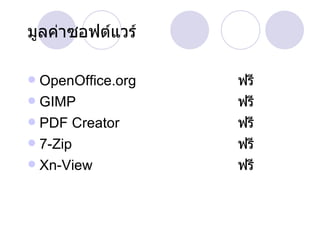
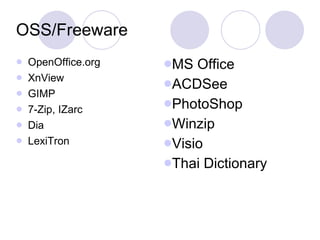
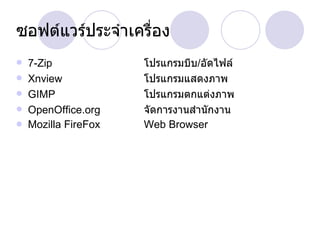
การใช้งานในปัจจุบัน คอมพิวเตอร์ 1 เครื่อง ระบบปฏิบัติการ ซอฟต์แวร์ออฟฟิศ ซอฟต์แวร์สร้างเอกสาร PDF ซอฟต์แวร์งานกราฟิก ซอฟต์แวร์บีบอัดข้อมูล ซอฟต์แวร์ดูภาพ และมัลติมีเดีย - 5.
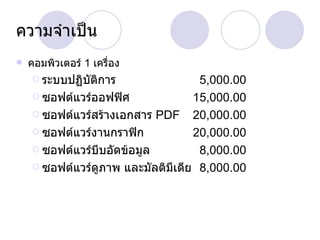
ความจำเป็น คอมพิวเตอร์ 1 เครื่อง ระบบปฏิบัติการ 5,000.00 ซอฟต์แวร์ออฟฟิศ 15,000.00 ซอฟต์แวร์สร้างเอกสาร PDF 20,000.00 ซอฟต์แวร์งานกราฟิก 20,000.00 ซอฟต์แวร์บีบอัดข้อมูล 8,000.00 ซอฟต์แวร์ดูภาพ และมัลติมีเดีย 8,000.00 - 6.
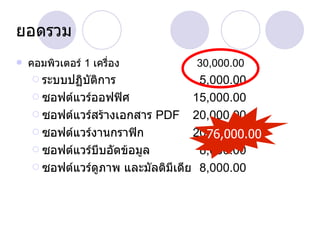
ยอดรวม คอมพิวเตอร์ 1 เครื่อง 30,000.00 ระบบปฏิบัติการ 5,000.00 ซอฟต์แวร์ออฟฟิศ 15,000.00 ซอฟต์แวร์สร้างเอกสาร PDF 20,000.00 ซอฟต์แวร์งานกราฟิก 20,000.00 ซอฟต์แวร์บีบอัดข้อมูล 8,000.00 ซอฟต์แวร์ดูภาพ และมัลติมีเดีย 8,000.00 76,000.00 - 7.
- 8.
- 9.
- 10.
- 11.
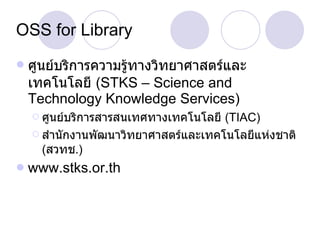
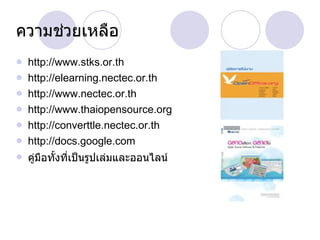
OSS for Libraryศูนย์บริการความรู้ทางวิทยาศาสตร์และ เทคโนโลยี (STKS – Science and Technology Knowledge Services) ศูนย์บริการสารสนเทศทางเทคโนโลยี (TIAC) สำนักงานพัฒนาวิทยาศาสตร์และเทคโนโลยีแห่งชาติ ( สวทช .) www.stks.or.th - 12.
- 13.
- 14.
- 15.
- 16.
- 17.
- 18.
- 19.
- 20.
- 21.
- 22.
- 23.
- 24.
- 25.
- 26.
- 27.
- 28.
- 29.
- 30.
- 31.
- 32.
- 33.
- 34.
- 35.
- 36.
- 37.
- 38.
- 39.
- 40.
- 41.
- 42.
- 43.
- 44.
- 45.
- 46.
- 47.
- 48.
- 49.
- 50.
- 51.
- 52.
- 53.
- 54.
- 55.
- 56.
- 57.
- 58.
- 59.
- 60.
- 61.
- 62.
- 63.
- 64.
- 65.
- 66.
- 67.
- 68.
- 69.
- 70.
- 71.
- 72.
- 73.
- 74.
- 75.
- 76.
- 77.
- 78.
- 79.
- 80.
- 81.
- 82.
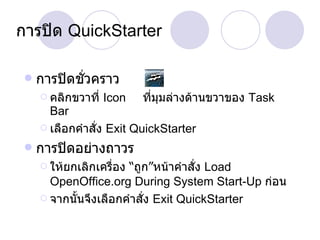
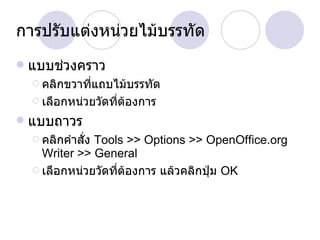
การปิด QuickStarterการปิดชั่วคราว คลิกขวาที่ Icon ที่มุมล่างด้านขวาของ Task Bar เลือกคำสั่ง Exit QuickStarter การปิดอย่างถาวร ให้ยกเลิกเครื่อง “ถูก”หน้าคำสั่ง Load OpenOffice.org During System Start-Up ก่อน จากนั้นจึงเลือกคำสั่ง Exit QuickStarter - 83.
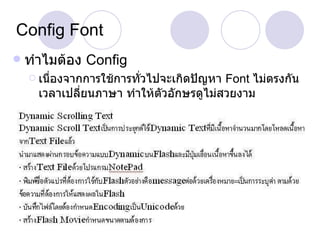
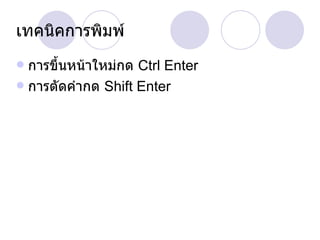
Config Font ทำไมต้อง Config เนื่องจากการใช้การทั่วไปจะเกิดปัญหา Font ไม่ตรงกันเวลาเปลี่ยนภาษา ทำให้ตัวอักษรดูไม่สวยงาม - 84.
- 85.
- 86.
- 87.
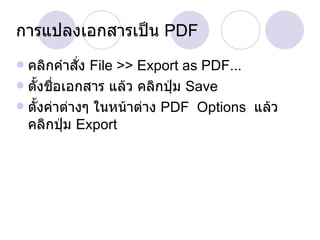
การแปลงเอกสารเป็น PDFคลิกคำสั่ง File >> Export as PDF... ตั้งชื่อเอกสาร แล้ว คลิกปุ่ม Save ตั้งค่าต่างๆ ในหน้าต่าง PDF Options แล้วคลิกปุ่ม Export - 88.
- 89.
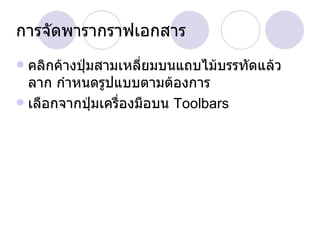
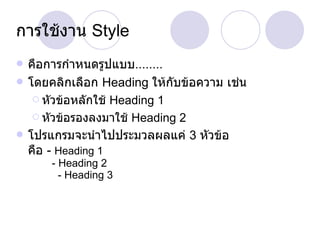
การใช้งาน Styleคือการกำหนดรูปแบบ ........ โดยคลิกเลือก Heading ให้กับข้อความ เช่น หัวข้อหลักใช้ Heading 1 หัวข้อรองลงมาใช้ Heading 2 โปรแกรมจะนำไปประมวลผลแค่ 3 หัวข้อ คือ - Heading 1 - Heading 2 - Heading 3 - 90.
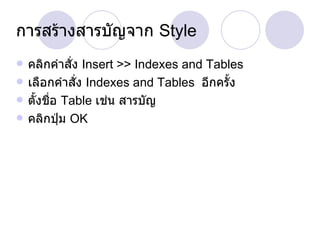
การสร้างสารบัญจาก Styleคลิกคำสั่ง Insert >> Indexes and Tables เลือกคำสั่ง Indexes and Tables อีกครั้ง ตั้งชื่อ Table เช่น สารบัญ คลิกปุ่ม OK - 91.
Editor's Notes
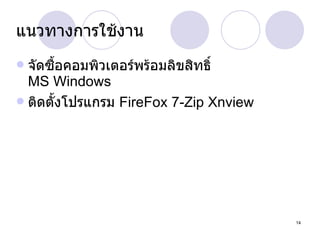
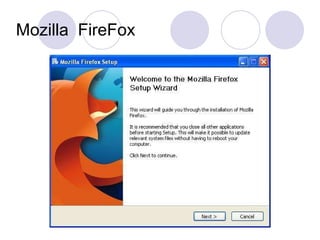
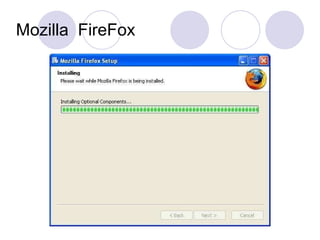
- #18 ตอนนี้ทุกท่านคงเข้าไดร์ฟ cd ได้แล้วใช่ไหมครับ ( เดินดูให้ครบรอบ ) จากนั้นหา Folder Firefox ( เดินดู ) เห็นโปรแกรมหรือยังครับ ชื่อ firefox 2 ( ให้ดูให้ชัดอีกที ) ดับเบิลคลิกที่ไอคอนโปรแกรมได้เลยครับ นี่ไงครั บหน้าแรกของการติดตั้ง Firefox คลิก Next ได้เลยครับ ท่านอื่นทันไหมครับ ( เดินดู ) ถ้าท่านใดที่เคยติดตั้งแล้วก็ next จนจบได้เลยน่ะครับ แต่ถ้าท่านใดไม่เคยติดตั้ง ก็ทำตามผมครับ
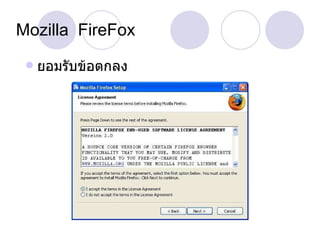
- #19 หน้านี้ก็คลิก I Accept .... แล้วต่อด้วย Next ครับ
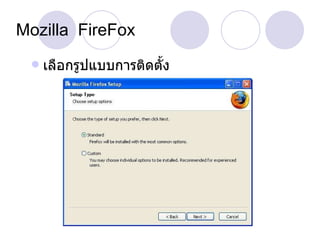
- #20 หน้านี้ก็คลิกเลือก Standard แล้ว Next เลยครับ
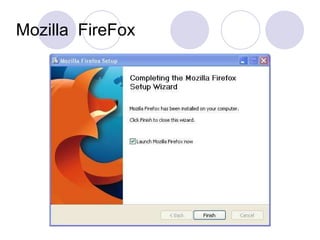
- #22 จบแล้วครับ ง่ายๆ นะครับ การติตดั้ง Firefox ตอนนี้ก็คลิก Finish ได้เลยครับ รอสักครู่ จะปรากฏหน้าจอ Firefox ดังนี้ครับ
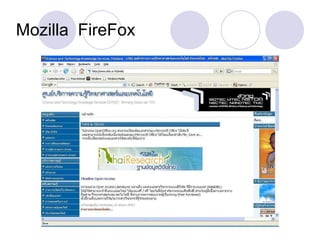
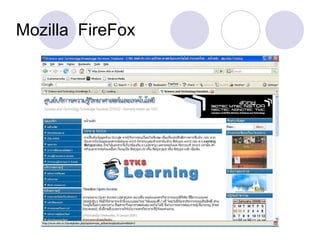
- #23 เห็นไหมครั บจอภาพไม่แตกต่างจาก IE เลยใช่ไหมครับ ทีนี้เรามาดูการทำงานดีกว่าครับ ผมขอให้ทุกท่านเข้าเว็บไซต์ STKS กันดีกว่าครับ พิมพ์ www.stks.or.th ( เดินดู ) ถาม ( มีท่านใดเจอปัญหาอะไรบนเว็บไหมครับ ) ถ้ายังไม่เห็นปัญหาให้เปิด IE ขึ้นมาแล้วเข้าเว็บไซต์ STKS ครับ เห็นปัญหาการตัดคำครับไหมครับ เนื่องจาก FireFox ไม่ได้ถูกพัฒนาโดยคนไทย ทำให้เกิดปัญหาในการตัดคำภาษาไทย แต่นักโปรแกรมเมอร์ไทย ก็ได้เขียน Extensions สำหรับการตัดคำภาษาไทยไว้แล้วครับ เรามาดูวิธีแก้กันครับ
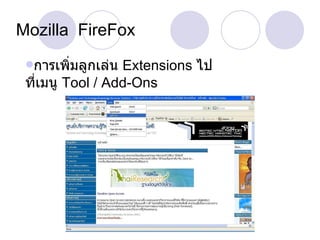
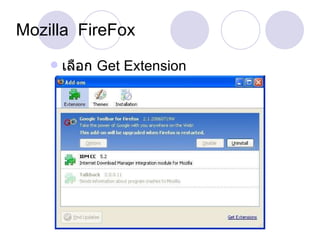
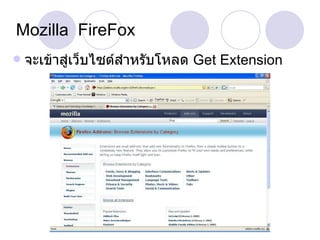
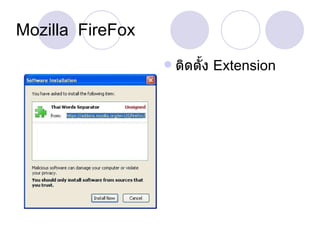
- #24 เพื่อแก้ไขปัญหาการตัดคำภาษาไทยใน FireFox จึงจำเป็นต้องโหลด Extensions ที่ใช้สำหรับตัดคำภาษาไทยมาเพื่อเติม ไปที่เมนู tool>add-ons
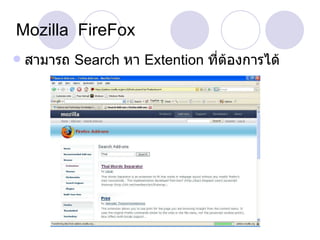
- #26 ใส่คนค้นลงในช่อง Search ด้วยครับว่า Thai ครับ
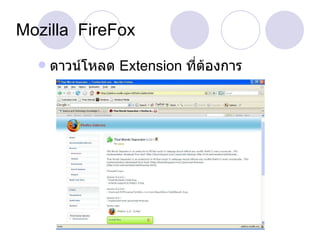
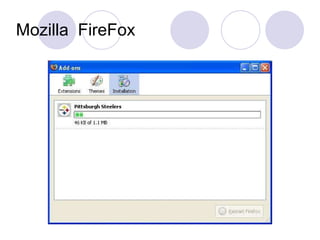
- #28 คลิก Install ได้เลยครับ
- #29 คลิก Install อีกครั้งครับ
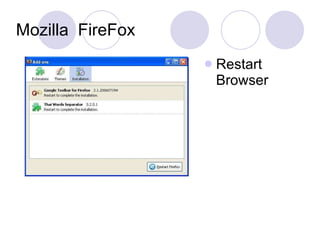
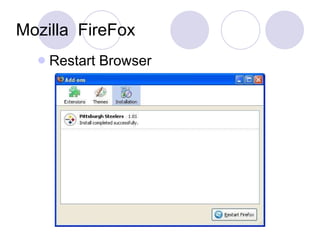
- #30 เมื่อ Install เสร็จให้ปิด FireFox ครับ
- #31 แล้วเปิด FireFox ใหม่อีกครั้งครับ สังเกตการตัดคำครับ เป็นปกติแล้วนะครับ
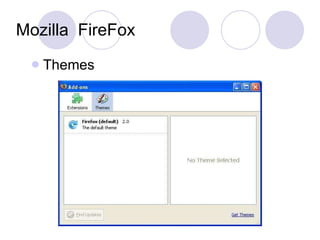
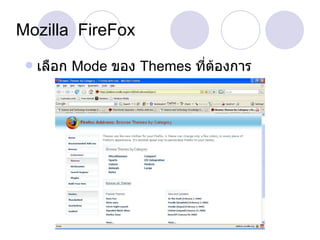
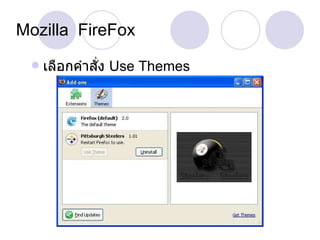
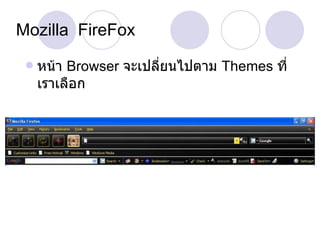
- #32 ต่อไปเราไปเปลี่ยน Themes กันครับ เผื่อท่านใดที่เบื่อหน้าจอ Browser แบบเดิมๆครับ เราสามารถเลือก Themes ตามสไตล์เราเองได้เลยครับ
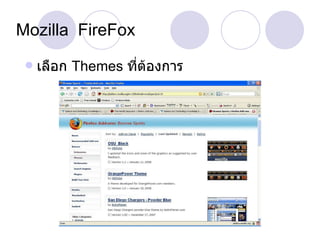
- #33 เลือก Mode ของ Themes ที่เราชอบครับ ช่วงนี้ขอให้เลือกแบบเดียวกันก่อนนะครับ เพื่อที่เราจะได้เห็นภาพรวมไปพร้อมๆกันครับ แล้วหลังจากเสร็จตรงนี้แล้ว ผมจะให้เลือก Themes ที่แต่ละท่านชอบอีกครั้งครับ
- #34 ช่วงนี้ขอให้เลือกแบบเดียวกันก่อนนะครับ เพื่อที่เราจะได้เห็นภาพรวมไปพร้อมๆกันครับ แล้วหลังจากเสร็จตรงนี้แล้ว ผมจะให้เลือก Themes ที่แต่ละท่านชอบอีกครั้งครับ
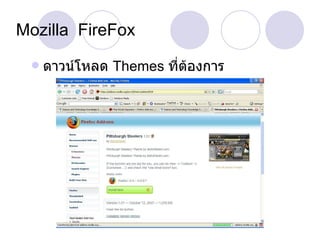
- #35 เมื่อได้ Themes ที่เราต้องการแล้ว ให้คลิก Install ได้เลยครับ
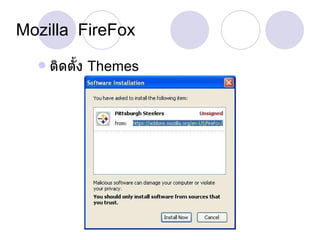
- #36 คลิก Install อีกครั้งครับ
- #39 ปิด FireFox ครับ
- #40 เปิด FireFox ใหม่อีกครั้งครับ
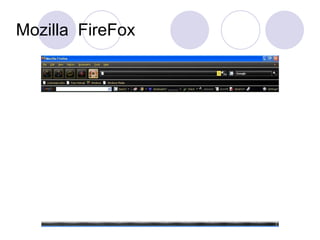
- #41 เห็นรูปแบบที่เปลี่ยนไปไหมครับ คราวนี้ให้ทุกท่านเลือก Themes ที่แต่ละท่านชอบได้ตามใจ ก่อนที่เราจะไปหัวข้อต่อไปกันครับ
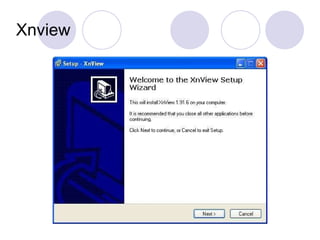
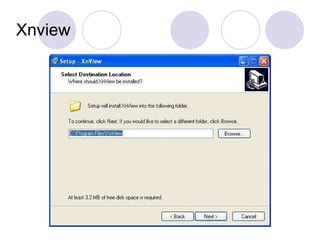
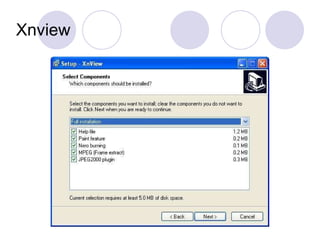
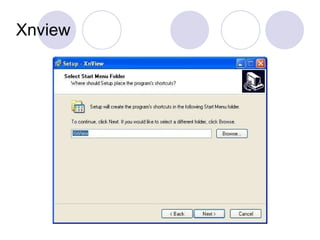
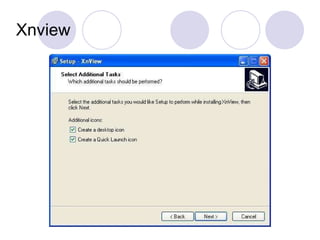
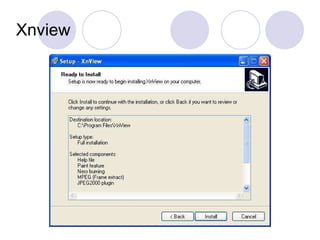
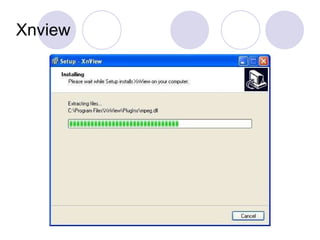
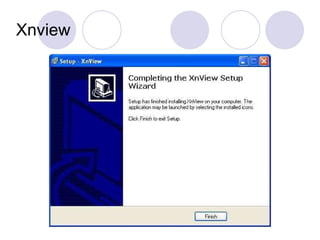
- #42 ครับนี้คือ โปรแกรมอีกตัวหนึ่งที่อยากแนะนำครับ Xnview เป็นโปรแกรมใช้จัดการรูปภาพ คล้ายกับ ACDsee เราไปดูขั้นตอนการติดตั้งกันเลยครับ
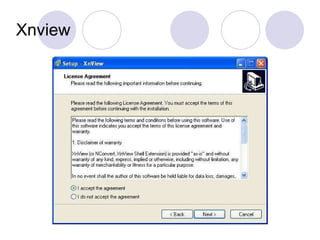
- #43 คลิก I accept... แล้ว Next ได้เลยครับ
- #50 ให้ผู้เช้าอบรมฝึกปัฏิบัติการย่อภาพ จากโฟล์เดอร์ Flower ไปโฟล์เดอร์ resize
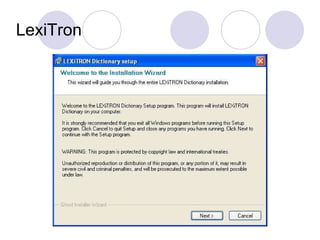
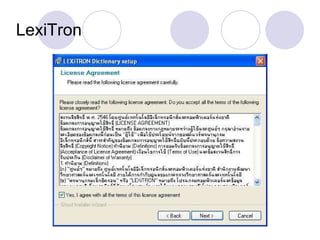
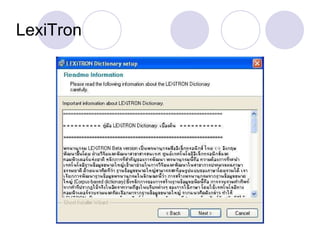
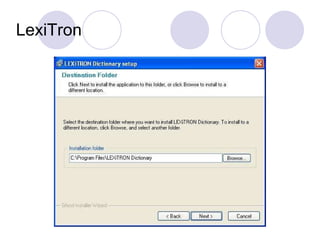
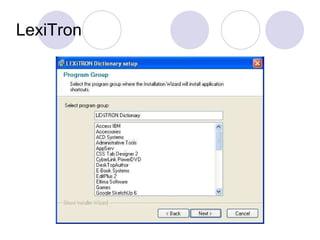
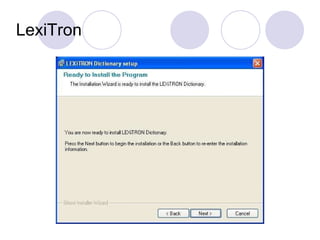
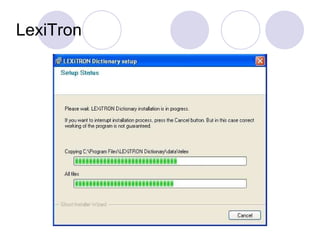
- #51 ต่อไปเป็น โปรแกรมพจนานุกรมสื่ออิเล็กทรอนิกส์คู่ภาษาไทย - อังกฤษ พัฒนาขึ้นโดย NECTEC ขั้นตอนการติดตั้งก็ง่าย เพียงแค่คลิก Next ไปเรื่อยๆจน Finish
- #52 ยอมรับเงื่อนไขแล้ว คลิก Next ได้เลยครับ
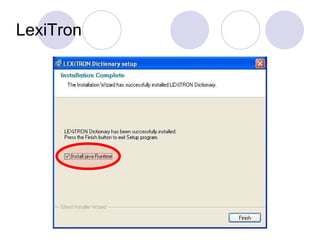
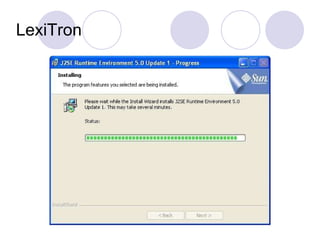
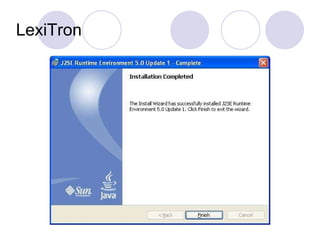
- #58 ในส่วนนี้เป็นการติดตั้ง Java Runtime ซึ่งเป็นฟังก์ชันเสริมของโปรแกรม คลิก Finish ได้เลยครับ
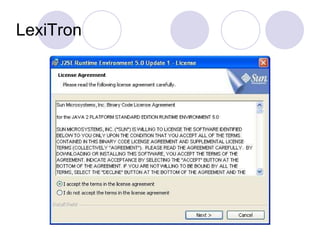
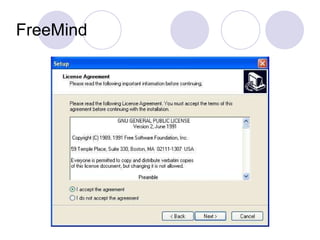
- #59 คลิก I accept... ยอมรับเงื่อนไข แล้วคลิก Next ได้เลยครับ
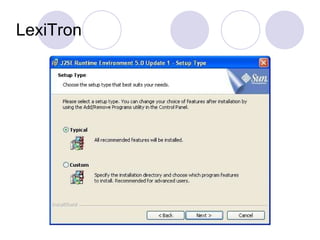
- #60 ให้เลือกแบบเต็มรูปแบบ ( typical) แล้วคลิก Next ครับ
- #62 เสร็จแล้วครับ ลองเปิดใช้งานกันเลยครับ ไปที่ start > Program > Lexitron Dictionary ( ลองค้นคำ แล้วโชว์การ link จากคำแปลที่ยังคำคัพท์ )
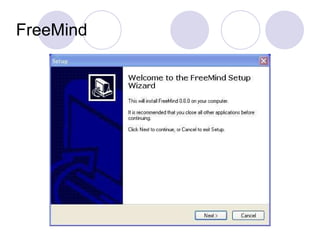
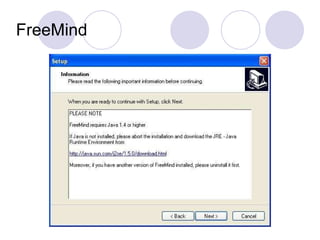
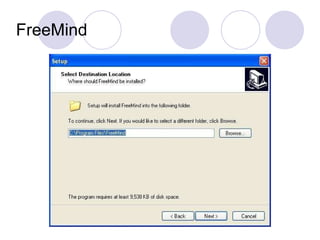
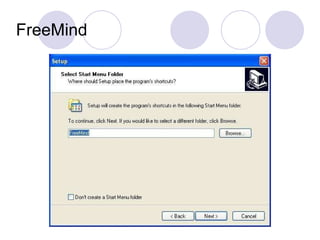
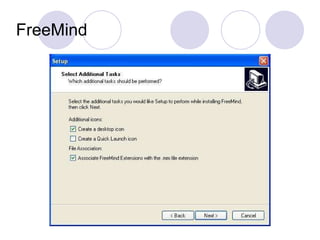
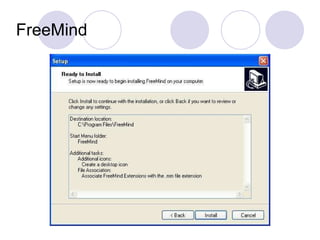
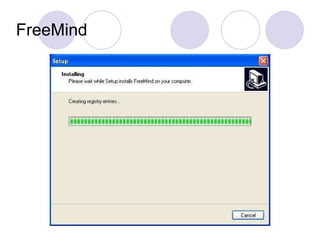
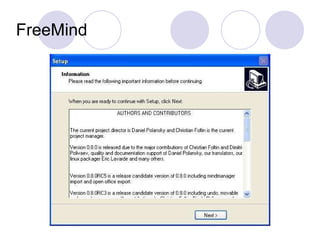
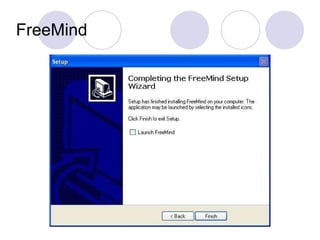
- #63 ครับผมขอแนะนำโปรแกรมอีกโปรแกรมหนึ่งครับ คือ โปรแกรม FreeMind ไม่ทราบว่าท่านใดเคยทำแผนภูมิความรู้ หรือแผนภูมิความคิดมาบ้างครับ ไม่ทราบว่าใช้โปรแกรมอะไรทำครับ ( แล้วแต่การโต้ตอบ ) ครับก่อนที่เราจะไปสร้างแผนภูมิความคิดกัน เรามาดูหน้าตาการติดตั้งกันก่อนครับ
- #72 เปิด FreeMind ขึ้นมาครับ เราจะมาสร้างแผนภูมิความคิดไปพร้อมๆกันนะครับ ( แล้วเริ่ม Demo ไปพร้อมๆกับผู้เข้าอบรม )
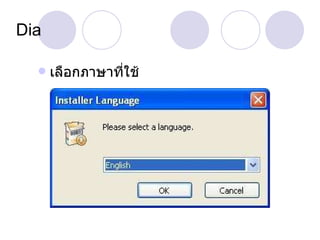
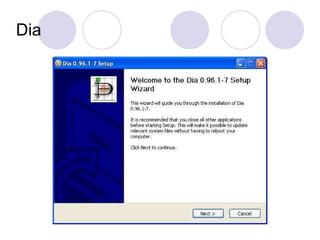
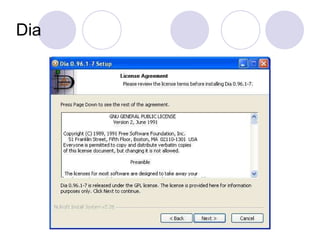
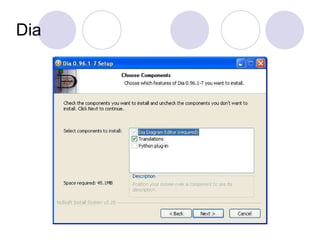
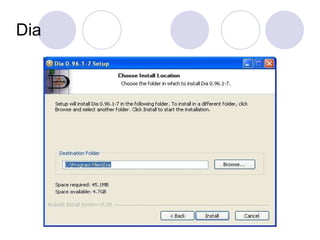
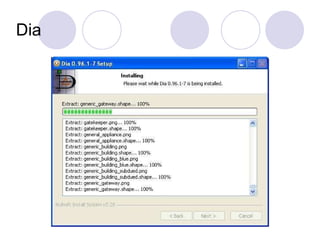
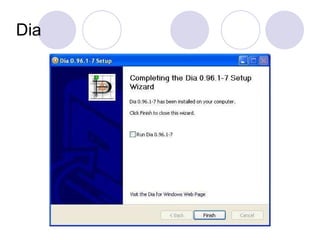
- #73 ก่อนจะจบการบรรยายในช่วงเช้า ผมขอแนะนำโปรแกรมออกแบบผังงาน ชื่อโปรแกรม Dia ก่อนจะไปใช้การกัน ไปดูหน้าตาการติดตั้งกันก่อนครับ
- #79 เรามาลองวาดรูปตามนี้กันดูนะครับ