2
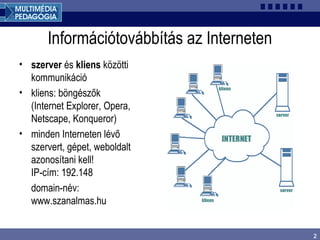
Információtovábbítás az Interneten
•szerver és kliens közötti
kommunikáció
• kliens: böngészők
(Internet Explorer, Opera,
Netscape, Konqueror)
• minden Interneten lévő
szervert, gépet, weboldalt
azonosítani kell!
IP-cím: 192.148
domain-név:
www.szanalmas.hu
3.
3
Keresőgépek és katalógusok
Akeresőgépeket pl. www.google.com, www.msn.com,
http://vizsla.origo.hu/
akkor használjuk
• ha gyorsan szeretnénk információhoz jutni,
• speciális információkat szeretnénk kapni
• egy dokumentumban lévő kifejezést keresünk
• konkrét termékre keresünk (Fiat Stilo 1.6)
Metakeresők
több kereső rendszer eredményeiből
MetaCrawler, Dogpile
4.
4
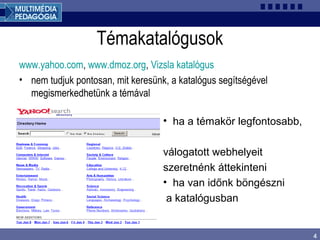
Témakatalógusok
www.yahoo.com, www.dmoz.org, Vizslakatalógus
• nem tudjuk pontosan, mit keresünk, a katalógus segítségével
megismerkedhetünk a témával
• ha a témakör legfontosabb,
válogatott webhelyeit
szeretnénk áttekinteni
• ha van időnk böngészni
a katalógusban
5.
5
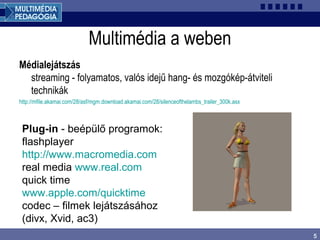
Multimédia a weben
Médialejátszás
streaming- folyamatos, valós idejű hang- és mozgókép-átviteli
technikák
http://mfile.akamai.com/28/asf/mgm.download.akamai.com/28/silenceofthelambs_trailer_300k.asx
Plug-in - beépülő programok:
flashplayer
http://www.macromedia.com
real media www.real.com
quick time
www.apple.com/quicktime
codec – filmek lejátszásához
(divx, Xvid, ac3)
6.
6
Levelezés
• levelező programok(Outlook, Eudora)
• protokol
Pop3 letölti a szerverről a leveleket
IMAP távolról is kezelhető, a szerveren rajta hagyja
• webes felületű, többnyire ingyenes levelezők
regisztráció
7.
7
Levelező programok beállításai
•A postafiók beállítása
• Internetes levelek, címek, beállítások importálása és exportálása
• Névjegyalbum, címjegyzék használata
• Terjesztési lista és körlevél
8.
8
SPAM
• Vigyázzon aze-mailcím nyilvánossá tételénél!
• Használjon spamellenes szűrőket!
• Levelezőprogramjában állítson be szabályokat!
• a SPAM kéretlen, általában
reklám jellegű levél
9.
9
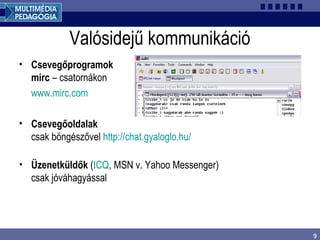
Valósidejű kommunikáció
• Csevegőprogramok
mirc– csatornákon
www.mirc.com
• Csevegőoldalak
csak böngészővel http://chat.gyaloglo.hu/
• Üzenetküldők (ICQ, MSN v. Yahoo Messenger)
csak jóváhagyással
10.
10
HTML
• A HTMLwebhez létrehozott leíró nyelv, amellyel weboldalt hozhatunk
létre.
• Lehet rajta szöveg, kép, hang és mozgókép
• Készíthető: szövegszerkesztővel (pl. a Jegyzettömb),
html-szerkesztővel
az a fontos, hogy lehessen html-ba menteni!
(Macromedia Dreamweaver, Microsoft Frontpage, illetve au ingyenes
HTMLPad)
• A tartalmakat formázó utasítások <tagek> fogják közre
12
Betűk
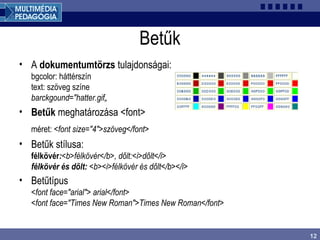
• A dokumentumtörzstulajdonságai:
bgcolor: háttérszín
text: szöveg színe
barckgound="hatter.gif„
• Betűk meghatározása <font>
méret: <font size="4">szöveg</font>
• Betűk stílusa:
félkövér:<b>félkövér</b>, dőlt:<i>dőlt</i>
félkövér és dőlt: <b><i>félkövér és dőlt</b></i>
• Betűtípus
<font face="arial"> arial</font>
<font face="Times New Roman">Times New Roman</font>
13.
13
HTML dokumentum tagolása
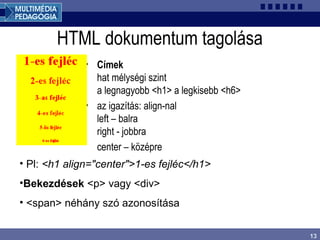
•Címek
hat mélységi szint
a legnagyobb <h1> a legkisebb <h6>
• az igazítás: align-nal
left – balra
right - jobbra
center – középre
• Pl: <h1 align="center">1-es fejléc</h1>
•Bekezdések <p> vagy <div>
• <span> néhány szó azonosítása
14.
14
Listák
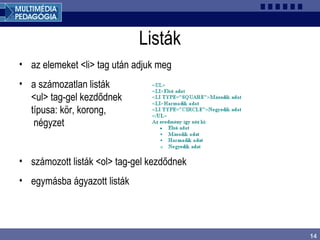
• az elemeket<li> tag után adjuk meg
• a számozatlan listák
<ul> tag-gel kezdődnek
típusa: kör, korong,
négyzet
• számozott listák <ol> tag-gel kezdődnek
• egymásba ágyazott listák
15.
15
Képek
• <IMG> tagképek, grafikák elhelyezésére
src – elérési út, fájlnév pl. <img src=„kepek/kep.jpg”>
align – igazítás (left, center, right)
width - szélesség pixelben, height – magasság pixelben
alt – magyarázó szöveg
border – keretvastagság pixelben
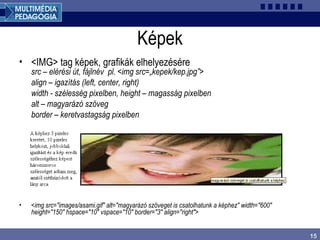
• <img src="images/asami.gif" alt="magyarázó szöveget is csatolhatunk a képhez" width="600"
height="150" hspace="10" vspace="10" border="3" align="right">
16.
16
Link
• <a> ugrásegy másik helyre (dokumentumra v. részletre)
href - az ugrás célja (honlap, kép, dokumentum címe)
szánalmas <a href=www.szanalmas.hu>szánalmas</a>
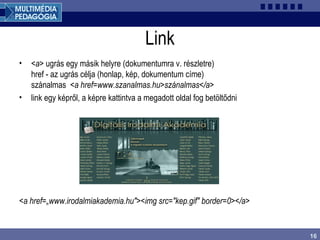
• link egy képről, a képre kattintva a megadott oldal fog betöltődni
<a href=„www.irodalmiakademia.hu"><img src="kep.gif" border=0></a>
18
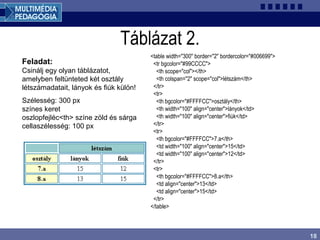
Táblázat 2.
<table width="300"border="2" bordercolor="#006699">
<tr bgcolor="#99CCCC">
<th scope="col"></th>
<th colspan="2" scope="col">létszám</th>
</tr>
<tr>
<th bgcolor="#FFFFCC">osztály</th>
<th width="100" align="center">lányok</td>
<th width="100" align="center">fiúk</td>
</tr>
<tr>
<th bgcolor="#FFFFCC">7.a</th>
<td width="100" align="center">15</td>
<td width="100" align="center">12</td>
</tr>
<tr>
<th bgcolor="#FFFFCC">8.a</th>
<td align="center">13</td>
<td align="center">15</td>
</tr>
</table>
Feladat:
Csinálj egy olyan táblázatot,
amelyben feltünteted két osztály
létszámadatait, lányok és fiúk külön!
Szélesség: 300 px
színes keret
oszlopfejléc<th> színe zöld és sárga
cellaszélesség: 100 px
Editor's Notes
#3 Az Interneten megtalálható weboldalakat a szerverek szolgáltatják a felhasználók igényei szerint a kliensek számára. A kliens egy program, amely most is fut a számítógépen (pl. a böngészőprogram, mostanában a leggyakrabban Internet Explorer). A böngésző feladata a megadott URL-címen (ez a weboldal egyedi címe pl.: www.szanalmas.hu) lévő dokumentumok letöltése a web-szerverről és megjelenítése.
#4 Az Interneten keresőszolgáltatásai közül leggyakrabban a keresőgépeket és a témakatalógusokat használják.
A keresőgépek állandóan pásztázzák a hálózatot, az egyes oldalakra linkeken keresztül jutnak el.
Keresőgépeket elsősorban gyors, speciális információkeresésre használhatjuk, illetve ha egy dokumentum belsejében lévő kifejezést akarunk megtalálni.
#5 A témakatalógusok (pl.: www.yahoo.com, http://www.dmoz.org/, http://vizsla.origo.hu/, www.startlap.hu, ) hierarchikusan rendezett, fő- és alosztályokból álló kereshető gyűjtemények. Témakatalógusokat akkor érdemes használnunk, ha meg akarunk ismerkedni egy téma internetes, válogatott irodalmával, és van időnk böngészni a katalógusban.
#6 Médiafájlok lejátszásánál a legegyszerűbb, ha a hivatkozásra kattintunk egy weboldalon, a böngészőnk ilyenkor megjeleníti a Médialejátszónkat és elkezdi a médiafájl lejátszását.
Találkozhatunk letölthető és streaming multimédiás anyagokkal, amelyeknél a Médialejátszónk a tartalmat előre beolvassa (Pufferelés - Buffering), majd elkezdi lejászani. Alacsonyabb sebességű Internetkapcsolatotnál (pl. modemnél) megtörténhet, hogy többször meg szakad a lejátszás pufferelés miatt.
A weboldalak látványvilágának vonzóvá és mozgalmasabbá tételére újabb és újabb technológiák jelennek meg a weben. Ezek egy része feltelepül a böngészőkkel, de a legtöbb új technológiával készített weblap, animáció, hang megjelenítéséhez beépülő programokat (plug in) kell telepítenünk.
#7 Az elektronikus posta (e-mail) segítségével más felhasználók számára üzeneteket, illetve korlátozott méretű, általában max 1-1,5 MB méretű fájlokat küldhetünk.
A levelezőprogramok (Outlook, Eudora) használata ma már nagyon egyszerű, csak a címet és a szöveget kell beírnunk, esetleg csatolni egy fájlt a levélhez, és máris küldhetjük.
A másik lehetőségünk, hogy webes felület használunk. Néhány megabite-nyi tárhellyel ellátott webes postafiókot ingyen is kaphatunk. http://ingyenmail.lap.hu
#8 A postafiók beállításánál meg kell adni a nevet, címet, a választott protokolt, a POP3 vagy IMAP szerver és a mail szerver címét, a felhasználónevet és a hozzátartozó jelszót.
Importálás, exportálásMicrosoft Outlooknál kattintsunk a Fájl menü Importálás és exportálás parancsára, majd választhatjuk leveleink, címjegyzékünk korábban elmentett változatának importálását, vagy exportálhatunk adatokat a Microsoft Access, Microsoft Excel, Microsoft Word, és Microsoft PowerPoint programba, illetve személyes mappafájlokba.
Körlevél
Az Outlook Névjegyalbumában található adatokból is létrehozhatjuk, ekkor az ott szereplő nevek és címek lesznek láthatók a dokumentumban.
A névjegyek kiválasztása:
Tartsuk lenyomva a CTRL billentyűt, és kattintsunk a névjegyekre a Névjegyalbum mappában.
Hozzunk létre egy új, névjegyeket tartalmazó mappát, és abba csak a szükséges névjegyeket másoljuk.
#10 IRCAz egyik legnépszerűbb csevegő szolgáltatás az Interneten, ahol szabadon létrehozható csatornákon, IRC-kliensek segítségével lehet élőben, írásban kommunikálni egymással.
A csevegéshez mindenki tetszés szerint választhat magának nevet (nick), a hozzászólásokat a nick alapján azonosítják a többiek. Érdemes ritka, különleges nicket választani vagy a becenevet egyéb azonosítókkal ellátni, mert egy névvel nem jelentkezhet be két ember.
Letöltés: http://www.mirc.com/get.html
Léteznek csevegő oldalak is – pl. a gyalogló –, amikhez a böngészőn kívül nem kell más programot használni.
A téma linkgyűjteménye: http://chat.lap.hu/
Több nagy internetszolgáltató is fejlesztett saját üzenetküldő programot, amelyeket regisztráció és a program letöltése után használhatunk. Barátainkat, ismerőseinket általában az e-maljük, azonosítójuk alapján találjuk meg, de itt jóváhagyást kell kérnünk partnereinktől, és csak a visszaigazolás megérkezése után tudunk üzeneteket váltani egymással.
Egyes programoknál (pl. ICQ) lehetőség van a hangátvitelre is.
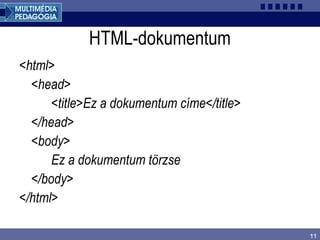
#12 A tartalmakat formázó utasítások fogják közre, amik relációs jellel különülnek el a tartalmaktól. A zárótag mindig / -jellel kezdődik &lt;/head&gt;.
Minden HTML-dokumentum &lt;html&gt; utasítással kezdődik és &lt;/html&gt; utasítással zárul.
A fejrészt &lt;head&gt; tag közé zárjuk. A fejrészben kell megadnunk a html-dokumentum címét &lt;title&gt;, ami a böngészőablak tetején lesz majd látható.
A dokumentum törzsét &lt;body&gt; tag közé zárjuk.
#13 Háttér
A háttér színeinek megadásánál vagy a színek nevét (red, green, blue, black, white, yellow, purple stb.) vagy a 16-os számrendszerbeli megfeleltetését kell megadni &lt;body bgcolor=&quot;#FFFF00&quot; &gt;.
Ha a háttérbe képet helyezünk el, akkor meg kell adnunk a háttérkép elérési útját a weblaphoz képest:
&lt;body barckgound=&quot;hatter.gif&quot;&gt;
A betűk mérete:&lt;font size=&quot;4&quot;&gt;szöveg&lt;/font&gt; vagy &lt;font size=+2&gt;szöveg&lt;/font&gt;, tehát vagy a betűméretet kell megadni, vagy az alapméret képest kell meghatározni a karakter méretét (font size=+2). Ez estben a méret negatív érték is lehet.
#14 Cím
A címek és általában a html objektumok elhelyezkedését ALIGN-nal állítjuk be. Értékei: left (balra) ez az alapértelmezett, center(középre), right (jobbra).
Bekezdés
A bekezdésekre vonatkozó paramétereket a &lt;p&gt; tagen belül kell beállítani. Pl. &lt;p align=right&gt;valami&lt;/p&gt;
#15 Lista
A számozatlan lista &lt;ul&gt; típusa a TYPE paramétereivel beállítható, ami lehet: DISC (korong), SQUARE (négyzet), CIRCLE (kör). Pl.:&lt;ul type=„square”&gt;&lt;li&gt;kutya&lt;li&gt;macska&lt;/ul&gt;
A számozott lista &lt;ol&gt; típusát módosíthatjuk római számmal való felsorolásra (TYPE=I v. i) v. kis és nagy betűkre (TYPE=A v. a).
Egymásba ágyazott listákat is létrehozhatunk, ilyenkor az alacsonyabb szinten lévő listaelemek jelzőkaraktere különböző lesz. Megvalósítása úgy néz ki, hogy amikor egy alacsonyabb szint következik a lista hierarchiájában, akkor a &lt;LI&gt; taghez egy újabb &lt;UL&gt; taget szúrunk be.
#16 Képek A weben elsősorban .gif, .jpg vagy png formátumú képeket szoktak használni.
Ha az elérési útvonal (src)
&quot;kep.jpg” – akkor a kép a HTML-dokumentummal azonos könyvtárban van
&quot;../ kep.jpg&quot; – akkor a kép a HTML-oldalt tartalmazó könyvtár feletti könyvtárban van
&quot;kepek/ kep.jpg&quot; – akkor a kép a HTML-oldalt tartalmazó könyvtár KEPEK alkönyvtárban van
&quot;../kepek/ kep.jpg &quot; – akkor a kép a HTML-oldalt tartalmazó könyvtár feletti könyvtárból nyíló KEPEK könyvtárban van. Ezek a relatív hivatkozások, a mentett HTML-dokumentumhoz való viszonya alapján adtuk meg a kép helyét.
&quot;F:/kepek/ kep.jpg&quot; – akkor a kép a F meghajtó megjelölt helyén van (abszolút hivatkozás)
&quot;http://tar.hu/kep.jpg&quot; – akkor a kép a megadott címen található
A kép pozicionálása:
ALIGN a kép és a szöveg viszonyát határozza meg:
bottom – a kép alját a szöveg alapvonalához illeszti (alapértelmezett)
middle – a kép közepéhez illeszti a szöveg alapvonalát
top – a kép tetejét a mellette lévő szöveg tetejével illeszti egy vonalba
left – a képet a bal margóhoz illeszti, a szöveget pedig mellé (a szöveget addig íródik a kép mellé, míg az véget nem ér, ez megszakítható sortörésssel &lt;br&gt;)
right – a kép a jobboldali margóhoz illeszkedik, a képet mellé
WIDTH a szélességét, a HEIGHT pedig a magasságát adja a képnek, képpontokban vagy a rendelkezésre álló hely százalékában megadva, ha az itt megadott értékek eltérnek az eredti mérettől a böngészők a képet torzítva fogják megjeleníteni.
A HSPACE a kép melletti vízszintes, a VSPACE pedig a függőleges térközt határozza meg.
ALT szöveg, amely a nem grafikus böngészők használata esetén fog megjelenni a kép helyett, így: &lt;img src=&quot;kep.jpg&quot; alt=&quot;a kép helyett megjelenő szöveg&quot;&gt;
#17 Link egy képről: &lt;a href=&quot;lapnev.htm&quot;&gt; &lt;img src=&quot;kep.gif&quot; border=0&gt; &lt;/a&gt; Jelentése: a kép neve, melyről a link indul kep.gif, a képnek kerete nincs. A képre kattintva az egérrel a lapnev.htm oldal fog betöltődni a böngészőbe.
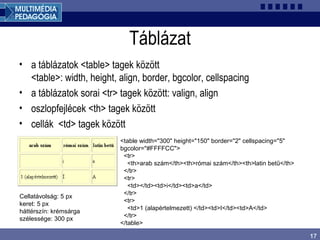
#18 A táblázatok a &lt;TABLE&gt; elemmel kezdődnek és &lt;/TABLE&gt; taggel végződnek. A &lt;TABLE&gt; paraméterei: BGCOLOR a táblázat háttérszínét határozza meg, CELLSPACING az egyes cellák közötti távolságot adja meg.
A sorokat &lt;TR&gt; elemmel definiáljuk és a zárótagig &lt;/TR&gt; tart.
VALIGN a cellatartalmak függőleges igazítása, lehet top, middle és bottom.
Egy sor tartalmazhat oszlopfejléceket &lt;TH&gt;, amik nemcsak a legfelső oszlopban szerepelhetnek, hanem a sorok címeként is.
A sorok adatcelláit &lt;TD&gt; taggel adjuk meg, ami vagy a &lt;/TD&gt; tagig vagy a következő cellatagig, illetve sor elejét jelző &lt;TR&gt; tagig tart.
WIDTH, HEIGHT a cella szélessége és magassága pixelben vagy százalékban.
ALIGN, VALIGN cellatartalmak vízszintes és függőleges igazítása
#19 COLSPAN az egymással szomszédos cellákat egyesíti vízszintesen, számROWSPAN egymás alatti cellákat egyesít függőlegesen, a cellák számát kell megadni.



![[Hungarian] HTML Course - Sapientia University](https://cdn.slidesharecdn.com/ss_thumbnails/html-iszlaizoltan-sysgenic-151227143536-thumbnail.jpg?width=640&height=640&fit=bounds)


