Tool-tool photoshop..sambungan
Posted by Sigit eko in Belajar Photoshop, Teori Dasar photoshop on 03 19th, 2008 | 50
responses
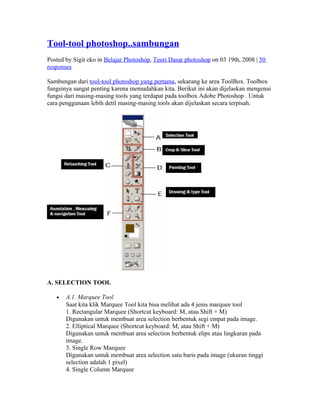
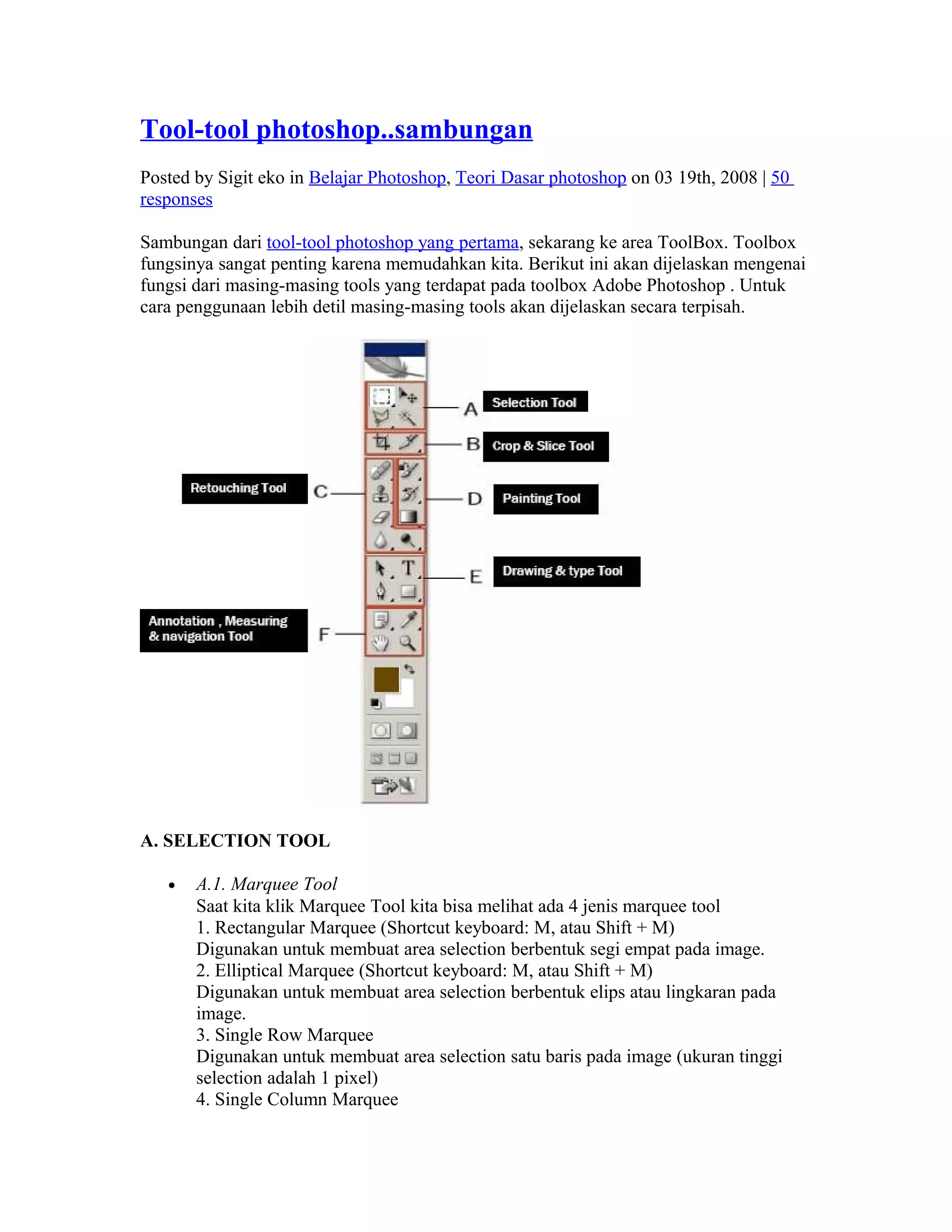
Sambungan dari tool-tool photoshop yang pertama, sekarang ke area ToolBox. Toolbox
fungsinya sangat penting karena memudahkan kita. Berikut ini akan dijelaskan mengenai
fungsi dari masing-masing tools yang terdapat pada toolbox Adobe Photoshop . Untuk
cara penggunaan lebih detil masing-masing tools akan dijelaskan secara terpisah.
A. SELECTION TOOL
• A.1. Marquee Tool
Saat kita klik Marquee Tool kita bisa melihat ada 4 jenis marquee tool
1. Rectangular Marquee (Shortcut keyboard: M, atau Shift + M)
Digunakan untuk membuat area selection berbentuk segi empat pada image.
2. Elliptical Marquee (Shortcut keyboard: M, atau Shift + M)
Digunakan untuk membuat area selection berbentuk elips atau lingkaran pada
image.
3. Single Row Marquee
Digunakan untuk membuat area selection satu baris pada image (ukuran tinggi
selection adalah 1 pixel)
4. Single Column Marquee
Digunakan untuk membuat area selection satu kolom pada image (ukuran lebar
selection adalah 1 pixel).
• A.2. Move Tool
Shortcut keyboard: V
Digunakan untuk menggeser/memindah selection, layers, dan guides.
• A.3. Lasoo Tool
(Shortcut keyboard: L, atau Shift + L untuk mengubah jenis Lasoo) Terdiri dari 3
jenis yaitu:
1. Lasoo
Digunakan untuk membuat area selection dengan bentuk bebas
2. Polygonal Lasoo
Digunakan untuk membuat area selection berbentuk polygon
3. Magnetic Lasoo
Digunakan untuk membuat area selection dengan cara menempelkan
tepi selection pada area tertentu pada image.
• A.4. Magic Wand Tool
Shortcut keyboard: W
Digunakan untuk membuat area selection yang memiliki warna serupa.Perbedaan
toleransi warna dapat diatur pada tool option bar.
B. CROP & SLICE TOOL
• B.1. Crop Tool
Shortcut keyboard: C
Digunakan untuk memangkas image (memotong dan membuang area tertentu dari
image)
B.2. Slice Tool
(Shortcut keyboard: K, atau Shift + K untuk mengubah slice)
Terdiri dari 2 jenis yaitu:
1. Slice Tool
Digunakan untuk membuat potongan-potongan dari suatu image
2. Slice Select Tool
Digunakan untuk memilih potongan pada suatu image
C. RETOUCHING TOOL
• C.1. Patch/Healing Brush Tool
(Shortcut keyboard: J, atau Shift + J mengubah tool)
1. Patch Tool
Digunakan untuk mengecat/melukis pada area tertentu image dengan pola
(pattern) atau sample tertentu. Cocok untuk memberbaiki image yang rusak.
2. Healing Brush Tool
Digunakan untuk mengecat/melukis image dengan pola atau sample tertentu.
Cocok untuk memperbaiki image yang agak rusak.
• C.2. Stamp Tool
(Shortcut keyboard: S, atau Shift + S untuk mengubah tool) terdiri dari 2 jenis
yaitu:
1. Clone Stamp Tool
Digunakan untuk melukis image dengan sample image tertentu
2. Pattern Stamp Tool
Digunakan untuk melukis image dengan menggunakan pola tertentu
• C.3. Eraser Tool
(Shortcut keyboard: E, atau Shift + E untuk mengubah jenis eraser)
Terdiri dari 3 jenis yaitu:
1. Eraser
Digunakan untuk menghapus pixel image dan mengembalikannya ke state
tertentu.
2. Background Eraser
Digunakan untuk menghapus area tertentu image menjadi transparan.
3. Magic Eraser
Digunakan untuk menghapus area tertentu image yang memiliki warna yang
serupa menjadi transparan dengan satu kali klik.
• C.4. Sharpen, Blur, Smudge Tool
(Shortcut keyboard: R, atau Shift + R)
1. Sharpen Tool
Digunakan untuk menajamkan area tertentu pada image.
2. Blur Tool
Digunakan untuk menghaluskan/mengaburkan area tertentu pada image.
3. Smudge Tool
Digunakan untuk menggosok/mencoreng area tertentu pada image
• C.5. Dodge, Burn, Sponge Tool
(Shortcut keyboard: O, atau Shift + O)
1. Dodge Tool
Digunakan untuk menerangkan warna di area tertentu pada image
2. Burn Tool
Digunakan untuk menggelapkan warna di area tertentu pada image
3. Sponge Tool
Digunakan untuk mengubah saturation di area tertentu pada image.
D. PAINTING TOOL
• D.1. Brush Tool
(Shortcut keyboard: B, atau Shift + B untuk mengubah tool) Terdiri dari 2 jenis
yaitu:
1. Brush Tool
Digunakan untuk melukis image dengan goresan kuas
2. Pencil Tool
Digunakan untuk melukis image dengan goresan pencil
• D.2. History Brush Tool
(Shortcut keyboard: Y, atau Shift + Y untuk mengubah jenis)
Terdiri dari 2 jenis yaitu:
1. History Brush Tool
Digunakan untuk melukis image menggunakan snapshot atau state history dari
Image
2. Art History Tool
Digunakan untuk melukis image menggunakan snapshot atau state
history dari image, dengan model artistik tertentu.
• D.3. Gradient, Paint Bucket Tool
(Shortcut keyboard: G, atau Shift + G)
1. Gradient Tool
Digunakan untuk mengecat area yang dipilih (selected area) dengan
perpaduan banyak warna.
2. Paint Bucket Tool
Digunakan untuk mengecat area yang dipilih dengan warna foreground
atau pola tertentu.
E. DRAWING AND TYPE TOOL
1. E.1. Selection Tool
(Shortcut keyboard: A, atau Shift + A untuk mengubah jenis) Terdiri dari 2 jenis
yaitu:
1. Path Selection Tool
Digunakan untuk melakukan selection path
2. Direct Selection Tool
Digunakan untuk mengubah anchor dan direction point dari path.
E.2. Type Tool
(Shortcut keyboard: T, atau Shift + T untuk mengubah jenis) Terdiri dari 4 jenis
yaitu:
1. Horizontal Type Tool
Digunakan untuk membuat tulisan secara horizontal
2. Vertical Type Tool
Digunakan untuk membuat tulisan secara vertikal
3. Horizontal Type Mask Tool
Digunakan untuk membuat selection berbentuk tulisan secara horizontal
4. Vertical Type Mask Tool
Digunakan untuk membuat selection berbentuk tulisan secara vertikal
2. E.3. Pen Tool
1. Pen Tool
(Shortcut keyboard: P, atau Shift + P)
Digunakan untuk membuat path dengan lengkung-lengkung yang halus
2. Freeform Pen Tool
(Shortcut keyboard: P, atau Shift + P)
Digunakan untuk membuat path berbentuk bebas (sesuka kita )
3. Add Anchor Point Tool
Digunakan untuk menambah anchor point atau titik editor pada path
4. Delete Anchor Point Tool
Digunakan untuk menghapus anchor point tertentu pada path
5. Convert Point Tool
Digunakan untuk mengubah anchor dan direction point tertentu pada path
• E.4. Shape Tool
(Shortcut keyboard: U, atau Shift + U untuk mengubah jenis)
1. Rectangle Tool
Digunakan untuk menggambar bentuk segi empat
2. Rounded Rectangle Tool
Digunakan untuk menggambar segi empat melengkung
3. Ellipse Tool
Digunakan untuk menggambar ellipse
4. Polygon Tool
Digunakan untuk menggambar polygon
5. Line Tool
Digunakan untuk menggambar garis lurus
6. Custom Shape Tool
Digunakan untuk menggambar bentuk tertentu dari daftar bentuk yang ada
F. ANNOTATION, MEASURING & NAVIGATION TOOL
• F.1. Notes Tool
(Shortcut keyboard: N, atau Shift + N untuk mengubah jenis)
1. Notes Tool
Digunakan untuk membuat catatan pada image seperti copyright.
2. Audio AnnotationTool
Digunakan untuk membuat suara/audio pada image
• F.2. Eyedropper, Measure Tool
(Shortcut keyboard: I, atau Shift + I)
1. Eyedropper Tool
Digunakan untuk mengambil sample warna pada image untuk warna
foreground
2. Color Sampler Tool
Digunakan untuk mengambil berbagai sample warna pada image
3. Measure Tool
Digunakan untuk mengukur jarak atau sudut pada image
• F.3. Hand Tool
Shortcut keyboard: H
Digunakan untuk menggeser/memindah bidang pandang image di dalam window
view area.
• F.4. Zoom Tool
Shortcut keyboard: Z
Digunakan untuk memperbesar atau memperkecil tampilan image.
• F.5. Background and foreground color
Supaya default tekan tombol D maka warna foreground dan background menjadi
putih dan hitam. Untuk menukar warna background dan foreground tekan tombol
X.
• F.6. Normal and Quickmask Mode
Normal Mode : Semua fungsi seperti brush akan berjalan seperti biasanya.
Quickmask Mode : fungsi brush bisa dipakai untuk seleksi cuman jika setelah
proses quickmask maka yang diseleksi malah dibagian luar nya.
• F.7. Screen Mode
Untuk melihat tampilan area kerja windows.
Huaa.. lumayan pegel juga bapak-bapak, ibu-ibu… hehehe.. (masih Bersambung)
• F.6. Normal and Quickmask Mode
Normal Mode : Semua fungsi seperti brush akan berjalan seperti biasanya.
Quickmask Mode : fungsi brush bisa dipakai untuk seleksi cuman jika setelah
proses quickmask maka yang diseleksi malah dibagian luar nya.
• F.7. Screen Mode
Untuk melihat tampilan area kerja windows.
Huaa.. lumayan pegel juga bapak-bapak, ibu-ibu… hehehe.. (masih Bersambung)

Tool1

  • 1.
    Tool-tool photoshop..sambungan Posted bySigit eko in Belajar Photoshop, Teori Dasar photoshop on 03 19th, 2008 | 50 responses Sambungan dari tool-tool photoshop yang pertama, sekarang ke area ToolBox. Toolbox fungsinya sangat penting karena memudahkan kita. Berikut ini akan dijelaskan mengenai fungsi dari masing-masing tools yang terdapat pada toolbox Adobe Photoshop . Untuk cara penggunaan lebih detil masing-masing tools akan dijelaskan secara terpisah. A. SELECTION TOOL • A.1. Marquee Tool Saat kita klik Marquee Tool kita bisa melihat ada 4 jenis marquee tool 1. Rectangular Marquee (Shortcut keyboard: M, atau Shift + M) Digunakan untuk membuat area selection berbentuk segi empat pada image. 2. Elliptical Marquee (Shortcut keyboard: M, atau Shift + M) Digunakan untuk membuat area selection berbentuk elips atau lingkaran pada image. 3. Single Row Marquee Digunakan untuk membuat area selection satu baris pada image (ukuran tinggi selection adalah 1 pixel) 4. Single Column Marquee
  • 2.
    Digunakan untuk membuatarea selection satu kolom pada image (ukuran lebar selection adalah 1 pixel). • A.2. Move Tool Shortcut keyboard: V Digunakan untuk menggeser/memindah selection, layers, dan guides. • A.3. Lasoo Tool (Shortcut keyboard: L, atau Shift + L untuk mengubah jenis Lasoo) Terdiri dari 3 jenis yaitu: 1. Lasoo Digunakan untuk membuat area selection dengan bentuk bebas 2. Polygonal Lasoo Digunakan untuk membuat area selection berbentuk polygon 3. Magnetic Lasoo Digunakan untuk membuat area selection dengan cara menempelkan tepi selection pada area tertentu pada image. • A.4. Magic Wand Tool Shortcut keyboard: W Digunakan untuk membuat area selection yang memiliki warna serupa.Perbedaan toleransi warna dapat diatur pada tool option bar. B. CROP & SLICE TOOL • B.1. Crop Tool Shortcut keyboard: C Digunakan untuk memangkas image (memotong dan membuang area tertentu dari image) B.2. Slice Tool (Shortcut keyboard: K, atau Shift + K untuk mengubah slice) Terdiri dari 2 jenis yaitu: 1. Slice Tool Digunakan untuk membuat potongan-potongan dari suatu image 2. Slice Select Tool Digunakan untuk memilih potongan pada suatu image C. RETOUCHING TOOL • C.1. Patch/Healing Brush Tool (Shortcut keyboard: J, atau Shift + J mengubah tool) 1. Patch Tool Digunakan untuk mengecat/melukis pada area tertentu image dengan pola (pattern) atau sample tertentu. Cocok untuk memberbaiki image yang rusak. 2. Healing Brush Tool Digunakan untuk mengecat/melukis image dengan pola atau sample tertentu. Cocok untuk memperbaiki image yang agak rusak. • C.2. Stamp Tool (Shortcut keyboard: S, atau Shift + S untuk mengubah tool) terdiri dari 2 jenis
  • 3.
    yaitu: 1. Clone StampTool Digunakan untuk melukis image dengan sample image tertentu 2. Pattern Stamp Tool Digunakan untuk melukis image dengan menggunakan pola tertentu • C.3. Eraser Tool (Shortcut keyboard: E, atau Shift + E untuk mengubah jenis eraser) Terdiri dari 3 jenis yaitu: 1. Eraser Digunakan untuk menghapus pixel image dan mengembalikannya ke state tertentu. 2. Background Eraser Digunakan untuk menghapus area tertentu image menjadi transparan. 3. Magic Eraser Digunakan untuk menghapus area tertentu image yang memiliki warna yang serupa menjadi transparan dengan satu kali klik. • C.4. Sharpen, Blur, Smudge Tool (Shortcut keyboard: R, atau Shift + R) 1. Sharpen Tool Digunakan untuk menajamkan area tertentu pada image. 2. Blur Tool Digunakan untuk menghaluskan/mengaburkan area tertentu pada image. 3. Smudge Tool Digunakan untuk menggosok/mencoreng area tertentu pada image • C.5. Dodge, Burn, Sponge Tool (Shortcut keyboard: O, atau Shift + O) 1. Dodge Tool Digunakan untuk menerangkan warna di area tertentu pada image 2. Burn Tool Digunakan untuk menggelapkan warna di area tertentu pada image 3. Sponge Tool Digunakan untuk mengubah saturation di area tertentu pada image. D. PAINTING TOOL • D.1. Brush Tool (Shortcut keyboard: B, atau Shift + B untuk mengubah tool) Terdiri dari 2 jenis yaitu: 1. Brush Tool Digunakan untuk melukis image dengan goresan kuas 2. Pencil Tool Digunakan untuk melukis image dengan goresan pencil • D.2. History Brush Tool (Shortcut keyboard: Y, atau Shift + Y untuk mengubah jenis) Terdiri dari 2 jenis yaitu:
  • 4.
    1. History BrushTool Digunakan untuk melukis image menggunakan snapshot atau state history dari Image 2. Art History Tool Digunakan untuk melukis image menggunakan snapshot atau state history dari image, dengan model artistik tertentu. • D.3. Gradient, Paint Bucket Tool (Shortcut keyboard: G, atau Shift + G) 1. Gradient Tool Digunakan untuk mengecat area yang dipilih (selected area) dengan perpaduan banyak warna. 2. Paint Bucket Tool Digunakan untuk mengecat area yang dipilih dengan warna foreground atau pola tertentu. E. DRAWING AND TYPE TOOL 1. E.1. Selection Tool (Shortcut keyboard: A, atau Shift + A untuk mengubah jenis) Terdiri dari 2 jenis yaitu: 1. Path Selection Tool Digunakan untuk melakukan selection path 2. Direct Selection Tool Digunakan untuk mengubah anchor dan direction point dari path. E.2. Type Tool (Shortcut keyboard: T, atau Shift + T untuk mengubah jenis) Terdiri dari 4 jenis yaitu: 1. Horizontal Type Tool Digunakan untuk membuat tulisan secara horizontal 2. Vertical Type Tool Digunakan untuk membuat tulisan secara vertikal 3. Horizontal Type Mask Tool Digunakan untuk membuat selection berbentuk tulisan secara horizontal 4. Vertical Type Mask Tool Digunakan untuk membuat selection berbentuk tulisan secara vertikal 2. E.3. Pen Tool 1. Pen Tool (Shortcut keyboard: P, atau Shift + P) Digunakan untuk membuat path dengan lengkung-lengkung yang halus 2. Freeform Pen Tool (Shortcut keyboard: P, atau Shift + P) Digunakan untuk membuat path berbentuk bebas (sesuka kita ) 3. Add Anchor Point Tool Digunakan untuk menambah anchor point atau titik editor pada path 4. Delete Anchor Point Tool Digunakan untuk menghapus anchor point tertentu pada path
  • 5.
    5. Convert PointTool Digunakan untuk mengubah anchor dan direction point tertentu pada path • E.4. Shape Tool (Shortcut keyboard: U, atau Shift + U untuk mengubah jenis) 1. Rectangle Tool Digunakan untuk menggambar bentuk segi empat 2. Rounded Rectangle Tool Digunakan untuk menggambar segi empat melengkung 3. Ellipse Tool Digunakan untuk menggambar ellipse 4. Polygon Tool Digunakan untuk menggambar polygon 5. Line Tool Digunakan untuk menggambar garis lurus 6. Custom Shape Tool Digunakan untuk menggambar bentuk tertentu dari daftar bentuk yang ada F. ANNOTATION, MEASURING & NAVIGATION TOOL • F.1. Notes Tool (Shortcut keyboard: N, atau Shift + N untuk mengubah jenis) 1. Notes Tool Digunakan untuk membuat catatan pada image seperti copyright. 2. Audio AnnotationTool Digunakan untuk membuat suara/audio pada image • F.2. Eyedropper, Measure Tool (Shortcut keyboard: I, atau Shift + I) 1. Eyedropper Tool Digunakan untuk mengambil sample warna pada image untuk warna foreground 2. Color Sampler Tool Digunakan untuk mengambil berbagai sample warna pada image 3. Measure Tool Digunakan untuk mengukur jarak atau sudut pada image • F.3. Hand Tool Shortcut keyboard: H Digunakan untuk menggeser/memindah bidang pandang image di dalam window view area. • F.4. Zoom Tool Shortcut keyboard: Z Digunakan untuk memperbesar atau memperkecil tampilan image. • F.5. Background and foreground color Supaya default tekan tombol D maka warna foreground dan background menjadi putih dan hitam. Untuk menukar warna background dan foreground tekan tombol X.
  • 6.
    • F.6. Normaland Quickmask Mode Normal Mode : Semua fungsi seperti brush akan berjalan seperti biasanya. Quickmask Mode : fungsi brush bisa dipakai untuk seleksi cuman jika setelah proses quickmask maka yang diseleksi malah dibagian luar nya. • F.7. Screen Mode Untuk melihat tampilan area kerja windows. Huaa.. lumayan pegel juga bapak-bapak, ibu-ibu… hehehe.. (masih Bersambung)
  • 7.
    • F.6. Normaland Quickmask Mode Normal Mode : Semua fungsi seperti brush akan berjalan seperti biasanya. Quickmask Mode : fungsi brush bisa dipakai untuk seleksi cuman jika setelah proses quickmask maka yang diseleksi malah dibagian luar nya. • F.7. Screen Mode Untuk melihat tampilan area kerja windows. Huaa.. lumayan pegel juga bapak-bapak, ibu-ibu… hehehe.. (masih Bersambung)