PRESENTASI PENGOLAH ANGKA  01
PERANGKAT LUNAK LEMBAR KERJA (WORKSHEET) BESERTA FUNGSI IKON DAN MENU 1 . Mendeskripsikan Manfaat Program Pengolah Angka Microsoft Excel Perangkat lunak pengolah angka adalah buku kerja elektronik yang terdiri dari beberapa lembar kerja yang berorientasi pada pengolah data angka dan juga mampu bekerja sebagai database (pengolah data). Manfaat Program pengolah angka Ms.Excel: a. melakukan perhitungan dengan rumus sederhana; b. melakukan perhitungan dengan rumus yang kompleks; c. melakukan perhitungan statistika; d. melakukan perhitungan keuangan; e. mengolah angka menjadi grafik; f. mengolah database
2. Mengaktifkan Program Ms. Excel ada beberapa cara untuk mengaktifkan Ms. Excel,antara lain yaitu: melalui menu start, ikon shortcut pada dekstop dan mengaktifkan jendela Run. a. pengaktifan melalui menu start 1) Klik menu  start 2) Pilih  All Programs 3) Pilih   Ms.Office   Ms.Office Excel  2003
b. Pengaktifan melalui ikon shortcut pada dekstop 1) Klik dua kali shortcut Excel pada dekstop, atau, 2) Klik kanan shortcut Excel pada dekstop 3) Klik Open
c. Pengaktifan melalui jendela Run 1) Klik menu Start 2) klik run 3) Ketik excel pada kotak  dialog Open 4) klik OK
TAMPILAN  MICROSOFT EXCEL
 
2) MENU BAR  Menu yang disebut menu puul-down dalam bentuk teks,yang pada salah satu huruf digaris bawahi. Menu ini memiliki perintah yang dikelompokkan dalam fungsi – fungsi yang berdekatan.
3) POINTER pointer disebut juga penunjuk posisi seL
4) TOOLBAR Kelompok ikon (perintah dalam bentuk gambar) untuk mempermudah dan mempercepat perintah.
5) TAB WORKSHEET Lembar keria Ms.excel secara default terdapat 3 sheet yang dilengkapi dengan tombol navigasi yang berfungsi untuk berpindah antar lembar kerja.
6) Name book :  kotak yang berfungsi menampilkan nama sel yang sedang dan dapat digunakan unruk menampung beberapa sel menjadi suatu range dengan diberikan nama tertentu 7) Formula Bar :  baris rumus yang berfungsi untuk menampilkan rumus,memasukkan dan memperbaiki rumus yang dibuat yang akan menampilkan nilai atau rumus yang suatu sel yang sedang aktif.
Control menu :  terletak di title bar yang berfungsi untuk memperkecil dan mengembalikan jendela excel  serta keluar dari program excel. CONTROL MENU  :  terletak di menu bar berfungsi dan berpengaruh terhadap buku kerja (mengecilkan dan mengembalikan buku kerja serta menutup buku kerja,tanpa keluar dari program excel)
9) Taks Pane menu baru yang muncul secara otomatis saat pertama kali microsoft excel diaktifkan yang berfungsi untuk memudahkan dalm melakukan perintah – perintah seperti membuat file, mencari file, mnyisipka gambar, dan menyimpan clipboard.
10) Scrollbar Penggulung layar, untuk melihat data yang terdapat dalam satu lembar kerja yang melebihi tampilan suatu layar. Scrollbar ada dua macam yaitu scrollbar vertikal dan scrollbar horizontal. Scrollbar vertikal Scrollbar horizontal
3) Pengenalan lembar kerja Microsoft Excel Beberapa istilah penting dalam Microsoft Excel : Cells : pertemuan antara baris dan kolom Range : gabungan dari beberapa sel Column : kolom pada lembar kerja excel Row : baris pada lembar kerja excel Cells A2 rows column Range C5:E7
4) Pemindahan Pointer Pointer dapat dipindahkan ke sel – sel lainnya menggunakan mouse atau keyboard.  5) Menggunakan berbagai Menu pada Program Lembar kerja (worksheet) menu file  : menu yang berkaitan dengan operasional dokumen atau  file. Menu file terdapat submenu ( menu pull-down ) submenu / pull-down Menu Cascading
Menu edit   yang berfungsi untuk pengeditan dokumen.
menu view   yang berhubungan dengan tampilan layout dalam lembar kerja dan berfungsi mengatur penampilan pada lembar kerja.
Menu insert  yang berhubungan dengan penyisipan, baik dalam lembar kerja maupun dari objek lain.
Menu format yang mengatur bentuk – bentuk dari suatu lembar kerja sehingga tampil lebih menarik dan sesuai dengan kebutuhan.
Menu tools :   menu perlengkapan yang dapat memaksimalkan lembar kerrja excel
Menu Data menu data merupakan menu yang berhubungan dengan pengolahan dan menajemen database seperti: mengurutkan, menyortir, dan mengimpor data dari tempat lain.
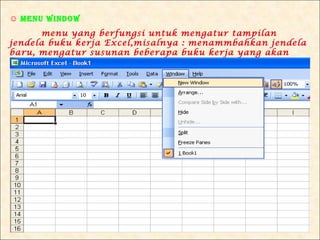
Menu Window menu yang berfungsi untuk mengatur tampilan jendela buku kerja Excel,misalnya : menammbahkan jendela baru, mengatur susunan beberapa buku kerja yang akan aktif.
Menu Help menu bantuan yang berisi petunjuk dalam operasional atau perintah dalam Excel.
Mengidentifikasikan Fungsi berbagai Ikon Bagian lain dari kerja Excel adalah menu toolbar yang berfungsi mempercepat suatu perintah. a. Klik menu view b. Pilih toolbar c. Pilih jenis toolbar yang akan diaktifkan hingga muncul tanda centang ( √  )
Fungsi dari menu toolbar yang dimiliki Excel : a. Toolbar standard b. Toolbar formating c. Toolbar formating
7. Pengaturan tampilan Lembar kerja excel a. Menampilkan dan menyembunyikan formula bar
Apabila formula bar belum ditampilkan, maka langkah – langkah untuk menampilkannya adlah sbb: 1. klik menu tools 2. pilih options 3. klik tab view 4. pada bagian show, beri tanda centang pada checklist formula bar. 5. Klik OK
b. Menampilkan dan menyembunyikan status bar Status bar berfungsi sebagai penunjuk terhadap aktivitas kerja excel. Untuk menampilkan atau menyembunyikan status bar: Klik menu tools; Pilih options; Klik tab view; Pada bagian show,beri tanda centang status bar. Klik OK.
c. Menampilkan dan menyembunyikan scroll bar. scroll bar digunakan untuk menggulung layar ke atas, ke kiri, ke kanan. Untuk menampilkannya: a. Klik menu tools; b. Pilih options; c. Klik tab view; d. Pada bagian windows options,beri tanda centang  horizontal scroll bar    dan vertikal scroll bar. e. Klik OK
d. Menampilkan dan menyembunyikan gridlines (garis bantu) 1. Klik menu tools; 2. pilih options; 3. klik tab view; 4. pada bagian windows options,hilangkan tanda centang pada  gridlines; 5. Klik OK
e. Menampilkan dan menyembunyikan taskpane  1. klik menu tools; 2. pilih options; 3. klik tab view; 4. pada bagian show,hilangkan tanda centang pada startup task pane. 5. klik OK
f. Menampilkan dan mnyembunyikan header dan baris 1. klik menu tools; 2. pilih options; 3. klik tab view; 4. pada bagian windows options,beri tanda centang pada row dan column  header. 5. klik OK
perbedaan gambar lembar kerja excel dengan header dan baris kolom dengan gambar kerja excel tanpa dengan header dan baris kolom
g. Menampilkan dan menyembunyikan tab sheet. 1. Klik menu Tools. 2. Pilih Options. 3. Klik tab View. 4. Pada bagian windows Option beri tanda centang pada sheet tabs. 5. Klik OK.
h. Pengaturan jumlah tab sheet  Klik menu Tools. Pilih Options. Klik tab General. Pada kotak sheet in new  work book tentukan jumlah sheet yang diinginkan. Klik OK.
Pengaturan perpindahan sel denagn enter Klik menu Tools. Pilih Options. Klik Edit  beri tanda centang pada move section after enter. Pada kotak drop down dorection pilih arah perindahan Klik OK.
j.  Menentukan lokasi default penyimpanan data Klik menu Tools Pilih Options Klik tab general Pada kotak default file location tentukan file akan disimpan Klik OK

Menu dan Ikon

  • 1.
  • 2.
    PERANGKAT LUNAK LEMBARKERJA (WORKSHEET) BESERTA FUNGSI IKON DAN MENU 1 . Mendeskripsikan Manfaat Program Pengolah Angka Microsoft Excel Perangkat lunak pengolah angka adalah buku kerja elektronik yang terdiri dari beberapa lembar kerja yang berorientasi pada pengolah data angka dan juga mampu bekerja sebagai database (pengolah data). Manfaat Program pengolah angka Ms.Excel: a. melakukan perhitungan dengan rumus sederhana; b. melakukan perhitungan dengan rumus yang kompleks; c. melakukan perhitungan statistika; d. melakukan perhitungan keuangan; e. mengolah angka menjadi grafik; f. mengolah database
  • 3.
    2. Mengaktifkan ProgramMs. Excel ada beberapa cara untuk mengaktifkan Ms. Excel,antara lain yaitu: melalui menu start, ikon shortcut pada dekstop dan mengaktifkan jendela Run. a. pengaktifan melalui menu start 1) Klik menu start 2) Pilih All Programs 3) Pilih Ms.Office Ms.Office Excel 2003
  • 4.
    b. Pengaktifan melaluiikon shortcut pada dekstop 1) Klik dua kali shortcut Excel pada dekstop, atau, 2) Klik kanan shortcut Excel pada dekstop 3) Klik Open
  • 5.
    c. Pengaktifan melaluijendela Run 1) Klik menu Start 2) klik run 3) Ketik excel pada kotak dialog Open 4) klik OK
  • 6.
  • 7.
  • 8.
    2) MENU BAR Menu yang disebut menu puul-down dalam bentuk teks,yang pada salah satu huruf digaris bawahi. Menu ini memiliki perintah yang dikelompokkan dalam fungsi – fungsi yang berdekatan.
  • 9.
    3) POINTER pointerdisebut juga penunjuk posisi seL
  • 10.
    4) TOOLBAR Kelompokikon (perintah dalam bentuk gambar) untuk mempermudah dan mempercepat perintah.
  • 11.
    5) TAB WORKSHEETLembar keria Ms.excel secara default terdapat 3 sheet yang dilengkapi dengan tombol navigasi yang berfungsi untuk berpindah antar lembar kerja.
  • 12.
    6) Name book: kotak yang berfungsi menampilkan nama sel yang sedang dan dapat digunakan unruk menampung beberapa sel menjadi suatu range dengan diberikan nama tertentu 7) Formula Bar : baris rumus yang berfungsi untuk menampilkan rumus,memasukkan dan memperbaiki rumus yang dibuat yang akan menampilkan nilai atau rumus yang suatu sel yang sedang aktif.
  • 13.
    Control menu : terletak di title bar yang berfungsi untuk memperkecil dan mengembalikan jendela excel serta keluar dari program excel. CONTROL MENU : terletak di menu bar berfungsi dan berpengaruh terhadap buku kerja (mengecilkan dan mengembalikan buku kerja serta menutup buku kerja,tanpa keluar dari program excel)
  • 14.
    9) Taks Panemenu baru yang muncul secara otomatis saat pertama kali microsoft excel diaktifkan yang berfungsi untuk memudahkan dalm melakukan perintah – perintah seperti membuat file, mencari file, mnyisipka gambar, dan menyimpan clipboard.
  • 15.
    10) Scrollbar Penggulunglayar, untuk melihat data yang terdapat dalam satu lembar kerja yang melebihi tampilan suatu layar. Scrollbar ada dua macam yaitu scrollbar vertikal dan scrollbar horizontal. Scrollbar vertikal Scrollbar horizontal
  • 16.
    3) Pengenalan lembarkerja Microsoft Excel Beberapa istilah penting dalam Microsoft Excel : Cells : pertemuan antara baris dan kolom Range : gabungan dari beberapa sel Column : kolom pada lembar kerja excel Row : baris pada lembar kerja excel Cells A2 rows column Range C5:E7
  • 17.
    4) Pemindahan PointerPointer dapat dipindahkan ke sel – sel lainnya menggunakan mouse atau keyboard. 5) Menggunakan berbagai Menu pada Program Lembar kerja (worksheet) menu file : menu yang berkaitan dengan operasional dokumen atau file. Menu file terdapat submenu ( menu pull-down ) submenu / pull-down Menu Cascading
  • 18.
    Menu edit yang berfungsi untuk pengeditan dokumen.
  • 19.
    menu view yang berhubungan dengan tampilan layout dalam lembar kerja dan berfungsi mengatur penampilan pada lembar kerja.
  • 20.
    Menu insert yang berhubungan dengan penyisipan, baik dalam lembar kerja maupun dari objek lain.
  • 21.
    Menu format yangmengatur bentuk – bentuk dari suatu lembar kerja sehingga tampil lebih menarik dan sesuai dengan kebutuhan.
  • 22.
    Menu tools : menu perlengkapan yang dapat memaksimalkan lembar kerrja excel
  • 23.
    Menu Data menudata merupakan menu yang berhubungan dengan pengolahan dan menajemen database seperti: mengurutkan, menyortir, dan mengimpor data dari tempat lain.
  • 24.
    Menu Window menuyang berfungsi untuk mengatur tampilan jendela buku kerja Excel,misalnya : menammbahkan jendela baru, mengatur susunan beberapa buku kerja yang akan aktif.
  • 25.
    Menu Help menubantuan yang berisi petunjuk dalam operasional atau perintah dalam Excel.
  • 26.
    Mengidentifikasikan Fungsi berbagaiIkon Bagian lain dari kerja Excel adalah menu toolbar yang berfungsi mempercepat suatu perintah. a. Klik menu view b. Pilih toolbar c. Pilih jenis toolbar yang akan diaktifkan hingga muncul tanda centang ( √ )
  • 27.
    Fungsi dari menutoolbar yang dimiliki Excel : a. Toolbar standard b. Toolbar formating c. Toolbar formating
  • 28.
    7. Pengaturan tampilanLembar kerja excel a. Menampilkan dan menyembunyikan formula bar
  • 29.
    Apabila formula barbelum ditampilkan, maka langkah – langkah untuk menampilkannya adlah sbb: 1. klik menu tools 2. pilih options 3. klik tab view 4. pada bagian show, beri tanda centang pada checklist formula bar. 5. Klik OK
  • 30.
    b. Menampilkan danmenyembunyikan status bar Status bar berfungsi sebagai penunjuk terhadap aktivitas kerja excel. Untuk menampilkan atau menyembunyikan status bar: Klik menu tools; Pilih options; Klik tab view; Pada bagian show,beri tanda centang status bar. Klik OK.
  • 31.
    c. Menampilkan danmenyembunyikan scroll bar. scroll bar digunakan untuk menggulung layar ke atas, ke kiri, ke kanan. Untuk menampilkannya: a. Klik menu tools; b. Pilih options; c. Klik tab view; d. Pada bagian windows options,beri tanda centang horizontal scroll bar dan vertikal scroll bar. e. Klik OK
  • 32.
    d. Menampilkan danmenyembunyikan gridlines (garis bantu) 1. Klik menu tools; 2. pilih options; 3. klik tab view; 4. pada bagian windows options,hilangkan tanda centang pada gridlines; 5. Klik OK
  • 33.
    e. Menampilkan danmenyembunyikan taskpane 1. klik menu tools; 2. pilih options; 3. klik tab view; 4. pada bagian show,hilangkan tanda centang pada startup task pane. 5. klik OK
  • 34.
    f. Menampilkan danmnyembunyikan header dan baris 1. klik menu tools; 2. pilih options; 3. klik tab view; 4. pada bagian windows options,beri tanda centang pada row dan column header. 5. klik OK
  • 35.
    perbedaan gambar lembarkerja excel dengan header dan baris kolom dengan gambar kerja excel tanpa dengan header dan baris kolom
  • 36.
    g. Menampilkan danmenyembunyikan tab sheet. 1. Klik menu Tools. 2. Pilih Options. 3. Klik tab View. 4. Pada bagian windows Option beri tanda centang pada sheet tabs. 5. Klik OK.
  • 37.
    h. Pengaturan jumlahtab sheet Klik menu Tools. Pilih Options. Klik tab General. Pada kotak sheet in new work book tentukan jumlah sheet yang diinginkan. Klik OK.
  • 38.
    Pengaturan perpindahan seldenagn enter Klik menu Tools. Pilih Options. Klik Edit beri tanda centang pada move section after enter. Pada kotak drop down dorection pilih arah perindahan Klik OK.
  • 39.
    j. Menentukanlokasi default penyimpanan data Klik menu Tools Pilih Options Klik tab general Pada kotak default file location tentukan file akan disimpan Klik OK