Kelompok IV
LANGKAH – LANGKAH MEMBUAT EMAIL
ANGGOTA :
1. NADIA KHAERUNNISA
2. FATIMAH DWI CAHYANI
3. ANDI SITTI RABIAH
4. ANNISA DWIYANTI
5. OKTAVIA
6. HASNIATI
7. ANDI SYARLA NOOR ASILLA
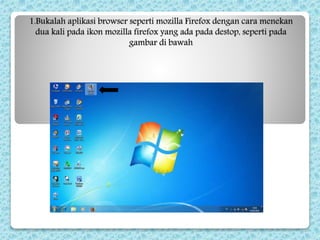
1.Bukalah aplikasi browser seperti mozilla Firefox dengan cara menekan
dua kali pada ikon mozilla firefox yang ada pada destop, seperti pada
gambar di bawah
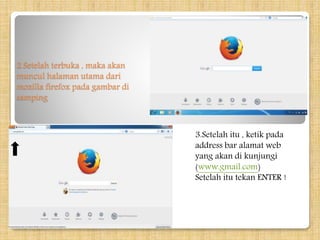
2.Setelah terbuka , maka akan
muncul halaman utama dari
mozilla firefox pada gambar di
samping
3.Setelah itu , ketik pada
address bar alamat web
yang akan di kunjungi
(www.gmail.com)
Setelah itu tekan ENTER !
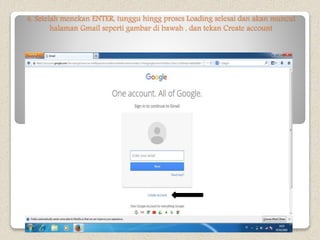
4. Setelah menekan ENTER, tunggu hingg proses Loading selesai dan akan muncul
halaman Gmail seperti gambar di bawah , dan tekan Create account
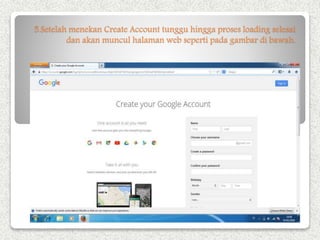
5.Setelah menekan Create Account tunggu hingga proses loading selesai
dan akan muncul halaman web seperti pada gambar di bawah.
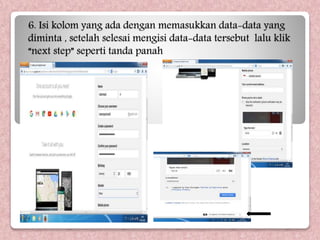
6. Isi kolom yang ada dengan memasukkan data-data yang
diminta , setelah selesai mengisi data-data tersebut lalu klik
“next step” seperti tanda panah
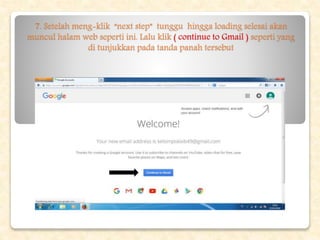
7. Setelah meng-klik “next step” tunggu hingga loading selesai akan
muncul halam web seperti ini. Lalu klik ( continue to Gmail ) seperti yang
di tunjukkan pada tanda panah tersebut
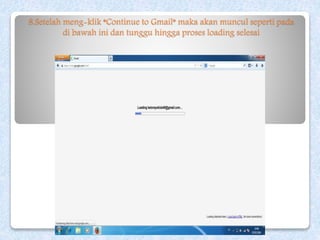
8.Setelah meng-klik *Continue to Gmail* maka akan muncul seperti pada
di bawah ini dan tunggu hingga proses loading selesai
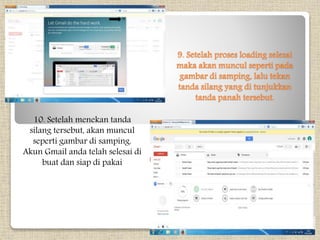
9. Setelah proses loading selesai
maka akan muncul seperti pada
gambar di samping, lalu tekan
tanda silang yang di tunjukkan
tanda panah tersebut.
10. Setelah menekan tanda
silang tersebut, akan muncul
seperti gambar di samping.
Akun Gmail anda telah selesai di
buat dan siap di pakai

Membuat Email di Gmail

  • 1.
    Kelompok IV LANGKAH –LANGKAH MEMBUAT EMAIL ANGGOTA : 1. NADIA KHAERUNNISA 2. FATIMAH DWI CAHYANI 3. ANDI SITTI RABIAH 4. ANNISA DWIYANTI 5. OKTAVIA 6. HASNIATI 7. ANDI SYARLA NOOR ASILLA
  • 2.
    1.Bukalah aplikasi browserseperti mozilla Firefox dengan cara menekan dua kali pada ikon mozilla firefox yang ada pada destop, seperti pada gambar di bawah
  • 3.
    2.Setelah terbuka ,maka akan muncul halaman utama dari mozilla firefox pada gambar di samping 3.Setelah itu , ketik pada address bar alamat web yang akan di kunjungi (www.gmail.com) Setelah itu tekan ENTER !
  • 4.
    4. Setelah menekanENTER, tunggu hingg proses Loading selesai dan akan muncul halaman Gmail seperti gambar di bawah , dan tekan Create account
  • 5.
    5.Setelah menekan CreateAccount tunggu hingga proses loading selesai dan akan muncul halaman web seperti pada gambar di bawah.
  • 6.
    6. Isi kolomyang ada dengan memasukkan data-data yang diminta , setelah selesai mengisi data-data tersebut lalu klik “next step” seperti tanda panah
  • 7.
    7. Setelah meng-klik“next step” tunggu hingga loading selesai akan muncul halam web seperti ini. Lalu klik ( continue to Gmail ) seperti yang di tunjukkan pada tanda panah tersebut
  • 8.
    8.Setelah meng-klik *Continueto Gmail* maka akan muncul seperti pada di bawah ini dan tunggu hingga proses loading selesai
  • 9.
    9. Setelah prosesloading selesai maka akan muncul seperti pada gambar di samping, lalu tekan tanda silang yang di tunjukkan tanda panah tersebut. 10. Setelah menekan tanda silang tersebut, akan muncul seperti gambar di samping. Akun Gmail anda telah selesai di buat dan siap di pakai