Laporan Packet Trecer
( Membangun Jaringan Sederhana )
Nama : Agus Setyawan
No : 03
Kelas : XI TKJ/ 1
SMK NEGERI 3 BUDURAN
Tahun Ajaran 2013/2015
Jl. Jengglo NO. 1C Sidoarjo 61219 & 8961218 fax. 8945193
Website : http://smknperkapalan.net E-mail : smkn3buduran@gmail.com
Laporan Packet Trecer GUI
A. Persiapan
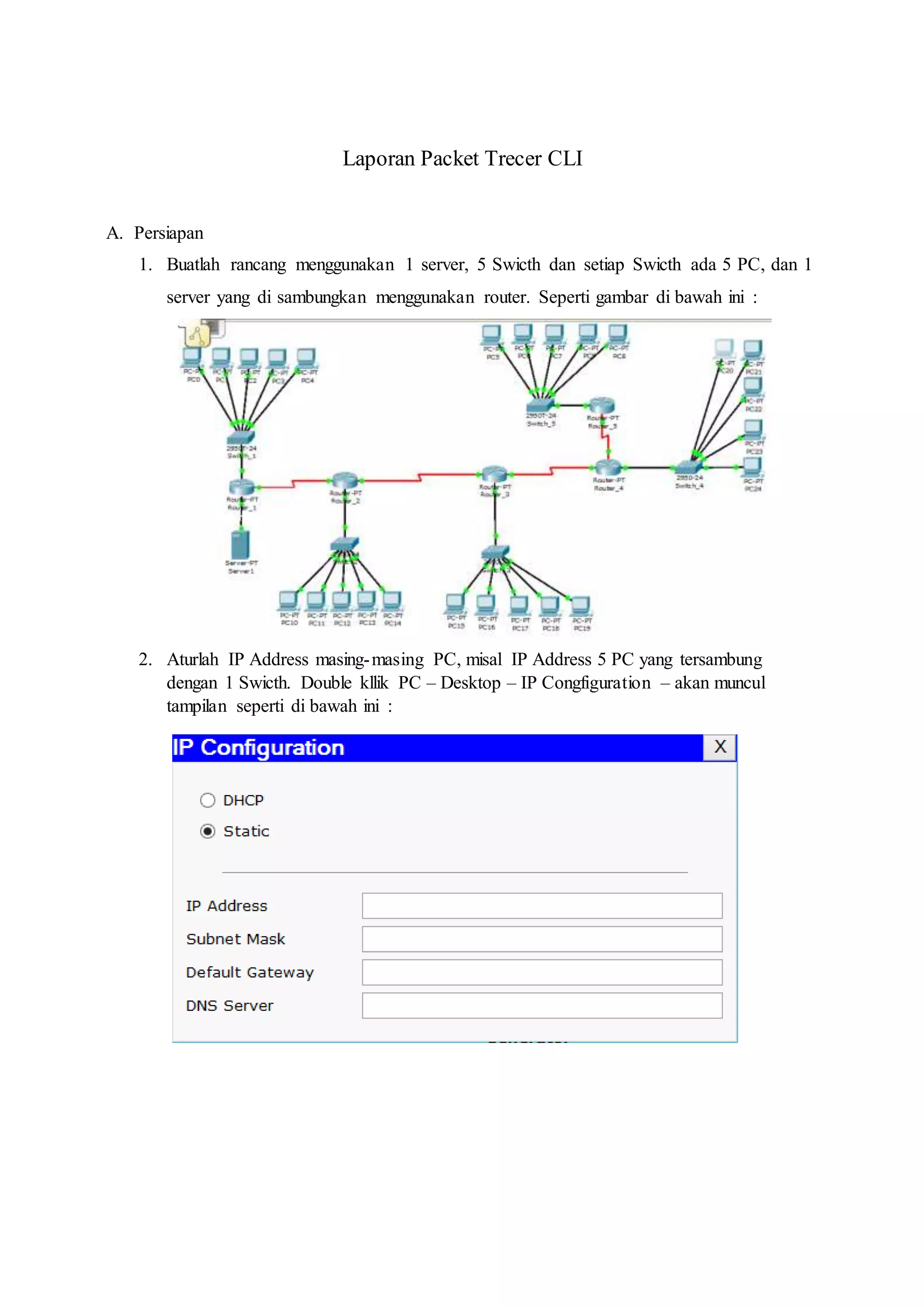
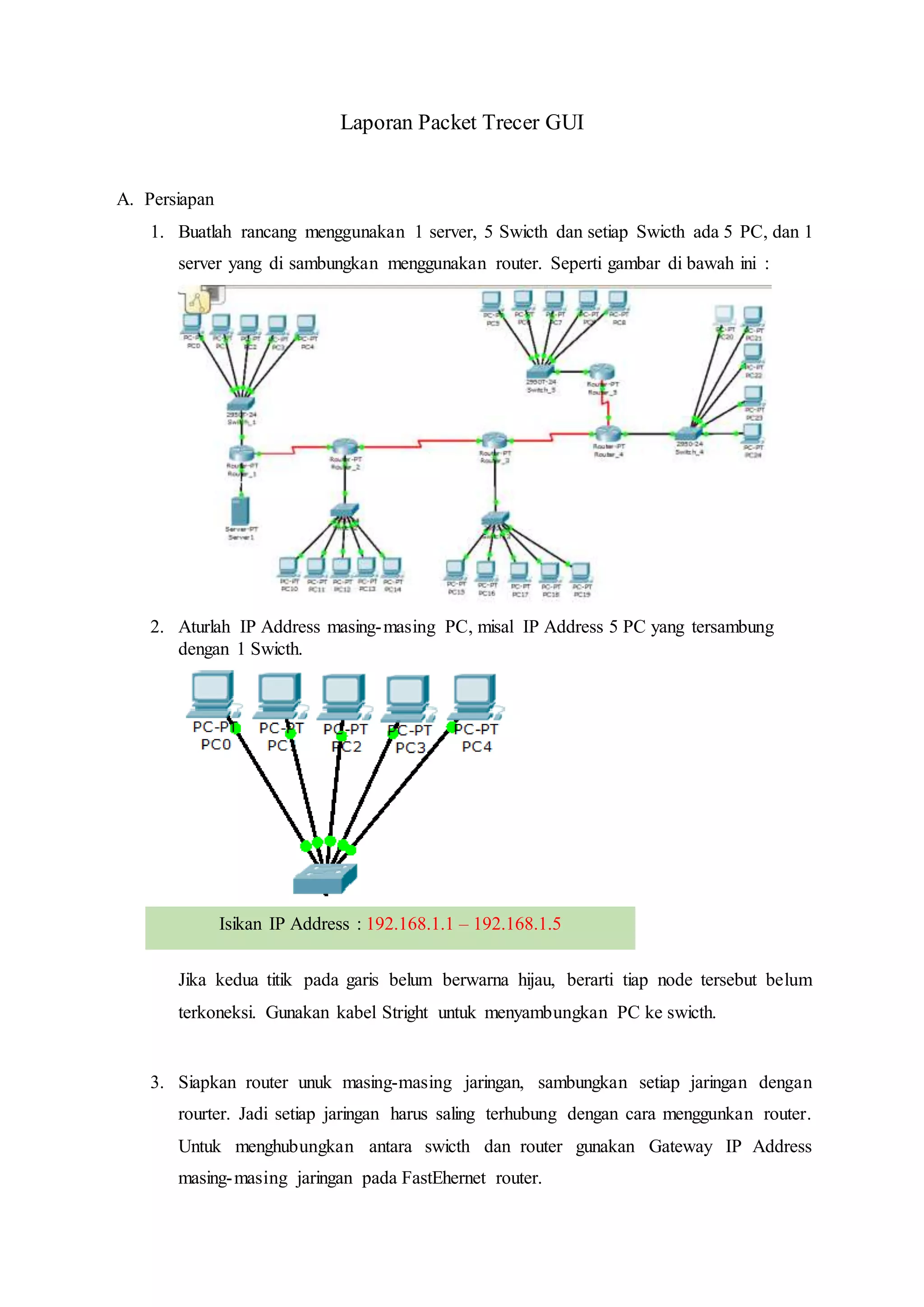
1. Buatlah rancang menggunakan 1 server, 5 Swicth dan setiap Swicth ada 5 PC, dan 1
server yang di sambungkan menggunakan router. Seperti gambar di bawah ini :
2. Aturlah IP Address masing-masing PC, misal IP Address 5 PC yang tersambung
dengan 1 Swicth.
Jika kedua titik pada garis belum berwarna hijau, berarti tiap node tersebut belum
terkoneksi. Gunakan kabel Stright untuk menyambungkan PC ke swicth.
3. Siapkan router unuk masing-masing jaringan, sambungkan setiap jaringan dengan
rourter. Jadi setiap jaringan harus saling terhubung dengan cara menggunkan router.
Untuk menghubungkan antara swicth dan router gunakan Gateway IP Address
masing-masing jaringan pada FastEhernet router.
Isikan IP Address : 192.168.1.1 – 192.168.1.5
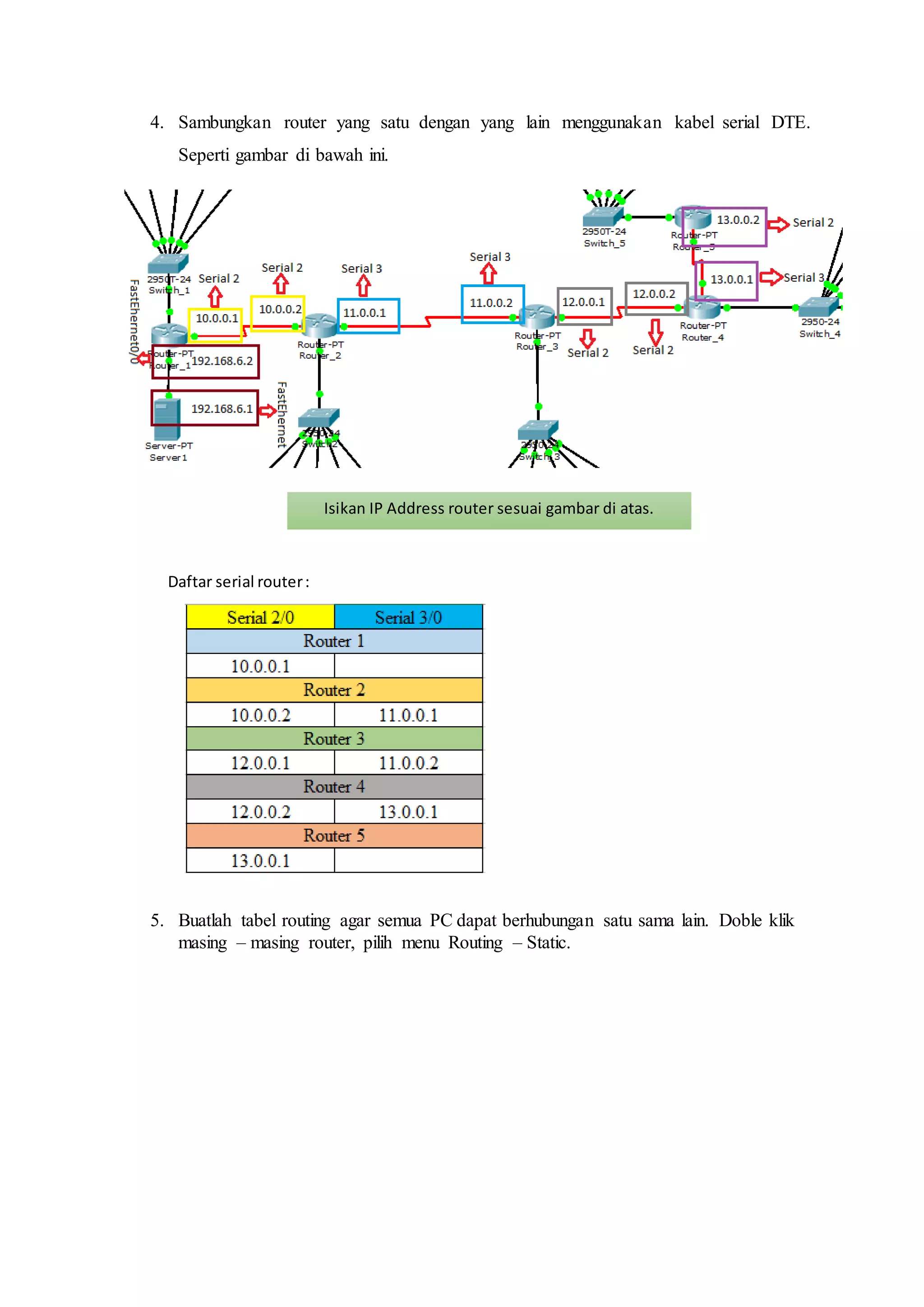
4. Sambungkan router yang satu dengan yang lain menggunakan kabel serial DTE.
Seperti gambar di bawah ini.
Daftar serial router:
5. Buatlah tabel routing agar semua PC dapat berhubungan satu sama lain. Doble klik
masing – masing router, pilih menu Routing – Static.
Isikan IP Address router sesuai gambar di atas.
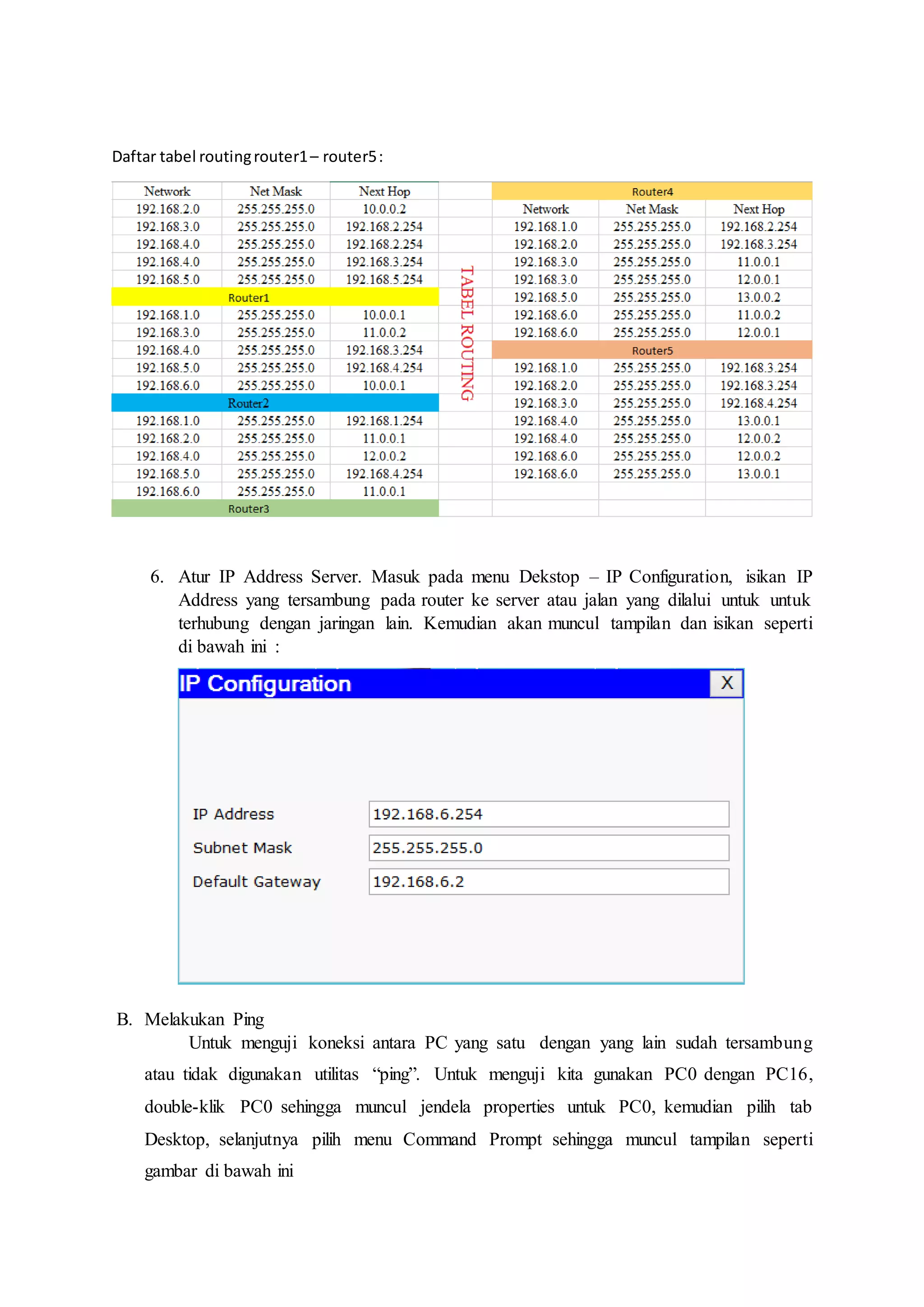
Daftar tabel routingrouter1– router5:
6. Atur IP Address Server. Masuk pada menu Dekstop – IP Configuration, isikan IP
Address yang tersambung pada router ke server atau jalan yang dilalui untuk untuk
terhubung dengan jaringan lain. Kemudian akan muncul tampilan dan isikan seperti
di bawah ini :
B. Melakukan Ping
Untuk menguji koneksi antara PC yang satu dengan yang lain sudah tersambung
atau tidak digunakan utilitas “ping”. Untuk menguji kita gunakan PC0 dengan PC16,
double-klik PC0 sehingga muncul jendela properties untuk PC0, kemudian pilih tab
Desktop, selanjutnya pilih menu Command Prompt sehingga muncul tampilan seperti
gambar di bawah ini
Lakukan “ping” dengan cara mengetikkan: ping [ip_address_tujuan]
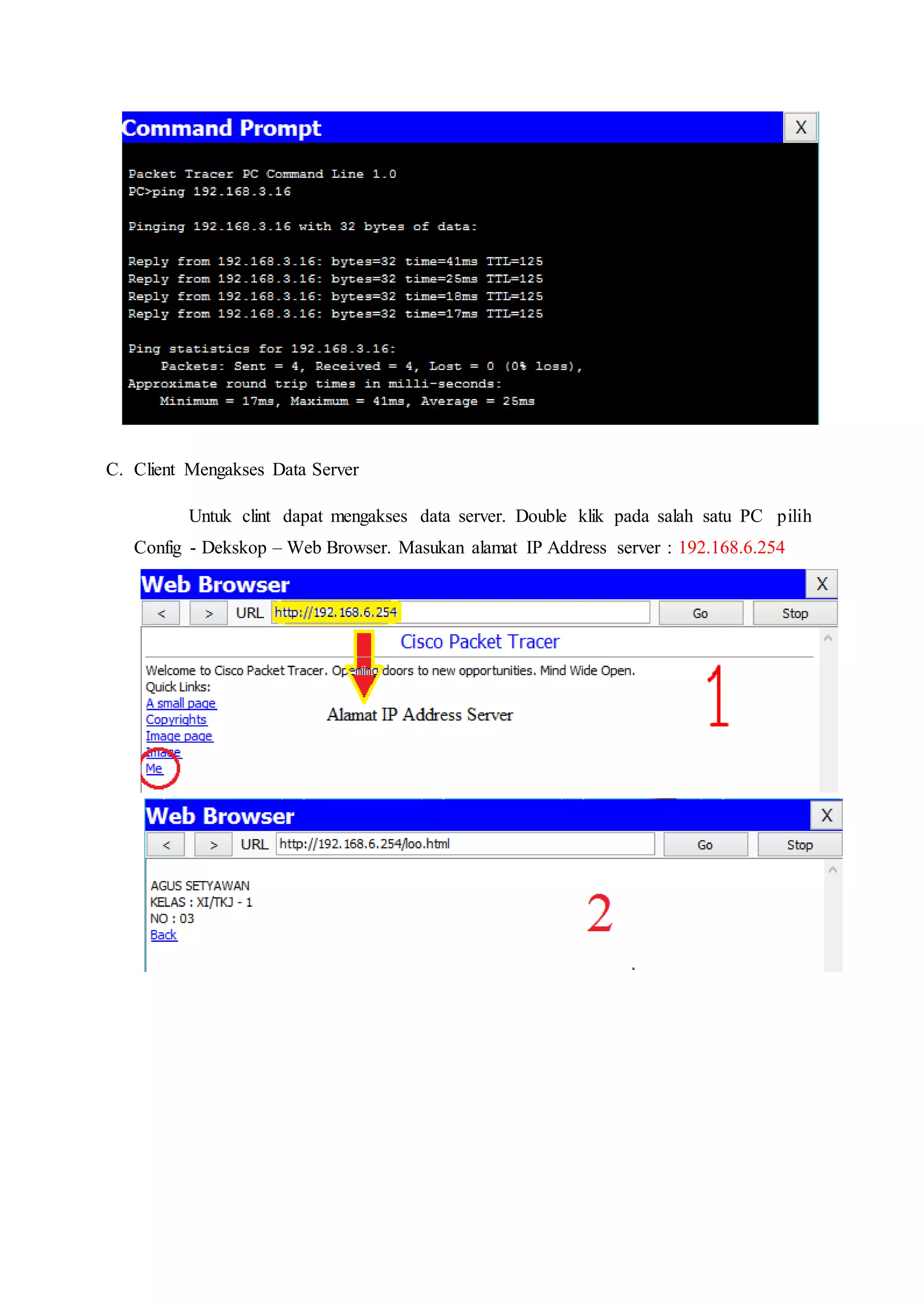
Untuk melakukan ping menuju PC16 yang memiliki IP Address 192.168.3.16 adalah
dengan cara mengetikkan: ping 192.168.3.16 Dari hasil perintah yang anda lakukan akan
dihasilkan output seperti ini:
C. Client Mengakses Data Server
Untuk clint dapat mengakses data server. Double klik pada salah satu PC pilih
Config - Dekskop – Web Browser. Masukan alamat IP Address server : 192.168.6.254
Laporan Packet Trecer CLI
A. Persiapan
1. Buatlah rancang menggunakan 1 server, 5 Swicth dan setiap Swicth ada 5 PC, dan 1
server yang di sambungkan menggunakan router. Seperti gambar di bawah ini :
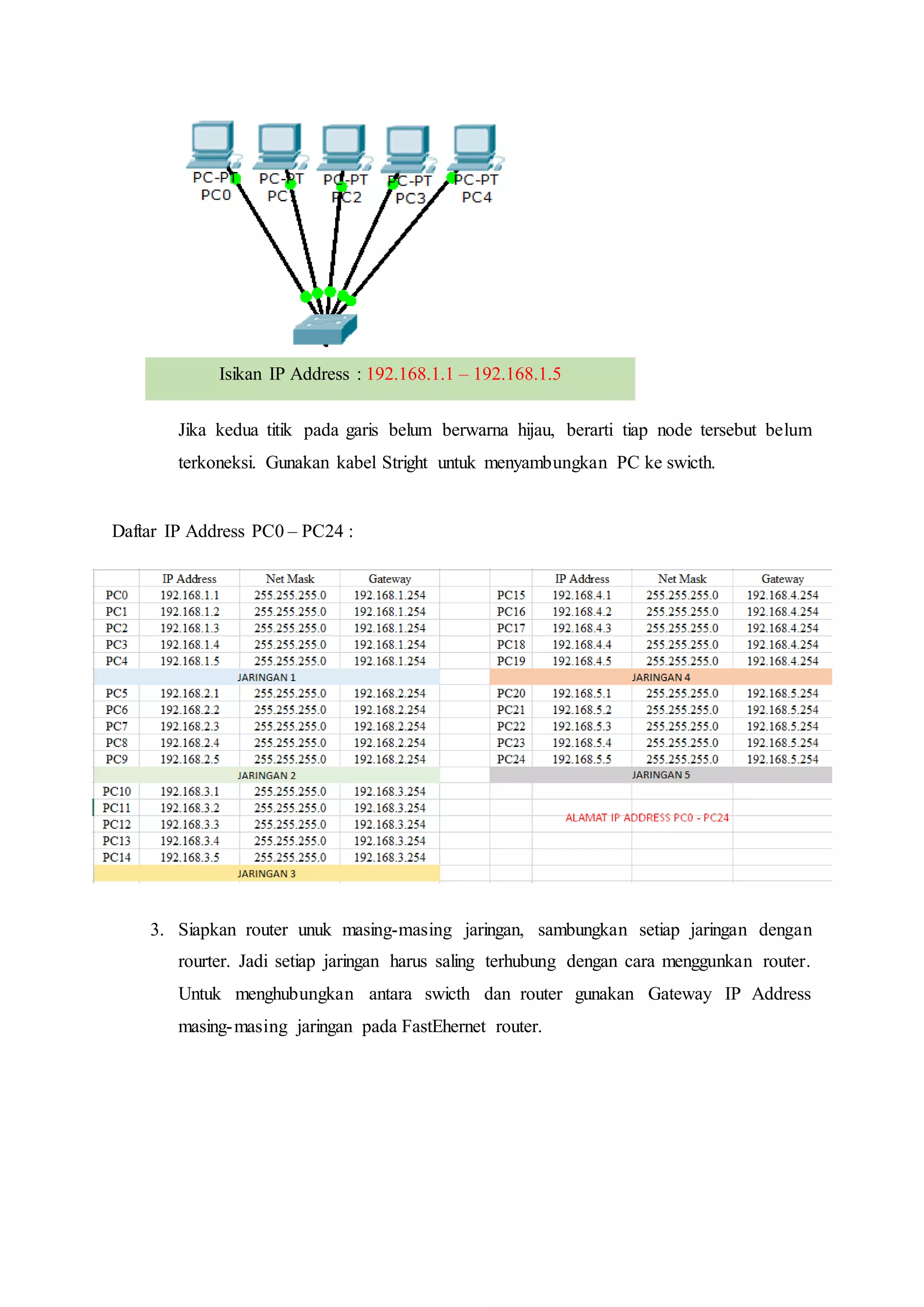
2. Aturlah IP Address masing-masing PC, misal IP Address 5 PC yang tersambung
dengan 1 Swicth. Double kllik PC – Desktop – IP Congfiguration – akan muncul
tampilan seperti di bawah ini :
Jika kedua titik pada garis belum berwarna hijau, berarti tiap node tersebut belum
terkoneksi. Gunakan kabel Stright untuk menyambungkan PC ke swicth.
Daftar IP Address PC0 – PC24 :
3. Siapkan router unuk masing-masing jaringan, sambungkan setiap jaringan dengan
rourter. Jadi setiap jaringan harus saling terhubung dengan cara menggunkan router.
Untuk menghubungkan antara swicth dan router gunakan Gateway IP Address
masing-masing jaringan pada FastEhernet router.
Isikan IP Address : 192.168.1.1 – 192.168.1.5
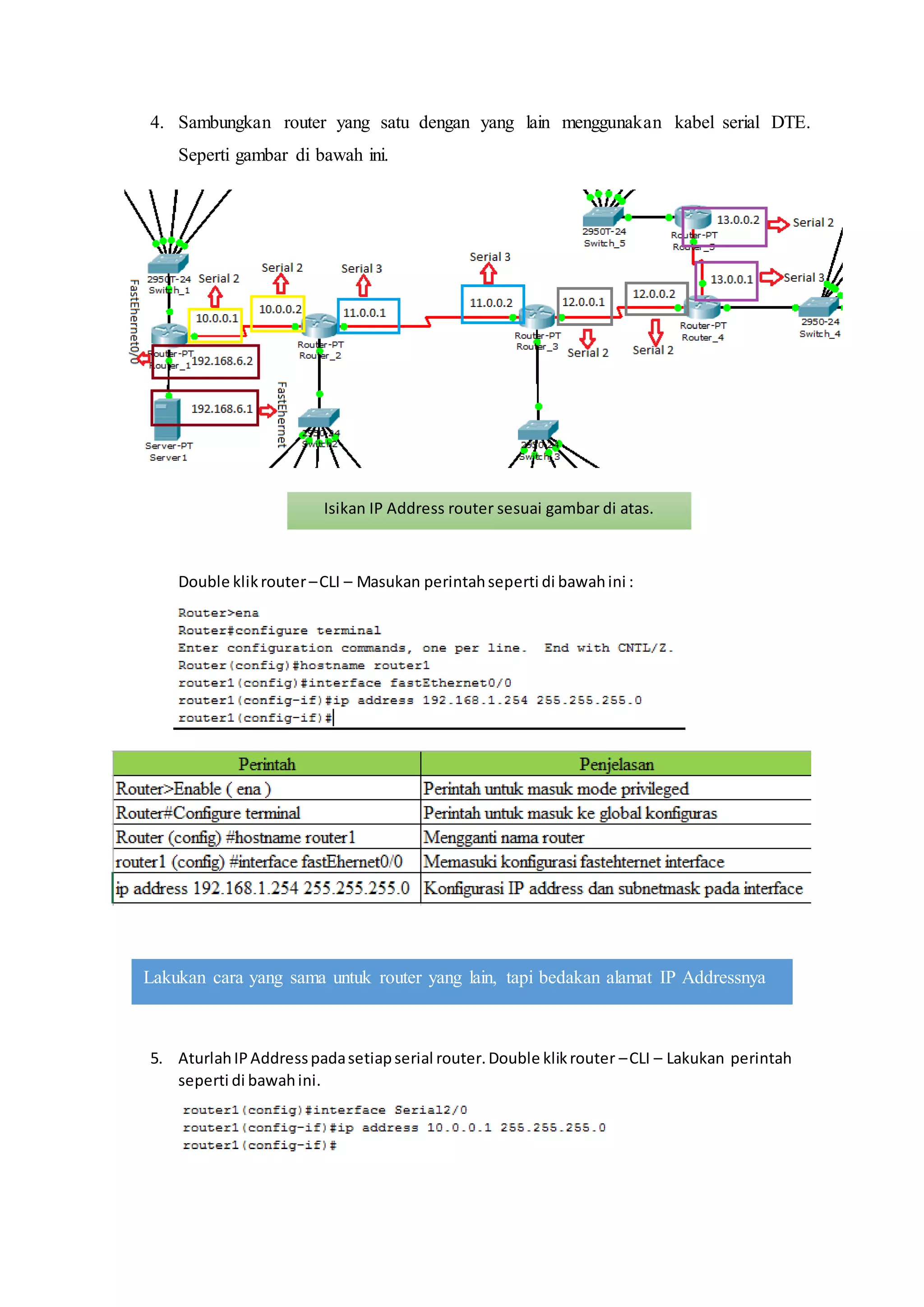
4. Sambungkan router yang satu dengan yang lain menggunakan kabel serial DTE.
Seperti gambar di bawah ini.
Double klikrouter–CLI – Masukan perintahseperti di bawahini :
5. AturlahIPAddresspadasetiapserial router.Double klikrouter –CLI – Lakukan perintah
seperti di bawahini.
Isikan IP Address router sesuai gambar di atas.
Lakukan cara yang sama untuk router yang lain, tapi bedakan alamat IP Addressnya
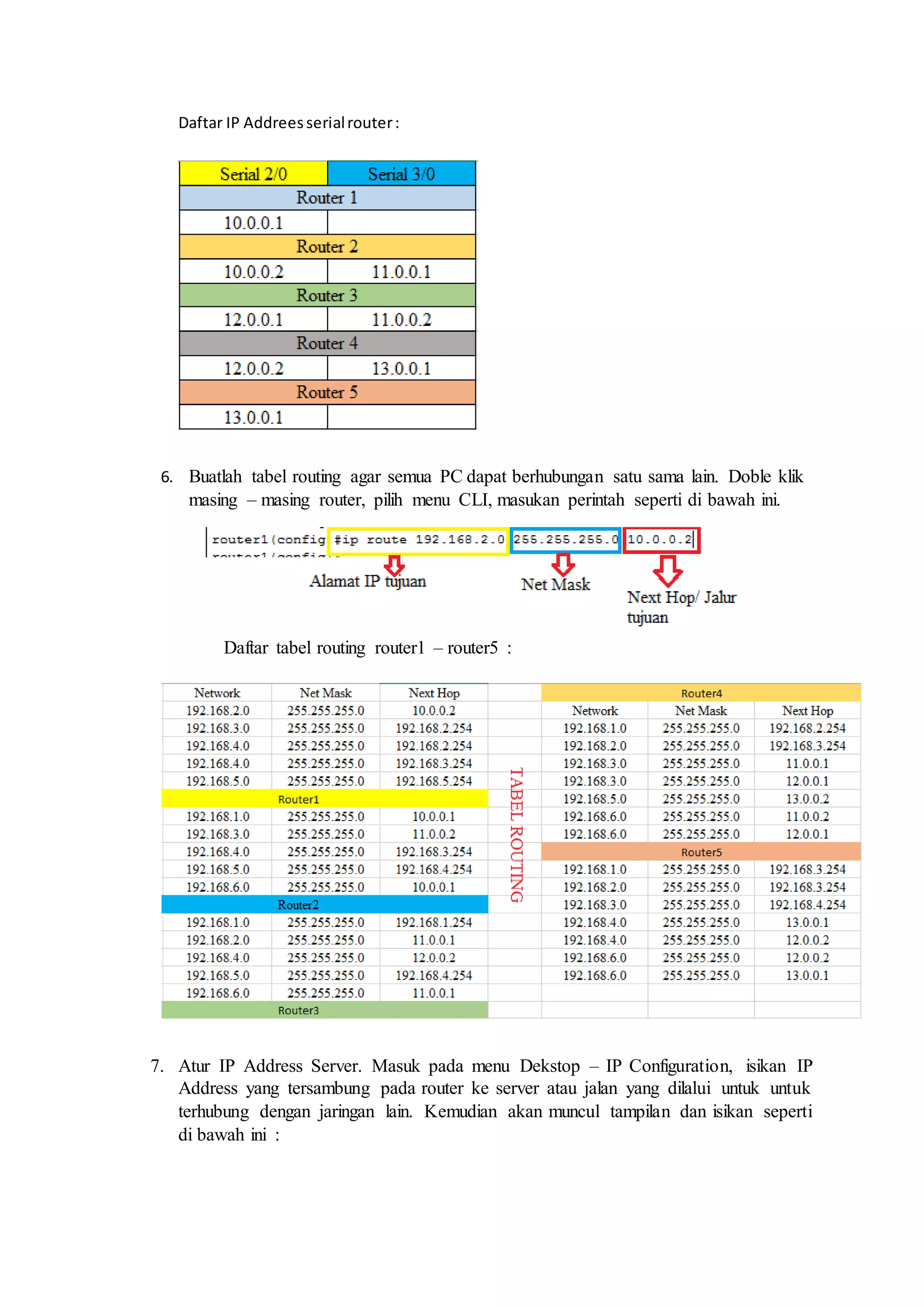
Daftar IP Addreesserialrouter:
6. Buatlah tabel routing agar semua PC dapat berhubungan satu sama lain. Doble klik
masing – masing router, pilih menu CLI, masukan perintah seperti di bawah ini.
Daftar tabel routing router1 – router5 :
7. Atur IP Address Server. Masuk pada menu Dekstop – IP Configuration, isikan IP
Address yang tersambung pada router ke server atau jalan yang dilalui untuk untuk
terhubung dengan jaringan lain. Kemudian akan muncul tampilan dan isikan seperti
di bawah ini :
B. Melakukan Ping
Untuk menguji koneksi antara PC yang satu dengan yang lain sudah tersambung
atau tidak digunakan utilitas “ping”. Untuk menguji kita gunakan PC0 dengan PC16,
double-klik PC0 sehingga muncul jendela properties untuk PC0, kemudian pilih tab
Desktop, selanjutnya pilih menu Command Prompt sehingga muncul tampilan seperti
gambar di bawah ini.
Lakukan “ping” dengan cara mengetikkan: ping [ip_address_tujuan]
Untuk melakukan ping menuju PC16 yang memiliki IP Address 192.168.3.16 adalah
dengan cara mengetikkan: ping 192.168.3.16 Dari hasil perintah yang anda lakukan akan
dihasilkan output seperti ini :
C. Client Mengakses Data Server
Untuk clint dapat mengakses data server. Double klik pada salah satu PC pilih
Config - Dekskop – Web Browser. Masukan alamat IP Address server : 192.168.6.254

Membangun sebuah jaringan Server to Client

  • 1.
    Laporan Packet Trecer (Membangun Jaringan Sederhana ) Nama : Agus Setyawan No : 03 Kelas : XI TKJ/ 1 SMK NEGERI 3 BUDURAN Tahun Ajaran 2013/2015 Jl. Jengglo NO. 1C Sidoarjo 61219 & 8961218 fax. 8945193 Website : http://smknperkapalan.net E-mail : smkn3buduran@gmail.com
  • 2.
    Laporan Packet TrecerGUI A. Persiapan 1. Buatlah rancang menggunakan 1 server, 5 Swicth dan setiap Swicth ada 5 PC, dan 1 server yang di sambungkan menggunakan router. Seperti gambar di bawah ini : 2. Aturlah IP Address masing-masing PC, misal IP Address 5 PC yang tersambung dengan 1 Swicth. Jika kedua titik pada garis belum berwarna hijau, berarti tiap node tersebut belum terkoneksi. Gunakan kabel Stright untuk menyambungkan PC ke swicth. 3. Siapkan router unuk masing-masing jaringan, sambungkan setiap jaringan dengan rourter. Jadi setiap jaringan harus saling terhubung dengan cara menggunkan router. Untuk menghubungkan antara swicth dan router gunakan Gateway IP Address masing-masing jaringan pada FastEhernet router. Isikan IP Address : 192.168.1.1 – 192.168.1.5
  • 3.
    4. Sambungkan routeryang satu dengan yang lain menggunakan kabel serial DTE. Seperti gambar di bawah ini. Daftar serial router: 5. Buatlah tabel routing agar semua PC dapat berhubungan satu sama lain. Doble klik masing – masing router, pilih menu Routing – Static. Isikan IP Address router sesuai gambar di atas.
  • 4.
    Daftar tabel routingrouter1–router5: 6. Atur IP Address Server. Masuk pada menu Dekstop – IP Configuration, isikan IP Address yang tersambung pada router ke server atau jalan yang dilalui untuk untuk terhubung dengan jaringan lain. Kemudian akan muncul tampilan dan isikan seperti di bawah ini : B. Melakukan Ping Untuk menguji koneksi antara PC yang satu dengan yang lain sudah tersambung atau tidak digunakan utilitas “ping”. Untuk menguji kita gunakan PC0 dengan PC16, double-klik PC0 sehingga muncul jendela properties untuk PC0, kemudian pilih tab Desktop, selanjutnya pilih menu Command Prompt sehingga muncul tampilan seperti gambar di bawah ini
  • 5.
    Lakukan “ping” dengancara mengetikkan: ping [ip_address_tujuan] Untuk melakukan ping menuju PC16 yang memiliki IP Address 192.168.3.16 adalah dengan cara mengetikkan: ping 192.168.3.16 Dari hasil perintah yang anda lakukan akan dihasilkan output seperti ini: C. Client Mengakses Data Server Untuk clint dapat mengakses data server. Double klik pada salah satu PC pilih Config - Dekskop – Web Browser. Masukan alamat IP Address server : 192.168.6.254
  • 6.
    Laporan Packet TrecerCLI A. Persiapan 1. Buatlah rancang menggunakan 1 server, 5 Swicth dan setiap Swicth ada 5 PC, dan 1 server yang di sambungkan menggunakan router. Seperti gambar di bawah ini : 2. Aturlah IP Address masing-masing PC, misal IP Address 5 PC yang tersambung dengan 1 Swicth. Double kllik PC – Desktop – IP Congfiguration – akan muncul tampilan seperti di bawah ini :
  • 7.
    Jika kedua titikpada garis belum berwarna hijau, berarti tiap node tersebut belum terkoneksi. Gunakan kabel Stright untuk menyambungkan PC ke swicth. Daftar IP Address PC0 – PC24 : 3. Siapkan router unuk masing-masing jaringan, sambungkan setiap jaringan dengan rourter. Jadi setiap jaringan harus saling terhubung dengan cara menggunkan router. Untuk menghubungkan antara swicth dan router gunakan Gateway IP Address masing-masing jaringan pada FastEhernet router. Isikan IP Address : 192.168.1.1 – 192.168.1.5
  • 8.
    4. Sambungkan routeryang satu dengan yang lain menggunakan kabel serial DTE. Seperti gambar di bawah ini. Double klikrouter–CLI – Masukan perintahseperti di bawahini : 5. AturlahIPAddresspadasetiapserial router.Double klikrouter –CLI – Lakukan perintah seperti di bawahini. Isikan IP Address router sesuai gambar di atas. Lakukan cara yang sama untuk router yang lain, tapi bedakan alamat IP Addressnya
  • 9.
    Daftar IP Addreesserialrouter: 6.Buatlah tabel routing agar semua PC dapat berhubungan satu sama lain. Doble klik masing – masing router, pilih menu CLI, masukan perintah seperti di bawah ini. Daftar tabel routing router1 – router5 : 7. Atur IP Address Server. Masuk pada menu Dekstop – IP Configuration, isikan IP Address yang tersambung pada router ke server atau jalan yang dilalui untuk untuk terhubung dengan jaringan lain. Kemudian akan muncul tampilan dan isikan seperti di bawah ini :
  • 10.
    B. Melakukan Ping Untukmenguji koneksi antara PC yang satu dengan yang lain sudah tersambung atau tidak digunakan utilitas “ping”. Untuk menguji kita gunakan PC0 dengan PC16, double-klik PC0 sehingga muncul jendela properties untuk PC0, kemudian pilih tab Desktop, selanjutnya pilih menu Command Prompt sehingga muncul tampilan seperti gambar di bawah ini. Lakukan “ping” dengan cara mengetikkan: ping [ip_address_tujuan] Untuk melakukan ping menuju PC16 yang memiliki IP Address 192.168.3.16 adalah dengan cara mengetikkan: ping 192.168.3.16 Dari hasil perintah yang anda lakukan akan dihasilkan output seperti ini :
  • 11.
    C. Client MengaksesData Server Untuk clint dapat mengakses data server. Double klik pada salah satu PC pilih Config - Dekskop – Web Browser. Masukan alamat IP Address server : 192.168.6.254