MEHMET GÜLÖREN
170710017
AKSARAY ÜNİVERSİTESİ
ÖĞRETİM GÖREVLİSİ:
CELAL KARACA
BİLGİSAYAR PROGRAMCILIĞI
TEKNİK BİLİMLER MYO
Internet Dowload Manager adlı
program indirme yöneticileri
arasında en popüler olanlardan
bir tanesidir.
Kısaca IDMAN olarak da
bilinen programı kurulumunu,
menülerini ve kullanımın
anlatacağız.
 İstediğiniz bir websitesinden
resim, video, müzik gibi
dosyaları hızlı ve kolay bir
şekilde indirebilirsiniz. Internet
Dowload Manager adlı yazılım
ilk çıktığında ücretsiz olarak
kullanıcılara sunuldu ve daha
sonra ücretli hale getirildi.
Programın piyasada şuanda
ücretli versiyonları
bulunmaktadır. Ancak 30 gün
deneme sürümlü, Internet
Dowload Manager programının
ilk free versiyonunu yükler ve
güncelleme yapmazsanız
kullanabilirsiniz.
 Internet Dowload Manager, 5 kata kadar indirme hızınızı arttırır. Dosyalarınızın indirirken durdurabilir ve daha
sonra kaldığınız yerden devam edebilirsiniz. Programın diğer bir güzel yanı ise olası ağ sorunları, bilgisayar
kapanması veya beklenmedik elektrik kesintileri nedeniyle kesintiye uğradığında indirme yeniden kaldığı yerden
başlayacaktır.
 Internet Download Manager, basit grafik kullanıcı ara yüzüne sahip, akıllı dinamik dosya bölümleme ve
yüklemeleri hızlandırmak için güvenli çok indirme teknolojisi özellikleri ile işlevsel bir dosya hızlandırma
mantığına sahiptir. Diğer indirme yöneticileri ve hızlandırıcıları IDM parça yerine dinamik yükleme işlemi
sırasında indirilen dosyaları ve ek bağlantıları en iyi hızlanma performansını elde etmek bağlantıları sürekli dener.
 Internet Download Manager vekil sunucular, FTP ve HTTP protokolleri, güvenlik
duvarları, çerezleri, MP3 ses dosyalarını ve MPEG video içeriklerini destekler. IDM
otomatik olarak indirme işlemek için Microsoft Internet Explorer, Netscape, MSN
Explorer, AOL, Opera, Mozilla, Mozilla Firefox, Mozilla Firebird, Avant Browser,
MyIE2 ve diğer tüm popüler tarayıcılara sorunsuzca entegre olur. Internet
Download Manager programı zamanlama ayarları sayesinde indirme işlemi sonrası
bilgisayarınızı kapatır. IDM, Facebook, YouTube, MySpaceTV ve Google Video gibi
sitelerden indirme yapmanıza imkan verir.
Internet Download Manager (IDM) programının son sürümüne bu
adresten ulaşabilirsiniz;
http://www.internetdownloadmanager.com/download.html
Programın Türkçe Dil dosyalarına da bu URL adresinden
ulaşabilirsiniz;
http://www.internetdownloadmanager.com/language.html
Internet Download Manager (IDM) Kurulumu ve Kullanımı
 Programı yüklediğiniz anda otomatik olarak internet
tarayıcılarınıza entegre olacaktır. Programı
açtığınızda Görevler, Dosya, İndirilenler, Görünüm,
Yardım ve Kayıt menüleri bulunuyor. Programın Türkçe dil
desteği bulunduğundan kullanmakta zorlanmayacaksınızdır.
Bu nedenle biz programın kullanım amacı olan indirme
işlemlerine geçelim.
INTERNET DOWNLOAD MANAGER (IDM) DOSYA İNDİRME
 Internet Download Manager (IDM) adlı program ile dosya indirmek oldukça kolaydır. Çünkü program
kullandığınız internet tarayıcısına otomatik olarak entegre olur ve indirme butonu anında kendiliğinden gelir.
Download linklerine tıkladığınızda ise program otomatik olarak devreye girer. İlk iş kullandığınız internet
tarayıcınız İnternet Explorer değilse otomatik entegre olmama ihtimaline karşı programı tarayıcınıza entegre
edeceğiz.
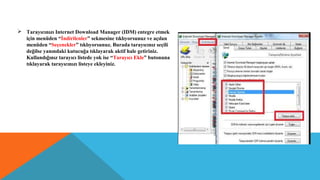
 Tarayıcınızı Internet Download Manager (IDM) entegre etmek
için menüden “İndirilenler” sekmesine tıklıyorsunuz ve açılan
menüden “Seçenekler” tıklıyorsunuz. Burada tarayıcınız seçili
değilse yanındaki kutucuğa tıklayarak aktif hale getiriniz.
Kullandığınız tarayıcı listede yok ise “Tarayıcı Ekle” butonuna
tıklayarak tarayıcınızı listeye ekleyiniz.
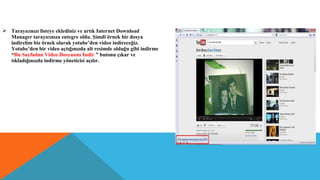
 Tarayıcınızı listeye eklediniz ve artık Internet Download
Manager tarayıcınıza entegre oldu. Şimdi örnek bir dosya
indirelim biz örnek olarak yotube’den video indireceğiz.
Yotube’den bir video açtığınızda alt resimde olduğu gibi indirme
“Bu Sayfadan Video Dosyasını İndir ” butonu çıkar ve
tıkladığınızda indirme yöneticisi açılır.
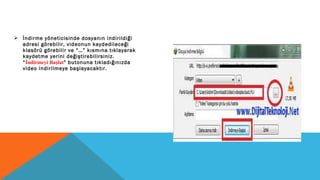
 İndirme yöneticisinde dosyanın indirildiği
adresi görebilir, videonun kaydedileceği
klasörü görebilir ve “…” kısmına tıklayarak
kaydetme yerini değiştirebilirsiniz.
“İndirmeyi Başlat” butonuna tıkladığınızda
video indirilmeye başlayacaktır.
MEHMET GÜLÖREN 170710017

MEHMET GÜLÖREN 170710017

  • 1.
    MEHMET GÜLÖREN 170710017 AKSARAY ÜNİVERSİTESİ ÖĞRETİMGÖREVLİSİ: CELAL KARACA BİLGİSAYAR PROGRAMCILIĞI TEKNİK BİLİMLER MYO
  • 2.
    Internet Dowload Manageradlı program indirme yöneticileri arasında en popüler olanlardan bir tanesidir. Kısaca IDMAN olarak da bilinen programı kurulumunu, menülerini ve kullanımın anlatacağız.
  • 3.
     İstediğiniz birwebsitesinden resim, video, müzik gibi dosyaları hızlı ve kolay bir şekilde indirebilirsiniz. Internet Dowload Manager adlı yazılım ilk çıktığında ücretsiz olarak kullanıcılara sunuldu ve daha sonra ücretli hale getirildi. Programın piyasada şuanda ücretli versiyonları bulunmaktadır. Ancak 30 gün deneme sürümlü, Internet Dowload Manager programının ilk free versiyonunu yükler ve güncelleme yapmazsanız kullanabilirsiniz.
  • 4.
     Internet DowloadManager, 5 kata kadar indirme hızınızı arttırır. Dosyalarınızın indirirken durdurabilir ve daha sonra kaldığınız yerden devam edebilirsiniz. Programın diğer bir güzel yanı ise olası ağ sorunları, bilgisayar kapanması veya beklenmedik elektrik kesintileri nedeniyle kesintiye uğradığında indirme yeniden kaldığı yerden başlayacaktır.  Internet Download Manager, basit grafik kullanıcı ara yüzüne sahip, akıllı dinamik dosya bölümleme ve yüklemeleri hızlandırmak için güvenli çok indirme teknolojisi özellikleri ile işlevsel bir dosya hızlandırma mantığına sahiptir. Diğer indirme yöneticileri ve hızlandırıcıları IDM parça yerine dinamik yükleme işlemi sırasında indirilen dosyaları ve ek bağlantıları en iyi hızlanma performansını elde etmek bağlantıları sürekli dener.
  • 5.
     Internet DownloadManager vekil sunucular, FTP ve HTTP protokolleri, güvenlik duvarları, çerezleri, MP3 ses dosyalarını ve MPEG video içeriklerini destekler. IDM otomatik olarak indirme işlemek için Microsoft Internet Explorer, Netscape, MSN Explorer, AOL, Opera, Mozilla, Mozilla Firefox, Mozilla Firebird, Avant Browser, MyIE2 ve diğer tüm popüler tarayıcılara sorunsuzca entegre olur. Internet Download Manager programı zamanlama ayarları sayesinde indirme işlemi sonrası bilgisayarınızı kapatır. IDM, Facebook, YouTube, MySpaceTV ve Google Video gibi sitelerden indirme yapmanıza imkan verir.
  • 6.
    Internet Download Manager(IDM) programının son sürümüne bu adresten ulaşabilirsiniz; http://www.internetdownloadmanager.com/download.html Programın Türkçe Dil dosyalarına da bu URL adresinden ulaşabilirsiniz; http://www.internetdownloadmanager.com/language.html Internet Download Manager (IDM) Kurulumu ve Kullanımı
  • 7.
     Programı yüklediğinizanda otomatik olarak internet tarayıcılarınıza entegre olacaktır. Programı açtığınızda Görevler, Dosya, İndirilenler, Görünüm, Yardım ve Kayıt menüleri bulunuyor. Programın Türkçe dil desteği bulunduğundan kullanmakta zorlanmayacaksınızdır. Bu nedenle biz programın kullanım amacı olan indirme işlemlerine geçelim.
  • 8.
    INTERNET DOWNLOAD MANAGER(IDM) DOSYA İNDİRME  Internet Download Manager (IDM) adlı program ile dosya indirmek oldukça kolaydır. Çünkü program kullandığınız internet tarayıcısına otomatik olarak entegre olur ve indirme butonu anında kendiliğinden gelir. Download linklerine tıkladığınızda ise program otomatik olarak devreye girer. İlk iş kullandığınız internet tarayıcınız İnternet Explorer değilse otomatik entegre olmama ihtimaline karşı programı tarayıcınıza entegre edeceğiz.
  • 9.
     Tarayıcınızı InternetDownload Manager (IDM) entegre etmek için menüden “İndirilenler” sekmesine tıklıyorsunuz ve açılan menüden “Seçenekler” tıklıyorsunuz. Burada tarayıcınız seçili değilse yanındaki kutucuğa tıklayarak aktif hale getiriniz. Kullandığınız tarayıcı listede yok ise “Tarayıcı Ekle” butonuna tıklayarak tarayıcınızı listeye ekleyiniz.
  • 10.
     Tarayıcınızı listeyeeklediniz ve artık Internet Download Manager tarayıcınıza entegre oldu. Şimdi örnek bir dosya indirelim biz örnek olarak yotube’den video indireceğiz. Yotube’den bir video açtığınızda alt resimde olduğu gibi indirme “Bu Sayfadan Video Dosyasını İndir ” butonu çıkar ve tıkladığınızda indirme yöneticisi açılır.
  • 11.
     İndirme yöneticisindedosyanın indirildiği adresi görebilir, videonun kaydedileceği klasörü görebilir ve “…” kısmına tıklayarak kaydetme yerini değiştirebilirsiniz. “İndirmeyi Başlat” butonuna tıkladığınızda video indirilmeye başlayacaktır.