Manual Pengguna Portal Pangkalan Data Murid : Modul Pendftaran Kelas dan Modul Data Murid


          MANUAL PENGGUNA
PORTAL PANGKALAN DATA MURID


                Kemaskini : 28 Januari 2012


                                                                                        1
Manual Pengguna Portal Pangkalan Data Murid : Modul Pendftaran Kelas dan Modul Data Murid


ADMINISTRATOR SEKOLAH


      Administrator sekolah merupakan peranan yang dipertanggungjawabkan kepada
Penolong      Kanan     Pentadbiran         di    sekolah       untuk      memastikan           pengurusan
(pendaftaran kelas, pendaftaran pengguna, kemaskini maklumat pengguna /
bahasa penghantar, padam data kelas serta pengesahan maklumat) dalam Portal
Pangkalan Data Murid (http://apps2.moe.gov.my/sekolahmalaysia) yang dilaksanakan
di peringkat sekolah.


PENGGUNA


      Pengguna dalam proses kerja ini merujuk kepada guru kelas yang telah
didaftarkan   oleh    Administrator       Sekolah       bagi      pelaksanaan          pengurusan          serta
pengemaskinian data murid di bawah jagaannya.


      Pengurusan yang dimaksudkan merangkumi tugas-tugas seperti memadam data
murid, pindah data murid, kemaskini data murid serta pendaftaran murid baru. Data
murid pula meliputi profil asas murid serta maklumat penjaga (bagi modul Data Murid)
yang diperlukan bagi kegunaan pihak Kementerian Pelajaran Malaysia (KPM), Jabatan
Pelajaran Negeri (JPN), Pejabat Pelajaran Daerah / Wilayah (PPD) mahu pun pihak
sekolah secara menyeluruh dari semasa ke semasa.


                                                                                                                2
Manual Pengguna Portal Pangkalan Data Murid : Modul Pendftaran Kelas dan Modul Data Murid


PROSES KERJA


                       Mula


                       Log masuk administrator sekolah (Bahagian A : Perkara 1)


                       Muat turun Borang Data Murid untuk diedarkan kepada
                       murid sekolah dan manual pengguna untuk rujukan serta


                                                                                                Bahagian A : Tanggungjawab
                       diserahkan kepada pengguna (Bahagian A : Perkara 2)


                                                                                                   Administrator Sekolah
                       Tambah kelas yang belum wujud (Bahagian A : Perkara 3)


                       Daftar Pengguna (Bahagian A : Perkara 4)


                       Kemaskini maklumat pengguna serta bahasa penghantar
                       matapelajaran (Bahagian A : Perkara 5)


                       Padam kelas yang diluluskan penutupannya (Bahagian A :
                       Perkara 6)


                       Log masuk pengguna (Bahagian B : Perkara 1)

                       Tidak bermaksud gagal log masuk atau maklumat-
 Tidak                 maklumat kelas atau guru perlu diubah oleh administrator
                       sekolah (Bahagian A : Perkara 3 hingga 5)
         Ya

                                                                                                Bahagian B : Tanggungjawab
                       Padam murid yang telah disahkan tiada di sekolah seperti
                       meninggal dunia / pindah dan sebagainya (Bahagian B :
                       Perkara 2)
                                                                                                        Pengguna


                       Pindah data murid ke kelas atau tahun / tingkatan lain di
                       sekolah yang sama melibatkan murid Tahun 2 hingga
                       Tingkatan 5 dan Tingkatan 6 Atas (Bahagian B : Perkara 3)

                       Daftar murid baru melibatkan murid berpindah masuk,
                       Tahun 1 dan Tingkatan 6 Bawah (Bahagian B : Perkara 4)


                       Kemasini data murid termasuk data penjaga (Bahagian B :
                       Perkara 5)


                       Selesai


                                                                                                                             3
Manual Pengguna Portal Pangkalan Data Murid : Modul Pendftaran Kelas dan Modul Data Murid


BAHAGIAN A
Tanggungjawab Administrator Sekolah (tatacara penggunaan).


1. Log masuk
  1.1. Tatacara dimulakan dengan pengisian log masuk bagi administrator sekolah.
      Sila isi kod sekolah sebagai nama pengguna (kod sekolah yang didaftarkan
      dalam EMIS) dan ‘sekolah’ (jika belum ditukar) sebagai katalaluan dalam Portal
      Pangkalan Data Murid.


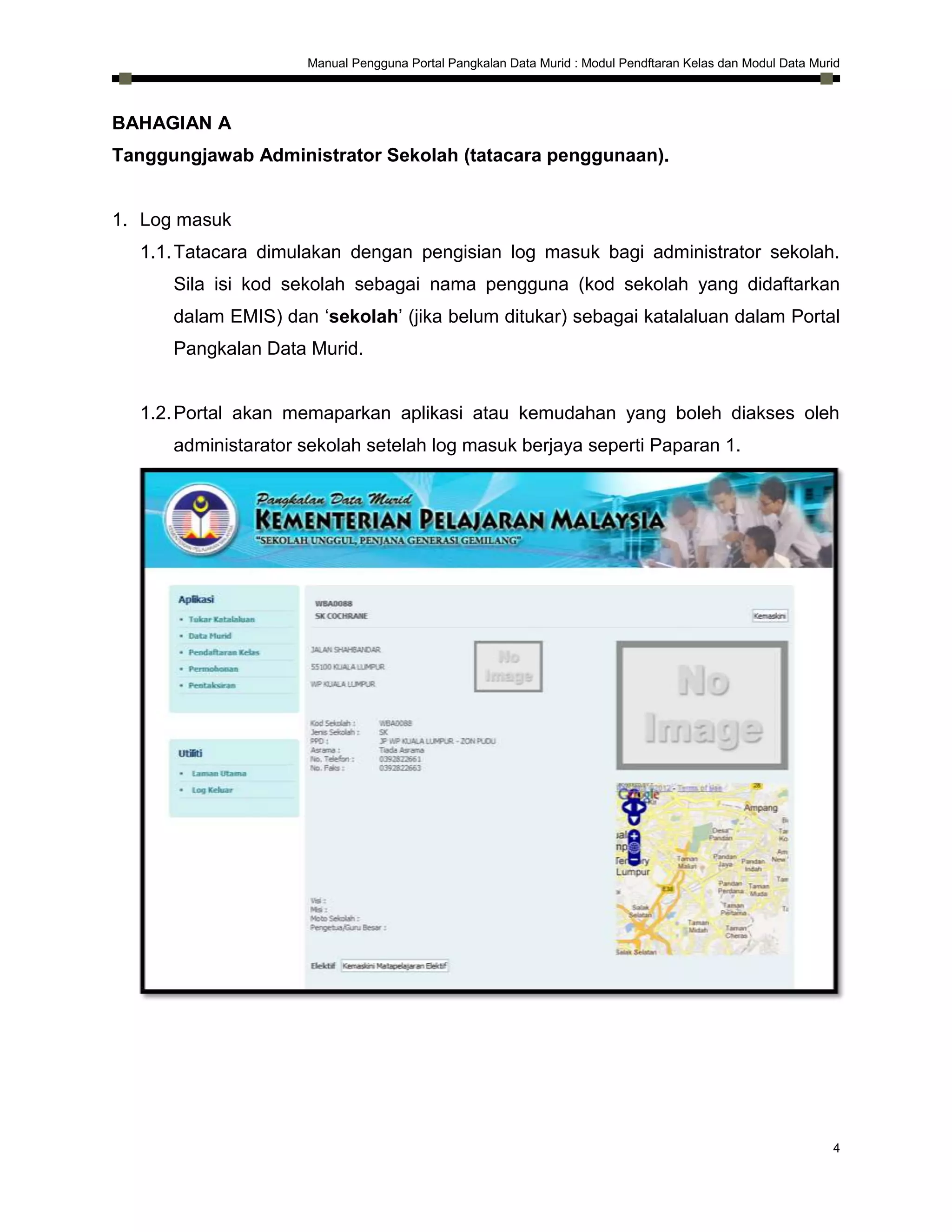
  1.2. Portal akan memaparkan aplikasi atau kemudahan yang boleh diakses oleh
      administarator sekolah setelah log masuk berjaya seperti Paparan 1.


                                                                                                            4
Manual Pengguna Portal Pangkalan Data Murid : Modul Pendftaran Kelas dan Modul Data Murid


                      Menu Aplikasi


                      Menu Utiliti


                       Paparan 1 : Paparan utama administrator sekolah


2. Borang Data Murid dan manual pengguna


  Sila muat turun Borang Data Murid dan edarkan kepada murid untuk dapatan
  maklumat dan manual pengguna untuk diagihkan kepada pengguna di peringkat
  sekolah bagi tujuan panduan penggunaan di menu Utiliti.


3. Tambah kelas


  3.1. Klik pada Pendaftaran Kelas di menu Aplikasi (rujuk Paparan 1). Paparan 2
      merupakan senarai nama kelas yang telah didaftarkan melalui Data SMM yang
      diperolehi bagi tahun 2011.


                                                                                                             5
Manual Pengguna Portal Pangkalan Data Murid : Modul Pendftaran Kelas dan Modul Data Murid


                        Paparan 2 : Senarai kelas yang telah didaftarkan


3.2. Klik butang Tambah Kelas bagi pendaftaran kelas yang masih tiada dalam
   senarai (rujuk Paparan 2).


3.3. Lengkapkan maklumat yang diperlukan bagi kelas tersebut (rujuk Paparan 3).


                              Paparan 3 : Paparan tambah kelas


3.4. Administrator sekolah dipohon untuk akur pada ketetapan berikut sebelum
   butang Kemaskini di klik :
   3.4.1. Tingkatan / Tahun : sila pilih yang berkaitan
   3.4.2. Nama Kelas : diisi hanya nama kelas sahaja dengan huruf besar
   3.4.3. Nama Guru Kelas : nama penuh guru mengikut kad pengenalan dengan
          huruf besar


                                                                                                           6
Manual Pengguna Portal Pangkalan Data Murid : Modul Pendftaran Kelas dan Modul Data Murid


      3.4.4. No. KP Guru Kelas : nombor kad pengenalan guru mengikut kad
            pengenalan tanpa sempang (-)


   3.5. Paparan 4 memaparkan pendaftaran kelas yang telah berjaya dilakukan.


                 Paparan 4 : Paparan senarai kelas yang telah berjaya ditambah


4. Daftar pengguna


   4.1. Dua kaedah disediakan untuk pendaftaran pengguna bagi modul ini. Pertama,
      telah dinyatakan di Bahagian A : Perkara 3 (tambah kelas).


   4.2. Bagi kaedah kedua, klik Pendaftaran Kelas di menu Aplikasi dan butang
      Kemaskini seperti Paparan 5.


               Paparan 5 : Urusan daftar pengguna atau kemaskini maklumat kelas


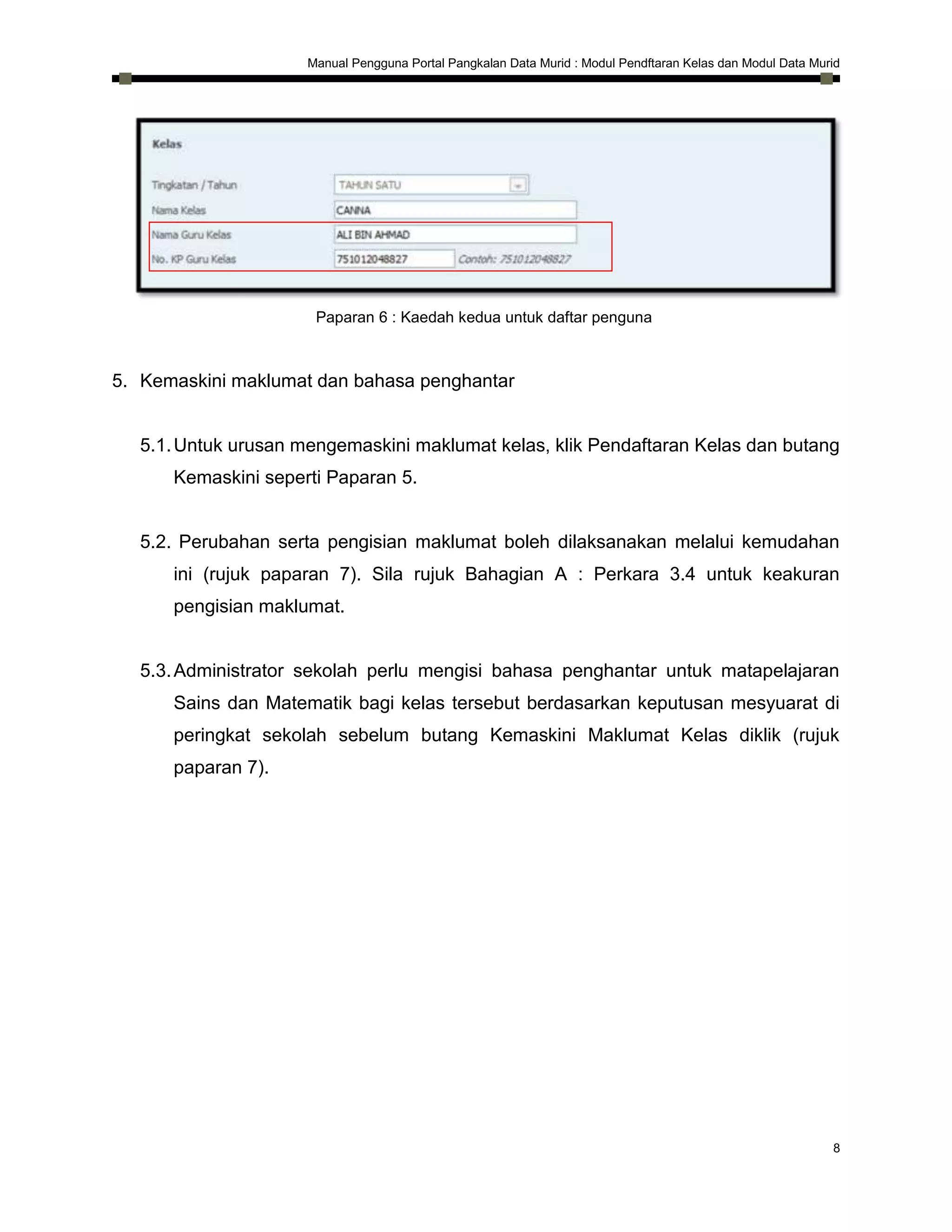
   4.3. Nama guru kelas serta nombor kad pengenalan yang dikemaskini merupakan
      kaedah kedua pendaftaran guru tersebut sebagai pengguna (rujuk paparan 6).


                                                                                                              7
Manual Pengguna Portal Pangkalan Data Murid : Modul Pendftaran Kelas dan Modul Data Murid


                      Paparan 6 : Kaedah kedua untuk daftar penguna


5. Kemaskini maklumat dan bahasa penghantar


  5.1. Untuk urusan mengemaskini maklumat kelas, klik Pendaftaran Kelas dan butang
      Kemaskini seperti Paparan 5.


  5.2. Perubahan serta pengisian maklumat boleh dilaksanakan melalui kemudahan
      ini (rujuk paparan 7). Sila rujuk Bahagian A : Perkara 3.4 untuk keakuran
      pengisian maklumat.


  5.3. Administrator sekolah perlu mengisi bahasa penghantar untuk matapelajaran
      Sains dan Matematik bagi kelas tersebut berdasarkan keputusan mesyuarat di
      peringkat sekolah sebelum butang Kemaskini Maklumat Kelas diklik (rujuk
      paparan 7).


                                                                                                            8
Manual Pengguna Portal Pangkalan Data Murid : Modul Pendftaran Kelas dan Modul Data Murid


            Paparan 7 : Kemaskini maklumat nama kelas, guru dan bahasa penghantar


  5.4. Urusan ini (Bahagian A : Perkara 5) perlu diulang bagi setiap kelas yang
      disenaraikan dari Tahun 1 hingga Tingkatan 5 mengikut sekolah masing-
      masing.


6. Padam kelas


                                                                                                             9
Manual Pengguna Portal Pangkalan Data Murid : Modul Pendftaran Kelas dan Modul Data Murid


   6.1. Bagi kelas-kelas yang ingin dipadam atau telah lulus penutupannya, sila klik
       Pendaftaran Kelas di menu Aplikasi dan butang Padam seperti Paparan 8 untuk
       urusan tersebut.


                                 Paparan 8 : Urusan padam kelas


   6.2. Sila ikut arahan selanjutnya sehingga proses padam data kelas selesai.
7. Administrator    sekolah       diminta         melaksanakan             semua          urusan         yang
   dipertanggungjawabkan (Bahagian A : Perkara 1 hingga 6) sebelum pengguna
   dapat melaksanakan urusan selanjutnya.


BAHAGIAN B
Tanggungjawab Pengguna (tatacara penggunaan)


1. Log masuk pengguna


   1.1. Tatacara dimulakan dengan pengisian log masuk bagi pengguna. Sila isi no kad
       pengenalan sebagai nama pengguna dan ‘guru’ (jika belum ditukar) sebagai
       katalaluan dalam Portal Pangkalan Data Murid.


                                                                                                             10
Manual Pengguna Portal Pangkalan Data Murid : Modul Pendftaran Kelas dan Modul Data Murid


  1.2. Portal akan memaparkan aplikasi atau kemudahan yang boleh diakses oleh
      pengguna setelah log masuk berjaya seperti Paparan 9.
                             Paparan 9 : Paparan utama pengguna


  1.3. Jika log masuk pengguna tidak berjaya atau maklumat seperti nama guru dan
      nama kelas tidak seperti yang sepatutnya, sila berhubung dengan administrator
      sekolah untuk semakan serta pengemaskinian malumat (Bahagian A : Perkara 3
      hingga 5).


2. Padam data murid


  2.1. Urusan ini perlu dilaksanakan terlebih dahulu agar tidak mengganggu
      khususnya urusan pendaftaran murid (Bahagian B : Perkara 4).


  2.2. Klik butang Data Murid di menu Aplikasi dan Paparan 10 merupakan senarai
      nama murid sedia ada bagi kawalan pengguna berdasarkan data SMM tahun
      2011 yang telah dinaikkan tingkatan / tahun bagi tahun 2012.


                                                                                                            11
Manual Pengguna Portal Pangkalan Data Murid : Modul Pendftaran Kelas dan Modul Data Murid


                          Paparan 10 : Senarai nama murid sedia ada


2.3. Klik butang Padam mengikut baris nama murid yang ingin dipadamkan datanya
    seperti Paparan 10.


2.4. Sila pilih sebab data perlu dipadam seperti Paparan 11.
                   Paparan 11 : Pilihan sebab data murid ingin dipadam


2.5. Data murid akan dpadamkan dari senarai setelah butang Padam Murid diklik.

                                                                                                          12
Manual Pengguna Portal Pangkalan Data Murid : Modul Pendftaran Kelas dan Modul Data Murid


3. Pindah data murid


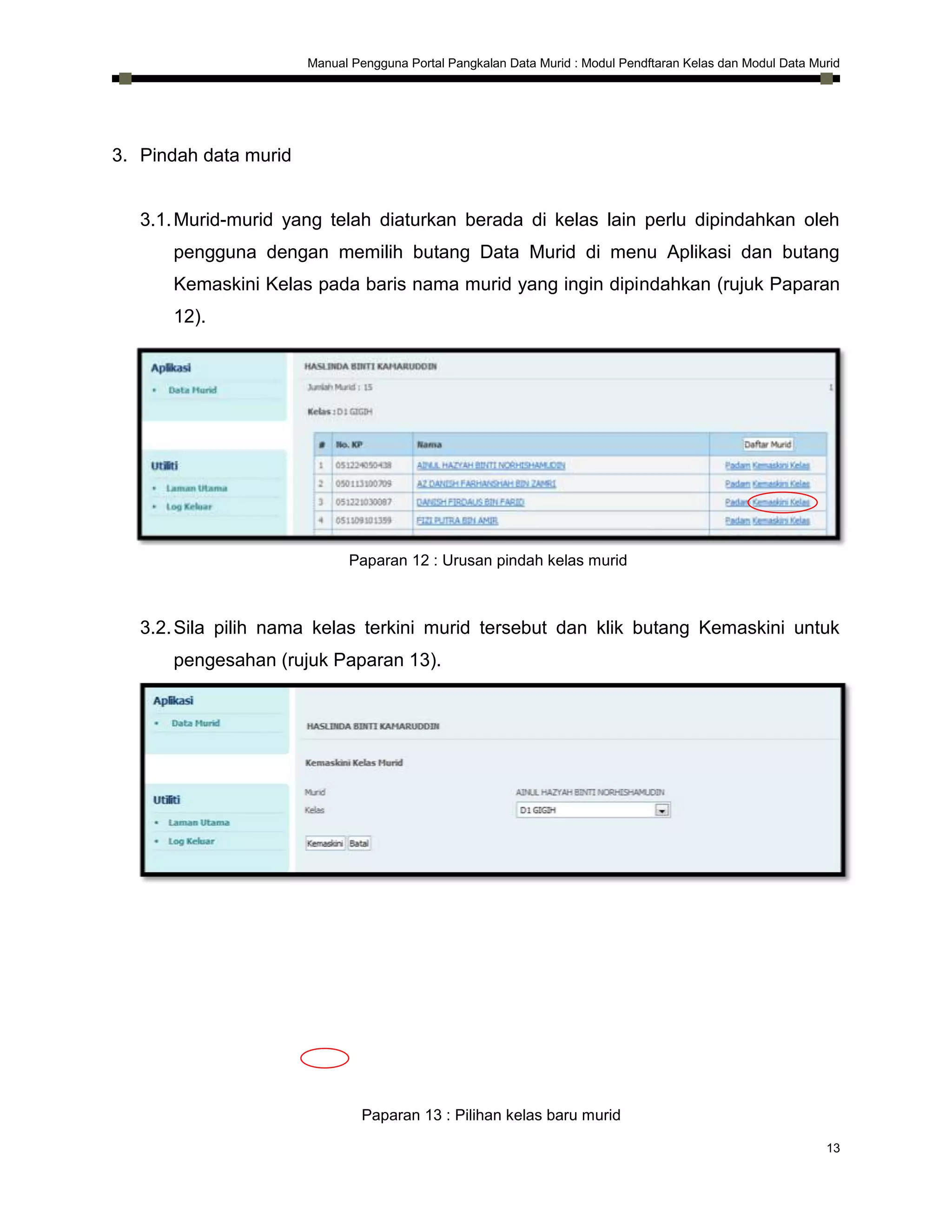
   3.1. Murid-murid yang telah diaturkan berada di kelas lain perlu dipindahkan oleh
      pengguna dengan memilih butang Data Murid di menu Aplikasi dan butang
      Kemaskini Kelas pada baris nama murid yang ingin dipindahkan (rujuk Paparan
      12).


                             Paparan 12 : Urusan pindah kelas murid


   3.2. Sila pilih nama kelas terkini murid tersebut dan klik butang Kemaskini untuk
      pengesahan (rujuk Paparan 13).


                                Paparan 13 : Pilihan kelas baru murid

                                                                                                             13
Manual Pengguna Portal Pangkalan Data Murid : Modul Pendftaran Kelas dan Modul Data Murid


   3.3. Kemudahan ini turut membenarkan pengguna memindahkan data murid ke
       tingkatan / tahun lain mengikut nama kelas secara individu.


   3.4. Dalam proses kerja ini, kemudahan ini kerap digunakan untuk murid-murid dari
       Tahun 2 hingga Tingkatan 5 dan Tingkatan 6 Atas.


4. Daftar murid baru


   4.1. Kemudahan ini disediakan untuk memastikan data murid dalam senarai
       dihapuskan dipaparkan semula dan disahkan untuk berada di sekolah dan kelas
       pengguna. Oleh itu, pastikan semua pengguna melaksanakan urusan di
       Bahagian B : Perkara 2 terlebih dahulu agar tidak mengganggu urusan-urusan
       di perkara ini.


   4.2. Klik butang Data Murid di menu Aplikasi dan butang Daftar Murid seperti
       Paparan 14.


                                                                                   Pilihan carian data
                                       Pilihan pengisian data baru
                                                                                   sedia ada
   4.3. Paparan 15 merupakan kemudahan carian yang disediakan untuk pengguna
                          Paparan 14 : Urusan tambah murid

       agar kerja-kerja mengemaskini maklumat dapat diminimumkan.
                               Paparan 15 : Paparan utama carian murid


                                                                                                               14
Manual Pengguna Portal Pangkalan Data Murid : Modul Pendftaran Kelas dan Modul Data Murid


4.4. Terdapat dua kaedah yang disediakan untuk urusan pendaftaran murid baru :
   4.4.1. Penerangan pilihan carian data sedia ada
         4.4.1.1. Kemudahan ini membenarkan pengguna memilih salah satu kata
                  kunci sama ada carian melalui MyKid / nombor kad pengenalan,
                  nombor sijil lahir atau nombor pasport.
         4.4.1.2. Portal akan mencari kata kunci melalui pilihan yang dibuat ke atas
                  data sedia ada dan makluman tentang carian tersebut akan
                  dimaklumkan
         4.4.1.3. Sila guna pilihan ini untuk :
                  4.4.1.3.1. urusan murid berpindah masuk dari sekolah kerajaan
                  4.4.1.3.2. urusan murid naik ke Peralihan / Tingkatan 1 /
                              Tingkatan 6 Bawah
                  4.4.1.3.3. murid Tahun Satu (data diperolehi daripada Jabatan
                              Pendaftaran Negara mengikut kohort)


   4.4.2. Penerangan pilihan pengisian data baru
         4.4.2.1. Jika carian data sedia ada tidak dapat membantu pengguna, sila
                  guna kaedah ini untuk urusan pendaftaran murid baru


   4.4.3. Walau bagaimanapun, pengguna diminta menggunakan pilihan carian
         data murid terlebih dahulu. Urusan ini bertujuan untuk mengelakkan
         pertindihan data murid yang sama. Jika sah urusan tersebut gagal,
         pengguna dibenarkan memilih pengisian data baru.


                                                                                                         15
Manual Pengguna Portal Pangkalan Data Murid : Modul Pendftaran Kelas dan Modul Data Murid


4.5. Tatacara penggunaan pilihan carian data sedia ada
   4.5.1. Sila buat pilihan carian dan isi kata kunci yang ingin dicari dan klik butang
          Teruskan (rujuk Paparan 16).
       Paparan 16 : Pilihan carian data sedia ada melalui MyKid / nombor kad pengenalan


   4.5.2. Semua carian yang gagal atau data murid masih belum dipadamkan akan
          dinyatakan seperti Paparan 17.
                                 Paparan 17 : Makluman carian


   4.5.3. Carian bagi murid Tahun 1
          4.5.3.1. Paparan 18 merupakan paparan yang muncul jika carian berjaya
                   untuk disahkan ke kelas pengguna.


                                                                                                           16
Manual Pengguna Portal Pangkalan Data Murid : Modul Pendftaran Kelas dan Modul Data Murid


         Paparan 18 : Carian yang berjaya bagi murid Tahun 1

4.5.3.2. Sila semak serta buat perubahan maklumat sedia ada murid
      berdasarkan Borang Data Murid dan klik butang Seterusnya (rujuk
      Paparan 18).


4.5.3.3. Lengkapkan maklumat prasekolah murid dan klik butang Daftar
      Murid seperti Paparan 19.
      4.5.3.3.1. Pernah menghadiri prasekolah pada 2011 : sila tanda
                  jika berkaitan
      4.5.3.3.2. Agensi Pelaksana : sila pilih
      4.5.3.3.3. Nama : nama prasekolah (jika KPM, sila nyatakan nama
                  sekolah)
      4.5.3.3.4. Alamat : alamat prasekolah


                                                                                               17
Manual Pengguna Portal Pangkalan Data Murid : Modul Pendftaran Kelas dan Modul Data Murid


                             Paparan 19 : Maklumat prasekolah


   4.5.4. Carian murid Tahun 2 hingga Tingkatan 6
         4.5.4.1. Paparan 20 merupakan paparan yang muncul jika carian berjaya
                 untuk disahkan ke kelas pengguna.


          Paparan 20 : Carian yang berjaya bagi murid Tahun 2 hingga Tingkatan 6


         4.5.4.2. Sila    semak       serta     buat      perubahan         maklumat         sedia     ada
                  berdasarkan Borang Data Murid dan klik butang Daftar Murid
                  (rujuk Paparan 20).


4.6. Tatacara penggunaan pilihan pengisian data baru


                                                                                                          18
Manual Pengguna Portal Pangkalan Data Murid : Modul Pendftaran Kelas dan Modul Data Murid


4.6.1. Pilih Tiada Dokumen dan klik butang Teruskan (rujuk Paparan 21).
                        Paparan 21 : Pilihan pengisian data baru


4.6.2. Sila lengkapkan maklumat (rujuk Paparan 22) dan akur pada penerangan
      berikut :
      4.6.2.1. No. Kad Pengenalan : tidak boleh diisi semasa urusan ini atas
                  hal-hal teknikal
      4.6.2.2. No. Sijil Lahir : sila isi tanpa jarak (contoh : A1231231)
      4.6.2.3. No. Daftar : sila isi berdasarkan nombor pendaftaran di sekolah
      4.6.2.4. Nama : sila isi mengikut MyKid / kad pengenalan atau sijil lahir
      4.6.2.5. Tarikh lahir : sila taip tarikh lahir dalam format dd/MM/yyyy
      4.6.2.6. Jantina : sila pilih jantina murid
      4.6.2.7. Kaum : sila pilih kaum murid
      4.6.2.8. Agama : sila pilih agama murid
      4.6.2.9. Warganegara : sila pilih warganegara murid
      4.6.2.10. Negara Asal : sila nyatakan negara asal bagi selain daripada
                  warganegara
      4.6.2.11. Alamat : sila nyatakan alamat rumah
      4.6.2.12. Poskod : sila nyatakan poskod alamat rumah
      4.6.2.13. Negeri : sila pilih negeri alamat rumah
      4.6.2.14. OKU : sila pilih Ya atau Tidak


                       Paparan 22 : Borang pengisian data baru


                                                                                                        19
Manual Pengguna Portal Pangkalan Data Murid : Modul Pendftaran Kelas dan Modul Data Murid


      4.6.3. Semua maklumat mesti diisi dan klik butang Daftar Murid setelah selesai
            pengisian (rujuk Paparan 22).


      4.6.4. Dalam proses kerja ini, kemudahan ini kerap digunakan untuk murid-murid
            yang berpindah masuk, Tahun 1 dan Tingkatan 6 Bawah.


5. Kemaskini data murid


   5.1. Klik Data Murid di menu Aplikasi untuk memaparkan senarai nama murid.


                                                                                                            20
Manual Pengguna Portal Pangkalan Data Murid : Modul Pendftaran Kelas dan Modul Data Murid


                        Paparan 23 : Paparan utama Data Murid

5.2. Info murid


   5.2.1. Sila pilih nama murid yang ingin dikemaskini (rujuk Paparan 23).


   5.2.2. Paparan 24 merupakan data murid yang merangkumi info murid, info
          bapa / penjaga utama dan info ibu / penjaga kedua.


                             Paparan 24 : Paparan info murid


                                                                                                         21
Manual Pengguna Portal Pangkalan Data Murid : Modul Pendftaran Kelas dan Modul Data Murid


   5.2.3. Info murid boleh diubah maklumat dari semasa ke semasa dan sila akur
          pada ketetapan Bahagian : 4.6.2.). Klik butang Kemaskini Data Murid
          untuk simpanan maklumat (rujuk Paparan 24).


   5.2.4. Paparan 25 merupakan paparan bagi info bapa atau penjaga utama.


5.3. Info bapa / penjaga utama


   5.3.1. Sila pilih Info Bapa / Penjaga Utama (rujuk Paparan 24) dan maklumat
          boleh diubah maklumat dari semasa ke semasa berdasarkan ketetapan
          berikut :
         5.3.1.1. Nama Bapa / Penjaga : sila isi berdasarkan kad pengenalan
         5.3.1.2. No. Kad Pengenalan : sila isi berdasarkan kad pengenalan
         5.3.1.3. Status Bapa / Penjaga : sila pilih hubungan dengan murid
         5.3.1.4. Kaum : sila pilih kaum bapa / penjaga utama
         5.3.1.5. Agama : sila pilih agama bapa / penjaga utama
         5.3.1.6. Status Kewarganegaraan : sila pilih warganegara bapa / penjaga
                      utama
         5.3.1.7. Negara Asal : sila nyatakan negara asal bagi status selain
                      daripada warganegara
         5.3.1.8. No. Telefon (HP) : nombor telefon bimbit
         5.3.1.9. No. Telefon Rumah : sila nyatakan jika ada
         5.3.1.10. Pekerjaan : sila pilih pekerjaan bapa / penjaga utama
         5.3.1.11. Nama Majikan : sila nyatakan nama majikan
         5.3.1.12. Alamat Majikan : sila nyatakan alamat tempat kerja
         5.3.1.13. Poskod : sila nyatakan poskod alamat tempat kerja
         5.3.1.14. Negeri : sila pilih negeri alamat tempat kerja
         5.3.1.15. Pendapatan Sebulan (RM) : sila nyatakan gaji bapa / penjaga
                      utama
         5.3.1.16. Tanggungan : sila nyatakan tanggungan isi rumah tidak
                      termasuk anak yang telah bekerja


                                                                                                            22
Manual Pengguna Portal Pangkalan Data Murid : Modul Pendftaran Kelas dan Modul Data Murid


          5.3.1.17. No. Telefon Pejabat : sila nyatakan nombor telefon pejabat
                        Paparan 25 : Paparan info bapa / penjaga utama

   5.3.2. Klik butang Kemaskini Data Bapa setelah maklumat-maklumat telah
          dibuat (rujuk Paparan 25).


5.4. Info ibu / penjaga kedua


   5.4.1. Klik butang Info Ibu / Paparan Kedua seperti Paparan 25 dan maklumat
          boleh diubah maklumat dari semasa ke semasa berdasarkan ketetapan
          berikut :
          5.4.1.1. Nama Ibu / Penjaga : sila isi berdasarkan kad pengenalan
          5.4.1.2. No. Kad Pengenalan : sila isi berdasarkan kad pengenalan
          5.4.1.3. Status Ibu / Penjaga : sila pilih hubungan dengan murid
          5.4.1.4. Kaum : sila pilih kaum ibu / penjaga kedua
          5.4.1.5. Agama : sila pilih agama ibu / penjaga kedua
          5.4.1.6. Status Kewarganegaraan : sila pilih warganegara ibu / penjaga
                      kedua


                                                                                                            23
Manual Pengguna Portal Pangkalan Data Murid : Modul Pendftaran Kelas dan Modul Data Murid


      5.4.1.7. Negara Asal : sila nyatakan negara asal bagi status selain
               daripada warganegara
      5.4.1.8. No. Telefon (HP) : nombor telefon bimbit
      5.4.1.9. No. Telefon Rumah : sila nyatakan jika ada
      5.4.1.10. Pekerjaan : sila pilih pekerjaan ibu / penjaga kedua
      5.4.1.11. Nama Majikan : sila nyatakan nama majikan
      5.4.1.12. Alamat Majikan : sila nyatakan alamat tempat kerja
      5.4.1.13. Poskod : sila nyatakan poskod alamat tempat kerja
      5.4.1.14. Negeri : sila pilih negeri alamat tempat kerja
      5.4.1.15. Pendapatan Sebulan (RM) : sila nyatakan gaji ibu / penjaga
               kedua
      5.4.1.16. No. Telefon Pejabat : sila nyatakan nombor telefon pejabat


5.4.2. Klik butang Kemaskini Data Ibu setelah perubahan maklumat telah dibuat
      (rujuk Paparan 26).


                      Paparan 26 : Paparan info ibu / penjaga kedua

5.4.3. Dalam proses kerja ini, kemudahan ini akan melibatkan semua murid
      selepas melaksanakan proses di Bahagian B : Perkara 2 hingga 4.


                                                                                                      24

MANUAL PENGGUNA APDM

  • 1.
    Manual Pengguna PortalPangkalan Data Murid : Modul Pendftaran Kelas dan Modul Data Murid MANUAL PENGGUNA PORTAL PANGKALAN DATA MURID Kemaskini : 28 Januari 2012 1
  • 2.
    Manual Pengguna PortalPangkalan Data Murid : Modul Pendftaran Kelas dan Modul Data Murid ADMINISTRATOR SEKOLAH Administrator sekolah merupakan peranan yang dipertanggungjawabkan kepada Penolong Kanan Pentadbiran di sekolah untuk memastikan pengurusan (pendaftaran kelas, pendaftaran pengguna, kemaskini maklumat pengguna / bahasa penghantar, padam data kelas serta pengesahan maklumat) dalam Portal Pangkalan Data Murid (http://apps2.moe.gov.my/sekolahmalaysia) yang dilaksanakan di peringkat sekolah. PENGGUNA Pengguna dalam proses kerja ini merujuk kepada guru kelas yang telah didaftarkan oleh Administrator Sekolah bagi pelaksanaan pengurusan serta pengemaskinian data murid di bawah jagaannya. Pengurusan yang dimaksudkan merangkumi tugas-tugas seperti memadam data murid, pindah data murid, kemaskini data murid serta pendaftaran murid baru. Data murid pula meliputi profil asas murid serta maklumat penjaga (bagi modul Data Murid) yang diperlukan bagi kegunaan pihak Kementerian Pelajaran Malaysia (KPM), Jabatan Pelajaran Negeri (JPN), Pejabat Pelajaran Daerah / Wilayah (PPD) mahu pun pihak sekolah secara menyeluruh dari semasa ke semasa. 2
  • 3.
    Manual Pengguna PortalPangkalan Data Murid : Modul Pendftaran Kelas dan Modul Data Murid PROSES KERJA Mula Log masuk administrator sekolah (Bahagian A : Perkara 1) Muat turun Borang Data Murid untuk diedarkan kepada murid sekolah dan manual pengguna untuk rujukan serta Bahagian A : Tanggungjawab diserahkan kepada pengguna (Bahagian A : Perkara 2) Administrator Sekolah Tambah kelas yang belum wujud (Bahagian A : Perkara 3) Daftar Pengguna (Bahagian A : Perkara 4) Kemaskini maklumat pengguna serta bahasa penghantar matapelajaran (Bahagian A : Perkara 5) Padam kelas yang diluluskan penutupannya (Bahagian A : Perkara 6) Log masuk pengguna (Bahagian B : Perkara 1) Tidak bermaksud gagal log masuk atau maklumat- Tidak maklumat kelas atau guru perlu diubah oleh administrator sekolah (Bahagian A : Perkara 3 hingga 5) Ya Bahagian B : Tanggungjawab Padam murid yang telah disahkan tiada di sekolah seperti meninggal dunia / pindah dan sebagainya (Bahagian B : Perkara 2) Pengguna Pindah data murid ke kelas atau tahun / tingkatan lain di sekolah yang sama melibatkan murid Tahun 2 hingga Tingkatan 5 dan Tingkatan 6 Atas (Bahagian B : Perkara 3) Daftar murid baru melibatkan murid berpindah masuk, Tahun 1 dan Tingkatan 6 Bawah (Bahagian B : Perkara 4) Kemasini data murid termasuk data penjaga (Bahagian B : Perkara 5) Selesai 3
  • 4.
    Manual Pengguna PortalPangkalan Data Murid : Modul Pendftaran Kelas dan Modul Data Murid BAHAGIAN A Tanggungjawab Administrator Sekolah (tatacara penggunaan). 1. Log masuk 1.1. Tatacara dimulakan dengan pengisian log masuk bagi administrator sekolah. Sila isi kod sekolah sebagai nama pengguna (kod sekolah yang didaftarkan dalam EMIS) dan ‘sekolah’ (jika belum ditukar) sebagai katalaluan dalam Portal Pangkalan Data Murid. 1.2. Portal akan memaparkan aplikasi atau kemudahan yang boleh diakses oleh administarator sekolah setelah log masuk berjaya seperti Paparan 1. 4
  • 5.
    Manual Pengguna PortalPangkalan Data Murid : Modul Pendftaran Kelas dan Modul Data Murid Menu Aplikasi Menu Utiliti Paparan 1 : Paparan utama administrator sekolah 2. Borang Data Murid dan manual pengguna Sila muat turun Borang Data Murid dan edarkan kepada murid untuk dapatan maklumat dan manual pengguna untuk diagihkan kepada pengguna di peringkat sekolah bagi tujuan panduan penggunaan di menu Utiliti. 3. Tambah kelas 3.1. Klik pada Pendaftaran Kelas di menu Aplikasi (rujuk Paparan 1). Paparan 2 merupakan senarai nama kelas yang telah didaftarkan melalui Data SMM yang diperolehi bagi tahun 2011. 5
  • 6.
    Manual Pengguna PortalPangkalan Data Murid : Modul Pendftaran Kelas dan Modul Data Murid Paparan 2 : Senarai kelas yang telah didaftarkan 3.2. Klik butang Tambah Kelas bagi pendaftaran kelas yang masih tiada dalam senarai (rujuk Paparan 2). 3.3. Lengkapkan maklumat yang diperlukan bagi kelas tersebut (rujuk Paparan 3). Paparan 3 : Paparan tambah kelas 3.4. Administrator sekolah dipohon untuk akur pada ketetapan berikut sebelum butang Kemaskini di klik : 3.4.1. Tingkatan / Tahun : sila pilih yang berkaitan 3.4.2. Nama Kelas : diisi hanya nama kelas sahaja dengan huruf besar 3.4.3. Nama Guru Kelas : nama penuh guru mengikut kad pengenalan dengan huruf besar 6
  • 7.
    Manual Pengguna PortalPangkalan Data Murid : Modul Pendftaran Kelas dan Modul Data Murid 3.4.4. No. KP Guru Kelas : nombor kad pengenalan guru mengikut kad pengenalan tanpa sempang (-) 3.5. Paparan 4 memaparkan pendaftaran kelas yang telah berjaya dilakukan. Paparan 4 : Paparan senarai kelas yang telah berjaya ditambah 4. Daftar pengguna 4.1. Dua kaedah disediakan untuk pendaftaran pengguna bagi modul ini. Pertama, telah dinyatakan di Bahagian A : Perkara 3 (tambah kelas). 4.2. Bagi kaedah kedua, klik Pendaftaran Kelas di menu Aplikasi dan butang Kemaskini seperti Paparan 5. Paparan 5 : Urusan daftar pengguna atau kemaskini maklumat kelas 4.3. Nama guru kelas serta nombor kad pengenalan yang dikemaskini merupakan kaedah kedua pendaftaran guru tersebut sebagai pengguna (rujuk paparan 6). 7
  • 8.
    Manual Pengguna PortalPangkalan Data Murid : Modul Pendftaran Kelas dan Modul Data Murid Paparan 6 : Kaedah kedua untuk daftar penguna 5. Kemaskini maklumat dan bahasa penghantar 5.1. Untuk urusan mengemaskini maklumat kelas, klik Pendaftaran Kelas dan butang Kemaskini seperti Paparan 5. 5.2. Perubahan serta pengisian maklumat boleh dilaksanakan melalui kemudahan ini (rujuk paparan 7). Sila rujuk Bahagian A : Perkara 3.4 untuk keakuran pengisian maklumat. 5.3. Administrator sekolah perlu mengisi bahasa penghantar untuk matapelajaran Sains dan Matematik bagi kelas tersebut berdasarkan keputusan mesyuarat di peringkat sekolah sebelum butang Kemaskini Maklumat Kelas diklik (rujuk paparan 7). 8
  • 9.
    Manual Pengguna PortalPangkalan Data Murid : Modul Pendftaran Kelas dan Modul Data Murid Paparan 7 : Kemaskini maklumat nama kelas, guru dan bahasa penghantar 5.4. Urusan ini (Bahagian A : Perkara 5) perlu diulang bagi setiap kelas yang disenaraikan dari Tahun 1 hingga Tingkatan 5 mengikut sekolah masing- masing. 6. Padam kelas 9
  • 10.
    Manual Pengguna PortalPangkalan Data Murid : Modul Pendftaran Kelas dan Modul Data Murid 6.1. Bagi kelas-kelas yang ingin dipadam atau telah lulus penutupannya, sila klik Pendaftaran Kelas di menu Aplikasi dan butang Padam seperti Paparan 8 untuk urusan tersebut. Paparan 8 : Urusan padam kelas 6.2. Sila ikut arahan selanjutnya sehingga proses padam data kelas selesai. 7. Administrator sekolah diminta melaksanakan semua urusan yang dipertanggungjawabkan (Bahagian A : Perkara 1 hingga 6) sebelum pengguna dapat melaksanakan urusan selanjutnya. BAHAGIAN B Tanggungjawab Pengguna (tatacara penggunaan) 1. Log masuk pengguna 1.1. Tatacara dimulakan dengan pengisian log masuk bagi pengguna. Sila isi no kad pengenalan sebagai nama pengguna dan ‘guru’ (jika belum ditukar) sebagai katalaluan dalam Portal Pangkalan Data Murid. 10
  • 11.
    Manual Pengguna PortalPangkalan Data Murid : Modul Pendftaran Kelas dan Modul Data Murid 1.2. Portal akan memaparkan aplikasi atau kemudahan yang boleh diakses oleh pengguna setelah log masuk berjaya seperti Paparan 9. Paparan 9 : Paparan utama pengguna 1.3. Jika log masuk pengguna tidak berjaya atau maklumat seperti nama guru dan nama kelas tidak seperti yang sepatutnya, sila berhubung dengan administrator sekolah untuk semakan serta pengemaskinian malumat (Bahagian A : Perkara 3 hingga 5). 2. Padam data murid 2.1. Urusan ini perlu dilaksanakan terlebih dahulu agar tidak mengganggu khususnya urusan pendaftaran murid (Bahagian B : Perkara 4). 2.2. Klik butang Data Murid di menu Aplikasi dan Paparan 10 merupakan senarai nama murid sedia ada bagi kawalan pengguna berdasarkan data SMM tahun 2011 yang telah dinaikkan tingkatan / tahun bagi tahun 2012. 11
  • 12.
    Manual Pengguna PortalPangkalan Data Murid : Modul Pendftaran Kelas dan Modul Data Murid Paparan 10 : Senarai nama murid sedia ada 2.3. Klik butang Padam mengikut baris nama murid yang ingin dipadamkan datanya seperti Paparan 10. 2.4. Sila pilih sebab data perlu dipadam seperti Paparan 11. Paparan 11 : Pilihan sebab data murid ingin dipadam 2.5. Data murid akan dpadamkan dari senarai setelah butang Padam Murid diklik. 12
  • 13.
    Manual Pengguna PortalPangkalan Data Murid : Modul Pendftaran Kelas dan Modul Data Murid 3. Pindah data murid 3.1. Murid-murid yang telah diaturkan berada di kelas lain perlu dipindahkan oleh pengguna dengan memilih butang Data Murid di menu Aplikasi dan butang Kemaskini Kelas pada baris nama murid yang ingin dipindahkan (rujuk Paparan 12). Paparan 12 : Urusan pindah kelas murid 3.2. Sila pilih nama kelas terkini murid tersebut dan klik butang Kemaskini untuk pengesahan (rujuk Paparan 13). Paparan 13 : Pilihan kelas baru murid 13
  • 14.
    Manual Pengguna PortalPangkalan Data Murid : Modul Pendftaran Kelas dan Modul Data Murid 3.3. Kemudahan ini turut membenarkan pengguna memindahkan data murid ke tingkatan / tahun lain mengikut nama kelas secara individu. 3.4. Dalam proses kerja ini, kemudahan ini kerap digunakan untuk murid-murid dari Tahun 2 hingga Tingkatan 5 dan Tingkatan 6 Atas. 4. Daftar murid baru 4.1. Kemudahan ini disediakan untuk memastikan data murid dalam senarai dihapuskan dipaparkan semula dan disahkan untuk berada di sekolah dan kelas pengguna. Oleh itu, pastikan semua pengguna melaksanakan urusan di Bahagian B : Perkara 2 terlebih dahulu agar tidak mengganggu urusan-urusan di perkara ini. 4.2. Klik butang Data Murid di menu Aplikasi dan butang Daftar Murid seperti Paparan 14. Pilihan carian data Pilihan pengisian data baru sedia ada 4.3. Paparan 15 merupakan kemudahan carian yang disediakan untuk pengguna Paparan 14 : Urusan tambah murid agar kerja-kerja mengemaskini maklumat dapat diminimumkan. Paparan 15 : Paparan utama carian murid 14
  • 15.
    Manual Pengguna PortalPangkalan Data Murid : Modul Pendftaran Kelas dan Modul Data Murid 4.4. Terdapat dua kaedah yang disediakan untuk urusan pendaftaran murid baru : 4.4.1. Penerangan pilihan carian data sedia ada 4.4.1.1. Kemudahan ini membenarkan pengguna memilih salah satu kata kunci sama ada carian melalui MyKid / nombor kad pengenalan, nombor sijil lahir atau nombor pasport. 4.4.1.2. Portal akan mencari kata kunci melalui pilihan yang dibuat ke atas data sedia ada dan makluman tentang carian tersebut akan dimaklumkan 4.4.1.3. Sila guna pilihan ini untuk : 4.4.1.3.1. urusan murid berpindah masuk dari sekolah kerajaan 4.4.1.3.2. urusan murid naik ke Peralihan / Tingkatan 1 / Tingkatan 6 Bawah 4.4.1.3.3. murid Tahun Satu (data diperolehi daripada Jabatan Pendaftaran Negara mengikut kohort) 4.4.2. Penerangan pilihan pengisian data baru 4.4.2.1. Jika carian data sedia ada tidak dapat membantu pengguna, sila guna kaedah ini untuk urusan pendaftaran murid baru 4.4.3. Walau bagaimanapun, pengguna diminta menggunakan pilihan carian data murid terlebih dahulu. Urusan ini bertujuan untuk mengelakkan pertindihan data murid yang sama. Jika sah urusan tersebut gagal, pengguna dibenarkan memilih pengisian data baru. 15
  • 16.
    Manual Pengguna PortalPangkalan Data Murid : Modul Pendftaran Kelas dan Modul Data Murid 4.5. Tatacara penggunaan pilihan carian data sedia ada 4.5.1. Sila buat pilihan carian dan isi kata kunci yang ingin dicari dan klik butang Teruskan (rujuk Paparan 16). Paparan 16 : Pilihan carian data sedia ada melalui MyKid / nombor kad pengenalan 4.5.2. Semua carian yang gagal atau data murid masih belum dipadamkan akan dinyatakan seperti Paparan 17. Paparan 17 : Makluman carian 4.5.3. Carian bagi murid Tahun 1 4.5.3.1. Paparan 18 merupakan paparan yang muncul jika carian berjaya untuk disahkan ke kelas pengguna. 16
  • 17.
    Manual Pengguna PortalPangkalan Data Murid : Modul Pendftaran Kelas dan Modul Data Murid Paparan 18 : Carian yang berjaya bagi murid Tahun 1 4.5.3.2. Sila semak serta buat perubahan maklumat sedia ada murid berdasarkan Borang Data Murid dan klik butang Seterusnya (rujuk Paparan 18). 4.5.3.3. Lengkapkan maklumat prasekolah murid dan klik butang Daftar Murid seperti Paparan 19. 4.5.3.3.1. Pernah menghadiri prasekolah pada 2011 : sila tanda jika berkaitan 4.5.3.3.2. Agensi Pelaksana : sila pilih 4.5.3.3.3. Nama : nama prasekolah (jika KPM, sila nyatakan nama sekolah) 4.5.3.3.4. Alamat : alamat prasekolah 17
  • 18.
    Manual Pengguna PortalPangkalan Data Murid : Modul Pendftaran Kelas dan Modul Data Murid Paparan 19 : Maklumat prasekolah 4.5.4. Carian murid Tahun 2 hingga Tingkatan 6 4.5.4.1. Paparan 20 merupakan paparan yang muncul jika carian berjaya untuk disahkan ke kelas pengguna. Paparan 20 : Carian yang berjaya bagi murid Tahun 2 hingga Tingkatan 6 4.5.4.2. Sila semak serta buat perubahan maklumat sedia ada berdasarkan Borang Data Murid dan klik butang Daftar Murid (rujuk Paparan 20). 4.6. Tatacara penggunaan pilihan pengisian data baru 18
  • 19.
    Manual Pengguna PortalPangkalan Data Murid : Modul Pendftaran Kelas dan Modul Data Murid 4.6.1. Pilih Tiada Dokumen dan klik butang Teruskan (rujuk Paparan 21). Paparan 21 : Pilihan pengisian data baru 4.6.2. Sila lengkapkan maklumat (rujuk Paparan 22) dan akur pada penerangan berikut : 4.6.2.1. No. Kad Pengenalan : tidak boleh diisi semasa urusan ini atas hal-hal teknikal 4.6.2.2. No. Sijil Lahir : sila isi tanpa jarak (contoh : A1231231) 4.6.2.3. No. Daftar : sila isi berdasarkan nombor pendaftaran di sekolah 4.6.2.4. Nama : sila isi mengikut MyKid / kad pengenalan atau sijil lahir 4.6.2.5. Tarikh lahir : sila taip tarikh lahir dalam format dd/MM/yyyy 4.6.2.6. Jantina : sila pilih jantina murid 4.6.2.7. Kaum : sila pilih kaum murid 4.6.2.8. Agama : sila pilih agama murid 4.6.2.9. Warganegara : sila pilih warganegara murid 4.6.2.10. Negara Asal : sila nyatakan negara asal bagi selain daripada warganegara 4.6.2.11. Alamat : sila nyatakan alamat rumah 4.6.2.12. Poskod : sila nyatakan poskod alamat rumah 4.6.2.13. Negeri : sila pilih negeri alamat rumah 4.6.2.14. OKU : sila pilih Ya atau Tidak Paparan 22 : Borang pengisian data baru 19
  • 20.
    Manual Pengguna PortalPangkalan Data Murid : Modul Pendftaran Kelas dan Modul Data Murid 4.6.3. Semua maklumat mesti diisi dan klik butang Daftar Murid setelah selesai pengisian (rujuk Paparan 22). 4.6.4. Dalam proses kerja ini, kemudahan ini kerap digunakan untuk murid-murid yang berpindah masuk, Tahun 1 dan Tingkatan 6 Bawah. 5. Kemaskini data murid 5.1. Klik Data Murid di menu Aplikasi untuk memaparkan senarai nama murid. 20
  • 21.
    Manual Pengguna PortalPangkalan Data Murid : Modul Pendftaran Kelas dan Modul Data Murid Paparan 23 : Paparan utama Data Murid 5.2. Info murid 5.2.1. Sila pilih nama murid yang ingin dikemaskini (rujuk Paparan 23). 5.2.2. Paparan 24 merupakan data murid yang merangkumi info murid, info bapa / penjaga utama dan info ibu / penjaga kedua. Paparan 24 : Paparan info murid 21
  • 22.
    Manual Pengguna PortalPangkalan Data Murid : Modul Pendftaran Kelas dan Modul Data Murid 5.2.3. Info murid boleh diubah maklumat dari semasa ke semasa dan sila akur pada ketetapan Bahagian : 4.6.2.). Klik butang Kemaskini Data Murid untuk simpanan maklumat (rujuk Paparan 24). 5.2.4. Paparan 25 merupakan paparan bagi info bapa atau penjaga utama. 5.3. Info bapa / penjaga utama 5.3.1. Sila pilih Info Bapa / Penjaga Utama (rujuk Paparan 24) dan maklumat boleh diubah maklumat dari semasa ke semasa berdasarkan ketetapan berikut : 5.3.1.1. Nama Bapa / Penjaga : sila isi berdasarkan kad pengenalan 5.3.1.2. No. Kad Pengenalan : sila isi berdasarkan kad pengenalan 5.3.1.3. Status Bapa / Penjaga : sila pilih hubungan dengan murid 5.3.1.4. Kaum : sila pilih kaum bapa / penjaga utama 5.3.1.5. Agama : sila pilih agama bapa / penjaga utama 5.3.1.6. Status Kewarganegaraan : sila pilih warganegara bapa / penjaga utama 5.3.1.7. Negara Asal : sila nyatakan negara asal bagi status selain daripada warganegara 5.3.1.8. No. Telefon (HP) : nombor telefon bimbit 5.3.1.9. No. Telefon Rumah : sila nyatakan jika ada 5.3.1.10. Pekerjaan : sila pilih pekerjaan bapa / penjaga utama 5.3.1.11. Nama Majikan : sila nyatakan nama majikan 5.3.1.12. Alamat Majikan : sila nyatakan alamat tempat kerja 5.3.1.13. Poskod : sila nyatakan poskod alamat tempat kerja 5.3.1.14. Negeri : sila pilih negeri alamat tempat kerja 5.3.1.15. Pendapatan Sebulan (RM) : sila nyatakan gaji bapa / penjaga utama 5.3.1.16. Tanggungan : sila nyatakan tanggungan isi rumah tidak termasuk anak yang telah bekerja 22
  • 23.
    Manual Pengguna PortalPangkalan Data Murid : Modul Pendftaran Kelas dan Modul Data Murid 5.3.1.17. No. Telefon Pejabat : sila nyatakan nombor telefon pejabat Paparan 25 : Paparan info bapa / penjaga utama 5.3.2. Klik butang Kemaskini Data Bapa setelah maklumat-maklumat telah dibuat (rujuk Paparan 25). 5.4. Info ibu / penjaga kedua 5.4.1. Klik butang Info Ibu / Paparan Kedua seperti Paparan 25 dan maklumat boleh diubah maklumat dari semasa ke semasa berdasarkan ketetapan berikut : 5.4.1.1. Nama Ibu / Penjaga : sila isi berdasarkan kad pengenalan 5.4.1.2. No. Kad Pengenalan : sila isi berdasarkan kad pengenalan 5.4.1.3. Status Ibu / Penjaga : sila pilih hubungan dengan murid 5.4.1.4. Kaum : sila pilih kaum ibu / penjaga kedua 5.4.1.5. Agama : sila pilih agama ibu / penjaga kedua 5.4.1.6. Status Kewarganegaraan : sila pilih warganegara ibu / penjaga kedua 23
  • 24.
    Manual Pengguna PortalPangkalan Data Murid : Modul Pendftaran Kelas dan Modul Data Murid 5.4.1.7. Negara Asal : sila nyatakan negara asal bagi status selain daripada warganegara 5.4.1.8. No. Telefon (HP) : nombor telefon bimbit 5.4.1.9. No. Telefon Rumah : sila nyatakan jika ada 5.4.1.10. Pekerjaan : sila pilih pekerjaan ibu / penjaga kedua 5.4.1.11. Nama Majikan : sila nyatakan nama majikan 5.4.1.12. Alamat Majikan : sila nyatakan alamat tempat kerja 5.4.1.13. Poskod : sila nyatakan poskod alamat tempat kerja 5.4.1.14. Negeri : sila pilih negeri alamat tempat kerja 5.4.1.15. Pendapatan Sebulan (RM) : sila nyatakan gaji ibu / penjaga kedua 5.4.1.16. No. Telefon Pejabat : sila nyatakan nombor telefon pejabat 5.4.2. Klik butang Kemaskini Data Ibu setelah perubahan maklumat telah dibuat (rujuk Paparan 26). Paparan 26 : Paparan info ibu / penjaga kedua 5.4.3. Dalam proses kerja ini, kemudahan ini akan melibatkan semua murid selepas melaksanakan proses di Bahagian B : Perkara 2 hingga 4. 24