0
Manual Book Elearning Pusdiklat KKB Untuk Peserta
PUSAT PENDIDIKAN DAN PELATIHAN KEPENDUDUKAN DAN KB
BADAN KEPENDUDUKAN DAN KELUARGA BERENCANA NASIONAL
Pusat Pendidikan dan Pelatihan KKB Jl. Permata No. 1 Halim Perdanakusuma, Jakarta Timur
Telp. 021 – 8009082 Fax. 021 -8008558 Email : pulap.bkkbn.go.id
1
DAFTAR ISI
DAFTAR ISI......................................................................................................... 1
DAFTAR GAMBAR.............................................................................................. 2
KATA PENGANTAR .............................................................................................3
OVERVIEW ......................................................................................................... 5
1. MENU (HALAMAN UTAMA) ..........................................................................6
2. MENU ENGLISH............................................................................................7
3. MENU AKTIVITAS .........................................................................................7
4. MENU LOG IN ...............................................................................................8
5. PENDAFTARAN PESERTA...........................................................................9
6. TAKING COURSE (MENGIKUTI KURSUS)...................................................13
7. MENCARI MENU COURSE...........................................................................14
8. STARTING COURSE (MEMULAI COURSE) .................................................15
9. TAKING A QUIZ (MENGERJAKAN KUIS) .....................................................18
10. REVIEWING COURSE (EVALUASI PELATIHAN) .........................................24
11. LIVE DISKUSI (LIVE CHAT) ..........................................................................26
12. PENGISIAN DATA PESERTA........................................................................28
13. CETAK SERTIFIKAT .....................................................................................30
2
DAFTAR GAMBAR
Gambar 1. Registrasi Peserta................................................................................ 8
Gambar 2. Mencari Course.................................................................................... 10
Gambar 3. Starting Course (memulai kursus)........................................................ 10
Gambar 4. Taking a Quiz (mengerjakan kuis)........................................................ 12
Gambar 5. Start Quiz ............................................................................................. 13
Gambar 6. Halaman Kuis....................................................................................... 13
Gambar 7. Finish Attempt Quiz.............................................................................. 14
Gambar 8. Submit All and Fresh ............................................................................ 15
Gambar 9. Check Quiz Results.............................................................................. 15
Gambar 10. Course Dashboard ............................................................................. 16
Gambar 11. My Grade (melihat nilai) ......................................................................16
Gambar 12. Reviewing Course (evaluasi pelatihan) ...............................................17
Gambar 13. Submit Questionnaire..........................................................................18
Gambar 14. Live Chat (Diskusi Online)...................................................................19
Gambar 15. Pengisian Data Diri Peserta ................................................................20
Gambar 16. Sertifikat ..............................................................................................21
3
KATA PENGANTAR
Pusat Pendidikan dan Pelatihan Kependudukan dan KB merupakan salah satu unit
eselon II pada Kedeputian Bidang Latbang Badan Kependudukan dan Keluarga
Berencana Nasional (BKKBN) yang memiliki tugas dan fungsi sebagai penyelenggara
pendidikan dan pelatihan di bidang Kependudukan dan KB. BKKBN memiliki 1 unit
Pusat Pendidikan dan Pelatihan KKB, 8 Balai Diklat KKB dan 33 bidang pelatihan
perwakilan BKKBN Provinsi. Pusdiklat KKB, bidang latbang BKKBN Provinsi dan balai
diklat menyelenggarakan pelatihan dengan peserta yang berasal ASN di lingkungan
BKKBN dan tenaga program mitra strategis BKKBN.
Model pelatihan yang diselenggarakan BKKBN saat ini masih dominan menggunakan
pembelajaran dengan metode klasikal, yakni pengajar dan peserta harus bertatap
muka secara langsung di tempat yang sama. Hal ini menyebabkan keterbatasan
kapasitas dan tempat serta besarnya penggunaan biaya penyelenggaraan diklat yang
harus dikeluarkan. Padahal, Undang-Undang Republik Indonesia Nomor 5 Tahun
2014 tentang Aparatur Sipil Negara mengamanatkan bahwa setiap Aparatur Sipil
Negara (ASN) memiliki hak dan kesempatan untuk mengembangkan kompetensinya
selama 80 jam pelajaran per tahun. Dengan kemajuan teknologi informasi saat ini
dimana jarak dan waktu bukan lagi menjadi suatu penghalang dalam melakukan
komunikasi, fasilitas tersebut dapat menjadi alternatif yang digunakan dalam
pembaharuan model pembelajaran. Pelatihan yang diselenggarakan pun dapat
menggunakan metode jarak jauh (online) termasuk e-learning. Komposisinya
merupakan campuran dari kombinasi dengan metode lain misalnya metode klasikal
yang didukung dengan aktivitas Video Conference maupun Virtual Class.
Sejalan dengan Renstra 2020 – 2024 Kedeputian Bidang Latbang dimana Kedeputian
Bidang Latbang melalui Pusdiklat KKB menjadi motor penggerak dalam menyediakan
kapasitas untuk melaksanakan pembelajaran online. Salah satu tool yang
dikembangkan adalah aplikasi elearning Pusdiklat KKB.
Elearning Pusdiklat KKB dirancang untuk menyimpan semua pengetahuan yang
tertuang dalam berbagai media dan tacit knowledge, seperti dalam bentuk buku,
modul-modul diklat, artikel maupun dalam bentuk pengalaman (video capture).
Aplikasi ini juga dapat menjadi forum berdiskusi, dan saling berbagi pengetahuan dan
pengalaman dalam bidang program pembangunan keluarga, kependudukan dan
4
keluarga berencana (banggakencana). Web elearning Pusdiklat KKB ini diharapkan
tidak hanya menjadi sarana pembelajaran online (secara real time) bagi ASN BKKBN,
namun dapat digunakan pula oleh pegawai Non BKKBN serta masyarakat umum yang
dapat diakses pada tautan https://elearning.bkkbn.go.id.
Sebagai panduan dalam menggunakannya, kami telah menyusun buku manual tata
cara penggunaan elarning bagi pengguna yang diharapkan dapat mempermudah
pengoperasiannya. Penjelasan pada setiap pembahasan pada manual ini bersifat
tutorial dan diulas secara runtut serta step by step (langkah demi langkah).
Disertakan pula gambar ilustrasi yang berasal dari hasil capture elearning. untuk
mempermudah dalam pemahaman. Selain itu juga, setiap gambar ilustrasi diberi
tambahan informasi berupa simbol angka, huruf dan bentuk yang menjadi acuan
untuk setiap langkah pengoperasiannya. Sehingga buku manual ini dapat
dipraktikkan di depan komputer secara langsung seiring dengan tahapan-tahapan
yang diinstruksikan.
Terima kasih kami ucapkan kepada para pembaca sekalian, semoga buku manual
ini dapat memudahkan dalam pengoperasian elearning. Apabila ada kritik dan
saran yang ingin disampaikan, silahkan hubungi kami di alamat email
pulap.bkkbn.go.id
Jakarta, Februari 2020
Pusdiklat KKB
5
OVERVIEW
Elearning Pusat Pendidikan dan Pelatihan KKB (Pusdiklat KKB) merupakan aplikasi
website yang dibangun atas kerjasama dengan Direktorat Teknologi dan Informasi
(DITIFDOK) BKKBN. Elearning ini memiliki fungsi utama sebagai knowledge
repository yang dapat digunakan oleh seluruh pegawai di lingkungan BKKBN dan
tenaga program mitra kerja BKKBN dalam meningkatkan kompetensi, mendapatkan
informasi di bidang Pembangunan Kependudukan dan Keluarga Berencana.
6
1. MENU (HALAMAN UTAMA)
Menu ini, memuat halaman utama dari aplikasi elearning.bkkbn.go.id. pada halaman
ini anda akan disuguhkan tampilan banner slider yang akan berganti secara otomatis.
Pada halaman ini juga disuguhkan informasi berupa PENGUMUMAN, file/dokumen
informasi terkait tentang pelaksanaan pelatihan, pada bagian sebelah kanan terdapat
informasi seperti kalender, alamat bkkbn, online users(daftar user aktif).
C
7
2. MENU BAHASA
Adalah menu yang disuguhkan kepada pengguna jika akan melakukan
penggantian Bahasa, dari Bahasa English ke Indonesia.
3. MENU AKTIFITAS
Dalam menu aktivities ini ada 3 kegiatan antara lain, : forum, reCourses dan wiki.
Menu ini memuat kegiatan bila mana pengguna perlu memberikan pesan kepada
admin elearning terkait hal-hal penggunaan elearning.
8
4. MENU LOG IN
Menu ini memuat, tampilan saat pengguna yang telah melakukan registrasi
melakukan log in ke dalam rumah (Course/kursus) elearning.
9
5. PENDAFTARAN PENGGUNA (PESERTA)
Pada dasarnya siapapun bisa mendaftar menjadi anggota di elearning Pusdiklat KKB
– BKKBN, namun pada elearning ini, pengguna dibedakan menjadi tiga kategori, yaitu:
1. Pengguna ASN BKKBN
2. Pengguna bagi tenaga program (ASN non BKKBN dan mitra kerja)
Dari dua kategori pengguna di atas, tentunya terdapat perbedaan yaitu dari sisi peran.
Berikut perbedaan antar pengguna elearning.
Tabel 1. Perbedaan kategori pengguna
Kategori Pengguna Peran Prosedur Akses
ASN BKKBN Peserta Course/kursus sesuai
penugasan dari unitnya
Pembaca dan pembuat materi
pada elearning.bkkbn.go.id
ASN BKKBN terdaftar sebagai
pengguna melakukan registrasi
Dengan login sebagai ASN
BKKBN, ASN BKKBN dapat
mengikuti semua pelatihan
yang tersedia di elearning.
Pengguna bagi tenaga program
(ASN Non BKKBN dan Mitra
Kerja)
Peserta Course/kursus yang
bersifat open dana atau atas
penugasan dari internal BKKBN
Pembaca materi dalam
Course/kursus
Untuk mendapatkan akses,
pengguna harus melakukan
registrasi terlebih dahulu
setelah admin mendapatkan
surat penugasan dana tau
verifikasi berdasarkan data
profil.
Setelah login, pengguna dapat
mengakses berbagai menu
yang ada di elearning meskipun
dengan beberapa kewenangan
yang lebih sedikit dibandingkan
pengguna ASN BKKBN
Pada gambar berikut, dapat terlihat tampilan menu untuk melakukan registrasi
maupun login.
Gambar panah warna orange, merupakan menu bagi pengguna yang telah
teregistrasi di dalam system eleraning dan juga dipergunakan jika akan melakukan
login pada Course/kursus yang ada di elearning. Sedangkan panah warna hijau,
dipergunakan bagi pengguna baru jika akan melakukan registrasi (pendaftaran). Saat
10
pengguna baru melakukan registrasi, pengguna dapat mengklik “ create new
account”.
11
Pada gambar 1 diatas, ini adalah tampilan bagi pengguna untuk terlebih dahulu
melakukan pengisian form registrasi tentang data-data pribadi, dalam form ini
terdapat beberapa kolom yang harus diisi antara lain :
1. Username (diisi dengan nama username yang akan dipakai)
2. Password (diisi dengan password dengan maksimal 8 karakter yang terdiri dari
kombinasi huruf dan angka)
3. Email address (diisi dengan email yang akan dipakai untuk bergabung ke dalam
elearning)
4. Email (again) (diisi dengan password yang sama dengan sebelumnya)
5. Firstname (diisi dengan nama depan)
6. Surname (dapat diisi dengan )
7. City/ town (diisi dengan nama kota asal pengguna)
Identitas Pribadi
1. Nama (diisi dengan nama lengkap pengguna kembali)
2. Jenis Kelamin (diisi dengan memilih jenis kelamin pengguna)
3. NIP/NIK (diisi jika pengguna adalah ASN dengan NIP, jika Non ASN
dengan NIK)
4. Nama Pelatihan (diisi jenis pelatihan yang telah tersedia di system)
5. Tempat lahir (diisi nama daerah tempat lahir pengguna)
6. Jabatan (diisi jabatan pengguna saat ini, contoh PKB, Strukutral bidang,
Staf bidang)
7. Asal Instansi (diisi dengan asal instansi pengguna, contoh BKKBN Prov,
Dinas.)
8. Provinsi (diisi dengan memilih provinsi yang telah tersedia dalam system)
9. Nomor Hanphone (diisi dengan mengisi nomor handphone pengguna)
12
Setelah semua form registrasi terisi, pengguna dapat mengklik “create my new
account”
** saat ini pengguna elearning.bkkbn.go.id yang baru pertama kali mengakses aplikasi
elearning,baik ASN BKKBN maupun tenaga program harus mendaftarkan dirinya
terlebih dahulu kedalam elearning.
Setelah anda men-klik log in, jika anda akan diminta untuk mengubah password
kembali, lakukan langkah berikut ini :
✓ Pada kolom current password, isi password yang dipakai saat ini
✓ Masukan password baru yang tersedia pada kolom new password
✓ Isi kembali password baru pada kolom new password again
Tekan tombol save change untuk menyimpan perubahan.
13
6. TAKING COURSE (MENGIKUTI KURSUS)
Setelah anda berhasil melakukan proses registrasi dan log in, maka anda baru dapat
mengikuti Course yang tersedia. Seluruh Course yang terdapat dalam aplikasi
elearning.bkkbn.go.id memiliki berbagai macam model pembelajaran. Model
pembelajaran yang telah didukung oleh aplikasi elearning antara lain yaitu membaca
materi, melihat video, mendengarkan audio, quiz, latihan dan sebagainya. Model yang
akan dipakai pada suatu Course bersifat fleksibel atau kebutuhan program, tergantung
dengan apa yang akan ditentukan oleh pengelola Course. Dengan demikian, anda
dapat mengalami satu atau lebih model pembelajaran yang diterima dalam satu
Course.
Secara umum alur yang akan anda temukan pada suatu Course antara lain sebagai
berikut :
1. Mencari Course
2. Memulai Course
3. Menyelesaikan Materi
4. Mengerjakan quiz
5. Melihat Hasil Course
Dalam hal keberadaan quiz, pada praktiknya tidak semua Course menggunakan quiz.
Disamping itu, beberapa course yang menggantikan quiz dengan penugasan lain.
14
7. MENCARI MENU COURSE
Menu Course (Gambar 2) memuat halaman all Courses. Halaman ini akan
memuat seluruh Course-Course yang telah disiapkan dan dibuat oleh masing-
masing Pusat Pendidikan dan Pelatihan sesuai dengan tugas dan fungsinya.
Course yang ada di sini terdiri dari enam kategori pilihan yaitu:
1. Pelatihan Manajerial
2. Pelatihan Teknis
3. Pelatihan Sosiokultural
Gambar 2. Menu Courses
1. Pada gambar diatas, panah berwarna orange dapat dipergunakan pengguna
dengan mengetik kata kunci untuk mencari nama course yang akan diikuti.
2. Mencari course berdasarkan pemilihan salah satu kategori course pada panah
berwarna merah. Anda dapat memilih kategori course.
15
8. STARTING COURSE (MEMULAI COURSE/KURSUS/PELATIHAN)
Ketika anda men-kik tombol course, selanjutnya anda akan dialihkan oleh system ke
halaman course status (gambar 3). Contoh pada halaman ini anda dapat melihat
materi-materi yang akan anda lewati selama mengikuti course. Materi-materi pada
course di elearning dapat berbentuk audio, video, pdf, power point, quiz maupun
latihan. Pengelola course berwenang untuk mengatur penggunaan dan susunan
bentuk materi yang akan disampaikan.
Gambar diatas, adalah salah satu contoh course yang ada di elearning.bkkbn.go.id
16
Setelah anda masuk pada halaman utama course, anda akan melihat materi course
dengan berbagai bentuk seperti video, pdf, power point. Anda dapat dengan mudah
membaca materi dengan men-klik salah satu materi yang tersedia. Materi dapat juga
diunduh langsung dengan men-klik download materi (gambar.4)
** setiap alur mendownload materi pembelajaran, dapat berbeda disesuaikan setting
aktivitas pembelajaran**
Setiap materi yang ditampilkan dalam rumah course memiliki ketentuan bersyarat
dalam setiap tahapan pembelajaran.
17
Salah satu contoh dalam mempelajari materi yang ada di elearning seperti berikut ini:
belajar materi dalam format power point.
Point 1 : adalah judul bahan tayang materi
Point 2 : > men-klik ini akan lanjut ke slide berikutnya
Point 3 : jika ingin melihat tampilan secarah full screen (icon panah atas
– bawah)
Pont 4 : selesai belajar, pastikan “centang” ceklist di klik atau dipastikan aktif
secara otomatis dari sistim jika telah selesai dipelajari.
1
4
2 3
18
9. TAKING A QUIZ ( MENGERJAKAN QUIZ)
Quiz merupakan salah satu bentuk pembelajaran yang didukung oleh aplikasi
elearning. Penggunaan quiz dalam course bersifat fleksibel tergantung dari course
yang anda ikuti. Sehingga anda bisa saja menemukan quiz dalam satu course dan
tidak menemukannya pada course yang lain. Akan tetapi, dalam penerapannya
secara umum quiz ditempatkan di awal dan atau di akhir materi yang akan
disampaikan. Pada pembahasan ini anda akan melihat bagaimana dan apa yang
harus dilakukan ketika menjumpai quiz dalam sebuah Course. Untuk memulai sebuah
quiz, Anda cukup men-klik Start Quiz (Gambar 4 Panah Merah) yang ada pada
halaman tersebut.
Gambar 4.tampilan Quiz
Gambar 4 adalah salah satu tampilan materi quiz. Setiap course akan mendapatkan
tampilan format “quiz” berbeda –beda , namun dengan prinsip yang saja. Sebelum
men-klik quiz, pastikan tulisan “restricted” hilang. Tulisan ini menandakan, kegiatan ini
hanya akan terbuka secara sistem jika anda telah menyelesaikan pembelajaran atas
materi sebelumnya yang dibuat bersyarat dalam sistem elearning. Seperti
menyelesaikan pembelajaran dalam bentuk video, pdf dan bahan tayang.
Setelah anda masuk men-klik rumah “quiz” tampilan akan menjadi seperti gambar
berikut ini
19
Gambar 5 . Start Quiz
Gambar 6. Halaman Quiz
20
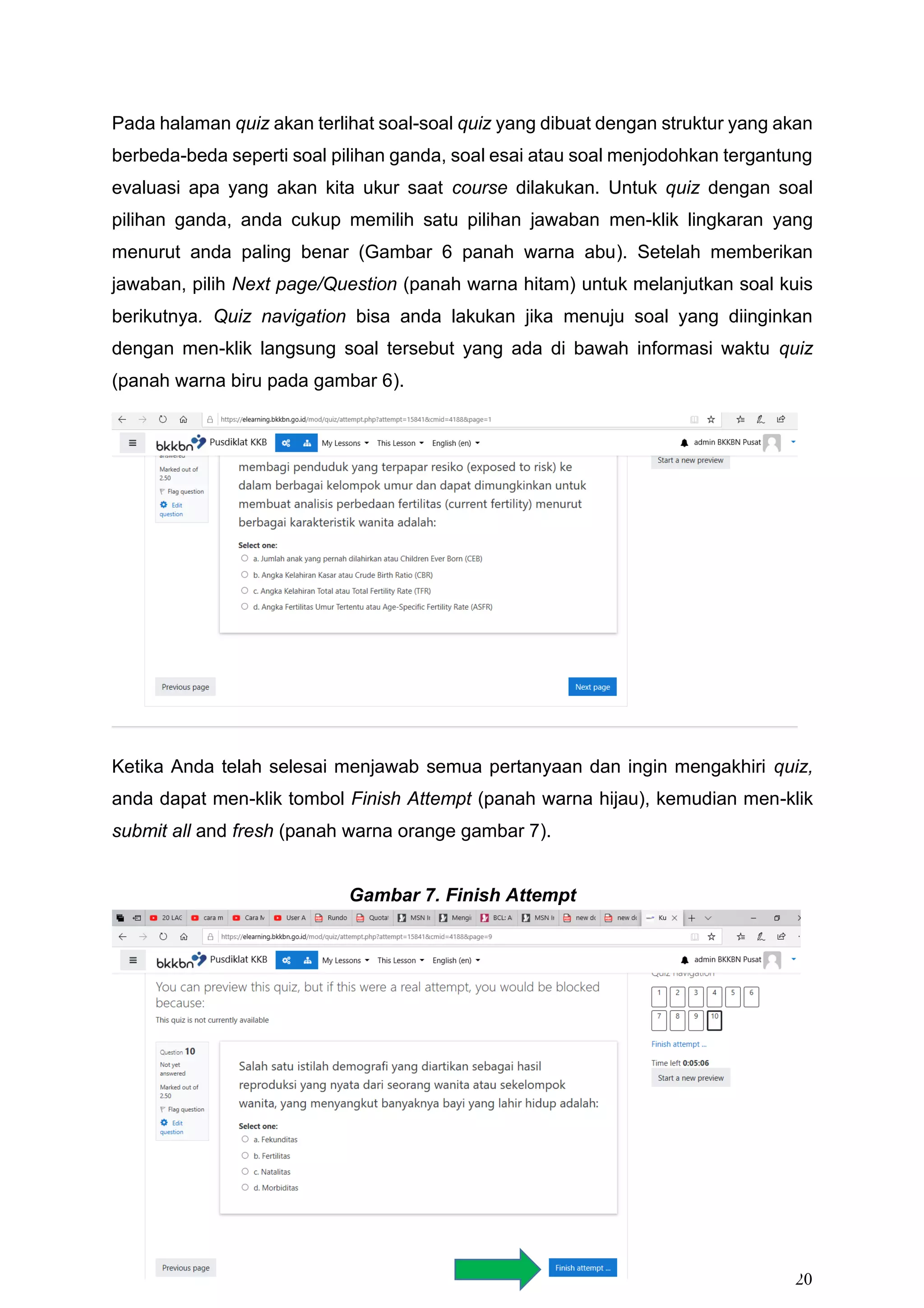
Pada halaman quiz akan terlihat soal-soal quiz yang dibuat dengan struktur yang akan
berbeda-beda seperti soal pilihan ganda, soal esai atau soal menjodohkan tergantung
evaluasi apa yang akan kita ukur saat course dilakukan. Untuk quiz dengan soal
pilihan ganda, anda cukup memilih satu pilihan jawaban men-klik lingkaran yang
menurut anda paling benar (Gambar 6 panah warna abu). Setelah memberikan
jawaban, pilih Next page/Question (panah warna hitam) untuk melanjutkan soal kuis
berikutnya. Quiz navigation bisa anda lakukan jika menuju soal yang diinginkan
dengan men-klik langsung soal tersebut yang ada di bawah informasi waktu quiz
(panah warna biru pada gambar 6).
Ketika Anda telah selesai menjawab semua pertanyaan dan ingin mengakhiri quiz,
anda dapat men-klik tombol Finish Attempt (panah warna hijau), kemudian men-klik
submit all and fresh (panah warna orange gambar 7).
Gambar 7. Finish Attempt
21
Gambar 8. Submit all and fresh
Dalam quiz, pengelola bisa membuat sistem pengulangan pengerjaan quiz selama
masih berada dalam rentang waktu kegiatan quiz. Anda dapat melakukan
pengulangan quiz dengan men-klik re-attempt quiz.
Setelah selesai mengerjakan quiz, anda dapat melihat hasil kegiatan quiz yang telah
anda lakukan seperti pada gambar dibawah ini (gambar 9. panah berwarna biru)
22
Gambar 9. Check Quiz Results
Selain melihat hasil quiz seperti gambar 9. Anda dapat melihat juga melalui menu
course, dashboard kemudian men-klik my grade.
gambar 10. course dashboard
23
gambar 11. My Grade
24
10.REVIEWING COURSE (MENILAI/EVALUASI PELATIHAN)
Setelah semua tiap tahapan pembelajaran selesai dilakukan oleh peserta dalam
coursenya, tahapan selanjutnya adalah melakukan pengisian evaluasi pelatihan
dengan cara men-klik rumah evaluasi pelatihan kemudian men-klik answer the
question (gambar 12, panah warna hitam). Dimana anda diminta untuk memberikan
peringkat atau rating mulai dari nomor urut satu sampai lima untuk memberikan tingkat
kepuasan anda terhadap course yang anda ikuti. Selain itu juga anda dapat
memberikan komentar pada kolom yang juga tersedia.
25
Setelah melakukan pengisian evaluasi pelatihan, anda dapat men-klik submit
questionnaire untuk mengirim penilaian (gambar 13. Panah warna hijau). Penilaian
yang anda berikan sangat berharga untuk perbaikan Course ke depannya, sehingga
pastikan anda tidak mengosongkan penilaian untuk setiap Course yang anda ikuti.
26
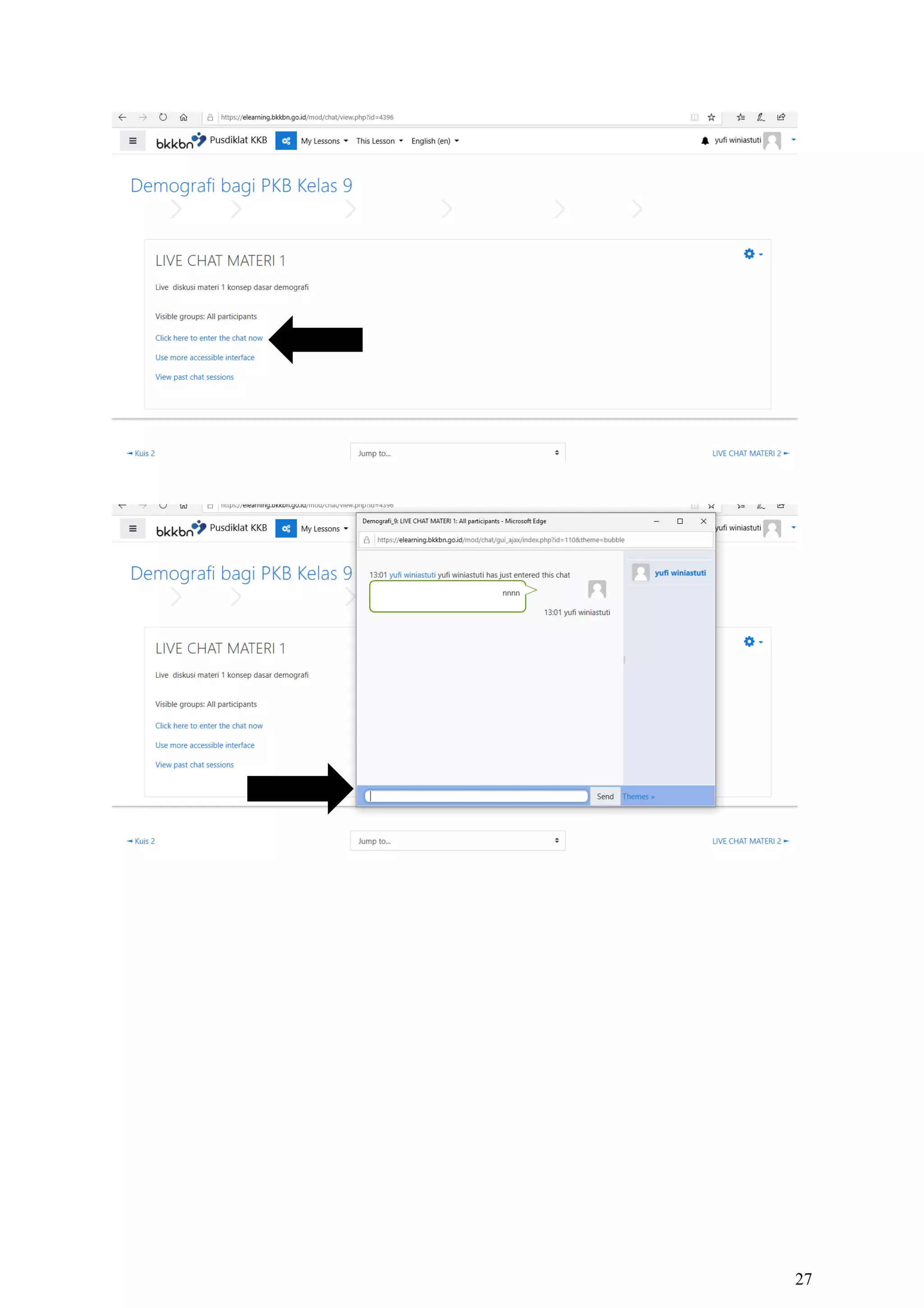
11.LIVE DISKUSI (LIVE CHAT/FORUM DISKUSI)
Activity live diskusi/live chat dalam forum diskusi elearning merupakan halaman yang
menampilkan informasi dari berbagai macam kegiatan dalam group. Kegiatan-
kegiatan yang muncul berupa diskusi antara peserta course dengan pembuat
mater/pengajar/widyaiswara tentang topik/materi yang ada pada live diskusi.
1. tahapan melakukan kegiatan live diskusi antara lain sebagai berikut :
2. masuk pada course yang anda ikuti
3. men-klik icon dengan tulisan diskusi online/live diskusi/live chat
4. men-klik “klik here to enter chat now”
saat rumah forum diskusi online telah terbuka, anda dapat langsung melakukan
diskusi secara online bersama peserta dan pengajar yang tergabung dalam kelompok
diskusi tersebut. Contoh tampilan dapat dilihat pada gambar dan petunjuk panah
dibawah ini.
27
28
12.PENGISIAN DATA DIRI PESERTA
29
isian profil data anda dapat lakukan perubahan dengan langkah-langkah seperti
gambar diatas. Data-data tersebut antara lain yaitu: Nama, Jenis Kelamin, NIP/NIK,
Tempat Lahir, Jabatan, Asal Instansi, Provinsi, Nomor Handphone dan keterangan
peserta. Isi semua data yang disediakan oleh kolom, kemudian men-klik update
profile untuk melakukan save changes perubahan data profile
30
13.CETAK SERTIFIKAT
Setelah anda menyelesaikan seluruh rangkaian pembelajaran pada course yang
anda ikuti. Anda akan langsung mendapatkan sertifikat secara online, dengan syarat
kelulusan sesuai yang ditentukan sebelum course diikuti.
1. Tahapan cetak sertifikat sebagai berikut :
2. Men-klik menu icon bertuliskan sertifikat
3. Men-klik view sertifikat
4. Klik save jika anda ingin menyimpan sertifikat, klik open bila anda ingin melihat
tampilan sertifikat yang anda dapatkan
Tahapan cara mendownload dan mendapatkan sertifikat pada course yang anda
ikuti dapat dilihat pada gambar dibawah ini.
31
32

Manual book elearning pusdiklat kkb untuk peserta

  • 1.
    0 Manual Book ElearningPusdiklat KKB Untuk Peserta PUSAT PENDIDIKAN DAN PELATIHAN KEPENDUDUKAN DAN KB BADAN KEPENDUDUKAN DAN KELUARGA BERENCANA NASIONAL Pusat Pendidikan dan Pelatihan KKB Jl. Permata No. 1 Halim Perdanakusuma, Jakarta Timur Telp. 021 – 8009082 Fax. 021 -8008558 Email : pulap.bkkbn.go.id
  • 2.
    1 DAFTAR ISI DAFTAR ISI.........................................................................................................1 DAFTAR GAMBAR.............................................................................................. 2 KATA PENGANTAR .............................................................................................3 OVERVIEW ......................................................................................................... 5 1. MENU (HALAMAN UTAMA) ..........................................................................6 2. MENU ENGLISH............................................................................................7 3. MENU AKTIVITAS .........................................................................................7 4. MENU LOG IN ...............................................................................................8 5. PENDAFTARAN PESERTA...........................................................................9 6. TAKING COURSE (MENGIKUTI KURSUS)...................................................13 7. MENCARI MENU COURSE...........................................................................14 8. STARTING COURSE (MEMULAI COURSE) .................................................15 9. TAKING A QUIZ (MENGERJAKAN KUIS) .....................................................18 10. REVIEWING COURSE (EVALUASI PELATIHAN) .........................................24 11. LIVE DISKUSI (LIVE CHAT) ..........................................................................26 12. PENGISIAN DATA PESERTA........................................................................28 13. CETAK SERTIFIKAT .....................................................................................30
  • 3.
    2 DAFTAR GAMBAR Gambar 1.Registrasi Peserta................................................................................ 8 Gambar 2. Mencari Course.................................................................................... 10 Gambar 3. Starting Course (memulai kursus)........................................................ 10 Gambar 4. Taking a Quiz (mengerjakan kuis)........................................................ 12 Gambar 5. Start Quiz ............................................................................................. 13 Gambar 6. Halaman Kuis....................................................................................... 13 Gambar 7. Finish Attempt Quiz.............................................................................. 14 Gambar 8. Submit All and Fresh ............................................................................ 15 Gambar 9. Check Quiz Results.............................................................................. 15 Gambar 10. Course Dashboard ............................................................................. 16 Gambar 11. My Grade (melihat nilai) ......................................................................16 Gambar 12. Reviewing Course (evaluasi pelatihan) ...............................................17 Gambar 13. Submit Questionnaire..........................................................................18 Gambar 14. Live Chat (Diskusi Online)...................................................................19 Gambar 15. Pengisian Data Diri Peserta ................................................................20 Gambar 16. Sertifikat ..............................................................................................21
  • 4.
    3 KATA PENGANTAR Pusat Pendidikandan Pelatihan Kependudukan dan KB merupakan salah satu unit eselon II pada Kedeputian Bidang Latbang Badan Kependudukan dan Keluarga Berencana Nasional (BKKBN) yang memiliki tugas dan fungsi sebagai penyelenggara pendidikan dan pelatihan di bidang Kependudukan dan KB. BKKBN memiliki 1 unit Pusat Pendidikan dan Pelatihan KKB, 8 Balai Diklat KKB dan 33 bidang pelatihan perwakilan BKKBN Provinsi. Pusdiklat KKB, bidang latbang BKKBN Provinsi dan balai diklat menyelenggarakan pelatihan dengan peserta yang berasal ASN di lingkungan BKKBN dan tenaga program mitra strategis BKKBN. Model pelatihan yang diselenggarakan BKKBN saat ini masih dominan menggunakan pembelajaran dengan metode klasikal, yakni pengajar dan peserta harus bertatap muka secara langsung di tempat yang sama. Hal ini menyebabkan keterbatasan kapasitas dan tempat serta besarnya penggunaan biaya penyelenggaraan diklat yang harus dikeluarkan. Padahal, Undang-Undang Republik Indonesia Nomor 5 Tahun 2014 tentang Aparatur Sipil Negara mengamanatkan bahwa setiap Aparatur Sipil Negara (ASN) memiliki hak dan kesempatan untuk mengembangkan kompetensinya selama 80 jam pelajaran per tahun. Dengan kemajuan teknologi informasi saat ini dimana jarak dan waktu bukan lagi menjadi suatu penghalang dalam melakukan komunikasi, fasilitas tersebut dapat menjadi alternatif yang digunakan dalam pembaharuan model pembelajaran. Pelatihan yang diselenggarakan pun dapat menggunakan metode jarak jauh (online) termasuk e-learning. Komposisinya merupakan campuran dari kombinasi dengan metode lain misalnya metode klasikal yang didukung dengan aktivitas Video Conference maupun Virtual Class. Sejalan dengan Renstra 2020 – 2024 Kedeputian Bidang Latbang dimana Kedeputian Bidang Latbang melalui Pusdiklat KKB menjadi motor penggerak dalam menyediakan kapasitas untuk melaksanakan pembelajaran online. Salah satu tool yang dikembangkan adalah aplikasi elearning Pusdiklat KKB. Elearning Pusdiklat KKB dirancang untuk menyimpan semua pengetahuan yang tertuang dalam berbagai media dan tacit knowledge, seperti dalam bentuk buku, modul-modul diklat, artikel maupun dalam bentuk pengalaman (video capture). Aplikasi ini juga dapat menjadi forum berdiskusi, dan saling berbagi pengetahuan dan pengalaman dalam bidang program pembangunan keluarga, kependudukan dan
  • 5.
    4 keluarga berencana (banggakencana).Web elearning Pusdiklat KKB ini diharapkan tidak hanya menjadi sarana pembelajaran online (secara real time) bagi ASN BKKBN, namun dapat digunakan pula oleh pegawai Non BKKBN serta masyarakat umum yang dapat diakses pada tautan https://elearning.bkkbn.go.id. Sebagai panduan dalam menggunakannya, kami telah menyusun buku manual tata cara penggunaan elarning bagi pengguna yang diharapkan dapat mempermudah pengoperasiannya. Penjelasan pada setiap pembahasan pada manual ini bersifat tutorial dan diulas secara runtut serta step by step (langkah demi langkah). Disertakan pula gambar ilustrasi yang berasal dari hasil capture elearning. untuk mempermudah dalam pemahaman. Selain itu juga, setiap gambar ilustrasi diberi tambahan informasi berupa simbol angka, huruf dan bentuk yang menjadi acuan untuk setiap langkah pengoperasiannya. Sehingga buku manual ini dapat dipraktikkan di depan komputer secara langsung seiring dengan tahapan-tahapan yang diinstruksikan. Terima kasih kami ucapkan kepada para pembaca sekalian, semoga buku manual ini dapat memudahkan dalam pengoperasian elearning. Apabila ada kritik dan saran yang ingin disampaikan, silahkan hubungi kami di alamat email pulap.bkkbn.go.id Jakarta, Februari 2020 Pusdiklat KKB
  • 6.
    5 OVERVIEW Elearning Pusat Pendidikandan Pelatihan KKB (Pusdiklat KKB) merupakan aplikasi website yang dibangun atas kerjasama dengan Direktorat Teknologi dan Informasi (DITIFDOK) BKKBN. Elearning ini memiliki fungsi utama sebagai knowledge repository yang dapat digunakan oleh seluruh pegawai di lingkungan BKKBN dan tenaga program mitra kerja BKKBN dalam meningkatkan kompetensi, mendapatkan informasi di bidang Pembangunan Kependudukan dan Keluarga Berencana.
  • 7.
    6 1. MENU (HALAMANUTAMA) Menu ini, memuat halaman utama dari aplikasi elearning.bkkbn.go.id. pada halaman ini anda akan disuguhkan tampilan banner slider yang akan berganti secara otomatis. Pada halaman ini juga disuguhkan informasi berupa PENGUMUMAN, file/dokumen informasi terkait tentang pelaksanaan pelatihan, pada bagian sebelah kanan terdapat informasi seperti kalender, alamat bkkbn, online users(daftar user aktif). C
  • 8.
    7 2. MENU BAHASA Adalahmenu yang disuguhkan kepada pengguna jika akan melakukan penggantian Bahasa, dari Bahasa English ke Indonesia. 3. MENU AKTIFITAS Dalam menu aktivities ini ada 3 kegiatan antara lain, : forum, reCourses dan wiki. Menu ini memuat kegiatan bila mana pengguna perlu memberikan pesan kepada admin elearning terkait hal-hal penggunaan elearning.
  • 9.
    8 4. MENU LOGIN Menu ini memuat, tampilan saat pengguna yang telah melakukan registrasi melakukan log in ke dalam rumah (Course/kursus) elearning.
  • 10.
    9 5. PENDAFTARAN PENGGUNA(PESERTA) Pada dasarnya siapapun bisa mendaftar menjadi anggota di elearning Pusdiklat KKB – BKKBN, namun pada elearning ini, pengguna dibedakan menjadi tiga kategori, yaitu: 1. Pengguna ASN BKKBN 2. Pengguna bagi tenaga program (ASN non BKKBN dan mitra kerja) Dari dua kategori pengguna di atas, tentunya terdapat perbedaan yaitu dari sisi peran. Berikut perbedaan antar pengguna elearning. Tabel 1. Perbedaan kategori pengguna Kategori Pengguna Peran Prosedur Akses ASN BKKBN Peserta Course/kursus sesuai penugasan dari unitnya Pembaca dan pembuat materi pada elearning.bkkbn.go.id ASN BKKBN terdaftar sebagai pengguna melakukan registrasi Dengan login sebagai ASN BKKBN, ASN BKKBN dapat mengikuti semua pelatihan yang tersedia di elearning. Pengguna bagi tenaga program (ASN Non BKKBN dan Mitra Kerja) Peserta Course/kursus yang bersifat open dana atau atas penugasan dari internal BKKBN Pembaca materi dalam Course/kursus Untuk mendapatkan akses, pengguna harus melakukan registrasi terlebih dahulu setelah admin mendapatkan surat penugasan dana tau verifikasi berdasarkan data profil. Setelah login, pengguna dapat mengakses berbagai menu yang ada di elearning meskipun dengan beberapa kewenangan yang lebih sedikit dibandingkan pengguna ASN BKKBN Pada gambar berikut, dapat terlihat tampilan menu untuk melakukan registrasi maupun login. Gambar panah warna orange, merupakan menu bagi pengguna yang telah teregistrasi di dalam system eleraning dan juga dipergunakan jika akan melakukan login pada Course/kursus yang ada di elearning. Sedangkan panah warna hijau, dipergunakan bagi pengguna baru jika akan melakukan registrasi (pendaftaran). Saat
  • 11.
    10 pengguna baru melakukanregistrasi, pengguna dapat mengklik “ create new account”.
  • 12.
    11 Pada gambar 1diatas, ini adalah tampilan bagi pengguna untuk terlebih dahulu melakukan pengisian form registrasi tentang data-data pribadi, dalam form ini terdapat beberapa kolom yang harus diisi antara lain : 1. Username (diisi dengan nama username yang akan dipakai) 2. Password (diisi dengan password dengan maksimal 8 karakter yang terdiri dari kombinasi huruf dan angka) 3. Email address (diisi dengan email yang akan dipakai untuk bergabung ke dalam elearning) 4. Email (again) (diisi dengan password yang sama dengan sebelumnya) 5. Firstname (diisi dengan nama depan) 6. Surname (dapat diisi dengan ) 7. City/ town (diisi dengan nama kota asal pengguna) Identitas Pribadi 1. Nama (diisi dengan nama lengkap pengguna kembali) 2. Jenis Kelamin (diisi dengan memilih jenis kelamin pengguna) 3. NIP/NIK (diisi jika pengguna adalah ASN dengan NIP, jika Non ASN dengan NIK) 4. Nama Pelatihan (diisi jenis pelatihan yang telah tersedia di system) 5. Tempat lahir (diisi nama daerah tempat lahir pengguna) 6. Jabatan (diisi jabatan pengguna saat ini, contoh PKB, Strukutral bidang, Staf bidang) 7. Asal Instansi (diisi dengan asal instansi pengguna, contoh BKKBN Prov, Dinas.) 8. Provinsi (diisi dengan memilih provinsi yang telah tersedia dalam system) 9. Nomor Hanphone (diisi dengan mengisi nomor handphone pengguna)
  • 13.
    12 Setelah semua formregistrasi terisi, pengguna dapat mengklik “create my new account” ** saat ini pengguna elearning.bkkbn.go.id yang baru pertama kali mengakses aplikasi elearning,baik ASN BKKBN maupun tenaga program harus mendaftarkan dirinya terlebih dahulu kedalam elearning. Setelah anda men-klik log in, jika anda akan diminta untuk mengubah password kembali, lakukan langkah berikut ini : ✓ Pada kolom current password, isi password yang dipakai saat ini ✓ Masukan password baru yang tersedia pada kolom new password ✓ Isi kembali password baru pada kolom new password again Tekan tombol save change untuk menyimpan perubahan.
  • 14.
    13 6. TAKING COURSE(MENGIKUTI KURSUS) Setelah anda berhasil melakukan proses registrasi dan log in, maka anda baru dapat mengikuti Course yang tersedia. Seluruh Course yang terdapat dalam aplikasi elearning.bkkbn.go.id memiliki berbagai macam model pembelajaran. Model pembelajaran yang telah didukung oleh aplikasi elearning antara lain yaitu membaca materi, melihat video, mendengarkan audio, quiz, latihan dan sebagainya. Model yang akan dipakai pada suatu Course bersifat fleksibel atau kebutuhan program, tergantung dengan apa yang akan ditentukan oleh pengelola Course. Dengan demikian, anda dapat mengalami satu atau lebih model pembelajaran yang diterima dalam satu Course. Secara umum alur yang akan anda temukan pada suatu Course antara lain sebagai berikut : 1. Mencari Course 2. Memulai Course 3. Menyelesaikan Materi 4. Mengerjakan quiz 5. Melihat Hasil Course Dalam hal keberadaan quiz, pada praktiknya tidak semua Course menggunakan quiz. Disamping itu, beberapa course yang menggantikan quiz dengan penugasan lain.
  • 15.
    14 7. MENCARI MENUCOURSE Menu Course (Gambar 2) memuat halaman all Courses. Halaman ini akan memuat seluruh Course-Course yang telah disiapkan dan dibuat oleh masing- masing Pusat Pendidikan dan Pelatihan sesuai dengan tugas dan fungsinya. Course yang ada di sini terdiri dari enam kategori pilihan yaitu: 1. Pelatihan Manajerial 2. Pelatihan Teknis 3. Pelatihan Sosiokultural Gambar 2. Menu Courses 1. Pada gambar diatas, panah berwarna orange dapat dipergunakan pengguna dengan mengetik kata kunci untuk mencari nama course yang akan diikuti. 2. Mencari course berdasarkan pemilihan salah satu kategori course pada panah berwarna merah. Anda dapat memilih kategori course.
  • 16.
    15 8. STARTING COURSE(MEMULAI COURSE/KURSUS/PELATIHAN) Ketika anda men-kik tombol course, selanjutnya anda akan dialihkan oleh system ke halaman course status (gambar 3). Contoh pada halaman ini anda dapat melihat materi-materi yang akan anda lewati selama mengikuti course. Materi-materi pada course di elearning dapat berbentuk audio, video, pdf, power point, quiz maupun latihan. Pengelola course berwenang untuk mengatur penggunaan dan susunan bentuk materi yang akan disampaikan. Gambar diatas, adalah salah satu contoh course yang ada di elearning.bkkbn.go.id
  • 17.
    16 Setelah anda masukpada halaman utama course, anda akan melihat materi course dengan berbagai bentuk seperti video, pdf, power point. Anda dapat dengan mudah membaca materi dengan men-klik salah satu materi yang tersedia. Materi dapat juga diunduh langsung dengan men-klik download materi (gambar.4) ** setiap alur mendownload materi pembelajaran, dapat berbeda disesuaikan setting aktivitas pembelajaran** Setiap materi yang ditampilkan dalam rumah course memiliki ketentuan bersyarat dalam setiap tahapan pembelajaran.
  • 18.
    17 Salah satu contohdalam mempelajari materi yang ada di elearning seperti berikut ini: belajar materi dalam format power point. Point 1 : adalah judul bahan tayang materi Point 2 : > men-klik ini akan lanjut ke slide berikutnya Point 3 : jika ingin melihat tampilan secarah full screen (icon panah atas – bawah) Pont 4 : selesai belajar, pastikan “centang” ceklist di klik atau dipastikan aktif secara otomatis dari sistim jika telah selesai dipelajari. 1 4 2 3
  • 19.
    18 9. TAKING AQUIZ ( MENGERJAKAN QUIZ) Quiz merupakan salah satu bentuk pembelajaran yang didukung oleh aplikasi elearning. Penggunaan quiz dalam course bersifat fleksibel tergantung dari course yang anda ikuti. Sehingga anda bisa saja menemukan quiz dalam satu course dan tidak menemukannya pada course yang lain. Akan tetapi, dalam penerapannya secara umum quiz ditempatkan di awal dan atau di akhir materi yang akan disampaikan. Pada pembahasan ini anda akan melihat bagaimana dan apa yang harus dilakukan ketika menjumpai quiz dalam sebuah Course. Untuk memulai sebuah quiz, Anda cukup men-klik Start Quiz (Gambar 4 Panah Merah) yang ada pada halaman tersebut. Gambar 4.tampilan Quiz Gambar 4 adalah salah satu tampilan materi quiz. Setiap course akan mendapatkan tampilan format “quiz” berbeda –beda , namun dengan prinsip yang saja. Sebelum men-klik quiz, pastikan tulisan “restricted” hilang. Tulisan ini menandakan, kegiatan ini hanya akan terbuka secara sistem jika anda telah menyelesaikan pembelajaran atas materi sebelumnya yang dibuat bersyarat dalam sistem elearning. Seperti menyelesaikan pembelajaran dalam bentuk video, pdf dan bahan tayang. Setelah anda masuk men-klik rumah “quiz” tampilan akan menjadi seperti gambar berikut ini
  • 20.
    19 Gambar 5 .Start Quiz Gambar 6. Halaman Quiz
  • 21.
    20 Pada halaman quizakan terlihat soal-soal quiz yang dibuat dengan struktur yang akan berbeda-beda seperti soal pilihan ganda, soal esai atau soal menjodohkan tergantung evaluasi apa yang akan kita ukur saat course dilakukan. Untuk quiz dengan soal pilihan ganda, anda cukup memilih satu pilihan jawaban men-klik lingkaran yang menurut anda paling benar (Gambar 6 panah warna abu). Setelah memberikan jawaban, pilih Next page/Question (panah warna hitam) untuk melanjutkan soal kuis berikutnya. Quiz navigation bisa anda lakukan jika menuju soal yang diinginkan dengan men-klik langsung soal tersebut yang ada di bawah informasi waktu quiz (panah warna biru pada gambar 6). Ketika Anda telah selesai menjawab semua pertanyaan dan ingin mengakhiri quiz, anda dapat men-klik tombol Finish Attempt (panah warna hijau), kemudian men-klik submit all and fresh (panah warna orange gambar 7). Gambar 7. Finish Attempt
  • 22.
    21 Gambar 8. Submitall and fresh Dalam quiz, pengelola bisa membuat sistem pengulangan pengerjaan quiz selama masih berada dalam rentang waktu kegiatan quiz. Anda dapat melakukan pengulangan quiz dengan men-klik re-attempt quiz. Setelah selesai mengerjakan quiz, anda dapat melihat hasil kegiatan quiz yang telah anda lakukan seperti pada gambar dibawah ini (gambar 9. panah berwarna biru)
  • 23.
    22 Gambar 9. CheckQuiz Results Selain melihat hasil quiz seperti gambar 9. Anda dapat melihat juga melalui menu course, dashboard kemudian men-klik my grade. gambar 10. course dashboard
  • 24.
  • 25.
    24 10.REVIEWING COURSE (MENILAI/EVALUASIPELATIHAN) Setelah semua tiap tahapan pembelajaran selesai dilakukan oleh peserta dalam coursenya, tahapan selanjutnya adalah melakukan pengisian evaluasi pelatihan dengan cara men-klik rumah evaluasi pelatihan kemudian men-klik answer the question (gambar 12, panah warna hitam). Dimana anda diminta untuk memberikan peringkat atau rating mulai dari nomor urut satu sampai lima untuk memberikan tingkat kepuasan anda terhadap course yang anda ikuti. Selain itu juga anda dapat memberikan komentar pada kolom yang juga tersedia.
  • 26.
    25 Setelah melakukan pengisianevaluasi pelatihan, anda dapat men-klik submit questionnaire untuk mengirim penilaian (gambar 13. Panah warna hijau). Penilaian yang anda berikan sangat berharga untuk perbaikan Course ke depannya, sehingga pastikan anda tidak mengosongkan penilaian untuk setiap Course yang anda ikuti.
  • 27.
    26 11.LIVE DISKUSI (LIVECHAT/FORUM DISKUSI) Activity live diskusi/live chat dalam forum diskusi elearning merupakan halaman yang menampilkan informasi dari berbagai macam kegiatan dalam group. Kegiatan- kegiatan yang muncul berupa diskusi antara peserta course dengan pembuat mater/pengajar/widyaiswara tentang topik/materi yang ada pada live diskusi. 1. tahapan melakukan kegiatan live diskusi antara lain sebagai berikut : 2. masuk pada course yang anda ikuti 3. men-klik icon dengan tulisan diskusi online/live diskusi/live chat 4. men-klik “klik here to enter chat now” saat rumah forum diskusi online telah terbuka, anda dapat langsung melakukan diskusi secara online bersama peserta dan pengajar yang tergabung dalam kelompok diskusi tersebut. Contoh tampilan dapat dilihat pada gambar dan petunjuk panah dibawah ini.
  • 28.
  • 29.
  • 30.
    29 isian profil dataanda dapat lakukan perubahan dengan langkah-langkah seperti gambar diatas. Data-data tersebut antara lain yaitu: Nama, Jenis Kelamin, NIP/NIK, Tempat Lahir, Jabatan, Asal Instansi, Provinsi, Nomor Handphone dan keterangan peserta. Isi semua data yang disediakan oleh kolom, kemudian men-klik update profile untuk melakukan save changes perubahan data profile
  • 31.
    30 13.CETAK SERTIFIKAT Setelah andamenyelesaikan seluruh rangkaian pembelajaran pada course yang anda ikuti. Anda akan langsung mendapatkan sertifikat secara online, dengan syarat kelulusan sesuai yang ditentukan sebelum course diikuti. 1. Tahapan cetak sertifikat sebagai berikut : 2. Men-klik menu icon bertuliskan sertifikat 3. Men-klik view sertifikat 4. Klik save jika anda ingin menyimpan sertifikat, klik open bila anda ingin melihat tampilan sertifikat yang anda dapatkan Tahapan cara mendownload dan mendapatkan sertifikat pada course yang anda ikuti dapat dilihat pada gambar dibawah ini.
  • 32.
  • 33.