Download free for 30 days
Sign in
Upload
Language (EN)
Support
Business
Mobile
Social Media
Marketing
Technology
Art & Photos
Career
Design
Education
Presentations & Public Speaking
Government & Nonprofit
Healthcare
Internet
Law
Leadership & Management
Automotive
Engineering
Software
Recruiting & HR
Retail
Sales
Services
Science
Small Business & Entrepreneurship
Food
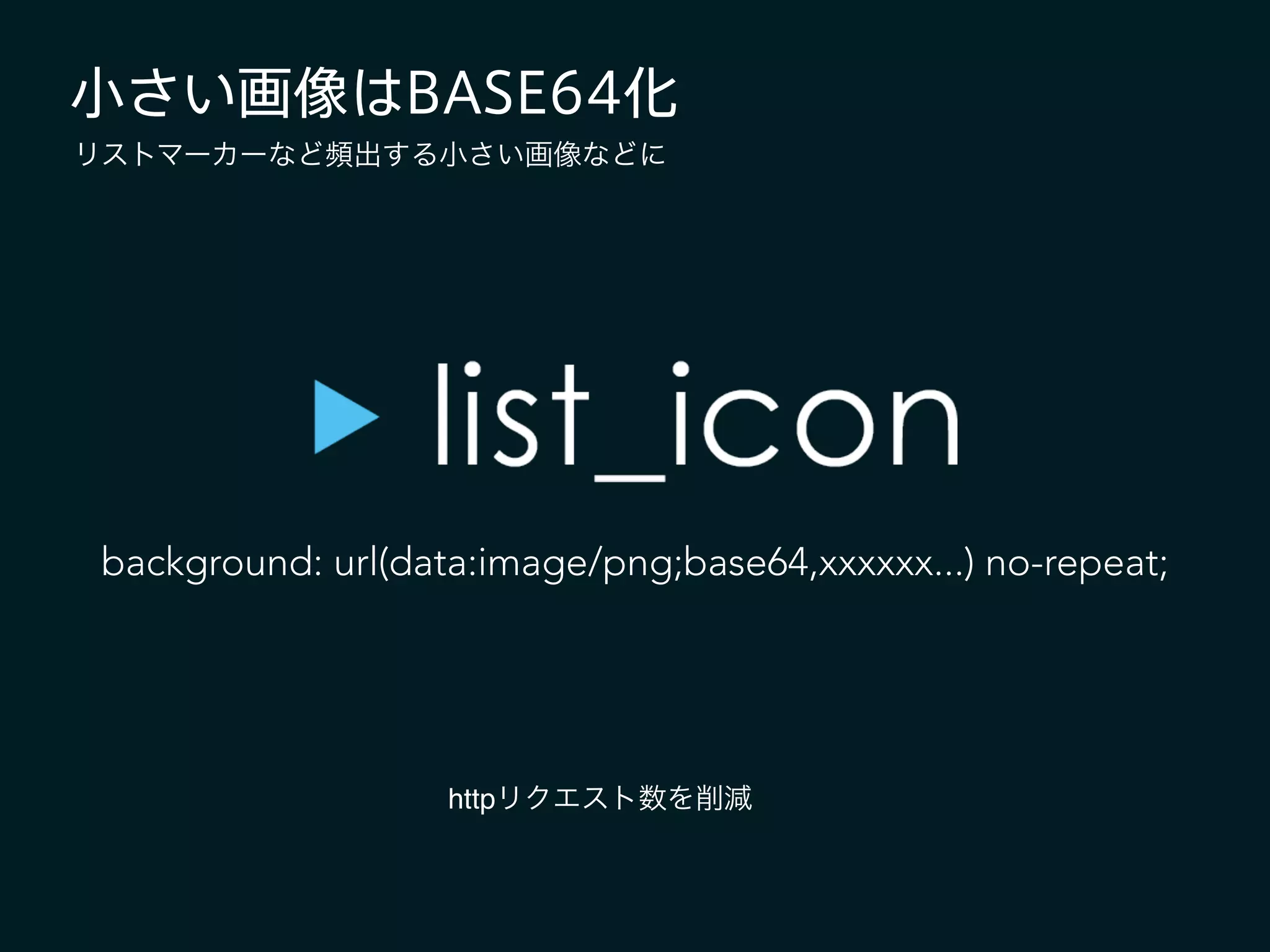
Environment
Economy & Finance
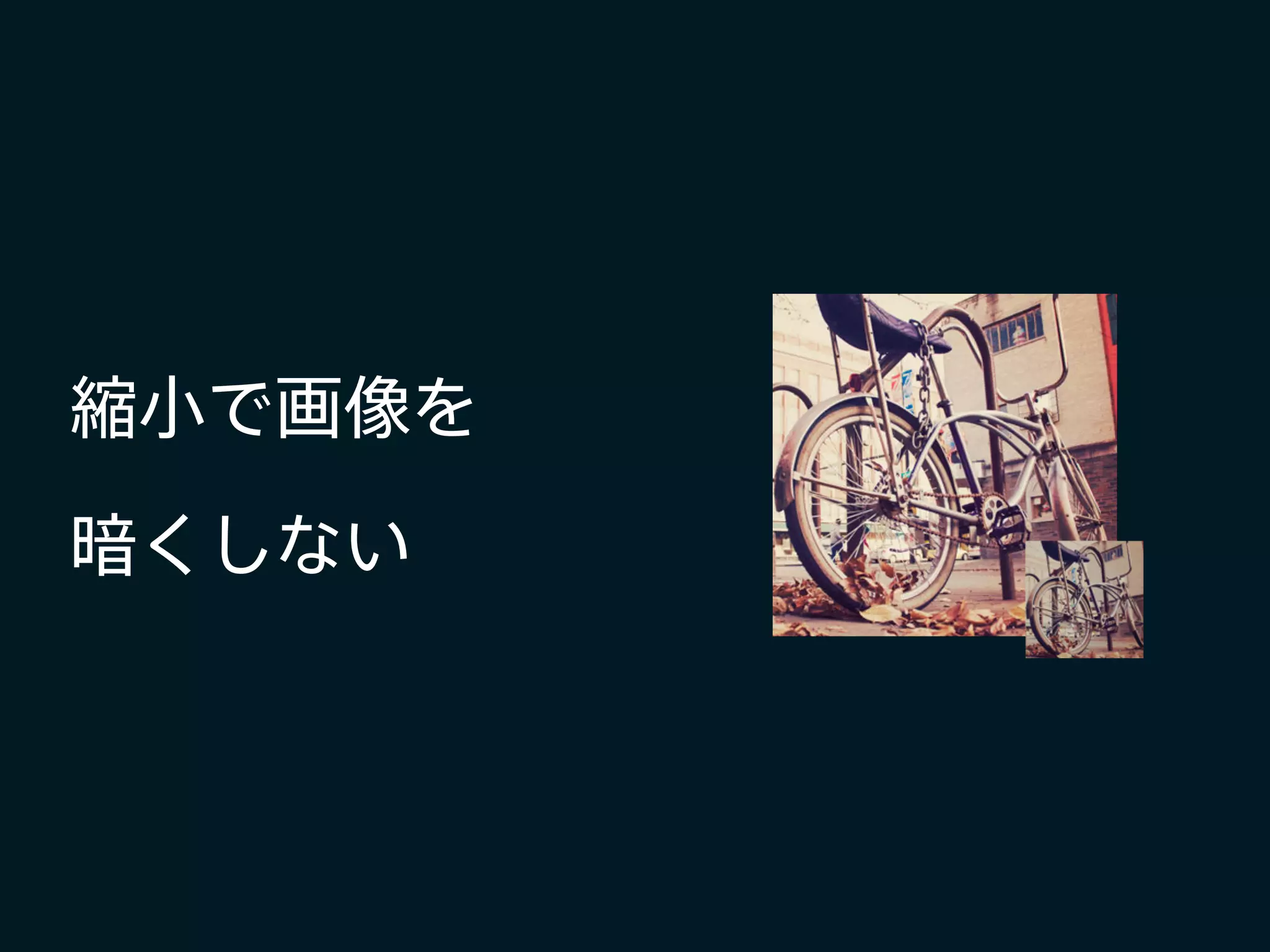
Data & Analytics
Investor Relations
Sports
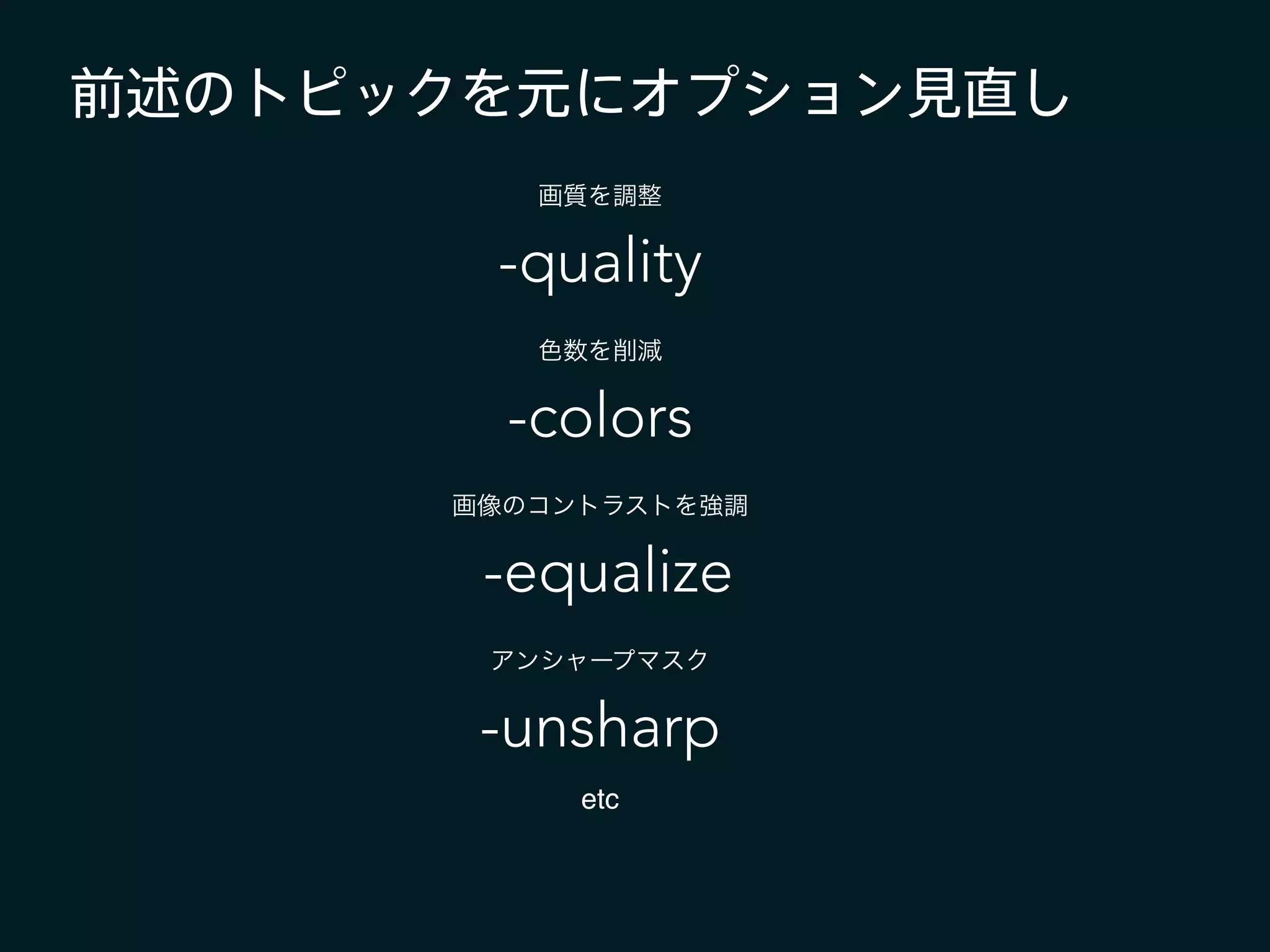
Spiritual
News & Politics
Travel
Self Improvement
Real Estate
Entertainment & Humor
Health & Medicine
Devices & Hardware
Lifestyle
Change Language
Language
English
Español
Português
Français
Deutsche
Cancel
Save
Submit search
EN
Uploaded by
Tsuyoshi Kaneko
1,815 views
小五月蝿いデザイナーに「いいじゃん」て言わせる【画像編集のTOPICS15】
対象 ・フロントエンドよりのエンジニアさん ・デザイナーといつも一緒に仕事をするけど、「なに言ってるかわからない」とストレスをためてる方 ・photoshopとか少し興味ある方
Technology
◦
Read more
8
Save
Share
Embed
Embed presentation
Download
Download to read offline
1
/ 40
2
/ 40
3
/ 40
4
/ 40
5
/ 40
6
/ 40
7
/ 40
8
/ 40
9
/ 40
10
/ 40
11
/ 40
12
/ 40
13
/ 40
14
/ 40
15
/ 40
16
/ 40
17
/ 40
18
/ 40
19
/ 40
20
/ 40
21
/ 40
22
/ 40
23
/ 40
24
/ 40
25
/ 40
26
/ 40
27
/ 40
28
/ 40
29
/ 40
30
/ 40
31
/ 40
32
/ 40
33
/ 40
34
/ 40
35
/ 40
36
/ 40
37
/ 40
38
/ 40
39
/ 40
40
/ 40
More Related Content
PPTX
エンジニアから見たswfの軽量化
by
Toshiyuki Ienaga
PDF
水平思考のススメ
by
Keisuke Oohata
PDF
Developer tools表示しておけばネトゲやってても仕事してる感でる
by
tkceee
PDF
Code iq interpretation_tanaka_publish
by
Fixstars Corporation
PDF
Android2でも動くMaterialデザイン実装
by
Yusuke Konishi
PDF
Weekend Androidのススメ
by
Suzuki Junko
PPTX
180128 グラレコリーディング楽描き会公開
by
Takashi Kondo
PDF
デザイナー視点から見たWeb開発する人々
by
Miho Matsui
エンジニアから見たswfの軽量化
by
Toshiyuki Ienaga
水平思考のススメ
by
Keisuke Oohata
Developer tools表示しておけばネトゲやってても仕事してる感でる
by
tkceee
Code iq interpretation_tanaka_publish
by
Fixstars Corporation
Android2でも動くMaterialデザイン実装
by
Yusuke Konishi
Weekend Androidのススメ
by
Suzuki Junko
180128 グラレコリーディング楽描き会公開
by
Takashi Kondo
デザイナー視点から見たWeb開発する人々
by
Miho Matsui
Viewers also liked
PDF
頭を柔らかくするデザインの発想 by Life is Tech !
by
Naoki Kanazawa
PDF
伝えあう図解術
by
hiroyuki Yamamoto
PDF
これからのWebデザイナーのキャリアプラン
by
Sasaki Kouhei
PDF
スポーツ選手の眼を盗む - ウェアラブル実証実験報告
by
Taisuke Fukuno
PDF
ノンプログラミングでここまでできる!WebデザイナーのためのCS-Cartカスタマイズ講座
by
YUKI YAMAGUCHI
PDF
Followership
by
Aireyno
PDF
普通以下のデザイナーがなんとかやっていく方法
by
Shingo Katsushima
PDF
PF 前説 (introduction of Project facilitation)
by
seichi23
PDF
デザイナーとしてのHTML5への向き合い方 | HTML5 Conference MIYAZAKI
by
Hideki Akiba
PDF
HTML5な今日この頃に贈る、Webデザイナーこれからの生きる道
by
Hideki Akiba
PDF
UX思考の組織づくりと、その課題
by
Fumiya Yamamoto
PDF
SaCSS vol.68 効率化という病気にかかった男の末路
by
Atsushi Handa
PDF
なぜ今デザイナーにプログラミングなのか?
by
Taisuke Fukuno
PDF
これを読めば箱根駅伝が楽しくなる!
by
Noriyuki Nonomura
PDF
エンジニアからデザイナーに贈るプロトタイピングのすすめ - 春のフロントエンド祭り 2015
by
Naoki Yamada
PDF
WordVolcano2012 LT What is WP-D
by
Hajime Ogushi
PDF
WordCamp Tokyo 2011 megane9988 LT CHANGE!
by
Hajime Ogushi
PDF
ぼっけもんデザイナーへの道
by
Hideki Akiba
PPTX
「おもしろい」の社会実装のために
by
Shoji Komai
PPTX
モバイルネイティブ世代の台頭で変わるコミュニケーションの形
by
美帆 江藤
頭を柔らかくするデザインの発想 by Life is Tech !
by
Naoki Kanazawa
伝えあう図解術
by
hiroyuki Yamamoto
これからのWebデザイナーのキャリアプラン
by
Sasaki Kouhei
スポーツ選手の眼を盗む - ウェアラブル実証実験報告
by
Taisuke Fukuno
ノンプログラミングでここまでできる!WebデザイナーのためのCS-Cartカスタマイズ講座
by
YUKI YAMAGUCHI
Followership
by
Aireyno
普通以下のデザイナーがなんとかやっていく方法
by
Shingo Katsushima
PF 前説 (introduction of Project facilitation)
by
seichi23
デザイナーとしてのHTML5への向き合い方 | HTML5 Conference MIYAZAKI
by
Hideki Akiba
HTML5な今日この頃に贈る、Webデザイナーこれからの生きる道
by
Hideki Akiba
UX思考の組織づくりと、その課題
by
Fumiya Yamamoto
SaCSS vol.68 効率化という病気にかかった男の末路
by
Atsushi Handa
なぜ今デザイナーにプログラミングなのか?
by
Taisuke Fukuno
これを読めば箱根駅伝が楽しくなる!
by
Noriyuki Nonomura
エンジニアからデザイナーに贈るプロトタイピングのすすめ - 春のフロントエンド祭り 2015
by
Naoki Yamada
WordVolcano2012 LT What is WP-D
by
Hajime Ogushi
WordCamp Tokyo 2011 megane9988 LT CHANGE!
by
Hajime Ogushi
ぼっけもんデザイナーへの道
by
Hideki Akiba
「おもしろい」の社会実装のために
by
Shoji Komai
モバイルネイティブ世代の台頭で変わるコミュニケーションの形
by
美帆 江藤
More from Tsuyoshi Kaneko
PDF
ユーザー中心組織論
by
Tsuyoshi Kaneko
PDF
Employe experienceで組織をデザインする
by
Tsuyoshi Kaneko
PDF
「コンバージョン数を2倍にしてくれ」と言われた時の対処法
by
Tsuyoshi Kaneko
PDF
UX-DESIGN×ENGINEERING エンジニアがUXデザインするべき理由
by
Tsuyoshi Kaneko
PDF
デザイナーに必要なマネジメントの能力の身につけ方
by
Tsuyoshi Kaneko
PDF
デザイナーよ、今こそ組織をデザインせよ
by
Tsuyoshi Kaneko
PDF
デザイナーよ、今こそ組織をデザインせよ
by
Tsuyoshi Kaneko
PDF
ビールで分かるリサーチ組織の作り方
by
Tsuyoshi Kaneko
PDF
UXデザインを活かす これからのモノづくりに必要なユーザー中心の組織とは
by
Tsuyoshi Kaneko
PDF
UX-DESIGN×ENGINEERING エンジニアがUXデザインするべき理由
by
Tsuyoshi Kaneko
PDF
なぜ組織でモノを創るのか?
by
Tsuyoshi Kaneko
PDF
ビジョンから始めるユーザー中心開発
by
Tsuyoshi Kaneko
PDF
なぜ会社はUXデザインの重要性をわかってくれないのか?と思った時に【UX Tokyo Hangout】
by
Tsuyoshi Kaneko
PDF
いつのまにかUXのススメ
by
Tsuyoshi Kaneko
PDF
【表示崩れしています】ユーザー中心組織論【最新版を御覧ください】
by
Tsuyoshi Kaneko
PDF
UXデザイナーはくどき上手【UX-JAM第20回】
by
Tsuyoshi Kaneko
PDF
【Design小話】アプリで何を作るの?
by
Tsuyoshi Kaneko
PDF
株式会社リブセンスで学んだ、Designerが共創するということ
by
Tsuyoshi Kaneko
PDF
【出版記念イベント】社内で「2人目」の心を動かすUXデザイン~あなたからはじめるUXデザイン組織のつくり方~
by
Tsuyoshi Kaneko
ユーザー中心組織論
by
Tsuyoshi Kaneko
Employe experienceで組織をデザインする
by
Tsuyoshi Kaneko
「コンバージョン数を2倍にしてくれ」と言われた時の対処法
by
Tsuyoshi Kaneko
UX-DESIGN×ENGINEERING エンジニアがUXデザインするべき理由
by
Tsuyoshi Kaneko
デザイナーに必要なマネジメントの能力の身につけ方
by
Tsuyoshi Kaneko
デザイナーよ、今こそ組織をデザインせよ
by
Tsuyoshi Kaneko
デザイナーよ、今こそ組織をデザインせよ
by
Tsuyoshi Kaneko
ビールで分かるリサーチ組織の作り方
by
Tsuyoshi Kaneko
UXデザインを活かす これからのモノづくりに必要なユーザー中心の組織とは
by
Tsuyoshi Kaneko
UX-DESIGN×ENGINEERING エンジニアがUXデザインするべき理由
by
Tsuyoshi Kaneko
なぜ組織でモノを創るのか?
by
Tsuyoshi Kaneko
ビジョンから始めるユーザー中心開発
by
Tsuyoshi Kaneko
なぜ会社はUXデザインの重要性をわかってくれないのか?と思った時に【UX Tokyo Hangout】
by
Tsuyoshi Kaneko
いつのまにかUXのススメ
by
Tsuyoshi Kaneko
【表示崩れしています】ユーザー中心組織論【最新版を御覧ください】
by
Tsuyoshi Kaneko
UXデザイナーはくどき上手【UX-JAM第20回】
by
Tsuyoshi Kaneko
【Design小話】アプリで何を作るの?
by
Tsuyoshi Kaneko
株式会社リブセンスで学んだ、Designerが共創するということ
by
Tsuyoshi Kaneko
【出版記念イベント】社内で「2人目」の心を動かすUXデザイン~あなたからはじめるUXデザイン組織のつくり方~
by
Tsuyoshi Kaneko
Recently uploaded
PDF
エンジニアが選ぶべきAIエディタ & Antigravity 活用例@ウェビナー「触ってみてどうだった?Google Antigravity 既存IDEと...
by
NorihiroSunada
PPTX
楽々ナレッジベース「楽ナレ」3種比較 - Dify / AWS S3 Vector / Google File Search Tool
by
Kiyohide Yamaguchi
PDF
Machine Tests Benchmark Suite. Explain github.com/alexziskind1/machine_tests #2
by
Tasuku Takahashi
PDF
20251210_MultiDevinForEnterprise on Devin 1st Anniv Meetup
by
Masaki Yamakawa
PDF
Machine Tests Benchmark Suite. Explain github.com/alexziskind1/machine_tests #1
by
Tasuku Takahashi
PDF
流行りに乗っかるClaris FileMaker 〜AI関連機能の紹介〜 by 合同会社イボルブ
by
Evolve LLC.
エンジニアが選ぶべきAIエディタ & Antigravity 活用例@ウェビナー「触ってみてどうだった?Google Antigravity 既存IDEと...
by
NorihiroSunada
楽々ナレッジベース「楽ナレ」3種比較 - Dify / AWS S3 Vector / Google File Search Tool
by
Kiyohide Yamaguchi
Machine Tests Benchmark Suite. Explain github.com/alexziskind1/machine_tests #2
by
Tasuku Takahashi
20251210_MultiDevinForEnterprise on Devin 1st Anniv Meetup
by
Masaki Yamakawa
Machine Tests Benchmark Suite. Explain github.com/alexziskind1/machine_tests #1
by
Tasuku Takahashi
流行りに乗っかるClaris FileMaker 〜AI関連機能の紹介〜 by 合同会社イボルブ
by
Evolve LLC.
小五月蝿いデザイナーに「いいじゃん」て言わせる【画像編集のTOPICS15】
1.
画像編集のTOPICS.15 小五月蝿いデザイナーに「いいじゃん」と言わせる +1
2.
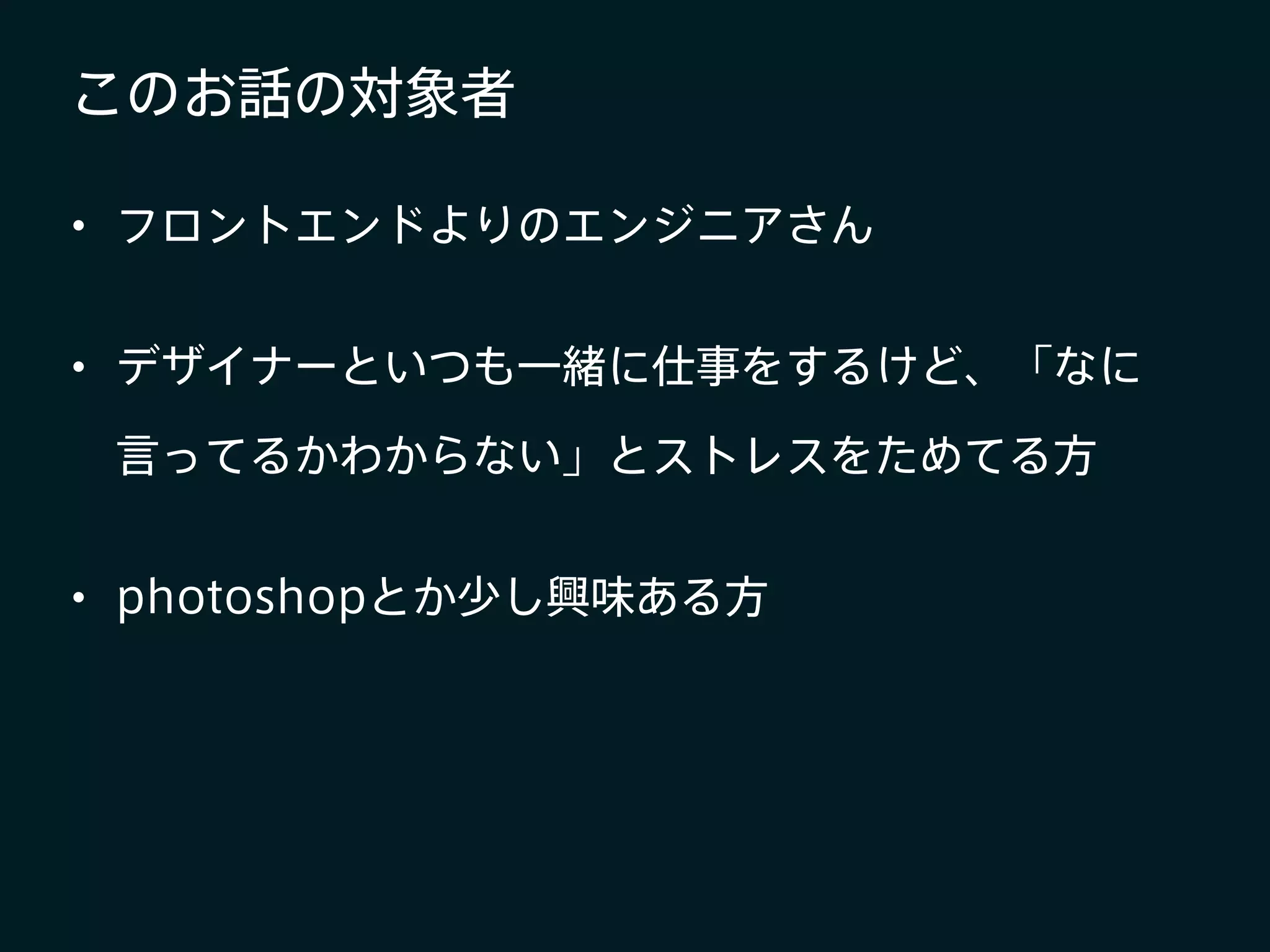
このお話の対象者 • フロントエンドよりのエンジニアさん • デザイナーといつも一緒に仕事をするけど、「なに 言ってるかわからない」とストレスをためてる方 •
photoshopとか少し興味ある方
3.
• 自己紹介 • 基本編(知ってる人は飛ばしてください) •
応用編(自身が実務で使っていました) • 追求編(知識として知っておいてもいいかも?) もくじ
4.
基本編 最低限知っておこう、知ってる人はとばしてください
5.
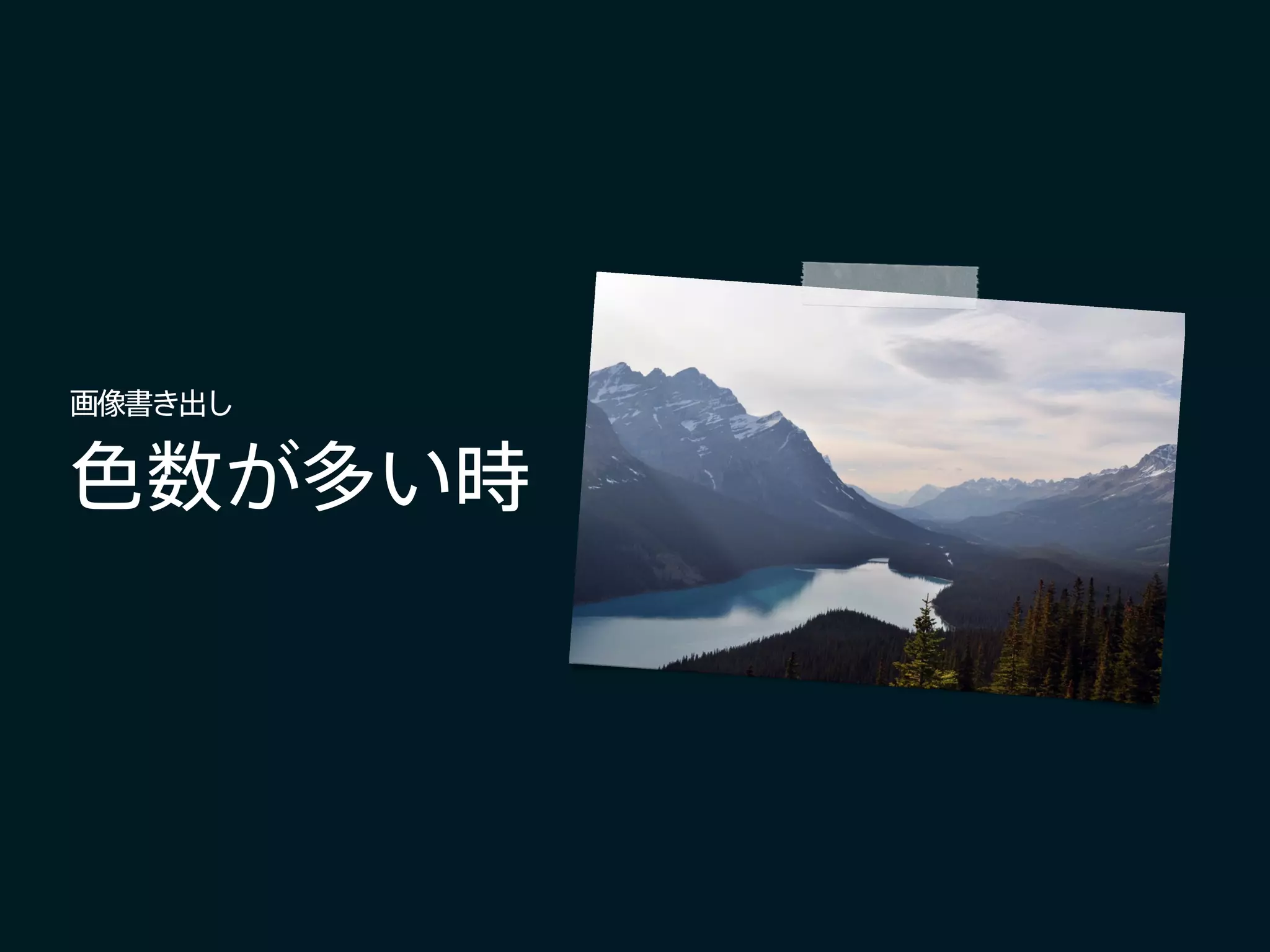
色数が多い時 画像書き出し
6.
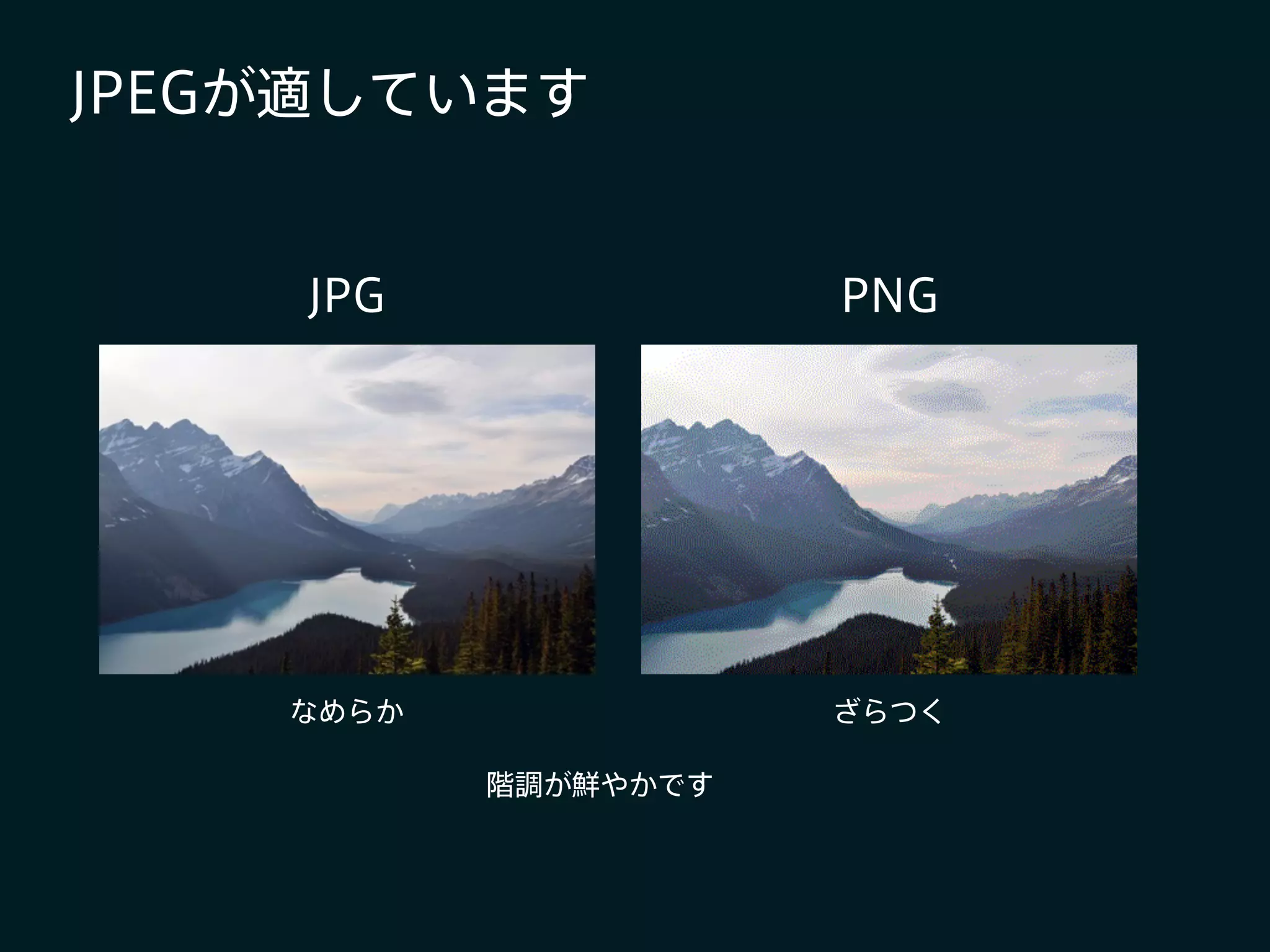
JPEGが適しています JPG PNG なめらか ざらつく 階調が鮮やかです
7.
色数が少ない時 画像書き出し
8.
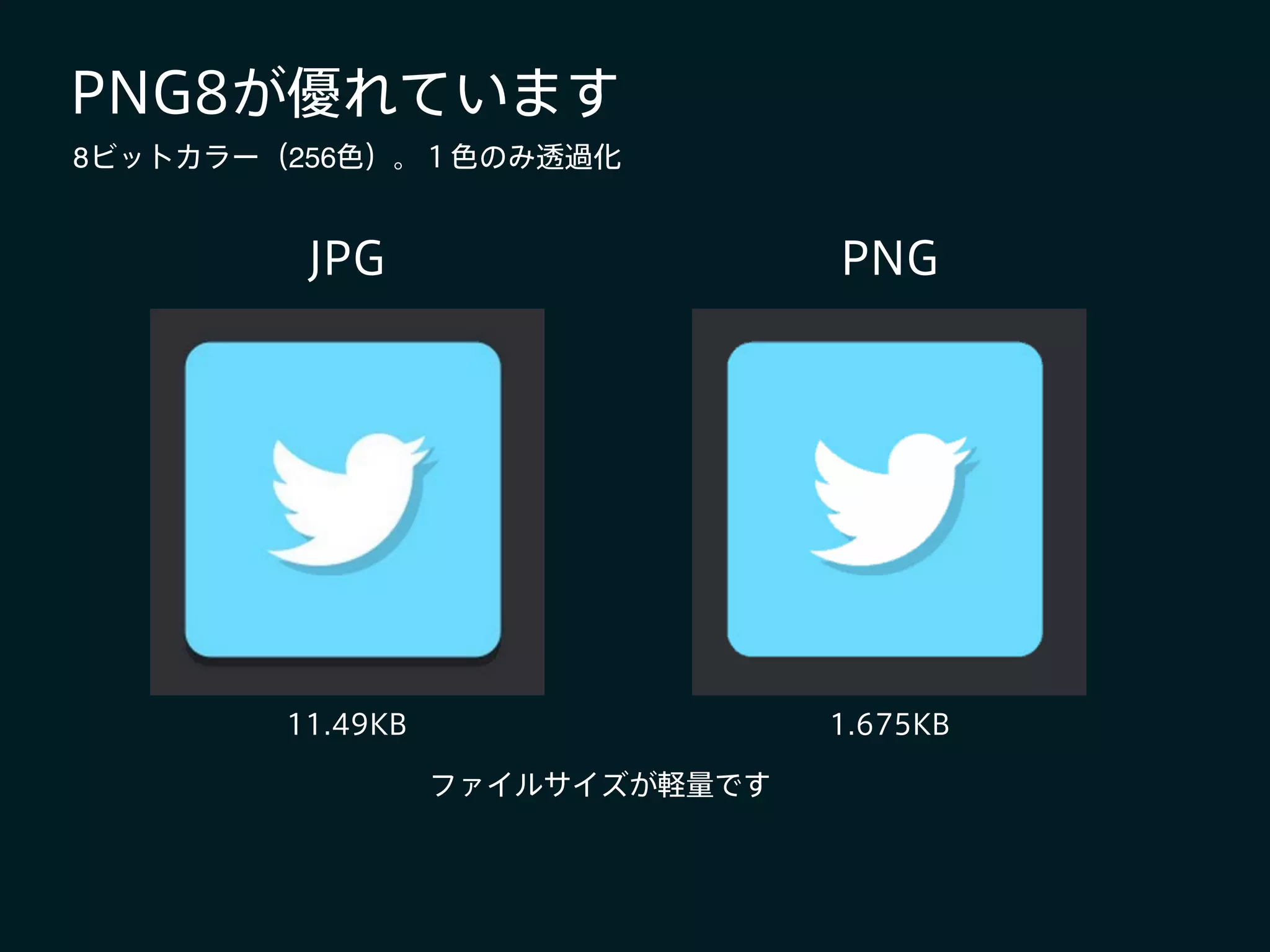
PNG8が優れています JPG PNG 11.49KB 1.675KB ファイルサイズが軽量です 8ビットカラー(256色)。1色のみ透過化
9.
画質を落とせない時 画像書き出し
10.
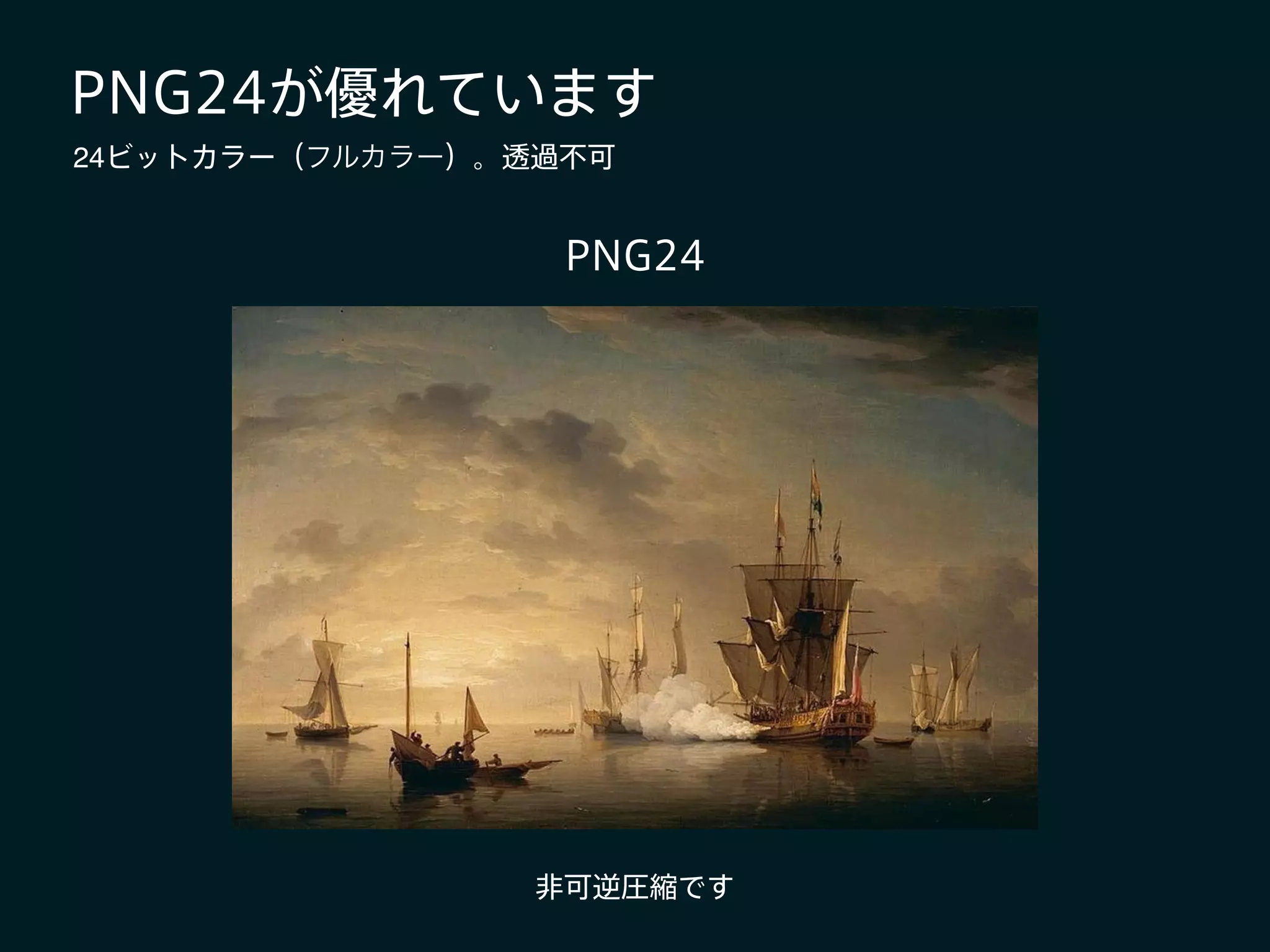
PNG24が優れています 非可逆圧縮です 24ビットカラー(フルカラー)。透過不可 PNG24
11.
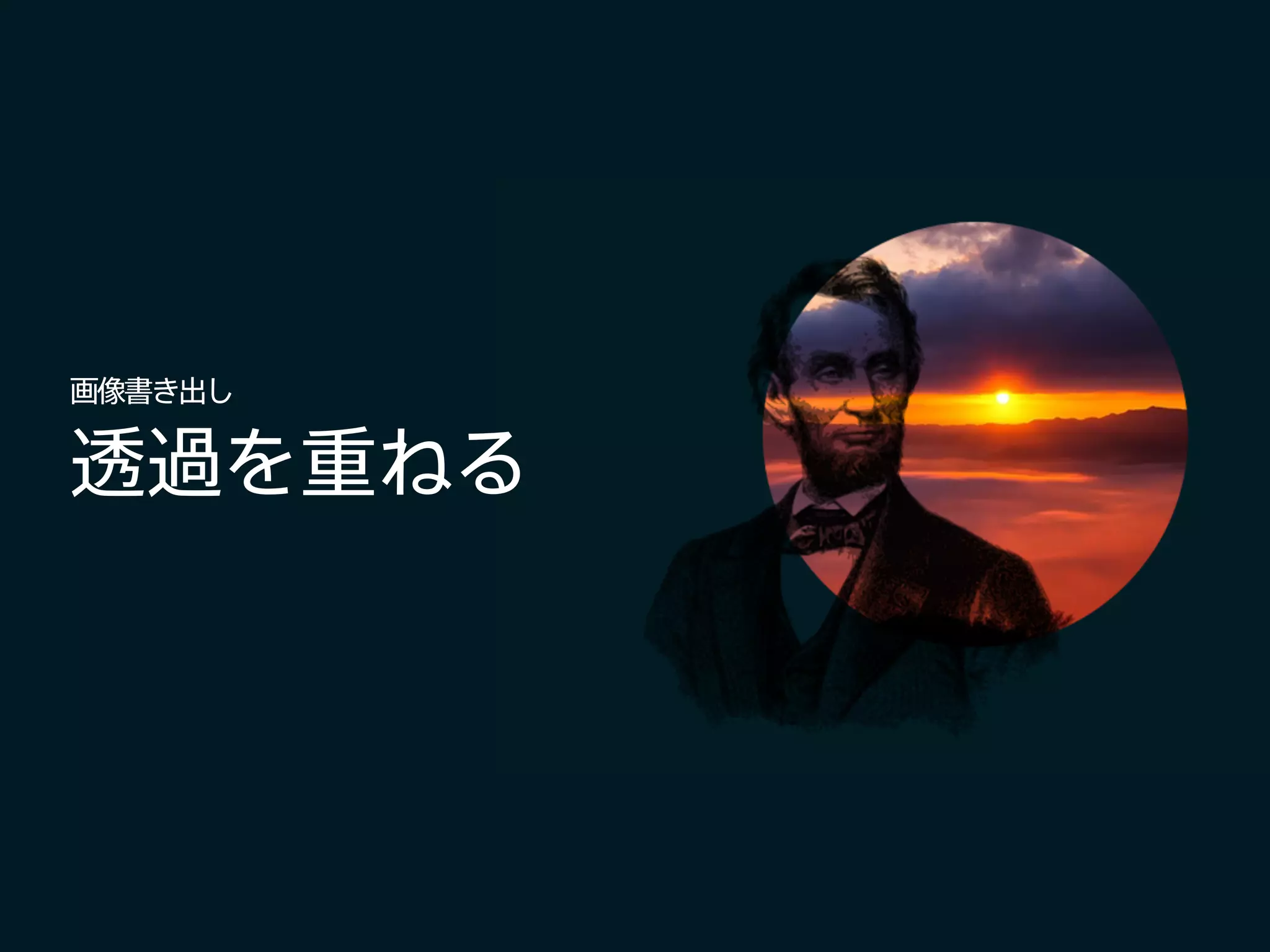
透過を重ねる 画像書き出し
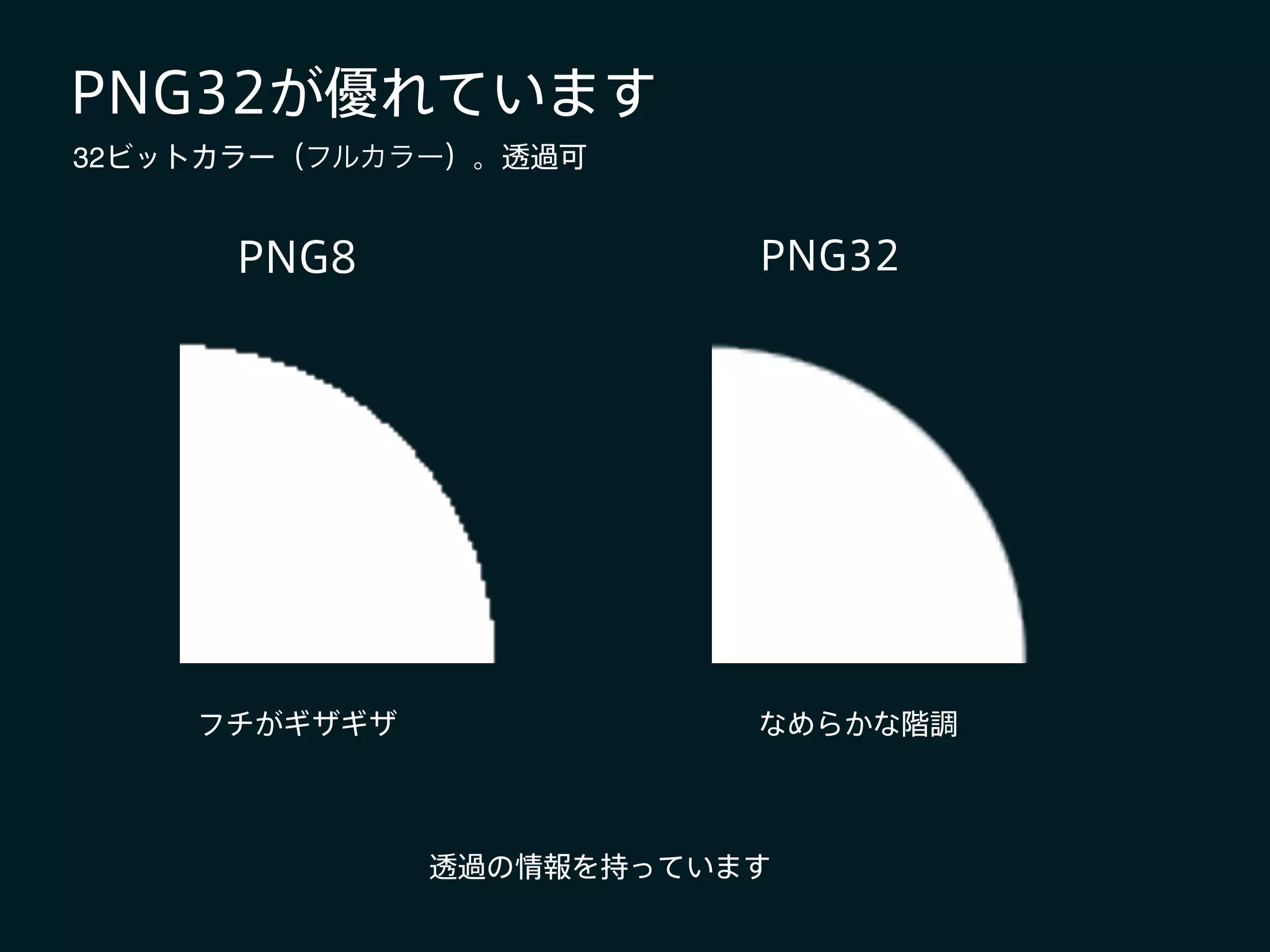
12.
PNG32が優れています 透過の情報を持っています 32ビットカラー(フルカラー)。透過可 PNG8 PNG32 フチがギザギザ なめらかな階調
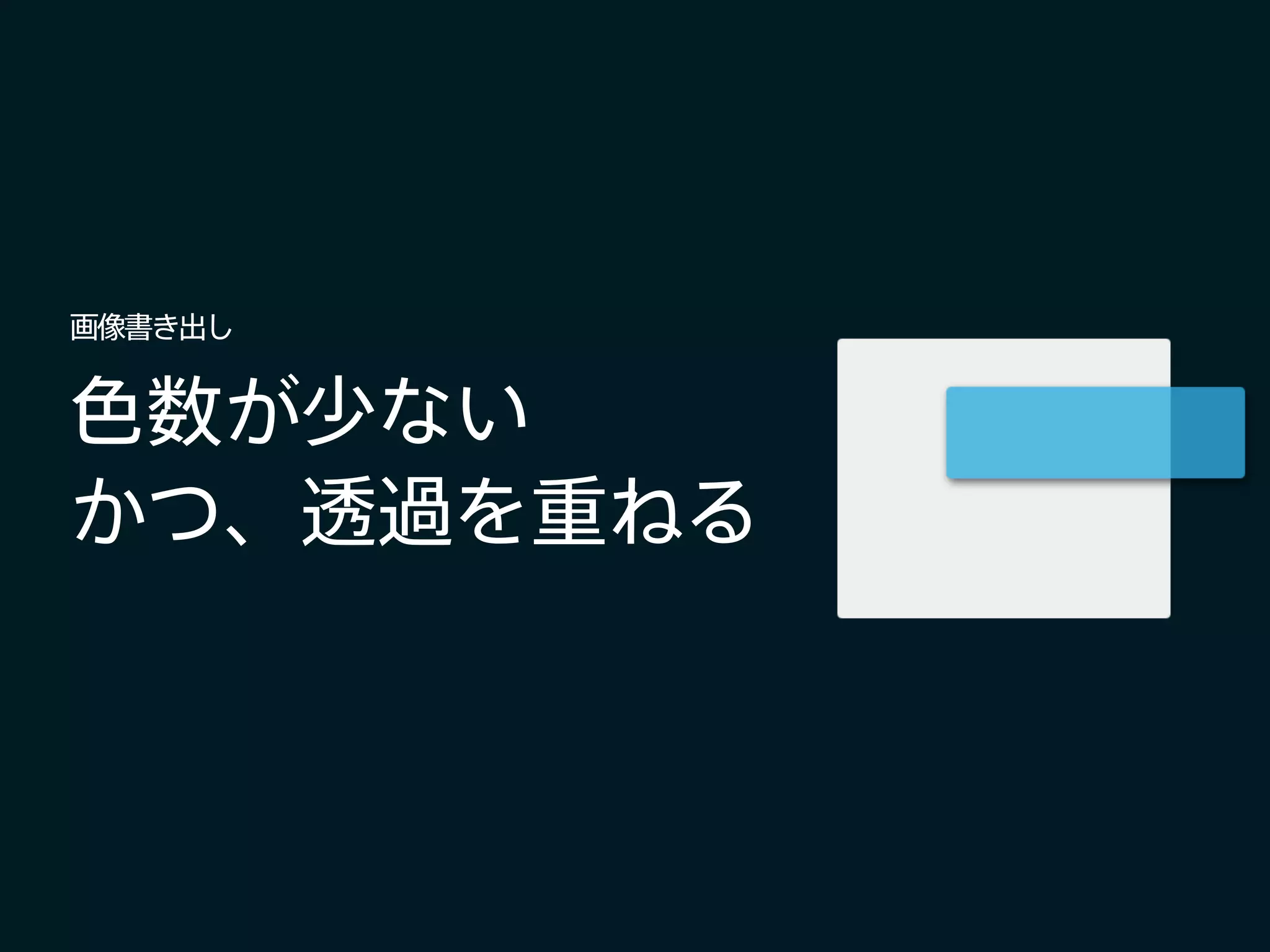
13.
色数が少ない かつ、透過を重ねる 画像書き出し
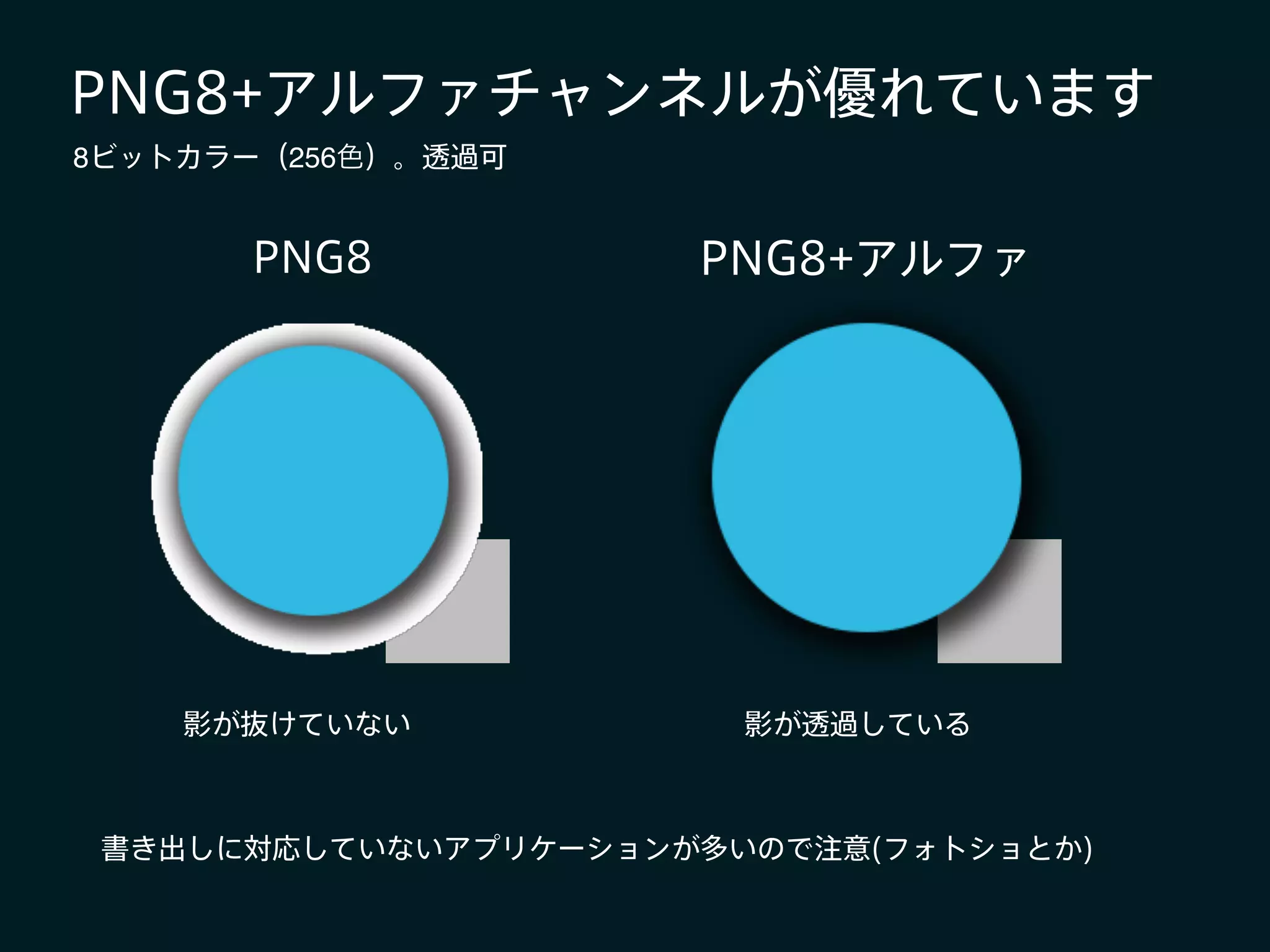
14.
PNG8+アルファチャンネルが優れています 書き出しに対応していないアプリケーションが多いので注意(フォトショとか) 8ビットカラー(256色)。透過可 PNG8 PNG8+アルファ 影が抜けていない 影が透過している
15.
GIFはやめとく 画像書き出し
16.
応用編 実際に実務でつかったトピックス
17.
PNG8の色数は絞る
18.
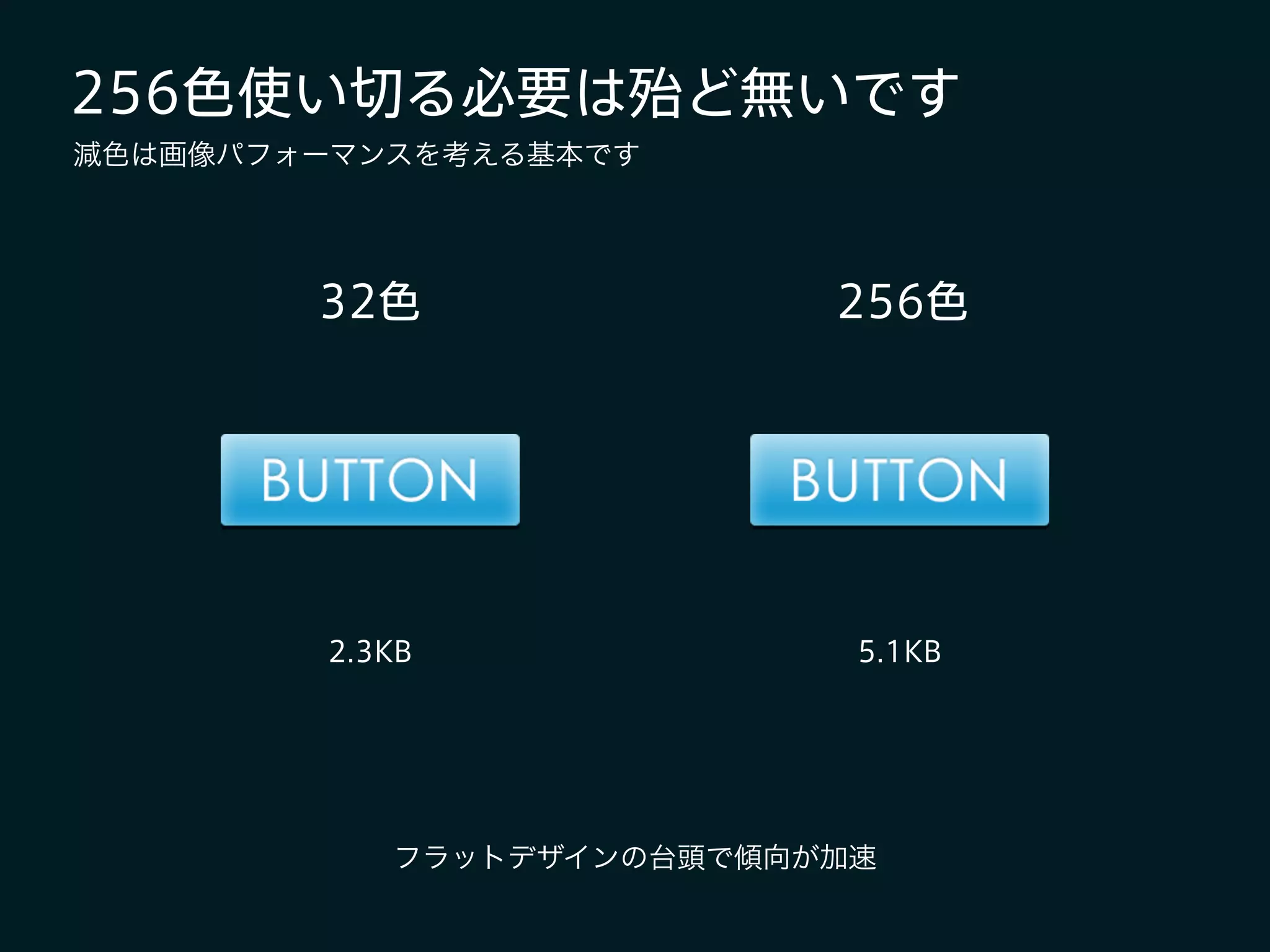
256色使い切る必要は殆ど無いです フラットデザインの台頭で傾向が加速 減色は画像パフォーマンスを考える基本です 32色 256色 2.3KB 5.1KB
19.
メタ情報は消す
20.
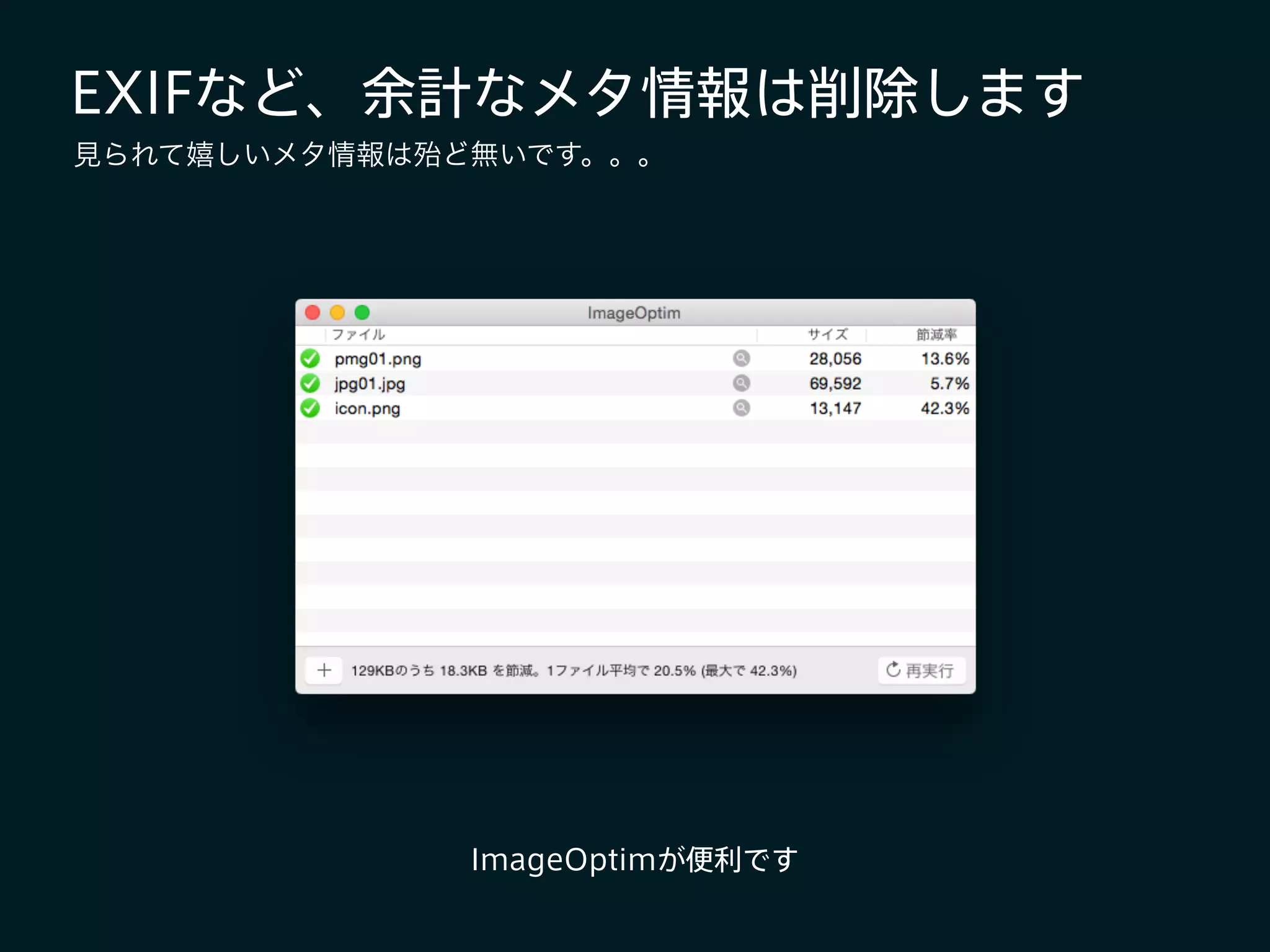
EXIFなど、余計なメタ情報は削除します ImageOptimが便利です 見られて嬉しいメタ情報は殆ど無いです。。。
21.
ウェブフォント化の メリット
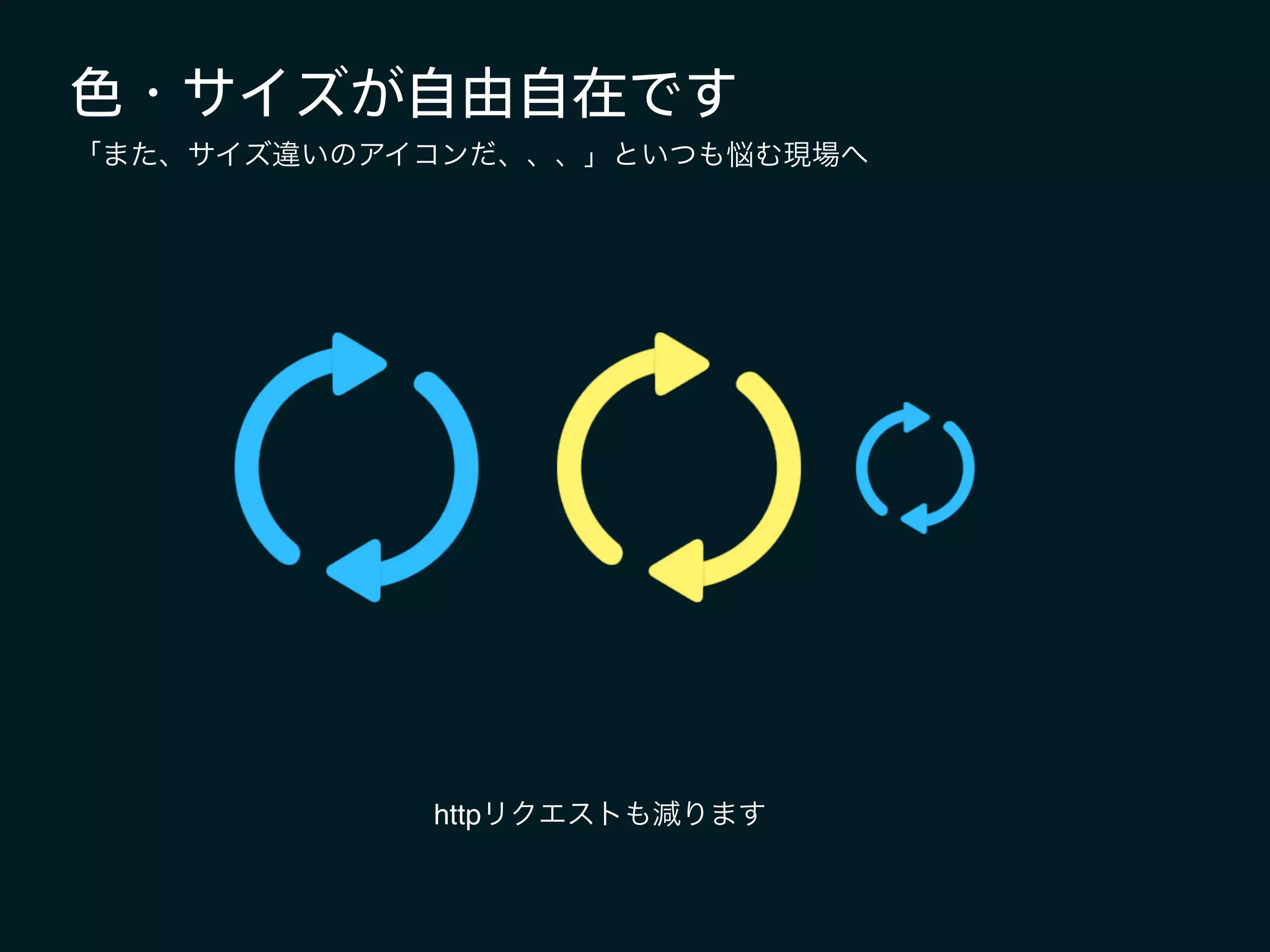
22.
色・サイズが自由自在です httpリクエストも減ります 「また、サイズ違いのアイコンだ、、、」といつも悩む現場へ
23.
PNG8(+アルファ)を 効率よく圧縮
24.
PNGQUANTがオススメです コマンドラインからPNGを高圧縮 Gruntから自動化も $ pngquant [options]
[色数] [ファイル名] before after 57%削減
25.
RETINA(JPG)は 低画質×高解像度画像
26.
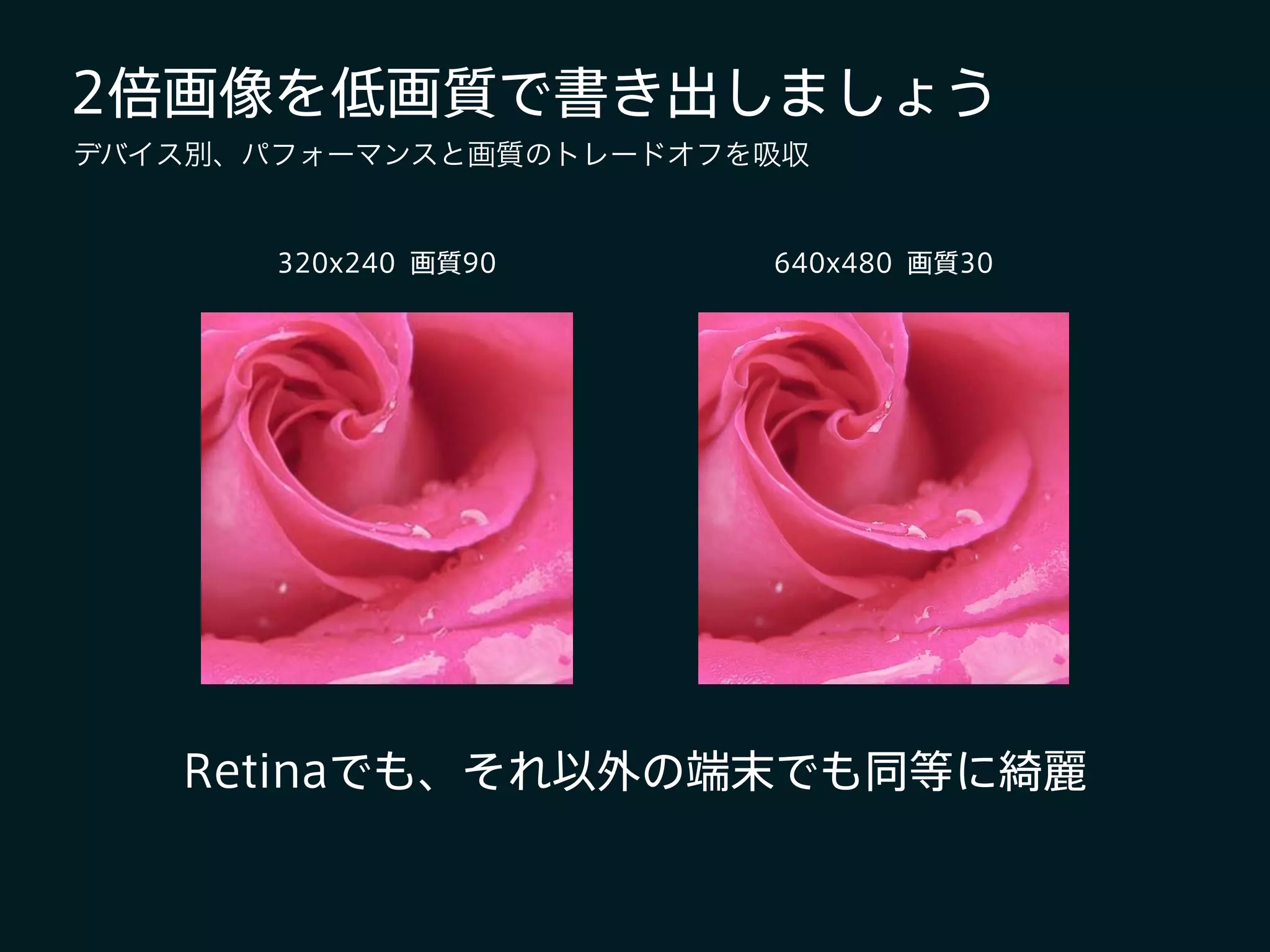
2倍画像を低画質で書き出しましょう デバイス別、パフォーマンスと画質のトレードオフを吸収 640x480 画質30 Retinaでも、それ以外の端末でも同等に綺麗 320x240 画質90
27.
追求編 使えるかは別として、知っといて損はない
28.
8PXのグリッド
29.
JPGは8PXのグリッドに沿うと美しい jpgは8x8のブロック単位で圧縮されています(サムネイルなどは8の倍数で) ファイルサイズも削減される
30.
BASE64化
31.
小さい画像はBASE64化 リストマーカーなど頻出する小さい画像などに httpリクエスト数を削減 background: url(data:image/png;base64,xxxxxx...) no-repeat;
32.
縮小で画像を 暗くしない
33.
ガンマ値1.0になるように明るさを上げる 縮小時元の画像より暗く見えるのは、人間と機械の眼の差のせい 通常のデフォルト値では、縮小で画像が暗くなる場合が多いです
34.
IMAGEMAGICK のオプションを見直す
35.
前述のトピックを元にオプション見直し etc 画質を調整 -quality 色数を削減 -colors 画像のコントラストを強調 -equalize アンシャープマスク -unsharp
36.
TOPICS +1 一番大切なこと
37.
デザイナーだけでも エンジニアだけでも 辿りつけない領域がある
38.
役割を超えた “共創” が一番大切
39.
「いいじゃん」 リブセンスは、共創できるエンジニア・デザイナーを募集しています
40.
資料はこちらです HTTP://
Download



![PNGQUANTがオススメです
コマンドラインからPNGを高圧縮
Gruntから自動化も
$ pngquant [options] [色数] [ファイル名]
before after
57%削減](https://image.slidesharecdn.com/ltup-141222034226-conversion-gate01/75/TOPICS15-24-2048.jpg)