Page 1
Local User & Group
I. Giới thiệu
Bài Lab bao gồm những nội dung chính sau:
A. Tạo Local User Account
B. Cấu hình Logon tự động bằng 1 account định sẵn
C. Tạo Local Group Account
II. Chuẩn bị
Mô hình bài Lab gồm 2 máy:
- PC01: Cài đặt Windows Server 2008 R2
- PC02: Cài đặt Windows Server 2008 R2
- 2 máy tắt Firewall - > Kiểm tra bằng lệnh Ping giữa 2 máy
III. Thực hiện
A. Tạo Local User Account
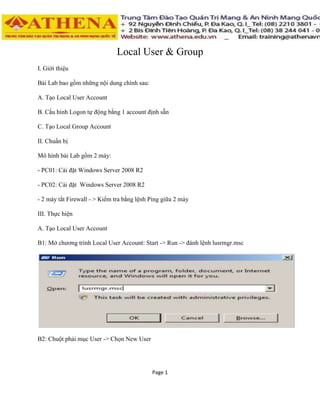
B1: Mở chương trình Local User Account: Start -> Run -> đánh lệnh lusrmgr.msc
B2: Chuột phải mục User -> Chọn New User
Page 2
B3: Điền thông số:
- Username: U1
- Password/ Confirm password: 123!!!abc
- Bỏ dấu check trước dòng User must change password -> Chọn Create
B4: Tạo user U2 theo các bước trên với các thông số: tương tự u1
- Username: U2
- Password/ Confirm password: 123!!!abc
Page 3
- Bỏ dấu check trước dòng User must change password -> Chọn Create
B5: Log on User U1
B6: Truy cập thư mục C:UsersU1 -> Quan sát profile của U1
B7: Truy cập thư mục C:usersAdministrator -> Báo lỗi không có quyền truy cập vào Profile của
user khác -> Chọn Cancel
Page 4
B. Cấu hình Log on tự động bằng 1 account định sẵn
B1: Log on bằng Account Administrator -> Nhấn Ctrl + Alt + Del -> Chọn Change Password ->
Đổi Password thành 123
B2: Start -> Run -> Đánh lệnh Control UserPasswords2
B3: Trong phần Users for this computer-> Chọn Administrator
- Bỏ dấu Check: Users must enter a name and password to user
- Chọn Apply -> chọn user và pass muốn đăng nhập tự động vào server: 123!!!abc -> Ok
- Kiểm tra: Khởi động lại máy-> đăng nhập bằng Account u1
Page 5
C. Tạo Local Group Account
B1: Start -> Run -> Đánh lệnh lusrmgr.msc
B2: Chuột phải mục Group -> Chọn New Group
Page 6
B3: Group Name: KeToan -> Chọn Add
B4: Hộp thoại New Group -> Chọn Add -> Đánh U1 -> Chọn Check Name -> Ok
B5: Quan sát thấy user U1 đã được add vào group KeToan
B6: Làm theo các bước trên tạo Group NhanSu -> Add user U2 vào Group
Page 7

Local user & group

  • 1.
    Page 1 Local User& Group I. Giới thiệu Bài Lab bao gồm những nội dung chính sau: A. Tạo Local User Account B. Cấu hình Logon tự động bằng 1 account định sẵn C. Tạo Local Group Account II. Chuẩn bị Mô hình bài Lab gồm 2 máy: - PC01: Cài đặt Windows Server 2008 R2 - PC02: Cài đặt Windows Server 2008 R2 - 2 máy tắt Firewall - > Kiểm tra bằng lệnh Ping giữa 2 máy III. Thực hiện A. Tạo Local User Account B1: Mở chương trình Local User Account: Start -> Run -> đánh lệnh lusrmgr.msc B2: Chuột phải mục User -> Chọn New User
  • 2.
    Page 2 B3: Điềnthông số: - Username: U1 - Password/ Confirm password: 123!!!abc - Bỏ dấu check trước dòng User must change password -> Chọn Create B4: Tạo user U2 theo các bước trên với các thông số: tương tự u1 - Username: U2 - Password/ Confirm password: 123!!!abc
  • 3.
    Page 3 - Bỏdấu check trước dòng User must change password -> Chọn Create B5: Log on User U1 B6: Truy cập thư mục C:UsersU1 -> Quan sát profile của U1 B7: Truy cập thư mục C:usersAdministrator -> Báo lỗi không có quyền truy cập vào Profile của user khác -> Chọn Cancel
  • 4.
    Page 4 B. Cấuhình Log on tự động bằng 1 account định sẵn B1: Log on bằng Account Administrator -> Nhấn Ctrl + Alt + Del -> Chọn Change Password -> Đổi Password thành 123 B2: Start -> Run -> Đánh lệnh Control UserPasswords2 B3: Trong phần Users for this computer-> Chọn Administrator - Bỏ dấu Check: Users must enter a name and password to user - Chọn Apply -> chọn user và pass muốn đăng nhập tự động vào server: 123!!!abc -> Ok - Kiểm tra: Khởi động lại máy-> đăng nhập bằng Account u1
  • 5.
    Page 5 C. TạoLocal Group Account B1: Start -> Run -> Đánh lệnh lusrmgr.msc B2: Chuột phải mục Group -> Chọn New Group
  • 6.
    Page 6 B3: GroupName: KeToan -> Chọn Add B4: Hộp thoại New Group -> Chọn Add -> Đánh U1 -> Chọn Check Name -> Ok B5: Quan sát thấy user U1 đã được add vào group KeToan B6: Làm theo các bước trên tạo Group NhanSu -> Add user U2 vào Group
  • 7.