taking it
    to the next level
     cose da ufficio e piccola azienda,
        verso il salto finale a Linux


1
About me
    Fabio Mora
    fabio@linux.it
    mail@fabio.mora.name
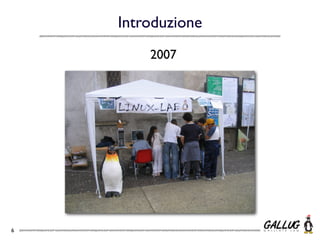
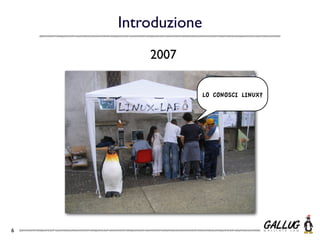
    @morafabio
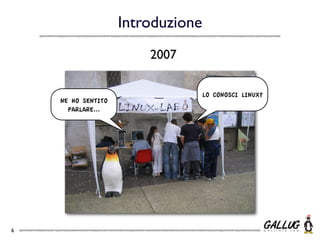
    http://fabio.mora.name


    •   Esperienza da freelance e CEO
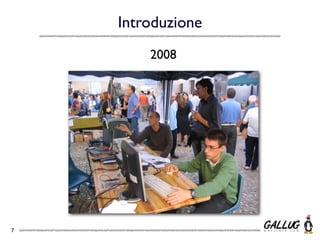
    •   Software Engineer & Coach


    •   Attivo nella community
        •   Coordinatore di GalLUG
        •   Socio GrUSP, ILS
        •   Membro XPug Milano, PUG Milano...

    •   PHP Zend Certified Engineer
    •   Canto, suono, sport, viaggio,   , #gotalife...

2
Indice

          Questa volta parliamo di strumenti

    •   Introduzione
    •   Quello che già c’è nella cassetta attrezzi
    •   Dati al sicuro
    •   Tips: PDF, immagini, video e audio
    •   Controllo di versione con GIT
    •   Un CRM OpenSource: vTiger
    •   La via di fuga (e non solo)
    •   Quello che ho imparato

3
Introduzione
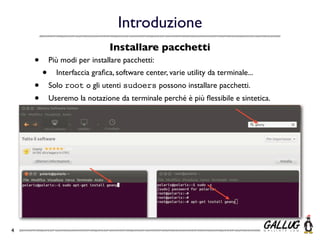
                               Installare pacchetti
    •       Più modi per installare pacchetti:
        •     Interfaccia grafica, software center, varie utility da terminale...
    •       Solo root o gli utenti sudoers possono installare pacchetti.
    •       Useremo la notazione da terminale perché è più flessibile e sintetica.


4
Introduzione
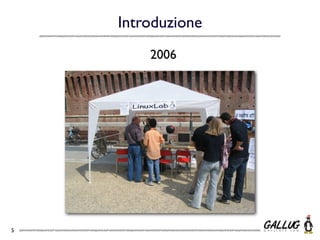
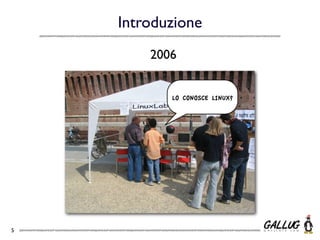
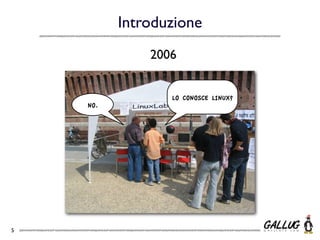
        2006


5
Introduzione
        2006


           LO CONOSCE LINUX?


5
Introduzione
              2006


                 LO CONOSCE LINUX?
    NO.


5
Introduzione
        2007


6
Introduzione
        2007

                   LO CONOSCI LINUX?


6
Introduzione
                        2007

                                   LO CONOSCI LINUX?
    NE HO SENTITO
      PARLARE...


6
Introduzione
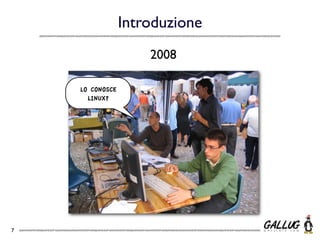
        2008


7
Introduzione
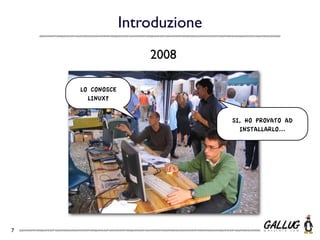
                     2008

    LO CONOSCE
      LINUX?


7
Introduzione
                     2008

    LO CONOSCE
      LINUX?


                                SI, HO PROVATO AD
                                  INSTALLARLO...


7
Introduzione
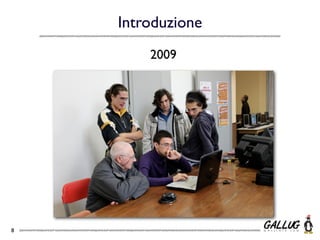
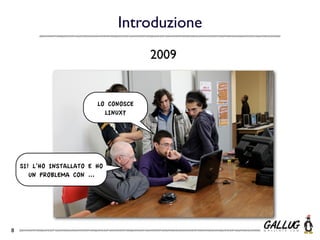
        2009


8
Introduzione
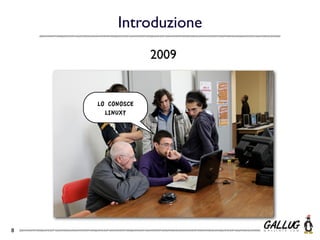
                 2009


    LO CONOSCE
      LINUX?


8
Introduzione
                                       2009


                          LO CONOSCE
                            LINUX?


    SI! L’HO INSTALLATO E HO
       UN PROBLEMA CON ...


8
Introduzione
                                       2009


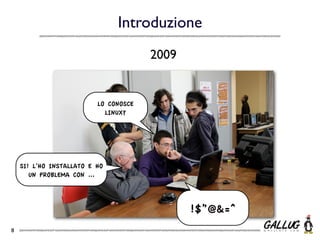
                          LO CONOSCE
                            LINUX?


    SI! L’HO INSTALLATO E HO
       UN PROBLEMA CON ...


                                              !$”@&=^
8
Introduzione
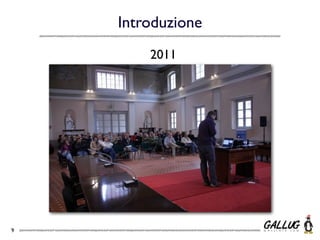
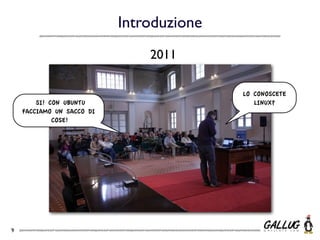
        2011


9
Introduzione
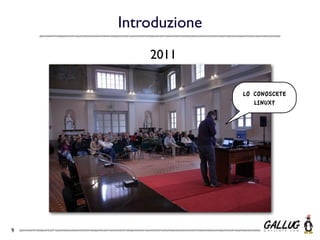
        2011

                   LO CONOSCETE
                      LINUX?


9
Introduzione
                               2011

                                          LO CONOSCETE
        SI! CON UBUNTU                       LINUX?
    FACCIAMO UN SACCO DI
             COSE!


9
Back To The Future - 1985 - Universal Picture

10
Quello che già c’è nella cassetta attrezzi


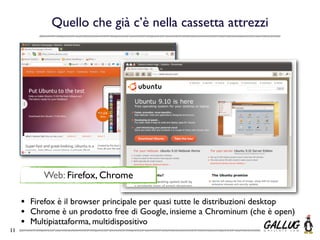
            Web: Firefox, Chrome

     •   Firefox è il browser principale per quasi tutte le distribuzioni desktop
     •   Chrome è un prodotto free di Google, insieme a Chrominum (che è open)
     •   Multipiattaforma, multidispositivo
11
Quello che già c’è nella cassetta attrezzi

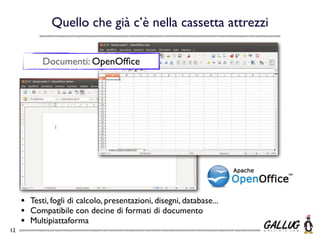
            Documenti: OpenOffice


     •   Testi, fogli di calcolo, presentazioni, disegni, database...
     •   Compatibile con decine di formati di documento
     •   Multipiattaforma
12
Quello che già c’è nella cassetta attrezzi


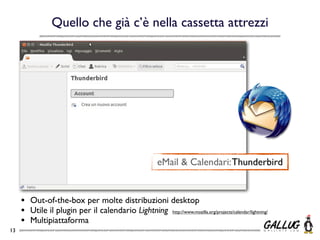
                                                           eMail & Calendari: Thunderbird


     •   Out-of-the-box per molte distribuzioni desktop
     •   Utile il plugin per il calendario Lightning http://www.mozilla.org/projects/calendar/lightning/
     •   Multipiattaforma
13
Quello che già c’è nella cassetta attrezzi


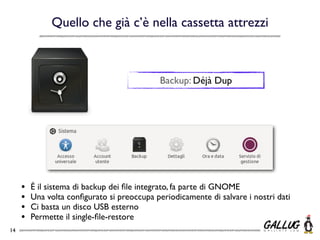
                                             Backup: Déjà Dup


     •   É il sistema di backup dei file integrato, fa parte di GNOME
     •   Una volta configurato si preoccupa periodicamente di salvare i nostri dati
     •   Ci basta un disco USB esterno
     •   Permette il single-file-restore
14
Quello che già c’è nella cassetta attrezzi
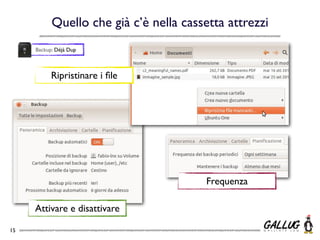
     Backup: Déjà Dup


           Ripristinare i file


                                        Frequenza

     Attivare e disattivare

15
Dati al sicuro - KeePass


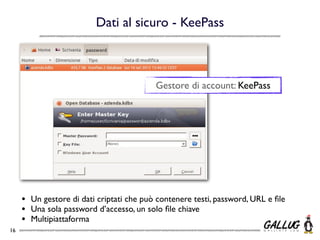
                                            Gestore di account: KeePass


     •   Un gestore di dati criptati che può contenere testi, password, URL e file
     •   Una sola password d’accesso, un solo file chiave
     •   Multipiattaforma
16
Dati al sicuro - KeePass


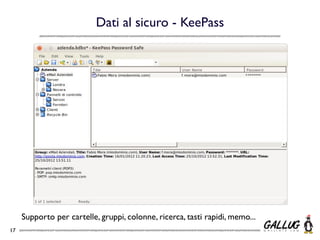
     Supporto per cartelle, gruppi, colonne, ricerca, tasti rapidi, memo...
17
Dati al sicuro - KeePass

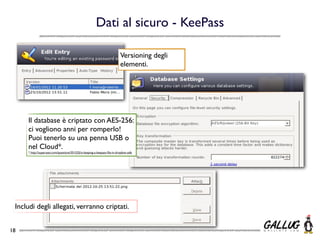
                                                                           Versioning degli
                                                                           elementi.


     Il database è criptato con AES-256:
     ci vogliono anni per romperlo!
     Puoi tenerlo su una penna USB o
     nel Cloud*.
     * http://superuser.com/questions/351525/is-keeping-a-keepass-file-in-dropbox-safe


 Includi degli allegati, verranno criptati.


18
Dati al sicuro - Filesystem criptati


     •   http://ecryptfs.org/
     •   Filesystem: il software che si occupa di di memorizzare le
         informazioni di file e directory sulle unità di archiviazione
     •   Ubuntu supporta in modo nativo eCryptFS, un filesystem
         criptato
     •   Usa diversi algoritmi, tra cui AES-256
19
Dati al sicuro - Filesystem criptati


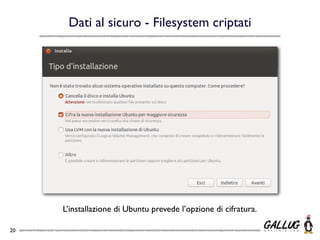
     L’installazione di Ubuntu prevede l’opzione di cifratura.
20
Dati al sicuro - Filesystem criptati


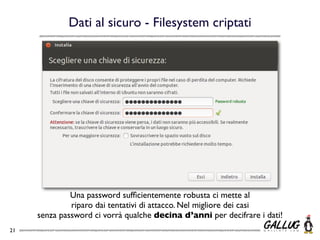
              Una password sufficientemente robusta ci mette al
              riparo dai tentativi di attacco. Nel migliore dei casi
     senza password ci vorrà qualche decina d’anni per decifrare i dati!
21
Dati al sicuro - Filesystem criptati


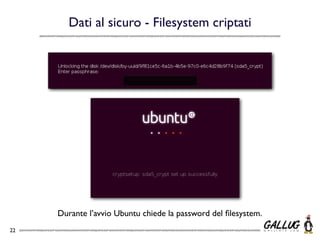
     Durante l’avvio Ubuntu chiede la password del filesystem.
22
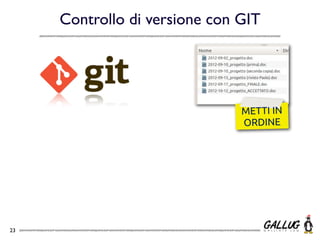
Controllo di versione con GIT


23
Controllo di versione con GIT


                               METTI IN
                               ORDINE


23
Controllo di versione con GIT


                               METTI IN
                               ORDINE


23
Controllo di versione con GIT


                                                               METTI IN
                                                               ORDINE
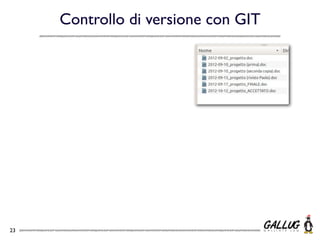
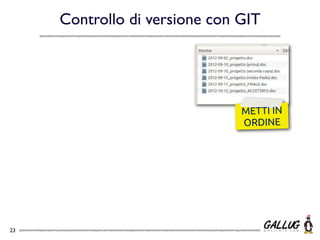
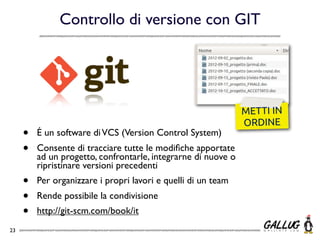
     •   É un software di VCS (Version Control System)
     •   Consente di tracciare tutte le modifiche apportate
         ad un progetto, confrontarle, integrarne di nuove o
         ripristinare versioni precedenti
     •   Per organizzare i propri lavori e quelli di un team
     •   Rende possibile la condivisione
     •   http://git-scm.com/book/it
23
Controllo di versione con GIT


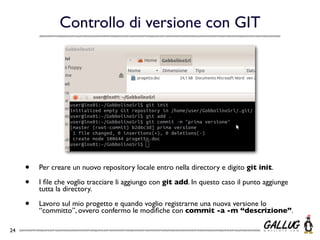
     •   Per creare un nuovo repository locale entro nella directory e digito git init.

     •   I file che voglio tracciare li aggiungo con git add. In questo caso il punto aggiunge
         tutta la directory.

     •   Lavoro sul mio progetto e quando voglio registrarne una nuova versione lo
         “committo”, ovvero confermo le modifiche con commit -a -m “descrizione”.

24
Controllo di versione con GIT


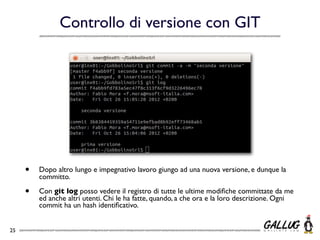
     •   Dopo altro lungo e impegnativo lavoro giungo ad una nuova versione, e dunque la
         committo.

     •   Con git log posso vedere il registro di tutte le ultime modifiche committate da me
         ed anche altri utenti. Chi le ha fatte, quando, a che ora e la loro descrizione. Ogni
         commit ha un hash identificativo.


25
Controllo di versione con GIT


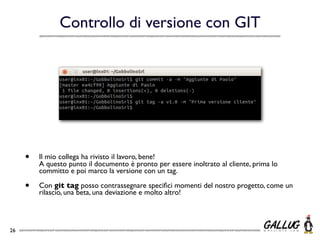
     •   Il mio collega ha rivisto il lavoro, bene!
         A questo punto il documento è pronto per essere inoltrato al cliente, prima lo
         committo e poi marco la versione con un tag.

     •   Con git tag posso contrassegnare specifici momenti del nostro progetto, come un
         rilascio, una beta, una deviazione e molto altro!


26
Controllo di versione con GIT


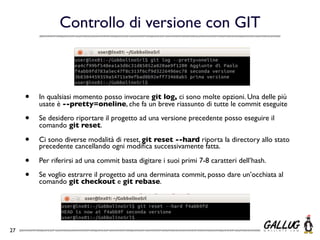
     •   In qualsiasi momento posso invocare git log, ci sono molte opzioni. Una delle più
         usate è --pretty=oneline, che fa un breve riassunto di tutte le commit eseguite

     •   Se desidero riportare il progetto ad una versione precedente posso eseguire il
         comando git reset.

     •   Ci sono diverse modalità di reset, git reset --hard riporta la directory allo stato
         precedente cancellando ogni modifica successivamente fatta.

     •   Per riferirsi ad una commit basta digitare i suoi primi 7-8 caratteri dell’hash.

     •   Se voglio estrarre il progetto ad una derminata commit, posso dare un’occhiata al
         comando git checkout e git rebase.


27
Tips: PDF


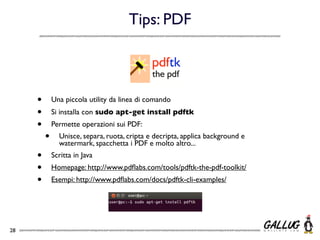
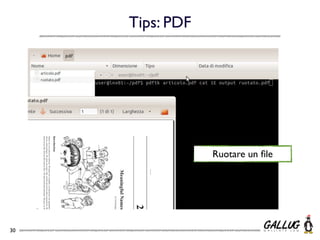
     •       Una piccola utility da linea di comando
     •       Si installa con sudo apt-get install pdftk
     •       Permette operazioni sui PDF:
         •     Unisce, separa, ruota, cripta e decripta, applica background e
               watermark, spacchetta i PDF e molto altro...
     •       Scritta in Java
     •       Homepage: http://www.pdflabs.com/tools/pdftk-the-pdf-toolkit/
     •       Esempi: http://www.pdflabs.com/docs/pdftk-cli-examples/


28
Tips: PDF


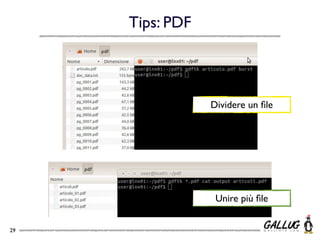
                 Dividere un file


                  Unire più file


29
Tips: PDF


                 Ruotare un file


30
Tips: Immagini
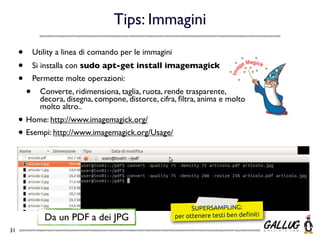
     •       Utility a linea di comando per le immagini
     •       Si installa con sudo apt-get install imagemagick
     •       Permette molte operazioni:
         •     Converte, ridimensiona, taglia, ruota, rende trasparente,
               decora, disegna, compone, distorce, cifra, filtra, anima e molto
               molto altro..
     • Home: http://www.imagemagick.org/
     • Esempi: http://www.imagemagick.org/Usage/


                                                                SUPERSAMPLING:
                Da un PDF a dei JPG                       per ottenere testi ben definiti

31
Tips: video e audio
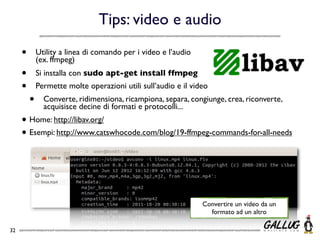
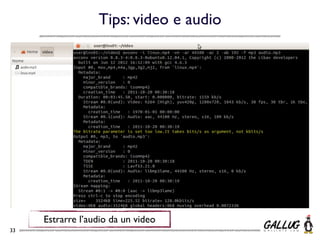
     •       Utility a linea di comando per i video e l’audio
             (ex. ffmpeg)
     •       Si installa con sudo apt-get install ffmpeg
     •       Permette molte operazioni utili sull’audio e il video
         •     Converte, ridimensiona, ricampiona, separa, congiunge, crea, riconverte,
               acquisisce decine di formati e protocolli...
     • Home: http://libav.org/
     • Esempi: http://www.catswhocode.com/blog/19-ffmpeg-commands-for-all-needs


                                                                Convertire un video da un
                                                                  formato ad un altro

32
Tips: video e audio


     Estrarre l’audio da un video
33
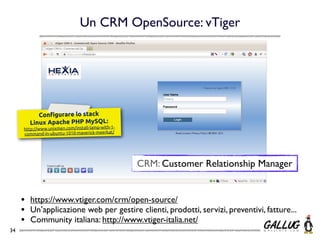
Un CRM OpenSource: vTiger


            Configurare lo stack
         Linux Apache PHP MySQL:
     http://www.unixmen.com/install-lamp-with-1-
     command-in-ubuntu-1010-maverick-meerkat/


                                                   CRM: Customer Relationship Manager


     •   https://www.vtiger.com/crm/open-source/
     •   Un’applicazione web per gestire clienti, prodotti, servizi, preventivi, fatture...
     •   Community italiana: http://www.vtiger-italia.net/
34
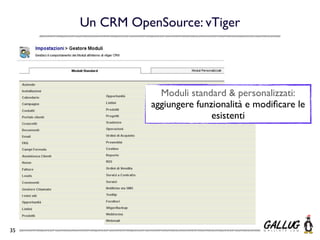
Un CRM OpenSource: vTiger


                  Moduli standard & personalizzati:
                aggiungere funzionalità e modificare le
                               esistenti


35
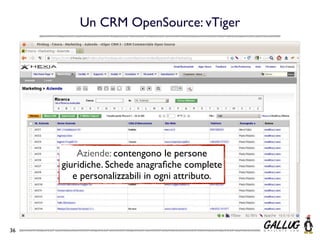
Un CRM OpenSource: vTiger


         Aziende: contengono le persone
     giuridiche. Schede anagrafiche complete
        e personalizzabili in ogni attributo.


36
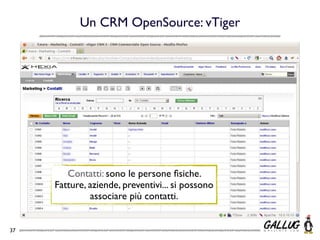
Un CRM OpenSource: vTiger


        Contatti: sono le persone fisiche.
     Fatture, aziende, preventivi... si possono
              associare più contatti.


37
Un CRM OpenSource: vTiger


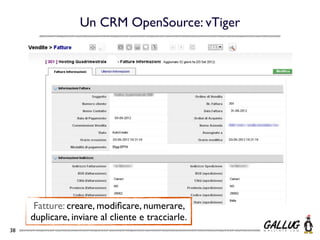
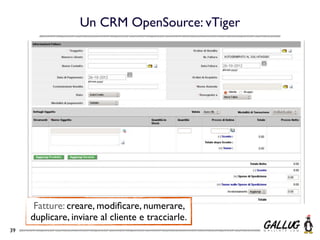
      Fatture: creare, modificare, numerare,
     duplicare, inviare al cliente e tracciarle.
38
Un CRM OpenSource: vTiger


      Fatture: creare, modificare, numerare,
     duplicare, inviare al cliente e tracciarle.
39
Un CRM OpenSource: vTiger


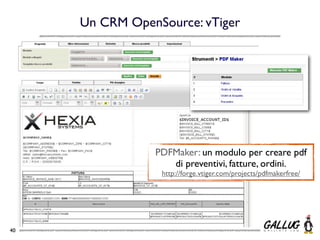
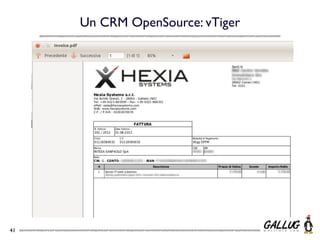
                PDFMaker: un modulo per creare pdf
                   di preventivi, fatture, ordini.
                 http://forge.vtiger.com/projects/pdfmakerfree/


40
Un CRM OpenSource: vTiger


41
Un CRM OpenSource: vTiger


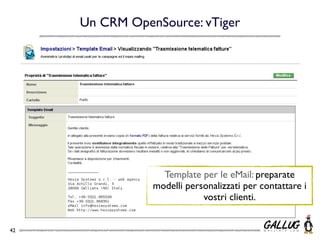
                  Template per le eMail: preparate
                modelli personalizzati per contattare i
                            vostri clienti.


42
Un CRM OpenSource: vTiger

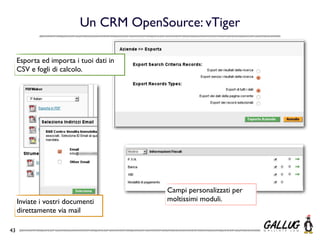
     Esporta ed importa i tuoi dati in
     CSV e fogli di calcolo.


                                         Campi personalizzati per
     Inviate i vostri documenti          moltissimi moduli.
     direttamente via mail

43
http://www.flickr.com/photos/lcrf/2091771406/

44
La via di fuga (e non solo)
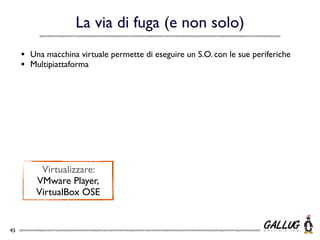
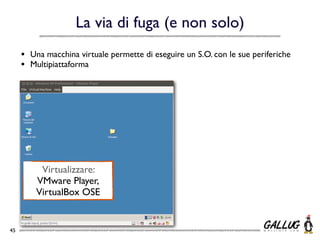
     •   Una macchina virtuale permette di eseguire un S.O. con le sue periferiche
     •   Multipiattaforma


           Virtualizzare:
          VMware Player,
          VirtualBox OSE


45
La via di fuga (e non solo)
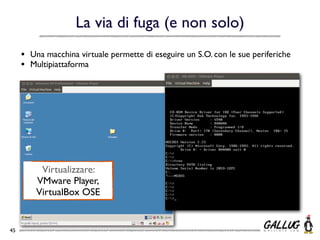
     •   Una macchina virtuale permette di eseguire un S.O. con le sue periferiche
     •   Multipiattaforma


           Virtualizzare:
          VMware Player,
          VirtualBox OSE


45
La via di fuga (e non solo)
     •   Una macchina virtuale permette di eseguire un S.O. con le sue periferiche
     •   Multipiattaforma


           Virtualizzare:
          VMware Player,
          VirtualBox OSE


45
Virtualizzare - VMware Player

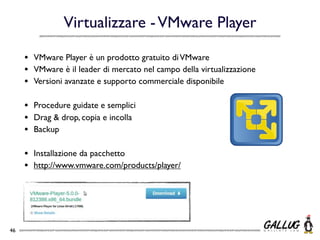
     •   VMware Player è un prodotto gratuito di VMware
     •   VMware è il leader di mercato nel campo della virtualizzazione
     •   Versioni avanzate e supporto commerciale disponibile

     •   Procedure guidate e semplici
     •   Drag & drop, copia e incolla
     •   Backup

     •   Installazione da pacchetto
     •   http://www.vmware.com/products/player/


46
Virtualizzare - VMware Player


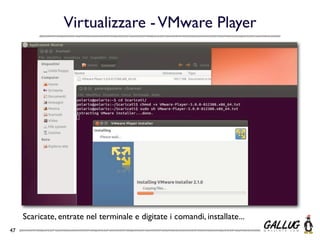
     Scaricate, entrate nel terminale e digitate i comandi, installate...
47
Virtualizzare - VMware Player


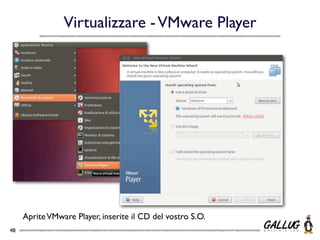
     Aprite VMware Player, inserite il CD del vostro S.O.
48
Virtualizzare - VMware Player


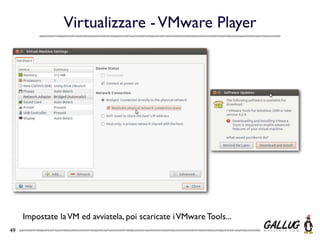
     Impostate la VM ed avviatela, poi scaricate i VMware Tools...
49
Virtualizzare - VMware Player


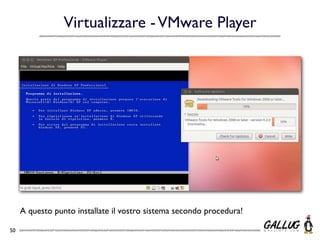
     A questo punto installate il vostro sistema secondo procedura!

50
Virtualizzare - VMware Player
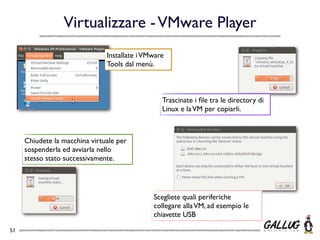
                               Installate i VMware
                               Tools dal menù.


                                                 Trascinate i file tra le directory di
                                                 Linux e la VM per copiarli.


     Chiudete la macchina virtuale per
     sospenderla ed avviarla nello
     stesso stato successivamente.


                                              Scegliete quali periferiche
                                              collegare alla VM, ad esempio le
                                              chiavette USB

51
Quello che ho imparato

     Scegliere un software business


52
Quello che ho imparato

              Scegliere un software business

     •   Portabilità


52
Quello che ho imparato

              Scegliere un software business

     •   Portabilità
     •   Interoperabilità


52
Quello che ho imparato

               Scegliere un software business

     •   Portabilità
     •   Interoperabilità
     •   Scalabilità


52
Quello che ho imparato

               Scegliere un software business

     •   Portabilità
     •   Interoperabilità
     •   Scalabilità
     •   Testare e segnalare i bug


52
Quello che ho imparato

               Scegliere un software business

     •   Portabilità
     •   Interoperabilità
     •   Scalabilità
     •   Testare e segnalare i bug
     •   Attenzione al debito tecnico


52
Quello che ho imparato

               Scegliere un software business

     •   Portabilità
     •   Interoperabilità
     •   Scalabilità
     •   Testare e segnalare i bug
     •   Attenzione al debito tecnico
     •   Supporto commerciale, community


52
Quello che ho imparato

               Scegliere un software business

     •   Portabilità
     •   Interoperabilità
     •   Scalabilità
     •   Testare e segnalare i bug
     •   Attenzione al debito tecnico
     •   Supporto commerciale, community
     •   (Vi dico un segreto)


52
Quello che ho imparato

               Scegliere un software business

     •   Portabilità
     •   Interoperabilità
     •   Scalabilità
     •   Testare e segnalare i bug
     •   Attenzione al debito tecnico
     •   Supporto commerciale, community
     •   (Vi dico un segreto)
     •   Le guerre di religione sono inutili
52
Quello che ho imparato


     Le guerre di religione sono inutili

         A parte che vi è l’editor migliore.


53
Domande?
                                      Grazie!
     fabio@linux.it      @morafabio                         http://fabio.mora.name


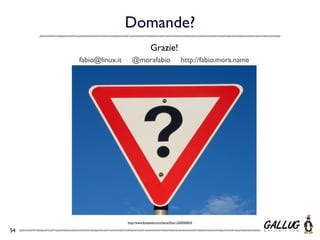
                      http://www.fotopedia.com/items/flickr-2200500024

54

Linux & Tools: per la piccola azienda e i freelance

  • 1.
    taking it to the next level cose da ufficio e piccola azienda, verso il salto finale a Linux 1
  • 2.
    About me Fabio Mora fabio@linux.it mail@fabio.mora.name @morafabio http://fabio.mora.name • Esperienza da freelance e CEO • Software Engineer & Coach • Attivo nella community • Coordinatore di GalLUG • Socio GrUSP, ILS • Membro XPug Milano, PUG Milano... • PHP Zend Certified Engineer • Canto, suono, sport, viaggio, , #gotalife... 2
  • 3.
    Indice Questa volta parliamo di strumenti • Introduzione • Quello che già c’è nella cassetta attrezzi • Dati al sicuro • Tips: PDF, immagini, video e audio • Controllo di versione con GIT • Un CRM OpenSource: vTiger • La via di fuga (e non solo) • Quello che ho imparato 3
  • 4.
    Introduzione Installare pacchetti • Più modi per installare pacchetti: • Interfaccia grafica, software center, varie utility da terminale... • Solo root o gli utenti sudoers possono installare pacchetti. • Useremo la notazione da terminale perché è più flessibile e sintetica. 4
  • 5.
  • 6.
    Introduzione 2006 LO CONOSCE LINUX? 5
  • 7.
    Introduzione 2006 LO CONOSCE LINUX? NO. 5
  • 8.
  • 9.
    Introduzione 2007 LO CONOSCI LINUX? 6
  • 10.
    Introduzione 2007 LO CONOSCI LINUX? NE HO SENTITO PARLARE... 6
  • 11.
  • 12.
    Introduzione 2008 LO CONOSCE LINUX? 7
  • 13.
    Introduzione 2008 LO CONOSCE LINUX? SI, HO PROVATO AD INSTALLARLO... 7
  • 14.
  • 15.
    Introduzione 2009 LO CONOSCE LINUX? 8
  • 16.
    Introduzione 2009 LO CONOSCE LINUX? SI! L’HO INSTALLATO E HO UN PROBLEMA CON ... 8
  • 17.
    Introduzione 2009 LO CONOSCE LINUX? SI! L’HO INSTALLATO E HO UN PROBLEMA CON ... !$”@&=^ 8
  • 18.
  • 19.
    Introduzione 2011 LO CONOSCETE LINUX? 9
  • 20.
    Introduzione 2011 LO CONOSCETE SI! CON UBUNTU LINUX? FACCIAMO UN SACCO DI COSE! 9
  • 21.
    Back To TheFuture - 1985 - Universal Picture 10
  • 22.
    Quello che giàc’è nella cassetta attrezzi Web: Firefox, Chrome • Firefox è il browser principale per quasi tutte le distribuzioni desktop • Chrome è un prodotto free di Google, insieme a Chrominum (che è open) • Multipiattaforma, multidispositivo 11
  • 23.
    Quello che giàc’è nella cassetta attrezzi Documenti: OpenOffice • Testi, fogli di calcolo, presentazioni, disegni, database... • Compatibile con decine di formati di documento • Multipiattaforma 12
  • 24.
    Quello che giàc’è nella cassetta attrezzi eMail & Calendari: Thunderbird • Out-of-the-box per molte distribuzioni desktop • Utile il plugin per il calendario Lightning http://www.mozilla.org/projects/calendar/lightning/ • Multipiattaforma 13
  • 25.
    Quello che giàc’è nella cassetta attrezzi Backup: Déjà Dup • É il sistema di backup dei file integrato, fa parte di GNOME • Una volta configurato si preoccupa periodicamente di salvare i nostri dati • Ci basta un disco USB esterno • Permette il single-file-restore 14
  • 26.
    Quello che giàc’è nella cassetta attrezzi Backup: Déjà Dup Ripristinare i file Frequenza Attivare e disattivare 15
  • 27.
    Dati al sicuro- KeePass Gestore di account: KeePass • Un gestore di dati criptati che può contenere testi, password, URL e file • Una sola password d’accesso, un solo file chiave • Multipiattaforma 16
  • 28.
    Dati al sicuro- KeePass Supporto per cartelle, gruppi, colonne, ricerca, tasti rapidi, memo... 17
  • 29.
    Dati al sicuro- KeePass Versioning degli elementi. Il database è criptato con AES-256: ci vogliono anni per romperlo! Puoi tenerlo su una penna USB o nel Cloud*. * http://superuser.com/questions/351525/is-keeping-a-keepass-file-in-dropbox-safe Includi degli allegati, verranno criptati. 18
  • 30.
    Dati al sicuro- Filesystem criptati • http://ecryptfs.org/ • Filesystem: il software che si occupa di di memorizzare le informazioni di file e directory sulle unità di archiviazione • Ubuntu supporta in modo nativo eCryptFS, un filesystem criptato • Usa diversi algoritmi, tra cui AES-256 19
  • 31.
    Dati al sicuro- Filesystem criptati L’installazione di Ubuntu prevede l’opzione di cifratura. 20
  • 32.
    Dati al sicuro- Filesystem criptati Una password sufficientemente robusta ci mette al riparo dai tentativi di attacco. Nel migliore dei casi senza password ci vorrà qualche decina d’anni per decifrare i dati! 21
  • 33.
    Dati al sicuro- Filesystem criptati Durante l’avvio Ubuntu chiede la password del filesystem. 22
  • 34.
  • 35.
    Controllo di versionecon GIT METTI IN ORDINE 23
  • 36.
    Controllo di versionecon GIT METTI IN ORDINE 23
  • 37.
    Controllo di versionecon GIT METTI IN ORDINE • É un software di VCS (Version Control System) • Consente di tracciare tutte le modifiche apportate ad un progetto, confrontarle, integrarne di nuove o ripristinare versioni precedenti • Per organizzare i propri lavori e quelli di un team • Rende possibile la condivisione • http://git-scm.com/book/it 23
  • 38.
    Controllo di versionecon GIT • Per creare un nuovo repository locale entro nella directory e digito git init. • I file che voglio tracciare li aggiungo con git add. In questo caso il punto aggiunge tutta la directory. • Lavoro sul mio progetto e quando voglio registrarne una nuova versione lo “committo”, ovvero confermo le modifiche con commit -a -m “descrizione”. 24
  • 39.
    Controllo di versionecon GIT • Dopo altro lungo e impegnativo lavoro giungo ad una nuova versione, e dunque la committo. • Con git log posso vedere il registro di tutte le ultime modifiche committate da me ed anche altri utenti. Chi le ha fatte, quando, a che ora e la loro descrizione. Ogni commit ha un hash identificativo. 25
  • 40.
    Controllo di versionecon GIT • Il mio collega ha rivisto il lavoro, bene! A questo punto il documento è pronto per essere inoltrato al cliente, prima lo committo e poi marco la versione con un tag. • Con git tag posso contrassegnare specifici momenti del nostro progetto, come un rilascio, una beta, una deviazione e molto altro! 26
  • 41.
    Controllo di versionecon GIT • In qualsiasi momento posso invocare git log, ci sono molte opzioni. Una delle più usate è --pretty=oneline, che fa un breve riassunto di tutte le commit eseguite • Se desidero riportare il progetto ad una versione precedente posso eseguire il comando git reset. • Ci sono diverse modalità di reset, git reset --hard riporta la directory allo stato precedente cancellando ogni modifica successivamente fatta. • Per riferirsi ad una commit basta digitare i suoi primi 7-8 caratteri dell’hash. • Se voglio estrarre il progetto ad una derminata commit, posso dare un’occhiata al comando git checkout e git rebase. 27
  • 42.
    Tips: PDF • Una piccola utility da linea di comando • Si installa con sudo apt-get install pdftk • Permette operazioni sui PDF: • Unisce, separa, ruota, cripta e decripta, applica background e watermark, spacchetta i PDF e molto altro... • Scritta in Java • Homepage: http://www.pdflabs.com/tools/pdftk-the-pdf-toolkit/ • Esempi: http://www.pdflabs.com/docs/pdftk-cli-examples/ 28
  • 43.
    Tips: PDF Dividere un file Unire più file 29
  • 44.
    Tips: PDF Ruotare un file 30
  • 45.
    Tips: Immagini • Utility a linea di comando per le immagini • Si installa con sudo apt-get install imagemagick • Permette molte operazioni: • Converte, ridimensiona, taglia, ruota, rende trasparente, decora, disegna, compone, distorce, cifra, filtra, anima e molto molto altro.. • Home: http://www.imagemagick.org/ • Esempi: http://www.imagemagick.org/Usage/ SUPERSAMPLING: Da un PDF a dei JPG per ottenere testi ben definiti 31
  • 46.
    Tips: video eaudio • Utility a linea di comando per i video e l’audio (ex. ffmpeg) • Si installa con sudo apt-get install ffmpeg • Permette molte operazioni utili sull’audio e il video • Converte, ridimensiona, ricampiona, separa, congiunge, crea, riconverte, acquisisce decine di formati e protocolli... • Home: http://libav.org/ • Esempi: http://www.catswhocode.com/blog/19-ffmpeg-commands-for-all-needs Convertire un video da un formato ad un altro 32
  • 47.
    Tips: video eaudio Estrarre l’audio da un video 33
  • 48.
    Un CRM OpenSource:vTiger Configurare lo stack Linux Apache PHP MySQL: http://www.unixmen.com/install-lamp-with-1- command-in-ubuntu-1010-maverick-meerkat/ CRM: Customer Relationship Manager • https://www.vtiger.com/crm/open-source/ • Un’applicazione web per gestire clienti, prodotti, servizi, preventivi, fatture... • Community italiana: http://www.vtiger-italia.net/ 34
  • 49.
    Un CRM OpenSource:vTiger Moduli standard & personalizzati: aggiungere funzionalità e modificare le esistenti 35
  • 50.
    Un CRM OpenSource:vTiger Aziende: contengono le persone giuridiche. Schede anagrafiche complete e personalizzabili in ogni attributo. 36
  • 51.
    Un CRM OpenSource:vTiger Contatti: sono le persone fisiche. Fatture, aziende, preventivi... si possono associare più contatti. 37
  • 52.
    Un CRM OpenSource:vTiger Fatture: creare, modificare, numerare, duplicare, inviare al cliente e tracciarle. 38
  • 53.
    Un CRM OpenSource:vTiger Fatture: creare, modificare, numerare, duplicare, inviare al cliente e tracciarle. 39
  • 54.
    Un CRM OpenSource:vTiger PDFMaker: un modulo per creare pdf di preventivi, fatture, ordini. http://forge.vtiger.com/projects/pdfmakerfree/ 40
  • 55.
  • 56.
    Un CRM OpenSource:vTiger Template per le eMail: preparate modelli personalizzati per contattare i vostri clienti. 42
  • 57.
    Un CRM OpenSource:vTiger Esporta ed importa i tuoi dati in CSV e fogli di calcolo. Campi personalizzati per Inviate i vostri documenti moltissimi moduli. direttamente via mail 43
  • 58.
  • 59.
    La via difuga (e non solo) • Una macchina virtuale permette di eseguire un S.O. con le sue periferiche • Multipiattaforma Virtualizzare: VMware Player, VirtualBox OSE 45
  • 60.
    La via difuga (e non solo) • Una macchina virtuale permette di eseguire un S.O. con le sue periferiche • Multipiattaforma Virtualizzare: VMware Player, VirtualBox OSE 45
  • 61.
    La via difuga (e non solo) • Una macchina virtuale permette di eseguire un S.O. con le sue periferiche • Multipiattaforma Virtualizzare: VMware Player, VirtualBox OSE 45
  • 62.
    Virtualizzare - VMwarePlayer • VMware Player è un prodotto gratuito di VMware • VMware è il leader di mercato nel campo della virtualizzazione • Versioni avanzate e supporto commerciale disponibile • Procedure guidate e semplici • Drag & drop, copia e incolla • Backup • Installazione da pacchetto • http://www.vmware.com/products/player/ 46
  • 63.
    Virtualizzare - VMwarePlayer Scaricate, entrate nel terminale e digitate i comandi, installate... 47
  • 64.
    Virtualizzare - VMwarePlayer Aprite VMware Player, inserite il CD del vostro S.O. 48
  • 65.
    Virtualizzare - VMwarePlayer Impostate la VM ed avviatela, poi scaricate i VMware Tools... 49
  • 66.
    Virtualizzare - VMwarePlayer A questo punto installate il vostro sistema secondo procedura! 50
  • 67.
    Virtualizzare - VMwarePlayer Installate i VMware Tools dal menù. Trascinate i file tra le directory di Linux e la VM per copiarli. Chiudete la macchina virtuale per sospenderla ed avviarla nello stesso stato successivamente. Scegliete quali periferiche collegare alla VM, ad esempio le chiavette USB 51
  • 68.
    Quello che hoimparato Scegliere un software business 52
  • 69.
    Quello che hoimparato Scegliere un software business • Portabilità 52
  • 70.
    Quello che hoimparato Scegliere un software business • Portabilità • Interoperabilità 52
  • 71.
    Quello che hoimparato Scegliere un software business • Portabilità • Interoperabilità • Scalabilità 52
  • 72.
    Quello che hoimparato Scegliere un software business • Portabilità • Interoperabilità • Scalabilità • Testare e segnalare i bug 52
  • 73.
    Quello che hoimparato Scegliere un software business • Portabilità • Interoperabilità • Scalabilità • Testare e segnalare i bug • Attenzione al debito tecnico 52
  • 74.
    Quello che hoimparato Scegliere un software business • Portabilità • Interoperabilità • Scalabilità • Testare e segnalare i bug • Attenzione al debito tecnico • Supporto commerciale, community 52
  • 75.
    Quello che hoimparato Scegliere un software business • Portabilità • Interoperabilità • Scalabilità • Testare e segnalare i bug • Attenzione al debito tecnico • Supporto commerciale, community • (Vi dico un segreto) 52
  • 76.
    Quello che hoimparato Scegliere un software business • Portabilità • Interoperabilità • Scalabilità • Testare e segnalare i bug • Attenzione al debito tecnico • Supporto commerciale, community • (Vi dico un segreto) • Le guerre di religione sono inutili 52
  • 77.
    Quello che hoimparato Le guerre di religione sono inutili A parte che vi è l’editor migliore. 53
  • 78.
    Domande? Grazie! fabio@linux.it @morafabio http://fabio.mora.name http://www.fotopedia.com/items/flickr-2200500024 54