Download free for 30 days
Sign in
Upload
Language (EN)
Support
Business
Mobile
Social Media
Marketing
Technology
Art & Photos
Career
Design
Education
Presentations & Public Speaking
Government & Nonprofit
Healthcare
Internet
Law
Leadership & Management
Automotive
Engineering
Software
Recruiting & HR
Retail
Sales
Services
Science
Small Business & Entrepreneurship
Food
Environment
Economy & Finance
Data & Analytics
Investor Relations
Sports
Spiritual
News & Politics
Travel
Self Improvement
Real Estate
Entertainment & Humor
Health & Medicine
Devices & Hardware
Lifestyle
Change Language
Language
English
Español
Português
Français
Deutsche
Cancel
Save
Submit search
EN
Uploaded by
Erina Takei
PDF, PPTX
2,384 views
Gitライフをはじめましょう〜GUIツールで簡単運用 Mac編〜
Gitライフをはじめましょう 〜GUIツールで簡単運用 Mac編〜 GitHub/Bitbucket/Tower/SourceTree 武井絵利菜@skyguild
Technology
◦
Read more
5
Save
Share
Embed
Embed presentation
Download
Download as PDF, PPTX
1
/ 29
2
/ 29
3
/ 29
4
/ 29
5
/ 29
6
/ 29
7
/ 29
8
/ 29
9
/ 29
10
/ 29
11
/ 29
12
/ 29
13
/ 29
14
/ 29
15
/ 29
16
/ 29
17
/ 29
18
/ 29
19
/ 29
20
/ 29
21
/ 29
22
/ 29
23
/ 29
24
/ 29
25
/ 29
26
/ 29
27
/ 29
28
/ 29
29
/ 29
More Related Content
PDF
【社内勉強会】弊社でGit!実案件での運用
by
Reimi Kuramochi Chiba
PDF
ノンプログラマでも今日から使える「Git」でバージョン管理
by
H2O Space. Co., Ltd.
ODP
今流行りのウェブアプリ開発環境Yeoman
by
tomo_masakura
PDF
(自分流)Gitの運用ルール
by
Erina Takei
PDF
GUIツールで送る快適な Gitライフ@Creators MeetUp #29
by
Erina Takei
ODP
HTML5 アプリ開発
by
tomo_masakura
PDF
ディレクタ兼エンジニアの仕事@Creators MeetUp #36
by
Erina Takei
PDF
120225 bootstrap
by
TechGardenSchool
【社内勉強会】弊社でGit!実案件での運用
by
Reimi Kuramochi Chiba
ノンプログラマでも今日から使える「Git」でバージョン管理
by
H2O Space. Co., Ltd.
今流行りのウェブアプリ開発環境Yeoman
by
tomo_masakura
(自分流)Gitの運用ルール
by
Erina Takei
GUIツールで送る快適な Gitライフ@Creators MeetUp #29
by
Erina Takei
HTML5 アプリ開発
by
tomo_masakura
ディレクタ兼エンジニアの仕事@Creators MeetUp #36
by
Erina Takei
120225 bootstrap
by
TechGardenSchool
What's hot
PDF
SourceTreeで始めよう! Gitへの乗り換え指南
by
Kouji Matsui
PDF
オープンソースプロジェクトのはじめかた@Creators MeetUp #25
by
Erina Takei
PPTX
Async awaitでの繰り返し処理についての小話
by
Masakazu Muraoka
PDF
View CustomizeからREST APIを使用する
by
Asa Morino
ODP
HTML5 開発環境の紹介
by
tomo_masakura
PDF
CSS Living StyleGuide
by
Hayashi Yuichi
PDF
GitBucketで社内OSSしませんか?
by
Kiyotaka Kunihira
ODP
HTML5 のお話
by
tomo_masakura
PDF
LIGでのDocker活用
by
Hayashi Yuichi
PDF
20160128 jjug Nightセミナー_Git実践入門
by
Mizuki Ugajin
PDF
Swaggerのさわりだけ
by
Masakazu Muraoka
PDF
次世代Web業務アプリケーション
by
Fumio SAGAWA
PDF
Web frontend performance tuning
by
ssuser3c214d
PPTX
Next-L Enju ワークショップ #76
by
Kosuke Tanabe
PDF
Front-end package managers
by
Hayashi Yuichi
PDF
いまさら触るAwt
by
Keiichi Kobayashi
PDF
とある Perl Monger の働き方
by
Yusuke Wada
PDF
YARAIYA! Opendata with WordPress
by
Hidetaka Okamoto
PDF
フリーランスミートアップを開催してきた@Creators MeetUp #44
by
Erina Takei
PDF
JSオジサン openframeworks emscripten
by
minoru nakanou
SourceTreeで始めよう! Gitへの乗り換え指南
by
Kouji Matsui
オープンソースプロジェクトのはじめかた@Creators MeetUp #25
by
Erina Takei
Async awaitでの繰り返し処理についての小話
by
Masakazu Muraoka
View CustomizeからREST APIを使用する
by
Asa Morino
HTML5 開発環境の紹介
by
tomo_masakura
CSS Living StyleGuide
by
Hayashi Yuichi
GitBucketで社内OSSしませんか?
by
Kiyotaka Kunihira
HTML5 のお話
by
tomo_masakura
LIGでのDocker活用
by
Hayashi Yuichi
20160128 jjug Nightセミナー_Git実践入門
by
Mizuki Ugajin
Swaggerのさわりだけ
by
Masakazu Muraoka
次世代Web業務アプリケーション
by
Fumio SAGAWA
Web frontend performance tuning
by
ssuser3c214d
Next-L Enju ワークショップ #76
by
Kosuke Tanabe
Front-end package managers
by
Hayashi Yuichi
いまさら触るAwt
by
Keiichi Kobayashi
とある Perl Monger の働き方
by
Yusuke Wada
YARAIYA! Opendata with WordPress
by
Hidetaka Okamoto
フリーランスミートアップを開催してきた@Creators MeetUp #44
by
Erina Takei
JSオジサン openframeworks emscripten
by
minoru nakanou
Similar to Gitライフをはじめましょう〜GUIツールで簡単運用 Mac編〜
PDF
Git勉強会 2016 Gitで卒論を管理しよう回
by
kinme modoki
PDF
もしWordPressユーザーがGitを使ったら 〜WordPressテーマを共同編集しよう〜
by
Takashi Uemura
KEY
一人でもはじめるGitでバージョン管理
by
Takafumi Yoshida
PDF
Gitのよく使うコマンド
by
YUKI Kaoru
PDF
実践 Git - 低レベルに知る Git
by
Youhei Nitta
PDF
15分でわかるGit入門
by
to_ueda
PPTX
今さら聞けない人のためのGit超入門 2019/11/21
by
VirtualTech Japan Inc./Begi.net Inc.
PDF
猫にはわからないGit講座
by
Yusei Yamanaka
PDF
ノンプログラマのGit入門
by
Muyuu Fujita
KEY
Gitを使ってみませんか
by
Atsuhiro Takiguchi
PDF
はじめてのGit #gitkyoto
by
Hisateru Tanaka
PPTX
今さら聞けない人のためのGit超入門 GitLab 14対応版
by
VirtualTech Japan Inc./Begi.net Inc.
PPTX
今さら聞けない人のためのGit超入門 2020/12/19
by
VirtualTech Japan Inc./Begi.net Inc.
KEY
Git tutorial
by
Hiroki Kouchi
PDF
Git勉強会
by
masahiro_minami
PDF
Gitとちょっと仲良くなるために覚えたことまとめ
by
Natsumi Kashiwa
PPTX
Git勉強会
by
Tomoki Oyamatsu
PDF
Git lev 1-おひとりさま用-
by
Kentarou Kurashige
KEY
Git (実践入門編)
by
Naomichi Yamakita
PPTX
いいこんぶGitマニュアル
by
Kaito Yuuki
Git勉強会 2016 Gitで卒論を管理しよう回
by
kinme modoki
もしWordPressユーザーがGitを使ったら 〜WordPressテーマを共同編集しよう〜
by
Takashi Uemura
一人でもはじめるGitでバージョン管理
by
Takafumi Yoshida
Gitのよく使うコマンド
by
YUKI Kaoru
実践 Git - 低レベルに知る Git
by
Youhei Nitta
15分でわかるGit入門
by
to_ueda
今さら聞けない人のためのGit超入門 2019/11/21
by
VirtualTech Japan Inc./Begi.net Inc.
猫にはわからないGit講座
by
Yusei Yamanaka
ノンプログラマのGit入門
by
Muyuu Fujita
Gitを使ってみませんか
by
Atsuhiro Takiguchi
はじめてのGit #gitkyoto
by
Hisateru Tanaka
今さら聞けない人のためのGit超入門 GitLab 14対応版
by
VirtualTech Japan Inc./Begi.net Inc.
今さら聞けない人のためのGit超入門 2020/12/19
by
VirtualTech Japan Inc./Begi.net Inc.
Git tutorial
by
Hiroki Kouchi
Git勉強会
by
masahiro_minami
Gitとちょっと仲良くなるために覚えたことまとめ
by
Natsumi Kashiwa
Git勉強会
by
Tomoki Oyamatsu
Git lev 1-おひとりさま用-
by
Kentarou Kurashige
Git (実践入門編)
by
Naomichi Yamakita
いいこんぶGitマニュアル
by
Kaito Yuuki
More from Erina Takei
PDF
Tumblrのカスタマイズで作るWebサイト〜苦戦したポイントTOP5〜@Creators MeetUp #27
by
Erina Takei
PPT
デザイナ&エンジニア交流会 ワールドカフェ
by
Erina Takei
PPT
デザイナ&エンジニア交流会オープニング
by
Erina Takei
PDF
SetucoCMSの初心を振り返ってみる 2011828
by
Erina Takei
PDF
もくもくと過ごした2016年振り返り
by
Erina Takei
PDF
SetucoCMSのご紹介
by
Erina Takei
PDF
SetucoCMSのあれこれ
by
Erina Takei
PDF
フリーランスミートアップ オープニング
by
Erina Takei
PDF
フロントエンドエンジニア 心の武器
by
Erina Takei
Tumblrのカスタマイズで作るWebサイト〜苦戦したポイントTOP5〜@Creators MeetUp #27
by
Erina Takei
デザイナ&エンジニア交流会 ワールドカフェ
by
Erina Takei
デザイナ&エンジニア交流会オープニング
by
Erina Takei
SetucoCMSの初心を振り返ってみる 2011828
by
Erina Takei
もくもくと過ごした2016年振り返り
by
Erina Takei
SetucoCMSのご紹介
by
Erina Takei
SetucoCMSのあれこれ
by
Erina Takei
フリーランスミートアップ オープニング
by
Erina Takei
フロントエンドエンジニア 心の武器
by
Erina Takei
Recently uploaded
PDF
第21回 Gen AI 勉強会「NotebookLMで60ページ超の スライドを作成してみた」
by
嶋 是一 (Yoshikazu SHIMA)
PDF
さくらインターネットの今 法林リージョン:さくらのAIとか GPUとかイベントとか 〜2026年もバク進します!〜
by
法林浩之
PPTX
ddevについて .
by
iPride Co., Ltd.
PDF
Drupal Recipes 解説 .
by
iPride Co., Ltd.
PDF
2025→2026宙畑ゆく年くる年レポート_100社を超える企業アンケート総まとめ!!_企業まとめ_1229_3版
by
sorabatake
PDF
100年後の知財業界-生成AIスライドアドリブプレゼン イーパテントYouTube配信
by
e-Patent Co., Ltd.
PDF
Reiwa 7 IT Strategist Afternoon I Question-1 3C Analysis
by
akipii ogaoga
PDF
Reiwa 7 IT Strategist Afternoon I Question-1 Ansoff's Growth Vector
by
akipii ogaoga
PDF
Starlink Direct-to-Cell (D2C) 技術の概要と将来の展望
by
CRI Japan, Inc.
第21回 Gen AI 勉強会「NotebookLMで60ページ超の スライドを作成してみた」
by
嶋 是一 (Yoshikazu SHIMA)
さくらインターネットの今 法林リージョン:さくらのAIとか GPUとかイベントとか 〜2026年もバク進します!〜
by
法林浩之
ddevについて .
by
iPride Co., Ltd.
Drupal Recipes 解説 .
by
iPride Co., Ltd.
2025→2026宙畑ゆく年くる年レポート_100社を超える企業アンケート総まとめ!!_企業まとめ_1229_3版
by
sorabatake
100年後の知財業界-生成AIスライドアドリブプレゼン イーパテントYouTube配信
by
e-Patent Co., Ltd.
Reiwa 7 IT Strategist Afternoon I Question-1 3C Analysis
by
akipii ogaoga
Reiwa 7 IT Strategist Afternoon I Question-1 Ansoff's Growth Vector
by
akipii ogaoga
Starlink Direct-to-Cell (D2C) 技術の概要と将来の展望
by
CRI Japan, Inc.
Gitライフをはじめましょう〜GUIツールで簡単運用 Mac編〜
2.
自己紹介 三上絵利菜 ・日本電子専門学校 Web デザイン科
卒業 ・Web 制作会社でフロントエンドエンジニア兼ディレクター ・オープンソースプロジェクト SetucoCMS のリーダー これまで @skyguild フリーランスの Webエンジニア NEW!
3.
話したいこと
4.
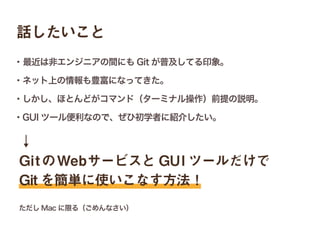
↓ GitのWebサービスと GUI ツールだけで Git
を簡単に使いこなす方法! 話したいこと ・最近は非エンジニアの間にも Git が普及してる印象。 ・ネット上の情報も豊富になってきた。 ・しかし、ほとんどがコマンド(ターミナル操作)前提の説明。 ・GUI ツール便利なので、ぜひ初学者に紹介したい。 ただし Mac に限る(ごめんなさい)
5.
ご注意 ・各サービス、各ツールの情報は 2015/05/13 時点で確認しているも のです。最新と異なる可能性がありますのでご了承ください。 ・GUI
ツールを使用することを前提に、操作名(コマンド名)の説明を 省略している部分があります。 ・もし、間違ってる部分があればやんわりとご指摘ください。
6.
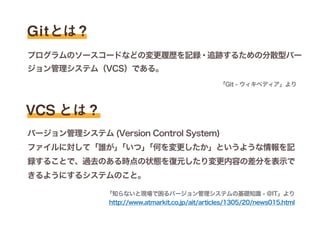
Gitとは? プログラムのソースコードなどの変更履歴を記録・追跡するための分散型バー ジョン管理システム(VCS)である。 VCS とは? バージョン管理システム (Version
Control System) ファイルに対して「誰が」「いつ」「何を変更したか」というような情報を記 録することで、過去のある時点の状態を復元したり変更内容の差分を表示で きるようにするシステムのこと。 「Git - ウィキペディア」より 「知らないと現場で困るバージョン管理システムの基礎知識 - @IT」より http://www.atmarkit.co.jp/ait/articles/1305/20/news015.html
7.
リポジトリ ファイルやバージョン管理情報などの保管場所 ブランチ 並行して別々の履歴を持つことができる機能 タグ 更新のタイミングなど何らかのポイントとなる箇所を記録する機能 マージ ブランチ通しや、リモート・ローカル間の commit を合体する Git
の基本用語
8.
clone / pull リモートの内容をローカルにもってくる、初回を
clone、初回以降を pull という add(index/stage) 変更したファイルをステージングエリアへ追加 ステージングエリアの時点ではまだリポジトリには影響ない commit add された(ステージングエリアの)内容で変更を確定する ローカルリポジトリに履歴として記録される、リモートには影響はない push ローカルの commit をリモートに反映する Git の基本用語
9.
集中型 分散型 代表的な VCS:
SVN、CVS など ・リポジトリがひとつ ・リモートリポジトリを介してしか ファイル管理がおこなえない 代表的な VCS: Git、Mercurial など ・リポジトリが複数 ・ローカル(一人ひとり)のリポジトリで ファイルの管理が行える 集中型と分散型 リモート リポジトリ リモート リポジトリ ローカル リポジトリ ローカル リポジトリ ローカル リポジトリ
10.
Git システム、仕組みそのもの 電子メール GitHub
Gmail Thunderbird Outlook YahooメールBitbucket Git のリポジトリを作成したり、 Wiki や課題管理などの機能があり Git 運用に便利に使える Web サービス Tower SourceTree Git の操作を GUI で簡単に行えるツール 例えるなら・・・ はじめて使う方は混同しがちなので、概念を整理しておきましょう。 Git、GitHub、Tower の関係性?
11.
・公開リポジトリは無料で使える ・非公開リポジトリは有料プラン ・プランは非公開リポジトリ数による 最小:$7 / 5
リポジトリ ・アプリ「GitHub」ほか ・公開 / 非公開リポジトリが無料で使える ただし 5 ユーザーまでの制限 ・プランはユーザ数による 最小:$10 / 10 ユーザー ・アプリ「SourceTree」ほか GitHub Bitbucket GitHubとBitbucket 比較
12.
・有料:¥5,999 /人 ・Git クライアント ・GitHub,
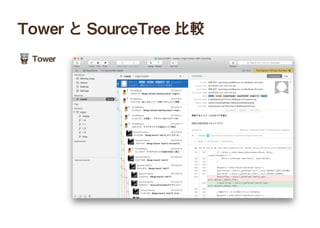
Beanstalk, Bitbucket と 連携可 ・メニューが英語 ・高機能 ・操作性が優れていてわかりやすい (個人的感想) ・30 日のトライアル有り ・無料 ・Git, Mercurial クライアント (SVN も使える ) ・GitHub, Bitbucket, Stash と連携可 ・メニューなど日本語に対応 ・できること自体は大体 Tower と同じ ・日本語なのがちょっぴりわかりやすい (個人的感想) Tower と SourceTree 比較 Tower SourceTree
13.
Tower と SourceTree
比較 Tower
14.
SourceTree Tower と SourceTree
比較
15.
セットアップ https://bitbucket.org/account/signup/https://github.com/join http://www.git-tower.com/ https://www.sourcetreeapp.com/ GitHub Bitbucket Tower
SourceTree アカウントの作成 ツールのインストール
16.
セットアップ http://www.task-notes.com/entry/20150210/142353720 GitHub と Bitbucket
への公開 の登録方法 +SSH で複数 の使い分け - TASK NOTES 鍵ファイルを作成・設定 試してみましょう 新しいリポジトリを作成&clone して セットアップが完了したことを確認してみましょう。 (方法はこのあとのスライドで)
17.
新しくリポジトリを作成してcloneする
18.
GitHub でリポジトリを作成 1. ホーム画面で「New repository」を クリック
19.
2. それぞれ入力し、 「Create repository」をクリック A:リポジトリ名 B:説明文、省略可 C:リポジトリの公開 /
非公開(有料) D:README ファイルを追加 ※特にチェックしなくて OK 3. SSH のアドレスをコピーしておく A B C D
20.
Bitbucket でリポジトリを作成 1. メニューから「作成」>「リポジトリ の作成」をクリック 2. それぞれ入力し、 「リポジトリの作成」をクリック A:リポジトリ名 B:説明文、省略可 C:リポジトリの公開 /
非公開 その他デフォルトのまま A B C
21.
3. 「私はゼロからスタートします。」を クリックして開く 表示される SSH のアドレスをコピー しておく ※SourceTree
を使用の場合は 「SourceTree にクローン」で OK
22.
Tower で clone 1. ダッシュボードで「Clone」をクリック
23.
2. それぞれ設定し、「Clone」をクリック A:リポジトリ URL(SSH) コピーしてきた
SSH のアドレス B:GitHubやBitbucket のアカウント C:SSH の秘密鍵を選択 D:ローカルの clone したい場所を選択 3. リポジトリの画面に Clone したリポジ トリが表示される A B C D
24.
Bitbucket で clone 1. ダッシュボードで「New
Repository」> 「Clone from URL」をクリック 2. それぞれ設定し、「Clone」をクリック A:リポジトリ URL(SSH) コピーしてきた SSH のアドレス B:ローカルの clone したい場所にリポジト リ名でフォルダを作り選択 A B
25.
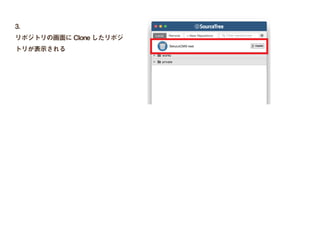
3. リポジトリの画面に Clone したリポジ トリが表示される
26.
Git の運用ルール
27.
Gitの運用ルール http://www.slideshare.net/skyguild/git-rule ※別スライド参照
28.
Tower / SourceTree
の操作 ※後日、追記する!かも!
29.
ご静聴 ありがとうございました!
Download