Download free for 30 days
Sign in
Upload
Language (EN)
Support
Business
Mobile
Social Media
Marketing
Technology
Art & Photos
Career
Design
Education
Presentations & Public Speaking
Government & Nonprofit
Healthcare
Internet
Law
Leadership & Management
Automotive
Engineering
Software
Recruiting & HR
Retail
Sales
Services
Science
Small Business & Entrepreneurship
Food
Environment
Economy & Finance
Data & Analytics
Investor Relations
Sports
Spiritual
News & Politics
Travel
Self Improvement
Real Estate
Entertainment & Humor
Health & Medicine
Devices & Hardware
Lifestyle
Change Language
Language
English
Español
Português
Français
Deutsche
Cancel
Save
EN
Uploaded by
Maruyama Tetsutaro
PDF, PPTX
2,766 views
Ubuntuで最新パッケージを導入
Japanese version only. Ubuntuで最新パッケージを導入する方法
Read more
1
Save
Share
Embed
Embed presentation
Download
Download as PDF, PPTX
1
/ 13
2
/ 13
3
/ 13
4
/ 13
5
/ 13
6
/ 13
7
/ 13
8
/ 13
9
/ 13
10
/ 13
11
/ 13
12
/ 13
13
/ 13
More Related Content
PDF
今最もアツイdistribution Gentoo Linuxについて
by
Takuto Matsuu
PDF
Rumpを使ってみる
by
Masaru Oki
ODP
Gentoo Linuxの紹介
by
University of Tsukuba Linux User Group
PDF
ほんとはこわくない Gentoo Linux
by
gion_XY
PDF
Using rump on NetBSD 7.0
by
Masaru Oki
PDF
Gentooサークル新歓コンパのご案内
by
Takuto Matsuu
PDF
俺のGentooがこんなに可愛いわけがない
by
Takuto Matsuu
PDF
Linuxの基礎勉強会
by
優之 田中
今最もアツイdistribution Gentoo Linuxについて
by
Takuto Matsuu
Rumpを使ってみる
by
Masaru Oki
Gentoo Linuxの紹介
by
University of Tsukuba Linux User Group
ほんとはこわくない Gentoo Linux
by
gion_XY
Using rump on NetBSD 7.0
by
Masaru Oki
Gentooサークル新歓コンパのご案内
by
Takuto Matsuu
俺のGentooがこんなに可愛いわけがない
by
Takuto Matsuu
Linuxの基礎勉強会
by
優之 田中
What's hot
PDF
PXE で linux インストールな本 -1 スピンドルマシンも Linux 化-
by
Kenichiro MATOHARA
PDF
20130126 第2回福岡debian勉強会 debian wheezyとdebian installerのはなし
by
Tsuyoshi Yamada
PDF
マウスを使わないでキーボードで快適に生活する方法(GNU Screen/tmux/byobu/awesome)
by
Kenichiro MATOHARA
PPTX
A Reseach of Openstack + Docker at recent code
by
Takahiro Shida
PDF
systemdでよく使うサブコマンド
by
Kazuhiro Nishiyama
PDF
Lisp Tutorial for Pythonista Day 6
by
Ransui Iso
ODP
PHP With Windows binary
by
Masahiko Sakamoto
PDF
覚えておきたい! zypper コマンドの使い方
by
Fuminobu Takeyama
ODP
シェルスクリプトを極める
by
bsdhack
PDF
2016 0626 ubuntu 1604 LTS party LT
by
Naoto Gohko
PDF
hpingで作るパケット
by
Takaaki Hoyo
PDF
OSunC Chiba LT Ubuntu 14.04 to 16.04.1 upgrade with ConfigDrive cloud image
by
Naoto Gohko
PDF
今さら聞けない Linux コマンドラインツールテクニック その1 rev. 2
by
Fuminobu Takeyama
PDF
意識の低い自動化
by
greenasparagus
PDF
Linux デスクトップ環境のセキュリティを考えてみる
by
Kenichiro MATOHARA
PDF
Raspberry Piにdiskless modeのalpine linuxを導入してみる
by
Kenichiro MATOHARA
PDF
最近の身の回りの電力事情
by
Kenichiro MATOHARA
PDF
20161106 osc-tokyo-command-line
by
Fuminobu Takeyama
PDF
Bash on ubuntu on windows
by
Kentaro Inomata
PDF
Btrfs + Snapper + Samba で作る「以前のバージョン」に戻せるファイルサーバー
by
Fuminobu Takeyama
PXE で linux インストールな本 -1 スピンドルマシンも Linux 化-
by
Kenichiro MATOHARA
20130126 第2回福岡debian勉強会 debian wheezyとdebian installerのはなし
by
Tsuyoshi Yamada
マウスを使わないでキーボードで快適に生活する方法(GNU Screen/tmux/byobu/awesome)
by
Kenichiro MATOHARA
A Reseach of Openstack + Docker at recent code
by
Takahiro Shida
systemdでよく使うサブコマンド
by
Kazuhiro Nishiyama
Lisp Tutorial for Pythonista Day 6
by
Ransui Iso
PHP With Windows binary
by
Masahiko Sakamoto
覚えておきたい! zypper コマンドの使い方
by
Fuminobu Takeyama
シェルスクリプトを極める
by
bsdhack
2016 0626 ubuntu 1604 LTS party LT
by
Naoto Gohko
hpingで作るパケット
by
Takaaki Hoyo
OSunC Chiba LT Ubuntu 14.04 to 16.04.1 upgrade with ConfigDrive cloud image
by
Naoto Gohko
今さら聞けない Linux コマンドラインツールテクニック その1 rev. 2
by
Fuminobu Takeyama
意識の低い自動化
by
greenasparagus
Linux デスクトップ環境のセキュリティを考えてみる
by
Kenichiro MATOHARA
Raspberry Piにdiskless modeのalpine linuxを導入してみる
by
Kenichiro MATOHARA
最近の身の回りの電力事情
by
Kenichiro MATOHARA
20161106 osc-tokyo-command-line
by
Fuminobu Takeyama
Bash on ubuntu on windows
by
Kentaro Inomata
Btrfs + Snapper + Samba で作る「以前のバージョン」に戻せるファイルサーバー
by
Fuminobu Takeyama
Similar to Ubuntuで最新パッケージを導入
PDF
Debian パッケージングチュートリアル
by
Nozomu KURASAWA
PDF
20130328 第03回福岡debian勉強会 debianパッケージ情報と依存関係の可視化
by
Tsuyoshi Yamada
PDF
DebianとFedoraでパッケージをリリースするまでの話
by
kenhys
PDF
Gnuplotあれこれ
by
Maruyama Tetsutaro
PDF
Vsubuntu
by
Naohiro Aota
PDF
究極のディストリビューションUbuntu
by
Kenichi Takahashi
PDF
とあるWeb企業でのDebianシステムの使い方。
by
Kouhei Maeda
ODT
ubuntu 最適化
by
武彦 大山
PPTX
LinAction Theme LPICの問題を解いてみる~インストールとパッケージ管理編~
by
cyberblack28 Ichikawa
PDF
Debian Multiarch Support
by
Keisuke Nakao
PDF
今すぐ始める!Ubuntu入門
by
VirtualTech Japan Inc./Begi.net Inc.
PDF
今すぐ始める!Ubuntu入門
by
VirtualTech Japan Inc./Begi.net Inc.
PDF
パッケージングを支える技術 pyconjp2016
by
Atsushi Odagiri
PDF
openSUSE におけるパッケージ管理入門
by
Fuminobu Takeyama
PDF
201005 Debian/つくらぐ勉強会 lightning talk
by
Hideki Yamane
Debian パッケージングチュートリアル
by
Nozomu KURASAWA
20130328 第03回福岡debian勉強会 debianパッケージ情報と依存関係の可視化
by
Tsuyoshi Yamada
DebianとFedoraでパッケージをリリースするまでの話
by
kenhys
Gnuplotあれこれ
by
Maruyama Tetsutaro
Vsubuntu
by
Naohiro Aota
究極のディストリビューションUbuntu
by
Kenichi Takahashi
とあるWeb企業でのDebianシステムの使い方。
by
Kouhei Maeda
ubuntu 最適化
by
武彦 大山
LinAction Theme LPICの問題を解いてみる~インストールとパッケージ管理編~
by
cyberblack28 Ichikawa
Debian Multiarch Support
by
Keisuke Nakao
今すぐ始める!Ubuntu入門
by
VirtualTech Japan Inc./Begi.net Inc.
今すぐ始める!Ubuntu入門
by
VirtualTech Japan Inc./Begi.net Inc.
パッケージングを支える技術 pyconjp2016
by
Atsushi Odagiri
openSUSE におけるパッケージ管理入門
by
Fuminobu Takeyama
201005 Debian/つくらぐ勉強会 lightning talk
by
Hideki Yamane
More from Maruyama Tetsutaro
PDF
Online Matching and Ad Allocaton 8章&9章半分
by
Maruyama Tetsutaro
PDF
shot note で手書き資料作成
by
Maruyama Tetsutaro
PDF
ユークリッド距離以外の距離で教師無しクラスタリング
by
Maruyama Tetsutaro
PDF
機械学習向けプログラミング言語の使い分け - RCO の場合
by
Maruyama Tetsutaro
PDF
keynoteでslideshare
by
Maruyama Tetsutaro
PDF
Lambda and rundeck
by
Maruyama Tetsutaro
PDF
Mining of massive datasets chapter3
by
Maruyama Tetsutaro
PDF
業務に活かすデータサイエンスとは?
by
Maruyama Tetsutaro
PDF
日本の伝統色
by
Maruyama Tetsutaro
PDF
Zshでデキるプロンプト
by
Maruyama Tetsutaro
PDF
配列数式
by
Maruyama Tetsutaro
PDF
ランダム・シャッフル
by
Maruyama Tetsutaro
PDF
Zipf分布に従う乱数の生成方法
by
Maruyama Tetsutaro
PDF
円錐曲線の極座標表示
by
Maruyama Tetsutaro
Online Matching and Ad Allocaton 8章&9章半分
by
Maruyama Tetsutaro
shot note で手書き資料作成
by
Maruyama Tetsutaro
ユークリッド距離以外の距離で教師無しクラスタリング
by
Maruyama Tetsutaro
機械学習向けプログラミング言語の使い分け - RCO の場合
by
Maruyama Tetsutaro
keynoteでslideshare
by
Maruyama Tetsutaro
Lambda and rundeck
by
Maruyama Tetsutaro
Mining of massive datasets chapter3
by
Maruyama Tetsutaro
業務に活かすデータサイエンスとは?
by
Maruyama Tetsutaro
日本の伝統色
by
Maruyama Tetsutaro
Zshでデキるプロンプト
by
Maruyama Tetsutaro
配列数式
by
Maruyama Tetsutaro
ランダム・シャッフル
by
Maruyama Tetsutaro
Zipf分布に従う乱数の生成方法
by
Maruyama Tetsutaro
円錐曲線の極座標表示
by
Maruyama Tetsutaro
Ubuntuで最新パッケージを導入
1.
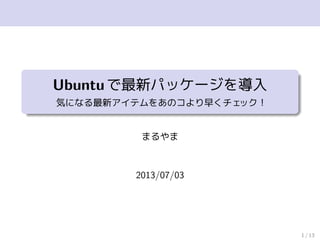
Ubuntuで最新パッケージを導入 気になる最新アイテムをあのコより早くチェック! まるやま 2013/06/26 1 / 13
2.
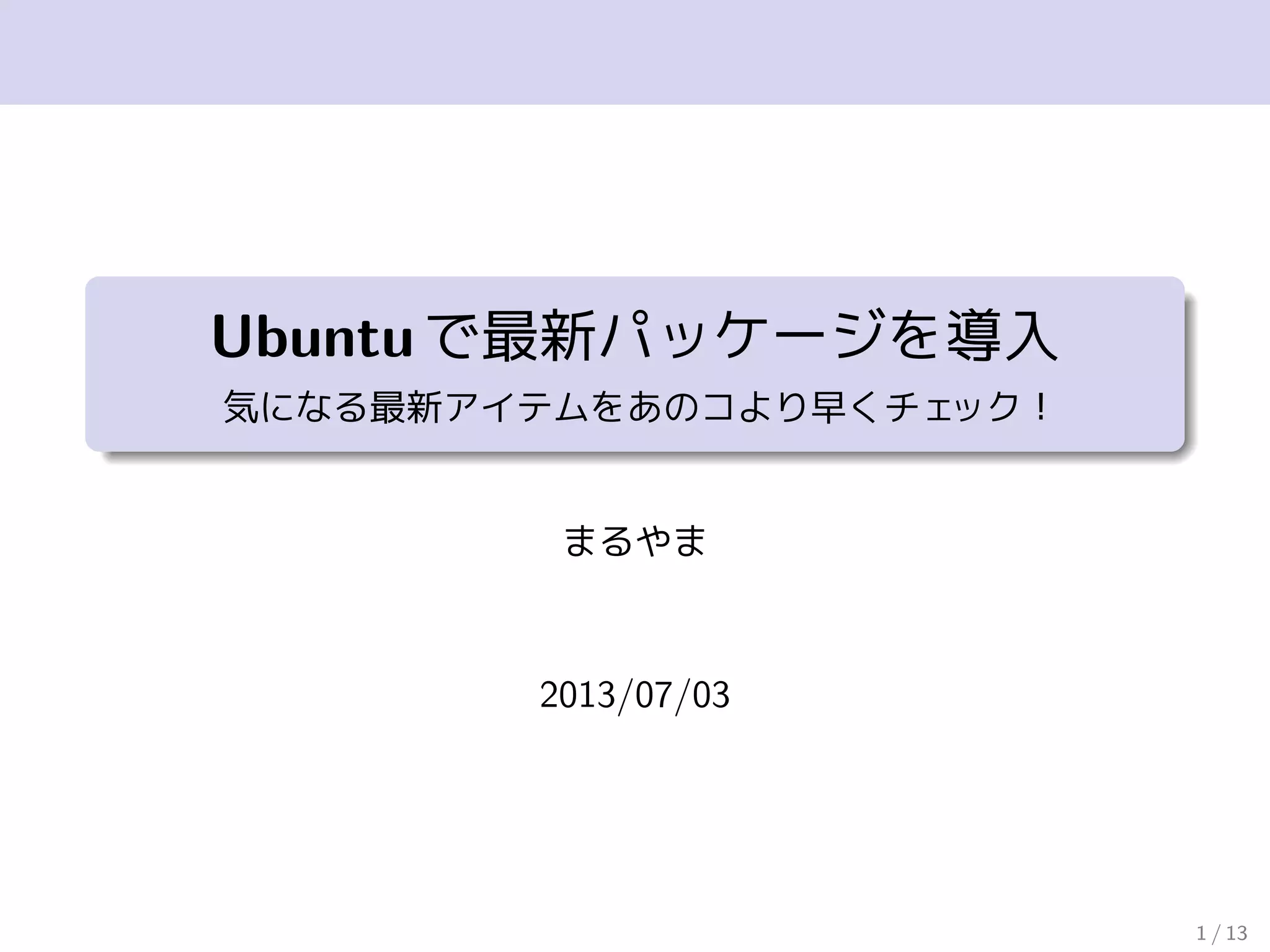
はじめに 知っている人も多いでしょうが、自分の備忘録も兼ねて 私は Lubuntu 12.04
大好き人間 まぁ Ubuntu 12.04(Quantal Quetzal) とほぼ同じ(極論) LTS だからというのもあるが、このぐらいが使いやすい 使うソフトがちょっと古くても、あんまりキニシナイ でも時には「最新版が使いたい!」ということがある そういう場合のやり方のまとめ 2 / 13
3.
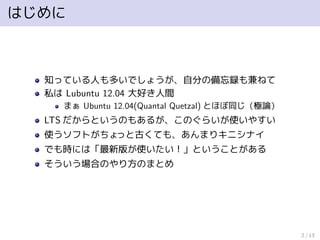
PPAがあれば簡単だけど… 最新版の PPA があれば、とても簡単 作者が
PPA を作ってくれている場合(handbrake 等) 有志が PPA を作ってくれている場合(texlive,gimp 等) そうじゃない場合も沢山ある でも、パッケージ管理ソフトである dpkg, apt-get/cache は 超便利なので、これを出来る限り使いたい そういう場合にどうするか、のメモ 3 / 13
4.
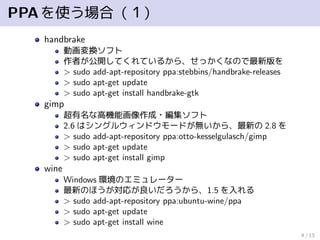
PPAを使う場合(1) handbrake 動画変換ソフト 作者が公開してくれているから、せっかくなので最新版を > sudo add-apt-repository
ppa:stebbins/handbrake-releases > sudo apt-get update > sudo apt-get install handbrake-gtk gimp 超有名な高機能画像作成・編集ソフト 2.6 はシングルウィンドウモードが無いから、最新の 2.8 を > sudo add-apt-repository ppa:otto-kesselgulasch/gimp > sudo apt-get update > sudo apt-get install gimp wine Windows 環境のエミュレーター 最新のほうが対応が良いだろうから、1.5 を入れる > sudo add-apt-repository ppa:ubuntu-wine/ppa > sudo apt-get update > sudo apt-get install wine 4 / 13
5.
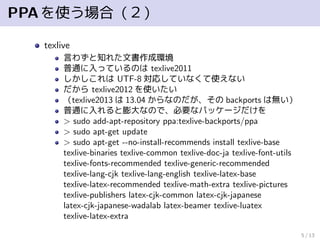
PPAを使う場合(2) texlive 言わずと知れた文書作成環境 普通に入っているのは texlive2011 しかしこれは UTF-8
対応していなくて使えない だから texlive2012 を使いたい (texlive2013 は 13.04 からなのだが、その backports は無い) 普通に入れると膨大なので、必要なパッケージだけを > sudo add-apt-repository ppa:texlive-backports/ppa > sudo apt-get update > sudo apt-get --no-install-recommends install texlive-base texlive-binaries texlive-common texlive-doc-ja texlive-font-utils texlive-fonts-recommended texlive-generic-recommended texlive-lang-cjk texlive-lang-english texlive-latex-base texlive-latex-recommended texlive-math-extra texlive-pictures texlive-publishers latex-cjk-common latex-cjk-japanese latex-cjk-japanese-wadalab latex-beamer texlive-luatex texlive-latex-extra 5 / 13
6.
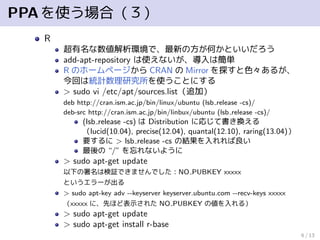
PPAを使う場合(3) R 超有名な数値解析環境で、最新の方が何かといいだろう add-apt-repository は使えないが、導入は簡単 R のホームページから
CRAN の Mirror を探すと色々あるが、 今回は統計数理研究所を使うことにする > sudo vi /etc/apt/sources.list(追加) deb http://cran.ism.ac.jp/bin/linbux/ubuntu (lsb release -cs)/ deb-src http://cran.ism.ac.jp/bin/linbux/ubuntu (lsb release -cs)/ (lsb release -cs) は Distribution に応じて書き換える (lucid(10.04), precise(12.04), quantal(12.10), raring(13.04)) 要するに > lsb release -cs の結果を入れれば良い 最後の “/” を忘れないように > sudo apt-get update 以下の署名は検証できませんでした:NO PUBKEY xxxxx というエラーが出る > sudo apt-key adv --keyserver keyserver.ubuntu.com --recv-keys xxxxx (xxxxx に、先ほど表示された NO PUBKEY の値を入れる) > sudo apt-get update > sudo install r-base 6 / 13
7.
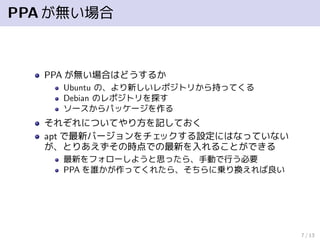
PPAが無い場合 PPA が無い場合はどうするか Ubuntu の、より新しいレポジトリから持ってくる Debian
のレポジトリを探す ソースからパッケージを作る それぞれについてやり方を記しておく apt で最新バージョンをチェックする設定にはなっていない が、とりあえずその時点での最新を入れることができる 最新をフォローしようと思ったら、手動で行う必要 PPA を誰かが作ってくれたら、そちらに乗り換えれば良い 7 / 13
8.
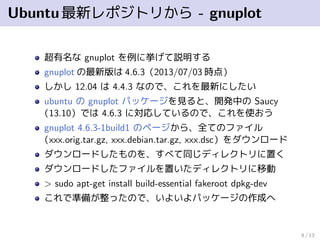
Ubuntu最新レポジトリから - gnuplot 超有名な
gnuplot を例に挙げて説明する gnuplot の最新版は 4.6.3(2013/06/26 時点) しかし 12.04 は 4.4.3 なので、これを最新にしたい ubuntu の gnuplot パッケージを見ると、開発中の Saucy (13.10)では 4.6.3 に対応しているので、これを使おう gnuplot 4.6.3-1build1 のページから、全てのファイル (xxx.orig.tar.gz, xxx.debian.tar.gz, xxx.dsc)をダウンロード ダウンロードしたものを、すべて同じディレクトリに置く ダウンロードしたファイルを置いたディレクトリに移動 > sudo apt-get install build-essential fakeroot dpkg-dev これで準備が整ったので、いよいよパッケージの作成へ 8 / 13
9.
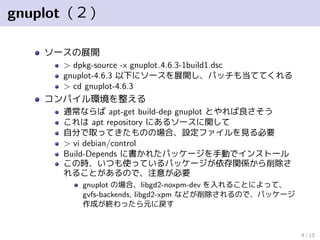
gnuplot(2) ソースの展開 > dpkg-source -x
gnuplot 4.6.3-1build1.dsc gnuplot-4.6.3 以下にソースを展開し、パッチも当ててくれる > cd gnuplot-4.6.3 コンパイル環境を整える 通常ならば apt-get build-dep gnuplot とやれば良さそう これは apt repository にあるソースに関して 自分で取ってきたものの場合、設定ファイルを見る必要 > vi debian/control Build-Depends に書かれたパッケージを手動でインストール この時、いつも使っているパッケージが依存関係から削除さ れることがあるので、注意が必要 gnuplot の場合、libgd2-noxpm-dev を入れることによって、 gvfs-backends, libgd2-xpm などが削除されるので、パッケージ 作成が終わったら元に戻す 9 / 13
10.
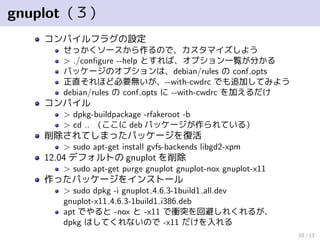
gnuplot(3) コンパイルフラグの設定 せっかくソースから作るので、カスタマイズしよう > ./configure --help
とすれば、オプション一覧が分かる パッケージのオプションは、debian/rules の conf opts 正直それほど必要無いが、--with-cwdrc でも追加してみよう debian/rules の conf opts に --with-cwdrc を加えるだけ コンパイル > dpkg-buildpackage -rfakeroot -b > cd .. (ここに deb パッケージが作られている) 削除されてしまったパッケージを復活 > sudo apt-get install gvfs-backends libgd2-xpm 12.04 デフォルトの gnuplot を削除 > sudo apt-get purge gnuplot gnuplot-nox gnuplot-x11 作ったパッケージをインストール > sudo dpkg -i gnuplot 4.6.3-1build1 all.dev gnuplot-x11 4.6.3-1build1 i386.deb apt でやると -nox と -x11 で衝突を回避しれくれるが、 dpkg はしてくれないので -x11 だけを入れる 10 / 13
11.
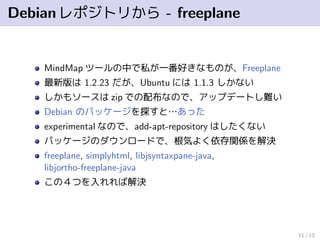
Debianレポジトリから - freeplane MindMap
ツールの中で私が一番好きなものが、Freeplane 最新版は 1.2.23 だが、Ubuntu には 1.1.3 しかない しかもソースは zip での配布なので、アップデートし難い Debian のパッケージを探すと…あった experimental なので、add-apt-repository はしたくない パッケージのダウンロードで、根気よく依存関係を解決 freeplane, simplyhtml, libjsyntaxpane-java, libjortho-freeplane-java この4つを入れれば解決 11 / 13
12.
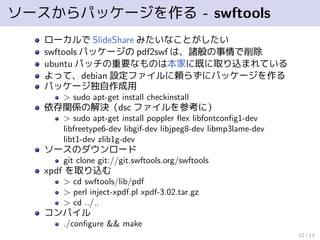
ソースからパッケージを作る - swftools ローカルで
SlideShare みたいなことがしたい swftools パッケージの pdf2swf は、諸般の事情で削除 ubuntu パッチの重要なものは本家に既に取り込まれている よって、debian 設定ファイルに頼らずにパッケージを作る パッケージ独自作成用 > sudo apt-get install checkinstall 依存関係の解決(dsc ファイルを参考に) > sudo apt-get install poppler flex libfontconfig1-dev libfreetype6-dev libgif-dev libjpeg8-dev libmp3lame-dev libt1-dev zlib1g-dev ソースのダウンロード git clone git://git.swftools.org/swftools xpdf を取り込む > cd swftools/lib/pdf > perl inject-xpdf.pl xpdf-3.02.tar.gz > cd ../.. コンパイル ./configure && make 12 / 13
13.
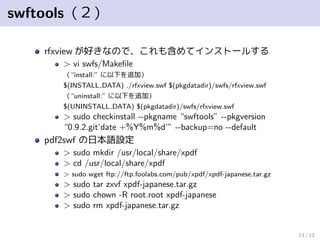
swftools(2) rfxview が好きなので、これも含めてインストールする > vi
swfs/Makefile (“install:” に以下を追加) $(INSTALL DATA) ./rfxview.swf $(pkgdatadir)/swfs/rfxview.swf (“uninstall:” に以下を追加) $(UNINSTALL DATA) $(pkgdatadir)/swfs/rfxview.swf > sudo checkinstall --pkgname “swftools” --pkgversion “0.9.2.git‘date +%Y%m%d‘” --backup=no --default pdf2swf の日本語設定 > sudo mkdir /usr/local/share/xpdf > cd /usr/local/share/xpdf > sudo wget ftp://ftp.foolabs.com/pub/xpdf/xpdf-japanese.tar.gz > sudo tar zxvf xpdf-japanese.tar.gz > sudo chown -R root.root xpdf-japanese > sudo rm xpdf-japanese.tar.gz 13 / 13
Download