Laboratorio Openstack
Corso di Telematica
—————–
Corso di Laurea in Informatica Umanistica
Università di Pisa
Augusto Ciuffoletti
Univ. di Pisa
13 maggio 2016
Augusto Ciuffoletti (Univ. di Pisa) Laboratorio Openstack 13 maggio 2016 1 / 30
Laboratorio Openstack
Openstack: Infrastructure As A Service
OpenStack è un software di pubblico dominio per la realizzazione
di una infrastruttura IaaS
impresa con un servizio di cloud privato
fornitore di servizi con cloud pubblica
Il software è gratuito, e soggetto alla politica Open Source
Tramite OpenStack è possibile gestire un insieme di macchine
fisiche, dispositivi di memoria e infrastrutture di comunicazione...
(cioè un centro di calcolo, o datacentre)
... in modo da poter offrire a richiesta risorse di calcolo con
specifiche caratteristiche hardware e software.
Questo comporta:
grande flessibilità (nuovi servizi, potenziamento)
economia di gestione (energetica, dispositivi, personale)
Augusto Ciuffoletti (Univ. di Pisa) Laboratorio Openstack 13 maggio 2016 2 / 30
Laboratorio Openstack
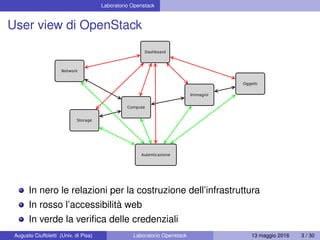
User view di OpenStack
In nero le relazioni per la costruzione dell’infrastruttura
In rosso l’accessibilità web
In verde la verifica delle credenziali
Augusto Ciuffoletti (Univ. di Pisa) Laboratorio Openstack 13 maggio 2016 3 / 30
Laboratorio Openstack
TryStack: una sandbox gratuita
TryStack è un servizio che rende accessibile una installazione di
OpenStack
L’intento dichiarato è di consentire all’utente di familiarizzare con
l’uso della piattaforma a costo zero
La quantità di risorse disponibili all’utente è limitata
Le risorse vengono riazzerate ogni 24 ore
Non c’è nessuna garanzia di livello del servizio
Si chiama sandbox: giocate quanto volete ma poi noi rimettiamo
tutto a posto
...e spianiamo il vostro castello :-)
Augusto Ciuffoletti (Univ. di Pisa) Laboratorio Openstack 13 maggio 2016 4 / 30
Laboratorio Openstack
Accreditamento presso TryStack
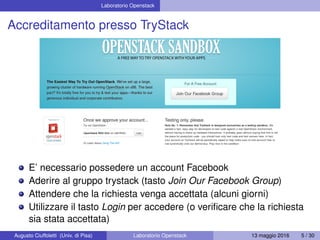
E’ necessario possedere un account Facebook
Aderire al gruppo trystack (tasto Join Our Facebook Group)
Attendere che la richiesta venga accettata (alcuni giorni)
Utilizzare il tasto Login per accedere (o verificare che la richiesta
sia stata accettata)
Augusto Ciuffoletti (Univ. di Pisa) Laboratorio Openstack 13 maggio 2016 5 / 30
Laboratorio Openstack
Costruiamo una rete in the cloud
Queste trasparenze seguono abbastanza fedelmente il video
tutorial suggerito da TryStack
Partiamo da un sistema inizialmente vuoto
Costruiamo una rete virtuale
Colleghiamo una macchina virtuale alla rete
Creiamo un router che colleghi la rete all’esterno
Associamo un indirizzo pubblico e configuriamo un firewall
... e domani non resterà nulla
Augusto Ciuffoletti (Univ. di Pisa) Laboratorio Openstack 13 maggio 2016 6 / 30
Laboratorio Openstack
La dashboard Openstack
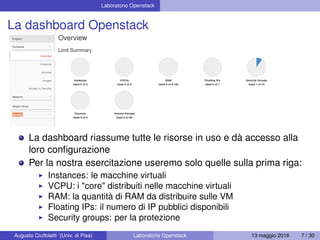
La dashboard riassume tutte le risorse in uso e dà accesso alla
loro configurazione
Per la nostra esercitazione useremo solo quelle sulla prima riga:
Instances: le macchine virtuali
VCPU: i "core" distribuiti nelle macchine virtuali
RAM: la quantità di RAM da distribuire sulle VM
Floating IPs: il numero di IP pubblici disponibili
Security groups: per la protezione
Augusto Ciuffoletti (Univ. di Pisa) Laboratorio Openstack 13 maggio 2016 7 / 30
Laboratorio Openstack
La situazione iniziale
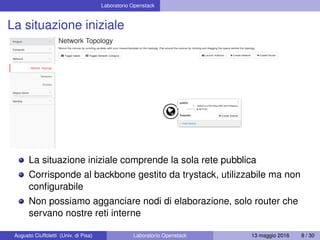
La situazione iniziale comprende la sola rete pubblica
Corrisponde al backbone gestito da trystack, utilizzabile ma non
configurabile
Non possiamo agganciare nodi di elaborazione, solo router che
servano nostre reti interne
Augusto Ciuffoletti (Univ. di Pisa) Laboratorio Openstack 13 maggio 2016 8 / 30
Laboratorio Openstack Creiamo una rete
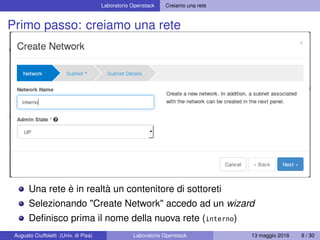
Primo passo: creiamo una rete
Una rete è in realtà un contenitore di sottoreti
Selezionando "Create Network" accedo ad un wizard
Definisco prima il nome della nuova rete (interno)
Augusto Ciuffoletti (Univ. di Pisa) Laboratorio Openstack 13 maggio 2016 9 / 30
Laboratorio Openstack Creiamo una rete
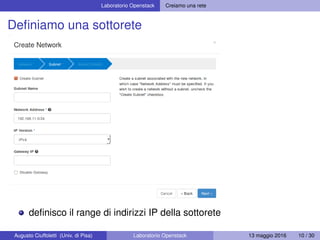
Definiamo una sottorete
definisco il range di indirizzi IP della sottorete
Augusto Ciuffoletti (Univ. di Pisa) Laboratorio Openstack 13 maggio 2016 10 / 30
Laboratorio Openstack Creiamo una rete
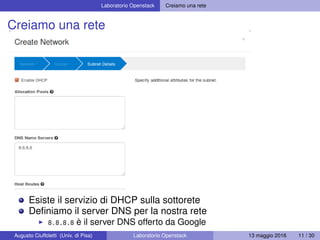
Creiamo una rete
Esiste il servizio di DHCP sulla sottorete
Definiamo il server DNS per la nostra rete
8.8.8.8 è il server DNS offerto da Google
Augusto Ciuffoletti (Univ. di Pisa) Laboratorio Openstack 13 maggio 2016 11 / 30
Laboratorio Openstack Creiamo una rete
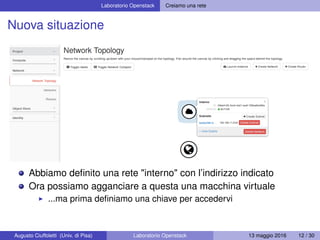
Nuova situazione
Abbiamo definito una rete "interno" con l’indirizzo indicato
Ora possiamo agganciare a questa una macchina virtuale
...ma prima definiamo una chiave per accedervi
Augusto Ciuffoletti (Univ. di Pisa) Laboratorio Openstack 13 maggio 2016 12 / 30
Laboratorio Openstack Carichiamo una chiave pubblica
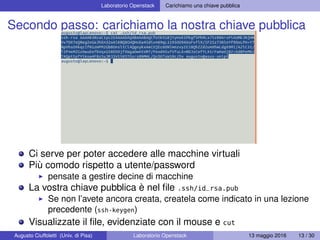
Secondo passo: carichiamo la nostra chiave pubblica
Ci serve per poter accedere alle macchine virtuali
Più comodo rispetto a utente/password
pensate a gestire decine di macchine
La vostra chiave pubblica è nel file .ssh/id_rsa.pub
Se non l’avete ancora creata, createla come indicato in una lezione
precedente (ssh-keygen)
Visualizzate il file, evidenziate con il mouse e cut
Augusto Ciuffoletti (Univ. di Pisa) Laboratorio Openstack 13 maggio 2016 13 / 30
Laboratorio Openstack Carichiamo una chiave pubblica
Carichiamo la nostra chiave pubblica
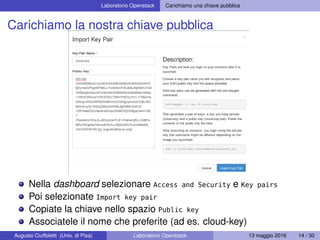
Nella dashboard selezionare Access and Security e Key pairs
Poi selezionate Import key pair
Copiate la chiave nello spazio Public key
Associatele il nome che preferite (ad es. cloud-key)
Augusto Ciuffoletti (Univ. di Pisa) Laboratorio Openstack 13 maggio 2016 14 / 30
Laboratorio Openstack Creiamo una macchina virtuale
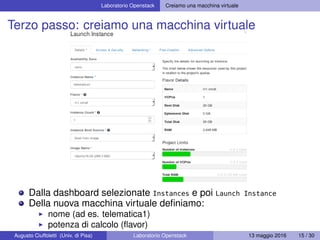
Terzo passo: creiamo una macchina virtuale
Dalla dashboard selezionate Instances e poi Launch Instance
Della nuova macchina virtuale definiamo:
nome (ad es. telematica1)
potenza di calcolo (flavor)
sistema operativo (image)Augusto Ciuffoletti (Univ. di Pisa) Laboratorio Openstack 13 maggio 2016 15 / 30
Laboratorio Openstack Creiamo una macchina virtuale
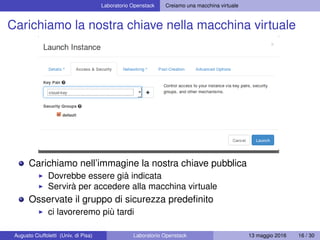
Carichiamo la nostra chiave nella macchina virtuale
Carichiamo nell’immagine la nostra chiave pubblica
Dovrebbe essere già indicata
Servirà per accedere alla macchina virtuale
Osservate il gruppo di sicurezza predefinito
ci lavoreremo più tardi
Augusto Ciuffoletti (Univ. di Pisa) Laboratorio Openstack 13 maggio 2016 16 / 30
Laboratorio Openstack Creiamo una macchina virtuale
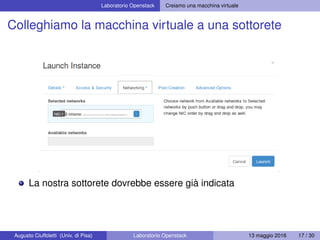
Colleghiamo la macchina virtuale a una sottorete
La nostra sottorete dovrebbe essere già indicata
Augusto Ciuffoletti (Univ. di Pisa) Laboratorio Openstack 13 maggio 2016 17 / 30
Laboratorio Openstack Creiamo una macchina virtuale
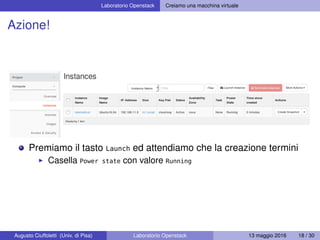
Azione!
Premiamo il tasto Launch ed attendiamo che la creazione termini
Casella Power state con valore Running
Augusto Ciuffoletti (Univ. di Pisa) Laboratorio Openstack 13 maggio 2016 18 / 30
Laboratorio Openstack Creiamo una macchina virtuale
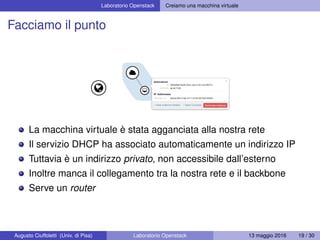
Facciamo il punto
La macchina virtuale è stata agganciata alla nostra rete
Il servizio DHCP ha associato automaticamente un indirizzo IP
Tuttavia è un indirizzo privato, non accessibile dall’esterno
Inoltre manca il collegamento tra la nostra rete e il backbone
Serve un router
Augusto Ciuffoletti (Univ. di Pisa) Laboratorio Openstack 13 maggio 2016 19 / 30
Laboratorio Openstack Creiamo un router
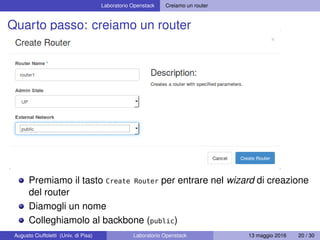
Quarto passo: creiamo un router
Premiamo il tasto Create Router per entrare nel wizard di creazione
del router
Diamogli un nome
Colleghiamolo al backbone (public)
Augusto Ciuffoletti (Univ. di Pisa) Laboratorio Openstack 13 maggio 2016 20 / 30
Laboratorio Openstack Creiamo un router
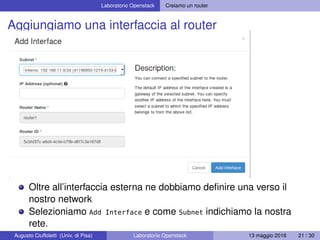
Aggiungiamo una interfaccia al router
Oltre all’interfaccia esterna ne dobbiamo definire una verso il
nostro network
Selezioniamo Add Interface e come Subnet indichiamo la nostra
rete.
Augusto Ciuffoletti (Univ. di Pisa) Laboratorio Openstack 13 maggio 2016 21 / 30
Laboratorio Openstack Creiamo un router
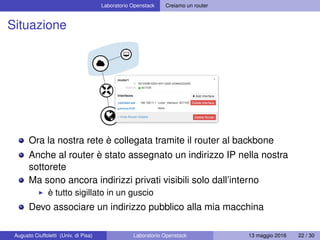
Situazione
Ora la nostra rete è collegata tramite il router al backbone
Anche al router è stato assegnato un indirizzo IP nella nostra
sottorete
Ma sono ancora indirizzi privati visibili solo dall’interno
è tutto sigillato in un guscio
Devo associare un indirizzo pubblico alla mia macchina
Augusto Ciuffoletti (Univ. di Pisa) Laboratorio Openstack 13 maggio 2016 22 / 30
Laboratorio Openstack Otteniamo un indirizzo pubblico
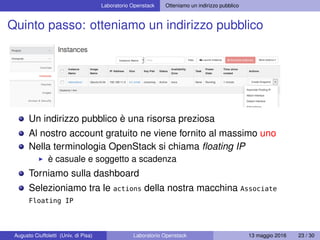
Quinto passo: otteniamo un indirizzo pubblico
Un indirizzo pubblico è una risorsa preziosa
Al nostro account gratuito ne viene fornito al massimo uno
Nella terminologia OpenStack si chiama floating IP
è casuale e soggetto a scadenza
Torniamo sulla dashboard
Selezioniamo tra le actions della nostra macchina Associate
Floating IP
Augusto Ciuffoletti (Univ. di Pisa) Laboratorio Openstack 13 maggio 2016 23 / 30
Laboratorio Openstack Otteniamo un indirizzo pubblico
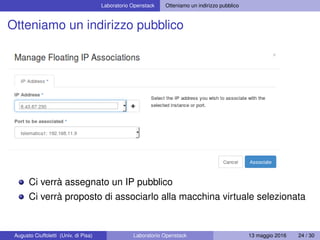
Otteniamo un indirizzo pubblico
Ci verrà assegnato un IP pubblico
Ci verrà proposto di associarlo alla macchina virtuale selezionata
Augusto Ciuffoletti (Univ. di Pisa) Laboratorio Openstack 13 maggio 2016 24 / 30
Laboratorio Openstack Otteniamo un indirizzo pubblico
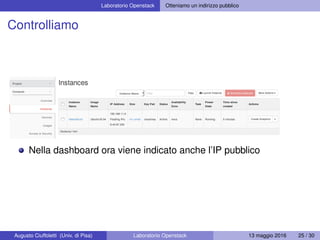
Controlliamo
Nella dashboard ora viene indicato anche l’IP pubblico
Augusto Ciuffoletti (Univ. di Pisa) Laboratorio Openstack 13 maggio 2016 25 / 30
Laboratorio Openstack Configuriamo il firewall
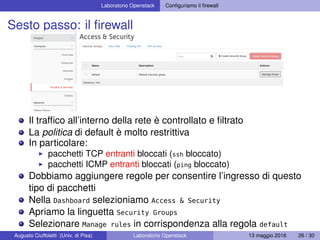
Sesto passo: il firewall
Il traffico all’interno della rete è controllato e filtrato
La politica di default è molto restrittiva
In particolare:
pacchetti TCP entranti bloccati (ssh bloccato)
pacchetti ICMP entranti bloccati (ping bloccato)
Dobbiamo aggiungere regole per consentire l’ingresso di questo
tipo di pacchetti
Nella Dashboard selezioniamo Access & Security
Apriamo la linguetta Security Groups
Selezionare Manage rules in corrispondenza alla regola default
Augusto Ciuffoletti (Univ. di Pisa) Laboratorio Openstack 13 maggio 2016 26 / 30
Laboratorio Openstack Configuriamo il firewall
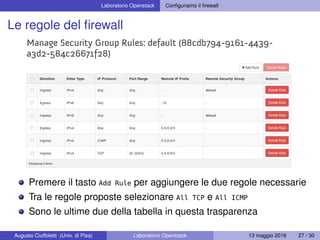
Le regole del firewall
Premere il tasto Add Rule per aggiungere le due regole necessarie
Tra le regole proposte selezionare All TCP e All ICMP
Sono le ultime due della tabella in questa trasparenza
Augusto Ciuffoletti (Univ. di Pisa) Laboratorio Openstack 13 maggio 2016 27 / 30
Laboratorio Openstack Configuriamo il firewall
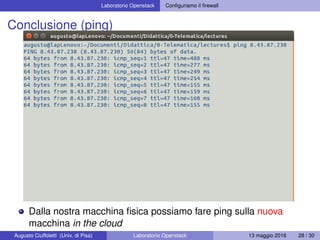
Conclusione (ping)
Dalla nostra macchina fisica possiamo fare ping sulla nuova
macchina in the cloud
Augusto Ciuffoletti (Univ. di Pisa) Laboratorio Openstack 13 maggio 2016 28 / 30
Laboratorio Openstack Configuriamo il firewall
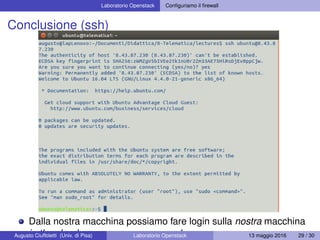
Conclusione (ssh)
Dalla nostra macchina possiamo fare login sulla nostra macchina
in the cloud con ssh senza passwordAugusto Ciuffoletti (Univ. di Pisa) Laboratorio Openstack 13 maggio 2016 29 / 30
Laboratorio Openstack Laboratorio
Laboratorio
Seguire i passi illustrati per ottenere lo stesso risultato
Usando nc su una macchina del laboratorio creare una
connessione TCP o scambiare datagrammi UDP
Aggiungere una nuova macchina virtuale (telematica2) ed
accedervi tramite ssh da telematica1
generare una coppia di chiavi su telematica1
installare la chiave pubblica su telematica2 durante la sua
creazione
Installare python e caricare su telematica1 il software di uno dei
server visti a lezione (TCP, HTTP), ed aprire con esso una
connessione
Creare una nuova rete con almeno una macchina virtuale e
connetterla alla prima con un router
Augusto Ciuffoletti (Univ. di Pisa) Laboratorio Openstack 13 maggio 2016 30 / 30

Laboratorio Openstack

  • 1.
    Laboratorio Openstack Corso diTelematica —————– Corso di Laurea in Informatica Umanistica Università di Pisa Augusto Ciuffoletti Univ. di Pisa 13 maggio 2016 Augusto Ciuffoletti (Univ. di Pisa) Laboratorio Openstack 13 maggio 2016 1 / 30
  • 2.
    Laboratorio Openstack Openstack: InfrastructureAs A Service OpenStack è un software di pubblico dominio per la realizzazione di una infrastruttura IaaS impresa con un servizio di cloud privato fornitore di servizi con cloud pubblica Il software è gratuito, e soggetto alla politica Open Source Tramite OpenStack è possibile gestire un insieme di macchine fisiche, dispositivi di memoria e infrastrutture di comunicazione... (cioè un centro di calcolo, o datacentre) ... in modo da poter offrire a richiesta risorse di calcolo con specifiche caratteristiche hardware e software. Questo comporta: grande flessibilità (nuovi servizi, potenziamento) economia di gestione (energetica, dispositivi, personale) Augusto Ciuffoletti (Univ. di Pisa) Laboratorio Openstack 13 maggio 2016 2 / 30
  • 3.
    Laboratorio Openstack User viewdi OpenStack In nero le relazioni per la costruzione dell’infrastruttura In rosso l’accessibilità web In verde la verifica delle credenziali Augusto Ciuffoletti (Univ. di Pisa) Laboratorio Openstack 13 maggio 2016 3 / 30
  • 4.
    Laboratorio Openstack TryStack: unasandbox gratuita TryStack è un servizio che rende accessibile una installazione di OpenStack L’intento dichiarato è di consentire all’utente di familiarizzare con l’uso della piattaforma a costo zero La quantità di risorse disponibili all’utente è limitata Le risorse vengono riazzerate ogni 24 ore Non c’è nessuna garanzia di livello del servizio Si chiama sandbox: giocate quanto volete ma poi noi rimettiamo tutto a posto ...e spianiamo il vostro castello :-) Augusto Ciuffoletti (Univ. di Pisa) Laboratorio Openstack 13 maggio 2016 4 / 30
  • 5.
    Laboratorio Openstack Accreditamento pressoTryStack E’ necessario possedere un account Facebook Aderire al gruppo trystack (tasto Join Our Facebook Group) Attendere che la richiesta venga accettata (alcuni giorni) Utilizzare il tasto Login per accedere (o verificare che la richiesta sia stata accettata) Augusto Ciuffoletti (Univ. di Pisa) Laboratorio Openstack 13 maggio 2016 5 / 30
  • 6.
    Laboratorio Openstack Costruiamo unarete in the cloud Queste trasparenze seguono abbastanza fedelmente il video tutorial suggerito da TryStack Partiamo da un sistema inizialmente vuoto Costruiamo una rete virtuale Colleghiamo una macchina virtuale alla rete Creiamo un router che colleghi la rete all’esterno Associamo un indirizzo pubblico e configuriamo un firewall ... e domani non resterà nulla Augusto Ciuffoletti (Univ. di Pisa) Laboratorio Openstack 13 maggio 2016 6 / 30
  • 7.
    Laboratorio Openstack La dashboardOpenstack La dashboard riassume tutte le risorse in uso e dà accesso alla loro configurazione Per la nostra esercitazione useremo solo quelle sulla prima riga: Instances: le macchine virtuali VCPU: i "core" distribuiti nelle macchine virtuali RAM: la quantità di RAM da distribuire sulle VM Floating IPs: il numero di IP pubblici disponibili Security groups: per la protezione Augusto Ciuffoletti (Univ. di Pisa) Laboratorio Openstack 13 maggio 2016 7 / 30
  • 8.
    Laboratorio Openstack La situazioneiniziale La situazione iniziale comprende la sola rete pubblica Corrisponde al backbone gestito da trystack, utilizzabile ma non configurabile Non possiamo agganciare nodi di elaborazione, solo router che servano nostre reti interne Augusto Ciuffoletti (Univ. di Pisa) Laboratorio Openstack 13 maggio 2016 8 / 30
  • 9.
    Laboratorio Openstack Creiamouna rete Primo passo: creiamo una rete Una rete è in realtà un contenitore di sottoreti Selezionando "Create Network" accedo ad un wizard Definisco prima il nome della nuova rete (interno) Augusto Ciuffoletti (Univ. di Pisa) Laboratorio Openstack 13 maggio 2016 9 / 30
  • 10.
    Laboratorio Openstack Creiamouna rete Definiamo una sottorete definisco il range di indirizzi IP della sottorete Augusto Ciuffoletti (Univ. di Pisa) Laboratorio Openstack 13 maggio 2016 10 / 30
  • 11.
    Laboratorio Openstack Creiamouna rete Creiamo una rete Esiste il servizio di DHCP sulla sottorete Definiamo il server DNS per la nostra rete 8.8.8.8 è il server DNS offerto da Google Augusto Ciuffoletti (Univ. di Pisa) Laboratorio Openstack 13 maggio 2016 11 / 30
  • 12.
    Laboratorio Openstack Creiamouna rete Nuova situazione Abbiamo definito una rete "interno" con l’indirizzo indicato Ora possiamo agganciare a questa una macchina virtuale ...ma prima definiamo una chiave per accedervi Augusto Ciuffoletti (Univ. di Pisa) Laboratorio Openstack 13 maggio 2016 12 / 30
  • 13.
    Laboratorio Openstack Carichiamouna chiave pubblica Secondo passo: carichiamo la nostra chiave pubblica Ci serve per poter accedere alle macchine virtuali Più comodo rispetto a utente/password pensate a gestire decine di macchine La vostra chiave pubblica è nel file .ssh/id_rsa.pub Se non l’avete ancora creata, createla come indicato in una lezione precedente (ssh-keygen) Visualizzate il file, evidenziate con il mouse e cut Augusto Ciuffoletti (Univ. di Pisa) Laboratorio Openstack 13 maggio 2016 13 / 30
  • 14.
    Laboratorio Openstack Carichiamouna chiave pubblica Carichiamo la nostra chiave pubblica Nella dashboard selezionare Access and Security e Key pairs Poi selezionate Import key pair Copiate la chiave nello spazio Public key Associatele il nome che preferite (ad es. cloud-key) Augusto Ciuffoletti (Univ. di Pisa) Laboratorio Openstack 13 maggio 2016 14 / 30
  • 15.
    Laboratorio Openstack Creiamouna macchina virtuale Terzo passo: creiamo una macchina virtuale Dalla dashboard selezionate Instances e poi Launch Instance Della nuova macchina virtuale definiamo: nome (ad es. telematica1) potenza di calcolo (flavor) sistema operativo (image)Augusto Ciuffoletti (Univ. di Pisa) Laboratorio Openstack 13 maggio 2016 15 / 30
  • 16.
    Laboratorio Openstack Creiamouna macchina virtuale Carichiamo la nostra chiave nella macchina virtuale Carichiamo nell’immagine la nostra chiave pubblica Dovrebbe essere già indicata Servirà per accedere alla macchina virtuale Osservate il gruppo di sicurezza predefinito ci lavoreremo più tardi Augusto Ciuffoletti (Univ. di Pisa) Laboratorio Openstack 13 maggio 2016 16 / 30
  • 17.
    Laboratorio Openstack Creiamouna macchina virtuale Colleghiamo la macchina virtuale a una sottorete La nostra sottorete dovrebbe essere già indicata Augusto Ciuffoletti (Univ. di Pisa) Laboratorio Openstack 13 maggio 2016 17 / 30
  • 18.
    Laboratorio Openstack Creiamouna macchina virtuale Azione! Premiamo il tasto Launch ed attendiamo che la creazione termini Casella Power state con valore Running Augusto Ciuffoletti (Univ. di Pisa) Laboratorio Openstack 13 maggio 2016 18 / 30
  • 19.
    Laboratorio Openstack Creiamouna macchina virtuale Facciamo il punto La macchina virtuale è stata agganciata alla nostra rete Il servizio DHCP ha associato automaticamente un indirizzo IP Tuttavia è un indirizzo privato, non accessibile dall’esterno Inoltre manca il collegamento tra la nostra rete e il backbone Serve un router Augusto Ciuffoletti (Univ. di Pisa) Laboratorio Openstack 13 maggio 2016 19 / 30
  • 20.
    Laboratorio Openstack Creiamoun router Quarto passo: creiamo un router Premiamo il tasto Create Router per entrare nel wizard di creazione del router Diamogli un nome Colleghiamolo al backbone (public) Augusto Ciuffoletti (Univ. di Pisa) Laboratorio Openstack 13 maggio 2016 20 / 30
  • 21.
    Laboratorio Openstack Creiamoun router Aggiungiamo una interfaccia al router Oltre all’interfaccia esterna ne dobbiamo definire una verso il nostro network Selezioniamo Add Interface e come Subnet indichiamo la nostra rete. Augusto Ciuffoletti (Univ. di Pisa) Laboratorio Openstack 13 maggio 2016 21 / 30
  • 22.
    Laboratorio Openstack Creiamoun router Situazione Ora la nostra rete è collegata tramite il router al backbone Anche al router è stato assegnato un indirizzo IP nella nostra sottorete Ma sono ancora indirizzi privati visibili solo dall’interno è tutto sigillato in un guscio Devo associare un indirizzo pubblico alla mia macchina Augusto Ciuffoletti (Univ. di Pisa) Laboratorio Openstack 13 maggio 2016 22 / 30
  • 23.
    Laboratorio Openstack Otteniamoun indirizzo pubblico Quinto passo: otteniamo un indirizzo pubblico Un indirizzo pubblico è una risorsa preziosa Al nostro account gratuito ne viene fornito al massimo uno Nella terminologia OpenStack si chiama floating IP è casuale e soggetto a scadenza Torniamo sulla dashboard Selezioniamo tra le actions della nostra macchina Associate Floating IP Augusto Ciuffoletti (Univ. di Pisa) Laboratorio Openstack 13 maggio 2016 23 / 30
  • 24.
    Laboratorio Openstack Otteniamoun indirizzo pubblico Otteniamo un indirizzo pubblico Ci verrà assegnato un IP pubblico Ci verrà proposto di associarlo alla macchina virtuale selezionata Augusto Ciuffoletti (Univ. di Pisa) Laboratorio Openstack 13 maggio 2016 24 / 30
  • 25.
    Laboratorio Openstack Otteniamoun indirizzo pubblico Controlliamo Nella dashboard ora viene indicato anche l’IP pubblico Augusto Ciuffoletti (Univ. di Pisa) Laboratorio Openstack 13 maggio 2016 25 / 30
  • 26.
    Laboratorio Openstack Configuriamoil firewall Sesto passo: il firewall Il traffico all’interno della rete è controllato e filtrato La politica di default è molto restrittiva In particolare: pacchetti TCP entranti bloccati (ssh bloccato) pacchetti ICMP entranti bloccati (ping bloccato) Dobbiamo aggiungere regole per consentire l’ingresso di questo tipo di pacchetti Nella Dashboard selezioniamo Access & Security Apriamo la linguetta Security Groups Selezionare Manage rules in corrispondenza alla regola default Augusto Ciuffoletti (Univ. di Pisa) Laboratorio Openstack 13 maggio 2016 26 / 30
  • 27.
    Laboratorio Openstack Configuriamoil firewall Le regole del firewall Premere il tasto Add Rule per aggiungere le due regole necessarie Tra le regole proposte selezionare All TCP e All ICMP Sono le ultime due della tabella in questa trasparenza Augusto Ciuffoletti (Univ. di Pisa) Laboratorio Openstack 13 maggio 2016 27 / 30
  • 28.
    Laboratorio Openstack Configuriamoil firewall Conclusione (ping) Dalla nostra macchina fisica possiamo fare ping sulla nuova macchina in the cloud Augusto Ciuffoletti (Univ. di Pisa) Laboratorio Openstack 13 maggio 2016 28 / 30
  • 29.
    Laboratorio Openstack Configuriamoil firewall Conclusione (ssh) Dalla nostra macchina possiamo fare login sulla nostra macchina in the cloud con ssh senza passwordAugusto Ciuffoletti (Univ. di Pisa) Laboratorio Openstack 13 maggio 2016 29 / 30
  • 30.
    Laboratorio Openstack Laboratorio Laboratorio Seguirei passi illustrati per ottenere lo stesso risultato Usando nc su una macchina del laboratorio creare una connessione TCP o scambiare datagrammi UDP Aggiungere una nuova macchina virtuale (telematica2) ed accedervi tramite ssh da telematica1 generare una coppia di chiavi su telematica1 installare la chiave pubblica su telematica2 durante la sua creazione Installare python e caricare su telematica1 il software di uno dei server visti a lezione (TCP, HTTP), ed aprire con esso una connessione Creare una nuova rete con almeno una macchina virtuale e connetterla alla prima con un router Augusto Ciuffoletti (Univ. di Pisa) Laboratorio Openstack 13 maggio 2016 30 / 30