Nyheter i
InDesign CS4
Merete JåsunD og tale Døvle Jonassen, IgM
InDesign
konferansen
2.
nyheter i inDesignCs4
Grensesnitt stabel slik du kjenner det fra tidligere versjoner.
I tillegg kan du velge å vise flere dokumenter
Application bar samtidig, side om side eller under hverandre eller
Alle CS4-programmene har fått en Application bar plassert i et rutenett.
som ligger i overkant av Kontroll-panelet. • Det første valget i menyen; Consolidate All, vil
Application bar samler mange av valgene for vis- legge dokumentene oppå hverandre med faner du
ning av dokumentet/ene. kan veksle mellom.
• Til venstre vil du se hvilket program du er i og ha
en snarvei for å åpne Bridge.
• Deretter følger Zoom-valgene der du kan for-
større og forminske visningsstørrelsen.
• Til høyre i Application bar finner du en rekke nye
• Så finner du samlet valgene for skjule eller vise: Workspace (lagrede valg for hvilke panel du har
rammekanter, linjaler, hjelpelinjer, smarte hjelpe- åpne) basert på hvilken oppgave du skal gjøre.
linjer, registerlinjer og skjulte tegn. Her er f.eks valg for panel som er viktig når man
• Så følger valgene for normal visning, forhåndsvis- jobber med typografien, lange dokumenter som
ning, eller forhåndsvisning med bleed eller slug. bøker, interaktive dokumenter, for å se hva som er
• I CS4 kan du velge hvordan dokumentene skal nytt i CS4 osv.
vises når du har flere dokumenter åpne samtidig. Du vil fremdeles kunne lagre din egne workspace
som tidligere.
• Ytterst til høyre ligger snarveien for å søke i Help-
menyen eller på Adobes nettsider, hvis det er noe
en trenger å slå opp i dokumentasjonen.
Merk at selv om du har installert engelsk versjon
av InDesign kan du søke på norske oppslagsord.
Application Frame
Mac OSX-brukere har muligheter til å jobbe med
dokumenter og paneler samlet i ett eneste vindu.
På den måten kan du flytte eller endre størrelsen på
vinduet uten å miste kontakten med panelene eller
andre åpne dokumenter.
Float All in Windows vil legge dokumentene i en • Du aktiverer Application Frame ved Window >
2
Nyheter i InDesign CS4
3.
Application Frame. Nårdu nå forminsker (ved å Nye sidestørrelser
dra i nederste høyre hjørne) eller flytter vinduet Nytt dokument-dialogruten har fått flere nye side-
vil alle åpne dokumenter og paneler følge med. størrelser, denne gangen de mest brukte skjerm-
størrelsene. Dette som en del av tilpasningen til å
Dialogboksene husker forrige posisjon lage dokumenter som skal videre som interaktive
Hvis du har åpnet en dialogboks og flyttet den på Flash- eller pdf-filer.
skjermen, vil den huske posisjonen den sto i sist,
neste gang du åpner den. Linjalens nullpunkt
Hvis du velger å plassere linjalens nullpunkt i ryg-
Flytte mellom paneler gen av oppslaget (Ruler on Spine) vil linjalene nå gå
Hvis du skal flytte noe mellom paneler, f.eks flytte fra midten og utover på begge sidene, så x-verdiene
en farge fra Color-panelet til Swatches-panelet, blir positive for høyresider og negative for venstre-
trenger du ikke å åpne Swatches-panelet. Bare trekk sider (når Facing Pages er valgt)
fargen over panelets navn, så åpnes panelet og du
kan legge fargen på riktig plass. Registerlinjer basert på punkter
Hvis du har valgt å sette linjalenenhetene til milli-
Power Zoom meter (som vanlig er i Norge) vil CS4 vise register-
Du kan bruke Hand Tool (enten du velger verk- linjeverdiene i punkter, slik at det er lettere å velge
tøyet eller aktiverer det ved å holde ned Space) til å samme størrelse som linjeavstanden.
zoome ut for å flytte deg rundt i dokumentet.
• Velg Hand Tool og hold ned musen. Fortsett og Forbedring av angrefunksjonen
hold så får du en markering av zoom-området, Heretter vil ikke visningsvalg slik som Preview og
som du kan flytte rundt på side, eller over på Show Guides, bli inkludert når du angrer.
andre sider i dokumentet. Zoom-områdets stør-
relse kan du øke eller minske ved å bruke musens Smart Guides
scrollehjul, eller opp- og nedpilene på tastaturet. Smart Guides gjøre det lett å la objekter snappe til
• Flytt zoom-området dit du ønsker og når du slip- hverandre slik at de får samme størrelse. Når du
per musen vil visningsstørrelsen gå tilbake til den tegner eller flytter et objekt vil midlertidige hjelpe-
prosenten den hadde før du begynte å flytte deg i linjer dukke opp for å vise når objektet er på linje
dokumentet. med en kant eller midten av siden eller et annet
objekt på siden.
Roter oppslaget Smart Guides er som standardinnstilling skrudd
Hvis du jobber med elementer som ligger vertikalt på, men du kan skru dem av eller skru av en av
plassert på siden, eller opp ned, kan du midlertidig funksjonene de inneholder:
rotere oppslaget, slik at du slipper å snu hodet eller Du skrur dem av ved å velge View > Grids and
skjermen. Guides og fjerne krysset for Smart Guides.
• Velg View > Rotate Spread og velg mellom Du endrer hva Smart Guides skal vise ved å velge
90°CW, 90°CCW, eller 180°. Preferences > Guides and Pasteboard og skru av el-
• Når du skal tilbake velger du View > Rotate ler på følgende, Align to Object Center, Align to Ob-
Spread > Clear Rotation. ject Edges, Smart Dimensions eller Smart Spacing.
Slett hjelpelinjer Smart Object Alignment
Du kan slette alle hjelpelinjer på det aktive oppsla- Smart Object Alignment er det som gjør at ob-
get eller malsiden, ved å høyreklikke på en hjelpe- jektene du tegner eller flytter snapper inntil andre
linje og velg Delete All Guides. objekter på siden eller siden. Smarte hjelpelinjer
vil samtidig dukke opp for å vise hvilket objekt de
justerer seg i forhold til.
3
Nyheter i InDesign CS4
4.
Smart Dimensions bildets proporsjoner, holder du ned Skift mens du
Smart Dimensions vil gi deg tilbakemeldinger tegner rammen.
når du endrer størrelse på, oppretter eller roterer
objekter. F.eks hvis du roterer et objekt på siden i en Contact sheet
vinkel vil et roteringsikon dukke opp når du roterer Du kan raskt lage et contact sheet ved å plassere
et annen objekt i nærheten av samme vinkel. Dette mange bilder i et grid-system.
lar deg snappe objektet til den samme vinkelen Når du har lastet inn mange bilder i kursoren hol-
som det første objektet. der du ned Kommando+ Skift (Ctrl + Skift på PC)
På samme måte vil du hvis du endrer størrelse på for å trekke ut et grid av bilderammer.
et objekt som ligger ved siden av et annet objekt, Hvis du vil justere antall spalter og rader den lager i
få hjelpelinjer med pilen i begge retninger som lar rutenettet, kan du bruke piltastene til å kontrollere
deg snappe objektet til den samme bredden eller antallet.
høyden som objektet.
Egendefinert Koblinger-panel
Smart Spacing Søk etter, sorter og håndter alle de plasserte filene
Smart Spacing lar deg raskt plassere objektet slik til dokumentet i det nye redigerbare Koblinger-
at avstanden mellom dem blir like stor. Har du panelet. Vis koblingsattributter som du identifise-
plassert to objekter med en gitt avstand og trekker rer som de viktigste i arbeidsflyten – blant annet
et tredje objekt bort mot det, vil du få hjelpelinjer skalering, rotering, oppløsning. Hvert objekt i
som viser deg når avstanden mellom objektene er Koblinger-panelet er visuelt representert med et
like stor. miniatyrbilde, så nå er det slutt på å gjette seg frem
etter filnavn. Klikk på et hvilket som helst minia-
Smart Cursors tyrbilde for å vise enda mer detaljert informasjon,
Smart Cursors vil vise deg x- og y-verdiene til eller velg sidetallet for å gå direkte til den filen i
objektet i et lite grått felt, når du flytter eller endrer dokumentet.
størrelse på et objekt, eller vinkelen når du roterer
objektet. Koble på nytt til mappe
Erstatt raskt bilder med lav oppløsning brukt som
bilDer plassholdere, med bilder med høy oppløsning
basert på filnavn – filtyper ignoreres. Bare koble på
Redigere bilder og tegninger nytt til en ny mappe.
I stedet for å la InDesign velge hvilket program den
skal velge hvis du velger Edit Original kan du nå Hent inn illustrasjonsbrett
velge Edit with og få tilgang til de ulike program- Illustrator kommer nå med mulighet for å dele et
mene bildet kan være laget i. dokument i flere illustrasjonsbrett (f.eks kan ett
Edit with-valget finner du i Edit-menyen og i dokument inneholde både logo, brevark, visittkort,
Links-panelets panelmeny. koonvolutt osv). Når et Illustrator-dokument inne-
holder flere illustrasjonsbrett, vil du få muligheten
Proporsjonale bilderammer til å bla gjennom disse og velge hvilke du vil sette
Hvis du lar InDesign tegne bilderammene får deg, inn, ved å velge Show Import Options.
når du har innlastet bilde-kursoren, vil bilderam-
men nå låse seg til bildets proporsjoner. Bildet vil teGninG
derfor tilpasse seg til rammen proporsjonalt og bli
sentert i rammen. Nye knapper på Pathfinder-panelet
Mens du trekker ut en ramme vil du se bildets stør- På Pathfinder-panelet vil du nå finne knapper for å
relse i prosent som en del av kursoren. skjøte sammen endepunkter, åpne en bane eller snu
Hvis du ikke ønsker at rammen skal låse seg til retningen på den.
4
Nyheter i InDesign CS4
5.
Endre punkt Nestede stiler
Vi har kunnet bruke nestede stiler til å tilordne
tegnmaler til tekst i et avsnitt. I CS4 kan du nå
også bruke nestede stiler til slutten av en linje og
formateringen på teksten forblir uendret når tekst
redigeres.
Dialogboks for nye stiler
Spar tid ved å opprette nye stiler direkte i dialog-
boksen. Sett opp nestede stiler som er basert på en
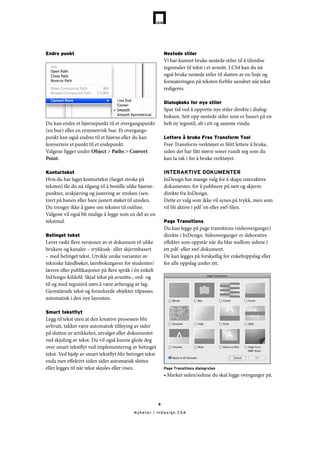
Du kan endre et hjørnepunkt til et overgangspunkt helt ny tegnstil, alt i ett og samme vindu.
(en bue) eller en symmetrisk bue. Et overgangs-
punkt kan også endres til et hjørne eller du kan Lettere å bruke Free Transform Tool
konvertere et punkt til et endepunkt. Free Transform-verktøyet er blitt lettere å bruke,
Valgene ligger under Object > Paths > Convert siden det har fått større soner rundt seg som du
Point. kan ta tak i for å bruke verktøyet.
Konturtekst interaktive Dokumenter
Hvis du har laget konturtekst (farget stroke på InDesign har mange valg for å skape interaktive
teksten) får du nå tilgang til å bestille ulike hjørne- dokumenter, for å publisere på nett og skjerm
punkter, avskjæring og justering av streken (sen- direkte fra InDesign.
trert på banen eller bare justert støket til utsiden. Dette er valg som ikke vil synes på trykk, men som
Du trenger ikke å gjøre om teksten til outline. vil bli aktive i pdf´en eller swf-filen.
Valgene vil også bli mulige å legge som en del av en
tekstmal. Page Transitions
Du kan legge på page transitions (sideoverganger)
Betinget tekst direkte i InDesign. Sideoverganger er dekorative
Lever raskt flere versjoner av et dokument til ulike effekter som oppstår når du blar mellom sidene i
brukere og kanaler – trykksak- eller skjermbasert ett pdf- eller swf-dokument.
– med betinget tekst. Utvikle unike varianter av De kan legges på forskjellig for enkeltoppslag eller
tekniske håndbøker, lærebokutgaver for studenter/ for alle oppslag under ett.
lærere eller publikasjoner på flere språk i én enkelt
InDesign-kildefil. Skjul tekst på avsnitts-, ord- og
til og med tegnnivå uten å være avhengig av lag.
Gjenstående tekst og forankrede objekter tilpasses
automatisk i den nye layouten.
Smart tekstflyt
Legg til tekst uten at den kreative prosessen blir
avbrutt, takket være automatisk tilføying av sider
på slutten av artikkelen, utvalget eller dokumentet
ved skjuling av tekst. Du vil også kunne glede deg
over smart tekstflyt ved implementering av betinget
tekst. Ved hjelp av smart tekstflyt blir betinget tekst
enda mer effektivt siden sider automatisk slettes
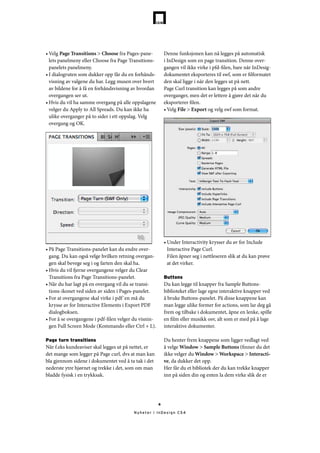
eller legges til når tekst skjules eller vises. Page transitions dialogruten
• Marker siden/sidene du skal legge overganger på.
5
Nyheter i InDesign CS4
6.
• Velg Page Transitions> Choose fra Pages-pane- Denne funksjonen kan nå legges på automatisk
lets panelmeny eller Choose fra Page Transitions- i InDesign som en page transition. Denne over-
panelets panelmeny. gangen vil ikke virke i pfd-filen, bare når InDesig-
• I dialogruten som dukker opp får du en forhånds- dokumentet eksporteres til swf, som er filformatet
visning av valgene du har. Legg musen over hvert den skal ligge i når den legges ut på nett.
av bildene for å få en forhåndsvisning av hvordan Page Curl transition kan legges på som andre
overgangen ser ut. overganger, men det er lettere å gjøre det når du
• Hvis du vil ha samme overgang på alle oppslagene eksporterer filen.
velger du Apply to All Spreads. Du kan ikke ha • Velg File > Export og velg swf som format.
ulike overganger på to sider i ett oppslag. Velg
overgang og OK.
• Under Interactivity krysser du av for Include
• På Page Transitions-panelet kan du endre over- Interactive Page Curl.
gang. Du kan også velge hvilken retning overgan- Filen åpner seg i nettleseren slik at du kan prøve
gen skal bevege seg i og farten den skal ha. at det virker.
• Hvis du vil fjerne overgangene velger du Clear
Transitions fra Page Transitions-panelet. Buttons
• Når du har lagt på en overgang vil du se transi- Du kan legge til knapper fra Sample Buttons-
tions-ikonet ved siden av siden i Pages-panelet. biblioteket eller lage egne interaktive knapper ved
• For at overgangene skal virke i pdf´en må du å bruke Buttons-panelet. På disse knappene kan
krysse av for Interactive Elements i Export PDF man legge ulike former for actions, som lar deg gå
dialogboksen. frem og tilbake i dokumentet, åpne en lenke, spille
• For å se overgangene i pdf-filen velger du visnin- en film eller musikk osv, alt som er med på å lage
gen Full Screen Mode (Kommando eller Ctrl + L). interaktive dokumenter.
Page turn transitions Du henter frem knappene som ligger vedlagt ved
Når f.eks kundeaviser skal legges ut på nettet, er å velge Window > Sample Buttons (finner du det
det mange som legger på Page curl, dvs at man kan ikke velger du Window > Workspace > Interacti-
bla gjennom sidene i dokumentet ved å ta tak i det ve, da dukker det opp.
nederste ytre hjørnet og trekke i det, som om man Her får du et bibliotek der du kan trekke knapper
bladde fysisk i en trykksak. inn på siden din og enten la dem virke slik de er
6
Nyheter i InDesign CS4
7.
laget, eller modifiseredem (Sample Buttons er et Lage egne knapper
helt ordinært bibliotek og virker slik som bibliotek Skal du lage egne knapper gjør du det i Buttons-
alltid har gjort, trekk elementene derfra inn på panelet.
siden når du skal bruke dem). • Tegn formen som skal bli en knapp og gi den
det utseende den skal ha. Hvis du vil ha tekst
på knappen legger du inn en tekstramme med
teksten.
• Marker knappen og velg Convert Object to a
Button nederst i Buttons-panelet, eller klikk på
statusen Normal i samme panel.
• Gi knappen et navn så den skiller seg fra andre
knapper på siden.
• Legg inn actions på samme må som beskrevet i
forrige avsnitt.
• Hvis du vil at knappen skal endre utseende når le-
seren beveger seg over den, aktiverer du statusene
Rollover eller Click og gjør endringer i utseendet
på knappen.
• Du kan velge hvorvidt knappen skal være synlige
i pdf, men ikke printes, eller komme med på print
osv, i Button-panelets undermeny.
Lagre knapper
Du kan lagre knapper ved å dra dem inn i Sample
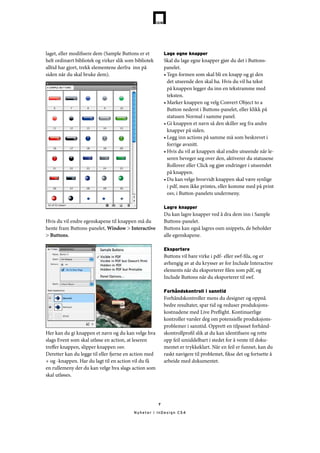
Hvis du vil endre egenskapene til knappen må du Buttons-panelet.
hente fram Buttons-panelet, Window > Interactive Buttons kan også lagres osm snippets, de beholder
> Buttons. alle egenskapene.
Eksportere
Buttons vil bare virke i pdf- eller swf-fila, og er
avhengig av at du krysser av for Include Interactive
elements når du eksporterer filen som pdf, og
Include Buttons når du eksporterer til swf.
Forhåndskontroll i sanntid
Forhåndskontroller mens du designer og oppnå
bedre resultater, spar tid og reduser produksjons-
kostnadene med Live Preflight. Kontinuerlige
kontroller varsler deg om potensielle produksjons-
problemer i sanntid. Opprett en tilpasset forhånd-
Her kan du gi knappen et navn og du kan velge hva skontrollprofil slik at du kan identifisere og rette
slags Event som skal utløse en action, at leseren opp feil umiddelbart i stedet for å vente til doku-
treffer knappen, slipper knappen osv. mentet er trykkeklart. Når en feil er funnet, kan du
Deretter kan du legge til eller fjerne en action med raskt navigere til problemet, fikse det og fortsette å
+ og -knappen. Har du lagt til en action vil du få arbeide med dokumentet.
en rullemeny der du kan velge hva slags action som
skal utløses.
7
Nyheter i InDesign CS4
8.
kuler blant andre brukere osv.
Kuler-panelet gir deg tilgang til en nettjeneste som • Du kan også søke på et spesielt tema, som glass,
lar designere og andre blande sine egne fargegrup- fruit osv. eller den som har laget det. Ved å velge
per eller temaer og dele dem med andre. Custom kan du lagre dine egne søk.
Du kan lete deg gjennom tusenvis av fargetemaer • Nederst på panelet, kan du bla videre i søkeres-
og deretter laste dem ned i InDesign for å redigere ultatet, oppdatere søket, redigere et tema du har
dem eller legge dem i Swatches-panelet for videre valgt, eller laste fargene inn i Swatches-panelet.
bruk.
Du kan også bruke Kuler-panelet til å blande dine Blande egne temaer
egne fargetemaer og dele dem med andre på nettsi- • Vil du bruke Kuler til å blande dine egne farger
den http://kuler.adobe.com/ velger du fanen Create.
Du finner Kuler-panelet under Window > Exten-
sions > Kuler.
v
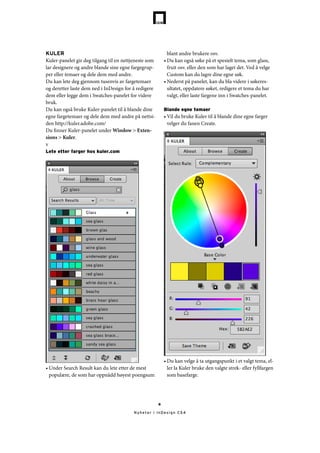
Lete etter farger hos kuler.com
• Du kan velge å ta utgangspunkt i et valgt tema, el-
• Under Search Result kan du lete etter de mest ler la Kuler bruke den valgte strek- eller fyllfargen
populære, de som har oppnådd høyest poengsum som basefarge.
8
Nyheter i InDesign CS4
9.
Fargen som haren tykk svart strek rundt er
basefargen.
• Du kan fjerne og legge til farger.
• Du kan velge en harmoniregel som vil beholde
forholdet mellom fargene.
• Du kan endre lysheten i fargen med slideren til
høyre.
• Nederst i panelet kan du navngi temaet, lagre det i
Swatches-panelet og laste det opp på kuler.com.
9
Nyheter i InDesign CS4