ǕរមƖកǃ
សពƛៃថƂេនះ ƳរេƙបƙLJស់កុំពƘូទ័រ គឺƺមេធǚLJយnj៉ ងសំƴន់មួយ កƒុងƳរេƽះȯǒយបȦƟ និងជួយសំរួលដល់Ƴរ
Ʒរ ƙបƸំៃថƂរបស់មនុសƞែដលរស់េǷេលពិភពេǎក។ NJគេƙចនƳរƷរ េសƐរែតDŽំងអស់របស់ពួកេគគឺពឹងែផơកេǵ
េលƳរ េƙបƙLJស់កុំពƘូទ័រDŽំងȯសȩង ែដលƺេហតុDŽមDŽរឲអƒកេƙបƙLJស់ƙតȪវNjនសមតƏNJព និងចំេនះដឹងƙគប់ƙƵន់
កƒុងƳរ េƙបƙLJស់េǵេលǏ។
េដមƓីចូលរួមេលកសƐួយវិស័យព័ត៌Njនវិទǚ េǷកƒុងƙពះǍƺǁចƙកកមƕុƺ មជƆមណƋ លព័ត៌Njនវិទǚ អិនធ័រ ƙតȪវLJន
បេងžតេឡងផងែដរ កƒុងេƵលបំនង េដមƓីជួយបណƎុ ះបǁƎ លចំេនះដឹងែផƒកព័ត៌Njនវិទǚដល់ សិសƞ និសƞិត និងអƒក
សិកǜ ឲNjនចំេនះដឹងពិតƙLJកដកƒុងែផƒកេនះ ƺពិេសសNjនសមតƏNJពចǙស់ǎស់កƒុងƳរេƙបƙLJស់កុំពƘូទ័រ។
ដូចេនះសូម សិសƞ និសƞិត និងអƒកសិកǜDŽំងអស់ ខិតខំƙបឹងែƙបង សិកǜ ȯǒវƙƺវ និងƸប់យកនូវចំេនះដឹង ែដល
មជƆមណƋ ល LJនបណƎុ ះបǁƎ លជូន េដមƓីឲេពលេវǎែដលអƒកLJនចំdžយ Ƴƚ យេǵƺƙបេnjជន៍មួយnj៉ ងធំេធង
សំǍប់ជីវិតរបស់អƒកdžេពលអdžគត។
េយងខƇុំែដលƺអƒកេរȢបេរȢងៃន មជƆមណƋ លព័ត៌Njនវិទǚ អិនធ័រ សូមអរគុណចំេljះƳរƵំƙទរបស់ សិសƞ និសƞិត
និងអƒកសិកǜDŽំងអស់ និងសូមអភ័យ េDŽសǍល់កំហុសឆƀងែដលេកតNjនកƒុងករណី ǁមួយ េហយេយងខƇុំ នឹងខិត
ខំ រិះរកនូវអƛីែដលថƗីកƒុងែផƒកព័ត៌Njនវិទǚេនះ េដមƓីផƎល់ជូនដល់ អƒកសិកǜបែនƏមេទȢត សូមអរគុណ និងសូម
ជំǍបសួរ ។
ƙកȩមអƒកេរȢបេរȢងៃន
មជƆមណƋ លព័ត៌Njនវិទǚ អិនធ័រ
ƙកȩមអƒកេរȢបេរȢង
អƒកេរȢបេរȢង:
ហូ ម៉ូនƒី
អƒករចdžគំរប:
ហូ ម៉ូនƒី
អƒកǏយអតƏបទ ន˫ងេរȢបចំរ ូបNJព:
ហូ ម៉ូនƒី
ច័នƐDžរិទƑ
អƒកព˫ន˫តƘ ន˫ងែកសំរួលអតƏបទ:
ហូ ម៉ូនƒី
ច័នƐDžរិទƑ
ចិន សុវណƍ
ែកវ េǒភ័ណ
េរȢបេរȢងេលˬកទˬ២:
រកǜសិទƑƙគប់nj៉ ង © 2013 េƽយ មជƆមណƋ លព័ត៌Njនវិទǚ អិនធ័រ សំǍប់ƺ ឯកǒរេƙបƙLJស់ៃផƐកƒុង។
ƵƗ នែផƒកǁមួយៃនេសȢវេǻេនះƙតȪវLJន ផលិតេឡងវិញ េDŽះƺមេធǚLJយǁក៏េƽយ េǷេពលែដលƵƗ នƳរ
អនុȦƈ តិƺǎយលកſណ៍ អកƞរ ពីNjƃ ស់កមƗសិទƑ។
ǕសយƽƊ ន:
ផƐះេលខ 179 ផƚូវ 173 ƙកȩម 3 ភូមិ 1 សƷž ត់ ទំនប់ទឹក ខណƋ ចំƳរមន ǍជDžនីភƒំេពញ
Tel: 010-012-016 603 314
Website: www.enteritc.com | facebook.com/enteritc
Nj˙Ƴ
េមេរȢនទី 1: ƳរែណdžំពីកមƗវិធី Adobe Illustrator CS4 ........................................................................................ 1
េមេរȢនទី 2: ƳរេរȢបចំ Workspace .................................................................................................................... 11
េមេរȢនទី 3: សិកǜពីƙបេភទ និង េƻƗ ះ Tools កƒុង Tools Panel ......................................................................... 23
េមេរȢនទី 4: Ƴរបេងžត Shape េƽយេƙបƙបេភទ Drawing Tools......................................................................... 29
េមេរȢនទី 5: ƳរេƙបƙLJស់ Selection Tools ........................................................................................................ 51
េមេរȢនទី 6: ƳរេƙបƙLJស់ Layer ....................................................................................................................... 61
េមេរȢនទី 7: សិកǜពី Undo, Redo, Cut, Copy និងƳរេƙបƙLJស់ Align, Distribute, Pathfinder............................ 69
េមេរȢនទី 8: ƳរេƙបƙLJស់ Transformation Reshaping និង Cutting Tools ......................................................... 81
េមេរȢនទី 9: ƳរេƙបƙLJស់ƙបេភទ Pen Tool និង Drawing Tool .......................................................................... 95
េមេរȢនទី 10: សិកǜពីƙបេភទ type tools........................................................................................................... 111
េមេរȢនទី 11: រេបȢបកƒុងƳរេរȢបចំអតƏបទ ......................................................................................................... 125
េមេរȢនទី 12: ƳរេƙបƙLJស់ Font Khmer Unicode............................................................................................ 137
េមេរȢនទី 13: ƳរេƙបƙLJស់ƙបេភទ Painting Tools ........................................................................................... 143
េមេរȢនទី 14: Ƴរបេងžត Blends, Clipping Mask និង Compound Path ............................................................ 155
េមេរȢនទី 15: ƳរេƙបƙLJស់ Symbols Tool និងƳរបេងžត Object 3D ............................................................... 169
េមេរȢនទី 16: ƳរេƙបƙLJស់ Effects និងរេបȢប Print ........................................................................................ 179
សំនួរនិងលំǓត់ƙបលង Final Text ................................................................................................................. 191
APPENDIX A: រេបȢប Set Up កមƗវិធី Adobe Illustrator CS4 ........................................................................... 193
Illustrator CS4 Basic www.enteritc.com 1
មជƆមណƋ លព័ត៌Njន˛ទǚអ˫នធ័រ Enter Information Technology Center
េមេរȢនទˬ 1:
ƳរែណdžំពˬកមƗ˛ធˬ Adobe Illustrator CS4
1. ន˫យមន័យ:
កមƗវិធី Adobe Illustrator CS4 គឺƺកមƗវិធីែដលកំពុងេពញនិយមកƒុងƳរេƙបƙLJស់ សំǍប់ƳរƷរែផƒក design ដូចƺ
បេងžតឬគូររូបNJពេផƞងៗ េធƛ logo LjƐ ំងផǜយljណិ ជƅកមƗ ទសƞdžវដƎី džមបណƋ ឬ promotion េផƞងៗ ។
លកſណៈពិេសសរបស់Ǐ គឺអកƞរែដលLJន design េǷកƒុងកមƗវិធី Illustrator CS4 គឺNjនលកſណៈ ដិត ចǙស់លơ
ƺងកមƗវិធីេផƞងៗ។
2. Version របស់កមƗ˛ធˬ:
កមƗវិធី Illustrator គឺƺផលិតផលមួយែដលLJនបេងžតេឡងេƽយƙកȩមហ៊ុន Adobe េហយកƒុងេdžះ Version របស់Ǐ
Njនដូចƺ:
> Adobe Illustrator CS 9.0
> Adobe Illustrator CS 10.0
> Adobe Illustrator CS 11.0
> Adobe Illustrator CS2 12.0
> Adobe Illustrator CS3 13.0
> Adobe Illustrator CS4 14.0 ។
េƽយែឡកកƒុងƙកȩមហ៊ុន Adobe LJនបេងžតនូវ Software ƺេƙចនេទȢតដូចƺ:
> Photoshop
> Illustrator
> InDesign
> Flash
> Dreamweaver
> After Effects
> Acrobat… ។
3. រេបȢបេបˬកកមƗ˛ធˬ:
រេបȢបទី 1: 1. ចុច Start Menu Button >
2. ចុច All Programs >
3. ចុចេលljកƘ Adobe Illustrator CS4
2 www.enteritc.com Illustrator CS4 Basic
Enter Information Technology Center មជƆមណƋ លព័ត៌Njន˛ទǚអ˫នធ័រ
រេបȢបទី 2: 1. ចុច Start Menu Button >
2. េǷកƒុងƙបអប់ Search programs and files សូមសរេសរljកƘ Illustrator CS4 េហយចុច Enter Key
រេបȢបទី 3: 1. ចុច Double click េǷេល Icon របស់កមƗវិធីែដលNjនេǷកƒុងLjƐ ំង Desktop
1
2
3
1
2
1
Illustrator CS4 Basic www.enteritc.com 3
មជƆមណƋ លព័ត៌Njន˛ទǚអ˫នធ័រ Enter Information Technology Center
4.. LjƐ ំង Welcome Screen របស់កមƗ˛ធˬ:
A. Open Recent Item : សំǍប់បƷƟ ញពី files DŽំងǔយǁែដលេយងេទបនឹងLJនេធƛƳរƺមួយ និងេƙបƙLJស់
សំǍប់េធƛƳរេបកយក file េផƞងៗមកេធƛƳរƺមួយកមƗវិធី។
B. Create New : បƷƟ ញពីƙបេភទ artwork ែដលƙតȪវបេងžត ឬDŽញយក artwork ពី template ែដលNjន
ȯǒប់ែដលកƒុងេdžះNjនដូចƺ:
> Print Document: ƺƙបេភទ artwork ƙតȪវLJនបេងžតសំǍប់យកេǵ Print
> Web Document: ƺƙបេភទ artwork សំǍប់បេងžតƺLjƐ ំង web site
> Mobile and Devices Document: ƺƙបេភទ artwork សំǍប់បេងžតរូបNJពƽក់កƒុងទូរស័ពƐ
> Video and Film Document: ƺƙបេភទ artwork សំǍប់បេងžតរូបNJពេǵǂមទំហំ video
> Basic CMYK Document: ƺƙបេភទ artwork ƙតȪវLJនបេងžតសំǍប់យកេǵេLJះពុមƕ
> Basic RGB Document: ƺƙបេភទ artwork ƙតȪវLJនបេងžតសំǍប់យកេǵ Print
C. Don’t show again : សំǍប់កំនត់ឲLjƐ ំង start up េនះបƷƟ ញឬមិនបƷƟ ញេǷេពលេបកកមƗវិធីdžេពលេƙƳយ។
A
B
C
4 www.enteritc.com Illustrator CS4 Basic
Enter Information Technology Center មជƆមណƋ លព័ត៌Njន˛ទǚអ˫នធ័រ
5.. ស˫កǜពˬ Interface របស់កមƗ˛ធˬ:
A. Tabbed document windows : សំǍប់បƷƟ ញពី files DŽំងǔយǁែដលេយងកំពុងេធƛƳរƺមួយ
B. Application bar : បƷƟ ញពី Menus និង application controls ដៃទេទȢតសំǍប់េƙបƙLJស់
C. Workplace switcher : សំǍប់េƙជសេរសយកៃផƐរបស់ workspace ǁមួយែដលNjនȯǒប់
D. Panel title bar : សំǍប់រំកិល Panels DŽំងអស់េǵƳន់ទីǂំងǁមួយែដលƙតȪវƳរ
E. Control panel : សំǍប់បƷƟ ញពី options មួយចំនួនែដលDŽក់ទងនឹង tool ែដលកំពុងេƙបƙLJស់
េហយǏែតងែតែƙបƙបȫលេǵǂម tools េផƞងៗែដលេƙបƙLJស់
F. Tools panel : សំǍប់ផƐុកនូវ tools សំǍប់េƙបƙLJស់េដមƓីបេងžតនិងƳរសំរួល image, artwork
G. Collapse To Icons button : សំǍប់បƙងȫមLjƐ ំង Panels ឲេǵƺ Icons
H. Panel groups : សំǍប់បƷƟ ញពី Panels នីមួយៗ សំǍប់េƙបƙLJស់េដមƓីƷយȯសȫលƙគប់ƙគង
ƳរƷរែដលេយងកំពុងេធƛ
I. Artboard : គឺƺតំបន់សំǍប់េធƛƳរƷរ និងផƎល់លទƑផលេǷេពល print ឬេLJះពុមƕ។
A
B C D
E G
H
F
I
Illustrator CS4 Basic www.enteritc.com 5
មជƆមណƋ លព័ត៌Njន˛ទǚអ˫នធ័រ Enter Information Technology Center
6.. រេបȢបបេងžˬត File ថƗ˳:
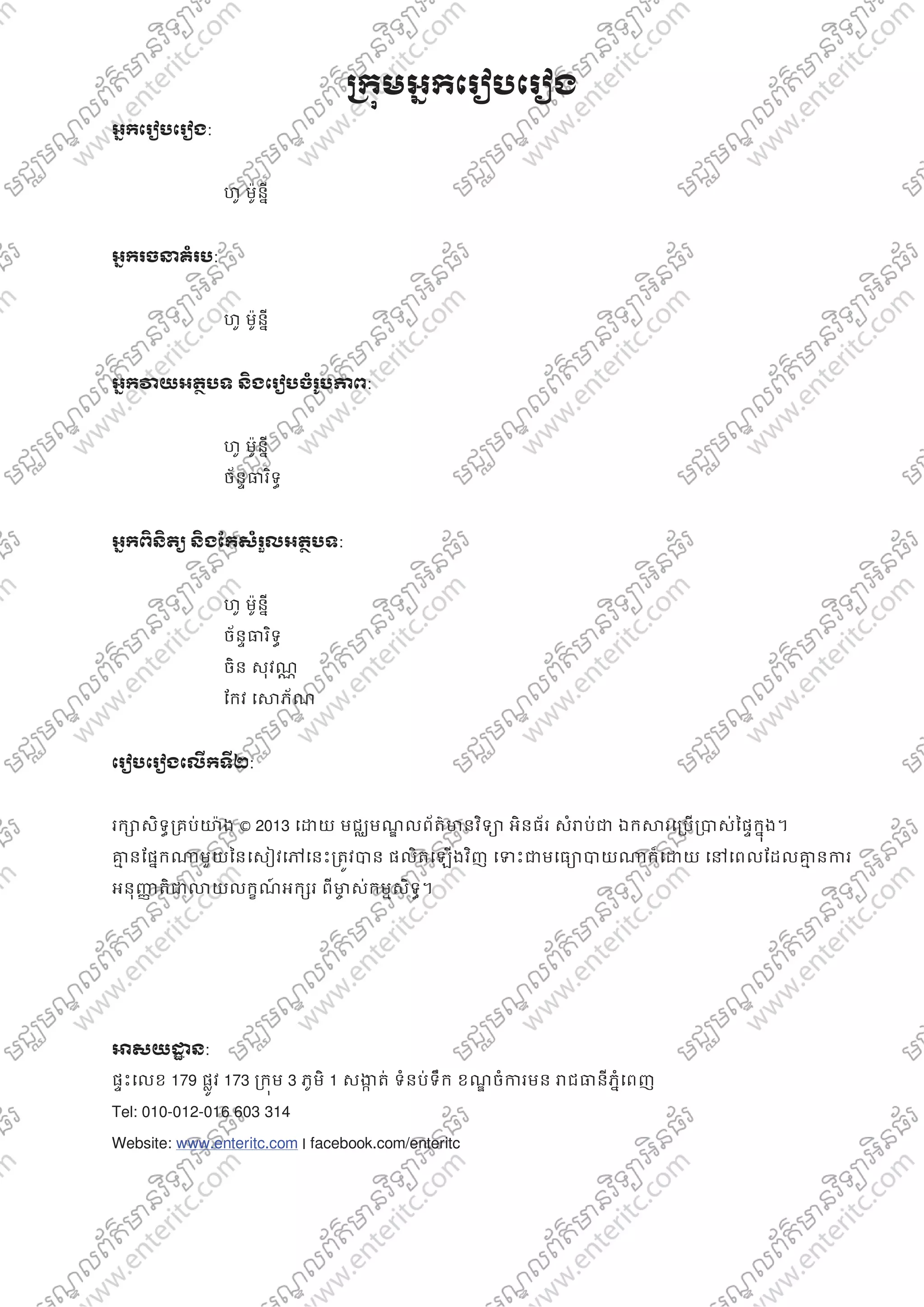
1. ចុច File Menu > 2. ចុច New… (Ctrl+N) >
3. Name: សូមƽក់េƻƗ ះឲ Artwork (ឧៈ Hello World) >
4. New Document Profile: សូមេƙជសេរសយកƙបេភទរបស់ Artwork (ឧៈ Custom) >
5. Number of Artboads: សំǍប់កំនត់ចំនួន Artboards ែដលƙតȪវេƙបƙLJស់េǷកƒុង Artwork (ឧ: 1)
6. Size: សំǍប់េƙជសេរសយកទំហំរបស់ Artwork (ឧ: A4) >
7. Units: សំǍប់កំនត់ƴƒ តរបស់ƙបែវងែដលǕចគិតƺ Inches, ឬ Centimeters >
8. Width: សំǍប់កំនត់ពីƙបែវងេផƎករបស់ Artboard >
9. Height: សំǍប់កំនត់ពីƙបែវងកំពស់របស់ Artboard >
10. Bleed: សំǍប់កំនត់ពីƙបែវងសល់េƸលជុំវិញ Artboard >
11. ចុច OK Button
7. រេបȢប Save File ƺƙ˯េភទ File Illustrator (*.ai):
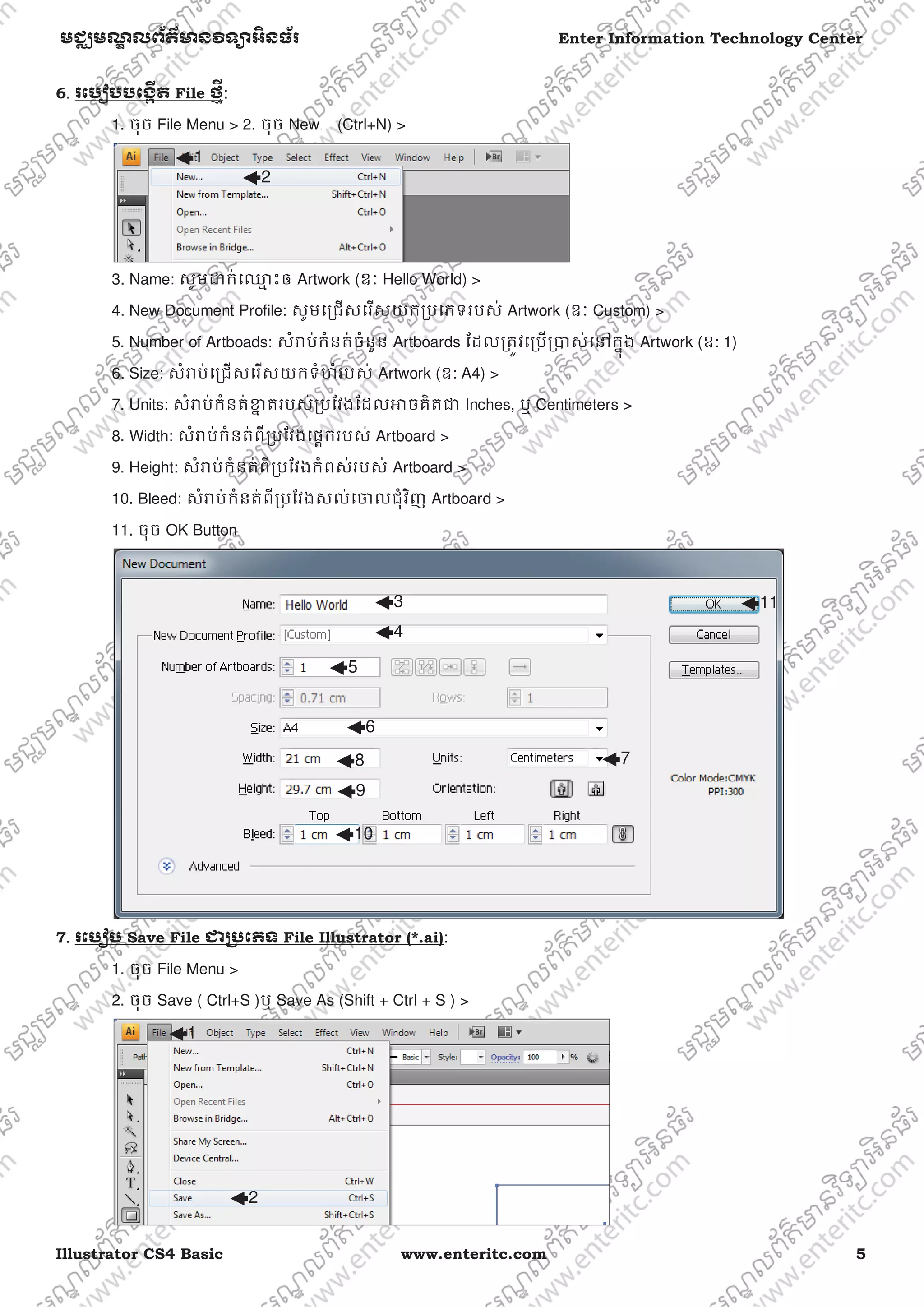
1. ចុច File Menu >
2. ចុច Save ( Ctrl+S )ឬ Save As (Shift + Ctrl + S ) >
1
2
3
4
5
6
8
9
10
7
2
11
1
6 www.enteritc.com Illustrator CS4 Basic
Enter Information Technology Center មជƆមណƋ លព័ត៌Njន˛ទǚអ˫នធ័រ
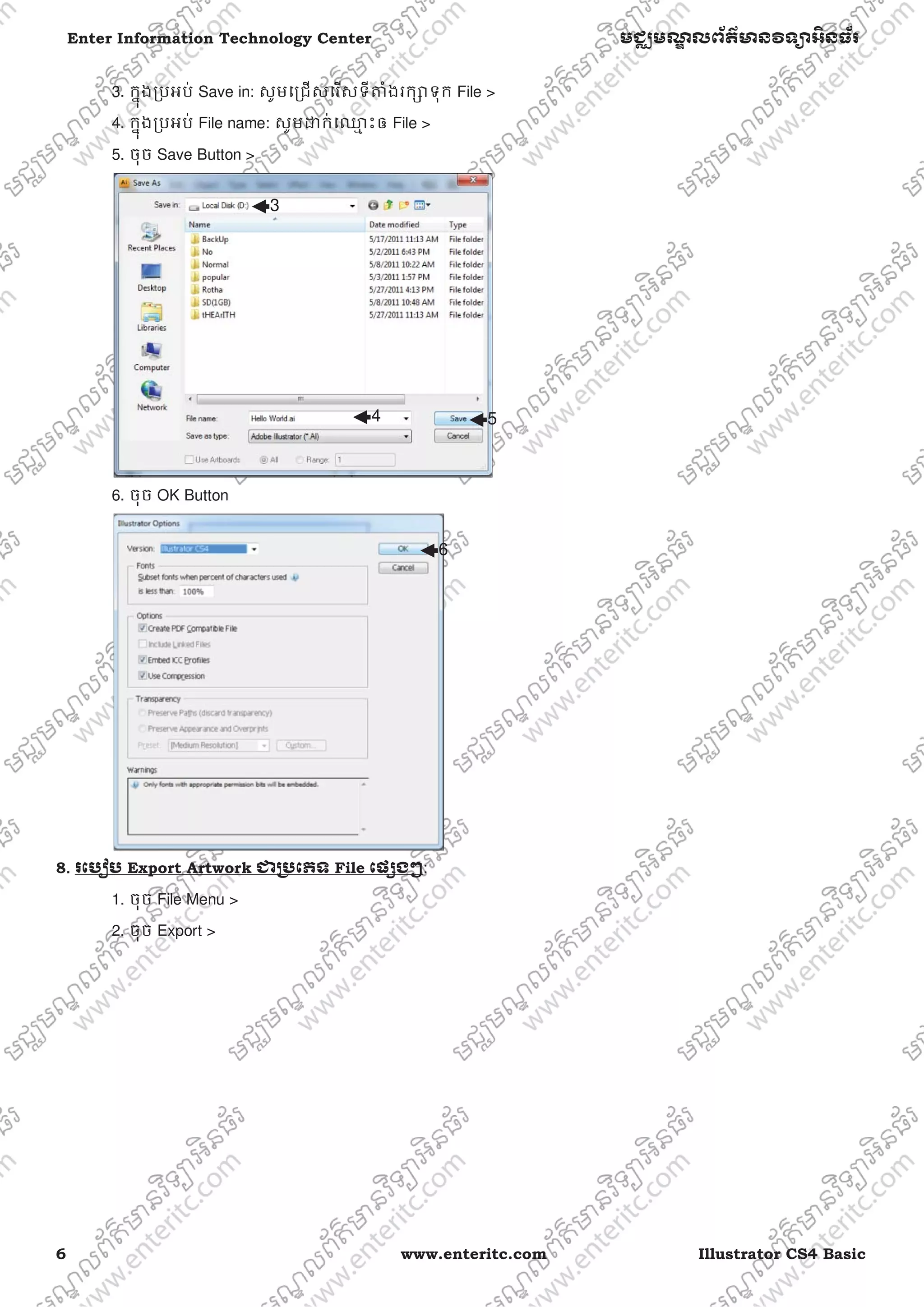
3. កƒុងƙបអប់ Save in: សូមេƙជសេរសទីǂំងរកǜទុក File >
4. កƒុងƙបអប់ File name: សូមƽក់េƻƗ ះឲ File >
5. ចុច Save Button >
6. ចុច OK Button
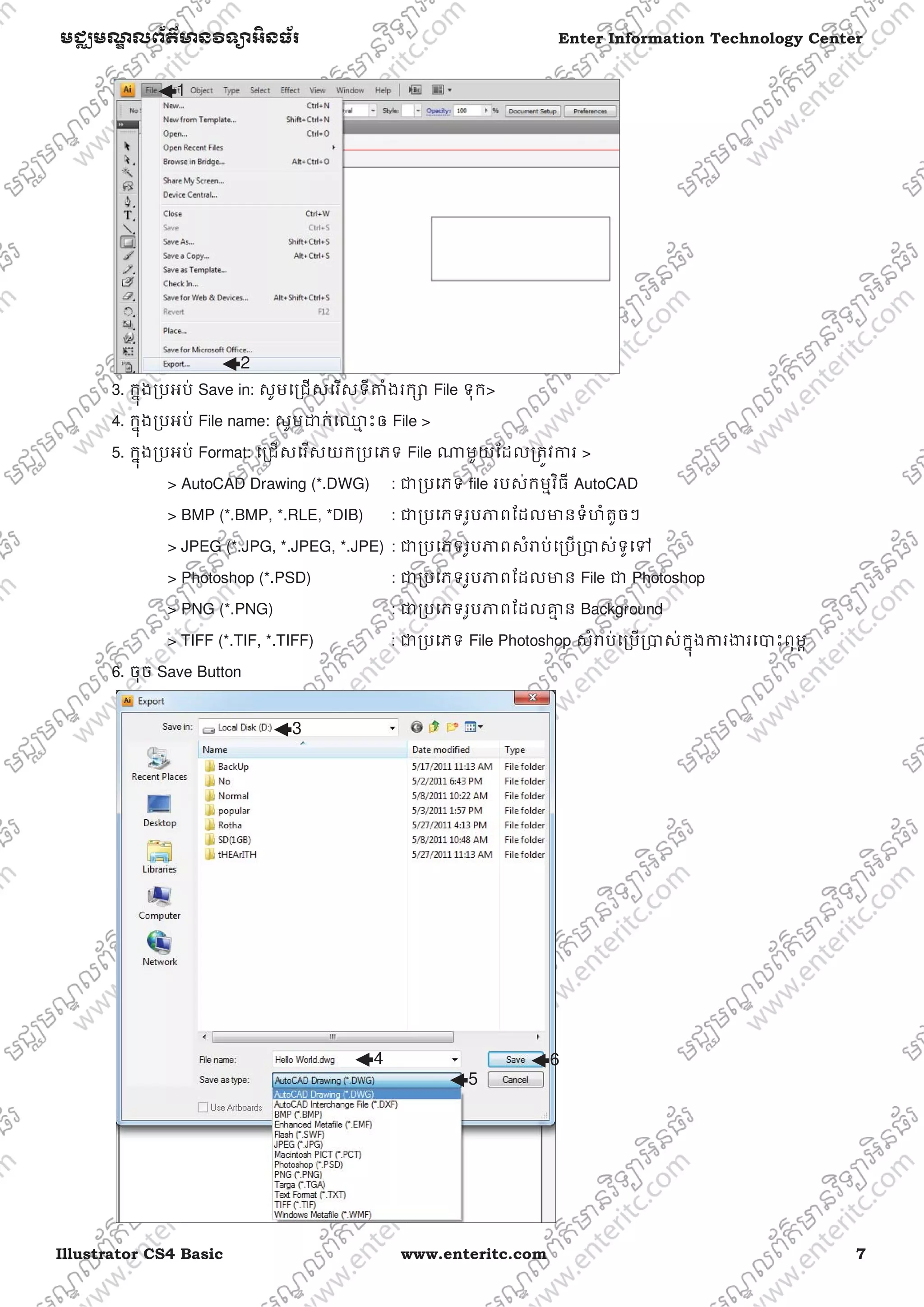
8.. រេបȢប Export Artwork ƺƙ˯េភទ File េផƞងៗ:
1. ចុច File Menu >
2. ចុច Export >
3
4 5
6
Illustrator CS4 Basic www.enteritc.com 7
មជƆមណƋ លព័ត៌Njន˛ទǚអ˫នធ័រ Enter Information Technology Center
3. កƒុងƙបអប់ Save in: សូមេƙជសេរសទីǂំងរកǜ File ទុក>
4. កƒុងƙបអប់ File name: សូមƽក់េƻƗ ះឲ File >
5. កƒុងƙបអប់ Format: េƙជសេរសយកƙបេភទ File ǁមួយែដលƙតȪវƳរ >
> AutoCAD Drawing (*.DWG) : ƺƙបេភទ file របស់កមƗវិធី AutoCAD
> BMP (*.BMP, *.RLE, *DIB) : ƺƙបេភទរូបNJពែដលNjនទំហំតូចៗ
> JPEG (*.JPG, *.JPEG, *.JPE) : ƺƙបេភទរូបNJពសំǍប់េƙបƙLJស់ទូេǵ
> Photoshop (*.PSD) : ƺƙបេភទរូបNJពែដលNjន File ƺ Photoshop
> PNG (*.PNG) : ƺƙបេភទរូបNJពែដលƵƗ ន Background
> TIFF (*.TIF, *.TIFF) : ƺƙបេភទ File Photoshop សំǍប់េƙបƙLJស់កƒុងƳរƷរេLJះពុមƕ
6. ចុច Save Button
4
5
3
6
1
2
8 www.enteritc.com Illustrator CS4 Basic
Enter Information Technology Center មជƆមណƋ លព័ត៌Njន˛ទǚអ˫នធ័រ
9.. រេបȢប Save Artwork ƺƙ˯េភទ File េƙ˯ˬƺមួយ Microsoft Office:
1. ចុច File Menu >
2. ចុច Save for Microsoft Office >
3. កƒុងƙបអប់ Save in: សូមេƙជសេរសទីǂំងរកǜទុក File >
4. កƒុងƙបអប់ File name: សូមƽក់េƻƗ ះឲ File >
5. ចុច Save Button
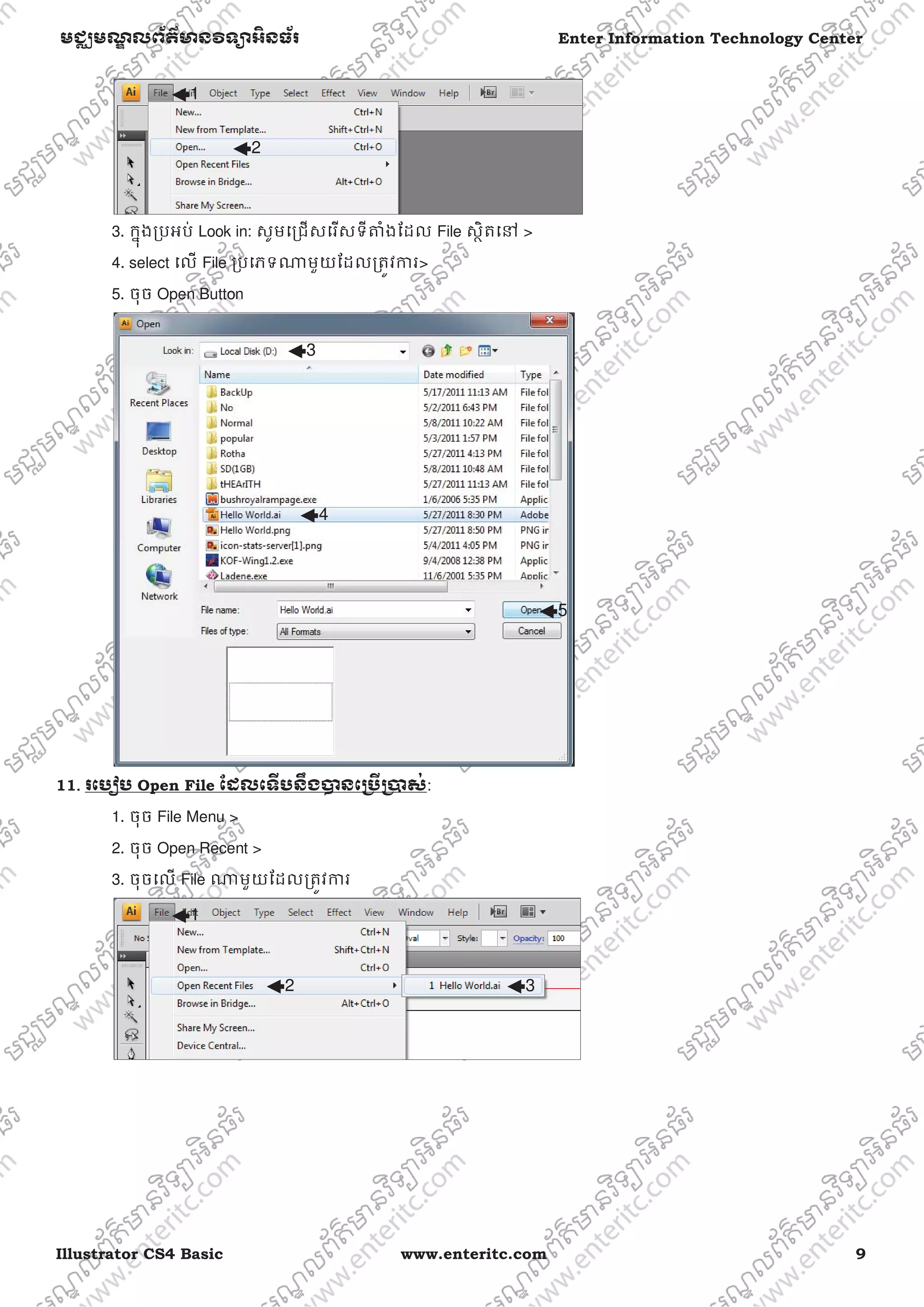
10. រេបȢប Open File:
1. ចុច File Menu >
2. ចុច Open As… (Alt + Shift + Ctrl + O) >
3
2
1
4 5
Illustrator CS4 Basic www.enteritc.com 9
មជƆមណƋ លព័ត៌Njន˛ទǚអ˫នធ័រ Enter Information Technology Center
3. កƒុងƙបអប់ Look in: សូមេƙជសេរសទីǂំងែដល File សƏិតេǷ >
4. select េល File ƙបេភទǁមួយែដលƙតȪវƳរ>
5. ចុច Open Button
11.. រេបȢប Open File ែដលេទˬបន˭ងLJនេƙ˯ˬƙ˰ស់:
1. ចុច File Menu >
2. ចុច Open Recent >
3. ចុចេល File ǁមួយែដលƙតȪវƳរ
1
2
3
4
5
1
2 3
10 www.enteritc.com Illustrator CS4 Basic
Enter Information Technology Center មជƆមណƋ លព័ត៌Njន˛ទǚអ˫នធ័រ
12.. រេបȢប Close Image:
1. េǷƙតង់ Tabbed document window របស់ Image ចុច Close Button
13. រេបȢប Close កមƗ˛ធˬ:
1. ចុច File Menu >
2. ចុច Exit (Ctrl + Q)
1
2
1
Illustrator CS4 Basic www.enteritc.com 11
មជƆមណƋ លព័ត៌Njន˛ទǚអ˫នធ័រ Enter Information Technology Center
េមេរȢនទˬ 2:
ƳរេរȢបចំ Workspace
1. រេបȢបរំ˗ល Panel Groups:
1. ƽក់ Mouse Pointer ឲចំ Panel Title bar > 2. បdžƐ ប់ចុចDŽញǏេǵƳន់ទីǂំងថƗីែដលƙតȪវƳរ
2. រេបȢបLjƎ ច់ Panel េចញពˬ Panel Groups:
1. ƽក់ Mouse Pointer ឲចំេƻƗ ះរបស់ Panel របស់ Panel ǁមួយ > 2. បdžƐ ប់ចុចDŽញǏេǵƳន់ទីǂំងថƗីែដល
ƙតȪវƳរ
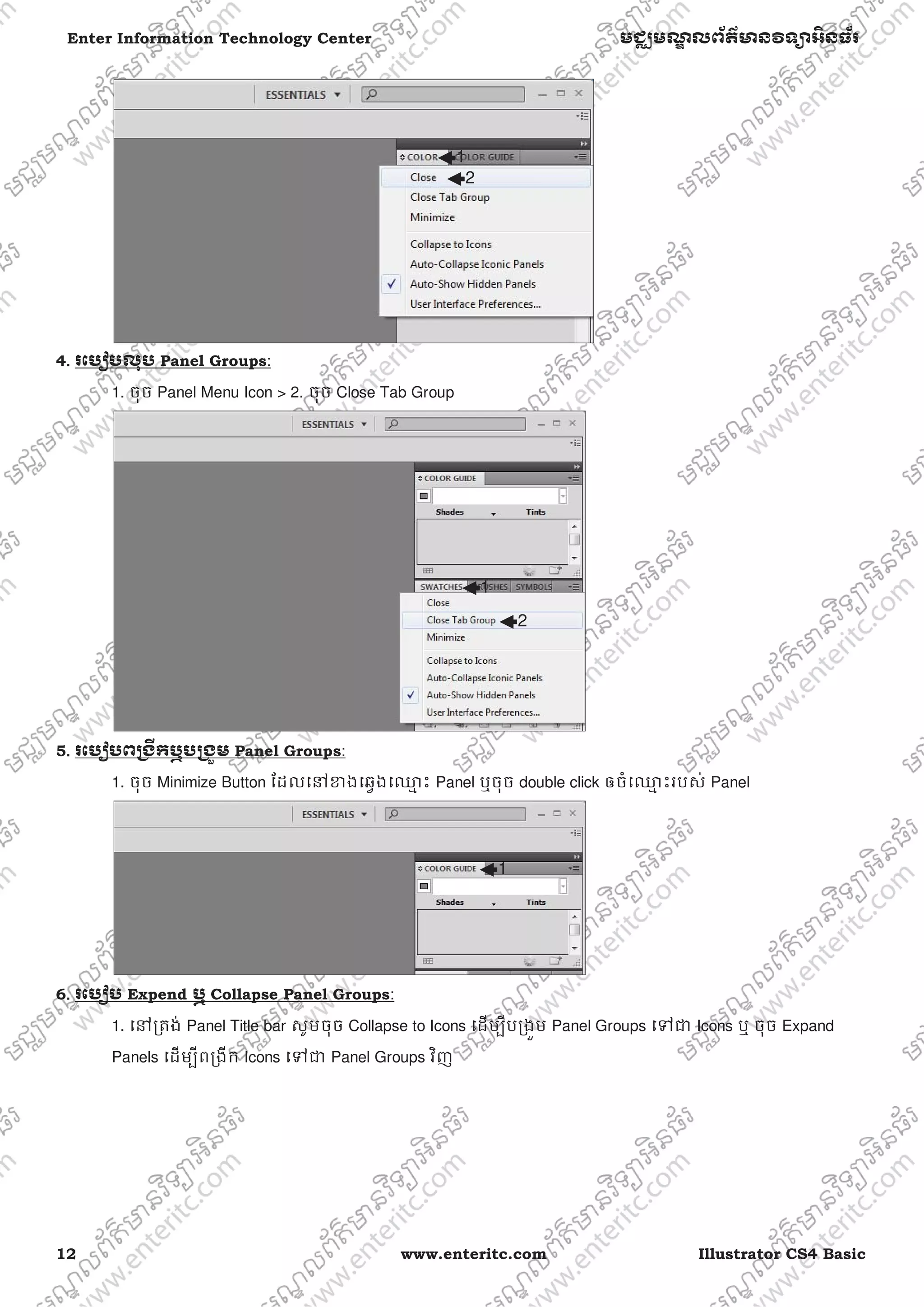
3. រេបȢបលុប Panel េចញពˬ Panel Groups:
1. select ឲចំេƻƗ ះរបស់ Panel ǁមួយេហយចុច Panel Menu Icon > 2. ចុច Close
1
2
1
2
12 www.enteritc.com Illustrator CS4 Basic
Enter Information Technology Center មជƆមណƋ លព័ត៌Njន˛ទǚអ˫នធ័រ
4.. រេបȢបលុប Panel Groups:
1. ចុច Panel Menu Icon > 2. ចុច Close Tab Group
5. រេបȢបពƙងˬកឬបƙងȫម Panel Groups:
1. ចុច Minimize Button ែដលេǷƴងេឆƛងេƻƗ ះ Panel ឬចុច double click ឲចំេƻƗ ះរបស់ Panel
6. រេបȢប Expend ឬ Collapse Panel Groups:
1. េǷƙតង់ Panel Title bar សូមចុច Collapse to Icons េដមƓីបƙងȫម Panel Groups េǵƺ Icons ឬ ចុច Expand
Panels េដមƓីពƙងីក Icons េǵƺ Panel Groups វិញ
1
2
1
2
1
Illustrator CS4 Basic www.enteritc.com 13
មជƆមណƋ លព័ត៌Njន˛ទǚអ˫នធ័រ Enter Information Technology Center
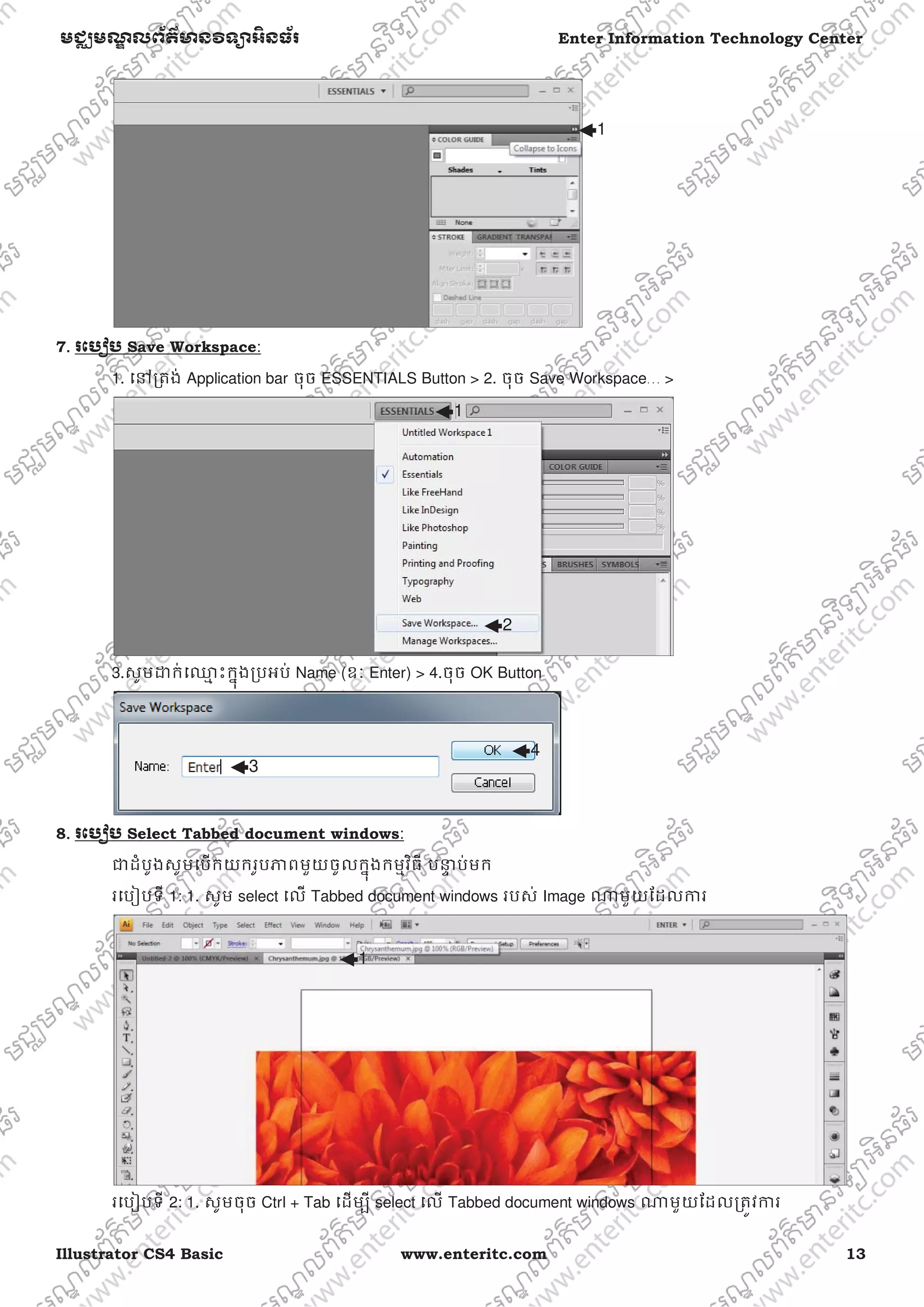
7.. រេបȢប Save Workspace:
1. េǷƙតង់ Application bar ចុច ESSENTIALS Button > 2. ចុច Save Workspace… >
3.សូមƽក់េƻƗ ះកƒុងƙបអប់ Name (ឧៈ Enter) > 4.ចុច OK Button
8. រេបȢប Select Tabbed document windows:
ƺដំបូងសូមេបកយករូបNJពមួយចូលកƒុងកមƗវិធី បdžƐ ប់មក
រេបȢបទី 1: 1. សូម select េល Tabbed document windows របស់ Image ǁមួយែដលƳរ
រេបȢបទី 2: 1. សូមចុច Ctrl + Tab េដមƓី select េល Tabbed document windows ǁមួយែដលƙតȪវƳរ
1
1
3
4
1
2
14 www.enteritc.com Illustrator CS4 Basic
Enter Information Technology Center មជƆមណƋ លព័ត៌Njន˛ទǚអ˫នធ័រ
9.. រេបȢបេរȢបចំ Tabbed document windows:
1. ƙតង់ Application bar សូមចុច Arrange Documents Button > 2. េƙជសេរសយកƙបេភទǁមួយែដលƙតȪវƳរ
10. រេបȢបLjƎ ច់ Artwork េចញពˬ Tabbed document windows:
1. សូម select េល Tabbed document windows របស់ Artwork ǁមួយ > 2. DŽញǏេǵƳន់ទីǂំងែដលƙតȪវƳរ
11. ƳរេរȢបចំ Screen mode:
1. select េល Image ែដលƙតȪវƳរ > 2. ƙតង់ Tools Panel ចុច change screen mode (F) > 3. េƙជសេរសយក
1
2
2
2
1
3
1
Illustrator CS4 Basic www.enteritc.com 15
មជƆមណƋ លព័ត៌Njន˛ទǚអ˫នធ័រ Enter Information Technology Center
> Standard Screen Mode:
> Full Screen Mode With Menu Bar:
> Full Screen Mode:
16 www.enteritc.com Illustrator CS4 Basic
Enter Information Technology Center មជƆមណƋ លព័ត៌Njន˛ទǚអ˫នធ័រ
12. រេបȢបបƷƟ ញឬǎក់ Tool Panels DŽំងអស់:
1. េƙប Shortcut េƽយចុច Tab
13. រេបȢបបƷƟ ញឬǎក់ Panel Groups:
1. េƙប Shortcut េƽយចុច Shift + Tab
Illustrator CS4 Basic www.enteritc.com 17
មជƆមណƋ លព័ត៌Njន˛ទǚអ˫នធ័រ Enter Information Technology Center
14.. រេបȢបបƷƟ ញ Rulers កƒុង Artwork:
រេបȢបទី 1: 1. ចុច View Menu > 2. ចុច Show Rulers
រេបȢបទី 2: េƙប Shortcut េƽយចុច Ctrl + R
1
2
18 www.enteritc.com Illustrator CS4 Basic
Enter Information Technology Center មជƆមណƋ លព័ត៌Njន˛ទǚអ˫នធ័រ
15.. រេបȢប˯Ǝូរƴƒ ត Rulers:
1. ចុច Mouse ǒƎ ំេǷƙតង់ Ruler > 2. ចុចយកƙបេភទƴƒ តǁមួយ (Centimeters)
16. រេបȢបបƷƟ ញ Rulers របស់ Artboard:
1. ចុច View Menu > 2. ចុច Show Artboard Rulers (Alt+Ctrl+R)
17. រេបȢបេƙ˯ˬƙ˰ស់ Guides:
1. ƽក់ Mouse ឲចំ Ruler េហយDŽញǏមកƽក់កƒុងៃផƐរបស់ Artboard
18. រេបȢបǎក់ឬបƷƟ ញ Guides:
1
1
1
2
1
Illustrator CS4 Basic www.enteritc.com 19
មជƆមណƋ លព័ត៌Njន˛ទǚអ˫នធ័រ Enter Information Technology Center
រេបȢបទី 1: 1. ចុច View Menu >
2. ចុច Guides >
3. ចុច Hide Guides
រេបȢបទី 2: េƙប Shortcut េƽយចុច Ctrl + ; (semicolon)
19.. រេបȢបេƙ˯ˬƙ˰ស់ Grids:
រេបȢបទី 1: 1. ចុច View Menu > 2. ចុច Show Grid
រេបȢបទី 2: េƙប shortcut េƽយចុច Ctrl+"
1
1
2
2 3
20 www.enteritc.com Illustrator CS4 Basic
Enter Information Technology Center មជƆមណƋ លព័ត៌Njន˛ទǚអ˫នធ័រ
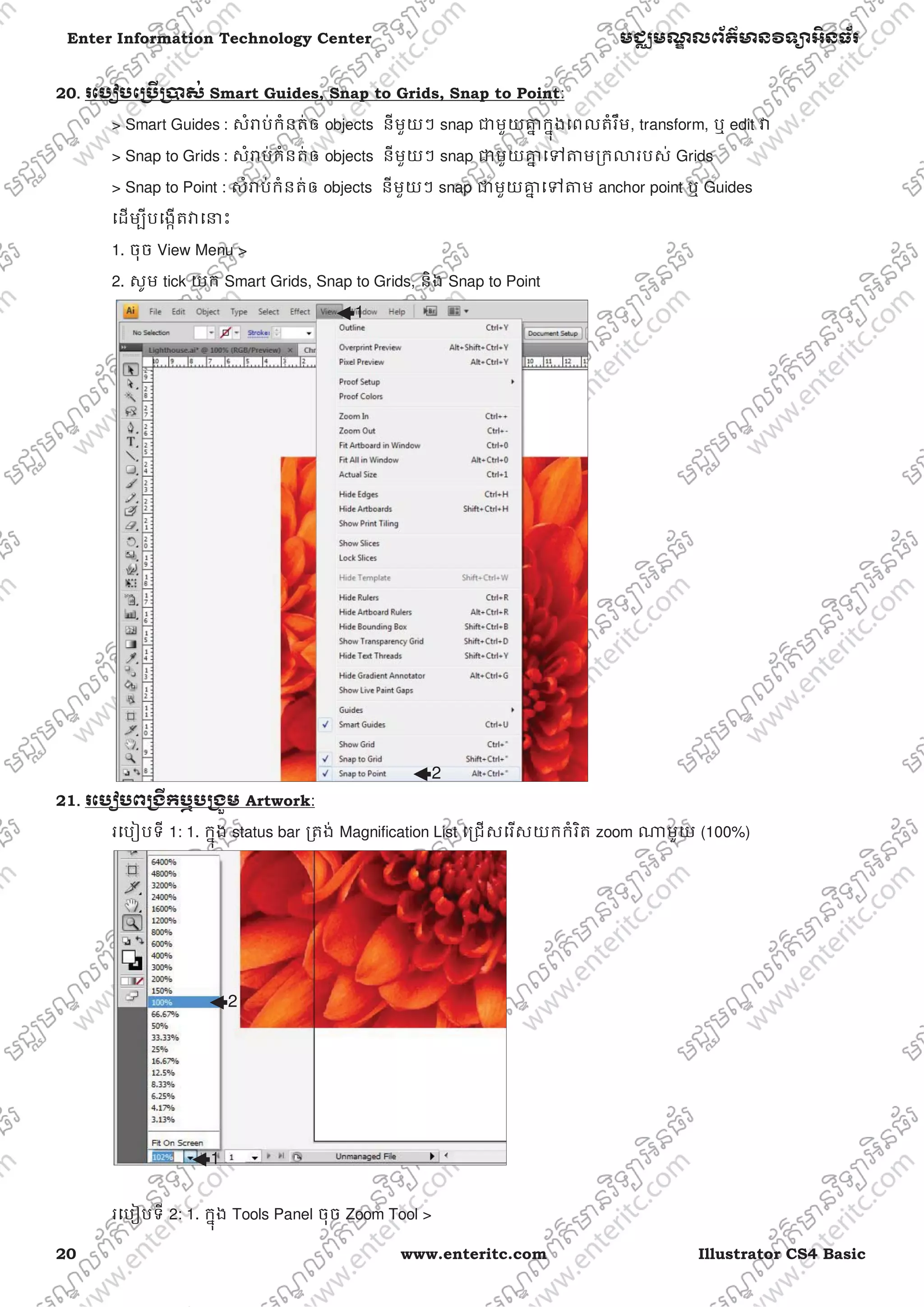
20.. រេបȢបេƙ˯ˬƙ˰ស់ Smart Guides, Snap to Grids, Snap to Point:
> Smart Guides : សំǍប់កំនត់ឲ objects នីមួយៗ snap ƺមួយƵƒ កƒុងេពលតំរឹម, transform, ឬ edit Ǐ
> Snap to Grids : សំǍប់កំនត់ឲ objects នីមួយៗ snap ƺមួយƵƒ េǵǂមƙកǎរបស់ Grids
> Snap to Point : សំǍប់កំនត់ឲ objects នីមួយៗ snap ƺមួយƵƒ េǵǂម anchor point ឬ Guides
េដមƓីបេងžតǏេdžះ
1. ចុច View Menu >
2. សូម tick យក Smart Grids, Snap to Grids, និង Snap to Point
21. រេបȢបពƙងˬកឬបƙងȫម Artwork:
រេបȢបទី 1: 1. កƒុង status bar ƙតង់ Magnification List េƙជសេរសយកកំរិត zoom ǁមួយ (100%)
រេបȢបទី 2: 1. កƒុង Tools Panel ចុច Zoom Tool >
1
2
1
2
Illustrator CS4 Basic www.enteritc.com 21
មជƆមណƋ លព័ត៌Njន˛ទǚអ˫នធ័រ Enter Information Technology Center
2. េǷƙតង់ៃផƐរបស់ Image សូមចុច
> Click េដមƓីពƙងីក (Ctrl + +)
> Alt + Click េដមƓីបƙងȫម(Ctrl + -)
> Ctrl+ 0 េដមƓីរកǜទំហំ zoom ƙតឹមេពញ screen
22.. រេបȢបរំ˗លេមˬល Artwork:
រេបȢបទី 1: 1. ƙតង់ Tool Panel ចុច Hand Tool Button េហយចុចDŽញេលៃផƐរបស់ Artboard េដមƓីរំកិលេǵ
Ƴន់ទីǂំងែដលƙតȪវƳរ
រេបȢបទី 2: េƙប Shortcut េƽយចុច Space bar ឲƺប់ េហយចុចDŽញេលៃផƐរបស់ Artboard
23. រេបȢបេƙ˯ˬƙ˰ស់ Outline Mode:
Outline Mode គឺƺƙបេភទ Preview ែដលƙតȪវLJនេƙបƙLJស់កƒុង Artboard េដមƓីេធƛƳរបƷƟ ញ Objects ែត Outline
ƴេƙǤជុំវិញពណ៌ េǥƗ ែតប៉ុេǁƍ ះ េƽយǏ hide នូវ ពណ៌ Fill របស់ Objects ែដលNjនេƸលDŽំងអស់។
ǏផƎល់NJពƷយȯសȫលកƒុងƳរ select េល object ǁមួយេǷកƒុង objects ƺេƙចនƙតȫតƵƒ ។
1. ចុច View Menu > ចុច Outline (Ctrl + Y)
1
1
1
2
22 www.enteritc.com Illustrator CS4 Basic
Enter Information Technology Center មជƆមណƋ លព័ត៌Njន˛ទǚអ˫នធ័រ
Illustrator CS4 Basic www.enteritc.com 23
មជƆមណƋ លព័ត៌Njន˛ទǚអ˫នធ័រ Enter Information Technology Center
េមេរȢនទˬ 3:
ស˫កǜពˬƙ˯េភទ ន˫ង េƻƗ ះ Tools កƒុង Tools Panel
1. រេបȢបពƙងˬកឬបƙងȫម Tools Panel:
1. សូម click េល Title bar របស់ Tools Panel
2. រេបȢបេƙ˯ˬƙ˰ស់ Tools:
1. សូម click េល Icon របស់ Tool ǁមួយែដលƙតȪវ ឬេƙប Shortcut Key េǵǂម Message ែដលǏបƷƟ ញ
3. រេបȢបេƙ˯ˬƙ˰ស់ Hidden Tools:
Ǎល់ Tools DŽំងǔយǁែដលNjនសȦƈ ƙពȫញេǷƴងǒƎ ំែផƒកƴងេƙƳមǏ គឺNjនន័យǃកƒុង Tools េdžះNjន
Hidden Tools មួយចំនួនេទȢតេǷƺមួយǏ េហយេដមƓី select យក Hidden Tools DŽំងេdžះសូមអនុវតƎǂម
រេបȢបទី 1: 1. សូមចុច Mouse េឆƛងឲƺប់េǷƙតង់ Active Tool ǁមួយ >
2.បdžƐ ប់ǏនឹងបƷƟ ញពី Hidden Tools ែដលេǷƺមួយǏ េហយសូមរំកិល Mouse Pointer េǷេល Hidden Tool
ǁមួយែដលƙតȪវƳរ េទបែលង Mouse េឆƛងវិញ
1
1
24 www.enteritc.com Illustrator CS4 Basic
Enter Information Technology Center មជƆមណƋ លព័ត៌Njន˛ទǚអ˫នធ័រ
រេបȢបទី 2: ចុច Alt ឲƺប់េហយ Click េល Tools រហូតដល់ Tools ែដលƙតȪវƳរ
រេបȢបទី 3: ចុចƺមួយ Shortcut Key របស់ Tools ែដលƙតȪវƳរ
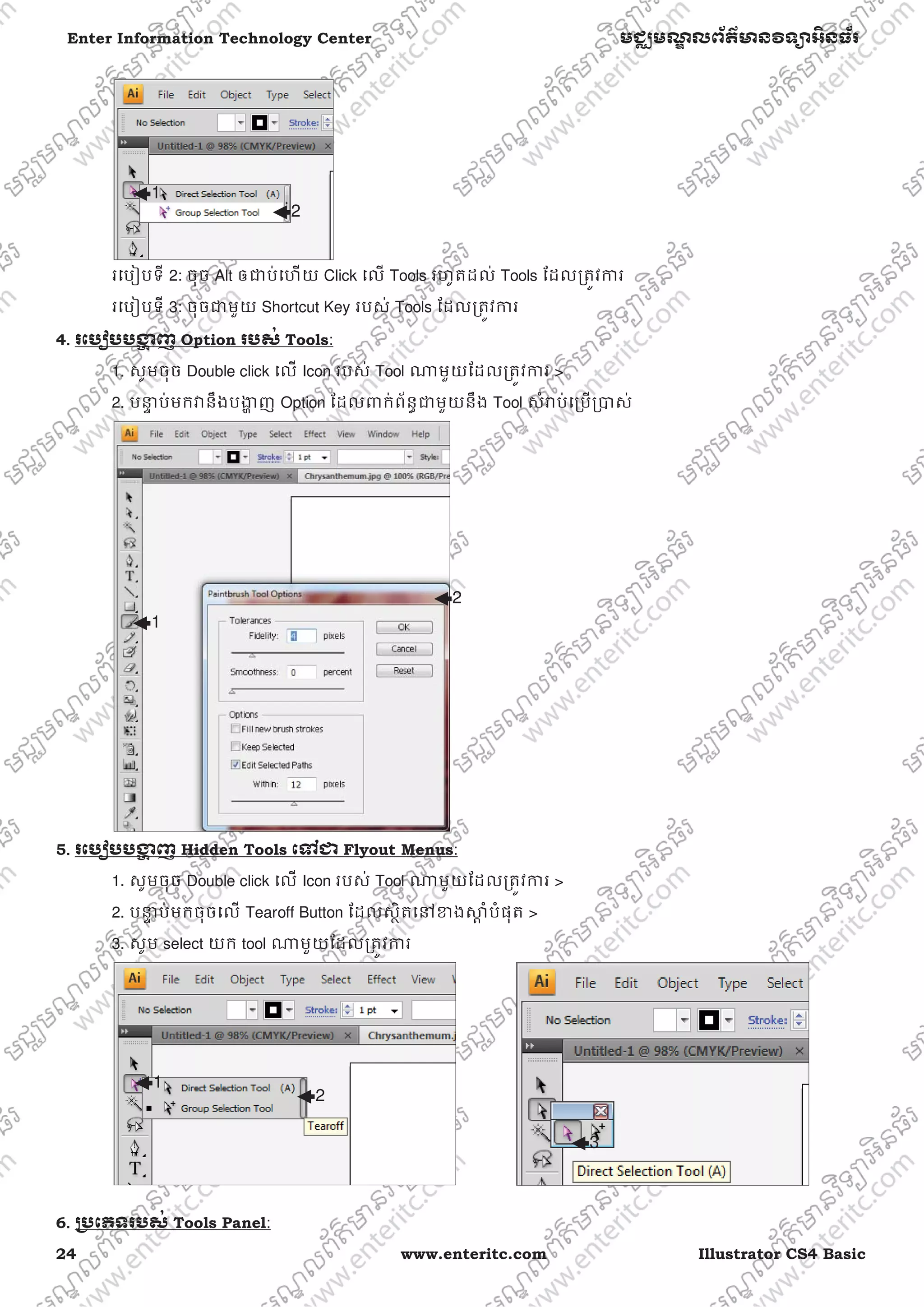
4.. រេបȢបបƷƟ ញ Option របស់ Tools:
1. សូមចុច Double click េល Icon របស់ Tool ǁមួយែដលƙតȪវƳរ >
2. បdžƐ ប់មកǏនឹងបƷƟ ញ Option ែដលljក់ព័នƑƺមួយនឹង Tool សំǍប់េƙបƙLJស់
5. រេបȢបបƷƟ ញ Hidden Tools េǵƺ Flyout Menus:
1. សូមចុច Double click េល Icon របស់ Tool ǁមួយែដលƙតȪវƳរ >
2. បdžƐ ប់មកចុចេល Tearoff Button ែដលសƏិតេǷƴងǒƎ ំបំផុត >
3. សូម select យក tool ǁមួយែដលƙតȪវƳរ
6. ƙ˯េភទរបស់ Tools Panel:
1
2
1
2
2
1
3
Illustrator CS4 Basic www.enteritc.com 25
មជƆមណƋ លព័ត៌Njន˛ទǚអ˫នធ័រ Enter Information Technology Center
េǷកƒុងកមƗវិធី Adobe Illustrator CS4 LJនបែនƏមនូវƙបេភទ Tools មួយចំនួនេƙចនƺង Version មុនៗ ។េǷកƒុង
េdžះNjនƙបេភទ Tools ដូចƺ:
1. Selection tools : ƺƙបេភទ Tools េƙបសំǍប់េធƛƳរ រំកិល select និងƳត់តរូបNJពេផƞងៗ
2. Drawing tools : សំǍប់Ƴត់បនƏយទំហំរូបNJព និងែបងែចករូបNJពNJƅ ប់ƺមួយ Internet
3. Type tools : សំǍប់Ǐស់ƙបែវងទំហំរូបNJព ដកពណ៌ និងសរេសរកំនត់សំƵល់េផƞងៗ
4. Painting tools : ƺƙបេភទ Tools េƙបសំǍប់លុបឬប៉ះរូបNJពែដលខូចƴតឲមកƺសNJពȯសស់ǒơ ត
5. Reshaping tools : ƺƙបេភទ Tools េƙបសំǍប់េធƛƳរ គូស Ljត់និងƸក់ពណ៌ េǵឲរូបNJព
6. Symbol tools : ƺƙបេភទ Tools េƙបសំǍប់េធƛƳរ គូរបេងžតរូបNJព និងសរេសរអកƞរ
7. Graph tools : ƺƙបេភទ Tools េƙបសំǍប់េធƛƳរពƙងីកបƙងȫមរូបNJពនិងបេងžតរូបNJពƺលកſណៈ 3D
8. Slicing and cutting tools: ƺƙបេភទ Tools េƙបសំǍប់េធƛƳរƳត់ Object ƺបំែនកេផƞងៗ
9. Moving and zooming tools: ƺƙបេភទ Tools េƙបសំǍប់េធƛƳរពƙងីកបƙងȫម រំកិលទិដƊNJពរបស់ workspace
7.. Selection tools:
រូប Icons េƻƗ ះ Tools Shortcut មុខƷរ
Selection V Select ឬរំកិល Objects
Direct Selection A Select line path ឬ segment របស់ Objects
Group Selection Select Objects ƺ Group
Magic Wand Y Select យករូបNJពǁែដលNjនពណ៌ ƙបែហលƵƒ
Lasso Q Select រូបNJពេǵǂមƳរអូសរបស់ Mouse
8. Drawing tools:
រូប Icons េƻƗ ះ Tools Shortcut មុខƷរ
Pen P បេងžត Path េƽយេǮƺចំនុចៗ េហយពត់ƺǍងេផƞងៗ
Add Anchor Point + បែនƏមចំនុច េǵឲ Path េដមƓីពត់ƺǍងេផƞងៗ
Delete Anchor Point - លុបចំនុចែដលNjនេǷេល Path
Convert Anchor Point ពត់ចំនុចេǷេល Path េǵƺǍងេផƞងៗ
Line Segment  បេងžត Objects NjនǍងƺបdžƐ ត់ƙតង់
Arc បេងžត Objects NjនǍងƺែខƞេƳង
Spiral បេងžត Objects NjនǍងមូលគូទខƘង
Rectangular Grid បេងžត Objects NjនǍងƺ table
Polar Grid បេងžត Objects NjនǍងƺ table Ǎងមូល
Rectangle M បេងžត Objects Ǎងបួនƙជȩង
Rounded Rectangle បេងžត Objects ǍងបួនƙជȩងNjនƙជȩងែកងមូល
Ellipse L បេងžត Shape Ǎងមូល
Polygon បេងžត Objects ǍងពហុេƳណ
Star បេងžត Objects ǍងLjž យ
Flare បេងžត Objects ƺពនƚឺƸំង
26 www.enteritc.com Illustrator CS4 Basic
Enter Information Technology Center មជƆមណƋ លព័ត៌Njន˛ទǚអ˫នធ័រ
Pencil N គូរបេងžត path េǷកƒុង Artboard
Smooth ែកែƙបǍងរបស់ path ឬ Objects េǵƺǍងេƳង
Path Eraser សំǍប់លុប path ឬ Point របស់ Objects
9.. Type tools:
រូប Icons េƻƗ ះ Tools Shortcut មុខƷរ
Type T សរេសរអកƞរទំរង់េផƎក
Area Type សរេសរអកƞរទំរង់េផƎកកƒុង fill របស់ Objects
Type On a Path សរេសរអកƞរទំរង់េផƎកេǷេល Path
Vertical Type សរេសរអកƞរទំរង់បȥƆរ
Vertical Area Type សរេសរអកƞរទំរង់បȥƆរកƒុង fill របស់ Objects
Vertical Type On a Path សរេសរអកƞរទំរង់បȥƆរេǷេល Path
10. Painting tools:
រូប Icons េƻƗ ះ Tools Shortcut មុខƷរ
Paintbrush B បេងžត Stroke េǵǂម Mouse ែដលLJនអូស
Blob Brush Shift+B បែនƏមចំនុច េǵឲ Path េដមƓីពត់ƺǍងេផƞងៗ
Mesh U ǎយពណ៌ ចំរុះេǵកƒុង Objects
Gradient G Ƹក់ពណ៌ ចំរុះេǵកƒុង Objects
Eyedropper I ចំលងពណ៌ កƒុង Artwork េǵƽក់កƒុង foreground color
Measure Ǐស់ƙបែវងេǷកƒុង Artwork
Live Paint Bucket K Ƹប់ពណ៌ េǵឲ Group ៃន Objects
Live Paint Selection Shift+L សំǍប់ select ឬរំកិល Group ៃន Objects
11. Reshaping tools:
រូប Icons េƻƗ ះ Tools Shortcut មុខƷរ
Rotate R សំǍប់បងƛិល Objects
Reflect O សំǍប់ƙតលប់ Objects បȜȦƃ ស់ពីទីǂំងេដម
Scale S សំǍប់ពƙងីក ឬបƙងȫម Objects
Shear សំǍប់ƙតលប់ Objects ƺǍងេƙទត ឬƙបេលឡូƙƳម
Reshape សំǍប់ែកែƙប Path របស់ Objects
Warp Shift+R សំǍប់ែកែƙបǍងរបស់ Objects េǵǂមƳរDŽញរបស់ Mouse
Twirl សំǍប់ែកែƙបǍងរបស់ Objects េǵƺǍងគួចមូល
Pucker សំǍប់ែកែƙបǍងរបស់ Objects ឲផត
Bloat សំǍប់ែកែƙបǍងរបស់ Objects ឲេLJ៉ ង
Scallop សំǍប់ែកែƙបǍងរបស់ Objects ឲអƷž ញ់ȯសȫចតិច
Illustrator CS4 Basic www.enteritc.com 27
មជƆមណƋ លព័ត៌Njន˛ទǚអ˫នធ័រ Enter Information Technology Center
12.. Symbol tools:
រូប Icons េƻƗ ះ Tools Shortcut មុខƷរ
Symbol Sprayer Shift+S បេងžត Symbol ƺេƙចនបនƎƵƒ េǵǂមƳរចុចអូសរបស់ Mouse
Symbol Shifter រំកិល Symbol ƺេƙចនបនƎƵƒ េǵǂមƳរចុចអូសរបស់ Mouse
Symbol Scruncher សំǍប់េធƛឲ Symbol សƏិតេǷទីǂំងខុសៗƵƒ
Symbol Sizer ពƙងីក Symbol ឲNjនទំហំƺង Symbol ធមƗǂ
Symbol Spinner បងƛិល Symbol ឲNjនNjនទិសេǮខុសពី Symbol ធមƗǂ
Symbol Stainer េដមƓីបƎូរពណ៌ របស់ Symbol
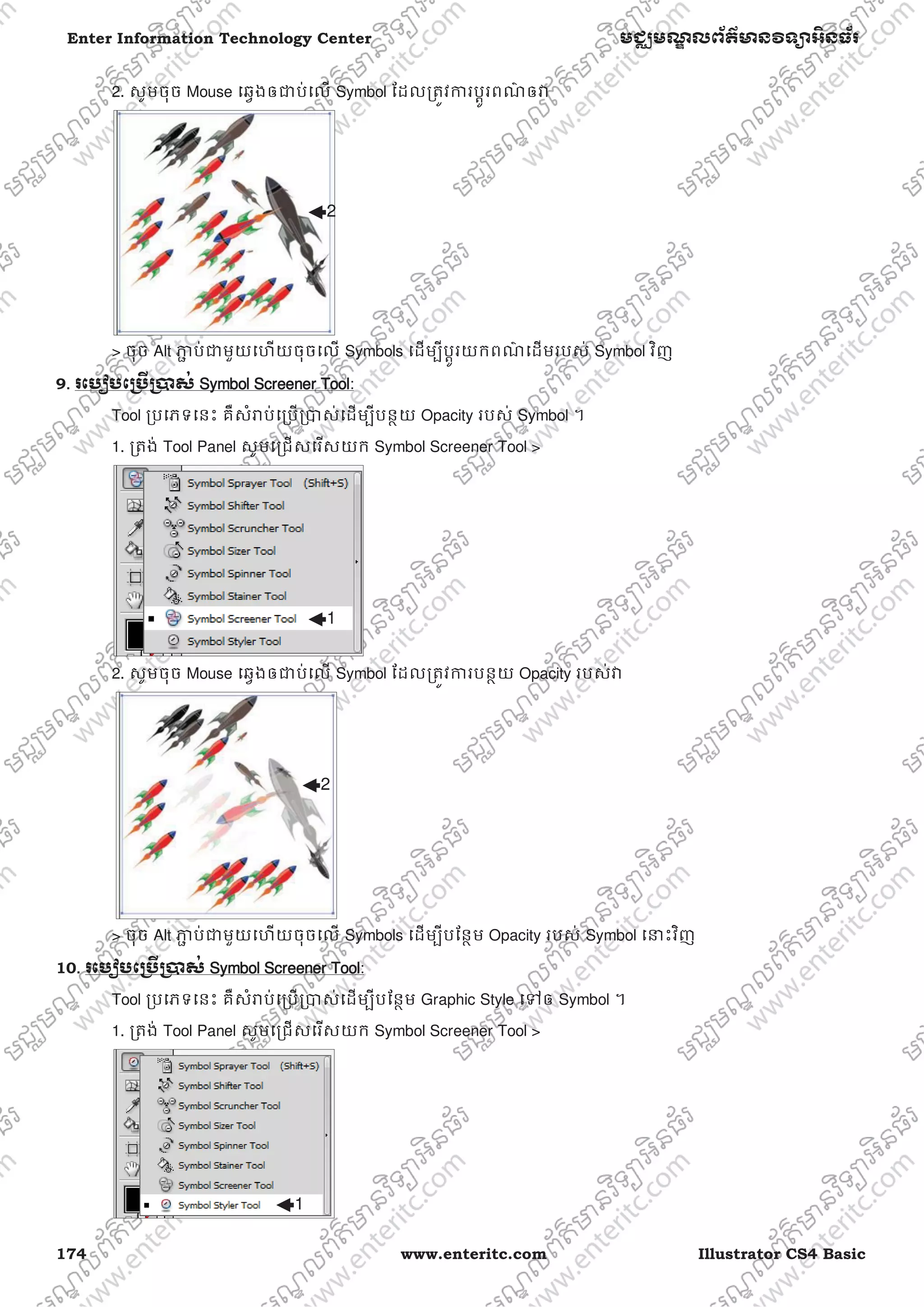
Symbol Screener េដមƓីបនƏយ Opacity របស់ Symbol
Symbol Styler បែនƏម Graphic Style េǵឲ Symbol
13. Graph tools:
រូប Icons េƻƗ ះ Tools Shortcut មុខƷរ
Column Graph J បេងžត Chart ƙបេភទ Column Chart
Stacked Column Graph បេងžត Chart ƙបេភទ Stacked Column Chart
Bar Graph បេងžត Chart ƙបេភទ Bar Graph Chart
Stacked Bar Graph បេងžត Chart ƙបេភទ Stacked Bar Chart
Line Graph បេងžត Chart ƙបេភទ Line Chart
Area Graph បេងžត Chart ƙបេភទ Area Chart
Scatter Graph បេងžត Chart ƙបេភទ Scatter Chart
Pie Graph បេងžត Chart ƙបេភទ Pie Chart
Radar Graph បេងžត Chart ƙបេភទ Radar Chart
14. Slicing and cutting tools:
រូប Icons េƻƗ ះ Tools Shortcut មុខƷរ
Artboard Shift+O សំǍប់បេងžត Artboard បែនƏមេǷកƒុង Artwork
Slice Shift+K Select ែផƒកǁមួយៃនរូបNJពសំǍប់ link ƺមួយ website
Slice Select រំកិលែផƒកែដលLJន select េƽយ Slice tool
Eraser Shift+E សំǍប់លុបែផƒកǁមួយៃន Objects
Scissors C សំǍប់Ƴត់LjƎ ច់ Object មួយេǵƺ Objects ពីរ
Knife សំǍប់Ƴត់LjƎ ច់ Object មួយេǵƺ Objects ពីរ
Crystallize សំǍប់ែកែƙបǍងរបស់ Objects ឲអƷž ញ់ȯសȫចƴƚ ំង
Wrinkle សំǍប់ែកែƙបǍងរបស់ Objects ឲអƷž ញ់មូលតិច
Free Transform E សំǍប់ពƙងីកឬបƙងȫម Objects
Blend W សំǍប់NJƅ ប់Ǎងរបស់ Objects េǵƺǍង Object ែតមួយ
28 www.enteritc.com Illustrator CS4 Basic
Enter Information Technology Center មជƆមណƋ លព័ត៌Njន˛ទǚអ˫នធ័រ
15.. Moving and zooming tools:
រូប Icons េƻƗ ះ Tools Shortcut មុខƷរ
Hand H រំកិលរូបNJពេǵƳន់ទីǂំងែផƒកǁមួយែដលƙតȪវេមល
Page កំនត់ƙបែវងែដលƙតȪវ Print
Zoom Z ពƙងីកបƙងȫមកƒុងៃផƐរបស់ Artboard
Illustrator CS4 Basic www.enteritc.com 29
មជƆមណƋ លព័ត៌Njន˛ទǚអ˫នធ័រ Enter Information Technology Center
េមេរȢនទˬ 4: Ƴរបេងžˬត Shape េƽយេƙ˯ˬ
ƙ˯េភទ Drawing Tools
1. Ƴរេƙ˯ˬƙ˰ស់ Rectangle Tool:
Rectangle Tool គឺƺƙបេភទ Drawing Tools មួយែដលេƙបសំǍប់េធƛƳរបេងžត shape ƙតង់តំបន់ǁមួយƺǍងបួន
ƙជȩង ឬចតុេƳណ ។ េដមƓីេƙបƙLJស់ǏសូមអនុវតƎដូចƴងេƙƳម
រេបȢបទី1: 1. កƒុង Tools Panel េƙជសេរសយក Rectangle tool (M) >
2. ចុច Mouse េឆƛងឲƺប់េហយ គូសេǷƙតង់តំបន់ែដលƙតȪវƳរ >
> ចុច Shift NJƅ ប់ƺមួយកំឡុងេពលគូរេដមƓីបេងžត Shape ǍងƳេរ
> ចុច Alt NJƅ ប់ƺមួយកំឡុងេពលគូរេដមƓីគូស Shape េចញពីƙតង់ចំនុចកǁƎ ល
1
2
30 www.enteritc.com Illustrator CS4 Basic
Enter Information Technology Center មជƆមណƋ លព័ត៌Njន˛ទǚអ˫នធ័រ
រេបȢបទី2: 1. កƒុង Tools Panel េƙជសេរសយក Rectangle tool (M) >
2. ចុច Shift េហយសូម Click េល Artboard បdžƐ ប់មកកƒុងƙបអប់ Width សូមកំនត់ƙបែវងេផƎក >
3. កƒុងƙបអប់ Height សូមកំនត់ƙបែវងបȥƆរ >
4. ចុច OK Button
2.. Ƴរេƙ˯ˬƙ˰ស់ Rounded Rectangular Tools:
Rounded Rectangle Tools គឺƺƙបេភទ Drawing Tools មួយែដលេƙបសំǍប់េធƛƳរបេងžត shape ƙតង់តំបន់ǁមួយ
ƺǍងបួនƙជȩង ឬចតុេƳណ េហយNjនƙជȩងែកងDŽំងបួនǍងមូល។ េដមƓីេƙបƙLJស់ǏសូមអនុវតƎ
រេបȢបទី1: 1. កƒុង Tools Panel េƙជសេរសយក Rounded Rectangle tool >
1
1
2
3
4
Illustrator CS4 Basic www.enteritc.com 31
មជƆមណƋ លព័ត៌Njន˛ទǚអ˫នធ័រ Enter Information Technology Center
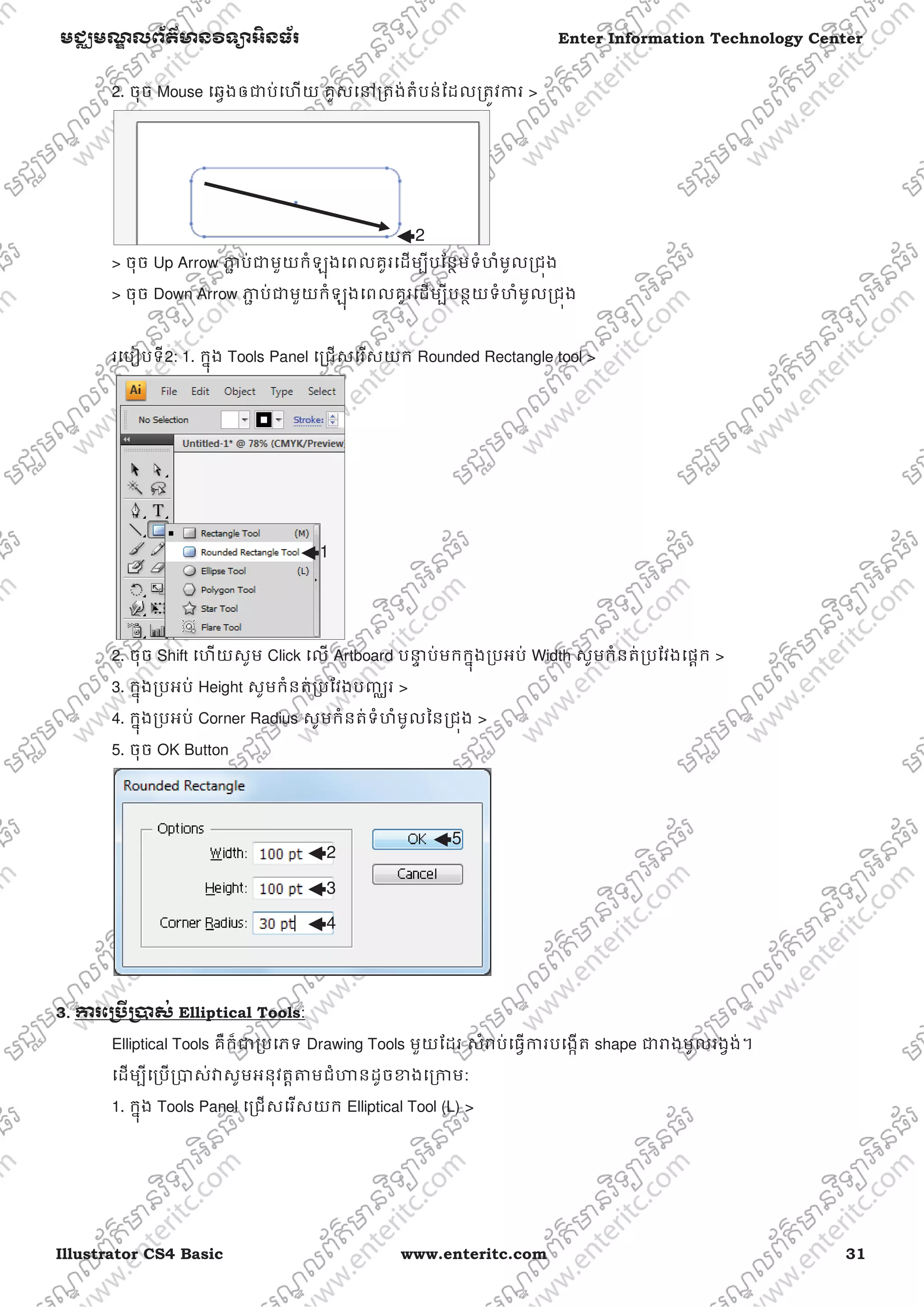
2. ចុច Mouse េឆƛងឲƺប់េហយ គូសេǷƙតង់តំបន់ែដលƙតȪវƳរ >
> ចុច Up Arrow NJƅ ប់ƺមួយកំឡុងេពលគូរេដមƓីបែនƏមទំហំមូលƙជȩង
> ចុច Down Arrow NJƅ ប់ƺមួយកំឡុងេពលគូរេដមƓីបនƏយទំហំមូលƙជȩង
រេបȢបទី2: 1. កƒុង Tools Panel េƙជសេរសយក Rounded Rectangle tool >
2. ចុច Shift េហយសូម Click េល Artboard បdžƐ ប់មកកƒុងƙបអប់ Width សូមកំនត់ƙបែវងេផƎក >
3. កƒុងƙបអប់ Height សូមកំនត់ƙបែវងបȥƆរ >
4. កƒុងƙបអប់ Corner Radius សូមកំនត់ទំហំមូលៃនƙជȩង >
5. ចុច OK Button
3.. Ƴរេƙ˯ˬƙ˰ស់ Elliptical Tools:
Elliptical Tools គឺក៏ƺƙបេភទ Drawing Tools មួយែដរ សំǍប់េធƛƳរបេងžត shape ƺǍងមូលរងƛង់។
េដមƓីេƙបƙLJស់ǏសូមអនុវតƎǂមជំǓនដូចƴងេƙƳម:
1. កƒុង Tools Panel េƙជសេរសយក Elliptical Tool (L) >
2
1
2
3
4
5
32 www.enteritc.com Illustrator CS4 Basic
Enter Information Technology Center មជƆមណƋ លព័ត៌Njន˛ទǚអ˫នធ័រ
2. ចុច Mouse េឆƛងឲƺប់េហយ គូសេǷƙតង់តំបន់ែដលƙតȪវƳរ >
> ចុច Space bar កƒុងកំឡុងេពលគូរេដមƓីរំកិល Shape
> ចុច Shift NJƅ ប់ƺមួយកំឡុងេពលគូរេដមƓីបេងžត Shape Ǎងរងƛង់មូល
> ចុច Alt NJƅ ប់ƺមួយកំឡុងេពលគូរេដមƓីគូស Shape េចញពីƙតង់ចំនុចកǁƎ ល
រេបȢបទី2: 1. កƒុង Tools Panel េƙជសេរសយក Elliptical Tool (L) >
2. ចុច Shift េហយសូម Click េល Artboard បdžƐ ប់មកកƒុងƙបអប់ Width សូមកំនត់ƙបែវងេផƎក >
3. កƒុងƙបអប់ Height សូមកំនត់ƙបែវងបȥƆរ >
4. ចុច OK Button
1
2
1
Illustrator CS4 Basic www.enteritc.com 33
មជƆមណƋ លព័ត៌Njន˛ទǚអ˫នធ័រ Enter Information Technology Center
4.. រេបȢបេƙ˯ˬƙ˰ស់ Polygon:
Polygon Tool គឺក៏ƺƙបេភទ Drawing Tools មួយែដរ សំǍប់េធƛƳរបេងžត shape ƺǍងពហុេƳណ។
េដមƓីេƙបƙLJស់ǏសូមអនុវតƎǂមជំǓនដូចƴងេƙƳម:
1. កƒុង Tools Panel េƙជសេរសយក Polygon Tool >
2. ចុច Mouse េឆƛងឲƺប់េហយ គូសេǷƙតង់តំបន់ែដលƙតȪវƳរ >
> ចុច Up Arrow NJƅ ប់ƺមួយកំឡុងេពលគូរេដមƓីបែនƏមចំនួនƙជȩង
> ចុច Down Arrow NJƅ ប់ƺមួយកំឡុងេពលគូរេដមƓីបនƏយចំនួនƙជȩង
រេបȢបទី2: 1. កƒុង Tools Panel េƙជសេរសយក Polygon Tool >
2
3
4
1
1
34 www.enteritc.com Illustrator CS4 Basic
Enter Information Technology Center មជƆមណƋ លព័ត៌Njន˛ទǚអ˫នធ័រ
2. ចុច Shift េហយសូម Click េល Artboard បdžƐ ប់មកកƒុងƙបអប់ Radius សូមកំនត់ƙបែវងរបស់ƙជȩងនីមួយៗ >
3. កƒុងƙបអប់ Sides សូមកំនត់ចំនួនƙជȩង >
4. ចុច OK Button
5.. រេបȢបេƙ˯ˬƙ˰ស់ Star Tool:
Star Tool គឺក៏ƺƙបេភទ Drawing Tools មួយែដរ សំǍប់េធƛƳរបេងžត shape ƺǍងLjž យ។
េដមƓីេƙបƙLJស់ǏសូមអនុវតƎǂមជំǓនដូចƴងេƙƳម:
រេបȢបទី1: 1. កƒុង Tools Panel េƙជសេរសយក Star Tool >
2. ចុច Mouse េឆƛងឲƺប់េហយ គូសេǷƙតង់តំបន់ែដលƙតȪវƳរ >
1
1
2
3
4
Illustrator CS4 Basic www.enteritc.com 35
មជƆមណƋ លព័ត៌Njន˛ទǚអ˫នធ័រ Enter Information Technology Center
> ចុច Up Arrow NJƅ ប់ƺមួយកំឡុងេពលគូរេដមƓីបែនƏមចំនួនƙជȩង
> ចុច Down Arrow NJƅ ប់ƺមួយកំឡុងេពលគូរេដមƓីបនƏយចំនួនƙជȩង
រេបȢបទី2: 1. កƒុង Tools Panel េƙជសេរសយក Star Tool >
2. ចុច Shift េហយសូម Click េល Artboard បdžƐ ប់មកកƒុងƙបអប់ Radius 1 សូមកំនត់ƙបែវងរបស់ƙជȩងƴងេƙǤ >
3. កƒុងƙបអប់ Radius 2 សូមកំនត់ƙបែវងរបស់ƙជȩងƴងេƙƳម >
4. កƒុងƙបអប់ Sides សូមកំនត់ចំនួនƙជȩង >
5. ចុច OK Button
6.. រេបȢបេƙ˯ˬƙ˰ស់ FFlare Tool:
Flare Tool គឺក៏ƺƙបេភទ Drawing Tools មួយែដរ សំǍប់េធƛƳរបេងžត shape ƺពនƚឺជះ។
េដមƓីេƙបƙLJស់ǏសូមអនុវតƎǂមជំǓនដូចƴងេƙƳម:
1
2
3
4
5
36 www.enteritc.com Illustrator CS4 Basic
Enter Information Technology Center មជƆមណƋ លព័ត៌Njន˛ទǚអ˫នធ័រ
រេបȢបទី1: 1. កƒុង Tools Panel េƙជសេរសយក Flare Tool >
2. ចុច Mouse េឆƛងឲƺប់េហយ គូសេǷƙតង់តំបន់ែដលƙតȪវƳរ
7.. រេបȢបេƙ˯ˬƙ˰ស់ Line Segment Tool:
Line Segment Tool ƙតȪវLJនេƙបƙLJស់េដមƓីេធƛƳរសំǍប់គូរƺ shape NjនǍងƺបdžƐ ត់ƙតង់។ សូមអនុវតƎ
រេបȢបទី 1: 1.កƒុង Tools Panel េƙជសេរសយក Line Segment Tool >
2. ចុច Mouse េឆƛងឲƺប់េហយ គូសេǷƙតង់តំបន់ែដលƙតȪវƳរ
1
2
1
Illustrator CS4 Basic www.enteritc.com 37
មជƆមណƋ លព័ត៌Njន˛ទǚអ˫នធ័រ Enter Information Technology Center
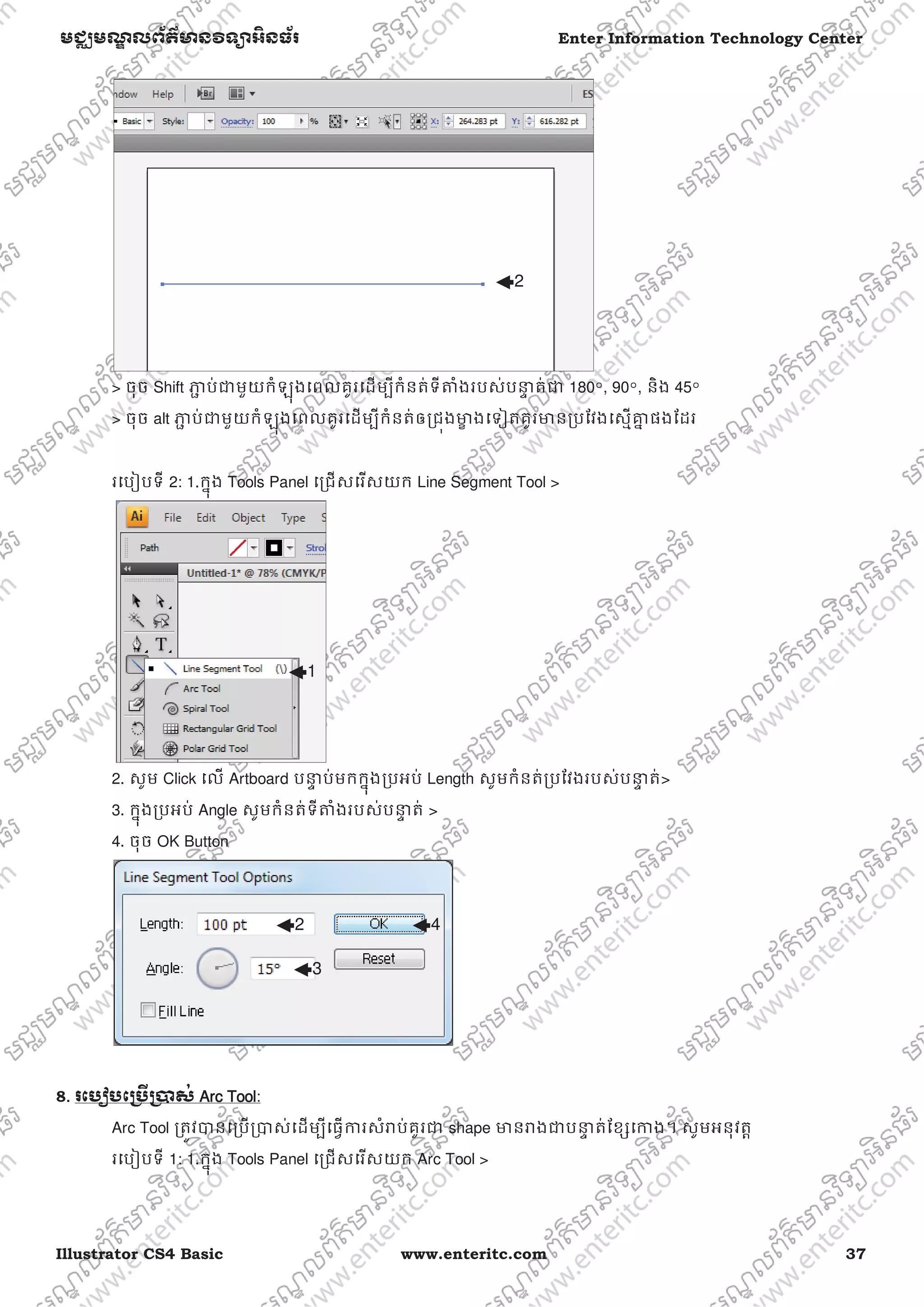
> ចុច Shift NJƅ ប់ƺមួយកំឡុងេពលគូរេដមƓីកំនត់ទីǂំងរបស់បdžƐ ត់ƺ 180°, 90°, និង 45°
> ចុច alt NJƅ ប់ƺមួយកំឡុងេពលគូរេដមƓីកំនត់ឲƙជȩងNjſ ងេទȢតគូរNjនƙបែវងេសƗƵƒ ផងែដរ
រេបȢបទី 2: 1.កƒុង Tools Panel េƙជសេរសយក Line Segment Tool >
2. សូម Click េល Artboard បdžƐ ប់មកកƒុងƙបអប់ Length សូមកំនត់ƙបែវងរបស់បdžƐ ត់>
3. កƒុងƙបអប់ Angle សូមកំនត់ទីǂំងរបស់បdžƐ ត់ >
4. ចុច OK Button
8. រេបȢបេƙ˯ˬƙ˰ស់ AArc Tool:
Arc Tool ƙតȪវLJនេƙបƙLJស់េដមƓីេធƛƳរសំǍប់គូរƺ shape NjនǍងƺបdžƐ ត់ែខƞេƳង។ សូមអនុវតƎ
រេបȢបទី 1: 1.កƒុង Tools Panel េƙជសេរសយក Arc Tool >
2
1
2
3
4
38 www.enteritc.com Illustrator CS4 Basic
Enter Information Technology Center មជƆមណƋ លព័ត៌Njន˛ទǚអ˫នធ័រ
2. ចុច Mouse េឆƛងឲƺប់េហយ គូសេǷƙតង់តំបន់ែដលƙតȪវƳរ
> ចុច Up Arrow NJƅ ប់ƺមួយកំឡុងេពលគូរេដមƓីែកែƙបទិសេǮរបស់ែខƞេƳងឲេǵƴងេល
> ចុច Down Arrow NJƅ ប់ƺមួយកំឡុងេពលគូរេដមƓីែកែƙបទិសេǮរបស់ែខƞេƳងឲេǵƴងេƙƳម
រេបȢបទី 2: 1.កƒុង Tools Panel េƙជសេរសយក Arc Tool >
2. សូម Click េល Artboard បdžƐ ប់មកកƒុងƙបអប់ Length X-Axis សូមកំនត់ទីǂំងរបស់ចំនុចេផƎកៃនបdžƐ ត់ >
3. កƒុងƙបអប់ Length Y-Axis សូមកំនត់ទីǂំងរបស់ចំនុចបȥƆរៃនបdžƐ ត់ >
4. ƙតង់ Reference Point សូមកំនត់ទីǂំងƸប់េផƎមរបស់បdžƐ ត់ែដលƙតȪវគូសេចញ >
5. កƒុងƙបអប់ Type សូមេƙជសេរសយក Open សំǍប់បេងžតƺ Path ឬ Close សំǍប់បេងžតƺ Shape >
6. កƒុងƙបអប់ Base Along សំǍប់កំនត់ទិសេǮរបស់ែខƞេƳងេǵǂម X ឬ Y Axis >
7. កƒុងƙបអប់ Slope សូមកំនត់កំរិតេƳងរបស់ែខƞ >
8. កƒុងƙបអប់ Fill Arc សូមកំនត់ពណ៌ Fill របស់ែខƞេƳងែដលƺ Shape >
1
2
1
Illustrator CS4 Basic www.enteritc.com 39
មជƆមណƋ លព័ត៌Njន˛ទǚអ˫នធ័រ Enter Information Technology Center
9. ចុច OK Button
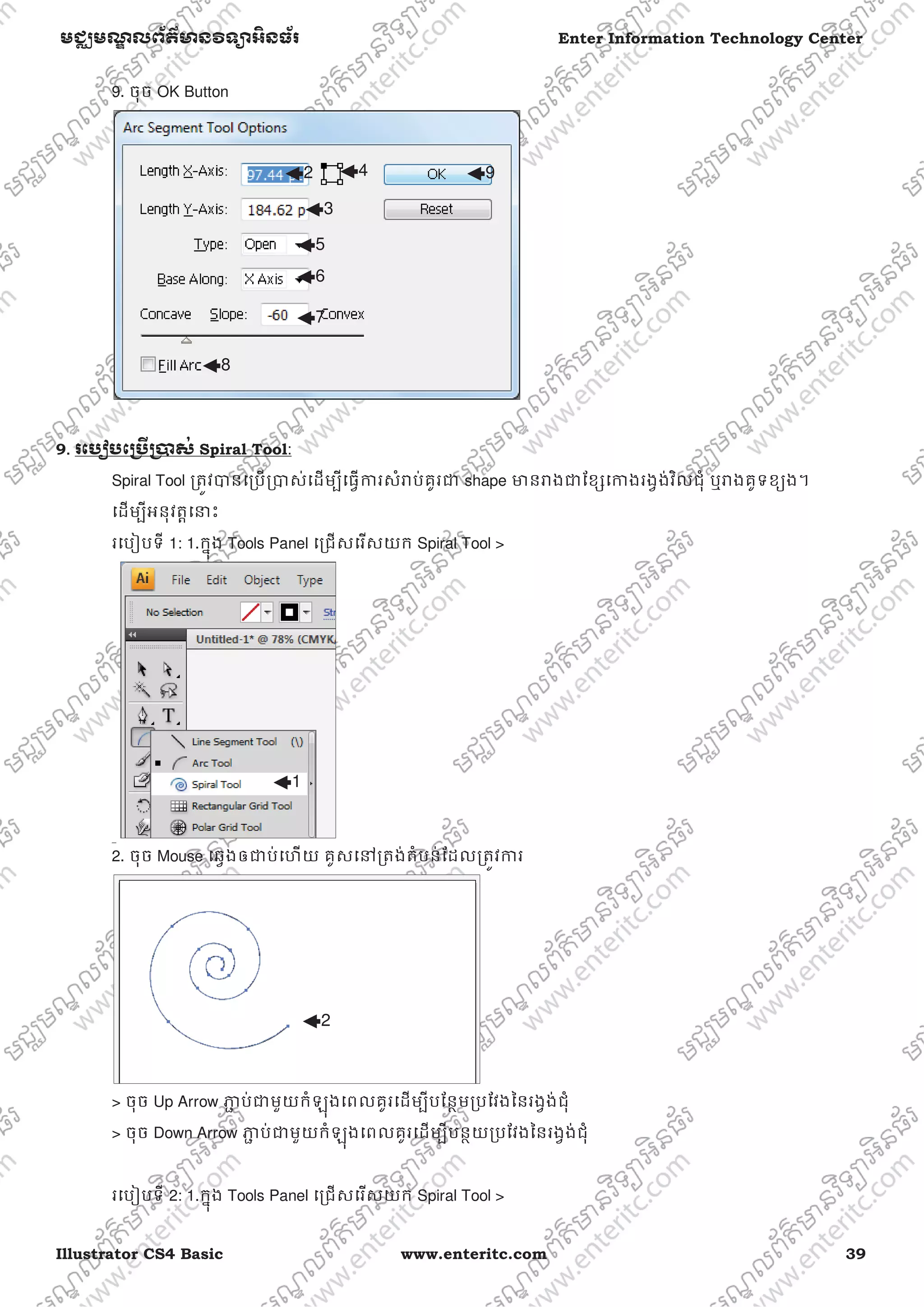
9.. រេបȢបេƙ˯ˬƙ˰ស់ Spiral Tool:
Spiral Tool ƙតȪវLJនេƙបƙLJស់េដមƓីេធƛƳរសំǍប់គូរƺ shape NjនǍងƺែខƞេƳងរងƛង់វិលជុំ ឬǍងគូទខƘង។
េដមƓីអនុវតƎេdžះ
រេបȢបទី 1: 1.កƒុង Tools Panel េƙជសេរសយក Spiral Tool >
2. ចុច Mouse េឆƛងឲƺប់េហយ គូសេǷƙតង់តំបន់ែដលƙតȪវƳរ
> ចុច Up Arrow NJƅ ប់ƺមួយកំឡុងេពលគូរេដមƓីបែនƏមƙបែវងៃនរងƛង់ជុំ
> ចុច Down Arrow NJƅ ប់ƺមួយកំឡុងេពលគូរេដមƓីបនƏយƙបែវងៃនរងƛង់ជុំ
រេបȢបទី 2: 1.កƒុង Tools Panel េƙជសេរសយក Spiral Tool >
1
2
3
2 4
5
6
7
8
9
40 www.enteritc.com Illustrator CS4 Basic
Enter Information Technology Center មជƆមណƋ លព័ត៌Njន˛ទǚអ˫នធ័រ
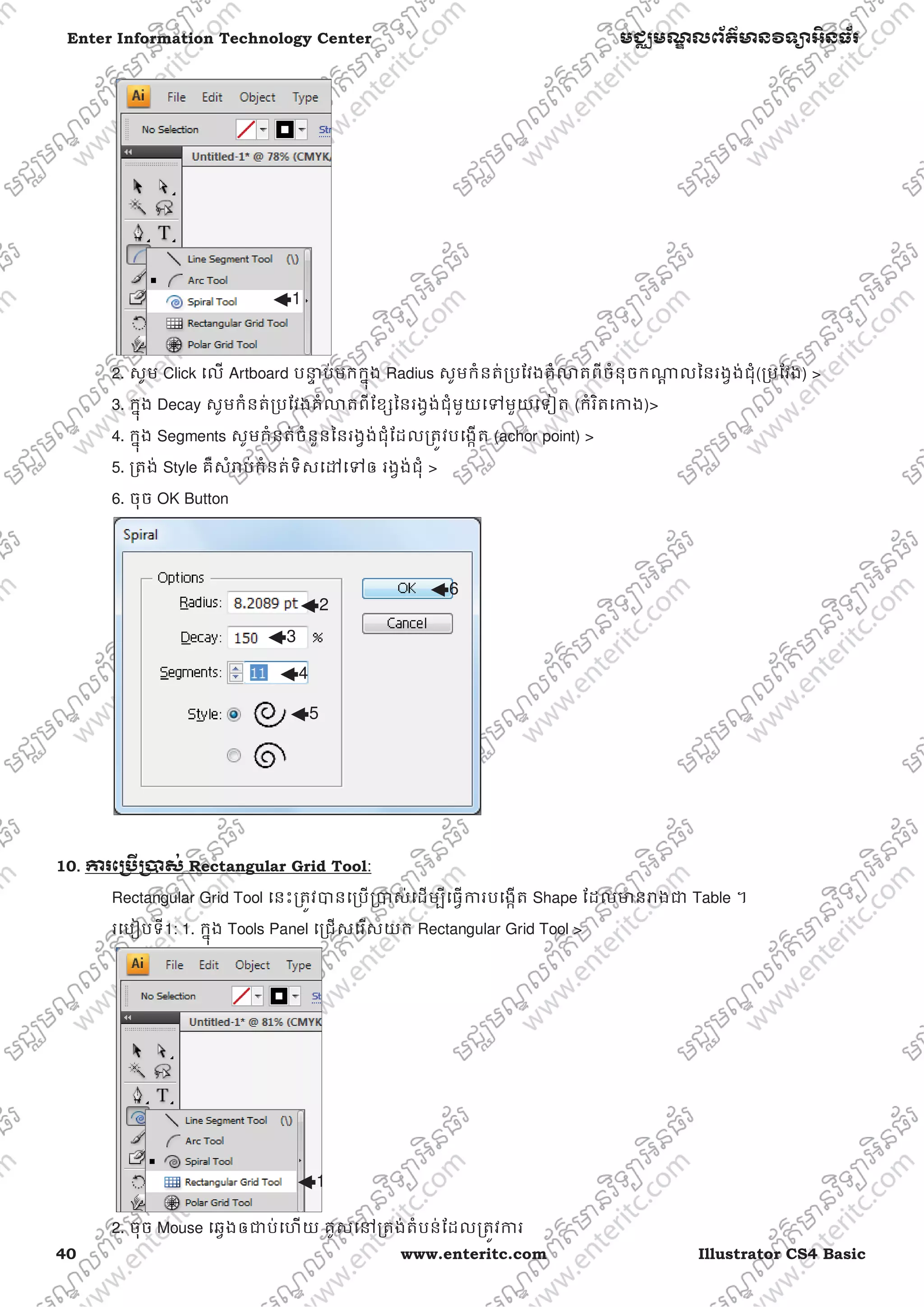
2. សូម Click េល Artboard បdžƐ ប់មកកƒុង Radius សូមកំនត់ƙបែវងគំǎតពីចំនុចកǁƎ លៃនរងƛង់ជុំ(ƙបែវង) >
3. កƒុង Decay សូមកំនត់ƙបែវងគំǎតពីែខƞៃនរងƛង់ជុំមួយេǵមួយេទȢត (កំរិតេƳង)>
4. កƒុង Segments សូមកំនត់ចំនួនៃនរងƛង់ជុំែដលƙតȪវបេងžត (achor point) >
5. ƙតង់ Style គឺសំǍប់កំនត់ទិសេǮេǵឲ រងƛង់ជុំ >
6. ចុច OK Button
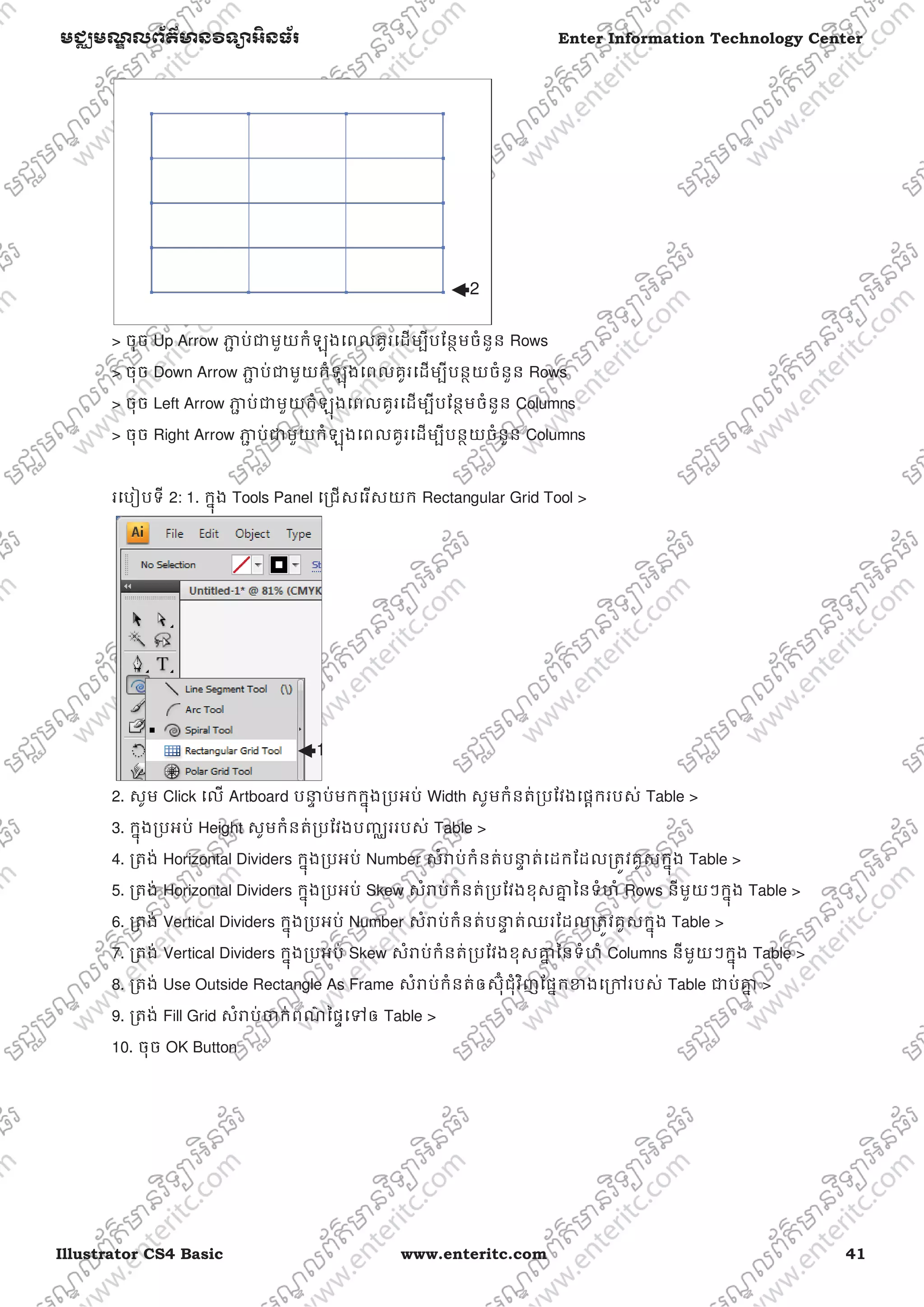
10.. Ƴរេƙ˯ˬƙ˰ស់ Rectangular Grid Tool:
Rectangular Grid Tool េនះƙតȪវLJនេƙបƙLJស់េដមƓីេធƛƳរបេងžត Shape ែដលNjនǍងƺ Table ។
រេបȢបទី1: 1. កƒុង Tools Panel េƙជសេរសយក Rectangular Grid Tool >
2. ចុច Mouse េឆƛងឲƺប់េហយ គូសេǷƙតង់តំបន់ែដលƙតȪវƳរ
1
1
2
3
4
5
6
Illustrator CS4 Basic www.enteritc.com 41
មជƆមណƋ លព័ត៌Njន˛ទǚអ˫នធ័រ Enter Information Technology Center
> ចុច Up Arrow NJƅ ប់ƺមួយកំឡុងេពលគូរេដមƓីបែនƏមចំនួន Rows
> ចុច Down Arrow NJƅ ប់ƺមួយកំឡុងេពលគូរេដមƓីបនƏយចំនួន Rows
> ចុច Left Arrow NJƅ ប់ƺមួយកំឡុងេពលគូរេដមƓីបែនƏមចំនួន Columns
> ចុច Right Arrow NJƅ ប់ƺមួយកំឡុងេពលគូរេដមƓីបនƏយចំនួន Columns
រេបȢបទី 2: 1. កƒុង Tools Panel េƙជសេរសយក Rectangular Grid Tool >
2. សូម Click េល Artboard បdžƐ ប់មកកƒុងƙបអប់ Width សូមកំនត់ƙបែវងេផƎករបស់ Table >
3. កƒុងƙបអប់ Height សូមកំនត់ƙបែវងបȥƆររបស់ Table >
4. ƙតង់ Horizontal Dividers កƒុងƙបអប់ Number សំǍប់កំនត់បdžƐ ត់េដកែដលƙតȪវគូសកƒុង Table >
5. ƙតង់ Horizontal Dividers កƒុងƙបអប់ Skew សំǍប់កំនត់ƙបែវងខុសƵƒ ៃនទំហំ Rows នីមួយៗកƒុង Table >
6. ƙតង់ Vertical Dividers កƒុងƙបអប់ Number សំǍប់កំនត់បdžƐ ត់ឈរែដលƙតȪវគូសកƒុង Table >
7. ƙតង់ Vertical Dividers កƒុងƙបអប់ Skew សំǍប់កំនត់ƙបែវងខុសƵƒ ៃនទំហំ Columns នីមួយៗកƒុង Table >
8. ƙតង់ Use Outside Rectangle As Frame សំǍប់កំនត់ឲស៊ុ˗ជុំវិញែផƒកƴងេƙǤរបស់ Table ƺប់Ƶƒ >
9. ƙតង់ Fill Grid សំǍប់Ƹក់ពណ៌ ៃផƐេǵឲ Table >
10. ចុច OK Button
2
1
42 www.enteritc.com Illustrator CS4 Basic
Enter Information Technology Center មជƆមណƋ លព័ត៌Njន˛ទǚអ˫នធ័រ
12.. Ƴរេƙ˯ˬƙ˰ស់ Polar Grid tool:
Polar Grid Tool េនះƙតȪវLJនេƙបƙLJស់េដមƓីេធƛƳរបេងžត Shape ƙបេភទ Grid ែដលNjនǍងមូល។
រេបȢបទី1: 1. កƒុង Tools Panel េƙជសេរសយក Polar Grid Tool >
2. ចុច Mouse េឆƛងឲƺប់េហយ គូសេǷƙតង់តំបន់ែដលƙតȪវƳរ
> ចុច Up Arrow NJƅ ប់ƺមួយកំឡុងេពលគូរេដមƓីបែនƏមចំនួន Rows
> ចុច Down Arrow NJƅ ប់ƺមួយកំឡុងេពលគូរេដមƓីបនƏយចំនួន Rows
> ចុច Left Arrow NJƅ ប់ƺមួយកំឡុងេពលគូរេដមƓីបែនƏមចំនួន Columns
> ចុច Down Arrow NJƅ ប់ƺមួយកំឡុងេពលគូរេដមƓីបនƏយចំនួន Columns
2
3
4
5
7
6
8
9
10
1
2
Illustrator CS4 Basic www.enteritc.com 43
មជƆមណƋ លព័ត៌Njន˛ទǚអ˫នធ័រ Enter Information Technology Center
រេបȢបទី2: 1. កƒុង Tools Panel េƙជសេរសយក Polar Grid Tool >
2. សូម Click េល Artboard បdžƐ ប់មកកƒុងƙបអប់ Width សូមកំនត់ƙបែវងេផƎករបស់ Grid >
3. កƒុងƙបអប់ Height សូមកំនត់ƙបែវងបȥƆររបស់ Grid >
4. ƙតង់ Concentric Dividers កƒុងƙបអប់ Number សំǍប់កំនត់បdžƐ ត់េដកែដលƙតȪវគូសកƒុង Grid បេងžត Rows >
5. ƙតង់ Concentric Dividers កƒុងƙបអប់ Skew សំǍប់កំនត់ƙបែវងខុសƵƒ ៃនទំហំ Rows នីមួយៗកƒុង Grid >
6. ƙតង់ Radial Dividers កƒុងƙបអប់ Number សំǍប់កំនត់បdžƐ ត់ឈរែដលƙតȪវគូសកƒុង Grid េដមƓីបេងžត Columns>
7. ƙតង់ Radial Dividers កƒុងƙបអប់ Skew សំǍប់កំនត់ƙបែវងខុសƵƒ ៃនទំហំ Columns នីមួយៗកƒុង Grid >
8. ƙតង់ Create Compound Path From Ellipses សំǍប់កំនត់ឲស៊ុ˗ជុំវិញែផƒកƴងេƙǤរបស់ Grid ƺប់Ƶƒ >
9. ƙតង់ Fill Grid សំǍប់Ƹក់ពណ៌ ៃផƐេǵឲ Grid >
10. ចុច OK Button
13. រេបȢបƸក់ពណ៌ Fill ឲ Shape:
រេបȢបទី1: 1. សូមបេងžត Shape មួយដូចƴងេƙƳម >
2. ƙតង់ Control Panel សូមចុច Fill Color Arrow >
3. សូមេƙជសេរសយកពណ៌ ǁមួយែដលƙតȪវƳរ
1
2
3
4
5
6
7
8
9
10
44 www.enteritc.com Illustrator CS4 Basic
Enter Information Technology Center មជƆមណƋ លព័ត៌Njន˛ទǚអ˫នធ័រ
រេបȢបទី2: 1. សូមបេងžត Shape មួយដូចƴងេƙƳម >
2. ƙតង់ Tool Panel សូមចុច Double Click ƙតង់ Fill Color >
3. សូមេƙជសេរសយកពណ៌ ǁមួយែដលƙតȪវƳរ >
4. ចុច OK Button
14.. រេបȢបƸក់ពណ៌ Stroke ឲ Shape:
រេបȢបទី1: 1. សូម Select េល Shape ែដលƙតȪវƳរ >
2. ƙតង់ Control Panel សូមចុច Stroke Color Arrow >
3. សូមេƙជសេរសយកពណ៌ ǁមួយែដលƙតȪវƳរ
1
2
3
1
2 3
Illustrator CS4 Basic www.enteritc.com 45
មជƆមណƋ លព័ត៌Njន˛ទǚអ˫នធ័រ Enter Information Technology Center
រេបȢបទី2: 1. សូម Select េល Shape ែដលƙតȪវƳរ >
2. ƙតង់ Tool Panel សូមចុច Double Click ƙតង់ Stroke Color >
3. សូមេƙជសេរសយកពណ៌ ǁមួយែដលƙតȪវƳរ >
4. ចុច OK Button
15.. រេបȢបƙតលប់ពណ៌ Fill ន˫ង Stroke:
1. សូមចុចƙតង់សȦƈ Swap Fill and Stroke (Shift + X)
1
2
3
3
1
2
1
46 www.enteritc.com Illustrator CS4 Basic
Enter Information Technology Center មជƆមណƋ លព័ត៌Njន˛ទǚអ˫នធ័រ
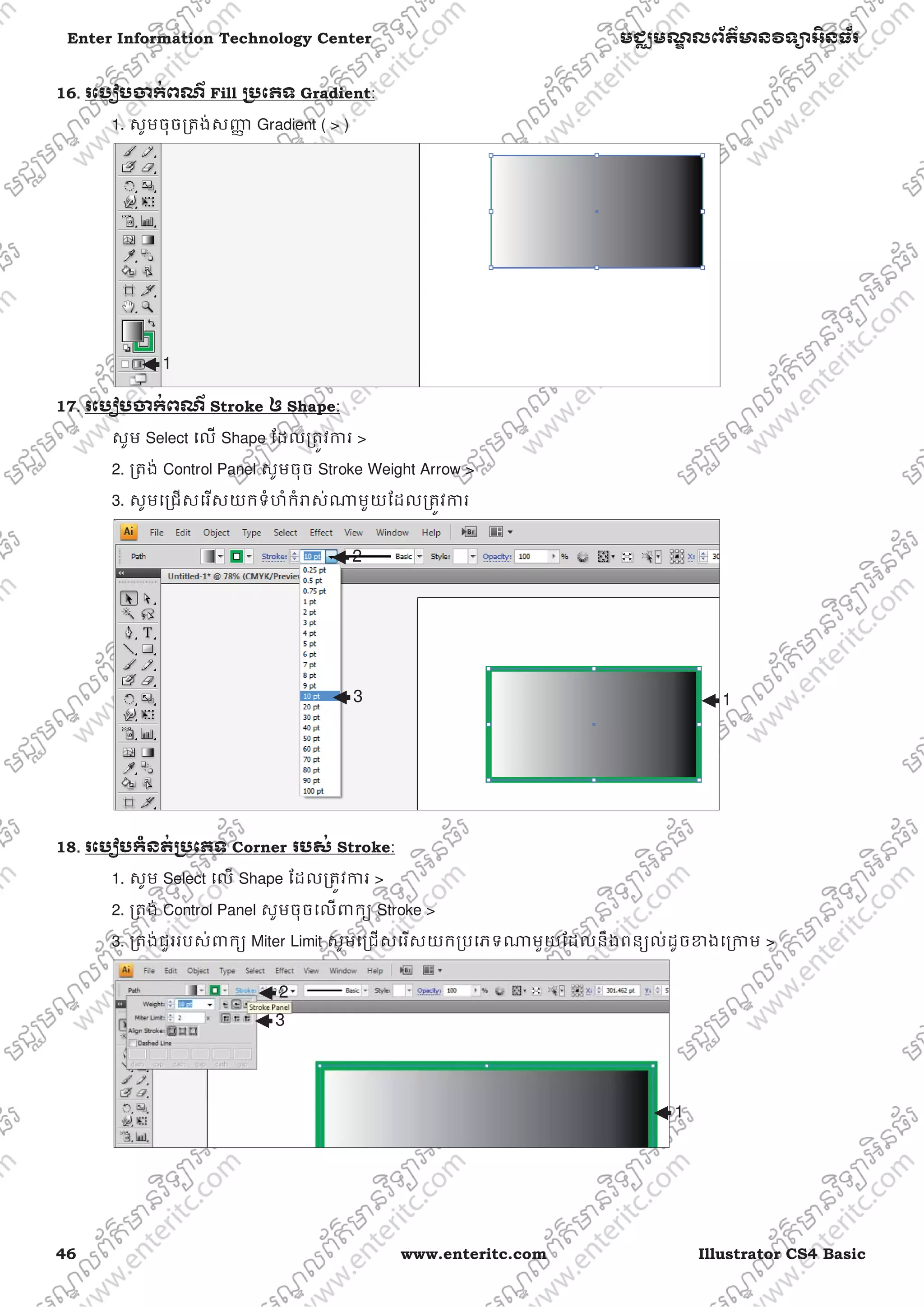
16.. រេបȢបƸក់ពណ៌ Fill ƙ˯េភទ Gradient:
1. សូមចុចƙតង់សȦƈ Gradient ( > )
17. រេបȢបƸក់ពណ៌ Stroke ឲ Shape:
សូម Select េល Shape ែដលƙតȪវƳរ >
2. ƙតង់ Control Panel សូមចុច Stroke Weight Arrow >
3. សូមេƙជសេរសយកទំហំកំǍស់ǁមួយែដលƙតȪវƳរ
18. រេបȢបកំនត់ƙ˯េភទ Corner របស់ Stroke:
1. សូម Select េល Shape ែដលƙតȪវƳរ >
2. ƙតង់ Control Panel សូមចុចេលljកƘ Stroke >
3. ƙតង់ជួររបស់ljកƘ Miter Limit សូមេƙជសេរសយកƙបេភទǁមួយែដលនឹងពនƘល់ដូចƴងេƙƳម >
1
1
2
3
1
2
3
Illustrator CS4 Basic www.enteritc.com 47
មជƆមណƋ លព័ត៌Njន˛ទǚអ˫នធ័រ Enter Information Technology Center
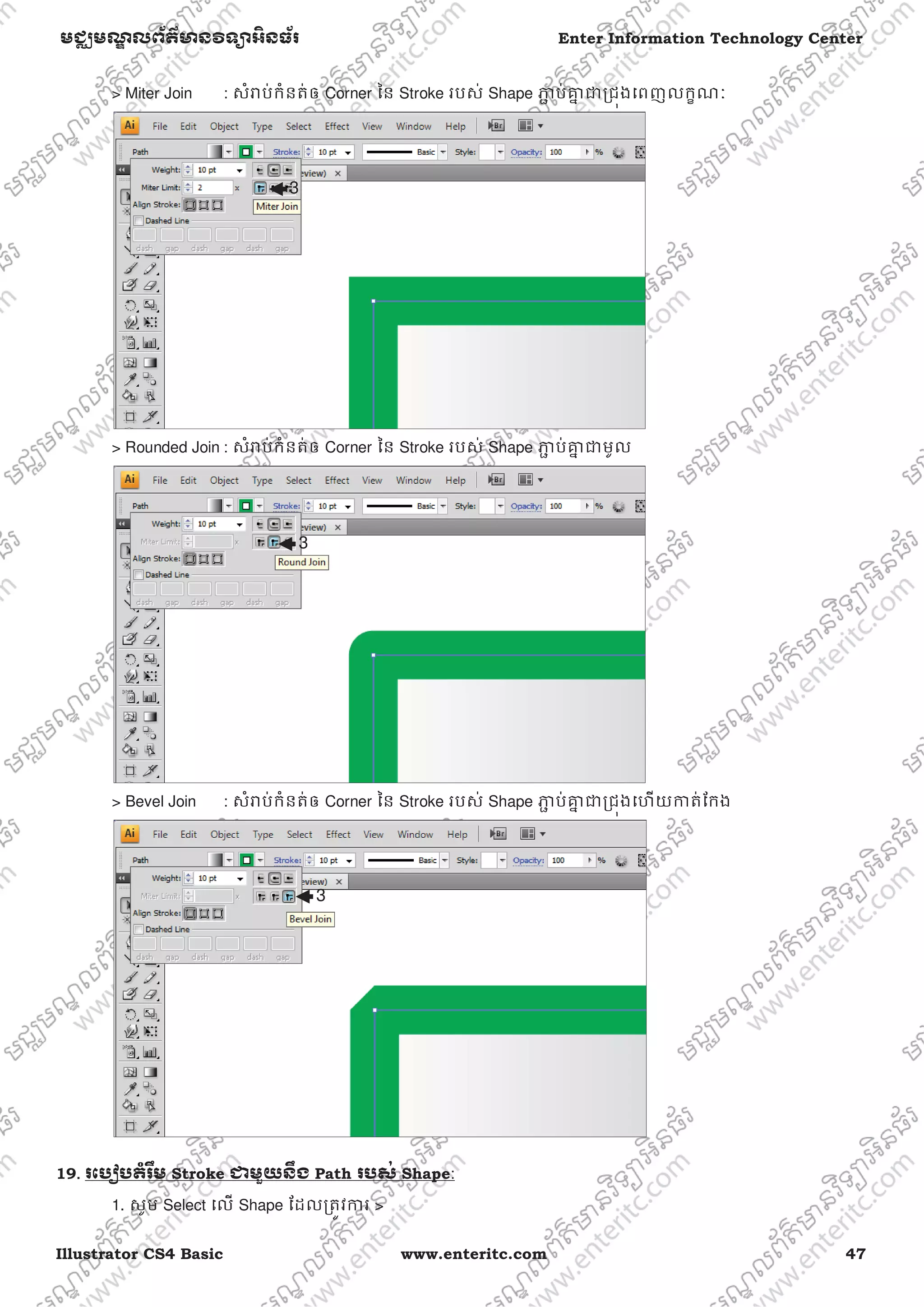
> Miter Join : សំǍប់កំនត់ឲ Corner ៃន Stroke របស់ Shape NJƅ ប់Ƶƒ ƺƙជȩងេពញលកſណៈ
> Rounded Join : សំǍប់កំនត់ឲ Corner ៃន Stroke របស់ Shape NJƅ ប់Ƶƒ ƺមូល
> Bevel Join : សំǍប់កំនត់ឲ Corner ៃន Stroke របស់ Shape NJƅ ប់Ƶƒ ƺƙជȩងេហយƳត់ែកង
19. រេបȢបតំរ˸ម Stroke ƺមួយន˭ង Path របស់ Shape:
1. សូម Select េល Shape ែដលƙតȪវƳរ >
3
3
3
48 www.enteritc.com Illustrator CS4 Basic
Enter Information Technology Center មជƆមណƋ លព័ត៌Njន˛ទǚអ˫នធ័រ
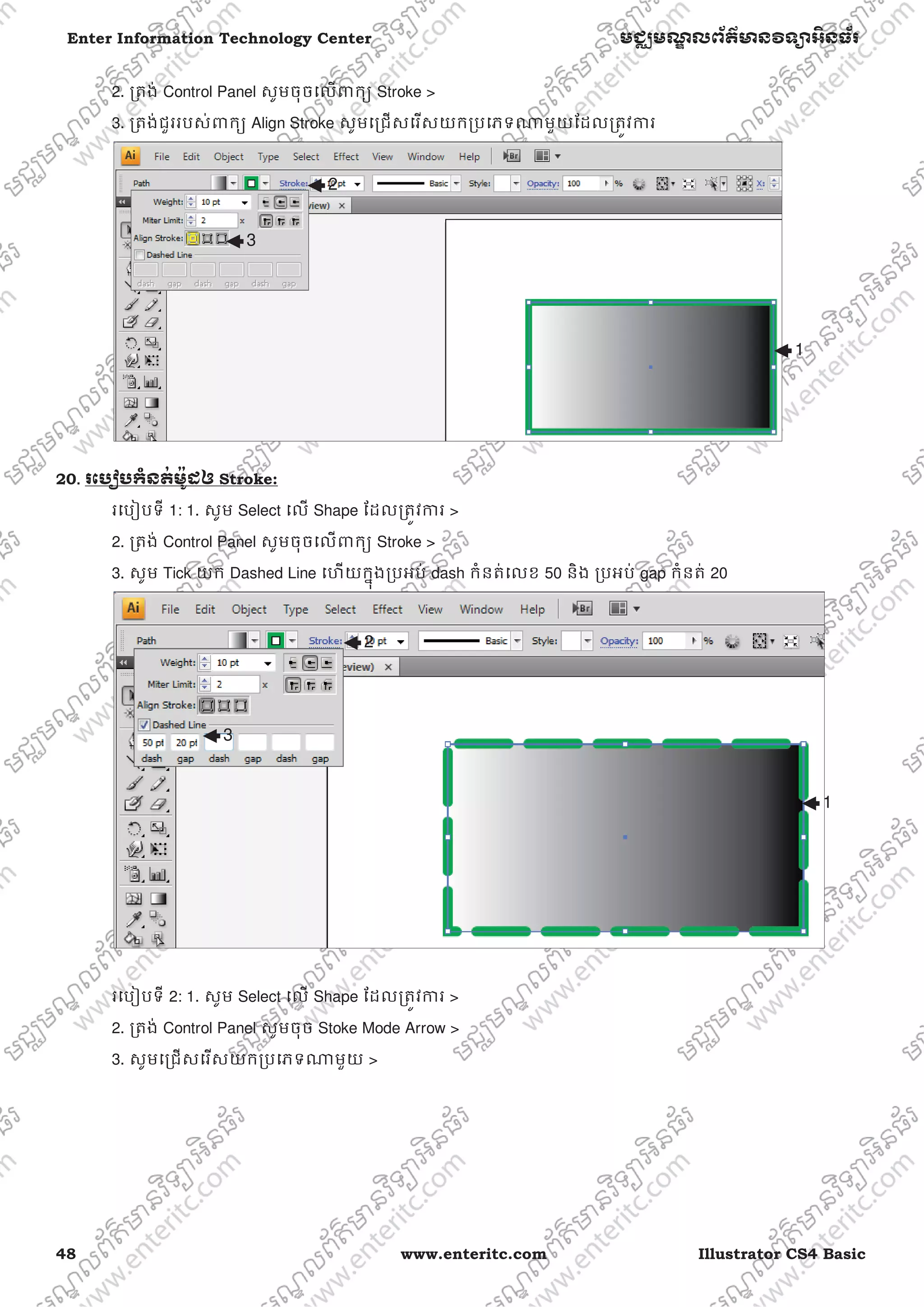
2. ƙតង់ Control Panel សូមចុចេលljកƘ Stroke >
3. ƙតង់ជួររបស់ljកƘ Align Stroke សូមេƙជសេរសយកƙបេភទǁមួយែដលƙតȪវƳរ
20.. រេបȢបកំនត់ម៉ូដឲ Stroke:
រេបȢបទី 1: 1. សូម Select េល Shape ែដលƙតȪវƳរ >
2. ƙតង់ Control Panel សូមចុចេលljកƘ Stroke >
3. សូម Tick យក Dashed Line េហយកƒុងƙបអប់ dash កំនត់េលខ 50 និង ƙបអប់ gap កំនត់ 20
រេបȢបទី 2: 1. សូម Select េល Shape ែដលƙតȪវƳរ >
2. ƙតង់ Control Panel សូមចុច Stoke Mode Arrow >
3. សូមេƙជសេរសយកƙបេភទǁមួយ >
1
3
2
3
1
2
Illustrator CS4 Basic www.enteritc.com 49
មជƆមណƋ លព័ត៌Njន˛ទǚអ˫នធ័រ Enter Information Technology Center
24.. លំǓត់:
1
2
3
50 www.enteritc.com Illustrator CS4 Basic
Enter Information Technology Center មជƆមណƋ លព័ត៌Njន˛ទǚអ˫នធ័រ
Illustrator CS4 Basic www.enteritc.com 51
មជƆមណƋ លព័ត៌Njន˛ទǚអ˫នធ័រ Enter Information Technology Center
េមេរȢនទˬ 5:
Ƴរេƙ˯ˬƙ˰ស់ Selection Tools
1. Ƴរេƙ˯ˬƙ˰ស់ Selection Tool:
Selection Tool គឺƺƙបេភទ Selection Tools មួយែដលេƙបសំǍប់េធƛƳររំកិល Object ឬ shape េǵƳន់ទីǂំង
ែដលƙតȪវƳរ ។ េដមƓីេƙបƙLJស់ǏសូមអនុវតƎដូចƴងេƙƳម
1. កƒុង Tools Panel េƙជសេរសយក Selection tool (V) >
2. សូម select ƙតង់ Object េǵƳន់ទីǂំងែដលƙតȪវƳរ
> េដមƓី Select យក Objects ƺេƙចនសូមចុច Mouse េឆƛងអូសƳត់ƙតង់ Objects ែដលƙតȪវƳរ
> េដមƓី Select យក Objects ƺេƙចនសូមចុច Shift + Click េល Objects DŽំងǔយែដលƙតȪវƳរ
2. Ƴរេƙ˯ˬƙ˰ស់ Group:
Group គឺƙតȪវLJនេƙបƙLJស់េដមƓីេធƛƳរƙបមូលឲ Objects េǷƺƙកȩមៗ េដមƓីƷយȯសȫលកƒុងƳររំកិល ឬក៏េធƛƳរ
Ljƚ ស់បƎូរពណ៌ េǵឲ Objects DŽំងអស់េdžះែដលLJន Group ƺមួយƵƒ ។ េដមƓីេƙបƙLJស់ǏសូមអនុវតƎ
រេបȢបទី 1: 1. សូមបេងžត Objects ឲLJនពីរេហយសូម Select េលǏDŽំងពីរ >
2. ចុច Object Menu >
3. ចុច Group (Ctrl + G)
1
2
1
2
3
52 www.enteritc.com Illustrator CS4 Basic
Enter Information Technology Center មជƆមណƋ លព័ត៌Njន˛ទǚអ˫នធ័រ
រេបȢបទី 2: 1. សូមបេងžត Objects ឲLJនពីរេហយសូម Select េលǏDŽំងពីរ >
2. ចុច Object Menu >
3.. Ƴរេƙ˯ˬƙ˰ស់ UUngroup:
Ungroup គឺƙតȪវLJនេƙបƙLJស់េដមƓីេធƛƳរLjƎ ច់ Objects ែដលLJន Group ƺƙកȩមៗƺមួយƵƒ ឲមកƺ Objects
មួយៗ ƽច់េƽយែឡកពីƵƒ វិញ។ េដមƓីេƙបƙLJស់ǏសូមអនុវតƎ
រេបȢបទី 1: 1. សូម Select េល Objects ែដលLJន Group >
2. ចុច Object Menu >
3. ចុច Ungroup (Shift + Ctrl + G)
រេបȢបទី 2: 1. សូមចុច Mouse ǒƎ ំេǷេល Objects ែដលLJន Group >
2. ចុច Ungroup
2
3
1
2
1
1
2
Illustrator CS4 Basic www.enteritc.com 53
មជƆមណƋ លព័ត៌Njន˛ទǚអ˫នធ័រ Enter Information Technology Center
4.. Ƴរេƙ˯ˬƙ˰ស់ Isolate Mode:
Isolate Mode គឺƙតȪវLJនេƙបƙLJស់េដមƓីេធƛƳរ Select ƙតង់ Object ǁមួយកƒុងចំេdžម Objects ែដលƙតȪវLJន
Group ចូលƵƒ េដមƓីេធƛƳរែកែƙបǏ េƽយមិនឲអƛីែដលLJនែកែƙបេdžះប៉ះljល់ដល់ Objects ែដលLJន Group
ƺមួយƵƒ េdžះេទ។
1.សូមេƙប Selection Tool េƽយចុច Double Click េǷƙតង់ Object ǁមួយែដលƙតȪវƳរ >
2. បdžƐ ប់មកសូមេធƛƳរែកែƙបេǵេល Object ែដលLJនេធƛ Isolate Mode េǵǂមតំរូវƳរ >
3. ចុច Double Click េǷƙតង់ៃផƐទំេនរេដមƓីƸកេចញពី Isolate Mode វិញ
5. Ƴរេƙ˯ˬƙ˰ស់ DDirect Selection Tool:
Direct Selection Tool គឺƙតȪវLJនេƙបសំǍប់េធƛƳរ រំកិលចំនុច Point ឬសំǍប់ែកែƙបរូបǍងរបស់ Object និង
លកſណៈពិេសសរបស់ǏមួយេទȢតគឺ Select Object មួយែដលសƏិតេǷកƒុង Objects ែដលLJន Group ƺេƙចន ។
1. កƒុង Tool Panel សូមេƙជសេរសយក Direct Selection Tool (A) >
2. បdžƐ ប់មកសូមចុចេលចំនុច Point ǁមួយរបស់ Object ែដលចង់េធƛƳរែកែƙប >
1
2
3
1
54 www.enteritc.com Illustrator CS4 Basic
Enter Information Technology Center មជƆមណƋ លព័ត៌Njន˛ទǚអ˫នធ័រ
3. DŽញ Point ែដលLJន Select េǵƳន់ទីǂំងែដលƙតȪវƳរ
6.. Ƴរេƙ˯ˬƙ˰ស់ Group Selection Tool:
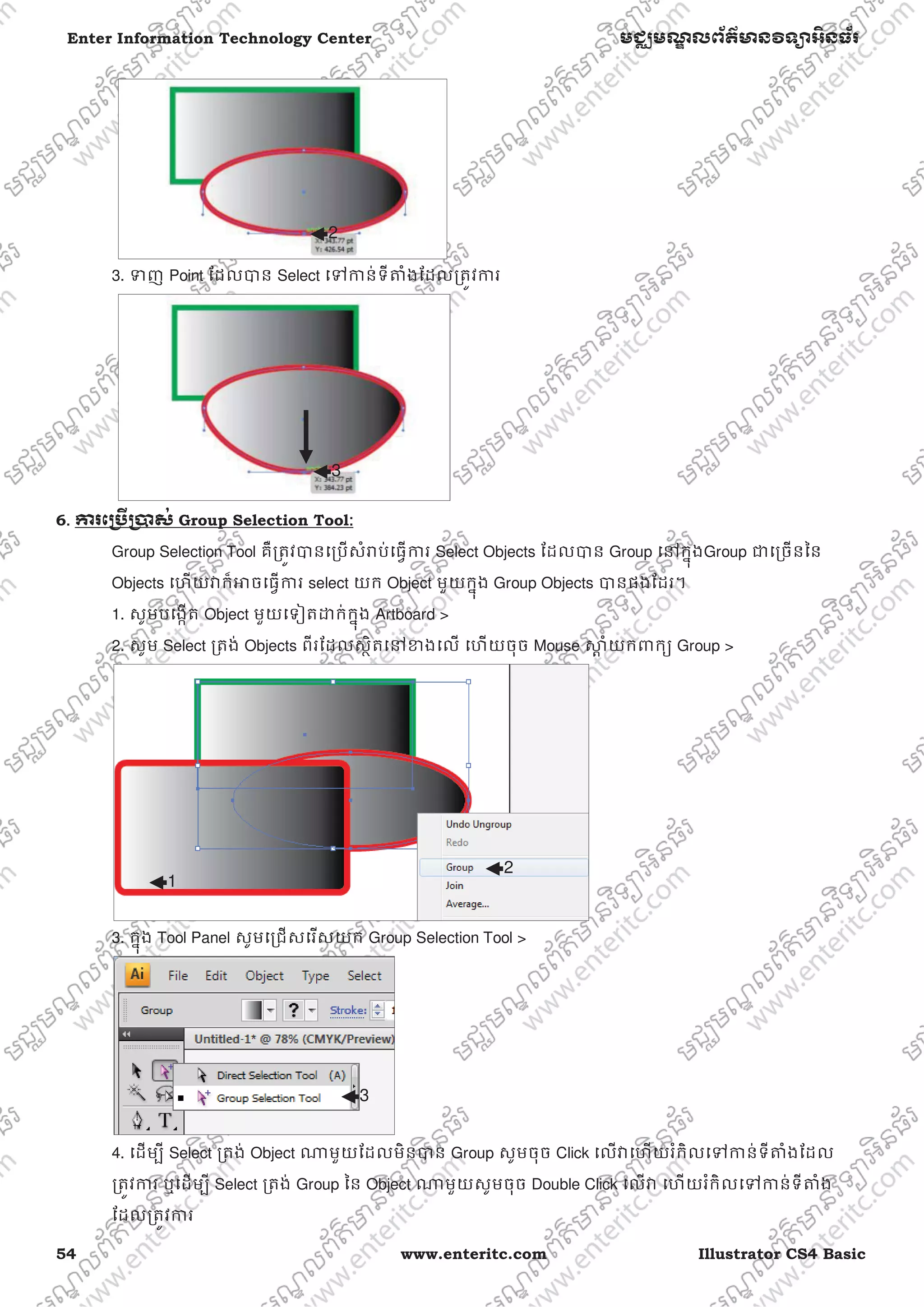
Group Selection Tool គឺƙតȪវLJនេƙបសំǍប់េធƛƳរ Select Objects ែដលLJន Group េǷកƒុងGroup ƺេƙចនៃន
Objects េហយǏក៏ǕចេធƛƳរ select យក Object មួយកƒុង Group Objects LJនផងែដរ។
1. សូមបេងžត Object មួយេទȢតƽក់កƒុង Artboard >
2. សូម Select ƙតង់ Objects ពីរែដលសƏិតេǷƴងេល េហយចុច Mouse ǒƎ ំយកljកƘ Group >
3. កƒុង Tool Panel សូមេƙជសេរសយក Group Selection Tool >
4. េដមƓី Select ƙតង់ Object ǁមួយែដលមិនLJន Group សូមចុច Click េលǏេហយរំកិលេǵƳន់ទីǂំងែដល
ƙតȪវƳរ ឬេដមƓី Select ƙតង់ Group ៃន Object ǁមួយសូមចុច Double Click េលǏ េហយរំកិលេǵƳន់ទីǂំង
ែដលƙតȪវƳរ
2
3
1
2
3
Illustrator CS4 Basic www.enteritc.com 55
មជƆមណƋ លព័ត៌Njន˛ទǚអ˫នធ័រ Enter Information Technology Center
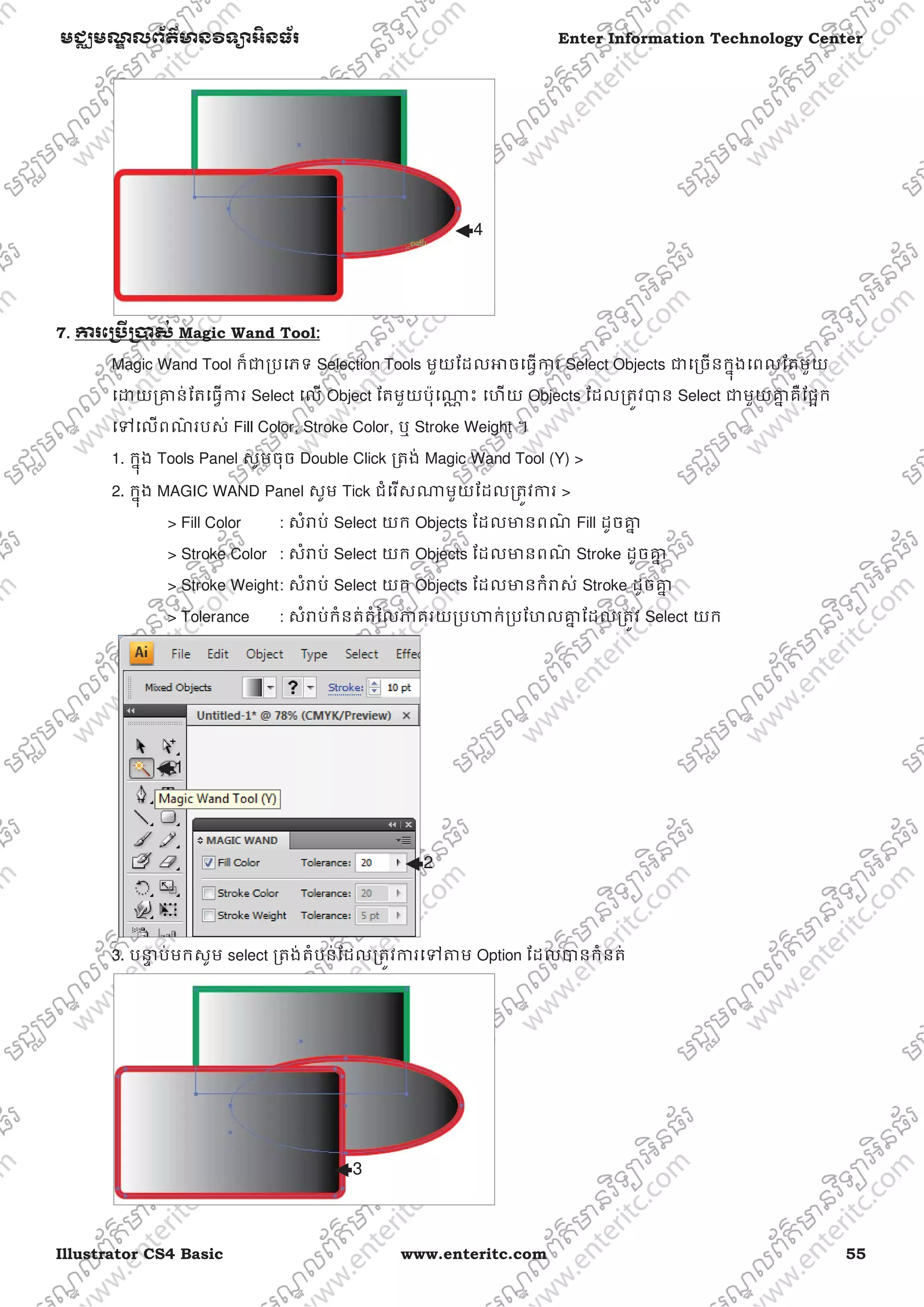
7. Ƴរេƙ˯ˬƙ˰ស់ Magic Wand Tool:
Magic Wand Tool ក៏ƺƙបេភទ Selection Tools មួយែដលǕចេធƛƳរ Select Objects ƺេƙចនកƒុងេពលែតមួយ
េƽយƙƵន់ែតេធƛƳរ Select េល Object ែតមួយប៉ុេǁƍ ះ េហយ Objects ែដលƙតȪវLJន Select ƺមួយƵƒ គឺែផơក
េǵេលពណ៌ របស់ Fill Color, Stroke Color, ឬ Stroke Weight ។
1. កƒុង Tools Panel សូមចុច Double Click ƙតង់ Magic Wand Tool (Y) >
2. កƒុង MAGIC WAND Panel សូម Tick ជំេរសǁមួយែដលƙតȪវƳរ >
> Fill Color : សំǍប់ Select យក Objects ែដលNjនពណ៌ Fill ដូចƵƒ
> Stroke Color : សំǍប់ Select យក Objects ែដលNjនពណ៌ Stroke ដូចƵƒ
> Stroke Weight: សំǍប់ Select យក Objects ែដលNjនកំǍស់ Stroke ដូចƵƒ
> Tolerance : សំǍប់កំនត់តំៃលNJគរយƙបǓក់ƙបែហលƵƒ ែដលƙតȪវ Select យក
3. បdžƐ ប់មកសូម select ƙតង់តំបន់ែដលƙតȪវƳរេǵǂម Option ែដលLJនកំនត់
4
1
2
3
56 www.enteritc.com Illustrator CS4 Basic
Enter Information Technology Center មជƆមណƋ លព័ត៌Njន˛ទǚអ˫នធ័រ
Lasso Tool គឺƺƙបេភទ Selection Tools មួយែដលេƙបសំǍប់េធƛƳរ select Objects ƺេƙចនកƒុងេពលែតមួយ
េǵǂមƳរអូសរបស់ Mouse ឲប៉ះƙតង់ែផƒករបស់ Objects DŽំងអស់េdžះ។េដមƓីអនុវតƎ
1. កƒុង Tools Panel សូមេƙជសេរសយក Lasso Tool (Q) >
2. ចុច Mouse េឆƛងឲƺប់េហយ អូសƙតង់ែផƒកៃន Objects េǵǂមតំរូវƳរ
8.. រេបȢប Select All Objects:
1. ចុច Select Menu >
2. ចុច All (Ctrl + A)
1
2
1
2
Illustrator CS4 Basic www.enteritc.com 57
មជƆមណƋ លព័ត៌Njន˛ទǚអ˫នធ័រ Enter Information Technology Center
9.. រេបȢបេƽះ Select Objects:
1. ចុច Select Menu >
2. ចុច Deselect (Shift+Ctrl+A)
10. រេបȢបេƙ˯ˬƙ˰ស់ Inverse Object:
Inverse គឺƙតȪវLJនេƙបƙLJស់សំǍប់េធƛƳរ Select យក Objects ដៃទេទȢត េƙǤពី Object ែដលកំពុង Select ។
1. សូម Select ƙតង់ Object មួយែដលមិនƙតȪវƳរ >
2. ចុច Select Menu >
3. ចុច Inverse
11. រេបȢប Select Object េលˬេគ:
1. ចុច Select Menu >
2. ចុច Next Object Above (Alt+Ctrl+])
1
2
2
1
3
58 www.enteritc.com Illustrator CS4 Basic
Enter Information Technology Center មជƆមណƋ លព័ត៌Njន˛ទǚអ˫នធ័រ
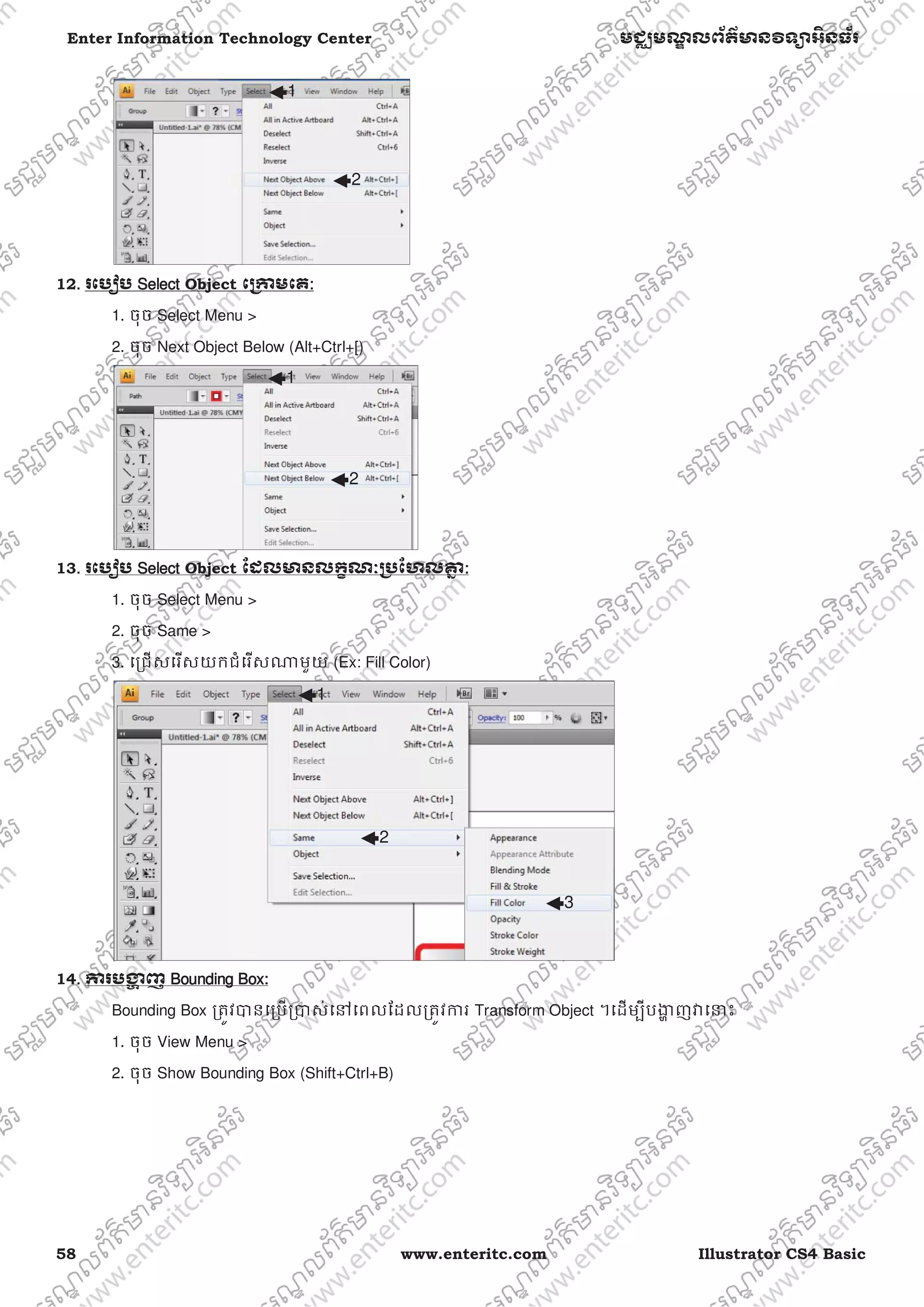
12.. រេបȢប SSelect Object េƙƳមេគ:
1. ចុច Select Menu >
2. ចុច Next Object Below (Alt+Ctrl+[)
13. រេបȢប SSelect Object ែដលNjនលកſណៈƙ˯ែហលƵƒ :
1. ចុច Select Menu >
2. ចុច Same >
3. េƙជសេរសយកជំេរសǁមួយ (Ex: Fill Color)
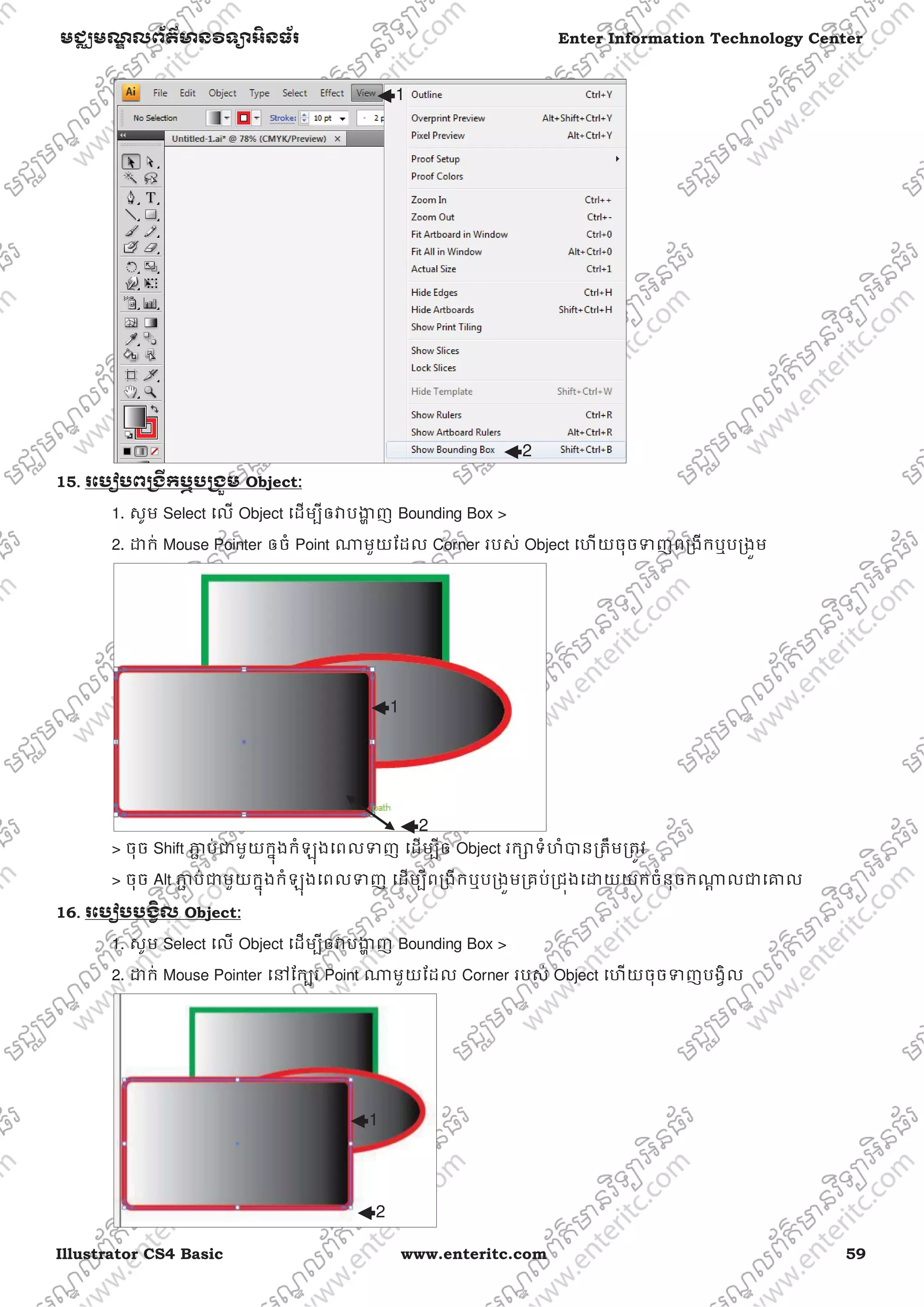
14. ƳរបƷƟ ញ BBounding Box:
Bounding Box ƙតȪវLJនេƙបƙLJស់េǷេពលែដលƙតȪវƳរ Transform Object ។េដមƓីបƷƟ ញǏេdžះ
1. ចុច View Menu >
2. ចុច Show Bounding Box (Shift+Ctrl+B)
1
2
1
2
1
2
3
Illustrator CS4 Basic www.enteritc.com 59
មជƆមណƋ លព័ត៌Njន˛ទǚអ˫នធ័រ Enter Information Technology Center
15.. រេបȢបពƙងˬកឬបƙងȫម Object:
1. សូម Select េល Object េដមƓីឲǏបƷƟ ញ Bounding Box >
2. ƽក់ Mouse Pointer ឲចំ Point ǁមួយែដល Corner របស់ Object េហយចុចDŽញពƙងីកឬបƙងȫម
> ចុច Shift NJƅ ប់ƺមួយកƒុងកំឡុងេពលDŽញ េដមƓីឲ Object រកǜទំហំLJនƙតឹមƙតȪវ
> ចុច Alt NJƅ ប់ƺមួយកƒុងកំឡុងេពលDŽញ េដមƓីពƙងីកឬបƙងȫមƙគប់ƙជȩងេƽយយកចំនុចកǁƎ លƺេƵល
16. រេបȢបបងƛ˫ល Object:
1. សូម Select េល Object េដមƓីឲǏបƷƟ ញ Bounding Box >
2. ƽក់ Mouse Pointer េǷែកƓរ Point ǁមួយែដល Corner របស់ Object េហយចុចDŽញបងƛិល
1
2
1
2
1
2
60 www.enteritc.com Illustrator CS4 Basic
Enter Information Technology Center មជƆមណƋ លព័ត៌Njន˛ទǚអ˫នធ័រ
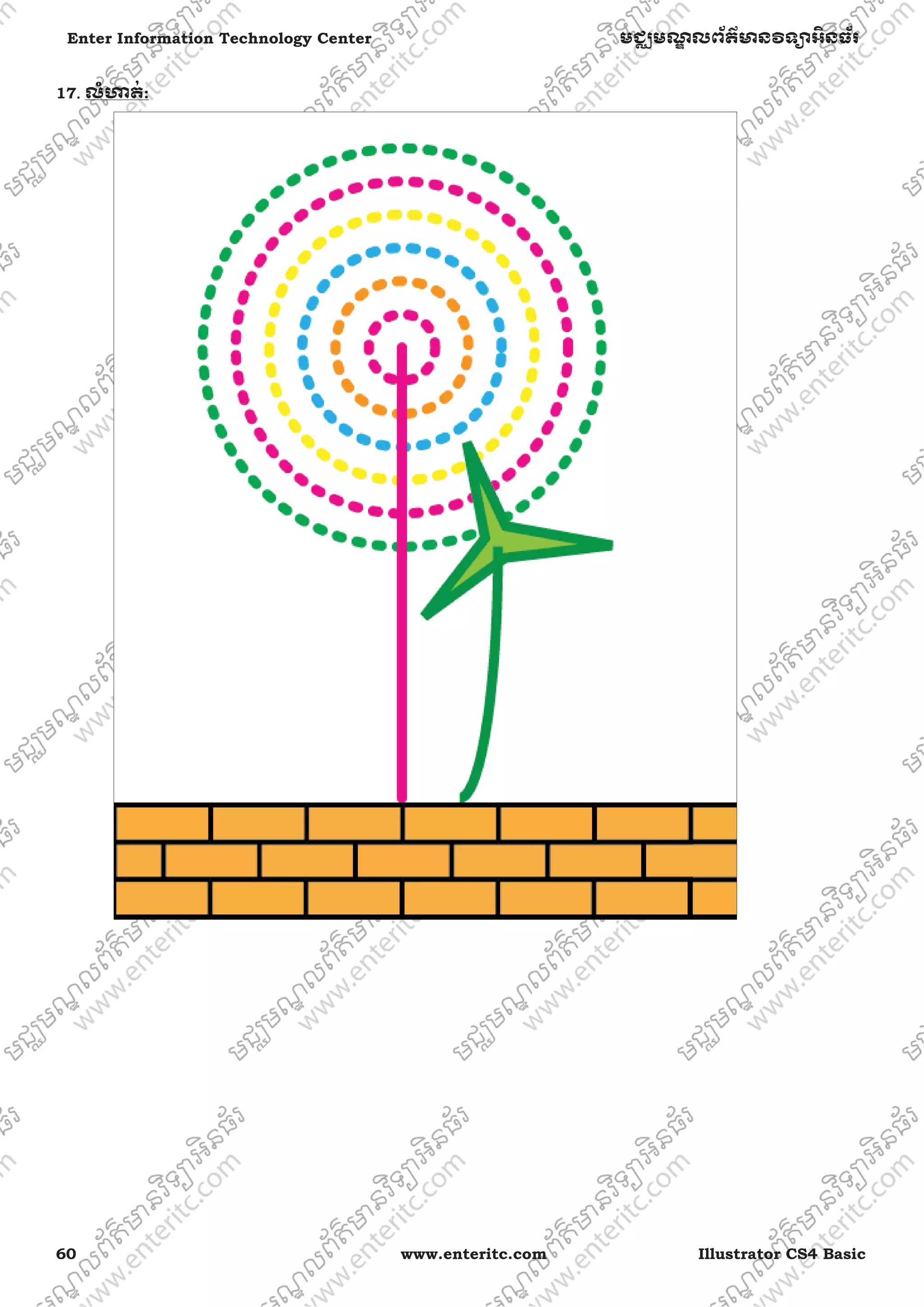
17.. លំǓត់:
Illustrator CS4 Basic www.enteritc.com 61
មជƆមណƋ លព័ត៌Njន˛ទǚអ˫នធ័រ Enter Information Technology Center
េមេរȢនទˬ 6:
Ƴរេƙ˯ˬƙ˰ស់ Layer
1. ន˫យមន័យ Layer:
Layer គឺƺȯសDŽប់ƳរƷរនីមួយៗ ែដលNjនេǷកƒុង Artboard ឬǕចនិnjយLJនǃ ǏƺសនƚឹកƳរƷរសំǍប់ ែបង
ែចកនូវកិចƃƳរមួយចំនួនែដលេយងេធƛ ឲƽច់េចញពីƵƒ ។ ǏជួយសំរួលេƽយខណƋ ែចកƳរƷរែដលេយងកំពុងេធƛេល
Layer មួយ មិនឲប៉ះljល់ដល់ Layers េផƞងៗេទȢត។
2. រេបȢបបេងžˬត Layer ថƗ˳:
1. ƙតង់ LAYERS Panel សូមចុច Create New Layer >
2. បdžƐ ប់មកǏនឹងបƷƟ ញ Layer ថƗីែដលសƏិតេǷេល Layer Ƹស់
3. រេបȢប˯ƎូរេƻƗ ះ Layer:
1. ƙតង់ LAYERS Panel សូមចុច Double click ឲចំ Layer ែដលƙតȪវƳរ >
2. កƒុងƙបអប់ Name: សូមសរេសរេƻƗ ះថƗី (Ex: EnterLogo) >
3. េហយចុច OK Button
1
2
2
1
3
62 www.enteritc.com Illustrator CS4 Basic
Enter Information Technology Center មជƆមណƋ លព័ត៌Njន˛ទǚអ˫នធ័រ
4.. រេបȢប Hide/Show Layer:
1. ƙតង់ LAYERS Panel សូមចុចេល Visibility Icon មƎងេដមƓី Hide Layer េហយមƎងេដមƓី Show Layer វិញ
5. រេបȢប Lock Layer:
1. កƒុង LAYERS Panel ចុច Lock Column ƙតង់ជួររបស់ Layer ែដលƙតȪវƳរ
6. រេបȢបបេងžˬត Sublayer:
Sublayer គឺƺ Layer ែដលLJនបេងžតេǷកƒុង Layer ។ េដមƓីបេងžតǏេdžះ
1. ƙតង់ LAYERS Panel សូមចុច Create New Sublayer >
2. បdžƐ ប់មកǏនឹងបƷƟ ញពី Sublayer ថƗីែដលLJនបេងžតេǷកƒុង Layer
7. រេបȢប Duplicate layer:
1. សូមចុចƙតង់ Layers Panel Option Menu >
2. ចុច Duplicate "េƻƗ ះ Layer"
8. រេបȢបលុប Layer:
1
1
1
2
1
2
Illustrator CS4 Basic www.enteritc.com 63
មជƆមណƋ លព័ត៌Njន˛ទǚអ˫នធ័រ Enter Information Technology Center
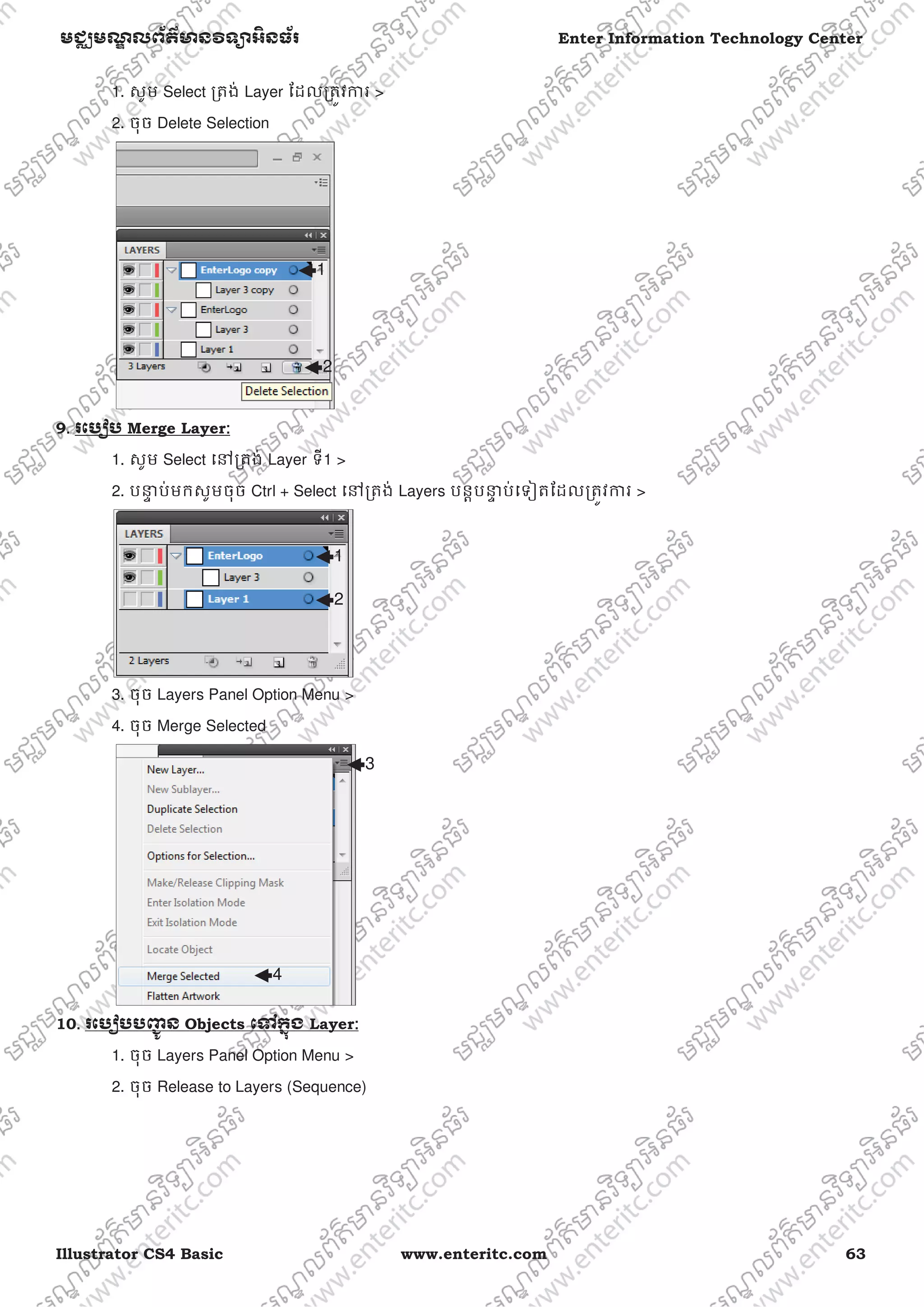
1. សូម Select ƙតង់ Layer ែដលƙតȪវƳរ >
2. ចុច Delete Selection
9. រេបȢប Merge Layer:
1. សូម Select េǷƙតង់ Layer ទី1 >
2. បdžƐ ប់មកសូមចុច Ctrl + Select េǷƙតង់ Layers បនƎបdžƐ ប់េទȢតែដលƙតȪវƳរ >
3. ចុច Layers Panel Option Menu >
4. ចុច Merge Selected
10. រេបȢបបȥƅូ ន Objects េǵកƒុង Layer:
1. ចុច Layers Panel Option Menu >
2. ចុច Release to Layers (Sequence)
2
1
1
2
3
4
64 www.enteritc.com Illustrator CS4 Basic
Enter Information Technology Center មជƆមណƋ លព័ត៌Njន˛ទǚអ˫នធ័រ
11. រេបȢបបƷƟ ញ Layers DŽំងអស់:
1. ចុច Layers Panel Option Menu >
2. ចុច Show All Layers
12. រេបȢបតំេរȢប Layer:
1. េƙបƙLJស់ Mouse េƽយចុចេហយƸប់DŽញ Layer េǵƳន់ƙតង់ទីǂំងǁែដលƙតȪវƳរ
13. រេបȢបេមˬល Appearance Object:
1
2
2
1
1
Illustrator CS4 Basic www.enteritc.com 65
មជƆមណƋ លព័ត៌Njន˛ទǚអ˫នធ័រ Enter Information Technology Center
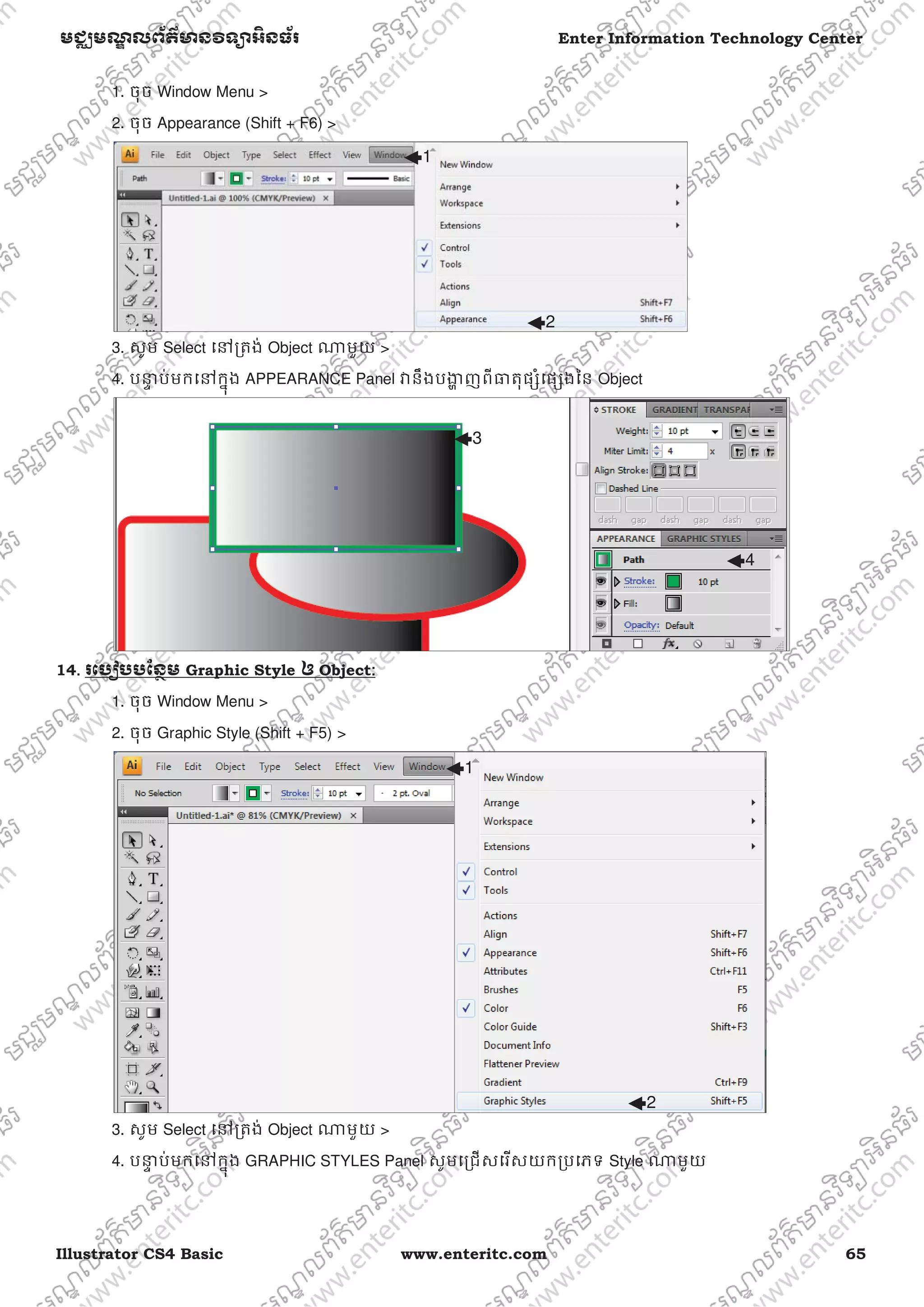
1. ចុច Window Menu >
2. ចុច Appearance (Shift + F6) >
3. សូម Select េǷƙតង់ Object ǁមួយ >
4. បdžƐ ប់មកេǷកƒុង APPEARANCE Panel ǏនឹងបƷƟ ញពីDžតុផƞំេផƞងៃន Object
14. រេបȢបបែនƏម Graphic Style ឲ Object:
1. ចុច Window Menu >
2. ចុច Graphic Style (Shift + F5) >
3. សូម Select េǷƙតង់ Object ǁមួយ >
4. បdžƐ ប់មកេǷកƒុង GRAPHIC STYLES Panel សូមេƙជសេរសយកƙបេភទ Style ǁមួយ
1
2
3
4
1
2
66 www.enteritc.com Illustrator CS4 Basic
Enter Information Technology Center មជƆមណƋ លព័ត៌Njន˛ទǚអ˫នធ័រ
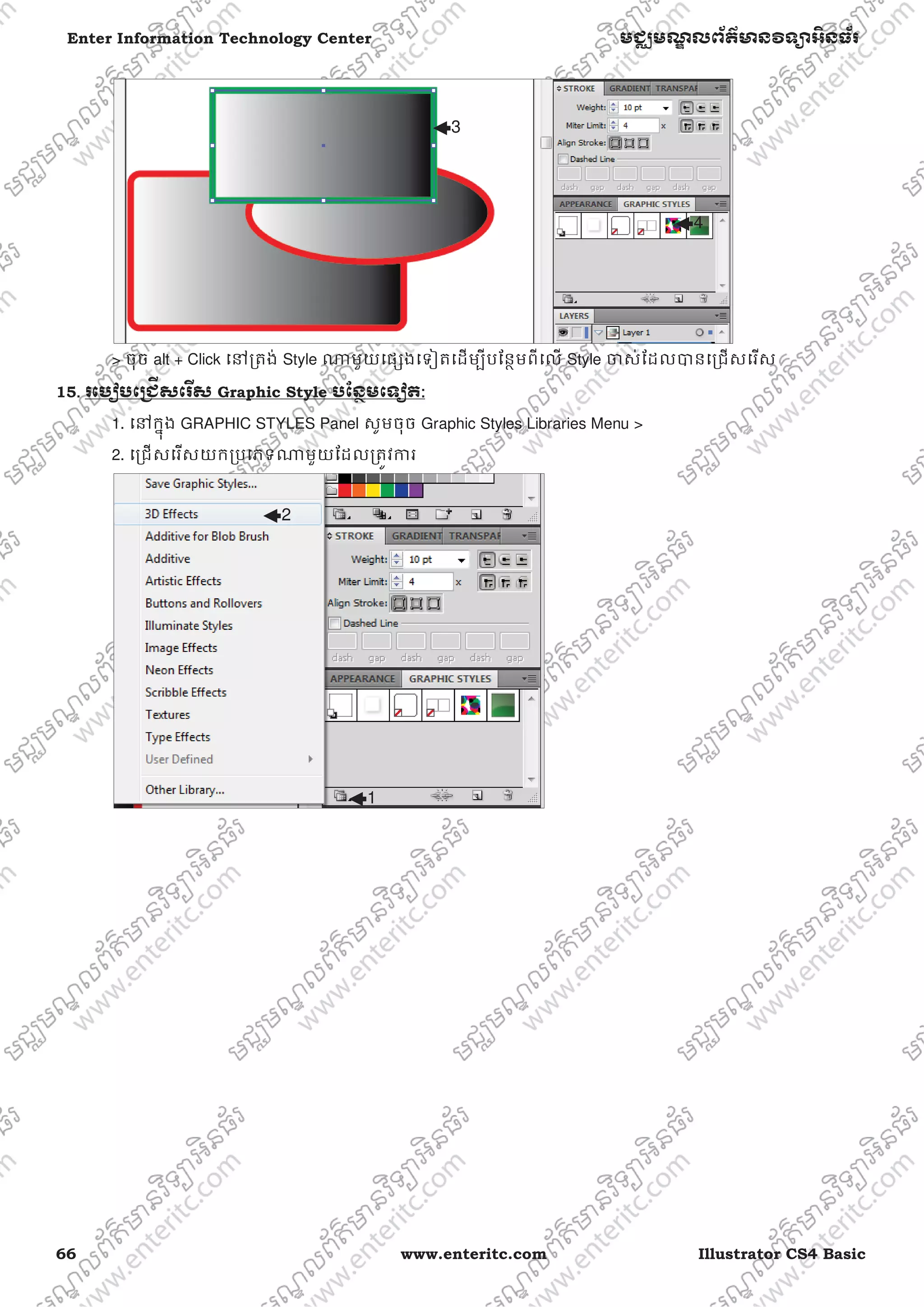
> ចុច alt + Click េǷƙតង់ Style ǁមួយេផƞងេទȢតេដមƓីបែនƏមពីេល Style Ƹស់ែដលLJនេƙជសេរស
15.. រេបȢបេƙជីសេរ˷ស Graphic Style បែនƏមេទȢត:
1. េǷកƒុង GRAPHIC STYLES Panel សូមចុច Graphic Styles Libraries Menu >
2. េƙជសេរសយកƙបេភទǁមួយែដលƙតȪវƳរ
3
4
1
2
Illustrator CS4 Basic www.enteritc.com 67
មជƆមណƋ លព័ត៌Njន˛ទǚអ˫នធ័រ Enter Information Technology Center
16.. លំǓត់:
68 www.enteritc.com Illustrator CS4 Basic
Enter Information Technology Center មជƆមណƋ លព័ត៌Njន˛ទǚអ˫នធ័រ
Illustrator CS4 Basic www.enteritc.com 69
មជƆមណƋ លព័ត៌Njន˛ទǚអ˫នធ័រ Enter Information Technology Center
េមេរȢនទˬ 7: ស˫កǜពˬ Undo, Redo,Cut, Copy, ន˫ង
Ƴរេƙ˯ˬƙ˰ស់ Align, Distribute, Pathfinder
1. Ƴរេƙ˯ˬƙ˰ស់ Undo:
Undo ƙតȪវLJនេƙបសំǍប់ƙតលប់េǵƳន់ƳរƷរែដលេយងLJនេធƛេǵេƙƳយមƎងមួយជំǓន ។
1.ចុច Edit Menu >
2. ចុច Undo (Ctrl + Z)
2. Ƴរេƙ˯ˬƙ˰ស់ Redo:
Redo ƙតȪវLJនេƙបសំǍប់ƙតលប់េǵƳន់ƳរƷរែដលេយងLJនេធƛេǵមុខមƎងមួយជំǓន ។
1.ចុច Edit Menu >
2. ចុច Redo (Shift +Ctrl + Z)
3. Ƴរេƙ˯ˬƙ˰ស់ Cut:
េƵលបំនងរបស់ Cut គឺេƙបសំǍប់លុប Object ែដលLJន Select េហយរកǜទុកកƒុង Clipboard ែដលƺកែនƚង
មួយសំǍប់ចងƸំទុកនូវអƛីែដលេយងLJន Cut ។ Object ែដលLJន Select នឹងƙតȪវLJន បƷƟ ញមកវិញេǷេពល
េយងេƙបƙLJស់ Paste Njនន័យǃ ដំបូង Cut បdžƐ ប់មក Paste ។
1. Select ƙតង់ Object ែដលƙតȪវƳរ >
2. ចុច Edit Menu >
3. ចុច Cut (Ctrl + X) >
4.ចុច Edit Menu >
5. ចុច Paste (Ctrl + V)
1
1
1
2
2
3
2
70 www.enteritc.com Illustrator CS4 Basic
Enter Information Technology Center មជƆមណƋ លព័ត៌Njន˛ទǚអ˫នធ័រ
4.. Ƴរេƙ˯ˬƙ˰ស់ Copy:
េƵលបំនងរបស់ Copy គឺេƙបសំǍប់ចមƚង Object ែដលLJន Select េហយរកǜទុកកƒុង Clipboard ែដលƺកែនƚង
មួយ សំǍប់ចងƸំទុកនូវអƛីែដលេយងLJន Copy ។ Object ែដលLJន Select នឹងƙតȪវLJន បƷƟ ញមកវិញេǷេពល
េយងេƙបƙLJស់ Paste Njនន័យǃ ដំបូង Copy បdžƐ ប់មក Paste ។
1. Select ƙតង់ Object ែដលƙតȪវƳរ >
2.ចុច Edit Menu >
3. ចុច Copy (Ctrl + C) >
4.ចុច Edit Menu >
5. ចុច Paste (Ctrl + V)
5. រេបȢបលុប OObject:
1. Select ƙតង់ Object ែដលƙតȪវƳរ >
2.ចុច Edit Menu >
3. ចុច Clear (Del Key)
1
2
3
5
4
5
4
2
1
3
Illustrator CS4 Basic www.enteritc.com 71
មជƆមណƋ លព័ត៌Njន˛ទǚអ˫នធ័រ Enter Information Technology Center
6.. រេបȢបេƙ˯ˬƙ˰ស់ Document Setup:
Document Setup ƙតȪវLJនេƙបƙLJស់េដមƓីេធƛƳរែកែƙបេǵេល Artwork េƙƳយពីLJនបេងžត File ថƗីរួចǍល់។
1. ចុច File Menu >
2. ចុច Document Setup (Alt+Ctrl+P) >
3. បdžƐ ប់មកសូមេធƛƳរកំនត់ Options េផƞងៗែដលNjន េហយចុច OK Button
7. រេបȢប˯Ǝូរ Color Mode:
1. ចុច File Menu >
1
2
3
72 www.enteritc.com Illustrator CS4 Basic
Enter Information Technology Center មជƆមណƋ លព័ត៌Njន˛ទǚអ˫នធ័រ
2. ចុច Document Color Mode >
3. េƙជសេរសយក Color Mode ƙបេភទ CMYK Color ឬ RGB Color
8. រេបȢបតំេរȢប Objects:
1. Select េល Object ǁមួយ >
2. ចុច Object Menu >
3. ចុច Arrange >
4. េƙជសេរសយកljកƘǁមួយែដលពនƘល់ដូចƴងេƙƳម
> Send to Back (Shift+Ctrl+[) : បȥƅូ ន Object ែដលកំពុង Select េǵƴងេƙƳមបងơស់
> Bring to Front (Shift+Ctrl+]) : džំយក Object ែដលកំពុង Select េǵƴងេលបងơស់
> Send Backward (Shift+Ctrl+[) :បȥƅូ ន Object ែដលកំពុង Select េǵƴងេƙƳមមួយ Object
> Bring Forward (Ctrl+]) :džំយក Object ែដលកំពុង Select េǵƴងេលមួយ Object
1
3
3
2
1
4
Illustrator CS4 Basic www.enteritc.com 73
មជƆមណƋ លព័ត៌Njន˛ទǚអ˫នធ័រ Enter Information Technology Center
> Send to Current Layer :បȥƅូ ន Object ែដលកំពុង Select េǵƳន់ Layer ដៃទេទȢតែដលLJន Select
9.. Ƴរតំរ˸ម Objects េǵǂម Selection:
កƒុងƳរតំរឹម ឬ Align Objects េǵǂម Selection គឺƺƳរតំរឹម Objects DŽំងេdžះឲេសƗƵƒ គិតƙតឹមតំបន់ែដលពួក
ǏសƏិតេǷ។
1. សូម Select េǷƙតង់ Object ទី1 េហយចុច Shift + Select េǵេល Objects ដៃទេទȢត>
2. កƒុង Control Panel ƙតង់ Align To: Arrow >
3. សូមេƙជសេរសយក Align to Selection >
4. កƒុង Control Panel ƙតង់ Align Objects សូមេƙជសេរសយកƙបេភទǁមួយែដលេរȢបǍប់ដូចƴងេƙƳម:
> Horizontal Align Left : តំរឹម Objects ែដលសƏិតេǷជួរេដកƺមួយឲេសƗƵƒ ែផƒកƴងេឆƛង
> Horizontal Align Center : តំរឹម Objects ែដលសƏិតេǷជួរេដកƺមួយឲេសƗƵƒ ែផƒកកǁƎ ល
> Horizontal Align Right : តំរឹម Objects ែដលសƏិតេǷជួរេដកƺមួយឲេសƗƵƒ ែផƒកƴងǒƎ ំ
> Vertical Align Top : តំរឹម Objects ែដលសƏិតេǷឈរេដកƺមួយឲេសƗƵƒ ែផƒកƴងេល
> Vertical Align Center : តំរឹម Objects ែដលសƏិតេǷឈរេដកƺមួយឲេសƗƵƒ ែផƒកកǁƎ ល
> Vertical Align Bottom : តំរឹម Objects ែដលសƏិតេǷឈរេដកƺមួយឲេសƗƵƒ ែផƒកƴងេƙƳម
10. Ƴរតំរ˸ម Objects េǵǂម Artboard:
កƒុងƳរតំរឹម ឬ Align Objects េǵǂម Artboard គឺƺƳរតំរឹម Objects DŽំងេdžះឲេសƗƵƒ ែដរ ប៉ុែនƎǏយក Artboard
េធƛƺេƵល កƒុងƳរតំរឹម Objects DŽំងេdžះ។
1. សូម Select េǷƙតង់ Object ទី1 េហយចុច Shift + Select េǵេល Objects េផƞងៗេទȢត>
2. កƒុង Control Panel ƙតង់ Align To: Arrow >
3. សូមេƙជសេរសយក Align to Selection >
1
2
3
4
74 www.enteritc.com Illustrator CS4 Basic
Enter Information Technology Center មជƆមណƋ លព័ត៌Njន˛ទǚអ˫នធ័រ
4. កƒុង Control Panel ƙតង់ Align Objects េដមƓីេធƛƳរតំរឹម Objects
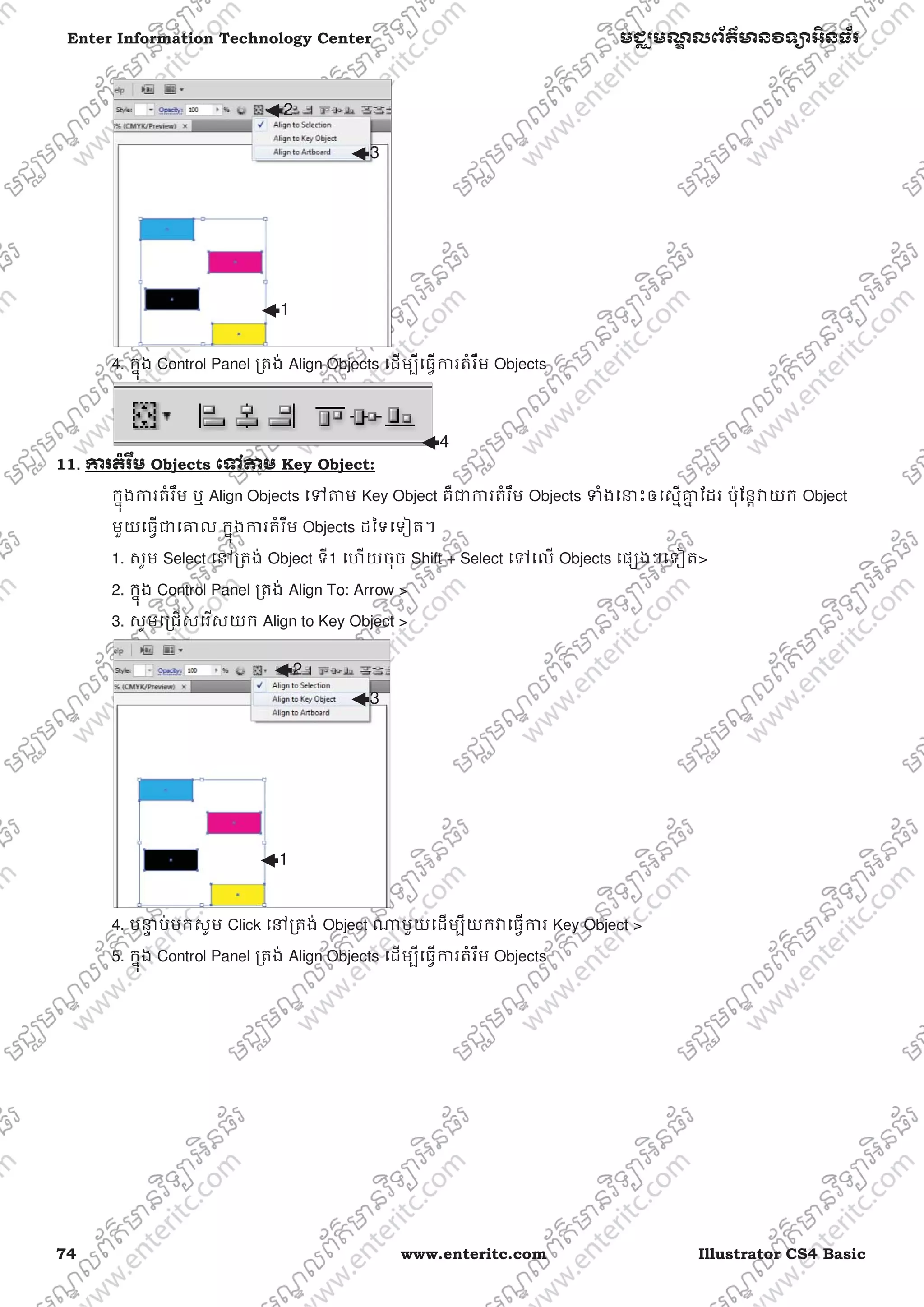
11.. Ƴរតំរ˸ម Objects េǵǂម Key Object:
កƒុងƳរតំរឹម ឬ Align Objects េǵǂម Key Object គឺƺƳរតំរឹម Objects DŽំងេdžះឲេសƗƵƒ ែដរ ប៉ុែនƎǏយក Object
មួយេធƛƺេƵល កƒុងƳរតំរឹម Objects ដៃទេទȢត។
1. សូម Select េǷƙតង់ Object ទី1 េហយចុច Shift + Select េǵេល Objects េផƞងៗេទȢត>
2. កƒុង Control Panel ƙតង់ Align To: Arrow >
3. សូមេƙជសេរសយក Align to Key Object >
4. បdžƐ ប់មកសូម Click េǷƙតង់ Object ǁមួយេដមƓីយកǏេធƛƳរ Key Object >
5. កƒុង Control Panel ƙតង់ Align Objects េដមƓីេធƛƳរតំរឹម Objects
1
2
3
1
2
3
4
Illustrator CS4 Basic www.enteritc.com 75
មជƆមណƋ លព័ត៌Njន˛ទǚអ˫នធ័រ Enter Information Technology Center
12.. រេបȢប Distribute Objects:
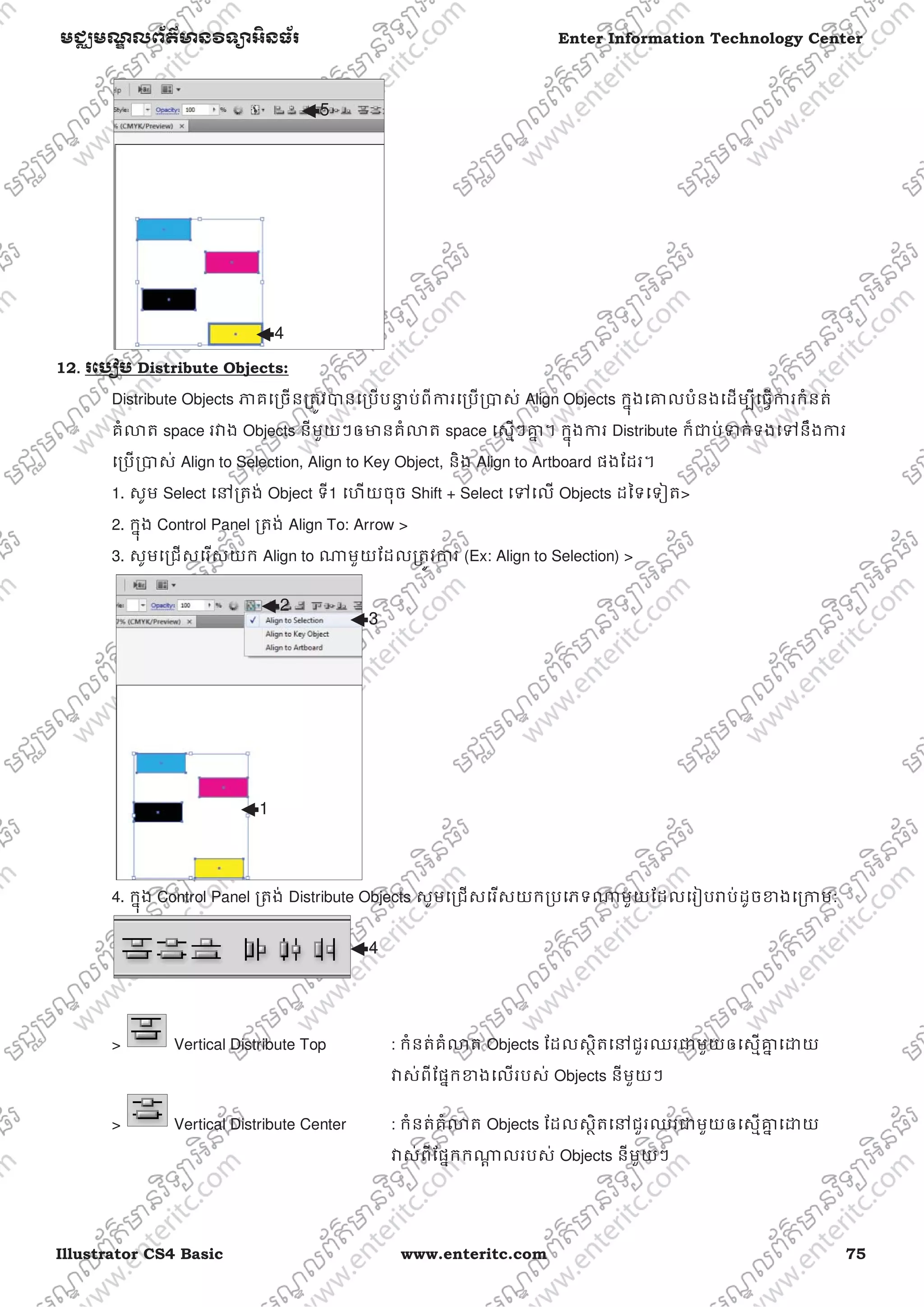
Distribute Objects NJគេƙចនƙតȪវLJនេƙបបdžƐ ប់ពីƳរេƙបƙLJស់ Align Objects កƒុងេƵលបំនងេដមƓីេធƛƳរកំនត់
គំǎត space រǏង Objects នីមួយៗឲNjនគំǎត space េសƗៗƵƒ ។ កƒុងƳរ Distribute ក៏ƺប់DŽក់ទងេǵនឹងƳរ
េƙបƙLJស់ Align to Selection, Align to Key Object, និង Align to Artboard ផងែដរ។
1. សូម Select េǷƙតង់ Object ទី1 េហយចុច Shift + Select េǵេល Objects ដៃទេទȢត>
2. កƒុង Control Panel ƙតង់ Align To: Arrow >
3. សូមេƙជសេរសយក Align to ǁមួយែដលƙតȪវƳរ (Ex: Align to Selection) >
4. កƒុង Control Panel ƙតង់ Distribute Objects សូមេƙជសេរសយកƙបេភទǁមួយែដលេរȢបǍប់ដូចƴងេƙƳម:
> Vertical Distribute Top : កំនត់គំǎត Objects ែដលសƏិតេǷជួរឈរƺមួយឲេសƗƵƒ េƽយ
Ǐស់ពីែផƒកƴងេលរបស់ Objects នីមួយៗ
> Vertical Distribute Center : កំនត់គំǎត Objects ែដលសƏិតេǷជួរឈរƺមួយឲេសƗƵƒ េƽយ
Ǐស់ពីែផƒកកǁƎ លរបស់ Objects នីមួយៗ
4
5
1
2
3
4
76 www.enteritc.com Illustrator CS4 Basic
Enter Information Technology Center មជƆមណƋ លព័ត៌Njន˛ទǚអ˫នធ័រ
> Vertical Distribute Bottom : កំនត់គំǎត Objects ែដលសƏិតេǷជួរឈរƺមួយឲេសƗƵƒ េƽយ
Ǐស់ពីែផƒកƴងេƙƳមរបស់ Objects នីមួយៗ
> Horizontal Distribute Left : កំនត់គំǎត Objects ែដលសƏិតេǷជួរេដកƺមួយឲេសƗƵƒ េƽយ
Ǐស់ពីែផƒកƴងេឆƛងរបស់ Objects នីមួយៗ
> Horizontal Distribute Center : កំនត់គំǎត Objects ែដលសƏិតេǷជួរេដកƺមួយឲេសƗƵƒ េƽយ
Ǐស់ពីែផƒកƴងឆកǁƎ លរបស់ Objects នីមួយៗ
> Horizontal Distribute Right : កំនត់គំǎត Objects ែដលសƏិតេǷជួរេដកƺមួយឲេសƗƵƒ េƽយ
Ǐស់ពីែផƒកƴងǒƎ ំរបស់ Objects នីមួយៗ
13.. Ƴរេƙ˯ˬƙ˰ស់ Pathfinder:
Pathfinder គឺƙតȪវLJនេដមƓីេធƛƳរបេងžត Shape ថƗីែដលែផơកេǵេលNJពƙតȫតសុីƵƒ ឬƺន់Ƶƒ រǏង Shapes េផƞងៗ
មួយចំនួនែដលLJន Select ។ េដមƓីេƙបƙLJស់ǏេdžះសូមអនុវតƎǂមជំǓនដូចƴងេƙƳម:
1. ចុច Window Menu >
2. ចុច Pathfinder >
3. សូមបេងžត Objects ឲLJនពីរដូចរូបƴងេƙƳម េហយចុច Select េល Objects DŽំងពីរេនះ >
4. េǷƙតង់ PATHFINDER Panel សូមេƙជសេរសយកជំេរសǁមួយែដលេរȢបǍប់ដូចƴងេƙƳម:
1
2
3
4
Illustrator CS4 Basic www.enteritc.com 77
មជƆមណƋ លព័ត៌Njន˛ទǚអ˫នធ័រ Enter Information Technology Center
> Unite : បេងžត shape ថƗីេចញពី Shape Ƹស់ែដលLJន Select េហយយកពណ៌ ǂម Shape
ែដលេǷƴងេលេគ។
> Minus Front : បេងžត shape ថƗីេចញពី Shape Ƹស់ែដលLJន Select េƽយលុប Shape ែដលេǷ
ƴងេលេគេƸល ចំែនក Shape ែដលេǷƴងេƙƳមេគ គឺƙƵន់ែតលុបែផƒកƙបសពƛƵƒ
ƺមួយនឹង Shape ƴងេលែតប៉ុេǁƍ ះ។
> Intersect : បេងžត shape ថƗីេចញពីចំនុចƙបសពƛƙតȫតសុីƵƒ ៃន Shape Ƹស់ែដលLJន Select
េហយយកពណ៌ ǂម Shape ែដលេǷƴងេលេគ។
> Exclude បេងžត shape ថƗីេចញេƽយលុបចំនុចƙបសពƛƙតȫតសុីƵƒ ៃន Shape Ƹស់ែដលLJន Select
េហយយកពណ៌ ǂម Shape ែដលេǷƴងេលេគ។
> Divide : បេងžត shape ថƗីេƽយែបងែចកƽច់ពី Shape Ƹស់ƙតង់ចំនុចƙបសពƛƙតȫតសុីƵƒ ៃន
Shape Ƹស់េហយយកពណ៌ ǂម Shape ែដលេǷƴងេលេគ។
> Trim : បេងžត shape ថƗីេចញពី Shape Ƹស់ េƽយលុប Stroke DŽំងអស់េƸល និងលុប
តំបន់ƙបសពƛƵƒ របស់ Shape ែដលេǷេƙƳមេគ។
78 www.enteritc.com Illustrator CS4 Basic
Enter Information Technology Center មជƆមណƋ លព័ត៌Njន˛ទǚអ˫នធ័រ
> Merge : បេងžត shape ថƗីេចញពីƳរផƀុំ Shape Ƹស់ចូលƵƒ េƽយលុប Stroke DŽំងអស់េƸល
េហយ យកពណ៌ ǂម Shape ែដលេǷƴងេលេគ។
> Crop : បេងžត shape ថƗីេចញពីេចញពីតំបន់ƙតȫតសុីƵƒ ៃន shape Ƹស់ េƽយលុប Stroke
DŽំងអស់េƸល េហយ យកពណ៌ ǂម Shape ែដលេǷƴងេƙƳមេគ។
> Outline : បេងžត Shape ថƗីេƽយែបងែចក Shape Ƹស់ឲƽច់េចញពីƵƒ េហយលុបពណ៌ Fill
DŽំងអស់េƸល េƽយទុកែត Line Segment ែដលNjនកំǍស់ 1 pt ែតប៉ុេǁƍ ះ។
> Minus Back : បេងžត shape ថƗីេចញពី Shape Ƹស់ែដលLJន Select េƽយលុប Shape ែដលេǷ
ƴងេƙƳមេគេƸល ចំែនក Shape ែដលេǷƴងេលេគ គឺƙƵន់ែតលុបែផƒកƙបសពƛƵƒ
ƺមួយនឹង Shape ƴងេƙƳមែតប៉ុេǁƍ ះ។
Illustrator CS4 Basic www.enteritc.com 79
មជƆមណƋ លព័ត៌Njន˛ទǚអ˫នធ័រ Enter Information Technology Center
14.. លំǓត់:
80 www.enteritc.com Illustrator CS4 Basic
Enter Information Technology Center មជƆមណƋ លព័ត៌Njន˛ទǚអ˫នធ័រ
Illustrator CS4 Basic www.enteritc.com 81
មជƆមណƋ លព័ត៌Njន˛ទǚអ˫នធ័រ Enter Information Technology Center
េមេរȢនទˬ 8: Ƴរេƙ˯ˬƙ˰ស់ Transformation
Reshaping ន˫ង Cutting Tools
1. Ƴរេƙ˯ˬƙ˰ស់ RRotate Tool:
Rotate Tool គឺƺƙបេភទ Transformation Tool មួយែដលƙតȪវLJនេƙបƙLJស់េដមƓីេធƛƳរបងƛិល Object ។
រេបȢបទី 1: 1. Select េǵេល Object បdžƐ ប់មកេǷកƒុង Tool Panel សូមេƙជសេរសយក Rotate Tool >
2. ចុច Mouse េឆƛងឲƺប់េǷកƒុង Artboard េហយបងƛិលេǵǂមតំរូវƳរ
> ចុច Alt Key NJƅ ប់ƺមួយកំឡុងេពលបងƛិលេដមƓី copy object ថƗីេǵេលទីǂំងថƗីែដលLJនបងƛិល
> ចុច Shift NJƅ ប់ƺមួយកំឡុងេពលបងƛិលេដមƓីបងƛិលកំរិត 45°
រេបȢបទី 2: 1. ចុច Double Click េǷƙតង់ Rotate Tool >
2. កƒុងƙបអប់សូមកំនត់មុំ ដឺេƙកែដលƙតȪវបងƛិល >
3. ចុច OK Button
1
2
1
2
3
82 www.enteritc.com Illustrator CS4 Basic
Enter Information Technology Center មជƆមណƋ លព័ត៌Njន˛ទǚអ˫នធ័រ
22. Ƴរេƙ˯ˬƙ˰ស់ RReflect Tool:
Reflect Tool គឺƺƙបេភទ Transformation Tool មួយែដលƙតȪវLJនេƙបƙLJស់េដមƓីេធƛƳរƙតលប់ Object ពីេឆƛងេǵ
ǒƎ ំ ឬពីេលចុះេƙƳម។
រេបȢបទី 1: 1. Select េǵេល Object បdžƐ ប់មកេǷកƒុង Tool Panel សូមេƙជសេរសយក Reflect Tool >
2. សូមƸប់DŽញ Reference Point េǵƳន់ទីǂំងែដលƙតȪវƳរ >
3. ចុច Mouse េឆƛងឲƺប់េǷកƒុង Artboard េហយបងƛិលេǵǂមតំរូវƳរ
> ចុច Alt Key NJƅ ប់ƺមួយកំឡុងេពលបងƛិលេដមƓី copy object ថƗីេǵេលទីǂំងថƗីែដលLJនបងƛិល
> ចុច Shift NJƅ ប់ƺមួយកំឡុងេពលបងƛិលេដមƓីបងƛិលកំរិត 45°
រេបȢបទី 2: 1. ចុច Double Click េǷƙតង់ Reflect Tool >
2. សូមេƙជសេរសយក Horizontal ឬ Vertical >
3. កƒុងƙបអប់សូមកំនត់មុំ ដឺេƙកែដលƙតȪវបងƛិល >
4. ចុច OK Button
3. Ƴរេƙ˯ˬƙ˰ស់ SScale Tool:
1
2
1
2
4
3
3
Illustrator CS4 Basic www.enteritc.com 83
មជƆមណƋ លព័ត៌Njន˛ទǚអ˫នធ័រ Enter Information Technology Center
Scale Tool គឺƺƙបេភទ Transformation Tool មួយែដលƙតȪវLJនេƙបƙLJស់េដមƓីេធƛƳរពƙងីកឬបƙងȫម Object ។
រេបȢបទី 1: 1. Select េǵេល Object បdžƐ ប់មកេǷកƒុង Tool Panel សូមេƙជសេរសយក Scale Tool >
2. ចុច Mouse េឆƛងឲƺប់េǷកƒុង Artboard េហយពƙងីកឬបƙងȫមេǵǂមតំរូវƳរ
> ចុច Alt Key NJƅ ប់ƺមួយកំឡុងេពលពƙងីកឬបƙងȫមេដមƓី copy object ថƗីេǵេលទីǂំងថƗី
> ចុច Shift NJƅ ប់ƺមួយកំឡុងេពលពƙងីកឬបƙងȫមេដមƓីរកǜលកſណៈេដមរបស់ Object
រេបȢបទី 2: 1. ចុច Double Click េǷƙតង់ Scale Tool >
2. សូមេƙជសេរសយក Uniform េហយកƒុងƙបអប់ Scale សូមកំនត់េលខទំហំថƗីរបស់ Object (Ex: 200%) >
3. សូម Tick កƒុងƙបអប់ Scale Strokes & Effects េដមƓីពƙងីកឬបƙងȫមDŽំង Strokes របស់ Object ែដលNjន >
4. ចុច OK Button
1
2
1
2
4
3
3
84 www.enteritc.com Illustrator CS4 Basic
Enter Information Technology Center មជƆមណƋ លព័ត៌Njន˛ទǚអ˫នធ័រ
44. Ƴរេƙ˯ˬƙ˰ស់ SShear Tool:
Shear Tool គឺƺƙបេភទ Transformation Tool មួយែដលƙតȪវLJនេƙបƙLJស់េដមƓីេធƛƳរƙតលប់ Object េǵƺ
ǍងែដលNjនលកſណៈƺƙបេលឡូេƙƳម។
រេបȢបទី 1: 1. Select េǵេល Object បdžƐ ប់មកេǷកƒុង Tool Panel សូមេƙជសេរសយក Shear Tool >
2. ចុច Mouse េឆƛងឲƺប់េǷកƒុង Artboard េហយDŽញǏេǵǂមតំរូវƳរ
រេបȢបទី 2: 1. ចុច Double Click េǷƙតង់ Shear Tool >
2. កƒុងƙបអប់ Shear Angle សូមកំនត់មុំ ដឺេƙកែដលƙតȪវLjƚ ស់បƎូរǍងរបស់ Object >
3. សូមេƙជសេរសយក Horizontal ឬ Vertical >
4. ចុច OK Button
1
2
1
2 4
3
Illustrator CS4 Basic www.enteritc.com 85
មជƆមណƋ លព័ត៌Njន˛ទǚអ˫នធ័រ Enter Information Technology Center
55. Ƴរេƙ˯ˬƙ˰ស់ RReshape Tool:
Reshape Tool គឺƺƙបេភទ Transformation Tool មួយែដលƙតȪវLJនេƙបƙLJស់េដមƓីេធƛƳរLjƚ ស់បƎូរទីǂំងរបស់
anchor point និងបែនƏម anchor point េǵកƒុង Path ឬ Shape របស់ Object ។
រេបȢបទី 1: 1. Select េǵេល Object បdžƐ ប់មកេǷកƒុង Tool Panel សូមេƙជសេរសយក Reshape Tool >
2. សូមƸប់DŽញ Anchor Point េǵƳន់ទីǂំងែដលƙតȪវƳរ >
3. សូមƸប់DŽញ Path េǵƳន់ទីǂំងែដលƙតȪវƳរ
រេបȢបទី 2: 1. កƒុង Tool Panel សូមេƙជសេរសយក Direct Select Tool >
2. សូម Select េǷƙតង់ Shape របស់ Object >
1
2
3
86 www.enteritc.com Illustrator CS4 Basic
Enter Information Technology Center មជƆមណƋ លព័ត៌Njន˛ទǚអ˫នធ័រ
3. សូមេƙជសេរសយក Reshape Tool >
4. សូមƸប់DŽញ Anchor Point េǵƳន់ទីǂំងែដលƙតȪវƳរ >
5. សូមƸប់DŽញ Anchor Point េǵƳន់ទីǂំងែដលƙតȪវƳរ
66. Ƴរេƙ˯ˬƙ˰ស់ FFree Transform Tool:
Free Transform Tool គឺƺƙបេភទ Transformation Tool មួយែដលƙតȪវLJនេƙបƙLJស់េដមƓីេធƛƳរ ពƙងីកបƙងȫម,
បងƛិល និងƙតលប់ Object េǵƺǍងƙបេលឡូេƙƳម ឬ Distort ។
1. សូមេƙបƙLJស់ Select Tool េដមƓី Select េǵេល Object >
2. បdžƐ ប់មកេǷកƒុង Tool Panel សូមេƙជសេរសយក Free Transform Tool >
2
3
4
5
Illustrator CS4 Basic www.enteritc.com 87
មជƆមណƋ លព័ត៌Njន˛ទǚអ˫នធ័រ Enter Information Technology Center
3. ចុច Mouse េឆƛងឲƺប់េǷƙតង់ƙជȩងǁមយយរបស់Ǐេហយពƙងីកបƙងȫម,បងƛិលេǵǂមតំរូវƳរ
> ចុច Ctrl NJƅ ប់ƺមួយកំឡុងDŽញ ចំនុចƙជȩងែកងរបស់ǏេដមƓី Distort Ǎងរបស់ Object
( ចុច Ctrl+Alt េដមƓី Distort Ǎងរបស់ Object DŽំងែផƒកសងƴង)
> ចុច Ctrl+Alt NJƅ ប់ƺមួយកំឡុងDŽញ ចំនុចƙជȩងកǁƎ លរបស់ǏេដមƓី Skew Ǎងរបស់ Object
( ចុច Ctrl+Alt េដមƓី Skew Ǎងរបស់ Object DŽំងែផƒកសងƴង)
> ចុច Shift+Ctrl+Alt NJƅ ប់ƺមួយកំឡុងDŽញ ចំនុចƙជȩងែកងរបស់ǏេដមƓី Perspective Ǎងរបស់ Object
77. Ƴរេƙ˯ˬƙ˰ស់ WWarp Tool:
1. សូម Select េល Object េហយកƒុង Tool Panel សូមេƙជសេរសយក Warp Tool (Shift+R) >
2. ចុច Mouse េឆƛងអូសƳត់ƙតង់តំបន់ǁមួយៃន Object េដមƓីេធƛƳរLjƚ ស់បƎូរ
1
3
2
2
1
88 www.enteritc.com Illustrator CS4 Basic
Enter Information Technology Center មជƆមណƋ លព័ត៌Njន˛ទǚអ˫នធ័រ
> េដមƓីបƙងȫមទំហំរបស់ Tool សូមចុច alt + Mouse េឆƛងឲƺប់ េហយរំកិល Mouse េǵេឆƛងនិងចុះេƙƳម
88. Ƴរេƙ˯ˬƙ˰ស់ TTwirl Tool:
1. សូម Select េល Object េហយកƒុង Tool Panel សូមេƙជសេរសយក Twirl Tool >
2. ចុច Mouse េឆƛងអូសƳត់ƙតង់តំបន់ǁមួយៃន Object េដមƓីេធƛƳរLjƚ ស់បƎូរ
9. Ƴរេƙ˯ˬƙ˰ស់ PPucker Tool:
1. សូម Select េល Object េហយកƒុង Tool Panel សូមេƙជសេរសយក Pucker Tool >
2. ចុច Mouse េឆƛងអូសƳត់ƙតង់តំបន់ǁមួយៃន Object េដមƓីេធƛƳរLjƚ ស់បƎូរ
10. Ƴរេƙ˯ˬƙ˰ស់ BBloat Tool:
1. សូម Select េល Object េហយកƒុង Tool Panel សូមេƙជសេរសយក Bloat Tool >
2. ចុច Mouse េឆƛងអូសƳត់ƙតង់តំបន់ǁមួយៃន Object េដមƓីេធƛƳរLjƚ ស់បƎូរ
1
2
2
1
1
Illustrator CS4 Basic www.enteritc.com 89
មជƆមណƋ លព័ត៌Njន˛ទǚអ˫នធ័រ Enter Information Technology Center
111. Ƴរេƙ˯ˬƙ˰ស់ SScallop Tool:
1. សូម Select េល Object េហយកƒុង Tool Panel សូមេƙជសេរសយក Scallop Tool >
2. ចុច Mouse េឆƛងអូសƳត់ƙតង់តំបន់ǁមួយៃន Object េដមƓីេធƛƳរLjƚ ស់បƎូរ
12. Ƴរេƙ˯ˬƙ˰ស់ CCrystallize Tool:
1. សូម Select េល Object េហយកƒុង Tool Panel សូមេƙជសេរសយក Crystallize Tool >
2. ចុច Mouse េឆƛងអូសƳត់ƙតង់តំបន់ǁមួយៃន Object េដមƓីេធƛƳរLjƚ ស់បƎូរ
13. Ƴរេƙ˯ˬƙ˰ស់ WWrinkle Tool:
1. សូម Select េល Object េហយកƒុង Tool Panel សូមេƙជសេរសយក Wrinkle Tool >
2
2
1
2
90 www.enteritc.com Illustrator CS4 Basic
Enter Information Technology Center មជƆមណƋ លព័ត៌Njន˛ទǚអ˫នធ័រ
2. ចុច Mouse េឆƛងអូសƳត់ƙតង់តំបន់ǁមួយៃន Object េដមƓីេធƛƳរLjƚ ស់បƎូរ
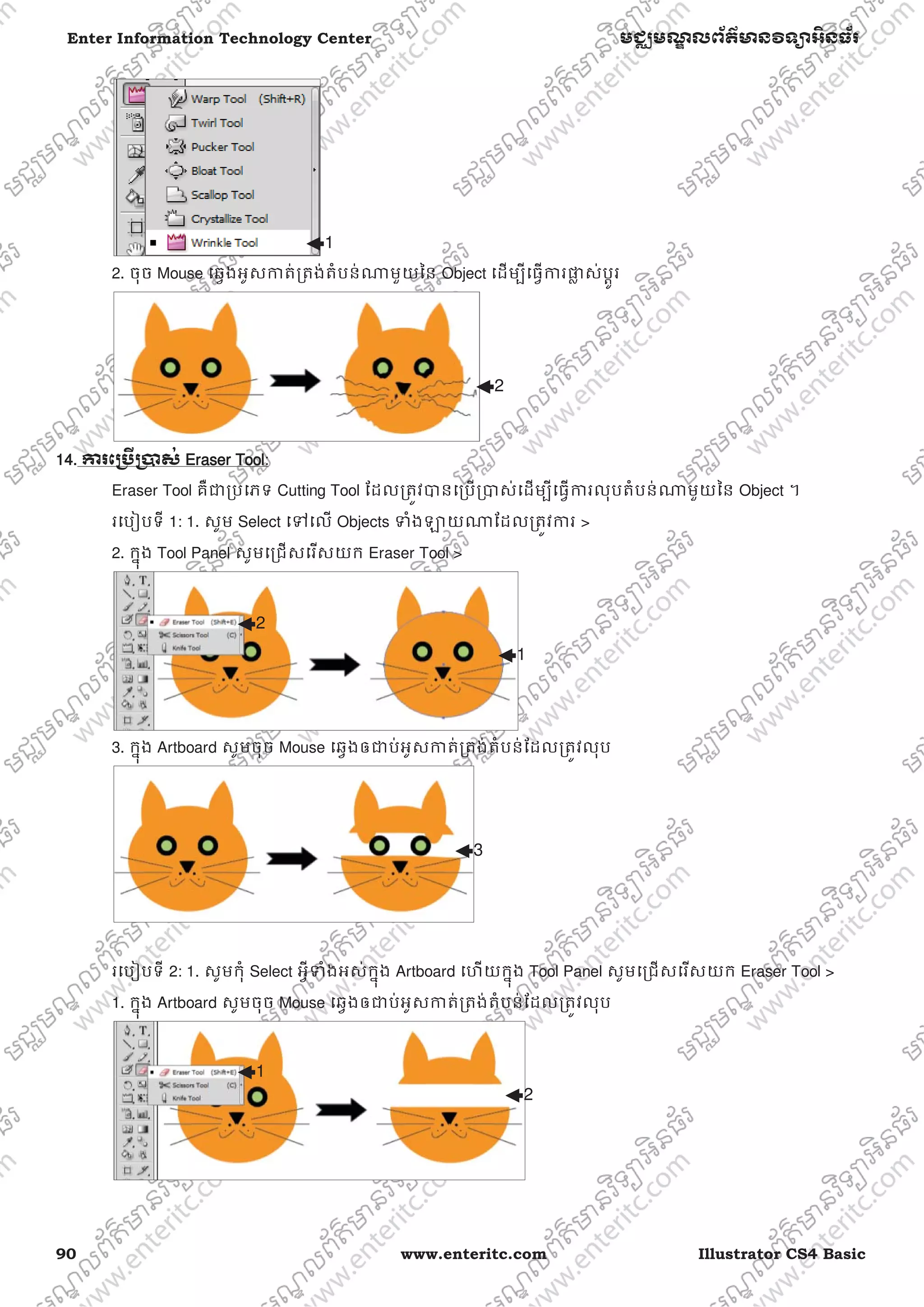
14. Ƴរេƙ˯ˬƙ˰ស់ EEraser Tool:
Eraser Tool គឺƺƙបេភទ Cutting Tool ែដលƙតȪវLJនេƙបƙLJស់េដមƓីេធƛƳរលុបតំបន់ǁមួយៃន Object ។
រេបȢបទី 1: 1. សូម Select េǵេល Objects DŽំងǔយǁែដលƙតȪវƳរ >
2. កƒុង Tool Panel សូមេƙជសេរសយក Eraser Tool >
3. កƒុង Artboard សូមចុច Mouse េឆƛងឲƺប់អូសƳត់ƙតង់តំបន់ែដលƙតȪវលុប
រេបȢបទី 2: 1. សូមកុំ Select អƛីDŽំងអស់កƒុង Artboard េហយកƒុង Tool Panel សូមេƙជសេរសយក Eraser Tool >
1. កƒុង Artboard សូមចុច Mouse េឆƛងឲƺប់អូសƳត់ƙតង់តំបន់ែដលƙតȪវលុប
1
2
1
2
3
1
2
Illustrator CS4 Basic www.enteritc.com 91
មជƆមណƋ លព័ត៌Njន˛ទǚអ˫នធ័រ Enter Information Technology Center
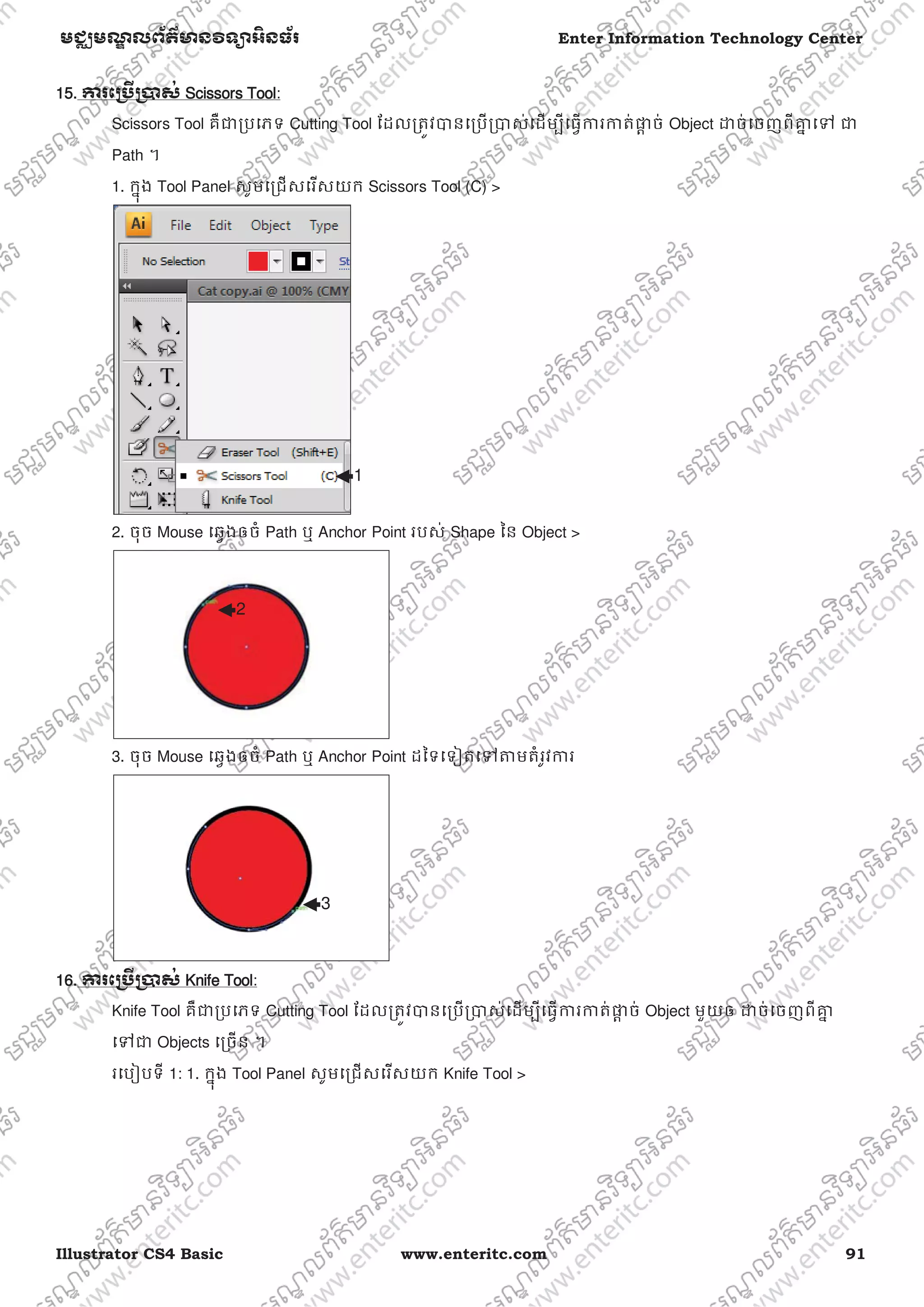
115. Ƴរេƙ˯ˬƙ˰ស់ SScissors Tool:
Scissors Tool គឺƺƙបេភទ Cutting Tool ែដលƙតȪវLJនេƙបƙLJស់េដមƓីេធƛƳរƳត់LjƎ ច់ Object ƽច់េចញពីƵƒ េǵ ƺ
Path ។
1. កƒុង Tool Panel សូមេƙជសេរសយក Scissors Tool (C) >
2. ចុច Mouse េឆƛងឲចំ Path ឬ Anchor Point របស់ Shape ៃន Object >
3. ចុច Mouse េឆƛងឲចំ Path ឬ Anchor Point ដៃទេទȢតេǵǂមតំរូវƳរ
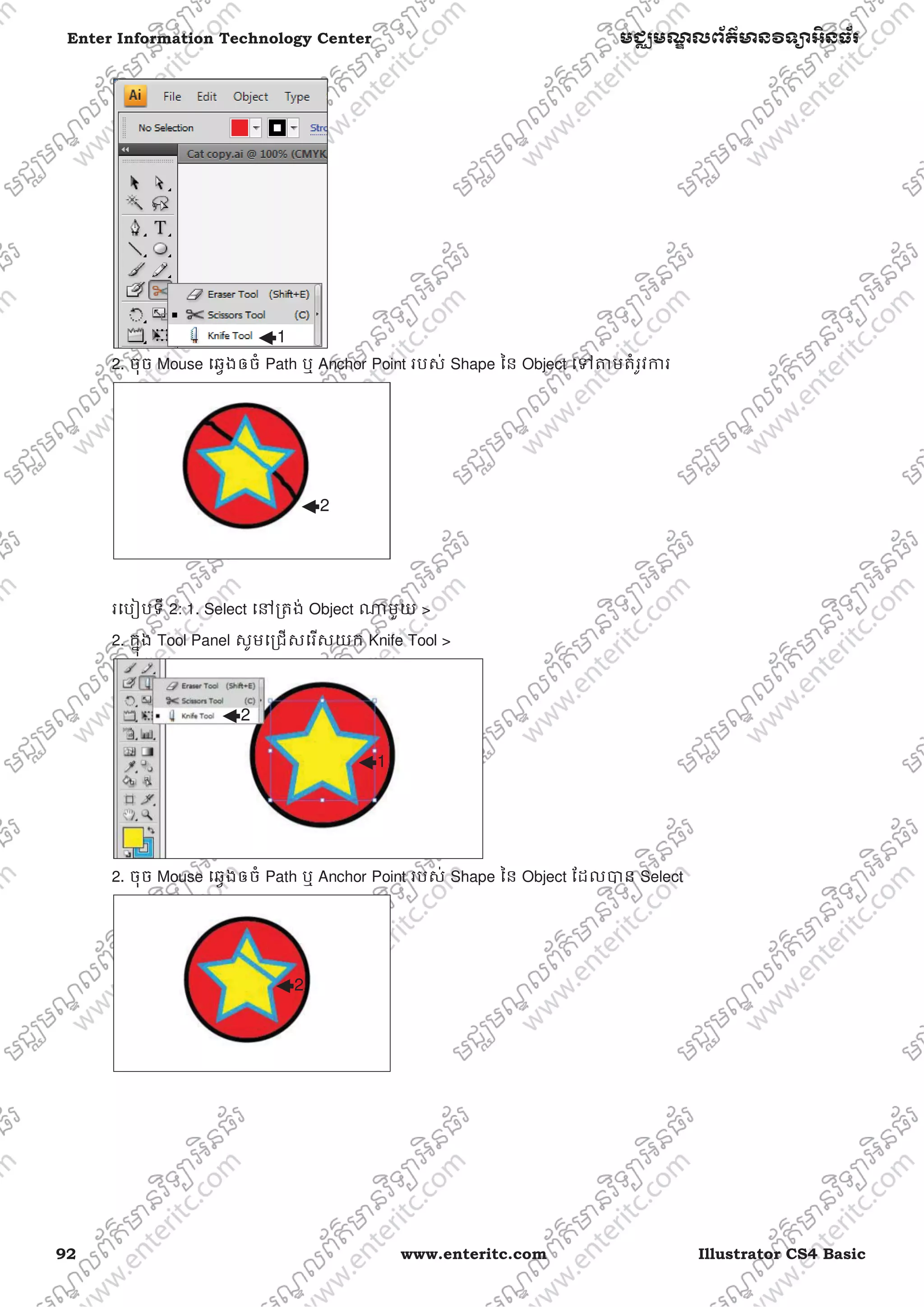
16. Ƴរេƙ˯ˬƙ˰ស់ KKnife Tool:
Knife Tool គឺƺƙបេភទ Cutting Tool ែដលƙតȪវLJនេƙបƙLJស់េដមƓីេធƛƳរƳត់LjƎ ច់ Object មួយឲ ƽច់េចញពីƵƒ
េǵƺ Objects េƙចន ។
រេបȢបទី 1: 1. កƒុង Tool Panel សូមេƙជសេរសយក Knife Tool >
1
2
3
92 www.enteritc.com Illustrator CS4 Basic
Enter Information Technology Center មជƆមណƋ លព័ត៌Njន˛ទǚអ˫នធ័រ
2. ចុច Mouse េឆƛងឲចំ Path ឬ Anchor Point របស់ Shape ៃន Object េǵǂមតំរូវƳរ
រេបȢបទី 2: 1. Select េǷƙតង់ Object ǁមួយ >
2. កƒុង Tool Panel សូមេƙជសេរសយក Knife Tool >
2. ចុច Mouse េឆƛងឲចំ Path ឬ Anchor Point របស់ Shape ៃន Object ែដលLJន Select
1
2
1
2
2
Illustrator CS4 Basic www.enteritc.com 93
មជƆមណƋ លព័ត៌Njន˛ទǚអ˫នធ័រ Enter Information Technology Center
117. លំǓត់:
94 www.enteritc.com Illustrator CS4 Basic
Enter Information Technology Center មជƆមណƋ លព័ត៌Njន˛ទǚអ˫នធ័រ
Illustrator CS4 Basic www.enteritc.com 95
មជƆមណƋ លព័ត៌Njន˛ទǚអ˫នធ័រ Enter Information Technology Center
េមេរȢនទˬ 9: Ƴរេƙ˯ˬƙ˰ស់ƙ˯េភទ
Pen Tool ន˫ង Drawing Tool
1. ន˫យមន័យ:
ƙបេភទ Pen Tools គឺƺ Tools ែដលសƏិតេǷកƒុងƙបេភទ Drawing ែដរ ែដលƙតȪវLJនេƙបƙLJស់សំǍប់េធƛƳរបេងžត ƺ
Path ឬ Shape ឲ Object។ េǷកƒុង Object មួយគឺNjនDžតុផƞំƺេƙចន ែដលƙតȪវLJនបȥƃូ លƵƒ កƒុងេdžះរួមNjន:
1. Shape : ƺរូបǍងេពញលកſណៈរបស់ Object ែដលLJនបេងžត
2. Path ឬ Segment : ƺផƚូវ ឬែខƞតNJƅ ប់ពីចំនុចមួយេǵមួយេទȢតេដមƓីបេងžតLJនƺ Shape
> Anchor Point : ƺចំនុចេដមƓីតNJƅ ប់ពី Path មួយេǵមួយេទȢតេដមƓីបេងžតLJនƺ Shape
> Handle (Control Handle): ƺដងរបស់ Anchor Point សំǍប់េធƛƳរពត់ឲ Path NjនǍងេƳង
2. Ƴរេƙ˯ˬƙ˰ស់ Pen Tool:
Pen Tool (P) គឺƙតȪវLJនេƙបសំǍប់េធƛƳរ បេងžត Shape ឬ Path េǵǂមƳរ េǮƺចំនុចៗ េហយǕចពត់
េǵǂមតំរូវƳរ ។ Tool េនះ េដរតួnj៉ ងសំƴន់ េǷកƒុងកមƗវិធី Adobe Illustrator កƒុងƳរបេងžតƺ Shape េហយ
េƽយǏǕចេធƛƳរ ពត់ែពន េǵǂមតំរូវƳរ ែដល េធƛឲ Shape ែដលLJនគូររួចNjនលកſណៈ ȯសស់ǒơ តƺង Tools
ដៃទេទȢត។
ǂមឧDŽហរណ៍ ទី1 នឹងបƷƟ ញពីƳរេƙបƙLJស់ Pen Tool េƽយបេងžត Path ƺចំនុចបdžƐ ត់ƙតង់ៗ
1
2
3
4
96 www.enteritc.com Illustrator CS4 Basic
Enter Information Technology Center មជƆមណƋ លព័ត៌Njន˛ទǚអ˫នធ័រ
1. កƒុង Tool Panel សូមេƙជសេរសយក Pen Tool (P) >
2. េហយកƒុង Artboard សូមចុច េǮƺចំនុចៗ ដូចLJនបƷƟ ញកƒុងរូបƴងេƙƳម >
2
3
4
5
1
Illustrator CS4 Basic www.enteritc.com 97
មជƆមណƋ លព័ត៌Njន˛ទǚអ˫នធ័រ Enter Information Technology Center
ǂមរេបȢបទី2 នឹងបƷƟ ញពីƳរេƙបƙLJស់ Pen Tool េƽយបេងžត Shape NjនǍងƺរងƛង់ ដូចƴងេƙƳម
1. ចុច Mouse េឆƛងមƎងេǷេល Image េដមƓីបេងžតƺ Node ទីមួយ >
2. ចុច Mouse េឆƛងមƎងេទȢតេដមƓីបេងžតƺ Node ទីពីរ ប៉ុែនƎសូមចុចǏឲƺប់ >
3. អូសេǵែផƒកƴងǒƎ ំេដមƓីបេងžត Path ឲNjនǍងេƳង >
4. ចុច Mouse េឆƛងមƎងេǷេល Image េដមƓីបេងžតƺ Node ទីបី >
5. ចុច Mouse េឆƛងមƎងេទȢតេដមƓីបេងžតƺ Node ទីបួន ប៉ុែនƎសូមចុចǏឲƺប់ >
6
7
8 9
1
2
3
98 www.enteritc.com Illustrator CS4 Basic
Enter Information Technology Center មជƆមណƋ លព័ត៌Njន˛ទǚអ˫នធ័រ
6. អូសេǵែផƒកƴងេឆƛងេដមƓីបេងžត Path ឲNjនǍងេƳង >
7. ចុច Mouse េឆƛងមƎងេǷេល Node ទីមួយវិញេដមƓីបȥƃ ប់ >
8. េយងនឹងទទួលLJនលទƑផលដូចƴងេƙƳម
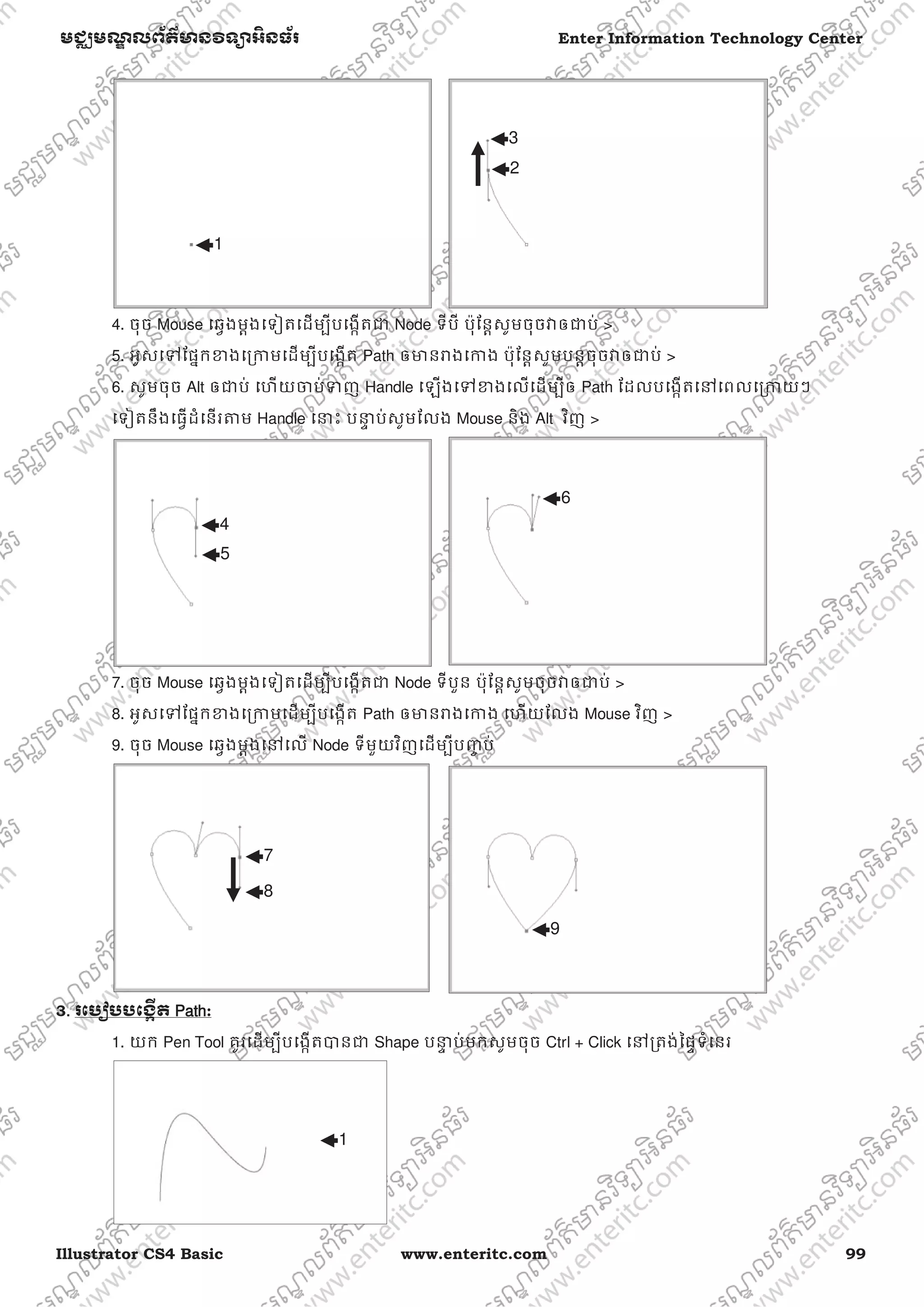
ǂមរេបȢបទី3 នឹងបƷƟ ញពីƳរេƙបƙLJស់ Pen Tool េƽយបេងžត Shape NjនǍង េបះដូង ដូចƴងេƙƳម
1. ចុច Mouse េឆƛងមƎងេǷេល Image េដមƓីបេងžតƺ Node ទីមួយ >
2. ចុច Mouse េឆƛងមƎងេទȢតេដមƓីបេងžតƺ Node ទីពីរ ប៉ុែនƎសូមចុចǏឲƺប់ >
3. អូសេǵែផƒកƴងេលេដមƓីបេងžត Path ឲNjនǍងេƳង េហយែលង Mouse វិញ >
5
6
7 8
4
Illustrator CS4 Basic www.enteritc.com 99
មជƆមណƋ លព័ត៌Njន˛ទǚអ˫នធ័រ Enter Information Technology Center
4. ចុច Mouse េឆƛងមƎងេទȢតេដមƓីបេងžតƺ Node ទីបី ប៉ុែនƎសូមចុចǏឲƺប់ >
5. អូសេǵែផƒកƴងេƙƳមេដមƓីបេងžត Path ឲNjនǍងេƳង ប៉ុែនƎសូមបនƎចុចǏឲƺប់ >
6. សូមចុច Alt ឲƺប់ េហយƸប់DŽញ Handle េឡងេǵƴងេលេដមƓីឲ Path ែដលបេងžតេǷេពលេƙƳយៗ
េទȢតនឹងេធƛដំេនរǂម Handle េdžះ បdžƐ ប់សូមែលង Mouse និង Alt វិញ >
7. ចុច Mouse េឆƛងមƎងេទȢតេដមƓីបេងžតƺ Node ទីបួន ប៉ុែនƎសូមចុចǏឲƺប់ >
8. អូសេǵែផƒកƴងេƙƳមេដមƓីបេងžត Path ឲNjនǍងេƳង េហយែលង Mouse វិញ >
9. ចុច Mouse េឆƛងមƎងេǷេល Node ទីមួយវិញេដមƓីបȥƃ ប់
3.. រេបȢបបេងžˬត PPath:
1. យក Pen Tool គូរេដមƓីបេងžតLJនƺ Shape បdžƐ ប់មកសូមចុច Ctrl + Click េǷƙតង់ៃផƐទំេនរ
1
2
3
4
5
6
8
7
9
1
100 www.enteritc.com Illustrator CS4 Basic
Enter Information Technology Center មជƆមណƋ លព័ត៌Njន˛ទǚអ˫នធ័រ
4.. Ƴរេƙ˯ˬƙ˰ស់ Add Anchor Point Tool:
Add Anchor Point Tool (+) គឺƙតȪវLJនេƙបសំǍប់េធƛបែនƏម Anchor Point េǵឲ Shape ែដលNjន ។
1. កƒុង Tool Panel សូមេƙជសេរសយក Add Anchor Point Tool (+) >
2. សូមចុច េǷƙតង់ Path ǁមួយរបស់ Shape
5. Ƴរេƙ˯ˬƙ˰ស់ Delete Anchor Point Tool:
Delete Anchor Point Tool (P) គឺƙតȪវLJនេƙបសំǍប់េធƛƳរលុប Anchor Point ែដលNjនេǷេល Shape ។
1. កƒុង Tool Panel សូមេƙជសេរសយក Delete Anchor Point Tool (-) >
2. សូមចុច េǷƙតង់ Path ǁមួយរបស់ Shape
6. Ƴរេƙ˯ˬƙ˰ស់ Convert Point Tool:
Convert Point Tool (Shift+C) គឺƙតȪវLJនេƙបសំǍប់ែកែƙបរូបǍងរបស់ Shape ។
ǂមរេបȢបទី 1 នឹងបƷƟ ញពីƳរែកែƙបរូបǍងរបស់ Shape ǂមរយៈ Handle របស់Ǐ
1
2
1
2
Illustrator CS4 Basic www.enteritc.com 101
មជƆមណƋ លព័ត៌Njន˛ទǚអ˫នធ័រ Enter Information Technology Center
1. សូមេƙបƙLJស់ Direct Selection Tool េដមƓី Select េǷƙតង់ Anchor Point ǁមួយែដលƙតȪវƳរ >
2. បdžƐ ប់មកǏនឹងបƷƟ ញពី Handle របស់Ǐ េហយសូមេƙបƙLJស់ Convert Point Tool ចុចេǷƙតង់ Handle
ǁមួយរបស់ Shape េហយDŽញǏេǵƳន់ទីǂំងថƗី
ǂមរេបȢបទី 2 នឹងបƷƟ ញពីƳរែកែƙបរូបǍងរបស់ Shape ǂមរយៈ Anchor Point របស់Ǐ
1. សូមចុច Mouse េឆƛងឲƺប់េǷƙតង់ Anchor Point ǁមួយរបស់ Shape េហយDŽញǏេǵƳន់ទីǂំងថƗី
7.. រេបȢប Convert Anchor Point ǂម
1. សូមយក Direct Selection Tool េǵ Select ƙតង់ Anchor Point ǁមួយែដលƙតȪវƳរ >
2. ƙតង់ Control Panel សូមចុច Convert selected anchor points to smooth េដមƓីេធƛƳរែកែƙបǏƺǍងេƳង>
3. បdžƐ ប់មកǏនឹងេធƛឲ Anchor Point NjនǍងេƳង >
2
1
1
1
102 www.enteritc.com Illustrator CS4 Basic
Enter Information Technology Center មជƆមណƋ លព័ត៌Njន˛ទǚអ˫នធ័រ
4. ƙតង់ Control Panel សូមចុច Convert selected anchor points to corner េដមƓីេធƛƳរែកែƙបǏƺǍងƙជȩងែកង >
3. បdžƐ ប់មកǏនឹងេធƛឲ Anchor Point NjនǍងƙជȩងែកង
7.. រេបȢប Show/Hide Handle:
1. សូមេƙបƙLJស់ Direct Selection Tool េƽយ Select យក Anchor Points ƺេƙចនƙតȪវƺមួយƵƒ >
2. ƙតង់ Control Panel សូមចុច Show handles for multiple selected anchor points េដមƓីេធƛƳរបƷƟ ញ Handle >
3. បdžƐ ប់មកǏនឹងបƷƟ ញនូវ handles ែដលLJន Select េdžះេឡង >
3
2
5
4
11
1
2
Illustrator CS4 Basic www.enteritc.com 103
មជƆមណƋ លព័ត៌Njន˛ទǚអ˫នធ័រ Enter Information Technology Center
4. ƙតង់ Control Panel សូមចុច Hide handles for multiple selected anchor points េដមƓីេធƛƳរǎក់ Handle >
5. បdžƐ ប់មកǏនឹងេធƛƳរǎក់ Handles DŽំងអស់ែដលNjនេƸលវិញ
7.. រេបȢបNJƅ ប់ Anchor Points:
1. សូម Select េǷ end point របស់ Path ទី 1 >
2. បdžƐ ប់មកសូមចុច Shift េហយបនƎ Select េǷ end point របស់ Path ទី 2 >
3
4
5
1
2
104 www.enteritc.com Illustrator CS4 Basic
Enter Information Technology Center មជƆមណƋ លព័ត៌Njន˛ទǚអ˫នធ័រ
3. ចុច Connect selected end points
7.. រេបȢបLjƎ ច់ Anchor Points:
1. សូម Select េǷ Anchor Point មួយឬេƙចន >
2. ចុច Cut path at selected anchor points
1. Ƴរេƙ˯ˬƙ˰ស់ Pencil Tool:
Pencil Tool ក៏ƺƙបេភទ Drawing Tools មួយែដរ សំǍប់េƙបƙLJស់កƒុងƳរគូរƺ Shape ឬ Path េǵǂមƳរចុចអូស
របស់ Mouse ែដលលកſណៈៃនƳរគូររបស់ǏគឺដូចនឹងƳរេƙបƙLJស់េǥƗ ៃដែដរ។
រេបȢបទី 1 េនះនឹងបƷƟ ញពីƳរ Pencil Tool េƽយគូរƺ Path
1. កƒុង Tool Panel សូមេƙជសេរសយក Pencil Tool (N) >
2. បdžƐ ប់មកសូមចុច Mouse េឆƛងឲƺប់េហយអូសƳត់េǵǂមតំរូវƳរ
រេបȢបទី 2 េនះនឹងបƷƟ ញពីƳរ Pencil Tool េƽយគូរƺ Shape
1. កƒុង Tool Panel សូមេƙជសេរសយក Pencil Tool (N) >
3
1
2
1
2
Illustrator CS4 Basic www.enteritc.com 105
មជƆមណƋ លព័ត៌Njន˛ទǚអ˫នធ័រ Enter Information Technology Center
2. បdžƐ ប់មកសូមចុច Mouse េឆƛងឲƺប់េហយអូសƳត់េǵǂមតំរូវƳរពីចំនុចƸប់េផƎមដល់ចំនុចបȥƃ ប់
> កƒុងករណី ែដលរកចំនុចបȥƃ ប់មិនេឃញេdžះសូមចុច Alt កƒុងេពលគូរេដមƓីឲǏNJƅ ប់ƺ Shape
1. Ƴរែកែƙ˯ PPath/Shape ែដលេƙ˯ˬƙ˰ស់ Pencil Tool:
រេបȢបទី 1 េនះនឹងបƷƟ ញពីƳរែកែƙប Path ែដលƙតȪវLJនេƙបƙLJស់Pencil Tool
1. កƒុង Tool Panel សូមេƙជសេរសយក Pencil Tool (N) >
2. សូមគូរឲLJនƺǍង Path >
3. ចុចចំ Anchor Point ǁមួយៃន Path េdžះេហយចុចអូសេដមƓីែកែƙបǍងរបស់Ǐ>
4. ƴងេƙƳមេនះƺលទƑផលែដលទទួលLJន
1
2
1
2
3
106 www.enteritc.com Illustrator CS4 Basic
Enter Information Technology Center មជƆមណƋ លព័ត៌Njន˛ទǚអ˫នធ័រ
រេបȢបទី 2 េនះនឹងបƷƟ ញពីƳរែកែƙប Shape ែដលƙតȪវLJនេƙបƙLJស់Pencil Tool
1. កƒុង Tool Panel សូមេƙជសេរសយក Pencil Tool (N) >
2. សូមគូរឲLJនƺǍង Shape >
3. ចុចចំ Start Point ៃន Shape េdžះ េហយចុចអូសǏរហូតដល់ Anchor Point ឬ Path
េផƞងៗេទȢតេដមƓីែកែƙបǍងរបស់Ǐ>
4. ƴងេƙƳមេនះƺលទƑផលែដលទទួលLJន
1.. ƳរNJƅ ប់ PPath េƽយេƙ˯ˬƙ˰ស់ Pencil Tool:
1. កƒុង Tool Panel សូមេƙជសេរសយក Pencil Tool (N) >
4
1
2
3
4
Illustrator CS4 Basic www.enteritc.com 107
មជƆមណƋ លព័ត៌Njន˛ទǚអ˫នធ័រ Enter Information Technology Center
2. សូមគូរឲLJនƺǍង Path ចំនួនពីរដូចរូបƴងេƙƳម >
3. េƙប Direct Selection Tool េដមƓី Select េǵេល Shape DŽំងពីរេdžះ េហយេƙបƙLJស់ Pencil Tool
គូរេƽយចុចអូសƙតង់ End Point របស់ Path ទី 1 រហូតដល់ Start Point ឬ End Point របស់ Path ទី 2 េហយចុច Ctrl
Key រួចែលង Mouse វិញ >
4. ƴងេƙƳមេនះƺលទƑផលែដលទទួលLJន
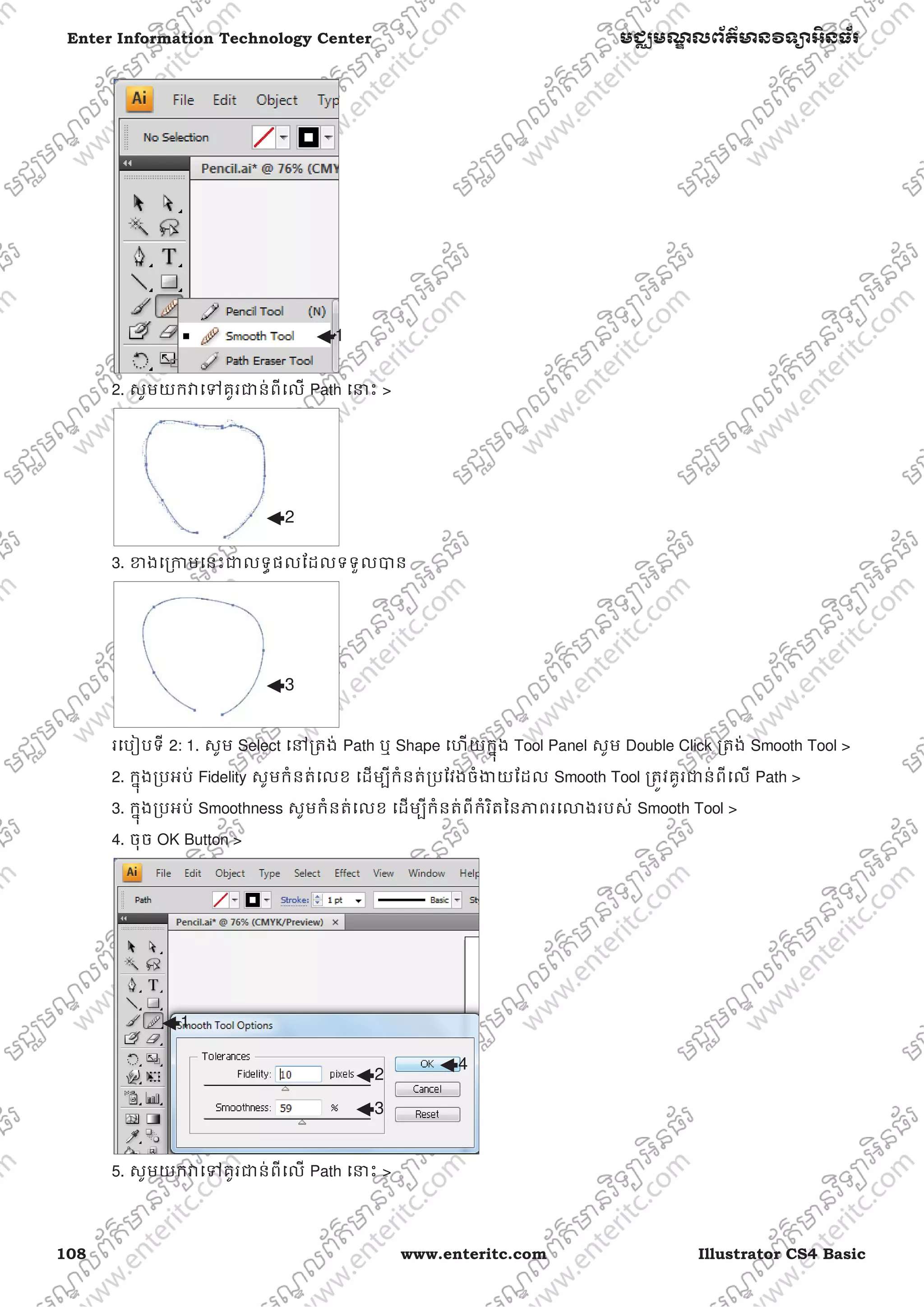
1. រេបȢបេƙ˯ˬƙ˰ស់ Smooth Tool:
Smooth Tool ក៏ƺƙបេភទ Drawing Tools មួយែដរ សំǍប់េƙបƙLJស់េដមƓីេធƛឲ Shape ឬ Path Njនលកſណៈ
Smooth ឬរេǎង ។
រេបȢបទី 1: 1. សូម Select េǷƙតង់ Path ឬ Shape េហយកƒុង Tool Panel សូមេƙជសេរសយក Smooth Tool >
1
2
3
4
108 www.enteritc.com Illustrator CS4 Basic
Enter Information Technology Center មជƆមណƋ លព័ត៌Njន˛ទǚអ˫នធ័រ
2. សូមយកǏេǵគូរƺន់ពីេល Path េdžះ >
3. ƴងេƙƳមេនះƺលទƑផលែដលទទួលLJន
រេបȢបទី 2: 1. សូម Select េǷƙតង់ Path ឬ Shape េហយកƒុង Tool Panel សូម Double Click ƙតង់ Smooth Tool >
2. កƒុងƙបអប់ Fidelity សូមកំនត់េលខ េដមƓីកំនត់ƙបែវងចំƷយែដល Smooth Tool ƙតȪវគូរƺន់ពីេល Path >
3. កƒុងƙបអប់ Smoothness សូមកំនត់េលខ េដមƓីកំនត់ពីកំរិតៃនNJពរេǎងរបស់ Smooth Tool >
4. ចុច OK Button >
5. សូមយកǏេǵគូរƺន់ពីេល Path េdžះ >
1
2
3
1
2
3
4
Illustrator CS4 Basic www.enteritc.com 109
មជƆមណƋ លព័ត៌Njន˛ទǚអ˫នធ័រ Enter Information Technology Center
6. ƴងេƙƳមេនះƺលទƑផលែដលទទួលLJន
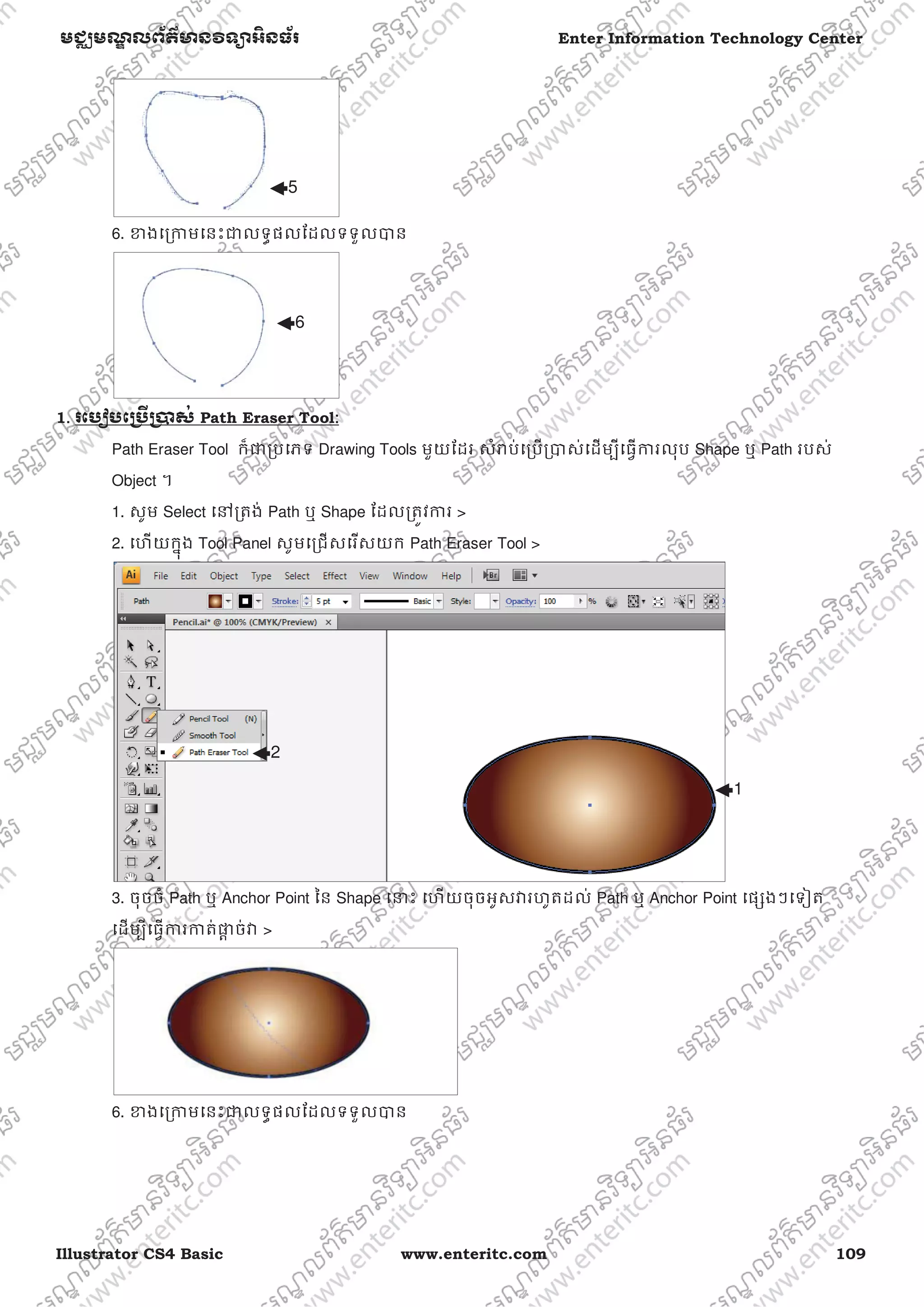
1. រេបȢបេƙ˯ˬƙ˰ស់ Path Eraser Tool:
Path Eraser Tool ក៏ƺƙបេភទ Drawing Tools មួយែដរ សំǍប់េƙបƙLJស់េដមƓីេធƛƳរលុប Shape ឬ Path របស់
Object ។
1. សូម Select េǷƙតង់ Path ឬ Shape ែដលƙតȪវƳរ >
2. េហយកƒុង Tool Panel សូមេƙជសេរសយក Path Eraser Tool >
3. ចុចចំ Path ឬ Anchor Point ៃន Shape េdžះ េហយចុចអូសǏរហូតដល់ Path ឬ Anchor Point េផƞងៗេទȢត
េដមƓីេធƛƳរƳត់LjƎ ច់Ǐ >
6. ƴងេƙƳមេនះƺលទƑផលែដលទទួលLJន
1
2
5
6
110 www.enteritc.com Illustrator CS4 Basic
Enter Information Technology Center មជƆមណƋ លព័ត៌Njន˛ទǚអ˫នធ័រ
13.. លំǓត់:
Illustrator CS4 Basic www.enteritc.com 111
មជƆមណƋ លព័ត៌Njន˛ទǚអ˫នធ័រ Enter Information Technology Center
េមេរȢនទˬ 10:
ស˫កǜពˬƙ˯េភទ type tools
1. Ƴរេƙ˯ˬƙ˰ស់ Type Tool:
Type Tool ƙតȪវLJនេƙបសំǍប់សរេសរអកƞរេǷេល Artboard ែដលកƒុងេdžះេយងǕចសរេសរƺអកƞរ អង់េគƚសឬ
ែខƗរ។ េដមƓីអនុវតƎƺដំបូងសូមបេងžត Artboard ថƗីមួយបdžƐ ប់មកសូមអនុវតƎដូចƴងេƙƳម:
1. េǷកƒុង Tool Panel សូមេƙជសេរសយក Type Tool (T) >
2. សូម Click េǷកƒុងតំបន់ Artboard េហយសរេសរ អកƞរេǵǂមតំរូវƳរ >
3. េǷកƒុង Control Panel ƙតង់ƙបអប់ Font សូមេƙជសេរសយកƙបេភទ Font ែដលƙតȪវƳរ (Impact) >
4. ƙតង់ƙបអប់ Font size សូមបȥƅូ លេលខេដមƓីេធƛƳរកំនត់ទំហំរបស់ Font (20 pt) >
5. ចុច Esc ឬ Ctrl + Enter េដមƓីយល់ȯសបយកនូវអកƞរែដលLJនសរេសរ
2. ƳរសរេសរអកƞរƺអតƏបទ:
1. េǷកƒុង Tool Panel សូមេƙជសេរសយក Type Tool (T) >
3 4
2
1
5
112 www.enteritc.com Illustrator CS4 Basic
Enter Information Technology Center មជƆមណƋ លព័ត៌Njន˛ទǚអ˫នធ័រ
2. េǷកƒុងតំបន់ Artboard សូមចុច Mouse េឆƛងឲƺប់ េហយអូសƳត់ពីចំនុចƸប់េផƎមេǵចំនុចបȥƃ ប់េដមƓី
បេងžតLJនƺƙបអប់អតƏបទដូចƴងេƙƳម >
3. បdžƐ ប់មកសូមǏយអតƏបទដូចƴងេƙƳម
3. Ƴរតំរ˸មអតƏបទ:
1. េǷកƒុង Tool Panel សូមេƙជសេរសយក Type Tool (T) >
2. សូម Click េǷកƒុងតំបន់ Artboard េហយសរេសរ អកƞរេǵǂមតំរូវƳរ >
3. េǷƙតង់ Align សូមេƙជសេរសយកជំេរសǁមួយែដលេរȢបǍប់ដូចƴងេƙƳម
2
3
1
Illustrator CS4 Basic www.enteritc.com 113
មជƆមណƋ លព័ត៌Njន˛ទǚអ˫នធ័រ Enter Information Technology Center
> Align Left : សំǍប់តំរឹមែផƒកƴងេឆƛង
> Align Center :សំǍប់តំរឹមែផƒកកǁƎ ល
> Align Right :សំǍប់តំរឹមែផƒកƴងǒƎ ំ
4.. រេបȢប˯Ǝូរពណ៌អកƞរ:
រេបȢបទី 1: 1. សូម Select អកƞរែដលƙតȪវƳរ >
2.េǷកƒុង Control Panel សូមចុចƙតង់ƙបអប់ Color >
3. េƙជសេរសយកពណ៌ ែដលƙតȪវƳរ
រេបȢបទី 2: 1. សូមេƙបƙLJស់ Select Tool េƽយ Select យកអកƞរDŽំងអស់ >
2.េǷកƒុង Control Panel សូមចុចƙតង់ƙបអប់ Color >
3. េƙជសេរសយកពណ៌ ែដលƙតȪវƳរ
1
2
1
3
2
3
114 www.enteritc.com Illustrator CS4 Basic
Enter Information Technology Center មជƆមណƋ លព័ត៌Njន˛ទǚអ˫នធ័រ
4.. រេបȢប˯Ǝូរកំនត់ស៊ុ˺ជុំ˛ញអកƞរ:
1. សូម Select អកƞរែដលƙតȪវƳរ >
2.េǷកƒុង Control Panel ƙតង់ƙបអប់ Stroke សូមកំនត់េលខកំǍស់ស៊ុ˗ជុំវិញឲ អកƞរ >
3. កƒុងƙបអប់ Stroke Color សូមេƙជសេរសយកពណ៌ ែដលƙតȪវƳរ
5. រេបȢបពƙងˬកឬបƙងȫមអកƞរ:
1. សូម Shift ឲƺប់ បdžƐ ប់មកសូមចុច Corner របស់ǏេហយDŽញពƙងីកឬបƙងȫមេǵǂមតំរូវƳរ
6. រេបȢបរំ˗លអកƞរ:
1. ចុច Ctrl ឲƺប់ បdžƐ ប់មកǏនឹងបƎូរេǵƺ Selection Tool >
2.សូមចុចDŽញǏេដមƓីរំកិលេǵǂមតំរូវƳរ
7. រេបȢបLjƚ ស់˯ƎូរǍងរបស់ជួរអកƞរ:
1
2
1
2
3
1
3
1
2
Illustrator CS4 Basic www.enteritc.com 115
មជƆមណƋ លព័ត៌Njន˛ទǚអ˫នធ័រ Enter Information Technology Center
1. សូម Select េǷƙតង់អកƞរែដលƙតȪវƳរ >
2. ƙតង់ Control Panel សូមចុច Make Envelope >
3. កƒុងƙបអប់ Style េƙជសេរសយកƙបេភទǁមួយ (Ex: Flag) >

4. េƙជសយក Horizontal >
5. េǷƙតង់ Bend, Horizontal, និង Vertical សូមDŽញ Handle របស់ǏេដមƓីេធƛែកែƙបǍងរបស់Ǐ >
6. ចុច OK Button
8. Ƴរេƙ˯ˬƙ˰ស់ Place អតƏបទពˬ File េផƞងៗ:
វិធីǒȝសƎេនះគឺផƎល់NJពƷយȯសȫល េƽយǕចេធƛƳរDŽញយកអកƞរ ឬអតƏបទពី file េផƞងៗ មកƽក់េǷកƒុង
Artboard LJនnj៉ ងƷយȯសȫល។
1. ចុច File Menu >
2. Place >
1
2
3
4
5
6
1
2
116 www.enteritc.com Illustrator CS4 Basic
Enter Information Technology Center មជƆមណƋ លព័ត៌Njន˛ទǚអ˫នធ័រ
3. សូមេƙជសេរសទីǂំងែដល File សƏិតេǷ >
4. កƒុងƙបអប់ Files of type សូមេƙជសេរសយក All Formats >
5. សូម Select េល File >
6. ចុច Place Button >
7. ចុច OK Button
9. Ƴរេƙ˯ˬƙ˰ស់ Area Type Tool:
Area Type Tool គឺƙតȪវLJនេƙបƙLJស់េដមƓីេធƛƳរបេងžត អតƏបទេǷកƒុង shape ែដលNjនȯǒប់។
1. សូមបេងžត shape មួយƺមុនសិន >
2. កƒុង Tool Panel សូមេƙជសេរសយក Area Type Tool >
3
4
5
6
7
Illustrator CS4 Basic www.enteritc.com 117
មជƆមណƋ លព័ត៌Njន˛ទǚអ˫នធ័រ Enter Information Technology Center
3. បdžƐ ប់មកសូម Click ឲចំ Out Edge របស់ Shape េហយសរេសរអតƏបទេǵǂមតំរូវƳរ
10. Ƴរេƙ˯ˬƙ˰ស់ Vertical Type Tool:
Vertical Type Tool ក៏NjនលកſណៈកƒុងƳរេƙបƙLJស់ដូចនឹង Type Tool ប៉ុែនƎǏǏយអកƞរពីេលចុះមកេƙƳមវិញ។ 1.
េǷកƒុង Tool Panel សូមេƙជសេរសយក Vertical Type Tool >
2. សូម Click េǷកƒុងតំបន់ Artboard េហយសរេសរ អកƞរេǵǂមតំរូវƳរ >
3. ចុច Esc ឬ Enter េដមƓីយល់ȯសបយកនូវអកƞរែដលLJនសរេសរ
1
2
3
1
118 www.enteritc.com Illustrator CS4 Basic
Enter Information Technology Center មជƆមណƋ លព័ត៌Njន˛ទǚអ˫នធ័រ
11.. Ƴរេƙ˯ˬƙ˰ស់ Vertical Area Type Tool:
Vertical Area Type Tool គឺƙតȪវLJនេƙបƙLJស់េដមƓីេធƛƳរបេងžត អតƏបទេǷកƒុង shape ែដលNjនȯǒប់ េហយ
លកſណៈៃនƳរសរេសរគឺពីេលចុះេƙƳម។
1. សូមបេងžត shape មួយƺមុនសិន >
2. កƒុង Tool Panel សូមេƙជសេរសយក Vertical Area Type Tool >
3. បdžƐ ប់មកសូម Click ឲចំ Out Edge របស់ Shape េហយសរេសរអតƏបទេǵǂមតំរូវƳរ
2
1
2
3
Illustrator CS4 Basic www.enteritc.com 119
មជƆមណƋ លព័ត៌Njន˛ទǚអ˫នធ័រ Enter Information Technology Center
12.. Ƴរេƙ˯ˬƙ˰ស់ Type on a Path Tool:
Tool េនះ ƙតȪវLJនេƙបƙLJស់េដមƓីេធƛƳរសរេសរអតƏបទែផƒកេផƎកេǷេល Path ែដលNjនȯǒប់។
1. សូមបេងžត Path មួយƺមុនសិន >
2. េǷកƒុង Tool Panel សូមេƙជសេរសយក Type on a Path Tool >
3. សូម Click េǷេល Path េហយសរេសរ អកƞរេǵǂមតំរូវƳរ >
4. ចុច Esc ឬ Enter េដមƓីយល់ȯសបយកនូវអកƞរែដលLJនសរេសរ
13. Ƴរេƙ˯ˬƙ˰ស់ Vertical Type on a Path Tool:
Tool េនះ ƙតȪវLJនេƙបƙLJស់េដមƓីេធƛƳរសរេសរអតƏបទែផƒកបȥƆរេǷេល Path ែដលNjនȯǒប់។
1. សូមបេងžត Path មួយƺមុនសិន >
2. េǷកƒុង Tool Panel សូមេƙជសេរសយក Vertical Type on a Path Tool >
3. សូម Click េǷេល Path េហយសរេសរ អកƞរេǵǂមតំរូវƳរ >
1
2
2
1
3
120 www.enteritc.com Illustrator CS4 Basic
Enter Information Technology Center មជƆមណƋ លព័ត៌Njន˛ទǚអ˫នធ័រ
4. ចុច Esc ឬ Enter េដមƓីយល់ȯសបយកនូវអកƞរែដលLJនសរេសរ
14. រេបȢបែកសំរួលទˬǂំងអកƞរេǷេលˬ PPath:
រេបȢបទី 1: កƒុង Tool Panel សូមេƙជសេរសយក Direct Selection Tool (A) >
2. ƽក់ Mouse េǷƙតង់ែផƒកƴងេដមៃន អកƞរ េdžះǏនឹងបƷƟ ញ T icon សំǍប់ឲេƙបƙLJស់េដមƓីរំកិល >
3. បdžƐ ប់មកសូមរំកិលេǵǂមតំរូវƳរ
3
2
1
3
Illustrator CS4 Basic www.enteritc.com 121
មជƆមណƋ លព័ត៌Njន˛ទǚអ˫នធ័រ Enter Information Technology Center
រេបȢបទី 2: កƒុង Tool Panel សូមេƙជសេរសយក Direct Selection Tool (A) >
2. ƽក់ Mouse េǷƙតង់ែផƒកកǁƎ លៃន អកƞរ េdžះǏនឹងបƷƟ ញ midpoint icon សំǍប់ឲេƙបƙLJស់េដមƓីរំកិល >
3. បdžƐ ប់មកសូមរំកិលេǵǂមតំរូវƳរ
14. រេបȢបLjƚ ស់˯ƎូរǍងអកƞរេǷេលˬ PPath:
រេបȢបទី 1: 1. សូម Select េល Path >
2. ចុច Type Menu >
3. Type on a Path >
4. េƙជសេរសយកជំេរសǁមួយ (Ex: Stair Step)
រេបȢបទី 2: 1. សូម Select េល Path >
2. ចុច Type Menu >
3. Type on a Path >
2
1
3
1
2
3
4
122 www.enteritc.com Illustrator CS4 Basic
Enter Information Technology Center មជƆមណƋ លព័ត៌Njន˛ទǚអ˫នធ័រ
4. េƙជសេរសយក Type on a Path Options… >
5. កƒុងƙបអប់ Effect សូមេƙជសេរសយកǁមួយ េដមƓីកំនត់ Style េǵឲ អកƞរ >
6. កƒុងƙបអប់ Align to Path សូមេƙជសេរសយកǁមួយ េដមƓីេធƛƳរតំរឹមអកƞរƺមួយនឹង Path >
7. កƒុងƙបអប់ Spacing សូមកំនត់េលខគំǎតៃនអកƞរ >
8. ចុច OK Button
1
2
3
4
5
6
7
8
Illustrator CS4 Basic www.enteritc.com 123
មជƆមណƋ លព័ត៌Njន˛ទǚអ˫នធ័រ Enter Information Technology Center
15.. លំǓត់:
124 www.enteritc.com Illustrator CS4 Basic
Enter Information Technology Center មជƆមណƋ លព័ត៌Njន˛ទǚអ˫នធ័រ
Illustrator CS4 Basic www.enteritc.com 125
មជƆមណƋ លព័ត៌Njន˛ទǚអ˫នធ័រ Enter Information Technology Center
េមេរȢនទˬ 11:
រេបȢបកƒុងƳរេរȢបចំអតƏបទ
1. រេបȢបពƙងˬកគំǎតជួរអកƞរ:
1. Select ƙតង់អតƏបទែដលƙតȪវƳរ >
2. កƒុង Control Panel ចុច Character Panel >
3. កƒុងƙបអប់ Leading សូមកំនត់េលខែដលƺƙបែវងគំǎត េǵǂមតំរូវƳរ(Ex: 24 pt)
2. រេបȢបកំនត់គំǎតរបស់ljកƘ:
1. ƽក់ Cursor េǷƙតង់ចេdžƚ ះljកƘǁែដលƙតȪវƳរ >
2. កƒុង Control Panel ចុច Character Panel >
3. កƒុងƙបអប់ Kerning សូមកំនត់េលខសូម ែដលƺƙបែវង គំǎតរǏងljកƘ(Ex: 400 pt)
1
3
1
2
1
2
3
2
126 www.enteritc.com Illustrator CS4 Basic
Enter Information Technology Center មជƆមណƋ លព័ត៌Njន˛ទǚអ˫នធ័រ
3.. រេបȢបកំនត់គំǎតតួអកƞរ:
1. Select ƙតង់អតƏបទែដលƙតȪវƳរ >
2. កƒុង Control Panel ចុច Character Panel >
3. កƒុងƙបអប់ Tracking សូមកំនត់េលខសូម ែដលƺƙបែវង គំǎតរǏងតួអកƞរ (Ex: 50 pt)
4. រេបȢបពƙងˬកបƙងȫមអកƞរែផƒកេផƎក
1. Select ƙតង់អតƏបទែដលƙតȪវƳរ >
2. កƒុង Control Panel ចុច Character Panel >
3. កƒុងƙបអប់ Horizontal Scale សូមេƙជសេរសយកេលខែដលƙតȪវƳរ
5. រេបȢបពƙងˬកបƙងȫមអកƞរែផƒកបȥƆរ:
1. Select ƙតង់អតƏបទែដលƙតȪវƳរ >
2. កƒុង Control Panel ចុច Character Panel >
3. កƒុងƙបអប់ Vertical Scale សូមេƙជសេរសយកេលខែដលƙតȪវƳរ
2
3
1
1
2
1
Illustrator CS4 Basic www.enteritc.com 127
មជƆមណƋ លព័ត៌Njន˛ទǚអ˫នធ័រ Enter Information Technology Center
6. រេបȢបកំនត់ទˬǂំងកំពស់ឲអកƞរ:
1. Select ƙតង់អតƏបទែដលƙតȪវƳរ >
2. កƒុង Control Panel ចុច Character Panel >
3. កƒុងƙបអប់ Baseline សូមេƙជសេរសយកេលខែដលƙតȪវƳរ
7.. រេបȢបបងƛ˫លតួអកƞរ::
1. Select ƙតង់អតƏបទែដលƙតȪវƳរ >
2. កƒុង Control Panel ចុច Character Panel >
3. កƒុងƙបអប់ Character Rotation សូមេƙជសេរសយកេលខែដលƙតȪវƳរ
2
13
1
3
2
128 www.enteritc.com Illustrator CS4 Basic
Enter Information Technology Center មជƆមណƋ លព័ត៌Njន˛ទǚអ˫នធ័រ
22.. រេបȢបគូរបdžƐ ត់េƙƳមអកƞរ::
1. Select ƙតង់អតƏបទែដលƙតȪវƳរ >
2. កƒុង Control Panel ចុច Character Panel >
3. ចុច Underline Button
23. រេបȢបគូរបdžƐ ត់Ƴត់អកƞរ::
1. Select ƙតង់អតƏបទែដលƙតȪវƳរ >
2. កƒុង Control Panel ចុច Character Panel >
3. ចុច Strikethrough Button
1
3
2
1
2
3
Illustrator CS4 Basic www.enteritc.com 129
មជƆមណƋ លព័ត៌Njន˛ទǚអ˫នធ័រ Enter Information Technology Center
18.. រេបȢបកំនត់អកƞរƺ All Caps:
អកƞរ ALL CAPS គឺេƙបសំǍប់ǏយអកƞរឲNjនលកſណៈធំ រហូតដល់េពលǁែដលេយងេƽះǏេចញវិញ េទប
អកƞររបស់ǏNjនលកſណៈតូចវិញ។ ƳរេƙបƙLJស់ ALL CAPS េនះ និង ƳរេƙបƙLJស់ CAPS LOCK Key គឺNjន
លកſណៈ ដូចƵƒ ។ǂមឧDŽហរណ៍ ƴងេƙƳមនឹងបƷƟ ញពីƳរេƙបƙLJស់ ALL CAPS េƽយសរេសរljកƘ HELLO
WORLD! ដូេចƒះ សូមអនុវតƎǂមជំǓនដូចƴងេƙƳម:
1.កƒុង Character Panel ចុច Option Menu >
2. ចុចយក All Caps >
3.សរេសរអកƞរ HELLO WORLD! ចូលកƒុង Artboard
19. រេបȢបកំនត់អកƞរƺ Small Caps:
អកƞរ SMALL CAPS គឺេƙបសំǍប់ǏយអកƞរឲNjនលកſណៈធំDŽំងអស់ែដរ ប៉ុែនƎƙបសិនតួអកƞរǁមួយែដលƙតȪវ
LJនចុចផƀុំƺមួយ Shift េdžះ ǏនឹងតំេឡងទំហំធំƺងអកƞរធមƗǂបនƎិច ។ ǂមឧDŽហរណ៍ ƴងេƙƳមនឹងបƷƟ ញពី
ƳរេƙបƙLJស់ SMALL CAPS េƽយសរេសរljកƘ HELLO WORLD! ដូេចƒះសូមអនុវតƎដូចƴងេƙƳម
1.កƒុង Character Panel ចុច Option Menu >
1
2
1
2
3
130 www.enteritc.com Illustrator CS4 Basic
Enter Information Technology Center មជƆមណƋ លព័ត៌Njន˛ទǚអ˫នធ័រ
2. ចុចយក All Caps >
3.សរេសរអកƞរ HELLO WORLD! ចូលកƒុង Artboard
20.. រេបȢបកំនត់សƛ័យគុណឲអកƞរ::
ǂមឧDŽហរណ៍ ƴងេƙƳមនឹងបƷƟ ញពីƳរកំនត់អកƞរƺសƛ័យគុណេƽយសរេសរljកƘ Cm
2
ដូេចƒះសូមអនុវតƎ
1.សរេសរអកƞរ Cm2 ចូលកƒុង Image េហយសូម select េលេលខ 2 >
2.កƒុង Character Panel ចុច Option Menu >
3. ចុចយក Superscript
21. រេបȢបកំនត់សនƐសƞន៍ឲអកƞរ::
ǂមឧDŽហរណ៍ ƴងេƙƳមនឹងបƷƟ ញពីƳរកំនត់អកƞរƺសƛ័យគុណេƽយសរេសរljកƘ CO2 ដូេចƒះសូមអនុវតƎ
1.សរេសរអកƞរ CO2 ចូលកƒុង Image េហយសូម select េលេលខ 2 >
1.កƒុង Character Panel ចុច Option Menu >
2. ចុចយក Subscript
2
1
1
2
3
Illustrator CS4 Basic www.enteritc.com 131
មជƆមណƋ លព័ត៌Njន˛ទǚអ˫នធ័រ Enter Information Technology Center
24. រេបȢបNJƅ ប់អតƏបទពˬƙ˯អប់មួយេǵមួយេទȢត::
1. បេងžតƙបអប់អតƏបទទី 1 េហយសរេសរអតƏបទឲេƙចនេពលេdžះǏនឹងបƷƟ ញ Overflow Text Marker េǷƴងចុង
ƙបអប់ >
2. យក Type Tool មកគូរបេងžតƺƙបអប់ទី 2 េǷែផƒកƴងេƙƳមៃនƙបអប់ទី 1 >
3. សូមេƙបƙLJស់ Select Tool េƽយ Select យកƙបអប់អតƏបទDŽំង 2 >
4. ចុចឲចំចំនុច Overflow Text Marker >
5. ចុចឲចំចំនុច In Port របស់ƙបអប់ទី 2 >
1
2
3
1
2
132 www.enteritc.com Illustrator CS4 Basic
Enter Information Technology Center មជƆមណƋ លព័ត៌Njន˛ទǚអ˫នធ័រ
5. ចុចឲចំចំនុច In Port របស់ƙបអប់ទី 2
24.. រេបȢប Wrap Text:
1. សូមបេងžត Object មួយេហយរំកិលǏƽក់ƙតȫតពីេល ƙបអប់ អតƏបទ >
2. ចុច Object Menu >
3. ចុច Text Wrap >
3
4
5
6
1
Illustrator CS4 Basic www.enteritc.com 133
មជƆមណƋ លព័ត៌Njន˛ទǚអ˫នធ័រ Enter Information Technology Center
4. ចុច Make
24.. រេបȢបកំនត់គំǎតរǏង OObject ន˫ងƙ˯អប់អតƏបទ::
1. ចុច Object Menu >
2. ចុច Text Wrap >
3. ចុច Text Wrap Options >
4. កƒុងƙបអប់ Offset សូមកំនត់េលខគំǎត >
5. ចុច OK Button
2
1
2
3
4 5
134 www.enteritc.com Illustrator CS4 Basic
Enter Information Technology Center មជƆមណƋ លព័ត៌Njន˛ទǚអ˫នធ័រ
24.. រេបȢប IInsert សȦƈ េផƞងៗ::
1. ƽក់ Cursor េǷƙតង់តំបន់ែដលƙតȪវƳរ >
2. ចុច Type Menu >
3. ចុច Glyphs >
4. បdžƐ ប់មកកƒុង GLYPHS Panel សូមចុច Double Click ƙតង់ អកƞរ ឬសȦƈ ែដលƙតȪវƳរ
24. រេបȢបបំែលង Type េǵƺ Outline:
1. Select ƙតង់ អតƏបទែដលƙតȪវƳរ >
2. ចុច Type Menu >
3. Create Outlines (Shift+Ctrl+O)
1
2
3
4
1
3
Illustrator CS4 Basic www.enteritc.com 135
មជƆមណƋ លព័ត៌Njន˛ទǚអ˫នធ័រ Enter Information Technology Center
25.. លំǓត់េរȢបចំអតƏបទ::
1
2
3
136 www.enteritc.com Illustrator CS4 Basic
Enter Information Technology Center មជƆមណƋ លព័ត៌Njន˛ទǚអ˫នធ័រ
Illustrator CS4 Basic www.enteritc.com 137
មជƆមណƋ លព័ត៌Njន˛ទǚអ˫នធ័រ Enter Information Technology Center
េមេរȢនទˬ 12:
Ƴរេƙ˯ˬƙ˰ស់ Font Khmer Unicode
1. ន˫យមន័យ:
Font Khmer Unicode គឺƺƙបេភទ Font NJǒែខƗរមួយ ែដលេគកំពុងែតេពញនិយមេƙបƙLJស់ េǷកƒុងកមƕុƺ ƺ
ពិេសសេǷកƒុង Adobe Illustrator CS4 េនះLjƐ ល់ែតមƎង។ ǏNjនសមតƏNJពជួយបេងžនេលƓȠនដល់Ƴរសរេសរ
អតƏបទƺNJǒែខƗរ េហយƺពិេសសƺងេនះេទȢត េdžះគឺអតƏបទ ែដលNjនអកƞរែខƗរ ƺមួយនឹងអកƞរអង់េគƚស
េƽយƙƵន់ែតចុច Shortcut េដមƓីបƎូរពី NJǒែខƗរ េǵƺអង់េគƚស ឬពីអង់េគƚសមកែខƗរវិញ។ NJពƷយȯសȫល
េផƞងៗេទȢតែដលǏផƎល់ជូនេdžះគឺǍល់េជងរបស់ពƘȦƅ នៈគឺសƏិតេǷƺមួយនឹង Key ពƘȦƅ នៈƺនិចƃេហយ ȯសៈ
DŽំងអស់គឺសƏិតេǷកƒុង Key មួយៗƽច់េƽយែឡកពីƵƒ ។ Font Khmer Unicode គឺǏយǂមƳរƙបកបមិនែមន
ǏយǂមƳរសរេសរេឡយ។
2. េƻƗ ះរបស់ Fonts ƙ˯េភទ Khmer Unicode:
Kh Battambang
Kh Bokor
Kh Content
Kh Dangrek
Kh Fasthand
Kh Freehand
Kh Kangrey
Kh Koulen
Kh Koulen L
Kh Metal Chrieng
Kh Muol
Kh Muol Pali
Kh Siemreap
138 www.enteritc.com Illustrator CS4 Basic
Enter Information Technology Center មជƆមណƋ លព័ត៌Njន˛ទǚអ˫នធ័រ
Kh System
NiDA Angkor
NiDA Bayon
NiDA Chenla
NiDA Funan
NiDA Khmer Empire
NiDA Sowanaphum
NiDA Taprom
3.. រេបȢប˯ƎូរƳរចុចមកƺNJǒែខƗរ:
1.ƙតង់ Tool Panel េƙជសេរសយក Type Tool (T) >
2.ƙតង់ƙបអប់ Font េƙជសេរសយក Font Khmer Unicode ǁមួយ (ឧៈ Kh Fasthand ) >
3. េǷកƒុងƙបអប់ Font Size េƙជសេរសយកទំហំ ǁមួយ (ឧៈ 72 pt) >
4. េǷƙតង់ Language bar សូមចុចេលអកƞរ EN >
5. េƙជសេរសយក Khmer (Cambodia) ឬក៏េយងǕចេƙប Shortcut េƽយចុច Alt + Shift LJនផងែដរ >
6. បdžƐ ប់មកសូមƽក់ Cursor េǵកƒុង Image េហយǏយអកƞរេǵǂមតំរូវƳរ
1
3
4
5
1
6
2
Illustrator CS4 Basic www.enteritc.com 139
មជƆមណƋ លព័ត៌Njន˛ទǚអ˫នធ័រ Enter Information Technology Center
4.. ទំរង់ Keyboard របស់ Font Khmer Unicode:
5. ស˫កǜពˬរេបȢបចុច Key:
> េដមƓីLJនអកƞរ ររ េយងƙតȪវចុច Key RR
> េដមƓីLJនអកƞរ ឬឬ េយងƙតȪវចុច Shift + Key RR
> េដមƓីLJនអកƞរ ឫឫ េយងƙតȪវចុច Alt ƴងǒƎ ំ + Key RR
6. Key សំǍប់ƽក់េជីង:
7. Key សំǍប់ដកƶƚ :
> ចុច Shift + Space bar េដមƓីដកƶƚ េឃញចេdžƚ ះ
8. លំǓត់េƙ˯ˬƙ˰ស់ Font ែខƗរយូនˬកូដ::
ចច Shift
ចចធមǂ
ចច Alt ƴងǒំ
140 www.enteritc.com Illustrator CS4 Basic
Enter Information Technology Center មជƆមណƋ លព័ត៌Njន˛ទǚអ˫នធ័រ
Illustrator CS4 Basic www.enteritc.com 141
មជƆមណƋ លព័ត៌Njន˛ទǚអ˫នធ័រ Enter Information Technology Center
9.. លំǓត់េធƛˬ LLogo:
142 www.enteritc.com Illustrator CS4 Basic
Enter Information Technology Center មជƆមណƋ លព័ត៌Njន˛ទǚអ˫នធ័រ
Illustrator CS4 Basic www.enteritc.com 143
មជƆមណƋ លព័ត៌Njន˛ទǚអ˫នធ័រ Enter Information Technology Center
េមេរȢនទˬ 13: Ƴរេƙ˯ˬƙ˰ស់ƙ˯េភទ
Painting Tools
1. រេបȢបេƙ˯ˬƙ˰ស់ PPaintbrush Tool:
Paintbrush Tool គឺƺƙបេភទ Painting Tools ែដលƙតȪវLJនេƙបƙLJស់កƒុងƳរគូសƺ Shape ឬ Path េǵǂមƳរ
គូសអូសរបស់ Mouse ។
1. កƒុង Control Panel ƙតង់ Stroke សូមេƙជសេរសយកƙបេភទ Stroke ǁមួយ >
2. កƒុង Tool Panel សូមេƙជសេរសយក Paintbrush Tool >
3. បdžƐ ប់មកសូមគូសេǷកƒុង Artboard េǵǂមតំរូវកƳរ
2. រេបȢបបែនƏម PPaintbrush ពˬ BBrush Libraries:
1. សូម Select េǷƙតង់ Object ែដលƙតȪវƳរ >
2. កƒុង Control Panel សូមចុច Stroke Arrow >
3. ចុច Brushes Libraries Menu >
4. សូមេƙជសេរសយកƙបេភទៃន Group របស់ Brush ǁមួយ >
5. សូមេƙជសេរសយកេƻƗ ះរបស់ Brush ǁមួយ >
1
2
3
144 www.enteritc.com Illustrator CS4 Basic
Enter Information Technology Center មជƆមណƋ លព័ត៌Njន˛ទǚអ˫នធ័រ
6. បdžƐ ប់មកកƒុង Panel របស់Ǐសូមចុចយក Brush ǁមួយែដលƙតȪវƳរេƙបƙLJស់ƺមួយ Object
3.. រេបȢប RRemove BBrush Stroke:
1. សូម Select េǷƙតង់ Object ែដលƙតȪវƳរ >
2. កƒុង Control Panel សូមចុច Stroke Arrow >
3. ចុច Remove Brushes Stroke
1
2
3
4
5
6
1
2
3
Illustrator CS4 Basic www.enteritc.com 145
មជƆមណƋ លព័ត៌Njន˛ទǚអ˫នធ័រ Enter Information Technology Center
4.. រេបȢបេƙ˯ˬƙ˰ស់ Blob brush Tool:
Blob brush Tool ƙតȪវLJនេƙបƙLJស់េដមƓីេធƛƳរគូសƺ Path បែនƏមេǵេល Object ែដលNjន េហយƙបសិនេប
ពណ៌ របស់Ǐដូចនឹង Object េdžះǏនឹង Merge ចូលƵƒ Ƴƚ យេǵƺ Object ែតមួយ (កƒុងករណី Object Njនែត Fill
ែតƵƗ ន Stroke េdžះេទ) ឬក៏ǏនឹងេធƛƳរបេងžតƺ Object ថƗីេល Object Ƹស់។
រេបȢបទី 1: 1. សូមបេងžត Object មួយដូចƴងេƙƳមែដលNjន Fill ប៉ុែនƎƵƗ ន Stroke Color >
2. កƒុង Tool Panel េƙជសេរសយក Blob Brush Tool (Shift+B) >
3. សូមយកǏមកគូសDŽញបែនƏមពីេល Object Ƹស់េdžះǏនឹង Merge Ƴƚ យƺ Object ែតមួយ
រេបȢបទី 2: 1. សូមបេងžត Object មួយដូចƴងេƙƳមែដលNjន Fill និង Stroke Color >
2. កƒុង Tool Panel េƙជសេរសយក Blob Brush Tool (Shift+B) >
3. សូមយកǏមកគូសDŽញបែនƏមពីេល Object Ƹស់េdžះǏនឹងបេងžតƺ Object ថƗីƽច់េចញពី Object Ƹស់
12
1
2
146 www.enteritc.com Illustrator CS4 Basic
Enter Information Technology Center មជƆមណƋ លព័ត៌Njន˛ទǚអ˫នធ័រ
5.. រេបȢបេƙ˯ˬƙ˰ស់ GGradient tool:
រេបȢបទី 2: Gradient Tool ƙតȪវLJនេƙបƙLJស់េដមƓីេធƛƳរែកែƙបេǵេល Object DŽំងǔយǁែដលNjនពណ៌
ƙបេភទƺ Gradient ។
1. សូមបេងžត Object មួយដូចƴងេƙƳមែដលNjន Fill ƺƙបេភទ Gradient និង Stroke Color >
2. កƒុង Tool Panel េƙជសេរសយក Gradient Tool >
3. ƽក់ Mouse Pointer ឲចំរLJរបស់ Gradient Tool ឲេធƛƳរែកែƙបƙពំែដនរបស់ពណ៌ េǵǂមតំរូវƳរ
3
1
2
3
Illustrator CS4 Basic www.enteritc.com 147
មជƆមណƋ លព័ត៌Njន˛ទǚអ˫នធ័រ Enter Information Technology Center
6.. រេបȢបLjƚ ស់˯Ǝូរពណ៌របស់ GGradient tool:
1. ចុច Double Click ƙតង់ចំនុចពណ៌ ǁមួយរបស់រLJៃន Gradient Tool >
2. កƒុងƙបអប់ពណ៌ សូមចុចេលពណ៌ ǁមួយែដលƙតȪវƳរ
7. រេបȢបបែនƏមពណ៌ GGradient:
1. ចុច Fill Color Arrow >
2. ចុច Swatch Libraries Menu >
3. ចុច Gradients >
4. េƙជសេរសយកពណ៌ Gradient ǁមួយ
8. រេបȢប EEdit GGradient:
1. ចុច Window Menu >
2. ចុច Gradient >
1
2
1
2
3
4
148 www.enteritc.com Illustrator CS4 Basic
Enter Information Technology Center មជƆមណƋ លព័ត៌Njន˛ទǚអ˫នធ័រ
3. កƒុងƙបអប់ Gradient Fill Box សូមេƙជសេរសយកƙបេភទ ពណ៌ Gradient ǁមួយ >
4. កƒុងƙបអប់ Type សូមេƙជសេរសយកម៉ូដពណ៌ របស់ Gradient ែដលƙតȪវជះេចញ >
5. ចុច Double Click ƙតង់ចំនុច ពណ៌ ǁមួយេដមƓីេធƛƳរLjƚ ស់បƎូរពណ៌
9.. រេបȢប SSave GGradient:
1. ចុច Gradient Fill Box Arrow >
4. ចុច Save
11. រេបȢបេƙ˯ˬƙ˰ស់ PPattern:
2
1
3 4
5
1
2
Illustrator CS4 Basic www.enteritc.com 149
មជƆមណƋ លព័ត៌Njន˛ទǚអ˫នធ័រ Enter Information Technology Center
1. សូមបេងžត Shape មួយេǵǂមតំរូវƳរ >
2. ចុច Fill Color Arrow >
3. េƙជសេរសយកពណ៌ ǁមួយែដលNjនƙបេភទƺ Pattern
9.. រេបȢបេƙ˯ˬƙ˰ស់ IImport Pattern Library:
1. ចុច Swatch Libraries Menu >
2. Pattern >
3. េƙជសេរសយកƙបេភទ Pattern ែដលƙតȪវƳរ
11. រេបȢបបែនƏម SStyles ពˬ SSwatch Libraries Menu :
1. កƒុង Control Panel ចុច Style Arrow >
2. ចុច Graphic Styles Libraries Menu >
3. េƙជសេរសយកƙបេភទ Pattern ែដលƙតȪវƳរ
2
1
3
1
2 3
150 www.enteritc.com Illustrator CS4 Basic
Enter Information Technology Center មជƆមណƋ លព័ត៌Njន˛ទǚអ˫នធ័រ
5.. រេបȢបេƙ˯ˬƙ˰ស់ EEye Dropper Tool:
Tool េនះƙតȪវLJនេƙបƙLJស់េដមƓីេធƛƳរចំលងយក Property របស់ Object មួយេǵកំនត់ឲ Object មួយេទȢត ។
1. កƒុង Tool Panel ចុច Eyedropper Tool (I) >
2. យកǏចុចេល Object ែដលƙតȪវƳរចំលង Property >
3. បdžƐ ប់មកសូមចុច Alt + Click េǷƙតង់ Object ǁមួយែដលƙតȪវƳរ Paste Property េǵឲ
1
2
3
1
2
3
Illustrator CS4 Basic www.enteritc.com 151
មជƆមណƋ លព័ត៌Njន˛ទǚអ˫នធ័រ Enter Information Technology Center
6.. រេបȢបេƙ˯ˬƙ˰ស់ MMeasure Tool:
Measure Tool ƙតȪវLJនេƙបƙLJស់ េដមƓីេធƛƳរǏស់ƙបែវងរបស់ Object ǁមួយ ។
1. កƒុង Tool Panel សូមេƙជសេរសយក Measure Tool >
2. យកǏេǵគូសេល Object េƽយចុចមƎងេដមƓីបេងžតចំនុចƸប់េផƎម េហយអូសេǵរកកែនƚងបȥƃ ប់ (ចុច Shift
NJƅ ប់ƺមួយកំឡុងេពលអូស Mouse េដមƓីឲǏƙតង់) >
3. បdžƐ ប់មកǏនឹងបƷƟ ញពី INFORMATION Panel សំǍប់បƷƟ ញពីƙបែវងែដលLJនǏស់
7. រេបȢបេƙ˯ˬƙ˰ស់ AArtboard Tool:
Artboard Tool ƙតȪវLJនេƙបƙLJស់េដមƓីេធƛƳរបេងžត Artboard បែនƏមេទȢតេǷកƒុង Artwork េƙƳយេពលែដល
LJនបេងžត Artwork ។
រេបȢបទី 1: 1. កƒុង Control Panel ចុច Arboard Tool >
1
2
3
1
152 www.enteritc.com Illustrator CS4 Basic
Enter Information Technology Center មជƆមណƋ លព័ត៌Njន˛ទǚអ˫នធ័រ
2. យកǏមកគូសេǷកƒុង Artwork េǷែផƒកƴងǒƎ ំរបស់ Artboard Ƹស់ >
រេបȢបទី 2: 1. Select េǷƙតង់ Artboard ែដលƙតȪវƳរ >
2. កƒុង Control Panel ƙតង់ƙបអប់ Preset សូមេƙជសេរសយកƙបេភទទំហំǁមួយែដលƙតȪវƳរ (A4)
7.. រេបȢបƙតលប់ AArtboard:
1. េƙបƙLJស់ Artboard Tool េហយ Select េǷƙតង់ Artboard ែដលƙតȪវƳរ >
2. កƒុង Control Panel ចុច Portrait (កំនត់ឲǏបȥƆរ)ឬ Landscape (កំនត់ឲǏេផƎក)
8. រេបȢបលុប AArtboard:
1. េƙបƙLJស់ Artboard Tool េហយ Select េǷƙតង់ Artboard ែដលƙតȪវƳរ >
2. កƒុង Control Panel ចុច Delete Artboard ឬចុច Del Key
2
1
2
3
1
2
Illustrator CS4 Basic www.enteritc.com 153
មជƆមណƋ លព័ត៌Njន˛ទǚអ˫នធ័រ Enter Information Technology Center
9.. លំǓត់េធƛˬƙសេNjលƸំងLjƚ ត::
1
2
154 www.enteritc.com Illustrator CS4 Basic
Enter Information Technology Center មជƆមណƋ លព័ត៌Njន˛ទǚអ˫នធ័រ
10.. លំǓត់េធƛˬ NName card:
Illustrator CS4 Basic www.enteritc.com 155
មជƆមណƋ លព័ត៌Njន˛ទǚអ˫នធ័រ Enter Information Technology Center
េមេរȢនទˬ 14: Ƴរបេងžˬត Blends,Clipping Mask
ន˫ង Compound Path
1. Ƴរេƙ˯ˬƙ˰ស់ BBlend Tool:
Blend Tool ƙតȪវLJនេƙបƙLJស់េដមƓីេធƛƳរកំនត់ឲ Object មួយែកែƙបǍងបនƎិចមƎងៗ េǵǂម Object មួយេទȢត
េƽយ េធƛƳរបេងžត Objects ƺេƙចនបែនƏមេǷចេdžƚ ះ Objects េដមDŽំងពីរ។
1. សូមបេងžត Objects ឲLJនពីរដូចរូបƴងេƙƳម >
2. កƒុង Tool Panel ចុចយក Blend Tool (W) >
3. ចុចេល Object ទី 1 បdžƐ ប់មកចុចេល Object ទី 2 >
4. ƴងេƙƳមេនះƺលទƑផលែដលទទួលLJន
2. Ƴរកំនត់ចំនួន OObjects ែដលបេងžˬតេƽយ BBlend:
1. ចុច Object Menu >
2. ចុចយក Blend >
3. ចុច Blend Options >
11
2
2
3
156 www.enteritc.com Illustrator CS4 Basic
Enter Information Technology Center មជƆមណƋ លព័ត៌Njន˛ទǚអ˫នធ័រ
4. កƒុងƙបអប់ Spacing សូមេƙជសេរសយក Specified Steps >
5. កƒុងƙបអប់ Number សូមកំនត់េលខែដលƺចំនួនរបស់ Objects ែដលƙតȪវបេងžត >
6. ចុច OK Button >
7. សូម Select េល Objects DŽំងពីរ >
8. ចុច Object Menu >
9. ចុចយក Blend >
10. ចុច Make (Alt+Ctrl+B) >
11. ƴងេƙƳមេនះƺលទƑផលែដលទទួលLJន
1
2
3
4 5 6
7
9
8
10
Illustrator CS4 Basic www.enteritc.com 157
មជƆមណƋ លព័ត៌Njន˛ទǚអ˫នធ័រ Enter Information Technology Center
3.. Ƴរកំនត់គំǎត OObjects ែដលបេងžˬតេƽយ BBlend:
1. ចុច Object Menu >
2. ចុចយក Blend >
3. ចុច Blend Options >
4. កƒុងƙបអប់ Spacing សូមេƙជសេរសយក Specified Distance >
5. កƒុងƙបអប់ Number សូមកំនត់េលខែដលƺគំǎតរបស់ Objects ែដលƙតȪវបេងžត >
6. ចុច OK Button >
7. សូម Select េល Objects DŽំងពីរ >
8. ចុច Object Menu >
9. ចុចយក Blend >
10. ចុច Make (Alt+Ctrl+B) >
11
1
2
3
4 5 6
158 www.enteritc.com Illustrator CS4 Basic
Enter Information Technology Center មជƆមណƋ លព័ត៌Njន˛ទǚអ˫នធ័រ
11. ƴងេƙƳមេនះƺលទƑផលែដលទទួលLJន
4.. រេបȢបេƽះ BBlend េចញពˬ OObjects:
1. សូម Select េល Blend Object >
1. ចុច Object Menu >
2. ចុចយក Blend >
3. ចុច Release (Alt+Shift+Ctrl+B)
7
9
8
10
11
1
2
3
4
Illustrator CS4 Basic www.enteritc.com 159
មជƆមណƋ លព័ត៌Njន˛ទǚអ˫នធ័រ Enter Information Technology Center
5.. រេបȢបLjƎ ច់ OObjects ែដលបេងžˬតេចញពˬ BBlend:
1. សូម Select េល Blend Object >
1. ចុច Object Menu >
2. ចុចយក Blend >
3. ចុច Expand
6. រេបȢបLjƚ ស់˯ƎូរǍងរបស់ BBlend:
1. កƒុង Tool Panel សូមេƙជសេរសយក Pen Tool >
2. េǷកƒុងៃផƐរបស់ Artboard សូមបេងžតƺ Path មួយដូចរូបƴងេƙƳម >
3. កƒុង Tool Panel សូមេƙជសេរសយក Move Tool >
4. េǷកƒុងៃផƐរបស់ Artboard សូម Select យក Blend Object រួមDŽំង Path ែដលLJនបេងžតេƽយ Pen Tool >
2
3
4
1
2
1
160 www.enteritc.com Illustrator CS4 Basic
Enter Information Technology Center មជƆមណƋ លព័ត៌Njន˛ទǚអ˫នធ័រ
5. ចុច Object Menu >
6. Blend >
7. Replace Spine
7.. រេបȢបLjƚ ស់˯Ǝូរទˬǂំងរបស់ BBlend OObjects ពˬេឆƛងេǵǒƎ ំ:
1. Select េល Blend Object >
2. ចុច Object Menu >
3. Blend >
4. Reverse Spine
3
4
5
6
7
Illustrator CS4 Basic www.enteritc.com 161
មជƆមណƋ លព័ត៌Njន˛ទǚអ˫នធ័រ Enter Information Technology Center
8.. រេបȢបLjƚ ស់˯Ǝូរទˬǂំងរបស់ BBlend OObjects ពˬ៏មុខេǵេƙƳយ:
1. Select េល Blend Object >
2. ចុច Object Menu >
3. Blend >
4. Reverse Front to Back
1
2
3
4
2
1
3
4
162 www.enteritc.com Illustrator CS4 Basic
Enter Information Technology Center មជƆមណƋ លព័ត៌Njន˛ទǚអ˫នធ័រ
9.. រេបȢបបេងžˬត CClipping Mask:
Clipping Mask គឺƺƙបេភទ Command មួយេǷកƒុងកមƗវិធី Illustrator CS4 ែដលƙតȪវLJនេƙបƙLJស់កƒុងេƵលបំ នង
យក Object ទី 1 េǵេធƛƺ ពណ៌ Fill របស់ Object ទី 2 ។ Object ទី 1 ែដលសំǍប់េធƛƺពណ៌ ƙតȪវLJនេȄ ǃ
Object Mask ចំែនក Object ទី 2 េȄǃ Mask Shape ។ ចំេljះ Mask Shape គឺេƙបƙLJស់ ពណ៌ Fill របស់ Object
Mask េហយ Object Mask េƙបƙLJស់ រូបǍង Shape ƴងេƙǤ របស់ Mask Shape វិញ។
> Mask Shape Ǖចƺ Object ƙបេភទ Shape, Path, ឬ Letter េហយƙតȪវƽក់ǏេǷេល Object Mask ƺនិចƃ ។
> Object Mask ǕចេƙបƙLJស់LJនƺមួយនឹង Files DŽំងǔយǁែដលǕច Place ចូល Artwork LJនេហយ
ƙតȪវƽក់ǏេǷេƙƳម Mask Shape ƺនិចƃ។
ចំេljះƳរអនុវតƎសូមេធƛǂមជំǓនដូចƴងេƙƳម:
1. សូមបេងžត Object ƙបេភទ Shape មួយសំǍប់េធƛƺ Mask Shape >
2. សូម Place រូបNJពមួយមកƽក់កƒុង Artwork សំǍប់េធƛƺ Object Mask >
3. យក Mask Shape ƽក់េǷƴងេល Object Mask េហយ Select េលǏDŽំងពីរ >
4. ចុច Object Menu >
5. Clipping Mask >
6. Make (Ctrl+7)
1
2
3
Illustrator CS4 Basic www.enteritc.com 163
មជƆមណƋ លព័ត៌Njន˛ទǚអ˫នធ័រ Enter Information Technology Center
10.. រេបȢបេƽះ CClipping Mask:
1. Select េល Objects DŽំងពីរ >
2. ចុច Object Menu >
3. Clipping Mask >
4. Release (Alt+Ctrl+7)
4
5 6
1
2
3
4
164 www.enteritc.com Illustrator CS4 Basic
Enter Information Technology Center មជƆមណƋ លព័ត៌Njន˛ទǚអ˫នធ័រ
12.. រេបȢប Edit CClipping Mask:
1. Select េល Objects DŽំងពីរ >
2. ƙតង់ Control Panel ចុច Edit Contents Button >
3. បdžƐ ប់មកសូមេធƛƳរែកែƙប រូបNJពែដលƺ Object Mask េǵǂមតំរូវƳរ
13. រេបȢប˯Ǝររូប OObject Mask កƒុង CClipping Mask:
1. Select េល Objects Clipping Mask >
2. ƙតង់ Control Panel ចុច Edit Contents Button >
4. ចុចេលេƻƗ ះ របស់ Object Mask >
3. ចុច Relink >
3
1
2
Illustrator CS4 Basic www.enteritc.com 165
មជƆមណƋ លព័ត៌Njន˛ទǚអ˫នធ័រ Enter Information Technology Center
5. កƒុងƙបអប់ Look In សូមែសƛងរក File ែដលƙតȪវ replace ចូល >
6. សូម Select េល File >
7. ចុច Place Button
14. រេបȢបបេងžˬត CCompound Path:
Compound Path ƙតȪវLJនេƙបƙLJស់េដមƓីេធƛƳរផƎុំ Objects ƺេƙចនឲƳƚ យេǵƺ Object ែតមួយ េƽយǏយក ពណ៌
Fill និង Stroke េǵǂម Object ែដលសƏិតេǷƴងេƙƳមេគបងơស់េហយកƒុងេdžះ តំបន់ែដលƙតȫតពីេលƵƒ ƺមួយ
Objects េƙƳមេគបងơស់ នឹងƙតȪវលុបេƸលែតមƎង។
1. បេងžត Objects មួយចំនួននិងƽក់Ǐឲƺន់ពីេលƵƒ ដូចរូបƴងេƙƳម េហយ Select េលǏDŽំងអស់ >
2. ចុច Object Menu >
3. Compound Path >
1
2 3
4
5
6
7
166 www.enteritc.com Illustrator CS4 Basic
Enter Information Technology Center មជƆមណƋ លព័ត៌Njន˛ទǚអ˫នធ័រ
4. Make (Ctrl+8) >
5. ƴងេƙƳមេនះƺលទƑផលែដលទទួលLJន
15.. រេបȢប EEdit CCompound Path:
1. ចុច Double Click េǷƙតង់ Objects មួយកƒុង Compound Path េដមƓីចូលេǵƳន់ Isolate Mode >
2. សូមេធƛƳរែកែƙប Object េdžះេǵǂមតំរូវƳរ បdžƐ ប់មកចុច Esc Key េដមƓីបȥƃ ប់
1
2
3 4
5
1
Illustrator CS4 Basic www.enteritc.com 167
មជƆមណƋ លព័ត៌Njន˛ទǚអ˫នធ័រ Enter Information Technology Center
16.. រេបȢបេƽះ CCompound Path:
1. សូម Select េល Object Compound Path >
2. ចុច Object Menu >
3. Compound Path >
4. Release (Alt+Ctrl+8)
5. ƴងេƙƳមេនះƺលទƑផលែដលទទួលLJន
17. លំǓត់:
1
5
2
3
4
2
168 www.enteritc.com Illustrator CS4 Basic
Enter Information Technology Center មជƆមណƋ លព័ត៌Njន˛ទǚអ˫នធ័រ
Illustrator CS4 Basic www.enteritc.com 169
មជƆមណƋ លព័ត៌Njន˛ទǚអ˫នធ័រ Enter Information Technology Center
េមេរȢនទˬ 15: Ƴរេƙ˯ˬƙ˰ស់ Symbols Tool
ន˫ងƳរបេងžˬត Object 3D
1. Ƴរេƙ˯ˬƙ˰ស់ SSymbol:
Symbol គឺƺ Object ែដលNjនȯǒប់េǷកƒុង Adobe Illustrator CS4 សំǍប់យកមកេធƛƳរ design េǷកƒុង artwork
LJន េƽយមិនƸំLJច់េធƛƳរ គូរបេងžតេƽយខƚួនឯងេdžះេទ។ Symbol គឺǕចេធƛƳរពƙងីកបƙងȫម, រំកិល , ឬ rotate
ǏេǵǂមតំរូវƳរLJនដូច Objects េផƞងៗផងែដរ។ េដមƓីយក Symbol មកƽក់កƒុង Artwork
1. ចុច Window Menu >
2. Symbols (Shift+Ctrl+F11) >
3. បdžƐ ប់មកសូម Select េល Symbol ǁមួយេǷកƒុង SYMBOLS Panel >
4. ចុច Place Symbol Instance Button
1
2
170 www.enteritc.com Illustrator CS4 Basic
Enter Information Technology Center មជƆមណƋ លព័ត៌Njន˛ទǚអ˫នធ័រ
2. Ƴរ IImport SSymbol ពˬ LLibraries:
1. ƙតង់ SYMBOLS Panel ចុច Symbol Libraries Menu >
2. សូមេƙជសេរសយកƙបេភទ Symbols ǁមួយេចញពីកƒុង List (Document Icons) >
3. បdžƐ ប់មកសូមƸប់DŽញ Symbol ǁមួយេǷកƒុង Panel មកƽក់កƒុង Artboard
3. Ƴរ EEdit SSymbol:
3
1
2
3
4
Illustrator CS4 Basic www.enteritc.com 171
មជƆមណƋ លព័ត៌Njន˛ទǚអ˫នធ័រ Enter Information Technology Center
1. ƙតង់ SYMBOLS Panel ចុច Break Link to Symbol >
2. បdžƐ ប់មកសូមេធƛƳរេƙបƙLJស់ Tools េផƞងៗ េដមƓីែកែƙបǏេǵǂមតំរូវƳរ
4.. រេបȢបេƙ˯ˬƙ˰ស់ SSymbol SSprayer Tool:
Tool ƙបេភទេនះ គឺសំǍប់េƙបƙLJស់េដមƓីេធƛƳរបេងžត Symbol ƺេƙចនបនƎƵƒ េǵǂមƳរចុចអូសរបស់ Mouse។
1. ƙតង់ SYMBOLS Panel សូមេƙជសេរសយក Symbols ǁមួយ >
2. ƙតង់ Tool Panel សូមេƙជសេរសយក Symbol Sprayer Tool (Shift+S) >
3. េǷកƒុង Artboard សូមចុច Mouse េឆƛងឲƺប់េហយអូសេដមƓីបេងžត Symbol LJនƺបនƎបdžƐ ប់
1
2
1
2
172 www.enteritc.com Illustrator CS4 Basic
Enter Information Technology Center មជƆមណƋ លព័ត៌Njន˛ទǚអ˫នធ័រ
> េដមƓីលុប Symbol ចុច Alt NJƅ ប់ƺមួយេហយចុចេល Symbols ែដលƙតȪវលុប
5. រេបȢបេƙ˯ˬƙ˰ស់ SSymbol SShifter Tool:
Tool ƙបេភទេនះ គឺសំǍប់េƙបƙLJស់េដមƓីេធƛƳររំកិល Symbol ƺេƙចនបនƎƵƒ េǵǂមƳរចុចអូសរបស់ Mouse។
1. ƙតង់ Tool Panel សូមេƙជសេរសយក Symbol Shifter Tool >
3. េǷកƒុង Artboard សូមចុច Mouse េឆƛងឲƺប់េល Symbol េហយរំកិលǏេǵƳន់ទីǂំងេផƞងេទȢត
6. រេបȢបេƙ˯ˬƙ˰ស់ SSymbol SSizer Tool:
Tool ƙបេភទេនះ គឺសំǍប់េƙបƙLJស់េដមƓីេធƛƳរពƙងីក Symbol ឲNjនទំហំƺង Symbol ធមƗǂ ។
1. ƙតង់ Tool Panel សូមេƙជសេរសយក Symbol Sizer Tool >
3
1
2
1
Illustrator CS4 Basic www.enteritc.com 173
មជƆមណƋ លព័ត៌Njន˛ទǚអ˫នធ័រ Enter Information Technology Center
2. សូមចុច Mouse េឆƛងឲƺប់េល Symbol េដមƓីពƙងីកǏ
> េដមƓីបƙងȫម Symbol ចុច Alt NJƅ ប់ƺមួយេហយចុចេល Symbols ែដលƙតȪវƳរ
7. រេបȢបេƙ˯ˬƙ˰ស់ SSymbol SSpinner Tool:
Tool ƙបេភទេនះ គឺសំǍប់េƙបƙLJស់េដមƓីេធƛƳរបងƛិល Symbol ឲNjនNjនទិសេǮខុសពី Symbol ធមƗǂ ។
1. ƙតង់ Tool Panel សូមេƙជសេរសយក Symbol Spinner Tool >
2. សូមចុច Mouse េឆƛងឲƺប់េល Symbol េហយDŽញបងƛិលេǵǂមទិសេǮែដលƙតȪវƳរ
8. រេបȢបេƙ˯ˬƙ˰ស់ SSymbol SStainer Tool:
Tool ƙបេភទេនះ គឺសំǍប់េƙបƙLJស់េដមƓីបƎូរពណ៌ របស់ Symbol ។
2. ƙតង់ Tool Panel សូមេƙជសេរសយក Symbol Stainer Tool >
2
1
2
1
174 www.enteritc.com Illustrator CS4 Basic
Enter Information Technology Center មជƆមណƋ លព័ត៌Njន˛ទǚអ˫នធ័រ
2. សូមចុច Mouse េឆƛងឲƺប់េល Symbol ែដលƙតȪវƳរបƎូរពណ៌ ឲǏ
> ចុច Alt NJƅ ប់ƺមួយេហយចុចេល Symbols េដមƓីបƎូរយកពណ៌ េដមរបស់ Symbol វិញ
9.. រេបȢបេƙ˯ˬƙ˰ស់ SSymbol SScreener Tool:
Tool ƙបេភទេនះ គឺសំǍប់េƙបƙLJស់េដមƓីបនƏយ Opacity របស់ Symbol ។
1. ƙតង់ Tool Panel សូមេƙជសេរសយក Symbol Screener Tool >
2. សូមចុច Mouse េឆƛងឲƺប់េល Symbol ែដលƙតȪវƳរបនƏយ Opacity របស់Ǐ
> ចុច Alt NJƅ ប់ƺមួយេហយចុចេល Symbols េដមƓីបែនƏម Opacity របស់ Symbol េdžះវិញ
10. រេបȢបេƙ˯ˬƙ˰ស់ SSymbol SScreener Tool:
Tool ƙបេភទេនះ គឺសំǍប់េƙបƙLJស់េដមƓីបែនƏម Graphic Style េǵឲ Symbol ។
1. ƙតង់ Tool Panel សូមេƙជសេរសយក Symbol Screener Tool >
2
1
2
1
Illustrator CS4 Basic www.enteritc.com 175
មជƆមណƋ លព័ត៌Njន˛ទǚអ˫នធ័រ Enter Information Technology Center
2. កƒុង Control Panel ƙតង់ƙបអប់ Styles សូមេƙជសេរសយកƙបេភទ Style ǁមួយែដលƙតȪវƳរ >
3. សូមចុច Mouse េឆƛងឲƺប់េល Symbol ែដលƙតȪវƳរបែនƏម Style េǵឲǏ
> ចុច Alt NJƅ ប់ƺមួយេហយចុចេល Symbols េដមƓីកំនត់យកពណ៌ េដមរបស់ Symbol េdžះវិញ
11.. រេបȢបបេងžˬត 33D Object ǂម EExtrude & Bevel:
1. សូមបេងžត Object មួយដូចរូបƴងេƙƳម >
2. ចុច Effect Menu >
3. ចុច 3D >
4. Extrude & Bevel >
5. េǷƙតង់រូប Cube 3D សូមរំកិលLjƚ ស់បƎូរទីǂំងេដមƓីកំនត់ǏេǵǂមតំរូវƳរ >
6. កƒុងƙបអប់ Perspective សូមកំនត់េលខេដមƓីេធƛឲរូបNJពNjនសNJពƙƺលេǵេƙƳយ >
7. កƒុងƙបអប់ Extrude Depth សូមកំនត់េលខេដមƓីកំនត់កំǍស់របស់រូបNJព 3D >
8. ចុច OK Button
2
3
1
2
3 4
176 www.enteritc.com Illustrator CS4 Basic
Enter Information Technology Center មជƆមណƋ លព័ត៌Njន˛ទǚអ˫នធ័រ
12.. រេបȢបបេងžˬត 33D Object ǂម RRevolve:
1. សូមបេងžត Object មួយដូចរូបƴងេƙƳម >
2. ចុច Effect Menu >
3. ចុច 3D >
4. Revolve >
5. ចុច Map Art Button >
6. ƙតង់ Surface សូមេƙជសេរសយកƙបេភទៃនៃផƐǁមួយែដលƙតȪវƽក់រូបNJព Symbol ចូល >
7. កƒុងƙបអប់ Symbol សូមេƙជសេរសយករូបNJព Symbol ǁមួយ >
8. រំកិល ឬពƙងីកបƙងȫម Symbol េǵǂមតំរូវƳរេដមƓីƙតȪវƵƒ ƺមួយនឹង 3D Object >
9. ចុច OK Button >
5
6
7
8
1
2
3
4
5
Illustrator CS4 Basic www.enteritc.com 177
មជƆមណƋ លព័ត៌Njន˛ទǚអ˫នធ័រ Enter Information Technology Center
10. ចុច OK Button
67
8
9
10
178 www.enteritc.com Illustrator CS4 Basic
Enter Information Technology Center មជƆមណƋ លព័ត៌Njន˛ទǚអ˫នធ័រ
13.. លំǓត់:
Illustrator CS4 Basic www.enteritc.com 179
មជƆមណƋ លព័ត៌Njន˛ទǚអ˫នធ័រ Enter Information Technology Center
េមេរȢនទˬ 16: Ƴរេƙ˯ˬƙ˰ស់ Effects
ន˫ងរេបȢប Print
1. ន˫យមន័យ:
េយងេƙបƙLJស់ Filter េដមƓីេធƛƳរែកែƙបពណ៌ របស់ Object ឬអកƞរេǵǂមទំរង់ថƗីែដលNjនȯǒប់។ េǷកƒុងេdžះ
Filter ǕចេធƛƳរែកែƙបnj៉ ងេƙចនដូចƺ បែនƏមពណ៌ ថƗី េធƛឲ Object NjនសNJពƙពិល ឬចǙស់ƺងមុន ែកែƙប
ពីរូបNJពធមƗǂេǵƺរូបNJពតុកžǂ ƺេដម ។
េǷកƒុងកមƗវិធី Adobe Illustrator CS4 LJនែបងែចក Effects ƺពីរƙបេភទដូចƺ:
> Illustrator Effects : គឺƺ Effects ƙបេភទ vector effects ែដលǕចេƙបƙLJស់ƺមួយនឹង vector Objects ។
> Photoshop Effects : គឺƺ Effects ƙបេភទ raster effects ែដលǕចេƙបƙLJស់ƺមួយនឹង រូបNJព ។
2. Convert to Shape:
Ǐƺ Illustrator Effect ែដលƙតȪវLJនេƙបƙLJស់េដមƓីេធƛƳរែកែƙប Object ធមƗǂេǵ Object Ǎងƙជȩង ឬមូល ។
1. សូមបេងžត Object មួយ >
2. ចុច Effects Menu >
3. Convert to Shpe >
4. េƙជសេរសយកƙបេភទǁមួយ (Ex: Rounded Rectangle) >
5. េƙជសេរសយក Relative >
6. កƒុងƙបអប់ Extra Width និង Extra Height សូមកំនត់េលខេដមƓីបែនƏមទំហំេǵឲ Object >
7. កƒុងƙបអប់ Corner Radius សូមកំនត់េលខ >
8. ចុច OK Button
2
3
4
1
180 www.enteritc.com Illustrator CS4 Basic
Enter Information Technology Center មជƆមណƋ លព័ត៌Njន˛ទǚអ˫នធ័រ
3. Crop Marks:
Ǐƺ Illustrator Effect ែដលƙតȪវLJនេƙបƙLJស់េដមƓីƽក់ Crop Marks េធƛƺ Guid េǵឲ Objects នីមួយៗ ។
1. សូមបេងžត Object មួយ >
2. ចុច Effects Menu >
3. Crop Marks
4. Distort & Transforms:
Ǐƺ Illustrator Effect ែដលƙតȪវLJនេƙបƙLJស់េដមƓីេធƛƳរែកែƙបǍង Objects េǵǂម Options ែដលNjនȯǒប់។
1. សូមបេងžត Object មួយ >
2. ចុច Effects Menu >
3. Distort & Transforms >
4. េƙជសេរសយកƙបេភទǁមួយ (Ex: Pucker & Bloat) >
5. កƒុងƙបអប់ % សូមកំនត់តំៃលេលខ េដមƓីែកែƙបǍងរបស់ Object >
5
6
7
8
3
2
1
3
1
4
2
Illustrator CS4 Basic www.enteritc.com 181
មជƆមណƋ លព័ត៌Njន˛ទǚអ˫នធ័រ Enter Information Technology Center
6. ចុច OK Button
5. Path:
Ǐƺ Illustrator Effect ែដលƙតȪវLJនេƙបƙLJស់េដមƓីេធƛƳរែកែƙបǍង Objects េǵǂម Options ែដលNjនȯǒប់។
1. សូមបេងžត Object មួយ >
2. ចុច Effects Menu >
3. Path >
4. េƙជសេរសយកƙបេភទǁមួយ (Ex: Offset Path) >
5. កƒុងƙបអប់ Offset សូមកំនត់តំៃលេលខ េដមƓីបែនƏមែគមជុំវិញឲ Object >
6. កƒុងƙបអប់ Joins េƙជសេរសយកƙបេភទ Corner របស់ Object (Ex: Bevel) >
7. ចុច OK Button
6. Stylize:
Ǐƺ Illustrator Effect ែដលƙតȪវLJនេƙបƙLJស់េដមƓីេធƛƳរបែនƏម Options មួយេǵឲ Object ដូចƺ បែនƏមកǙល
ƙពȫញេǵឲ Path, ƽក់ȯសេNjល Feather និងែកែƙប Object េǵǂម Style មួយចំនួនែដលNjនȯǒប់។
1. សូមបេងžត Object មួយ >
2. ចុច Effects Menu >
3. Stylize >
5 6
3
1
4
2
5
6
7
182 www.enteritc.com Illustrator CS4 Basic
Enter Information Technology Center មជƆមណƋ លព័ត៌Njន˛ទǚអ˫នធ័រ
4. េƙជសេរសយកƙបេភទǁមួយ (Ex: Drop Shadow) >
5. កƒុងƙបអប់ Opacity សូមបȥƃូ លតំៃលេលខ េដមƓីកំនត់NJពចǙស់ឲȯសេNjល >
6. កƒុងƙបអប់ X Offset និង Y Offset សូមបȥƃូ លតំៃលេលខ េដមƓីកំនត់ទីǂំងឲȯសេNjល >
7. កƒុងƙបអប់ Blur សូមបȥƃូ លតំៃលេលខ េដមƓីកំនត់NJពƙពិលេǵឲȯសេNjល >
8. កƒុងƙបអប់ សូមេƙជសេរសពណឲȯសេNjល >
9. ចុច OK Button
7. SVG Filter:
1. សូមបេងžត Object មួយ >
2. ចុច Effects Menu >
3. SVG Filter >
4. េƙជសេរសយកƙបេភទǁមួយ (Ex: AI_BevelShadow_1)
3 1
4
2
5
6
9
7
8
2
Illustrator CS4 Basic www.enteritc.com 183
មជƆមណƋ លព័ត៌Njន˛ទǚអ˫នធ័រ Enter Information Technology Center
8. Warp:
Ǐƺ Illustrator Effect ែដលƙតȪវLJនេƙបƙLJស់េដមƓីេធƛƳរែកែƙបǍងរបស់ Object ឲេƳង េLJ៉ ងឬផតេǵǂមតំរូវ
Ƴរ។
1. សូមបេងžត Object មួយ >
2. ចុច Effects Menu >
3. Warp >
4. េƙជសេរសយកƙបេភទǁមួយ (Ex: Arc) >
5. កƒុងƙបអប់ Style េƙជសេរសយកƙបេភទេƳងǁមួយ (Arc) >
6. ƙតង់ Bend សូមDŽញ Handle េដមƓីែកែƙបកំរិតេƳងរបស់ Object >
7. ƙតង់ Horizotal និង Vertical សូមDŽញ Handle េដមƓីែកែƙបកំរិតេƳងរបស់ Object >
8. ចុច OK Button
3
1
4
3 14
2
184 www.enteritc.com Illustrator CS4 Basic
Enter Information Technology Center មជƆមណƋ លព័ត៌Njន˛ទǚអ˫នធ័រ
9.. រេបȢប Print ǂមរយៈ Composites:
Print ǂមរយៈ Composites គឺNjនលកſណៈៃនƳរ Print េǵǂមអƛីែដលNjនេǷេល Screen Monitor ។
1. ចុច File Menu >
2. Print (Ctrl +P) >
3. កƒុងƙបអប់ Printer សូមេƙជសេរសយកេƻƗ ះ Printer ែដលƙតȪវƳរ (Ex: Adobe PDF) >
4. កƒុងƙបអប់ែផƒកƴងេឆƛងសូមចុចេល General >
5. កƒុងƙបអប់ Copies សូមកំនត់ចំនួន Page ដែដល ែដលƙតȪវ Print (Ex: 1) >
6. េƙជសេរសយក All >
7. ƙតង់ƙបអប់ Size សូមេƙជសេរសយកƙបេភទƙកƽស (A4) >
8. សូមេƙជសេរសយក Fit to Page >
9. កƒុងƙបអប់ Print Layer សូមេƙជសេរសយក Visible & Printable Layers >
1
2
Illustrator CS4 Basic www.enteritc.com 185
មជƆមណƋ លព័ត៌Njន˛ទǚអ˫នធ័រ Enter Information Technology Center
10. ƙតង់ƙបអប់ƴងេឆƛងសូមចុចេល Marks and Bleed >
11.សូម Tick យក Marks >
12. សូម Tick យក Use Document Bleed Settings >
3
4 5
6
7
8
9
186 www.enteritc.com Illustrator CS4 Basic
Enter Information Technology Center មជƆមណƋ លព័ត៌Njន˛ទǚអ˫នធ័រ
13. ƙតង់ƙបអប់ƴងេឆƛងសូមចុចេល Output >
14. កƒុងƙបអប់ Mode េƙជសេរសយក Composite >
15. ƙតង់ Printer Resolution សូមេƙជសេរសយកƙបេភទǁមួយែដលƙតȪវនឹង Printer >
16. ចុច Print Button
10
11
12
Illustrator CS4 Basic www.enteritc.com 187
មជƆមណƋ លព័ត៌Njន˛ទǚអ˫នធ័រ Enter Information Technology Center
10. រេបȢប Print ǂមរយៈ Color Separations:
Print ǂមរយៈ Color Separations គឺƙតȪវLJនេƙបƙLJស់េǷេពលែដល Artwork ƙតȪវƳរ Print េចញǂមរយៈƳរ
េLJះពុមƕ។
1. ចុច File Menu >
2. Print (Ctrl +P) >
3. ƙតង់ƙបអប់ƴងេឆƛងសូមេƙជសេរសយក Output >
4. កƒុងƙបអប់ Mode សូមេƙជសេរសយក Separations (Host-Based) >
5. ចុច Print Button
16
15
14
13
188 www.enteritc.com Illustrator CS4 Basic
Enter Information Technology Center មជƆមណƋ លព័ត៌Njន˛ទǚអ˫នធ័រ
1
2
3
Illustrator CS4 Basic www.enteritc.com 189
មជƆមណƋ លព័ត៌Njន˛ទǚអ˫នធ័រ Enter Information Technology Center
11.. លំǓត់:
190 www.enteritc.com Illustrator CS4 Basic
Enter Information Technology Center មជƆមណƋ លព័ត៌Njន˛ទǚអ˫នធ័រ
Illustrator CS4 Basic www.enteritc.com 191
មជƆមណƋ លព័ត៌Njន˛ទǚអ˫នធ័រ Enter Information Technology Center
សំនួរន˫ងលំǓត់ƙ˯លង
Final Test
1. លំǓត់:
192 www.enteritc.com Illustrator CS4 Basic
Enter Information Technology Center មជƆមណƋ លព័ត៌Njន˛ទǚអ˫នធ័រ
Illustrator CS4 Basic www.enteritc.com 193
មជƆមណƋ លព័ត៌Njន˛ទǚអ˫នធ័រ Enter Information Technology Center
APPENDIX A:
រេបȢប Set Up កមƗ˛ធˬ Adobe Illustrator CS4
េដមƓីǕចេƙបƙLJស់កមƗវិធី Adobe Illustrator CS4 េǷកƒុងNj៉ សុីនកុំពƘូទ័រLJន ƺដំបូងេយងƙតȪវ Copy Software
Adobe Illustrator CS4 មក Paste កƒុង Hard disk របស់Nj៉ សុីនកុំពƘូទ័រƺមុនសិន េហយបdžƐ ប់មក ƙតȪវ េធƛƳរ Set up
ǏចូលេǵកƒុងNj៉ សុីនកុំពƘូទ័រ េធƛដូចេនះេទបេយងǕចេƙបƙLJស់កមƗវិធីេនះLJន។
រេបȢបកƒុងƳរ Set up NjនបƷƟ ញដូចƴងេƙƳមៈ
1.សូមេបក Folder េƻƗ ះ Illustrator CS4 >
2. សូមចុច Double Click េល File េƻƗ ះ Setup.exe >
3. បdžƐ ប់មកǏនឹងដំេណ Ƴរ Setup ដូចLjƐ ំងƴងេƙƳមេហយសូមរងƸំ >
4. សូមេƙជសេរសយក I want to install and use Adobe Illustrator CS4 > 5. ចុច Next Button >
1
2
3
4
5
194 www.enteritc.com Illustrator CS4 Basic
Enter Information Technology Center មជƆមណƋ លព័ត៌Njន˛ទǚអ˫នធ័រ
6. ចុច Accept Button >
7. ចុច Install Button >
8. បdžƐ ប់មកǏនឹងដំេណ Ƴរ Setup ដូចLjƐ ំងƴងេƙƳមេហយសូមរងƸំ >
9. ចុច Exit Button >
7
8
6
Illustrator CS4 Basic www.enteritc.com 195
មជƆមណƋ លព័ត៌Njន˛ទǚអ˫នធ័រ Enter Information Technology Center
10. សូមƙតលប់េǵƳន់ Folder Adobe Illustrator CS4 វិញ េហយចុច Double េល File េƻƗ ះ amtlib >
11. ចុច Install Button >
12. ចុច Yes to All Button >
10
11
12
196 www.enteritc.com Illustrator CS4 Basic
Enter Information Technology Center មជƆមណƋ លព័ត៌Njន˛ទǚអ˫នធ័រ
13. ចុច Cancel Button >
14. ចុច Start Button >15. ចុច All Programs > 16. ចុច Adobe Illustrator CS4 >
17. សូមេƙជសេរសយក I have a serial number for this product េហយសូមƙតលប់េǵƳន់ Folder េƻƗ ះ
CS4LicenseFix វិញ >
18. ចុច Double Click េល File េƻƗ ះ adobe-master-cs4pre-keygen.exe >
13
17
14
15
16
Illustrator CS4 Basic www.enteritc.com 197
មជƆមណƋ លព័ត៌Njន˛ទǚអ˫នធ័រ Enter Information Technology Center
19. ចុច Generate Serial Button > 20. កƒុងƙបអប់ Windows Serial សូម select េល Serial Number DŽំងអស់
េហយចុច Mouse ǒƎ ំយកljកƘ Copy > 21. ចុច Close Button >
22. ƽក់ Cursor េǷកƒុងƙបអប់ េហយចុច Mouse ǒƎ ំយកljកƘ Paste >
23. ចុច Next Button >
18
22
19 20
21
198 www.enteritc.com Illustrator CS4 Basic
Enter Information Technology Center មជƆមណƋ លព័ត៌Njន˛ទǚអ˫នធ័រ
24. ចុច OK Button
23
24

Illustrator cs4 khmer

  • 1.
    ǕរមƖកǃ សពƛៃថƂេនះ ƳរេƙបƙLJស់កុំពƘូទ័រ គឺƺមេធǚLJយnj៉ងសំƴន់មួយ កƒុងƳរេƽះȯǒយបȦƟ និងជួយសំរួលដល់Ƴរ Ʒរ ƙបƸំៃថƂរបស់មនុសƞែដលរស់េǷេលពិភពេǎក។ NJគេƙចនƳរƷរ េសƐរែតDŽំងអស់របស់ពួកេគគឺពឹងែផơកេǵ េលƳរ េƙបƙLJស់កុំពƘូទ័រDŽំងȯសȩង ែដលƺេហតុDŽមDŽរឲអƒកេƙបƙLJស់ƙតȪវNjនសមតƏNJព និងចំេនះដឹងƙគប់ƙƵន់ កƒុងƳរ េƙបƙLJស់េǵេលǏ។ េដមƓីចូលរួមេលកសƐួយវិស័យព័ត៌Njនវិទǚ េǷកƒុងƙពះǍƺǁចƙកកមƕុƺ មជƆមណƋ លព័ត៌Njនវិទǚ អិនធ័រ ƙតȪវLJន បេងžតេឡងផងែដរ កƒុងេƵលបំនង េដមƓីជួយបណƎុ ះបǁƎ លចំេនះដឹងែផƒកព័ត៌Njនវិទǚដល់ សិសƞ និសƞិត និងអƒក សិកǜ ឲNjនចំេនះដឹងពិតƙLJកដកƒុងែផƒកេនះ ƺពិេសសNjនសមតƏNJពចǙស់ǎស់កƒុងƳរេƙបƙLJស់កុំពƘូទ័រ។ ដូចេនះសូម សិសƞ និសƞិត និងអƒកសិកǜDŽំងអស់ ខិតខំƙបឹងែƙបង សិកǜ ȯǒវƙƺវ និងƸប់យកនូវចំេនះដឹង ែដល មជƆមណƋ ល LJនបណƎុ ះបǁƎ លជូន េដមƓីឲេពលេវǎែដលអƒកLJនចំdžយ Ƴƚ យេǵƺƙបេnjជន៍មួយnj៉ ងធំេធង សំǍប់ជីវិតរបស់អƒកdžេពលអdžគត។ េយងខƇុំែដលƺអƒកេរȢបេរȢងៃន មជƆមណƋ លព័ត៌Njនវិទǚ អិនធ័រ សូមអរគុណចំេljះƳរƵំƙទរបស់ សិសƞ និសƞិត និងអƒកសិកǜDŽំងអស់ និងសូមអភ័យ េDŽសǍល់កំហុសឆƀងែដលេកតNjនកƒុងករណី ǁមួយ េហយេយងខƇុំ នឹងខិត ខំ រិះរកនូវអƛីែដលថƗីកƒុងែផƒកព័ត៌Njនវិទǚេនះ េដមƓីផƎល់ជូនដល់ អƒកសិកǜបែនƏមេទȢត សូមអរគុណ និងសូម ជំǍបសួរ ។ ƙកȩមអƒកេរȢបេរȢងៃន មជƆមណƋ លព័ត៌Njនវិទǚ អិនធ័រ
  • 2.
    ƙកȩមអƒកេរȢបេរȢង អƒកេរȢបេរȢង: ហូ ម៉ូនƒី អƒករចdžគំរប: ហូ ម៉ូនƒី អƒកǏយអតƏបទន˫ងេរȢបចំរ ូបNJព: ហូ ម៉ូនƒី ច័នƐDžរិទƑ អƒកព˫ន˫តƘ ន˫ងែកសំរួលអតƏបទ: ហូ ម៉ូនƒី ច័នƐDžរិទƑ ចិន សុវណƍ ែកវ េǒភ័ណ េរȢបេរȢងេលˬកទˬ២: រកǜសិទƑƙគប់nj៉ ង © 2013 េƽយ មជƆមណƋ លព័ត៌Njនវិទǚ អិនធ័រ សំǍប់ƺ ឯកǒរេƙបƙLJស់ៃផƐកƒុង។ ƵƗ នែផƒកǁមួយៃនេសȢវេǻេនះƙតȪវLJន ផលិតេឡងវិញ េDŽះƺមេធǚLJយǁក៏េƽយ េǷេពលែដលƵƗ នƳរ អនុȦƈ តិƺǎយលកſណ៍ អកƞរ ពីNjƃ ស់កមƗសិទƑ។ ǕសយƽƊ ន: ផƐះេលខ 179 ផƚូវ 173 ƙកȩម 3 ភូមិ 1 សƷž ត់ ទំនប់ទឹក ខណƋ ចំƳរមន ǍជDžនីភƒំេពញ Tel: 010-012-016 603 314 Website: www.enteritc.com | facebook.com/enteritc
  • 3.
    Nj˙Ƴ េមេរȢនទី 1: ƳរែណdžំពីកមƗវិធីAdobe Illustrator CS4 ........................................................................................ 1 េមេរȢនទី 2: ƳរេរȢបចំ Workspace .................................................................................................................... 11 េមេរȢនទី 3: សិកǜពីƙបេភទ និង េƻƗ ះ Tools កƒុង Tools Panel ......................................................................... 23 េមេរȢនទី 4: Ƴរបេងžត Shape េƽយេƙបƙបេភទ Drawing Tools......................................................................... 29 េមេរȢនទី 5: ƳរេƙបƙLJស់ Selection Tools ........................................................................................................ 51 េមេរȢនទី 6: ƳរេƙបƙLJស់ Layer ....................................................................................................................... 61 េមេរȢនទី 7: សិកǜពី Undo, Redo, Cut, Copy និងƳរេƙបƙLJស់ Align, Distribute, Pathfinder............................ 69 េមេរȢនទី 8: ƳរេƙបƙLJស់ Transformation Reshaping និង Cutting Tools ......................................................... 81 េមេរȢនទី 9: ƳរេƙបƙLJស់ƙបេភទ Pen Tool និង Drawing Tool .......................................................................... 95 េមេរȢនទី 10: សិកǜពីƙបេភទ type tools........................................................................................................... 111 េមេរȢនទី 11: រេបȢបកƒុងƳរេរȢបចំអតƏបទ ......................................................................................................... 125 េមេរȢនទី 12: ƳរេƙបƙLJស់ Font Khmer Unicode............................................................................................ 137 េមេរȢនទី 13: ƳរេƙបƙLJស់ƙបេភទ Painting Tools ........................................................................................... 143 េមេរȢនទី 14: Ƴរបេងžត Blends, Clipping Mask និង Compound Path ............................................................ 155 េមេរȢនទី 15: ƳរេƙបƙLJស់ Symbols Tool និងƳរបេងžត Object 3D ............................................................... 169 េមេរȢនទី 16: ƳរេƙបƙLJស់ Effects និងរេបȢប Print ........................................................................................ 179 សំនួរនិងលំǓត់ƙបលង Final Text ................................................................................................................. 191 APPENDIX A: រេបȢប Set Up កមƗវិធី Adobe Illustrator CS4 ........................................................................... 193
  • 5.
    Illustrator CS4 Basicwww.enteritc.com 1 មជƆមណƋ លព័ត៌Njន˛ទǚអ˫នធ័រ Enter Information Technology Center េមេរȢនទˬ 1: ƳរែណdžំពˬកមƗ˛ធˬ Adobe Illustrator CS4 1. ន˫យមន័យ: កមƗវិធី Adobe Illustrator CS4 គឺƺកមƗវិធីែដលកំពុងេពញនិយមកƒុងƳរេƙបƙLJស់ សំǍប់ƳរƷរែផƒក design ដូចƺ បេងžតឬគូររូបNJពេផƞងៗ េធƛ logo LjƐ ំងផǜយljណិ ជƅកមƗ ទសƞdžវដƎី džមបណƋ ឬ promotion េផƞងៗ ។ លកſណៈពិេសសរបស់Ǐ គឺអកƞរែដលLJន design េǷកƒុងកមƗវិធី Illustrator CS4 គឺNjនលកſណៈ ដិត ចǙស់លơ ƺងកមƗវិធីេផƞងៗ។ 2. Version របស់កមƗ˛ធˬ: កមƗវិធី Illustrator គឺƺផលិតផលមួយែដលLJនបេងžតេឡងេƽយƙកȩមហ៊ុន Adobe េហយកƒុងេdžះ Version របស់Ǐ Njនដូចƺ: > Adobe Illustrator CS 9.0 > Adobe Illustrator CS 10.0 > Adobe Illustrator CS 11.0 > Adobe Illustrator CS2 12.0 > Adobe Illustrator CS3 13.0 > Adobe Illustrator CS4 14.0 ។ េƽយែឡកកƒុងƙកȩមហ៊ុន Adobe LJនបេងžតនូវ Software ƺេƙចនេទȢតដូចƺ: > Photoshop > Illustrator > InDesign > Flash > Dreamweaver > After Effects > Acrobat… ។ 3. រេបȢបេបˬកកមƗ˛ធˬ: រេបȢបទី 1: 1. ចុច Start Menu Button > 2. ចុច All Programs > 3. ចុចេលljកƘ Adobe Illustrator CS4
  • 6.
    2 www.enteritc.com IllustratorCS4 Basic Enter Information Technology Center មជƆមណƋ លព័ត៌Njន˛ទǚអ˫នធ័រ រេបȢបទី 2: 1. ចុច Start Menu Button > 2. េǷកƒុងƙបអប់ Search programs and files សូមសរេសរljកƘ Illustrator CS4 េហយចុច Enter Key រេបȢបទី 3: 1. ចុច Double click េǷេល Icon របស់កមƗវិធីែដលNjនេǷកƒុងLjƐ ំង Desktop 1 2 3 1 2 1
  • 7.
    Illustrator CS4 Basicwww.enteritc.com 3 មជƆមណƋ លព័ត៌Njន˛ទǚអ˫នធ័រ Enter Information Technology Center 4.. LjƐ ំង Welcome Screen របស់កមƗ˛ធˬ: A. Open Recent Item : សំǍប់បƷƟ ញពី files DŽំងǔយǁែដលេយងេទបនឹងLJនេធƛƳរƺមួយ និងេƙបƙLJស់ សំǍប់េធƛƳរេបកយក file េផƞងៗមកេធƛƳរƺមួយកមƗវិធី។ B. Create New : បƷƟ ញពីƙបេភទ artwork ែដលƙតȪវបេងžត ឬDŽញយក artwork ពី template ែដលNjន ȯǒប់ែដលកƒុងេdžះNjនដូចƺ: > Print Document: ƺƙបេភទ artwork ƙតȪវLJនបេងžតសំǍប់យកេǵ Print > Web Document: ƺƙបេភទ artwork សំǍប់បេងžតƺLjƐ ំង web site > Mobile and Devices Document: ƺƙបេភទ artwork សំǍប់បេងžតរូបNJពƽក់កƒុងទូរស័ពƐ > Video and Film Document: ƺƙបេភទ artwork សំǍប់បេងžតរូបNJពេǵǂមទំហំ video > Basic CMYK Document: ƺƙបេភទ artwork ƙតȪវLJនបេងžតសំǍប់យកេǵេLJះពុមƕ > Basic RGB Document: ƺƙបេភទ artwork ƙតȪវLJនបេងžតសំǍប់យកេǵ Print C. Don’t show again : សំǍប់កំនត់ឲLjƐ ំង start up េនះបƷƟ ញឬមិនបƷƟ ញេǷេពលេបកកមƗវិធីdžេពលេƙƳយ។ A B C
  • 8.
    4 www.enteritc.com IllustratorCS4 Basic Enter Information Technology Center មជƆមណƋ លព័ត៌Njន˛ទǚអ˫នធ័រ 5.. ស˫កǜពˬ Interface របស់កមƗ˛ធˬ: A. Tabbed document windows : សំǍប់បƷƟ ញពី files DŽំងǔយǁែដលេយងកំពុងេធƛƳរƺមួយ B. Application bar : បƷƟ ញពី Menus និង application controls ដៃទេទȢតសំǍប់េƙបƙLJស់ C. Workplace switcher : សំǍប់េƙជសេរសយកៃផƐរបស់ workspace ǁមួយែដលNjនȯǒប់ D. Panel title bar : សំǍប់រំកិល Panels DŽំងអស់េǵƳន់ទីǂំងǁមួយែដលƙតȪវƳរ E. Control panel : សំǍប់បƷƟ ញពី options មួយចំនួនែដលDŽក់ទងនឹង tool ែដលកំពុងេƙបƙLJស់ េហយǏែតងែតែƙបƙបȫលេǵǂម tools េផƞងៗែដលេƙបƙLJស់ F. Tools panel : សំǍប់ផƐុកនូវ tools សំǍប់េƙបƙLJស់េដមƓីបេងžតនិងƳរសំរួល image, artwork G. Collapse To Icons button : សំǍប់បƙងȫមLjƐ ំង Panels ឲេǵƺ Icons H. Panel groups : សំǍប់បƷƟ ញពី Panels នីមួយៗ សំǍប់េƙបƙLJស់េដមƓីƷយȯសȫលƙគប់ƙគង ƳរƷរែដលេយងកំពុងេធƛ I. Artboard : គឺƺតំបន់សំǍប់េធƛƳរƷរ និងផƎល់លទƑផលេǷេពល print ឬេLJះពុមƕ។ A B C D E G H F I
  • 9.
    Illustrator CS4 Basicwww.enteritc.com 5 មជƆមណƋ លព័ត៌Njន˛ទǚអ˫នធ័រ Enter Information Technology Center 6.. រេបȢបបេងžˬត File ថƗ˳: 1. ចុច File Menu > 2. ចុច New… (Ctrl+N) > 3. Name: សូមƽក់េƻƗ ះឲ Artwork (ឧៈ Hello World) > 4. New Document Profile: សូមេƙជសេរសយកƙបេភទរបស់ Artwork (ឧៈ Custom) > 5. Number of Artboads: សំǍប់កំនត់ចំនួន Artboards ែដលƙតȪវេƙបƙLJស់េǷកƒុង Artwork (ឧ: 1) 6. Size: សំǍប់េƙជសេរសយកទំហំរបស់ Artwork (ឧ: A4) > 7. Units: សំǍប់កំនត់ƴƒ តរបស់ƙបែវងែដលǕចគិតƺ Inches, ឬ Centimeters > 8. Width: សំǍប់កំនត់ពីƙបែវងេផƎករបស់ Artboard > 9. Height: សំǍប់កំនត់ពីƙបែវងកំពស់របស់ Artboard > 10. Bleed: សំǍប់កំនត់ពីƙបែវងសល់េƸលជុំវិញ Artboard > 11. ចុច OK Button 7. រេបȢប Save File ƺƙ˯េភទ File Illustrator (*.ai): 1. ចុច File Menu > 2. ចុច Save ( Ctrl+S )ឬ Save As (Shift + Ctrl + S ) > 1 2 3 4 5 6 8 9 10 7 2 11 1
  • 10.
    6 www.enteritc.com IllustratorCS4 Basic Enter Information Technology Center មជƆមណƋ លព័ត៌Njន˛ទǚអ˫នធ័រ 3. កƒុងƙបអប់ Save in: សូមេƙជសេរសទីǂំងរកǜទុក File > 4. កƒុងƙបអប់ File name: សូមƽក់េƻƗ ះឲ File > 5. ចុច Save Button > 6. ចុច OK Button 8.. រេបȢប Export Artwork ƺƙ˯េភទ File េផƞងៗ: 1. ចុច File Menu > 2. ចុច Export > 3 4 5 6
  • 11.
    Illustrator CS4 Basicwww.enteritc.com 7 មជƆមណƋ លព័ត៌Njន˛ទǚអ˫នធ័រ Enter Information Technology Center 3. កƒុងƙបអប់ Save in: សូមេƙជសេរសទីǂំងរកǜ File ទុក> 4. កƒុងƙបអប់ File name: សូមƽក់េƻƗ ះឲ File > 5. កƒុងƙបអប់ Format: េƙជសេរសយកƙបេភទ File ǁមួយែដលƙតȪវƳរ > > AutoCAD Drawing (*.DWG) : ƺƙបេភទ file របស់កមƗវិធី AutoCAD > BMP (*.BMP, *.RLE, *DIB) : ƺƙបេភទរូបNJពែដលNjនទំហំតូចៗ > JPEG (*.JPG, *.JPEG, *.JPE) : ƺƙបេភទរូបNJពសំǍប់េƙបƙLJស់ទូេǵ > Photoshop (*.PSD) : ƺƙបេភទរូបNJពែដលNjន File ƺ Photoshop > PNG (*.PNG) : ƺƙបេភទរូបNJពែដលƵƗ ន Background > TIFF (*.TIF, *.TIFF) : ƺƙបេភទ File Photoshop សំǍប់េƙបƙLJស់កƒុងƳរƷរេLJះពុមƕ 6. ចុច Save Button 4 5 3 6 1 2
  • 12.
    8 www.enteritc.com IllustratorCS4 Basic Enter Information Technology Center មជƆមណƋ លព័ត៌Njន˛ទǚអ˫នធ័រ 9.. រេបȢប Save Artwork ƺƙ˯េភទ File េƙ˯ˬƺមួយ Microsoft Office: 1. ចុច File Menu > 2. ចុច Save for Microsoft Office > 3. កƒុងƙបអប់ Save in: សូមេƙជសេរសទីǂំងរកǜទុក File > 4. កƒុងƙបអប់ File name: សូមƽក់េƻƗ ះឲ File > 5. ចុច Save Button 10. រេបȢប Open File: 1. ចុច File Menu > 2. ចុច Open As… (Alt + Shift + Ctrl + O) > 3 2 1 4 5
  • 13.
    Illustrator CS4 Basicwww.enteritc.com 9 មជƆមណƋ លព័ត៌Njន˛ទǚអ˫នធ័រ Enter Information Technology Center 3. កƒុងƙបអប់ Look in: សូមេƙជសេរសទីǂំងែដល File សƏិតេǷ > 4. select េល File ƙបេភទǁមួយែដលƙតȪវƳរ> 5. ចុច Open Button 11.. រេបȢប Open File ែដលេទˬបន˭ងLJនេƙ˯ˬƙ˰ស់: 1. ចុច File Menu > 2. ចុច Open Recent > 3. ចុចេល File ǁមួយែដលƙតȪវƳរ 1 2 3 4 5 1 2 3
  • 14.
    10 www.enteritc.com IllustratorCS4 Basic Enter Information Technology Center មជƆមណƋ លព័ត៌Njន˛ទǚអ˫នធ័រ 12.. រេបȢប Close Image: 1. េǷƙតង់ Tabbed document window របស់ Image ចុច Close Button 13. រេបȢប Close កមƗ˛ធˬ: 1. ចុច File Menu > 2. ចុច Exit (Ctrl + Q) 1 2 1
  • 15.
    Illustrator CS4 Basicwww.enteritc.com 11 មជƆមណƋ លព័ត៌Njន˛ទǚអ˫នធ័រ Enter Information Technology Center េមេរȢនទˬ 2: ƳរេរȢបចំ Workspace 1. រេបȢបរំ˗ល Panel Groups: 1. ƽក់ Mouse Pointer ឲចំ Panel Title bar > 2. បdžƐ ប់ចុចDŽញǏេǵƳន់ទីǂំងថƗីែដលƙតȪវƳរ 2. រេបȢបLjƎ ច់ Panel េចញពˬ Panel Groups: 1. ƽក់ Mouse Pointer ឲចំេƻƗ ះរបស់ Panel របស់ Panel ǁមួយ > 2. បdžƐ ប់ចុចDŽញǏេǵƳន់ទីǂំងថƗីែដល ƙតȪវƳរ 3. រេបȢបលុប Panel េចញពˬ Panel Groups: 1. select ឲចំេƻƗ ះរបស់ Panel ǁមួយេហយចុច Panel Menu Icon > 2. ចុច Close 1 2 1 2
  • 16.
    12 www.enteritc.com IllustratorCS4 Basic Enter Information Technology Center មជƆមណƋ លព័ត៌Njន˛ទǚអ˫នធ័រ 4.. រេបȢបលុប Panel Groups: 1. ចុច Panel Menu Icon > 2. ចុច Close Tab Group 5. រេបȢបពƙងˬកឬបƙងȫម Panel Groups: 1. ចុច Minimize Button ែដលេǷƴងេឆƛងេƻƗ ះ Panel ឬចុច double click ឲចំេƻƗ ះរបស់ Panel 6. រេបȢប Expend ឬ Collapse Panel Groups: 1. េǷƙតង់ Panel Title bar សូមចុច Collapse to Icons េដមƓីបƙងȫម Panel Groups េǵƺ Icons ឬ ចុច Expand Panels េដមƓីពƙងីក Icons េǵƺ Panel Groups វិញ 1 2 1 2 1
  • 17.
    Illustrator CS4 Basicwww.enteritc.com 13 មជƆមណƋ លព័ត៌Njន˛ទǚអ˫នធ័រ Enter Information Technology Center 7.. រេបȢប Save Workspace: 1. េǷƙតង់ Application bar ចុច ESSENTIALS Button > 2. ចុច Save Workspace… > 3.សូមƽក់េƻƗ ះកƒុងƙបអប់ Name (ឧៈ Enter) > 4.ចុច OK Button 8. រេបȢប Select Tabbed document windows: ƺដំបូងសូមេបកយករូបNJពមួយចូលកƒុងកមƗវិធី បdžƐ ប់មក រេបȢបទី 1: 1. សូម select េល Tabbed document windows របស់ Image ǁមួយែដលƳរ រេបȢបទី 2: 1. សូមចុច Ctrl + Tab េដមƓី select េល Tabbed document windows ǁមួយែដលƙតȪវƳរ 1 1 3 4 1 2
  • 18.
    14 www.enteritc.com IllustratorCS4 Basic Enter Information Technology Center មជƆមណƋ លព័ត៌Njន˛ទǚអ˫នធ័រ 9.. រេបȢបេរȢបចំ Tabbed document windows: 1. ƙតង់ Application bar សូមចុច Arrange Documents Button > 2. េƙជសេរសយកƙបេភទǁមួយែដលƙតȪវƳរ 10. រេបȢបLjƎ ច់ Artwork េចញពˬ Tabbed document windows: 1. សូម select េល Tabbed document windows របស់ Artwork ǁមួយ > 2. DŽញǏេǵƳន់ទីǂំងែដលƙតȪវƳរ 11. ƳរេរȢបចំ Screen mode: 1. select េល Image ែដលƙតȪវƳរ > 2. ƙតង់ Tools Panel ចុច change screen mode (F) > 3. េƙជសេរសយក 1 2 2 2 1 3 1
  • 19.
    Illustrator CS4 Basicwww.enteritc.com 15 មជƆមណƋ លព័ត៌Njន˛ទǚអ˫នធ័រ Enter Information Technology Center > Standard Screen Mode: > Full Screen Mode With Menu Bar: > Full Screen Mode:
  • 20.
    16 www.enteritc.com IllustratorCS4 Basic Enter Information Technology Center មជƆមណƋ លព័ត៌Njន˛ទǚអ˫នធ័រ 12. រេបȢបបƷƟ ញឬǎក់ Tool Panels DŽំងអស់: 1. េƙប Shortcut េƽយចុច Tab 13. រេបȢបបƷƟ ញឬǎក់ Panel Groups: 1. េƙប Shortcut េƽយចុច Shift + Tab
  • 21.
    Illustrator CS4 Basicwww.enteritc.com 17 មជƆមណƋ លព័ត៌Njន˛ទǚអ˫នធ័រ Enter Information Technology Center 14.. រេបȢបបƷƟ ញ Rulers កƒុង Artwork: រេបȢបទី 1: 1. ចុច View Menu > 2. ចុច Show Rulers រេបȢបទី 2: េƙប Shortcut េƽយចុច Ctrl + R 1 2
  • 22.
    18 www.enteritc.com IllustratorCS4 Basic Enter Information Technology Center មជƆមណƋ លព័ត៌Njន˛ទǚអ˫នធ័រ 15.. រេបȢប˯Ǝូរƴƒ ត Rulers: 1. ចុច Mouse ǒƎ ំេǷƙតង់ Ruler > 2. ចុចយកƙបេភទƴƒ តǁមួយ (Centimeters) 16. រេបȢបបƷƟ ញ Rulers របស់ Artboard: 1. ចុច View Menu > 2. ចុច Show Artboard Rulers (Alt+Ctrl+R) 17. រេបȢបេƙ˯ˬƙ˰ស់ Guides: 1. ƽក់ Mouse ឲចំ Ruler េហយDŽញǏមកƽក់កƒុងៃផƐរបស់ Artboard 18. រេបȢបǎក់ឬបƷƟ ញ Guides: 1 1 1 2 1
  • 23.
    Illustrator CS4 Basicwww.enteritc.com 19 មជƆមណƋ លព័ត៌Njន˛ទǚអ˫នធ័រ Enter Information Technology Center រេបȢបទី 1: 1. ចុច View Menu > 2. ចុច Guides > 3. ចុច Hide Guides រេបȢបទី 2: េƙប Shortcut េƽយចុច Ctrl + ; (semicolon) 19.. រេបȢបេƙ˯ˬƙ˰ស់ Grids: រេបȢបទី 1: 1. ចុច View Menu > 2. ចុច Show Grid រេបȢបទី 2: េƙប shortcut េƽយចុច Ctrl+" 1 1 2 2 3
  • 24.
    20 www.enteritc.com IllustratorCS4 Basic Enter Information Technology Center មជƆមណƋ លព័ត៌Njន˛ទǚអ˫នធ័រ 20.. រេបȢបេƙ˯ˬƙ˰ស់ Smart Guides, Snap to Grids, Snap to Point: > Smart Guides : សំǍប់កំនត់ឲ objects នីមួយៗ snap ƺមួយƵƒ កƒុងេពលតំរឹម, transform, ឬ edit Ǐ > Snap to Grids : សំǍប់កំនត់ឲ objects នីមួយៗ snap ƺមួយƵƒ េǵǂមƙកǎរបស់ Grids > Snap to Point : សំǍប់កំនត់ឲ objects នីមួយៗ snap ƺមួយƵƒ េǵǂម anchor point ឬ Guides េដមƓីបេងžតǏេdžះ 1. ចុច View Menu > 2. សូម tick យក Smart Grids, Snap to Grids, និង Snap to Point 21. រេបȢបពƙងˬកឬបƙងȫម Artwork: រេបȢបទី 1: 1. កƒុង status bar ƙតង់ Magnification List េƙជសេរសយកកំរិត zoom ǁមួយ (100%) រេបȢបទី 2: 1. កƒុង Tools Panel ចុច Zoom Tool > 1 2 1 2
  • 25.
    Illustrator CS4 Basicwww.enteritc.com 21 មជƆមណƋ លព័ត៌Njន˛ទǚអ˫នធ័រ Enter Information Technology Center 2. េǷƙតង់ៃផƐរបស់ Image សូមចុច > Click េដមƓីពƙងីក (Ctrl + +) > Alt + Click េដមƓីបƙងȫម(Ctrl + -) > Ctrl+ 0 េដមƓីរកǜទំហំ zoom ƙតឹមេពញ screen 22.. រេបȢបរំ˗លេមˬល Artwork: រេបȢបទី 1: 1. ƙតង់ Tool Panel ចុច Hand Tool Button េហយចុចDŽញេលៃផƐរបស់ Artboard េដមƓីរំកិលេǵ Ƴន់ទីǂំងែដលƙតȪវƳរ រេបȢបទី 2: េƙប Shortcut េƽយចុច Space bar ឲƺប់ េហយចុចDŽញេលៃផƐរបស់ Artboard 23. រេបȢបេƙ˯ˬƙ˰ស់ Outline Mode: Outline Mode គឺƺƙបេភទ Preview ែដលƙតȪវLJនេƙបƙLJស់កƒុង Artboard េដមƓីេធƛƳរបƷƟ ញ Objects ែត Outline ƴេƙǤជុំវិញពណ៌ េǥƗ ែតប៉ុេǁƍ ះ េƽយǏ hide នូវ ពណ៌ Fill របស់ Objects ែដលNjនេƸលDŽំងអស់។ ǏផƎល់NJពƷយȯសȫលកƒុងƳរ select េល object ǁមួយេǷកƒុង objects ƺេƙចនƙតȫតƵƒ ។ 1. ចុច View Menu > ចុច Outline (Ctrl + Y) 1 1 1 2
  • 26.
    22 www.enteritc.com IllustratorCS4 Basic Enter Information Technology Center មជƆមណƋ លព័ត៌Njន˛ទǚអ˫នធ័រ
  • 27.
    Illustrator CS4 Basicwww.enteritc.com 23 មជƆមណƋ លព័ត៌Njន˛ទǚអ˫នធ័រ Enter Information Technology Center េមេរȢនទˬ 3: ស˫កǜពˬƙ˯េភទ ន˫ង េƻƗ ះ Tools កƒុង Tools Panel 1. រេបȢបពƙងˬកឬបƙងȫម Tools Panel: 1. សូម click េល Title bar របស់ Tools Panel 2. រេបȢបេƙ˯ˬƙ˰ស់ Tools: 1. សូម click េល Icon របស់ Tool ǁមួយែដលƙតȪវ ឬេƙប Shortcut Key េǵǂម Message ែដលǏបƷƟ ញ 3. រេបȢបេƙ˯ˬƙ˰ស់ Hidden Tools: Ǎល់ Tools DŽំងǔយǁែដលNjនសȦƈ ƙពȫញេǷƴងǒƎ ំែផƒកƴងេƙƳមǏ គឺNjនន័យǃកƒុង Tools េdžះNjន Hidden Tools មួយចំនួនេទȢតេǷƺមួយǏ េហយេដមƓី select យក Hidden Tools DŽំងេdžះសូមអនុវតƎǂម រេបȢបទី 1: 1. សូមចុច Mouse េឆƛងឲƺប់េǷƙតង់ Active Tool ǁមួយ > 2.បdžƐ ប់ǏនឹងបƷƟ ញពី Hidden Tools ែដលេǷƺមួយǏ េហយសូមរំកិល Mouse Pointer េǷេល Hidden Tool ǁមួយែដលƙតȪវƳរ េទបែលង Mouse េឆƛងវិញ 1 1
  • 28.
    24 www.enteritc.com IllustratorCS4 Basic Enter Information Technology Center មជƆមណƋ លព័ត៌Njន˛ទǚអ˫នធ័រ រេបȢបទី 2: ចុច Alt ឲƺប់េហយ Click េល Tools រហូតដល់ Tools ែដលƙតȪវƳរ រេបȢបទី 3: ចុចƺមួយ Shortcut Key របស់ Tools ែដលƙតȪវƳរ 4.. រេបȢបបƷƟ ញ Option របស់ Tools: 1. សូមចុច Double click េល Icon របស់ Tool ǁមួយែដលƙតȪវƳរ > 2. បdžƐ ប់មកǏនឹងបƷƟ ញ Option ែដលljក់ព័នƑƺមួយនឹង Tool សំǍប់េƙបƙLJស់ 5. រេបȢបបƷƟ ញ Hidden Tools េǵƺ Flyout Menus: 1. សូមចុច Double click េល Icon របស់ Tool ǁមួយែដលƙតȪវƳរ > 2. បdžƐ ប់មកចុចេល Tearoff Button ែដលសƏិតេǷƴងǒƎ ំបំផុត > 3. សូម select យក tool ǁមួយែដលƙតȪវƳរ 6. ƙ˯េភទរបស់ Tools Panel: 1 2 1 2 2 1 3
  • 29.
    Illustrator CS4 Basicwww.enteritc.com 25 មជƆមណƋ លព័ត៌Njន˛ទǚអ˫នធ័រ Enter Information Technology Center េǷកƒុងកមƗវិធី Adobe Illustrator CS4 LJនបែនƏមនូវƙបេភទ Tools មួយចំនួនេƙចនƺង Version មុនៗ ។េǷកƒុង េdžះNjនƙបេភទ Tools ដូចƺ: 1. Selection tools : ƺƙបេភទ Tools េƙបសំǍប់េធƛƳរ រំកិល select និងƳត់តរូបNJពេផƞងៗ 2. Drawing tools : សំǍប់Ƴត់បនƏយទំហំរូបNJព និងែបងែចករូបNJពNJƅ ប់ƺមួយ Internet 3. Type tools : សំǍប់Ǐស់ƙបែវងទំហំរូបNJព ដកពណ៌ និងសរេសរកំនត់សំƵល់េផƞងៗ 4. Painting tools : ƺƙបេភទ Tools េƙបសំǍប់លុបឬប៉ះរូបNJពែដលខូចƴតឲមកƺសNJពȯសស់ǒơ ត 5. Reshaping tools : ƺƙបេភទ Tools េƙបសំǍប់េធƛƳរ គូស Ljត់និងƸក់ពណ៌ េǵឲរូបNJព 6. Symbol tools : ƺƙបេភទ Tools េƙបសំǍប់េធƛƳរ គូរបេងžតរូបNJព និងសរេសរអកƞរ 7. Graph tools : ƺƙបេភទ Tools េƙបសំǍប់េធƛƳរពƙងីកបƙងȫមរូបNJពនិងបេងžតរូបNJពƺលកſណៈ 3D 8. Slicing and cutting tools: ƺƙបេភទ Tools េƙបសំǍប់េធƛƳរƳត់ Object ƺបំែនកេផƞងៗ 9. Moving and zooming tools: ƺƙបេភទ Tools េƙបសំǍប់េធƛƳរពƙងីកបƙងȫម រំកិលទិដƊNJពរបស់ workspace 7.. Selection tools: រូប Icons េƻƗ ះ Tools Shortcut មុខƷរ Selection V Select ឬរំកិល Objects Direct Selection A Select line path ឬ segment របស់ Objects Group Selection Select Objects ƺ Group Magic Wand Y Select យករូបNJពǁែដលNjនពណ៌ ƙបែហលƵƒ Lasso Q Select រូបNJពេǵǂមƳរអូសរបស់ Mouse 8. Drawing tools: រូប Icons េƻƗ ះ Tools Shortcut មុខƷរ Pen P បេងžត Path េƽយេǮƺចំនុចៗ េហយពត់ƺǍងេផƞងៗ Add Anchor Point + បែនƏមចំនុច េǵឲ Path េដមƓីពត់ƺǍងេផƞងៗ Delete Anchor Point - លុបចំនុចែដលNjនេǷេល Path Convert Anchor Point ពត់ចំនុចេǷេល Path េǵƺǍងេផƞងៗ Line Segment បេងžត Objects NjនǍងƺបdžƐ ត់ƙតង់ Arc បេងžត Objects NjនǍងƺែខƞេƳង Spiral បេងžត Objects NjនǍងមូលគូទខƘង Rectangular Grid បេងžត Objects NjនǍងƺ table Polar Grid បេងžត Objects NjនǍងƺ table Ǎងមូល Rectangle M បេងžត Objects Ǎងបួនƙជȩង Rounded Rectangle បេងžត Objects ǍងបួនƙជȩងNjនƙជȩងែកងមូល Ellipse L បេងžត Shape Ǎងមូល Polygon បេងžត Objects ǍងពហុេƳណ Star បេងžត Objects ǍងLjž យ Flare បេងžត Objects ƺពនƚឺƸំង
  • 30.
    26 www.enteritc.com IllustratorCS4 Basic Enter Information Technology Center មជƆមណƋ លព័ត៌Njន˛ទǚអ˫នធ័រ Pencil N គូរបេងžត path េǷកƒុង Artboard Smooth ែកែƙបǍងរបស់ path ឬ Objects េǵƺǍងេƳង Path Eraser សំǍប់លុប path ឬ Point របស់ Objects 9.. Type tools: រូប Icons េƻƗ ះ Tools Shortcut មុខƷរ Type T សរេសរអកƞរទំរង់េផƎក Area Type សរេសរអកƞរទំរង់េផƎកកƒុង fill របស់ Objects Type On a Path សរេសរអកƞរទំរង់េផƎកេǷេល Path Vertical Type សរេសរអកƞរទំរង់បȥƆរ Vertical Area Type សរេសរអកƞរទំរង់បȥƆរកƒុង fill របស់ Objects Vertical Type On a Path សរេសរអកƞរទំរង់បȥƆរេǷេល Path 10. Painting tools: រូប Icons េƻƗ ះ Tools Shortcut មុខƷរ Paintbrush B បេងžត Stroke េǵǂម Mouse ែដលLJនអូស Blob Brush Shift+B បែនƏមចំនុច េǵឲ Path េដមƓីពត់ƺǍងេផƞងៗ Mesh U ǎយពណ៌ ចំរុះេǵកƒុង Objects Gradient G Ƹក់ពណ៌ ចំរុះេǵកƒុង Objects Eyedropper I ចំលងពណ៌ កƒុង Artwork េǵƽក់កƒុង foreground color Measure Ǐស់ƙបែវងេǷកƒុង Artwork Live Paint Bucket K Ƹប់ពណ៌ េǵឲ Group ៃន Objects Live Paint Selection Shift+L សំǍប់ select ឬរំកិល Group ៃន Objects 11. Reshaping tools: រូប Icons េƻƗ ះ Tools Shortcut មុខƷរ Rotate R សំǍប់បងƛិល Objects Reflect O សំǍប់ƙតលប់ Objects បȜȦƃ ស់ពីទីǂំងេដម Scale S សំǍប់ពƙងីក ឬបƙងȫម Objects Shear សំǍប់ƙតលប់ Objects ƺǍងេƙទត ឬƙបេលឡូƙƳម Reshape សំǍប់ែកែƙប Path របស់ Objects Warp Shift+R សំǍប់ែកែƙបǍងរបស់ Objects េǵǂមƳរDŽញរបស់ Mouse Twirl សំǍប់ែកែƙបǍងរបស់ Objects េǵƺǍងគួចមូល Pucker សំǍប់ែកែƙបǍងរបស់ Objects ឲផត Bloat សំǍប់ែកែƙបǍងរបស់ Objects ឲេLJ៉ ង Scallop សំǍប់ែកែƙបǍងរបស់ Objects ឲអƷž ញ់ȯសȫចតិច
  • 31.
    Illustrator CS4 Basicwww.enteritc.com 27 មជƆមណƋ លព័ត៌Njន˛ទǚអ˫នធ័រ Enter Information Technology Center 12.. Symbol tools: រូប Icons េƻƗ ះ Tools Shortcut មុខƷរ Symbol Sprayer Shift+S បេងžត Symbol ƺេƙចនបនƎƵƒ េǵǂមƳរចុចអូសរបស់ Mouse Symbol Shifter រំកិល Symbol ƺេƙចនបនƎƵƒ េǵǂមƳរចុចអូសរបស់ Mouse Symbol Scruncher សំǍប់េធƛឲ Symbol សƏិតេǷទីǂំងខុសៗƵƒ Symbol Sizer ពƙងីក Symbol ឲNjនទំហំƺង Symbol ធមƗǂ Symbol Spinner បងƛិល Symbol ឲNjនNjនទិសេǮខុសពី Symbol ធមƗǂ Symbol Stainer េដមƓីបƎូរពណ៌ របស់ Symbol Symbol Screener េដមƓីបនƏយ Opacity របស់ Symbol Symbol Styler បែនƏម Graphic Style េǵឲ Symbol 13. Graph tools: រូប Icons េƻƗ ះ Tools Shortcut មុខƷរ Column Graph J បេងžត Chart ƙបេភទ Column Chart Stacked Column Graph បេងžត Chart ƙបេភទ Stacked Column Chart Bar Graph បេងžត Chart ƙបេភទ Bar Graph Chart Stacked Bar Graph បេងžត Chart ƙបេភទ Stacked Bar Chart Line Graph បេងžត Chart ƙបេភទ Line Chart Area Graph បេងžត Chart ƙបេភទ Area Chart Scatter Graph បេងžត Chart ƙបេភទ Scatter Chart Pie Graph បេងžត Chart ƙបេភទ Pie Chart Radar Graph បេងžត Chart ƙបេភទ Radar Chart 14. Slicing and cutting tools: រូប Icons េƻƗ ះ Tools Shortcut មុខƷរ Artboard Shift+O សំǍប់បេងžត Artboard បែនƏមេǷកƒុង Artwork Slice Shift+K Select ែផƒកǁមួយៃនរូបNJពសំǍប់ link ƺមួយ website Slice Select រំកិលែផƒកែដលLJន select េƽយ Slice tool Eraser Shift+E សំǍប់លុបែផƒកǁមួយៃន Objects Scissors C សំǍប់Ƴត់LjƎ ច់ Object មួយេǵƺ Objects ពីរ Knife សំǍប់Ƴត់LjƎ ច់ Object មួយេǵƺ Objects ពីរ Crystallize សំǍប់ែកែƙបǍងរបស់ Objects ឲអƷž ញ់ȯសȫចƴƚ ំង Wrinkle សំǍប់ែកែƙបǍងរបស់ Objects ឲអƷž ញ់មូលតិច Free Transform E សំǍប់ពƙងីកឬបƙងȫម Objects Blend W សំǍប់NJƅ ប់Ǎងរបស់ Objects េǵƺǍង Object ែតមួយ
  • 32.
    28 www.enteritc.com IllustratorCS4 Basic Enter Information Technology Center មជƆមណƋ លព័ត៌Njន˛ទǚអ˫នធ័រ 15.. Moving and zooming tools: រូប Icons េƻƗ ះ Tools Shortcut មុខƷរ Hand H រំកិលរូបNJពេǵƳន់ទីǂំងែផƒកǁមួយែដលƙតȪវេមល Page កំនត់ƙបែវងែដលƙតȪវ Print Zoom Z ពƙងីកបƙងȫមកƒុងៃផƐរបស់ Artboard
  • 33.
    Illustrator CS4 Basicwww.enteritc.com 29 មជƆមណƋ លព័ត៌Njន˛ទǚអ˫នធ័រ Enter Information Technology Center េមេរȢនទˬ 4: Ƴរបេងžˬត Shape េƽយេƙ˯ˬ ƙ˯េភទ Drawing Tools 1. Ƴរេƙ˯ˬƙ˰ស់ Rectangle Tool: Rectangle Tool គឺƺƙបេភទ Drawing Tools មួយែដលេƙបសំǍប់េធƛƳរបេងžត shape ƙតង់តំបន់ǁមួយƺǍងបួន ƙជȩង ឬចតុេƳណ ។ េដមƓីេƙបƙLJស់ǏសូមអនុវតƎដូចƴងេƙƳម រេបȢបទី1: 1. កƒុង Tools Panel េƙជសេរសយក Rectangle tool (M) > 2. ចុច Mouse េឆƛងឲƺប់េហយ គូសេǷƙតង់តំបន់ែដលƙតȪវƳរ > > ចុច Shift NJƅ ប់ƺមួយកំឡុងេពលគូរេដមƓីបេងžត Shape ǍងƳេរ > ចុច Alt NJƅ ប់ƺមួយកំឡុងេពលគូរេដមƓីគូស Shape េចញពីƙតង់ចំនុចកǁƎ ល 1 2
  • 34.
    30 www.enteritc.com IllustratorCS4 Basic Enter Information Technology Center មជƆមណƋ លព័ត៌Njន˛ទǚអ˫នធ័រ រេបȢបទី2: 1. កƒុង Tools Panel េƙជសេរសយក Rectangle tool (M) > 2. ចុច Shift េហយសូម Click េល Artboard បdžƐ ប់មកកƒុងƙបអប់ Width សូមកំនត់ƙបែវងេផƎក > 3. កƒុងƙបអប់ Height សូមកំនត់ƙបែវងបȥƆរ > 4. ចុច OK Button 2.. Ƴរេƙ˯ˬƙ˰ស់ Rounded Rectangular Tools: Rounded Rectangle Tools គឺƺƙបេភទ Drawing Tools មួយែដលេƙបសំǍប់េធƛƳរបេងžត shape ƙតង់តំបន់ǁមួយ ƺǍងបួនƙជȩង ឬចតុេƳណ េហយNjនƙជȩងែកងDŽំងបួនǍងមូល។ េដមƓីេƙបƙLJស់ǏសូមអនុវតƎ រេបȢបទី1: 1. កƒុង Tools Panel េƙជសេរសយក Rounded Rectangle tool > 1 1 2 3 4
  • 35.
    Illustrator CS4 Basicwww.enteritc.com 31 មជƆមណƋ លព័ត៌Njន˛ទǚអ˫នធ័រ Enter Information Technology Center 2. ចុច Mouse េឆƛងឲƺប់េហយ គូសេǷƙតង់តំបន់ែដលƙតȪវƳរ > > ចុច Up Arrow NJƅ ប់ƺមួយកំឡុងេពលគូរេដមƓីបែនƏមទំហំមូលƙជȩង > ចុច Down Arrow NJƅ ប់ƺមួយកំឡុងេពលគូរេដមƓីបនƏយទំហំមូលƙជȩង រេបȢបទី2: 1. កƒុង Tools Panel េƙជសេរសយក Rounded Rectangle tool > 2. ចុច Shift េហយសូម Click េល Artboard បdžƐ ប់មកកƒុងƙបអប់ Width សូមកំនត់ƙបែវងេផƎក > 3. កƒុងƙបអប់ Height សូមកំនត់ƙបែវងបȥƆរ > 4. កƒុងƙបអប់ Corner Radius សូមកំនត់ទំហំមូលៃនƙជȩង > 5. ចុច OK Button 3.. Ƴរេƙ˯ˬƙ˰ស់ Elliptical Tools: Elliptical Tools គឺក៏ƺƙបេភទ Drawing Tools មួយែដរ សំǍប់េធƛƳរបេងžត shape ƺǍងមូលរងƛង់។ េដមƓីេƙបƙLJស់ǏសូមអនុវតƎǂមជំǓនដូចƴងេƙƳម: 1. កƒុង Tools Panel េƙជសេរសយក Elliptical Tool (L) > 2 1 2 3 4 5
  • 36.
    32 www.enteritc.com IllustratorCS4 Basic Enter Information Technology Center មជƆមណƋ លព័ត៌Njន˛ទǚអ˫នធ័រ 2. ចុច Mouse េឆƛងឲƺប់េហយ គូសេǷƙតង់តំបន់ែដលƙតȪវƳរ > > ចុច Space bar កƒុងកំឡុងេពលគូរេដមƓីរំកិល Shape > ចុច Shift NJƅ ប់ƺមួយកំឡុងេពលគូរេដមƓីបេងžត Shape Ǎងរងƛង់មូល > ចុច Alt NJƅ ប់ƺមួយកំឡុងេពលគូរេដមƓីគូស Shape េចញពីƙតង់ចំនុចកǁƎ ល រេបȢបទី2: 1. កƒុង Tools Panel េƙជសេរសយក Elliptical Tool (L) > 2. ចុច Shift េហយសូម Click េល Artboard បdžƐ ប់មកកƒុងƙបអប់ Width សូមកំនត់ƙបែវងេផƎក > 3. កƒុងƙបអប់ Height សូមកំនត់ƙបែវងបȥƆរ > 4. ចុច OK Button 1 2 1
  • 37.
    Illustrator CS4 Basicwww.enteritc.com 33 មជƆមណƋ លព័ត៌Njន˛ទǚអ˫នធ័រ Enter Information Technology Center 4.. រេបȢបេƙ˯ˬƙ˰ស់ Polygon: Polygon Tool គឺក៏ƺƙបេភទ Drawing Tools មួយែដរ សំǍប់េធƛƳរបេងžត shape ƺǍងពហុេƳណ។ េដមƓីេƙបƙLJស់ǏសូមអនុវតƎǂមជំǓនដូចƴងេƙƳម: 1. កƒុង Tools Panel េƙជសេរសយក Polygon Tool > 2. ចុច Mouse េឆƛងឲƺប់េហយ គូសេǷƙតង់តំបន់ែដលƙតȪវƳរ > > ចុច Up Arrow NJƅ ប់ƺមួយកំឡុងេពលគូរេដមƓីបែនƏមចំនួនƙជȩង > ចុច Down Arrow NJƅ ប់ƺមួយកំឡុងេពលគូរេដមƓីបនƏយចំនួនƙជȩង រេបȢបទី2: 1. កƒុង Tools Panel េƙជសេរសយក Polygon Tool > 2 3 4 1 1
  • 38.
    34 www.enteritc.com IllustratorCS4 Basic Enter Information Technology Center មជƆមណƋ លព័ត៌Njន˛ទǚអ˫នធ័រ 2. ចុច Shift េហយសូម Click េល Artboard បdžƐ ប់មកកƒុងƙបអប់ Radius សូមកំនត់ƙបែវងរបស់ƙជȩងនីមួយៗ > 3. កƒុងƙបអប់ Sides សូមកំនត់ចំនួនƙជȩង > 4. ចុច OK Button 5.. រេបȢបេƙ˯ˬƙ˰ស់ Star Tool: Star Tool គឺក៏ƺƙបេភទ Drawing Tools មួយែដរ សំǍប់េធƛƳរបេងžត shape ƺǍងLjž យ។ េដមƓីេƙបƙLJស់ǏសូមអនុវតƎǂមជំǓនដូចƴងេƙƳម: រេបȢបទី1: 1. កƒុង Tools Panel េƙជសេរសយក Star Tool > 2. ចុច Mouse េឆƛងឲƺប់េហយ គូសេǷƙតង់តំបន់ែដលƙតȪវƳរ > 1 1 2 3 4
  • 39.
    Illustrator CS4 Basicwww.enteritc.com 35 មជƆមណƋ លព័ត៌Njន˛ទǚអ˫នធ័រ Enter Information Technology Center > ចុច Up Arrow NJƅ ប់ƺមួយកំឡុងេពលគូរេដមƓីបែនƏមចំនួនƙជȩង > ចុច Down Arrow NJƅ ប់ƺមួយកំឡុងេពលគូរេដមƓីបនƏយចំនួនƙជȩង រេបȢបទី2: 1. កƒុង Tools Panel េƙជសេរសយក Star Tool > 2. ចុច Shift េហយសូម Click េល Artboard បdžƐ ប់មកកƒុងƙបអប់ Radius 1 សូមកំនត់ƙបែវងរបស់ƙជȩងƴងេƙǤ > 3. កƒុងƙបអប់ Radius 2 សូមកំនត់ƙបែវងរបស់ƙជȩងƴងេƙƳម > 4. កƒុងƙបអប់ Sides សូមកំនត់ចំនួនƙជȩង > 5. ចុច OK Button 6.. រេបȢបេƙ˯ˬƙ˰ស់ FFlare Tool: Flare Tool គឺក៏ƺƙបេភទ Drawing Tools មួយែដរ សំǍប់េធƛƳរបេងžត shape ƺពនƚឺជះ។ េដមƓីេƙបƙLJស់ǏសូមអនុវតƎǂមជំǓនដូចƴងេƙƳម: 1 2 3 4 5
  • 40.
    36 www.enteritc.com IllustratorCS4 Basic Enter Information Technology Center មជƆមណƋ លព័ត៌Njន˛ទǚអ˫នធ័រ រេបȢបទី1: 1. កƒុង Tools Panel េƙជសេរសយក Flare Tool > 2. ចុច Mouse េឆƛងឲƺប់េហយ គូសេǷƙតង់តំបន់ែដលƙតȪវƳរ 7.. រេបȢបេƙ˯ˬƙ˰ស់ Line Segment Tool: Line Segment Tool ƙតȪវLJនេƙបƙLJស់េដមƓីេធƛƳរសំǍប់គូរƺ shape NjនǍងƺបdžƐ ត់ƙតង់។ សូមអនុវតƎ រេបȢបទី 1: 1.កƒុង Tools Panel េƙជសេរសយក Line Segment Tool > 2. ចុច Mouse េឆƛងឲƺប់េហយ គូសេǷƙតង់តំបន់ែដលƙតȪវƳរ 1 2 1
  • 41.
    Illustrator CS4 Basicwww.enteritc.com 37 មជƆមណƋ លព័ត៌Njន˛ទǚអ˫នធ័រ Enter Information Technology Center > ចុច Shift NJƅ ប់ƺមួយកំឡុងេពលគូរេដមƓីកំនត់ទីǂំងរបស់បdžƐ ត់ƺ 180°, 90°, និង 45° > ចុច alt NJƅ ប់ƺមួយកំឡុងេពលគូរេដមƓីកំនត់ឲƙជȩងNjſ ងេទȢតគូរNjនƙបែវងេសƗƵƒ ផងែដរ រេបȢបទី 2: 1.កƒុង Tools Panel េƙជសេរសយក Line Segment Tool > 2. សូម Click េល Artboard បdžƐ ប់មកកƒុងƙបអប់ Length សូមកំនត់ƙបែវងរបស់បdžƐ ត់> 3. កƒុងƙបអប់ Angle សូមកំនត់ទីǂំងរបស់បdžƐ ត់ > 4. ចុច OK Button 8. រេបȢបេƙ˯ˬƙ˰ស់ AArc Tool: Arc Tool ƙតȪវLJនេƙបƙLJស់េដមƓីេធƛƳរសំǍប់គូរƺ shape NjនǍងƺបdžƐ ត់ែខƞេƳង។ សូមអនុវតƎ រេបȢបទី 1: 1.កƒុង Tools Panel េƙជសេរសយក Arc Tool > 2 1 2 3 4
  • 42.
    38 www.enteritc.com IllustratorCS4 Basic Enter Information Technology Center មជƆមណƋ លព័ត៌Njន˛ទǚអ˫នធ័រ 2. ចុច Mouse េឆƛងឲƺប់េហយ គូសេǷƙតង់តំបន់ែដលƙតȪវƳរ > ចុច Up Arrow NJƅ ប់ƺមួយកំឡុងេពលគូរេដមƓីែកែƙបទិសេǮរបស់ែខƞេƳងឲេǵƴងេល > ចុច Down Arrow NJƅ ប់ƺមួយកំឡុងេពលគូរេដមƓីែកែƙបទិសេǮរបស់ែខƞេƳងឲេǵƴងេƙƳម រេបȢបទី 2: 1.កƒុង Tools Panel េƙជសេរសយក Arc Tool > 2. សូម Click េល Artboard បdžƐ ប់មកកƒុងƙបអប់ Length X-Axis សូមកំនត់ទីǂំងរបស់ចំនុចេផƎកៃនបdžƐ ត់ > 3. កƒុងƙបអប់ Length Y-Axis សូមកំនត់ទីǂំងរបស់ចំនុចបȥƆរៃនបdžƐ ត់ > 4. ƙតង់ Reference Point សូមកំនត់ទីǂំងƸប់េផƎមរបស់បdžƐ ត់ែដលƙតȪវគូសេចញ > 5. កƒុងƙបអប់ Type សូមេƙជសេរសយក Open សំǍប់បេងžតƺ Path ឬ Close សំǍប់បេងžតƺ Shape > 6. កƒុងƙបអប់ Base Along សំǍប់កំនត់ទិសេǮរបស់ែខƞេƳងេǵǂម X ឬ Y Axis > 7. កƒុងƙបអប់ Slope សូមកំនត់កំរិតេƳងរបស់ែខƞ > 8. កƒុងƙបអប់ Fill Arc សូមកំនត់ពណ៌ Fill របស់ែខƞេƳងែដលƺ Shape > 1 2 1
  • 43.
    Illustrator CS4 Basicwww.enteritc.com 39 មជƆមណƋ លព័ត៌Njន˛ទǚអ˫នធ័រ Enter Information Technology Center 9. ចុច OK Button 9.. រេបȢបេƙ˯ˬƙ˰ស់ Spiral Tool: Spiral Tool ƙតȪវLJនេƙបƙLJស់េដមƓីេធƛƳរសំǍប់គូរƺ shape NjនǍងƺែខƞេƳងរងƛង់វិលជុំ ឬǍងគូទខƘង។ េដមƓីអនុវតƎេdžះ រេបȢបទី 1: 1.កƒុង Tools Panel េƙជសេរសយក Spiral Tool > 2. ចុច Mouse េឆƛងឲƺប់េហយ គូសេǷƙតង់តំបន់ែដលƙតȪវƳរ > ចុច Up Arrow NJƅ ប់ƺមួយកំឡុងេពលគូរេដមƓីបែនƏមƙបែវងៃនរងƛង់ជុំ > ចុច Down Arrow NJƅ ប់ƺមួយកំឡុងេពលគូរេដមƓីបនƏយƙបែវងៃនរងƛង់ជុំ រេបȢបទី 2: 1.កƒុង Tools Panel េƙជសេរសយក Spiral Tool > 1 2 3 2 4 5 6 7 8 9
  • 44.
    40 www.enteritc.com IllustratorCS4 Basic Enter Information Technology Center មជƆមណƋ លព័ត៌Njន˛ទǚអ˫នធ័រ 2. សូម Click េល Artboard បdžƐ ប់មកកƒុង Radius សូមកំនត់ƙបែវងគំǎតពីចំនុចកǁƎ លៃនរងƛង់ជុំ(ƙបែវង) > 3. កƒុង Decay សូមកំនត់ƙបែវងគំǎតពីែខƞៃនរងƛង់ជុំមួយេǵមួយេទȢត (កំរិតេƳង)> 4. កƒុង Segments សូមកំនត់ចំនួនៃនរងƛង់ជុំែដលƙតȪវបេងžត (achor point) > 5. ƙតង់ Style គឺសំǍប់កំនត់ទិសេǮេǵឲ រងƛង់ជុំ > 6. ចុច OK Button 10.. Ƴរេƙ˯ˬƙ˰ស់ Rectangular Grid Tool: Rectangular Grid Tool េនះƙតȪវLJនេƙបƙLJស់េដមƓីេធƛƳរបេងžត Shape ែដលNjនǍងƺ Table ។ រេបȢបទី1: 1. កƒុង Tools Panel េƙជសេរសយក Rectangular Grid Tool > 2. ចុច Mouse េឆƛងឲƺប់េហយ គូសេǷƙតង់តំបន់ែដលƙតȪវƳរ 1 1 2 3 4 5 6
  • 45.
    Illustrator CS4 Basicwww.enteritc.com 41 មជƆមណƋ លព័ត៌Njន˛ទǚអ˫នធ័រ Enter Information Technology Center > ចុច Up Arrow NJƅ ប់ƺមួយកំឡុងេពលគូរេដមƓីបែនƏមចំនួន Rows > ចុច Down Arrow NJƅ ប់ƺមួយកំឡុងេពលគូរេដមƓីបនƏយចំនួន Rows > ចុច Left Arrow NJƅ ប់ƺមួយកំឡុងេពលគូរេដមƓីបែនƏមចំនួន Columns > ចុច Right Arrow NJƅ ប់ƺមួយកំឡុងេពលគូរេដមƓីបនƏយចំនួន Columns រេបȢបទី 2: 1. កƒុង Tools Panel េƙជសេរសយក Rectangular Grid Tool > 2. សូម Click េល Artboard បdžƐ ប់មកកƒុងƙបអប់ Width សូមកំនត់ƙបែវងេផƎករបស់ Table > 3. កƒុងƙបអប់ Height សូមកំនត់ƙបែវងបȥƆររបស់ Table > 4. ƙតង់ Horizontal Dividers កƒុងƙបអប់ Number សំǍប់កំនត់បdžƐ ត់េដកែដលƙតȪវគូសកƒុង Table > 5. ƙតង់ Horizontal Dividers កƒុងƙបអប់ Skew សំǍប់កំនត់ƙបែវងខុសƵƒ ៃនទំហំ Rows នីមួយៗកƒុង Table > 6. ƙតង់ Vertical Dividers កƒុងƙបអប់ Number សំǍប់កំនត់បdžƐ ត់ឈរែដលƙតȪវគូសកƒុង Table > 7. ƙតង់ Vertical Dividers កƒុងƙបអប់ Skew សំǍប់កំនត់ƙបែវងខុសƵƒ ៃនទំហំ Columns នីមួយៗកƒុង Table > 8. ƙតង់ Use Outside Rectangle As Frame សំǍប់កំនត់ឲស៊ុ˗ជុំវិញែផƒកƴងេƙǤរបស់ Table ƺប់Ƶƒ > 9. ƙតង់ Fill Grid សំǍប់Ƹក់ពណ៌ ៃផƐេǵឲ Table > 10. ចុច OK Button 2 1
  • 46.
    42 www.enteritc.com IllustratorCS4 Basic Enter Information Technology Center មជƆមណƋ លព័ត៌Njន˛ទǚអ˫នធ័រ 12.. Ƴរេƙ˯ˬƙ˰ស់ Polar Grid tool: Polar Grid Tool េនះƙតȪវLJនេƙបƙLJស់េដមƓីេធƛƳរបេងžត Shape ƙបេភទ Grid ែដលNjនǍងមូល។ រេបȢបទី1: 1. កƒុង Tools Panel េƙជសេរសយក Polar Grid Tool > 2. ចុច Mouse េឆƛងឲƺប់េហយ គូសេǷƙតង់តំបន់ែដលƙតȪវƳរ > ចុច Up Arrow NJƅ ប់ƺមួយកំឡុងេពលគូរេដមƓីបែនƏមចំនួន Rows > ចុច Down Arrow NJƅ ប់ƺមួយកំឡុងេពលគូរេដមƓីបនƏយចំនួន Rows > ចុច Left Arrow NJƅ ប់ƺមួយកំឡុងេពលគូរេដមƓីបែនƏមចំនួន Columns > ចុច Down Arrow NJƅ ប់ƺមួយកំឡុងេពលគូរេដមƓីបនƏយចំនួន Columns 2 3 4 5 7 6 8 9 10 1 2
  • 47.
    Illustrator CS4 Basicwww.enteritc.com 43 មជƆមណƋ លព័ត៌Njន˛ទǚអ˫នធ័រ Enter Information Technology Center រេបȢបទី2: 1. កƒុង Tools Panel េƙជសេរសយក Polar Grid Tool > 2. សូម Click េល Artboard បdžƐ ប់មកកƒុងƙបអប់ Width សូមកំនត់ƙបែវងេផƎករបស់ Grid > 3. កƒុងƙបអប់ Height សូមកំនត់ƙបែវងបȥƆររបស់ Grid > 4. ƙតង់ Concentric Dividers កƒុងƙបអប់ Number សំǍប់កំនត់បdžƐ ត់េដកែដលƙតȪវគូសកƒុង Grid បេងžត Rows > 5. ƙតង់ Concentric Dividers កƒុងƙបអប់ Skew សំǍប់កំនត់ƙបែវងខុសƵƒ ៃនទំហំ Rows នីមួយៗកƒុង Grid > 6. ƙតង់ Radial Dividers កƒុងƙបអប់ Number សំǍប់កំនត់បdžƐ ត់ឈរែដលƙតȪវគូសកƒុង Grid េដមƓីបេងžត Columns> 7. ƙតង់ Radial Dividers កƒុងƙបអប់ Skew សំǍប់កំនត់ƙបែវងខុសƵƒ ៃនទំហំ Columns នីមួយៗកƒុង Grid > 8. ƙតង់ Create Compound Path From Ellipses សំǍប់កំនត់ឲស៊ុ˗ជុំវិញែផƒកƴងេƙǤរបស់ Grid ƺប់Ƶƒ > 9. ƙតង់ Fill Grid សំǍប់Ƹក់ពណ៌ ៃផƐេǵឲ Grid > 10. ចុច OK Button 13. រេបȢបƸក់ពណ៌ Fill ឲ Shape: រេបȢបទី1: 1. សូមបេងžត Shape មួយដូចƴងេƙƳម > 2. ƙតង់ Control Panel សូមចុច Fill Color Arrow > 3. សូមេƙជសេរសយកពណ៌ ǁមួយែដលƙតȪវƳរ 1 2 3 4 5 6 7 8 9 10
  • 48.
    44 www.enteritc.com IllustratorCS4 Basic Enter Information Technology Center មជƆមណƋ លព័ត៌Njន˛ទǚអ˫នធ័រ រេបȢបទី2: 1. សូមបេងžត Shape មួយដូចƴងេƙƳម > 2. ƙតង់ Tool Panel សូមចុច Double Click ƙតង់ Fill Color > 3. សូមេƙជសេរសយកពណ៌ ǁមួយែដលƙតȪវƳរ > 4. ចុច OK Button 14.. រេបȢបƸក់ពណ៌ Stroke ឲ Shape: រេបȢបទី1: 1. សូម Select េល Shape ែដលƙតȪវƳរ > 2. ƙតង់ Control Panel សូមចុច Stroke Color Arrow > 3. សូមេƙជសេរសយកពណ៌ ǁមួយែដលƙតȪវƳរ 1 2 3 1 2 3
  • 49.
    Illustrator CS4 Basicwww.enteritc.com 45 មជƆមណƋ លព័ត៌Njន˛ទǚអ˫នធ័រ Enter Information Technology Center រេបȢបទី2: 1. សូម Select េល Shape ែដលƙតȪវƳរ > 2. ƙតង់ Tool Panel សូមចុច Double Click ƙតង់ Stroke Color > 3. សូមេƙជសេរសយកពណ៌ ǁមួយែដលƙតȪវƳរ > 4. ចុច OK Button 15.. រេបȢបƙតលប់ពណ៌ Fill ន˫ង Stroke: 1. សូមចុចƙតង់សȦƈ Swap Fill and Stroke (Shift + X) 1 2 3 3 1 2 1
  • 50.
    46 www.enteritc.com IllustratorCS4 Basic Enter Information Technology Center មជƆមណƋ លព័ត៌Njន˛ទǚអ˫នធ័រ 16.. រេបȢបƸក់ពណ៌ Fill ƙ˯េភទ Gradient: 1. សូមចុចƙតង់សȦƈ Gradient ( > ) 17. រេបȢបƸក់ពណ៌ Stroke ឲ Shape: សូម Select េល Shape ែដលƙតȪវƳរ > 2. ƙតង់ Control Panel សូមចុច Stroke Weight Arrow > 3. សូមេƙជសេរសយកទំហំកំǍស់ǁមួយែដលƙតȪវƳរ 18. រេបȢបកំនត់ƙ˯េភទ Corner របស់ Stroke: 1. សូម Select េល Shape ែដលƙតȪវƳរ > 2. ƙតង់ Control Panel សូមចុចេលljកƘ Stroke > 3. ƙតង់ជួររបស់ljកƘ Miter Limit សូមេƙជសេរសយកƙបេភទǁមួយែដលនឹងពនƘល់ដូចƴងេƙƳម > 1 1 2 3 1 2 3
  • 51.
    Illustrator CS4 Basicwww.enteritc.com 47 មជƆមណƋ លព័ត៌Njន˛ទǚអ˫នធ័រ Enter Information Technology Center > Miter Join : សំǍប់កំនត់ឲ Corner ៃន Stroke របស់ Shape NJƅ ប់Ƶƒ ƺƙជȩងេពញលកſណៈ > Rounded Join : សំǍប់កំនត់ឲ Corner ៃន Stroke របស់ Shape NJƅ ប់Ƶƒ ƺមូល > Bevel Join : សំǍប់កំនត់ឲ Corner ៃន Stroke របស់ Shape NJƅ ប់Ƶƒ ƺƙជȩងេហយƳត់ែកង 19. រេបȢបតំរ˸ម Stroke ƺមួយន˭ង Path របស់ Shape: 1. សូម Select េល Shape ែដលƙតȪវƳរ > 3 3 3
  • 52.
    48 www.enteritc.com IllustratorCS4 Basic Enter Information Technology Center មជƆមណƋ លព័ត៌Njន˛ទǚអ˫នធ័រ 2. ƙតង់ Control Panel សូមចុចេលljកƘ Stroke > 3. ƙតង់ជួររបស់ljកƘ Align Stroke សូមេƙជសេរសយកƙបេភទǁមួយែដលƙតȪវƳរ 20.. រេបȢបកំនត់ម៉ូដឲ Stroke: រេបȢបទី 1: 1. សូម Select េល Shape ែដលƙតȪវƳរ > 2. ƙតង់ Control Panel សូមចុចេលljកƘ Stroke > 3. សូម Tick យក Dashed Line េហយកƒុងƙបអប់ dash កំនត់េលខ 50 និង ƙបអប់ gap កំនត់ 20 រេបȢបទី 2: 1. សូម Select េល Shape ែដលƙតȪវƳរ > 2. ƙតង់ Control Panel សូមចុច Stoke Mode Arrow > 3. សូមេƙជសេរសយកƙបេភទǁមួយ > 1 3 2 3 1 2
  • 53.
    Illustrator CS4 Basicwww.enteritc.com 49 មជƆមណƋ លព័ត៌Njន˛ទǚអ˫នធ័រ Enter Information Technology Center 24.. លំǓត់: 1 2 3
  • 54.
    50 www.enteritc.com IllustratorCS4 Basic Enter Information Technology Center មជƆមណƋ លព័ត៌Njន˛ទǚអ˫នធ័រ
  • 55.
    Illustrator CS4 Basicwww.enteritc.com 51 មជƆមណƋ លព័ត៌Njន˛ទǚអ˫នធ័រ Enter Information Technology Center េមេរȢនទˬ 5: Ƴរេƙ˯ˬƙ˰ស់ Selection Tools 1. Ƴរេƙ˯ˬƙ˰ស់ Selection Tool: Selection Tool គឺƺƙបេភទ Selection Tools មួយែដលេƙបសំǍប់េធƛƳររំកិល Object ឬ shape េǵƳន់ទីǂំង ែដលƙតȪវƳរ ។ េដមƓីេƙបƙLJស់ǏសូមអនុវតƎដូចƴងេƙƳម 1. កƒុង Tools Panel េƙជសេរសយក Selection tool (V) > 2. សូម select ƙតង់ Object េǵƳន់ទីǂំងែដលƙតȪវƳរ > េដមƓី Select យក Objects ƺេƙចនសូមចុច Mouse េឆƛងអូសƳត់ƙតង់ Objects ែដលƙតȪវƳរ > េដមƓី Select យក Objects ƺេƙចនសូមចុច Shift + Click េល Objects DŽំងǔយែដលƙតȪវƳរ 2. Ƴរេƙ˯ˬƙ˰ស់ Group: Group គឺƙតȪវLJនេƙបƙLJស់េដមƓីេធƛƳរƙបមូលឲ Objects េǷƺƙកȩមៗ េដមƓីƷយȯសȫលកƒុងƳររំកិល ឬក៏េធƛƳរ Ljƚ ស់បƎូរពណ៌ េǵឲ Objects DŽំងអស់េdžះែដលLJន Group ƺមួយƵƒ ។ េដមƓីេƙបƙLJស់ǏសូមអនុវតƎ រេបȢបទី 1: 1. សូមបេងžត Objects ឲLJនពីរេហយសូម Select េលǏDŽំងពីរ > 2. ចុច Object Menu > 3. ចុច Group (Ctrl + G) 1 2 1 2 3
  • 56.
    52 www.enteritc.com IllustratorCS4 Basic Enter Information Technology Center មជƆមណƋ លព័ត៌Njន˛ទǚអ˫នធ័រ រេបȢបទី 2: 1. សូមបេងžត Objects ឲLJនពីរេហយសូម Select េលǏDŽំងពីរ > 2. ចុច Object Menu > 3.. Ƴរេƙ˯ˬƙ˰ស់ UUngroup: Ungroup គឺƙតȪវLJនេƙបƙLJស់េដមƓីេធƛƳរLjƎ ច់ Objects ែដលLJន Group ƺƙកȩមៗƺមួយƵƒ ឲមកƺ Objects មួយៗ ƽច់េƽយែឡកពីƵƒ វិញ។ េដមƓីេƙបƙLJស់ǏសូមអនុវតƎ រេបȢបទី 1: 1. សូម Select េល Objects ែដលLJន Group > 2. ចុច Object Menu > 3. ចុច Ungroup (Shift + Ctrl + G) រេបȢបទី 2: 1. សូមចុច Mouse ǒƎ ំេǷេល Objects ែដលLJន Group > 2. ចុច Ungroup 2 3 1 2 1 1 2
  • 57.
    Illustrator CS4 Basicwww.enteritc.com 53 មជƆមណƋ លព័ត៌Njន˛ទǚអ˫នធ័រ Enter Information Technology Center 4.. Ƴរេƙ˯ˬƙ˰ស់ Isolate Mode: Isolate Mode គឺƙតȪវLJនេƙបƙLJស់េដមƓីេធƛƳរ Select ƙតង់ Object ǁមួយកƒុងចំេdžម Objects ែដលƙតȪវLJន Group ចូលƵƒ េដមƓីេធƛƳរែកែƙបǏ េƽយមិនឲអƛីែដលLJនែកែƙបេdžះប៉ះljល់ដល់ Objects ែដលLJន Group ƺមួយƵƒ េdžះេទ។ 1.សូមេƙប Selection Tool េƽយចុច Double Click េǷƙតង់ Object ǁមួយែដលƙតȪវƳរ > 2. បdžƐ ប់មកសូមេធƛƳរែកែƙបេǵេល Object ែដលLJនេធƛ Isolate Mode េǵǂមតំរូវƳរ > 3. ចុច Double Click េǷƙតង់ៃផƐទំេនរេដមƓីƸកេចញពី Isolate Mode វិញ 5. Ƴរេƙ˯ˬƙ˰ស់ DDirect Selection Tool: Direct Selection Tool គឺƙតȪវLJនេƙបសំǍប់េធƛƳរ រំកិលចំនុច Point ឬសំǍប់ែកែƙបរូបǍងរបស់ Object និង លកſណៈពិេសសរបស់ǏមួយេទȢតគឺ Select Object មួយែដលសƏិតេǷកƒុង Objects ែដលLJន Group ƺេƙចន ។ 1. កƒុង Tool Panel សូមេƙជសេរសយក Direct Selection Tool (A) > 2. បdžƐ ប់មកសូមចុចេលចំនុច Point ǁមួយរបស់ Object ែដលចង់េធƛƳរែកែƙប > 1 2 3 1
  • 58.
    54 www.enteritc.com IllustratorCS4 Basic Enter Information Technology Center មជƆមណƋ លព័ត៌Njន˛ទǚអ˫នធ័រ 3. DŽញ Point ែដលLJន Select េǵƳន់ទីǂំងែដលƙតȪវƳរ 6.. Ƴរេƙ˯ˬƙ˰ស់ Group Selection Tool: Group Selection Tool គឺƙតȪវLJនេƙបសំǍប់េធƛƳរ Select Objects ែដលLJន Group េǷកƒុងGroup ƺេƙចនៃន Objects េហយǏក៏ǕចេធƛƳរ select យក Object មួយកƒុង Group Objects LJនផងែដរ។ 1. សូមបេងžត Object មួយេទȢតƽក់កƒុង Artboard > 2. សូម Select ƙតង់ Objects ពីរែដលសƏិតេǷƴងេល េហយចុច Mouse ǒƎ ំយកljកƘ Group > 3. កƒុង Tool Panel សូមេƙជសេរសយក Group Selection Tool > 4. េដមƓី Select ƙតង់ Object ǁមួយែដលមិនLJន Group សូមចុច Click េលǏេហយរំកិលេǵƳន់ទីǂំងែដល ƙតȪវƳរ ឬេដមƓី Select ƙតង់ Group ៃន Object ǁមួយសូមចុច Double Click េលǏ េហយរំកិលេǵƳន់ទីǂំង ែដលƙតȪវƳរ 2 3 1 2 3
  • 59.
    Illustrator CS4 Basicwww.enteritc.com 55 មជƆមណƋ លព័ត៌Njន˛ទǚអ˫នធ័រ Enter Information Technology Center 7. Ƴរេƙ˯ˬƙ˰ស់ Magic Wand Tool: Magic Wand Tool ក៏ƺƙបេភទ Selection Tools មួយែដលǕចេធƛƳរ Select Objects ƺេƙចនកƒុងេពលែតមួយ េƽយƙƵន់ែតេធƛƳរ Select េល Object ែតមួយប៉ុេǁƍ ះ េហយ Objects ែដលƙតȪវLJន Select ƺមួយƵƒ គឺែផơក េǵេលពណ៌ របស់ Fill Color, Stroke Color, ឬ Stroke Weight ។ 1. កƒុង Tools Panel សូមចុច Double Click ƙតង់ Magic Wand Tool (Y) > 2. កƒុង MAGIC WAND Panel សូម Tick ជំេរសǁមួយែដលƙតȪវƳរ > > Fill Color : សំǍប់ Select យក Objects ែដលNjនពណ៌ Fill ដូចƵƒ > Stroke Color : សំǍប់ Select យក Objects ែដលNjនពណ៌ Stroke ដូចƵƒ > Stroke Weight: សំǍប់ Select យក Objects ែដលNjនកំǍស់ Stroke ដូចƵƒ > Tolerance : សំǍប់កំនត់តំៃលNJគរយƙបǓក់ƙបែហលƵƒ ែដលƙតȪវ Select យក 3. បdžƐ ប់មកសូម select ƙតង់តំបន់ែដលƙតȪវƳរេǵǂម Option ែដលLJនកំនត់ 4 1 2 3
  • 60.
    56 www.enteritc.com IllustratorCS4 Basic Enter Information Technology Center មជƆមណƋ លព័ត៌Njន˛ទǚអ˫នធ័រ Lasso Tool គឺƺƙបេភទ Selection Tools មួយែដលេƙបសំǍប់េធƛƳរ select Objects ƺេƙចនកƒុងេពលែតមួយ េǵǂមƳរអូសរបស់ Mouse ឲប៉ះƙតង់ែផƒករបស់ Objects DŽំងអស់េdžះ។េដមƓីអនុវតƎ 1. កƒុង Tools Panel សូមេƙជសេរសយក Lasso Tool (Q) > 2. ចុច Mouse េឆƛងឲƺប់េហយ អូសƙតង់ែផƒកៃន Objects េǵǂមតំរូវƳរ 8.. រេបȢប Select All Objects: 1. ចុច Select Menu > 2. ចុច All (Ctrl + A) 1 2 1 2
  • 61.
    Illustrator CS4 Basicwww.enteritc.com 57 មជƆមណƋ លព័ត៌Njន˛ទǚអ˫នធ័រ Enter Information Technology Center 9.. រេបȢបេƽះ Select Objects: 1. ចុច Select Menu > 2. ចុច Deselect (Shift+Ctrl+A) 10. រេបȢបេƙ˯ˬƙ˰ស់ Inverse Object: Inverse គឺƙតȪវLJនេƙបƙLJស់សំǍប់េធƛƳរ Select យក Objects ដៃទេទȢត េƙǤពី Object ែដលកំពុង Select ។ 1. សូម Select ƙតង់ Object មួយែដលមិនƙតȪវƳរ > 2. ចុច Select Menu > 3. ចុច Inverse 11. រេបȢប Select Object េលˬេគ: 1. ចុច Select Menu > 2. ចុច Next Object Above (Alt+Ctrl+]) 1 2 2 1 3
  • 62.
    58 www.enteritc.com IllustratorCS4 Basic Enter Information Technology Center មជƆមណƋ លព័ត៌Njន˛ទǚអ˫នធ័រ 12.. រេបȢប SSelect Object េƙƳមេគ: 1. ចុច Select Menu > 2. ចុច Next Object Below (Alt+Ctrl+[) 13. រេបȢប SSelect Object ែដលNjនលកſណៈƙ˯ែហលƵƒ : 1. ចុច Select Menu > 2. ចុច Same > 3. េƙជសេរសយកជំេរសǁមួយ (Ex: Fill Color) 14. ƳរបƷƟ ញ BBounding Box: Bounding Box ƙតȪវLJនេƙបƙLJស់េǷេពលែដលƙតȪវƳរ Transform Object ។េដមƓីបƷƟ ញǏេdžះ 1. ចុច View Menu > 2. ចុច Show Bounding Box (Shift+Ctrl+B) 1 2 1 2 1 2 3
  • 63.
    Illustrator CS4 Basicwww.enteritc.com 59 មជƆមណƋ លព័ត៌Njន˛ទǚអ˫នធ័រ Enter Information Technology Center 15.. រេបȢបពƙងˬកឬបƙងȫម Object: 1. សូម Select េល Object េដមƓីឲǏបƷƟ ញ Bounding Box > 2. ƽក់ Mouse Pointer ឲចំ Point ǁមួយែដល Corner របស់ Object េហយចុចDŽញពƙងីកឬបƙងȫម > ចុច Shift NJƅ ប់ƺមួយកƒុងកំឡុងេពលDŽញ េដមƓីឲ Object រកǜទំហំLJនƙតឹមƙតȪវ > ចុច Alt NJƅ ប់ƺមួយកƒុងកំឡុងេពលDŽញ េដមƓីពƙងីកឬបƙងȫមƙគប់ƙជȩងេƽយយកចំនុចកǁƎ លƺេƵល 16. រេបȢបបងƛ˫ល Object: 1. សូម Select េល Object េដមƓីឲǏបƷƟ ញ Bounding Box > 2. ƽក់ Mouse Pointer េǷែកƓរ Point ǁមួយែដល Corner របស់ Object េហយចុចDŽញបងƛិល 1 2 1 2 1 2
  • 64.
    60 www.enteritc.com IllustratorCS4 Basic Enter Information Technology Center មជƆមណƋ លព័ត៌Njន˛ទǚអ˫នធ័រ 17.. លំǓត់:
  • 65.
    Illustrator CS4 Basicwww.enteritc.com 61 មជƆមណƋ លព័ត៌Njន˛ទǚអ˫នធ័រ Enter Information Technology Center េមេរȢនទˬ 6: Ƴរេƙ˯ˬƙ˰ស់ Layer 1. ន˫យមន័យ Layer: Layer គឺƺȯសDŽប់ƳរƷរនីមួយៗ ែដលNjនេǷកƒុង Artboard ឬǕចនិnjយLJនǃ ǏƺសនƚឹកƳរƷរសំǍប់ ែបង ែចកនូវកិចƃƳរមួយចំនួនែដលេយងេធƛ ឲƽច់េចញពីƵƒ ។ ǏជួយសំរួលេƽយខណƋ ែចកƳរƷរែដលេយងកំពុងេធƛេល Layer មួយ មិនឲប៉ះljល់ដល់ Layers េផƞងៗេទȢត។ 2. រេបȢបបេងžˬត Layer ថƗ˳: 1. ƙតង់ LAYERS Panel សូមចុច Create New Layer > 2. បdžƐ ប់មកǏនឹងបƷƟ ញ Layer ថƗីែដលសƏិតេǷេល Layer Ƹស់ 3. រេបȢប˯ƎូរេƻƗ ះ Layer: 1. ƙតង់ LAYERS Panel សូមចុច Double click ឲចំ Layer ែដលƙតȪវƳរ > 2. កƒុងƙបអប់ Name: សូមសរេសរេƻƗ ះថƗី (Ex: EnterLogo) > 3. េហយចុច OK Button 1 2 2 1 3
  • 66.
    62 www.enteritc.com IllustratorCS4 Basic Enter Information Technology Center មជƆមណƋ លព័ត៌Njន˛ទǚអ˫នធ័រ 4.. រេបȢប Hide/Show Layer: 1. ƙតង់ LAYERS Panel សូមចុចេល Visibility Icon មƎងេដមƓី Hide Layer េហយមƎងេដមƓី Show Layer វិញ 5. រេបȢប Lock Layer: 1. កƒុង LAYERS Panel ចុច Lock Column ƙតង់ជួររបស់ Layer ែដលƙតȪវƳរ 6. រេបȢបបេងžˬត Sublayer: Sublayer គឺƺ Layer ែដលLJនបេងžតេǷកƒុង Layer ។ េដមƓីបេងžតǏេdžះ 1. ƙតង់ LAYERS Panel សូមចុច Create New Sublayer > 2. បdžƐ ប់មកǏនឹងបƷƟ ញពី Sublayer ថƗីែដលLJនបេងžតេǷកƒុង Layer 7. រេបȢប Duplicate layer: 1. សូមចុចƙតង់ Layers Panel Option Menu > 2. ចុច Duplicate "េƻƗ ះ Layer" 8. រេបȢបលុប Layer: 1 1 1 2 1 2
  • 67.
    Illustrator CS4 Basicwww.enteritc.com 63 មជƆមណƋ លព័ត៌Njន˛ទǚអ˫នធ័រ Enter Information Technology Center 1. សូម Select ƙតង់ Layer ែដលƙតȪវƳរ > 2. ចុច Delete Selection 9. រេបȢប Merge Layer: 1. សូម Select េǷƙតង់ Layer ទី1 > 2. បdžƐ ប់មកសូមចុច Ctrl + Select េǷƙតង់ Layers បនƎបdžƐ ប់េទȢតែដលƙតȪវƳរ > 3. ចុច Layers Panel Option Menu > 4. ចុច Merge Selected 10. រេបȢបបȥƅូ ន Objects េǵកƒុង Layer: 1. ចុច Layers Panel Option Menu > 2. ចុច Release to Layers (Sequence) 2 1 1 2 3 4
  • 68.
    64 www.enteritc.com IllustratorCS4 Basic Enter Information Technology Center មជƆមណƋ លព័ត៌Njន˛ទǚអ˫នធ័រ 11. រេបȢបបƷƟ ញ Layers DŽំងអស់: 1. ចុច Layers Panel Option Menu > 2. ចុច Show All Layers 12. រេបȢបតំេរȢប Layer: 1. េƙបƙLJស់ Mouse េƽយចុចេហយƸប់DŽញ Layer េǵƳន់ƙតង់ទីǂំងǁែដលƙតȪវƳរ 13. រេបȢបេមˬល Appearance Object: 1 2 2 1 1
  • 69.
    Illustrator CS4 Basicwww.enteritc.com 65 មជƆមណƋ លព័ត៌Njន˛ទǚអ˫នធ័រ Enter Information Technology Center 1. ចុច Window Menu > 2. ចុច Appearance (Shift + F6) > 3. សូម Select េǷƙតង់ Object ǁមួយ > 4. បdžƐ ប់មកេǷកƒុង APPEARANCE Panel ǏនឹងបƷƟ ញពីDžតុផƞំេផƞងៃន Object 14. រេបȢបបែនƏម Graphic Style ឲ Object: 1. ចុច Window Menu > 2. ចុច Graphic Style (Shift + F5) > 3. សូម Select េǷƙតង់ Object ǁមួយ > 4. បdžƐ ប់មកេǷកƒុង GRAPHIC STYLES Panel សូមេƙជសេរសយកƙបេភទ Style ǁមួយ 1 2 3 4 1 2
  • 70.
    66 www.enteritc.com IllustratorCS4 Basic Enter Information Technology Center មជƆមណƋ លព័ត៌Njន˛ទǚអ˫នធ័រ > ចុច alt + Click េǷƙតង់ Style ǁមួយេផƞងេទȢតេដមƓីបែនƏមពីេល Style Ƹស់ែដលLJនេƙជសេរស 15.. រេបȢបេƙជីសេរ˷ស Graphic Style បែនƏមេទȢត: 1. េǷកƒុង GRAPHIC STYLES Panel សូមចុច Graphic Styles Libraries Menu > 2. េƙជសេរសយកƙបេភទǁមួយែដលƙតȪវƳរ 3 4 1 2
  • 71.
    Illustrator CS4 Basicwww.enteritc.com 67 មជƆមណƋ លព័ត៌Njន˛ទǚអ˫នធ័រ Enter Information Technology Center 16.. លំǓត់:
  • 72.
    68 www.enteritc.com IllustratorCS4 Basic Enter Information Technology Center មជƆមណƋ លព័ត៌Njន˛ទǚអ˫នធ័រ
  • 73.
    Illustrator CS4 Basicwww.enteritc.com 69 មជƆមណƋ លព័ត៌Njន˛ទǚអ˫នធ័រ Enter Information Technology Center េមេរȢនទˬ 7: ស˫កǜពˬ Undo, Redo,Cut, Copy, ន˫ង Ƴរេƙ˯ˬƙ˰ស់ Align, Distribute, Pathfinder 1. Ƴរេƙ˯ˬƙ˰ស់ Undo: Undo ƙតȪវLJនេƙបសំǍប់ƙតលប់េǵƳន់ƳរƷរែដលេយងLJនេធƛេǵេƙƳយមƎងមួយជំǓន ។ 1.ចុច Edit Menu > 2. ចុច Undo (Ctrl + Z) 2. Ƴរេƙ˯ˬƙ˰ស់ Redo: Redo ƙតȪវLJនេƙបសំǍប់ƙតលប់េǵƳន់ƳរƷរែដលេយងLJនេធƛេǵមុខមƎងមួយជំǓន ។ 1.ចុច Edit Menu > 2. ចុច Redo (Shift +Ctrl + Z) 3. Ƴរេƙ˯ˬƙ˰ស់ Cut: េƵលបំនងរបស់ Cut គឺេƙបសំǍប់លុប Object ែដលLJន Select េហយរកǜទុកកƒុង Clipboard ែដលƺកែនƚង មួយសំǍប់ចងƸំទុកនូវអƛីែដលេយងLJន Cut ។ Object ែដលLJន Select នឹងƙតȪវLJន បƷƟ ញមកវិញេǷេពល េយងេƙបƙLJស់ Paste Njនន័យǃ ដំបូង Cut បdžƐ ប់មក Paste ។ 1. Select ƙតង់ Object ែដលƙតȪវƳរ > 2. ចុច Edit Menu > 3. ចុច Cut (Ctrl + X) > 4.ចុច Edit Menu > 5. ចុច Paste (Ctrl + V) 1 1 1 2 2 3 2
  • 74.
    70 www.enteritc.com IllustratorCS4 Basic Enter Information Technology Center មជƆមណƋ លព័ត៌Njន˛ទǚអ˫នធ័រ 4.. Ƴរេƙ˯ˬƙ˰ស់ Copy: េƵលបំនងរបស់ Copy គឺេƙបសំǍប់ចមƚង Object ែដលLJន Select េហយរកǜទុកកƒុង Clipboard ែដលƺកែនƚង មួយ សំǍប់ចងƸំទុកនូវអƛីែដលេយងLJន Copy ។ Object ែដលLJន Select នឹងƙតȪវLJន បƷƟ ញមកវិញេǷេពល េយងេƙបƙLJស់ Paste Njនន័យǃ ដំបូង Copy បdžƐ ប់មក Paste ។ 1. Select ƙតង់ Object ែដលƙតȪវƳរ > 2.ចុច Edit Menu > 3. ចុច Copy (Ctrl + C) > 4.ចុច Edit Menu > 5. ចុច Paste (Ctrl + V) 5. រេបȢបលុប OObject: 1. Select ƙតង់ Object ែដលƙតȪវƳរ > 2.ចុច Edit Menu > 3. ចុច Clear (Del Key) 1 2 3 5 4 5 4 2 1 3
  • 75.
    Illustrator CS4 Basicwww.enteritc.com 71 មជƆមណƋ លព័ត៌Njន˛ទǚអ˫នធ័រ Enter Information Technology Center 6.. រេបȢបេƙ˯ˬƙ˰ស់ Document Setup: Document Setup ƙតȪវLJនេƙបƙLJស់េដមƓីេធƛƳរែកែƙបេǵេល Artwork េƙƳយពីLJនបេងžត File ថƗីរួចǍល់។ 1. ចុច File Menu > 2. ចុច Document Setup (Alt+Ctrl+P) > 3. បdžƐ ប់មកសូមេធƛƳរកំនត់ Options េផƞងៗែដលNjន េហយចុច OK Button 7. រេបȢប˯Ǝូរ Color Mode: 1. ចុច File Menu > 1 2 3
  • 76.
    72 www.enteritc.com IllustratorCS4 Basic Enter Information Technology Center មជƆមណƋ លព័ត៌Njន˛ទǚអ˫នធ័រ 2. ចុច Document Color Mode > 3. េƙជសេរសយក Color Mode ƙបេភទ CMYK Color ឬ RGB Color 8. រេបȢបតំេរȢប Objects: 1. Select េល Object ǁមួយ > 2. ចុច Object Menu > 3. ចុច Arrange > 4. េƙជសេរសយកljកƘǁមួយែដលពនƘល់ដូចƴងេƙƳម > Send to Back (Shift+Ctrl+[) : បȥƅូ ន Object ែដលកំពុង Select េǵƴងេƙƳមបងơស់ > Bring to Front (Shift+Ctrl+]) : džំយក Object ែដលកំពុង Select េǵƴងេលបងơស់ > Send Backward (Shift+Ctrl+[) :បȥƅូ ន Object ែដលកំពុង Select េǵƴងេƙƳមមួយ Object > Bring Forward (Ctrl+]) :džំយក Object ែដលកំពុង Select េǵƴងេលមួយ Object 1 3 3 2 1 4
  • 77.
    Illustrator CS4 Basicwww.enteritc.com 73 មជƆមណƋ លព័ត៌Njន˛ទǚអ˫នធ័រ Enter Information Technology Center > Send to Current Layer :បȥƅូ ន Object ែដលកំពុង Select េǵƳន់ Layer ដៃទេទȢតែដលLJន Select 9.. Ƴរតំរ˸ម Objects េǵǂម Selection: កƒុងƳរតំរឹម ឬ Align Objects េǵǂម Selection គឺƺƳរតំរឹម Objects DŽំងេdžះឲេសƗƵƒ គិតƙតឹមតំបន់ែដលពួក ǏសƏិតេǷ។ 1. សូម Select េǷƙតង់ Object ទី1 េហយចុច Shift + Select េǵេល Objects ដៃទេទȢត> 2. កƒុង Control Panel ƙតង់ Align To: Arrow > 3. សូមេƙជសេរសយក Align to Selection > 4. កƒុង Control Panel ƙតង់ Align Objects សូមេƙជសេរសយកƙបេភទǁមួយែដលេរȢបǍប់ដូចƴងេƙƳម: > Horizontal Align Left : តំរឹម Objects ែដលសƏិតេǷជួរេដកƺមួយឲេសƗƵƒ ែផƒកƴងេឆƛង > Horizontal Align Center : តំរឹម Objects ែដលសƏិតេǷជួរេដកƺមួយឲេសƗƵƒ ែផƒកកǁƎ ល > Horizontal Align Right : តំរឹម Objects ែដលសƏិតេǷជួរេដកƺមួយឲេសƗƵƒ ែផƒកƴងǒƎ ំ > Vertical Align Top : តំរឹម Objects ែដលសƏិតេǷឈរេដកƺមួយឲេសƗƵƒ ែផƒកƴងេល > Vertical Align Center : តំរឹម Objects ែដលសƏិតេǷឈរេដកƺមួយឲេសƗƵƒ ែផƒកកǁƎ ល > Vertical Align Bottom : តំរឹម Objects ែដលសƏិតេǷឈរេដកƺមួយឲេសƗƵƒ ែផƒកƴងេƙƳម 10. Ƴរតំរ˸ម Objects េǵǂម Artboard: កƒុងƳរតំរឹម ឬ Align Objects េǵǂម Artboard គឺƺƳរតំរឹម Objects DŽំងេdžះឲេសƗƵƒ ែដរ ប៉ុែនƎǏយក Artboard េធƛƺេƵល កƒុងƳរតំរឹម Objects DŽំងេdžះ។ 1. សូម Select េǷƙតង់ Object ទី1 េហយចុច Shift + Select េǵេល Objects េផƞងៗេទȢត> 2. កƒុង Control Panel ƙតង់ Align To: Arrow > 3. សូមេƙជសេរសយក Align to Selection > 1 2 3 4
  • 78.
    74 www.enteritc.com IllustratorCS4 Basic Enter Information Technology Center មជƆមណƋ លព័ត៌Njន˛ទǚអ˫នធ័រ 4. កƒុង Control Panel ƙតង់ Align Objects េដមƓីេធƛƳរតំរឹម Objects 11.. Ƴរតំរ˸ម Objects េǵǂម Key Object: កƒុងƳរតំរឹម ឬ Align Objects េǵǂម Key Object គឺƺƳរតំរឹម Objects DŽំងេdžះឲេសƗƵƒ ែដរ ប៉ុែនƎǏយក Object មួយេធƛƺេƵល កƒុងƳរតំរឹម Objects ដៃទេទȢត។ 1. សូម Select េǷƙតង់ Object ទី1 េហយចុច Shift + Select េǵេល Objects េផƞងៗេទȢត> 2. កƒុង Control Panel ƙតង់ Align To: Arrow > 3. សូមេƙជសេរសយក Align to Key Object > 4. បdžƐ ប់មកសូម Click េǷƙតង់ Object ǁមួយេដមƓីយកǏេធƛƳរ Key Object > 5. កƒុង Control Panel ƙតង់ Align Objects េដមƓីេធƛƳរតំរឹម Objects 1 2 3 1 2 3 4
  • 79.
    Illustrator CS4 Basicwww.enteritc.com 75 មជƆមណƋ លព័ត៌Njន˛ទǚអ˫នធ័រ Enter Information Technology Center 12.. រេបȢប Distribute Objects: Distribute Objects NJគេƙចនƙតȪវLJនេƙបបdžƐ ប់ពីƳរេƙបƙLJស់ Align Objects កƒុងេƵលបំនងេដមƓីេធƛƳរកំនត់ គំǎត space រǏង Objects នីមួយៗឲNjនគំǎត space េសƗៗƵƒ ។ កƒុងƳរ Distribute ក៏ƺប់DŽក់ទងេǵនឹងƳរ េƙបƙLJស់ Align to Selection, Align to Key Object, និង Align to Artboard ផងែដរ។ 1. សូម Select េǷƙតង់ Object ទី1 េហយចុច Shift + Select េǵេល Objects ដៃទេទȢត> 2. កƒុង Control Panel ƙតង់ Align To: Arrow > 3. សូមេƙជសេរសយក Align to ǁមួយែដលƙតȪវƳរ (Ex: Align to Selection) > 4. កƒុង Control Panel ƙតង់ Distribute Objects សូមេƙជសេរសយកƙបេភទǁមួយែដលេរȢបǍប់ដូចƴងេƙƳម: > Vertical Distribute Top : កំនត់គំǎត Objects ែដលសƏិតេǷជួរឈរƺមួយឲេសƗƵƒ េƽយ Ǐស់ពីែផƒកƴងេលរបស់ Objects នីមួយៗ > Vertical Distribute Center : កំនត់គំǎត Objects ែដលសƏិតេǷជួរឈរƺមួយឲេសƗƵƒ េƽយ Ǐស់ពីែផƒកកǁƎ លរបស់ Objects នីមួយៗ 4 5 1 2 3 4
  • 80.
    76 www.enteritc.com IllustratorCS4 Basic Enter Information Technology Center មជƆមណƋ លព័ត៌Njន˛ទǚអ˫នធ័រ > Vertical Distribute Bottom : កំនត់គំǎត Objects ែដលសƏិតេǷជួរឈរƺមួយឲេសƗƵƒ េƽយ Ǐស់ពីែផƒកƴងេƙƳមរបស់ Objects នីមួយៗ > Horizontal Distribute Left : កំនត់គំǎត Objects ែដលសƏិតេǷជួរេដកƺមួយឲេសƗƵƒ េƽយ Ǐស់ពីែផƒកƴងេឆƛងរបស់ Objects នីមួយៗ > Horizontal Distribute Center : កំនត់គំǎត Objects ែដលសƏិតេǷជួរេដកƺមួយឲេសƗƵƒ េƽយ Ǐស់ពីែផƒកƴងឆកǁƎ លរបស់ Objects នីមួយៗ > Horizontal Distribute Right : កំនត់គំǎត Objects ែដលសƏិតេǷជួរេដកƺមួយឲេសƗƵƒ េƽយ Ǐស់ពីែផƒកƴងǒƎ ំរបស់ Objects នីមួយៗ 13.. Ƴរេƙ˯ˬƙ˰ស់ Pathfinder: Pathfinder គឺƙតȪវLJនេដមƓីេធƛƳរបេងžត Shape ថƗីែដលែផơកេǵេលNJពƙតȫតសុីƵƒ ឬƺន់Ƶƒ រǏង Shapes េផƞងៗ មួយចំនួនែដលLJន Select ។ េដមƓីេƙបƙLJស់ǏេdžះសូមអនុវតƎǂមជំǓនដូចƴងេƙƳម: 1. ចុច Window Menu > 2. ចុច Pathfinder > 3. សូមបេងžត Objects ឲLJនពីរដូចរូបƴងេƙƳម េហយចុច Select េល Objects DŽំងពីរេនះ > 4. េǷƙតង់ PATHFINDER Panel សូមេƙជសេរសយកជំេរសǁមួយែដលេរȢបǍប់ដូចƴងេƙƳម: 1 2 3 4
  • 81.
    Illustrator CS4 Basicwww.enteritc.com 77 មជƆមណƋ លព័ត៌Njន˛ទǚអ˫នធ័រ Enter Information Technology Center > Unite : បេងžត shape ថƗីេចញពី Shape Ƹស់ែដលLJន Select េហយយកពណ៌ ǂម Shape ែដលេǷƴងេលេគ។ > Minus Front : បេងžត shape ថƗីេចញពី Shape Ƹស់ែដលLJន Select េƽយលុប Shape ែដលេǷ ƴងេលេគេƸល ចំែនក Shape ែដលេǷƴងេƙƳមេគ គឺƙƵន់ែតលុបែផƒកƙបសពƛƵƒ ƺមួយនឹង Shape ƴងេលែតប៉ុេǁƍ ះ។ > Intersect : បេងžត shape ថƗីេចញពីចំនុចƙបសពƛƙតȫតសុីƵƒ ៃន Shape Ƹស់ែដលLJន Select េហយយកពណ៌ ǂម Shape ែដលេǷƴងេលេគ។ > Exclude បេងžត shape ថƗីេចញេƽយលុបចំនុចƙបសពƛƙតȫតសុីƵƒ ៃន Shape Ƹស់ែដលLJន Select េហយយកពណ៌ ǂម Shape ែដលេǷƴងេលេគ។ > Divide : បេងžត shape ថƗីេƽយែបងែចកƽច់ពី Shape Ƹស់ƙតង់ចំនុចƙបសពƛƙតȫតសុីƵƒ ៃន Shape Ƹស់េហយយកពណ៌ ǂម Shape ែដលេǷƴងេលេគ។ > Trim : បេងžត shape ថƗីេចញពី Shape Ƹស់ េƽយលុប Stroke DŽំងអស់េƸល និងលុប តំបន់ƙបសពƛƵƒ របស់ Shape ែដលេǷេƙƳមេគ។
  • 82.
    78 www.enteritc.com IllustratorCS4 Basic Enter Information Technology Center មជƆមណƋ លព័ត៌Njន˛ទǚអ˫នធ័រ > Merge : បេងžត shape ថƗីេចញពីƳរផƀុំ Shape Ƹស់ចូលƵƒ េƽយលុប Stroke DŽំងអស់េƸល េហយ យកពណ៌ ǂម Shape ែដលេǷƴងេលេគ។ > Crop : បេងžត shape ថƗីេចញពីេចញពីតំបន់ƙតȫតសុីƵƒ ៃន shape Ƹស់ េƽយលុប Stroke DŽំងអស់េƸល េហយ យកពណ៌ ǂម Shape ែដលេǷƴងេƙƳមេគ។ > Outline : បេងžត Shape ថƗីេƽយែបងែចក Shape Ƹស់ឲƽច់េចញពីƵƒ េហយលុបពណ៌ Fill DŽំងអស់េƸល េƽយទុកែត Line Segment ែដលNjនកំǍស់ 1 pt ែតប៉ុេǁƍ ះ។ > Minus Back : បេងžត shape ថƗីេចញពី Shape Ƹស់ែដលLJន Select េƽយលុប Shape ែដលេǷ ƴងេƙƳមេគេƸល ចំែនក Shape ែដលេǷƴងេលេគ គឺƙƵន់ែតលុបែផƒកƙបសពƛƵƒ ƺមួយនឹង Shape ƴងេƙƳមែតប៉ុេǁƍ ះ។
  • 83.
    Illustrator CS4 Basicwww.enteritc.com 79 មជƆមណƋ លព័ត៌Njន˛ទǚអ˫នធ័រ Enter Information Technology Center 14.. លំǓត់:
  • 84.
    80 www.enteritc.com IllustratorCS4 Basic Enter Information Technology Center មជƆមណƋ លព័ត៌Njន˛ទǚអ˫នធ័រ
  • 85.
    Illustrator CS4 Basicwww.enteritc.com 81 មជƆមណƋ លព័ត៌Njន˛ទǚអ˫នធ័រ Enter Information Technology Center េមេរȢនទˬ 8: Ƴរេƙ˯ˬƙ˰ស់ Transformation Reshaping ន˫ង Cutting Tools 1. Ƴរេƙ˯ˬƙ˰ស់ RRotate Tool: Rotate Tool គឺƺƙបេភទ Transformation Tool មួយែដលƙតȪវLJនេƙបƙLJស់េដមƓីេធƛƳរបងƛិល Object ។ រេបȢបទី 1: 1. Select េǵេល Object បdžƐ ប់មកេǷកƒុង Tool Panel សូមេƙជសេរសយក Rotate Tool > 2. ចុច Mouse េឆƛងឲƺប់េǷកƒុង Artboard េហយបងƛិលេǵǂមតំរូវƳរ > ចុច Alt Key NJƅ ប់ƺមួយកំឡុងេពលបងƛិលេដមƓី copy object ថƗីេǵេលទីǂំងថƗីែដលLJនបងƛិល > ចុច Shift NJƅ ប់ƺមួយកំឡុងេពលបងƛិលេដមƓីបងƛិលកំរិត 45° រេបȢបទី 2: 1. ចុច Double Click េǷƙតង់ Rotate Tool > 2. កƒុងƙបអប់សូមកំនត់មុំ ដឺេƙកែដលƙតȪវបងƛិល > 3. ចុច OK Button 1 2 1 2 3
  • 86.
    82 www.enteritc.com IllustratorCS4 Basic Enter Information Technology Center មជƆមណƋ លព័ត៌Njន˛ទǚអ˫នធ័រ 22. Ƴរេƙ˯ˬƙ˰ស់ RReflect Tool: Reflect Tool គឺƺƙបេភទ Transformation Tool មួយែដលƙតȪវLJនេƙបƙLJស់េដមƓីេធƛƳរƙតលប់ Object ពីេឆƛងេǵ ǒƎ ំ ឬពីេលចុះេƙƳម។ រេបȢបទី 1: 1. Select េǵេល Object បdžƐ ប់មកេǷកƒុង Tool Panel សូមេƙជសេរសយក Reflect Tool > 2. សូមƸប់DŽញ Reference Point េǵƳន់ទីǂំងែដលƙតȪវƳរ > 3. ចុច Mouse េឆƛងឲƺប់េǷកƒុង Artboard េហយបងƛិលេǵǂមតំរូវƳរ > ចុច Alt Key NJƅ ប់ƺមួយកំឡុងេពលបងƛិលេដមƓី copy object ថƗីេǵេលទីǂំងថƗីែដលLJនបងƛិល > ចុច Shift NJƅ ប់ƺមួយកំឡុងេពលបងƛិលេដមƓីបងƛិលកំរិត 45° រេបȢបទី 2: 1. ចុច Double Click េǷƙតង់ Reflect Tool > 2. សូមេƙជសេរសយក Horizontal ឬ Vertical > 3. កƒុងƙបអប់សូមកំនត់មុំ ដឺេƙកែដលƙតȪវបងƛិល > 4. ចុច OK Button 3. Ƴរេƙ˯ˬƙ˰ស់ SScale Tool: 1 2 1 2 4 3 3
  • 87.
    Illustrator CS4 Basicwww.enteritc.com 83 មជƆមណƋ លព័ត៌Njន˛ទǚអ˫នធ័រ Enter Information Technology Center Scale Tool គឺƺƙបេភទ Transformation Tool មួយែដលƙតȪវLJនេƙបƙLJស់េដមƓីេធƛƳរពƙងីកឬបƙងȫម Object ។ រេបȢបទី 1: 1. Select េǵេល Object បdžƐ ប់មកេǷកƒុង Tool Panel សូមេƙជសេរសយក Scale Tool > 2. ចុច Mouse េឆƛងឲƺប់េǷកƒុង Artboard េហយពƙងីកឬបƙងȫមេǵǂមតំរូវƳរ > ចុច Alt Key NJƅ ប់ƺមួយកំឡុងេពលពƙងីកឬបƙងȫមេដមƓី copy object ថƗីេǵេលទីǂំងថƗី > ចុច Shift NJƅ ប់ƺមួយកំឡុងេពលពƙងីកឬបƙងȫមេដមƓីរកǜលកſណៈេដមរបស់ Object រេបȢបទី 2: 1. ចុច Double Click េǷƙតង់ Scale Tool > 2. សូមេƙជសេរសយក Uniform េហយកƒុងƙបអប់ Scale សូមកំនត់េលខទំហំថƗីរបស់ Object (Ex: 200%) > 3. សូម Tick កƒុងƙបអប់ Scale Strokes & Effects េដមƓីពƙងីកឬបƙងȫមDŽំង Strokes របស់ Object ែដលNjន > 4. ចុច OK Button 1 2 1 2 4 3 3
  • 88.
    84 www.enteritc.com IllustratorCS4 Basic Enter Information Technology Center មជƆមណƋ លព័ត៌Njន˛ទǚអ˫នធ័រ 44. Ƴរេƙ˯ˬƙ˰ស់ SShear Tool: Shear Tool គឺƺƙបេភទ Transformation Tool មួយែដលƙតȪវLJនេƙបƙLJស់េដមƓីេធƛƳរƙតលប់ Object េǵƺ ǍងែដលNjនលកſណៈƺƙបេលឡូេƙƳម។ រេបȢបទី 1: 1. Select េǵេល Object បdžƐ ប់មកេǷកƒុង Tool Panel សូមេƙជសេរសយក Shear Tool > 2. ចុច Mouse េឆƛងឲƺប់េǷកƒុង Artboard េហយDŽញǏេǵǂមតំរូវƳរ រេបȢបទី 2: 1. ចុច Double Click េǷƙតង់ Shear Tool > 2. កƒុងƙបអប់ Shear Angle សូមកំនត់មុំ ដឺេƙកែដលƙតȪវLjƚ ស់បƎូរǍងរបស់ Object > 3. សូមេƙជសេរសយក Horizontal ឬ Vertical > 4. ចុច OK Button 1 2 1 2 4 3
  • 89.
    Illustrator CS4 Basicwww.enteritc.com 85 មជƆមណƋ លព័ត៌Njន˛ទǚអ˫នធ័រ Enter Information Technology Center 55. Ƴរេƙ˯ˬƙ˰ស់ RReshape Tool: Reshape Tool គឺƺƙបេភទ Transformation Tool មួយែដលƙតȪវLJនេƙបƙLJស់េដមƓីេធƛƳរLjƚ ស់បƎូរទីǂំងរបស់ anchor point និងបែនƏម anchor point េǵកƒុង Path ឬ Shape របស់ Object ។ រេបȢបទី 1: 1. Select េǵេល Object បdžƐ ប់មកេǷកƒុង Tool Panel សូមេƙជសេរសយក Reshape Tool > 2. សូមƸប់DŽញ Anchor Point េǵƳន់ទីǂំងែដលƙតȪវƳរ > 3. សូមƸប់DŽញ Path េǵƳន់ទីǂំងែដលƙតȪវƳរ រេបȢបទី 2: 1. កƒុង Tool Panel សូមេƙជសេរសយក Direct Select Tool > 2. សូម Select េǷƙតង់ Shape របស់ Object > 1 2 3
  • 90.
    86 www.enteritc.com IllustratorCS4 Basic Enter Information Technology Center មជƆមណƋ លព័ត៌Njន˛ទǚអ˫នធ័រ 3. សូមេƙជសេរសយក Reshape Tool > 4. សូមƸប់DŽញ Anchor Point េǵƳន់ទីǂំងែដលƙតȪវƳរ > 5. សូមƸប់DŽញ Anchor Point េǵƳន់ទីǂំងែដលƙតȪវƳរ 66. Ƴរេƙ˯ˬƙ˰ស់ FFree Transform Tool: Free Transform Tool គឺƺƙបេភទ Transformation Tool មួយែដលƙតȪវLJនេƙបƙLJស់េដមƓីេធƛƳរ ពƙងីកបƙងȫម, បងƛិល និងƙតលប់ Object េǵƺǍងƙបេលឡូេƙƳម ឬ Distort ។ 1. សូមេƙបƙLJស់ Select Tool េដមƓី Select េǵេល Object > 2. បdžƐ ប់មកេǷកƒុង Tool Panel សូមេƙជសេរសយក Free Transform Tool > 2 3 4 5
  • 91.
    Illustrator CS4 Basicwww.enteritc.com 87 មជƆមណƋ លព័ត៌Njន˛ទǚអ˫នធ័រ Enter Information Technology Center 3. ចុច Mouse េឆƛងឲƺប់េǷƙតង់ƙជȩងǁមយយរបស់Ǐេហយពƙងីកបƙងȫម,បងƛិលេǵǂមតំរូវƳរ > ចុច Ctrl NJƅ ប់ƺមួយកំឡុងDŽញ ចំនុចƙជȩងែកងរបស់ǏេដមƓី Distort Ǎងរបស់ Object ( ចុច Ctrl+Alt េដមƓី Distort Ǎងរបស់ Object DŽំងែផƒកសងƴង) > ចុច Ctrl+Alt NJƅ ប់ƺមួយកំឡុងDŽញ ចំនុចƙជȩងកǁƎ លរបស់ǏេដមƓី Skew Ǎងរបស់ Object ( ចុច Ctrl+Alt េដមƓី Skew Ǎងរបស់ Object DŽំងែផƒកសងƴង) > ចុច Shift+Ctrl+Alt NJƅ ប់ƺមួយកំឡុងDŽញ ចំនុចƙជȩងែកងរបស់ǏេដមƓី Perspective Ǎងរបស់ Object 77. Ƴរេƙ˯ˬƙ˰ស់ WWarp Tool: 1. សូម Select េល Object េហយកƒុង Tool Panel សូមេƙជសេរសយក Warp Tool (Shift+R) > 2. ចុច Mouse េឆƛងអូសƳត់ƙតង់តំបន់ǁមួយៃន Object េដមƓីេធƛƳរLjƚ ស់បƎូរ 1 3 2 2 1
  • 92.
    88 www.enteritc.com IllustratorCS4 Basic Enter Information Technology Center មជƆមណƋ លព័ត៌Njន˛ទǚអ˫នធ័រ > េដមƓីបƙងȫមទំហំរបស់ Tool សូមចុច alt + Mouse េឆƛងឲƺប់ េហយរំកិល Mouse េǵេឆƛងនិងចុះេƙƳម 88. Ƴរេƙ˯ˬƙ˰ស់ TTwirl Tool: 1. សូម Select េល Object េហយកƒុង Tool Panel សូមេƙជសេរសយក Twirl Tool > 2. ចុច Mouse េឆƛងអូសƳត់ƙតង់តំបន់ǁមួយៃន Object េដមƓីេធƛƳរLjƚ ស់បƎូរ 9. Ƴរេƙ˯ˬƙ˰ស់ PPucker Tool: 1. សូម Select េល Object េហយកƒុង Tool Panel សូមេƙជសេរសយក Pucker Tool > 2. ចុច Mouse េឆƛងអូសƳត់ƙតង់តំបន់ǁមួយៃន Object េដមƓីេធƛƳរLjƚ ស់បƎូរ 10. Ƴរេƙ˯ˬƙ˰ស់ BBloat Tool: 1. សូម Select េល Object េហយកƒុង Tool Panel សូមេƙជសេរសយក Bloat Tool > 2. ចុច Mouse េឆƛងអូសƳត់ƙតង់តំបន់ǁមួយៃន Object េដមƓីេធƛƳរLjƚ ស់បƎូរ 1 2 2 1 1
  • 93.
    Illustrator CS4 Basicwww.enteritc.com 89 មជƆមណƋ លព័ត៌Njន˛ទǚអ˫នធ័រ Enter Information Technology Center 111. Ƴរេƙ˯ˬƙ˰ស់ SScallop Tool: 1. សូម Select េល Object េហយកƒុង Tool Panel សូមេƙជសេរសយក Scallop Tool > 2. ចុច Mouse េឆƛងអូសƳត់ƙតង់តំបន់ǁមួយៃន Object េដមƓីេធƛƳរLjƚ ស់បƎូរ 12. Ƴរេƙ˯ˬƙ˰ស់ CCrystallize Tool: 1. សូម Select េល Object េហយកƒុង Tool Panel សូមេƙជសេរសយក Crystallize Tool > 2. ចុច Mouse េឆƛងអូសƳត់ƙតង់តំបន់ǁមួយៃន Object េដមƓីេធƛƳរLjƚ ស់បƎូរ 13. Ƴរេƙ˯ˬƙ˰ស់ WWrinkle Tool: 1. សូម Select េល Object េហយកƒុង Tool Panel សូមេƙជសេរសយក Wrinkle Tool > 2 2 1 2
  • 94.
    90 www.enteritc.com IllustratorCS4 Basic Enter Information Technology Center មជƆមណƋ លព័ត៌Njន˛ទǚអ˫នធ័រ 2. ចុច Mouse េឆƛងអូសƳត់ƙតង់តំបន់ǁមួយៃន Object េដមƓីេធƛƳរLjƚ ស់បƎូរ 14. Ƴរេƙ˯ˬƙ˰ស់ EEraser Tool: Eraser Tool គឺƺƙបេភទ Cutting Tool ែដលƙតȪវLJនេƙបƙLJស់េដមƓីេធƛƳរលុបតំបន់ǁមួយៃន Object ។ រេបȢបទី 1: 1. សូម Select េǵេល Objects DŽំងǔយǁែដលƙតȪវƳរ > 2. កƒុង Tool Panel សូមេƙជសេរសយក Eraser Tool > 3. កƒុង Artboard សូមចុច Mouse េឆƛងឲƺប់អូសƳត់ƙតង់តំបន់ែដលƙតȪវលុប រេបȢបទី 2: 1. សូមកុំ Select អƛីDŽំងអស់កƒុង Artboard េហយកƒុង Tool Panel សូមេƙជសេរសយក Eraser Tool > 1. កƒុង Artboard សូមចុច Mouse េឆƛងឲƺប់អូសƳត់ƙតង់តំបន់ែដលƙតȪវលុប 1 2 1 2 3 1 2
  • 95.
    Illustrator CS4 Basicwww.enteritc.com 91 មជƆមណƋ លព័ត៌Njន˛ទǚអ˫នធ័រ Enter Information Technology Center 115. Ƴរេƙ˯ˬƙ˰ស់ SScissors Tool: Scissors Tool គឺƺƙបេភទ Cutting Tool ែដលƙតȪវLJនេƙបƙLJស់េដមƓីេធƛƳរƳត់LjƎ ច់ Object ƽច់េចញពីƵƒ េǵ ƺ Path ។ 1. កƒុង Tool Panel សូមេƙជសេរសយក Scissors Tool (C) > 2. ចុច Mouse េឆƛងឲចំ Path ឬ Anchor Point របស់ Shape ៃន Object > 3. ចុច Mouse េឆƛងឲចំ Path ឬ Anchor Point ដៃទេទȢតេǵǂមតំរូវƳរ 16. Ƴរេƙ˯ˬƙ˰ស់ KKnife Tool: Knife Tool គឺƺƙបេភទ Cutting Tool ែដលƙតȪវLJនេƙបƙLJស់េដមƓីេធƛƳរƳត់LjƎ ច់ Object មួយឲ ƽច់េចញពីƵƒ េǵƺ Objects េƙចន ។ រេបȢបទី 1: 1. កƒុង Tool Panel សូមេƙជសេរសយក Knife Tool > 1 2 3
  • 96.
    92 www.enteritc.com IllustratorCS4 Basic Enter Information Technology Center មជƆមណƋ លព័ត៌Njន˛ទǚអ˫នធ័រ 2. ចុច Mouse េឆƛងឲចំ Path ឬ Anchor Point របស់ Shape ៃន Object េǵǂមតំរូវƳរ រេបȢបទី 2: 1. Select េǷƙតង់ Object ǁមួយ > 2. កƒុង Tool Panel សូមេƙជសេរសយក Knife Tool > 2. ចុច Mouse េឆƛងឲចំ Path ឬ Anchor Point របស់ Shape ៃន Object ែដលLJន Select 1 2 1 2 2
  • 97.
    Illustrator CS4 Basicwww.enteritc.com 93 មជƆមណƋ លព័ត៌Njន˛ទǚអ˫នធ័រ Enter Information Technology Center 117. លំǓត់:
  • 98.
    94 www.enteritc.com IllustratorCS4 Basic Enter Information Technology Center មជƆមណƋ លព័ត៌Njន˛ទǚអ˫នធ័រ
  • 99.
    Illustrator CS4 Basicwww.enteritc.com 95 មជƆមណƋ លព័ត៌Njន˛ទǚអ˫នធ័រ Enter Information Technology Center េមេរȢនទˬ 9: Ƴរេƙ˯ˬƙ˰ស់ƙ˯េភទ Pen Tool ន˫ង Drawing Tool 1. ន˫យមន័យ: ƙបេភទ Pen Tools គឺƺ Tools ែដលសƏិតេǷកƒុងƙបេភទ Drawing ែដរ ែដលƙតȪវLJនេƙបƙLJស់សំǍប់េធƛƳរបេងžត ƺ Path ឬ Shape ឲ Object។ េǷកƒុង Object មួយគឺNjនDžតុផƞំƺេƙចន ែដលƙតȪវLJនបȥƃូ លƵƒ កƒុងេdžះរួមNjន: 1. Shape : ƺរូបǍងេពញលកſណៈរបស់ Object ែដលLJនបេងžត 2. Path ឬ Segment : ƺផƚូវ ឬែខƞតNJƅ ប់ពីចំនុចមួយេǵមួយេទȢតេដមƓីបេងžតLJនƺ Shape > Anchor Point : ƺចំនុចេដមƓីតNJƅ ប់ពី Path មួយេǵមួយេទȢតេដមƓីបេងžតLJនƺ Shape > Handle (Control Handle): ƺដងរបស់ Anchor Point សំǍប់េធƛƳរពត់ឲ Path NjនǍងេƳង 2. Ƴរេƙ˯ˬƙ˰ស់ Pen Tool: Pen Tool (P) គឺƙតȪវLJនេƙបសំǍប់េធƛƳរ បេងžត Shape ឬ Path េǵǂមƳរ េǮƺចំនុចៗ េហយǕចពត់ េǵǂមតំរូវƳរ ។ Tool េនះ េដរតួnj៉ ងសំƴន់ េǷកƒុងកមƗវិធី Adobe Illustrator កƒុងƳរបេងžតƺ Shape េហយ េƽយǏǕចេធƛƳរ ពត់ែពន េǵǂមតំរូវƳរ ែដល េធƛឲ Shape ែដលLJនគូររួចNjនលកſណៈ ȯសស់ǒơ តƺង Tools ដៃទេទȢត។ ǂមឧDŽហរណ៍ ទី1 នឹងបƷƟ ញពីƳរេƙបƙLJស់ Pen Tool េƽយបេងžត Path ƺចំនុចបdžƐ ត់ƙតង់ៗ 1 2 3 4
  • 100.
    96 www.enteritc.com IllustratorCS4 Basic Enter Information Technology Center មជƆមណƋ លព័ត៌Njន˛ទǚអ˫នធ័រ 1. កƒុង Tool Panel សូមេƙជសេរសយក Pen Tool (P) > 2. េហយកƒុង Artboard សូមចុច េǮƺចំនុចៗ ដូចLJនបƷƟ ញកƒុងរូបƴងេƙƳម > 2 3 4 5 1
  • 101.
    Illustrator CS4 Basicwww.enteritc.com 97 មជƆមណƋ លព័ត៌Njន˛ទǚអ˫នធ័រ Enter Information Technology Center ǂមរេបȢបទី2 នឹងបƷƟ ញពីƳរេƙបƙLJស់ Pen Tool េƽយបេងžត Shape NjនǍងƺរងƛង់ ដូចƴងេƙƳម 1. ចុច Mouse េឆƛងមƎងេǷេល Image េដមƓីបេងžតƺ Node ទីមួយ > 2. ចុច Mouse េឆƛងមƎងេទȢតេដមƓីបេងžតƺ Node ទីពីរ ប៉ុែនƎសូមចុចǏឲƺប់ > 3. អូសេǵែផƒកƴងǒƎ ំេដមƓីបេងžត Path ឲNjនǍងេƳង > 4. ចុច Mouse េឆƛងមƎងេǷេល Image េដមƓីបេងžតƺ Node ទីបី > 5. ចុច Mouse េឆƛងមƎងេទȢតេដមƓីបេងžតƺ Node ទីបួន ប៉ុែនƎសូមចុចǏឲƺប់ > 6 7 8 9 1 2 3
  • 102.
    98 www.enteritc.com IllustratorCS4 Basic Enter Information Technology Center មជƆមណƋ លព័ត៌Njន˛ទǚអ˫នធ័រ 6. អូសេǵែផƒកƴងេឆƛងេដមƓីបេងžត Path ឲNjនǍងេƳង > 7. ចុច Mouse េឆƛងមƎងេǷេល Node ទីមួយវិញេដមƓីបȥƃ ប់ > 8. េយងនឹងទទួលLJនលទƑផលដូចƴងេƙƳម ǂមរេបȢបទី3 នឹងបƷƟ ញពីƳរេƙបƙLJស់ Pen Tool េƽយបេងžត Shape NjនǍង េបះដូង ដូចƴងេƙƳម 1. ចុច Mouse េឆƛងមƎងេǷេល Image េដមƓីបេងžតƺ Node ទីមួយ > 2. ចុច Mouse េឆƛងមƎងេទȢតេដមƓីបេងžតƺ Node ទីពីរ ប៉ុែនƎសូមចុចǏឲƺប់ > 3. អូសេǵែផƒកƴងេលេដមƓីបេងžត Path ឲNjនǍងេƳង េហយែលង Mouse វិញ > 5 6 7 8 4
  • 103.
    Illustrator CS4 Basicwww.enteritc.com 99 មជƆមណƋ លព័ត៌Njន˛ទǚអ˫នធ័រ Enter Information Technology Center 4. ចុច Mouse េឆƛងមƎងេទȢតេដមƓីបេងžតƺ Node ទីបី ប៉ុែនƎសូមចុចǏឲƺប់ > 5. អូសេǵែផƒកƴងេƙƳមេដមƓីបេងžត Path ឲNjនǍងេƳង ប៉ុែនƎសូមបនƎចុចǏឲƺប់ > 6. សូមចុច Alt ឲƺប់ េហយƸប់DŽញ Handle េឡងេǵƴងេលេដមƓីឲ Path ែដលបេងžតេǷេពលេƙƳយៗ េទȢតនឹងេធƛដំេនរǂម Handle េdžះ បdžƐ ប់សូមែលង Mouse និង Alt វិញ > 7. ចុច Mouse េឆƛងមƎងេទȢតេដមƓីបេងžតƺ Node ទីបួន ប៉ុែនƎសូមចុចǏឲƺប់ > 8. អូសេǵែផƒកƴងេƙƳមេដមƓីបេងžត Path ឲNjនǍងេƳង េហយែលង Mouse វិញ > 9. ចុច Mouse េឆƛងមƎងេǷេល Node ទីមួយវិញេដមƓីបȥƃ ប់ 3.. រេបȢបបេងžˬត PPath: 1. យក Pen Tool គូរេដមƓីបេងžតLJនƺ Shape បdžƐ ប់មកសូមចុច Ctrl + Click េǷƙតង់ៃផƐទំេនរ 1 2 3 4 5 6 8 7 9 1
  • 104.
    100 www.enteritc.com IllustratorCS4 Basic Enter Information Technology Center មជƆមណƋ លព័ត៌Njន˛ទǚអ˫នធ័រ 4.. Ƴរេƙ˯ˬƙ˰ស់ Add Anchor Point Tool: Add Anchor Point Tool (+) គឺƙតȪវLJនេƙបសំǍប់េធƛបែនƏម Anchor Point េǵឲ Shape ែដលNjន ។ 1. កƒុង Tool Panel សូមេƙជសេរសយក Add Anchor Point Tool (+) > 2. សូមចុច េǷƙតង់ Path ǁមួយរបស់ Shape 5. Ƴរេƙ˯ˬƙ˰ស់ Delete Anchor Point Tool: Delete Anchor Point Tool (P) គឺƙតȪវLJនេƙបសំǍប់េធƛƳរលុប Anchor Point ែដលNjនេǷេល Shape ។ 1. កƒុង Tool Panel សូមេƙជសេរសយក Delete Anchor Point Tool (-) > 2. សូមចុច េǷƙតង់ Path ǁមួយរបស់ Shape 6. Ƴរេƙ˯ˬƙ˰ស់ Convert Point Tool: Convert Point Tool (Shift+C) គឺƙតȪវLJនេƙបសំǍប់ែកែƙបរូបǍងរបស់ Shape ។ ǂមរេបȢបទី 1 នឹងបƷƟ ញពីƳរែកែƙបរូបǍងរបស់ Shape ǂមរយៈ Handle របស់Ǐ 1 2 1 2
  • 105.
    Illustrator CS4 Basicwww.enteritc.com 101 មជƆមណƋ លព័ត៌Njន˛ទǚអ˫នធ័រ Enter Information Technology Center 1. សូមេƙបƙLJស់ Direct Selection Tool េដមƓី Select េǷƙតង់ Anchor Point ǁមួយែដលƙតȪវƳរ > 2. បdžƐ ប់មកǏនឹងបƷƟ ញពី Handle របស់Ǐ េហយសូមេƙបƙLJស់ Convert Point Tool ចុចេǷƙតង់ Handle ǁមួយរបស់ Shape េហយDŽញǏេǵƳន់ទីǂំងថƗី ǂមរេបȢបទី 2 នឹងបƷƟ ញពីƳរែកែƙបរូបǍងរបស់ Shape ǂមរយៈ Anchor Point របស់Ǐ 1. សូមចុច Mouse េឆƛងឲƺប់េǷƙតង់ Anchor Point ǁមួយរបស់ Shape េហយDŽញǏេǵƳន់ទីǂំងថƗី 7.. រេបȢប Convert Anchor Point ǂម 1. សូមយក Direct Selection Tool េǵ Select ƙតង់ Anchor Point ǁមួយែដលƙតȪវƳរ > 2. ƙតង់ Control Panel សូមចុច Convert selected anchor points to smooth េដមƓីេធƛƳរែកែƙបǏƺǍងេƳង> 3. បdžƐ ប់មកǏនឹងេធƛឲ Anchor Point NjនǍងេƳង > 2 1 1 1
  • 106.
    102 www.enteritc.com IllustratorCS4 Basic Enter Information Technology Center មជƆមណƋ លព័ត៌Njន˛ទǚអ˫នធ័រ 4. ƙតង់ Control Panel សូមចុច Convert selected anchor points to corner េដមƓីេធƛƳរែកែƙបǏƺǍងƙជȩងែកង > 3. បdžƐ ប់មកǏនឹងេធƛឲ Anchor Point NjនǍងƙជȩងែកង 7.. រេបȢប Show/Hide Handle: 1. សូមេƙបƙLJស់ Direct Selection Tool េƽយ Select យក Anchor Points ƺេƙចនƙតȪវƺមួយƵƒ > 2. ƙតង់ Control Panel សូមចុច Show handles for multiple selected anchor points េដមƓីេធƛƳរបƷƟ ញ Handle > 3. បdžƐ ប់មកǏនឹងបƷƟ ញនូវ handles ែដលLJន Select េdžះេឡង > 3 2 5 4 11 1 2
  • 107.
    Illustrator CS4 Basicwww.enteritc.com 103 មជƆមណƋ លព័ត៌Njន˛ទǚអ˫នធ័រ Enter Information Technology Center 4. ƙតង់ Control Panel សូមចុច Hide handles for multiple selected anchor points េដមƓីេធƛƳរǎក់ Handle > 5. បdžƐ ប់មកǏនឹងេធƛƳរǎក់ Handles DŽំងអស់ែដលNjនេƸលវិញ 7.. រេបȢបNJƅ ប់ Anchor Points: 1. សូម Select េǷ end point របស់ Path ទី 1 > 2. បdžƐ ប់មកសូមចុច Shift េហយបនƎ Select េǷ end point របស់ Path ទី 2 > 3 4 5 1 2
  • 108.
    104 www.enteritc.com IllustratorCS4 Basic Enter Information Technology Center មជƆមណƋ លព័ត៌Njន˛ទǚអ˫នធ័រ 3. ចុច Connect selected end points 7.. រេបȢបLjƎ ច់ Anchor Points: 1. សូម Select េǷ Anchor Point មួយឬេƙចន > 2. ចុច Cut path at selected anchor points 1. Ƴរេƙ˯ˬƙ˰ស់ Pencil Tool: Pencil Tool ក៏ƺƙបេភទ Drawing Tools មួយែដរ សំǍប់េƙបƙLJស់កƒុងƳរគូរƺ Shape ឬ Path េǵǂមƳរចុចអូស របស់ Mouse ែដលលកſណៈៃនƳរគូររបស់ǏគឺដូចនឹងƳរេƙបƙLJស់េǥƗ ៃដែដរ។ រេបȢបទី 1 េនះនឹងបƷƟ ញពីƳរ Pencil Tool េƽយគូរƺ Path 1. កƒុង Tool Panel សូមេƙជសេរសយក Pencil Tool (N) > 2. បdžƐ ប់មកសូមចុច Mouse េឆƛងឲƺប់េហយអូសƳត់េǵǂមតំរូវƳរ រេបȢបទី 2 េនះនឹងបƷƟ ញពីƳរ Pencil Tool េƽយគូរƺ Shape 1. កƒុង Tool Panel សូមេƙជសេរសយក Pencil Tool (N) > 3 1 2 1 2
  • 109.
    Illustrator CS4 Basicwww.enteritc.com 105 មជƆមណƋ លព័ត៌Njន˛ទǚអ˫នធ័រ Enter Information Technology Center 2. បdžƐ ប់មកសូមចុច Mouse េឆƛងឲƺប់េហយអូសƳត់េǵǂមតំរូវƳរពីចំនុចƸប់េផƎមដល់ចំនុចបȥƃ ប់ > កƒុងករណី ែដលរកចំនុចបȥƃ ប់មិនេឃញេdžះសូមចុច Alt កƒុងេពលគូរេដមƓីឲǏNJƅ ប់ƺ Shape 1. Ƴរែកែƙ˯ PPath/Shape ែដលេƙ˯ˬƙ˰ស់ Pencil Tool: រេបȢបទី 1 េនះនឹងបƷƟ ញពីƳរែកែƙប Path ែដលƙតȪវLJនេƙបƙLJស់Pencil Tool 1. កƒុង Tool Panel សូមេƙជសេរសយក Pencil Tool (N) > 2. សូមគូរឲLJនƺǍង Path > 3. ចុចចំ Anchor Point ǁមួយៃន Path េdžះេហយចុចអូសេដមƓីែកែƙបǍងរបស់Ǐ> 4. ƴងេƙƳមេនះƺលទƑផលែដលទទួលLJន 1 2 1 2 3
  • 110.
    106 www.enteritc.com IllustratorCS4 Basic Enter Information Technology Center មជƆមណƋ លព័ត៌Njន˛ទǚអ˫នធ័រ រេបȢបទី 2 េនះនឹងបƷƟ ញពីƳរែកែƙប Shape ែដលƙតȪវLJនេƙបƙLJស់Pencil Tool 1. កƒុង Tool Panel សូមេƙជសេរសយក Pencil Tool (N) > 2. សូមគូរឲLJនƺǍង Shape > 3. ចុចចំ Start Point ៃន Shape េdžះ េហយចុចអូសǏរហូតដល់ Anchor Point ឬ Path េផƞងៗេទȢតេដមƓីែកែƙបǍងរបស់Ǐ> 4. ƴងេƙƳមេនះƺលទƑផលែដលទទួលLJន 1.. ƳរNJƅ ប់ PPath េƽយេƙ˯ˬƙ˰ស់ Pencil Tool: 1. កƒុង Tool Panel សូមេƙជសេរសយក Pencil Tool (N) > 4 1 2 3 4
  • 111.
    Illustrator CS4 Basicwww.enteritc.com 107 មជƆមណƋ លព័ត៌Njន˛ទǚអ˫នធ័រ Enter Information Technology Center 2. សូមគូរឲLJនƺǍង Path ចំនួនពីរដូចរូបƴងេƙƳម > 3. េƙប Direct Selection Tool េដមƓី Select េǵេល Shape DŽំងពីរេdžះ េហយេƙបƙLJស់ Pencil Tool គូរេƽយចុចអូសƙតង់ End Point របស់ Path ទី 1 រហូតដល់ Start Point ឬ End Point របស់ Path ទី 2 េហយចុច Ctrl Key រួចែលង Mouse វិញ > 4. ƴងេƙƳមេនះƺលទƑផលែដលទទួលLJន 1. រេបȢបេƙ˯ˬƙ˰ស់ Smooth Tool: Smooth Tool ក៏ƺƙបេភទ Drawing Tools មួយែដរ សំǍប់េƙបƙLJស់េដមƓីេធƛឲ Shape ឬ Path Njនលកſណៈ Smooth ឬរេǎង ។ រេបȢបទី 1: 1. សូម Select េǷƙតង់ Path ឬ Shape េហយកƒុង Tool Panel សូមេƙជសេរសយក Smooth Tool > 1 2 3 4
  • 112.
    108 www.enteritc.com IllustratorCS4 Basic Enter Information Technology Center មជƆមណƋ លព័ត៌Njន˛ទǚអ˫នធ័រ 2. សូមយកǏេǵគូរƺន់ពីេល Path េdžះ > 3. ƴងេƙƳមេនះƺលទƑផលែដលទទួលLJន រេបȢបទី 2: 1. សូម Select េǷƙតង់ Path ឬ Shape េហយកƒុង Tool Panel សូម Double Click ƙតង់ Smooth Tool > 2. កƒុងƙបអប់ Fidelity សូមកំនត់េលខ េដមƓីកំនត់ƙបែវងចំƷយែដល Smooth Tool ƙតȪវគូរƺន់ពីេល Path > 3. កƒុងƙបអប់ Smoothness សូមកំនត់េលខ េដមƓីកំនត់ពីកំរិតៃនNJពរេǎងរបស់ Smooth Tool > 4. ចុច OK Button > 5. សូមយកǏេǵគូរƺន់ពីេល Path េdžះ > 1 2 3 1 2 3 4
  • 113.
    Illustrator CS4 Basicwww.enteritc.com 109 មជƆមណƋ លព័ត៌Njន˛ទǚអ˫នធ័រ Enter Information Technology Center 6. ƴងេƙƳមេនះƺលទƑផលែដលទទួលLJន 1. រេបȢបេƙ˯ˬƙ˰ស់ Path Eraser Tool: Path Eraser Tool ក៏ƺƙបេភទ Drawing Tools មួយែដរ សំǍប់េƙបƙLJស់េដមƓីេធƛƳរលុប Shape ឬ Path របស់ Object ។ 1. សូម Select េǷƙតង់ Path ឬ Shape ែដលƙតȪវƳរ > 2. េហយកƒុង Tool Panel សូមេƙជសេរសយក Path Eraser Tool > 3. ចុចចំ Path ឬ Anchor Point ៃន Shape េdžះ េហយចុចអូសǏរហូតដល់ Path ឬ Anchor Point េផƞងៗេទȢត េដមƓីេធƛƳរƳត់LjƎ ច់Ǐ > 6. ƴងេƙƳមេនះƺលទƑផលែដលទទួលLJន 1 2 5 6
  • 114.
    110 www.enteritc.com IllustratorCS4 Basic Enter Information Technology Center មជƆមណƋ លព័ត៌Njន˛ទǚអ˫នធ័រ 13.. លំǓត់:
  • 115.
    Illustrator CS4 Basicwww.enteritc.com 111 មជƆមណƋ លព័ត៌Njន˛ទǚអ˫នធ័រ Enter Information Technology Center េមេរȢនទˬ 10: ស˫កǜពˬƙ˯េភទ type tools 1. Ƴរេƙ˯ˬƙ˰ស់ Type Tool: Type Tool ƙតȪវLJនេƙបសំǍប់សរេសរអកƞរេǷេល Artboard ែដលកƒុងេdžះេយងǕចសរេសរƺអកƞរ អង់េគƚសឬ ែខƗរ។ េដមƓីអនុវតƎƺដំបូងសូមបេងžត Artboard ថƗីមួយបdžƐ ប់មកសូមអនុវតƎដូចƴងេƙƳម: 1. េǷកƒុង Tool Panel សូមេƙជសេរសយក Type Tool (T) > 2. សូម Click េǷកƒុងតំបន់ Artboard េហយសរេសរ អកƞរេǵǂមតំរូវƳរ > 3. េǷកƒុង Control Panel ƙតង់ƙបអប់ Font សូមេƙជសេរសយកƙបេភទ Font ែដលƙតȪវƳរ (Impact) > 4. ƙតង់ƙបអប់ Font size សូមបȥƅូ លេលខេដមƓីេធƛƳរកំនត់ទំហំរបស់ Font (20 pt) > 5. ចុច Esc ឬ Ctrl + Enter េដមƓីយល់ȯសបយកនូវអកƞរែដលLJនសរេសរ 2. ƳរសរេសរអកƞរƺអតƏបទ: 1. េǷកƒុង Tool Panel សូមេƙជសេរសយក Type Tool (T) > 3 4 2 1 5
  • 116.
    112 www.enteritc.com IllustratorCS4 Basic Enter Information Technology Center មជƆមណƋ លព័ត៌Njន˛ទǚអ˫នធ័រ 2. េǷកƒុងតំបន់ Artboard សូមចុច Mouse េឆƛងឲƺប់ េហយអូសƳត់ពីចំនុចƸប់េផƎមេǵចំនុចបȥƃ ប់េដមƓី បេងžតLJនƺƙបអប់អតƏបទដូចƴងេƙƳម > 3. បdžƐ ប់មកសូមǏយអតƏបទដូចƴងេƙƳម 3. Ƴរតំរ˸មអតƏបទ: 1. េǷកƒុង Tool Panel សូមេƙជសេរសយក Type Tool (T) > 2. សូម Click េǷកƒុងតំបន់ Artboard េហយសរេសរ អកƞរេǵǂមតំរូវƳរ > 3. េǷƙតង់ Align សូមេƙជសេរសយកជំេរសǁមួយែដលេរȢបǍប់ដូចƴងេƙƳម 2 3 1
  • 117.
    Illustrator CS4 Basicwww.enteritc.com 113 មជƆមណƋ លព័ត៌Njន˛ទǚអ˫នធ័រ Enter Information Technology Center > Align Left : សំǍប់តំរឹមែផƒកƴងេឆƛង > Align Center :សំǍប់តំរឹមែផƒកកǁƎ ល > Align Right :សំǍប់តំរឹមែផƒកƴងǒƎ ំ 4.. រេបȢប˯Ǝូរពណ៌អកƞរ: រេបȢបទី 1: 1. សូម Select អកƞរែដលƙតȪវƳរ > 2.េǷកƒុង Control Panel សូមចុចƙតង់ƙបអប់ Color > 3. េƙជសេរសយកពណ៌ ែដលƙតȪវƳរ រេបȢបទី 2: 1. សូមេƙបƙLJស់ Select Tool េƽយ Select យកអកƞរDŽំងអស់ > 2.េǷកƒុង Control Panel សូមចុចƙតង់ƙបអប់ Color > 3. េƙជសេរសយកពណ៌ ែដលƙតȪវƳរ 1 2 1 3 2 3
  • 118.
    114 www.enteritc.com IllustratorCS4 Basic Enter Information Technology Center មជƆមណƋ លព័ត៌Njន˛ទǚអ˫នធ័រ 4.. រេបȢប˯Ǝូរកំនត់ស៊ុ˺ជុំ˛ញអកƞរ: 1. សូម Select អកƞរែដលƙតȪវƳរ > 2.េǷកƒុង Control Panel ƙតង់ƙបអប់ Stroke សូមកំនត់េលខកំǍស់ស៊ុ˗ជុំវិញឲ អកƞរ > 3. កƒុងƙបអប់ Stroke Color សូមេƙជសេរសយកពណ៌ ែដលƙតȪវƳរ 5. រេបȢបពƙងˬកឬបƙងȫមអកƞរ: 1. សូម Shift ឲƺប់ បdžƐ ប់មកសូមចុច Corner របស់ǏេហយDŽញពƙងីកឬបƙងȫមេǵǂមតំរូវƳរ 6. រេបȢបរំ˗លអកƞរ: 1. ចុច Ctrl ឲƺប់ បdžƐ ប់មកǏនឹងបƎូរេǵƺ Selection Tool > 2.សូមចុចDŽញǏេដមƓីរំកិលេǵǂមតំរូវƳរ 7. រេបȢបLjƚ ស់˯ƎូរǍងរបស់ជួរអកƞរ: 1 2 1 2 3 1 3 1 2
  • 119.
    Illustrator CS4 Basicwww.enteritc.com 115 មជƆមណƋ លព័ត៌Njន˛ទǚអ˫នធ័រ Enter Information Technology Center 1. សូម Select េǷƙតង់អកƞរែដលƙតȪវƳរ > 2. ƙតង់ Control Panel សូមចុច Make Envelope > 3. កƒុងƙបអប់ Style េƙជសេរសយកƙបេភទǁមួយ (Ex: Flag) > 4. េƙជសយក Horizontal > 5. េǷƙតង់ Bend, Horizontal, និង Vertical សូមDŽញ Handle របស់ǏេដមƓីេធƛែកែƙបǍងរបស់Ǐ > 6. ចុច OK Button 8. Ƴរេƙ˯ˬƙ˰ស់ Place អតƏបទពˬ File េផƞងៗ: វិធីǒȝសƎេនះគឺផƎល់NJពƷយȯសȫល េƽយǕចេធƛƳរDŽញយកអកƞរ ឬអតƏបទពី file េផƞងៗ មកƽក់េǷកƒុង Artboard LJនnj៉ ងƷយȯសȫល។ 1. ចុច File Menu > 2. Place > 1 2 3 4 5 6 1 2
  • 120.
    116 www.enteritc.com IllustratorCS4 Basic Enter Information Technology Center មជƆមណƋ លព័ត៌Njន˛ទǚអ˫នធ័រ 3. សូមេƙជសេរសទីǂំងែដល File សƏិតេǷ > 4. កƒុងƙបអប់ Files of type សូមេƙជសេរសយក All Formats > 5. សូម Select េល File > 6. ចុច Place Button > 7. ចុច OK Button 9. Ƴរេƙ˯ˬƙ˰ស់ Area Type Tool: Area Type Tool គឺƙតȪវLJនេƙបƙLJស់េដមƓីេធƛƳរបេងžត អតƏបទេǷកƒុង shape ែដលNjនȯǒប់។ 1. សូមបេងžត shape មួយƺមុនសិន > 2. កƒុង Tool Panel សូមេƙជសេរសយក Area Type Tool > 3 4 5 6 7
  • 121.
    Illustrator CS4 Basicwww.enteritc.com 117 មជƆមណƋ លព័ត៌Njន˛ទǚអ˫នធ័រ Enter Information Technology Center 3. បdžƐ ប់មកសូម Click ឲចំ Out Edge របស់ Shape េហយសរេសរអតƏបទេǵǂមតំរូវƳរ 10. Ƴរេƙ˯ˬƙ˰ស់ Vertical Type Tool: Vertical Type Tool ក៏NjនលកſណៈកƒុងƳរេƙបƙLJស់ដូចនឹង Type Tool ប៉ុែនƎǏǏយអកƞរពីេលចុះមកេƙƳមវិញ។ 1. េǷកƒុង Tool Panel សូមេƙជសេរសយក Vertical Type Tool > 2. សូម Click េǷកƒុងតំបន់ Artboard េហយសរេសរ អកƞរេǵǂមតំរូវƳរ > 3. ចុច Esc ឬ Enter េដមƓីយល់ȯសបយកនូវអកƞរែដលLJនសរេសរ 1 2 3 1
  • 122.
    118 www.enteritc.com IllustratorCS4 Basic Enter Information Technology Center មជƆមណƋ លព័ត៌Njន˛ទǚអ˫នធ័រ 11.. Ƴរេƙ˯ˬƙ˰ស់ Vertical Area Type Tool: Vertical Area Type Tool គឺƙតȪវLJនេƙបƙLJស់េដមƓីេធƛƳរបេងžត អតƏបទេǷកƒុង shape ែដលNjនȯǒប់ េហយ លកſណៈៃនƳរសរេសរគឺពីេលចុះេƙƳម។ 1. សូមបេងžត shape មួយƺមុនសិន > 2. កƒុង Tool Panel សូមេƙជសេរសយក Vertical Area Type Tool > 3. បdžƐ ប់មកសូម Click ឲចំ Out Edge របស់ Shape េហយសរេសរអតƏបទេǵǂមតំរូវƳរ 2 1 2 3
  • 123.
    Illustrator CS4 Basicwww.enteritc.com 119 មជƆមណƋ លព័ត៌Njន˛ទǚអ˫នធ័រ Enter Information Technology Center 12.. Ƴរេƙ˯ˬƙ˰ស់ Type on a Path Tool: Tool េនះ ƙតȪវLJនេƙបƙLJស់េដមƓីេធƛƳរសរេសរអតƏបទែផƒកេផƎកេǷេល Path ែដលNjនȯǒប់។ 1. សូមបេងžត Path មួយƺមុនសិន > 2. េǷកƒុង Tool Panel សូមេƙជសេរសយក Type on a Path Tool > 3. សូម Click េǷេល Path េហយសរេសរ អកƞរេǵǂមតំរូវƳរ > 4. ចុច Esc ឬ Enter េដមƓីយល់ȯសបយកនូវអកƞរែដលLJនសរេសរ 13. Ƴរេƙ˯ˬƙ˰ស់ Vertical Type on a Path Tool: Tool េនះ ƙតȪវLJនេƙបƙLJស់េដមƓីេធƛƳរសរេសរអតƏបទែផƒកបȥƆរេǷេល Path ែដលNjនȯǒប់។ 1. សូមបេងžត Path មួយƺមុនសិន > 2. េǷកƒុង Tool Panel សូមេƙជសេរសយក Vertical Type on a Path Tool > 3. សូម Click េǷេល Path េហយសរេសរ អកƞរេǵǂមតំរូវƳរ > 1 2 2 1 3
  • 124.
    120 www.enteritc.com IllustratorCS4 Basic Enter Information Technology Center មជƆមណƋ លព័ត៌Njន˛ទǚអ˫នធ័រ 4. ចុច Esc ឬ Enter េដមƓីយល់ȯសបយកនូវអកƞរែដលLJនសរេសរ 14. រេបȢបែកសំរួលទˬǂំងអកƞរេǷេលˬ PPath: រេបȢបទី 1: កƒុង Tool Panel សូមេƙជសេរសយក Direct Selection Tool (A) > 2. ƽក់ Mouse េǷƙតង់ែផƒកƴងេដមៃន អកƞរ េdžះǏនឹងបƷƟ ញ T icon សំǍប់ឲេƙបƙLJស់េដមƓីរំកិល > 3. បdžƐ ប់មកសូមរំកិលេǵǂមតំរូវƳរ 3 2 1 3
  • 125.
    Illustrator CS4 Basicwww.enteritc.com 121 មជƆមណƋ លព័ត៌Njន˛ទǚអ˫នធ័រ Enter Information Technology Center រេបȢបទី 2: កƒុង Tool Panel សូមេƙជសេរសយក Direct Selection Tool (A) > 2. ƽក់ Mouse េǷƙតង់ែផƒកកǁƎ លៃន អកƞរ េdžះǏនឹងបƷƟ ញ midpoint icon សំǍប់ឲេƙបƙLJស់េដមƓីរំកិល > 3. បdžƐ ប់មកសូមរំកិលេǵǂមតំរូវƳរ 14. រេបȢបLjƚ ស់˯ƎូរǍងអកƞរេǷេលˬ PPath: រេបȢបទី 1: 1. សូម Select េល Path > 2. ចុច Type Menu > 3. Type on a Path > 4. េƙជសេរសយកជំេរសǁមួយ (Ex: Stair Step) រេបȢបទី 2: 1. សូម Select េល Path > 2. ចុច Type Menu > 3. Type on a Path > 2 1 3 1 2 3 4
  • 126.
    122 www.enteritc.com IllustratorCS4 Basic Enter Information Technology Center មជƆមណƋ លព័ត៌Njន˛ទǚអ˫នធ័រ 4. េƙជសេរសយក Type on a Path Options… > 5. កƒុងƙបអប់ Effect សូមេƙជសេរសយកǁមួយ េដមƓីកំនត់ Style េǵឲ អកƞរ > 6. កƒុងƙបអប់ Align to Path សូមេƙជសេរសយកǁមួយ េដមƓីេធƛƳរតំរឹមអកƞរƺមួយនឹង Path > 7. កƒុងƙបអប់ Spacing សូមកំនត់េលខគំǎតៃនអកƞរ > 8. ចុច OK Button 1 2 3 4 5 6 7 8
  • 127.
    Illustrator CS4 Basicwww.enteritc.com 123 មជƆមណƋ លព័ត៌Njន˛ទǚអ˫នធ័រ Enter Information Technology Center 15.. លំǓត់:
  • 128.
    124 www.enteritc.com IllustratorCS4 Basic Enter Information Technology Center មជƆមណƋ លព័ត៌Njន˛ទǚអ˫នធ័រ
  • 129.
    Illustrator CS4 Basicwww.enteritc.com 125 មជƆមណƋ លព័ត៌Njន˛ទǚអ˫នធ័រ Enter Information Technology Center េមេរȢនទˬ 11: រេបȢបកƒុងƳរេរȢបចំអតƏបទ 1. រេបȢបពƙងˬកគំǎតជួរអកƞរ: 1. Select ƙតង់អតƏបទែដលƙតȪវƳរ > 2. កƒុង Control Panel ចុច Character Panel > 3. កƒុងƙបអប់ Leading សូមកំនត់េលខែដលƺƙបែវងគំǎត េǵǂមតំរូវƳរ(Ex: 24 pt) 2. រេបȢបកំនត់គំǎតរបស់ljកƘ: 1. ƽក់ Cursor េǷƙតង់ចេdžƚ ះljកƘǁែដលƙតȪវƳរ > 2. កƒុង Control Panel ចុច Character Panel > 3. កƒុងƙបអប់ Kerning សូមកំនត់េលខសូម ែដលƺƙបែវង គំǎតរǏងljកƘ(Ex: 400 pt) 1 3 1 2 1 2 3 2
  • 130.
    126 www.enteritc.com IllustratorCS4 Basic Enter Information Technology Center មជƆមណƋ លព័ត៌Njន˛ទǚអ˫នធ័រ 3.. រេបȢបកំនត់គំǎតតួអកƞរ: 1. Select ƙតង់អតƏបទែដលƙតȪវƳរ > 2. កƒុង Control Panel ចុច Character Panel > 3. កƒុងƙបអប់ Tracking សូមកំនត់េលខសូម ែដលƺƙបែវង គំǎតរǏងតួអកƞរ (Ex: 50 pt) 4. រេបȢបពƙងˬកបƙងȫមអកƞរែផƒកេផƎក 1. Select ƙតង់អតƏបទែដលƙតȪវƳរ > 2. កƒុង Control Panel ចុច Character Panel > 3. កƒុងƙបអប់ Horizontal Scale សូមេƙជសេរសយកេលខែដលƙតȪវƳរ 5. រេបȢបពƙងˬកបƙងȫមអកƞរែផƒកបȥƆរ: 1. Select ƙតង់អតƏបទែដលƙតȪវƳរ > 2. កƒុង Control Panel ចុច Character Panel > 3. កƒុងƙបអប់ Vertical Scale សូមេƙជសេរសយកេលខែដលƙតȪវƳរ 2 3 1 1 2 1
  • 131.
    Illustrator CS4 Basicwww.enteritc.com 127 មជƆមណƋ លព័ត៌Njន˛ទǚអ˫នធ័រ Enter Information Technology Center 6. រេបȢបកំនត់ទˬǂំងកំពស់ឲអកƞរ: 1. Select ƙតង់អតƏបទែដលƙតȪវƳរ > 2. កƒុង Control Panel ចុច Character Panel > 3. កƒុងƙបអប់ Baseline សូមេƙជសេរសយកេលខែដលƙតȪវƳរ 7.. រេបȢបបងƛ˫លតួអកƞរ:: 1. Select ƙតង់អតƏបទែដលƙតȪវƳរ > 2. កƒុង Control Panel ចុច Character Panel > 3. កƒុងƙបអប់ Character Rotation សូមេƙជសេរសយកេលខែដលƙតȪវƳរ 2 13 1 3 2
  • 132.
    128 www.enteritc.com IllustratorCS4 Basic Enter Information Technology Center មជƆមណƋ លព័ត៌Njន˛ទǚអ˫នធ័រ 22.. រេបȢបគូរបdžƐ ត់េƙƳមអកƞរ:: 1. Select ƙតង់អតƏបទែដលƙតȪវƳរ > 2. កƒុង Control Panel ចុច Character Panel > 3. ចុច Underline Button 23. រេបȢបគូរបdžƐ ត់Ƴត់អកƞរ:: 1. Select ƙតង់អតƏបទែដលƙតȪវƳរ > 2. កƒុង Control Panel ចុច Character Panel > 3. ចុច Strikethrough Button 1 3 2 1 2 3
  • 133.
    Illustrator CS4 Basicwww.enteritc.com 129 មជƆមណƋ លព័ត៌Njន˛ទǚអ˫នធ័រ Enter Information Technology Center 18.. រេបȢបកំនត់អកƞរƺ All Caps: អកƞរ ALL CAPS គឺេƙបសំǍប់ǏយអកƞរឲNjនលកſណៈធំ រហូតដល់េពលǁែដលេយងេƽះǏេចញវិញ េទប អកƞររបស់ǏNjនលកſណៈតូចវិញ។ ƳរេƙបƙLJស់ ALL CAPS េនះ និង ƳរេƙបƙLJស់ CAPS LOCK Key គឺNjន លកſណៈ ដូចƵƒ ។ǂមឧDŽហរណ៍ ƴងេƙƳមនឹងបƷƟ ញពីƳរេƙបƙLJស់ ALL CAPS េƽយសរេសរljកƘ HELLO WORLD! ដូេចƒះ សូមអនុវតƎǂមជំǓនដូចƴងេƙƳម: 1.កƒុង Character Panel ចុច Option Menu > 2. ចុចយក All Caps > 3.សរេសរអកƞរ HELLO WORLD! ចូលកƒុង Artboard 19. រេបȢបកំនត់អកƞរƺ Small Caps: អកƞរ SMALL CAPS គឺេƙបសំǍប់ǏយអកƞរឲNjនលកſណៈធំDŽំងអស់ែដរ ប៉ុែនƎƙបសិនតួអកƞរǁមួយែដលƙតȪវ LJនចុចផƀុំƺមួយ Shift េdžះ ǏនឹងតំេឡងទំហំធំƺងអកƞរធមƗǂបនƎិច ។ ǂមឧDŽហរណ៍ ƴងេƙƳមនឹងបƷƟ ញពី ƳរេƙបƙLJស់ SMALL CAPS េƽយសរេសរljកƘ HELLO WORLD! ដូេចƒះសូមអនុវតƎដូចƴងេƙƳម 1.កƒុង Character Panel ចុច Option Menu > 1 2 1 2 3
  • 134.
    130 www.enteritc.com IllustratorCS4 Basic Enter Information Technology Center មជƆមណƋ លព័ត៌Njន˛ទǚអ˫នធ័រ 2. ចុចយក All Caps > 3.សរេសរអកƞរ HELLO WORLD! ចូលកƒុង Artboard 20.. រេបȢបកំនត់សƛ័យគុណឲអកƞរ:: ǂមឧDŽហរណ៍ ƴងេƙƳមនឹងបƷƟ ញពីƳរកំនត់អកƞរƺសƛ័យគុណេƽយសរេសរljកƘ Cm 2 ដូេចƒះសូមអនុវតƎ 1.សរេសរអកƞរ Cm2 ចូលកƒុង Image េហយសូម select េលេលខ 2 > 2.កƒុង Character Panel ចុច Option Menu > 3. ចុចយក Superscript 21. រេបȢបកំនត់សនƐសƞន៍ឲអកƞរ:: ǂមឧDŽហរណ៍ ƴងេƙƳមនឹងបƷƟ ញពីƳរកំនត់អកƞរƺសƛ័យគុណេƽយសរេសរljកƘ CO2 ដូេចƒះសូមអនុវតƎ 1.សរេសរអកƞរ CO2 ចូលកƒុង Image េហយសូម select េលេលខ 2 > 1.កƒុង Character Panel ចុច Option Menu > 2. ចុចយក Subscript 2 1 1 2 3
  • 135.
    Illustrator CS4 Basicwww.enteritc.com 131 មជƆមណƋ លព័ត៌Njន˛ទǚអ˫នធ័រ Enter Information Technology Center 24. រេបȢបNJƅ ប់អតƏបទពˬƙ˯អប់មួយេǵមួយេទȢត:: 1. បេងžតƙបអប់អតƏបទទី 1 េហយសរេសរអតƏបទឲេƙចនេពលេdžះǏនឹងបƷƟ ញ Overflow Text Marker េǷƴងចុង ƙបអប់ > 2. យក Type Tool មកគូរបេងžតƺƙបអប់ទី 2 េǷែផƒកƴងេƙƳមៃនƙបអប់ទី 1 > 3. សូមេƙបƙLJស់ Select Tool េƽយ Select យកƙបអប់អតƏបទDŽំង 2 > 4. ចុចឲចំចំនុច Overflow Text Marker > 5. ចុចឲចំចំនុច In Port របស់ƙបអប់ទី 2 > 1 2 3 1 2
  • 136.
    132 www.enteritc.com IllustratorCS4 Basic Enter Information Technology Center មជƆមណƋ លព័ត៌Njន˛ទǚអ˫នធ័រ 5. ចុចឲចំចំនុច In Port របស់ƙបអប់ទី 2 24.. រេបȢប Wrap Text: 1. សូមបេងžត Object មួយេហយរំកិលǏƽក់ƙតȫតពីេល ƙបអប់ អតƏបទ > 2. ចុច Object Menu > 3. ចុច Text Wrap > 3 4 5 6 1
  • 137.
    Illustrator CS4 Basicwww.enteritc.com 133 មជƆមណƋ លព័ត៌Njន˛ទǚអ˫នធ័រ Enter Information Technology Center 4. ចុច Make 24.. រេបȢបកំនត់គំǎតរǏង OObject ន˫ងƙ˯អប់អតƏបទ:: 1. ចុច Object Menu > 2. ចុច Text Wrap > 3. ចុច Text Wrap Options > 4. កƒុងƙបអប់ Offset សូមកំនត់េលខគំǎត > 5. ចុច OK Button 2 1 2 3 4 5
  • 138.
    134 www.enteritc.com IllustratorCS4 Basic Enter Information Technology Center មជƆមណƋ លព័ត៌Njន˛ទǚអ˫នធ័រ 24.. រេបȢប IInsert សȦƈ េផƞងៗ:: 1. ƽក់ Cursor េǷƙតង់តំបន់ែដលƙតȪវƳរ > 2. ចុច Type Menu > 3. ចុច Glyphs > 4. បdžƐ ប់មកកƒុង GLYPHS Panel សូមចុច Double Click ƙតង់ អកƞរ ឬសȦƈ ែដលƙតȪវƳរ 24. រេបȢបបំែលង Type េǵƺ Outline: 1. Select ƙតង់ អតƏបទែដលƙតȪវƳរ > 2. ចុច Type Menu > 3. Create Outlines (Shift+Ctrl+O) 1 2 3 4 1 3
  • 139.
    Illustrator CS4 Basicwww.enteritc.com 135 មជƆមណƋ លព័ត៌Njន˛ទǚអ˫នធ័រ Enter Information Technology Center 25.. លំǓត់េរȢបចំអតƏបទ:: 1 2 3
  • 140.
    136 www.enteritc.com IllustratorCS4 Basic Enter Information Technology Center មជƆមណƋ លព័ត៌Njន˛ទǚអ˫នធ័រ
  • 141.
    Illustrator CS4 Basicwww.enteritc.com 137 មជƆមណƋ លព័ត៌Njន˛ទǚអ˫នធ័រ Enter Information Technology Center េមេរȢនទˬ 12: Ƴរេƙ˯ˬƙ˰ស់ Font Khmer Unicode 1. ន˫យមន័យ: Font Khmer Unicode គឺƺƙបេភទ Font NJǒែខƗរមួយ ែដលេគកំពុងែតេពញនិយមេƙបƙLJស់ េǷកƒុងកមƕុƺ ƺ ពិេសសេǷកƒុង Adobe Illustrator CS4 េនះLjƐ ល់ែតមƎង។ ǏNjនសមតƏNJពជួយបេងžនេលƓȠនដល់Ƴរសរេសរ អតƏបទƺNJǒែខƗរ េហយƺពិេសសƺងេនះេទȢត េdžះគឺអតƏបទ ែដលNjនអកƞរែខƗរ ƺមួយនឹងអកƞរអង់េគƚស េƽយƙƵន់ែតចុច Shortcut េដមƓីបƎូរពី NJǒែខƗរ េǵƺអង់េគƚស ឬពីអង់េគƚសមកែខƗរវិញ។ NJពƷយȯសȫល េផƞងៗេទȢតែដលǏផƎល់ជូនេdžះគឺǍល់េជងរបស់ពƘȦƅ នៈគឺសƏិតេǷƺមួយនឹង Key ពƘȦƅ នៈƺនិចƃេហយ ȯសៈ DŽំងអស់គឺសƏិតេǷកƒុង Key មួយៗƽច់េƽយែឡកពីƵƒ ។ Font Khmer Unicode គឺǏយǂមƳរƙបកបមិនែមន ǏយǂមƳរសរេសរេឡយ។ 2. េƻƗ ះរបស់ Fonts ƙ˯េភទ Khmer Unicode: Kh Battambang Kh Bokor Kh Content Kh Dangrek Kh Fasthand Kh Freehand Kh Kangrey Kh Koulen Kh Koulen L Kh Metal Chrieng Kh Muol Kh Muol Pali Kh Siemreap
  • 142.
    138 www.enteritc.com IllustratorCS4 Basic Enter Information Technology Center មជƆមណƋ លព័ត៌Njន˛ទǚអ˫នធ័រ Kh System NiDA Angkor NiDA Bayon NiDA Chenla NiDA Funan NiDA Khmer Empire NiDA Sowanaphum NiDA Taprom 3.. រេបȢប˯ƎូរƳរចុចមកƺNJǒែខƗរ: 1.ƙតង់ Tool Panel េƙជសេរសយក Type Tool (T) > 2.ƙតង់ƙបអប់ Font េƙជសេរសយក Font Khmer Unicode ǁមួយ (ឧៈ Kh Fasthand ) > 3. េǷកƒុងƙបអប់ Font Size េƙជសេរសយកទំហំ ǁមួយ (ឧៈ 72 pt) > 4. េǷƙតង់ Language bar សូមចុចេលអកƞរ EN > 5. េƙជសេរសយក Khmer (Cambodia) ឬក៏េយងǕចេƙប Shortcut េƽយចុច Alt + Shift LJនផងែដរ > 6. បdžƐ ប់មកសូមƽក់ Cursor េǵកƒុង Image េហយǏយអកƞរេǵǂមតំរូវƳរ 1 3 4 5 1 6 2
  • 143.
    Illustrator CS4 Basicwww.enteritc.com 139 មជƆមណƋ លព័ត៌Njន˛ទǚអ˫នធ័រ Enter Information Technology Center 4.. ទំរង់ Keyboard របស់ Font Khmer Unicode: 5. ស˫កǜពˬរេបȢបចុច Key: > េដមƓីLJនអកƞរ ររ េយងƙតȪវចុច Key RR > េដមƓីLJនអកƞរ ឬឬ េយងƙតȪវចុច Shift + Key RR > េដមƓីLJនអកƞរ ឫឫ េយងƙតȪវចុច Alt ƴងǒƎ ំ + Key RR 6. Key សំǍប់ƽក់េជីង: 7. Key សំǍប់ដកƶƚ : > ចុច Shift + Space bar េដមƓីដកƶƚ េឃញចេdžƚ ះ 8. លំǓត់េƙ˯ˬƙ˰ស់ Font ែខƗរយូនˬកូដ:: ចច Shift ចចធមǂ ចច Alt ƴងǒំ
  • 144.
    140 www.enteritc.com IllustratorCS4 Basic Enter Information Technology Center មជƆមណƋ លព័ត៌Njន˛ទǚអ˫នធ័រ
  • 145.
    Illustrator CS4 Basicwww.enteritc.com 141 មជƆមណƋ លព័ត៌Njន˛ទǚអ˫នធ័រ Enter Information Technology Center 9.. លំǓត់េធƛˬ LLogo:
  • 146.
    142 www.enteritc.com IllustratorCS4 Basic Enter Information Technology Center មជƆមណƋ លព័ត៌Njន˛ទǚអ˫នធ័រ
  • 147.
    Illustrator CS4 Basicwww.enteritc.com 143 មជƆមណƋ លព័ត៌Njន˛ទǚអ˫នធ័រ Enter Information Technology Center េមេរȢនទˬ 13: Ƴរេƙ˯ˬƙ˰ស់ƙ˯េភទ Painting Tools 1. រេបȢបេƙ˯ˬƙ˰ស់ PPaintbrush Tool: Paintbrush Tool គឺƺƙបេភទ Painting Tools ែដលƙតȪវLJនេƙបƙLJស់កƒុងƳរគូសƺ Shape ឬ Path េǵǂមƳរ គូសអូសរបស់ Mouse ។ 1. កƒុង Control Panel ƙតង់ Stroke សូមេƙជសេរសយកƙបេភទ Stroke ǁមួយ > 2. កƒុង Tool Panel សូមេƙជសេរសយក Paintbrush Tool > 3. បdžƐ ប់មកសូមគូសេǷកƒុង Artboard េǵǂមតំរូវកƳរ 2. រេបȢបបែនƏម PPaintbrush ពˬ BBrush Libraries: 1. សូម Select េǷƙតង់ Object ែដលƙតȪវƳរ > 2. កƒុង Control Panel សូមចុច Stroke Arrow > 3. ចុច Brushes Libraries Menu > 4. សូមេƙជសេរសយកƙបេភទៃន Group របស់ Brush ǁមួយ > 5. សូមេƙជសេរសយកេƻƗ ះរបស់ Brush ǁមួយ > 1 2 3
  • 148.
    144 www.enteritc.com IllustratorCS4 Basic Enter Information Technology Center មជƆមណƋ លព័ត៌Njន˛ទǚអ˫នធ័រ 6. បdžƐ ប់មកកƒុង Panel របស់Ǐសូមចុចយក Brush ǁមួយែដលƙតȪវƳរេƙបƙLJស់ƺមួយ Object 3.. រេបȢប RRemove BBrush Stroke: 1. សូម Select េǷƙតង់ Object ែដលƙតȪវƳរ > 2. កƒុង Control Panel សូមចុច Stroke Arrow > 3. ចុច Remove Brushes Stroke 1 2 3 4 5 6 1 2 3
  • 149.
    Illustrator CS4 Basicwww.enteritc.com 145 មជƆមណƋ លព័ត៌Njន˛ទǚអ˫នធ័រ Enter Information Technology Center 4.. រេបȢបេƙ˯ˬƙ˰ស់ Blob brush Tool: Blob brush Tool ƙតȪវLJនេƙបƙLJស់េដមƓីេធƛƳរគូសƺ Path បែនƏមេǵេល Object ែដលNjន េហយƙបសិនេប ពណ៌ របស់Ǐដូចនឹង Object េdžះǏនឹង Merge ចូលƵƒ Ƴƚ យេǵƺ Object ែតមួយ (កƒុងករណី Object Njនែត Fill ែតƵƗ ន Stroke េdžះេទ) ឬក៏ǏនឹងេធƛƳរបេងžតƺ Object ថƗីេល Object Ƹស់។ រេបȢបទី 1: 1. សូមបេងžត Object មួយដូចƴងេƙƳមែដលNjន Fill ប៉ុែនƎƵƗ ន Stroke Color > 2. កƒុង Tool Panel េƙជសេរសយក Blob Brush Tool (Shift+B) > 3. សូមយកǏមកគូសDŽញបែនƏមពីេល Object Ƹស់េdžះǏនឹង Merge Ƴƚ យƺ Object ែតមួយ រេបȢបទី 2: 1. សូមបេងžត Object មួយដូចƴងេƙƳមែដលNjន Fill និង Stroke Color > 2. កƒុង Tool Panel េƙជសេរសយក Blob Brush Tool (Shift+B) > 3. សូមយកǏមកគូសDŽញបែនƏមពីេល Object Ƹស់េdžះǏនឹងបេងžតƺ Object ថƗីƽច់េចញពី Object Ƹស់ 12 1 2
  • 150.
    146 www.enteritc.com IllustratorCS4 Basic Enter Information Technology Center មជƆមណƋ លព័ត៌Njន˛ទǚអ˫នធ័រ 5.. រេបȢបេƙ˯ˬƙ˰ស់ GGradient tool: រេបȢបទី 2: Gradient Tool ƙតȪវLJនេƙបƙLJស់េដមƓីេធƛƳរែកែƙបេǵេល Object DŽំងǔយǁែដលNjនពណ៌ ƙបេភទƺ Gradient ។ 1. សូមបេងžត Object មួយដូចƴងេƙƳមែដលNjន Fill ƺƙបេភទ Gradient និង Stroke Color > 2. កƒុង Tool Panel េƙជសេរសយក Gradient Tool > 3. ƽក់ Mouse Pointer ឲចំរLJរបស់ Gradient Tool ឲេធƛƳរែកែƙបƙពំែដនរបស់ពណ៌ េǵǂមតំរូវƳរ 3 1 2 3
  • 151.
    Illustrator CS4 Basicwww.enteritc.com 147 មជƆមណƋ លព័ត៌Njន˛ទǚអ˫នធ័រ Enter Information Technology Center 6.. រេបȢបLjƚ ស់˯Ǝូរពណ៌របស់ GGradient tool: 1. ចុច Double Click ƙតង់ចំនុចពណ៌ ǁមួយរបស់រLJៃន Gradient Tool > 2. កƒុងƙបអប់ពណ៌ សូមចុចេលពណ៌ ǁមួយែដលƙតȪវƳរ 7. រេបȢបបែនƏមពណ៌ GGradient: 1. ចុច Fill Color Arrow > 2. ចុច Swatch Libraries Menu > 3. ចុច Gradients > 4. េƙជសេរសយកពណ៌ Gradient ǁមួយ 8. រេបȢប EEdit GGradient: 1. ចុច Window Menu > 2. ចុច Gradient > 1 2 1 2 3 4
  • 152.
    148 www.enteritc.com IllustratorCS4 Basic Enter Information Technology Center មជƆមណƋ លព័ត៌Njន˛ទǚអ˫នធ័រ 3. កƒុងƙបអប់ Gradient Fill Box សូមេƙជសេរសយកƙបេភទ ពណ៌ Gradient ǁមួយ > 4. កƒុងƙបអប់ Type សូមេƙជសេរសយកម៉ូដពណ៌ របស់ Gradient ែដលƙតȪវជះេចញ > 5. ចុច Double Click ƙតង់ចំនុច ពណ៌ ǁមួយេដមƓីេធƛƳរLjƚ ស់បƎូរពណ៌ 9.. រេបȢប SSave GGradient: 1. ចុច Gradient Fill Box Arrow > 4. ចុច Save 11. រេបȢបេƙ˯ˬƙ˰ស់ PPattern: 2 1 3 4 5 1 2
  • 153.
    Illustrator CS4 Basicwww.enteritc.com 149 មជƆមណƋ លព័ត៌Njន˛ទǚអ˫នធ័រ Enter Information Technology Center 1. សូមបេងžត Shape មួយេǵǂមតំរូវƳរ > 2. ចុច Fill Color Arrow > 3. េƙជសេរសយកពណ៌ ǁមួយែដលNjនƙបេភទƺ Pattern 9.. រេបȢបេƙ˯ˬƙ˰ស់ IImport Pattern Library: 1. ចុច Swatch Libraries Menu > 2. Pattern > 3. េƙជសេរសយកƙបេភទ Pattern ែដលƙតȪវƳរ 11. រេបȢបបែនƏម SStyles ពˬ SSwatch Libraries Menu : 1. កƒុង Control Panel ចុច Style Arrow > 2. ចុច Graphic Styles Libraries Menu > 3. េƙជសេរសយកƙបេភទ Pattern ែដលƙតȪវƳរ 2 1 3 1 2 3
  • 154.
    150 www.enteritc.com IllustratorCS4 Basic Enter Information Technology Center មជƆមណƋ លព័ត៌Njន˛ទǚអ˫នធ័រ 5.. រេបȢបេƙ˯ˬƙ˰ស់ EEye Dropper Tool: Tool េនះƙតȪវLJនេƙបƙLJស់េដមƓីេធƛƳរចំលងយក Property របស់ Object មួយេǵកំនត់ឲ Object មួយេទȢត ។ 1. កƒុង Tool Panel ចុច Eyedropper Tool (I) > 2. យកǏចុចេល Object ែដលƙតȪវƳរចំលង Property > 3. បdžƐ ប់មកសូមចុច Alt + Click េǷƙតង់ Object ǁមួយែដលƙតȪវƳរ Paste Property េǵឲ 1 2 3 1 2 3
  • 155.
    Illustrator CS4 Basicwww.enteritc.com 151 មជƆមណƋ លព័ត៌Njន˛ទǚអ˫នធ័រ Enter Information Technology Center 6.. រេបȢបេƙ˯ˬƙ˰ស់ MMeasure Tool: Measure Tool ƙតȪវLJនេƙបƙLJស់ េដមƓីេធƛƳរǏស់ƙបែវងរបស់ Object ǁមួយ ។ 1. កƒុង Tool Panel សូមេƙជសេរសយក Measure Tool > 2. យកǏេǵគូសេល Object េƽយចុចមƎងេដមƓីបេងžតចំនុចƸប់េផƎម េហយអូសេǵរកកែនƚងបȥƃ ប់ (ចុច Shift NJƅ ប់ƺមួយកំឡុងេពលអូស Mouse េដមƓីឲǏƙតង់) > 3. បdžƐ ប់មកǏនឹងបƷƟ ញពី INFORMATION Panel សំǍប់បƷƟ ញពីƙបែវងែដលLJនǏស់ 7. រេបȢបេƙ˯ˬƙ˰ស់ AArtboard Tool: Artboard Tool ƙតȪវLJនេƙបƙLJស់េដមƓីេធƛƳរបេងžត Artboard បែនƏមេទȢតេǷកƒុង Artwork េƙƳយេពលែដល LJនបេងžត Artwork ។ រេបȢបទី 1: 1. កƒុង Control Panel ចុច Arboard Tool > 1 2 3 1
  • 156.
    152 www.enteritc.com IllustratorCS4 Basic Enter Information Technology Center មជƆមណƋ លព័ត៌Njន˛ទǚអ˫នធ័រ 2. យកǏមកគូសេǷកƒុង Artwork េǷែផƒកƴងǒƎ ំរបស់ Artboard Ƹស់ > រេបȢបទី 2: 1. Select េǷƙតង់ Artboard ែដលƙតȪវƳរ > 2. កƒុង Control Panel ƙតង់ƙបអប់ Preset សូមេƙជសេរសយកƙបេភទទំហំǁមួយែដលƙតȪវƳរ (A4) 7.. រេបȢបƙតលប់ AArtboard: 1. េƙបƙLJស់ Artboard Tool េហយ Select េǷƙតង់ Artboard ែដលƙតȪវƳរ > 2. កƒុង Control Panel ចុច Portrait (កំនត់ឲǏបȥƆរ)ឬ Landscape (កំនត់ឲǏេផƎក) 8. រេបȢបលុប AArtboard: 1. េƙបƙLJស់ Artboard Tool េហយ Select េǷƙតង់ Artboard ែដលƙតȪវƳរ > 2. កƒុង Control Panel ចុច Delete Artboard ឬចុច Del Key 2 1 2 3 1 2
  • 157.
    Illustrator CS4 Basicwww.enteritc.com 153 មជƆមណƋ លព័ត៌Njន˛ទǚអ˫នធ័រ Enter Information Technology Center 9.. លំǓត់េធƛˬƙសេNjលƸំងLjƚ ត:: 1 2
  • 158.
    154 www.enteritc.com IllustratorCS4 Basic Enter Information Technology Center មជƆមណƋ លព័ត៌Njន˛ទǚអ˫នធ័រ 10.. លំǓត់េធƛˬ NName card:
  • 159.
    Illustrator CS4 Basicwww.enteritc.com 155 មជƆមណƋ លព័ត៌Njន˛ទǚអ˫នធ័រ Enter Information Technology Center េមេរȢនទˬ 14: Ƴរបេងžˬត Blends,Clipping Mask ន˫ង Compound Path 1. Ƴរេƙ˯ˬƙ˰ស់ BBlend Tool: Blend Tool ƙតȪវLJនេƙបƙLJស់េដមƓីេធƛƳរកំនត់ឲ Object មួយែកែƙបǍងបនƎិចមƎងៗ េǵǂម Object មួយេទȢត េƽយ េធƛƳរបេងžត Objects ƺេƙចនបែនƏមេǷចេdžƚ ះ Objects េដមDŽំងពីរ។ 1. សូមបេងžត Objects ឲLJនពីរដូចរូបƴងេƙƳម > 2. កƒុង Tool Panel ចុចយក Blend Tool (W) > 3. ចុចេល Object ទី 1 បdžƐ ប់មកចុចេល Object ទី 2 > 4. ƴងេƙƳមេនះƺលទƑផលែដលទទួលLJន 2. Ƴរកំនត់ចំនួន OObjects ែដលបេងžˬតេƽយ BBlend: 1. ចុច Object Menu > 2. ចុចយក Blend > 3. ចុច Blend Options > 11 2 2 3
  • 160.
    156 www.enteritc.com IllustratorCS4 Basic Enter Information Technology Center មជƆមណƋ លព័ត៌Njន˛ទǚអ˫នធ័រ 4. កƒុងƙបអប់ Spacing សូមេƙជសេរសយក Specified Steps > 5. កƒុងƙបអប់ Number សូមកំនត់េលខែដលƺចំនួនរបស់ Objects ែដលƙតȪវបេងžត > 6. ចុច OK Button > 7. សូម Select េល Objects DŽំងពីរ > 8. ចុច Object Menu > 9. ចុចយក Blend > 10. ចុច Make (Alt+Ctrl+B) > 11. ƴងេƙƳមេនះƺលទƑផលែដលទទួលLJន 1 2 3 4 5 6 7 9 8 10
  • 161.
    Illustrator CS4 Basicwww.enteritc.com 157 មជƆមណƋ លព័ត៌Njន˛ទǚអ˫នធ័រ Enter Information Technology Center 3.. Ƴរកំនត់គំǎត OObjects ែដលបេងžˬតេƽយ BBlend: 1. ចុច Object Menu > 2. ចុចយក Blend > 3. ចុច Blend Options > 4. កƒុងƙបអប់ Spacing សូមេƙជសេរសយក Specified Distance > 5. កƒុងƙបអប់ Number សូមកំនត់េលខែដលƺគំǎតរបស់ Objects ែដលƙតȪវបេងžត > 6. ចុច OK Button > 7. សូម Select េល Objects DŽំងពីរ > 8. ចុច Object Menu > 9. ចុចយក Blend > 10. ចុច Make (Alt+Ctrl+B) > 11 1 2 3 4 5 6
  • 162.
    158 www.enteritc.com IllustratorCS4 Basic Enter Information Technology Center មជƆមណƋ លព័ត៌Njន˛ទǚអ˫នធ័រ 11. ƴងេƙƳមេនះƺលទƑផលែដលទទួលLJន 4.. រេបȢបេƽះ BBlend េចញពˬ OObjects: 1. សូម Select េល Blend Object > 1. ចុច Object Menu > 2. ចុចយក Blend > 3. ចុច Release (Alt+Shift+Ctrl+B) 7 9 8 10 11 1 2 3 4
  • 163.
    Illustrator CS4 Basicwww.enteritc.com 159 មជƆមណƋ លព័ត៌Njន˛ទǚអ˫នធ័រ Enter Information Technology Center 5.. រេបȢបLjƎ ច់ OObjects ែដលបេងžˬតេចញពˬ BBlend: 1. សូម Select េល Blend Object > 1. ចុច Object Menu > 2. ចុចយក Blend > 3. ចុច Expand 6. រេបȢបLjƚ ស់˯ƎូរǍងរបស់ BBlend: 1. កƒុង Tool Panel សូមេƙជសេរសយក Pen Tool > 2. េǷកƒុងៃផƐរបស់ Artboard សូមបេងžតƺ Path មួយដូចរូបƴងេƙƳម > 3. កƒុង Tool Panel សូមេƙជសេរសយក Move Tool > 4. េǷកƒុងៃផƐរបស់ Artboard សូម Select យក Blend Object រួមDŽំង Path ែដលLJនបេងžតេƽយ Pen Tool > 2 3 4 1 2 1
  • 164.
    160 www.enteritc.com IllustratorCS4 Basic Enter Information Technology Center មជƆមណƋ លព័ត៌Njន˛ទǚអ˫នធ័រ 5. ចុច Object Menu > 6. Blend > 7. Replace Spine 7.. រេបȢបLjƚ ស់˯Ǝូរទˬǂំងរបស់ BBlend OObjects ពˬេឆƛងេǵǒƎ ំ: 1. Select េល Blend Object > 2. ចុច Object Menu > 3. Blend > 4. Reverse Spine 3 4 5 6 7
  • 165.
    Illustrator CS4 Basicwww.enteritc.com 161 មជƆមណƋ លព័ត៌Njន˛ទǚអ˫នធ័រ Enter Information Technology Center 8.. រេបȢបLjƚ ស់˯Ǝូរទˬǂំងរបស់ BBlend OObjects ពˬ៏មុខេǵេƙƳយ: 1. Select េល Blend Object > 2. ចុច Object Menu > 3. Blend > 4. Reverse Front to Back 1 2 3 4 2 1 3 4
  • 166.
    162 www.enteritc.com IllustratorCS4 Basic Enter Information Technology Center មជƆមណƋ លព័ត៌Njន˛ទǚអ˫នធ័រ 9.. រេបȢបបេងžˬត CClipping Mask: Clipping Mask គឺƺƙបេភទ Command មួយេǷកƒុងកមƗវិធី Illustrator CS4 ែដលƙតȪវLJនេƙបƙLJស់កƒុងេƵលបំ នង យក Object ទី 1 េǵេធƛƺ ពណ៌ Fill របស់ Object ទី 2 ។ Object ទី 1 ែដលសំǍប់េធƛƺពណ៌ ƙតȪវLJនេȄ ǃ Object Mask ចំែនក Object ទី 2 េȄǃ Mask Shape ។ ចំេljះ Mask Shape គឺេƙបƙLJស់ ពណ៌ Fill របស់ Object Mask េហយ Object Mask េƙបƙLJស់ រូបǍង Shape ƴងេƙǤ របស់ Mask Shape វិញ។ > Mask Shape Ǖចƺ Object ƙបេភទ Shape, Path, ឬ Letter េហយƙតȪវƽក់ǏេǷេល Object Mask ƺនិចƃ ។ > Object Mask ǕចេƙបƙLJស់LJនƺមួយនឹង Files DŽំងǔយǁែដលǕច Place ចូល Artwork LJនេហយ ƙតȪវƽក់ǏេǷេƙƳម Mask Shape ƺនិចƃ។ ចំេljះƳរអនុវតƎសូមេធƛǂមជំǓនដូចƴងេƙƳម: 1. សូមបេងžត Object ƙបេភទ Shape មួយសំǍប់េធƛƺ Mask Shape > 2. សូម Place រូបNJពមួយមកƽក់កƒុង Artwork សំǍប់េធƛƺ Object Mask > 3. យក Mask Shape ƽក់េǷƴងេល Object Mask េហយ Select េលǏDŽំងពីរ > 4. ចុច Object Menu > 5. Clipping Mask > 6. Make (Ctrl+7) 1 2 3
  • 167.
    Illustrator CS4 Basicwww.enteritc.com 163 មជƆមណƋ លព័ត៌Njន˛ទǚអ˫នធ័រ Enter Information Technology Center 10.. រេបȢបេƽះ CClipping Mask: 1. Select េល Objects DŽំងពីរ > 2. ចុច Object Menu > 3. Clipping Mask > 4. Release (Alt+Ctrl+7) 4 5 6 1 2 3 4
  • 168.
    164 www.enteritc.com IllustratorCS4 Basic Enter Information Technology Center មជƆមណƋ លព័ត៌Njន˛ទǚអ˫នធ័រ 12.. រេបȢប Edit CClipping Mask: 1. Select េល Objects DŽំងពីរ > 2. ƙតង់ Control Panel ចុច Edit Contents Button > 3. បdžƐ ប់មកសូមេធƛƳរែកែƙប រូបNJពែដលƺ Object Mask េǵǂមតំរូវƳរ 13. រេបȢប˯Ǝររូប OObject Mask កƒុង CClipping Mask: 1. Select េល Objects Clipping Mask > 2. ƙតង់ Control Panel ចុច Edit Contents Button > 4. ចុចេលេƻƗ ះ របស់ Object Mask > 3. ចុច Relink > 3 1 2
  • 169.
    Illustrator CS4 Basicwww.enteritc.com 165 មជƆមណƋ លព័ត៌Njន˛ទǚអ˫នធ័រ Enter Information Technology Center 5. កƒុងƙបអប់ Look In សូមែសƛងរក File ែដលƙតȪវ replace ចូល > 6. សូម Select េល File > 7. ចុច Place Button 14. រេបȢបបេងžˬត CCompound Path: Compound Path ƙតȪវLJនេƙបƙLJស់េដមƓីេធƛƳរផƎុំ Objects ƺេƙចនឲƳƚ យេǵƺ Object ែតមួយ េƽយǏយក ពណ៌ Fill និង Stroke េǵǂម Object ែដលសƏិតេǷƴងេƙƳមេគបងơស់េហយកƒុងេdžះ តំបន់ែដលƙតȫតពីេលƵƒ ƺមួយ Objects េƙƳមេគបងơស់ នឹងƙតȪវលុបេƸលែតមƎង។ 1. បេងžត Objects មួយចំនួននិងƽក់Ǐឲƺន់ពីេលƵƒ ដូចរូបƴងេƙƳម េហយ Select េលǏDŽំងអស់ > 2. ចុច Object Menu > 3. Compound Path > 1 2 3 4 5 6 7
  • 170.
    166 www.enteritc.com IllustratorCS4 Basic Enter Information Technology Center មជƆមណƋ លព័ត៌Njន˛ទǚអ˫នធ័រ 4. Make (Ctrl+8) > 5. ƴងេƙƳមេនះƺលទƑផលែដលទទួលLJន 15.. រេបȢប EEdit CCompound Path: 1. ចុច Double Click េǷƙតង់ Objects មួយកƒុង Compound Path េដមƓីចូលេǵƳន់ Isolate Mode > 2. សូមេធƛƳរែកែƙប Object េdžះេǵǂមតំរូវƳរ បdžƐ ប់មកចុច Esc Key េដមƓីបȥƃ ប់ 1 2 3 4 5 1
  • 171.
    Illustrator CS4 Basicwww.enteritc.com 167 មជƆមណƋ លព័ត៌Njន˛ទǚអ˫នធ័រ Enter Information Technology Center 16.. រេបȢបេƽះ CCompound Path: 1. សូម Select េល Object Compound Path > 2. ចុច Object Menu > 3. Compound Path > 4. Release (Alt+Ctrl+8) 5. ƴងេƙƳមេនះƺលទƑផលែដលទទួលLJន 17. លំǓត់: 1 5 2 3 4 2
  • 172.
    168 www.enteritc.com IllustratorCS4 Basic Enter Information Technology Center មជƆមណƋ លព័ត៌Njន˛ទǚអ˫នធ័រ
  • 173.
    Illustrator CS4 Basicwww.enteritc.com 169 មជƆមណƋ លព័ត៌Njន˛ទǚអ˫នធ័រ Enter Information Technology Center េមេរȢនទˬ 15: Ƴរេƙ˯ˬƙ˰ស់ Symbols Tool ន˫ងƳរបេងžˬត Object 3D 1. Ƴរេƙ˯ˬƙ˰ស់ SSymbol: Symbol គឺƺ Object ែដលNjនȯǒប់េǷកƒុង Adobe Illustrator CS4 សំǍប់យកមកេធƛƳរ design េǷកƒុង artwork LJន េƽយមិនƸំLJច់េធƛƳរ គូរបេងžតេƽយខƚួនឯងេdžះេទ។ Symbol គឺǕចេធƛƳរពƙងីកបƙងȫម, រំកិល , ឬ rotate ǏេǵǂមតំរូវƳរLJនដូច Objects េផƞងៗផងែដរ។ េដមƓីយក Symbol មកƽក់កƒុង Artwork 1. ចុច Window Menu > 2. Symbols (Shift+Ctrl+F11) > 3. បdžƐ ប់មកសូម Select េល Symbol ǁមួយេǷកƒុង SYMBOLS Panel > 4. ចុច Place Symbol Instance Button 1 2
  • 174.
    170 www.enteritc.com IllustratorCS4 Basic Enter Information Technology Center មជƆមណƋ លព័ត៌Njន˛ទǚអ˫នធ័រ 2. Ƴរ IImport SSymbol ពˬ LLibraries: 1. ƙតង់ SYMBOLS Panel ចុច Symbol Libraries Menu > 2. សូមេƙជសេរសយកƙបេភទ Symbols ǁមួយេចញពីកƒុង List (Document Icons) > 3. បdžƐ ប់មកសូមƸប់DŽញ Symbol ǁមួយេǷកƒុង Panel មកƽក់កƒុង Artboard 3. Ƴរ EEdit SSymbol: 3 1 2 3 4
  • 175.
    Illustrator CS4 Basicwww.enteritc.com 171 មជƆមណƋ លព័ត៌Njន˛ទǚអ˫នធ័រ Enter Information Technology Center 1. ƙតង់ SYMBOLS Panel ចុច Break Link to Symbol > 2. បdžƐ ប់មកសូមេធƛƳរេƙបƙLJស់ Tools េផƞងៗ េដមƓីែកែƙបǏេǵǂមតំរូវƳរ 4.. រេបȢបេƙ˯ˬƙ˰ស់ SSymbol SSprayer Tool: Tool ƙបេភទេនះ គឺសំǍប់េƙបƙLJស់េដមƓីេធƛƳរបេងžត Symbol ƺេƙចនបនƎƵƒ េǵǂមƳរចុចអូសរបស់ Mouse។ 1. ƙតង់ SYMBOLS Panel សូមេƙជសេរសយក Symbols ǁមួយ > 2. ƙតង់ Tool Panel សូមេƙជសេរសយក Symbol Sprayer Tool (Shift+S) > 3. េǷកƒុង Artboard សូមចុច Mouse េឆƛងឲƺប់េហយអូសេដមƓីបេងžត Symbol LJនƺបនƎបdžƐ ប់ 1 2 1 2
  • 176.
    172 www.enteritc.com IllustratorCS4 Basic Enter Information Technology Center មជƆមណƋ លព័ត៌Njន˛ទǚអ˫នធ័រ > េដមƓីលុប Symbol ចុច Alt NJƅ ប់ƺមួយេហយចុចេល Symbols ែដលƙតȪវលុប 5. រេបȢបេƙ˯ˬƙ˰ស់ SSymbol SShifter Tool: Tool ƙបេភទេនះ គឺសំǍប់េƙបƙLJស់េដមƓីេធƛƳររំកិល Symbol ƺេƙចនបនƎƵƒ េǵǂមƳរចុចអូសរបស់ Mouse។ 1. ƙតង់ Tool Panel សូមេƙជសេរសយក Symbol Shifter Tool > 3. េǷកƒុង Artboard សូមចុច Mouse េឆƛងឲƺប់េល Symbol េហយរំកិលǏេǵƳន់ទីǂំងេផƞងេទȢត 6. រេបȢបេƙ˯ˬƙ˰ស់ SSymbol SSizer Tool: Tool ƙបេភទេនះ គឺសំǍប់េƙបƙLJស់េដមƓីេធƛƳរពƙងីក Symbol ឲNjនទំហំƺង Symbol ធមƗǂ ។ 1. ƙតង់ Tool Panel សូមេƙជសេរសយក Symbol Sizer Tool > 3 1 2 1
  • 177.
    Illustrator CS4 Basicwww.enteritc.com 173 មជƆមណƋ លព័ត៌Njន˛ទǚអ˫នធ័រ Enter Information Technology Center 2. សូមចុច Mouse េឆƛងឲƺប់េល Symbol េដមƓីពƙងីកǏ > េដមƓីបƙងȫម Symbol ចុច Alt NJƅ ប់ƺមួយេហយចុចេល Symbols ែដលƙតȪវƳរ 7. រេបȢបេƙ˯ˬƙ˰ស់ SSymbol SSpinner Tool: Tool ƙបេភទេនះ គឺសំǍប់េƙបƙLJស់េដមƓីេធƛƳរបងƛិល Symbol ឲNjនNjនទិសេǮខុសពី Symbol ធមƗǂ ។ 1. ƙតង់ Tool Panel សូមេƙជសេរសយក Symbol Spinner Tool > 2. សូមចុច Mouse េឆƛងឲƺប់េល Symbol េហយDŽញបងƛិលេǵǂមទិសេǮែដលƙតȪវƳរ 8. រេបȢបេƙ˯ˬƙ˰ស់ SSymbol SStainer Tool: Tool ƙបេភទេនះ គឺសំǍប់េƙបƙLJស់េដមƓីបƎូរពណ៌ របស់ Symbol ។ 2. ƙតង់ Tool Panel សូមេƙជសេរសយក Symbol Stainer Tool > 2 1 2 1
  • 178.
    174 www.enteritc.com IllustratorCS4 Basic Enter Information Technology Center មជƆមណƋ លព័ត៌Njន˛ទǚអ˫នធ័រ 2. សូមចុច Mouse េឆƛងឲƺប់េល Symbol ែដលƙតȪវƳរបƎូរពណ៌ ឲǏ > ចុច Alt NJƅ ប់ƺមួយេហយចុចេល Symbols េដមƓីបƎូរយកពណ៌ េដមរបស់ Symbol វិញ 9.. រេបȢបេƙ˯ˬƙ˰ស់ SSymbol SScreener Tool: Tool ƙបេភទេនះ គឺសំǍប់េƙបƙLJស់េដមƓីបនƏយ Opacity របស់ Symbol ។ 1. ƙតង់ Tool Panel សូមេƙជសេរសយក Symbol Screener Tool > 2. សូមចុច Mouse េឆƛងឲƺប់េល Symbol ែដលƙតȪវƳរបនƏយ Opacity របស់Ǐ > ចុច Alt NJƅ ប់ƺមួយេហយចុចេល Symbols េដមƓីបែនƏម Opacity របស់ Symbol េdžះវិញ 10. រេបȢបេƙ˯ˬƙ˰ស់ SSymbol SScreener Tool: Tool ƙបេភទេនះ គឺសំǍប់េƙបƙLJស់េដមƓីបែនƏម Graphic Style េǵឲ Symbol ។ 1. ƙតង់ Tool Panel សូមេƙជសេរសយក Symbol Screener Tool > 2 1 2 1
  • 179.
    Illustrator CS4 Basicwww.enteritc.com 175 មជƆមណƋ លព័ត៌Njន˛ទǚអ˫នធ័រ Enter Information Technology Center 2. កƒុង Control Panel ƙតង់ƙបអប់ Styles សូមេƙជសេរសយកƙបេភទ Style ǁមួយែដលƙតȪវƳរ > 3. សូមចុច Mouse េឆƛងឲƺប់េល Symbol ែដលƙតȪវƳរបែនƏម Style េǵឲǏ > ចុច Alt NJƅ ប់ƺមួយេហយចុចេល Symbols េដមƓីកំនត់យកពណ៌ េដមរបស់ Symbol េdžះវិញ 11.. រេបȢបបេងžˬត 33D Object ǂម EExtrude & Bevel: 1. សូមបេងžត Object មួយដូចរូបƴងេƙƳម > 2. ចុច Effect Menu > 3. ចុច 3D > 4. Extrude & Bevel > 5. េǷƙតង់រូប Cube 3D សូមរំកិលLjƚ ស់បƎូរទីǂំងេដមƓីកំនត់ǏេǵǂមតំរូវƳរ > 6. កƒុងƙបអប់ Perspective សូមកំនត់េលខេដមƓីេធƛឲរូបNJពNjនសNJពƙƺលេǵេƙƳយ > 7. កƒុងƙបអប់ Extrude Depth សូមកំនត់េលខេដមƓីកំនត់កំǍស់របស់រូបNJព 3D > 8. ចុច OK Button 2 3 1 2 3 4
  • 180.
    176 www.enteritc.com IllustratorCS4 Basic Enter Information Technology Center មជƆមណƋ លព័ត៌Njន˛ទǚអ˫នធ័រ 12.. រេបȢបបេងžˬត 33D Object ǂម RRevolve: 1. សូមបេងžត Object មួយដូចរូបƴងេƙƳម > 2. ចុច Effect Menu > 3. ចុច 3D > 4. Revolve > 5. ចុច Map Art Button > 6. ƙតង់ Surface សូមេƙជសេរសយកƙបេភទៃនៃផƐǁមួយែដលƙតȪវƽក់រូបNJព Symbol ចូល > 7. កƒុងƙបអប់ Symbol សូមេƙជសេរសយករូបNJព Symbol ǁមួយ > 8. រំកិល ឬពƙងីកបƙងȫម Symbol េǵǂមតំរូវƳរេដមƓីƙតȪវƵƒ ƺមួយនឹង 3D Object > 9. ចុច OK Button > 5 6 7 8 1 2 3 4 5
  • 181.
    Illustrator CS4 Basicwww.enteritc.com 177 មជƆមណƋ លព័ត៌Njន˛ទǚអ˫នធ័រ Enter Information Technology Center 10. ចុច OK Button 67 8 9 10
  • 182.
    178 www.enteritc.com IllustratorCS4 Basic Enter Information Technology Center មជƆមណƋ លព័ត៌Njន˛ទǚអ˫នធ័រ 13.. លំǓត់:
  • 183.
    Illustrator CS4 Basicwww.enteritc.com 179 មជƆមណƋ លព័ត៌Njន˛ទǚអ˫នធ័រ Enter Information Technology Center េមេរȢនទˬ 16: Ƴរេƙ˯ˬƙ˰ស់ Effects ន˫ងរេបȢប Print 1. ន˫យមន័យ: េយងេƙបƙLJស់ Filter េដមƓីេធƛƳរែកែƙបពណ៌ របស់ Object ឬអកƞរេǵǂមទំរង់ថƗីែដលNjនȯǒប់។ េǷកƒុងេdžះ Filter ǕចេធƛƳរែកែƙបnj៉ ងេƙចនដូចƺ បែនƏមពណ៌ ថƗី េធƛឲ Object NjនសNJពƙពិល ឬចǙស់ƺងមុន ែកែƙប ពីរូបNJពធមƗǂេǵƺរូបNJពតុកžǂ ƺេដម ។ េǷកƒុងកមƗវិធី Adobe Illustrator CS4 LJនែបងែចក Effects ƺពីរƙបេភទដូចƺ: > Illustrator Effects : គឺƺ Effects ƙបេភទ vector effects ែដលǕចេƙបƙLJស់ƺមួយនឹង vector Objects ។ > Photoshop Effects : គឺƺ Effects ƙបេភទ raster effects ែដលǕចេƙបƙLJស់ƺមួយនឹង រូបNJព ។ 2. Convert to Shape: Ǐƺ Illustrator Effect ែដលƙតȪវLJនេƙបƙLJស់េដមƓីេធƛƳរែកែƙប Object ធមƗǂេǵ Object Ǎងƙជȩង ឬមូល ។ 1. សូមបេងžត Object មួយ > 2. ចុច Effects Menu > 3. Convert to Shpe > 4. េƙជសេរសយកƙបេភទǁមួយ (Ex: Rounded Rectangle) > 5. េƙជសេរសយក Relative > 6. កƒុងƙបអប់ Extra Width និង Extra Height សូមកំនត់េលខេដមƓីបែនƏមទំហំេǵឲ Object > 7. កƒុងƙបអប់ Corner Radius សូមកំនត់េលខ > 8. ចុច OK Button 2 3 4 1
  • 184.
    180 www.enteritc.com IllustratorCS4 Basic Enter Information Technology Center មជƆមណƋ លព័ត៌Njន˛ទǚអ˫នធ័រ 3. Crop Marks: Ǐƺ Illustrator Effect ែដលƙតȪវLJនេƙបƙLJស់េដមƓីƽក់ Crop Marks េធƛƺ Guid េǵឲ Objects នីមួយៗ ។ 1. សូមបេងžត Object មួយ > 2. ចុច Effects Menu > 3. Crop Marks 4. Distort & Transforms: Ǐƺ Illustrator Effect ែដលƙតȪវLJនេƙបƙLJស់េដមƓីេធƛƳរែកែƙបǍង Objects េǵǂម Options ែដលNjនȯǒប់។ 1. សូមបេងžត Object មួយ > 2. ចុច Effects Menu > 3. Distort & Transforms > 4. េƙជសេរសយកƙបេភទǁមួយ (Ex: Pucker & Bloat) > 5. កƒុងƙបអប់ % សូមកំនត់តំៃលេលខ េដមƓីែកែƙបǍងរបស់ Object > 5 6 7 8 3 2 1 3 1 4 2
  • 185.
    Illustrator CS4 Basicwww.enteritc.com 181 មជƆមណƋ លព័ត៌Njន˛ទǚអ˫នធ័រ Enter Information Technology Center 6. ចុច OK Button 5. Path: Ǐƺ Illustrator Effect ែដលƙតȪវLJនេƙបƙLJស់េដមƓីេធƛƳរែកែƙបǍង Objects េǵǂម Options ែដលNjនȯǒប់។ 1. សូមបេងžត Object មួយ > 2. ចុច Effects Menu > 3. Path > 4. េƙជសេរសយកƙបេភទǁមួយ (Ex: Offset Path) > 5. កƒុងƙបអប់ Offset សូមកំនត់តំៃលេលខ េដមƓីបែនƏមែគមជុំវិញឲ Object > 6. កƒុងƙបអប់ Joins េƙជសេរសយកƙបេភទ Corner របស់ Object (Ex: Bevel) > 7. ចុច OK Button 6. Stylize: Ǐƺ Illustrator Effect ែដលƙតȪវLJនេƙបƙLJស់េដមƓីេធƛƳរបែនƏម Options មួយេǵឲ Object ដូចƺ បែនƏមកǙល ƙពȫញេǵឲ Path, ƽក់ȯសេNjល Feather និងែកែƙប Object េǵǂម Style មួយចំនួនែដលNjនȯǒប់។ 1. សូមបេងžត Object មួយ > 2. ចុច Effects Menu > 3. Stylize > 5 6 3 1 4 2 5 6 7
  • 186.
    182 www.enteritc.com IllustratorCS4 Basic Enter Information Technology Center មជƆមណƋ លព័ត៌Njន˛ទǚអ˫នធ័រ 4. េƙជសេរសយកƙបេភទǁមួយ (Ex: Drop Shadow) > 5. កƒុងƙបអប់ Opacity សូមបȥƃូ លតំៃលេលខ េដមƓីកំនត់NJពចǙស់ឲȯសេNjល > 6. កƒុងƙបអប់ X Offset និង Y Offset សូមបȥƃូ លតំៃលេលខ េដមƓីកំនត់ទីǂំងឲȯសេNjល > 7. កƒុងƙបអប់ Blur សូមបȥƃូ លតំៃលេលខ េដមƓីកំនត់NJពƙពិលេǵឲȯសេNjល > 8. កƒុងƙបអប់ សូមេƙជសេរសពណឲȯសេNjល > 9. ចុច OK Button 7. SVG Filter: 1. សូមបេងžត Object មួយ > 2. ចុច Effects Menu > 3. SVG Filter > 4. េƙជសេរសយកƙបេភទǁមួយ (Ex: AI_BevelShadow_1) 3 1 4 2 5 6 9 7 8 2
  • 187.
    Illustrator CS4 Basicwww.enteritc.com 183 មជƆមណƋ លព័ត៌Njន˛ទǚអ˫នធ័រ Enter Information Technology Center 8. Warp: Ǐƺ Illustrator Effect ែដលƙតȪវLJនេƙបƙLJស់េដមƓីេធƛƳរែកែƙបǍងរបស់ Object ឲេƳង េLJ៉ ងឬផតេǵǂមតំរូវ Ƴរ។ 1. សូមបេងžត Object មួយ > 2. ចុច Effects Menu > 3. Warp > 4. េƙជសេរសយកƙបេភទǁមួយ (Ex: Arc) > 5. កƒុងƙបអប់ Style េƙជសេរសយកƙបេភទេƳងǁមួយ (Arc) > 6. ƙតង់ Bend សូមDŽញ Handle េដមƓីែកែƙបកំរិតេƳងរបស់ Object > 7. ƙតង់ Horizotal និង Vertical សូមDŽញ Handle េដមƓីែកែƙបកំរិតេƳងរបស់ Object > 8. ចុច OK Button 3 1 4 3 14 2
  • 188.
    184 www.enteritc.com IllustratorCS4 Basic Enter Information Technology Center មជƆមណƋ លព័ត៌Njន˛ទǚអ˫នធ័រ 9.. រេបȢប Print ǂមរយៈ Composites: Print ǂមរយៈ Composites គឺNjនលកſណៈៃនƳរ Print េǵǂមអƛីែដលNjនេǷេល Screen Monitor ។ 1. ចុច File Menu > 2. Print (Ctrl +P) > 3. កƒុងƙបអប់ Printer សូមេƙជសេរសយកេƻƗ ះ Printer ែដលƙតȪវƳរ (Ex: Adobe PDF) > 4. កƒុងƙបអប់ែផƒកƴងេឆƛងសូមចុចេល General > 5. កƒុងƙបអប់ Copies សូមកំនត់ចំនួន Page ដែដល ែដលƙតȪវ Print (Ex: 1) > 6. េƙជសេរសយក All > 7. ƙតង់ƙបអប់ Size សូមេƙជសេរសយកƙបេភទƙកƽស (A4) > 8. សូមេƙជសេរសយក Fit to Page > 9. កƒុងƙបអប់ Print Layer សូមេƙជសេរសយក Visible & Printable Layers > 1 2
  • 189.
    Illustrator CS4 Basicwww.enteritc.com 185 មជƆមណƋ លព័ត៌Njន˛ទǚអ˫នធ័រ Enter Information Technology Center 10. ƙតង់ƙបអប់ƴងេឆƛងសូមចុចេល Marks and Bleed > 11.សូម Tick យក Marks > 12. សូម Tick យក Use Document Bleed Settings > 3 4 5 6 7 8 9
  • 190.
    186 www.enteritc.com IllustratorCS4 Basic Enter Information Technology Center មជƆមណƋ លព័ត៌Njន˛ទǚអ˫នធ័រ 13. ƙតង់ƙបអប់ƴងេឆƛងសូមចុចេល Output > 14. កƒុងƙបអប់ Mode េƙជសេរសយក Composite > 15. ƙតង់ Printer Resolution សូមេƙជសេរសយកƙបេភទǁមួយែដលƙតȪវនឹង Printer > 16. ចុច Print Button 10 11 12
  • 191.
    Illustrator CS4 Basicwww.enteritc.com 187 មជƆមណƋ លព័ត៌Njន˛ទǚអ˫នធ័រ Enter Information Technology Center 10. រេបȢប Print ǂមរយៈ Color Separations: Print ǂមរយៈ Color Separations គឺƙតȪវLJនេƙបƙLJស់េǷេពលែដល Artwork ƙតȪវƳរ Print េចញǂមរយៈƳរ េLJះពុមƕ។ 1. ចុច File Menu > 2. Print (Ctrl +P) > 3. ƙតង់ƙបអប់ƴងេឆƛងសូមេƙជសេរសយក Output > 4. កƒុងƙបអប់ Mode សូមេƙជសេរសយក Separations (Host-Based) > 5. ចុច Print Button 16 15 14 13
  • 192.
    188 www.enteritc.com IllustratorCS4 Basic Enter Information Technology Center មជƆមណƋ លព័ត៌Njន˛ទǚអ˫នធ័រ 1 2 3
  • 193.
    Illustrator CS4 Basicwww.enteritc.com 189 មជƆមណƋ លព័ត៌Njន˛ទǚអ˫នធ័រ Enter Information Technology Center 11.. លំǓត់:
  • 194.
    190 www.enteritc.com IllustratorCS4 Basic Enter Information Technology Center មជƆមណƋ លព័ត៌Njន˛ទǚអ˫នធ័រ
  • 195.
    Illustrator CS4 Basicwww.enteritc.com 191 មជƆមណƋ លព័ត៌Njន˛ទǚអ˫នធ័រ Enter Information Technology Center សំនួរន˫ងលំǓត់ƙ˯លង Final Test 1. លំǓត់:
  • 196.
    192 www.enteritc.com IllustratorCS4 Basic Enter Information Technology Center មជƆមណƋ លព័ត៌Njន˛ទǚអ˫នធ័រ
  • 197.
    Illustrator CS4 Basicwww.enteritc.com 193 មជƆមណƋ លព័ត៌Njន˛ទǚអ˫នធ័រ Enter Information Technology Center APPENDIX A: រេបȢប Set Up កមƗ˛ធˬ Adobe Illustrator CS4 េដមƓីǕចេƙបƙLJស់កមƗវិធី Adobe Illustrator CS4 េǷកƒុងNj៉ សុីនកុំពƘូទ័រLJន ƺដំបូងេយងƙតȪវ Copy Software Adobe Illustrator CS4 មក Paste កƒុង Hard disk របស់Nj៉ សុីនកុំពƘូទ័រƺមុនសិន េហយបdžƐ ប់មក ƙតȪវ េធƛƳរ Set up ǏចូលេǵកƒុងNj៉ សុីនកុំពƘូទ័រ េធƛដូចេនះេទបេយងǕចេƙបƙLJស់កមƗវិធីេនះLJន។ រេបȢបកƒុងƳរ Set up NjនបƷƟ ញដូចƴងេƙƳមៈ 1.សូមេបក Folder េƻƗ ះ Illustrator CS4 > 2. សូមចុច Double Click េល File េƻƗ ះ Setup.exe > 3. បdžƐ ប់មកǏនឹងដំេណ Ƴរ Setup ដូចLjƐ ំងƴងេƙƳមេហយសូមរងƸំ > 4. សូមេƙជសេរសយក I want to install and use Adobe Illustrator CS4 > 5. ចុច Next Button > 1 2 3 4 5
  • 198.
    194 www.enteritc.com IllustratorCS4 Basic Enter Information Technology Center មជƆមណƋ លព័ត៌Njន˛ទǚអ˫នធ័រ 6. ចុច Accept Button > 7. ចុច Install Button > 8. បdžƐ ប់មកǏនឹងដំេណ Ƴរ Setup ដូចLjƐ ំងƴងេƙƳមេហយសូមរងƸំ > 9. ចុច Exit Button > 7 8 6
  • 199.
    Illustrator CS4 Basicwww.enteritc.com 195 មជƆមណƋ លព័ត៌Njន˛ទǚអ˫នធ័រ Enter Information Technology Center 10. សូមƙតលប់េǵƳន់ Folder Adobe Illustrator CS4 វិញ េហយចុច Double េល File េƻƗ ះ amtlib > 11. ចុច Install Button > 12. ចុច Yes to All Button > 10 11 12
  • 200.
    196 www.enteritc.com IllustratorCS4 Basic Enter Information Technology Center មជƆមណƋ លព័ត៌Njន˛ទǚអ˫នធ័រ 13. ចុច Cancel Button > 14. ចុច Start Button >15. ចុច All Programs > 16. ចុច Adobe Illustrator CS4 > 17. សូមេƙជសេរសយក I have a serial number for this product េហយសូមƙតលប់េǵƳន់ Folder េƻƗ ះ CS4LicenseFix វិញ > 18. ចុច Double Click េល File េƻƗ ះ adobe-master-cs4pre-keygen.exe > 13 17 14 15 16
  • 201.
    Illustrator CS4 Basicwww.enteritc.com 197 មជƆមណƋ លព័ត៌Njន˛ទǚអ˫នធ័រ Enter Information Technology Center 19. ចុច Generate Serial Button > 20. កƒុងƙបអប់ Windows Serial សូម select េល Serial Number DŽំងអស់ េហយចុច Mouse ǒƎ ំយកljកƘ Copy > 21. ចុច Close Button > 22. ƽក់ Cursor េǷកƒុងƙបអប់ េហយចុច Mouse ǒƎ ំយកljកƘ Paste > 23. ចុច Next Button > 18 22 19 20 21
  • 202.
    198 www.enteritc.com IllustratorCS4 Basic Enter Information Technology Center មជƆមណƋ លព័ត៌Njន˛ទǚអ˫នធ័រ 24. ចុច OK Button 23 24