HP 3800 (J9575A) 
Openflow 설정 
㈜유미테크
목차 
• HP 3800과 PC 연결 
• HP 3800 설정 
• Firmware Update 
• HP 3800 Openflow 설정 
2
HP 3800과 PC 연결 
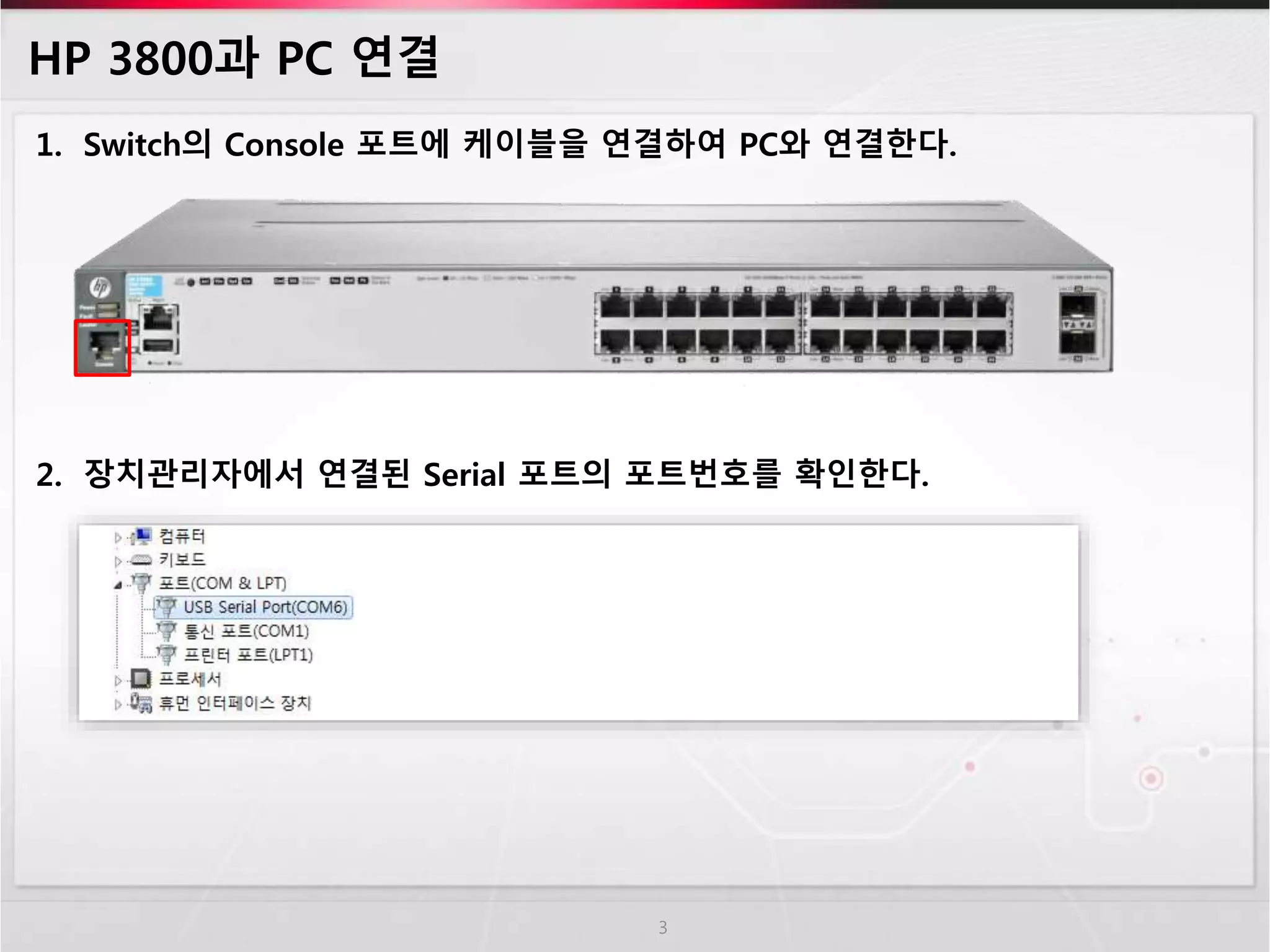
1. Switch의 Console 포트에 케이블을 연결하여 PC와 연결한다. 
2. 장치관리자에서 연결된 Serial 포트의 포트번호를 확인한다. 
3
HP 3800과 PC 연결 (계속) 
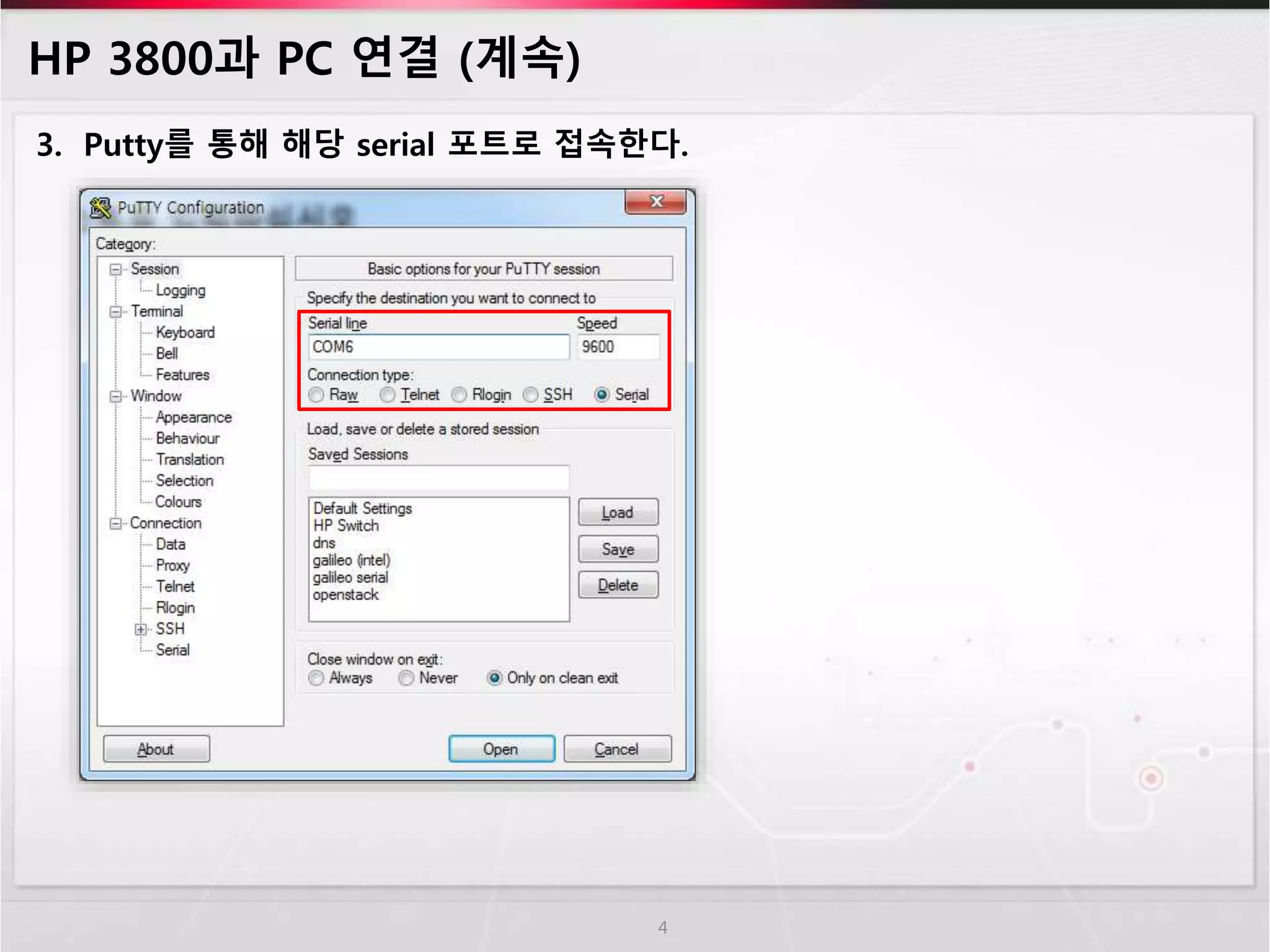
3. Putty를 통해 해당 serial 포트로 접속한다. 
4
HP 3800과 PC 연결 (계속) 
4. 다음과 같이 콘솔창에 아무것도 뜨지 않은 경우, [Enter]를 치면 설정화면이 뜬다. 
5
HP 3800 설정 
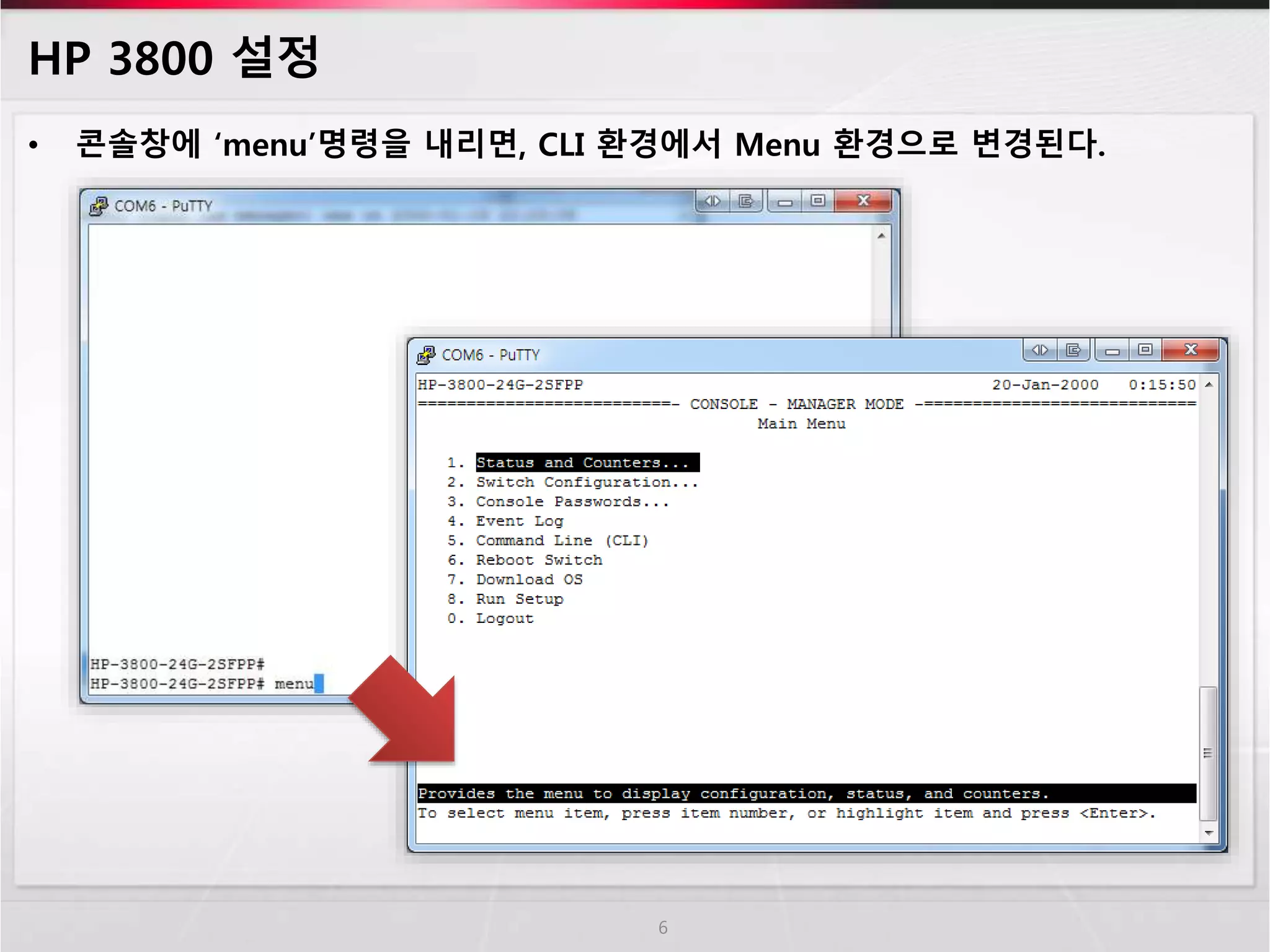
• 콘솔창에 ‘menu’명령을 내리면, CLI 환경에서 Menu 환경으로 변경된다. 
6
HP 3800 설정 (계속) 
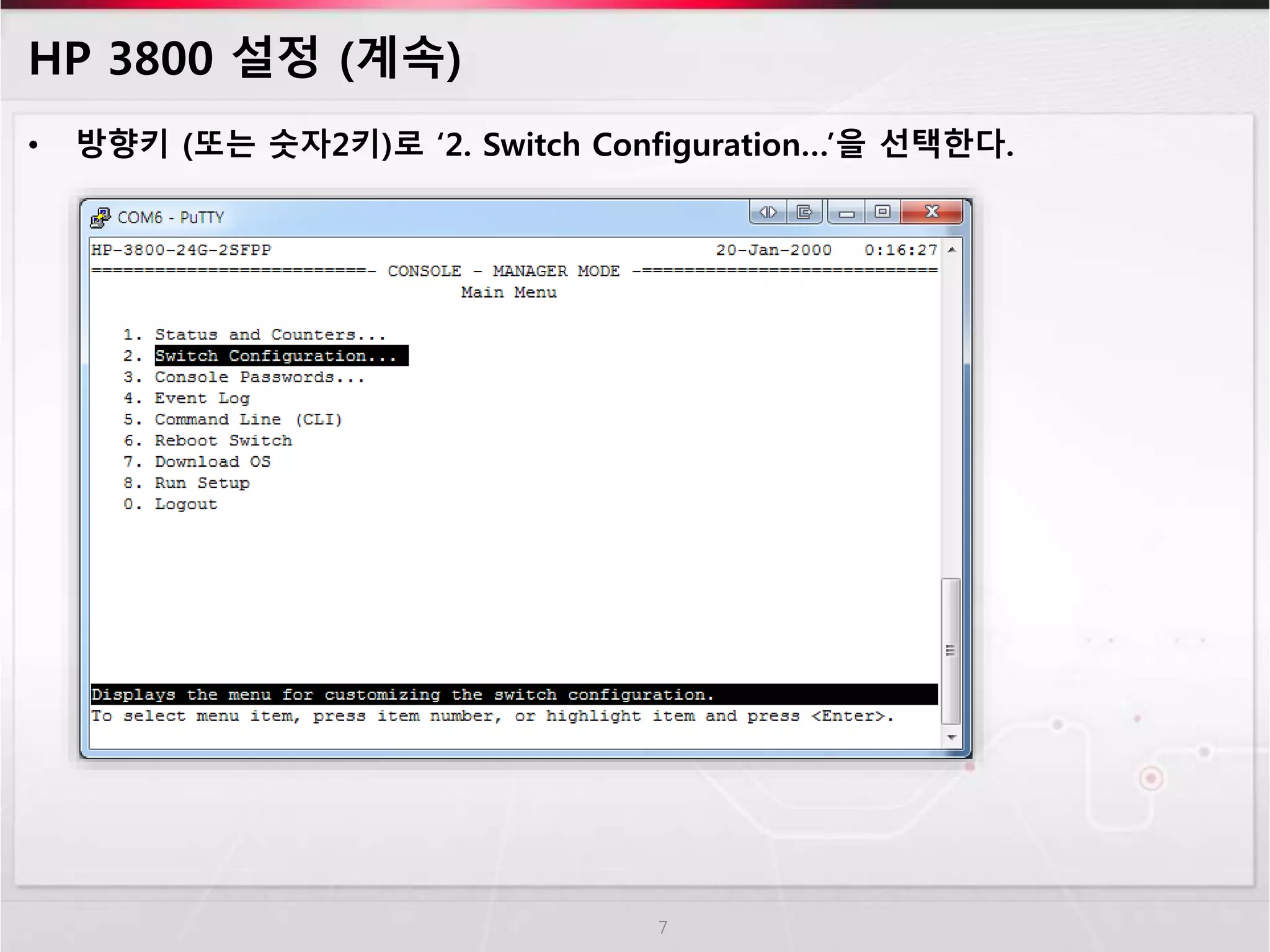
• 방향키 (또는 숫자2키)로 ‘2. Switch Configuration…’을 선택한다. 
7
HP 3800 설정 (계속) 
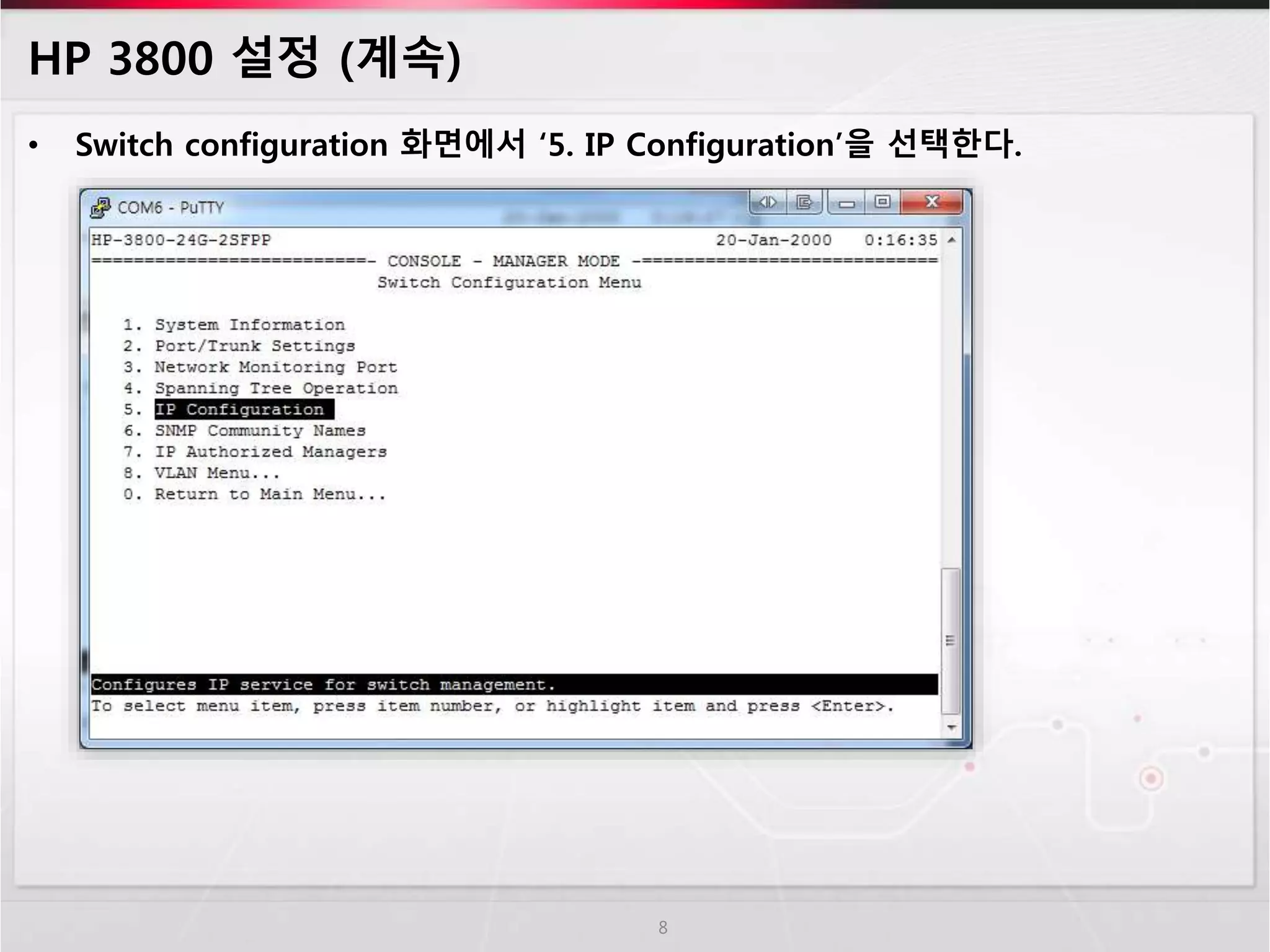
• Switch configuration 화면에서 ‘5. IP Configuration’을 선택한다. 
8
HP 3800 설정 (계속) 
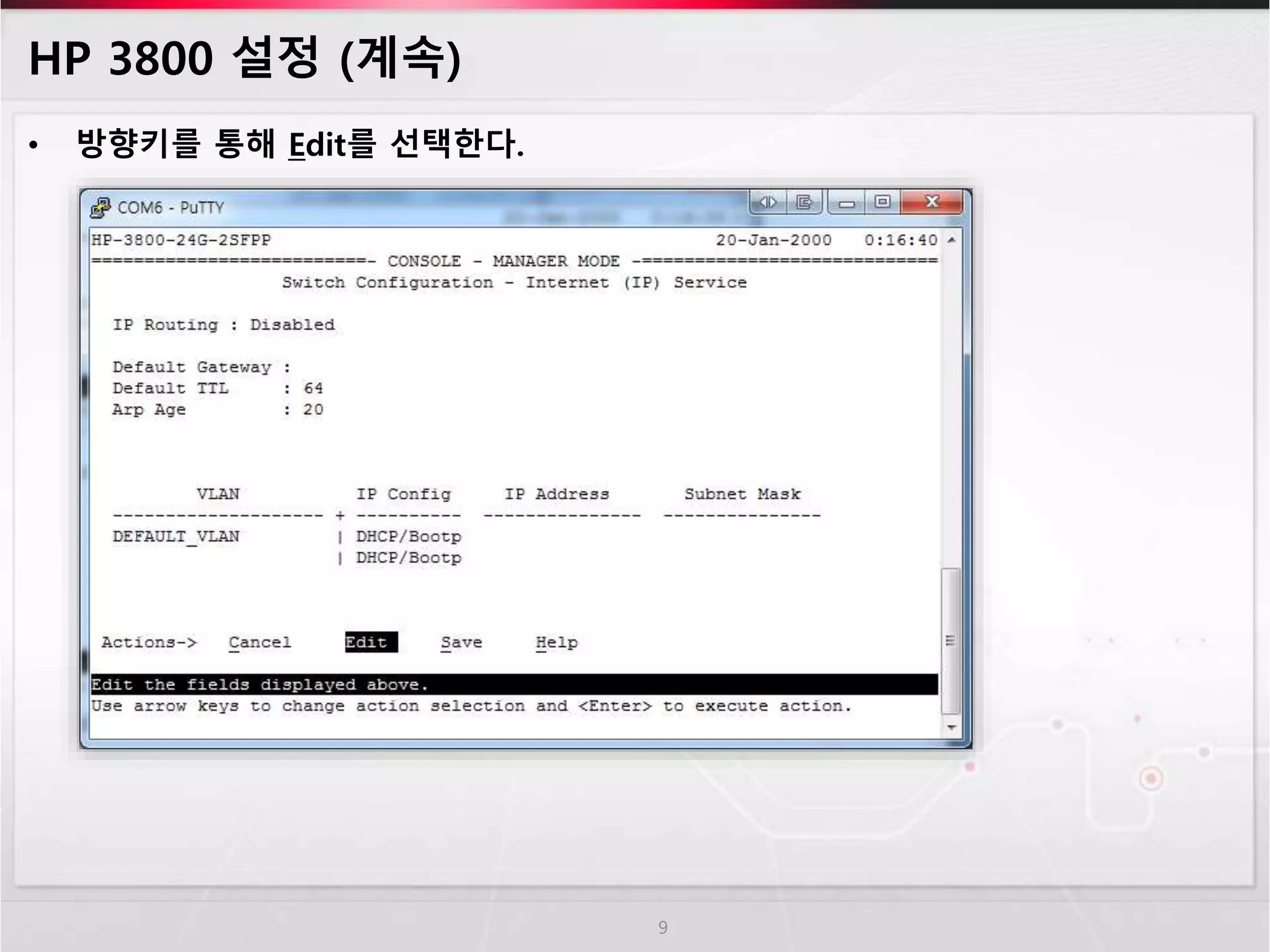
• 방향키를 통해 Edit를 선택한다. 
9
HP 3800 설정 (계속) 
• DHCP/Bootp 였던 IP Config가 [space bar]를 누르면 Manual로 변경된다. 
• IP Address와, Subnet Mask를 입력한다. 
10
HP 3800 설정 (계속) 
• 설정이 끝나면, [Enter]를 눌러서 Actions로 돌아가 Save한다. 
11
HP 3800 설정 (계속) 
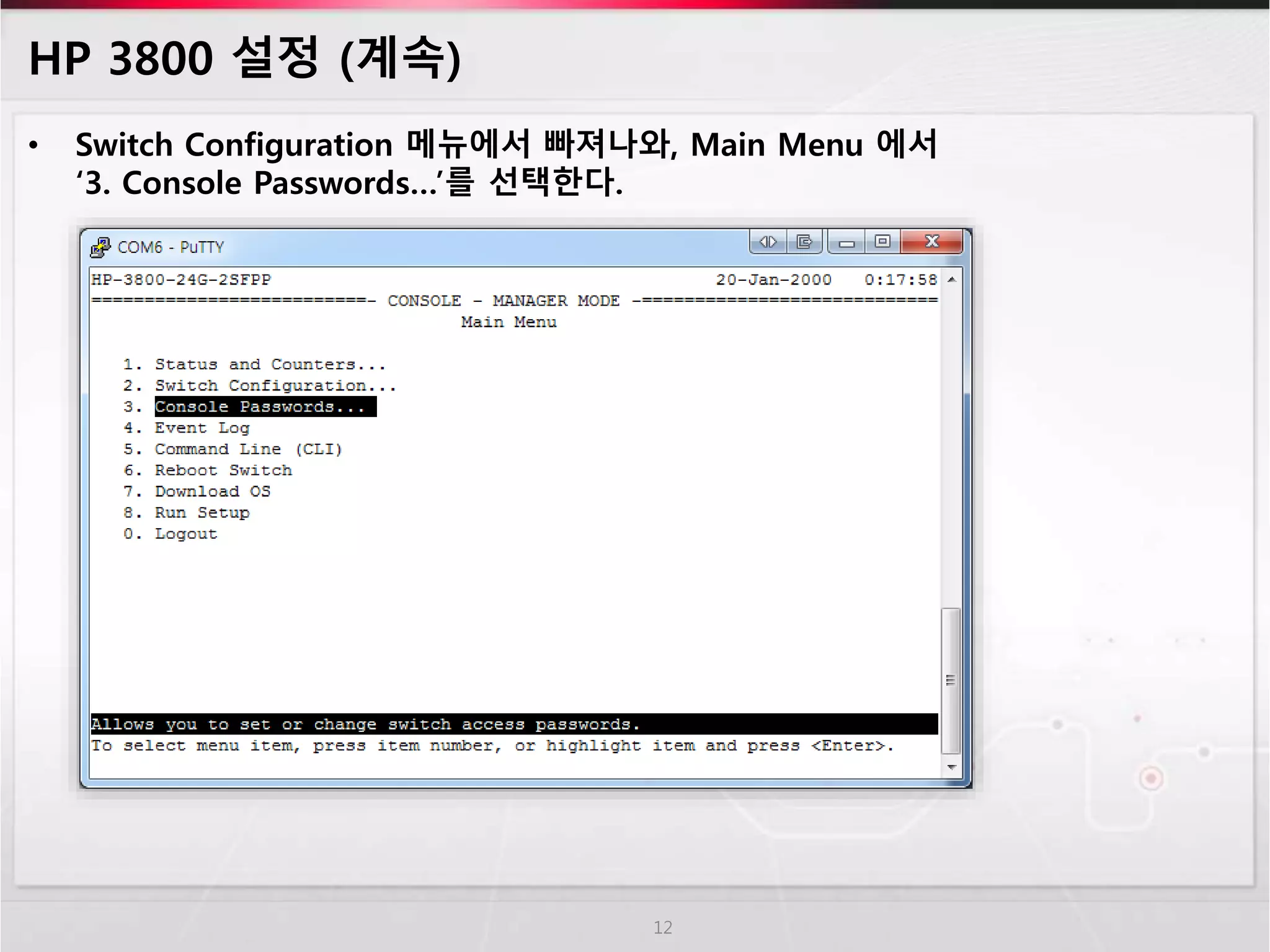
• Switch Configuration 메뉴에서 빠져나와, Main Menu 에서 
‘3. Console Passwords…’를 선택한다. 
12
HP 3800 설정 (계속) 
• ‘3. Delete Password Pretection’을 선택한다. 
• [space bar]를 통해 ‘Yes’로 변경한뒤, [Enter]를 누른다. 
13
HP 3800 설정 (계속) 
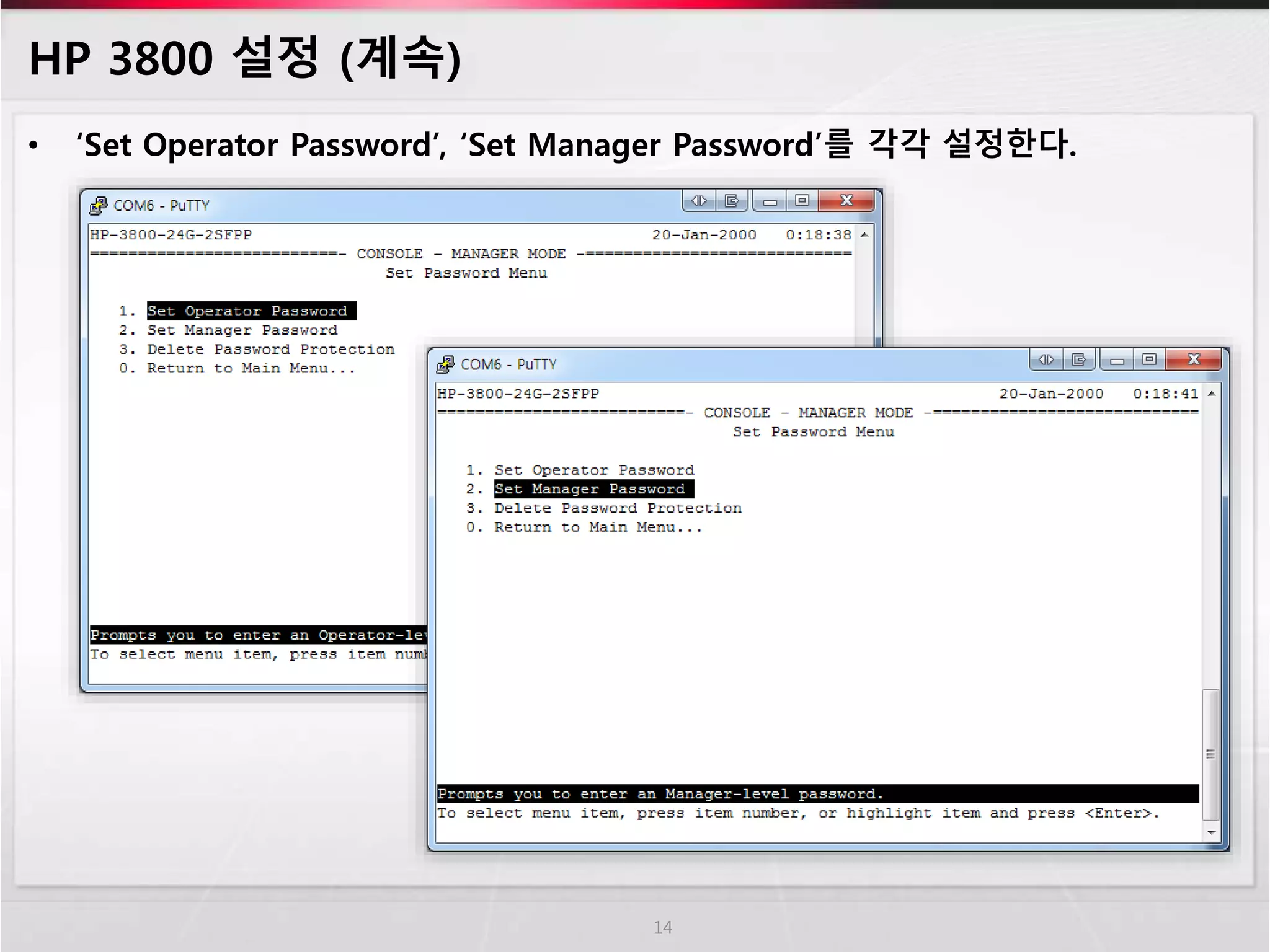
• ‘Set Operator Password’, ‘Set Manager Password’를 각각 설정한다. 
14
HP 3800 설정 (계속) 
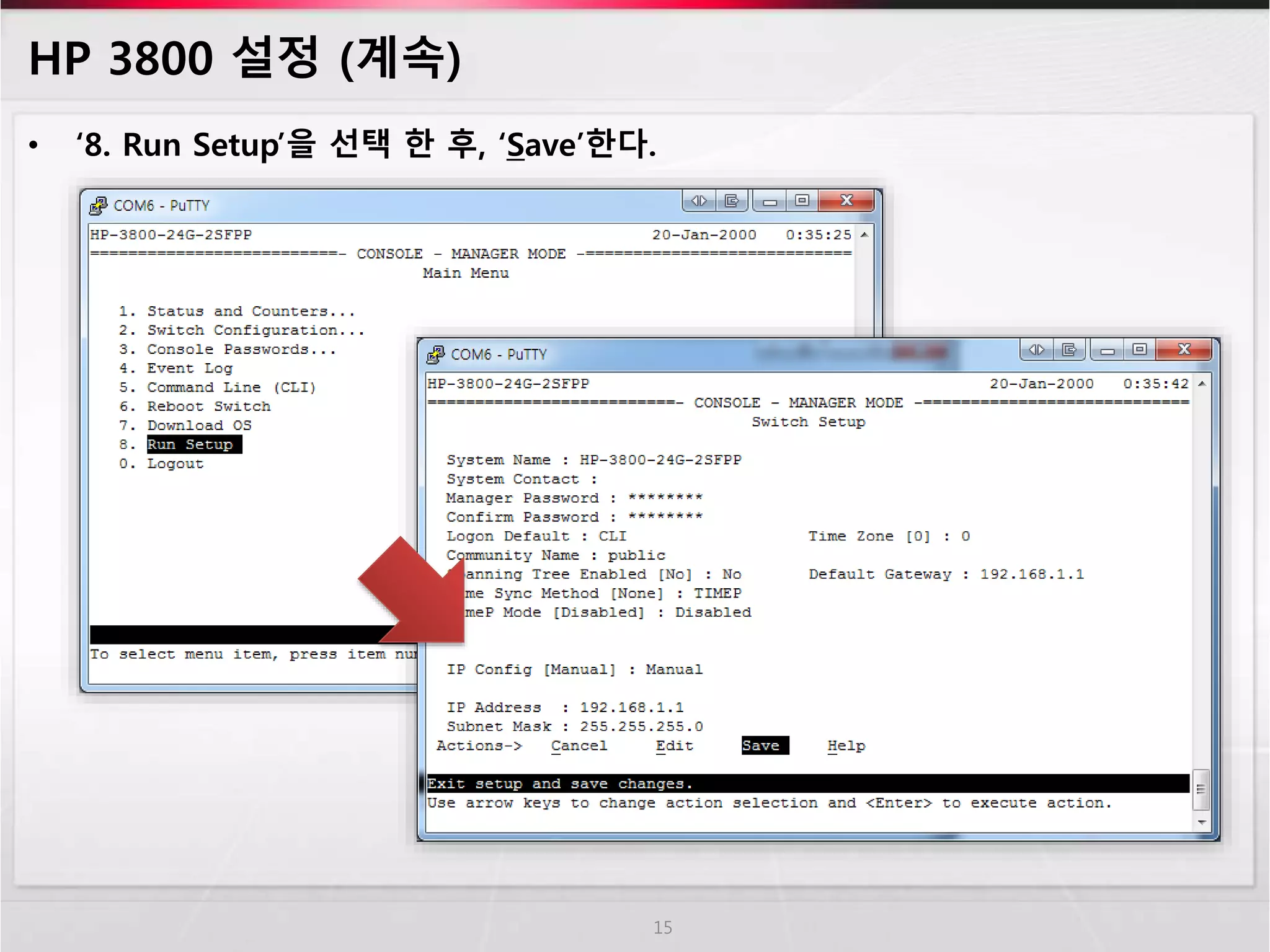
• ‘8. Run Setup’을 선택 한 후, ‘Save’한다. 
15
HP 3800 설정 (계속) 
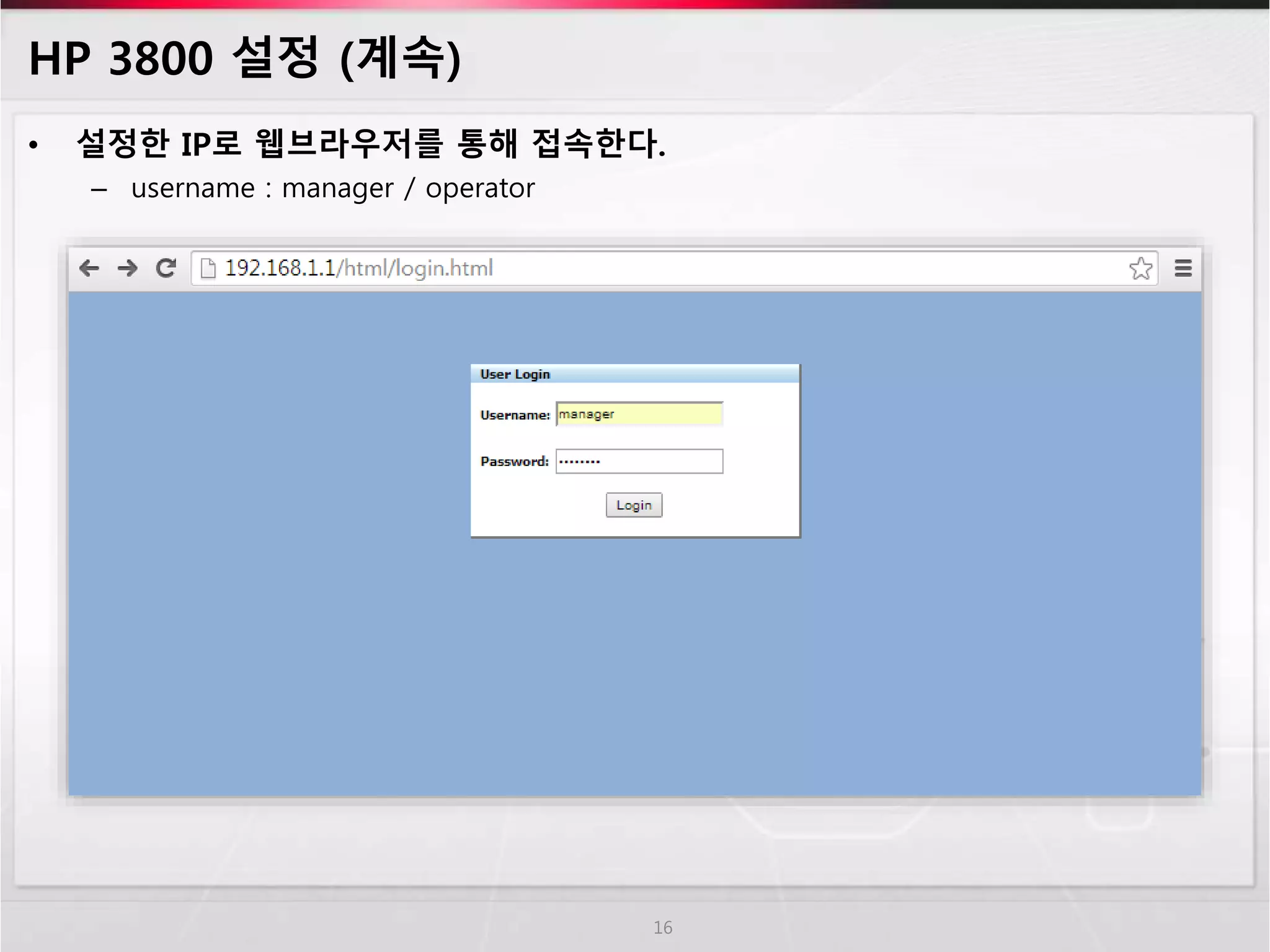
• 설정한 IP로 웹브라우저를 통해 접속한다. 
– username : manager / operator 
16
Firmware Update 
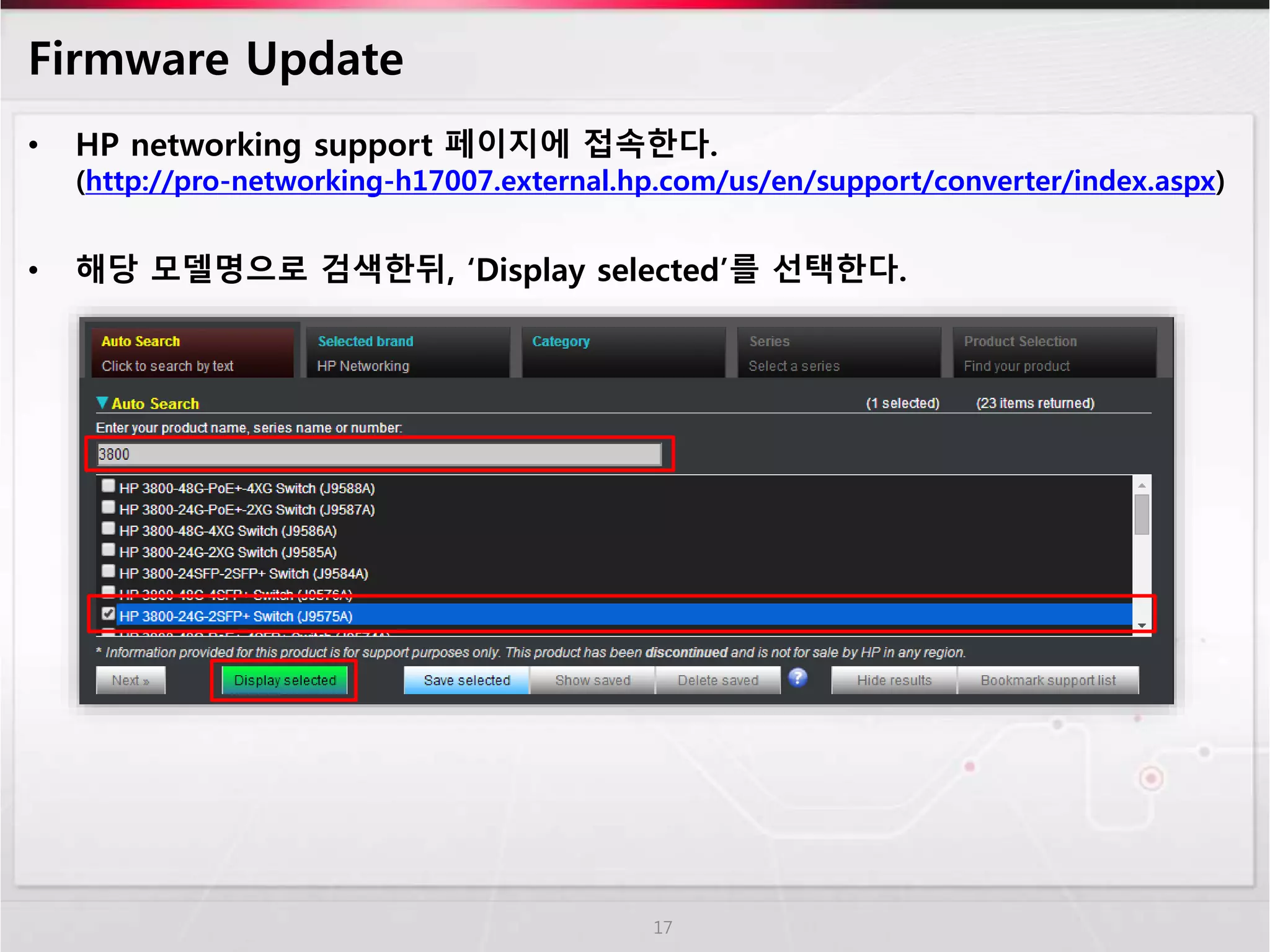
• HP networking support 페이지에 접속한다. 
(http://pro-networking-h17007.external.hp.com/us/en/support/converter/index.aspx) 
• 해당 모델명으로 검색한뒤, ‘Display selected’를 선택한다. 
17
Firmware Update (계속) 
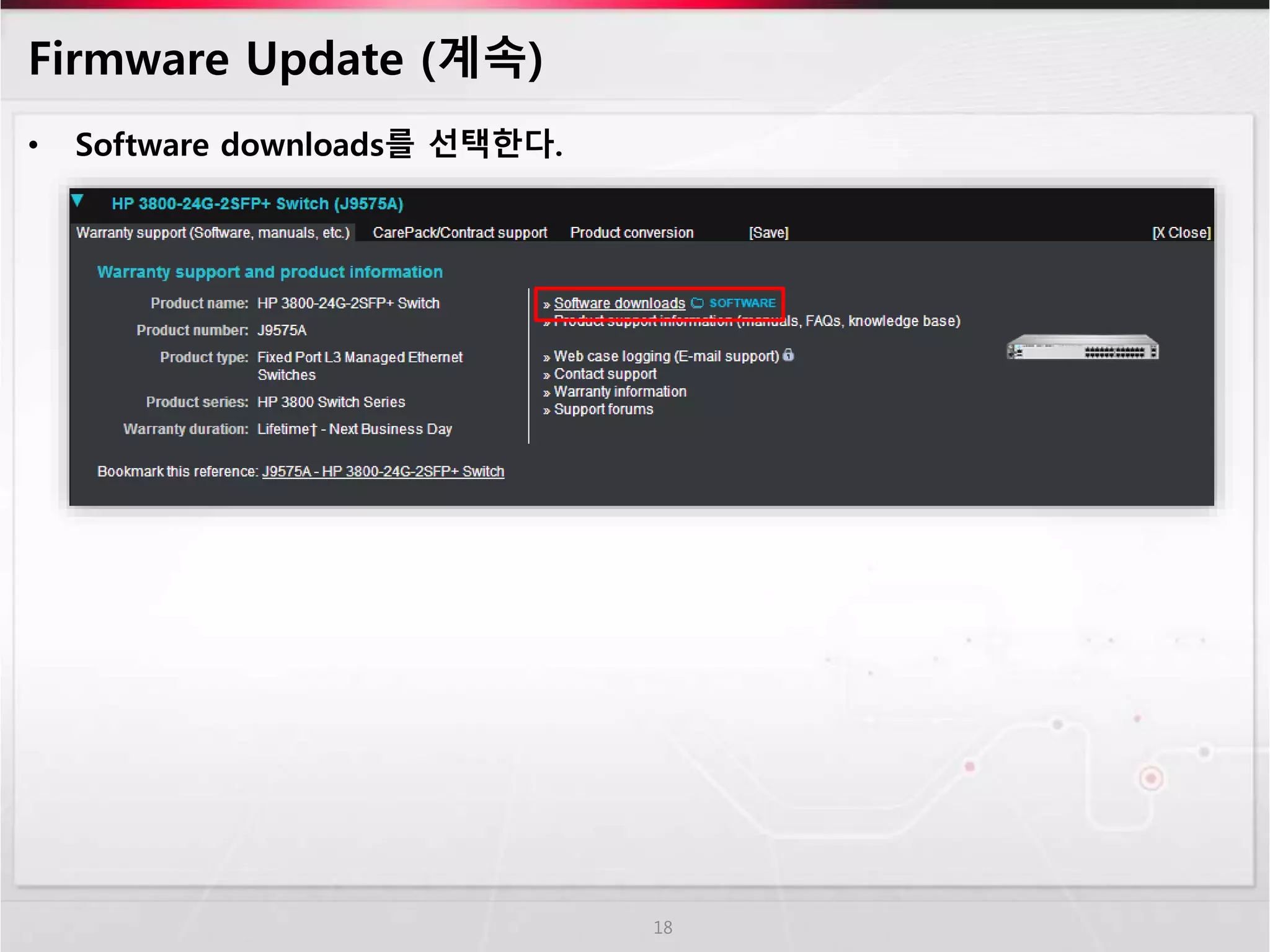
• Software downloads를 선택한다. 
18
Firmware Update (계속) 
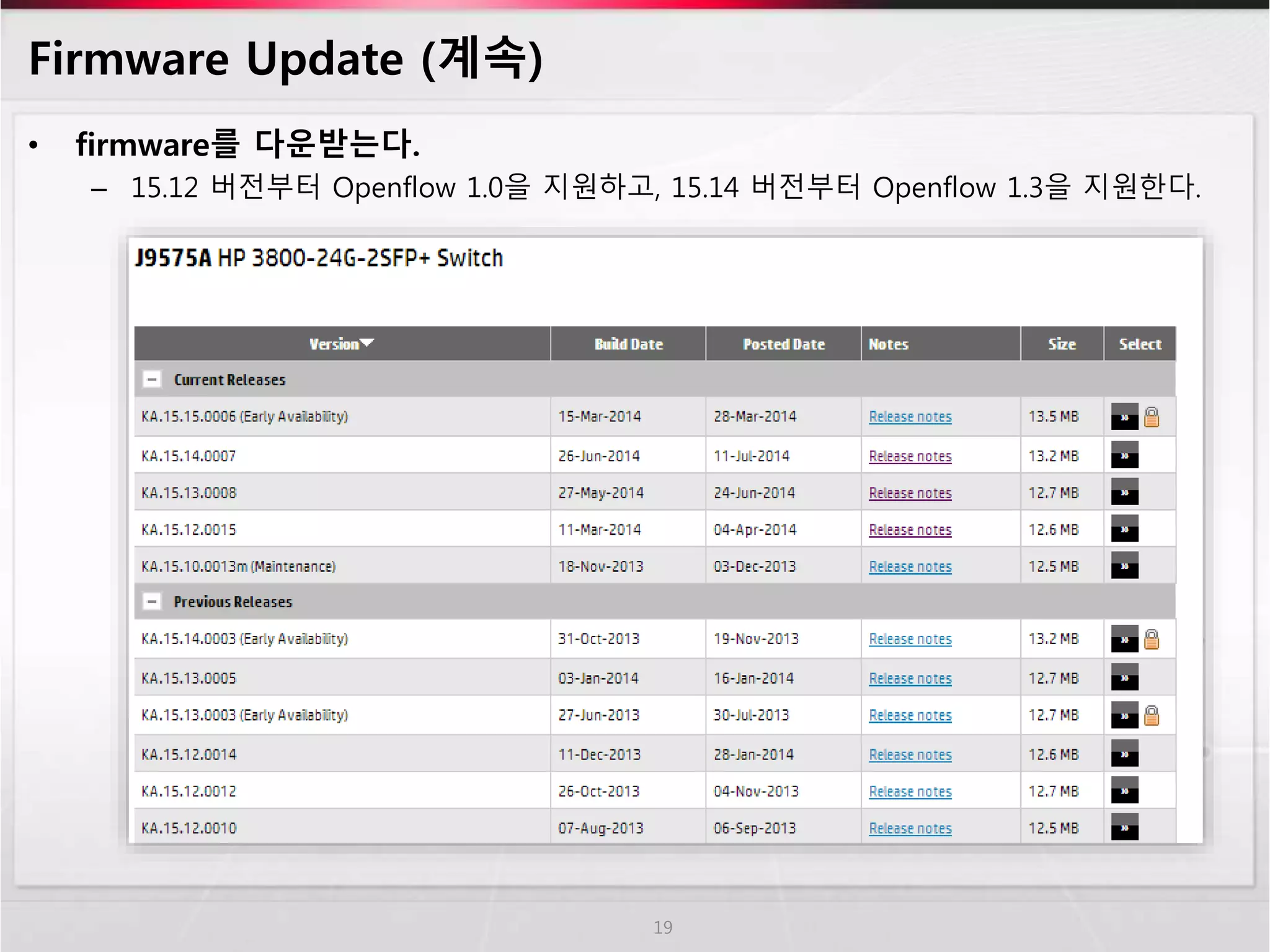
• firmware를 다운받는다. 
– 15.12 버전부터 Openflow 1.0을 지원하고, 15.14 버전부터 Openflow 1.3을 지원한다. 
19
Firmware Update (계속) 
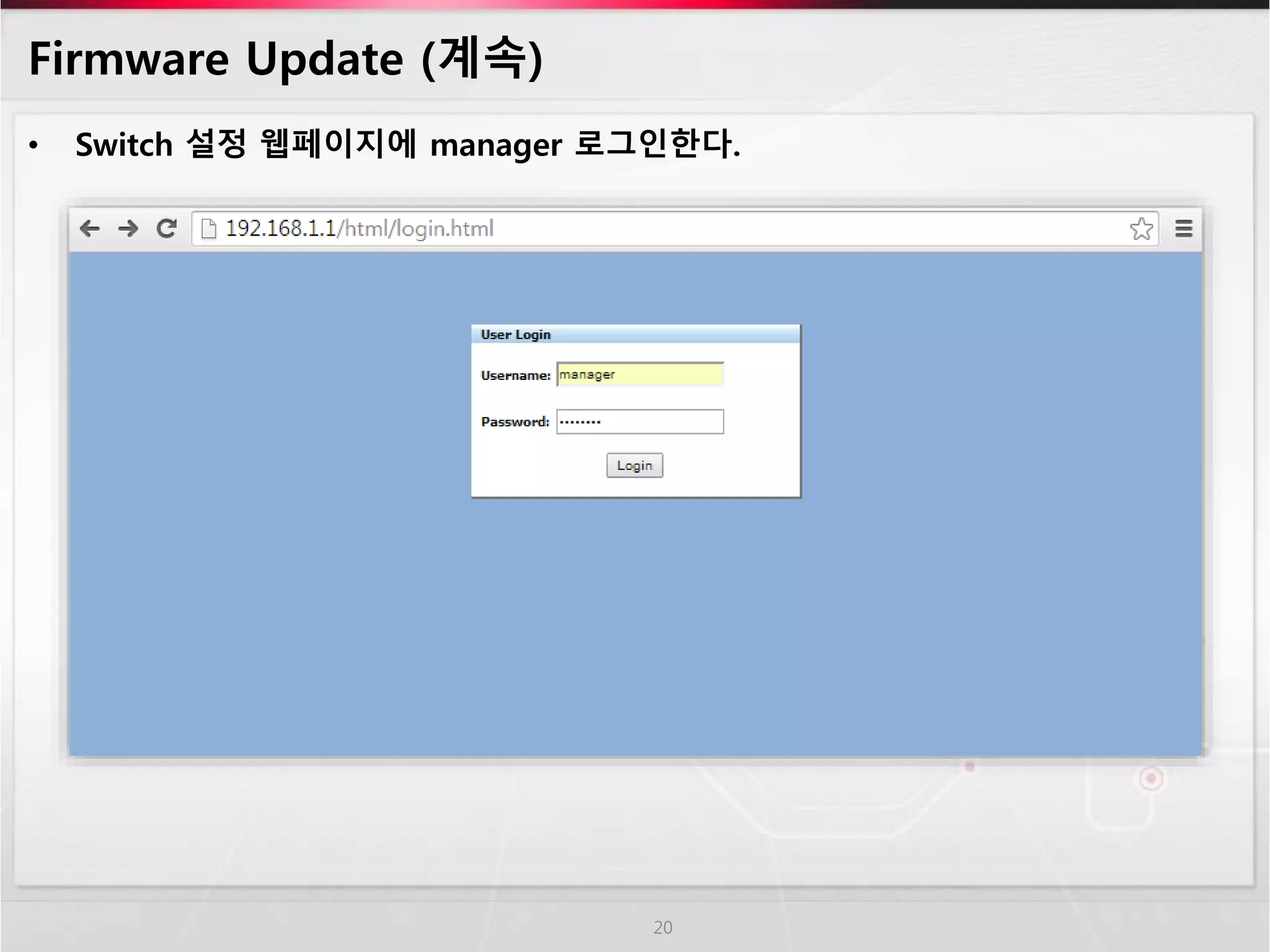
• Switch 설정 웹페이지에 manager 로그인한다. 
20
Firmware Update (계속) 
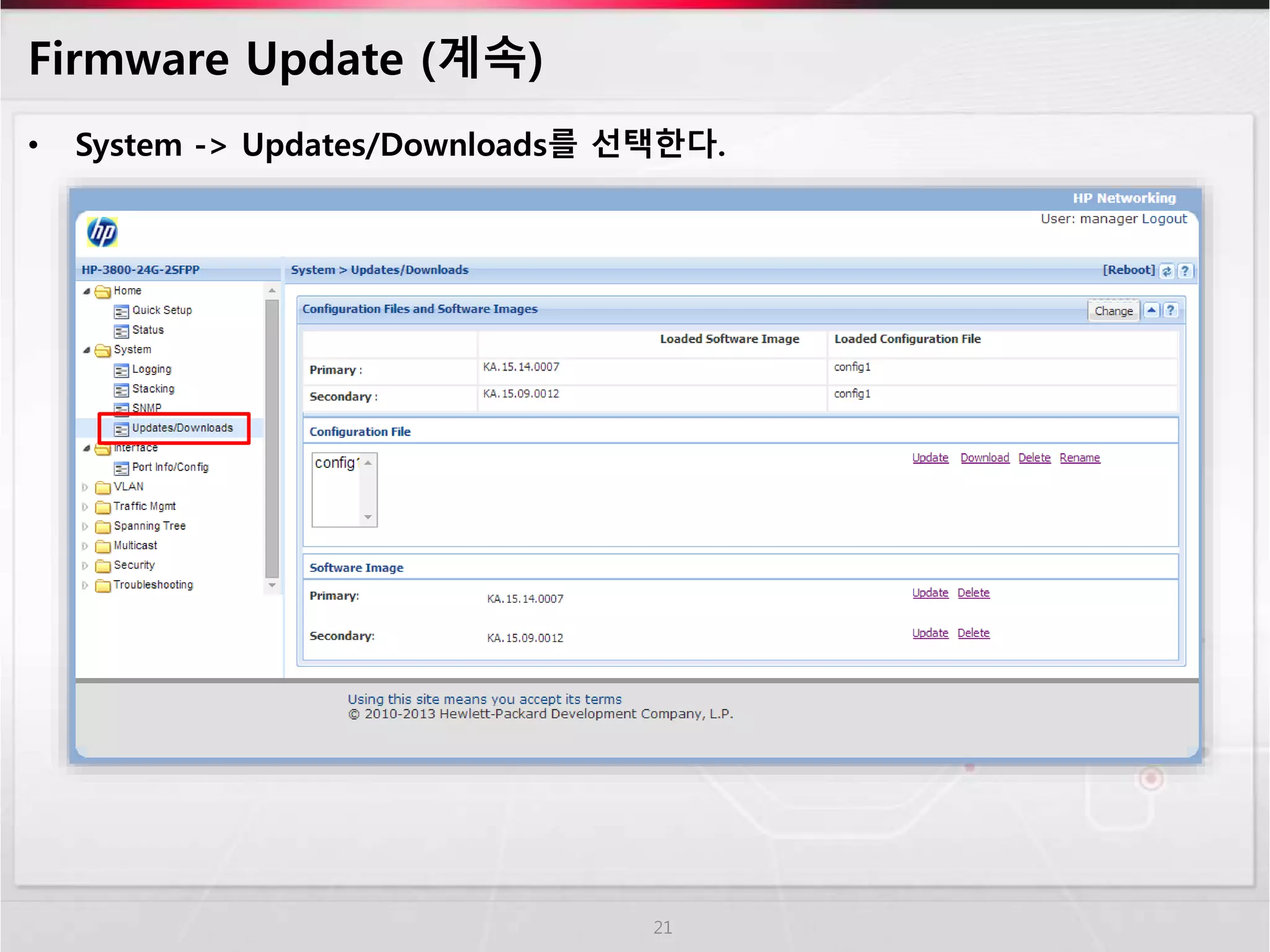
• System -> Updates/Downloads를 선택한다. 
21
Firmware Update (계속) 
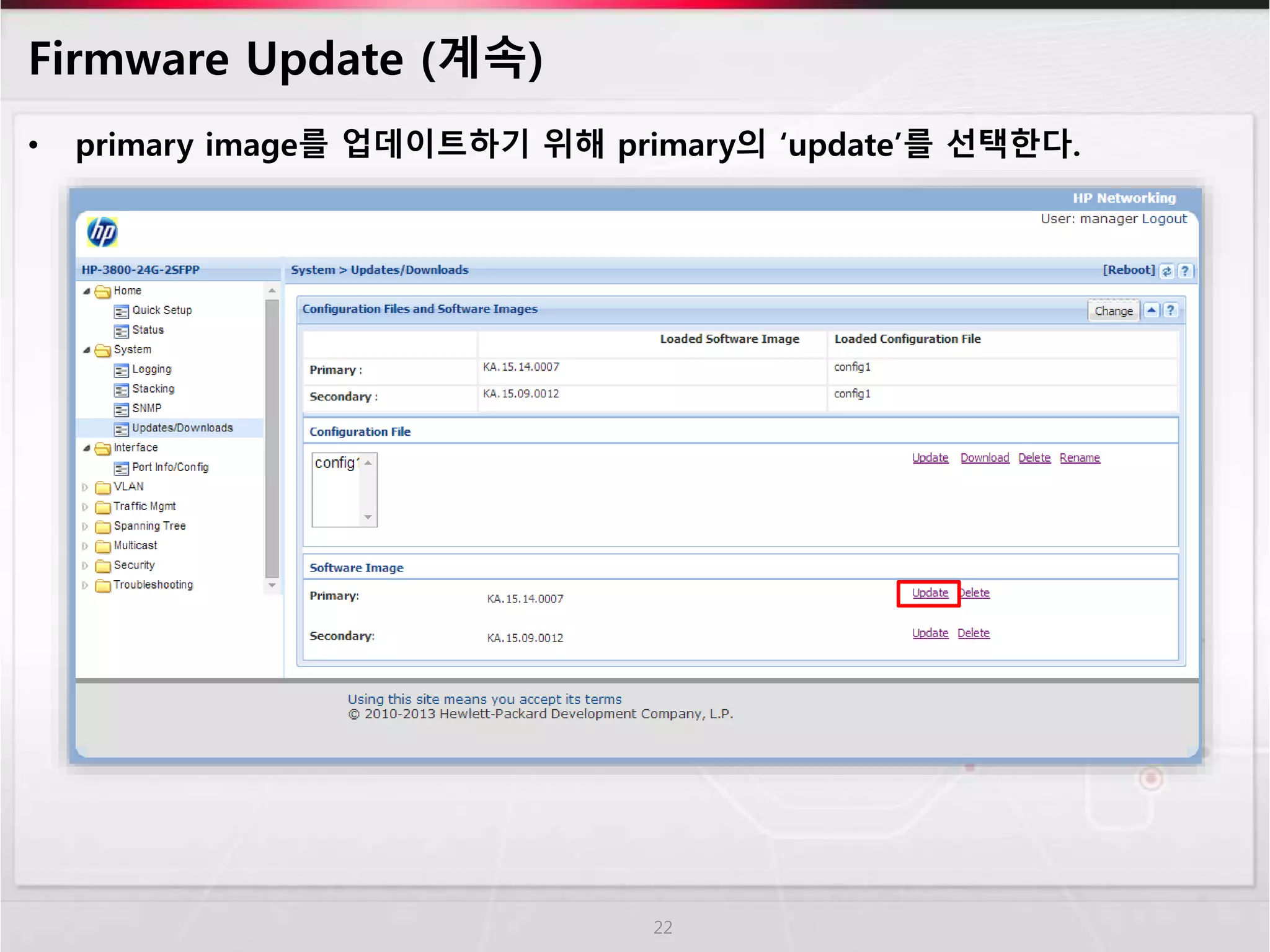
• primary image를 업데이트하기 위해 primary의 ‘update’를 선택한다. 
22
Firmware Update (계속) 
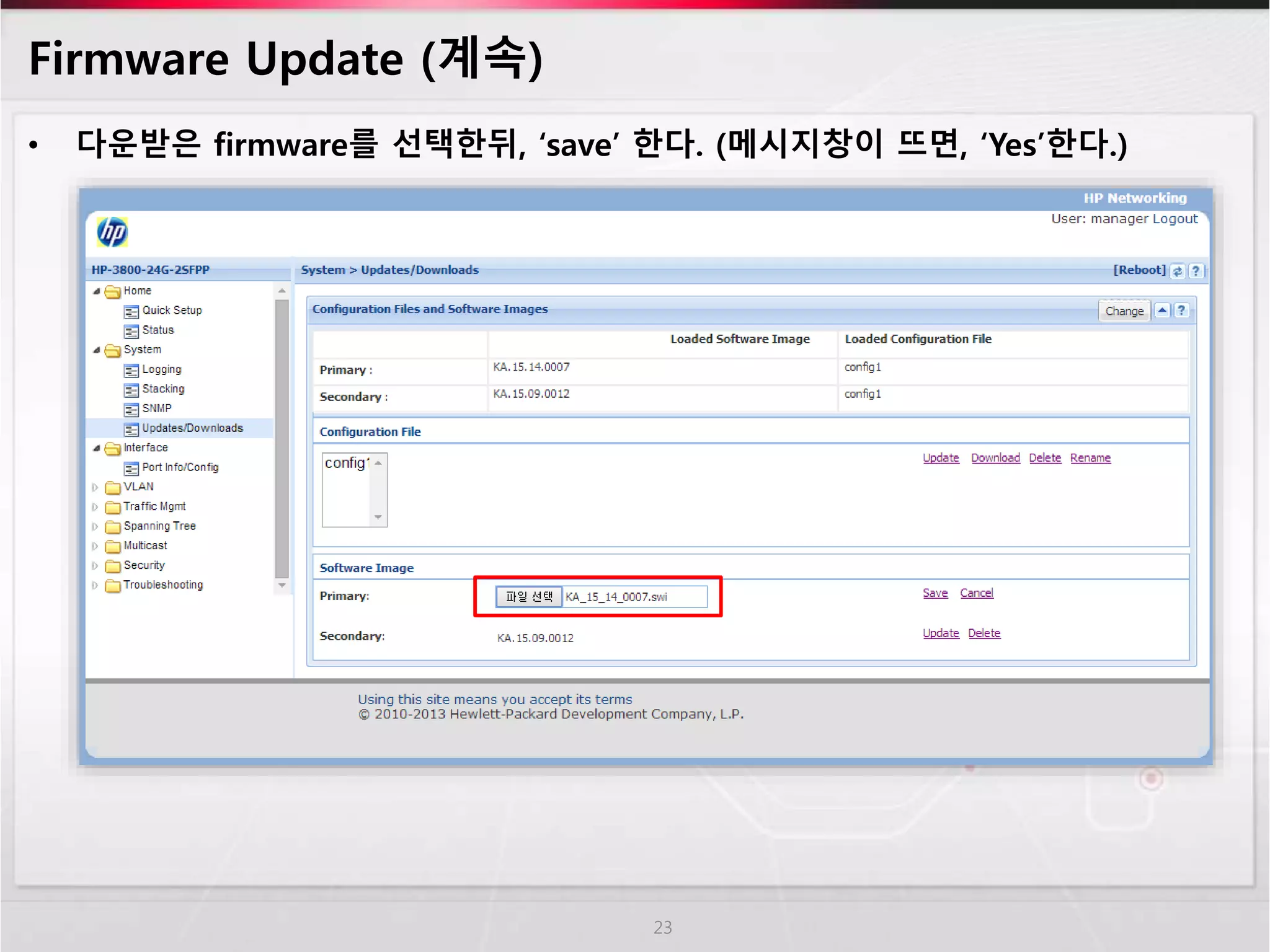
• 다운받은 firmware를 선택한뒤, ‘save’ 한다. (메시지창이 뜨면, ‘Yes’한다.) 
23
Firmware Update (계속) 
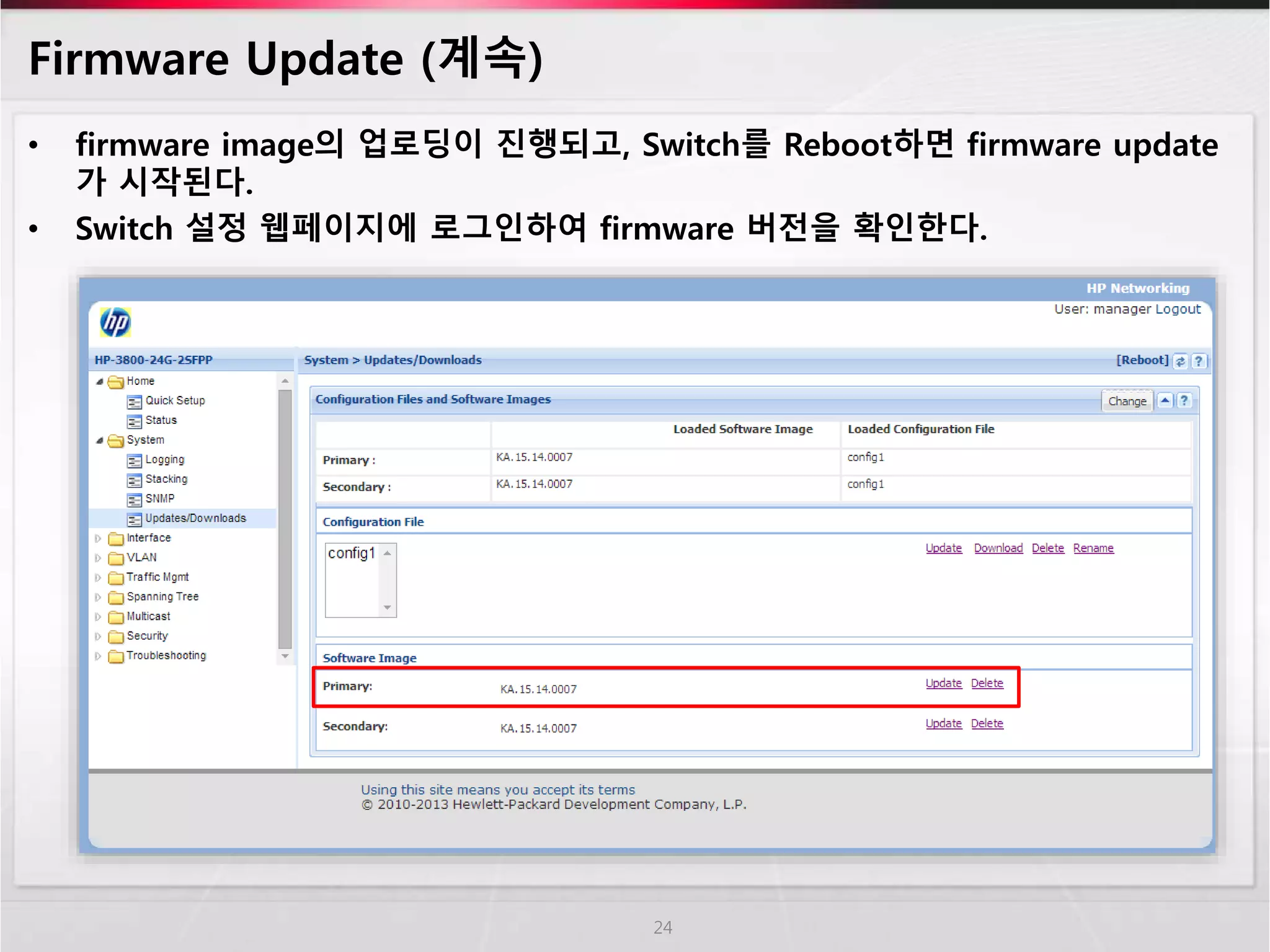
• firmware image의 업로딩이 진행되고, Switch를 Reboot하면 firmware update 
가 시작된다. 
• Switch 설정 웹페이지에 로그인하여 firmware 버전을 확인한다. 
24
HP 3800 Openflow 설정 
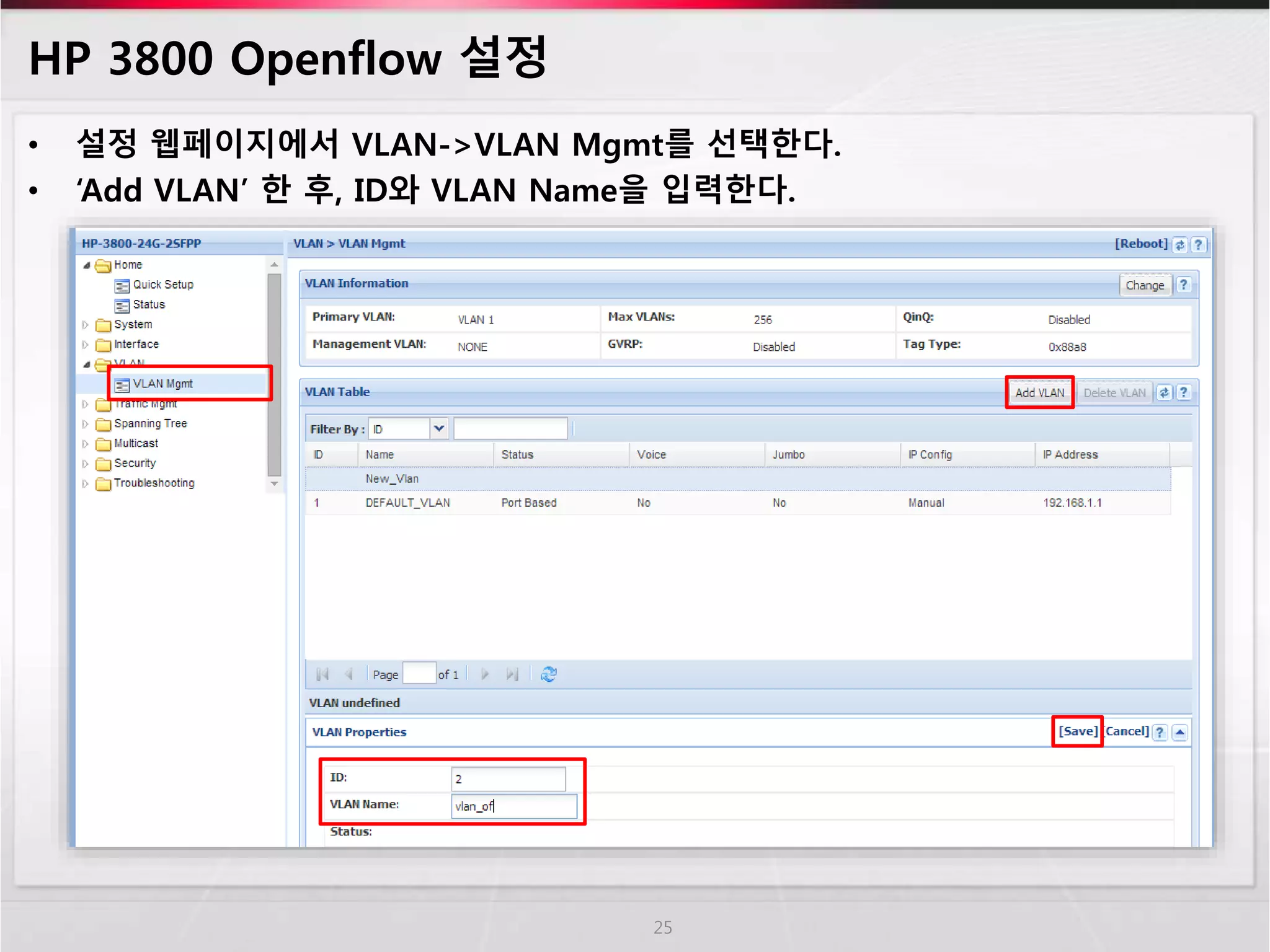
• 설정 웹페이지에서 VLAN->VLAN Mgmt를 선택한다. 
• ‘Add VLAN’ 한 후, ID와 VLAN Name을 입력한다. 
25
HP 3800 Openflow 설정 (계속) 
• ‘Ports’ 탭에서 ‘[Change]’를 선택하여 Openflow로 사용할 포트를 ‘untagged’로 
설정한다. 
26
HP 3800 Openflow 설정 (계속) 
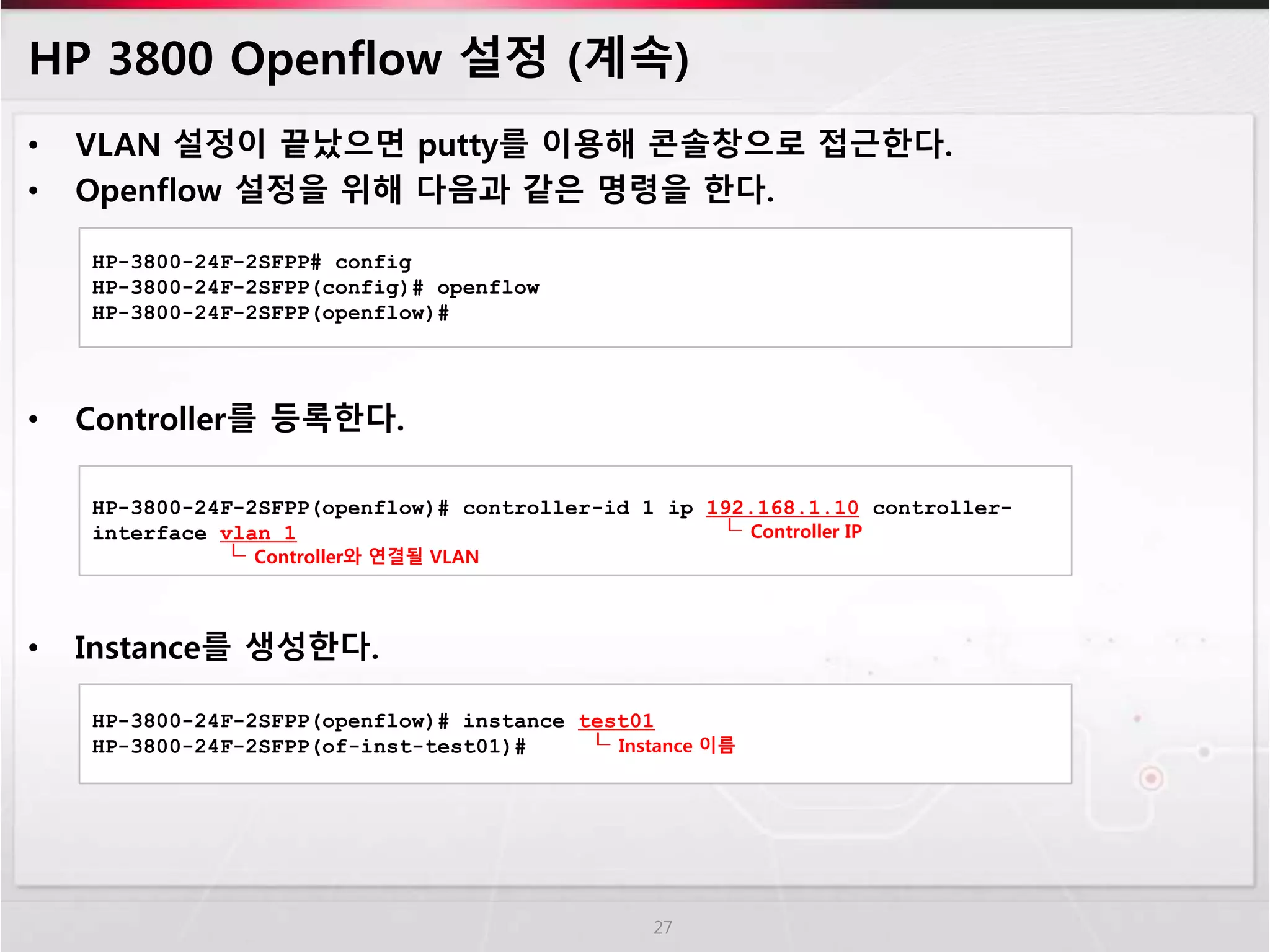
• VLAN 설정이 끝났으면 putty를 이용해 콘솔창으로 접근한다. 
• Openflow 설정을 위해 다음과 같은 명령을 한다. 
• Controller를 등록한다. 
• Instance를 생성한다. 
27 
HP-3800-24F-2SFPP# config 
HP-3800-24F-2SFPP(config)# openflow 
HP-3800-24F-2SFPP(openflow)# 
HP-3800-24F-2SFPP(openflow)# controller-id 1 ip 192.168.1.10 controller-interface 
vlan 1 ┖ Controller IP 
┖ Controller와 연결될 VLAN 
HP-3800-24F-2SFPP(openflow)# instance test01 
HP-3800-24F-2SFPP(of-inst-test01)# ┖ Instance 이름
HP 3800 Openflow 설정 (계속) 
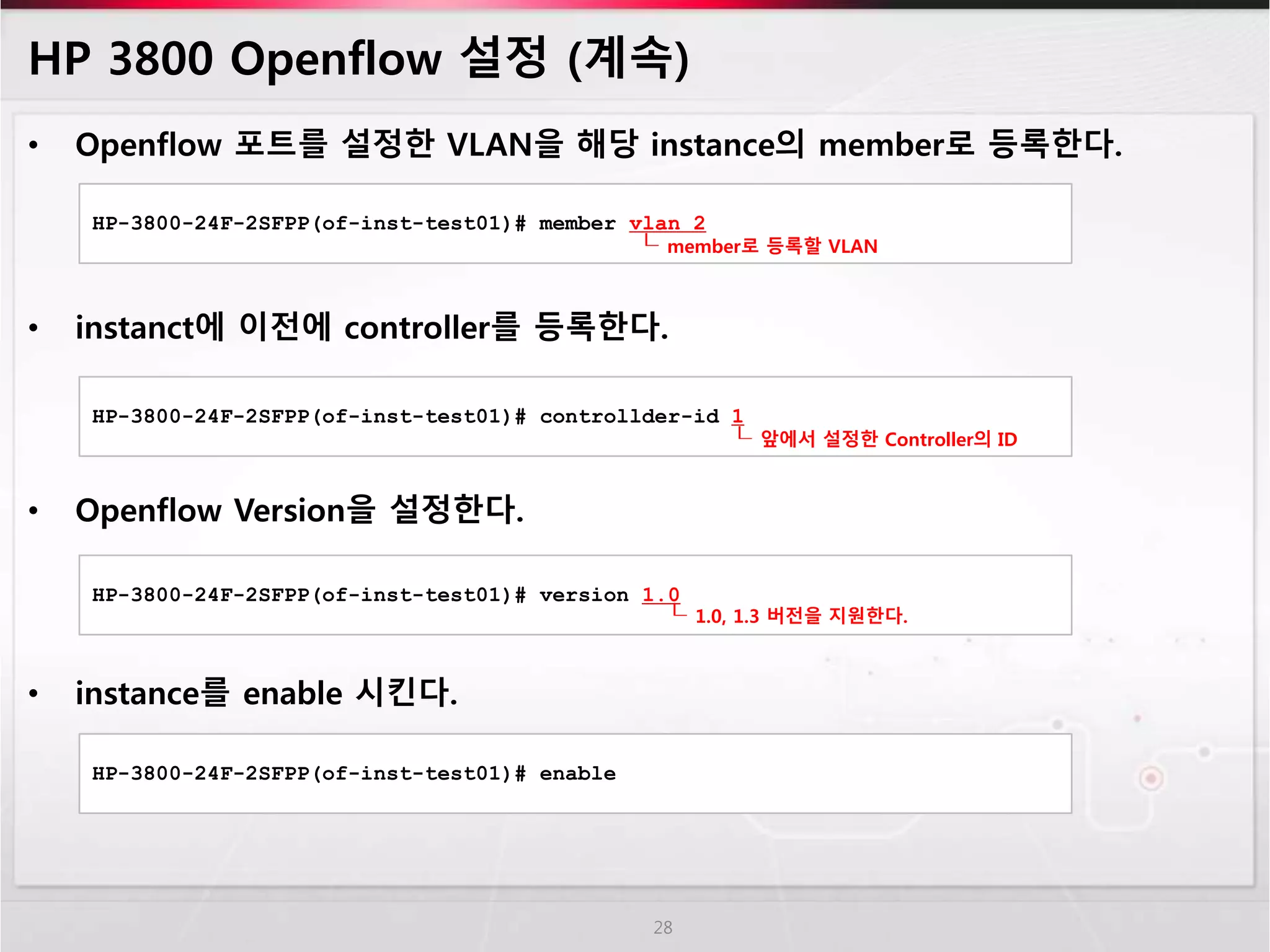
• Openflow 포트를 설정한 VLAN을 해당 instance의 member로 등록한다. 
HP-3800-24F-2SFPP(of-inst-test01)# member vlan 2 
┖ member로 등록할 VLAN 
• instanct에 이전에 controller를 등록한다. 
HP-3800-24F-2SFPP(of-inst-test01)# controllder-id 1 
• Openflow Version을 설정한다. 
• instance를 enable 시킨다. 
28 
┖ 앞에서 설정한 Controller의 ID 
HP-3800-24F-2SFPP(of-inst-test01)# version 1.0 
┖ 1.0, 1.3 버전을 지원한다. 
HP-3800-24F-2SFPP(of-inst-test01)# enable
HP 3800 Openflow 설정 (계속) 
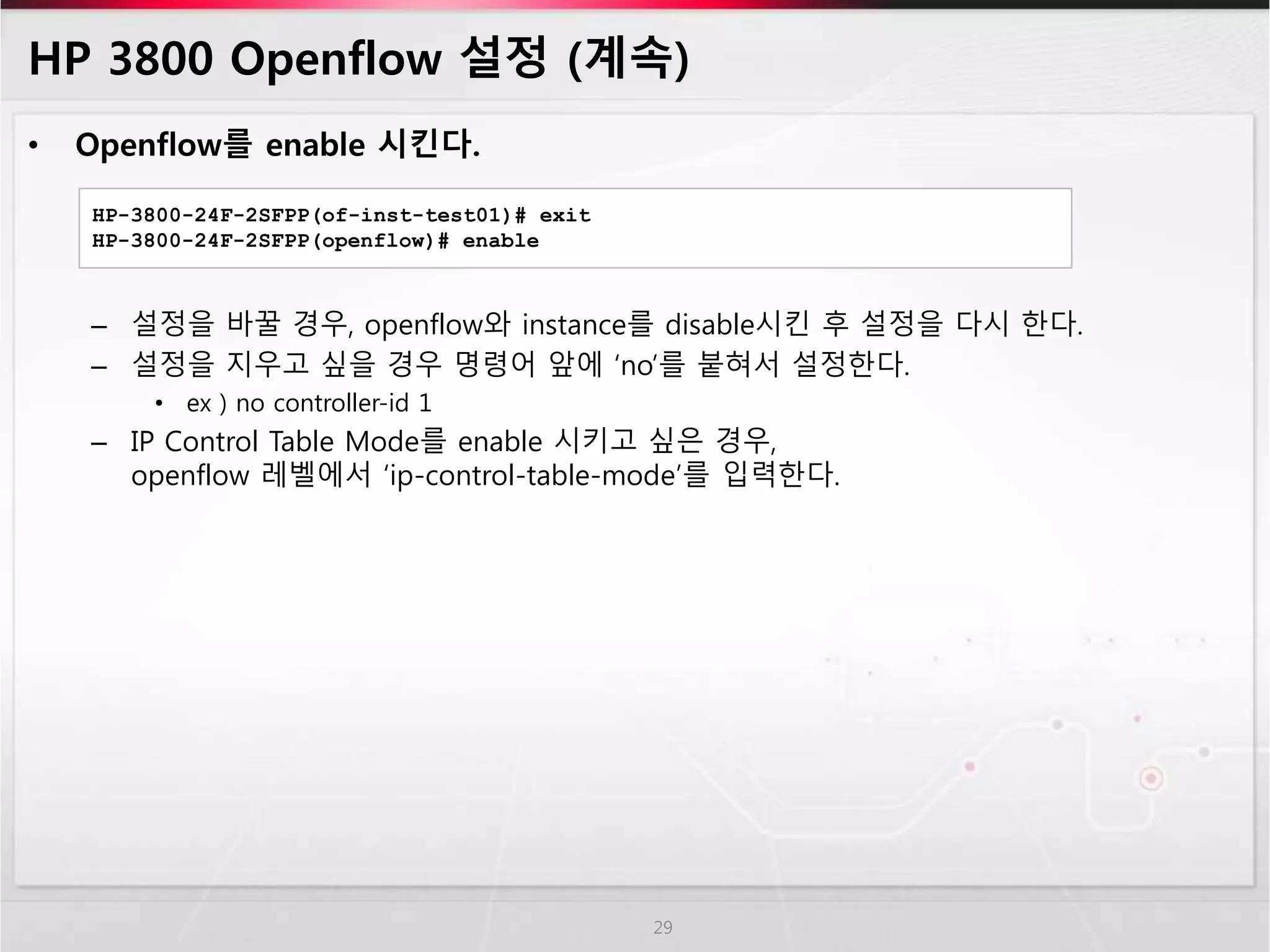
• Openflow를 enable 시킨다. 
– 설정을 바꿀 경우, openflow와 instance를 disable시킨 후 설정을 다시 한다. 
– 설정을 지우고 싶을 경우 명령어 앞에 ‘no’를 붙혀서 설정한다. 
• ex ) no controller-id 1 
– IP Control Table Mode를 enable 시키고 싶은 경우, 
openflow 레벨에서 ‘ip-control-table-mode’를 입력한다. 
29 
HP-3800-24F-2SFPP(of-inst-test01)# exit 
HP-3800-24F-2SFPP(openflow)# enable
HP 3800 Openflow 설정 (계속) 
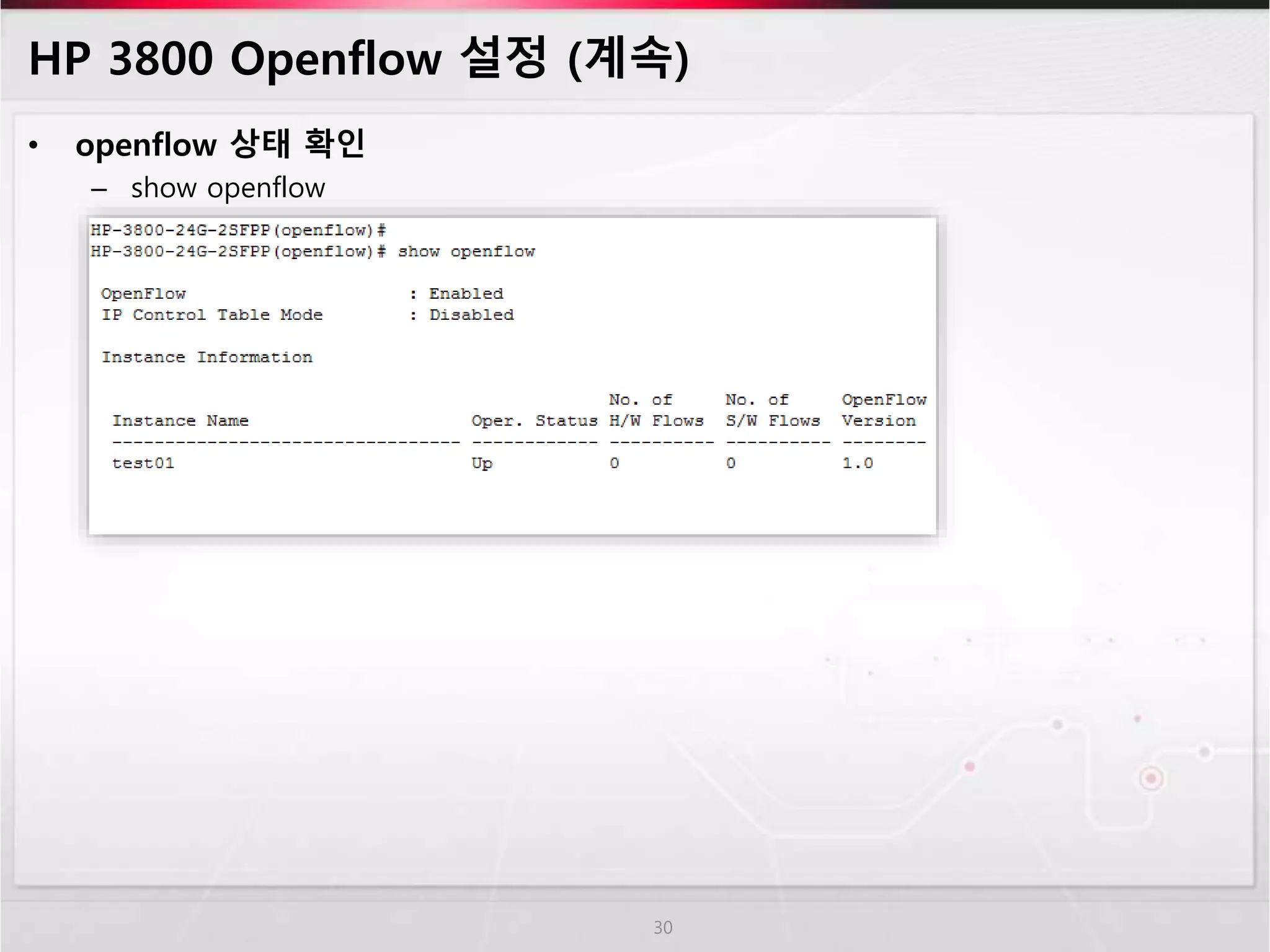
• openflow 상태 확인 
– show openflow 
30
HP 3800 Openflow 설정 (계속) 
• instance의 openflow 설정 정보 보기 
– show openflow instance [instance_name] 
31
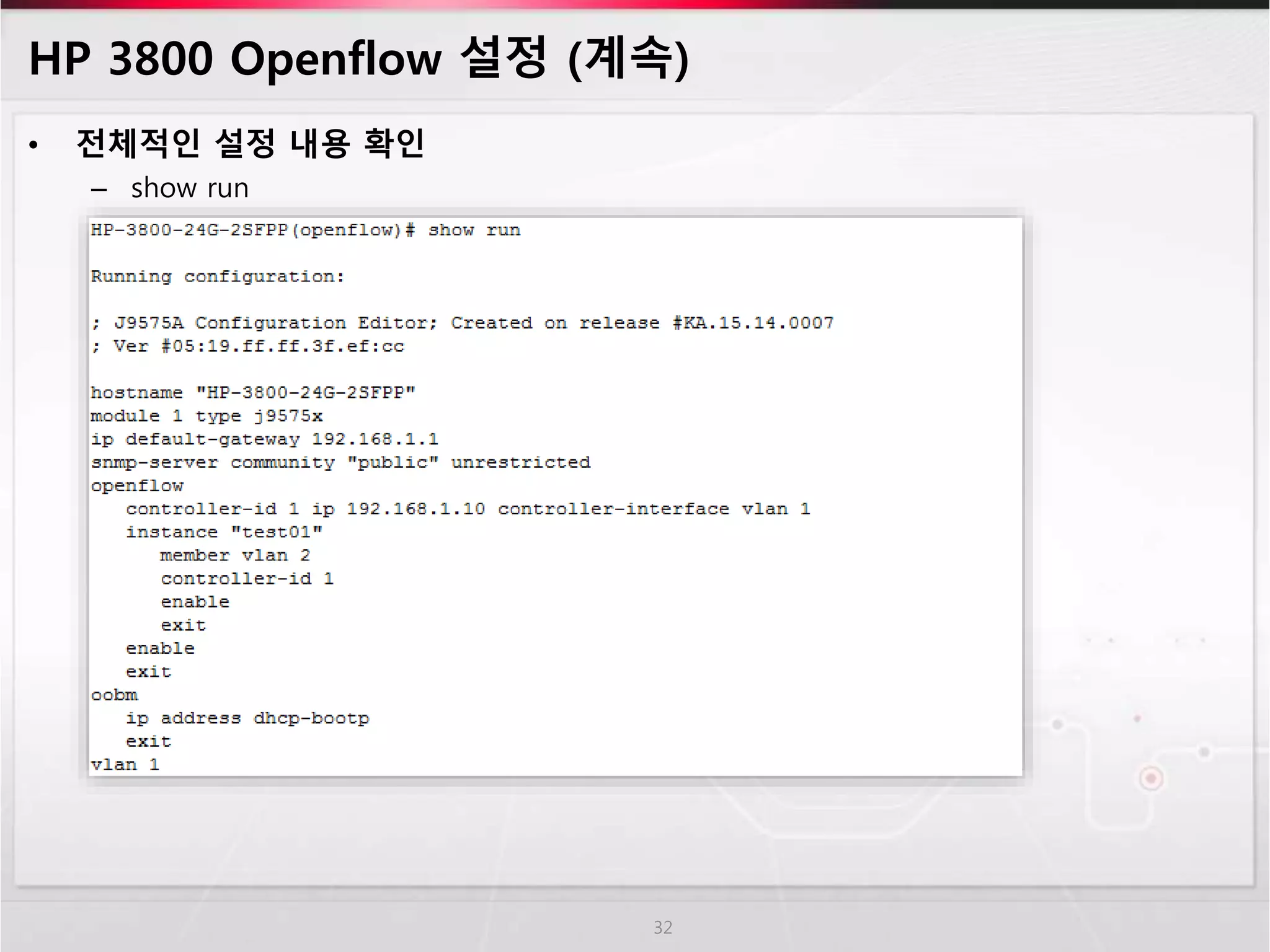
HP 3800 Openflow 설정 (계속) 
• 전체적인 설정 내용 확인 
– show run 
32

HP 3800-24G-2SFP OpenFlow Setting

  • 1.
    HP 3800 (J9575A) Openflow 설정 ㈜유미테크
  • 2.
    목차 • HP3800과 PC 연결 • HP 3800 설정 • Firmware Update • HP 3800 Openflow 설정 2
  • 3.
    HP 3800과 PC연결 1. Switch의 Console 포트에 케이블을 연결하여 PC와 연결한다. 2. 장치관리자에서 연결된 Serial 포트의 포트번호를 확인한다. 3
  • 4.
    HP 3800과 PC연결 (계속) 3. Putty를 통해 해당 serial 포트로 접속한다. 4
  • 5.
    HP 3800과 PC연결 (계속) 4. 다음과 같이 콘솔창에 아무것도 뜨지 않은 경우, [Enter]를 치면 설정화면이 뜬다. 5
  • 6.
    HP 3800 설정 • 콘솔창에 ‘menu’명령을 내리면, CLI 환경에서 Menu 환경으로 변경된다. 6
  • 7.
    HP 3800 설정(계속) • 방향키 (또는 숫자2키)로 ‘2. Switch Configuration…’을 선택한다. 7
  • 8.
    HP 3800 설정(계속) • Switch configuration 화면에서 ‘5. IP Configuration’을 선택한다. 8
  • 9.
    HP 3800 설정(계속) • 방향키를 통해 Edit를 선택한다. 9
  • 10.
    HP 3800 설정(계속) • DHCP/Bootp 였던 IP Config가 [space bar]를 누르면 Manual로 변경된다. • IP Address와, Subnet Mask를 입력한다. 10
  • 11.
    HP 3800 설정(계속) • 설정이 끝나면, [Enter]를 눌러서 Actions로 돌아가 Save한다. 11
  • 12.
    HP 3800 설정(계속) • Switch Configuration 메뉴에서 빠져나와, Main Menu 에서 ‘3. Console Passwords…’를 선택한다. 12
  • 13.
    HP 3800 설정(계속) • ‘3. Delete Password Pretection’을 선택한다. • [space bar]를 통해 ‘Yes’로 변경한뒤, [Enter]를 누른다. 13
  • 14.
    HP 3800 설정(계속) • ‘Set Operator Password’, ‘Set Manager Password’를 각각 설정한다. 14
  • 15.
    HP 3800 설정(계속) • ‘8. Run Setup’을 선택 한 후, ‘Save’한다. 15
  • 16.
    HP 3800 설정(계속) • 설정한 IP로 웹브라우저를 통해 접속한다. – username : manager / operator 16
  • 17.
    Firmware Update •HP networking support 페이지에 접속한다. (http://pro-networking-h17007.external.hp.com/us/en/support/converter/index.aspx) • 해당 모델명으로 검색한뒤, ‘Display selected’를 선택한다. 17
  • 18.
    Firmware Update (계속) • Software downloads를 선택한다. 18
  • 19.
    Firmware Update (계속) • firmware를 다운받는다. – 15.12 버전부터 Openflow 1.0을 지원하고, 15.14 버전부터 Openflow 1.3을 지원한다. 19
  • 20.
    Firmware Update (계속) • Switch 설정 웹페이지에 manager 로그인한다. 20
  • 21.
    Firmware Update (계속) • System -> Updates/Downloads를 선택한다. 21
  • 22.
    Firmware Update (계속) • primary image를 업데이트하기 위해 primary의 ‘update’를 선택한다. 22
  • 23.
    Firmware Update (계속) • 다운받은 firmware를 선택한뒤, ‘save’ 한다. (메시지창이 뜨면, ‘Yes’한다.) 23
  • 24.
    Firmware Update (계속) • firmware image의 업로딩이 진행되고, Switch를 Reboot하면 firmware update 가 시작된다. • Switch 설정 웹페이지에 로그인하여 firmware 버전을 확인한다. 24
  • 25.
    HP 3800 Openflow설정 • 설정 웹페이지에서 VLAN->VLAN Mgmt를 선택한다. • ‘Add VLAN’ 한 후, ID와 VLAN Name을 입력한다. 25
  • 26.
    HP 3800 Openflow설정 (계속) • ‘Ports’ 탭에서 ‘[Change]’를 선택하여 Openflow로 사용할 포트를 ‘untagged’로 설정한다. 26
  • 27.
    HP 3800 Openflow설정 (계속) • VLAN 설정이 끝났으면 putty를 이용해 콘솔창으로 접근한다. • Openflow 설정을 위해 다음과 같은 명령을 한다. • Controller를 등록한다. • Instance를 생성한다. 27 HP-3800-24F-2SFPP# config HP-3800-24F-2SFPP(config)# openflow HP-3800-24F-2SFPP(openflow)# HP-3800-24F-2SFPP(openflow)# controller-id 1 ip 192.168.1.10 controller-interface vlan 1 ┖ Controller IP ┖ Controller와 연결될 VLAN HP-3800-24F-2SFPP(openflow)# instance test01 HP-3800-24F-2SFPP(of-inst-test01)# ┖ Instance 이름
  • 28.
    HP 3800 Openflow설정 (계속) • Openflow 포트를 설정한 VLAN을 해당 instance의 member로 등록한다. HP-3800-24F-2SFPP(of-inst-test01)# member vlan 2 ┖ member로 등록할 VLAN • instanct에 이전에 controller를 등록한다. HP-3800-24F-2SFPP(of-inst-test01)# controllder-id 1 • Openflow Version을 설정한다. • instance를 enable 시킨다. 28 ┖ 앞에서 설정한 Controller의 ID HP-3800-24F-2SFPP(of-inst-test01)# version 1.0 ┖ 1.0, 1.3 버전을 지원한다. HP-3800-24F-2SFPP(of-inst-test01)# enable
  • 29.
    HP 3800 Openflow설정 (계속) • Openflow를 enable 시킨다. – 설정을 바꿀 경우, openflow와 instance를 disable시킨 후 설정을 다시 한다. – 설정을 지우고 싶을 경우 명령어 앞에 ‘no’를 붙혀서 설정한다. • ex ) no controller-id 1 – IP Control Table Mode를 enable 시키고 싶은 경우, openflow 레벨에서 ‘ip-control-table-mode’를 입력한다. 29 HP-3800-24F-2SFPP(of-inst-test01)# exit HP-3800-24F-2SFPP(openflow)# enable
  • 30.
    HP 3800 Openflow설정 (계속) • openflow 상태 확인 – show openflow 30
  • 31.
    HP 3800 Openflow설정 (계속) • instance의 openflow 설정 정보 보기 – show openflow instance [instance_name] 31
  • 32.
    HP 3800 Openflow설정 (계속) • 전체적인 설정 내용 확인 – show run 32