How To Group Images In PowerPoint
#1: Select the Pictures,
Click Picture Format
#2: Click
Group>Group
Group Shortcut  Ctrl + G
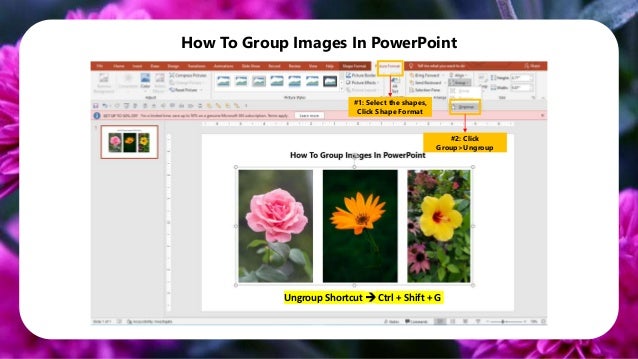
How To Group Images In PowerPoint
#1: Select the shapes,
Click Shape Format
#2: Click
Group>Ungroup
Ungroup Shortcut  Ctrl + Shift + G
How To Group Images In PowerPoint-Type II
#1: Select the
Images, Right Click
#2: Click
Group>Group
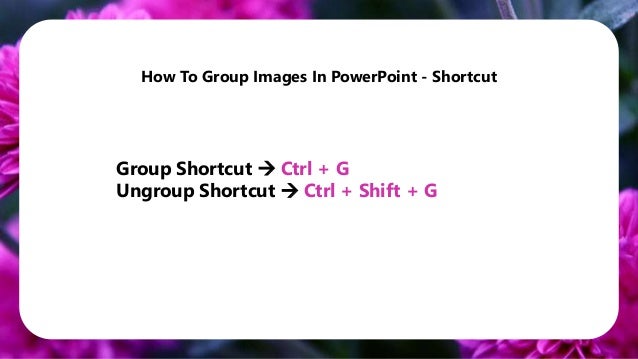
How To Group Images In PowerPoint - Shortcut
Group Shortcut  Ctrl + G
Ungroup Shortcut  Ctrl + Shift + G
Thank You
For more details, please visit www.slideegg.com

How To Group Images In PowerPoint.pptx

  • 1.
    How To GroupImages In PowerPoint
  • 2.
    How To GroupImages In PowerPoint
  • 3.
    How To GroupImages In PowerPoint #1: Select the Pictures, Click Picture Format #2: Click Group>Group Group Shortcut  Ctrl + G
  • 4.
    How To GroupImages In PowerPoint #1: Select the shapes, Click Shape Format #2: Click Group>Ungroup Ungroup Shortcut  Ctrl + Shift + G
  • 5.
    How To GroupImages In PowerPoint-Type II #1: Select the Images, Right Click #2: Click Group>Group
  • 6.
    How To GroupImages In PowerPoint - Shortcut Group Shortcut  Ctrl + G Ungroup Shortcut  Ctrl + Shift + G
  • 7.
    Thank You For moredetails, please visit www.slideegg.com