Download free for 30 days
Sign in
Upload
Language (EN)
Support
Business
Mobile
Social Media
Marketing
Technology
Art & Photos
Career
Design
Education
Presentations & Public Speaking
Government & Nonprofit
Healthcare
Internet
Law
Leadership & Management
Automotive
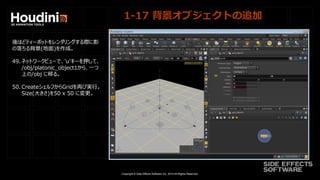
Engineering
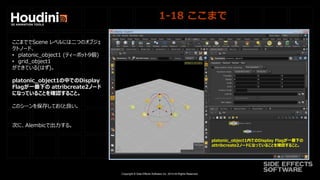
Software
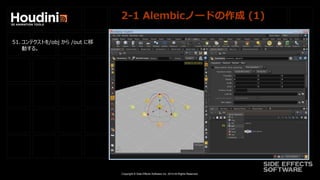
Recruiting & HR
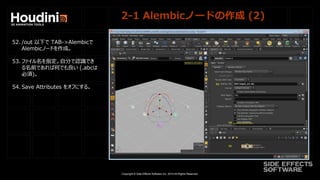
Retail
Sales
Services
Science
Small Business & Entrepreneurship
Food
Environment
Economy & Finance
Data & Analytics
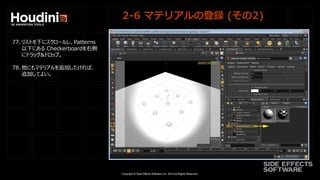
Investor Relations
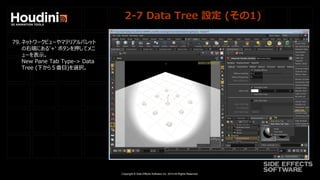
Sports
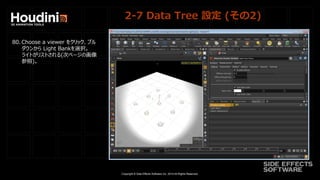
Spiritual
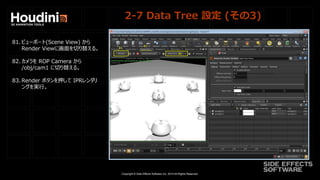
News & Politics
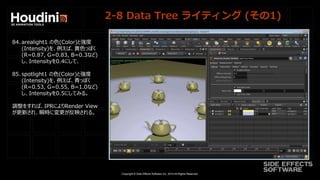
Travel
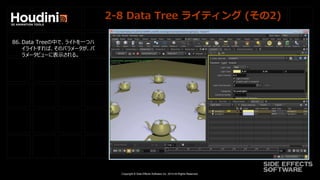
Self Improvement
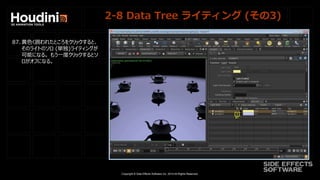
Real Estate
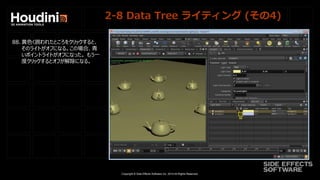
Entertainment & Humor
Health & Medicine
Devices & Hardware
Lifestyle
Change Language
Language
English
Español
Português
Français
Deutsche
Cancel
Save
Submit search
EN
Uploaded by
Ken Taki
PPTX, PDF
5,974 views
Houdini Alembic を使ったライティングワークフロー
Houdini Alembic を使ったライティングワークフロー
Software
◦
Read more
9
Save
Share
Embed
Embed presentation
Download
Downloaded 57 times
1
/ 50
2
/ 50
3
/ 50
4
/ 50
5
/ 50
6
/ 50
7
/ 50
8
/ 50
9
/ 50
10
/ 50
11
/ 50
12
/ 50
13
/ 50
14
/ 50
15
/ 50
16
/ 50
17
/ 50
18
/ 50
19
/ 50
20
/ 50
21
/ 50
22
/ 50
23
/ 50
24
/ 50
25
/ 50
26
/ 50
27
/ 50
28
/ 50
29
/ 50
30
/ 50
31
/ 50
32
/ 50
33
/ 50
34
/ 50
35
/ 50
36
/ 50
37
/ 50
38
/ 50
39
/ 50
40
/ 50
41
/ 50
42
/ 50
43
/ 50
44
/ 50
45
/ 50
46
/ 50
47
/ 50
48
/ 50
49
/ 50
50
/ 50
More Related Content
PPTX
Houdini Mantra レンダリングのチューニング
by
Ken Taki
PPTX
Houdini Mantra チューニング (ファイル作成)
by
Ken Taki
PPTX
Houdini .OBJ から .ABC へ
by
Ken Taki
PDF
【CEDEC2018】開発計画に役に立つUnityロードマップ
by
Unity Technologies Japan K.K.
PDF
Cast SDK for Flutter
by
KojiYamada22
PDF
HoloLensハンズオン:ハンドトラッキング&音声入力編
by
Takashi Yoshinaga
PDF
今だから聞きたい!Unity2017/18ユーザーのためのUnity2019 LTS基礎知識
by
Unity Technologies Japan K.K.
PPTX
MRTK V2開発環境構築
by
Takahiro Miyaura
Houdini Mantra レンダリングのチューニング
by
Ken Taki
Houdini Mantra チューニング (ファイル作成)
by
Ken Taki
Houdini .OBJ から .ABC へ
by
Ken Taki
【CEDEC2018】開発計画に役に立つUnityロードマップ
by
Unity Technologies Japan K.K.
Cast SDK for Flutter
by
KojiYamada22
HoloLensハンズオン:ハンドトラッキング&音声入力編
by
Takashi Yoshinaga
今だから聞きたい!Unity2017/18ユーザーのためのUnity2019 LTS基礎知識
by
Unity Technologies Japan K.K.
MRTK V2開発環境構築
by
Takahiro Miyaura
Similar to Houdini Alembic を使ったライティングワークフロー
PPTX
TouchDesigner Beginners' Workshop vol.002
by
Imagineers Guild
PPTX
TouchDesigenr Beginners' workshop vol.002 2017/07/17
by
Dan Imagineer
PPTX
GCM#4 アーティストのためのプログラマブルシェーダー講座Part2
by
GREE/Art
PDF
ピクサー USD 入門 新たなコンテンツパイプラインを構築する
by
Takahito Tejima
PDF
[UE4]マテリアルの注意すべきこと!~テクスチャロードとSwitch~
by
com044
PPTX
Shadow gunのサンプルから学べるモバイル最適化
by
Katsutoshi Makino
PDF
【Unite Tokyo 2018 Training Day】ProBuilderで学ぶレベルデザイン ProBuilderをマスターしよう!
by
Unity Technologies Japan K.K.
PDF
UE4.17で入る新機能を一気に紹介・解説!
by
エピック・ゲームズ・ジャパン Epic Games Japan
PDF
エクスプレッションメタプログラミング概論
by
Yuichi Hiroi
PDF
Flashup13 Basic Training of Flare3D
by
Katsushi Suzuki
PPTX
リアルタイムレイトレーシングを用いたNPRペイント風レンダリング|CEDEC2025
by
Silicon Studio Corporation
PDF
3 dプリンタの使い方
by
mgwsuzuki
PDF
ARグラスで 魅力的な絵作り
by
Kazuya Hiruma
PPTX
マテリアルエディタで作るVFX
by
Akihito Chiba
PDF
IbisPaintのOpenGLES2.0
by
Eiji Kamiya
PDF
Effekseer勉強会 機能解説など
by
ueshita
PDF
Flashup 12 Basic Training of Away3D
by
Katsushi Suzuki
PDF
そうだRTシェーダをはじめよう
by
fumoto kazuhiro
PDF
1. モデリング 3 dcg制作の流れ _ 基礎知識 _ blender入門(2
by
Sasaki Minoru
PPT
Blender Guide for Application Developer
by
Hiromitsu Yamaguchi
TouchDesigner Beginners' Workshop vol.002
by
Imagineers Guild
TouchDesigenr Beginners' workshop vol.002 2017/07/17
by
Dan Imagineer
GCM#4 アーティストのためのプログラマブルシェーダー講座Part2
by
GREE/Art
ピクサー USD 入門 新たなコンテンツパイプラインを構築する
by
Takahito Tejima
[UE4]マテリアルの注意すべきこと!~テクスチャロードとSwitch~
by
com044
Shadow gunのサンプルから学べるモバイル最適化
by
Katsutoshi Makino
【Unite Tokyo 2018 Training Day】ProBuilderで学ぶレベルデザイン ProBuilderをマスターしよう!
by
Unity Technologies Japan K.K.
UE4.17で入る新機能を一気に紹介・解説!
by
エピック・ゲームズ・ジャパン Epic Games Japan
エクスプレッションメタプログラミング概論
by
Yuichi Hiroi
Flashup13 Basic Training of Flare3D
by
Katsushi Suzuki
リアルタイムレイトレーシングを用いたNPRペイント風レンダリング|CEDEC2025
by
Silicon Studio Corporation
3 dプリンタの使い方
by
mgwsuzuki
ARグラスで 魅力的な絵作り
by
Kazuya Hiruma
マテリアルエディタで作るVFX
by
Akihito Chiba
IbisPaintのOpenGLES2.0
by
Eiji Kamiya
Effekseer勉強会 機能解説など
by
ueshita
Flashup 12 Basic Training of Away3D
by
Katsushi Suzuki
そうだRTシェーダをはじめよう
by
fumoto kazuhiro
1. モデリング 3 dcg制作の流れ _ 基礎知識 _ blender入門(2
by
Sasaki Minoru
Blender Guide for Application Developer
by
Hiromitsu Yamaguchi
More from Ken Taki
PPTX
Houdini 製品概要
by
Ken Taki
PDF
CEDEC 2015 Houdini for Game VFX
by
Ken Taki
PPTX
これから Houdini 始める
by
Ken Taki
PDF
Houdini for games_jp
by
Ken Taki
PDF
Engine cedec2014 dist_jp
by
Ken Taki
PDF
Houdini 12 5_overview_jp
by
Ken Taki
Houdini 製品概要
by
Ken Taki
CEDEC 2015 Houdini for Game VFX
by
Ken Taki
これから Houdini 始める
by
Ken Taki
Houdini for games_jp
by
Ken Taki
Engine cedec2014 dist_jp
by
Ken Taki
Houdini 12 5_overview_jp
by
Ken Taki
Houdini Alembic を使ったライティングワークフロー
1.
Copyright © Side
Effects Software Inc. 2014 All Rights Reserved. Alembicを使った ライティングワークフロー 2014/4/30 Side Effects Software Inc.
2.
Copyright © Side
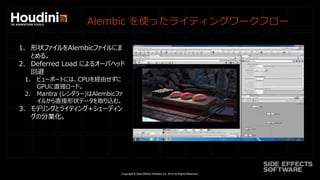
Effects Software Inc. 2014 All Rights Reserved. Alembic を使ったライティングワークフロー 1. 形状ファイルをAlembicファイルにま とめる。 2. Deferred Load によるオーバヘッド 回避 1. ビューポートには、CPUを経由せずに GPUに直接ロード。 2. Mantra (レンダラー)はAlembicファ イルから直接形状データを取り込む。 3. モデリングとライティング+シェーディン グの分業化。
3.
Copyright © Side
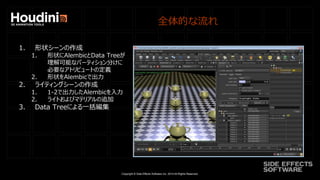
Effects Software Inc. 2014 All Rights Reserved. 全体的な流れ 1. 形状シーンの作成 1. 形状にAlembicとData Treeが 理解可能なパーティション分けに 必要なアトリビュートの定義 2. 形状をAlembicで出力 2. ライティングシーンの作成 1. 1-2で出力したAlembicを入力 2. ライトおよびマテリアルの追加 3. Data Treeによる一括編集
4.
Copyright © Side
Effects Software Inc. 2014 All Rights Reserved. シーンファイル ftp://ftp.sidefx.com/public/mantraAlembicTokyo.zip (259KB) • このファイルは必須ではありません。 • Houdini 13.0.376 で作成。 • alembic_lighitng.hip を使う際には、 • alembic1 ノードの ファイル名を • $HIP/teapot_out.abc と変更すること。
5.
Copyright © Side
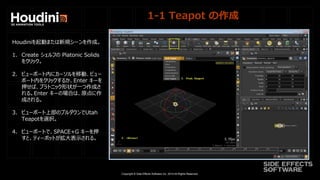
Effects Software Inc. 2014 All Rights Reserved. 1-1 Teapot の作成 Houdiniを起動または新規シーンを作成。 1. Create シェルフの Platonic Solids をクリック。 2. ビューポート内にカーソルを移動、ビュー ポート内をクリックするか、Enter キーを 押せば、プラトニック形状が一つ作成さ れる。Enter キーの場合は、原点に作 成される。 3. ビューポート上部のプルダウンでUtah Teapotを選択。 4. ビューポートで、SPACE+G キーを押 すと、ティーポットが拡大表示される。
6.
Copyright © Side
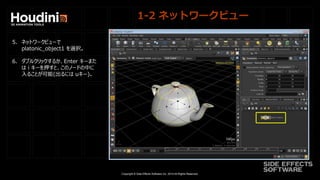
Effects Software Inc. 2014 All Rights Reserved. 1-2 ネットワークビュー 5. ネットワークビューで platonic_object1 を選択。 6. ダブルクリックするか、Enter キーまた は i キーを押すと、このノードの中に 入ることが可能(出るには uキー)。
7.
Copyright © Side
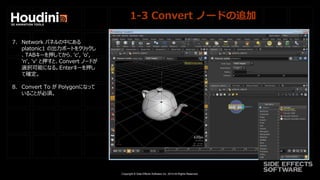
Effects Software Inc. 2014 All Rights Reserved. 1-3 Convert ノードの追加 7. Network パネルの中にある platonic1 の出力ポートをクリックし 、TABキーを押してから、'c', 'o', 'n', 'v' と押すと、Convert ノードが 選択可能になる。Enterキーを押し て確定。 8. Convert To が Polygonになって いることが必須。
8.
Copyright © Side
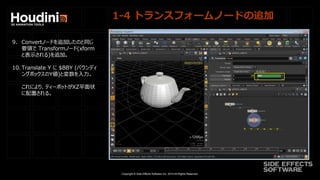
Effects Software Inc. 2014 All Rights Reserved. 1-4 トランスフォームノードの追加 9. Convertノードを追加したのと同じ 要領で Transformノード(xform と表示される)を追加。 10. Translate Y に $BBY (バウンディ ングボックスのY値)と変数を入力。 これにより、ティーポットがXZ平面状 に配置される。
9.
Copyright © Side
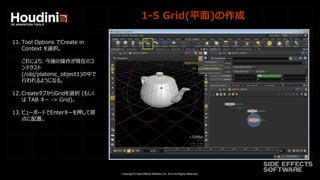
Effects Software Inc. 2014 All Rights Reserved. 1-5 Grid(平面)の作成 11. Tool Options でCreate in Context を選択。 これにより、今後の操作が現在のコ ンテクスト (/obj/platonic_object1)の中で 行われるようになる。 12. CreateタブからGridを選択 (もしく は TAB キー -> Grid)。 13. ビューポートでEnterキーを押して原 点に配置。
10.
Copyright © Side
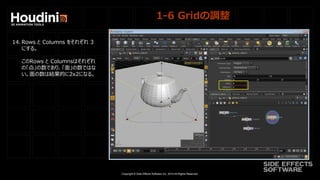
Effects Software Inc. 2014 All Rights Reserved. 1-6 Gridの調整 14. Rows と Columns をそれぞれ 3 にする。 このRows と Columnsはそれぞれ の「点」の数であり、「面」の数ではな い。面の数は結果的に2x2になる。
11.
Copyright © Side
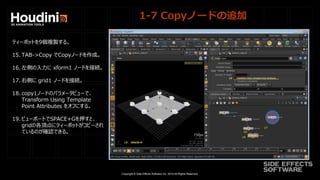
Effects Software Inc. 2014 All Rights Reserved. 1-7 Copyノードの追加 ティーポットを9個複製する。 15. TAB->Copy でCopyノードを作成。 16. 左側の入力に xform1 ノードを接続。 17. 右側に grid1 ノードを接続。 18. copy1ノードのパラメータビューで、 Transform Using Template Point Attributes をオフにする。 19. ビューポートでSPACE+Gを押すと、 gridの各頂点にティーポットがコピーされ ているのが確認できる。
12.
Copyright © Side
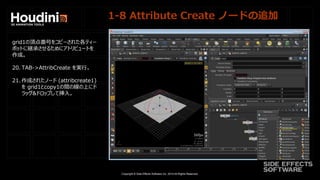
Effects Software Inc. 2014 All Rights Reserved. 1-8 Attribute Create ノードの追加 grid1の頂点番号をコピーされた各ティー ポットに継承させるためにアトリビュートを 作成。 20. TAB->AttribCreate を実行。 21. 作成されたノード (attribcreate1) を grid1とcopy1の間の線の上にド ラッグ&ドロップして挿入。
13.
Copyright © Side
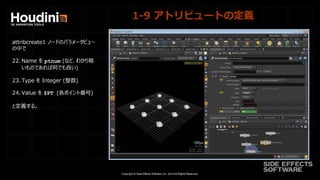
Effects Software Inc. 2014 All Rights Reserved. 1-9 アトリビュートの定義 attribcreate1 ノードのパラメータビュー の中で 22. Name を ptnum (など、わかり易 いものであれば何でも良い) 23. Type を Integer (整数) 24. Value を $PT (各ポイント番号) と定義する。
14.
Copyright © Side
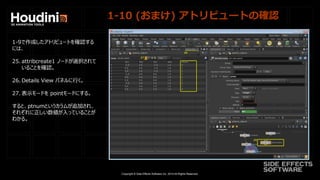
Effects Software Inc. 2014 All Rights Reserved. 1-10 (おまけ) アトリビュートの確認 1-9で作成したアトリビュートを確認する には、 25. attribcreate1 ノードが選択されて いることを確認。 26. Details View パネルに行く。 27. 表示モードを pointモードにする。 すると、ptnumというカラムが追加され、 それぞれに正しい数値が入っていることが わかる。
15.
Copyright © Side
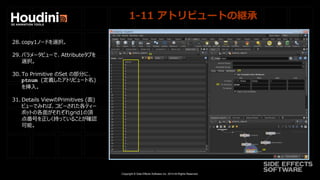
Effects Software Inc. 2014 All Rights Reserved. 1-11 アトリビュートの継承 28. copy1ノードを選択。 29. パラメータビューで、Attributeタブを 選択。 30. To Primitive のSet の部分に、 ptnum (定義したアトリビュート名) を挿入。 31. Details ViewのPrimitives (面) ビューでみれば、コピーされた各ティー ポットの各面がそれぞれgrid1の頂 点番号を正しく持っていることが確認 可能。
16.
Copyright © Side
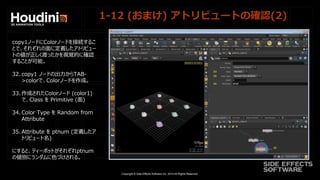
Effects Software Inc. 2014 All Rights Reserved. 1-12 (おまけ) アトリビュートの確認(2) copy1ノードにColorノードを接続するこ とで、それぞれの面に定義したアトリビュー トの値が正しく渡ったかを視覚的に確認 することが可能。 32. copy1 ノードの出力からTAB- >colorで、Colorノードを作成。 33. 作成されたColorノード (color1) で、Class を Primitive (面) 34. Color Type を Random from Attribute 35. Attribute を ptnum (定義したア トリビュート名) にすると、ティーポットがそれぞれptnum の値別にランダムに色づけされる。
17.
Copyright © Side
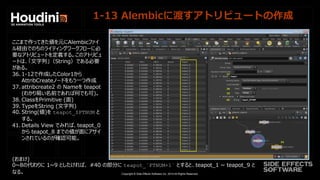
Effects Software Inc. 2014 All Rights Reserved. 1-13 Alembicに渡すアトリビュートの作成 ここまで作ってきた値を元にAlembicファイ ル経由でのちのライティングワークフローに必 要なアトリビュートを定義する。このアトリビュ ートは、「文字列」(String)である必要 がある。 36. 1-12で作成したColor1から AttribCreateノードをもう一つ作成 37. attribcreate2 の Nameを teapot (わかり易い名前であれば何でも可)。 38. ClassをPrimitive (面) 39. TypeをString (文字列) 40. String(値)を teapot_$PTNUM と する。 41. Details View でみれば、teapot_0 から teapot_8 までの値が面にアサイ ンされているのが確認可能。 (おまけ) 0~8の代わりに 1~9 としたければ、 #40 の部分に teapot_`PTNUM+1` とすると、teapot_1 ~ teapot_9 と なる。
18.
Copyright © Side
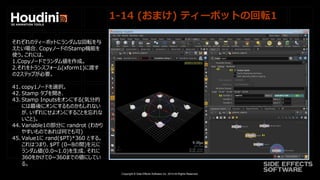
Effects Software Inc. 2014 All Rights Reserved. 1-14 (おまけ) ティーポットの回転1 それぞれのティーポットにランダムな回転を与 えたい場合、CopyノードのStamp機能を 使う。これには、 1.Copyノードでランダム値を作成。 2.それをトランスフォーム(xform1)に渡す の2ステップが必要。 41. copy1ノードを選択。 42. Stamp タブを開き、 43. Stamp Inputsをオンにする(気分的 には最後にオンにするものかもしれない が、いずれにせよオンにすることを忘れな いこと)。 44. Variable1の部分に randrot (わかり やすいものであれば何でも可) 45. Value1に rand($PT)*360 とする。 これはつまり、$PT (0~8の間)を元に ランダム値(0.0~1.0)を生成、それに 360をかけて0~360までの値にしてい る。
19.
Copyright © Side
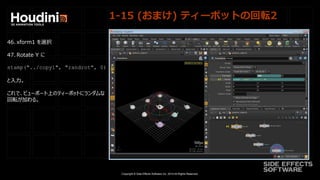
Effects Software Inc. 2014 All Rights Reserved. 1-15 (おまけ) ティーポットの回転2 46. xform1 を選択 47. Rotate Y に stamp("../copy1", "randrot", 0) と入力。 これで、ビューポート上のティーポットにランダムな 回転が加わる。
20.
Copyright © Side
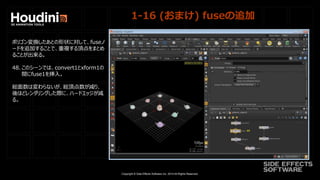
Effects Software Inc. 2014 All Rights Reserved. 1-16 (おまけ) fuseの追加 ポリゴン変換したあとの形状に対して、fuseノ ードを追加することで、重複する頂点をまとめ ることが出来る。 48. このシーンでは、convert1とxform1の 間にfuse1を挿入。 総面数は変わらないが、総頂点数が減り、 後ほどレンダリングした際に、ハードエッジが減 る。
21.
Copyright © Side
Effects Software Inc. 2014 All Rights Reserved. 1-17 背景オブジェクトの追加 後ほどティーポットをレンダリングする際に影 の落ちる背景(地面)を作成。 49. ネットワークビューで、'u'キーを押して、 /obj/platonic_object1から、一つ 上の/obj に移る。 50. CreateシェルフからGridを再び実行。 Size(大きさ)を50 x 50 に変更。
22.
Copyright © Side
Effects Software Inc. 2014 All Rights Reserved. 1-18 ここまで ここまででScene レベルには二つのオブジェ クトノード、 • platonic_object1 (ティーポット9個) • grid_object1 ができている(はず)。 platonic_object1の中でのDisplay Flagが一番下の attribcreate2ノード になっていることを確認すること。 このシーンを保存しておくと良い。 次に、Alembicで出力する。 platonic_object1内でのDisplay Flagが一番下の attribcreate2ノードになっていることを確認すること。
23.
Copyright © Side
Effects Software Inc. 2014 All Rights Reserved. 2-1 Alembicノードの作成 (1) 51. コンテクストを/obj から /out に移 動する。
24.
Copyright © Side
Effects Software Inc. 2014 All Rights Reserved. 2-1 Alembicノードの作成 (2) 52. /out 以下で TAB->Alembicで Alembicノードを作成。 53. ファイル名を指定。自分で認識でき る名前であれば何でも良い (.abcは 必須)。 54. Save Attributes をオフにする。
25.
Copyright © Side
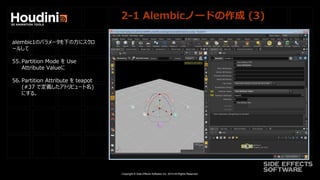
Effects Software Inc. 2014 All Rights Reserved. 2-1 Alembicノードの作成 (3) alembic1のパラメータを下の方にスクロ ールして 55. Partition Mode を Use Attribute Valueに 56. Partition Attribute を teapot (#37 で定義したアトリビュート名) にする。
26.
Copyright © Side
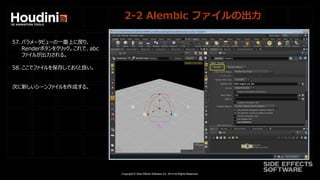
Effects Software Inc. 2014 All Rights Reserved. 2-2 Alembic ファイルの出力 57. パラメータビューの一番上に戻り、 Renderボタンをクリック。これで、abc ファイルが出力される。 58. ここでファイルを保存しておくと良い。 次に新しいシーンファイルを作成する。
27.
Copyright © Side
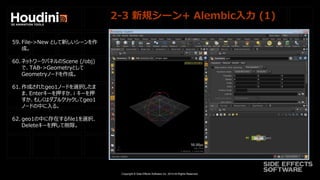
Effects Software Inc. 2014 All Rights Reserved. 2-3 新規シーン+ Alembic入力 (1) 59. File->New として新しいシーンを作 成。 60. ネットワークパネルのScene (/obj) で、TAB->Geometryとして Geometryノードを作成。 61. 作成されたgeo1ノードを選択したま ま、Enterキーを押すか、i キーを押 すか、もしくはダブルクリックしてgeo1 ノードの中に入る。 62. geo1の中に存在するfile1を選択、 Deleteキーを押して削除。
28.
Copyright © Side
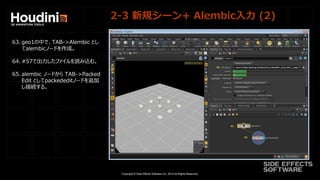
Effects Software Inc. 2014 All Rights Reserved. 2-3 新規シーン+ Alembic入力 (2) 63. geo1の中で、TAB->Alembic とし てalembicノードを作成。 64. #57で出力したファイルを読み込む。 65. alembic ノードから TAB->Packed Edit としてpackededitノードを追加 し接続する。
29.
Copyright © Side
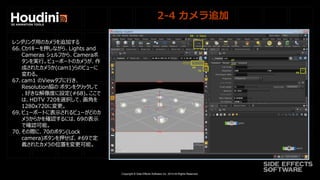
Effects Software Inc. 2014 All Rights Reserved. 2-4 カメラ追加 レンダリング用のカメラを追加する 66. Ctrlキーを押しながら、Lights and Cameras シェルフから、Cameraボ タンを実行。ビューポートのカメラが、作 成されたカメラか(cam1)らのビューに 変わる。 67. cam1 のViewタブに行き、 Resolution脇の ボタンをクリックして 、好きな解像度に設定(#68)。ここで は、HDTV 720を選択して、画角を 1280x720に変更。 69. ビューポートに表示されるビューがどのカ メラからかを確認するには、69の表示 で確認可能。 70. その際に、70のボタン(Lock camera)ボタンを押せば、#69で定 義されたカメラの位置を変更可能。
30.
Copyright © Side
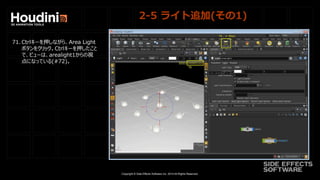
Effects Software Inc. 2014 All Rights Reserved. 2-5 ライト追加(その1) 71. Ctrlキーを押しながら、Area Light ボタンをクリック。Ctrlキーを押したこと で、ビューは、arealight1からの視 点になっている(#72)。
31.
Copyright © Side
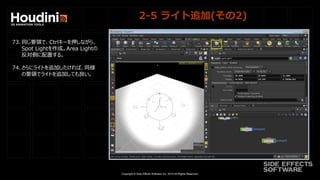
Effects Software Inc. 2014 All Rights Reserved. 2-5 ライト追加(その2) 73. 同じ要領で、Ctrlキーを押しながら、 Spot Lightを作成。Area Lightの 反対側に配置する。 74. さらにライトを追加したければ、同様 の要領でライトを追加しても良い。
32.
Copyright © Side
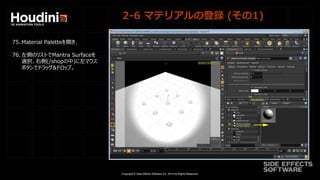
Effects Software Inc. 2014 All Rights Reserved. 2-6 マテリアルの登録 (その1) 75. Material Paletteを開き、 76. 左側のリストでMantra Surfaceを 選択、右側(/shopの中)に左マウス ボタンでドラッグ&ドロップ。
33.
Copyright © Side
Effects Software Inc. 2014 All Rights Reserved. 2-6 マテリアルの登録 (その2) 77. リストを下にスクロールし、Patterns 以下にある Checkerboardを右側 にドラッグ&ドロップ。 78. 他にもマテリアルを追加したければ、 追加してよい。
34.
Copyright © Side
Effects Software Inc. 2014 All Rights Reserved. 2-7 Data Tree 設定 (その1) 79. ネットワークビューやマテリアルパレット の右端にある'+' ボタンを押してメニ ューを表示。 New Pane Tab Type-> Data Tree (下から5番目)を選択。
35.
Copyright © Side
Effects Software Inc. 2014 All Rights Reserved. 2-7 Data Tree 設定 (その2) 80. Choose a viewer をクリック、プル ダウンから Light Bankを選択。 ライトがリストされる(次ページの画像 参照)。
36.
Copyright © Side
Effects Software Inc. 2014 All Rights Reserved. 2-7 Data Tree 設定 (その3) 81. ビューポート(Scene View) から Render Viewに画面を切り替える。 82. カメラを ROP Camera から /obj/cam1 に切り替える。 83. Render ボタンを押して IPRレンダリ ングを実行。
37.
Copyright © Side
Effects Software Inc. 2014 All Rights Reserved. 2-8 Data Tree ライティング (その1) 84. arealight1 の色(Color)と強度 (Intensity)を、例えば、黄色っぽく (R=0.87, G=0.83, B=0.3など) し、Intensityを0.4にして、 85. spotlight1 の色(Color)と強度 (Intensity)を、例えば、青っぽく (R=0.53, G=0.55, B=1.0など) し、Intensityを0.5にしてみる。 調整をすれば、IPRによりRender View が更新され、瞬時に変更が反映される。
38.
Copyright © Side
Effects Software Inc. 2014 All Rights Reserved. 2-8 Data Tree ライティング (その2) 86. Data Treeの中で、ライトを一つハ イライトすれば、そのパラメータが、パ ラメータビューに表示される。
39.
Copyright © Side
Effects Software Inc. 2014 All Rights Reserved. 2-8 Data Tree ライティング (その3) 87. 黄色く囲われたところをクリックすると、 そのライトのソロ (単独)ライティングが 可能になる。 もう一度クリックするとソ ロがオフになる。
40.
Copyright © Side
Effects Software Inc. 2014 All Rights Reserved. 2-8 Data Tree ライティング (その4) 88. 黄色く囲われたところをクリックすると、 そのライトがオフになる。この場合、青 いポイントライトがオフになった。 もう一 度クリックするとオフが解除になる。
41.
Copyright © Side
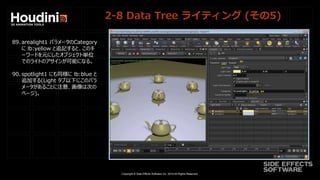
Effects Software Inc. 2014 All Rights Reserved. 2-8 Data Tree ライティング (その5) 89. arealight1 パラメータのCategory に lb:yellow と追記すると、このキ ーワードを元にしたオブジェクト単位 でのライトのアサインが可能になる。 90. spotlight1 にも同様に lb:blue と 追加する(Light タブ以下にこのパラ メータがあることに注意、画像は次の ページ)。
42.
Copyright © Side
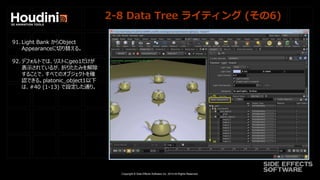
Effects Software Inc. 2014 All Rights Reserved. 2-8 Data Tree ライティング (その6) 91. Light Bank からObject Appearanceに切り替える。 92. デフォルトでは、リストにgeo1だけが 表示されているが、折りたたみを解除 することで、すべてのオブジェクトを確 認できる。platonic_object1以下 は、#40 (1-13) で設定した通り。
43.
Copyright © Side
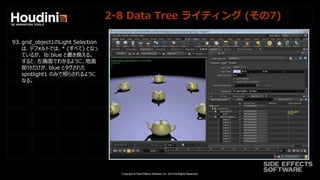
Effects Software Inc. 2014 All Rights Reserved. 2-8 Data Tree ライティング (その7) 93. grid_object1のLight Selection は、デフォルトでは、* (すべて) となっ ているが、 lb:blue と書き換える。 すると、左画面でわかるように、地面 部分だけが、blue とタグされた spotlight1 のみで照らされるように なる。
44.
Copyright © Side
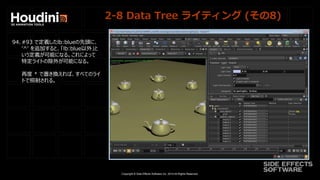
Effects Software Inc. 2014 All Rights Reserved. 2-8 Data Tree ライティング (その8) 94. #93 で定義したlb:blueの先頭に、 '^' を追加すると、「lb:blue以外」と いう定義が可能になる。これによって 特定ライトの除外が可能になる。 再度 * で置き換えれば、すべてのライ トで照射される。
45.
Copyright © Side
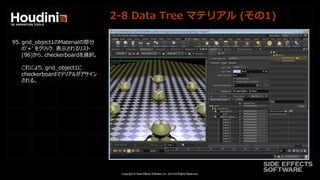
Effects Software Inc. 2014 All Rights Reserved. 2-8 Data Tree マテリアル (その1) 95. grid_object1のMaterialの部分 の'+' をクリック、表示されるリスト (96)から、checkerboardを選択。 これにより、grid_object1に checkerboardマテリアルがアサイン される。
46.
Copyright © Side
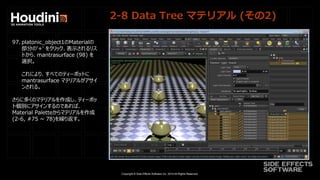
Effects Software Inc. 2014 All Rights Reserved. 2-8 Data Tree マテリアル (その2) 97. platonic_object1のMaterialの 部分の'+' をクリック、表示されるリス トから、mantrasurface (98) を 選択。 これにより、すべてのティーポットに mantrasurface マテリアルがアサイ ンされる。 さらに多くのマテリアルを作成し、ティーポッ ト個別にアサインするのであれば、 Material Paletteからマテリアルを作成 (2-6, #75 ~ 78)を繰り返す。
47.
Copyright © Side
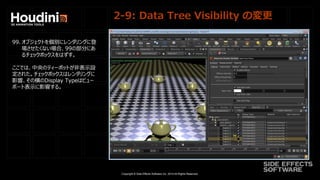
Effects Software Inc. 2014 All Rights Reserved. 2-9: Data Tree Visibility の変更 99. オブジェクトを個別にレンダリングに登 場させたくない場合、99の部分にあ るチェックボックスをはずす。 ここでは、中央のティーポットが非表示設 定された。チェックボックスはレンダリングに 影響、その横のDisplay Typeはビュー ポート表示に影響する。
48.
Copyright © Side
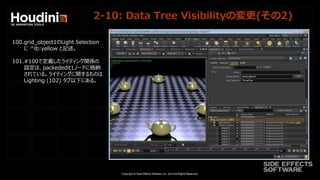
Effects Software Inc. 2014 All Rights Reserved. 2-10: Data Tree Visibilityの変更(その2) 100.grid_object1のLight Selection に ^lb:yellow と記述。 101.#100で定義したライティング関係の 設定は、packededit1ノードに格納 されている。ライティングに関するものは Lighting (102) タブ以下にある。
49.
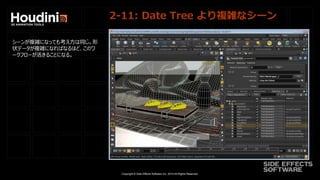
Copyright © Side
Effects Software Inc. 2014 All Rights Reserved. 2-11: Date Tree より複雑なシーン シーンが複雑になっても考え方は同じ。形 状データが複雑になればなるほど、このワ ークフローが活きることになる。
50.
Copyright © Side
Effects Software Inc. 2014 All Rights Reserved. この項終了 質問は info-jp@sidefx.com まで。
Download



![[UE4]マテリアルの注意すべきこと!~テクスチャロードとSwitch~](https://cdn.slidesharecdn.com/ss_thumbnails/ue4materialcaution-190309153116-thumbnail.jpg?width=640&height=640&fit=bounds)


