So¹n gi¸o ¸n ®iÖn tö trªn Microsoft 
PowerPoint 2003 
1. Khëi ®éng Microsoft PowerPoint2003 ... 
2. Mμn h×nh lμm viÖc cña Microsoft 
3P.o TwhearyP o®inæti .n..Òn cña c¸c Slide ... 
4. So¹n th¶o trong PowerPoint ... 
5. Chän hiÖu øng cho bμi so¹n ... 
6. ChÌn h×nh ¶nh, ©m thanh, video ... 
7. Liªn kÕt trong PowerPoint ... 
8. Ch¹y ch­ 
¬ng tr×nh (Tr×nh diÔn) ... 
9. L­u 
bμi so¹n ... 
10. Më l¹i bμi so¹n ... 
11. Tho¸t khái Microsoft PowerPoint ...
1. Khëi ®éng PowerPoint2003 
C¸ch 1: Vμo: StartProgramsMicrosoft OfficeMicrosoft 
PowerPoint2003 
C¸ch 2: Nh¸y ®óp chuét vμo biÓu t­îng 
Microsoft PowerPoint2003 ë mμn h×nh 
nÒn  ®
Sau khi khëi ®éng Microsoft PowerPoint mét mμn h×nh 
hiÖn ra: 
Thanh 
tiªu ®Ò 
2. Mμn h×nh lμm viÖc cña PowerPoint 
Thanh 
Menu 
Thanh c«ng cô 
Danh s¸ch 
c¸c Slides 
Mμn 
h×nh 
so¹n th¶o 
Thanh c«ng cô 
vÏ Drawing 
Thanh tr¹ng 
th¸i 
Khi mμn h×nh lμm viÖc xuÊt hiÖn ®· cã mét Slide ®­îc 
më 
s½n. NÕu muèn më thªm Slide ta chØ viÖc nhÊn Enter
3. Thay ®æi nÒn cña c¸c slide 
+ Chän mét Slide trèng: 
BÊm chuét vμo Format ® Slide 
Layout… 
Sau khi chän Slide Layout ta 
thÊy xuÊt hiÖn mét b¶ng 
chän Slide Layout n»m ë bªn 
ph¶i cña mμn h×nh so¹n th¶o 
ta chän nót Blank 
Blank
3. Thay ®æi nÒn cña c¸c slide 
+ Thay ®æi kiÓu cña c¸c Slide: 
BÊm chuét vμo Format ® Slide 
Design… 
Sau khi chän Slide Design ta 
thÊy xuÊt hiÖn mét b¶ng 
chän Slide Design n»m ë bªn 
ph¶i cña mμn h×nh so¹n th¶o. 
Tuú vμo bμi so¹n mμ ta cã 
thÓ chän c¸c mÉu Slide cã 
s½n. 
Chän c¸c mÉu 
Slide cã s½n
3. Thay ®æi nÒn cña c¸c slide 
+ Thay ®æi mμu nÒn cña c¸c Slide: 
- Chän mét Slide cÇn thay ®æi mμu 
nÒn. 
- BÊm chuét vμo Format ® 
Background… 
XuÊt hiÖn b¶ng chän Background. Ta 
chän c¸c mμu cã s½n cho Slide, nÕu 
muèn chän mμu kh¸c bÊm chuét vμo 
More Colors… 
BÊm chuét vμo Apply ®Ó thay ®æi 
mμu cho Slide ®· chän ban ®Çu. NÕu 
bÊm chuét vμo Alpply to All sÏ thay 
®æi mμu nÒn cho tÊt c¶ c¸c Slide cã 
trong bμi so¹n.
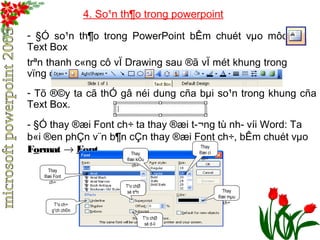
4. So¹n th¶o trong powerpoint 
- §Ó so¹n th¶o trong PowerPoint bÊm chuét vμo môc 
Text Box 
trªn thanh c«ng cô vÏ Drawing sau ®ã vÏ mét khung trong 
vïng cña PowerPoint. 
- Tõ ®©y ta cã thÓ gâ néi dung cña bμi so¹n trong khung cña 
Text Box. 
- §Ó thay ®æi Font ch÷ ta thay ®æi t­ 
¬ng tù nh­víi 
Word: Ta 
b«i ®en phÇn v¨n b¶n cÇn thay ®æi Font ch÷, bÊm chuét vμo 
Format ® Font. 
Thay 
®æi Font 
ch÷ 
Thay 
®æi kiÓu 
ch÷ 
Thay 
®æi cì 
ch÷ 
Thay 
®æi mμu 
ch÷ 
T¹o chØ 
sè trªn 
T¹o chØ 
sè d­íi 
T¹o ch÷ 
g¹ch ch©n
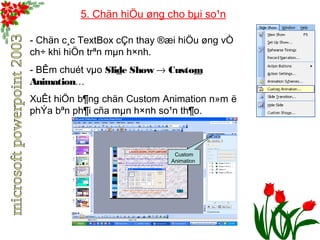
5. Chän hiÖu øng cho bμi so¹n 
- Chän c¸c TextBox cÇn thay ®æi hiÖu øng vÒ 
ch÷ khi hiÖn trªn mμn h×nh. 
- BÊm chuét vμo Slide Show ® Custom 
Animation… 
XuÊt hiÖn b¶ng chän Custom Animation n»m ë 
phÝa bªn ph¶i cña mμn h×nh so¹n th¶o. 
Custom 
Animation
5. Chän hiÖu øng cho bμi so¹n 
§Ó chän c¸c hiÖu øng ta bÊm chuét vμo Add 
Effect 
§Ó chän c¸c hiÖu øng ch¹y ch÷ trªn mμn h×nh vμo 
Entrance
5. Chän hiÖu øng cho bμi so¹n 
Ta cã thÓ chän c¸c hiÖu øng cã 
s½n. NÕu muèn lùa chän ®Çy 
®ñ bÊm chuét vμo More 
Effects… 
Khi lùa chän mét hiÖu øng nμo 
®ã th× phÇn v¨n b¶n ®­îc 
lùa 
chän trªn mμn h×nh cña 
PowerPoint sÏ thay ®æi theo hiÖu 
øng ®· lùa chän. Sau khi lùa chän 
xong bÊm chuét vμo OK.
5. Chän hiÖu øng cho bμi so¹n 
§Ó chän c¸c hiÖu øng lμm ®æi mμu ch÷, cì ch÷.. vμo 
Emphasis 
Ta cã thÓ chän c¸c hiÖu øng cã s½n. NÕu muèn lùa chän 
®Çy ®ñ bÊm chuét vμo More Effects… 
NÕu ta lùa chän mét hiÖu 
øng nμo ®ã th× phÇn v¨n 
b¶n ®­îc 
lùa chän trªn mμn 
h×nh cña PowerPoint sÏ thay 
®æi theo hiÖu øng ®· lùa 
chän. Sau khi lùa chän xong 
bÊm chuét vμo OK.
5. Chän hiÖu øng cho bμi so¹n 
§Ó chän c¸c hiÖu øng lμm biÕn mÊt ch÷ chän Exit 
Ta cã thÓ chän c¸c hiÖu øng cã 
s½n. NÕu muèn lùa chän ®Çy ®ñ 
bÊm chuét vμo More Effects… 
NÕu ta lùa chän mét hiÖu øng 
nμo ®ã th× phÇn v¨n b¶n ®­îc 
lùa 
chän trªn mμn h×nh cña 
PowerPoint sÏ thay ®æi theo hiÖu 
øng ®· lùa chän. Sau khi lùa chän 
xong bÊm chuét vμo OK.
5. Chän hiÖu øng cho bμi so¹n 
§Ó chän c¸c hiÖu øng lμm cho ®èi 
t­îng 
di chuyÓn tõ vÞ trÝ nμy ®Õn 
vÞ trÝ kh¸c..., chän Motion Paths 
 ® Ta cã thÓ chän c¸c hiÖu øng cã 
s½n. NÕu muèn lùa chän ®Çy ®ñ 
bÊm chuét vμo More Motion 
Paths… 
KÝch chuét chän mét hiÖu 
øng nμo ®ã th× phÇn v¨n b¶n 
®­îc 
lùa chän trªn mμn h×nh 
cña PowerPoint sÏ thay ®æi 
theo hiÖu øng ta võa chän. 
Sau khi lùa chän xong bÊm 
chuét vμo OK.
5. Chän hiÖu øng cho bμi so¹n 
NÕu muèn thiÕt ®Æt sè lÇn xuÊt hiÖn nhÊt 
®Þnh cho mét ®èi t­îng 
nμo ®ã ®· ®­îc 
®Æt 
mét hiÖu øng tr­íc 
®ã, tr­íc 
hÕt ta ph¶i chän 
®èi t­îng 
muèn ®Æt hiÖu øng lÆp sau ®ã 
nh¸y chuét ph¶i vμo vïng ®· ®­îc 
®ãng khung 
trong « phÝa bªn ph¶i cña môc Custum 
Animation, TiÕp tôc nshÏ ¸xyu Êcth huiéÖt nc bh¶änng cThimänin:g, mμn 
h×nh l¹i xuÊt hiÖn b¶ng chän: 
- Chän kiÓu b¾t ®Çu do ta kÝch chuét hay 
xuÊt hiÖn cïng, xuÊt hiÖn sau khi kÝch 
chuét hay xuÊt hiÖn ®ång thêi.. trong « 
Start. 
- Chän ®é trÔ sau bao nhiªu gi©y trong « 
Delay. 
- Chän tèc ®é nhanh hay chËm trong « 
Speed.
6. ChÌn h×nh ¶nh, ©mm tthhaannhh,, vviiddeeoo.... 
ChÌn h×nh ¶nh: 
+ BÊm chuét vμo Insert ® 
-P iNctÕurue muèn chän h×nh ¶nh cã s½n 
trong Windows chän Clip Art…, sau ®ã 
bÊm chuét chän Organize clips... 
Mμn h×nh xuÊt hiÖn 
hép tho¹i, ta lùa chän 
h×nh ¶nh cã s½n 
trong Office 
Collections
6. ChÌn h×nh ¶nh, ©m thanh, video.. 
ChÌn h×nh ¶nh: 
- NÕu muèn chän h×nh ¶nh bÊt kú nμo ®ã chän From 
File… XuÊt hiÖn b¶ng chän Insert Picture. 
Ta lùa chän ®­êng 
dÉn ®Õn th­môc 
chøa tÖp ¶nh 
cÇn chÌn, sau ®ã chän ¶nh vμ bÊm chuét vμo Insert 
ngay lËp tøc tÖp ¶nh ®ã sÏ ®­îc 
chÌn vμo trang v¨n 
b¶n.
6. ChÌn h×nh ¶nh, ©m thanh, video.. 
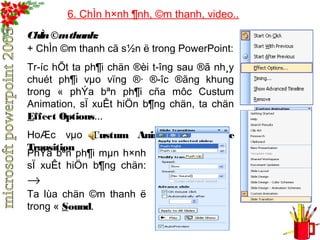
ChÌn ©m thanh: 
+ ChÌn ©m thanh cã s½n ë trong PowerPoint: 
Tr­íc 
hÕt ta ph¶i chän ®èi t­îng 
sau ®ã nh¸y 
chuét ph¶i vμo vïng ®· ®­îc 
®ãng khung 
trong « phÝa bªn ph¶i cña môc Custum 
Animation, sÏ xuÊt hiÖn b¶ng chän, ta chän 
Effect Options... 
HoÆc vμo Custum Animation ® Slide 
PTrhaÝnas itbiªonn ph¶i mμn h×nh 
sÏ xuÊt hiÖn b¶ng chän: 
®T 
a lùa chän ©m thanh ë 
trong « Sound.
6. ChÌn h×nh ¶nh, ©m thanh, video.. 
ChÌn ©m thanh: 
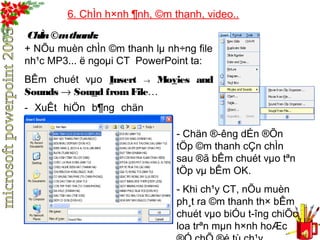
+ NÕu muèn chÌn ©m thanh lμ nh÷ng file 
nh¹c MP3... ë ngoμi CT PowerPoint ta: 
BÊm chuét vμo Insert ® Movies and 
Sounds ® Sound from File… 
- XuÊt hiÖn b¶ng chän 
sau: 
- Chän ®­êng 
dÉn ®Õn 
tÖp ©m thanh cÇn chÌn 
sau ®ã bÊm chuét vμo tªn 
tÖp vμ bÊm OK. 
- Khi ch¹y CT, nÕu muèn 
ph¸t ra ©m thanh th× bÊm 
chuét vμo biÓu t­îng 
chiÕc 
loa trªn mμn h×nh hoÆc 
®Ó chÕ ®é tù ch¹y.
6. ChÌn h×nh ¶nh, ©m thanh, video.. 
ChÌn Video: 
- BÊm chuét vμo Insert ® Movies 
and Sounds ® Movie from File… 
XuÊt hiÖn b¶ng chän sau: 
- Chän ®­êng 
dÉn ®Õn tÖp 
video cÇn chÌn sau ®ã 
bÊm chuét vμo tªn tÖp vμ 
bÊm OK. 
- Khi ch¹y CT, muèn ®o¹n video ch¹y th× nh¸y ®óp chuét 
vμo vÞ trÝ chÌn ®o¹n video ®ã (§ ­a 
trá chué t vμ o vÞ trÝ 
võ a chÌn ® o ¹ n vid e o , trá chué t sÏ tù ® é ng chuyÓn thμ nh 
h× nh c ¸ i bμ n ta y ).
6. ChÌn h×nh ¶nh, ©m thanh, video.. 
ChÌn Video: 
- Khi ch¹y ch­ 
¬ng tr×nh, nÕu muèn ®o¹n video ch¹y th× nh¸y 
®óp chuét vμo vÞ trÝ chÌn ®o¹n video ®ã. 
(§ ­a 
trá chué t vμ o vÞ trÝ võ a chÌn ® o ¹ n vid e o , trá chué t sÏ tù 
® é ng chuyÓ n thμ nh h× nh , nh¸ y ® ó p chué t ® o ¹ n vid e o sÏ 
ch¹ y ). 
- L­u 
ý: §Ó c¸c ®o¹n video cã thÓ ch¹y ®­îc 
th× tÖp video 
ph¶i cã ®Þnh d¹ng lμ .AVI (Ta ph¶i s ö d ô ng m é t s è ch­ 
¬ ng 
tr× nh kh¸ c ® Ó chuyÓn ® æ i ® Þnh d ¹ ng c ña ® o ¹ n vid e o ® Ó 
chuyÓ n nã vÒ d ¹ ng .AVI)
7. Liªn kÕt trong PowerPoint 
- Muèn liªn kÕt mét phÇn mÒm nμo ®ã víi mét hiÖu øng trong 
PowerPoint ta b«i ®en phÇn ký tù mμ khi ch¹y ch­ 
¬ng tr×nh 
chØ cÇn bÊm vμo ký tù nμy th× mét phÇn mÒm kh¸c sÏ ®­îc 
kÝch ho¹t. 
BÊm chuét vμo Insert ® Hyperlink... (hoÆc nhÊn Ctrl + K) 
XuÊt hiÖn b¶ng chän Insert 
Hyperlink:
7. Liªn kÕt trong PowerPoint 
+ NÕu muèn liªn kÕt víi mét file nμo ®ã (VD: Word, 
Excel ...) th× bÊm chuét vμo Recent Files. BÊm chuét vμo 
biÓu t­îng 
Browse for File ®Ó më file cÇn liªn kÕt. Khi 
chän ®­îc 
tÖp cÇn liªn kÕt bÊm chuét vμo OK, OK. (HoÆc 
g â trùc tiÕ p ® ­ê 
ng dÉn ® Õn tÖ p cÇn liªn kÕ t vμ o « 
Ad d re s s ).
7. Liªn kÕt trong PowerPoint 
+ NÕu muèn liªn kÕt víi mét website nμo ®ã. 
(VD: www.bkav.com.vn...) th× bÊm chuét vμo Browsed 
Pages. BÊm chuét vμo biÓu t­îng 
Browse for File ®Ó më 
website cÇn liªn kÕt. Khi chän ®­îc 
website cÇn liªn kÕt bÊm 
chuét vμo OK, OK. 
(HoÆc g â trùc tiÕ p ® ­ê 
ng dÉn ® Õ n we bs ite cÇn liªn kÕ t vμ o 
Ad d re s s ).
7. Liªn kÕt trong PowerPoint 
+ NÕu muèn liªn kÕt víi mét slide nμo ®ã. 
(VD: slide 1, slide 2 ...) th× bÊm chuét vμo 
Bookmark... Sau ®ã bÊm chuét vμo slide cÇn liªn kÕt 
råi bÊm chuét vμo OK. 
(HoÆc g â trùc tiÕp ® ­ê 
ng dÉn ® Õ n s lid e cÇn liªn kÕ t 
vμ o « Ad d re s s . VD: #1 . Slid e 1 , #2 . Slid e 2 . . . ).
7. Liªn kÕt trong PowerPoint 
+ NÕu muèn sö dông mét ®èi t­îng 
nμo ®ã lμm nót ®Ó Link. 
Ch¼ng h¹n ta vÏ ra mét nót vμ dïng nót ®ã Link ®Õn mét 
TSalid neh kÊhn¸ cc.h. uét tr¸i vμo Slide Show 
® Action Buttons sau ®ã lùa chän 
nót bÊt kú trong b¶ng, vÏ ra mμn 
h×nh so¹n th¶o lËp tøc sÏ xuÊt hiÖn 
mét b¶ng chän: 
NÕu muèn sù liªn kÕt xuÊt hiÖn 
b»ng c¸ch kÝch chuét vμo nót ®ã 
th× thiÕt lËp c¸c lùa chän (®Õn 1 
Slide, 1 file kh¸c hay ©m thanh...) 
trong Mouse Click. 
NÕu muèn sù liªn kÕt xuÊt hiÖn b»ng c¸ch ®­a 
trá 
chuét vμo nót ®ã th× thiÕt lËp c¸c lùa chän trong 
Mouse Over.
8. Ch¹y ch­ 
¬ng tr×nh (tr×nh diÔn) 
Sau khi so¹n xong vμ chän hiÖu øng cho toμn bé bμi so¹n 
ta nªn ch¹y thö CT ®Ó kiÓm tra, duyÖt l¹i néi dung vμ 
Cã chØnh thÓ söa chän nÕu mét cÇn. 
trong nh÷ng c¸ch sau ®Ó tr×nh 
chiÕu: 
C¸ch 1: BÊm chuét vμo biÓu t­îng 
Slide Show from 
curent slide n»m ë phÝa gãc d­íi 
cña mμn h×nh 
PowerPoint. 
C¸ch 2: NhÊn tæ hîp phÝm Shift + F5 (HoÆc nhÊn 
phÝm F5 ). 
Khi muèn kÕt thóc tr×nh chiÕu quay vÒ mμn h×nh so¹n 
th¶o ta chØ viÖc nhÊn phÝm ESC trªn bμn phÝm.
9. L­u 
bμi so¹n 
§Ó bμi so¹n ®­îc 
l­u 
l¹i trong m¸y lÇn sau cã 
thÓ söa ch÷a, sö dông l¹i ta thùc hiÖn thao t¸c 
sau: 
- NhÊn chuét tr¸i vμo File ® Save (HoÆc Ctrl 
+ S) 
Sau ®ã ®Æt tªn 
vμo « File name, 
råi nhÊn Save ®Ó 
l­u 
l¹i.
10. Më l¹i bμi so¹n 
§Ó më bμi so¹n ®· l­u 
trong m¸y ta thùc hiÖn thao t¸c sau: 
- NhÊn chuét tr¸i vμo File ® Open (HoÆc Ctrl + O), xuÊt 
hiÖn cöa sæ: 
Sau ®ã lùa chän tªn bμi cÇn më råi nhÊn Open (HoÆc 
Enter)
11. Tho¸t khái Powerpoint 
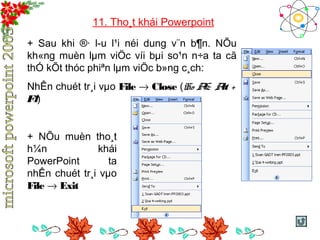
+ Sau khi ®· l­u 
l¹i néi dung v¨n b¶n. NÕu 
kh«ng muèn lμm viÖc víi bμi so¹n n÷a ta cã 
thÓ kÕt thóc phiªn lμm viÖc b»ng c¸ch: 
NhÊn chuét tr¸i vμo File ® Close (HoÆc Alt + 
F4) 
+ NÕu muèn tho¸t 
h¼n khái 
PowerPoint ta 
nhÊn chuét tr¸i vμo 
File ® Exit

Hoc power point

  • 1.
    So¹n gi¸o ¸n®iÖn tö trªn Microsoft PowerPoint 2003 1. Khëi ®éng Microsoft PowerPoint2003 ... 2. Mμn h×nh lμm viÖc cña Microsoft 3P.o TwhearyP o®inæti .n..Òn cña c¸c Slide ... 4. So¹n th¶o trong PowerPoint ... 5. Chän hiÖu øng cho bμi so¹n ... 6. ChÌn h×nh ¶nh, ©m thanh, video ... 7. Liªn kÕt trong PowerPoint ... 8. Ch¹y ch­ ¬ng tr×nh (Tr×nh diÔn) ... 9. L­u bμi so¹n ... 10. Më l¹i bμi so¹n ... 11. Tho¸t khái Microsoft PowerPoint ...
  • 2.
    1. Khëi ®éngPowerPoint2003 C¸ch 1: Vμo: StartProgramsMicrosoft OfficeMicrosoft PowerPoint2003 C¸ch 2: Nh¸y ®óp chuét vμo biÓu t­îng Microsoft PowerPoint2003 ë mμn h×nh nÒn ®
  • 3.
    Sau khi khëi®éng Microsoft PowerPoint mét mμn h×nh hiÖn ra: Thanh tiªu ®Ò 2. Mμn h×nh lμm viÖc cña PowerPoint Thanh Menu Thanh c«ng cô Danh s¸ch c¸c Slides Mμn h×nh so¹n th¶o Thanh c«ng cô vÏ Drawing Thanh tr¹ng th¸i Khi mμn h×nh lμm viÖc xuÊt hiÖn ®· cã mét Slide ®­îc më s½n. NÕu muèn më thªm Slide ta chØ viÖc nhÊn Enter
  • 4.
    3. Thay ®æinÒn cña c¸c slide + Chän mét Slide trèng: BÊm chuét vμo Format ® Slide Layout… Sau khi chän Slide Layout ta thÊy xuÊt hiÖn mét b¶ng chän Slide Layout n»m ë bªn ph¶i cña mμn h×nh so¹n th¶o ta chän nót Blank Blank
  • 5.
    3. Thay ®æinÒn cña c¸c slide + Thay ®æi kiÓu cña c¸c Slide: BÊm chuét vμo Format ® Slide Design… Sau khi chän Slide Design ta thÊy xuÊt hiÖn mét b¶ng chän Slide Design n»m ë bªn ph¶i cña mμn h×nh so¹n th¶o. Tuú vμo bμi so¹n mμ ta cã thÓ chän c¸c mÉu Slide cã s½n. Chän c¸c mÉu Slide cã s½n
  • 6.
    3. Thay ®æinÒn cña c¸c slide + Thay ®æi mμu nÒn cña c¸c Slide: - Chän mét Slide cÇn thay ®æi mμu nÒn. - BÊm chuét vμo Format ® Background… XuÊt hiÖn b¶ng chän Background. Ta chän c¸c mμu cã s½n cho Slide, nÕu muèn chän mμu kh¸c bÊm chuét vμo More Colors… BÊm chuét vμo Apply ®Ó thay ®æi mμu cho Slide ®· chän ban ®Çu. NÕu bÊm chuét vμo Alpply to All sÏ thay ®æi mμu nÒn cho tÊt c¶ c¸c Slide cã trong bμi so¹n.
  • 7.
    4. So¹n th¶otrong powerpoint - §Ó so¹n th¶o trong PowerPoint bÊm chuét vμo môc Text Box trªn thanh c«ng cô vÏ Drawing sau ®ã vÏ mét khung trong vïng cña PowerPoint. - Tõ ®©y ta cã thÓ gâ néi dung cña bμi so¹n trong khung cña Text Box. - §Ó thay ®æi Font ch÷ ta thay ®æi t­ ¬ng tù nh­víi Word: Ta b«i ®en phÇn v¨n b¶n cÇn thay ®æi Font ch÷, bÊm chuét vμo Format ® Font. Thay ®æi Font ch÷ Thay ®æi kiÓu ch÷ Thay ®æi cì ch÷ Thay ®æi mμu ch÷ T¹o chØ sè trªn T¹o chØ sè d­íi T¹o ch÷ g¹ch ch©n
  • 8.
    5. Chän hiÖuøng cho bμi so¹n - Chän c¸c TextBox cÇn thay ®æi hiÖu øng vÒ ch÷ khi hiÖn trªn mμn h×nh. - BÊm chuét vμo Slide Show ® Custom Animation… XuÊt hiÖn b¶ng chän Custom Animation n»m ë phÝa bªn ph¶i cña mμn h×nh so¹n th¶o. Custom Animation
  • 9.
    5. Chän hiÖuøng cho bμi so¹n §Ó chän c¸c hiÖu øng ta bÊm chuét vμo Add Effect §Ó chän c¸c hiÖu øng ch¹y ch÷ trªn mμn h×nh vμo Entrance
  • 10.
    5. Chän hiÖuøng cho bμi so¹n Ta cã thÓ chän c¸c hiÖu øng cã s½n. NÕu muèn lùa chän ®Çy ®ñ bÊm chuét vμo More Effects… Khi lùa chän mét hiÖu øng nμo ®ã th× phÇn v¨n b¶n ®­îc lùa chän trªn mμn h×nh cña PowerPoint sÏ thay ®æi theo hiÖu øng ®· lùa chän. Sau khi lùa chän xong bÊm chuét vμo OK.
  • 11.
    5. Chän hiÖuøng cho bμi so¹n §Ó chän c¸c hiÖu øng lμm ®æi mμu ch÷, cì ch÷.. vμo Emphasis Ta cã thÓ chän c¸c hiÖu øng cã s½n. NÕu muèn lùa chän ®Çy ®ñ bÊm chuét vμo More Effects… NÕu ta lùa chän mét hiÖu øng nμo ®ã th× phÇn v¨n b¶n ®­îc lùa chän trªn mμn h×nh cña PowerPoint sÏ thay ®æi theo hiÖu øng ®· lùa chän. Sau khi lùa chän xong bÊm chuét vμo OK.
  • 12.
    5. Chän hiÖuøng cho bμi so¹n §Ó chän c¸c hiÖu øng lμm biÕn mÊt ch÷ chän Exit Ta cã thÓ chän c¸c hiÖu øng cã s½n. NÕu muèn lùa chän ®Çy ®ñ bÊm chuét vμo More Effects… NÕu ta lùa chän mét hiÖu øng nμo ®ã th× phÇn v¨n b¶n ®­îc lùa chän trªn mμn h×nh cña PowerPoint sÏ thay ®æi theo hiÖu øng ®· lùa chän. Sau khi lùa chän xong bÊm chuét vμo OK.
  • 13.
    5. Chän hiÖuøng cho bμi so¹n §Ó chän c¸c hiÖu øng lμm cho ®èi t­îng di chuyÓn tõ vÞ trÝ nμy ®Õn vÞ trÝ kh¸c..., chän Motion Paths ® Ta cã thÓ chän c¸c hiÖu øng cã s½n. NÕu muèn lùa chän ®Çy ®ñ bÊm chuét vμo More Motion Paths… KÝch chuét chän mét hiÖu øng nμo ®ã th× phÇn v¨n b¶n ®­îc lùa chän trªn mμn h×nh cña PowerPoint sÏ thay ®æi theo hiÖu øng ta võa chän. Sau khi lùa chän xong bÊm chuét vμo OK.
  • 14.
    5. Chän hiÖuøng cho bμi so¹n NÕu muèn thiÕt ®Æt sè lÇn xuÊt hiÖn nhÊt ®Þnh cho mét ®èi t­îng nμo ®ã ®· ®­îc ®Æt mét hiÖu øng tr­íc ®ã, tr­íc hÕt ta ph¶i chän ®èi t­îng muèn ®Æt hiÖu øng lÆp sau ®ã nh¸y chuét ph¶i vμo vïng ®· ®­îc ®ãng khung trong « phÝa bªn ph¶i cña môc Custum Animation, TiÕp tôc nshÏ ¸xyu Êcth huiéÖt nc bh¶änng cThimänin:g, mμn h×nh l¹i xuÊt hiÖn b¶ng chän: - Chän kiÓu b¾t ®Çu do ta kÝch chuét hay xuÊt hiÖn cïng, xuÊt hiÖn sau khi kÝch chuét hay xuÊt hiÖn ®ång thêi.. trong « Start. - Chän ®é trÔ sau bao nhiªu gi©y trong « Delay. - Chän tèc ®é nhanh hay chËm trong « Speed.
  • 15.
    6. ChÌn h×nh¶nh, ©mm tthhaannhh,, vviiddeeoo.... ChÌn h×nh ¶nh: + BÊm chuét vμo Insert ® -P iNctÕurue muèn chän h×nh ¶nh cã s½n trong Windows chän Clip Art…, sau ®ã bÊm chuét chän Organize clips... Mμn h×nh xuÊt hiÖn hép tho¹i, ta lùa chän h×nh ¶nh cã s½n trong Office Collections
  • 16.
    6. ChÌn h×nh¶nh, ©m thanh, video.. ChÌn h×nh ¶nh: - NÕu muèn chän h×nh ¶nh bÊt kú nμo ®ã chän From File… XuÊt hiÖn b¶ng chän Insert Picture. Ta lùa chän ®­êng dÉn ®Õn th­môc chøa tÖp ¶nh cÇn chÌn, sau ®ã chän ¶nh vμ bÊm chuét vμo Insert ngay lËp tøc tÖp ¶nh ®ã sÏ ®­îc chÌn vμo trang v¨n b¶n.
  • 17.
    6. ChÌn h×nh¶nh, ©m thanh, video.. ChÌn ©m thanh: + ChÌn ©m thanh cã s½n ë trong PowerPoint: Tr­íc hÕt ta ph¶i chän ®èi t­îng sau ®ã nh¸y chuét ph¶i vμo vïng ®· ®­îc ®ãng khung trong « phÝa bªn ph¶i cña môc Custum Animation, sÏ xuÊt hiÖn b¶ng chän, ta chän Effect Options... HoÆc vμo Custum Animation ® Slide PTrhaÝnas itbiªonn ph¶i mμn h×nh sÏ xuÊt hiÖn b¶ng chän: ®T a lùa chän ©m thanh ë trong « Sound.
  • 18.
    6. ChÌn h×nh¶nh, ©m thanh, video.. ChÌn ©m thanh: + NÕu muèn chÌn ©m thanh lμ nh÷ng file nh¹c MP3... ë ngoμi CT PowerPoint ta: BÊm chuét vμo Insert ® Movies and Sounds ® Sound from File… - XuÊt hiÖn b¶ng chän sau: - Chän ®­êng dÉn ®Õn tÖp ©m thanh cÇn chÌn sau ®ã bÊm chuét vμo tªn tÖp vμ bÊm OK. - Khi ch¹y CT, nÕu muèn ph¸t ra ©m thanh th× bÊm chuét vμo biÓu t­îng chiÕc loa trªn mμn h×nh hoÆc ®Ó chÕ ®é tù ch¹y.
  • 19.
    6. ChÌn h×nh¶nh, ©m thanh, video.. ChÌn Video: - BÊm chuét vμo Insert ® Movies and Sounds ® Movie from File… XuÊt hiÖn b¶ng chän sau: - Chän ®­êng dÉn ®Õn tÖp video cÇn chÌn sau ®ã bÊm chuét vμo tªn tÖp vμ bÊm OK. - Khi ch¹y CT, muèn ®o¹n video ch¹y th× nh¸y ®óp chuét vμo vÞ trÝ chÌn ®o¹n video ®ã (§ ­a trá chué t vμ o vÞ trÝ võ a chÌn ® o ¹ n vid e o , trá chué t sÏ tù ® é ng chuyÓn thμ nh h× nh c ¸ i bμ n ta y ).
  • 20.
    6. ChÌn h×nh¶nh, ©m thanh, video.. ChÌn Video: - Khi ch¹y ch­ ¬ng tr×nh, nÕu muèn ®o¹n video ch¹y th× nh¸y ®óp chuét vμo vÞ trÝ chÌn ®o¹n video ®ã. (§ ­a trá chué t vμ o vÞ trÝ võ a chÌn ® o ¹ n vid e o , trá chué t sÏ tù ® é ng chuyÓ n thμ nh h× nh , nh¸ y ® ó p chué t ® o ¹ n vid e o sÏ ch¹ y ). - L­u ý: §Ó c¸c ®o¹n video cã thÓ ch¹y ®­îc th× tÖp video ph¶i cã ®Þnh d¹ng lμ .AVI (Ta ph¶i s ö d ô ng m é t s è ch­ ¬ ng tr× nh kh¸ c ® Ó chuyÓn ® æ i ® Þnh d ¹ ng c ña ® o ¹ n vid e o ® Ó chuyÓ n nã vÒ d ¹ ng .AVI)
  • 21.
    7. Liªn kÕttrong PowerPoint - Muèn liªn kÕt mét phÇn mÒm nμo ®ã víi mét hiÖu øng trong PowerPoint ta b«i ®en phÇn ký tù mμ khi ch¹y ch­ ¬ng tr×nh chØ cÇn bÊm vμo ký tù nμy th× mét phÇn mÒm kh¸c sÏ ®­îc kÝch ho¹t. BÊm chuét vμo Insert ® Hyperlink... (hoÆc nhÊn Ctrl + K) XuÊt hiÖn b¶ng chän Insert Hyperlink:
  • 22.
    7. Liªn kÕttrong PowerPoint + NÕu muèn liªn kÕt víi mét file nμo ®ã (VD: Word, Excel ...) th× bÊm chuét vμo Recent Files. BÊm chuét vμo biÓu t­îng Browse for File ®Ó më file cÇn liªn kÕt. Khi chän ®­îc tÖp cÇn liªn kÕt bÊm chuét vμo OK, OK. (HoÆc g â trùc tiÕ p ® ­ê ng dÉn ® Õn tÖ p cÇn liªn kÕ t vμ o « Ad d re s s ).
  • 23.
    7. Liªn kÕttrong PowerPoint + NÕu muèn liªn kÕt víi mét website nμo ®ã. (VD: www.bkav.com.vn...) th× bÊm chuét vμo Browsed Pages. BÊm chuét vμo biÓu t­îng Browse for File ®Ó më website cÇn liªn kÕt. Khi chän ®­îc website cÇn liªn kÕt bÊm chuét vμo OK, OK. (HoÆc g â trùc tiÕ p ® ­ê ng dÉn ® Õ n we bs ite cÇn liªn kÕ t vμ o Ad d re s s ).
  • 24.
    7. Liªn kÕttrong PowerPoint + NÕu muèn liªn kÕt víi mét slide nμo ®ã. (VD: slide 1, slide 2 ...) th× bÊm chuét vμo Bookmark... Sau ®ã bÊm chuét vμo slide cÇn liªn kÕt råi bÊm chuét vμo OK. (HoÆc g â trùc tiÕp ® ­ê ng dÉn ® Õ n s lid e cÇn liªn kÕ t vμ o « Ad d re s s . VD: #1 . Slid e 1 , #2 . Slid e 2 . . . ).
  • 25.
    7. Liªn kÕttrong PowerPoint + NÕu muèn sö dông mét ®èi t­îng nμo ®ã lμm nót ®Ó Link. Ch¼ng h¹n ta vÏ ra mét nót vμ dïng nót ®ã Link ®Õn mét TSalid neh kÊhn¸ cc.h. uét tr¸i vμo Slide Show ® Action Buttons sau ®ã lùa chän nót bÊt kú trong b¶ng, vÏ ra mμn h×nh so¹n th¶o lËp tøc sÏ xuÊt hiÖn mét b¶ng chän: NÕu muèn sù liªn kÕt xuÊt hiÖn b»ng c¸ch kÝch chuét vμo nót ®ã th× thiÕt lËp c¸c lùa chän (®Õn 1 Slide, 1 file kh¸c hay ©m thanh...) trong Mouse Click. NÕu muèn sù liªn kÕt xuÊt hiÖn b»ng c¸ch ®­a trá chuét vμo nót ®ã th× thiÕt lËp c¸c lùa chän trong Mouse Over.
  • 26.
    8. Ch¹y ch­ ¬ng tr×nh (tr×nh diÔn) Sau khi so¹n xong vμ chän hiÖu øng cho toμn bé bμi so¹n ta nªn ch¹y thö CT ®Ó kiÓm tra, duyÖt l¹i néi dung vμ Cã chØnh thÓ söa chän nÕu mét cÇn. trong nh÷ng c¸ch sau ®Ó tr×nh chiÕu: C¸ch 1: BÊm chuét vμo biÓu t­îng Slide Show from curent slide n»m ë phÝa gãc d­íi cña mμn h×nh PowerPoint. C¸ch 2: NhÊn tæ hîp phÝm Shift + F5 (HoÆc nhÊn phÝm F5 ). Khi muèn kÕt thóc tr×nh chiÕu quay vÒ mμn h×nh so¹n th¶o ta chØ viÖc nhÊn phÝm ESC trªn bμn phÝm.
  • 27.
    9. L­u bμiso¹n §Ó bμi so¹n ®­îc l­u l¹i trong m¸y lÇn sau cã thÓ söa ch÷a, sö dông l¹i ta thùc hiÖn thao t¸c sau: - NhÊn chuét tr¸i vμo File ® Save (HoÆc Ctrl + S) Sau ®ã ®Æt tªn vμo « File name, råi nhÊn Save ®Ó l­u l¹i.
  • 29.
    10. Më l¹ibμi so¹n §Ó më bμi so¹n ®· l­u trong m¸y ta thùc hiÖn thao t¸c sau: - NhÊn chuét tr¸i vμo File ® Open (HoÆc Ctrl + O), xuÊt hiÖn cöa sæ: Sau ®ã lùa chän tªn bμi cÇn më råi nhÊn Open (HoÆc Enter)
  • 30.
    11. Tho¸t kháiPowerpoint + Sau khi ®· l­u l¹i néi dung v¨n b¶n. NÕu kh«ng muèn lμm viÖc víi bμi so¹n n÷a ta cã thÓ kÕt thóc phiªn lμm viÖc b»ng c¸ch: NhÊn chuét tr¸i vμo File ® Close (HoÆc Alt + F4) + NÕu muèn tho¸t h¼n khái PowerPoint ta nhÊn chuét tr¸i vμo File ® Exit