Download free for 30 days
Sign in
Upload
Language (EN)
Support
Business
Mobile
Social Media
Marketing
Technology
Art & Photos
Career
Design
Education
Presentations & Public Speaking
Government & Nonprofit
Healthcare
Internet
Law
Leadership & Management
Automotive
Engineering
Software
Recruiting & HR
Retail
Sales
Services
Science
Small Business & Entrepreneurship
Food
Environment
Economy & Finance
Data & Analytics
Investor Relations
Sports
Spiritual
News & Politics
Travel
Self Improvement
Real Estate
Entertainment & Humor
Health & Medicine
Devices & Hardware
Lifestyle
Change Language
Language
English
Español
Português
Français
Deutsche
Cancel
Save
Submit search
EN
Uploaded by
Kazumasa Harumoto
PPT, PDF
797 views
GWOの使い方~非同期タグVer~
非同期タグが出た時に作ったGoogleWebsiteOptimizerの使い方資料。
Technology
◦
Read more
0
Save
Share
Embed
Embed presentation
Download
Download to read offline
1
/ 24
2
/ 24
3
/ 24
4
/ 24
5
/ 24
6
/ 24
7
/ 24
8
/ 24
9
/ 24
10
/ 24
11
/ 24
12
/ 24
13
/ 24
14
/ 24
15
/ 24
16
/ 24
17
/ 24
18
/ 24
19
/ 24
20
/ 24
21
/ 24
22
/ 24
23
/ 24
24
/ 24
More Related Content
PPTX
The seriously drunk party
by
Swapnanjali Nayak
DOC
resume
by
Gladys Gonzales
PDF
GoogleWebsiteOptimizerの使い方:非同期タグバージョン
by
VOYAGE GROUP UIO strategies section
PDF
20ヶ月を取り戻す Dart flight school
by
Masahiro Wakame
PDF
Creators'night#12今井
by
Daisuke Imai
PPTX
Bb big picture White
by
Jordan Handler
PPT
UIO戦略室とは
by
Kazumasa Harumoto
PPTX
Cara membusty mbfky
by
babapin
The seriously drunk party
by
Swapnanjali Nayak
resume
by
Gladys Gonzales
GoogleWebsiteOptimizerの使い方:非同期タグバージョン
by
VOYAGE GROUP UIO strategies section
20ヶ月を取り戻す Dart flight school
by
Masahiro Wakame
Creators'night#12今井
by
Daisuke Imai
Bb big picture White
by
Jordan Handler
UIO戦略室とは
by
Kazumasa Harumoto
Cara membusty mbfky
by
babapin
Similar to GWOの使い方~非同期タグVer~
PDF
タグ管理のススメ
by
Makoto Shimizu
PDF
タグを入れたその日からサイトスピードが速くなる、Repro Booster製品紹介資料
by
jumpeitakeuchi
PDF
Google apps scriptを使って業務改善
by
dcubeio
PPT
GWOの使い方 開発機での確認方法
by
Kazumasa Harumoto
PDF
Gwoの使い方 開発機での確認方法 101019
by
VOYAGE GROUP UIO strategies section
PDF
WordBench Saitama vol.6
by
masaaki komori
PDF
スマートフォンWebアプリ最適化”3つの極意”
by
Koji Ishimoto
PDF
20110824 gatracker-final
by
susumukatachi
PPT
Google Web Marketing
by
MasakiKato
PDF
【第2回LPO担当者交流会】ECナビ ウェブ最適化の取り組み ABテストから会社が動いた
by
VOYAGE GROUP UIO strategies section
PDF
【アクセス解析サミット2011】ECナビ ウェブ最適化の取り組み ABテストから会社が動いた
by
VOYAGE GROUP UIO strategies section
PDF
ECナビ ウェブ最適化の取り組み A/Bテストから会社が動いた
by
Kazumasa Harumoto
PDF
20121010e xplainers営業資料
by
Akiko Miyao
PDF
20150326 Googleの知能を手に入れよう!検索力向上ワークショップセミナー資料
by
Hijili Kosugi
タグ管理のススメ
by
Makoto Shimizu
タグを入れたその日からサイトスピードが速くなる、Repro Booster製品紹介資料
by
jumpeitakeuchi
Google apps scriptを使って業務改善
by
dcubeio
GWOの使い方 開発機での確認方法
by
Kazumasa Harumoto
Gwoの使い方 開発機での確認方法 101019
by
VOYAGE GROUP UIO strategies section
WordBench Saitama vol.6
by
masaaki komori
スマートフォンWebアプリ最適化”3つの極意”
by
Koji Ishimoto
20110824 gatracker-final
by
susumukatachi
Google Web Marketing
by
MasakiKato
【第2回LPO担当者交流会】ECナビ ウェブ最適化の取り組み ABテストから会社が動いた
by
VOYAGE GROUP UIO strategies section
【アクセス解析サミット2011】ECナビ ウェブ最適化の取り組み ABテストから会社が動いた
by
VOYAGE GROUP UIO strategies section
ECナビ ウェブ最適化の取り組み A/Bテストから会社が動いた
by
Kazumasa Harumoto
20121010e xplainers営業資料
by
Akiko Miyao
20150326 Googleの知能を手に入れよう!検索力向上ワークショップセミナー資料
by
Hijili Kosugi
Recently uploaded
PDF
第21回 Gen AI 勉強会「NotebookLMで60ページ超の スライドを作成してみた」
by
嶋 是一 (Yoshikazu SHIMA)
PDF
2025→2026宙畑ゆく年くる年レポート_100社を超える企業アンケート総まとめ!!_企業まとめ_1229_3版
by
sorabatake
PDF
自転車ユーザ参加型路面画像センシングによる点字ブロック検出における性能向上方法の模索 (20260123 SeMI研)
by
Yuto Matsuda
PDF
Starlink Direct-to-Cell (D2C) 技術の概要と将来の展望
by
CRI Japan, Inc.
PDF
ST2024_PM1_2_Case_study_of_local_newspaper_company.pdf
by
akipii ogaoga
PDF
Team Topology Adaptive Organizational Design for Rapid Delivery of Valuable S...
by
akipii ogaoga
PDF
PMBOK 7th Edition Project Management Process Scrum
by
akipii ogaoga
PDF
100年後の知財業界-生成AIスライドアドリブプレゼン イーパテントYouTube配信
by
e-Patent Co., Ltd.
PDF
PMBOK 7th Edition_Project Management Context Diagram
by
akipii ogaoga
PDF
Reiwa 7 IT Strategist Afternoon I Question-1 Ansoff's Growth Vector
by
akipii ogaoga
PDF
Reiwa 7 IT Strategist Afternoon I Question-1 3C Analysis
by
akipii ogaoga
PDF
FY2025 IT Strategist Afternoon I Question-1 Balanced Scorecard
by
akipii ogaoga
PDF
PMBOK 7th Edition_Project Management Process_WF Type Development
by
akipii ogaoga
第21回 Gen AI 勉強会「NotebookLMで60ページ超の スライドを作成してみた」
by
嶋 是一 (Yoshikazu SHIMA)
2025→2026宙畑ゆく年くる年レポート_100社を超える企業アンケート総まとめ!!_企業まとめ_1229_3版
by
sorabatake
自転車ユーザ参加型路面画像センシングによる点字ブロック検出における性能向上方法の模索 (20260123 SeMI研)
by
Yuto Matsuda
Starlink Direct-to-Cell (D2C) 技術の概要と将来の展望
by
CRI Japan, Inc.
ST2024_PM1_2_Case_study_of_local_newspaper_company.pdf
by
akipii ogaoga
Team Topology Adaptive Organizational Design for Rapid Delivery of Valuable S...
by
akipii ogaoga
PMBOK 7th Edition Project Management Process Scrum
by
akipii ogaoga
100年後の知財業界-生成AIスライドアドリブプレゼン イーパテントYouTube配信
by
e-Patent Co., Ltd.
PMBOK 7th Edition_Project Management Context Diagram
by
akipii ogaoga
Reiwa 7 IT Strategist Afternoon I Question-1 Ansoff's Growth Vector
by
akipii ogaoga
Reiwa 7 IT Strategist Afternoon I Question-1 3C Analysis
by
akipii ogaoga
FY2025 IT Strategist Afternoon I Question-1 Balanced Scorecard
by
akipii ogaoga
PMBOK 7th Edition_Project Management Process_WF Type Development
by
akipii ogaoga
GWOの使い方~非同期タグVer~
1.
always be testing!! Google
Website Optimizer の使い方 ~非同期タグ Ver ~
2.
Google Website Optimizer
上でテストを作成する Google ウェブサイトオプティマイザートップページ
3.
Google Website Optimizer
上でテストを作成する 参考資料:自分に適したテストのタイプ - アドワーズ 広告 ヘルプ https://adwords.google.com/support/aw/bin/answer.py?answer=71975&cbid=-15s5o4yqbtctt&src=cb&lev=answer
4.
Google Website Optimizer
上でテストを作成する
5.
Google Website Optimizer
上でテストを作成する 命名規則の例:【 [ ドメイン ] 】 [YYMMDD]_ 施策名 ※ たくさんのページを一度にテストしたい場合でも 1 つの URL を入れれば問題ありません
6.
Google Website Optimizer
上でテストを作成する まだ公開していないページに対してテストを設定しようとした場合以下のようなアラートが出るが、 チェックボックスにチェックを入れれば「続行」して通すことができるので問題ない。
7.
Google Website Optimizer
上でテストを作成する
8.
Google Website Optimizer
上でタグを発行する 左の 3 つのタグをテンプレートに埋める
9.
クリックをゴールとみなす場合
~タグ埋め込み例と注意点~ 発行されたタグをテンプレートに埋め込 んで テストを開始する
10.
テンプレートに埋め込むタグ1 制御スクリプトとトラッキングスクリプト テストページのソースコードの開始 <head> タグの直後に次のスクリプトを貼り付けます。
<!-- Google Website Optimizer Control Script --> <script> function utmx_section(){}function utmx(){} (function(){var k='YYYYYYYYYY',d=document,l=d.location,c=d.cookie;function f(n){ if(c){var i=c.indexOf(n+'=');if(i>-1){var j=c.indexOf(';',i);return escape(c.substring(i+n. length+1,j<0?c.length:j))}}}var x=f('__utmx'),xx=f('__utmxx'),h=l.hash; d.write('<sc'+'ript src="'+ 'http'+(l.protocol=='https:'?'s://ssl':'://www')+'.google-analytics.com' +'/siteopt.js?v=1&utmxkey='+k+'&utmx='+(x?x:'')+'&utmxx='+(xx?xx:'')+'&utmxtime=' +new Date().valueOf()+(h?'&utmxhash='+escape(h.substr(1)):'')+ '" type="text/javascript" charset="utf-8"></sc'+'ript>')})(); </script> <!-- End of Google Website Optimizer Control Script --> X の部分はアカウントによって変更されます。 <!-- Google Website Optimizer Tracking Script --> <script type="text/javascript"> Y の部分はテストによって変更されます。 var _gaq = _gaq || []; _gaq.push(['gwo._setAccount', 'UA-XXXXXXXX-XX']); _gaq.push(['gwo._trackPageview', '/YYYYYYYYYY/test']); (function() { var ga = document.createElement('script'); ga.type = 'text/javascript'; ga.async = true; ga.src = ('https:' == document.location.protocol ? 'https://ssl' : 'http://www') + '.google-analytics.com/ga.js'; var s = document.getElementsByTagName('script')[0]; s.parentNode.insertBefore(ga, s); })(); </script> <!-- End of Google Website Optimizer Tracking Script -->
11.
テンプレートに埋め込むタグ2
コンバージョンスクリプト コンバージョンページのソースコードの開始 <head> タグの直後に次のスクリプトを貼り付けます。 <!-- Google Website Optimizer Conversion Script --> <script type="text/javascript"> X の部分はアカウントによって変更されます。 var _gaq = _gaq || []; _gaq.push(['gwo._setAccount', 'UA-XXXXXXXX-X']); Y の部分はテストによって変更されます。 function doGoal(that) { try { _gaq.push(['gwo._trackPageview', '/YYYYYYYYYY/goal']); setTimeout('document.location = "' + that.href + '"', 100) } catch(err){} } (function() { var ga = document.createElement('script'); ga.type = 'text/javascript'; ga.async = true; ga.src = ('https:' == document.location.protocol ? 'https://ssl' : 'http://www') + '.google-analytics.com/ga.js'; var s = document.getElementsByTagName('script')[0]; s.parentNode.insertBefore(ga, s); })(); </script> <!-- End of Google Website Optimizer Conversion Script --> クリックをゴールとするためにコンバージョンスクリプトを改 修します。 → 太字の部分を追加する
12.
テストを実施する部分とタグ3
<script> から </noscript> でくくった部分を Google ウェブサイトオプティマイザーが認識をし、 管理画面上で html をいじれるようになります。 <script>utmx_section(“result")</script> <div id=“result” > </noscript> 例 result 注意点1 <script> から </noscript> でくくった部分の中に <noscript> タグが入っていると動きません。 はずすか、それを避けて指定してください。 注意点2 動的なテンプレートの場合、 Smarty のタグなどを <script> から </noscript> でくくった部分の中に 入れないようにお願いします。
13.
ゴール設定とタグ <a href=“htttp://point.ecnavi.jp/fund/bc/” onclick="doGoal(this);return
false;"> onclick をつかって、クリックをゴールと設定します。 function を使う形にしていますが、つまりは上記 doGoal() の 中身が onclick で呼ばれれば問題ありません。 参考資料 https://adwords.google.co.jp/support/aw/bin/answer.py?hl=jp&answer=93181
14.
Google Website Optimizer
上にタグを認識させる エラーが出たとき ページの検証
15.
Google Website Optimizer
上にタグを認識させる Google ウェブサイトオプティマイザーのタグを埋めた html ソースをコピーし、ローカルで html ファイルを作成。 そのファイルを認識させる。
16.
Google Website Optimizer
上にタグを認識させる うまくいったら、全てにチェックがついて 「続行」できるようになる
17.
Google Website Optimizer
上にタグを認識させる
18.
Google Website Optimizer
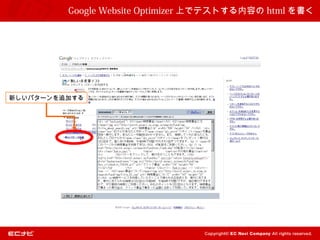
上でテストする内容の html を書く 新しいパターンを追加する
19.
Google Website Optimizer
上でテストする内容の html を書く 新しいパターン名を追加する
20.
Google Website Optimizer
上でテストする内容の html を書く テストする新しいパターンにおいて、 html を書き入れて、保存する
21.
Google Website Optimizer
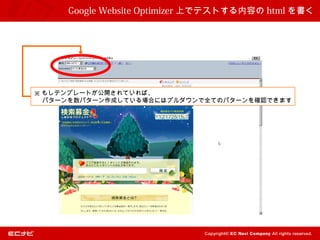
上でテストする内容の html を書く タグを埋めたテンプレートが公開されていない限りプレビューを見ることはできません
22.
Google Website Optimizer
上でテストする内容の html を書く ※ もしテンプレートが公開されていれば、 パターンを数パターン作成している場合にはプルダウンで全てのパターンを確認できます
23.
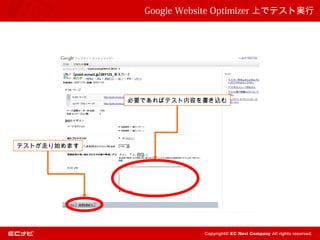
Google Website Optimizer
上でテスト実行 必要であればテスト内容を書き込む テストが走り始めます
24.
Google Website Optimizer
上でテスト実行 しばらく時間がたったら、 ちゃんと CV が取れているか確認しましょう
Download


![Google Website Optimizer 上でテストを作成する
命名規則の例:【 [ ドメイン ] 】 [YYMMDD]_ 施策名
※ たくさんのページを一度にテストしたい場合でも 1 つの URL を入れれば問題ありません](https://image.slidesharecdn.com/gwover2110318-130117232056-phpapp02/85/GWO-Ver-5-320.jpg)


![テンプレートに埋め込むタグ1
制御スクリプトとトラッキングスクリプト
テストページのソースコードの開始 <head> タグの直後に次のスクリプトを貼り付けます。
<!-- Google Website Optimizer Control Script -->
<script>
function utmx_section(){}function utmx(){}
(function(){var k='YYYYYYYYYY',d=document,l=d.location,c=d.cookie;function f(n){
if(c){var i=c.indexOf(n+'=');if(i>-1){var j=c.indexOf(';',i);return escape(c.substring(i+n.
length+1,j<0?c.length:j))}}}var x=f('__utmx'),xx=f('__utmxx'),h=l.hash;
d.write('<sc'+'ript src="'+
'http'+(l.protocol=='https:'?'s://ssl':'://www')+'.google-analytics.com'
+'/siteopt.js?v=1&utmxkey='+k+'&utmx='+(x?x:'')+'&utmxx='+(xx?xx:'')+'&utmxtime='
+new Date().valueOf()+(h?'&utmxhash='+escape(h.substr(1)):'')+
'" type="text/javascript" charset="utf-8"></sc'+'ript>')})();
</script>
<!-- End of Google Website Optimizer Control Script --> X の部分はアカウントによって変更されます。
<!-- Google Website Optimizer Tracking Script -->
<script type="text/javascript"> Y の部分はテストによって変更されます。
var _gaq = _gaq || [];
_gaq.push(['gwo._setAccount', 'UA-XXXXXXXX-XX']);
_gaq.push(['gwo._trackPageview', '/YYYYYYYYYY/test']);
(function() {
var ga = document.createElement('script'); ga.type = 'text/javascript'; ga.async = true;
ga.src = ('https:' == document.location.protocol ? 'https://ssl' : 'http://www') + '.google-analytics.com/ga.js';
var s = document.getElementsByTagName('script')[0]; s.parentNode.insertBefore(ga, s);
})();
</script>
<!-- End of Google Website Optimizer Tracking Script -->](https://image.slidesharecdn.com/gwover2110318-130117232056-phpapp02/85/GWO-Ver-10-320.jpg)
![テンプレートに埋め込むタグ2
コンバージョンスクリプト
コンバージョンページのソースコードの開始 <head> タグの直後に次のスクリプトを貼り付けます。
<!-- Google Website Optimizer Conversion Script -->
<script type="text/javascript"> X の部分はアカウントによって変更されます。
var _gaq = _gaq || [];
_gaq.push(['gwo._setAccount', 'UA-XXXXXXXX-X']); Y の部分はテストによって変更されます。
function doGoal(that) {
try {
_gaq.push(['gwo._trackPageview', '/YYYYYYYYYY/goal']);
setTimeout('document.location = "' + that.href + '"', 100)
}
catch(err){}
}
(function() {
var ga = document.createElement('script'); ga.type = 'text/javascript'; ga.async = true;
ga.src = ('https:' == document.location.protocol ? 'https://ssl' : 'http://www') + '.google-analytics.com/ga.js';
var s = document.getElementsByTagName('script')[0]; s.parentNode.insertBefore(ga, s);
})();
</script>
<!-- End of Google Website Optimizer Conversion Script -->
クリックをゴールとするためにコンバージョンスクリプトを改
修します。
→ 太字の部分を追加する](https://image.slidesharecdn.com/gwover2110318-130117232056-phpapp02/85/GWO-Ver-11-320.jpg)