1
GUIDA UTILIZZO PIATTAFORMA
COS’E’ LA VIDEOCONFERENZA?
Allo stato attuale, non esistendo una definizione normativa della
“videoconferenza”, si può fare riferimento alla Circolare Ministero dell’Interno -
Dipartimento dei vigili del fuoco, del soccorso pubblico e della difesa civile del
22 giugno 2016 che la definisce nel seguente modo:
“Streaming sincrono (videoconferenza): è un evento formativo, veicolato
attraverso supporto multimediale, che prevede la compresenza temporale di
discenti e docenti, che interagiscono tra loro tramite un mezzo di comunicazione
(modalità sincrona)”.
REQUISITI VIDEOCONFERENZA
La partecipazione attiva (presenza in modalità audio/video) ad una videoconferenza
Web richiede:
 PC con 4 GB di RAM e Processore (4x core) o superiore.
 Browser Chrome, Firefox, Edge
 Webcam o altra periferica di acquisizione video compatibile
 Cuffia con microfono
 Risoluzione video: 1024×768
 Connessione a Internet stabile con: Connessione Internet a velocità non
inferiore a 1 Mbps in upload per ciascuna postazione che trasmette video e in
download di 7 Mbps.
ATTENZIONE: Il browser deve poter stabilire connessioni sulle porte 80, 443,
1935, 5080. L’impiego di proxy server può aumentare I tempi di latenza (tempo
che intercorre tra l’invio e la ricezione del flusso audio/video).
2
INDICE
1. ACCESSO ALLA PIATTAFORMA WEBINAR .................................................................... 3
2. APERTURA MEETING................................................................................................................. 4
3
1. ACCESSO ALLA PIATTAFORMA WEBINAR
Il docente e i corsisti riceveranno una mail con l’indirizzo web della piattaforma e le
credenziali per accedere.
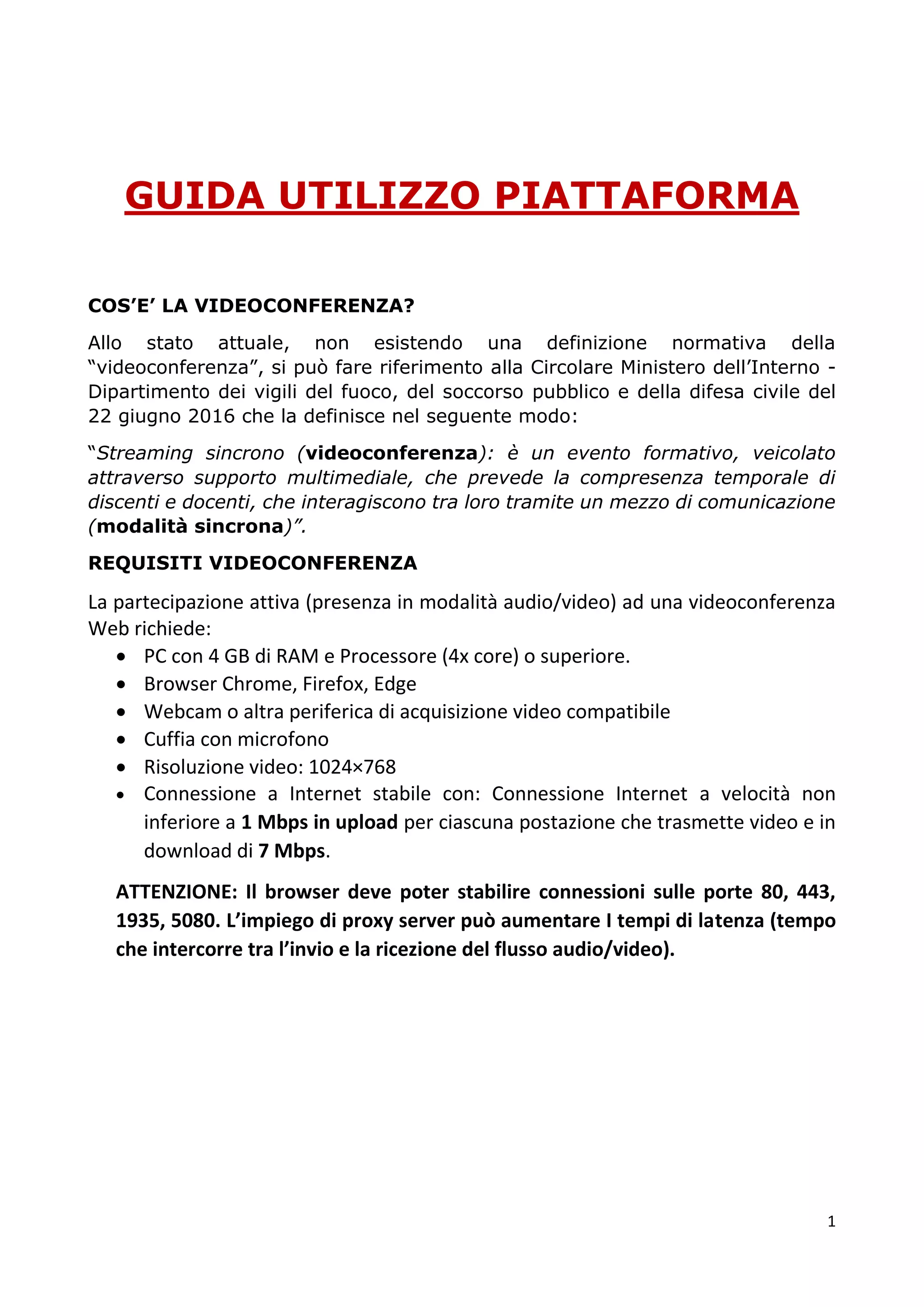
1. Cliccare sul link della piattaforma
2. Nella pagina che si apre inserire le credenziali ossia Username e Password
3. Premere su Entra
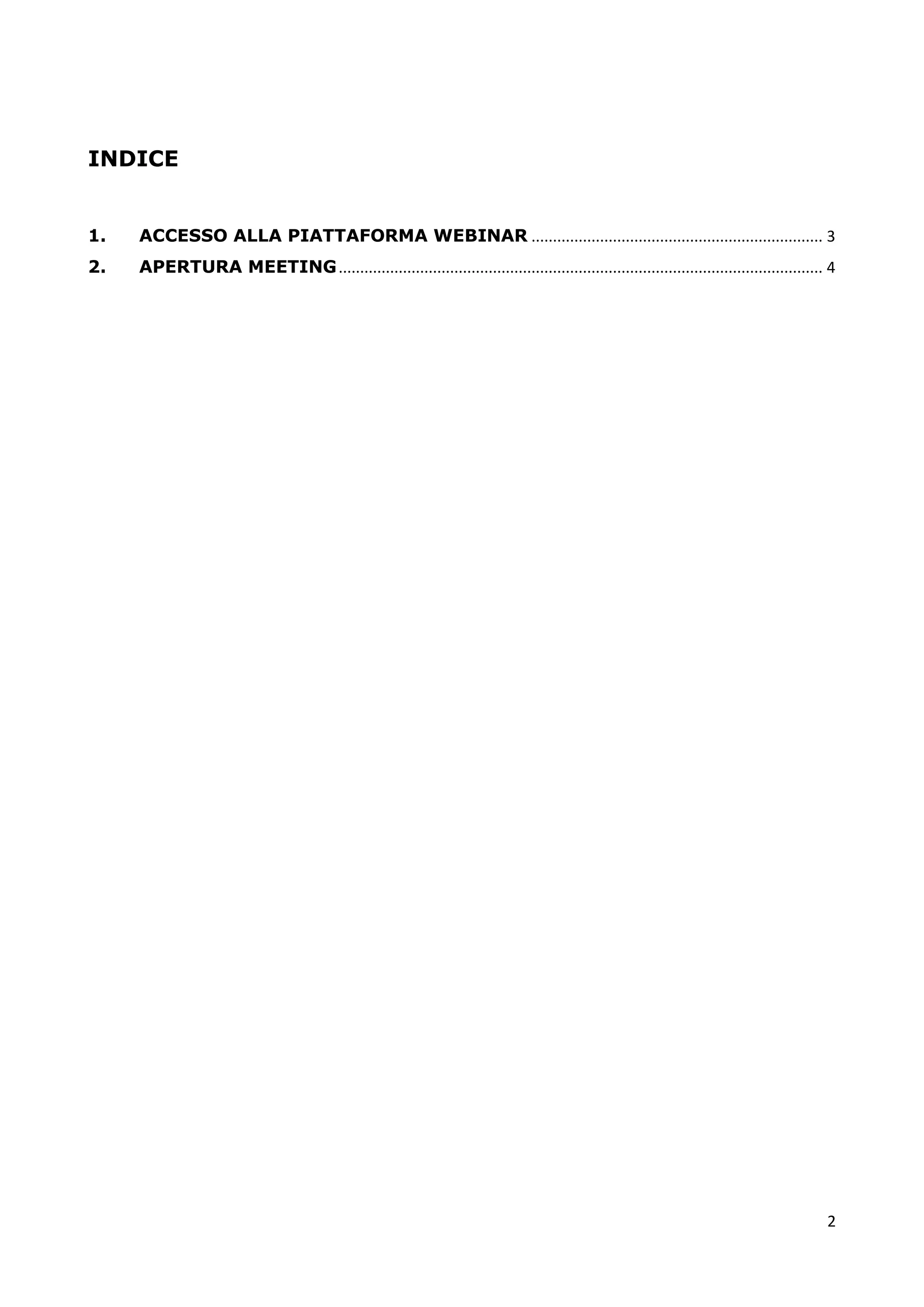
Si apre la schermata della piattaforma, cliccare sul comando
WEBINAR/VIDEOCONFERENZA:
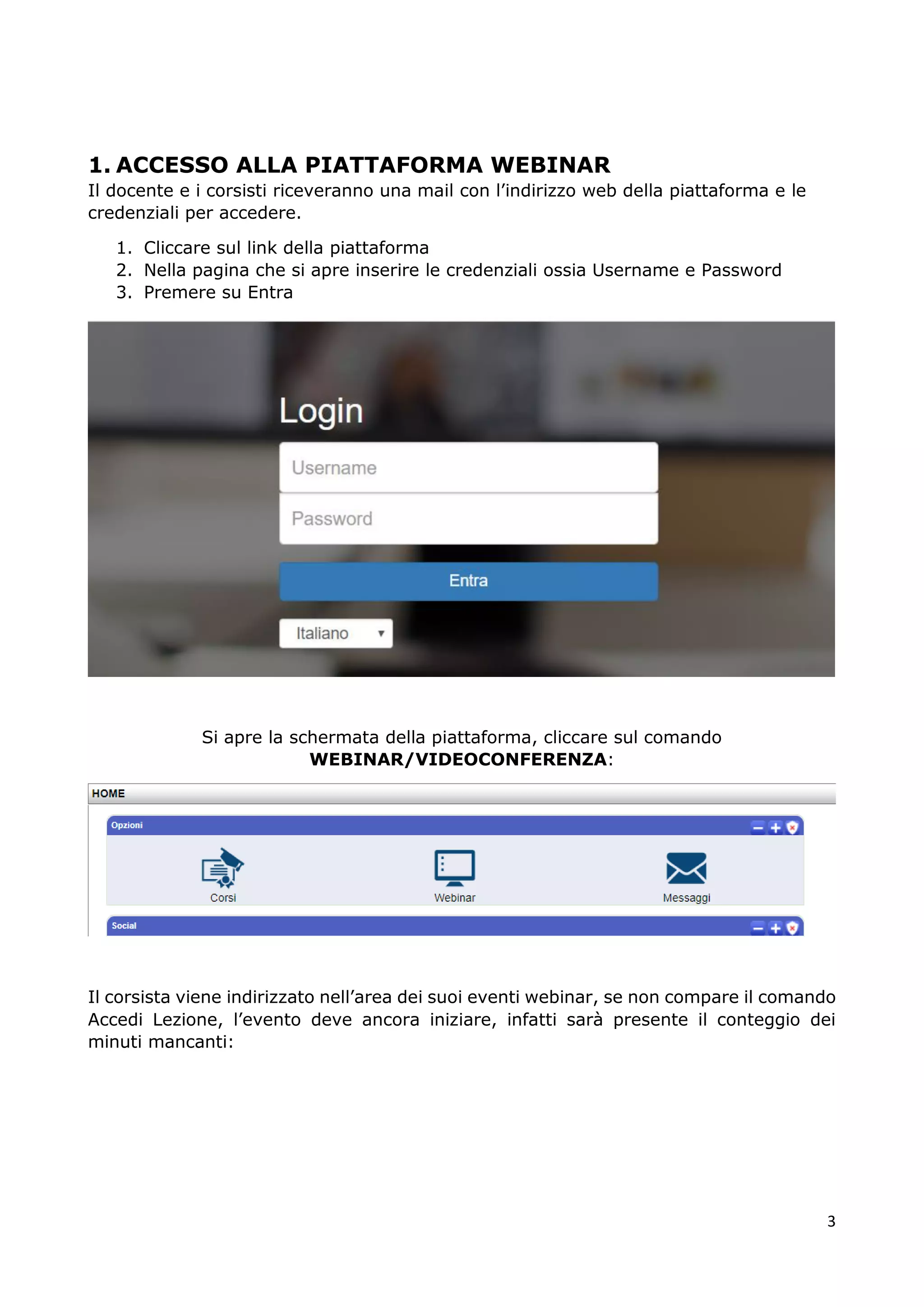
Il corsista viene indirizzato nell’area dei suoi eventi webinar, se non compare il comando
Accedi Lezione, l’evento deve ancora iniziare, infatti sarà presente il conteggio dei
minuti mancanti:
4
Quando l’evento è pronto, cliccare su Accedi Lezione:
ATTENZIONE: Se il docente non avvia l’evento, il corsista potrebbe ricevere un
errore dalla piattaforma, deve attendere fino a che il docente non entra in
videoconferenza.
2. APERTURA MEETING
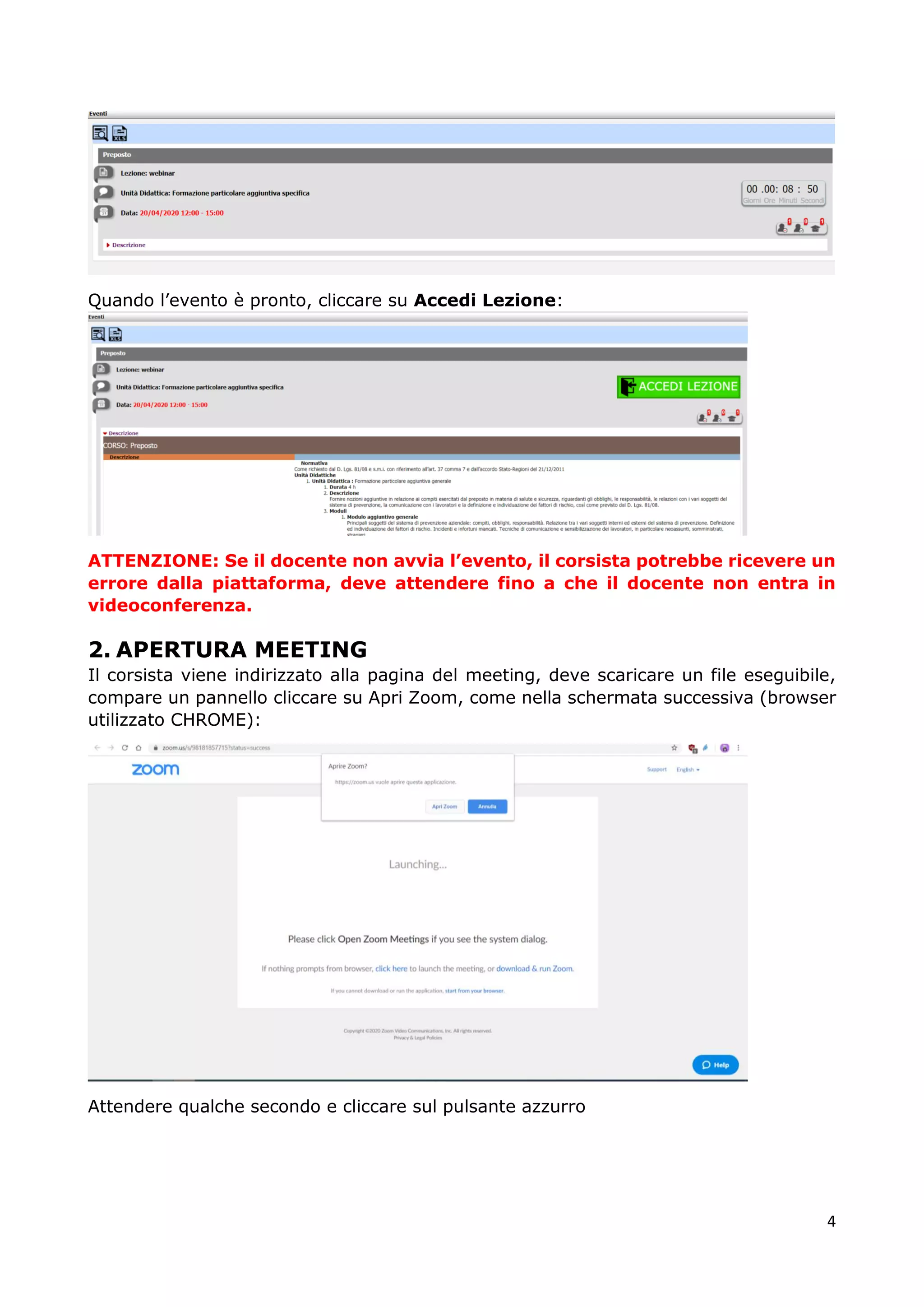
Il corsista viene indirizzato alla pagina del meeting, deve scaricare un file eseguibile,
compare un pannello cliccare su Apri Zoom, come nella schermata successiva (browser
utilizzato CHROME):
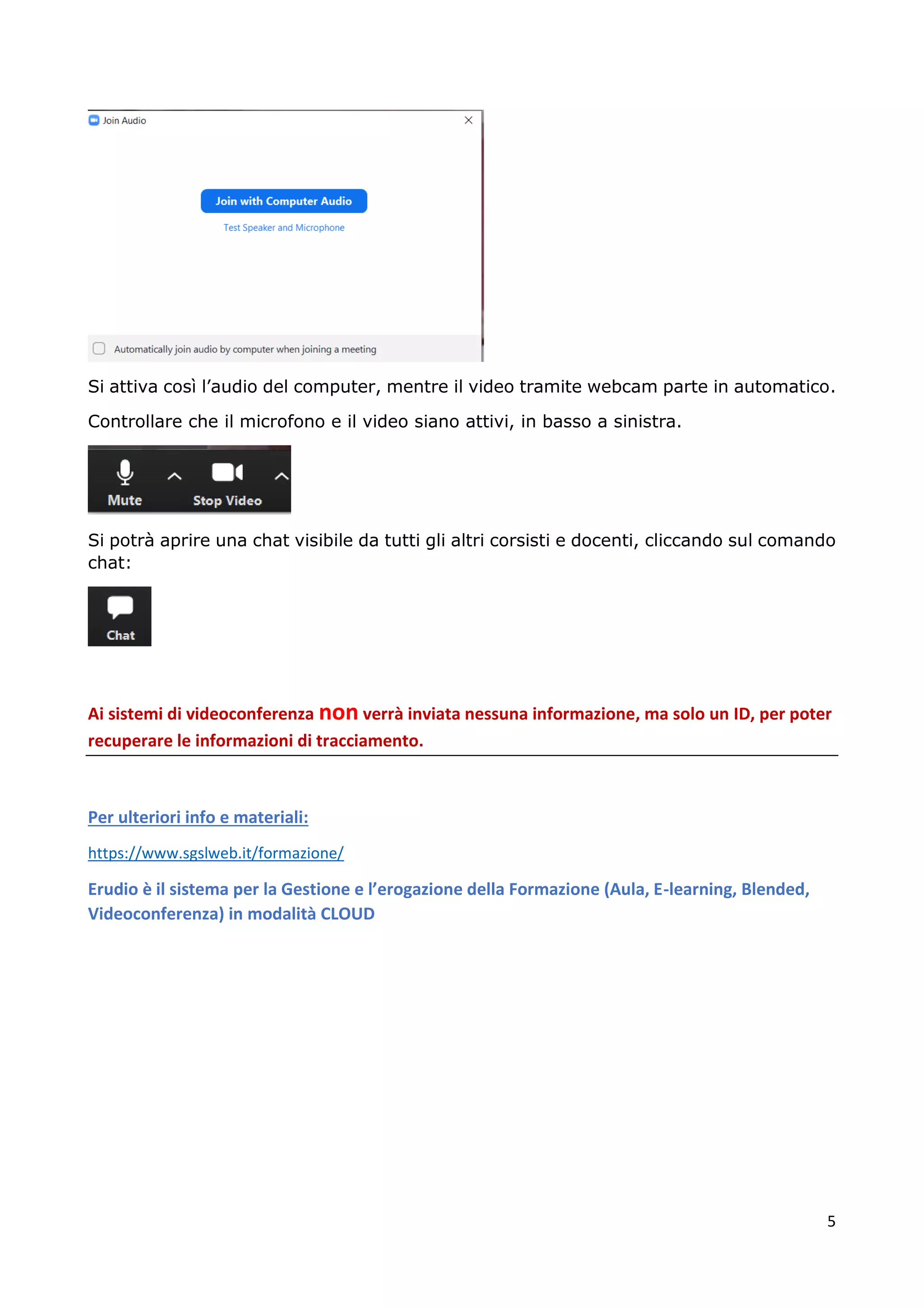
Attendere qualche secondo e cliccare sul pulsante azzurro
5
Si attiva così l’audio del computer, mentre il video tramite webcam parte in automatico.
Controllare che il microfono e il video siano attivi, in basso a sinistra.
Si potrà aprire una chat visibile da tutti gli altri corsisti e docenti, cliccando sul comando
chat:
Ai sistemi di videoconferenza non verrà inviata nessuna informazione, ma solo un ID, per poter
recuperare le informazioni di tracciamento.
Per ulteriori info e materiali:
https://www.sgslweb.it/formazione/
Erudio è il sistema per la Gestione e l’erogazione della Formazione (Aula, E-learning, Blended,
Videoconferenza) in modalità CLOUD

GUIDA UTILIZZO PIATTAFORMA

  • 1.
    1 GUIDA UTILIZZO PIATTAFORMA COS’E’LA VIDEOCONFERENZA? Allo stato attuale, non esistendo una definizione normativa della “videoconferenza”, si può fare riferimento alla Circolare Ministero dell’Interno - Dipartimento dei vigili del fuoco, del soccorso pubblico e della difesa civile del 22 giugno 2016 che la definisce nel seguente modo: “Streaming sincrono (videoconferenza): è un evento formativo, veicolato attraverso supporto multimediale, che prevede la compresenza temporale di discenti e docenti, che interagiscono tra loro tramite un mezzo di comunicazione (modalità sincrona)”. REQUISITI VIDEOCONFERENZA La partecipazione attiva (presenza in modalità audio/video) ad una videoconferenza Web richiede:  PC con 4 GB di RAM e Processore (4x core) o superiore.  Browser Chrome, Firefox, Edge  Webcam o altra periferica di acquisizione video compatibile  Cuffia con microfono  Risoluzione video: 1024×768  Connessione a Internet stabile con: Connessione Internet a velocità non inferiore a 1 Mbps in upload per ciascuna postazione che trasmette video e in download di 7 Mbps. ATTENZIONE: Il browser deve poter stabilire connessioni sulle porte 80, 443, 1935, 5080. L’impiego di proxy server può aumentare I tempi di latenza (tempo che intercorre tra l’invio e la ricezione del flusso audio/video).
  • 2.
    2 INDICE 1. ACCESSO ALLAPIATTAFORMA WEBINAR .................................................................... 3 2. APERTURA MEETING................................................................................................................. 4
  • 3.
    3 1. ACCESSO ALLAPIATTAFORMA WEBINAR Il docente e i corsisti riceveranno una mail con l’indirizzo web della piattaforma e le credenziali per accedere. 1. Cliccare sul link della piattaforma 2. Nella pagina che si apre inserire le credenziali ossia Username e Password 3. Premere su Entra Si apre la schermata della piattaforma, cliccare sul comando WEBINAR/VIDEOCONFERENZA: Il corsista viene indirizzato nell’area dei suoi eventi webinar, se non compare il comando Accedi Lezione, l’evento deve ancora iniziare, infatti sarà presente il conteggio dei minuti mancanti:
  • 4.
    4 Quando l’evento èpronto, cliccare su Accedi Lezione: ATTENZIONE: Se il docente non avvia l’evento, il corsista potrebbe ricevere un errore dalla piattaforma, deve attendere fino a che il docente non entra in videoconferenza. 2. APERTURA MEETING Il corsista viene indirizzato alla pagina del meeting, deve scaricare un file eseguibile, compare un pannello cliccare su Apri Zoom, come nella schermata successiva (browser utilizzato CHROME): Attendere qualche secondo e cliccare sul pulsante azzurro
  • 5.
    5 Si attiva cosìl’audio del computer, mentre il video tramite webcam parte in automatico. Controllare che il microfono e il video siano attivi, in basso a sinistra. Si potrà aprire una chat visibile da tutti gli altri corsisti e docenti, cliccando sul comando chat: Ai sistemi di videoconferenza non verrà inviata nessuna informazione, ma solo un ID, per poter recuperare le informazioni di tracciamento. Per ulteriori info e materiali: https://www.sgslweb.it/formazione/ Erudio è il sistema per la Gestione e l’erogazione della Formazione (Aula, E-learning, Blended, Videoconferenza) in modalità CLOUD