本文介绍了如何使用 Outlook Express 6 配置 Gmail 账户以收发邮件的详细步骤,包括设置电子邮件地址、服务器名称和安全连接选项等。用户需确保在 Gmail 中启用 POP 功能,以便 Outlook Express 能正常访问邮件。最后,指导用户如何传送与接收特定账户的邮件,以及如何管理 Gmail 存储空间。
![如何使用 Outlook Express 6 來收發 Gmail 帳號的信件 1. 選 [ 開始 ][ 所有程式 ][Outlook Express] 選項出現 [ 收件匣 Outlook Express] 視窗 2. 選 [ 工具 ] 1 [ 帳戶 ] 2 選項 3. 出現 [ 網際網路帳戶 ] 視窗 , 目前在 [ 郵件 ] 標籤 4. 選 [ 新增 ] 1 [ 郵件 ] 2 按鈕 楊乾中 2007 年 9 月 [email_address]](https://image.slidesharecdn.com/2-2outlook-express-6gmail3507/75/2-2-Outlook-Express-6-Gmail-1-2048.jpg)
![如何使用 Outlook Express 6 來收發 Gmail 帳號的信件 5. 出現 [ 網際網路連線精靈 ] 視窗 , 設定 [ 您的名稱 ] 6. 輸入顯示名稱 ( 本例 ycc) 1 , 選 [ 下一步 ] 2 按鈕 7. 出現 [ 網際網路連線精靈 ] 視窗 , 設定 [ 網際網路電子郵件地址 ] 8. 輸入電子郵件地址 ( 本例為 Gmail 的 cicd21@gmail.com) 1 , 選 [ 下一步 ] 2 按鈕 楊乾中 2007 年 9 月 [email_address]](https://image.slidesharecdn.com/2-2outlook-express-6gmail3507/75/2-2-Outlook-Express-6-Gmail-2-2048.jpg)
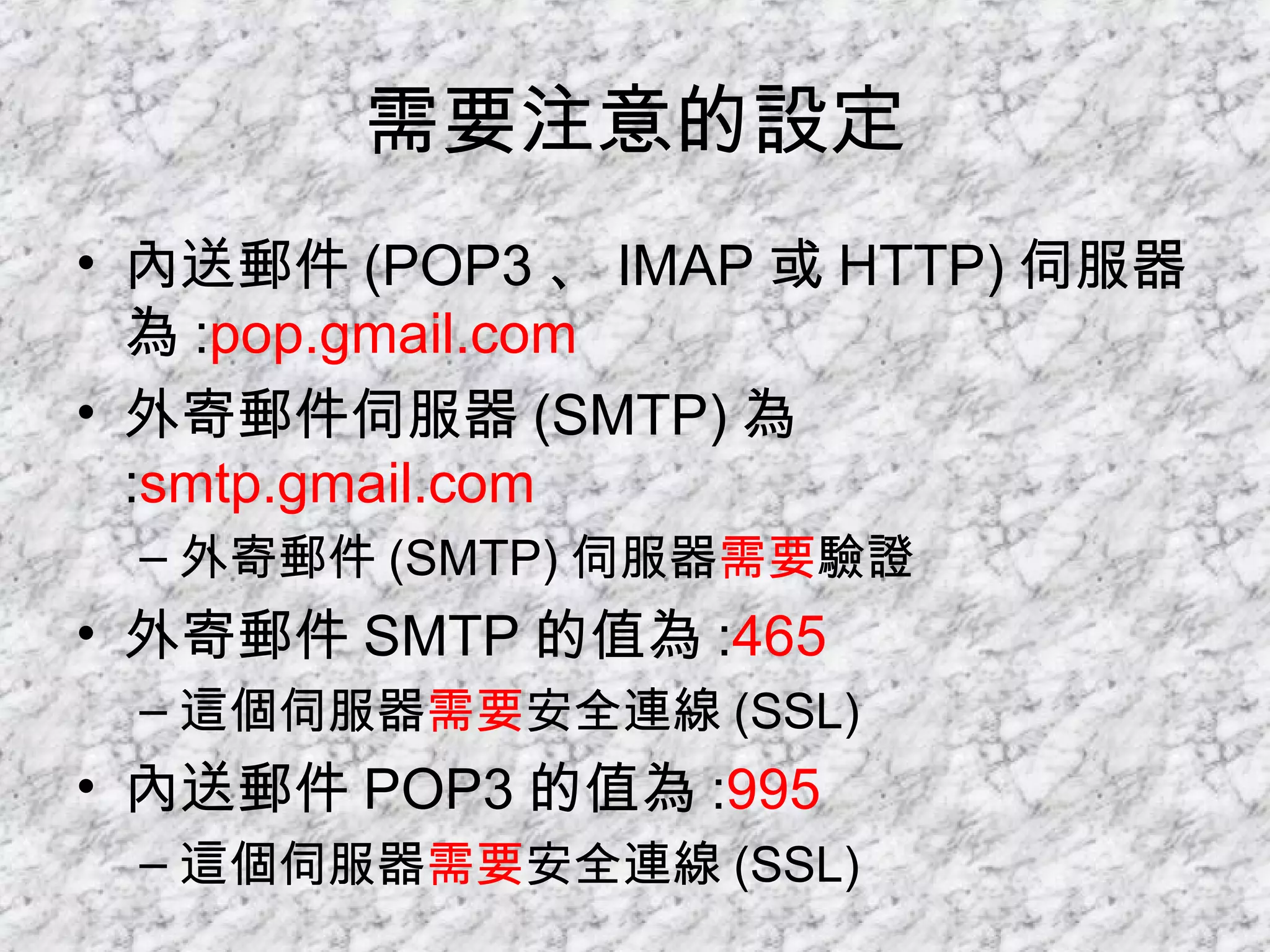
![如何使用 Outlook Express 6 來收發 Gmail 帳號的信件 9. 出現 [ 網際網路連線精靈 ] 視窗 , 設定 [ 電子郵件伺服器名稱 ] 10. 設定內送郵件 (POP3 、 IMAP 或 HTTP) 伺服器為 :pop.gmail.com 1 11. 設定外寄郵件伺服器 (SMTP) 為 :smtp.gmail.com 1 , 選 [ 下一步 ] 2 按鈕 12. 出現 [ 網際網路連線精靈 ] 視窗 , 設定 [ 網際網路郵件登入 ] 楊乾中 2007 年 9 月 [email_address]](https://image.slidesharecdn.com/2-2outlook-express-6gmail3507/75/2-2-Outlook-Express-6-Gmail-3-2048.jpg)
![如何使用 Outlook Express 6 來收發 Gmail 帳號的信件 13. 輸入帳戶名稱 ( 本例為 Gmail 的 cicd21@gmail.com) 1 , 及密碼 2 , 記憶密碼打勾 3 , 選 [ 下一步 ] 4 按鈕 14. 出現 [ 網際網路連線精靈 ] 視窗 , 告知 [ 完成了 ], 選 [ 完成 ] 1 按鈕 15. 返回 [ 網際網路帳戶 ] 視窗 , 內定剛產生的帳戶名稱為 pop.gmail.com 16. 選 pop.gmail.com 帳戶 1 , 再選 [ 內容 ] 2 按鈕 , 做細部設定 楊乾中 2007 年 9 月 [email_address]](https://image.slidesharecdn.com/2-2outlook-express-6gmail3507/75/2-2-Outlook-Express-6-Gmail-4-2048.jpg)
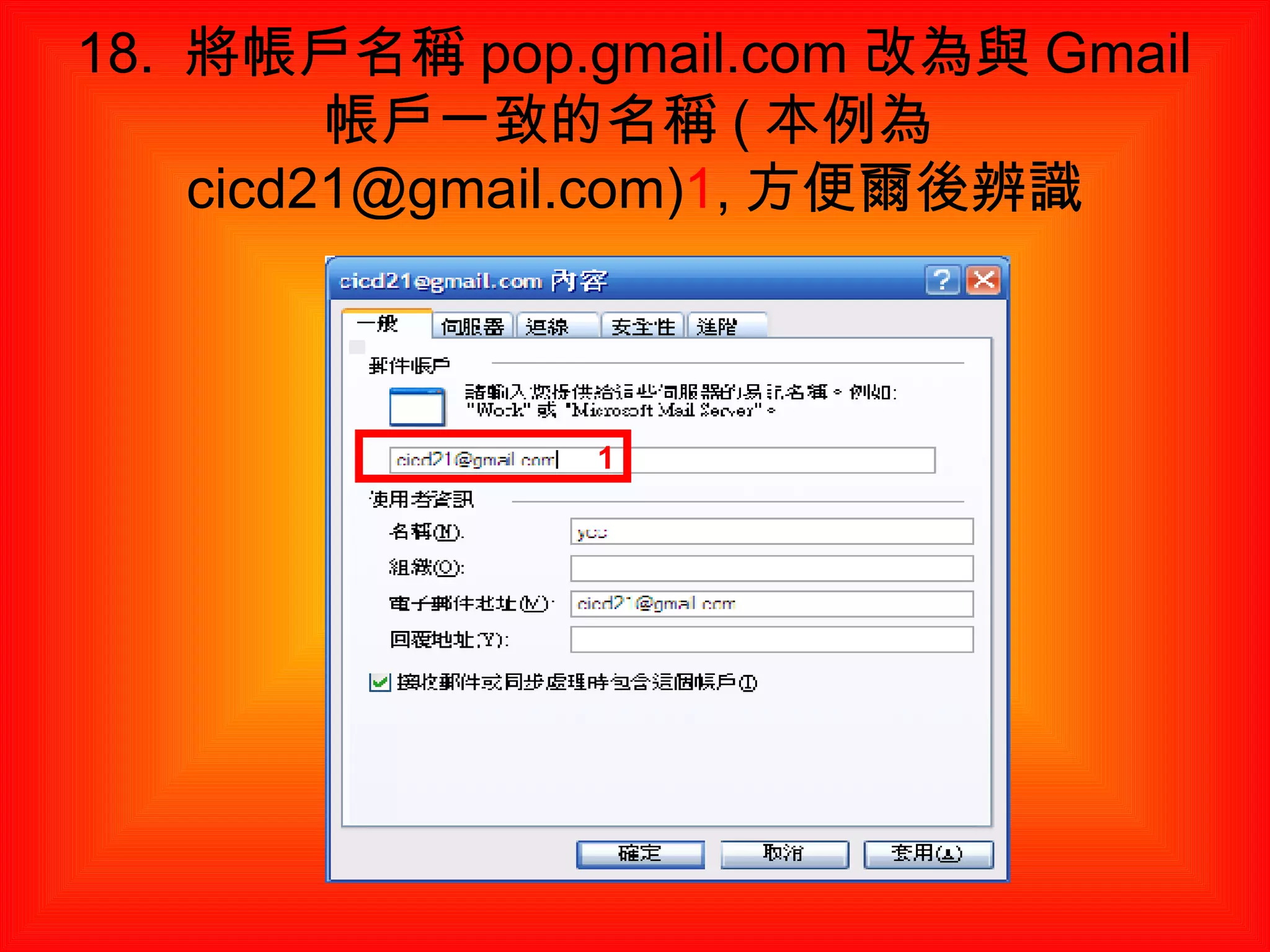
![如何使用 Outlook Express 6 來收發 Gmail 帳號的信件 17. 出現 [pop.gmail.com 內容 ] 視窗的 [ 一般 ] 標籤 18. 將帳戶名稱 pop.gmail.com 改為與 Gmail 帳戶一致的名稱 ( 本例為 cicd21@gmail.com) 1 , 方便爾後辨識 19. 選 [ 伺服器 ] 1 標籤 , 我的伺服器需要驗證打勾 2 20. 選 [ 進階 ] 1 標籤 楊乾中 2007 年 9 月 [email_address]](https://image.slidesharecdn.com/2-2outlook-express-6gmail3507/75/2-2-Outlook-Express-6-Gmail-5-2048.jpg)
![如何使用 Outlook Express 6 來收發 Gmail 帳號的信件 21. 將外寄郵件 SMTP 的值改為 :465, 1 這個伺服器需要安全連線 (SSL) 打勾 2 22. 將內送郵件 POP3 的值改為 :995 , 1 這個伺服器需要安全連線 (SSL) 打勾 2 , 選 [ 確定 ] 3 按鈕 , 細部設定完成 23. 返回 [ 網際網路帳戶 ] 視窗 , 帳戶名稱改為 cicd21@gmail.com, 選 [ 關閉 ] 1 按鈕 24. 返回 [ 收件匣 Outlook Express] 視窗 , 設定完成 楊乾中 2007 年 9 月 [email_address]](https://image.slidesharecdn.com/2-2outlook-express-6gmail3507/75/2-2-Outlook-Express-6-Gmail-6-2048.jpg)
![1. 選 [ 開始 ][ 所有程式 ][Outlook Express] 選項出現 [ 收件匣 Outlook Express] 視窗](https://image.slidesharecdn.com/2-2outlook-express-6gmail3507/75/2-2-Outlook-Express-6-Gmail-8-2048.jpg)
![2. 選 [ 工具 ] 1 [ 帳戶 ] 2 選項 1 2](https://image.slidesharecdn.com/2-2outlook-express-6gmail3507/75/2-2-Outlook-Express-6-Gmail-9-2048.jpg)
![3. 出現 [ 網際網路帳戶 ] 視窗 , 目前在 [ 郵件 ] 標籤](https://image.slidesharecdn.com/2-2outlook-express-6gmail3507/75/2-2-Outlook-Express-6-Gmail-10-2048.jpg)
![4. 選 [ 新增 ] 1 [ 郵件 ] 2 按鈕 1 2](https://image.slidesharecdn.com/2-2outlook-express-6gmail3507/75/2-2-Outlook-Express-6-Gmail-11-2048.jpg)
![5. 出現 [ 網際網路連線精靈 ] 視窗 , 設定 [ 您的名稱 ]](https://image.slidesharecdn.com/2-2outlook-express-6gmail3507/75/2-2-Outlook-Express-6-Gmail-12-2048.jpg)
![6. 輸入顯示名稱 ( 本例 ycc) 1 , 選 [ 下一步 ] 2 按鈕 1 2](https://image.slidesharecdn.com/2-2outlook-express-6gmail3507/75/2-2-Outlook-Express-6-Gmail-13-2048.jpg)
![7. 出現 [ 網際網路連線精靈 ] 視窗 , 設定 [ 網際網路電子郵件地址 ]](https://image.slidesharecdn.com/2-2outlook-express-6gmail3507/75/2-2-Outlook-Express-6-Gmail-14-2048.jpg)
![8. 輸入電子郵件地址 ( 本例為 Gmail 的 cicd21@gmail.com) 1 , 選 [ 下一步 ] 2 按鈕 1 2 @gmail.com 不能省](https://image.slidesharecdn.com/2-2outlook-express-6gmail3507/75/2-2-Outlook-Express-6-Gmail-15-2048.jpg)
![9. 出現 [ 網際網路連線精靈 ] 視窗 , 設定 [ 電子郵件伺服器名稱 ]](https://image.slidesharecdn.com/2-2outlook-express-6gmail3507/75/2-2-Outlook-Express-6-Gmail-16-2048.jpg)
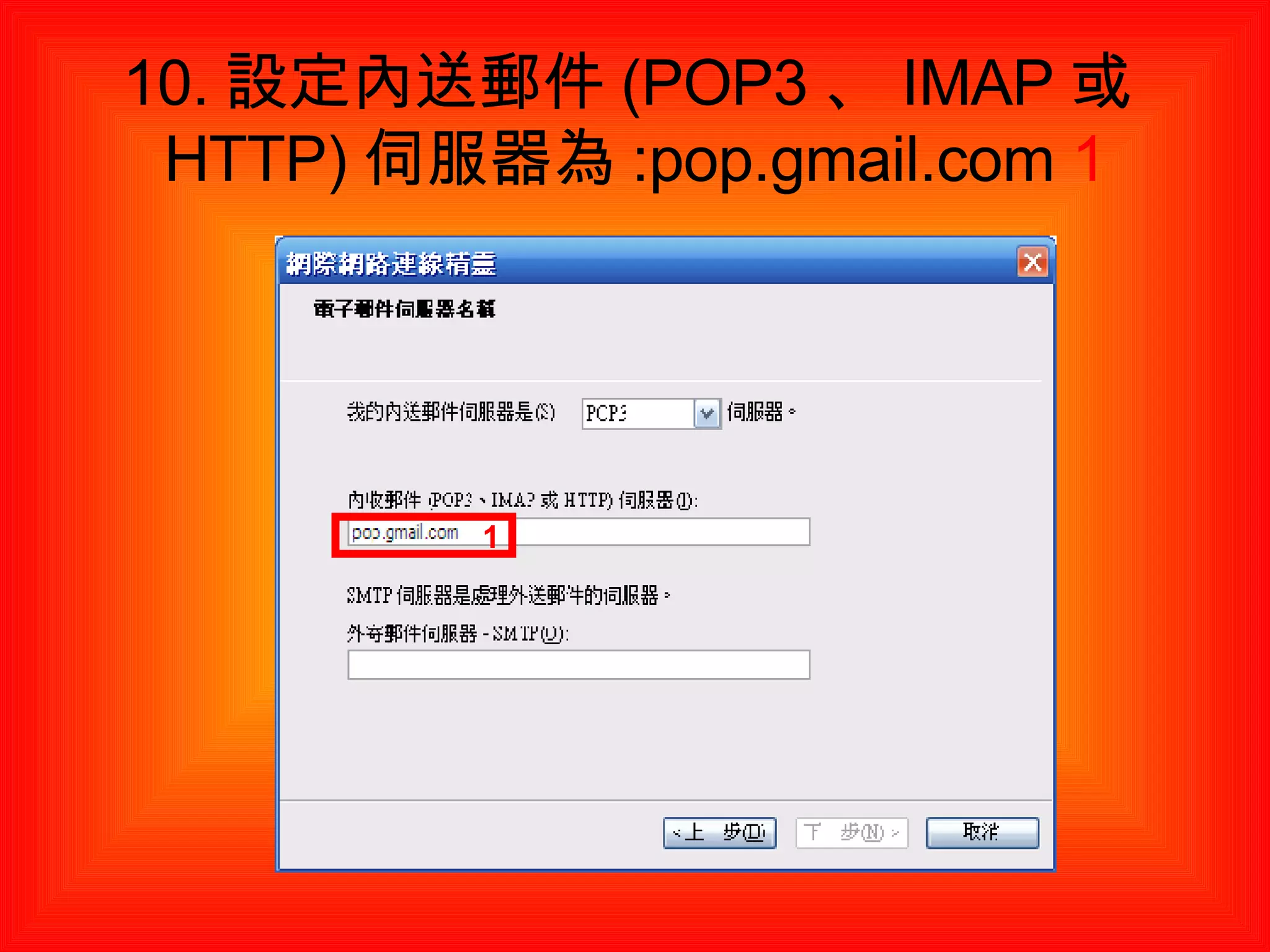
![11. 設定外寄郵件伺服器 (SMTP) 為 :smtp.gmail.com 1 , 選 [ 下一步 ] 2 按鈕 1 2](https://image.slidesharecdn.com/2-2outlook-express-6gmail3507/75/2-2-Outlook-Express-6-Gmail-18-2048.jpg)
![12. 出現 [ 網際網路連線精靈 ] 視窗 , 設定 [ 網際網路郵件登入 ]](https://image.slidesharecdn.com/2-2outlook-express-6gmail3507/75/2-2-Outlook-Express-6-Gmail-19-2048.jpg)
![13. 輸入帳戶名稱 ( 本例為 Gmail 的 cicd21@gmail.com) 1 , 及密碼 2 , 記憶密碼打勾 3 , 選 [ 下一步 ] 4 按鈕 1 2 3 4 @gmail.com 不能省](https://image.slidesharecdn.com/2-2outlook-express-6gmail3507/75/2-2-Outlook-Express-6-Gmail-20-2048.jpg)
![14. 出現 [ 網際網路連線精靈 ] 視窗 , 告知 [ 完成了 ], 選 [ 完成 ] 1 按鈕 1](https://image.slidesharecdn.com/2-2outlook-express-6gmail3507/75/2-2-Outlook-Express-6-Gmail-21-2048.jpg)
![15. 返回 [ 網際網路帳戶 ] 視窗 , 內定剛產生的帳戶名稱為 pop.gmail.com](https://image.slidesharecdn.com/2-2outlook-express-6gmail3507/75/2-2-Outlook-Express-6-Gmail-22-2048.jpg)
![16. 選 pop.gmail.com 帳戶 1 , 再選 [ 內容 ] 2 按鈕 , 做細部設定 1 2](https://image.slidesharecdn.com/2-2outlook-express-6gmail3507/75/2-2-Outlook-Express-6-Gmail-23-2048.jpg)
![17. 出現 [pop.gmail.com 內容 ] 視窗的 [ 一般 ] 標籤](https://image.slidesharecdn.com/2-2outlook-express-6gmail3507/75/2-2-Outlook-Express-6-Gmail-24-2048.jpg)
![19. 選 [ 伺服器 ] 1 標籤 , 我的伺服器需要驗證打勾 2 1 2](https://image.slidesharecdn.com/2-2outlook-express-6gmail3507/75/2-2-Outlook-Express-6-Gmail-26-2048.jpg)
![20. 選 [ 進階 ] 1 標籤 此設定決定 信件下載到 Outlook Express 後 Gmail 上已下載的郵件 是否要在 Gmail 中刪除 打勾 表示不刪除 空白 表示會刪除 1](https://image.slidesharecdn.com/2-2outlook-express-6gmail3507/75/2-2-Outlook-Express-6-Gmail-27-2048.jpg)
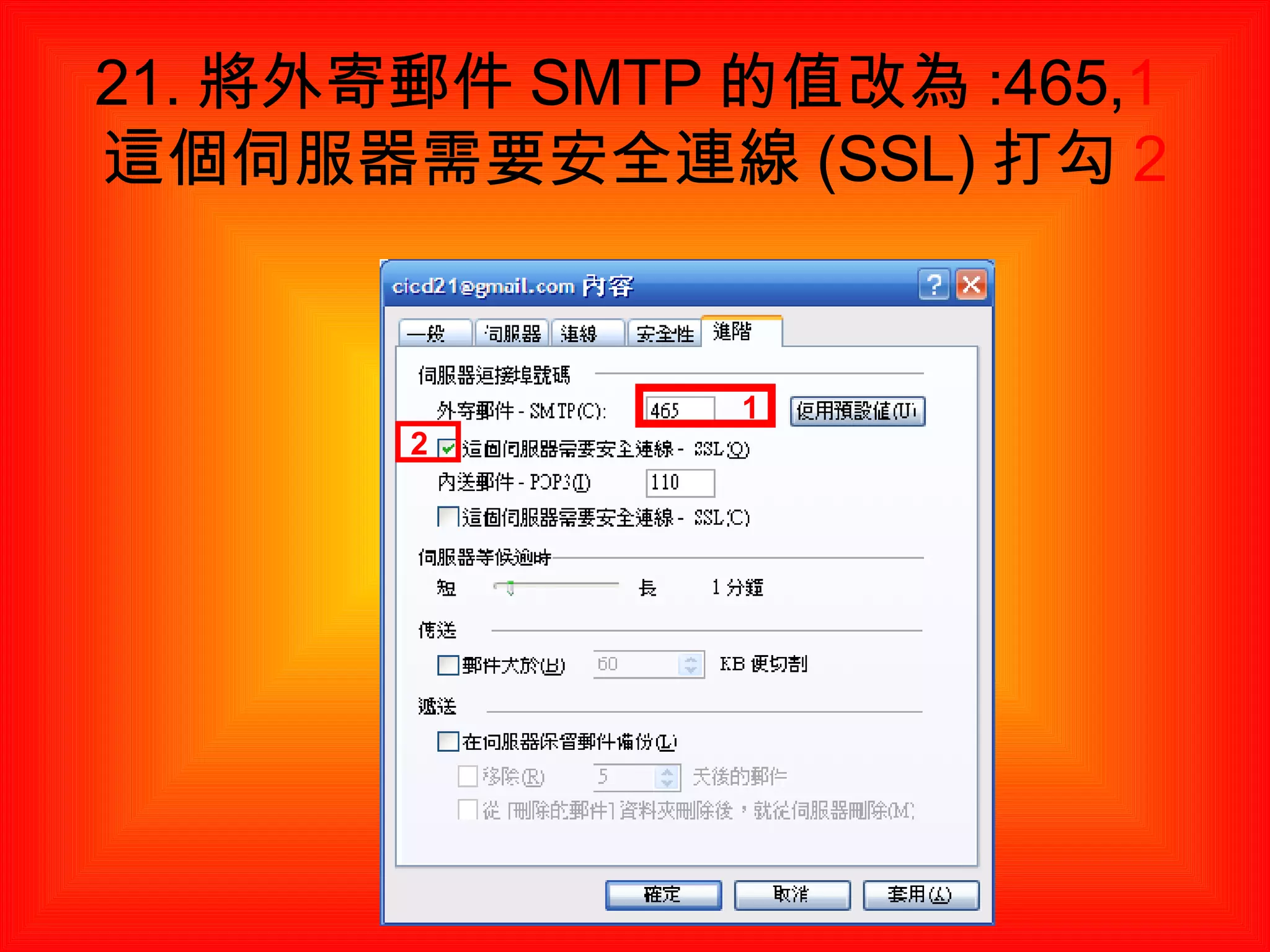
![22. 將內送郵件 POP3 的值改為 :995 , 1 這個伺服器需要安全連線 (SSL) 打勾 2 , 選 [ 確定 ] 3 按鈕 , 細部設定完成 3 1 2](https://image.slidesharecdn.com/2-2outlook-express-6gmail3507/75/2-2-Outlook-Express-6-Gmail-29-2048.jpg)
![23. 返回 [ 網際網路帳戶 ] 視窗 , 帳戶名稱改為 cicd21@gmail.com, 選 [ 關閉 ] 1 按鈕 1](https://image.slidesharecdn.com/2-2outlook-express-6gmail3507/75/2-2-Outlook-Express-6-Gmail-30-2048.jpg)
![24. 返回 [ 收件匣 Outlook Express] 視窗 , 設定完成](https://image.slidesharecdn.com/2-2outlook-express-6gmail3507/75/2-2-Outlook-Express-6-Gmail-31-2048.jpg)
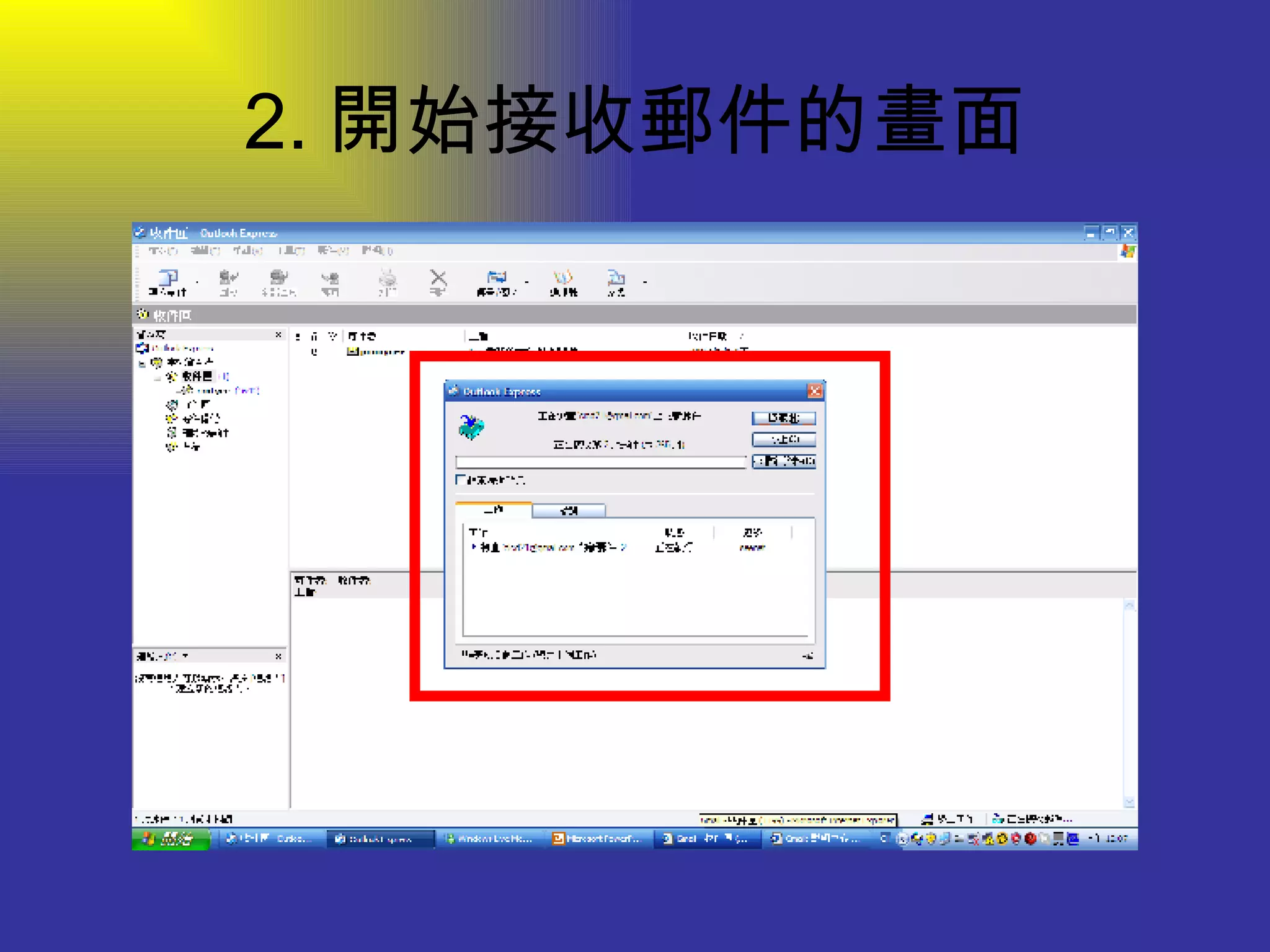
![補充 1 傳送與接收某帳號的郵件 在 Outlook Express 運用 [ 工具 ][ 傳送與接收 ][ 帳號名稱 ] 選項 , 可在 Outlook Express 接收 Gmail 帳號的郵件 本例下載到 Outlook Express 後 ,Gmail 對應的郵件會移到 [ 垃圾桶 ]( 因為步驟 22 空白 表示會刪除 )](https://image.slidesharecdn.com/2-2outlook-express-6gmail3507/75/2-2-Outlook-Express-6-Gmail-32-2048.jpg)
![1.[ 工具 ][ 傳送與接收 ][ 帳號名稱 ]( 本例為 cicd21@gmail.com) 1 選項 1 2 3](https://image.slidesharecdn.com/2-2outlook-express-6gmail3507/75/2-2-Outlook-Express-6-Gmail-33-2048.jpg)
![補充 2.Gmail 需先設定的選項 Gmail 內有 [ 設定 ] 選項 , 其內的 [ 轉寄與 POP] 標籤 , 要將 [ 對所有郵件啟用 POP 功能 ] 選項設定為黑點 , 如此就能使用補充 1 的方式收發 Gmail 的郵件了](https://image.slidesharecdn.com/2-2outlook-express-6gmail3507/75/2-2-Outlook-Express-6-Gmail-35-2048.jpg)
![1. 到 www.gmail.com 網站 , 登入使用者名稱 ( 本例為 cicd21) 1 , 密碼 2 , 選 [ 登入 ] 3 選項 1 2 3](https://image.slidesharecdn.com/2-2outlook-express-6gmail3507/75/2-2-Outlook-Express-6-Gmail-36-2048.jpg)
![2. 進入 [Gmail 收件匣 ] 視窗 , 選 [ 設定 ] 1 按鈕 1](https://image.slidesharecdn.com/2-2outlook-express-6gmail3507/75/2-2-Outlook-Express-6-Gmail-37-2048.jpg)
![3. 出現 [ 設定 ] 選項內容 , 目前在 [ 一般 ] 標籤](https://image.slidesharecdn.com/2-2outlook-express-6gmail3507/75/2-2-Outlook-Express-6-Gmail-38-2048.jpg)
![4. 選 [ 轉寄與 POP] 1 標籤 1](https://image.slidesharecdn.com/2-2outlook-express-6gmail3507/75/2-2-Outlook-Express-6-Gmail-39-2048.jpg)
![5.[ 對所有郵件啟用 POP 功能 ] 設定為黑點 1 , 再選 [ 儲存變更 ] 2 按鈕 1 2](https://image.slidesharecdn.com/2-2outlook-express-6gmail3507/75/2-2-Outlook-Express-6-Gmail-40-2048.jpg)
![6. 返回 [Gmail 收件匣 ] 視窗 , 表示 Gmail 能在 Outlook Expres 中收發郵件了 ( 當然 Outlook Express 要先用本單元介紹的方式先設定好 )](https://image.slidesharecdn.com/2-2outlook-express-6gmail3507/75/2-2-Outlook-Express-6-Gmail-41-2048.jpg)
![補充 3 Gmail 雖提供 2G bytes 的空間 ; 若已使用了 95% 以上的空間 , 出國前又來不及逐一刪除郵件 , 就可先用 Outlook Express 將部份郵件下載到 Outlook Express 儲存 , 而已下載的郵件 , 會在 Gmail 的 [ 垃圾桶 ], 選 [ 垃圾桶 ] 內的 [ 立即清空垃圾桶 ]( 如下張投影片 ), 就可騰出空間而放心出國又不漏接郵件了](https://image.slidesharecdn.com/2-2outlook-express-6gmail3507/75/2-2-Outlook-Express-6-Gmail-42-2048.jpg)
![[ 垃圾桶 ] 內的 [ 立即清空垃圾桶 ] 1 2](https://image.slidesharecdn.com/2-2outlook-express-6gmail3507/75/2-2-Outlook-Express-6-Gmail-43-2048.jpg)


![[02]如何在Gmail中啟用對應的部落格(Blogger;網誌)](https://cdn.slidesharecdn.com/ss_thumbnails/gmail611-thumbnail.jpg?width=640&height=640&fit=bounds)


![Gmail[電子郵件]](https://cdn.slidesharecdn.com/ss_thumbnails/1927320-thumbnail.jpg?width=640&height=640&fit=bounds)
![Gmail[電子郵件]](https://cdn.slidesharecdn.com/ss_thumbnails/1927674-thumbnail.jpg?width=640&height=640&fit=bounds)


![[113部落格]02 e mail的使用須知](https://cdn.slidesharecdn.com/ss_thumbnails/02e-mail-110918082438-phpapp02-thumbnail.jpg?width=640&height=640&fit=bounds)


![2.google chrome 如何出現[登入帳號並進行同步處理]頁面](https://cdn.slidesharecdn.com/ss_thumbnails/2-googlechrome-120630230206-phpapp01-thumbnail.jpg?width=640&height=640&fit=bounds)


![如何得知[開始]選單上的選項對應的程式在那一資料夾(以[相關字詞編輯工具]為例)](https://cdn.slidesharecdn.com/ss_thumbnails/random-110622092927-phpapp01-thumbnail.jpg?width=640&height=640&fit=bounds)


