7เริ่มต้นใช้งาน Google Site
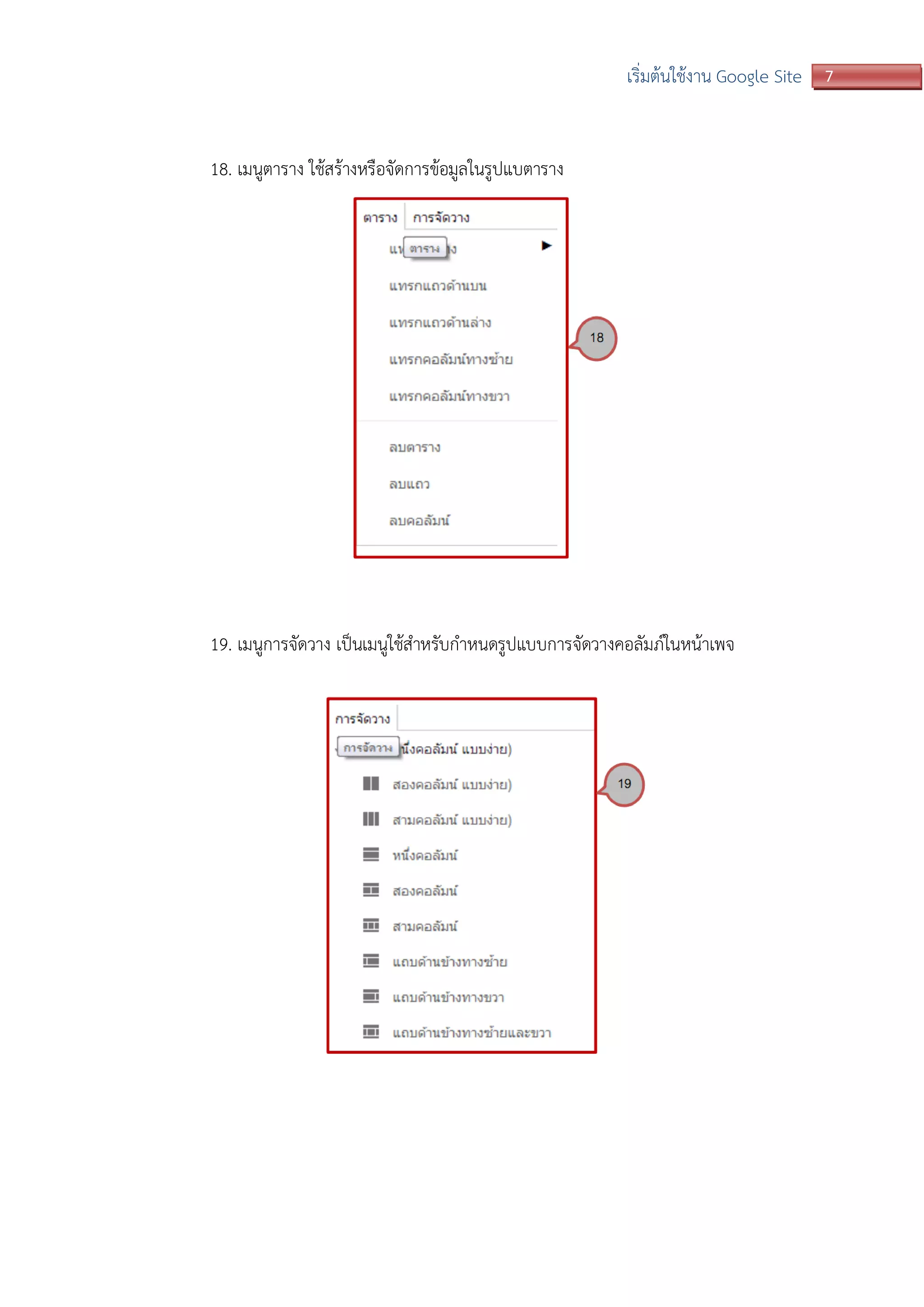
18.เมนูตาราง ใช้สร้างหรือจัดการข้อมูลในรูปแบตาราง
19. เมนูการจัดวาง เป็นเมนูใช้สาหรับกาหนดรูปแบบการจัดวางคอลัมภ์ในหน้าเพจ
8.
8เริ่มต้นใช้งาน Google Site
การเพิ่มText Generator
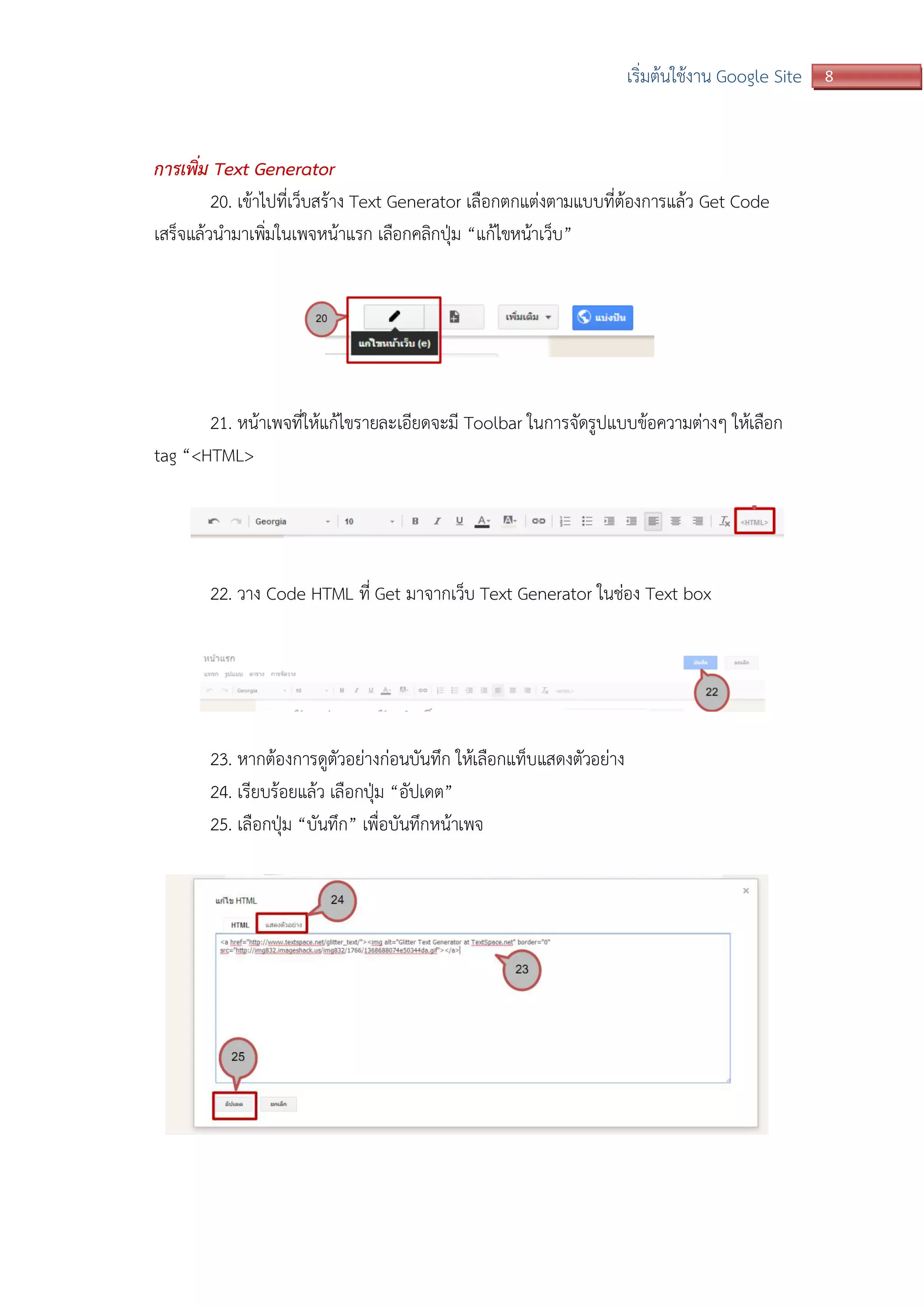
20. เข้าไปที่เว็บสร้าง Text Generator เลือกตกแต่งตามแบบที่ต้องการแล้ว Get Code
เสร็จแล้วนามาเพิ่มในเพจหน้าแรก เลือกคลิกปุ่ม “แก้ไขหน้าเว็บ”
21. หน้าเพจที่ให้แก้ไขรายละเอียดจะมี Toolbar ในการจัดรูปแบบข้อความต่างๆ ให้เลือก
tag “<HTML>
22. วาง Code HTML ที่ Get มาจากเว็บ Text Generator ในช่อง Text box
23. หากต้องการดูตัวอย่างก่อนบันทึก ให้เลือกแท็บแสดงตัวอย่าง
24. เรียบร้อยแล้ว เลือกปุ่ม “อัปเดต”
25. เลือกปุ่ม “บันทึก” เพื่อบันทึกหน้าเพจ
9.
9เริ่มต้นใช้งาน Google Site
การเพิ่มรูปภาพ
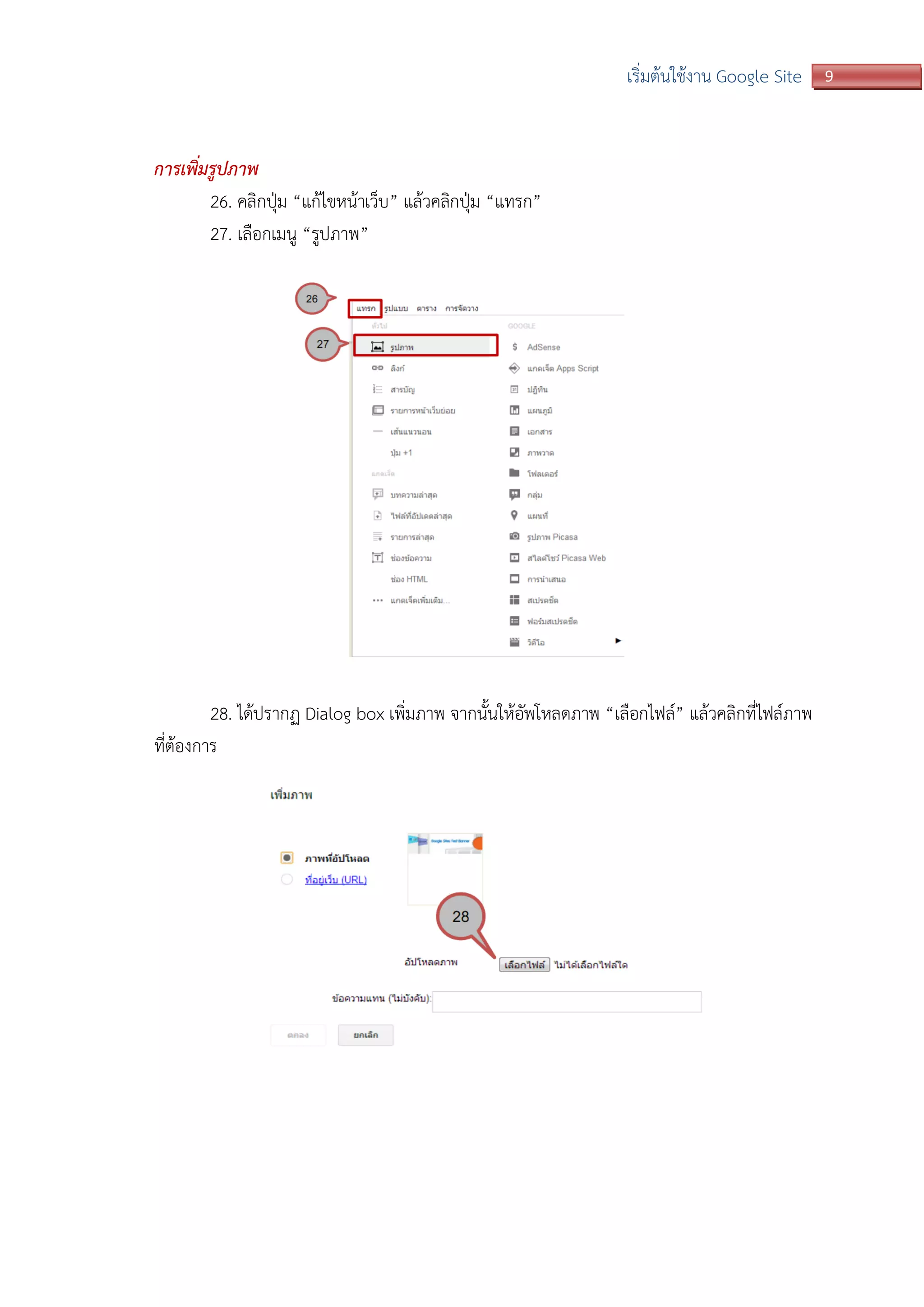
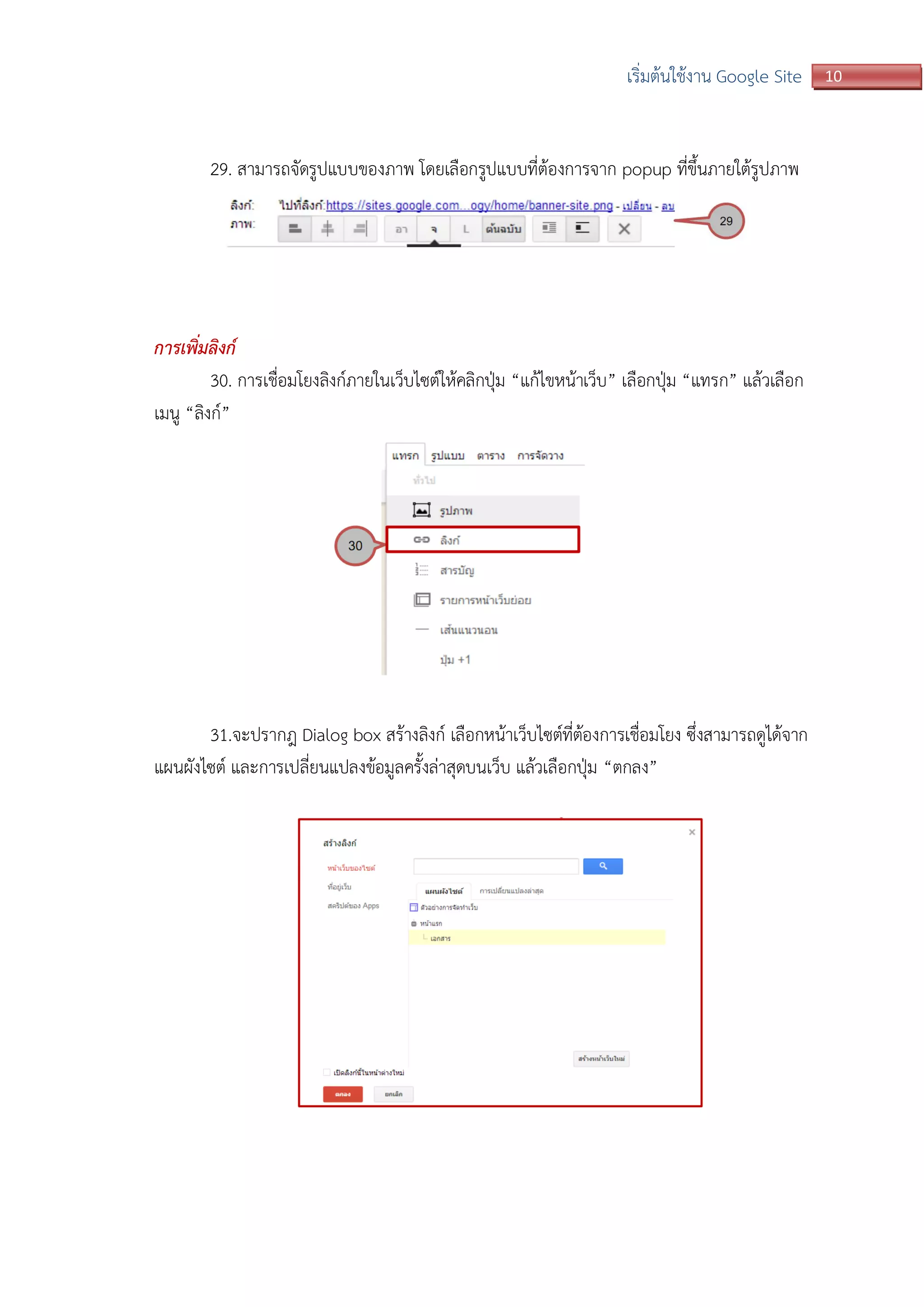
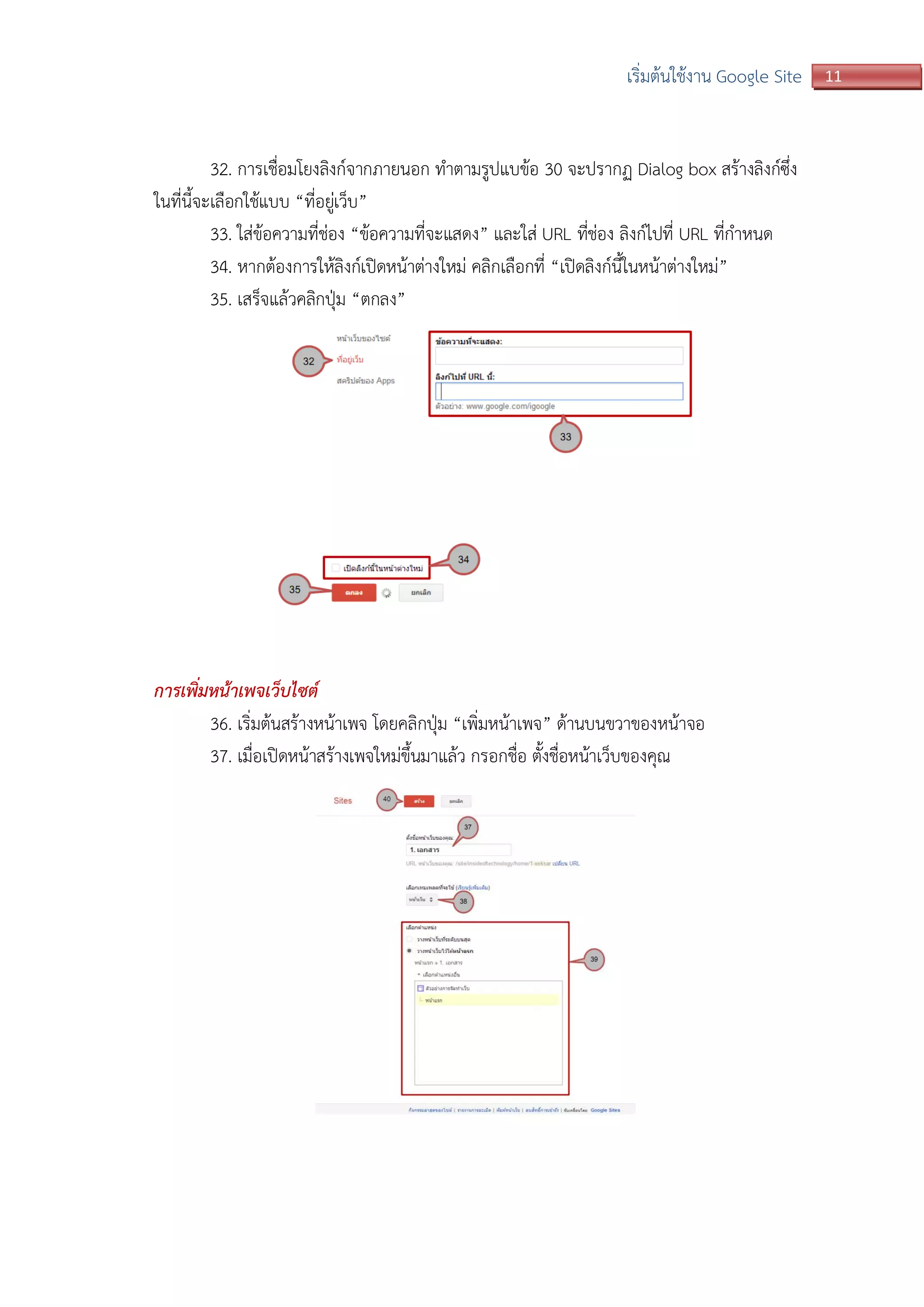
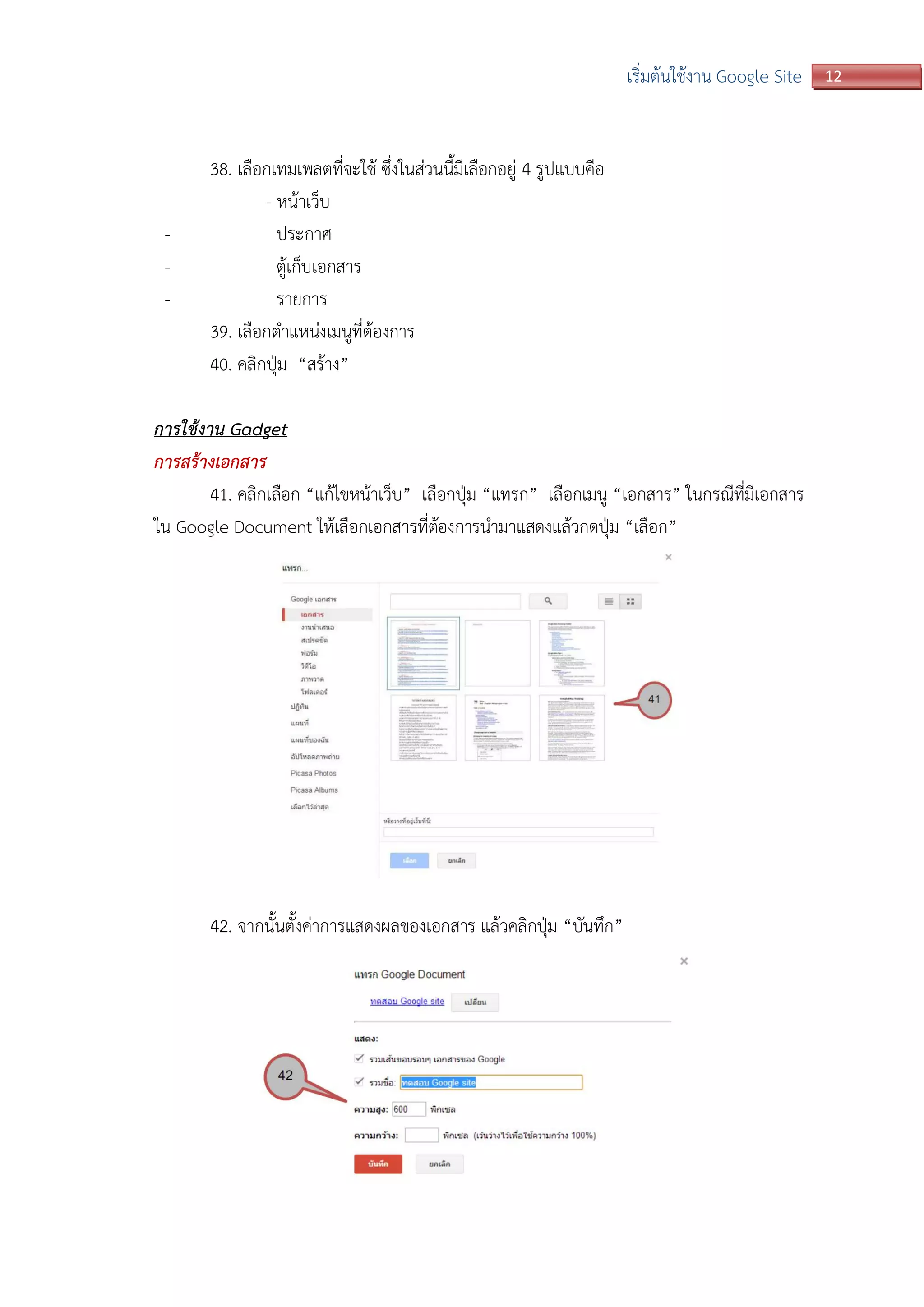
26.คลิกปุ่ม “แก้ไขหน้าเว็บ” แล้วคลิกปุ่ม “แทรก”
27. เลือกเมนู “รูปภาพ”
28. ได้ปรากฏ Dialog box เพิ่มภาพ จากนั้นให้อัพโหลดภาพ “เลือกไฟล์” แล้วคลิกที่ไฟล์ภาพ
ที่ต้องการ
13เริ่มต้นใช้งาน Google Site
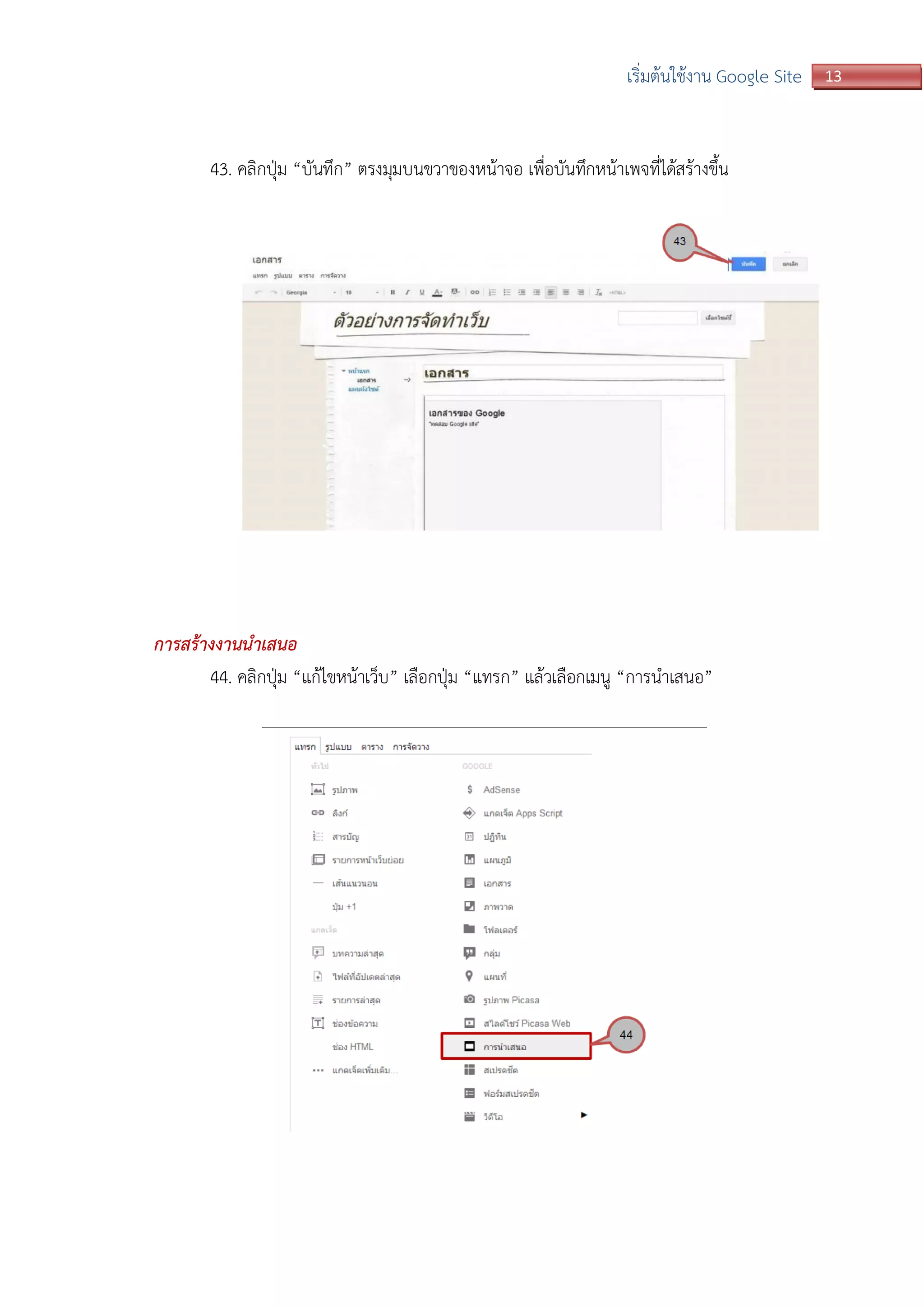
43.คลิกปุ่ม “บันทึก” ตรงมุมบนขวาของหน้าจอ เพื่อบันทึกหน้าเพจที่ได้สร้างขึ้น
การสร้างงานนาเสนอ
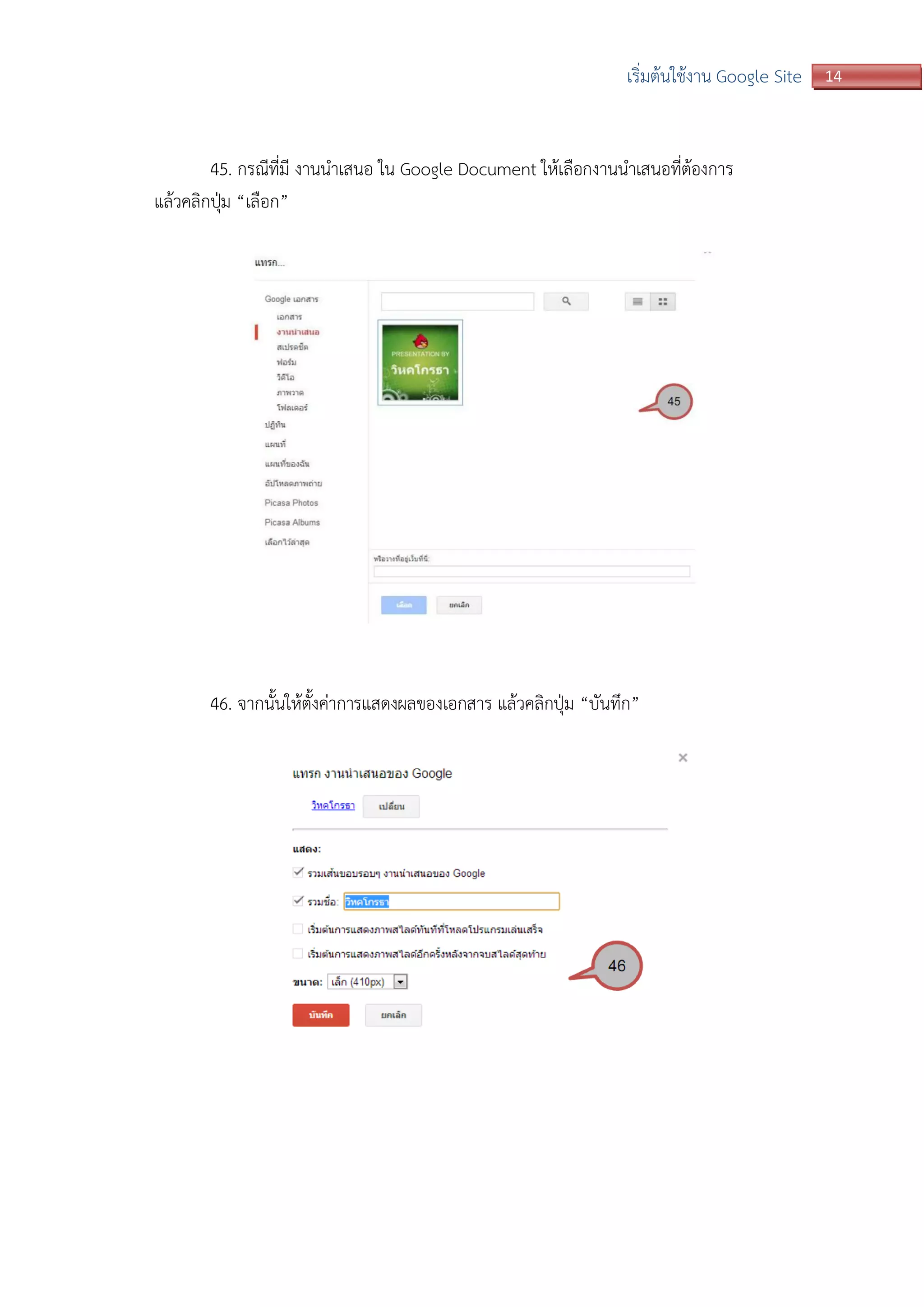
44. คลิกปุ่ม “แก้ไขหน้าเว็บ” เลือกปุ่ม “แทรก” แล้วเลือกเมนู “การนาเสนอ”
14.
14เริ่มต้นใช้งาน Google Site
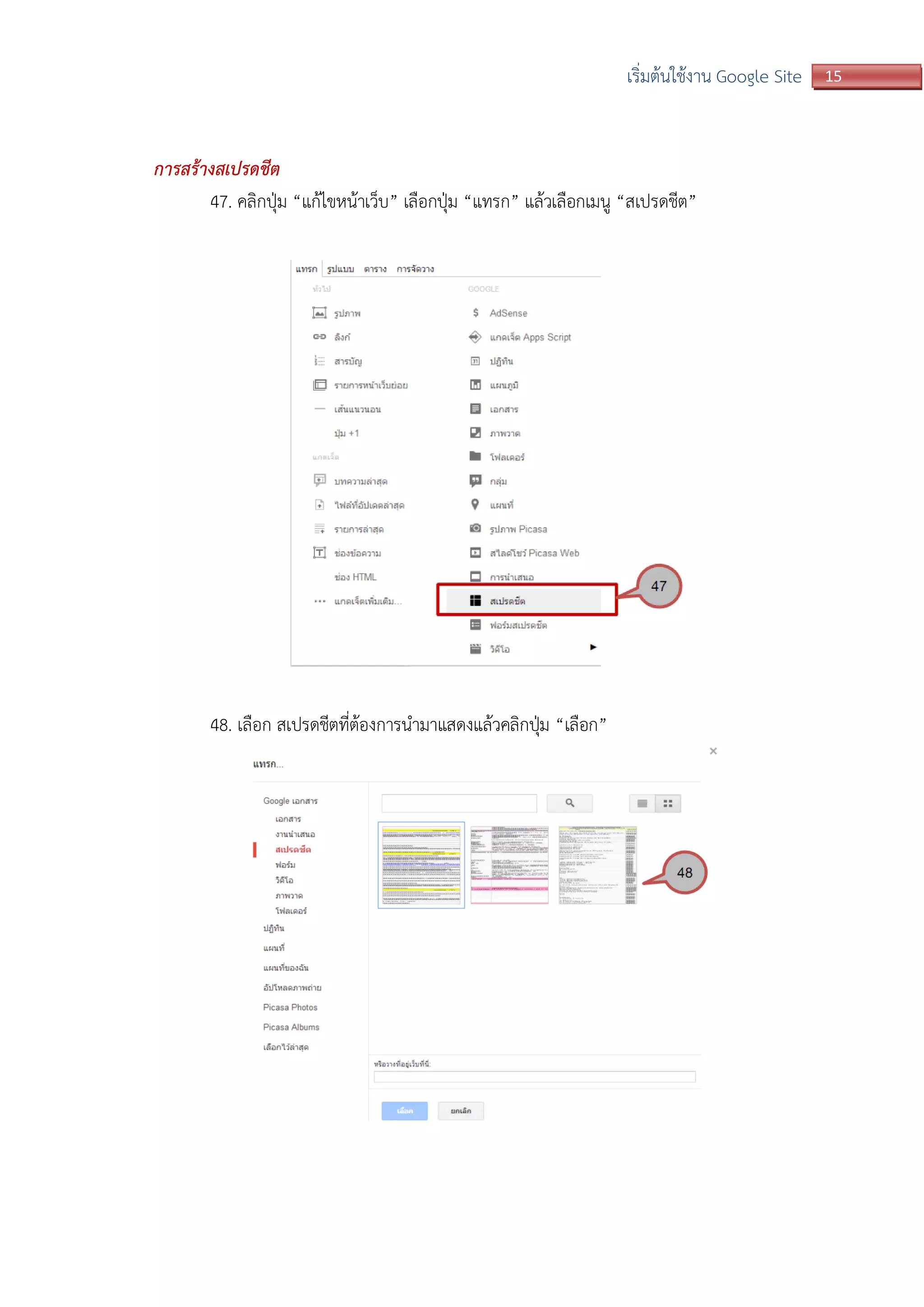
45.กรณีที่มี งานนาเสนอ ใน Google Document ให้เลือกงานนาเสนอที่ต้องการ
แล้วคลิกปุ่ม “เลือก”
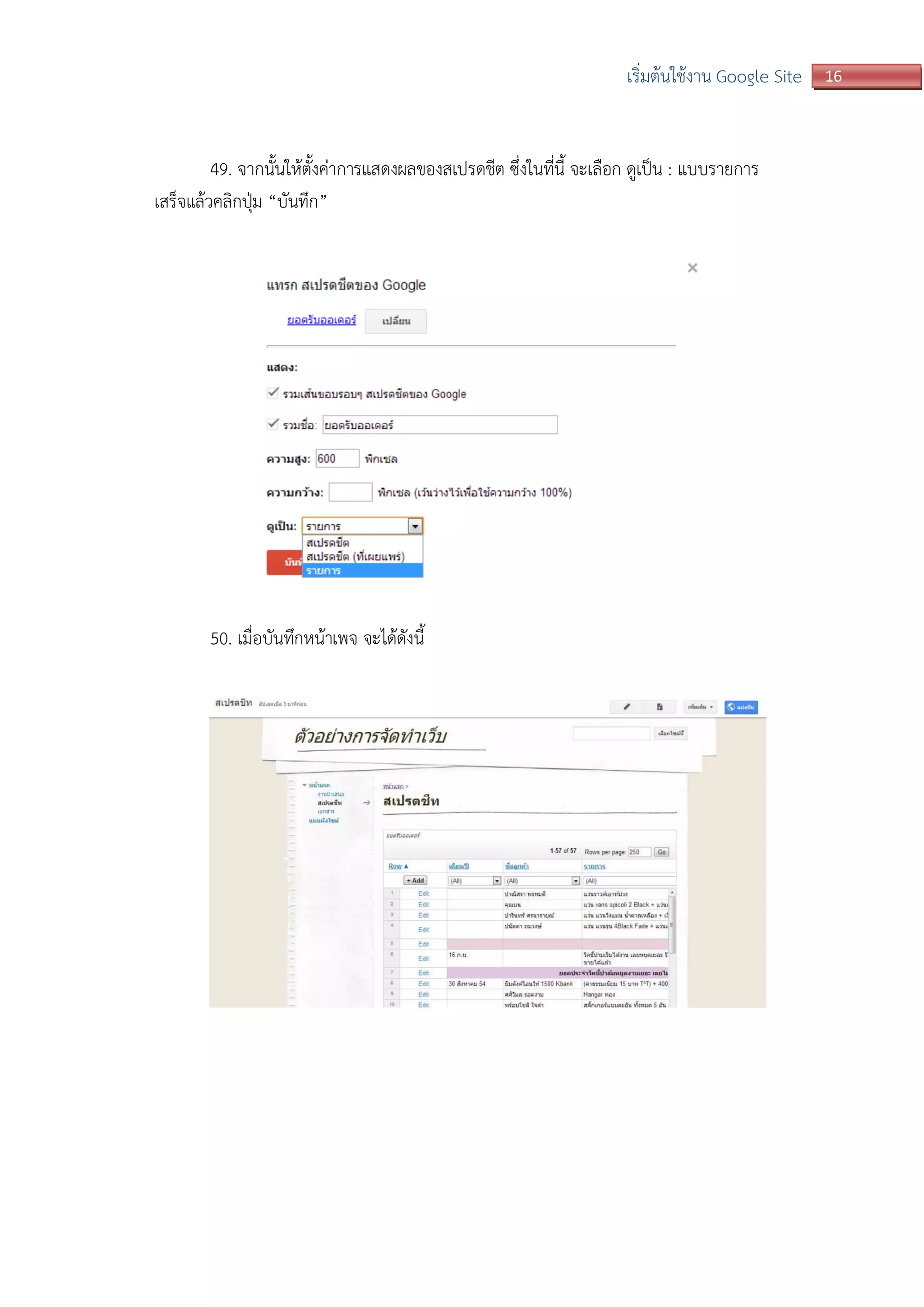
46. จากนั้นให้ตั้งค่าการแสดงผลของเอกสาร แล้วคลิกปุ่ม “บันทึก”



![Java Programming [8/12] : Arrays and Collection](https://cdn.slidesharecdn.com/ss_thumbnails/chapter8-130103205430-phpapp01-thumbnail.jpg?width=640&height=640&fit=bounds)


