Download free for 30 days
Sign in
Upload
Language (EN)
Support
Business
Mobile
Social Media
Marketing
Technology
Art & Photos
Career
Design
Education
Presentations & Public Speaking
Government & Nonprofit
Healthcare
Internet
Law
Leadership & Management
Automotive
Engineering
Software
Recruiting & HR
Retail
Sales
Services
Science
Small Business & Entrepreneurship
Food
Environment
Economy & Finance
Data & Analytics
Investor Relations
Sports
Spiritual
News & Politics
Travel
Self Improvement
Real Estate
Entertainment & Humor
Health & Medicine
Devices & Hardware
Lifestyle
Change Language
Language
English
Español
Português
Français
Deutsche
Cancel
Save
Submit search
EN
Uploaded by
Kruthai Kidsdee
490 views
การสร้างเว็บไซต์ด้วย Google sites
การสร้างเว็บไซต์ด้วย Google sites
Education
◦
Read more
0
Save
Share
Embed
Embed presentation
Download
Download to read offline
1
/ 32
2
/ 32
3
/ 32
4
/ 32
5
/ 32
6
/ 32
7
/ 32
8
/ 32
9
/ 32
10
/ 32
11
/ 32
12
/ 32
13
/ 32
14
/ 32
15
/ 32
16
/ 32
17
/ 32
18
/ 32
19
/ 32
20
/ 32
21
/ 32
22
/ 32
23
/ 32
24
/ 32
25
/ 32
26
/ 32
27
/ 32
28
/ 32
29
/ 32
30
/ 32
31
/ 32
32
/ 32
More Related Content
PDF
การสร้างเว็บไซต์ด้วย Google sites
by
พัน พัน
PDF
การสร้างเว็บไซต์ด้วย Google sites
by
Wannipa Boonruan
PDF
Google site
by
สมชาย ทุมอาริยะ
PDF
เว็บไซต์สอนการใช้ Google sites
by
พัน พัน
PDF
โครงงานคอม
by
S'kae Nfc
PDF
การเรียน Google Drive
by
jiradnan
PDF
ใบความรู้ที่ 2.1 เวิล์ดไวด์เว็บ-www
by
Samorn Tara
PDF
ใบความรู้ที่ 2.2 รูปแบบโครงสร้างและการออกแบบ
by
Samorn Tara
การสร้างเว็บไซต์ด้วย Google sites
by
พัน พัน
การสร้างเว็บไซต์ด้วย Google sites
by
Wannipa Boonruan
Google site
by
สมชาย ทุมอาริยะ
เว็บไซต์สอนการใช้ Google sites
by
พัน พัน
โครงงานคอม
by
S'kae Nfc
การเรียน Google Drive
by
jiradnan
ใบความรู้ที่ 2.1 เวิล์ดไวด์เว็บ-www
by
Samorn Tara
ใบความรู้ที่ 2.2 รูปแบบโครงสร้างและการออกแบบ
by
Samorn Tara
What's hot
DOCX
คู่มือE book
by
ภาวินี สิงคราช
PPT
Ebook flip
by
peeranan kesthongma
DOC
Google documents
by
Tawatchai Bunchuay
PDF
คู่มือประกอบการสร้างเว็บไซต์ด้วย Word
by
jompon
PDF
การใช้ Google docs[1]
by
Nimanong Nim
PDF
Google docs
by
โรงเรียนนราสิกขาลัย
PDF
Google docs[kitayapoo2013]
by
Kruthai Kidsdee
PDF
Dropbox
by
Panuwat Butriang
PDF
Google docs
by
warunya13
PDF
คู่มือ Power point
by
NooCake Prommali
PDF
ใบความรู้ที่ 2.3 รู้จักภาษาhtml
by
Samorn Tara
คู่มือE book
by
ภาวินี สิงคราช
Ebook flip
by
peeranan kesthongma
Google documents
by
Tawatchai Bunchuay
คู่มือประกอบการสร้างเว็บไซต์ด้วย Word
by
jompon
การใช้ Google docs[1]
by
Nimanong Nim
Google docs
by
โรงเรียนนราสิกขาลัย
Google docs[kitayapoo2013]
by
Kruthai Kidsdee
Dropbox
by
Panuwat Butriang
Google docs
by
warunya13
คู่มือ Power point
by
NooCake Prommali
ใบความรู้ที่ 2.3 รู้จักภาษาhtml
by
Samorn Tara
Similar to การสร้างเว็บไซต์ด้วย Google sites
PDF
คู่มือการใช้งาน Google sites
by
Suphot Chaichana
PDF
Google site
by
สุรินทร์ ดีแก้วเกษ
PDF
คู่มืออบรม Google sites
by
Kruthai Kidsdee
PDF
คู่มืออบรม Google sites
by
ครูเฒ่าบุรีรัมย์ ย่าแก่
PDF
คู่มืออบรม Google sites
by
ฺBadBoy 20151963
PDF
kongpila571
by
fangwittayayon
PDF
การสร้างเว็บไซต์คลังความรู้ดิจิทัลด้วย Google Sites
by
Dr.Kridsanapong Lertbumroongchai
PDF
คู่มือการใช้งาน Google site
by
ssuseree4e971
PDF
การสร้างเว็บไซต์ บน Google
by
anchalee khunseesook
PDF
การใช้ Google docs
by
Panuwat Butriang
PPTX
Google apps content_1
by
ฺBadBoy 20151963
PPTX
Google apps content_1
by
Kruthai Kidsdee
PPTX
Google apps content_1
by
ครูเฒ่าบุรีรัมย์ ย่าแก่
PPTX
งานGoogle
by
etami
PPTX
งานGoogle
by
aomby
PPTX
งานGoogle
by
etami
PDF
Google apps administration guide 0.6
by
Suphot Chaichana
PDF
Google docs dropbox manual
by
Panuwat Butriang
PDF
เริ่มต้นสร้างเว็บไซต์
by
ปิยะดนัย วิเคียน
PDF
Ciclecamp
by
บุญประสิทธิ์ บีบี
คู่มือการใช้งาน Google sites
by
Suphot Chaichana
Google site
by
สุรินทร์ ดีแก้วเกษ
คู่มืออบรม Google sites
by
Kruthai Kidsdee
คู่มืออบรม Google sites
by
ครูเฒ่าบุรีรัมย์ ย่าแก่
คู่มืออบรม Google sites
by
ฺBadBoy 20151963
kongpila571
by
fangwittayayon
การสร้างเว็บไซต์คลังความรู้ดิจิทัลด้วย Google Sites
by
Dr.Kridsanapong Lertbumroongchai
คู่มือการใช้งาน Google site
by
ssuseree4e971
การสร้างเว็บไซต์ บน Google
by
anchalee khunseesook
การใช้ Google docs
by
Panuwat Butriang
Google apps content_1
by
ฺBadBoy 20151963
Google apps content_1
by
Kruthai Kidsdee
Google apps content_1
by
ครูเฒ่าบุรีรัมย์ ย่าแก่
งานGoogle
by
etami
งานGoogle
by
aomby
งานGoogle
by
etami
Google apps administration guide 0.6
by
Suphot Chaichana
Google docs dropbox manual
by
Panuwat Butriang
เริ่มต้นสร้างเว็บไซต์
by
ปิยะดนัย วิเคียน
Ciclecamp
by
บุญประสิทธิ์ บีบี
More from Kruthai Kidsdee
PPTX
Google drive
by
Kruthai Kidsdee
PPTX
Google docs 11
by
Kruthai Kidsdee
PPTX
Google form 11
by
Kruthai Kidsdee
PDF
คู่มือการทำแบบสอบถามออนไลน์โดย Google doc
by
Kruthai Kidsdee
PDF
คู่มือการใช้งาน Google plus
by
Kruthai Kidsdee
PDF
คู่มือการใช้งาน Google drive
by
Kruthai Kidsdee
PDF
คู่มือการใช้งาน Google
by
Kruthai Kidsdee
PDF
การใช้งาน Google docs
by
Kruthai Kidsdee
PDF
Google appsall
by
Kruthai Kidsdee
PPT
Final traininggoogleapps presentation2
by
Kruthai Kidsdee
DOCX
30 พ.ค.เอกสารยกระดับพัฒนา pisa สพม.32
by
Kruthai Kidsdee
PDF
แนวทางการกรอกข้อมูลโรงเรียนในฝัน
by
Kruthai Kidsdee
DOCX
หา3ภพจนเจอ2016 กูตั้งใจทำดีสุดยอดการ์ตูน48ข้อ2015
by
Kruthai Kidsdee
DOCX
หา3ภพจนเจอ2016 68 หน้ากูตั้งใจทำดีสุดยอดการ์ตูน48ข้อ2015
by
Kruthai Kidsdee
DOCX
แผ่นพับแบบสมบูรณ์ กันตวัฒน์ ทำไวนิล091
by
Kruthai Kidsdee
PDF
น้องหญิงผักลอยฟ้า
by
Kruthai Kidsdee
DOCX
น้องหญิงผักลอยฟ้า
by
Kruthai Kidsdee
PDF
กูตั้งใจทำดีสุดยอดการ์ตูน48ข้อ2015
by
Kruthai Kidsdee
DOCX
กูตั้งใจทำดีสุดยอดการ์ตูน48ข้อ2015
by
Kruthai Kidsdee
PDF
Teacher highsecon2013-2014
by
Kruthai Kidsdee
Google drive
by
Kruthai Kidsdee
Google docs 11
by
Kruthai Kidsdee
Google form 11
by
Kruthai Kidsdee
คู่มือการทำแบบสอบถามออนไลน์โดย Google doc
by
Kruthai Kidsdee
คู่มือการใช้งาน Google plus
by
Kruthai Kidsdee
คู่มือการใช้งาน Google drive
by
Kruthai Kidsdee
คู่มือการใช้งาน Google
by
Kruthai Kidsdee
การใช้งาน Google docs
by
Kruthai Kidsdee
Google appsall
by
Kruthai Kidsdee
Final traininggoogleapps presentation2
by
Kruthai Kidsdee
30 พ.ค.เอกสารยกระดับพัฒนา pisa สพม.32
by
Kruthai Kidsdee
แนวทางการกรอกข้อมูลโรงเรียนในฝัน
by
Kruthai Kidsdee
หา3ภพจนเจอ2016 กูตั้งใจทำดีสุดยอดการ์ตูน48ข้อ2015
by
Kruthai Kidsdee
หา3ภพจนเจอ2016 68 หน้ากูตั้งใจทำดีสุดยอดการ์ตูน48ข้อ2015
by
Kruthai Kidsdee
แผ่นพับแบบสมบูรณ์ กันตวัฒน์ ทำไวนิล091
by
Kruthai Kidsdee
น้องหญิงผักลอยฟ้า
by
Kruthai Kidsdee
น้องหญิงผักลอยฟ้า
by
Kruthai Kidsdee
กูตั้งใจทำดีสุดยอดการ์ตูน48ข้อ2015
by
Kruthai Kidsdee
กูตั้งใจทำดีสุดยอดการ์ตูน48ข้อ2015
by
Kruthai Kidsdee
Teacher highsecon2013-2014
by
Kruthai Kidsdee
การสร้างเว็บไซต์ด้วย Google sites
1.
การสร้างเว็บไซต์ด้วย Google Sites Google
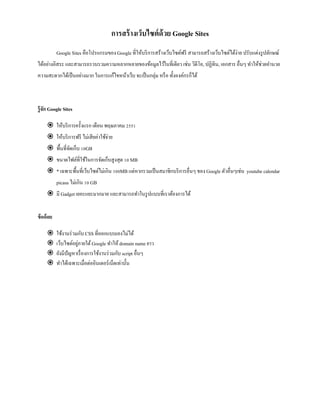
Sites คือโปรแกรมของ Google ที่ให้บริการสร้างเว็บไซต์ฟรี สามารถสร้างเว็บไซต์ได้ง่าย ปรับแต่งรูปลักษณ์ ได้อย่างอิสระ และสามารถรวบรวมความหลากหลายของข้อมูลไว้ในที่เดียว เช่น วิดีโอ, ปฏิทิน, เอกสาร อื่นๆ ทาให้ช่วยอานวย ความสะดวกได้เป็นอย่างมาก ในการแก้ไขหน้าเว็บ จะเป็นกลุ่ม หรือ ทั้งองค์กรก็ได้ รู้จัก Google Sites ให้บริการครั้งแรก เดือน พฤษภาคม 2551 ให้บริการฟรี ไม่เสียค่าใช้จ่าย พื้นที่จัดเก็บ 10GB ขนาดไฟล์ที่ใช้ในการจัดเก็บสูงสุด 10 MB * เฉพาะพื้นที่เว็บไซต์ไม่เกิน 100MB แต่หากรวมเป็นสมาชิกบริการอื่นๆ ของ Google ตัวอื่นๆเช่น youtube calendar picasa ไม่เกิน 10 GB มี Gadget เยอะแยะมากมาย และสามารถทาในรูปแบบที่เราต้องการได้ ข้อด้อย ใช้งานร่วมกับ CSS ที่ออกแบบเองไม่ได้ เว็บไซต์อยู่ภายใต้Google ทาให้domain name ยาว ยังมีปัญหาเรื่องการใช้งานร่วมกับ script อื่นๆ ทาได้เฉพาะเมื่อต่ออินเตอร์เน็ตเท่านั้น
2.
เริ่มต้นสร้าง Site 1. สมัครเข้าใช้งาน
โดยเข้าไปที่ URL: www.google.com/sites แล้วลงชื่อเข้าใช้Gmail โดยกรอก Email และ Password คลิกปุ่ม “ลงชื่อเข้าใช้งาน” 2. เลือกปุ่ม “สร้าง” 3. เลือกเทมเพลตที่จะใช้หากต้องการเลือกดูเทมเพลตอื่นๆ ให้คลิกที่ “เลือกดูเพิ่มเติมในแกลเลอรี่” ซึ่งในที่นี้จะเลือกเป็นแบบ แม่แบบว่างเปล่า 4. ตั้งชื่อไซต์(title) ของคุณ สาหรับส่วนของตาแหน่งไซต์google sites จะทาการตั้งให้โดยอัติโนมัติ 5. เลือกธีมแสดงในเว็บไซต์ซึ่งสามารถปรับเปลี่ยนในภายหลังได้ 6. ตัวเลือกเพิ่มเติม ส่วนนี้จะให้ใส่คาอธิบายเว็บไซต์และมีให้เลือกว่าเนื้อหาภายในเว็บไซต์เหมาะสาหรับผู้ใหญ่เท่านั้น 7. พิมพ์รหัสตามที่ปรากฏเพื่อยืนยันว่าเป็นมนุษย์ไม่ใช่ Bot ของ Google หรือ Spam จากเว็บต่างๆ 8. คลิปปุ่ม “สร้าง” 2 1
3.
4 3 5 6 7 8
4.
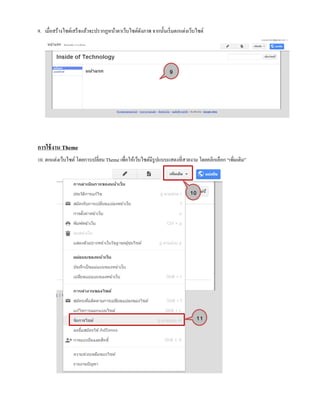
9. เมื่อสร้างไซต์เสร็จแล้วจะปรากฏหน้าตาเว็บไซต์ดังภาพ จากนั้นเริ่มตกแต่งเว็บไซต์ การใช้งาน
Theme 10. ตกแต่งเว็บไซต์โดยการเปลี่ยน Theme เพื่อให้เว็บไซต์มีรูปแบบแสดงที่สวยงาม โดยคลิกเลือก “เพิ่มเติม” 9 10 11
5.
11. เลือกจัดการไซต์ 12. สังเกตเมนูด้านซ้าย
เลือก “ธีม” 13. เลือกธีมได้ตามที่ต้องการ หากต้องการเลือกดูตัวอย่างให้คลิก “ดูตัวอย่าง” หรือหากไม่ต้องการดูตัวอย่าง คลิก “บันทึก” 14. คลิกที่ชื่อไซต์เพื่อกลับไปยังหน้าเว็บไซต์ 12 13 14
6.
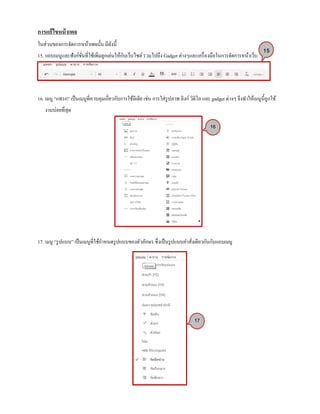
การแก้ไขหน้าเพจ ในส่วนของการจัดการหน้าเพจนั้น มีดังนี้ 15. แถบเมนูและฟังก์ชั่นที่ใช้เพิ่มลูกเล่นให้กับเว็บไซต์รวมไปถึง
Gadget ต่างๆและเครื่องมือในการจัดการหน้าเว็บ 16. เมนู “แทรก” เป็นเมนูที่ควบคุมเกี่ยวกับการใช้มีเดีย เช่น การใส่รูปภาพ ลิงก์ วิดิโอ และ gadget ต่างๆ จึงทาให้เมนูนี้ถูกใช้ งานบ่อยที่สุด 17. เมนู “รูปแบบ” เป็นเมนูที่ใช้กาหนดรูปแบบของตัวอักษร ซึ่งเป็นรูปแบบคาสั่งเดียวกันกับแถบเมนู 15 16 17
7.
18. เมนูตาราง เป็นเมนูที่ใช้สร้าง
หรือจัดการข้อมูลในรูปแบบตาราง 19. เมนู “การจัดวาง” เป็นเมนูที่ใช้สาหรับกาหนดรูปแบบการจัดวางคอลัมน์ในหน้าเพจ การเพิ่ม Text Generator 20. เข้าไปที่เว็บสร้าง Text generator เลือกตกแต่งตามแบบที่ต้องการแล้ว Get Code (เฉพาะ HTML) เสร็จแล้วนามาเพิ่มในเพจ หน้าแรก เลือกคลิกปุ่ม “แก้ไขหน้าเว็บ” 18 19
8.
21. หน้าเพจที่ให้แก้ไขรายละเอียด จะมี
Toolbar ในการจัดรูปแบบข้อความต่างๆ ให้เลือก tag “<HTML>” 22. วาง Code Html ที่ Get มาจากเว็บ Text Generator ในช่อง Text box 23. หากต้องการดูตัวอย่างก่อนบันทึก ให้เลือกแท็บแสดงตัวอย่าง 24. เรียบร้อยแล้ว เลือกปุ่ม “อัปเดต” 25. เลือกปุ่ม “บันทึก” เพื่อบันทึกหน้าเพจ การเพิ่มรูปภาพ 26. คลิกปุ่ม “แก้ไขหน้าเว็บ” แล้วเลือกปุ่ม “แทรก” 20 21 23 24 25 22 26
9.
27. เลือกเมนู “รูปภาพ” 28.
จะปรากฏ Dialog box เพิ่มภาพ จากนั้นให้อัพโหลดภาพโดยเลือก “เลือกไฟล์” แล้วคลิกที่ไฟล์ภาพที่ต้องการ 29. สามารถจัดรูปแบบของภาพได้โดยเลือกรูปแบบที่ต้องการจาก popup ที่ขึ้นภายใต้รูปภาพ 27 28 29
10.
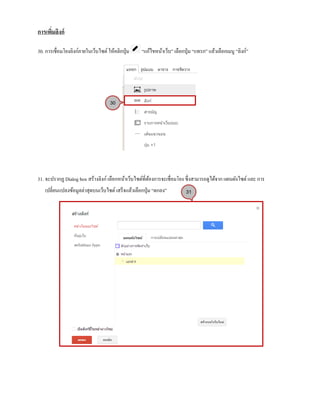
การเพิ่มลิงก์ 30. การเชื่อมโยงลิงก์ภายในเว็บไซต์ให้คลิกปุ่ม “แก้ไขหน้าเว็บ”
เลือกปุ่ม “แทรก” แล้วเลือกเมนู “ลิงก์” 31. จะปรากฏ Dialog box สร้างลิงก์ เลือกหน้าเว็บไซต์ที่ต้องการจะเชื่อมโยง ซึ่งสามารถดูได้จาก แผนผังไซต์และ การ เปลี่ยนแปลงข้อมูลล่าสุดบนเว็บไซต์เสร็จแล้วเลือกปุ่ม “ตกลง” 30 31
11.
32. การเชื่อมโยงลิงก์จากภายนอก ให้ทาตามข้อ
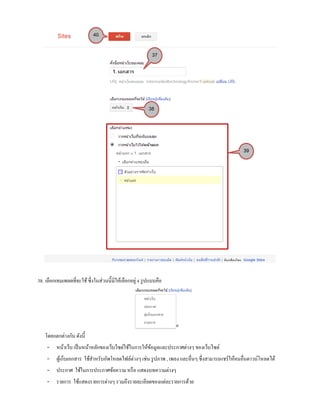
30 แล้วจะปรากฏ Dialog box สร้างลิงก์ ซึ่งในที่นี้จะเลือกใช้แบบ “ที่อยู่เว็บ” 33. โดยใส่ข้อความที่ช่อง “ข้อความที่จะแสดง” และ ใส่ URL ที่ช่อง ลิ้งก์ไปที่ URL นี้ 34. หากต้องการให้ลิงก์เปิดในหน้าต่างใหม่ ให้ติ๊กที่ checkbox “เปิดลิงก์นี้ในหน้าต่างใหม่” 35. เสร็จแล้วคลิกปุ่ม “ตกลง” การเพิ่มหน้าเพจเว็บไซต์ 36. เริ่มต้นสร้างหน้าเพจ โดยคลิกที่ปุ่ม ด้านบนขวาของหน้าจอ 37. เมื่อเปิดหน้าสร้างเพจใหม่ขึ้นมาแล้ว กรอกชื่อ ตั้งชื่อหน้าเว็บของคุณ 32 33 34 35
12.
38. เลือกเทมเพลตที่จะใช้ซึ่งในส่วนนี้มีให้เลือกอยู่4 รูปแบบคือ โดยแตกต่างกัน
ดังนี้ - หน้าเว็บ เป็นหน้าหลักของเว็บไซต์ใช้ในการให้ข้อมูลและประกาศต่างๆ ของเว็บไซต์ - ตู้เก็บเอกสาร ใช้สาหรับอัพโหลดไฟล์ต่างๆ เช่น รูปภาพ , เพลง และอื่นๆ ซึ่งสามารถแชร์ให้คนอื่นดาวน์โหลดได้ - ประกาศ ใช้ในการประกาศข้อความ หรือ แสดงบทความต่างๆ - รายการ ใช้แสดงรายการต่างๆ รวมถึงรายละเอียดของแต่ละรายการด้วย 37 38 39 40
13.
39. เลือกตาแหน่งเมนูที่ต้องการ 40. คลิกปุ่ม
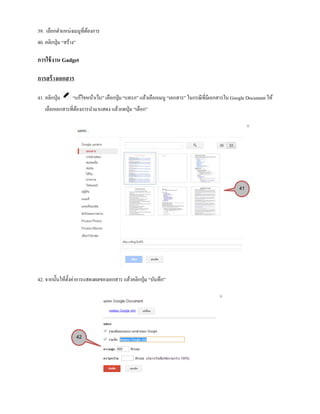
“สร้าง” การใช้งาน Gadget การสร้างเอกสาร 41. คลิกปุ่ม “แก้ไขหน้าเว็บ” เลือกปุ่ม “แทรก” แล้วเลือกเมนู “เอกสาร” ในกรณีที่มีเอกสารใน Google Document ให้ เลือกเอกสารที่ต้องการนามาแสดง แล้วกดปุ่ม “เลือก” 42. จากนั้นให้ตั้งค่าการแสดงผลของเอกสาร แล้วคลิกปุ่ม “บันทึก” 41 42
14.
43. คลิกปุ่ม “บันทึก”
ตรงมุมบนขวาของหน้าจอ เพื่อบันทึกหน้าเพจที่ได้สร้างขึ้น การสร้างงานนาเสนอ หรือ Presentation 44. คลิกปุ่ม “แก้ไขหน้าเว็บ” เลือกปุ่ม “แทรก” แล้วเลือกเมนู “การนาเสนอ” 43 44
15.
45. ในกรณีที่มี Presentationใน
Google Document ให้เลือกงานนาเสนอที่ต้องการนามาแสดง แล้วกดปุ่ม “เลือก” 46. จากนั้นให้ตั้งค่าการแสดงผลของเอกสาร แล้วคลิกปุ่ม “บันทึก” 45 46
16.
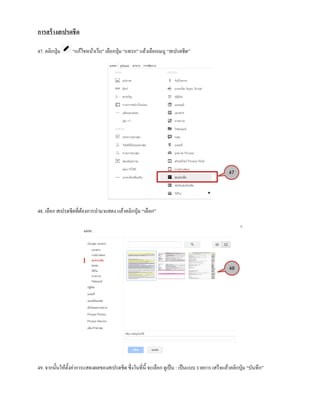
การสร้างสเปรดชีด 47. คลิกปุ่ม “แก้ไขหน้าเว็บ”
เลือกปุ่ม “แทรก” แล้วเลือกเมนู “สเปรดชีด” 48. เลือก สเปรดชีดที่ต้องการนามาแสดง แล้วคลิกปุ่ม “เลือก” 49. จากนั้นให้ตั้งค่าการแสดงผลของสเปรดชีด ซึ่งในที่นี้ จะเลือก ดูเป็น : เป็นแบบ รายการ เสร็จแล้วคลิกปุ่ม “บันทึก” 47 48
17.
50. เมื่อบันทึกหน้าเพจ ก็จะได้ดังที่ปรากฏ
18.
การสร้างสเปรดชีท การสร้างวิดีโอ 51. คลิกปุ่ม “แก้ไขหน้าเว็บ”
เลือกปุ่ม “แทรก” แล้วเลือกเมนู “วิดีโอ” 52. นา URL วิดีโอจาก youtube มาวางในช่อง “วาง URL วิดีโอ YouTube ของคุณ” แล้วคลิกปุ่ม “บันทึก” 51 52
19.
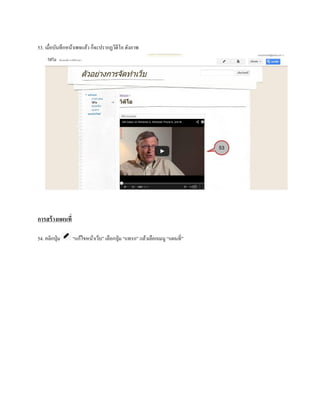
53. เมื่อบันทึกหน้าเพจแล้ว ก็จะปรากฏวิดีโอ
ดังภาพ การสร้างแผนที่ 54. คลิกปุ่ม “แก้ไขหน้าเว็บ” เลือกปุ่ม “แทรก” แล้วเลือกเมนู “แผนที่” 53
20.
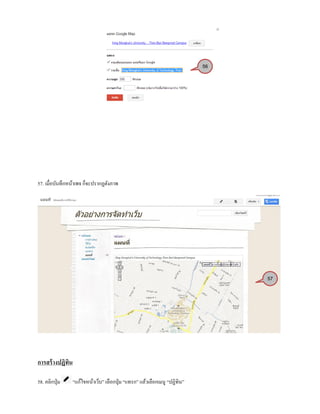
55. ระบุสถานที่ เพื่อค้นหาปลายทาง
และวางเครื่องหมายบอกตาแหน่ง เสร็จแล้วคลิกปุ่ม “เลือก” 56. ตั้งค่าการแสดงผลของแผนที่ 54 55
21.
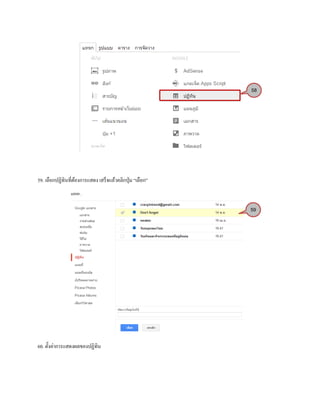
57. เมื่อบันทึกหน้าเพจ ก็จะปรากฏดังภาพ การสร้างปฏิทิน 58.
คลิกปุ่ม “แก้ไขหน้าเว็บ” เลือกปุ่ม “แทรก” แล้วเลือกเมนู “ปฏิทิน” 56 57
22.
59. เลือกปฏิทินที่ต้องการแสดง เสร็จแล้วคลิกปุ่ม
“เลือก” 60. ตั้งค่าการแสดงผลของปฏิทิน 58 59
23.
61. เมื่อบันทึกหน้าเพจ ก็จะปรากฏดังภาพ 60 61
24.
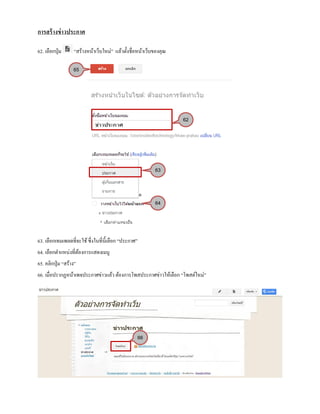
การสร้างข่าวประกาศ 62. เลือกปุ่ม “สร้างหน้าเว็บใหม่”
แล้วตั้งชื่อหน้าเว็บของคุณ 63. เลือกเทมเพลตที่จะใช้ซึ่งในที่นี้เลือก “ประกาศ” 64. เลือกตาแหน่งที่ต้องการแสดงเมนู 65. คลิกปุ่ม “สร้าง” 66. เมื่อปรากฏหน้าเพจประกาศข่าวแล้ว ต้องการโพสประกาศข่าวให้เลือก “โพสต์ใหม่” 62 63 64 65 66
25.
67. นาข้อมูลข่าว หรือ
บทความที่ต้องการประกาศ มาจัดวางในหน้าเพจ และบันทึกหน้าเพจ 68. คลิกที่เมนูข่าวประกาศ ก็จะพบว่า ข่าวหรือบทความที่โพสต์ใหม่ ก็จะแสดงอยู่หน้าเพจนี้เช่นเดียวกัน โดยเรียงลาดับจาก โพสต์ล่าสุดอยู่บนสุด 67 68
26.
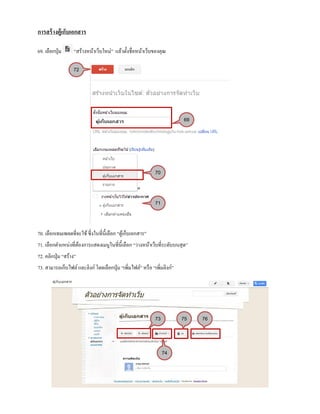
การสร้างตู้เก็บเอกสาร 69. เลือกปุ่ม “สร้างหน้าเว็บใหม่”
แล้วตั้งชื่อหน้าเว็บของคุณ 70. เลือกเทมเพลตที่จะใช้ซึ่งในที่นี้เลือก “ตู้เก็บเอกสาร” 71. เลือกตาแหน่งที่ต้องการแสดงเมนูในที่นี้เลือก “วางหน้าเว็บที่ระดับบนสุด” 72. คลิกปุ่ม “สร้าง” 73. สามารถเก็บไฟล์และลิงก์ โดยเลือกปุ่ม “เพิ่มไฟล์” หรือ “เพิ่มลิงก์” 69 70 71 72 73 74 75 76
27.
74. หากต้องการความเป็นหมวดหมู่ สามารถนาไฟล์ที่ต้องการจัดเก็บ
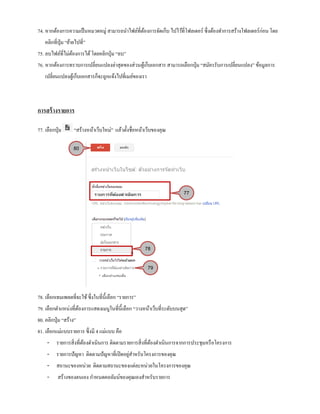
ไปไว้ที่โฟลเดอร์ ซึ่งต้องทาการสร้างโฟลเดอร์ก่อน โดย คลิกที่ปุ่ม “ย้ายไปที่” 75. ลบไฟล์ที่ไม่ต้องการได้โดยคลิกปุ่ม “ลบ” 76. หากต้องการทราบการเปลี่ยนแปลงล่าสุดของส่วนตู้เก็บเอกสาร สามารถเลือกปุ่ม “สมัครรับการเปลี่ยนแปลง” ข้อมูลการ เปลี่ยนแปลงตู้เก็บเอกสารก็จะถูกแจ้งไปที่เมล์ของเรา การสร้างรายการ 77. เลือกปุ่ม “สร้างหน้าเว็บใหม่” แล้วตั้งชื่อหน้าเว็บของคุณ 78. เลือกเทมเพลตที่จะใช้ซึ่งในที่นี้เลือก “รายการ” 79. เลือกตาแหน่งที่ต้องการแสดงเมนูในที่นี้เลือก “วางหน้าเว็บที่ระดับบนสุด” 80. คลิกปุ่ม “สร้าง” 81. เลือกแม่แบบรายการ ซึ่งมี 4 แม่แบบ คือ - รายการสิ่งที่ต้องดาเนินการ ติดตามรายการสิ่งที่ต้องดาเนินการจากการประชุมหรือโครงการ - รายการปัญหา ติดตามปัญหาที่เปิดอยู่สาหรับโครงการของคุณ - สถานะของหน่วย ติดตามสถานะของแต่ละหน่วยในโครงการของคุณ - สร้างของตนเอง กาหนดคอลัมน์ของคุณเองสาหรับรายการ 77 78 79 80
28.
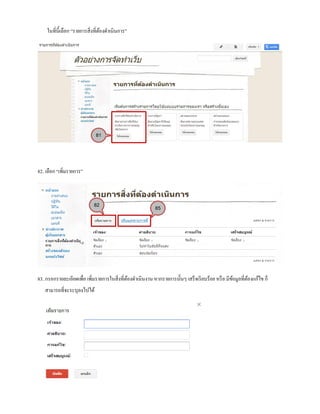
ในที่นี้เลือก “รายการสิ่งที่ต้องดาเนินการ” 82. เลือก
“เพิ่มรายการ” 83. กรอกรายละเอียดเพื่อ เพิ่มรายการในสิ่งที่ต้องดาเนินงาน หากรายการนั้นๆ เสร็จเรียบร้อย หรือ มีข้อมูลที่ต้องแก้ไข ก็ สามารถที่จะระบุลงไปได้ 81 82 85
29.
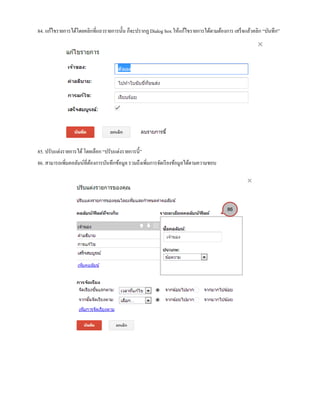
84. แก้ไขรายการได้โดยคลิกที่แถวรายการนั้น ก็จะปรากฏ
Dialog box ให้แก้ไขรายการได้ตามต้องการ เสร็จแล้วคลิก “บันทึก” 85. ปรับแต่งรายการได้โดยเลือก “ปรับแต่งรายการนี้” 86. สามารถเพิ่มคอลัมน์ที่ต้องการบันทึกข้อมูล รวมถึงเพิ่มการจัดเรียงข้อมูลได้ตามความชอบ 86
30.
พื้นที่เก็บข้อมูลไซต์ 87. เลือกเมนู “เพิ่มเติม”
แล้วเลือก “จัดการไซต์” 88. เมนูด้านซ้ายเลือก “ทั่วไป” 89. ส่วนพื้นที่เก็บข้อมูลของไซต์ว่าใช้พื้นที่ไปเท่าไร 87 89 88
31.
ตกแต่งสี และแบบอักษรเพิ่มเติม 90. เลือกเมนู
“เพิ่มเติม” แล้วเลือก “จัดการไซต์” 91. เลือกสีและแบบอักษร 92. ส่วนต่างๆ ที่สามารถกาหนดเองได้ 90 91 92
Download



















![การใช้ Google docs[1]](https://cdn.slidesharecdn.com/ss_thumbnails/googledocs1-110623025402-phpapp02-thumbnail.jpg?width=640&height=640&fit=bounds)

![Google docs[kitayapoo2013]](https://cdn.slidesharecdn.com/ss_thumbnails/googledocskitayapoo2013-130115004230-phpapp02-thumbnail.jpg?width=640&height=640&fit=bounds)


