Рисование  в  Word  и  Power Point Векторная графика ©  Ястребов Л.И. Московский Центр Интернет-образования. 2002. ©  Ястребов Л.И.  mailto : [email_address] . 20 10 .
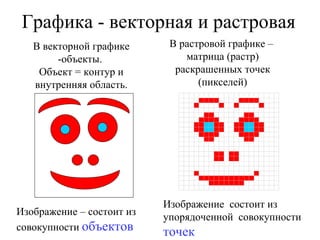
Графика - векторная и растровая В векторной графике -объекты.  Объект = контур и внутренняя область. В растровой графике –  матрица (растр) раскрашенных точек (пикселей) Изображение – состоит из совокупности  объектов Изображение  состоит из упорядоченной  совокупности  точек
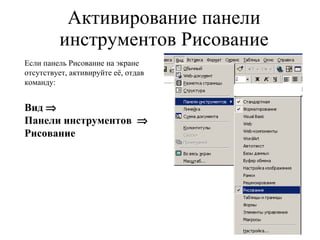
Активирование панели инструментов Рисование Если панель Рисование на экране отсутствует, активируйте её, отдав команду: Вид   Панели инструментов     Рисование
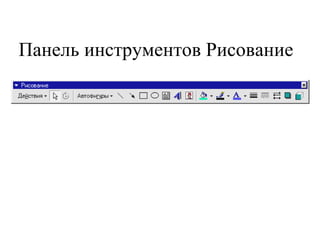
Панель инструментов Рисование
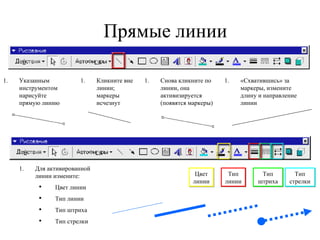
Прямые линии Указанным инструментом нарисуйте прямую линию Снова кликните по линии, она активизируется (появятся маркеры) «Схватившись» за маркеры, измените длину и направление линии Кликните вне линии; маркеры исчезнут Для активированной линии измените: Цвет линии Тип линии Тип штриха Тип стрелки Тип линии Тип штриха Тип стрелки Цвет линии
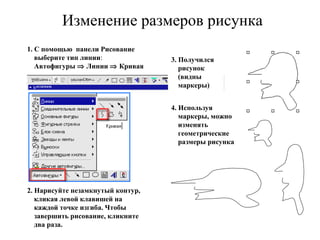
Изменение размеров рисунка 1. С помощью  панели Рисование выберите тип линии :  Автофигуры    Линии    Кривая 2. Нарисуйте незамкнутый контур, кликая левой клавишей на каждой точке изгиба. Чтобы завершить рисование, кликните два раза. 3. Получился рисунок (видны маркеры) 4. Используя маркеры, можно изменять геометрические размеры рисунка
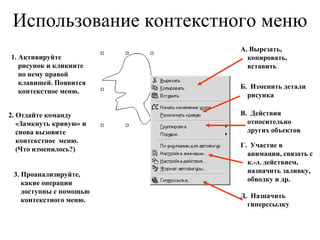
Использование контекстного меню 1. Активируйте  рисунок и кликните по нему правой клавишей. Появится контекстное меню. 2. Отдайте команду «Замкнуть кривую» и снова вызовите контекстное  меню.  (Что изменилось?) 3. Проанализируйте, какие операции доступны с помощью контекстного меню. А. Вырезать, копировать, вставить Б.  Изменить детали рисунка Д.  Назначить гиперссылку В.  Действия относительно других объектов Г.  Участие в анимации, связать с к.-л. действием, назначить заливку, обводку и др.
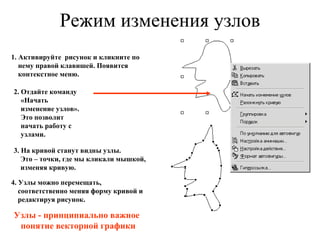
Режим изменения узлов 1. Активируйте  рисунок и кликните по нему правой клавишей. Появится контекстное меню. Узлы - принципиально важное понятие векторной графики 3. На кривой станут видны узлы.  Это – точки, где мы кликали мышкой, изменяя кривую. 4. Узлы можно перемещать, соответственно меняя форму кривой и редактируя рисунок. 2. Отдайте команду «Начать изменение узлов». Это позволит начать работу с узлами.
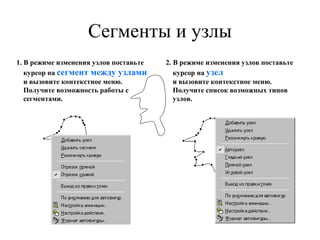
Сегменты и узлы 1. В режиме изменения узлов поставьте курсор на  сегмент между узлами  и вызовите контекстное меню. Получите возможность работы с сегментами. 2. В режиме изменения узлов поставьте курсор на  узел   и вызовите контекстное меню. Получите список возможных типов узлов.
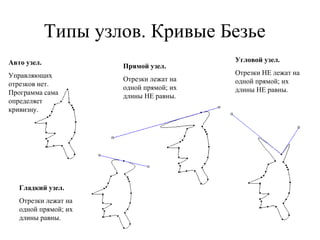
Типы узлов. Кривые Безье Гладкий узел. Отрезки лежат на одной прямой; их длины равны. Авто узел. Управляющих отрезков нет. Программа сама определяет кривизну. Прямой узел. Отрезки лежат на одной прямой; их длины НЕ равны. Угловой узел. Отрезки НЕ лежат на одной прямой; их длины НЕ равны.
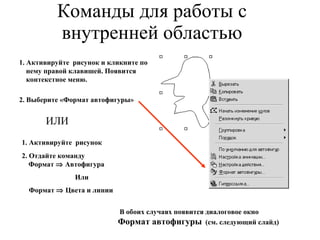
Команды для работы с внутренней областью 1. Активируйте  рисунок и кликните по нему правой клавишей. Появится контекстное меню. 2. Выберите «Формат автофигуры» ИЛИ В обоих случаях появится диалоговое окно  Формат автофигуры   (см. следующий слайд) 1. Активируйте  рисунок 2. Отдайте команду  Формат    Автофигура Или  Формат    Цвета и линии
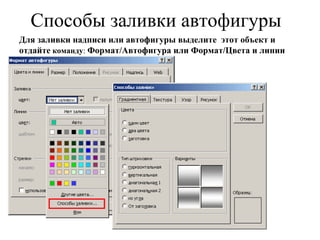
Способы заливки автофигуры Для заливки надписи или автофигуры выделите  этот объект и   отдайте  команду :  Формат/Автофигура или Формат/Цвета и линии
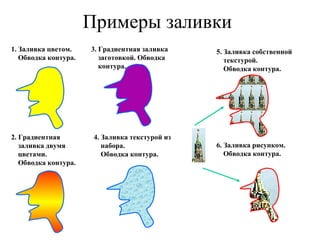
Примеры заливки 1. Заливка цветом. Обводка контура. 2. Градиентная заливка двумя цветами.  Обводка контура. 3. Градиентная заливка заготовкой. Обводка контура. 4. Заливка текстурой из набора.  Обводка контура. 5. Заливка собственной текстурой. Обводка контура. 6. Заливка рисунком. Обводка контура.
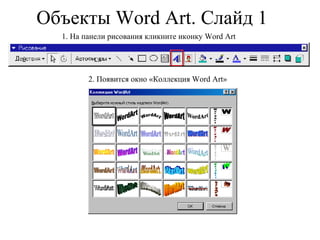
Объекты  Word Art . Слайд 1 1. На панели рисования кликните иконку  Word Art 2. Появится окно «Коллекция  Word Art »
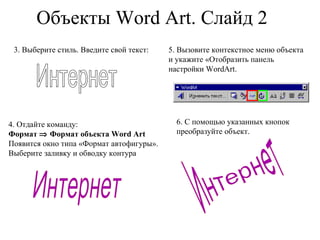
Объекты  Word Art . Слайд 2 Интернет 3. Выберите стиль. Введите свой текст: 4. Отдайте команду:  Формат    Формат объекта  Word Art Появится окно типа «Формат автофигуры». Выберите заливку и обводку контура Интернет 5 . Вызовите контекстное меню объекта и укажите «Отобразить панель настройки  WordArt. Интернет 6 . С помощью указанных кнопок преобразуйте объект.
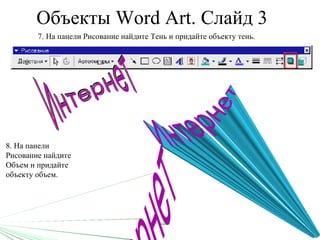
Объекты  Word Art . Слайд 3 7. На панели Рисование найдите Тень и придайте объекту тень. Интернет 8. На панели Рисование найдите Объем и придайте объекту объем. Интернет Интернет
Успехов в работе Успехов в работе!

рисование в Word и power point

  • 1.
    Рисование в Word и Power Point Векторная графика © Ястребов Л.И. Московский Центр Интернет-образования. 2002. © Ястребов Л.И. mailto : [email_address] . 20 10 .
  • 2.
    Графика - векторнаяи растровая В векторной графике -объекты. Объект = контур и внутренняя область. В растровой графике – матрица (растр) раскрашенных точек (пикселей) Изображение – состоит из совокупности объектов Изображение состоит из упорядоченной совокупности точек
  • 3.
    Активирование панели инструментовРисование Если панель Рисование на экране отсутствует, активируйте её, отдав команду: Вид  Панели инструментов  Рисование
  • 4.
  • 5.
    Прямые линии Указанныминструментом нарисуйте прямую линию Снова кликните по линии, она активизируется (появятся маркеры) «Схватившись» за маркеры, измените длину и направление линии Кликните вне линии; маркеры исчезнут Для активированной линии измените: Цвет линии Тип линии Тип штриха Тип стрелки Тип линии Тип штриха Тип стрелки Цвет линии
  • 6.
    Изменение размеров рисунка1. С помощью панели Рисование выберите тип линии : Автофигуры  Линии  Кривая 2. Нарисуйте незамкнутый контур, кликая левой клавишей на каждой точке изгиба. Чтобы завершить рисование, кликните два раза. 3. Получился рисунок (видны маркеры) 4. Используя маркеры, можно изменять геометрические размеры рисунка
  • 7.
    Использование контекстного меню1. Активируйте рисунок и кликните по нему правой клавишей. Появится контекстное меню. 2. Отдайте команду «Замкнуть кривую» и снова вызовите контекстное меню. (Что изменилось?) 3. Проанализируйте, какие операции доступны с помощью контекстного меню. А. Вырезать, копировать, вставить Б. Изменить детали рисунка Д. Назначить гиперссылку В. Действия относительно других объектов Г. Участие в анимации, связать с к.-л. действием, назначить заливку, обводку и др.
  • 8.
    Режим изменения узлов1. Активируйте рисунок и кликните по нему правой клавишей. Появится контекстное меню. Узлы - принципиально важное понятие векторной графики 3. На кривой станут видны узлы. Это – точки, где мы кликали мышкой, изменяя кривую. 4. Узлы можно перемещать, соответственно меняя форму кривой и редактируя рисунок. 2. Отдайте команду «Начать изменение узлов». Это позволит начать работу с узлами.
  • 9.
    Сегменты и узлы1. В режиме изменения узлов поставьте курсор на сегмент между узлами и вызовите контекстное меню. Получите возможность работы с сегментами. 2. В режиме изменения узлов поставьте курсор на узел и вызовите контекстное меню. Получите список возможных типов узлов.
  • 10.
    Типы узлов. КривыеБезье Гладкий узел. Отрезки лежат на одной прямой; их длины равны. Авто узел. Управляющих отрезков нет. Программа сама определяет кривизну. Прямой узел. Отрезки лежат на одной прямой; их длины НЕ равны. Угловой узел. Отрезки НЕ лежат на одной прямой; их длины НЕ равны.
  • 11.
    Команды для работыс внутренней областью 1. Активируйте рисунок и кликните по нему правой клавишей. Появится контекстное меню. 2. Выберите «Формат автофигуры» ИЛИ В обоих случаях появится диалоговое окно Формат автофигуры (см. следующий слайд) 1. Активируйте рисунок 2. Отдайте команду Формат  Автофигура Или Формат  Цвета и линии
  • 12.
    Способы заливки автофигурыДля заливки надписи или автофигуры выделите этот объект и отдайте команду : Формат/Автофигура или Формат/Цвета и линии
  • 13.
    Примеры заливки 1.Заливка цветом. Обводка контура. 2. Градиентная заливка двумя цветами. Обводка контура. 3. Градиентная заливка заготовкой. Обводка контура. 4. Заливка текстурой из набора. Обводка контура. 5. Заливка собственной текстурой. Обводка контура. 6. Заливка рисунком. Обводка контура.
  • 14.
    Объекты WordArt . Слайд 1 1. На панели рисования кликните иконку Word Art 2. Появится окно «Коллекция Word Art »
  • 15.
    Объекты WordArt . Слайд 2 Интернет 3. Выберите стиль. Введите свой текст: 4. Отдайте команду: Формат  Формат объекта Word Art Появится окно типа «Формат автофигуры». Выберите заливку и обводку контура Интернет 5 . Вызовите контекстное меню объекта и укажите «Отобразить панель настройки WordArt. Интернет 6 . С помощью указанных кнопок преобразуйте объект.
  • 16.
    Объекты WordArt . Слайд 3 7. На панели Рисование найдите Тень и придайте объекту тень. Интернет 8. На панели Рисование найдите Объем и придайте объекту объем. Интернет Интернет
  • 17.
    Успехов в работеУспехов в работе!