Git Sürüm Kontrol Sistemi
ve Uygulamalı Örnekler
ZAFER GÜREL
16 NİSAN 2019 – SAKARYA CODERS SUNUMU
Git Nedir?
Git, hız ve verimlilik için tasarlanmış açık kaynak kodlu, dağıtık sürüm kontrol sistemidir.
2005 yılında, BitKeeper firması, Linux çekirdeğini geliştiren ekibine sunduğu ücretsiz sürüm
kontrol sistemi lisansını iptal etti.
Bunun üzerine 2005 yılında, çekirdeği geliştiren ekip ve özellikle Linus Torvalds, BitKeeper
tecrübesini de dikkate alarak kendi araçlarını geliştirmeye başladı.
Böylece hayata merhaba diyen Git sistemi, yıllar içerisinde olgunlaşarak çok hızlı, büyük
projelerde çok verimli ve özellikle çok basit ve hızlı şekilde dal oluşturma(branching) özelliğiyle
doğrusal olmayan geliştirmeye olanak tanıyacak hale geldi.
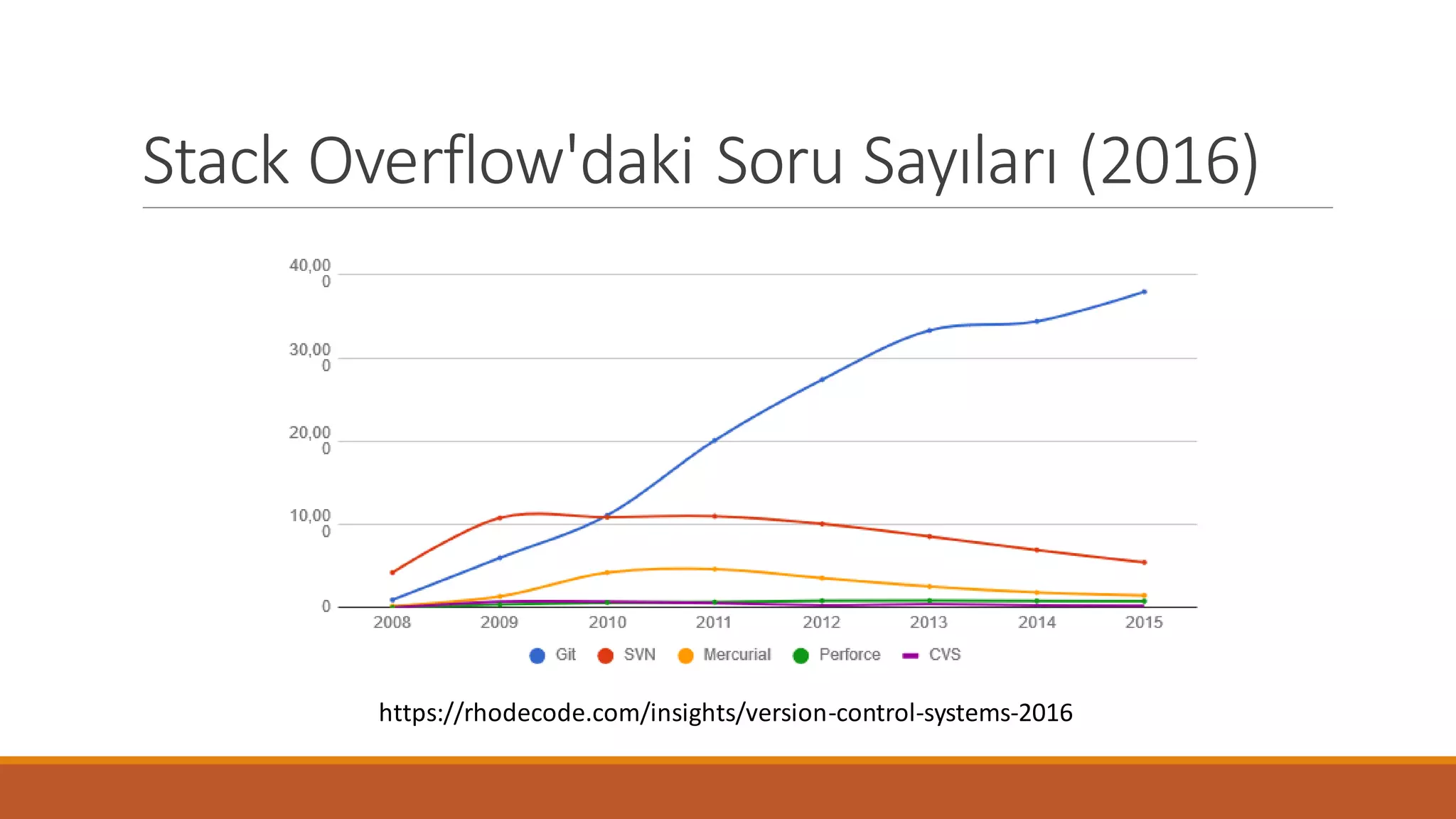
Stack Overflow'daki Soru Sayıları (2016)
https://rhodecode.com/insights/version-control-systems-2016
Eclipse Topluluğu Geliştiricilerinin
Kullandığı Sistemler
https://rhodecode.com/insights/version-control-systems-2016
Neden Git?
Her şey lokalde – Tüm proje geçmişi dahil
Çok hızlı
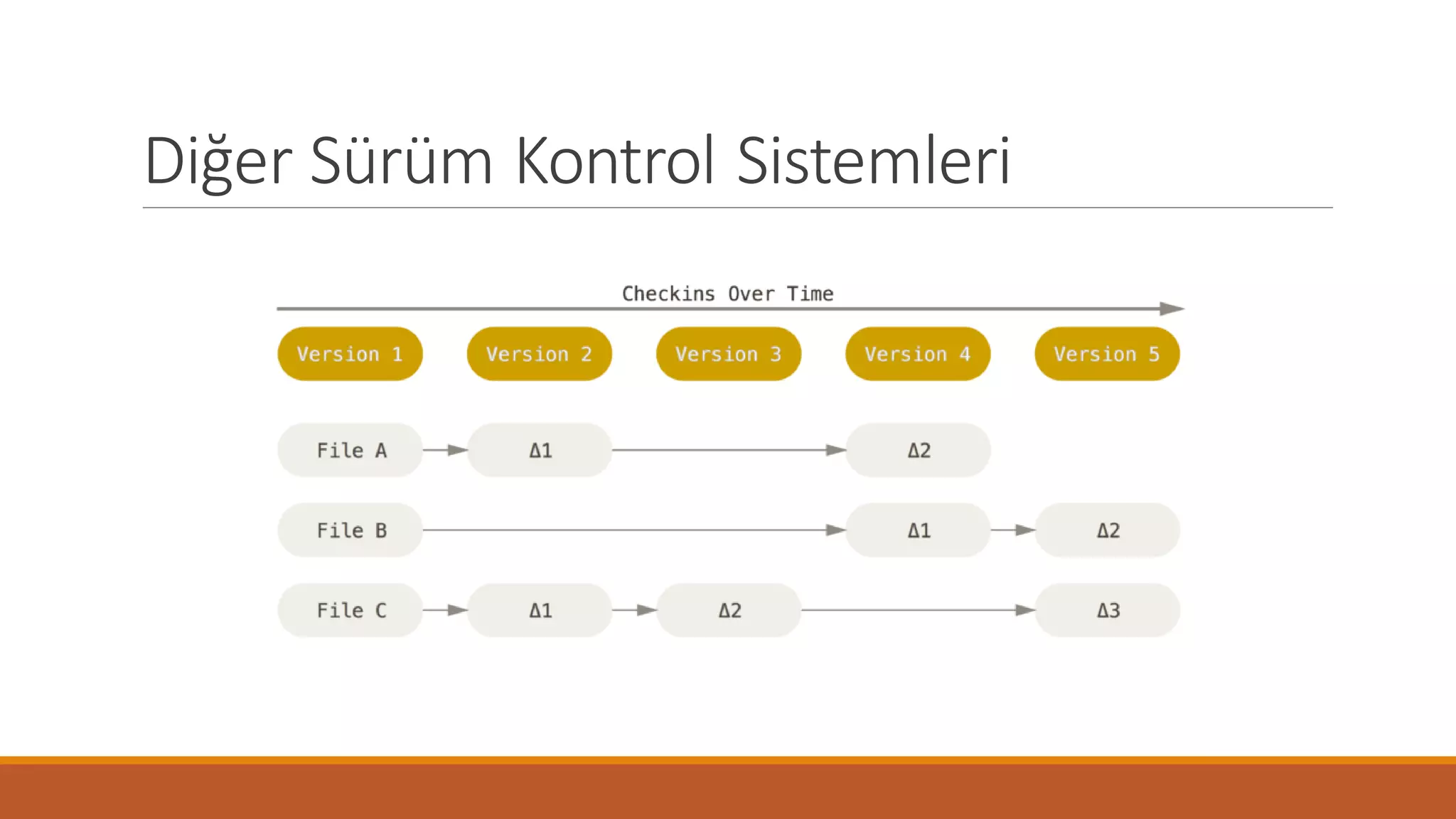
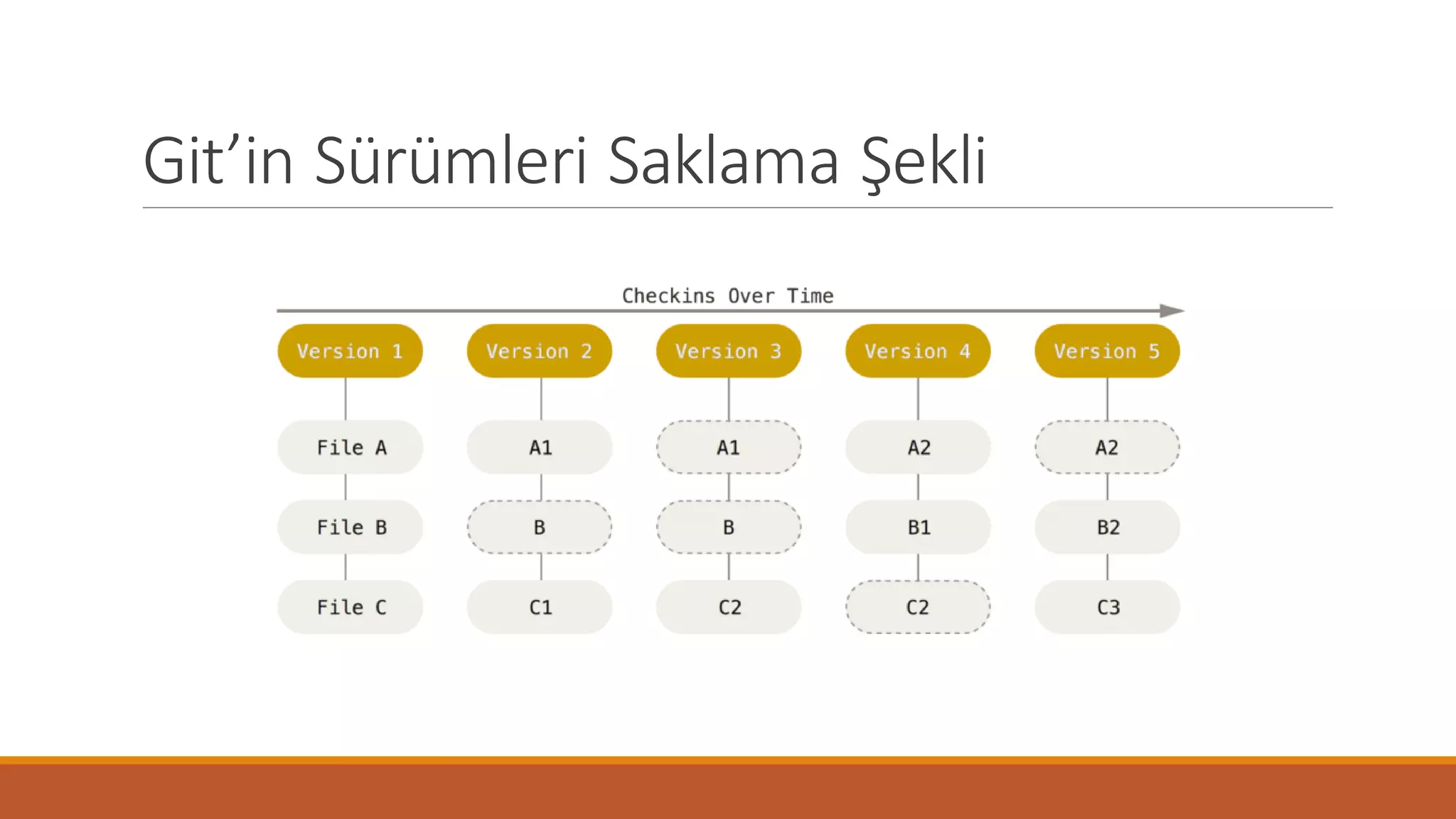
Her değişikliğin bir kopyası (snapshot) saklanır, farklar değil
Merkezi değil, dağıtık. Her şey (proje tarihçesi, sürümler) herkeste.
Diğer Sürüm Kontrol Sistemleri
Git’in Sürümleri Saklama Şekli
Git Kurulumu
Linux, macOS ve Windows’a kurulabilir.
Linux
sudo dnf install git-all (Fedora, RHAL veya CentOS)
sudo apt install git (Debian / Ubuntu)
Windows
https://git-scm.com/download/win
MacOs
https://git-scm.com/download/mac.
Kaynak kod ile kurulum
https://git-scm.com/book/en/v2/Getting-Started-Installing-Git
Öğrenme Kaynakları
Her platform için Git, ücretsiz çevrimiçi Git Kitabı
www.git-scm.com
GitHub'da Git öğrenme kaynakları
https://try.github.io/
Atlassian'dan Öğrenme Kaynakları
https://confluence.atlassian.com/bitbucketserver061/git-resources-968674263.html
Favori Git Komutlarım
https://github.com/zafergurel/favori-git-komutlari/
İlk Ayarlar
Ayarları editör ile düzenleme Hangi ayar hangi dosyada?
git config --global --edit
git config --system --edit
git config --local --edit
git config --list --show-origin
Kişisel Bilgileri Girme Ayarları Görme
Adınız
git config --global user.name "Ahmet Çınar"
E-posta
git config --global user.name ahmet@cinarltd.com
Ayarları kontrol etmek için:
git config --list (Tüm ayarlar)
git config user.name (Tek ayar)
Temel Akış
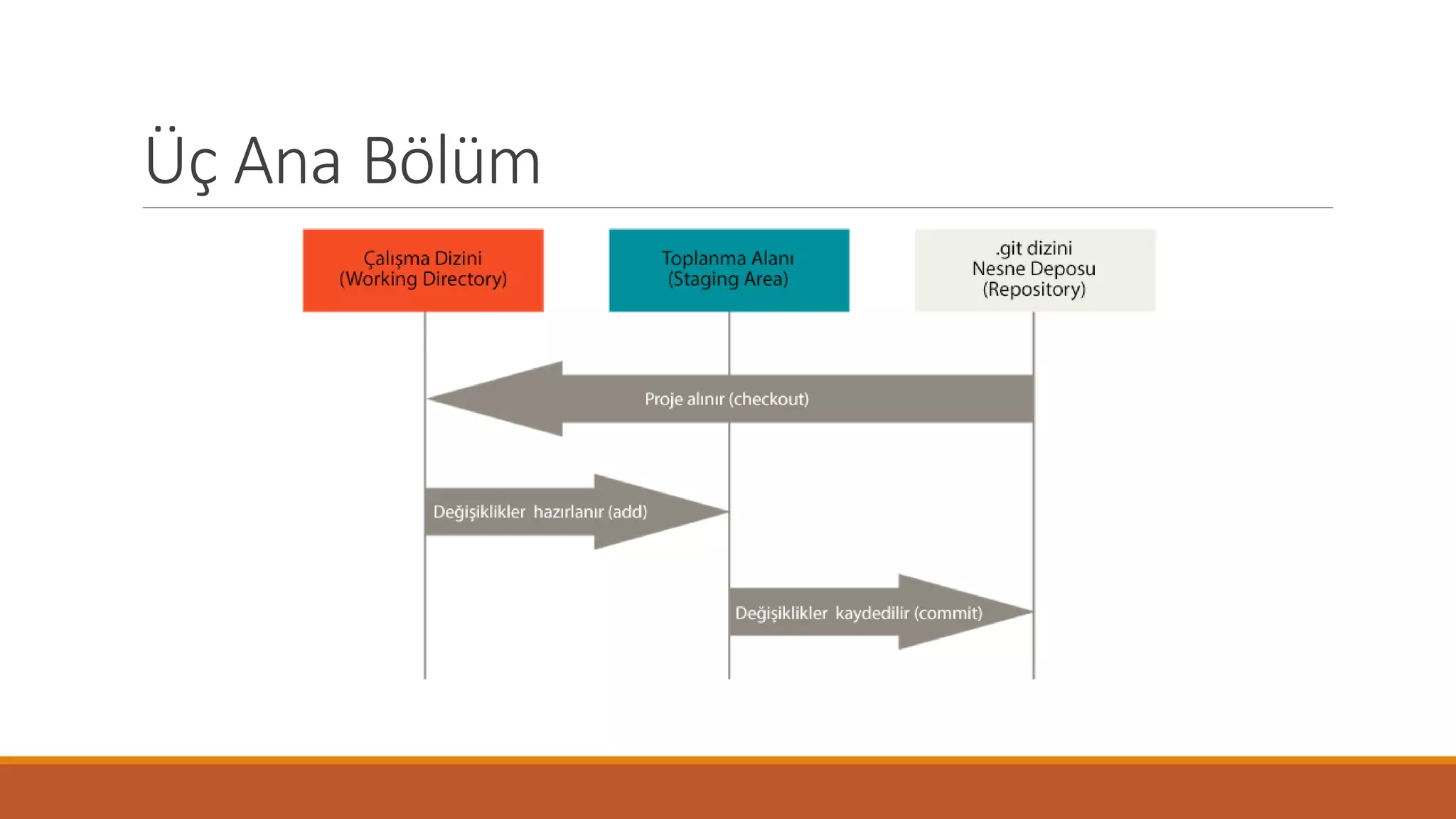
Üç Ana Bölüm
Üç Ana Bölüm ve Uzak Depo
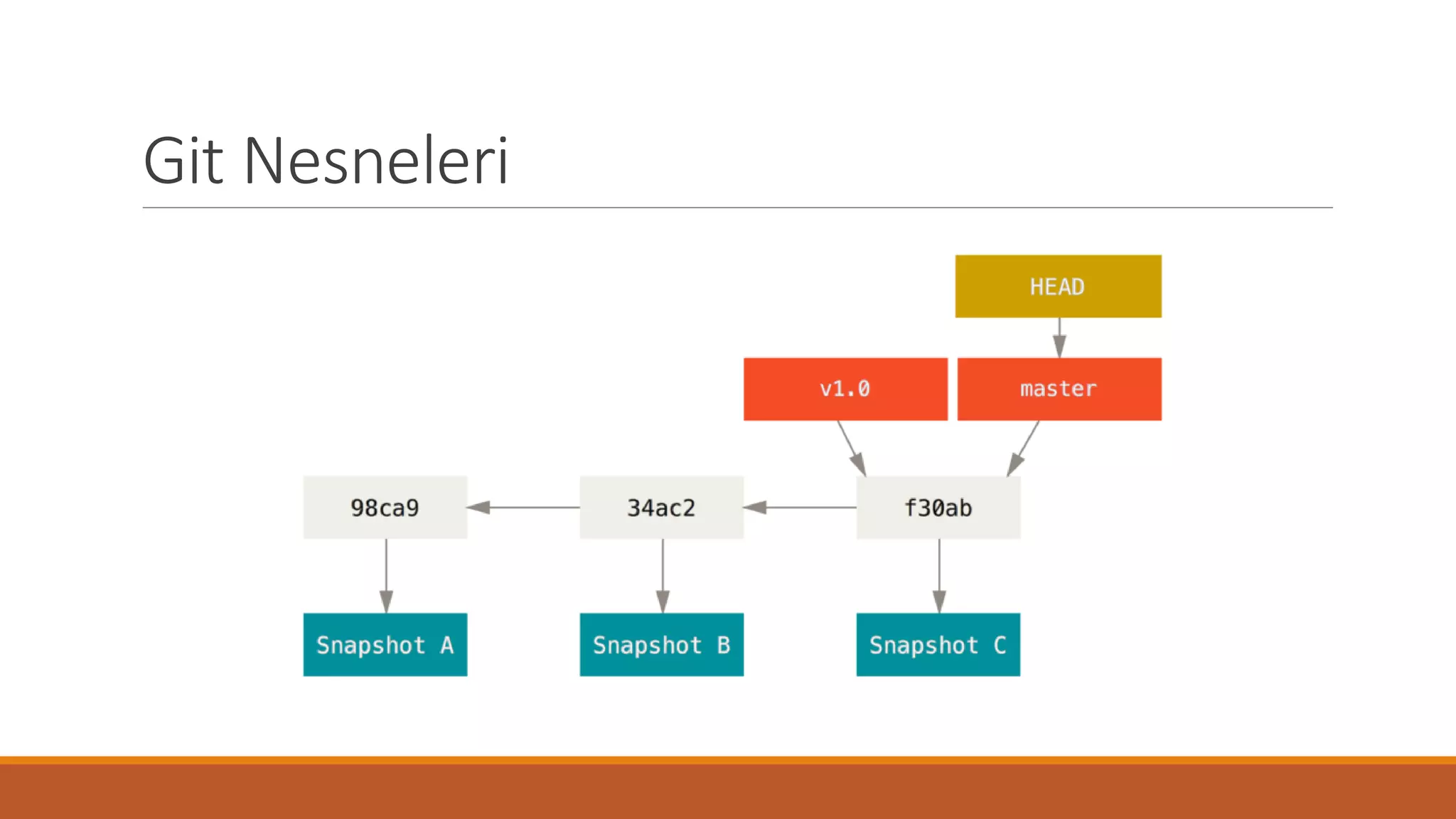
Git Nesneleri
Her nesne, SHA1 algoritması ile hesaplanan 40 karakterden (128 bit) oluşan «nesne isimleri» ile
isimlendirilir.
6ff87c4664981e4397625791c8ea3bbb5f2279a3
Bu sayede, Git nesnelerin aynı olup olmadıklarını sadece isimleri karşılaştırarak hızlıca anlayabilir.
İsterse dosyanınbüyüklüğü 100 MB olsun.
SHA1 fonksiyonu, kriptografik özüt fonksiyonudur ve iki farklı nesnenin aynı ismi almasıimkansız
olmasa* bile pratikte çok zordur.
*: https://www.theregister.co.uk/2017/02/23/google_first_sha1_collision/
Git Nesneleri
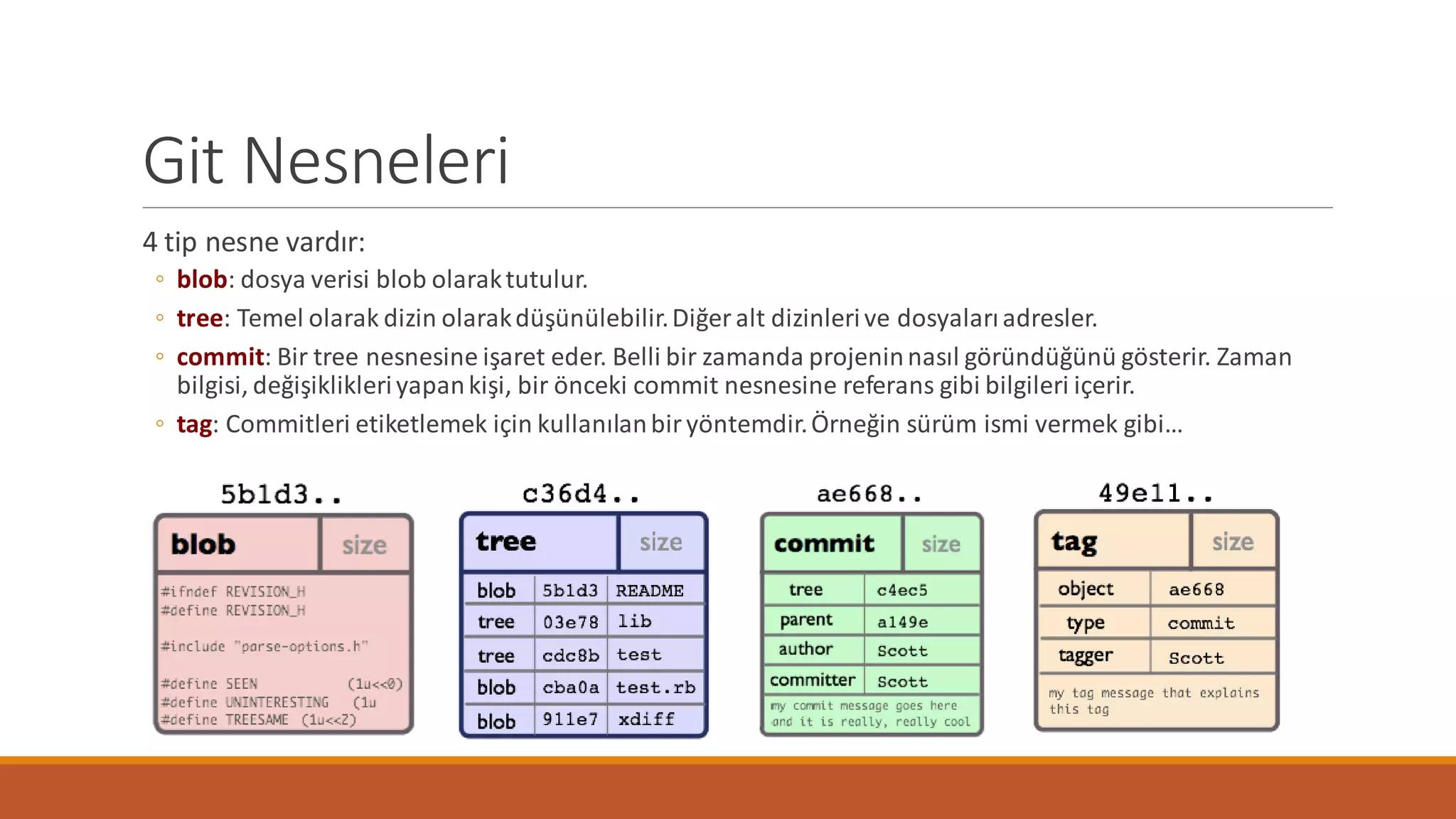
4 tip nesne vardır:
◦ blob: dosya verisi blob olaraktutulur.
◦ tree: Temel olarak dizin olarakdüşünülebilir.Diğer alt dizinlerive dosyalarıadresler.
◦ commit: Bir tree nesnesine işaret eder. Belli bir zamanda projeninnasıl göründüğünü gösterir. Zaman
bilgisi, değişiklikleriyapankişi, bir önceki commit nesnesine referans gibi bilgileri içerir.
◦ tag: Commitleri etiketlemek için kullanılanbiryöntemdir.Örneğin sürüm ismi vermek gibi…
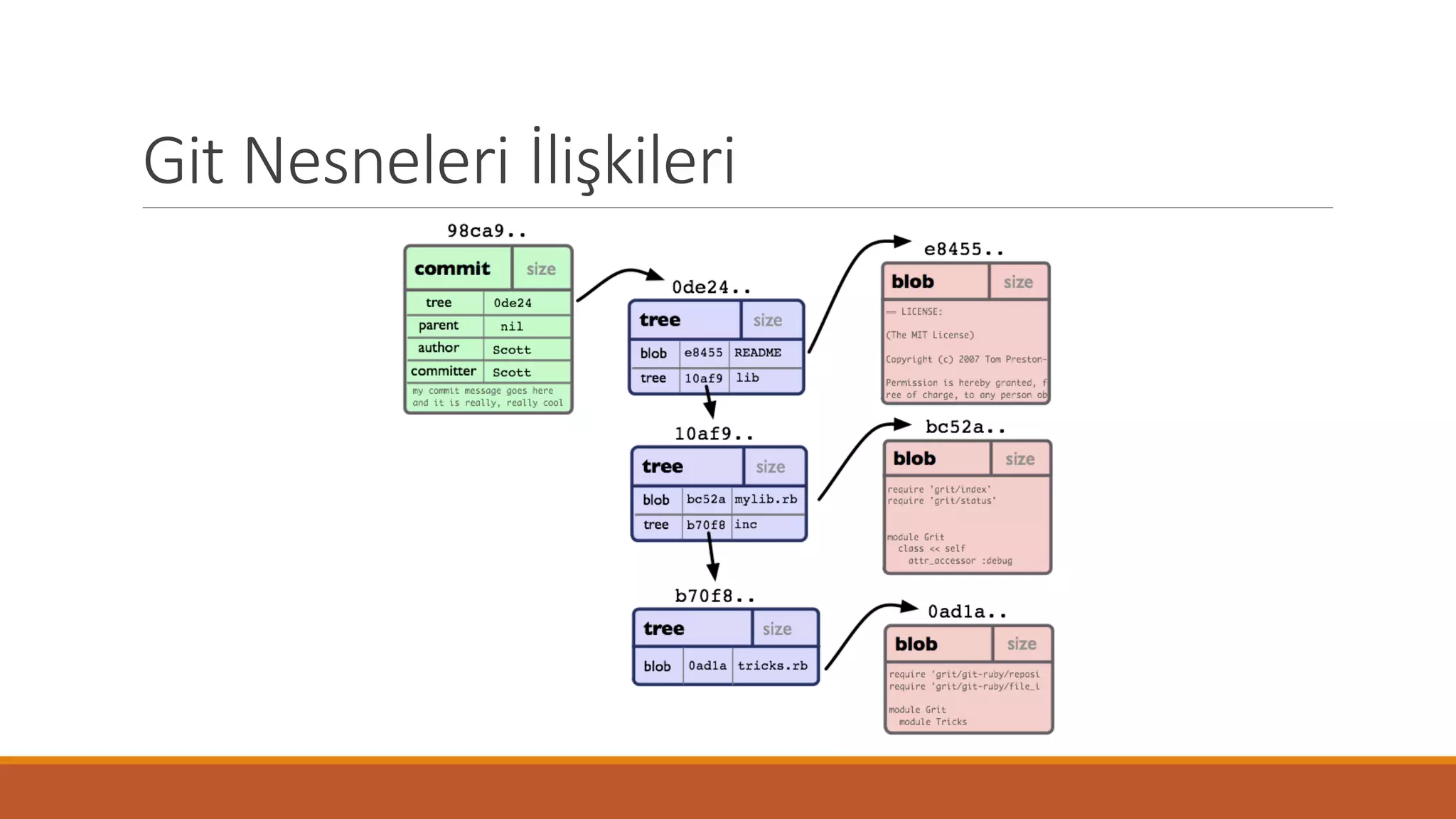
Git Nesneleri İlişkileri
Git Nesneleri
Git Nesneleri
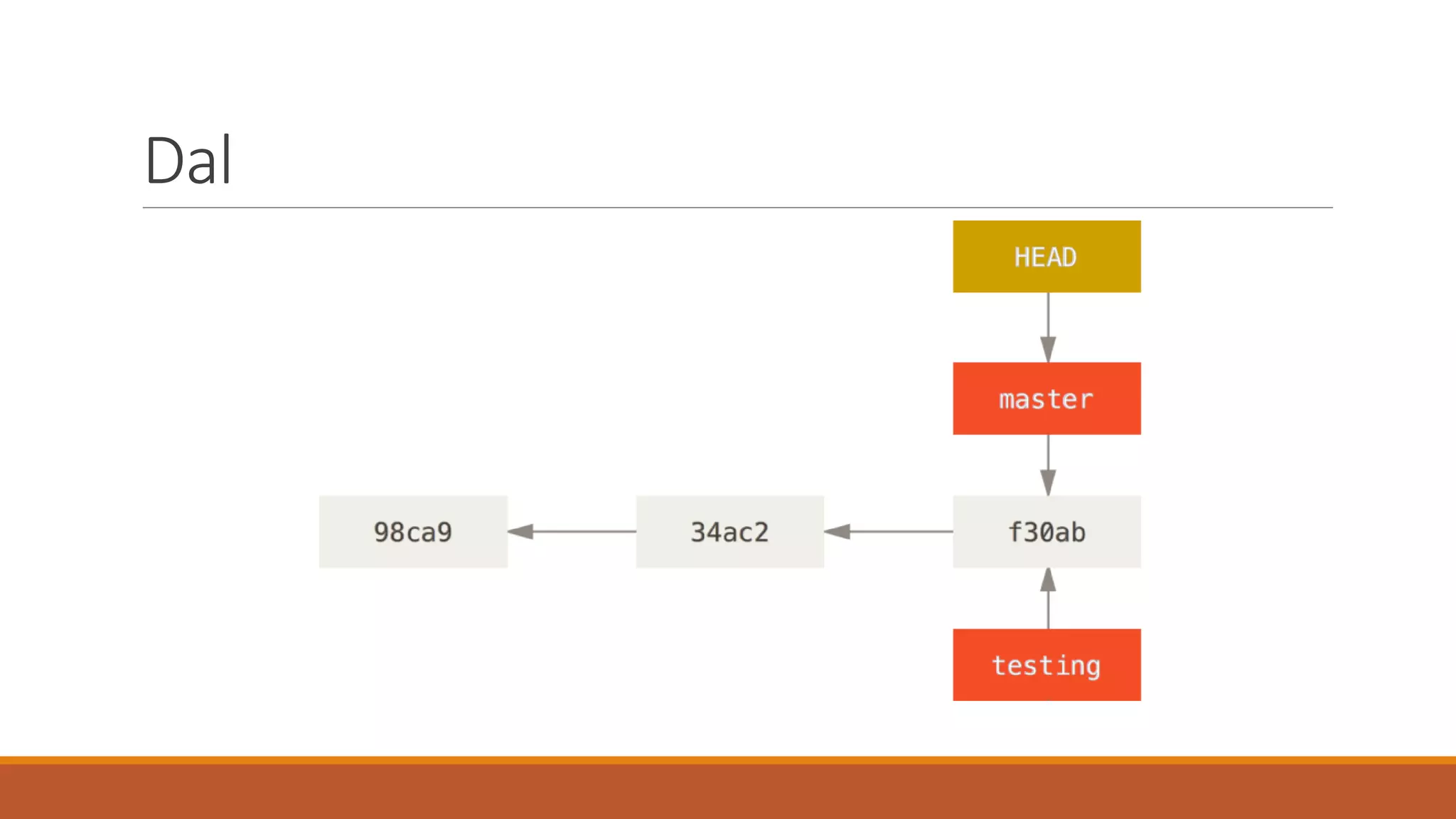
Dal (Branch)
Dal (branch) basit anlamda, bir commit’i gösteren hareketli bir işaretçiden başka bir şey değildir.
Varsayılandal ismi, «master»’dır.
Her yapılan commit işleminde, mevcut dal yani hareketli işaretçi son commit’i gösterecek şekilde
güncellenir.
Dal
Dal
Dal
Dal
Komut satırında proje tarihçesini dallanlamalarla görmek için:
git log --oneline --decorate --graph --all
Git Deposu (Repository) Oluşturma
1. Mevcut dizini ilklendirme
cd /c/projects/git-sunumu
git init
2. Uzaktaki bir depoyu klonlama
git clone
Bu işlemlerden sonra .git dizini oluşur. İçeriğine bakalım…
.git dizininde ne var?
HEAD Mevcutdalı gösterir
config konfigürasyon verisi
descriptionprojenin açıklaması
index commit edilecek dosyalar bilgileri - binary bir dosyadır
logs/ ref'te yapılan değişikliklerin logları
objects/ tüm veri burada tutulur: commit, tree, blob ve tag nesneleri
hooks/ bir komuttan sonra çalıştırılacak kabuk betikleri bu dizinde tutulur
refs/ lokalve uzak dal ve taglerin bilgilerini tutar
Git Deposu (Repository) Oluşturma / 2
Uzak bir git deposu çoklanarak(klonlanarak) da bir depo oluşturulabilir.
Bunun için klonlanacak deponun adresi gereklidir.
git clone https://github.com/zafergurel/git-sunumu.git<- Güvenli
git clone ssh://git@github.com/zafergurel/git-sunumu.git <-Güvenli, özel depolar için
git clone git://github.com/zafergurel/git-sunumu.git<- Halka açık depolar için, en hızlı yöntem
SSH, HTTPS ya da Git protokolü ile çoklama yapılabilir.
HTTPS için özel depolarda kullanıcı adı ve şifre gereklidir.
SSH kullanılırsa SSH anahtarıoluşturmak gereklidir.
SSH anahtaroluşturmak için Windows’ta PuttyGenkullanılabilir.
SSH’in herkese açık (public) anahtarı,deponun bulunduğu sunucuya tanımlanmalıdır.
Uygulamalar
1. Lokalde dosya ekleme
1. cd /c/projects/<proje adi>
2. git init
3. nano README
4. git status
5. git add
6. git status
7. git commit
8. git log
2. Lokalde dosya düzenleme
1. nano README
2. git status
3. git diff
4. git add .
5. git diff (Fark yok!)
6. git diff --staged (veya --cached – staging ortamındaki dosyalariçin)
7. git commit –m «READMEdüzenlendi»
8. git log -1 (son commiti gösterir)
3. Değişiklikleri geri alma
1. nano README(dosyayıdeğiştir ve kaydet)
2. git status -s (özet)
3. git checkout -- README(değiştirilmiş dosyanın üzerine son commitedileni yazar!)
4. git status -s
4. Değişiklikleri geri alma (stagingten)
1. nano README(dosyayıdeğiştir ve kaydet)
2. git add README
3. git status -s
4. git reset HEAD README(değiştirilen dosyayıdeğişikliklerin üzerine yazmadançalışma alanına
alır)
5. git add README(tekrar staging ortamına alalım)
6. git reset HEAD --hard (tüm değişiklikleri de geri alarak geri döndürür! Tüm dosyalarla
beraber!)
7. git status
5. Aynı dosyanın iki hali
1. nano README (dosyayı değiştir ve kaydet)
2. git add README
3. git status –s
4. nano README (dosyayı tekrar değiştir ve kaydet)
5. git status (hem toplanma hem de çalışma alanında aynı dosya!)
6. git diff
7. git diff --staged
8. git add . (şimdi son değişiklikler dikkate alınır)
9. git commit -m «Bir değişiklik daha»
10. git log -1
6. Dosyaları Git Kontrolünden Çıkarma
1. touch app.dat
2. git status
3. echo *.dat > .gitignore (dat uzantılı dosyaları göndermeyelim)
4. git status
7. Dosya silme
1. touch sifreler.txt
2. git add sifreler.txt
3. git commit –m «sifreler»
4. git rm sifreler.txt
5. git status
6. git commit –m «sifreler silindi» (Gerçekten silindi mi? :D)
Silme ile ilgili Ara Bilgi
Bir dosya silinse bile Git tüm değişikliklerin tuttuğu için aslında veri kaybolmamaktadır.
Ama hassas bilgileri geçmişten temizlenin yolu var.
Bunun için git filter-branch komutu kullanılabilir. Bundan daha etkin olan diğer yöntem ise açık
kaynak kodlu geliştirilmiş BFG Repo Cleaner aracı.
https://rtyley.github.io/bfg-repo-cleaner/
Araç kurulduktan sonra aşağıdaki komutlar ile proje geçmişi düzenlenir.
java -jar bfg.jar --delete-files sifreler.txtmy-repo.git
git reflog expire --expire=now --all && git gc --prune=now --aggressive
8. Dosya yeniden isimlendirme
1. git mv READMEREADME.md
2. git status
3. git commit -m «isim degisikligi yapildi»
9. Son Commit’i Düzeltme
1. nano LICENSE
2. git add .
3. git commit -m «LICENSE eklendi»
4. git log --pretty=oneline -3 (son 3 değişiklik)
5. nano AUTHORS
6. git add .
7. git commit --amend –m «AUTHORSve LICENSE eklendi»
8. git log --pretty=oneline -3
10. Logları inceleme
1. git log -2 (son iki log)
2. git log -2 –p (son iki log, değişikliklerle beraber --patched)
3. git log --pretty=format:"%h - %an, %ar : %s"
4. git log --pretty=oneline
5. git log --date=iso-strict (rfc ya da short da olabilir)
6. git log --since=3.day --before=1.day --pretty=oneline --author=zafer
7. git log --pretty=format:'%h %ad | %s%d [%an]' --graph --date=short
git config --add alias.hist "log --pretty=format:'%h %ad | %s%d [%an]' --graph --date=short"
git hist (Yukarıdaki log deyimi alias olarak tanımlanabilir)
11. Dal Oluşturma ve Birleştirme
1. git branch yeni-ozellik
2. git checkout yeni-ozellik
3. echo "alert(1);" > yeni-ozellik.js (yeni dosyaekle)
4. git add .
5. git commit -m "yeni dosya"
6. git log -1
7. git checkout master
8. git merge yeni-ozellik
9. git branch -d yeni-ozellik
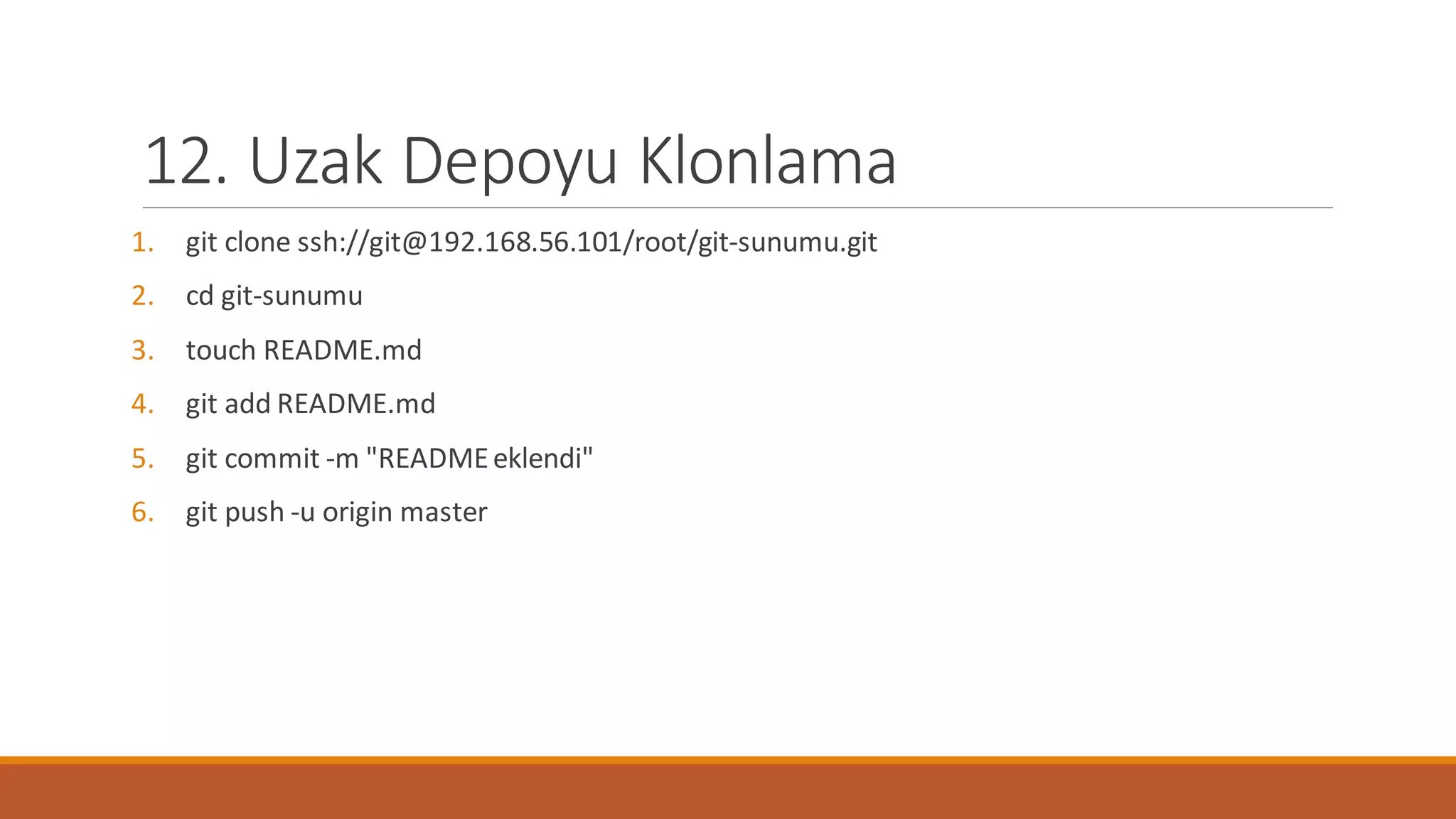
12. Uzak Depoyu Klonlama
1. git clone ssh://git@192.168.56.101/root/git-sunumu.git
2. cd git-sunumu
3. touch README.md
4. git add README.md
5. git commit -m "READMEeklendi"
6. git push -u origin master
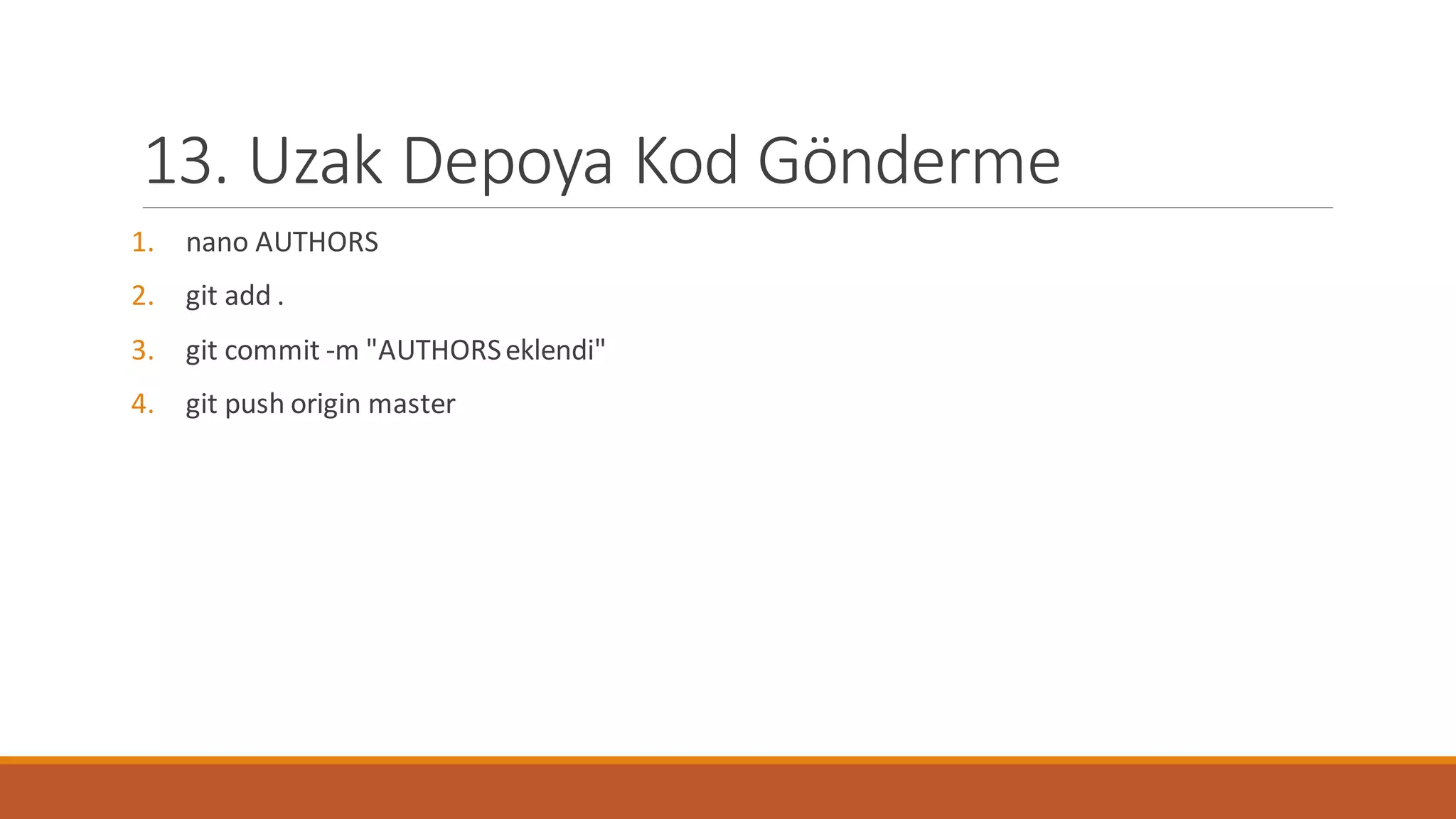
13. Uzak Depoya Kod Gönderme
1. nano AUTHORS
2. git add .
3. git commit -m "AUTHORSeklendi"
4. git push origin master
14. Uzak Depodan Kod Alma
1. git fetch (sadece uzak deponun commit bilgilerini alır)
2. git merge (uzaktaki dal ile mevcut dalı birleştirir)
Veya
git pull (git fetch & git merge)
Eğer hata çıkarsa git status ile çakışma olan dosyalarlistelenir. Bu dosyalarda manuel işlem
yapılarak düzeltme yapılır, dosyalar git add komutu ile eklenip git commit işlemi yapılır. Bu sayede
merge işlemi tamamlanır.
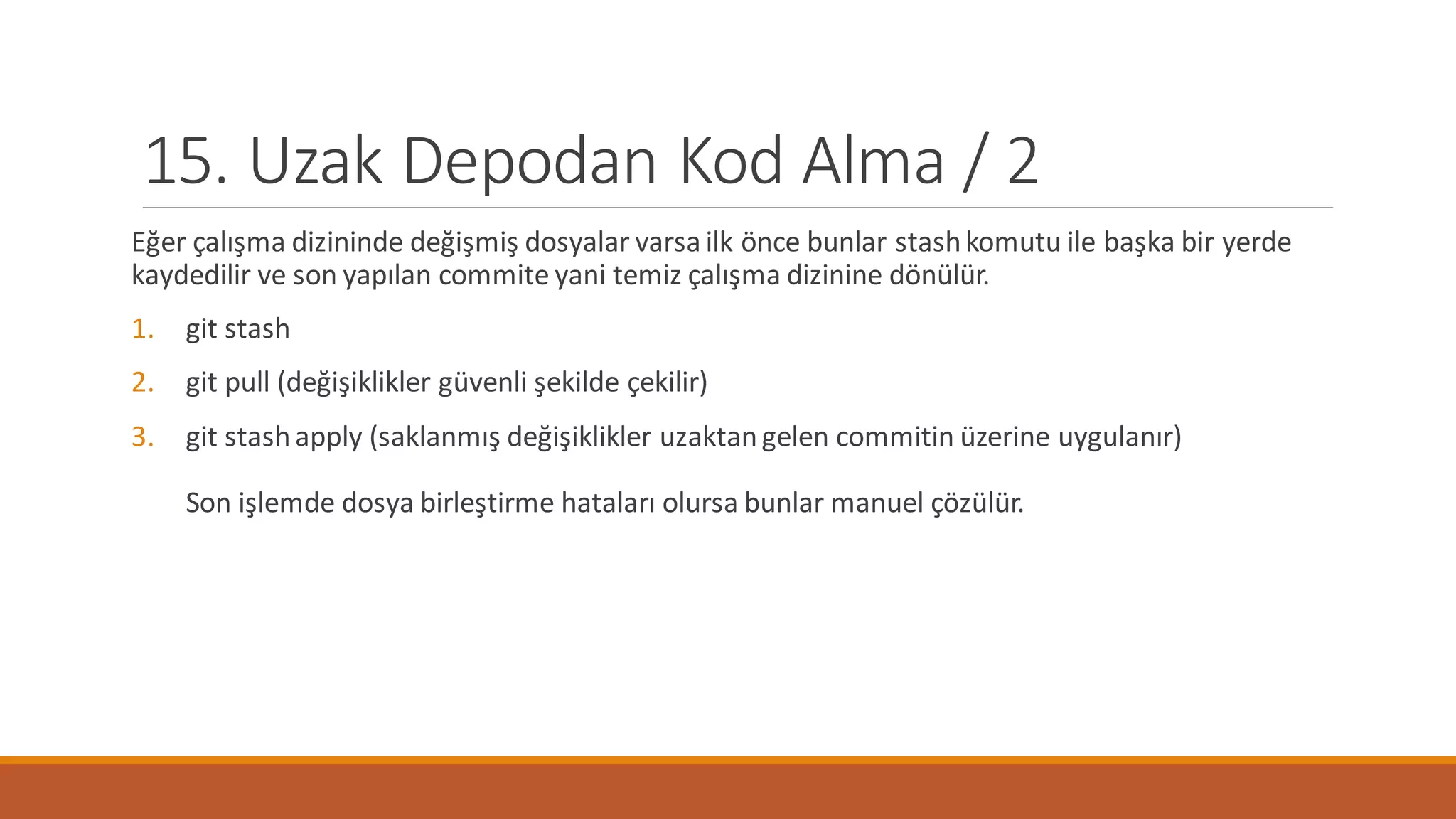
15. Uzak Depodan Kod Alma / 2
Eğer çalışma dizininde değişmiş dosyalar varsailk önce bunlar stashkomutu ile başka bir yerde
kaydedilir ve son yapılan commite yani temiz çalışma dizinine dönülür.
1. git stash
2. git pull (değişiklikler güvenli şekilde çekilir)
3. git stashapply (saklanmış değişiklikler uzaktangelen commitin üzerine uygulanır)
Son işlemde dosya birleştirme hataları olursa bunlar manuel çözülür.
16. Uzak Depodaki Dalı Alma ve Silme
1. git fetch (uzak deponun lokal referanslarını günceller)
2. git checkout dal-ismi
3. git push origin --delete dal-ismi
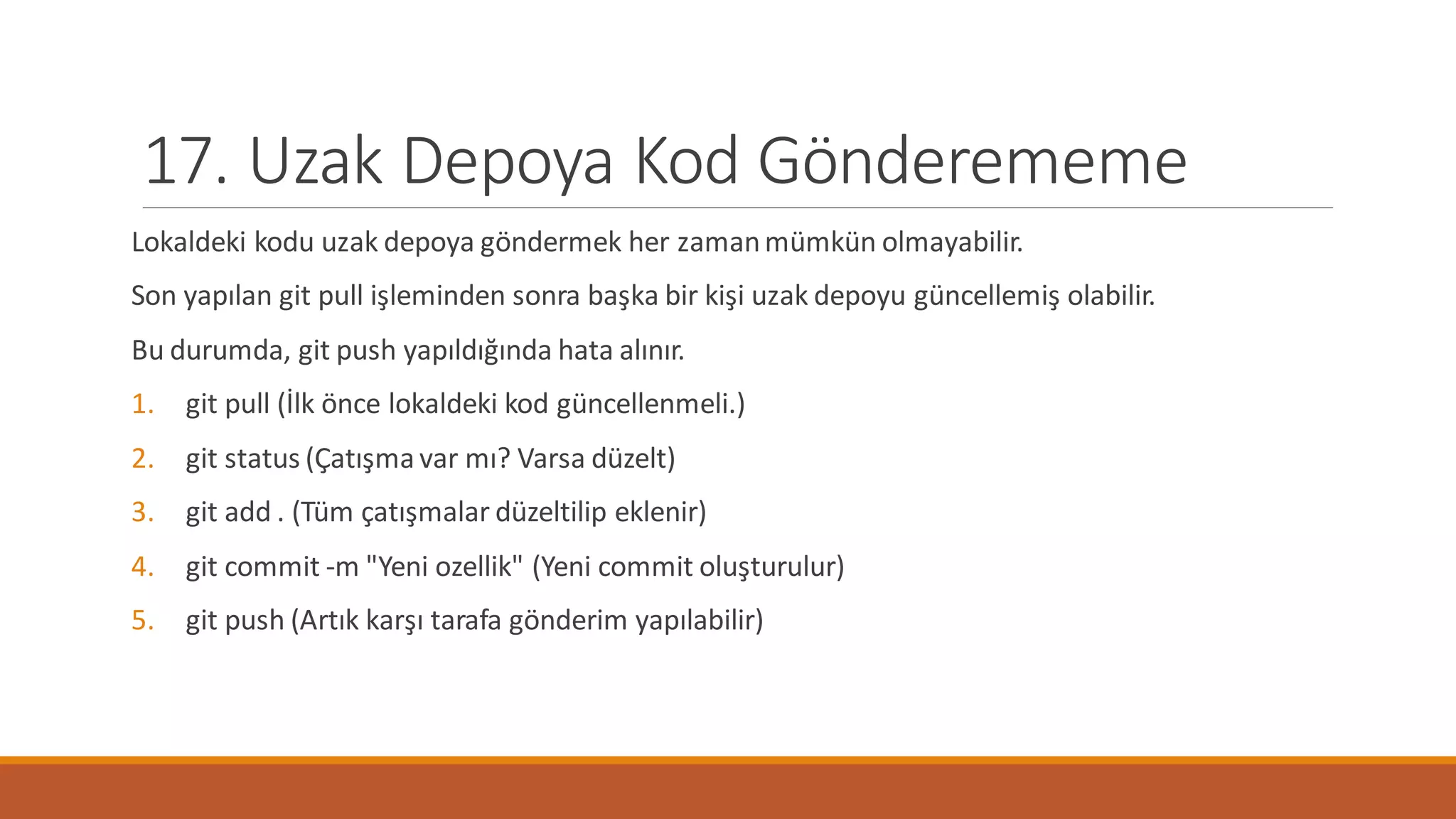
17. Uzak Depoya Kod Gönderememe
Lokaldeki kodu uzak depoya göndermek her zamanmümkün olmayabilir.
Son yapılan git pull işleminden sonra başka bir kişi uzak depoyu güncellemiş olabilir.
Bu durumda, git push yapıldığında hata alınır.
1. git pull (İlk önce lokaldeki kod güncellenmeli.)
2. git status (Çatışma var mı? Varsa düzelt)
3. git add . (Tüm çatışmalar düzeltilip eklenir)
4. git commit -m "Yeni ozellik" (Yeni commit oluşturulur)
5. git push (Artık karşı tarafa gönderim yapılabilir)
18. Uzak Depo İşlemleri
1. git remote -v
2. git remote rename origin merkez
3. git remote show origin
4. git remote add yeni-remote <url>
5. git remote remove yeni-remote
19. Etiketleme
1. git tag v.1.0 (Basit etiketleme)
2. git tag v.1.0 -a -m "İlk sürüm" (Detaylı -annotated- etiketleme)
3. git tag -d v.1.0 (silme)
4. git tag (Listeleme)
5. git push --tags (Uzak depoya etiketleri gönderme)
Ekstralar
- SSH anahtarı ve Linux'a SSH ile erişim
- Açık kaynak kodlu Gitlab'i Ubuntu'ya Kurma
SSH Ayarları - SSH Anahtarı Oluşturma
Linux'a SSH ile uzaktan rootile bağlanmak için:
cd /root
mkdir .ssh
chmod .ssh 755
nano .ssh/authorized_keys && chmod 644 authorized_keys
Authorized Keys dosyasına, SSH public anahtarıyerleştirilir.
SSH Anahtarı Oluşturma
Linux ve Windows'taGit Bash ile:
ssh-keygen -trsa -C "<e-posta adresi>"
Windows:
Putty Key Generator (https://www.putty.org/)
Ubuntu'ya GitLab Kurulumu
Açık kaynak kodlu Gitlab'i Ubuntu üzerinde deneyebilirsiniz.
Windows'ta VirtualBox yazılımı ile Ubuntu kurabilir ve Gitlab'e uzaktanerişebilirsiniz.
https://www.digitalocean.com/community/tutorials/how-to-install-and-configure-gitlab-on-ubuntu-16-04
1. Gitlab kurulumu
sudo apt-get update
sudo apt-get install ca-certificates curl openssh-server postfix
cd /tmp
curl -LO https://packages.gitlab.com/install/repositories/gitlab/gitlab-ce/script.deb.sh
sudo bash /tmp/script.deb.sh
sudo apt-get install gitlab-ce
2. Firewall ayarları
sudo ufw status
sudo ufw allow http
sudo ufw allow https
sudo ufw allow OpenSSH
sudo ufw status
3. Gitlab'e Erişilicek Dış IP ya da DNS ismi konfigürasyona yazılmalı
sudo nano /etc/gitlab/gitlab.rb
sudo gitlab-ctl reconfigure
Kaynaklar
- Resimler, aşağıdaki adresten ücretsiz erişilebilen Pro Git kitabından alınmış (bazıları
Türkçeleştirilmiş) ve kullanılmıştır.
https://git-scm.com/book/en/v2/Getting-Started-A-Short-History-of-Git

Git Sunumu

  • 1.
    Git Sürüm KontrolSistemi ve Uygulamalı Örnekler ZAFER GÜREL 16 NİSAN 2019 – SAKARYA CODERS SUNUMU
  • 2.
    Git Nedir? Git, hızve verimlilik için tasarlanmış açık kaynak kodlu, dağıtık sürüm kontrol sistemidir. 2005 yılında, BitKeeper firması, Linux çekirdeğini geliştiren ekibine sunduğu ücretsiz sürüm kontrol sistemi lisansını iptal etti. Bunun üzerine 2005 yılında, çekirdeği geliştiren ekip ve özellikle Linus Torvalds, BitKeeper tecrübesini de dikkate alarak kendi araçlarını geliştirmeye başladı. Böylece hayata merhaba diyen Git sistemi, yıllar içerisinde olgunlaşarak çok hızlı, büyük projelerde çok verimli ve özellikle çok basit ve hızlı şekilde dal oluşturma(branching) özelliğiyle doğrusal olmayan geliştirmeye olanak tanıyacak hale geldi.
  • 3.
    Stack Overflow'daki SoruSayıları (2016) https://rhodecode.com/insights/version-control-systems-2016
  • 4.
    Eclipse Topluluğu Geliştiricilerinin KullandığıSistemler https://rhodecode.com/insights/version-control-systems-2016
  • 5.
    Neden Git? Her şeylokalde – Tüm proje geçmişi dahil Çok hızlı Her değişikliğin bir kopyası (snapshot) saklanır, farklar değil Merkezi değil, dağıtık. Her şey (proje tarihçesi, sürümler) herkeste.
  • 6.
  • 7.
  • 8.
    Git Kurulumu Linux, macOSve Windows’a kurulabilir. Linux sudo dnf install git-all (Fedora, RHAL veya CentOS) sudo apt install git (Debian / Ubuntu) Windows https://git-scm.com/download/win MacOs https://git-scm.com/download/mac. Kaynak kod ile kurulum https://git-scm.com/book/en/v2/Getting-Started-Installing-Git
  • 9.
    Öğrenme Kaynakları Her platformiçin Git, ücretsiz çevrimiçi Git Kitabı www.git-scm.com GitHub'da Git öğrenme kaynakları https://try.github.io/ Atlassian'dan Öğrenme Kaynakları https://confluence.atlassian.com/bitbucketserver061/git-resources-968674263.html Favori Git Komutlarım https://github.com/zafergurel/favori-git-komutlari/
  • 10.
    İlk Ayarlar Ayarları editörile düzenleme Hangi ayar hangi dosyada? git config --global --edit git config --system --edit git config --local --edit git config --list --show-origin Kişisel Bilgileri Girme Ayarları Görme Adınız git config --global user.name "Ahmet Çınar" E-posta git config --global user.name ahmet@cinarltd.com Ayarları kontrol etmek için: git config --list (Tüm ayarlar) git config user.name (Tek ayar)
  • 11.
  • 12.
  • 13.
    Üç Ana Bölümve Uzak Depo
  • 14.
    Git Nesneleri Her nesne,SHA1 algoritması ile hesaplanan 40 karakterden (128 bit) oluşan «nesne isimleri» ile isimlendirilir. 6ff87c4664981e4397625791c8ea3bbb5f2279a3 Bu sayede, Git nesnelerin aynı olup olmadıklarını sadece isimleri karşılaştırarak hızlıca anlayabilir. İsterse dosyanınbüyüklüğü 100 MB olsun. SHA1 fonksiyonu, kriptografik özüt fonksiyonudur ve iki farklı nesnenin aynı ismi almasıimkansız olmasa* bile pratikte çok zordur. *: https://www.theregister.co.uk/2017/02/23/google_first_sha1_collision/
  • 15.
    Git Nesneleri 4 tipnesne vardır: ◦ blob: dosya verisi blob olaraktutulur. ◦ tree: Temel olarak dizin olarakdüşünülebilir.Diğer alt dizinlerive dosyalarıadresler. ◦ commit: Bir tree nesnesine işaret eder. Belli bir zamanda projeninnasıl göründüğünü gösterir. Zaman bilgisi, değişiklikleriyapankişi, bir önceki commit nesnesine referans gibi bilgileri içerir. ◦ tag: Commitleri etiketlemek için kullanılanbiryöntemdir.Örneğin sürüm ismi vermek gibi…
  • 16.
  • 17.
  • 18.
  • 19.
    Dal (Branch) Dal (branch)basit anlamda, bir commit’i gösteren hareketli bir işaretçiden başka bir şey değildir. Varsayılandal ismi, «master»’dır. Her yapılan commit işleminde, mevcut dal yani hareketli işaretçi son commit’i gösterecek şekilde güncellenir.
  • 20.
  • 21.
  • 22.
  • 23.
    Dal Komut satırında projetarihçesini dallanlamalarla görmek için: git log --oneline --decorate --graph --all
  • 24.
    Git Deposu (Repository)Oluşturma 1. Mevcut dizini ilklendirme cd /c/projects/git-sunumu git init 2. Uzaktaki bir depoyu klonlama git clone Bu işlemlerden sonra .git dizini oluşur. İçeriğine bakalım…
  • 25.
    .git dizininde nevar? HEAD Mevcutdalı gösterir config konfigürasyon verisi descriptionprojenin açıklaması index commit edilecek dosyalar bilgileri - binary bir dosyadır logs/ ref'te yapılan değişikliklerin logları objects/ tüm veri burada tutulur: commit, tree, blob ve tag nesneleri hooks/ bir komuttan sonra çalıştırılacak kabuk betikleri bu dizinde tutulur refs/ lokalve uzak dal ve taglerin bilgilerini tutar
  • 26.
    Git Deposu (Repository)Oluşturma / 2 Uzak bir git deposu çoklanarak(klonlanarak) da bir depo oluşturulabilir. Bunun için klonlanacak deponun adresi gereklidir. git clone https://github.com/zafergurel/git-sunumu.git<- Güvenli git clone ssh://git@github.com/zafergurel/git-sunumu.git <-Güvenli, özel depolar için git clone git://github.com/zafergurel/git-sunumu.git<- Halka açık depolar için, en hızlı yöntem SSH, HTTPS ya da Git protokolü ile çoklama yapılabilir. HTTPS için özel depolarda kullanıcı adı ve şifre gereklidir. SSH kullanılırsa SSH anahtarıoluşturmak gereklidir. SSH anahtaroluşturmak için Windows’ta PuttyGenkullanılabilir. SSH’in herkese açık (public) anahtarı,deponun bulunduğu sunucuya tanımlanmalıdır.
  • 27.
  • 28.
    1. Lokalde dosyaekleme 1. cd /c/projects/<proje adi> 2. git init 3. nano README 4. git status 5. git add 6. git status 7. git commit 8. git log
  • 29.
    2. Lokalde dosyadüzenleme 1. nano README 2. git status 3. git diff 4. git add . 5. git diff (Fark yok!) 6. git diff --staged (veya --cached – staging ortamındaki dosyalariçin) 7. git commit –m «READMEdüzenlendi» 8. git log -1 (son commiti gösterir)
  • 30.
    3. Değişiklikleri gerialma 1. nano README(dosyayıdeğiştir ve kaydet) 2. git status -s (özet) 3. git checkout -- README(değiştirilmiş dosyanın üzerine son commitedileni yazar!) 4. git status -s
  • 31.
    4. Değişiklikleri gerialma (stagingten) 1. nano README(dosyayıdeğiştir ve kaydet) 2. git add README 3. git status -s 4. git reset HEAD README(değiştirilen dosyayıdeğişikliklerin üzerine yazmadançalışma alanına alır) 5. git add README(tekrar staging ortamına alalım) 6. git reset HEAD --hard (tüm değişiklikleri de geri alarak geri döndürür! Tüm dosyalarla beraber!) 7. git status
  • 32.
    5. Aynı dosyanıniki hali 1. nano README (dosyayı değiştir ve kaydet) 2. git add README 3. git status –s 4. nano README (dosyayı tekrar değiştir ve kaydet) 5. git status (hem toplanma hem de çalışma alanında aynı dosya!) 6. git diff 7. git diff --staged 8. git add . (şimdi son değişiklikler dikkate alınır) 9. git commit -m «Bir değişiklik daha» 10. git log -1
  • 33.
    6. Dosyaları GitKontrolünden Çıkarma 1. touch app.dat 2. git status 3. echo *.dat > .gitignore (dat uzantılı dosyaları göndermeyelim) 4. git status
  • 34.
    7. Dosya silme 1.touch sifreler.txt 2. git add sifreler.txt 3. git commit –m «sifreler» 4. git rm sifreler.txt 5. git status 6. git commit –m «sifreler silindi» (Gerçekten silindi mi? :D)
  • 35.
    Silme ile ilgiliAra Bilgi Bir dosya silinse bile Git tüm değişikliklerin tuttuğu için aslında veri kaybolmamaktadır. Ama hassas bilgileri geçmişten temizlenin yolu var. Bunun için git filter-branch komutu kullanılabilir. Bundan daha etkin olan diğer yöntem ise açık kaynak kodlu geliştirilmiş BFG Repo Cleaner aracı. https://rtyley.github.io/bfg-repo-cleaner/ Araç kurulduktan sonra aşağıdaki komutlar ile proje geçmişi düzenlenir. java -jar bfg.jar --delete-files sifreler.txtmy-repo.git git reflog expire --expire=now --all && git gc --prune=now --aggressive
  • 36.
    8. Dosya yenidenisimlendirme 1. git mv READMEREADME.md 2. git status 3. git commit -m «isim degisikligi yapildi»
  • 37.
    9. Son Commit’iDüzeltme 1. nano LICENSE 2. git add . 3. git commit -m «LICENSE eklendi» 4. git log --pretty=oneline -3 (son 3 değişiklik) 5. nano AUTHORS 6. git add . 7. git commit --amend –m «AUTHORSve LICENSE eklendi» 8. git log --pretty=oneline -3
  • 38.
    10. Logları inceleme 1.git log -2 (son iki log) 2. git log -2 –p (son iki log, değişikliklerle beraber --patched) 3. git log --pretty=format:"%h - %an, %ar : %s" 4. git log --pretty=oneline 5. git log --date=iso-strict (rfc ya da short da olabilir) 6. git log --since=3.day --before=1.day --pretty=oneline --author=zafer 7. git log --pretty=format:'%h %ad | %s%d [%an]' --graph --date=short git config --add alias.hist "log --pretty=format:'%h %ad | %s%d [%an]' --graph --date=short" git hist (Yukarıdaki log deyimi alias olarak tanımlanabilir)
  • 39.
    11. Dal Oluşturmave Birleştirme 1. git branch yeni-ozellik 2. git checkout yeni-ozellik 3. echo "alert(1);" > yeni-ozellik.js (yeni dosyaekle) 4. git add . 5. git commit -m "yeni dosya" 6. git log -1 7. git checkout master 8. git merge yeni-ozellik 9. git branch -d yeni-ozellik
  • 40.
    12. Uzak DepoyuKlonlama 1. git clone ssh://git@192.168.56.101/root/git-sunumu.git 2. cd git-sunumu 3. touch README.md 4. git add README.md 5. git commit -m "READMEeklendi" 6. git push -u origin master
  • 41.
    13. Uzak DepoyaKod Gönderme 1. nano AUTHORS 2. git add . 3. git commit -m "AUTHORSeklendi" 4. git push origin master
  • 42.
    14. Uzak DepodanKod Alma 1. git fetch (sadece uzak deponun commit bilgilerini alır) 2. git merge (uzaktaki dal ile mevcut dalı birleştirir) Veya git pull (git fetch & git merge) Eğer hata çıkarsa git status ile çakışma olan dosyalarlistelenir. Bu dosyalarda manuel işlem yapılarak düzeltme yapılır, dosyalar git add komutu ile eklenip git commit işlemi yapılır. Bu sayede merge işlemi tamamlanır.
  • 43.
    15. Uzak DepodanKod Alma / 2 Eğer çalışma dizininde değişmiş dosyalar varsailk önce bunlar stashkomutu ile başka bir yerde kaydedilir ve son yapılan commite yani temiz çalışma dizinine dönülür. 1. git stash 2. git pull (değişiklikler güvenli şekilde çekilir) 3. git stashapply (saklanmış değişiklikler uzaktangelen commitin üzerine uygulanır) Son işlemde dosya birleştirme hataları olursa bunlar manuel çözülür.
  • 44.
    16. Uzak DepodakiDalı Alma ve Silme 1. git fetch (uzak deponun lokal referanslarını günceller) 2. git checkout dal-ismi 3. git push origin --delete dal-ismi
  • 45.
    17. Uzak DepoyaKod Gönderememe Lokaldeki kodu uzak depoya göndermek her zamanmümkün olmayabilir. Son yapılan git pull işleminden sonra başka bir kişi uzak depoyu güncellemiş olabilir. Bu durumda, git push yapıldığında hata alınır. 1. git pull (İlk önce lokaldeki kod güncellenmeli.) 2. git status (Çatışma var mı? Varsa düzelt) 3. git add . (Tüm çatışmalar düzeltilip eklenir) 4. git commit -m "Yeni ozellik" (Yeni commit oluşturulur) 5. git push (Artık karşı tarafa gönderim yapılabilir)
  • 46.
    18. Uzak Depoİşlemleri 1. git remote -v 2. git remote rename origin merkez 3. git remote show origin 4. git remote add yeni-remote <url> 5. git remote remove yeni-remote
  • 47.
    19. Etiketleme 1. gittag v.1.0 (Basit etiketleme) 2. git tag v.1.0 -a -m "İlk sürüm" (Detaylı -annotated- etiketleme) 3. git tag -d v.1.0 (silme) 4. git tag (Listeleme) 5. git push --tags (Uzak depoya etiketleri gönderme)
  • 48.
    Ekstralar - SSH anahtarıve Linux'a SSH ile erişim - Açık kaynak kodlu Gitlab'i Ubuntu'ya Kurma
  • 49.
    SSH Ayarları -SSH Anahtarı Oluşturma Linux'a SSH ile uzaktan rootile bağlanmak için: cd /root mkdir .ssh chmod .ssh 755 nano .ssh/authorized_keys && chmod 644 authorized_keys Authorized Keys dosyasına, SSH public anahtarıyerleştirilir. SSH Anahtarı Oluşturma Linux ve Windows'taGit Bash ile: ssh-keygen -trsa -C "<e-posta adresi>" Windows: Putty Key Generator (https://www.putty.org/)
  • 50.
    Ubuntu'ya GitLab Kurulumu Açıkkaynak kodlu Gitlab'i Ubuntu üzerinde deneyebilirsiniz. Windows'ta VirtualBox yazılımı ile Ubuntu kurabilir ve Gitlab'e uzaktanerişebilirsiniz. https://www.digitalocean.com/community/tutorials/how-to-install-and-configure-gitlab-on-ubuntu-16-04 1. Gitlab kurulumu sudo apt-get update sudo apt-get install ca-certificates curl openssh-server postfix cd /tmp curl -LO https://packages.gitlab.com/install/repositories/gitlab/gitlab-ce/script.deb.sh sudo bash /tmp/script.deb.sh sudo apt-get install gitlab-ce 2. Firewall ayarları sudo ufw status sudo ufw allow http sudo ufw allow https sudo ufw allow OpenSSH sudo ufw status 3. Gitlab'e Erişilicek Dış IP ya da DNS ismi konfigürasyona yazılmalı sudo nano /etc/gitlab/gitlab.rb sudo gitlab-ctl reconfigure
  • 51.
    Kaynaklar - Resimler, aşağıdakiadresten ücretsiz erişilebilen Pro Git kitabından alınmış (bazıları Türkçeleştirilmiş) ve kullanılmıştır. https://git-scm.com/book/en/v2/Getting-Started-A-Short-History-of-Git