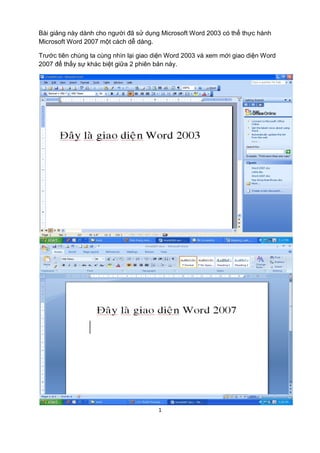
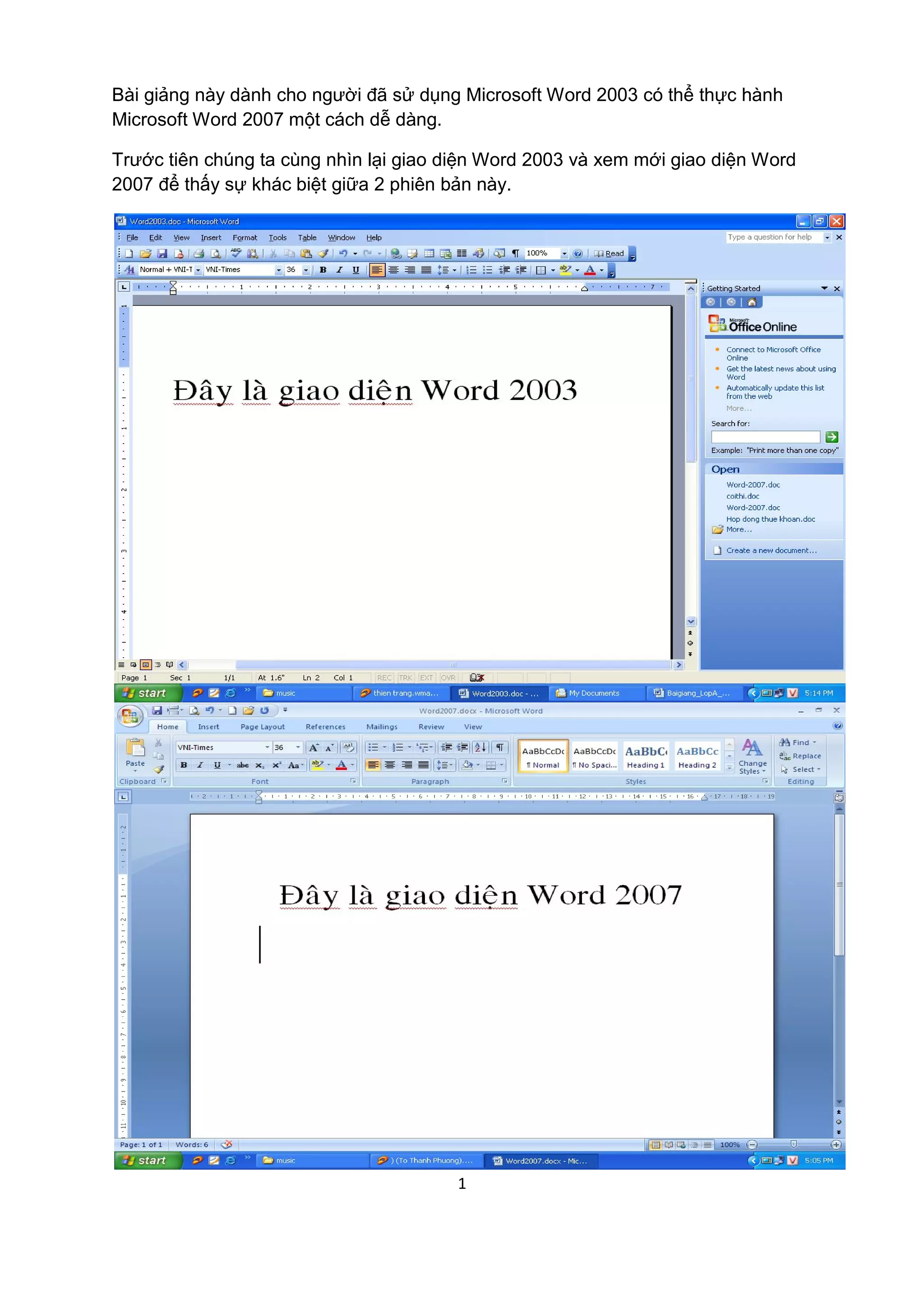
Bài giảng này dành cho người đã sử dụng Microsoft Word 2003 có thể thực hành 
Microsoft Word 2007 một cách dễ dàng. 
Trước tiên chúng ta cùng nhìn lại giao diện Word 2003 và xem mới giao diện Word 
2007 để thấy sự khác biệt giữa 2 phiên bản này. 
1
I. Tên tập tin: 
Phần mở rộng- phần đuôi ( phần loại) có khác nhau: 
3 2 
2 
ü Word 2003: .doc 
ü Word 2007:.docx 
II. Giới thiệu giao diện mới: 
1. Các tab chuẩn, các group 
2. Microsoft Office Button 
3. Quick Access Toolbar 
4. Dialog Box Launchers 
5. Các công cụ theo ngữ cảnh 
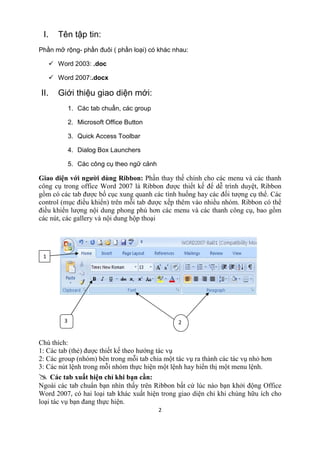
Giao diện với người dùng Ribbon: Phần thay thế chính cho các menu và các thanh 
công cụ trong office Word 2007 là Ribbon được thiết kế để dễ trình duyệt, Ribbon 
gồm có các tab được bố cục xung quanh các tình huống hay các đối tượng cụ thể. Các 
control (mục điều khiển) trên mỗi tab được xếp thêm vào nhiều nhóm. Ribbon có thể 
điều khiển lượng nội dung phong phú hơn các menu và các thanh công cụ, bao gồm 
các nút, các gallery và nội dung hộp thoại 
1 
Chú thích: 
1: Các tab (thẻ) được thiết kế theo hướng tác vụ 
2: Các group (nhóm) bên trong mỗi tab chia một tác vụ ra thành các tác vụ nhỏ hơn 
3: Các nút lệnh trong mỗi nhóm thực hiện một lệnh hay hiển thị một menu lệnh. 
@ Các tab xuất hiện chỉ khi bạn cần: 
Ngoài các tab chuẩn bạn nhìn thấy trên Ribbon bất cứ lúc nào bạn khởi động Office 
Word 2007, có hai loại tab khác xuất hiện trong giao diện chỉ khi chúng hữu ích cho 
loại tác vụ bạn đang thực hiện.
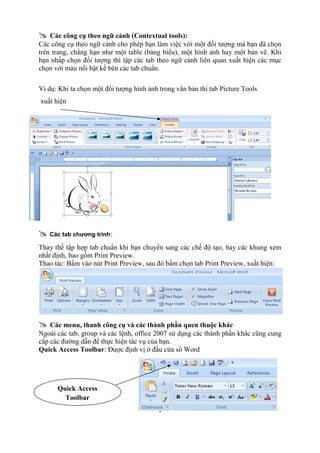
@ Các công cụ theo ngữ cảnh (Contextual tools): 
Các công cụ theo ngữ cảnh cho phép bạn làm việc với một đối tượng mà bạn đã chọn 
trên trang, chẳng hạn như một table (bảng biểu), một hình ảnh hay một bản vẽ. Khi 
bạn nhấp chọn đối tượng thì tập các tab theo ngữ cảnh liên quan xuất hiện các mục 
chọn với màu nổi bật kế bên các tab chuẩn. 
Ví dụ: Khi ta chọn một đối tượng hình ảnh trong văn bản thì tab Picture Tools 
xuất hiện 
@ Các tab chương trình: 
Thay thế tập hợp tab chuẩn khi bạn chuyển sang các chế độ tạo, hay các khung xem 
nhất định, bao gồm Print Preview. 
Thao tác: Bấm vào nút Print Preview, sau đó bấm chọn tab Print Preview, xuất hiện: 
@ Các menu, thanh công cụ và các thành phần quen thuộc khác 
Ngoài các tab, group và các lệnh, office 2007 sử dụng các thành phần khác cũng cung 
cấp các đường dẫn để thực hiện tác vụ của bạn. 
Quick Access Toolbar: Được định vị ở đầu cửa sổ Word 
3 
Quick Access 
Toolbar
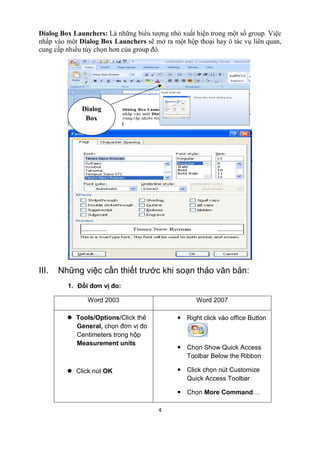
Dialog Box Launchers: Là những biểu tượng nhỏ xuất hiện trong một số group. Việc 
nhấp vào một Dialog Box Launchers sẽ mở ra một hộp thoại hay ô tác vụ liên quan, 
cung cấp nhiều tùy chọn hơn của group đó. 
4 
Dialog 
Box 
III. Những việc cần thiết trước khi soạn thảo văn bản: 
1. Đổi đơn vị đo: 
Word 2003 Word 2007 
l Tools/Options/Click thẻ 
General, chọn đơn vị đo 
Centimeters trong hộp 
Measurement units 
l Click nút OK 
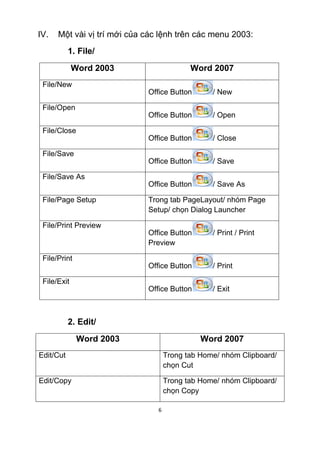
— Right click vào office Button 
— Chọn Show Quick Access 
Toolbar Below the Ribbon 
— Click chọn nút Customize 
Quick Access Toolbar 
— Chọn More Command…
5 
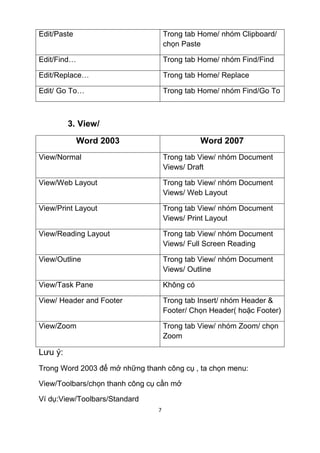
— Chọn Advanced 
— Trong mục Show 
measurements in units of 
chọn lại đơn vị đo là Cm. 
2. Chọn cỡ giấy, hướng giấy, lề giấy 
Word 2003 Word 2007 
l File/Page setup 
l Click thẻ Paper rồi chọn khổ 
giấy A4 trong hộp Paper size 
l Click thẻ Margins rồi chọn lề 
và hướng giấy 
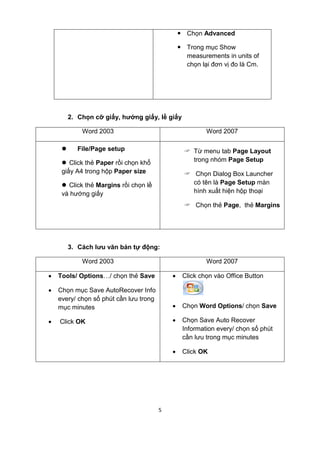
? Từ menu tab Page Layout 
trong nhóm Page Setup 
? Chọn Dialog Box Launcher 
có tên là Page Setup màn 
hình xuất hiện hộp thoại 
? Chọn thẻ Page, thẻ Margins 
3. Cách lưu văn bản tự động: 
Word 2003 Word 2007 
· Tools/ Options…/ chọn thẻ Save 
· Chọn mục Save AutoRecover Info 
every/ chọn số phút cần lưu trong 
mục minutes 
· Click OK 
· Click chọn vào Office Button 
· Chọn Word Options/ chọn Save 
· Chọn Save Auto Recover 
Information every/ chọn số phút 
cần lưu trong mục minutes 
· Click OK
IV. Một vài vị trí mới của các lệnh trên các menu 2003: 
1. File/ 
Word 2003 Word 2007 
6 
File/New 
Office Button / New 
File/Open 
Office Button / Open 
File/Close 
Office Button / Close 
File/Save 
Office Button / Save 
File/Save As 
Office Button / Save As 
File/Page Setup Trong tab PageLayout/ nhóm Page 
Setup/ chọn Dialog Launcher 
File/Print Preview 
Office Button / Print / Print 
Preview 
File/Print 
Office Button / Print 
File/Exit 
Office Button / Exit 
2. Edit/ 
Word 2003 Word 2007 
Edit/Cut Trong tab Home/ nhóm Clipboard/ 
chọn Cut 
Edit/Copy Trong tab Home/ nhóm Clipboard/ 
chọn Copy
Edit/Paste Trong tab Home/ nhóm Clipboard/ 
7 
chọn Paste 
Edit/Find… Trong tab Home/ nhóm Find/Find 
Edit/Replace… Trong tab Home/ Replace 
Edit/ Go To… Trong tab Home/ nhóm Find/Go To 
3. View/ 
Word 2003 Word 2007 
View/Normal Trong tab View/ nhóm Document 
Views/ Draft 
View/Web Layout Trong tab View/ nhóm Document 
Views/ Web Layout 
View/Print Layout Trong tab View/ nhóm Document 
Views/ Print Layout 
View/Reading Layout Trong tab View/ nhóm Document 
Views/ Full Screen Reading 
View/Outline Trong tab View/ nhóm Document 
Views/ Outline 
View/Task Pane Không có 
View/ Header and Footer Trong tab Insert/ nhóm Header & 
Footer/ Chọn Header( hoặc Footer) 
View/Zoom Trong tab View/ nhóm Zoom/ chọn 
Zoom 
Lưu ý: 
Trong Word 2003 để mở những thanh công cụ , ta chọn menu: 
View/Toolbars/chọn thanh công cụ cần mở 
Ví dụ:View/Toolbars/Standard
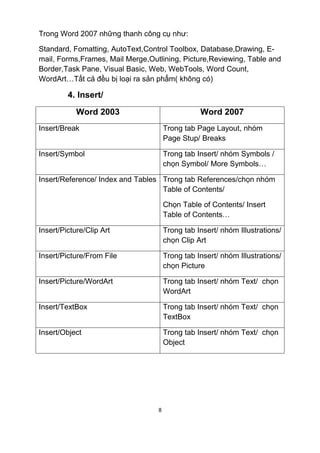
Trong Word 2007 những thanh công cụ như: 
Standard, Fomatting, AutoText,Control Toolbox, Database,Drawing, E-mail, 
Forms,Frames, Mail Merge,Outlining, Picture,Reviewing, Table and 
Border,Task Pane, Visual Basic, Web, WebTools, Word Count, 
WordArt…Tất cả đều bị loại ra sản phẩm( không có) 
4. Insert/ 
Word 2003 Word 2007 
Insert/Break Trong tab Page Layout, nhóm 
8 
Page Stup/ Breaks 
Insert/Symbol Trong tab Insert/ nhóm Symbols / 
chọn Symbol/ More Symbols… 
Insert/Reference/ Index and Tables Trong tab References/chọn nhóm 
Table of Contents/ 
Chọn Table of Contents/ Insert 
Table of Contents… 
Insert/Picture/Clip Art Trong tab Insert/ nhóm Illustrations/ 
chọn Clip Art 
Insert/Picture/From File Trong tab Insert/ nhóm Illustrations/ 
chọn Picture 
Insert/Picture/WordArt Trong tab Insert/ nhóm Text/ chọn 
WordArt 
Insert/TextBox Trong tab Insert/ nhóm Text/ chọn 
TextBox 
Insert/Object Trong tab Insert/ nhóm Text/ chọn 
Object
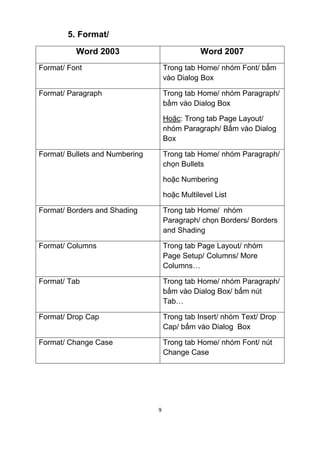
5. Format/ 
Word 2003 Word 2007 
Format/ Font Trong tab Home/ nhóm Font/ bấm 
9 
vào Dialog Box 
Format/ Paragraph Trong tab Home/ nhóm Paragraph/ 
bấm vào Dialog Box 
Hoặc: Trong tab Page Layout/ 
nhóm Paragraph/ Bấm vào Dialog 
Box 
Format/ Bullets and Numbering Trong tab Home/ nhóm Paragraph/ 
chọn Bullets 
hoặc Numbering 
hoặc Multilevel List 
Format/ Borders and Shading Trong tab Home/ nhóm 
Paragraph/ chọn Borders/ Borders 
and Shading 
Format/ Columns Trong tab Page Layout/ nhóm 
Page Setup/ Columns/ More 
Columns… 
Format/ Tab Trong tab Home/ nhóm Paragraph/ 
bấm vào Dialog Box/ bấm nút 
Tab… 
Format/ Drop Cap Trong tab Insert/ nhóm Text/ Drop 
Cap/ bấm vào Dialog Box 
Format/ Change Case Trong tab Home/ nhóm Font/ nút 
Change Case
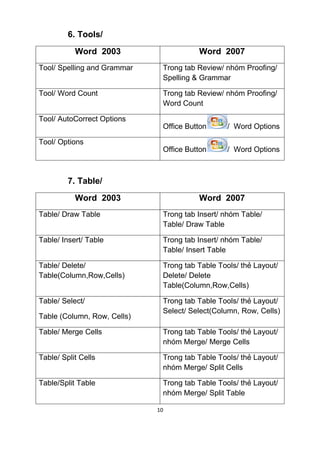
6. Tools/ 
Word 2003 Word 2007 
Tool/ Spelling and Grammar Trong tab Review/ nhóm Proofing/ 
Spelling & Grammar 
Tool/ Word Count Trong tab Review/ nhóm Proofing/ 
Word Count 
10 
Tool/ AutoCorrect Options 
Office Button / Word Options 
Tool/ Options 
Office Button / Word Options 
7. Table/ 
Word 2003 Word 2007 
Table/ Draw Table Trong tab Insert/ nhóm Table/ 
Table/ Draw Table 
Table/ Insert/ Table Trong tab Insert/ nhóm Table/ 
Table/ Insert Table 
Table/ Delete/ 
Table(Column,Row,Cells) 
Trong tab Table Tools/ thẻ Layout/ 
Delete/ Delete 
Table(Column,Row,Cells) 
Table/ Select/ 
Table (Column, Row, Cells) 
Trong tab Table Tools/ thẻ Layout/ 
Select/ Select(Column, Row, Cells) 
Table/ Merge Cells Trong tab Table Tools/ thẻ Layout/ 
nhóm Merge/ Merge Cells 
Table/ Split Cells Trong tab Table Tools/ thẻ Layout/ 
nhóm Merge/ Split Cells 
Table/Split Table Trong tab Table Tools/ thẻ Layout/ 
nhóm Merge/ Split Table
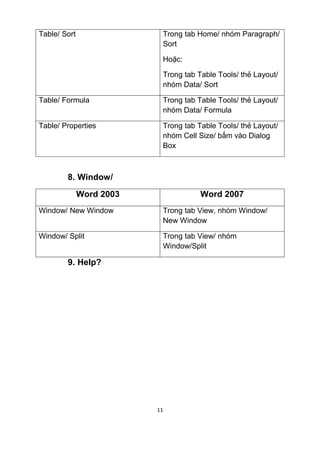
Table/ Sort Trong tab Home/ nhóm Paragraph/ 
Sort 
Hoặc: 
Trong tab Table Tools/ thẻ Layout/ 
nhóm Data/ Sort 
Table/ Formula Trong tab Table Tools/ thẻ Layout/ 
nhóm Data/ Formula 
Table/ Properties Trong tab Table Tools/ thẻ Layout/ 
nhóm Cell Size/ bấm vào Dialog 
Box 
8. Window/ 
Word 2003 Word 2007 
Window/ New Window Trong tab View, nhóm Window/ 
New Window 
Window/ Split Trong tab View/ nhóm 
Window/Split 
11 
9. Help?

Những điểm khác biệt từ word 2003 và 2007

  • 1.
    Bài giảng nàydành cho người đã sử dụng Microsoft Word 2003 có thể thực hành Microsoft Word 2007 một cách dễ dàng. Trước tiên chúng ta cùng nhìn lại giao diện Word 2003 và xem mới giao diện Word 2007 để thấy sự khác biệt giữa 2 phiên bản này. 1
  • 2.
    I. Tên tậptin: Phần mở rộng- phần đuôi ( phần loại) có khác nhau: 3 2 2 ü Word 2003: .doc ü Word 2007:.docx II. Giới thiệu giao diện mới: 1. Các tab chuẩn, các group 2. Microsoft Office Button 3. Quick Access Toolbar 4. Dialog Box Launchers 5. Các công cụ theo ngữ cảnh Giao diện với người dùng Ribbon: Phần thay thế chính cho các menu và các thanh công cụ trong office Word 2007 là Ribbon được thiết kế để dễ trình duyệt, Ribbon gồm có các tab được bố cục xung quanh các tình huống hay các đối tượng cụ thể. Các control (mục điều khiển) trên mỗi tab được xếp thêm vào nhiều nhóm. Ribbon có thể điều khiển lượng nội dung phong phú hơn các menu và các thanh công cụ, bao gồm các nút, các gallery và nội dung hộp thoại 1 Chú thích: 1: Các tab (thẻ) được thiết kế theo hướng tác vụ 2: Các group (nhóm) bên trong mỗi tab chia một tác vụ ra thành các tác vụ nhỏ hơn 3: Các nút lệnh trong mỗi nhóm thực hiện một lệnh hay hiển thị một menu lệnh. @ Các tab xuất hiện chỉ khi bạn cần: Ngoài các tab chuẩn bạn nhìn thấy trên Ribbon bất cứ lúc nào bạn khởi động Office Word 2007, có hai loại tab khác xuất hiện trong giao diện chỉ khi chúng hữu ích cho loại tác vụ bạn đang thực hiện.
  • 3.
    @ Các côngcụ theo ngữ cảnh (Contextual tools): Các công cụ theo ngữ cảnh cho phép bạn làm việc với một đối tượng mà bạn đã chọn trên trang, chẳng hạn như một table (bảng biểu), một hình ảnh hay một bản vẽ. Khi bạn nhấp chọn đối tượng thì tập các tab theo ngữ cảnh liên quan xuất hiện các mục chọn với màu nổi bật kế bên các tab chuẩn. Ví dụ: Khi ta chọn một đối tượng hình ảnh trong văn bản thì tab Picture Tools xuất hiện @ Các tab chương trình: Thay thế tập hợp tab chuẩn khi bạn chuyển sang các chế độ tạo, hay các khung xem nhất định, bao gồm Print Preview. Thao tác: Bấm vào nút Print Preview, sau đó bấm chọn tab Print Preview, xuất hiện: @ Các menu, thanh công cụ và các thành phần quen thuộc khác Ngoài các tab, group và các lệnh, office 2007 sử dụng các thành phần khác cũng cung cấp các đường dẫn để thực hiện tác vụ của bạn. Quick Access Toolbar: Được định vị ở đầu cửa sổ Word 3 Quick Access Toolbar
  • 4.
    Dialog Box Launchers:Là những biểu tượng nhỏ xuất hiện trong một số group. Việc nhấp vào một Dialog Box Launchers sẽ mở ra một hộp thoại hay ô tác vụ liên quan, cung cấp nhiều tùy chọn hơn của group đó. 4 Dialog Box III. Những việc cần thiết trước khi soạn thảo văn bản: 1. Đổi đơn vị đo: Word 2003 Word 2007 l Tools/Options/Click thẻ General, chọn đơn vị đo Centimeters trong hộp Measurement units l Click nút OK — Right click vào office Button — Chọn Show Quick Access Toolbar Below the Ribbon — Click chọn nút Customize Quick Access Toolbar — Chọn More Command…
  • 5.
    5 — ChọnAdvanced — Trong mục Show measurements in units of chọn lại đơn vị đo là Cm. 2. Chọn cỡ giấy, hướng giấy, lề giấy Word 2003 Word 2007 l File/Page setup l Click thẻ Paper rồi chọn khổ giấy A4 trong hộp Paper size l Click thẻ Margins rồi chọn lề và hướng giấy ? Từ menu tab Page Layout trong nhóm Page Setup ? Chọn Dialog Box Launcher có tên là Page Setup màn hình xuất hiện hộp thoại ? Chọn thẻ Page, thẻ Margins 3. Cách lưu văn bản tự động: Word 2003 Word 2007 · Tools/ Options…/ chọn thẻ Save · Chọn mục Save AutoRecover Info every/ chọn số phút cần lưu trong mục minutes · Click OK · Click chọn vào Office Button · Chọn Word Options/ chọn Save · Chọn Save Auto Recover Information every/ chọn số phút cần lưu trong mục minutes · Click OK
  • 6.
    IV. Một vàivị trí mới của các lệnh trên các menu 2003: 1. File/ Word 2003 Word 2007 6 File/New Office Button / New File/Open Office Button / Open File/Close Office Button / Close File/Save Office Button / Save File/Save As Office Button / Save As File/Page Setup Trong tab PageLayout/ nhóm Page Setup/ chọn Dialog Launcher File/Print Preview Office Button / Print / Print Preview File/Print Office Button / Print File/Exit Office Button / Exit 2. Edit/ Word 2003 Word 2007 Edit/Cut Trong tab Home/ nhóm Clipboard/ chọn Cut Edit/Copy Trong tab Home/ nhóm Clipboard/ chọn Copy
  • 7.
    Edit/Paste Trong tabHome/ nhóm Clipboard/ 7 chọn Paste Edit/Find… Trong tab Home/ nhóm Find/Find Edit/Replace… Trong tab Home/ Replace Edit/ Go To… Trong tab Home/ nhóm Find/Go To 3. View/ Word 2003 Word 2007 View/Normal Trong tab View/ nhóm Document Views/ Draft View/Web Layout Trong tab View/ nhóm Document Views/ Web Layout View/Print Layout Trong tab View/ nhóm Document Views/ Print Layout View/Reading Layout Trong tab View/ nhóm Document Views/ Full Screen Reading View/Outline Trong tab View/ nhóm Document Views/ Outline View/Task Pane Không có View/ Header and Footer Trong tab Insert/ nhóm Header & Footer/ Chọn Header( hoặc Footer) View/Zoom Trong tab View/ nhóm Zoom/ chọn Zoom Lưu ý: Trong Word 2003 để mở những thanh công cụ , ta chọn menu: View/Toolbars/chọn thanh công cụ cần mở Ví dụ:View/Toolbars/Standard
  • 8.
    Trong Word 2007những thanh công cụ như: Standard, Fomatting, AutoText,Control Toolbox, Database,Drawing, E-mail, Forms,Frames, Mail Merge,Outlining, Picture,Reviewing, Table and Border,Task Pane, Visual Basic, Web, WebTools, Word Count, WordArt…Tất cả đều bị loại ra sản phẩm( không có) 4. Insert/ Word 2003 Word 2007 Insert/Break Trong tab Page Layout, nhóm 8 Page Stup/ Breaks Insert/Symbol Trong tab Insert/ nhóm Symbols / chọn Symbol/ More Symbols… Insert/Reference/ Index and Tables Trong tab References/chọn nhóm Table of Contents/ Chọn Table of Contents/ Insert Table of Contents… Insert/Picture/Clip Art Trong tab Insert/ nhóm Illustrations/ chọn Clip Art Insert/Picture/From File Trong tab Insert/ nhóm Illustrations/ chọn Picture Insert/Picture/WordArt Trong tab Insert/ nhóm Text/ chọn WordArt Insert/TextBox Trong tab Insert/ nhóm Text/ chọn TextBox Insert/Object Trong tab Insert/ nhóm Text/ chọn Object
  • 9.
    5. Format/ Word2003 Word 2007 Format/ Font Trong tab Home/ nhóm Font/ bấm 9 vào Dialog Box Format/ Paragraph Trong tab Home/ nhóm Paragraph/ bấm vào Dialog Box Hoặc: Trong tab Page Layout/ nhóm Paragraph/ Bấm vào Dialog Box Format/ Bullets and Numbering Trong tab Home/ nhóm Paragraph/ chọn Bullets hoặc Numbering hoặc Multilevel List Format/ Borders and Shading Trong tab Home/ nhóm Paragraph/ chọn Borders/ Borders and Shading Format/ Columns Trong tab Page Layout/ nhóm Page Setup/ Columns/ More Columns… Format/ Tab Trong tab Home/ nhóm Paragraph/ bấm vào Dialog Box/ bấm nút Tab… Format/ Drop Cap Trong tab Insert/ nhóm Text/ Drop Cap/ bấm vào Dialog Box Format/ Change Case Trong tab Home/ nhóm Font/ nút Change Case
  • 10.
    6. Tools/ Word2003 Word 2007 Tool/ Spelling and Grammar Trong tab Review/ nhóm Proofing/ Spelling & Grammar Tool/ Word Count Trong tab Review/ nhóm Proofing/ Word Count 10 Tool/ AutoCorrect Options Office Button / Word Options Tool/ Options Office Button / Word Options 7. Table/ Word 2003 Word 2007 Table/ Draw Table Trong tab Insert/ nhóm Table/ Table/ Draw Table Table/ Insert/ Table Trong tab Insert/ nhóm Table/ Table/ Insert Table Table/ Delete/ Table(Column,Row,Cells) Trong tab Table Tools/ thẻ Layout/ Delete/ Delete Table(Column,Row,Cells) Table/ Select/ Table (Column, Row, Cells) Trong tab Table Tools/ thẻ Layout/ Select/ Select(Column, Row, Cells) Table/ Merge Cells Trong tab Table Tools/ thẻ Layout/ nhóm Merge/ Merge Cells Table/ Split Cells Trong tab Table Tools/ thẻ Layout/ nhóm Merge/ Split Cells Table/Split Table Trong tab Table Tools/ thẻ Layout/ nhóm Merge/ Split Table
  • 11.
    Table/ Sort Trongtab Home/ nhóm Paragraph/ Sort Hoặc: Trong tab Table Tools/ thẻ Layout/ nhóm Data/ Sort Table/ Formula Trong tab Table Tools/ thẻ Layout/ nhóm Data/ Formula Table/ Properties Trong tab Table Tools/ thẻ Layout/ nhóm Cell Size/ bấm vào Dialog Box 8. Window/ Word 2003 Word 2007 Window/ New Window Trong tab View, nhóm Window/ New Window Window/ Split Trong tab View/ nhóm Window/Split 11 9. Help?