More Related Content
Similar to วิธีการใช้ Facebook สโรชา โชติวัฒนานนท์ ม.5/9 เลขที่ 19

PDF

DOC

PDF

PDF

PDF

PDF

PDF

PDF

PDF

PDF

PDF

PDF

PDF

PDF

PDF
คู่มือการใช้ Facebook เบื้องต้น 
PDF

PDF

PDF

PDF

PDF
วิธีการใช้ Facebook สโรชา โชติวัฒนานนท์ ม.5/9 เลขที่ 19
- 1.
วิธีการใช้ Facebook
ของ
นางสาวสโรชา โชติวัฒนานนท์
ชันมัธยมศึกษาปีที่ ٥/٩ เลขที่ ١٩
้
เลขประจำาตัว ٢٣٢٠٠
..................................................................
...........................................................
ขั้นตอนการใช้งาน Facebook
ขั้นแรก : สมัครสมาชิก
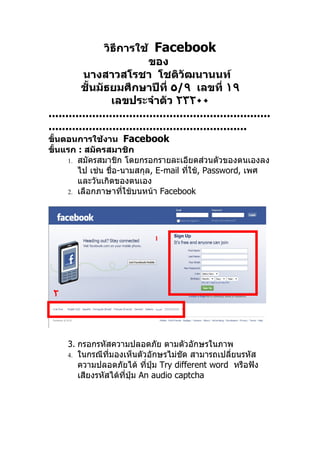
1. สมัครสมาชิก โดยกรอกรายละเอียดส่วนตัวของตนเองลง
ไป เช่น ชื่อ-นามสกุล, E-mail ทีใช้, Password, เพศ
่
และวันเกิดของตนเอง
2. เลือกภาษาทีใช้บนหน้า Facebook
่
1
٢
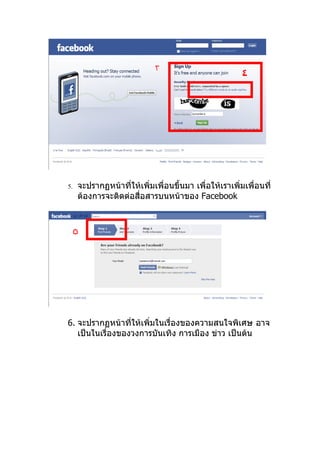
3. กรอกรหัสความปลอดภัย ตามตัวอักษรในภาพ
4. ในกรณีที่มองเห็นตัวอักษรไม่ชัด สามารถเปลียนรหัส
่
ความปลอดภัยได้ ทีปุ่ม Try different word หรือฟัง
่
เสียงรหัสได้ที่ปุ่ม An audio captcha
- 2.
٣
٤
5. จะปรากฏหน้าที่ให้เพิ่มเพื่อนขึ้นมา เพื่อให้เราเพิ่มเพื่อนที่
ต้องการจะติดต่อสื่อสารบนหน้าของ Facebook
٥
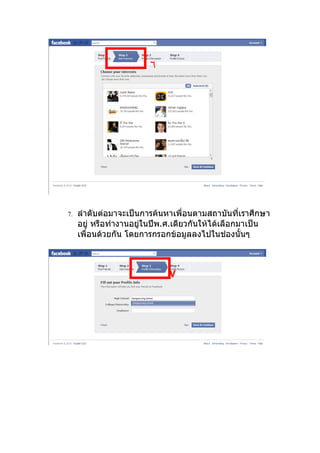
6. จะปรากฏหน้าที่ให้เพิ่มในเรื่องของความสนใจพิเศษ อาจ
เป็นในเรื่องของวงการบันเทิง การเมือง ข่าว เป็นต้น
- 3.
٦
7. ลำาดับต่อมาจะเป็นการค้นหาเพื่อนตามสถาบันที่เราศึกษา
อยู่ หรือทำางานอยูในปีพ.ศ.เดียวกันให้ได้เลือกมาเป็น
่
เพื่อนด้วยกัน โดยการกรอกข้อมูลลงไปในช่องนั้นๆ
٧
- 4.
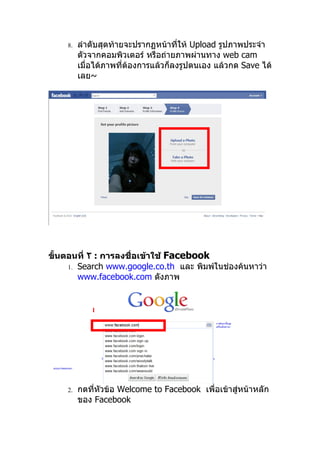
8. ลำาดับสุดท้ายจะปรากฏหน้าทีให้ Upload รูปภาพประจำา
่
ตัวจากคอมพิวเตอร์ หรือถ่ายภาพผ่านทาง web cam
เมื่อได้ภาพที่ต้องการแล้วก็ลงรูปตนเอง แล้วกด Save ได้
เลย~
ขั้นตอนที่ ٢ : การลงชื่อเข้าใช้ Facebook
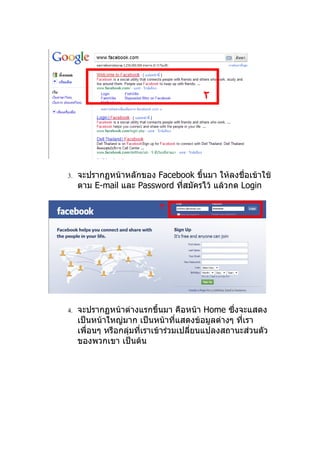
1. Search www.google.co.th และ พิมพ์ในช่องค้นหาว่า
www.facebook.com ดังภาพ
1
2. กดที่หัวข้อ Welcome to Facebook เพื่อเข้าสู่หน้าหลัก
ของ Facebook
- 5.
٢
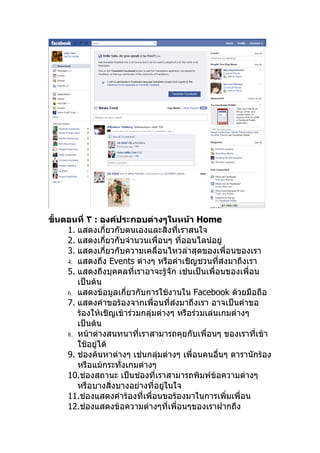
3. จะปรากฏหน้าหลักของ Facebook ขึ้นมา ให้ลงชื่อเข้าใช้
ตาม E-mail และ Password ทีสมัครไว้ แล้วกด Login
่
٣
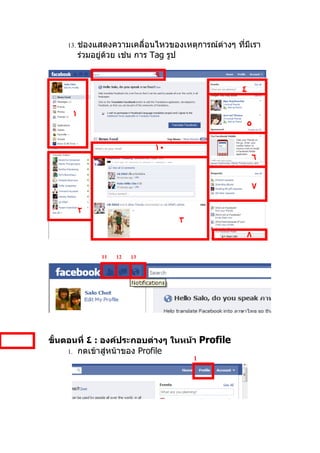
4. จะปรากฏหน้าต่างแรกขึ้นมา คือหน้า Home ซึ่งจะแสดง
เป็นหน้าใหญ่มาก เป็นหน้าที่แสดงข้อมูลต่างๆ ทีเรา
่
เพื่อนๆ หรือกลุมที่เราเข้าร่วมเปลียนแปลงสถานะส่วนตัว
่ ่
ของพวกเขา เป็นต้น
- 6.
ขั้นตอนที่ ٣ :องค์ประกอบต่างๆในหน้า Home
1. แสดงเกี่ยวกับตนเองและสิ่งที่เราสนใจ
2. แสดงเกี่ยวกับจำานวนเพื่อนๆ ที่ออนไลน์อยู่
3. แสดงเกี่ยวกับความเคลื่อนไหวล่าสุดของเพื่อนของเรา
4. แสดงถึง Events ต่างๆ หรือคำาเชิญชวนที่ส่งมาถึงเรา
5. แสดงถึงบุคคลที่เราอาจะรู้จัก เช่นเป็นเพื่อนของเพื่อน
เป็นต้น
6. แสดงข้อมูลเกี่ยวกับการใช้งานใน Facebook ด้วยมือถือ
7. แสดงคำาขอร้องจากเพื่อนที่ส่งมาถึงเรา อาจเป็นคำาขอ
ร้องให้เชิญเข้าร่วมกลุ่มต่างๆ หรือร่วมเล่นเกมต่างๆ
เป็นต้น
8. หน้าต่างสนทนาที่เราสามารถคุยกับเพื่อนๆ ของเราที่เข้า
ใช้อยู่ได้
9. ช่องค้นหาต่างๆ เช่นกลุ่มต่างๆ เพื่อนคนอื่นๆ ดารานักร้อง
หรือแม้กระทั่งเกมต่างๆ
10.ช่องสถานะ เป็นช่องที่เราสามารถพิมพ์ข้อความต่างๆ
หรือบางสิ่งบางอย่างที่อยู่ในใจ
11.ช่องแสดงคำาร้องที่เพื่อนขอร้องมาในการเพิ่มเพื่อน
12.ช่องแสดงข้อความต่างๆที่เพื่อนๆของเราฝากถึง
- 7.
- 8.
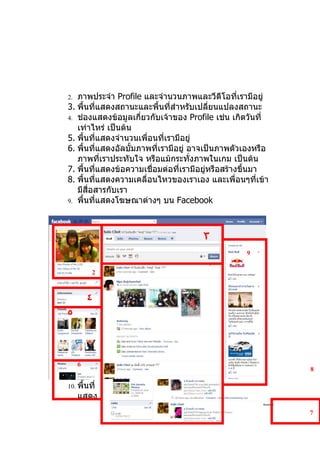
2. ภาพประจำา Profileและจำานวนภาพและวีดีโอที่เรามีอยู่
3. พื้นที่แสดงสถานะและพื้นที่สำาหรับเปลียนแปลงสถานะ
่
4. ช่องแสดงข้อมูลเกี่ยวกับเจ้าของ Profile เช่น เกิดวันที่
เท่าไหร่ เป็นต้น
5. พื้นที่แสดงจำานวนเพื่อนที่เรามีอยู่
6. พื้นที่แสดงอัลบัมภาพที่เรามีอยู่ อาจเป็นภาพตัวเองหรือ
้
ภาพที่เราประทับใจ หรือแม้กระทั่งภาพในเกม เป็นต้น
7. พื้นที่แสดงข้อความเชื่อมต่อที่เรามีอยู่หรือสร้างขึ้นมา
8. พื้นที่แสดงความเคลื่อนไหวของเราเอง และเพื่อนๆที่เข้า
มีสื่อสารกับเรา
9. พื้นที่แสดงโฆษณาต่างๆ บน Facebook
٣
9
2
٤
٥
6
8
10. พื้นที่
แสดง
7
- 9.
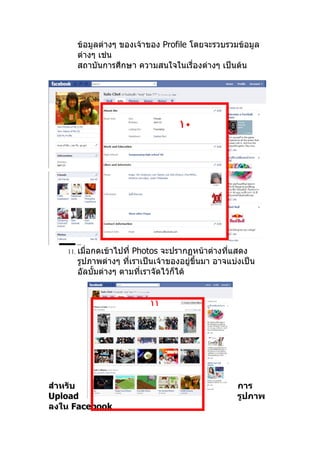
ข้อมูลต่างๆ ของเจ้าของ Profileโดยจะรวบรวมข้อมูล
ต่างๆ เช่น
สถาบันการศึกษา ความสนใจในเรื่องต่างๆ เป็นต้น
١٠
11. เมื่อกดเข้าไปที่Photos จะปรากฏหน้าต่างทีแสดง
่
รูปภาพต่างๆ ทีเราเป็นเจ้าของอยู่ขึ้นมา อาจแบ่งเป็น
่
อัลบั้มต่างๆ ตามที่เราจัดไว้ก็ได้
١١
สำาหรับ การ
Upload รูปภาพ
ลงใน Facebook
- 10.
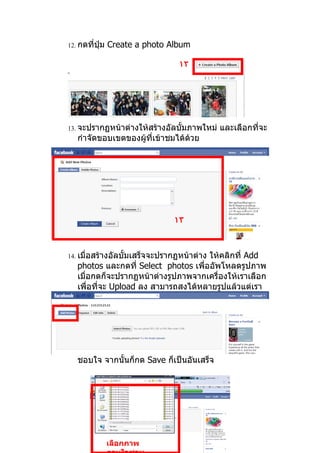
12. กดที่ปุ่ม Create a photo Album
١٢
13. จะปรากฏหน้าต่างให้สร้างอัลบั้มภาพใหม่ และเลือกที่จะ
กำาจัดขอบเขตของผู้ที่เข้าชมได้ด้วย
١٣
14. เมื่อสร้างอัลบั้มเสร็จจะปรากฏหน้าต่าง
ให้คลิกที่ Add
photos และกดที่ Select photos เพื่ออัพโหลดรูปภาพ
เมื่อกดก็จะปรากฏหน้าต่างรูปภาพจากเครื่องให้เราเลือก
เพื่อที่จะ Upload ลง สามารถสงได้หลายรูปแล้วแต่เรา
ชอบใจ จากนั้นก็กด Save ก็เป็นอันเสร็จ
เลือกภาพ
- 11.
สามารถเลือกเพิ่ม
ได้อีก
เสร็จเรียบร้อยก็
กดเลย
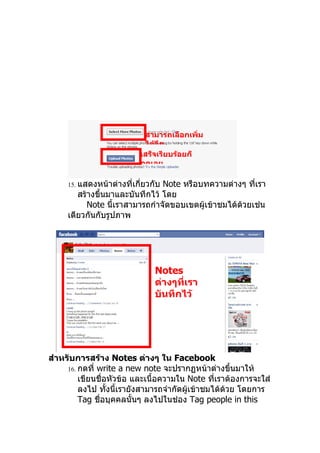
15. แสดงหน้าต่างที่เกี่ยวกับ
Note หรือบทความต่างๆ ทีเรา
่
สร้างขึ้นมาและบันทึกไว้ โดย
Note นี้เราสามารถกำาจัดขอบเขตผู้เข้าชมได้ด้วยเช่น
เดียวกันกับรูปภาพ
Notes
ต่างๆที่เรา
บันทึกไว้
สำาหรับการสร้าง Notes ต่างๆ ใน Facebook
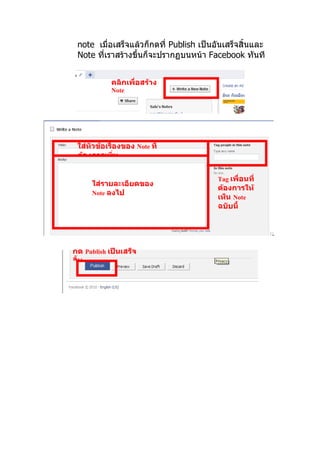
16. กดที่ write a new note จะปรากฏหน้าต่างขึ้นมาให้
เขียนชื่อหัวข้อ และเนื้อความใน Note ทีเราต้องการจะใส่
่
ลงไป ทังนี้เรายังสามารถจำากัดผู้เข้าชมได้ด้วย โดยการ
้
Tag ชื่อบุคคลนั้นๆ ลงไปในช่อง Tag people in this
- 12.
note เมื่อเสร็จแล้วก็กดที่ Publishเป็นอันเสร็จสิ้นและ
Note ทีเราสร้างขึ้นก็จะปรากฏบนหน้า Facebook ทันที
่
คลิกเพื่อสร้าง
Note
ใส่หัวข้อเรื่องของ Note ที่
ต้องการเพิ่ม
Tag เพื่อนที่
ใส่รายละเอียดของ
ต้องการให้
Note ลงไป
เห็น Note
ฉบับนี้
กด Publish เป็นเสร็จ
สิ้น