Excel Expert 2010모의문제
1. 수식 오류가 발견되면 파랑 색으로 표시하도록 설정하시오. Excel 에서 빈 셀을 참조하는 수식을
사용하여 셀 관련 오류를 인식하고 표시하도록 옵션을 변경하십시오.
2. 최대 반복 횟수가 100 이 되도록 반복 계산을 사용하십시오.
3. 다음 작업을 완료하시오.
수식 계산 도구를 사용하여 F4 셀의 수식 오류를 정정하시오.
오류 검사 기능을 사용하여 관리자 워크시트에 있는 오류를 수정하십시오
(수식분석의 오류검사, 오류추적).
4. 워크시트에서 일 치하지 않는 수식이 참조되는 모든 셀을 추적하시오.
5. D5 셀이 참조하는 모든 셀을 추적하시오.
6. 생활문화교실 표를 참조하여 C10:C14 셀 범위에 과목별 수강료의 합을 계산하시오.
7. [거래처] 워크시트의 I2 셀에 SUMIFS 함수를 사용하여 S 로 시작하는 제품 중에서 싱싱곡물
공급업체의 수량 수를 계산하시오.
8. [지출내역] 워크시트의 G3 셀에 AVREGEIFS 함수를 사용하여 차량유지의 카드 평균 사용 금액 을
찾으시오.
9. [지출내역] 워크시트의 H3 셀에 AVERAGEIFS 함수를 사용하여 식비를 카드로 결재한 평균 금 액의
수를 0 값을 제외하여 찾으시오.
10. [지출내역] 워크시트의 H3 셀에 카드에 해당하는 거래 유형의 수를 계산하는 함수를 작성하시 오.
11. [상품] 워크시트의 H3 셀에 단가가 50000 을 초과하고 B 로 시작하는 제품수를 계산하는 함수
를 작성하시오.
12. [평가] 워크시트의 지역 열(D3:D22) 셀 범위에 접수코드의 마지막 1 글자를 참조하여 S 이면 서
울을 아니면 경기를 반환하는 수식을 구하시오.
13. [예약] 워크시트의 I4 셀에 누적이용횟수가 20 이상이면 A 를 반환하고, 10 이상이면 B 를 반환하
고, 아니면 C 회원등급이 표시되도록 수식을 계산하시오. I4 셀의 수식을 I33 셀까지 복사하시오.
14. [급여] 워크시트 E5 셀과 F5 셀에 HLOOKUP 함수를 사용하여 작업자코드에 대한 기술등급과
월급여를 반환하는 수식을 만 드시오. E5 셀과 F5 셀의 수식을 19 행까지 복사하시오.
15. [재고] 워크시트의 C2:C16 셀 범위에 VLOOKUP 함수를 사용하여 분류코드의 분류를 찾으시오.
16. [인사고가] 워크시트의 F3:H20 셀 범위만 선택할 수 있고 다른 모든 셀은 선택할 수 없도록
시트를 보호하시오.
17. 변경 내용이 100 일 동안 저장되도록 현재 통합 문서를 공유하시오.
18. 값이 336655 인 숫자 서식인 구매번호라는 이름의 사용자 지정 문서 속성을 설정하시오.
19. 56789 라는 암호로 통합 문서를 암호화하고 최종본으로 표시하시오.
20. [영업계획] 워크시트 성장률 차트에 차수 2 를 사용하고 앞으로 2 구간을 예측하는 다항식 추세
선을 추가하시오.
21. 영업 계획 차트에 2013 년 계획 열의 값이 막대 차트에 포함되도록 데이터 원본을 수정하시오.
22. [재고분석]워크시트에서 피벗 테이블에 공사명 및 자재등급을 표시하도록 슬라이서를 삽입하
시오. 그러고 나서 도배공사 및 조명공사의 공사명을 표시하시오.
23. [지급내역] 워크시트의 특별상여율을 10%로 변경할 수 있는 인 상이라는 이름의 시나리오를 만
들고 표시하시오.
2.
24. [계약서] 워크시트에서H12 셀의 스핀 단추가 H12 셀의 값이 1~50 사이의 수로 1 씩 증가하
도록 변경하시오.(참고: 다른 기본 설정은 모두 그대로 적용하시오.)
25. 표 서식이라는 이름의 단추(양식 컨트롤)을 G2 셀에 삽입하고 이 단추에 ‘표서식’ 매크로를 할
당하시오. 그리고 나서 매크로를 실행하시오.
26. 현재 공유 문서에서 모든 사용자가 수행한 변경 내용을 새 워크시트에 모두 표시하시오.(참고:
다른 기본 설정은 모두 그대로 적용하시오.)
26-1 통합문서에 대해 변경 내용 추적 옵셥을 다음과 같이 구성하십시오.
- 아직 검토하지 않은 변경 내용 강조 표시
- 자신을 제외한 모든 사용자의 변경 내용 강조 표시
셀 범위 A7:G18 에 대한 변경 내용만 강조 표시
새 시트에 변경 내용 목록 작성 (참고: 다른 기본 설정은 모두 그대로 적 용하십시오.)
27. B9:E16 셀 범위에 두 개의 변수에 따른 데이터 표를 만 드시오. 행 입력 셀은 차량가격(D3),
열 입력 셀은 월상환횟수(D5)로 설정하시오.
28. [분석] 워크시트의 순이익이 100000 을 달성하기 위해 조정해야 할 원가비율을 표시하시오.
29. [판매]워크시트의 [년 2007], [년 2008] 및 [년 2009]의 판매수량과 재고량 데이터에 대한 최대 함수를
적용하여 새 워크시트의 A1 셀부터 시작하여 통합. 새 워크시트의 이름을 판매 통합으로 변경하시오.
30. 강수량 차트를 스타일 25 로 변경하고 ‘황갈색, 배경 2, 10% 더 어둡게’ 도형 채우기 색 및 ‘황
갈색, 배경 2, 50% 더 어둡게’ 도형 윤곽선을 설정하시오. 그러고 나서 이 차트를 강수량차트 라는
이름의 차트 서식 파일로 저장하시오.
31. [매출] 워크시트의 데이터를 사용하여 제품별 사원별로 수량의 값을 표시하는 피벗 차트를 만 드시오.
이 피벗 차트를 새 워크시트에 배치하고 새 워크시트의 이름을 매출분석으로 변경하 시오.
32. 새 워크시트에 대분류의 판매가를 표시하는 3 차원 원형 피벗을 만 드시오. 피벗 차트에
차트‘레이아웃 3’을, 차트 스타일은 ‘스타일 28’을 적용하고, 월을 보고서 필터에 배치하여 1 월이
표시되도록 차트를 필터링하시오.
33. [항공료] 워크시트의 데이터를 사용하여 새 워크시트에 출발도시별 구분별 일 반석성인의 인 원
수를 값으로 표시하는 피벗 테이블을 만드시오. 그러고 나서 새 워크시트의 이름을 인원수분 석으로
변경하시오.
34. [인구성장률] 워크시트의 선택된 셀 내용은 글꼴 크기는 12 포읶트, 굵게, 가운데 맞춤으로 적 용하고
행 높이는 정확히 21 로 설정하는 매크로를 만 드시오. 매크로 이름은 레이블로 설정하 여 현재 통합
문서에 저장하시오.
35. [직원 평가] 워크시트에서 셀에 숫자표시 형식 및 상위 10% 상위/하위 규칙을 적용하는 매크
로를 만드십시오 매크로의 이름을 상위로 지정하고 이 통합문서에서만 저장하십시오 평가점수 열의 값에
이 매크로를 적용하십시오
.
3.
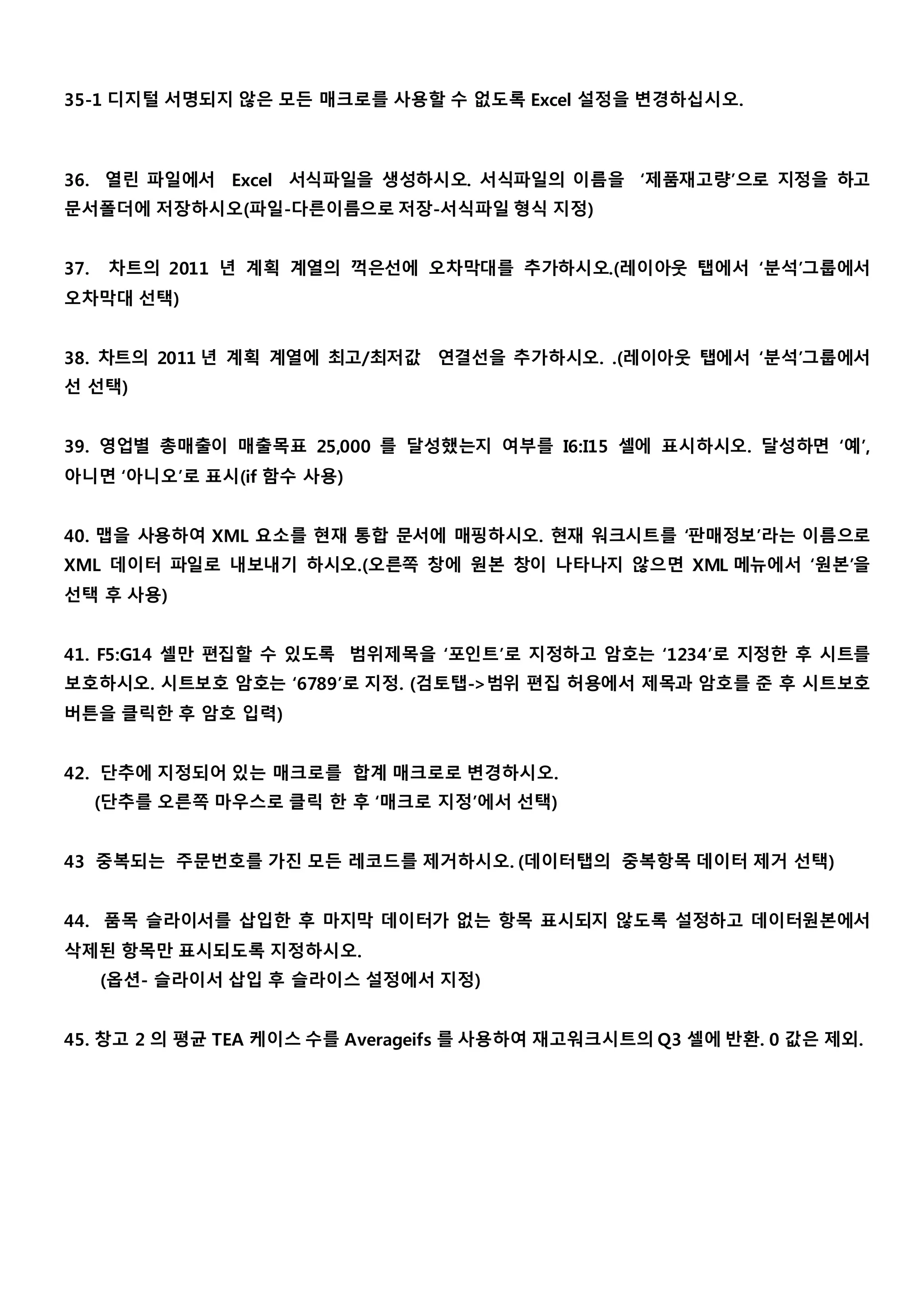
35-1 디지털 서명되지않은 모든 매크로를 사용할 수 없도록 Excel 설정을 변경하십시오.
36. 열린 파일에서 Excel 서식파일을 생성하시오. 서식파일의 이름을 ‘제품재고량’으로 지정을 하고
문서폴더에 저장하시오(파일-다른이름으로 저장-서식파일 형식 지정)
37. 차트의 2011 년 계획 계열의 꺽은선에 오차막대를 추가하시오.(레이아웃 탭에서 ‘분석’그룹에서
오차막대 선택)
38. 차트의 2011 년 계획 계열에 최고/최저값 연결선을 추가하시오. .(레이아웃 탭에서 ‘분석’그룹에서
선 선택)
39. 영업별 총매출이 매출목표 25,000 를 달성했는지 여부를 I6:I15 셀에 표시하시오. 달성하면 ‘예’,
아니면 ‘아니오’로 표시(if 함수 사용)
40. 맵을 사용하여 XML 요소를 현재 통합 문서에 매핑하시오. 현재 워크시트를 ‘판매정보’라는 이름으로
XML 데이터 파일로 내보내기 하시오.(오른쪽 창에 원본 창이 나타나지 않으면 XML 메뉴에서 ‘원본’을
선택 후 사용)
41. F5:G14 셀만 편집할 수 있도록 범위제목을 ‘포인트’로 지정하고 암호는 ‘1234’로 지정한 후 시트를
보호하시오. 시트보호 암호는 ‘6789’로 지정. (검토탭->범위 편집 허용에서 제목과 암호를 준 후 시트보호
버튼을 클릭한 후 암호 입력)
42. 단추에 지정되어 있는 매크로를 합계 매크로로 변경하시오.
(단추를 오른쪽 마우스로 클릭 한 후 ‘매크로 지정’에서 선택)
43 중복되는 주문번호를 가진 모든 레코드를 제거하시오. (데이터탭의 중복항목 데이터 제거 선택)
44. 품목 슬라이서를 삽입한 후 마지막 데이터가 없는 항목 표시되지 않도록 설정하고 데이터원본에서
삭제된 항목만 표시되도록 지정하시오.
(옵션- 슬라이서 삽입 후 슬라이스 설정에서 지정)
45. 창고 2 의 평균 TEA 케이스 수를 Averageifs 를 사용하여 재고워크시트의 Q3 셀에 반환. 0 값은 제외.
![Excel Expert 2010 모의문제
1. 수식 오류가 발견되면 파랑 색으로 표시하도록 설정하시오. Excel 에서 빈 셀을 참조하는 수식을
사용하여 셀 관련 오류를 인식하고 표시하도록 옵션을 변경하십시오.
2. 최대 반복 횟수가 100 이 되도록 반복 계산을 사용하십시오.
3. 다음 작업을 완료하시오.
수식 계산 도구를 사용하여 F4 셀의 수식 오류를 정정하시오.
오류 검사 기능을 사용하여 관리자 워크시트에 있는 오류를 수정하십시오
(수식분석의 오류검사, 오류추적).
4. 워크시트에서 일 치하지 않는 수식이 참조되는 모든 셀을 추적하시오.
5. D5 셀이 참조하는 모든 셀을 추적하시오.
6. 생활문화교실 표를 참조하여 C10:C14 셀 범위에 과목별 수강료의 합을 계산하시오.
7. [거래처] 워크시트의 I2 셀에 SUMIFS 함수를 사용하여 S 로 시작하는 제품 중에서 싱싱곡물
공급업체의 수량 수를 계산하시오.
8. [지출내역] 워크시트의 G3 셀에 AVREGEIFS 함수를 사용하여 차량유지의 카드 평균 사용 금액 을
찾으시오.
9. [지출내역] 워크시트의 H3 셀에 AVERAGEIFS 함수를 사용하여 식비를 카드로 결재한 평균 금 액의
수를 0 값을 제외하여 찾으시오.
10. [지출내역] 워크시트의 H3 셀에 카드에 해당하는 거래 유형의 수를 계산하는 함수를 작성하시 오.
11. [상품] 워크시트의 H3 셀에 단가가 50000 을 초과하고 B 로 시작하는 제품수를 계산하는 함수
를 작성하시오.
12. [평가] 워크시트의 지역 열(D3:D22) 셀 범위에 접수코드의 마지막 1 글자를 참조하여 S 이면 서
울을 아니면 경기를 반환하는 수식을 구하시오.
13. [예약] 워크시트의 I4 셀에 누적이용횟수가 20 이상이면 A 를 반환하고, 10 이상이면 B 를 반환하
고, 아니면 C 회원등급이 표시되도록 수식을 계산하시오. I4 셀의 수식을 I33 셀까지 복사하시오.
14. [급여] 워크시트 E5 셀과 F5 셀에 HLOOKUP 함수를 사용하여 작업자코드에 대한 기술등급과
월급여를 반환하는 수식을 만 드시오. E5 셀과 F5 셀의 수식을 19 행까지 복사하시오.
15. [재고] 워크시트의 C2:C16 셀 범위에 VLOOKUP 함수를 사용하여 분류코드의 분류를 찾으시오.
16. [인사고가] 워크시트의 F3:H20 셀 범위만 선택할 수 있고 다른 모든 셀은 선택할 수 없도록
시트를 보호하시오.
17. 변경 내용이 100 일 동안 저장되도록 현재 통합 문서를 공유하시오.
18. 값이 336655 인 숫자 서식인 구매번호라는 이름의 사용자 지정 문서 속성을 설정하시오.
19. 56789 라는 암호로 통합 문서를 암호화하고 최종본으로 표시하시오.
20. [영업계획] 워크시트 성장률 차트에 차수 2 를 사용하고 앞으로 2 구간을 예측하는 다항식 추세
선을 추가하시오.
21. 영업 계획 차트에 2013 년 계획 열의 값이 막대 차트에 포함되도록 데이터 원본을 수정하시오.
22. [재고분석]워크시트에서 피벗 테이블에 공사명 및 자재등급을 표시하도록 슬라이서를 삽입하
시오. 그러고 나서 도배공사 및 조명공사의 공사명을 표시하시오.
23. [지급내역] 워크시트의 특별상여율을 10%로 변경할 수 있는 인 상이라는 이름의 시나리오를 만
들고 표시하시오.](https://image.slidesharecdn.com/excelexpert2010-141124030639-conversion-gate01/75/Excel-expert-2010-1-2048.jpg)
![24. [계약서] 워크시트에서 H12 셀의 스핀 단추가 H12 셀의 값이 1~50 사이의 수로 1 씩 증가하
도록 변경하시오.(참고: 다른 기본 설정은 모두 그대로 적용하시오.)
25. 표 서식이라는 이름의 단추(양식 컨트롤)을 G2 셀에 삽입하고 이 단추에 ‘표서식’ 매크로를 할
당하시오. 그리고 나서 매크로를 실행하시오.
26. 현재 공유 문서에서 모든 사용자가 수행한 변경 내용을 새 워크시트에 모두 표시하시오.(참고:
다른 기본 설정은 모두 그대로 적용하시오.)
26-1 통합문서에 대해 변경 내용 추적 옵셥을 다음과 같이 구성하십시오.
- 아직 검토하지 않은 변경 내용 강조 표시
- 자신을 제외한 모든 사용자의 변경 내용 강조 표시
셀 범위 A7:G18 에 대한 변경 내용만 강조 표시
새 시트에 변경 내용 목록 작성 (참고: 다른 기본 설정은 모두 그대로 적 용하십시오.)
27. B9:E16 셀 범위에 두 개의 변수에 따른 데이터 표를 만 드시오. 행 입력 셀은 차량가격(D3),
열 입력 셀은 월상환횟수(D5)로 설정하시오.
28. [분석] 워크시트의 순이익이 100000 을 달성하기 위해 조정해야 할 원가비율을 표시하시오.
29. [판매]워크시트의 [년 2007], [년 2008] 및 [년 2009]의 판매수량과 재고량 데이터에 대한 최대 함수를
적용하여 새 워크시트의 A1 셀부터 시작하여 통합. 새 워크시트의 이름을 판매 통합으로 변경하시오.
30. 강수량 차트를 스타일 25 로 변경하고 ‘황갈색, 배경 2, 10% 더 어둡게’ 도형 채우기 색 및 ‘황
갈색, 배경 2, 50% 더 어둡게’ 도형 윤곽선을 설정하시오. 그러고 나서 이 차트를 강수량차트 라는
이름의 차트 서식 파일로 저장하시오.
31. [매출] 워크시트의 데이터를 사용하여 제품별 사원별로 수량의 값을 표시하는 피벗 차트를 만 드시오.
이 피벗 차트를 새 워크시트에 배치하고 새 워크시트의 이름을 매출분석으로 변경하 시오.
32. 새 워크시트에 대분류의 판매가를 표시하는 3 차원 원형 피벗을 만 드시오. 피벗 차트에
차트‘레이아웃 3’을, 차트 스타일은 ‘스타일 28’을 적용하고, 월을 보고서 필터에 배치하여 1 월이
표시되도록 차트를 필터링하시오.
33. [항공료] 워크시트의 데이터를 사용하여 새 워크시트에 출발도시별 구분별 일 반석성인의 인 원
수를 값으로 표시하는 피벗 테이블을 만드시오. 그러고 나서 새 워크시트의 이름을 인원수분 석으로
변경하시오.
34. [인구성장률] 워크시트의 선택된 셀 내용은 글꼴 크기는 12 포읶트, 굵게, 가운데 맞춤으로 적 용하고
행 높이는 정확히 21 로 설정하는 매크로를 만 드시오. 매크로 이름은 레이블로 설정하 여 현재 통합
문서에 저장하시오.
35. [직원 평가] 워크시트에서 셀에 숫자표시 형식 및 상위 10% 상위/하위 규칙을 적용하는 매크
로를 만드십시오 매크로의 이름을 상위로 지정하고 이 통합문서에서만 저장하십시오 평가점수 열의 값에
이 매크로를 적용하십시오
.](https://image.slidesharecdn.com/excelexpert2010-141124030639-conversion-gate01/75/Excel-expert-2010-2-2048.jpg)
![[MSD01]Introduction](https://cdn.slidesharecdn.com/ss_thumbnails/msd01introduction-130308012312-phpapp01-thumbnail.jpg?width=640&height=640&fit=bounds)
![[Msd12]interface design123](https://cdn.slidesharecdn.com/ss_thumbnails/msd12interfacedesign123-130528082439-phpapp02-thumbnail.jpg?width=640&height=640&fit=bounds)
![[Nux]12 nux](https://cdn.slidesharecdn.com/ss_thumbnails/nux12nux-121126230107-phpapp02-thumbnail.jpg?width=640&height=640&fit=bounds)
![[Info01]introduction](https://cdn.slidesharecdn.com/ss_thumbnails/info01introduction-150310064403-conversion-gate01-thumbnail.jpg?width=640&height=640&fit=bounds)
![[I3 d]11 designui(2)](https://cdn.slidesharecdn.com/ss_thumbnails/i3d11designui2-121121002752-phpapp01-thumbnail.jpg?width=640&height=640&fit=bounds)
![[Nux]09 nux](https://cdn.slidesharecdn.com/ss_thumbnails/nux09nux-121114224052-phpapp02-thumbnail.jpg?width=640&height=640&fit=bounds)


![[Msd02]mobile servicedesign](https://cdn.slidesharecdn.com/ss_thumbnails/msd02mobileservicedesign-130312084407-phpapp01-thumbnail.jpg?width=640&height=640&fit=bounds)
![[SOPT] 데이터 구조 및 알고리즘 스터디 - #03 : 정렬 (기본, 효율, 초효율](https://cdn.slidesharecdn.com/ss_thumbnails/3-151013102240-lva1-app6892-thumbnail.jpg?width=640&height=640&fit=bounds)


![[Info02]definition](https://cdn.slidesharecdn.com/ss_thumbnails/info02definition-130315051430-phpapp02-thumbnail.jpg?width=640&height=640&fit=bounds)
![[Info04]visual thinking02](https://cdn.slidesharecdn.com/ss_thumbnails/info04visualthinking02-150508114525-lva1-app6891-thumbnail.jpg?width=640&height=640&fit=bounds)


![[오픈콘텐츠랩/김용석님] 불량 파워포인트 대량생산 실습 강의자료](https://cdn.slidesharecdn.com/ss_thumbnails/badpptnew-141231014503-conversion-gate02-thumbnail.jpg?width=640&height=640&fit=bounds)


![[파인트리오픈클래스] 엑셀을 활용한 데이터 분석과 이해](https://cdn.slidesharecdn.com/ss_thumbnails/selection1-170223035345-thumbnail.jpg?width=640&height=640&fit=bounds)

