‫الكسيل ‪Excel‬‬


           ‫الصيغ والمعادلت‬

‫القائمة‬     ‫السابق‬   ‫التالى‬   ‫إنهاء‬
‫الهداف العامة للدرس‬


‫اكساب الطالب مهارات تطبيق الصيغ الحسابية فى برنامج‬   ‫‪‬‬
                                            ‫الكسيل‬


 ‫القائمة‬       ‫السابق‬        ‫التالى‬       ‫إنهاء‬
‫الهداف الخاصة للدرس‬
           ‫فى نهاية الدرس يكون الطالب قادرا على أن:‬            ‫‪‬‬
                                   ‫يشرح أساسيات الصيغة.‬        ‫‪‬‬

                                ‫يذكر فوائد استخدام الصيغة.‬     ‫‪‬‬

          ‫يستخدم برنامج الكسيل فى إجراء عملية حسابية .‬         ‫‪‬‬

                                  ‫يطبق الصيغ فى البرنامج.‬      ‫‪‬‬

                                          ‫تعـــديل صيــــغة.‬   ‫‪‬‬

              ‫يحسب الصيغ وفق أولويات العمليات الحسابية.‬        ‫‪‬‬

          ‫يستخدم عناوين الخليا )ملرجع الخلية(فى الصيغة.‬        ‫‪‬‬

‫القائمة‬       ‫السابق‬             ‫التالى‬          ‫إنهاء‬
‫قائمة المحتويات‬
                          ‫‪ ‬تعريف الصيغة .‬
                    ‫‪ ‬فوائد استخدام الصيغة.‬
                      ‫‪ ‬كيفية إجراء الصيغة.‬
                            ‫‪ ‬تعديل الصيغة.‬


‫القائمة‬    ‫السابق‬    ‫التالى‬      ‫إنهاء‬
‫تابع قائمة المحتويات‬
          ‫‪ ‬استخدام عناوين الخليا فى الصيغة.‬
             ‫‪ ‬أولويات تنفيذ العمليات الحسابية.‬
                                  ‫‪ ‬التــــقــويـم.‬


‫القائمة‬   ‫السابق‬           ‫التالى‬       ‫إنهاء‬
‫تعريف الصيغة‬

  ‫‪ ‬هى العمليات الحسابية التى يمكن تطبيقها لورقة‬
        ‫عمل وحساب نتائج البيانات المخزنة بها.‬


‫القائمة‬     ‫السابق‬          ‫التالى‬    ‫إنهاء‬
‫فوائد استخدام الصيغة‬
‫1- ناتج الصيغة يتغير تلقائيا بتغير أى قيمة فى الصيغة.‬
 ‫2- سهولة التعديل فى الصيغة من خلل شريط الصيغة.‬
‫3- عند إدخال الصيغة بشكل خطأ تظهر رسالة تبين نوع‬
                 ‫الخطأ “‪“Error In Formula‬‬


 ‫القائمة‬      ‫السابق‬          ‫التالى‬     ‫إنهاء‬
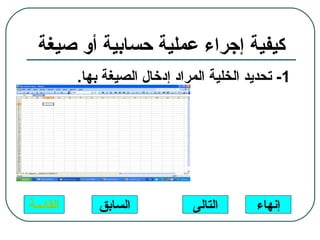
‫كيفية إجراء عملية حسابية أو صيغة‬
          ‫1- تحديد الخلية المراد إدخال الصيغة بها.‬


‫القائمة‬       ‫السابق‬           ‫التالى‬      ‫إنهاء‬
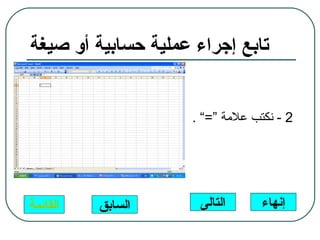
‫تابع إجراء عملية حسابية أو صيغة‬


                     ‫2 - نكتب علمة “=“ .‬


‫القائمة‬   ‫السابق‬      ‫التالى‬      ‫إنهاء‬
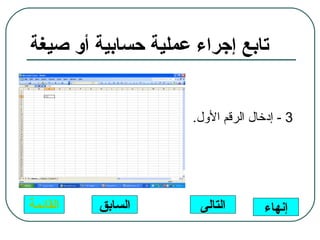
‫تابع إجراء عملية حسابية أو صيغة‬


                     ‫3 - إدخال الرقم الول.‬


‫القائمة‬   ‫السابق‬      ‫التالى‬        ‫إنهاء‬
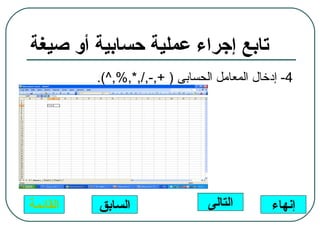
‫تابع إجراء عملية حسابية أو صيغة‬
          ‫4- إدخال المعامل الحسابى ) +,-,/,*,%,^(.‬


‫القائمة‬   ‫السابق‬                ‫التالى‬       ‫إنهاء‬
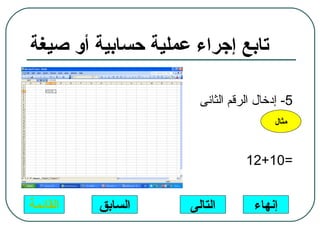
‫تابع إجراء عملية حسابية أو صيغة‬

                      ‫5- إدخال الرقم الثانى‬
                                      ‫مثال‬


                                ‫=01+21‬


‫القائمة‬   ‫السابق‬    ‫التالى‬        ‫إنهاء‬
‫تابع إجراء عملية حسابية أو صيغة‬
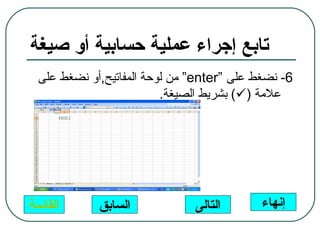
  ‫6- نضغط على “‪ “enter‬من لوحة المفاتيح,أو نضغط على‬
                          ‫علمة )‪ (‬بشريط الصيغة.‬


‫القائمة‬      ‫السابق‬            ‫التالى‬       ‫إنهاء‬
‫تابع إجراء عملية حسابية أو صيغة‬
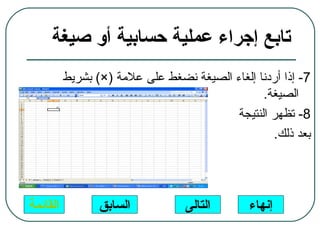
          ‫7- إذا أردنا إلغاء الصيغة نضغط على علمة )×( بشريط‬
                                                ‫الصيغة.‬
                                          ‫8- تظهر النتيجة‬
                                                  ‫بعد ذلك.‬


‫القائمة‬          ‫السابق‬           ‫التالى‬      ‫إنهاء‬
‫تعــديــل الصــيغة‬
                                              ‫ملحظة‬

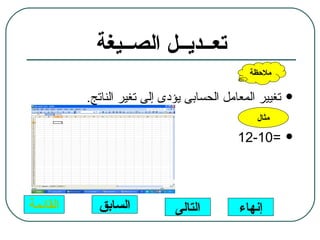
          ‫تغيير المعامل الحسابى يؤدى إلى تغير الناتج.‬   ‫‪‬‬

                                               ‫مثال‬

                                           ‫=01-21‬       ‫‪‬‬


‫القائمة‬     ‫السابق‬           ‫التالى‬        ‫إنهاء‬
‫استخدام عناوين الخليا فى الصيغة‬
   ‫)مرجع الخلية ‪( cell reference‬‬
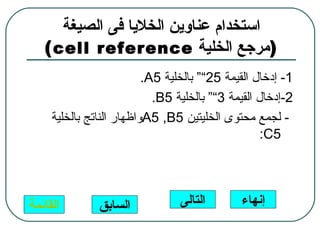
                          ‫1- إدخال القيمة 52““ بالخلية 5‪.A‬‬
                            ‫2-إدخال القيمة 3““ بالخلية 5‪.B‬‬
     ‫- لجمع محتوى الخليتين 5‪A5 ,B‬واظهار الناتج بالخلية‬
                                                    ‫5‪:C‬‬


‫القائمة‬        ‫السابق‬            ‫التالى‬       ‫إنهاء‬
‫تابع استخدام عناوين الخليا فى الصيغة‬

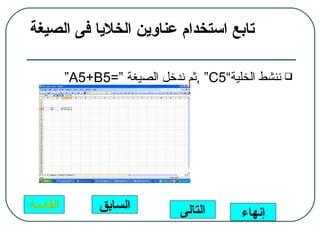
          ‫‪ ‬ننشط الخلية“5‪, “C‬ثم ندخل الصيغة “=5‪“A5+B‬‬


‫القائمة‬         ‫السابق‬         ‫التالى‬     ‫إنهاء‬
‫تابع استخدام عناوين الخليا فى الصيغة‬

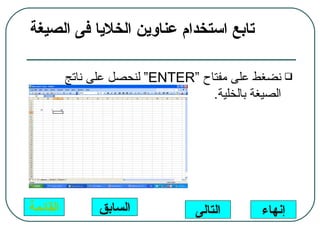
          ‫‪ ‬نضغط على مفتاح “‪ “ENTER‬لنحصل على ناتج‬
                                   ‫الصيغة بالخلية.‬


‫القائمة‬         ‫السابق‬          ‫التالى‬      ‫إنهاء‬
‫طريقة اخرى لستخدام عناوين الخليا فى الصيغة‬
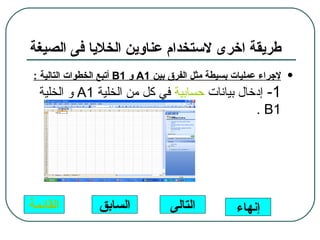
 ‫لجراء عمليات بسيطة مثل الفرق بين 1‪ A‬و 1‪ B‬أتبع الخطوات التالية :‬   ‫‪‬‬

  ‫1- إدخال بيانات حسابية في كل من الخلية 1‪ A‬و الخلية‬
                                               ‫1‪. B‬‬


‫القائمة‬          ‫السابق‬            ‫التالى‬           ‫إنهاء‬
‫تابع طريقة اخرى لستخدام عناوين الخليا فى الصيغة‬
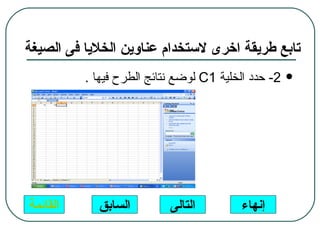
          ‫2- حدد الخلية 1‪ C‬لوضع نتائج الطرح فيها .‬   ‫‪‬‬


‫القائمة‬     ‫السابق‬         ‫التالى‬        ‫إنهاء‬
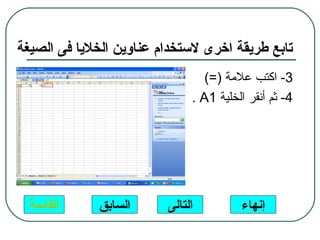
‫تابع طريقة اخرى لستخدام عناوين الخليا فى الصيغة‬
                                 ‫3- اكتب علمة )=(‬
                              ‫4- ثم أنقر الخلية 1‪. A‬‬


  ‫القائمة‬     ‫السابق‬     ‫التالى‬         ‫إنهاء‬
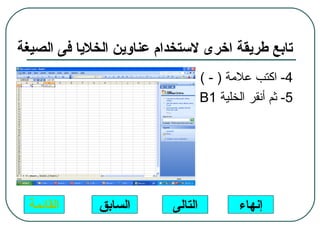
‫تابع طريقة اخرى لستخدام عناوين الخليا فى الصيغة‬
                                ‫4- اكتب علمة ) - (‬
                              ‫5- ثم أنقر الخلية 1‪. B‬‬


  ‫القائمة‬     ‫السابق‬      ‫التالى‬        ‫إنهاء‬
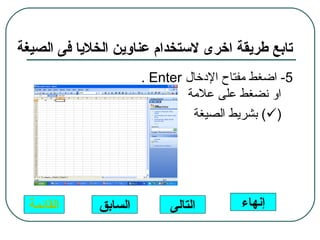
‫تابع طريقة اخرى لستخدام عناوين الخليا فى الصيغة‬
                       ‫5- اضغط مفتاح الدخال ‪. Enter‬‬
                               ‫او نضغط على علمة‬
                                ‫)‪ (‬بشريط الصيغة‬


  ‫القائمة‬     ‫السابق‬        ‫التالى‬       ‫إنهاء‬
‫أولوية تنفيذ العمليات الحسابية‬
                                   ‫القواس.‬   ‫‪.A‬‬

                                    ‫السس.‬    ‫‪.B‬‬

                           ‫الضرب والقسمة.‬    ‫‪.C‬‬

                             ‫الجمع والطرح.‬   ‫‪.D‬‬


‫القائمة‬     ‫السابق‬    ‫التالى‬       ‫إنهاء‬
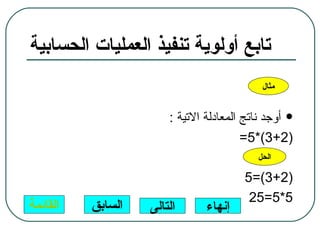
‫تابع أولوية تنفيذ العمليات الحسابية‬
                                            ‫مثال‬


                       ‫‪ ‬أوجد ناتج المعادلة التية :‬
                                        ‫)2+3(*5=‬
                                           ‫الحل‬

                                        ‫)2+3(=5‬
                                         ‫5*5=52‬
‫القائمة‬   ‫السابق‬   ‫التالى‬      ‫إنهاء‬
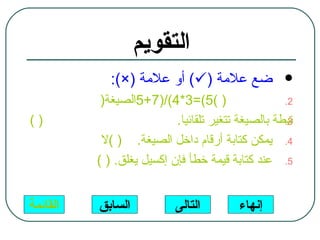
‫التقويم‬
             ‫ضع علمة )‪ (‬أو علمة )×(:‬               ‫‪‬‬

           ‫) (5(=3*4(/)7+5الصيغة)‬                   ‫2.‬

‫)(‬                         ‫يا المرتبطة بالصيغة تتغير تلقائيا.‬
                                                    ‫3.‬

           ‫4. يمكن كتابة أرقام داخل الصيغة. ) (ل‬
          ‫5. عند كتابة قيمة خطأ فإن إكسيل يغلق. ) (‬


‫القائمة‬   ‫السابق‬           ‫التالى‬         ‫إنهاء‬
‫إجابة السؤال الول‬

                             ‫الجابة خاطئة‬   ‫‪‬‬


‫القائمة‬    ‫السابق‬   ‫التالى‬       ‫إنهاء‬
‫إجابة السؤال الثانى‬


                               ‫الجابة صحيحة‬   ‫‪‬‬


‫القائمة‬    ‫السابق‬     ‫التالى‬        ‫إنهاء‬
‫إجابة السؤال الثالث‬
                              ‫الجابة خاطئة‬   ‫‪‬‬


‫القائمة‬    ‫السابق‬    ‫التالى‬      ‫إنهاء‬
‫إجابة السؤال الرابع‬
                             ‫الجابة خاطئة‬   ‫‪‬‬


‫القائمة‬    ‫السابق‬   ‫التالى‬     ‫إنهاء‬

الأكسيل Excel

  • 1.
    ‫الكسيل ‪Excel‬‬ ‫الصيغ والمعادلت‬ ‫القائمة‬ ‫السابق‬ ‫التالى‬ ‫إنهاء‬
  • 2.
    ‫الهداف العامة للدرس‬ ‫اكسابالطالب مهارات تطبيق الصيغ الحسابية فى برنامج‬ ‫‪‬‬ ‫الكسيل‬ ‫القائمة‬ ‫السابق‬ ‫التالى‬ ‫إنهاء‬
  • 3.
    ‫الهداف الخاصة للدرس‬ ‫فى نهاية الدرس يكون الطالب قادرا على أن:‬ ‫‪‬‬ ‫يشرح أساسيات الصيغة.‬ ‫‪‬‬ ‫يذكر فوائد استخدام الصيغة.‬ ‫‪‬‬ ‫يستخدم برنامج الكسيل فى إجراء عملية حسابية .‬ ‫‪‬‬ ‫يطبق الصيغ فى البرنامج.‬ ‫‪‬‬ ‫تعـــديل صيــــغة.‬ ‫‪‬‬ ‫يحسب الصيغ وفق أولويات العمليات الحسابية.‬ ‫‪‬‬ ‫يستخدم عناوين الخليا )ملرجع الخلية(فى الصيغة.‬ ‫‪‬‬ ‫القائمة‬ ‫السابق‬ ‫التالى‬ ‫إنهاء‬
  • 4.
    ‫قائمة المحتويات‬ ‫‪ ‬تعريف الصيغة .‬ ‫‪ ‬فوائد استخدام الصيغة.‬ ‫‪ ‬كيفية إجراء الصيغة.‬ ‫‪ ‬تعديل الصيغة.‬ ‫القائمة‬ ‫السابق‬ ‫التالى‬ ‫إنهاء‬
  • 5.
    ‫تابع قائمة المحتويات‬ ‫‪ ‬استخدام عناوين الخليا فى الصيغة.‬ ‫‪ ‬أولويات تنفيذ العمليات الحسابية.‬ ‫‪ ‬التــــقــويـم.‬ ‫القائمة‬ ‫السابق‬ ‫التالى‬ ‫إنهاء‬
  • 6.
    ‫تعريف الصيغة‬ ‫‪ ‬هى العمليات الحسابية التى يمكن تطبيقها لورقة‬ ‫عمل وحساب نتائج البيانات المخزنة بها.‬ ‫القائمة‬ ‫السابق‬ ‫التالى‬ ‫إنهاء‬
  • 7.
    ‫فوائد استخدام الصيغة‬ ‫1-ناتج الصيغة يتغير تلقائيا بتغير أى قيمة فى الصيغة.‬ ‫2- سهولة التعديل فى الصيغة من خلل شريط الصيغة.‬ ‫3- عند إدخال الصيغة بشكل خطأ تظهر رسالة تبين نوع‬ ‫الخطأ “‪“Error In Formula‬‬ ‫القائمة‬ ‫السابق‬ ‫التالى‬ ‫إنهاء‬
  • 8.
    ‫كيفية إجراء عمليةحسابية أو صيغة‬ ‫1- تحديد الخلية المراد إدخال الصيغة بها.‬ ‫القائمة‬ ‫السابق‬ ‫التالى‬ ‫إنهاء‬
  • 9.
    ‫تابع إجراء عمليةحسابية أو صيغة‬ ‫2 - نكتب علمة “=“ .‬ ‫القائمة‬ ‫السابق‬ ‫التالى‬ ‫إنهاء‬
  • 10.
    ‫تابع إجراء عمليةحسابية أو صيغة‬ ‫3 - إدخال الرقم الول.‬ ‫القائمة‬ ‫السابق‬ ‫التالى‬ ‫إنهاء‬
  • 11.
    ‫تابع إجراء عمليةحسابية أو صيغة‬ ‫4- إدخال المعامل الحسابى ) +,-,/,*,%,^(.‬ ‫القائمة‬ ‫السابق‬ ‫التالى‬ ‫إنهاء‬
  • 12.
    ‫تابع إجراء عمليةحسابية أو صيغة‬ ‫5- إدخال الرقم الثانى‬ ‫مثال‬ ‫=01+21‬ ‫القائمة‬ ‫السابق‬ ‫التالى‬ ‫إنهاء‬
  • 13.
    ‫تابع إجراء عمليةحسابية أو صيغة‬ ‫6- نضغط على “‪ “enter‬من لوحة المفاتيح,أو نضغط على‬ ‫علمة )‪ (‬بشريط الصيغة.‬ ‫القائمة‬ ‫السابق‬ ‫التالى‬ ‫إنهاء‬
  • 14.
    ‫تابع إجراء عمليةحسابية أو صيغة‬ ‫7- إذا أردنا إلغاء الصيغة نضغط على علمة )×( بشريط‬ ‫الصيغة.‬ ‫8- تظهر النتيجة‬ ‫بعد ذلك.‬ ‫القائمة‬ ‫السابق‬ ‫التالى‬ ‫إنهاء‬
  • 15.
    ‫تعــديــل الصــيغة‬ ‫ملحظة‬ ‫تغيير المعامل الحسابى يؤدى إلى تغير الناتج.‬ ‫‪‬‬ ‫مثال‬ ‫=01-21‬ ‫‪‬‬ ‫القائمة‬ ‫السابق‬ ‫التالى‬ ‫إنهاء‬
  • 16.
    ‫استخدام عناوين الخليافى الصيغة‬ ‫)مرجع الخلية ‪( cell reference‬‬ ‫1- إدخال القيمة 52““ بالخلية 5‪.A‬‬ ‫2-إدخال القيمة 3““ بالخلية 5‪.B‬‬ ‫- لجمع محتوى الخليتين 5‪A5 ,B‬واظهار الناتج بالخلية‬ ‫5‪:C‬‬ ‫القائمة‬ ‫السابق‬ ‫التالى‬ ‫إنهاء‬
  • 17.
    ‫تابع استخدام عناوينالخليا فى الصيغة‬ ‫‪ ‬ننشط الخلية“5‪, “C‬ثم ندخل الصيغة “=5‪“A5+B‬‬ ‫القائمة‬ ‫السابق‬ ‫التالى‬ ‫إنهاء‬
  • 18.
    ‫تابع استخدام عناوينالخليا فى الصيغة‬ ‫‪ ‬نضغط على مفتاح “‪ “ENTER‬لنحصل على ناتج‬ ‫الصيغة بالخلية.‬ ‫القائمة‬ ‫السابق‬ ‫التالى‬ ‫إنهاء‬
  • 19.
    ‫طريقة اخرى لستخدامعناوين الخليا فى الصيغة‬ ‫لجراء عمليات بسيطة مثل الفرق بين 1‪ A‬و 1‪ B‬أتبع الخطوات التالية :‬ ‫‪‬‬ ‫1- إدخال بيانات حسابية في كل من الخلية 1‪ A‬و الخلية‬ ‫1‪. B‬‬ ‫القائمة‬ ‫السابق‬ ‫التالى‬ ‫إنهاء‬
  • 20.
    ‫تابع طريقة اخرىلستخدام عناوين الخليا فى الصيغة‬ ‫2- حدد الخلية 1‪ C‬لوضع نتائج الطرح فيها .‬ ‫‪‬‬ ‫القائمة‬ ‫السابق‬ ‫التالى‬ ‫إنهاء‬
  • 21.
    ‫تابع طريقة اخرىلستخدام عناوين الخليا فى الصيغة‬ ‫3- اكتب علمة )=(‬ ‫4- ثم أنقر الخلية 1‪. A‬‬ ‫القائمة‬ ‫السابق‬ ‫التالى‬ ‫إنهاء‬
  • 22.
    ‫تابع طريقة اخرىلستخدام عناوين الخليا فى الصيغة‬ ‫4- اكتب علمة ) - (‬ ‫5- ثم أنقر الخلية 1‪. B‬‬ ‫القائمة‬ ‫السابق‬ ‫التالى‬ ‫إنهاء‬
  • 23.
    ‫تابع طريقة اخرىلستخدام عناوين الخليا فى الصيغة‬ ‫5- اضغط مفتاح الدخال ‪. Enter‬‬ ‫او نضغط على علمة‬ ‫)‪ (‬بشريط الصيغة‬ ‫القائمة‬ ‫السابق‬ ‫التالى‬ ‫إنهاء‬
  • 24.
    ‫أولوية تنفيذ العملياتالحسابية‬ ‫القواس.‬ ‫‪.A‬‬ ‫السس.‬ ‫‪.B‬‬ ‫الضرب والقسمة.‬ ‫‪.C‬‬ ‫الجمع والطرح.‬ ‫‪.D‬‬ ‫القائمة‬ ‫السابق‬ ‫التالى‬ ‫إنهاء‬
  • 25.
    ‫تابع أولوية تنفيذالعمليات الحسابية‬ ‫مثال‬ ‫‪ ‬أوجد ناتج المعادلة التية :‬ ‫)2+3(*5=‬ ‫الحل‬ ‫)2+3(=5‬ ‫5*5=52‬ ‫القائمة‬ ‫السابق‬ ‫التالى‬ ‫إنهاء‬
  • 26.
    ‫التقويم‬ ‫ضع علمة )‪ (‬أو علمة )×(:‬ ‫‪‬‬ ‫) (5(=3*4(/)7+5الصيغة)‬ ‫2.‬ ‫)(‬ ‫يا المرتبطة بالصيغة تتغير تلقائيا.‬ ‫3.‬ ‫4. يمكن كتابة أرقام داخل الصيغة. ) (ل‬ ‫5. عند كتابة قيمة خطأ فإن إكسيل يغلق. ) (‬ ‫القائمة‬ ‫السابق‬ ‫التالى‬ ‫إنهاء‬
  • 27.
    ‫إجابة السؤال الول‬ ‫الجابة خاطئة‬ ‫‪‬‬ ‫القائمة‬ ‫السابق‬ ‫التالى‬ ‫إنهاء‬
  • 28.
    ‫إجابة السؤال الثانى‬ ‫الجابة صحيحة‬ ‫‪‬‬ ‫القائمة‬ ‫السابق‬ ‫التالى‬ ‫إنهاء‬
  • 29.
    ‫إجابة السؤال الثالث‬ ‫الجابة خاطئة‬ ‫‪‬‬ ‫القائمة‬ ‫السابق‬ ‫التالى‬ ‫إنهاء‬
  • 30.
    ‫إجابة السؤال الرابع‬ ‫الجابة خاطئة‬ ‫‪‬‬ ‫القائمة‬ ‫السابق‬ ‫التالى‬ ‫إنهاء‬