Cal llegir atentamentcada diapositiva i prémer
els cursors (no prémer intro) per passar a la
següent.
No es pot avançar sense fer els exercicis. En el
cas que calgui obrir un arxiu existent el trobaràs
dins la carpeta So. El nom de l’arxiu haurà
d’indicar el nomalumne-mòdul-exercici o el nom
que se t’indiqui.
Pots tornar l’índex en qualsevol moment clicant a
la icona i a la primera pàgina clicant a
Al llarg detot el mòdul caldrà que
responguis les qüestions plantejades en
les fotocòpies que t’entregaran a més a
més d’enviar cada un dels exercicis que
es van fent a cada moment.
8.
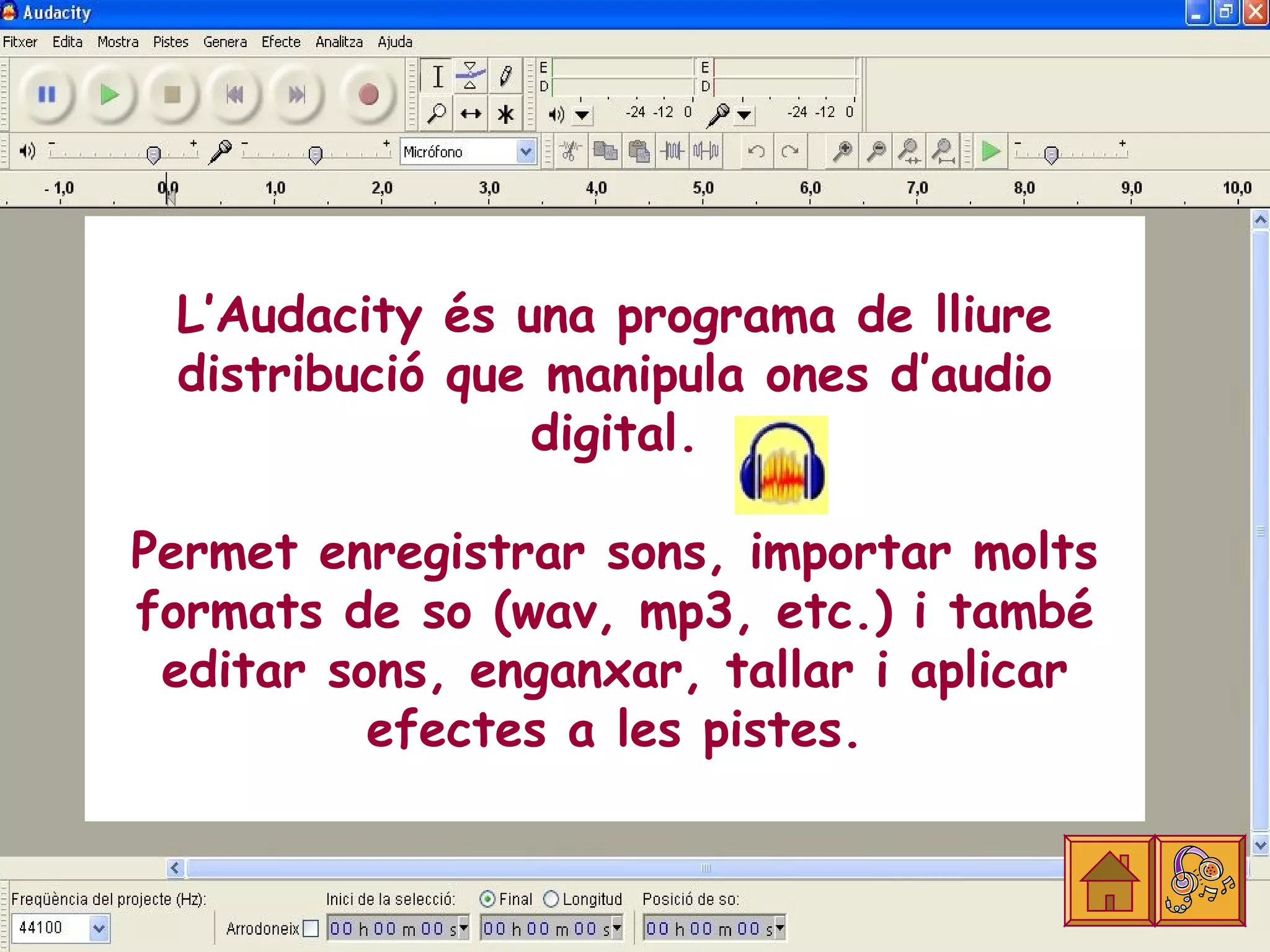
L’Audacity és unaprograma de lliure
distribució que manipula ones d’audio
digital.
Permet enregistrar sons, importar molts
formats de so (wav, mp3, etc.) i també
editar sons, enganxar, tallar i aplicar
efectes a les pistes.
9.
El podeu descarregardirectament
d’internet:
http://www.softcatala.org/wiki/Rebost:Audacity
Una vegada descarregat només cal
executar l’arxiu i acceptar les condicions
d’instal·lació per defecte.
11.
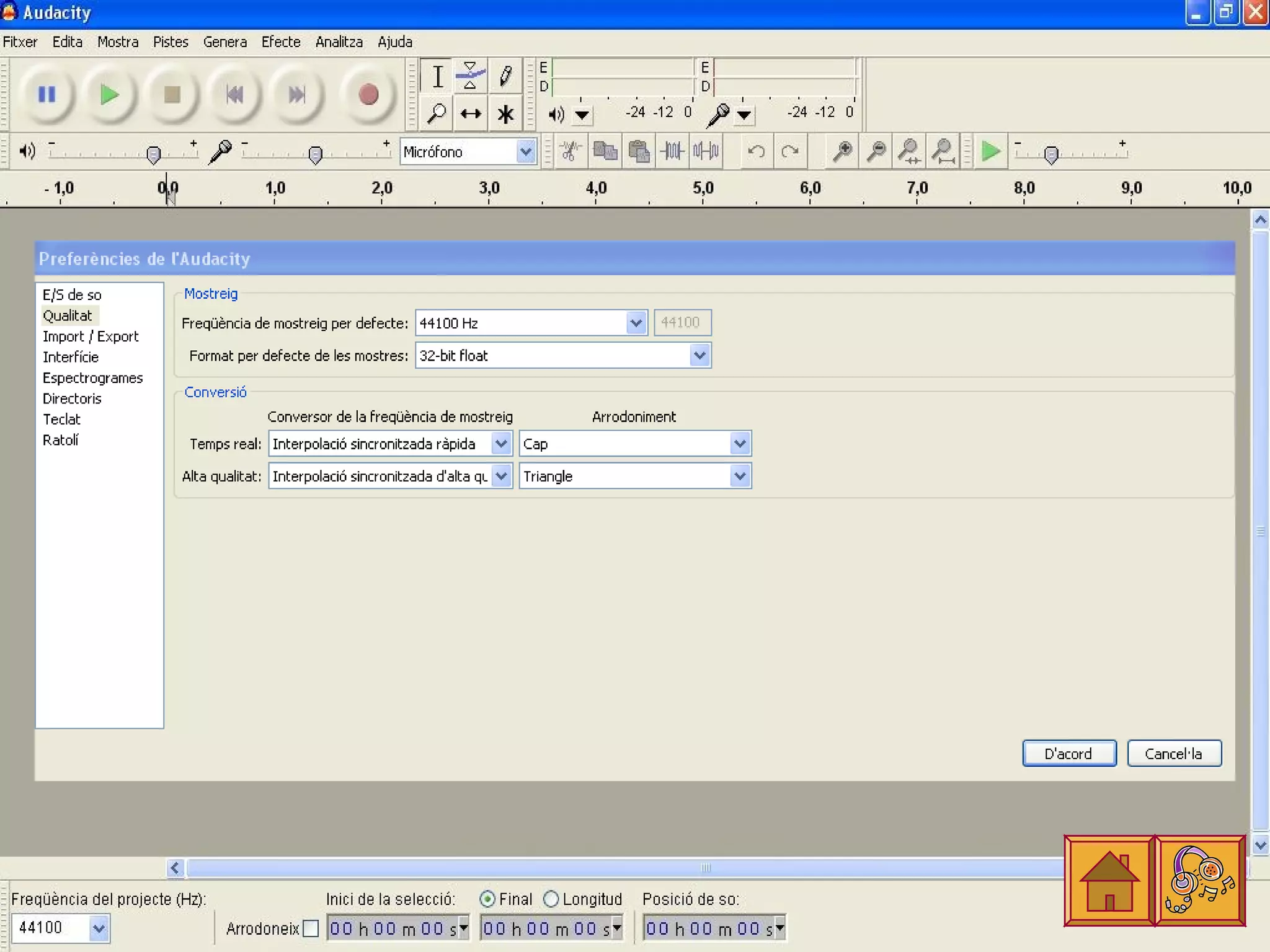
Abans d’utilitzar l’Audacityés convenient
ajustar alguns paràmetres de configuració.
Obre el menú edita/preferències i clica a
la pestanya qualitat i comprova que hi ha
els valors que es mostren a la següent
pantalla:
13.
Vés ara ala pestanya Import/Export i
comprova que està marcada la casella:
“Read incompressed…”
A la pestanya E/S de so cal seleccionar la
sortida de l’enregistrament (mono,
stereo…), això dependrà de la finalitat
d’aquest enregistrament.
14.
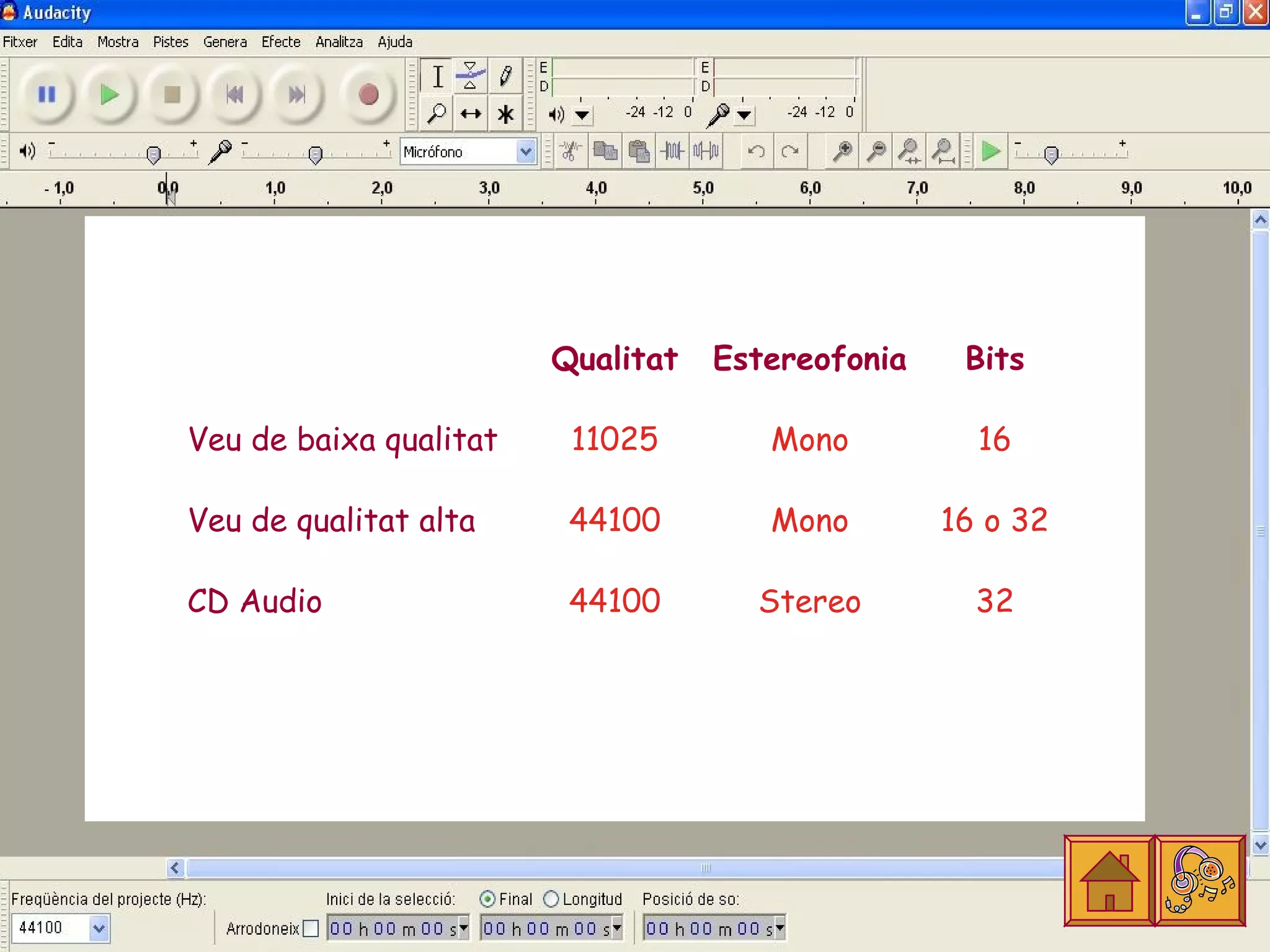
Qualitat Estereofonia Bits
Veu de baixa qualitat 11025 Mono 16
Veu de qualitat alta 44100 Mono 16 o 32
CD Audio 44100 Stereo 32
16.
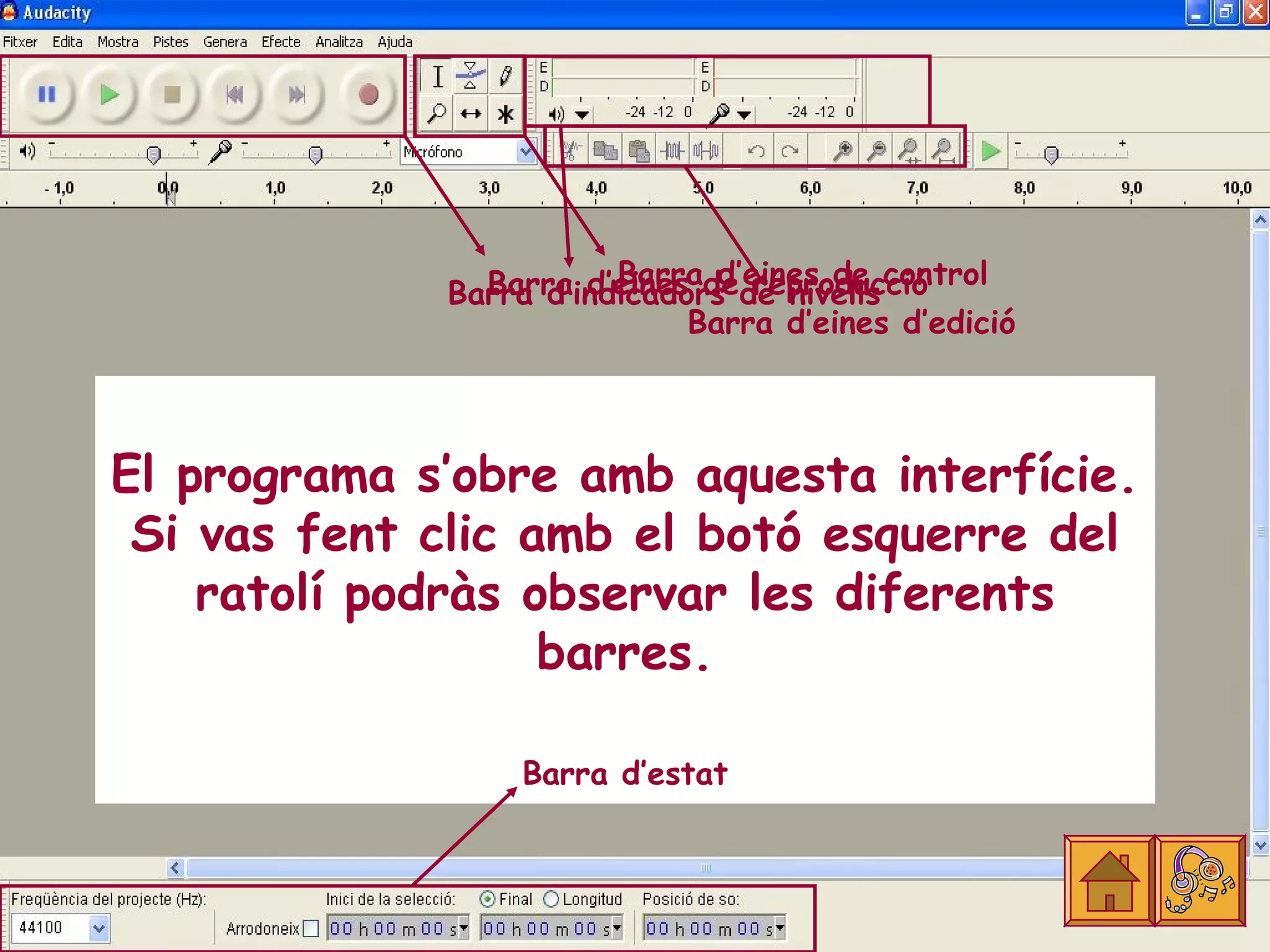
Barra d’eines decontrol
Barra d’eines de reproducció
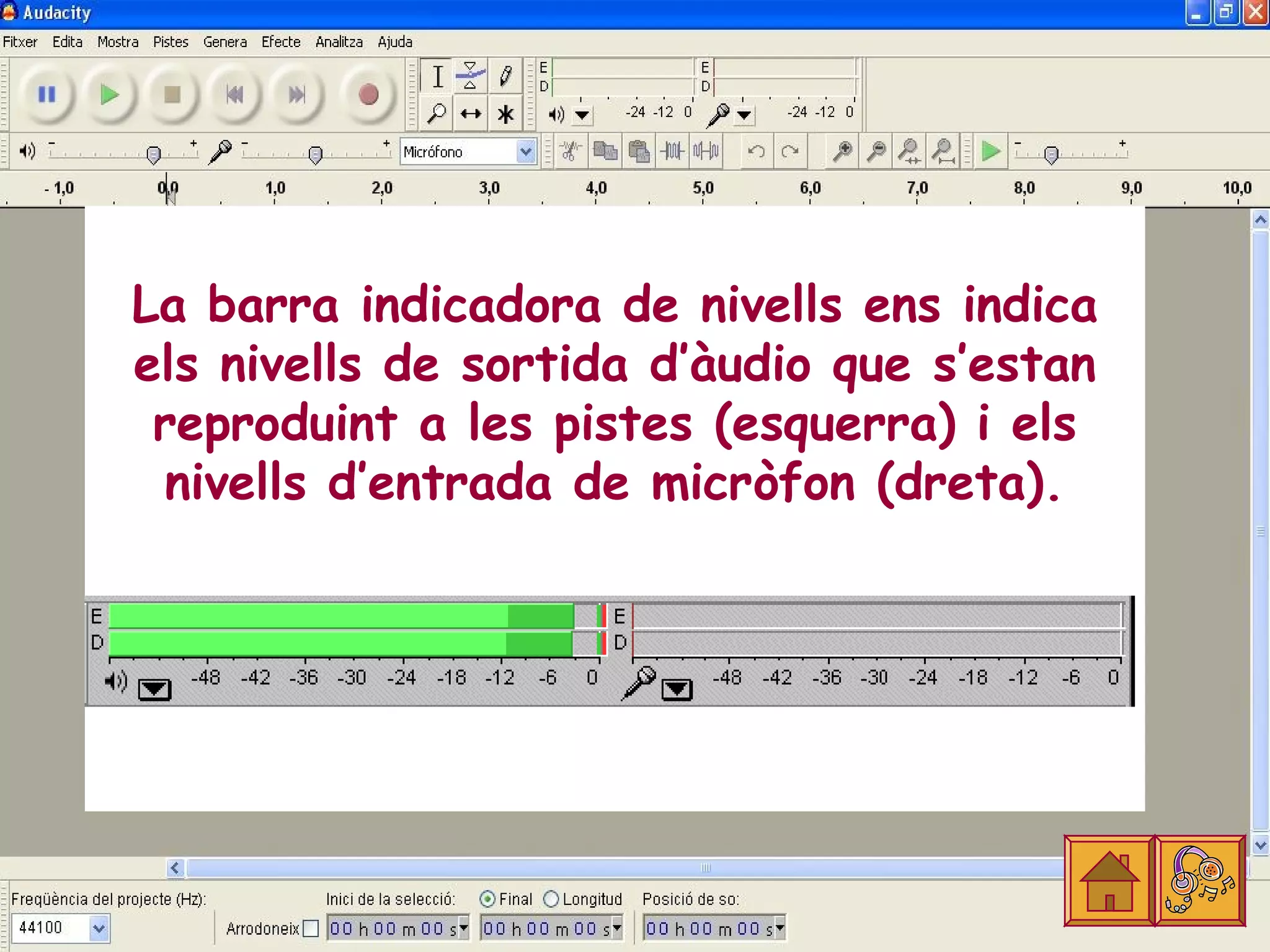
Barra d’indicadors de nivells
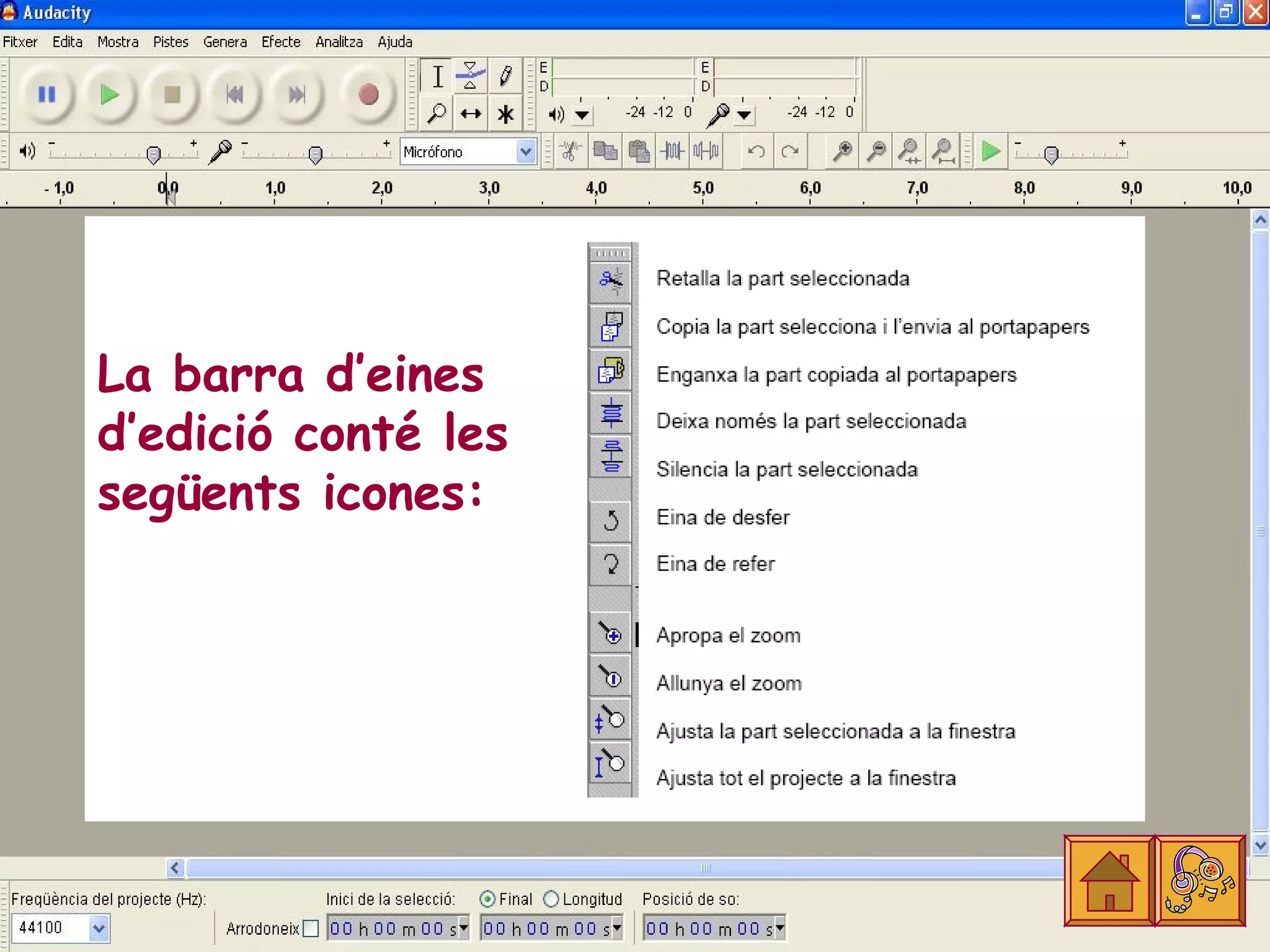
Barra d’eines d’edició
El programa s’obre amb aquesta interfície.
Si vas fent clic amb el botó esquerre del
ratolí podràs observar les diferents
barres.
Barra d’estat
17.
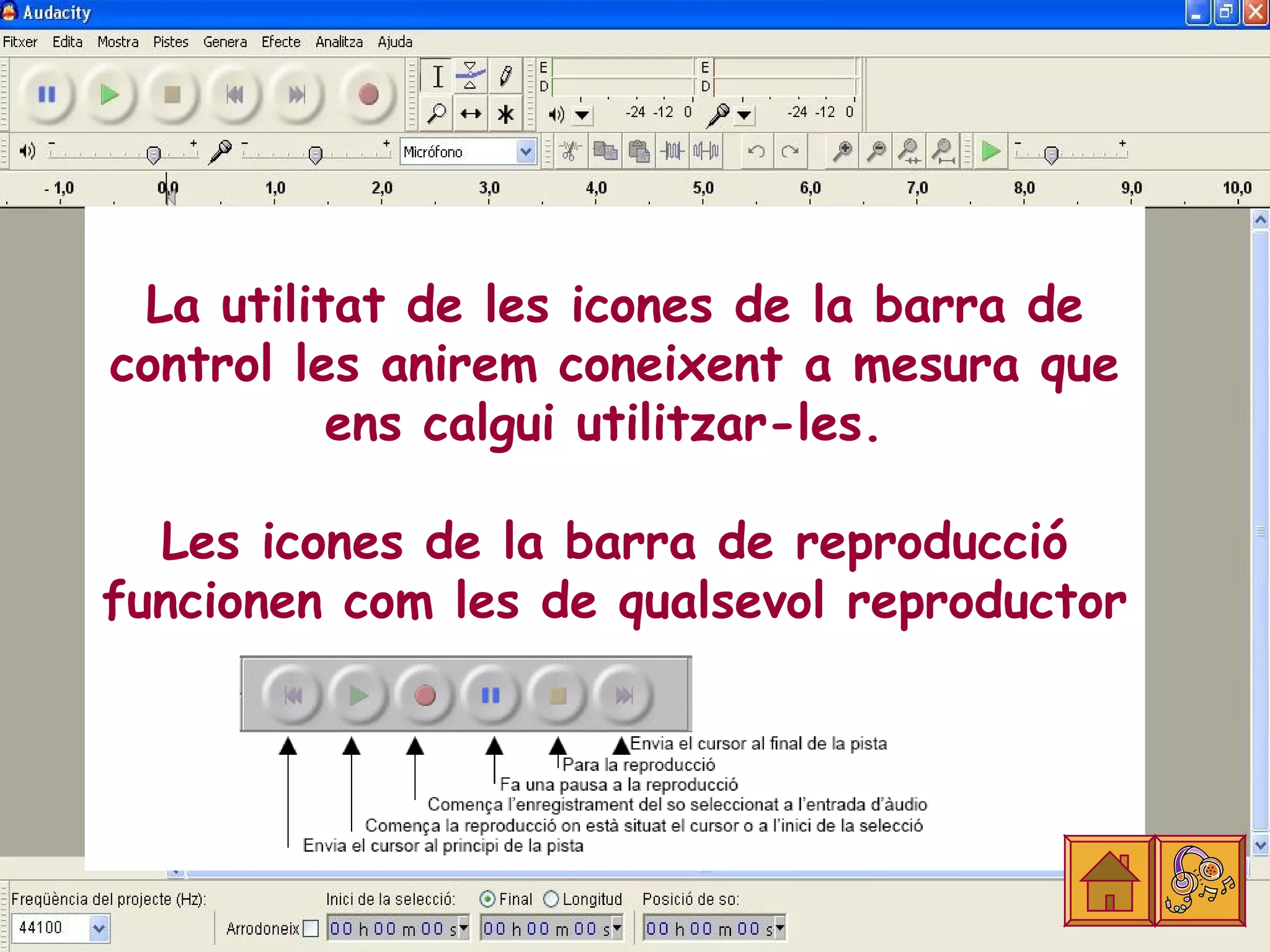
La utilitat deles icones de la barra de
control les anirem coneixent a mesura que
ens calgui utilitzar-les.
Les icones de la barra de reproducció
funcionen com les de qualsevol reproductor
La barra indicadorade nivells ens indica
els nivells de sortida d’àudio que s’estan
reproduint a les pistes (esquerra) i els
nivells d’entrada de micròfon (dreta).
21.
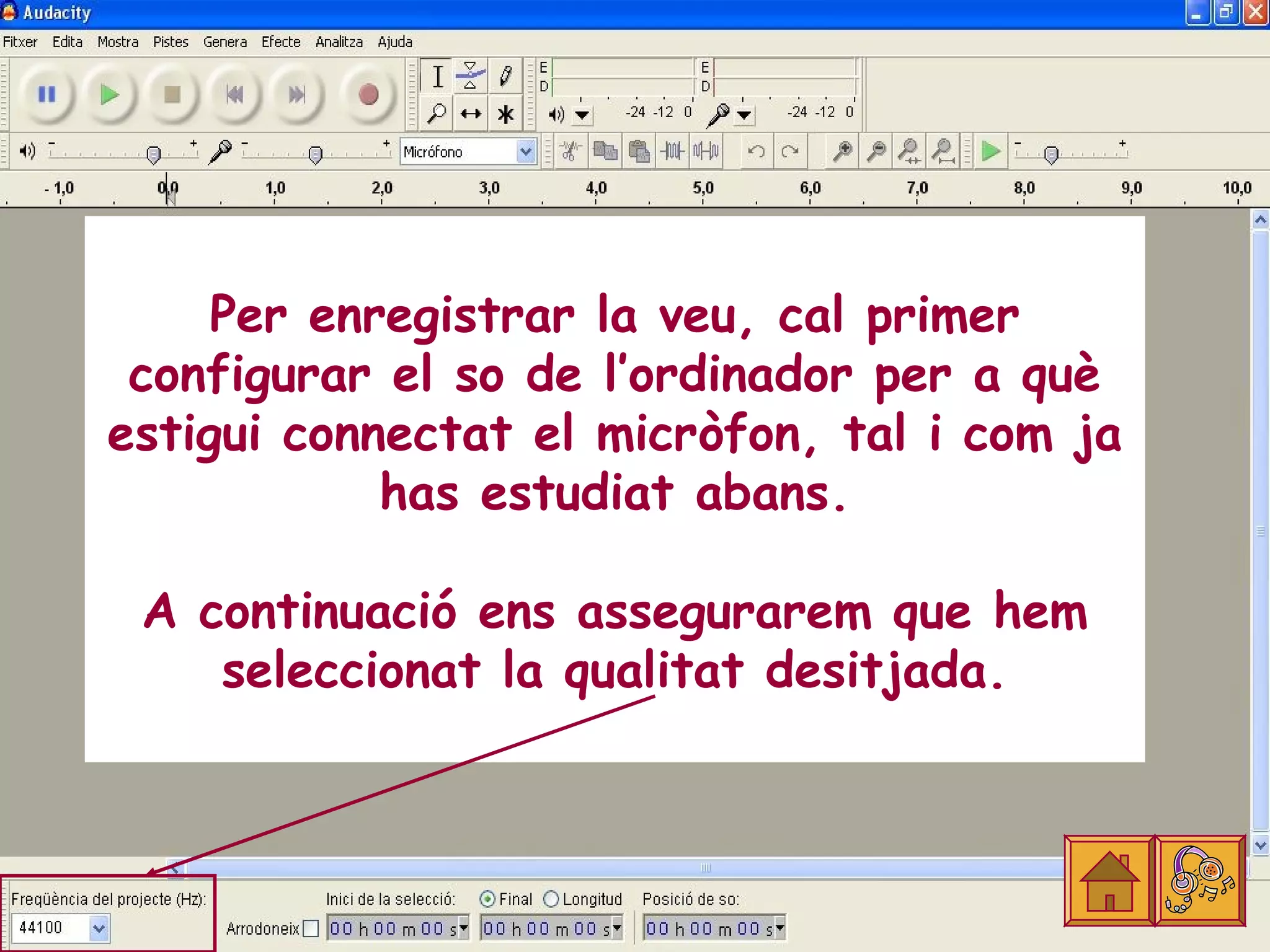
Per enregistrar laveu, cal primer
configurar el so de l’ordinador per a què
estigui connectat el micròfon, tal i com ja
has estudiat abans.
A continuació ens assegurarem que hem
seleccionat la qualitat desitjada.
22.
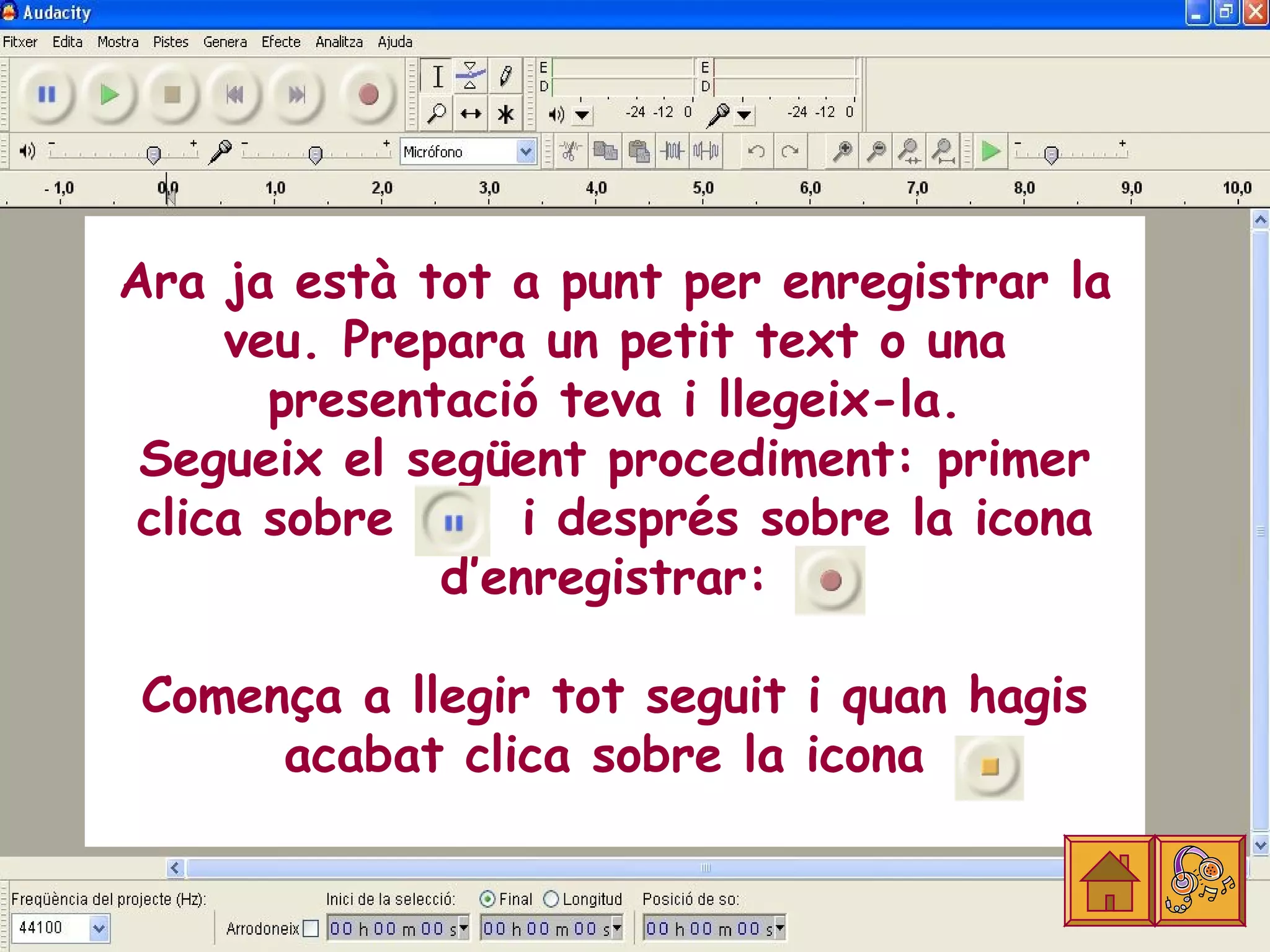
Ara ja estàtot a punt per enregistrar la
veu. Prepara un petit text o una
presentació teva i llegeix-la.
Segueix el següent procediment: primer
clica sobre i després sobre la icona
d’enregistrar:
Comença a llegir tot seguit i quan hagis
acabat clica sobre la icona
23.
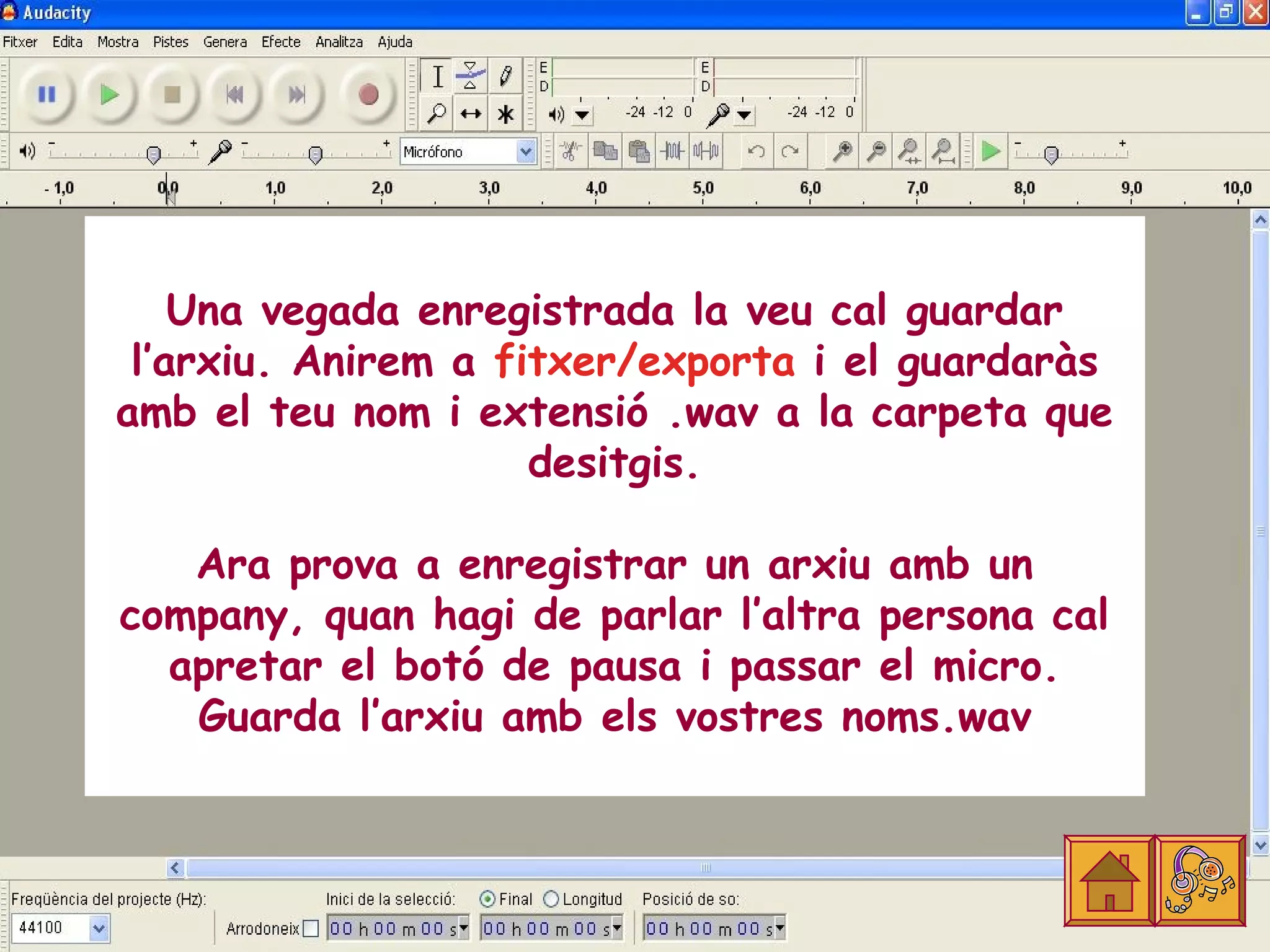
Una vegada enregistradala veu cal guardar
l’arxiu. Anirem a fitxer/exporta i el guardaràs
amb el teu nom i extensió .wav a la carpeta que
desitgis.
Ara prova a enregistrar un arxiu amb un
company, quan hagi de parlar l’altra persona cal
apretar el botó de pausa i passar el micro.
Guarda l’arxiu amb els vostres noms.wav
25.
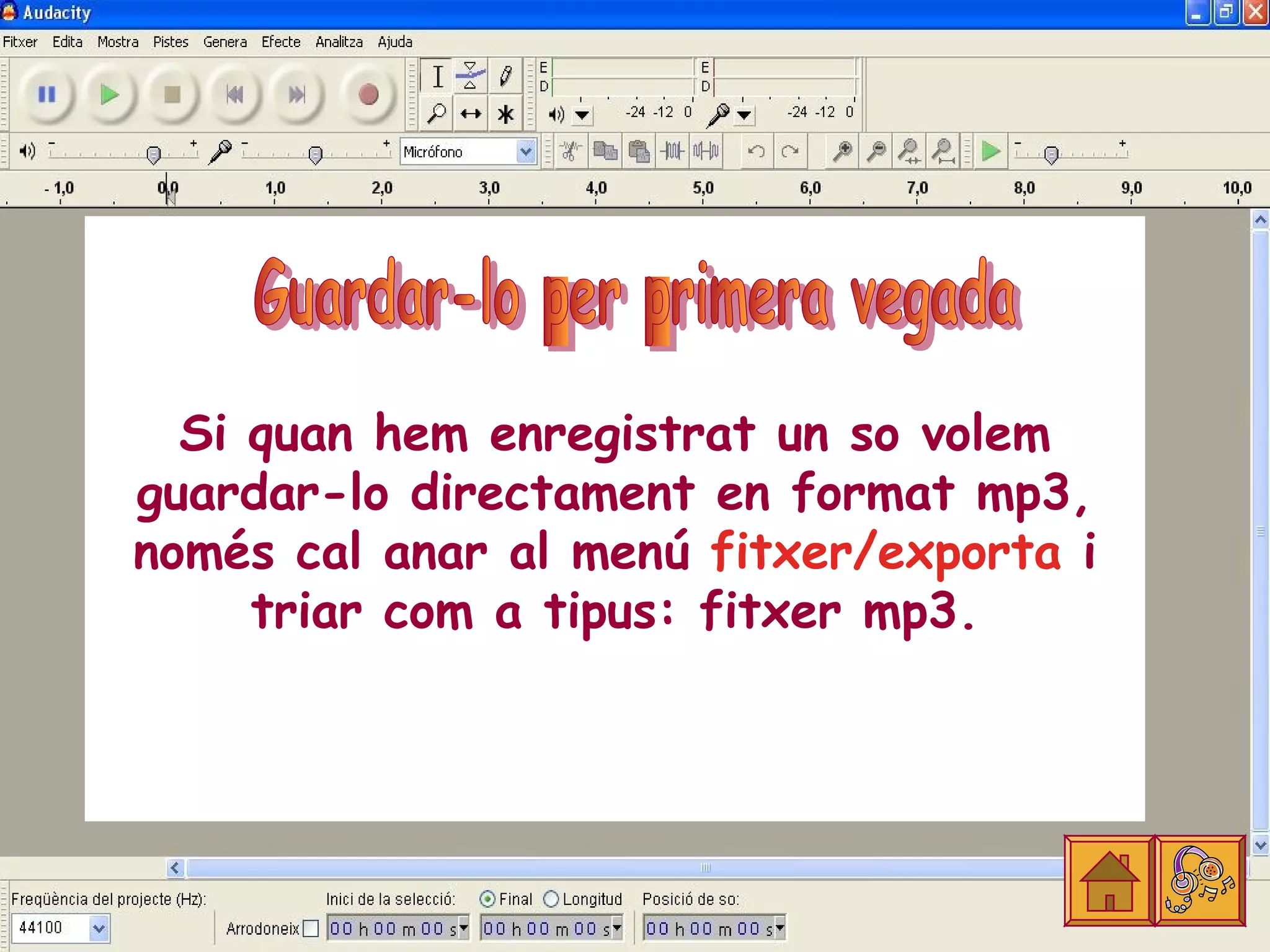
Si quan hemenregistrat un so volem
guardar-lo directament en format mp3,
només cal anar al menú fitxer/exporta i
triar com a tipus: fitxer mp3.
26.
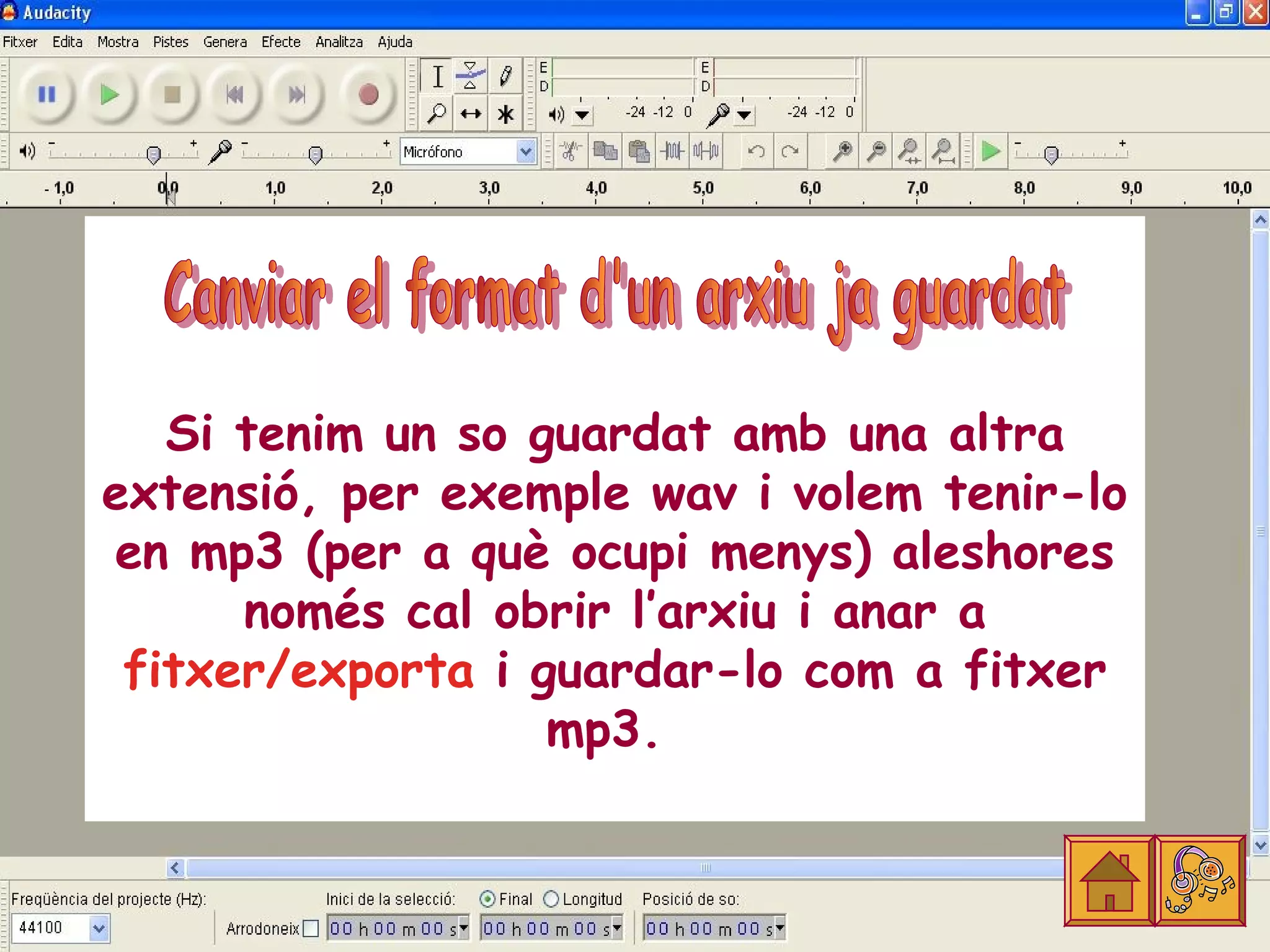
Si tenim unso guardat amb una altra
extensió, per exemple wav i volem tenir-lo
en mp3 (per a què ocupi menys) aleshores
només cal obrir l’arxiu i anar a
fitxer/exporta i guardar-lo com a fitxer
mp3.
27.
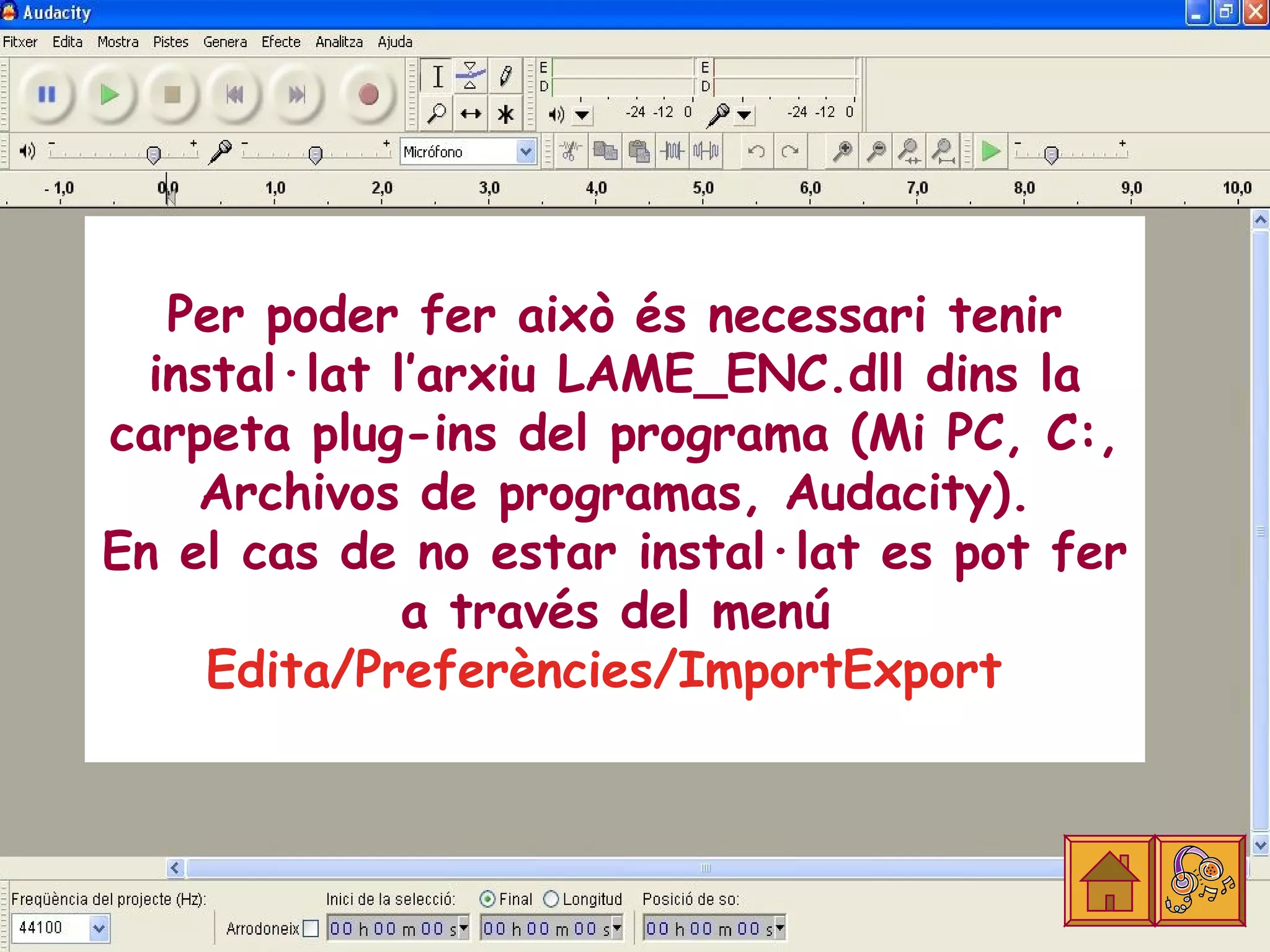
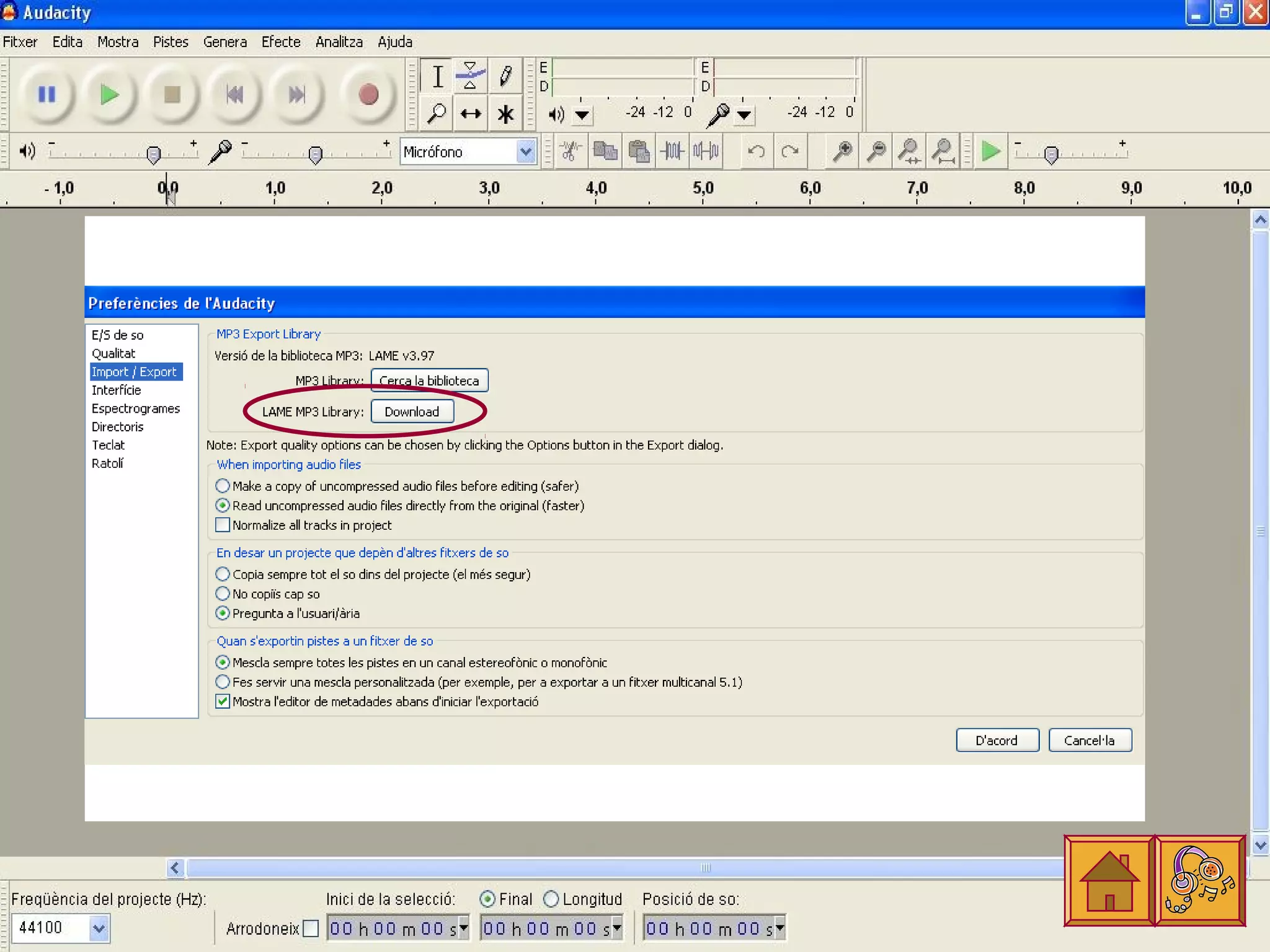
Per poder feraixò és necessari tenir
instal·lat l’arxiu LAME_ENC.dll dins la
carpeta plug-ins del programa (Mi PC, C:,
Archivos de programas, Audacity).
En el cas de no estar instal·lat es pot fer
a través del menú
Edita/Preferències/ImportExport
29.
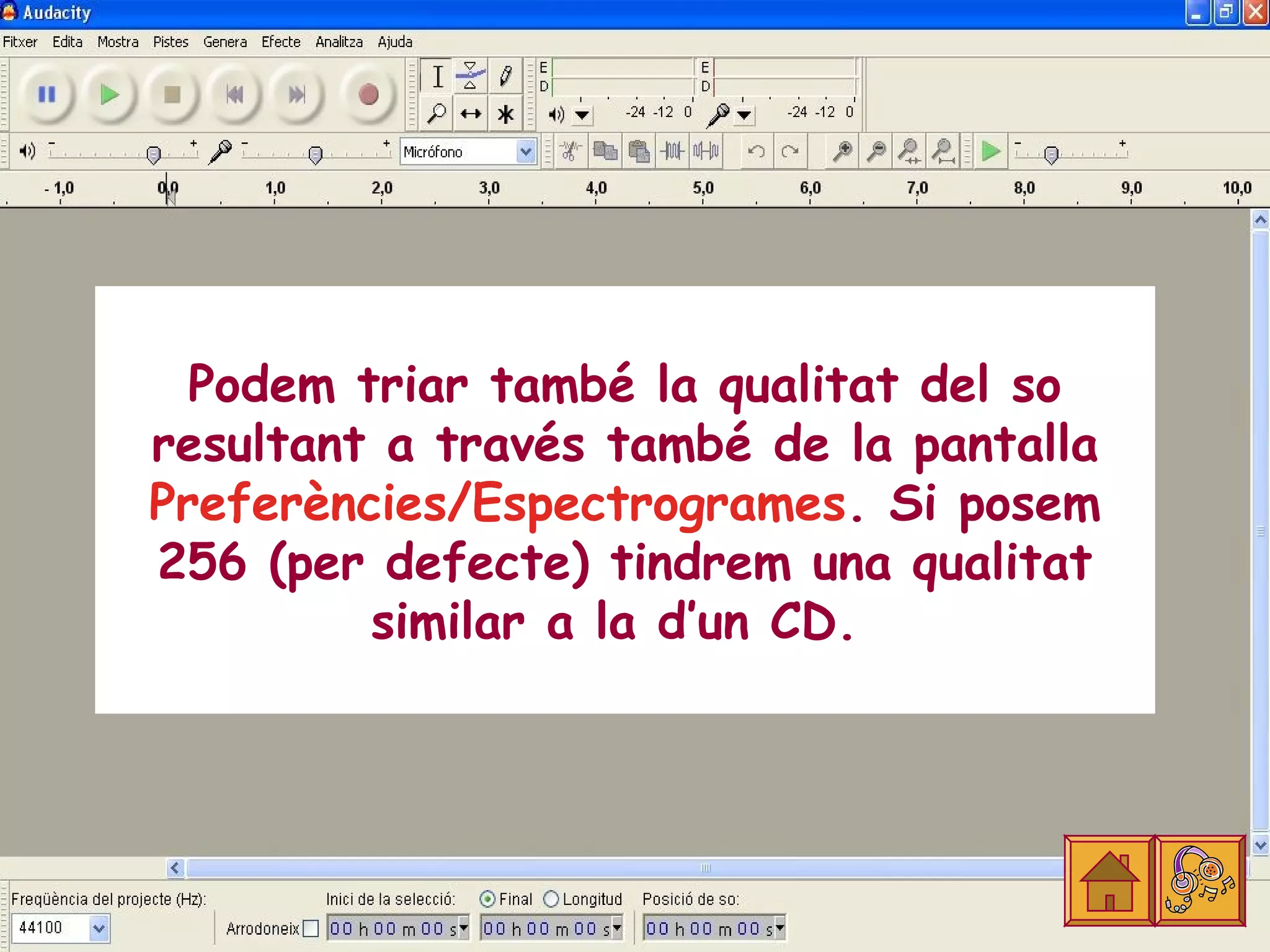
Podem triar tambéla qualitat del so
resultant a través també de la pantalla
Preferències/Espectrogrames. Si posem
256 (per defecte) tindrem una qualitat
similar a la d’un CD.
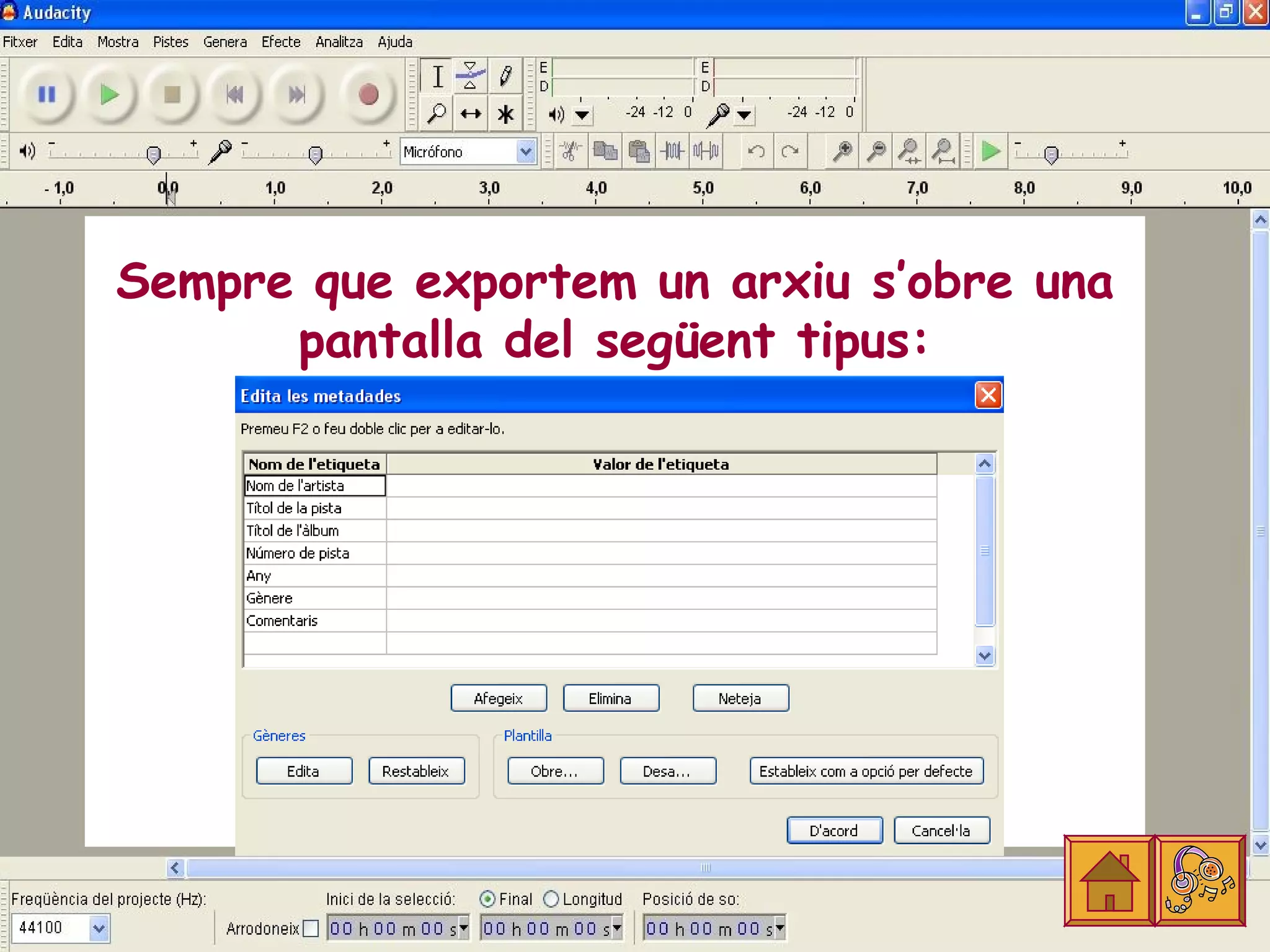
Aquesta pantalla enspermet etiquetar
l’arxiu amb el nom de l’autor, la peça
musical, etc… Això és molt útil si després
reproduïm l’arxiu en qualsevol reproductor
que indiqui el títol, etc.
32.
L’Audacity no enspermet extreure les
cançons d’un cd i canviar-les de format.
Per poder fer això ens cal un programa
com el NERO, que té l’opció: Convertir CD
de audio en archivos de audio. Amb
aquesta opció podem passar a mp3 una
sola cançó o totes les del CD.
35.
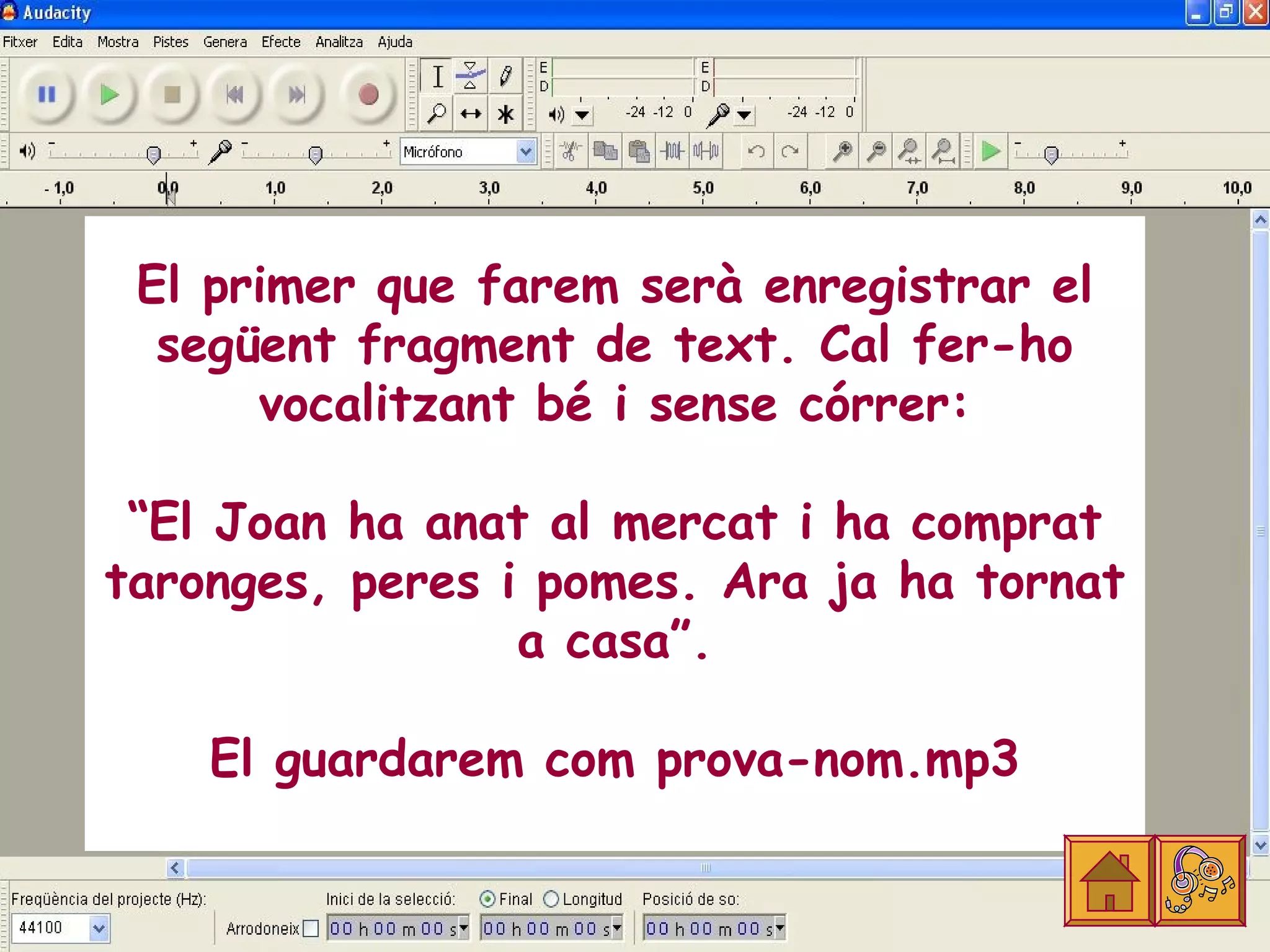
El primer quefarem serà enregistrar el
següent fragment de text. Cal fer-ho
vocalitzant bé i sense córrer:
“El Joan ha anat al mercat i ha comprat
taronges, peres i pomes. Ara ja ha tornat
a casa”.
El guardarem com prova-nom.mp3
36.
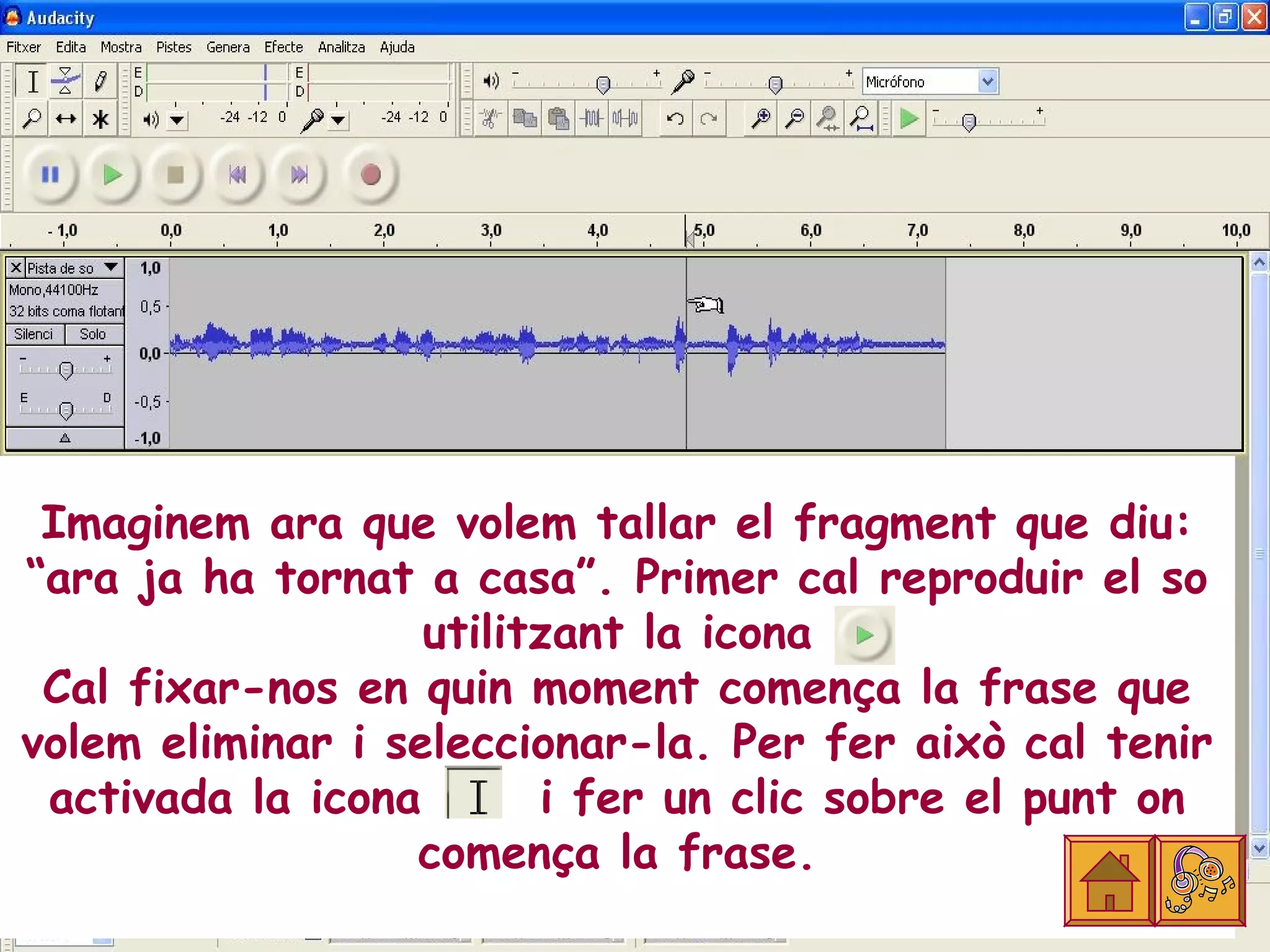
Imaginem ara quevolem tallar el fragment que diu:
“ara ja ha tornat a casa”. Primer cal reproduir el so
utilitzant la icona
Cal fixar-nos en quin moment comença la frase que
volem eliminar i seleccionar-la. Per fer això cal tenir
activada la icona i fer un clic sobre el punt on
comença la frase.
37.
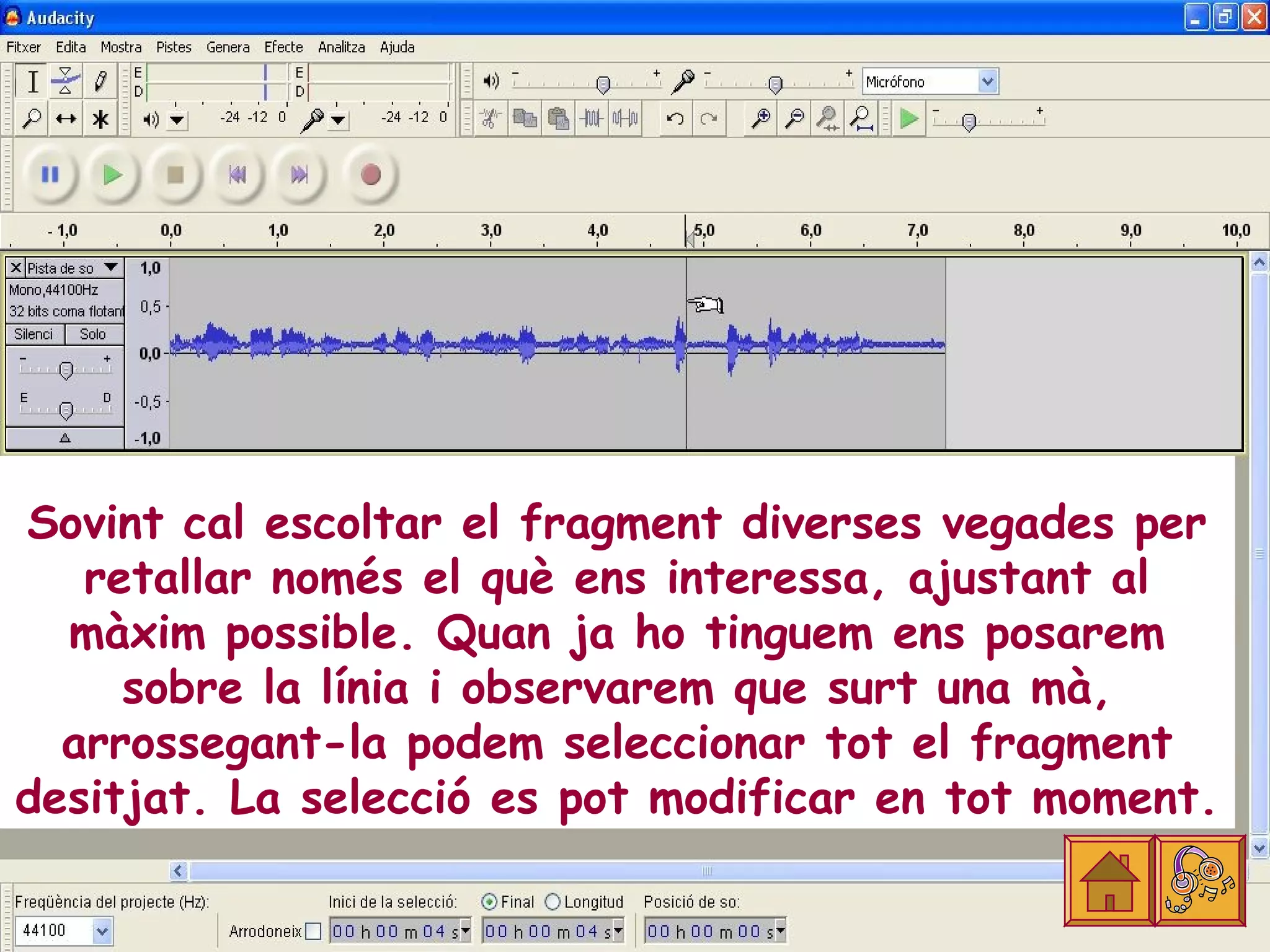
Sovint cal escoltarel fragment diverses vegades per
retallar només el què ens interessa, ajustant al
màxim possible. Quan ja ho tinguem ens posarem
sobre la línia i observarem que surt una mà,
arrossegant-la podem seleccionar tot el fragment
desitjat. La selecció es pot modificar en tot moment.
38.
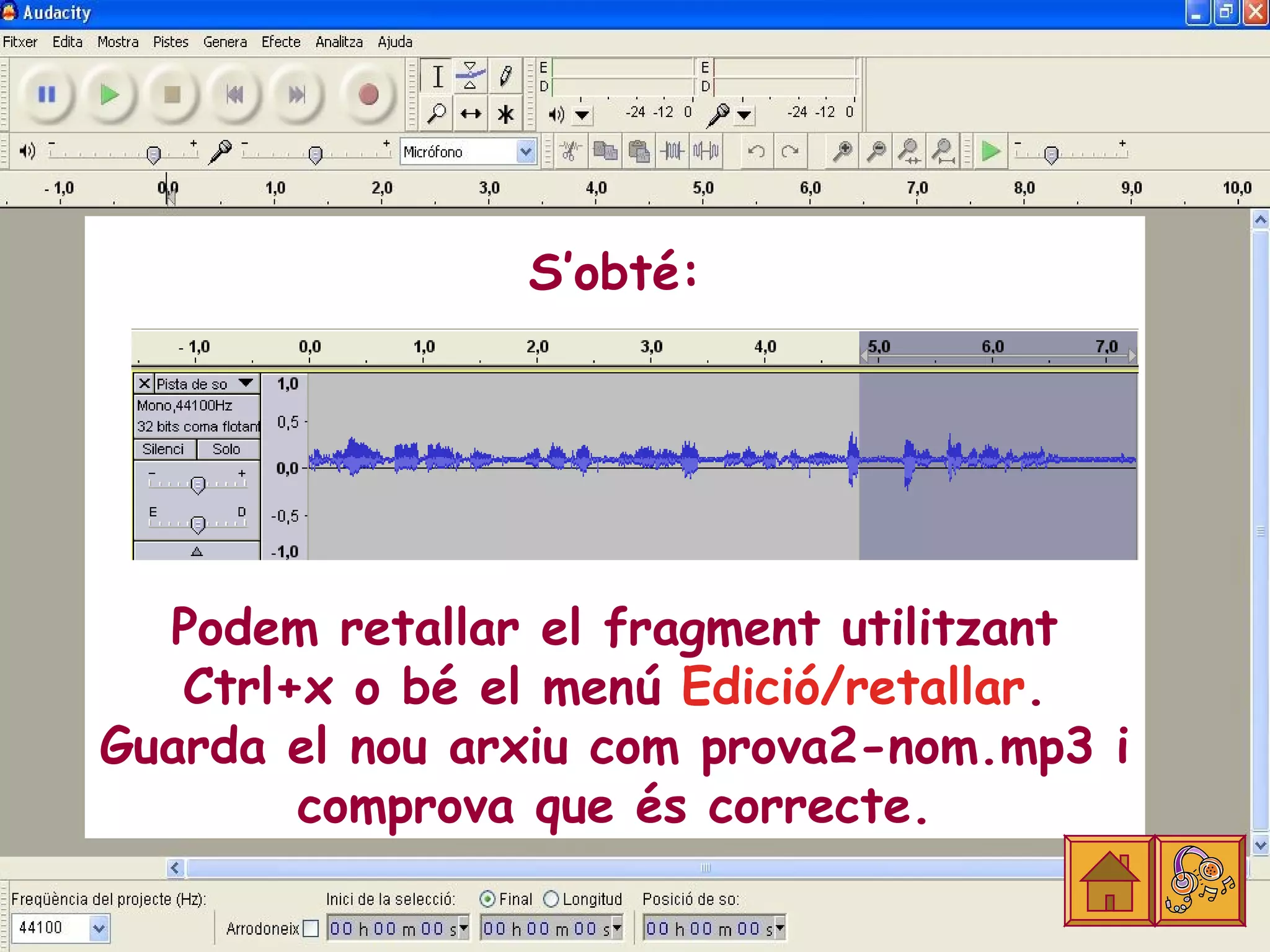
S’obté:
Podemretallar el fragment utilitzant
Ctrl+x o bé el menú Edició/retallar.
Guarda el nou arxiu com prova2-nom.mp3 i
comprova que és correcte.
39.
El programa tambéens permet silenciar
una part del text, cal seleccionar-lo i
anar al menú Edita/Silenci. Ara es
produirà un silenci a la part seleccionada.
40.
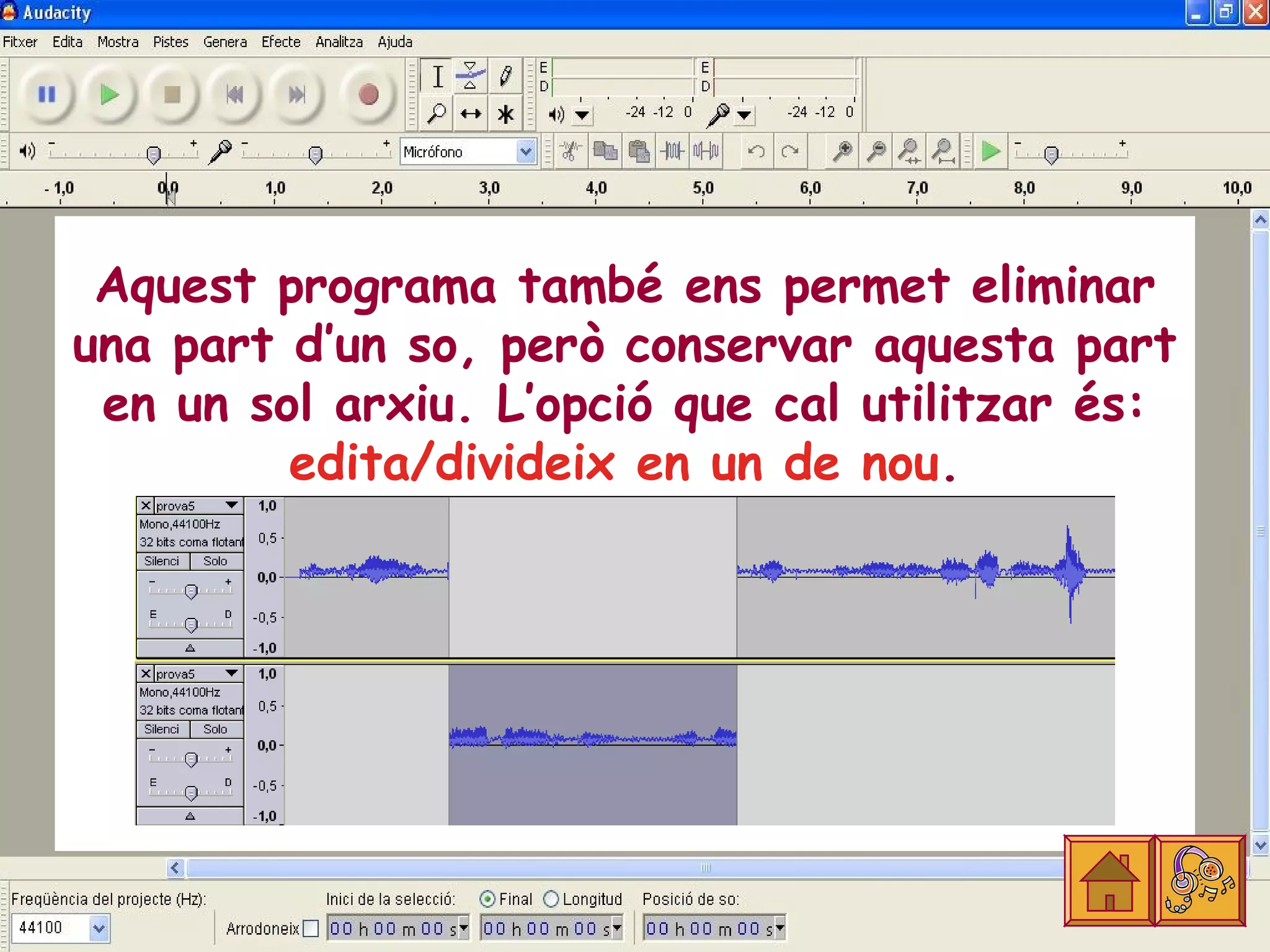
Aquest programa tambéens permet eliminar
una part d’un so, però conservar aquesta part
en un sol arxiu. L’opció que cal utilitzar és:
edita/divideix en un de nou.
41.
Obre l’arxiu prova2i elimina la paraula
“peres”. Guarda’l com a prova3-nom.mp3.
Torna a obrir l’arxiu prova2 i silencia ara
la paraula “peres”. Guarda’l com a prova4-
nom.mp3.
43.
Algunes vegades ensinteressarà afegir un
fragment en un so. Ara el què farem serà
afegir la paraula plàtans després de
taronges dins l’arxiu prova3. Primer però
cal enregistrar plàtans en un nou arxiu.
Guarda’l com a plàtans.mp3
44.
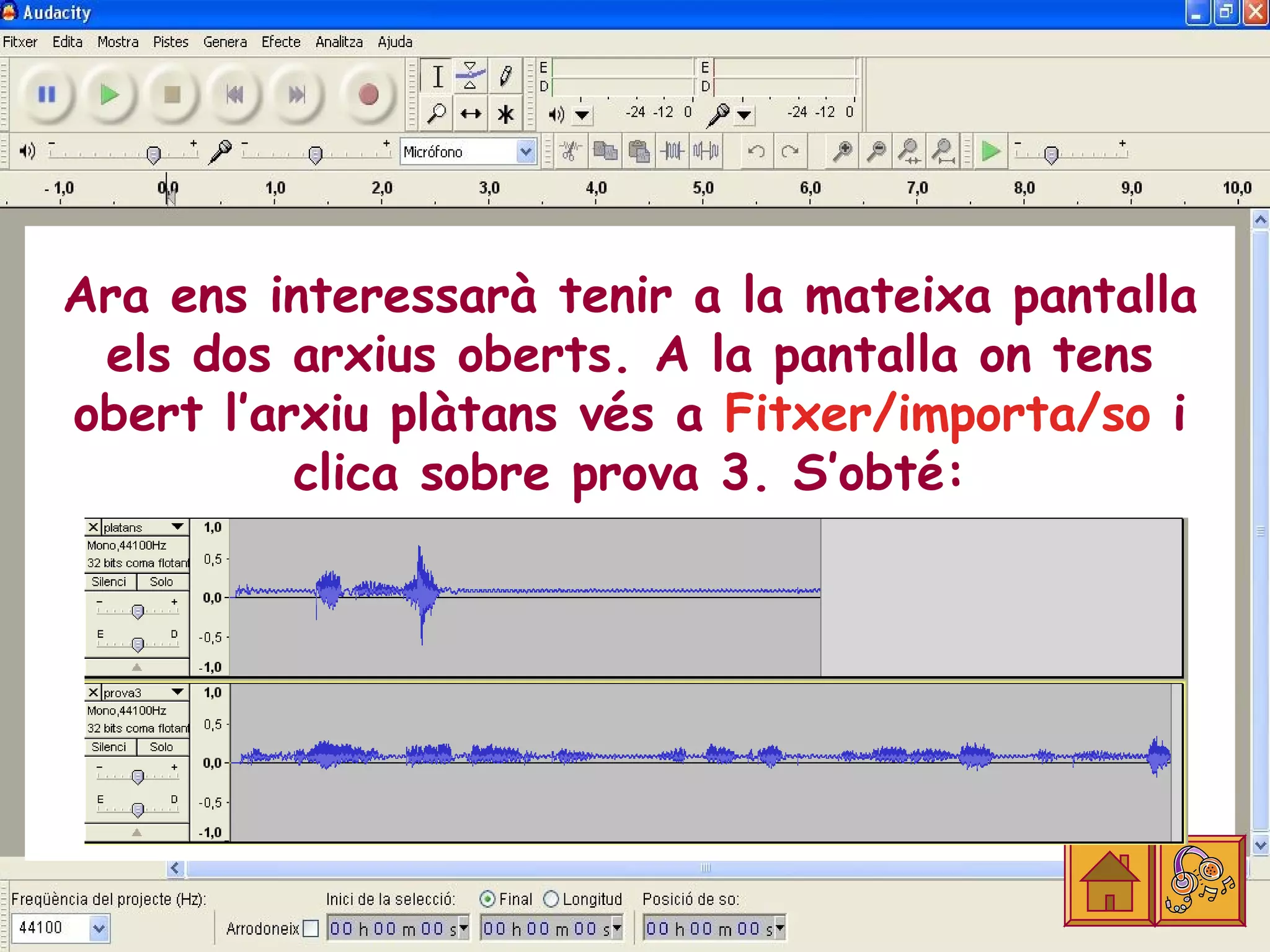
Ara ens interessaràtenir a la mateixa pantalla
els dos arxius oberts. A la pantalla on tens
obert l’arxiu plàtans vés a Fitxer/importa/so i
clica sobre prova 3. S’obté:
45.
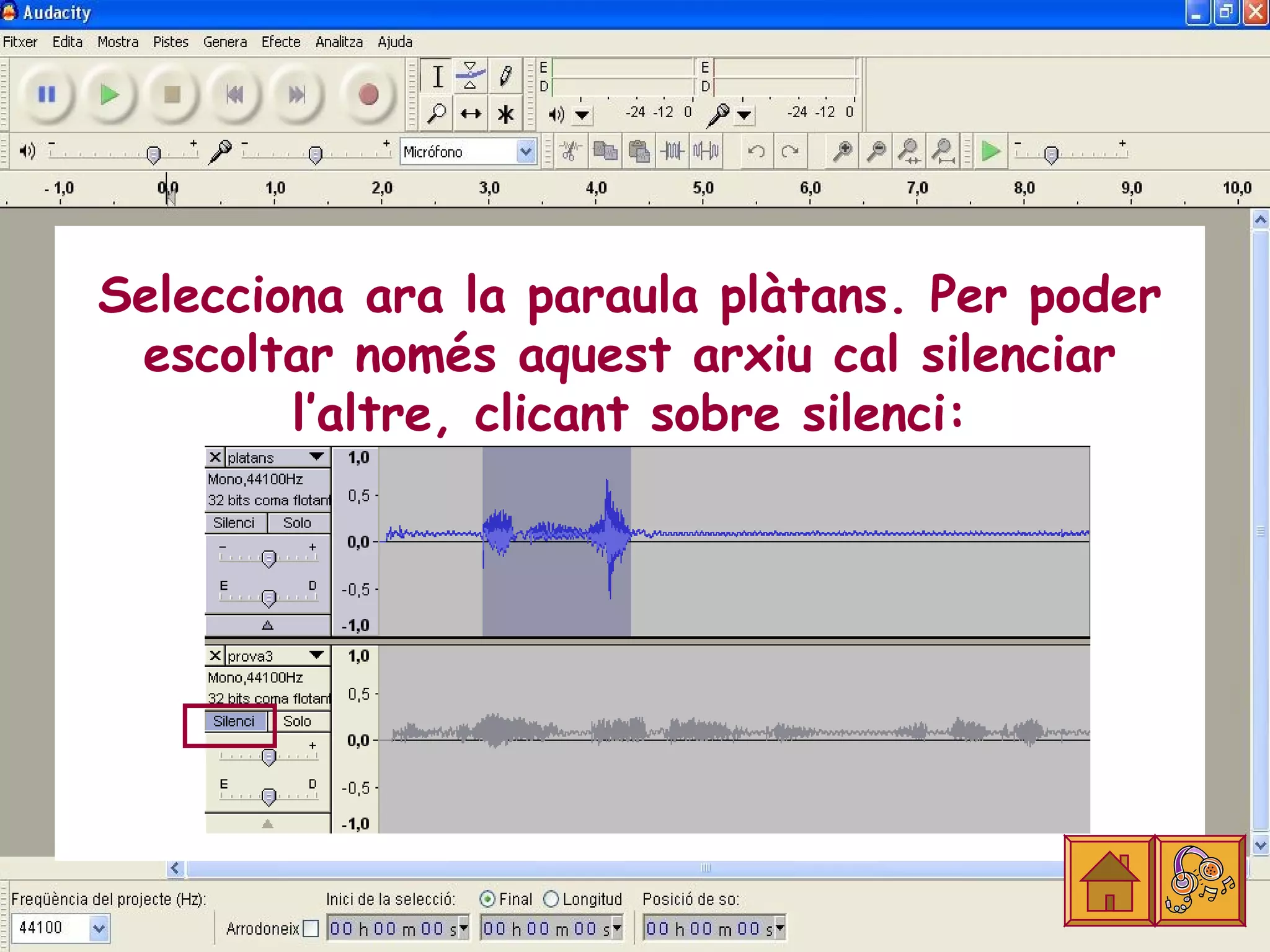
Selecciona ara laparaula plàtans. Per poder
escoltar només aquest arxiu cal silenciar
l’altre, clicant sobre silenci:
46.
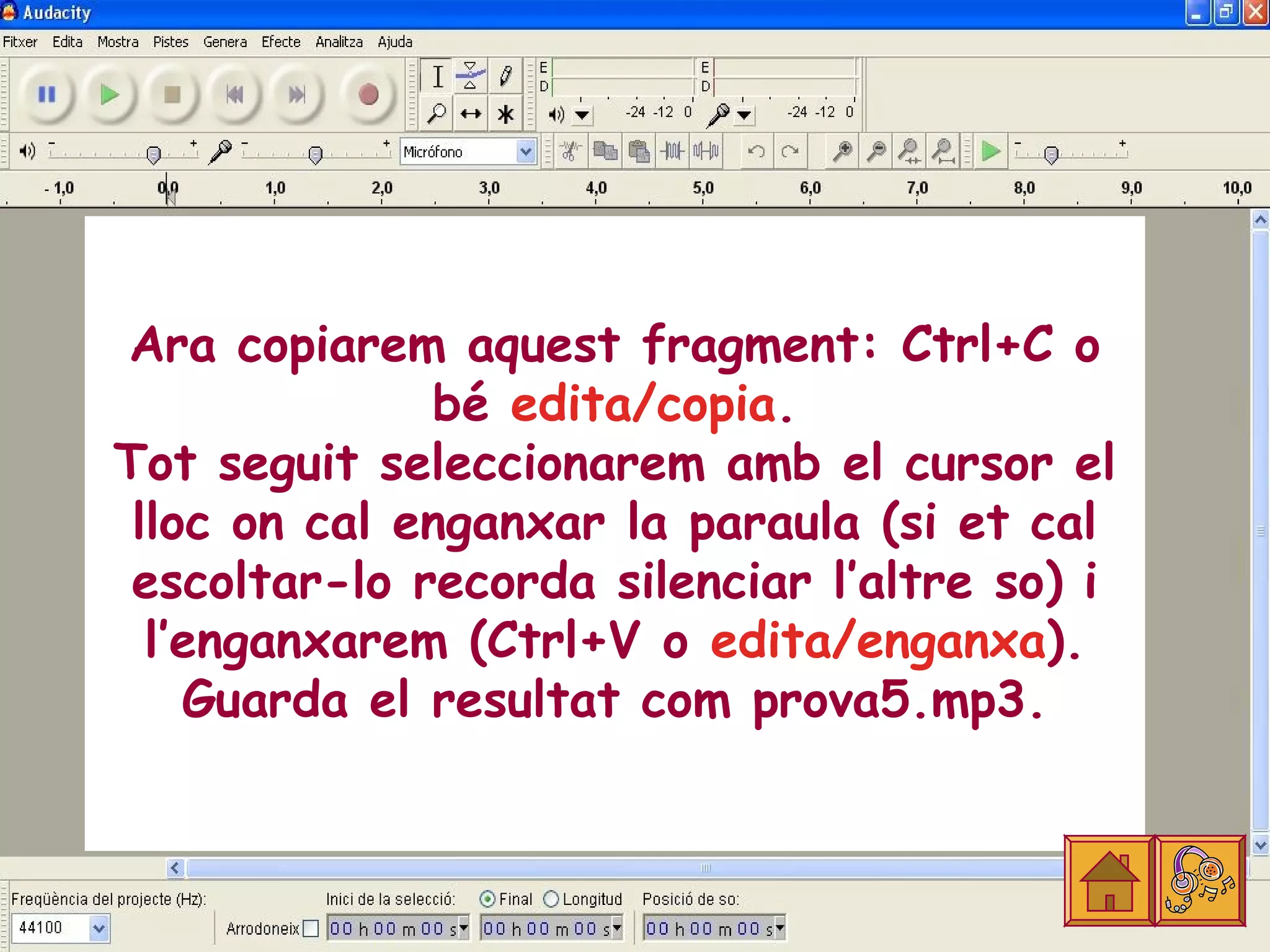
Ara copiarem aquestfragment: Ctrl+C o
bé edita/copia.
Tot seguit seleccionarem amb el cursor el
lloc on cal enganxar la paraula (si et cal
escoltar-lo recorda silenciar l’altre so) i
l’enganxarem (Ctrl+V o edita/enganxa).
Guarda el resultat com prova5.mp3.
49.
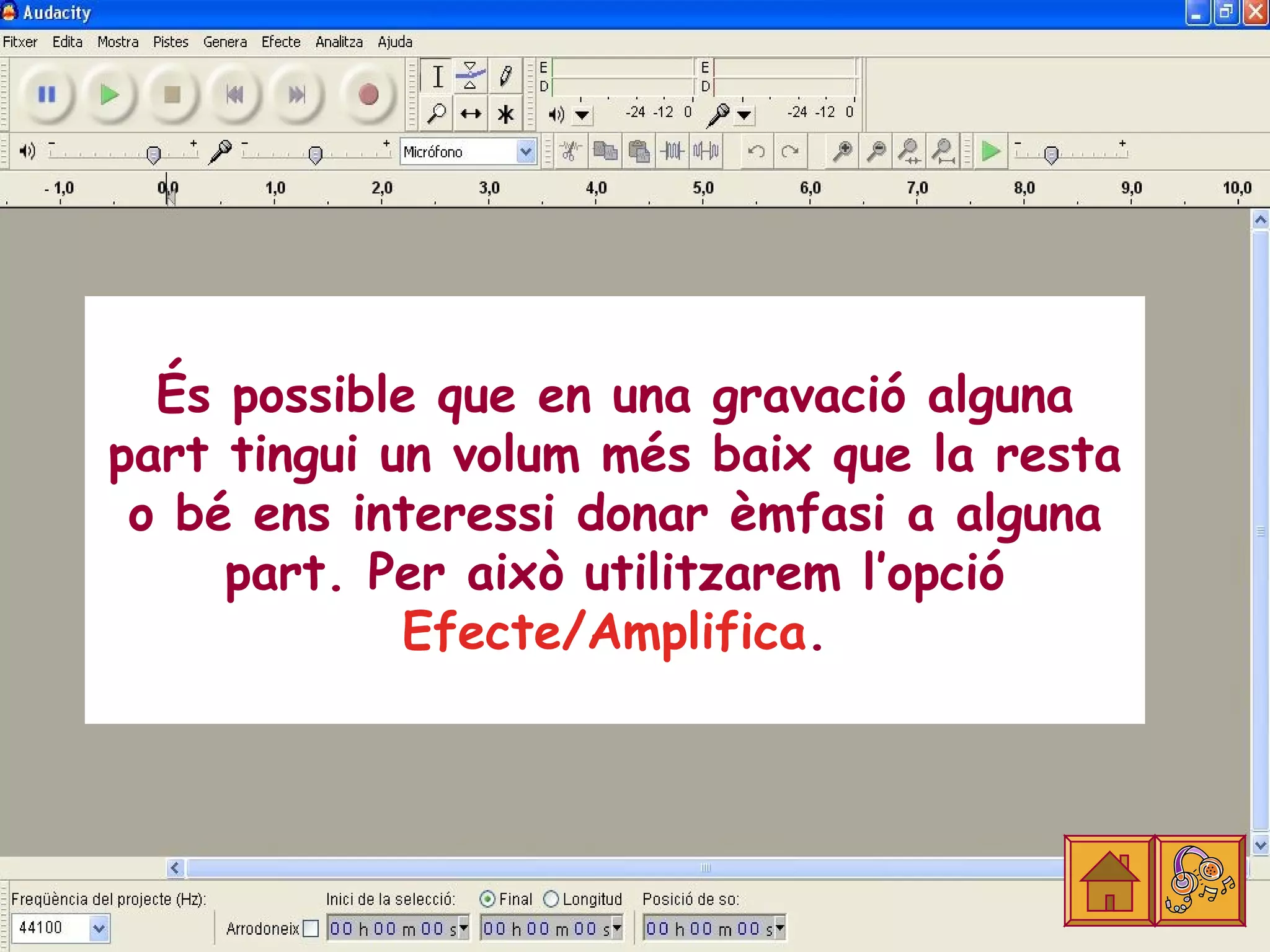
És possible queen una gravació alguna
part tingui un volum més baix que la resta
o bé ens interessi donar èmfasi a alguna
part. Per això utilitzarem l’opció
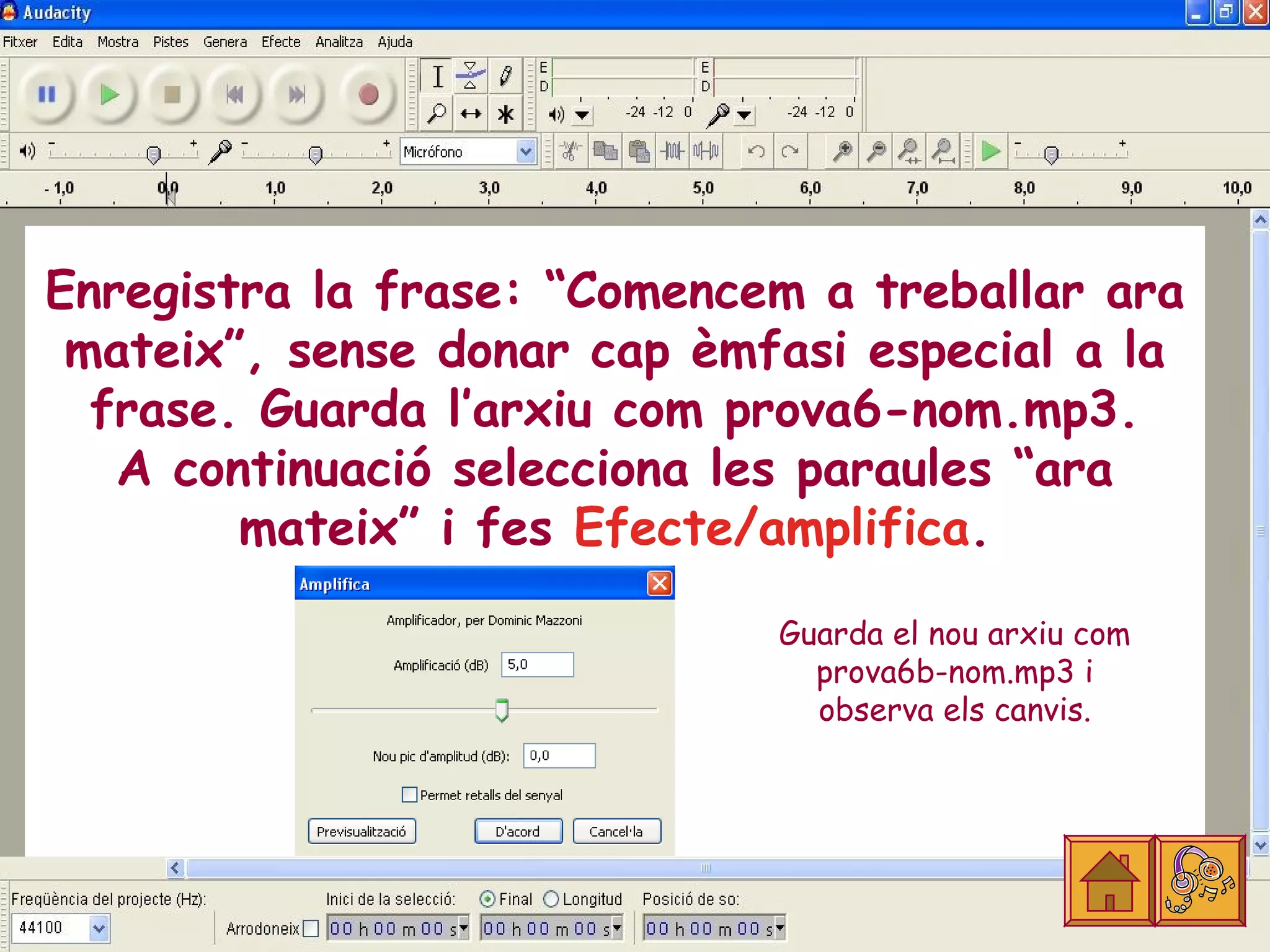
Efecte/Amplifica.
50.
Enregistra la frase:“Comencem a treballar ara
mateix”, sense donar cap èmfasi especial a la
frase. Guarda l’arxiu com prova6-nom.mp3.
A continuació selecciona les paraules “ara
mateix” i fes Efecte/amplifica.
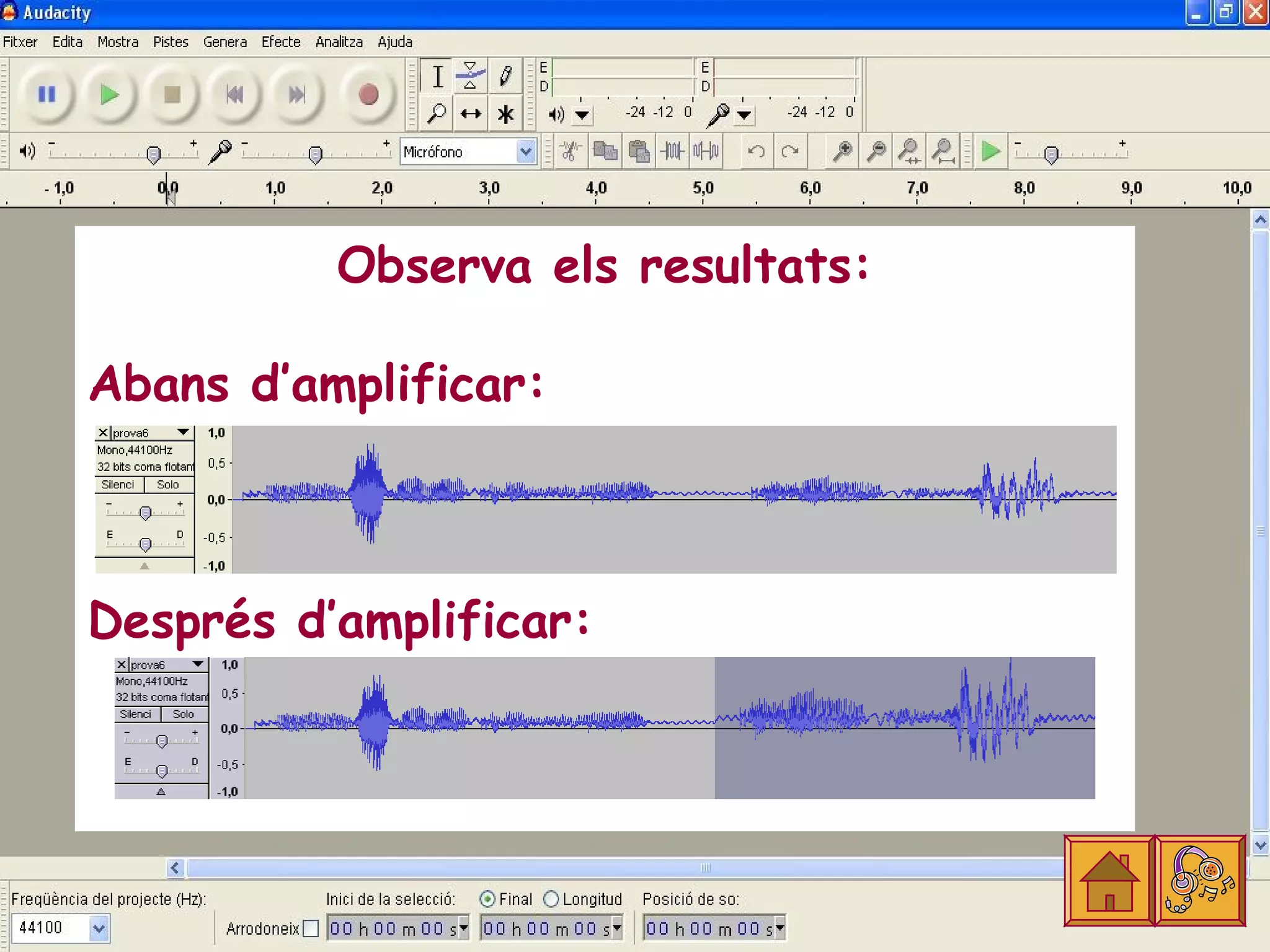
Guarda el nou arxiu com
prova6b-nom.mp3 i
observa els canvis.
Moltes vegades quanenregistrem un so,
s’enregistren també altres sorolls de fons
que no ens interessen. L’Audacity ens
permet eliminar-los. El programa el què fa
és eliminar determinades freqüències que
corresponen al soroll de fons, de vegades
però el resultat no és del tot satisfactori.
54.
Enregistra una frase,abans de començar a
parlar fes algun tipus de soroll (per exemple
rebregant un paper) i continua parlant fent al
mateix temps el soroll. Guarda’l com a prova7-
nom.mp3, selecciona la part on hi ha el soroll i
tria Efecte/Treu soroll i segueix els passos que
s’indiquen:
55.
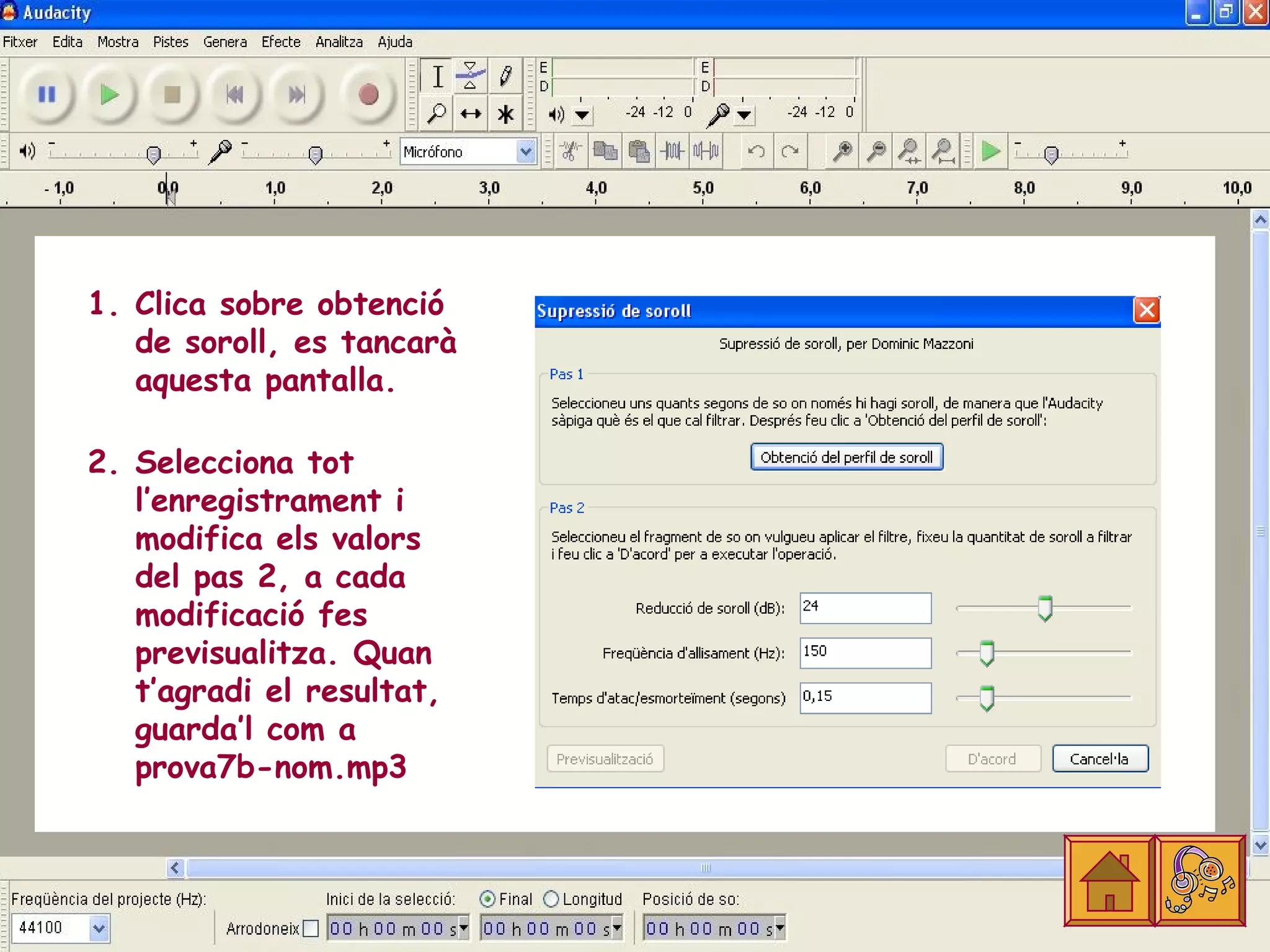
1. Clica sobreobtenció
de soroll, es tancarà
aquesta pantalla.
2. Selecciona tot
l’enregistrament i
modifica els valors
del pas 2, a cada
modificació fes
previsualitza. Quan
t’agradi el resultat,
guarda’l com a
prova7b-nom.mp3
57.
Quan tallem unapart d’una cançó, o de
qualsevol enregistrament, sovint el tall és
molt brusc, aquest efecte ens permet
suavitzar-lo, difuminar-lo.
Importa la cançó “Las nubes de tu pelo”
que trobaràs a la carpeta d’arxius.
Podràs observar que com el so és estèreo
hi ha dos canals.
58.
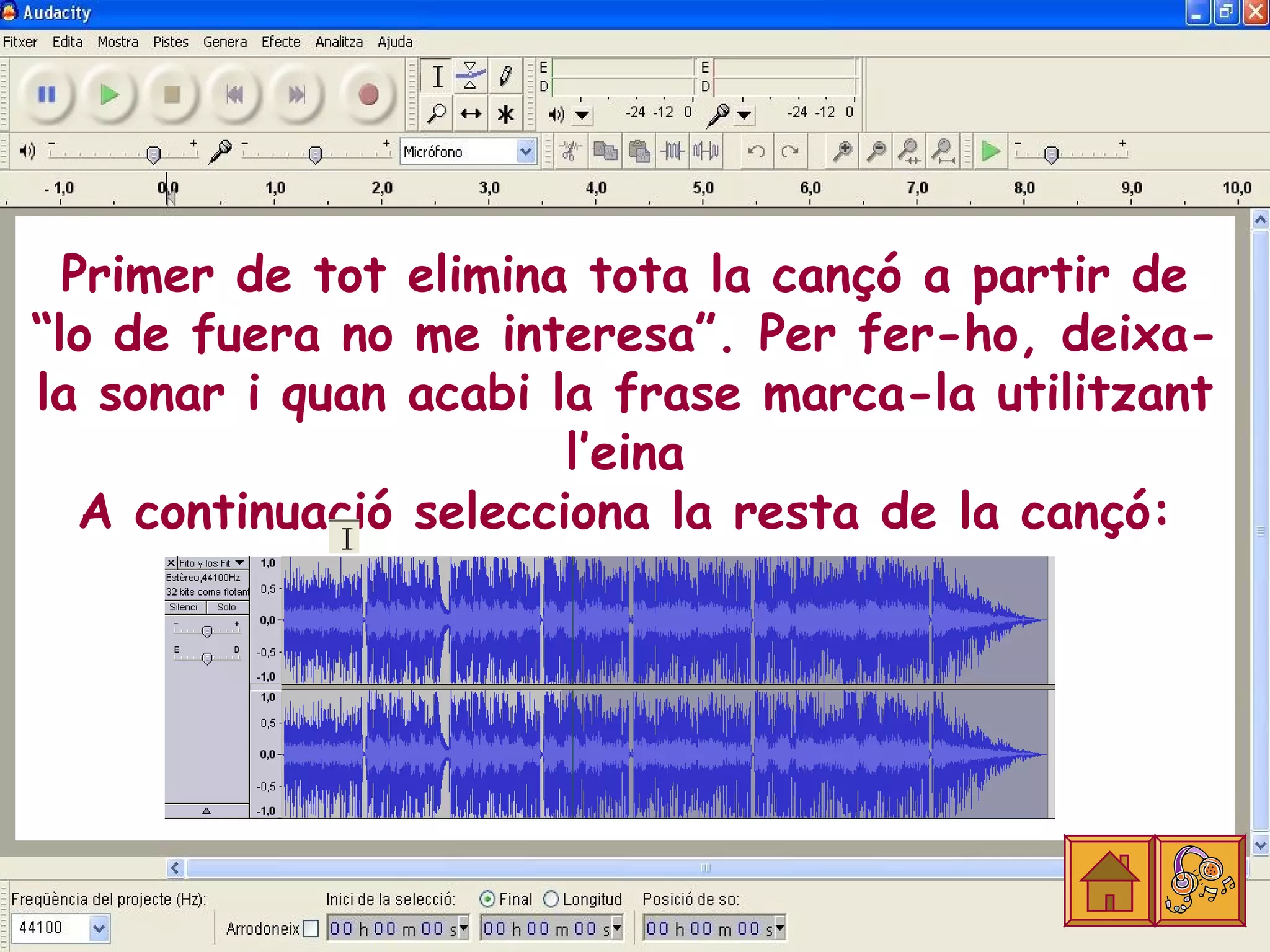
Primer de totelimina tota la cançó a partir de
“lo de fuera no me interesa”. Per fer-ho, deixa-
la sonar i quan acabi la frase marca-la utilitzant
l’eina
A continuació selecciona la resta de la cançó:
59.
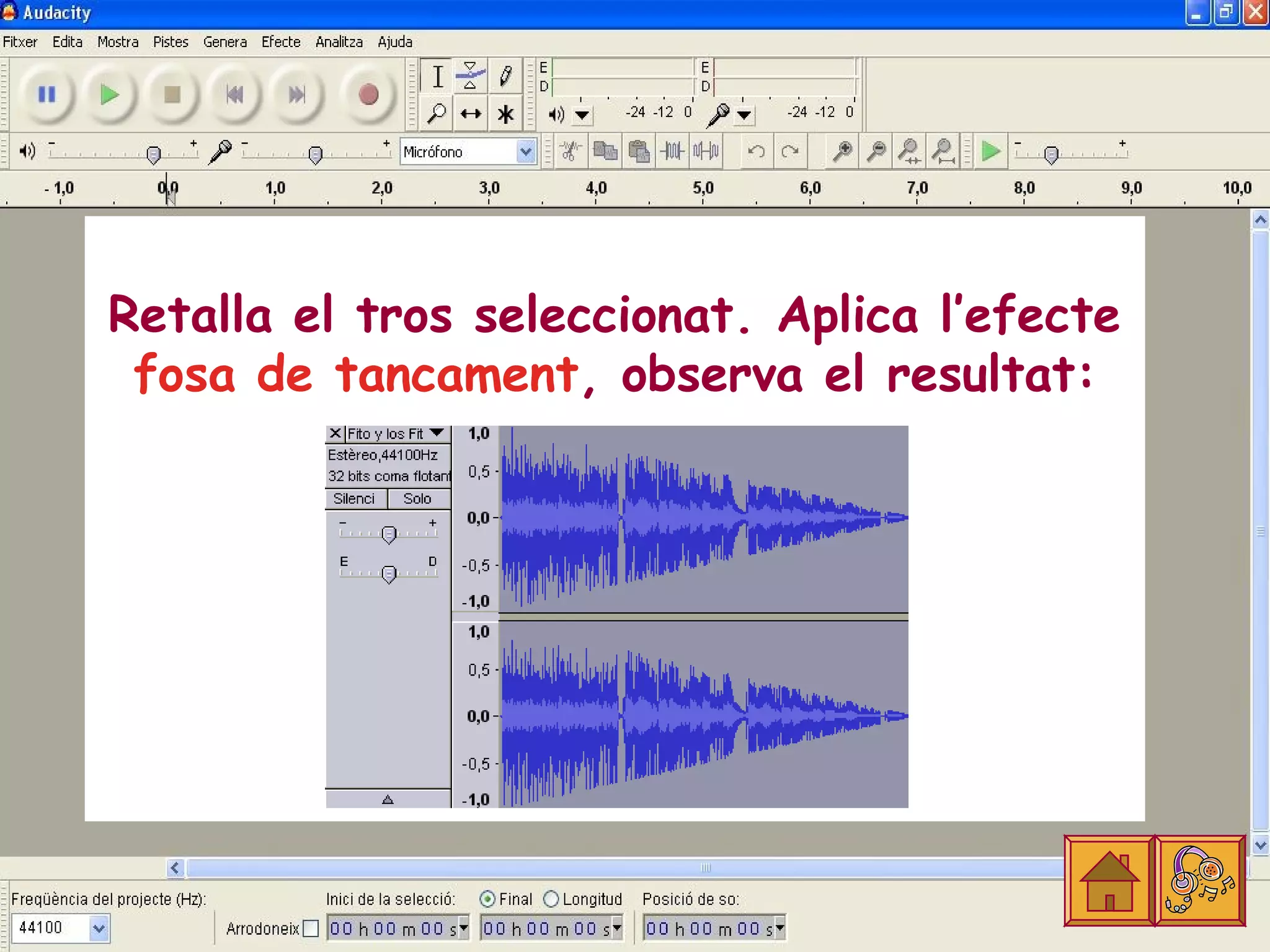
Retalla el trosseleccionat. Aplica l’efecte
fosa de tancament, observa el resultat:
61.
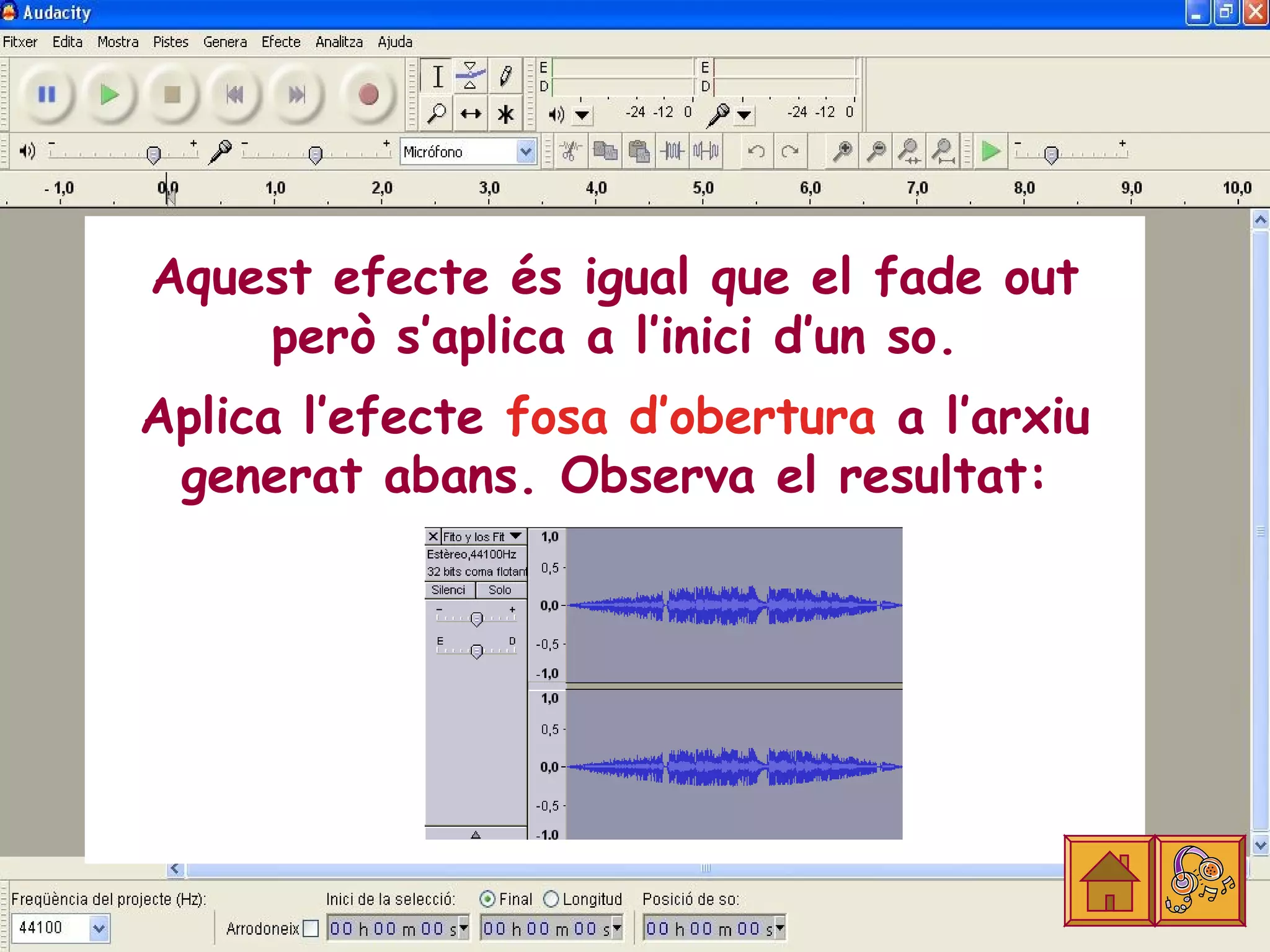
Aquest efecte ésigual que el fade out
però s’aplica a l’inici d’un so.
Aplica l’efecte fosa d’obertura a l’arxiu
generat abans. Observa el resultat:
62.
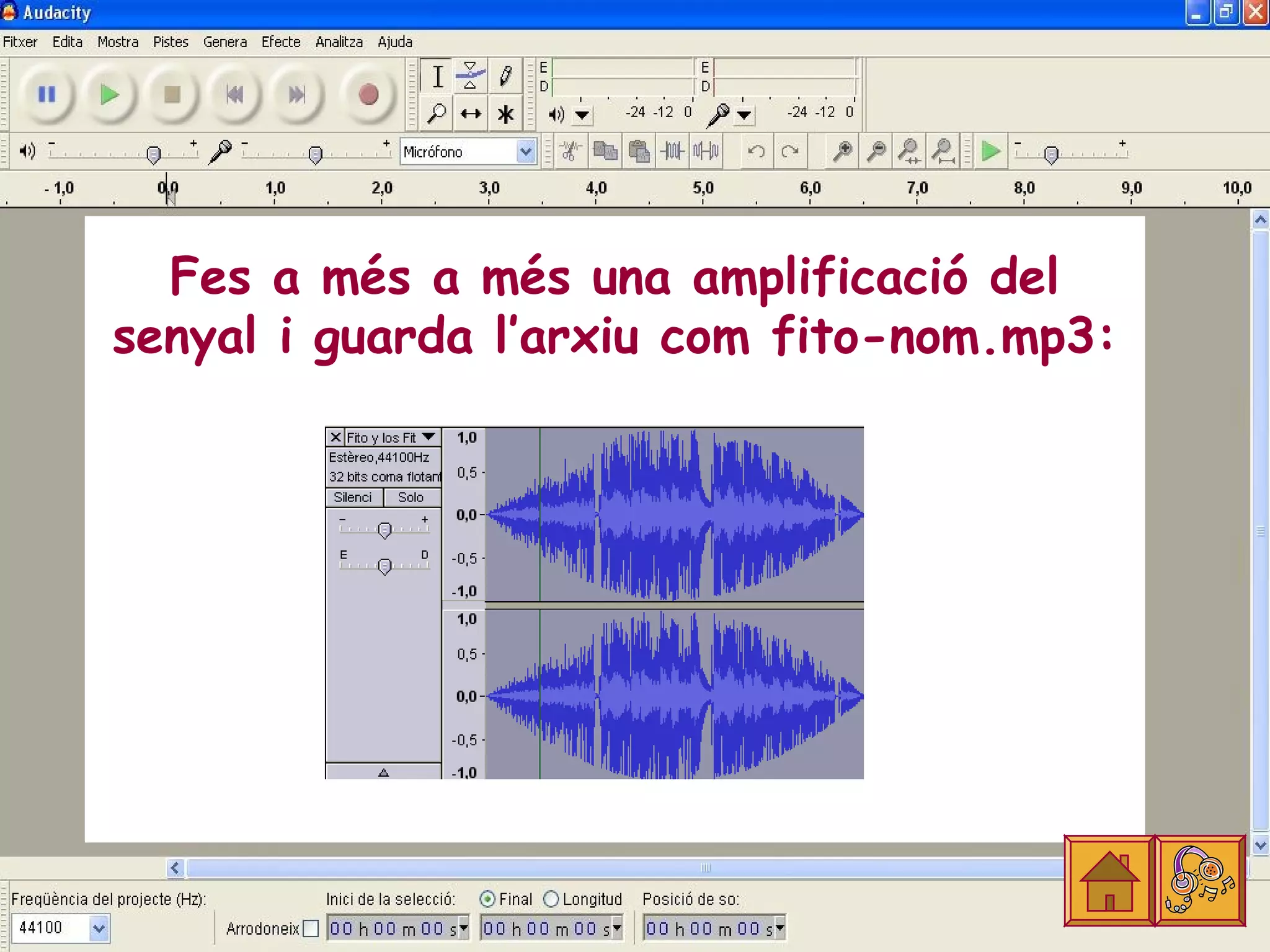
Fes a mésa més una amplificació del
senyal i guarda l’arxiu com fito-nom.mp3:
63.
Posa en pràcticaara el què has après amb
la cançó “Sobra la luz” que trobaràs a la
carpeta d’arxius.
Has de retallar la cançó de manera que
només quedi el tros que va des de “se me
acercan…” fins a “no sé volver”. Aplica un
fade in i un fade out i amplifica el so.
Guarda’l com a fito2-nom.mp3.
65.
Podem unir duescançons o dos fragments
de cançons. Tu ho faràs amb els dos
arxius de fito. Segueix els següents
passos:
1.Importa els dos arxius
2.Selecciona fito2 i copia’l
3.Enganxa’l al final de l’arxiu fito
66.
Efecte/Normalitza: posa lesdiferents
pistes d’una barreja a un volum.
Selecciona-ho tot i aplica aquest
efecte. Si el so és baix no oblidis que
pots aplicar l’efecte amplifica.
67.
Edita/Ajunta: permet unirdues pistes com
si en fos una sola.
Selecciona un fragment que vagi des del
final de la primera cançó fins al principi
de la segona (uns segons abans i uns
després) i aplica-ho.
68.
Podem utilitzar elprograma per afegir
altres efectes, per exemple canviar el
to simulant una veu de nen, posar-hi
eco, canviar la velocitat de reproducció…
Si vols pots provar alguns dels efectes i
eines que t’ofereix el programa. Si vols
informació de les diferents opcions dels
menús pots consultar-ho a l’arxiu:
guia.pdf.
69.
Tria un cantanto grup i aconsegueix quatre
cançons seves.
Has de preparar un arxiu que enllaci quatre
trossos d’aquestes cançons i la teva veu, pot ser
com en un programa de ràdio, anunciant la
propera peça… La peça resultant no ha de durar
més de cinc minuts i cal aplicar tot això què has
après. Guarda’l com projecte-nom.mp3