Draw oinarrizkoa
DRAW OINARRIZKOA
Draw oinarrizkoa
2
Edukien aurkibidea
Edukien aurkibidea ...................................................................................................2
Sarrera ....................................................................................................................3
Zer da Draw?..........................................................................................................3
Drawren lan-ingurunea..........................................................................................4
Marrazketa-orria prestatzea ................................................................................15
Poligonoak eta betegarriak.................................................................................24
Testuak eta taulak................................................................................................41
Desegitea edo berrezartzea eta bistaratzea.......................................................60
Marrazketako beste programa batzuk................................................................72
Draw oinarrizkoa
3
Sarrera
Zer iruditzen zaizu grafiko bektorialak egin ditzakezun doako marrazketa-programa
bat deskargatu ahal izatea?
Gustatuko al litzaizuke poligonoak, betegarriak, taulak eta testuak sortzea, guztia
ingurune berean?
Eta kolorea, forma eta abar aldatzerik izango bazenu, zure gustura uzteko?
Imajinatzen al duzu hori guztia zure ordenagailuan egitea? Orain, OpenOffice suiteko
Draw marrazketa-programarekin, oso erraz egin dezakezu.
Hori egiteko modua izango duzu Draw-ren bidez.
Zer da Draw?
Draw marrazketa-programa ahaltsua da, hau da, nahiz eta asko handitu kalitatea
mantentzen du, eta objektuetara zuzendutako grafiko bektorialak egiten ditu. Grafiko
bektorialak irudietan, eskemetan eta diseinu teknikoetan erabiltzen dira, bit-mapen
artxiboekiko abantaila batzuk badituztelako. elementu bakoitzaren banakako edizioa
ahalbidetzen dute, neurriz alda daitezke kalitatea galdu gabe eta leku txikiagoa
hartzen dute.
Grafikoak dokumentuetan, aurkezpenetan eta web-orrietan ohiko zati direnez,
erabiltzaileentzat funtsezkoa da tresna ahaltsu eta malgua izatea. Zerbait erakutsi
edo deskribatu nahi dugunean, grafiko soil batek hitz asko ordezka ditzake, eta
horrekin argitasuna eta kontzeptuak ulertzeko azkartasuna lor dezakegu.
Draw OpenOfficen osagaia da, eta ordainketako beste programak ez bezala, doan
lor daiteke, baita kopiatu eta banatu ere.
Ikastaro honen helburua Drawren aplikazioa da, eta ez instalazioa. OpenOffice.org
suite ofimatikoaren azken bertsioa haren webgune ofizialetik deskarga daiteke:
http://es.openoffice.org/
OpenOfficek bere orrialde ofizialetik ematen dituen instalazioko jarraibideak:
http://es.openoffice.org/programa/instalar-win.html
Draw oinarrizkoa
4
Drawren lan-ingurunea
OpenOffice suitea instalatutakoan, eta Drawren lan-ingurunera joateko, programara
bi lekutatik sar zaitezke:
Mahai gainean sortutako “OpenOffice.org 3.1” zuzeneko sarbidetik eta jarraian
“Marrazkia” botoian sakatuta.
Edo “Hasi > Programak > OpenOffice.org 3.1 > OpenOffice.org Draw” menutik
(instalatutako sistema eragilearen arabera, sarbide-ibilbidea alda daiteke).
Jarraian, Drawren lan-ingurunea osatzen duten zatiak ikusiko ditugu
Leihoaren goiko zatian, Titulu-barra dago, eta bertan, ezker aldean, lan egiten ari
garen artxiboaren izena ageri da
Eta eskuinean, aplikazioa minimizatzeko, berrezartzeko eta ixteko botoiak
Draw oinarrizkoa
5
Titulu-barraren azpian, Menu-barra dago, Drawren funtzionaltasun guztietara sartzea
ahalbidetzen diguna
Hemen daude tresna-barrak. Drawk zer tresna-barra ikusi nahi ditugun eta zein
ezkutatu aukera ematen digu. “Ikusi” -> “Tresna-barrak” menutik egin dezakegu
Draw oinarrizkoa
6
Pantailaren beheko aldean tresna-barra ere ikus dezakegu, kasu honetan,
marrazketa-barra
Marrazketa-orriko goiko eta ezkerreko aldean eskalak daude. Marrazkiaren
neurriaren ideia bat ematen digute, lehenespenez, zentimetrotan
Draw oinarrizkoa
7
Pantailaren zati honetan, sortu diren orrialdeen miniaturazko ikuspegia ikusiko dugu
Egoera-barran lanean ari garen elementuen gaineko informazioa izango dugu
(neurriak, posizioa...)
Eta erregulagailu bat laneko orriaren zooma handiagotzeko edo txikiagotzeko
Draw oinarrizkoa
8
Eremu nagusia laneko eremua da, eta hor sartuko ditugu objektuak: marrazkiak,
testuak, taulak...
Erlaitz hauen bidez, laneko eremuaren geruzetara sartuko gara. Geruzek zehazten
dute objektuak zer ordenatan ikusiko diren. Erakusten diren hirurak Drawn
lehenetsitakoak dira
Draw oinarrizkoa
9
Marrazketako orri berri bat zabaltzeko, “Fitxategia” menuan sakatuko dugu
Eta jarraian, “Berria” aukeran, “Marrazkia” aukera hautatuko dugu
Draw oinarrizkoa
10
“Izenik gabe2” Izeneko leiho berria irekiko da
Marrazkia gordetzeko, “Fitxategia” menuan sakatuko dugu
Eta jarraian, “ Honela gorde…” aukeran
Draw oinarrizkoa
11
Marrazkia gorde nahi den lekua aukeratu ahal izateko elkarrizketa-koadroa irekiko da
Izena idatzi eta “Gorde” botoia sakatuko dugu
Marrazkiaren leihoa ixteko, “Fitxategia” menuan sakatuko dugu
Draw oinarrizkoa
12
Eta jarraian “Itxi” aukeran sakatu
“demo marrazkia.odg” marrazkiaren leihoa itxi dela egiazta dezakegu, eta zabaldu
dugun lehen leihoa geratuko da irekita
Gorde dugun marrazkia irekitzeko, “Fitxategia” menuan sakatuko dugu
Draw oinarrizkoa
13
Eta jarraian “Ireki” aukeran sakatu
Ireki nahi dugun marrazkia bilatu ahal izateko elkarrizketa-koadroa irekiko da
Marrazkia aukeratu eta “Ireki” botoia sakatuko dugu
Draw oinarrizkoa
14
“demo marrazkia.odg” marrazkia ireki dela egiazta dezakegu
Zorionak! Orain ezagutzen dituzu Drawren lan-ingurunea osatzen duten zatiak
Draw oinarrizkoa
15
Marrazketa-orria prestatzea
Marrazkia egiten hasi aurretik, orria prestatu behar da. Orriaren neurria, orientazioa,
marjinak eta numerazio mota kontuan izango ditugu, nahi dugun emaitza lortze
aldera.
Horrez gain, Drawk diseinu-galera zabala du, eta hori erabil dezakegu orrialdeen
atzealdean aplikatzeko, eta emaitza ikusgarriagoa emango diogu gure lanari.
Jarraian, Drawn laneko orria nola prestatzen den ikusiko dugu
Orrialdea konfiguratzeko, saguaren eskuineko botoiarekin klik egingo dugu haren
gainean
Draw oinarrizkoa
16
“Orrialdea” aukeran sakatuko dugu hurrengo azpi-menua zabaltzeko
Eta jarraian, “Orrialdea prestatu…” aukera hautatuko dugu
Orrialdea prestatzen hasteko leiho berri bat agertuko da
“Orrialdea” erlaitzaren barruan, paperaren formatua alda dezakegu
Kasu honetan, A4 baino neurri txikiagoa erabili nahi dugu. “Formatua" menua
zabaldu eta A5 aukeratuko dugu
Draw oinarrizkoa
17
Paper-formatu egokia topatu ezean, orrialdearen zabaleran eta altueran neurri
zehatzak aukera ditzakegu, zentimetrotan
Gainera, orrialdea modu etzanean erakustea nahi dugu. Horretarako, orientazio
horizontala aukeratuko dugu
Alboetako marjinak zabaldu nahi ditugula suposatuko dugu. Aldatzeko, dagozkien
eremuetan balio berriak sartuko ditugu
Lehenetsitako marjinaren neurria aukeratu eta nahi dugun balioa idatziko dugu
Draw oinarrizkoa
18
Era berean, gainerako marjinak alda daitezke, eta nahi diren balioak jarri
Gainera, dagokion menua zabalduta, orrialde-zenbakia bistaratu nahi den formatua
alda dezakegu
Eta objektu handiegi bat aukeratutako paperaren neurrira egokitzeko aukera markatu
Eragiketa amaitzeko, “Onartu” sakatuko dugu
Hau da orrialdea prestatu ondoren lortu dugun emaitza. Orain, orrialdearen
atzealdeko betegarria nola aplikatu ikusiko dugu
Draw oinarrizkoa
19
Lehenengo eta behin, saguaren eskuineko botoian klik egingo dugu orrialdearen
edozein puntutan
“Orrialdea” aukeran sakatuko dugu hurrengo azpi-menua zabaltzeko
Eta jarraian, “Orrialdea prestatu…” aukera hautatuko dugu
“Atzealdea” erlaitzean klikatu
“Betegarria” menua zabalduko dugu
Draw oinarrizkoa
20
Eta hainbat aukera azalduko zaizkigu:
- “Kolorea” aukerarekin, orrialdearen atzealdeari kolore uniformea eman ahal izango
diogu
- “Gradientea” aukerak bi kolore edo gehiagoren arteko progresio leuna egingo du,
eta orrialdearen atzealdeari sakontasuna emango dio
- “Bilbea” aukerarekin, gehien gustatzen zaigun forma aukera dezakegu (erronboak,
karratuak, marrak, puntuak eta abar) eta aukeratutako koloreekin, orrialdearen
atzealdeari aplikatu
- “Bit-mapa” aukerarekin, irudi pixelatu (puntuen multzoak osatutakoa) ugariren
artean aukera dezakegu orrialdearen atzealdeari aplikatzeko
Kasu honetarako, “Bilbea” aukeratuko dugu
Draw oinarrizkoa
21
“Beltza 45 gradu” aukeratuko dugu
Gainera, bilbearen barruan atzealdeko kolorea gehitu nahi badugu, “Atzealdeko
kolorea” egiaztapen-laukia markatuko dugu
Draw oinarrizkoa
22
Atzealdeko kolorea aukeratzeko menua zabalduko dugu
Eta kasu honetan “Gris argia” aukeratuko dugu
Eragiketa amaitzeko, “Onartu” sakatuko dugu
Draw oinarrizkoa
23
Drawk aukeratu dugun atzealdea orrialde guztietan erabiliko duen galdetuko digu.
Kasu honetan, aukera hori hautatuko dugu; beraz, “Bai” sakatuko dugu
Hau da orrialdeko atzealdeko gisa kolore gris argia eta bilbea betegarri gisa hartuta
lortutako emaitza
Zorionak! Orain badakizu Drawrekin marrazketa-orri bat nola prestatu
Draw oinarrizkoa
24
Poligonoak eta betegarriak
Poligonoak irudi itxiak dira, hainbat lerro-segmentuk osatutakoak (segmentu horiei
alde deritzegu). Poligono batek 3 alde baldin baditu, triangelua izango da; 6 alde
baldin baditu, hexagonoa.
Hainbat segmentu elkartuta sor ditzakegu poligonoak, edo Drawn eskuragarri
dauden oinarrizko formak erabil ditzakegu. Hurrengo urratsa diseinua aldatzea
izango da. Horretarako, lerroen koloreak, betegarriak eta estiloak erabiliko ditugu.
Jarraian, poligonoak nola egiten diren eta Drawrekin nola betetzen diren ikusiko
dugu. Kasu honetan, bi poligonorekin trafiko-seinale bat egingo dugu. Lehenengo eta
behin, hiru lerro egin eta elkarrekin lotuko ditugu
Horretarako, lehenengo eta behin Marrazkia tresna-barran "lerroa” forma aukeratuko
dugu
Draw oinarrizkoa
25
Jarraian, marrazkiaren eremu bateko puntu batean klik egingo dugu eta ezkerreko
botoia sakatuta mantenduta sagua mugituko dugu, lerroa amaitzea nahi dugun
puntura arte
Beste bi lerroak marrazteko eragiketa bera egingo dugu
Poligonoaren lerro bat laburragoa egin dugu, nahita. Jarraian, Drawk hiru lerro
horiekin poligonoa nola egiten duen ikusiko dugu, eta horrela, arazo hori konponduta
utziko du
Draw oinarrizkoa
26
Lehengo eta behin, hiru lerroak aukeratuko ditugu. Horretarako, marrazkiaren
eremuko puntu batean klik egingo dugu eta ezkerreko botoia sakatuta izanik, sagua
arrastatuko dugu, marrazki osoa hartu arte
Hiru lerroek objektu bakarra osa dezaten, saguaren eskuineko botoiarekin klik egingo
dugu marrazkiaren edizioko puntu berderen batean
Eta “Elkartu” aukera hautatuko dugu
Draw oinarrizkoa
27
Poligonoa ixteko, puntu berderen batean saguaren eskuineko botoiarekin klik egingo
dugu berriz ere
Eta “Objektua itxi” aukera hautatuko dugu
Draw oinarrizkoa
28
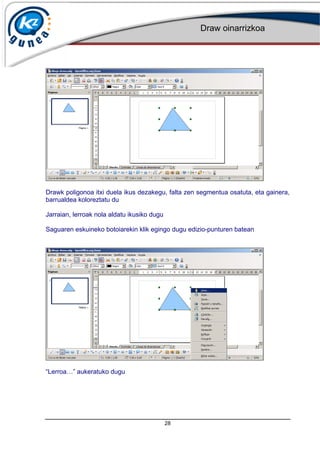
Drawk poligonoa itxi duela ikus dezakegu, falta zen segmentua osatuta, eta gainera,
barrualdea koloreztatu du
Jarraian, lerroak nola aldatu ikusiko dugu
Saguaren eskuineko botoiarekin klik egingo dugu edizio-punturen batean
“Lerroa…” aukeratuko dugu
Draw oinarrizkoa
29
Eta leiho berri bat irekiko da, dituen aukerekin
Lehen erlaitzean lerroak editatzeko aukerak daude
Hurrengo bietan lehen erlaitz horretan agertuko diren lerroaren amaierako aukerak
eta estiloak pertsonaliza daitezke
“Lerroa” erlaitzaren barruan, “Estiloa” menuan, poligonoak izatea nahi dugun lerro-
estiloa aukera dezakegu: jarraitua, puntuduna, trazuduna...
Kasu honetan, “Jarraitua” aukeratuko dugu
Draw oinarrizkoa
30
“Kolorea” menuan, lerroen kolorea aukeratuko dugu
Kasu honetarako, gorria aukeratuko dugu
Draw oinarrizkoa
31
Lerroen zabalera aldatzeko, nahi dugun balioa sartuko dugu
Eta aldaketak gordeko ditugu “Onartu” sakatuta
Lerroak aldatutakoan, lortutako emaitza egiazta dezakegu
Irudiak trafiko-seinalearen itxura gehiago izan dezan, ertzak biribilduko ditugu
Horretarako, saguaren eskuineko botoiarekin klik egingo dugu edizio-punturen
batean
Draw oinarrizkoa
32
“Lerroa…” aukeratuko dugu
Eta “Lerroa” erlaitzaren barruan, “Angeluaren estiloa” goitibeherako menuan
“Biribildua” aukeratuko dugu
Draw oinarrizkoa
33
Aldaketak gordetzeko “Onartu" botoia sakatuko dugu
Emaitza nahi dugunetik gertuago dago. Orain, seinalearen atzealdea zuriz jarriko
dugu
Horretarako, saguaren eskuineko botoiarekin klik egingo dugu edizio-punturen
batean
Draw oinarrizkoa
34
“Eremua…” aukeratuko dugu
Eta “Eremua” erlaitzaren barruan, kolore zuria aukeratuko dugu
“Onartu” aukeran sakatuko dugu aldaketak gordetzeko
Draw oinarrizkoa
35
Dagoeneko lortu ditugu nahi ditugun forma eta koloreak. Jarraian, seinaleari eusteko
zutoina marraztuko dugu
Horretarako, “Oinarrizko formak” botoia aukeratuko dugu, marrazketako tresna-
barran
Formen aukera handia dugu. Kasu honetan, laukizuzena aukeratuko dugu
Draw oinarrizkoa
36
Laukizuzena marrazteko, marrazkiko eremuaren puntu batean klik egingo dugu eta
ezkerreko botoia sakatuta izanik sagua mugituko dugu
Dagoeneko marraztu dugu laukizuzena, baina betegarria aldatu nahi dugu
Horretarako, saguaren eskuineko botoiarekin klik egingo dugu haren gainean
“Eremua…” aukeratuko dugu
Draw oinarrizkoa
37
Eta kolorea aukeratuko dugu
Gainera, marrazkiari itzala ere gehi diezaiokegu. Horretarako, “Itzala" erlaitza sakatu
behar da
Eta “Itzala erabili” egiaztapen-laukia markatuko dugu
Lauki hori aktibatutakoan, itzalaren lerrokatzea, distantzia, kolorea eta gardentasuna
aukera dezakegu. Kasu honetan, ez ditugu lehenetsitako balioak aldatuko
Draw oinarrizkoa
38
Hurrengo erlaitza “Gardentasuna” da
Hemen zer gardentasun-ehuneko nahi dugun aukera dezakegu, edo laukizuzenak
gardentasun mailakatua izatea nahi dugun. Kasu honetan, laukizuzena ez dugu nahi
gardena izaterik
Hurrengo erlaitza “Koloreak” da
Hemendik, zehaztapen gehiagoz doi dezakegu lehen “Eremua” erlaitzean aukeratu
dugun kolorea
Draw oinarrizkoa
39
Ikusiko dugun hurrengo erlaitza “Gradienteak” da
Hemen, degradazio bidez irudia koloreztatzeko aukerak ikusiko ditugu
Ikus dezagun jarraian “Bilbeak” erlaitza
Erlaitz honetatik, marrazkiari beste ehundura bat emateko atzealdeko koloreari
bilbea gehi diezaiokegu. Hemen aukera posible guztiak daude
Draw oinarrizkoa
40
Azkenik, “Bitmap ereduak” erlaitza ikusiko dugu
Erlaitz honetatik, kolore batekin egin ordez, marrazkia irudiren batekin bete
genezake. Drawk lehenespenez batzuk eskaintzen ditu, baina aldatu egin daitezke
edo beste batzuk gehitu
“Onartu” aukeran sakatuko dugu aldaketak gordetzeko
Eta laukizuzenaren betegarriaren eta itzalaren emaitza egiazta dezakegu
Zorionak! Orain badakizu poligono bat nola sortu, haren ezaugarriak nola aldatu eta
Drawrekin betegarriak nola aplikatu
Draw oinarrizkoa
41
Testuak eta taulak
Irudi bektorialak, objektu geometrikoez (lerroak, elipseak, poligonoak...) osatuta
egoteaz gain, TrueType (.ttf) testuak ere izan ditzakete, eta horien ezaugarria mota
bektorialeko iturri izatea da.
Testu bat sortzeko, taula bat edo testu-marko bat erabil dezakegu. Behin
sortutakoan, grafiko batekin lotuko dugu.
Jarraian, Drawn testuekin eta taulekin nola lan egin ikusiko dugu
Kasu honetan, "Draw” hitza idatziko dugu seinalearen eskuinean
Horretarako, lehenengo eta behin Marrazkia tresna-barran "testua” botoia aukeratuko
dugu
Draw oinarrizkoa
42
Gero, testua idatziko dugun markoa sortuko dugu, orrialdearen puntu batean klik
eginda eta ezkerreko botoia sakatuta izanik sagua mugituta
Markoa sortutakoan, testua idatziko dugu barruan klik eginda
Testuari formatua emateko, markoan klik egingo dugu saguaren eskuineko
botoiarekin
Draw oinarrizkoa
43
“Testua…” aukeratuko dugu
Testua markoaren neurria egokitzeko, lehenengo eta behin “Testuaren altuera doitu"
aukera desmarkatuko dugu "Testua” erlaitzaren barruan
Draw oinarrizkoa
44
Eta “Markoa doitu” laukia aukeratuko dugu
Egindako aldaketak gordetzeko, “Onartu” sakatuko dugu
Idatzi dugunak koadro guztia hartzen duela egiaztatuko dugu. Ikus dezagun letra-
tipoa nola aldatu
Horretarako, saguaren eskuineko botoiarekin klik egingo dugu idazteko markoaren
gainean
Draw oinarrizkoa
45
“Karakterea…” aukeratuko dugu
Kasu honetan “Impact” iturria aukeratuko dugu “Letra-tipoa” erlaitzaren barruan
Draw oinarrizkoa
46
Letra-tipoaren neurria aldatuko dugu
“Letra-tipoaren efektuak” erlaitza irekiko dugu
Hemendik, letra-tipoaren kolorea alda dezakegu. Gorria aukeratuko dugu
Draw oinarrizkoa
47
Drawk testuari itzal eta erliebearen efektuak emateko aukera eskaintzen du. Kasu
honetan, ez dugu aukera hori erabiliko, “Eskema” aukera markatuko dugu
Eskema aukerarekin letra-tipoaren atzealdea hustea lortuko dugu, ingurunea soilik
utzita
Azkenik, “Posizioa” erlaitzera sartuko gara
Kasu honetan, testua “Goi-indize” gisa konfiguratuko dugu. Honekin, testuaren
tamaina murriztea, eta goian, beste testuaren, zenbakiaren edo sinboloaren
eskuinean jartzea lortuko dugu
Egindako aldaketak gordetzeko, “Onartu” sakatuko dugu
Draw oinarrizkoa
48
Egindako aldaketen amaierako emaitza ikusiko dugu
Orain, grafiko bati testua lotuko diogu. Kasu honetan, laukizuzenari “ZUTOINA” hitza
gehituko diogu. Horretarako, haren gainean bi klik egingo dugu
“ZUTOINA” testua idatziko dugu
Testua aldatzeko, testuinguru-menua irekiko dugu
Draw oinarrizkoa
49
“Testua…” aukeratuko dugu
“Lerroa forman doitzea” egiaztapen-laukia aukeratuko dugu testua laukizuzenaren
barruan jar dadin
Draw oinarrizkoa
50
Erlaitz honetatik testuari animazioak gehitzeko aukera izango dugu
“Efektua” menua zabalduko dugu
“Efekturik gabe” aukera hautatuko dugu
Eta aldaketak gordeko ditugu “Onartu” sakatuta
Draw oinarrizkoa
51
Egindako aldaketen amaierako emaitza egiazta dezakegu
Jarraian, Drawn taulekin nola lan egin ikusiko dugu
Taula bat sortzeko, lehenengo eta behin “Txertatu” sakatuko dugu
Eta “Taula…” aukera hautatu
Draw oinarrizkoa
52
Hurrengo pausoa taulak izango dituen zutabe eta ilara kopurua aukeratzea izango
da. Kasu honetan, 5 zutabe eta 3 ilara
Datuak berresteko, “Onartu" botoia sakatuko dugu
Automatikoki, “Taula” tresna-barra agertuko da, aldatzeko aukera guztiekin
“Taularen diseinua” aukeratik, gehien interesatzen zaigun taularen itxura hauta
dezakegu
Draw oinarrizkoa
53
Kasu honetan, tonu laranjak dituen diseinua aukeratuko dugu
“Goiburuko lerroa” laukia lehenespenez aktibatuta dago, eta lehen ilara
nabarmentzeko balio du
Lehen zutabeko gelaxkak nabarmentzeko, “Lehen zutabea” laukia markatuko dugu
Ilara asko dituen taula batekin lan egitean, “Ilaren bandak” aukerak ilara bakoitzaren
koloreak txandakatzeko balio du. Kasu honetan ez da beharrezkoa izango
Aldaketak gordeko ditugu “Onartu” sakatuta
Draw oinarrizkoa
54
Hau da taula baten itxura. Jarraian, gelaxka bakoitzean datuak sartuko ditugu.
Kalkulu-orri batetik ere zuzenean itsats litezke
Letraren neurria handiegia dela ikus dezakegu. Txikiagotzeko, lehenengo gelaxka
guztiak aukeratuko ditugu
Draw oinarrizkoa
55
Menua zabalduko dugu letraren neurriekin eta “12" neurria aukeratuko dugu
Taula nola geratu den ikusteko, haren kanpoaldeko punturen batean bi klik egingo
dugu
Ilara bat eta zutabe bat sobera direla ikus dezakegu. Zutabea ezabatuko dugu
Draw oinarrizkoa
56
Lehengo eta behin, ezabatu nahi dugun zutabeko gelaxkak aukeratuko ditugu
Eta gero, “Zutabea ezabatu” botoia sakatuko dugu
Sobera den ilara ezabatzeko, berdin egingo dugu. Lehengo gelaxkak aukeratu
Eta gero, “Ilara ezabatu” botoia sakatuko dugu
Draw oinarrizkoa
57
Jarraian, taula mugituko dugu
Horretarako, saguaren ezkerreko botoiarekin markoaren punturen batean sakatuko
dugu eta nahi dugun posiziora arte arrastatuko dugu
Drawk taularen ertzen itxura aldatzeko aukera ere ematen du. Kasu honetan, lehen
ilarak ertz lodiagoak eta gorriak izatea nahi dugu
Lehengo lehen ilarako gelaxkak aukeratuko ditugu
Draw oinarrizkoa
58
“Ertzaren estiloa” menua zabalduko dugu eta egokien iruditzen zaiguna aukeratuko
dugu
Kolorea aldatzeko, “Ertzaren kolorea” menua zabalduko dugu eta nahi dugun kolorea
aukeratuko dugu
Draw oinarrizkoa
59
Amaierako emaitza nahi duguna dela egiaztatuko dugu
Zorionak! Orain badakizu Drawn testuekin eta taulekin lan egiten
Draw oinarrizkoa
60
Desegitea edo berrezartzea eta bistaratzea
Grafiko bat egiteko, hainbat ekintza eta egiaztapen egiten ditugu, emaitza nahi
duguna ote den ikusteko.
Drawk ekintzak desegiteko eta berrezartzeko aukera eskaintzen digu, objektuak
borratzekoa, edota gure lana hainbat eskalatan ikustekoa (zoomaren bidez).
Jarraian, Drawrekin ekintzak nola desegin eta berregin ikusiko dugu
Egin ditugun azken bi ekintzak ilara bat ezabatzea eta taula mugitzea izan dira,
ordena horretan
Lehenik eta behin, azken ekintza desegingo dugu taula aurrez zegoen lekuan
jartzeko. Horretarako, “Desegin” botoia sakatu behar da
Draw oinarrizkoa
61
“Taula geometrikoki aldatu” goitibeherako menuko lehen aukera aukeratuko dugu;
izen hori eman dio Drawk taula mugitzeko ekintzari
Taula aurrez zegoen lekura itzuli dela ikus dezakegu
“Ilara ezabatu” aurreko ekintza ere desegin egingo dugu. Berriro sakatuko dugu
“Desegin” botoia
Draw oinarrizkoa
62
“Ilara ezabatu” goitibeherako menuko aukera aukeratuko dugu
Ezabatu dugun ilara berriz agertuko da
Drawn ekintza desegiteko teklen konbinazio hau ere erabil dezakegu: “Ktrl” + "Z"
Ekintza bat berregiteko, “Berrezarri” botoia sakatuko dugu
Draw oinarrizkoa
63
Kasu honetan, soberan dagoen ilara berriz ezabatuko dugu
Drawn ekintza berregiteko teklen konbinazio hau ere erabil dezakegu: “Ktrl” + "Y"
Jarraian, Drawtik objektu bat nola ezabatu ikusiko dugu
Kasu honetan, seinalearen zutoina ezabatuko dugu Horretarako, saguaren
eskuineko botoiarekin klik egingo dugu objektuaren gainean
Draw oinarrizkoa
64
Eta “Ebaki” aukera hautatuko dugu
Objektu bat ezabatzeko, aukeratu eta “Ezab” tekla saka dezakegu, edo “Ktrol” + “X"
teklen konbinazioa erabil dezakegu
Jarraian, Drawn marrazketa-eremuaren bistaratzearen neurria nola murriztu edo
handiagotu ikusiko dugu
Horretarako, menu-barrako “Ikusi” komandoa sakatuko dugu
Draw oinarrizkoa
65
“Eskala…” aukeratuko dugu
“Diseinu-ikuspegia” ataleko aukerak testu-dokumentuekin lanean arituz gero bakarrik
aktibatzen dira
“Aldakorra” aukera ageri da lehenespenez. Nahi dugun handiagotze-ehunekoa
aukera dezakegu
Bistaratzeko aukerak ikusten hasiko gara. “Optimoa” aukeratuko dugu
Draw oinarrizkoa
66
“Onartu” aukeran sakatuko dugu aldaketak gordetzeko
Testuekin lan egiten dugunean, aukera honek bistaratzeko neurria dokumentuko
testuaren zabalerara eta altuerara egokitzen du. Kasu honetan ez dago testurik eta
irudia egokitzen du, goiko aldean nahiz behekoan mugatuta gera dadin
Draw oinarrizkoa
67
Zoom-pantailara eta diseinu-ikuspegira itzuliko gara, eta “Zabalera eta altuera doitu”
eskala aukeratuko dugu jarraian
Aukera horrekin pantailan orrialde osoa ikusiko dugu
Draw oinarrizkoa
68
Zoom-pantailara eta diseinu-ikuspegira itzuliko gara, eta “Orrialdearen zabalera”
eskala aukeratuko dugu jarraian
Aukera horrekin, dokumentuaren orrialdeko zabalera osoa ikusiko dugu. Orrialdeko
goiko eta beheko ertzak ez daude ikusgai
Draw oinarrizkoa
69
Orain % 100 aukera hautatuko dugu
Aukera honekin, dokumentua neurri errealean ikusiko dugu
Draw oinarrizkoa
70
“Eskala” botoitik bistaratzeko aukera batzuetara ere sar gaitezke
Zoomeko bi botoi hauekin irudia hurbildu edo urrundu dezakegu
Aukera hauek Zoomeko leihoan eta diseinu ikuspegian ikusi ditugunaren berdinak
dira
Draw oinarrizkoa
71
“Mugitu” botoiak pantailan irudia mugitzeko balio du
Gainera, botoi hau mugituta ere irudia hurbildu edo urrun daiteke
Zorionak! Orain badakizu zure ekintzak desegiten eta berregiten, objektuak
ezabatzen eta Drawn zure lana hainbat modutan bistaratzen
Draw oinarrizkoa
72
Marrazketako beste programa batzuk
Hauek dira marrazketako beste programa batzuk:
http://www.inkscape.org/?lang=es
http://www.corel.com/servlet/Satellite/es/es/Content/1150905725000
Draw oinarrizkoa
73
http://www.adobe.com/es/products/freehand/
http://www.adobe.com/es/products/illustrator/
http://www.skencil.org/

Draw oinarrizkoa

  • 1.
  • 2.
    Draw oinarrizkoa 2 Edukien aurkibidea Edukienaurkibidea ...................................................................................................2 Sarrera ....................................................................................................................3 Zer da Draw?..........................................................................................................3 Drawren lan-ingurunea..........................................................................................4 Marrazketa-orria prestatzea ................................................................................15 Poligonoak eta betegarriak.................................................................................24 Testuak eta taulak................................................................................................41 Desegitea edo berrezartzea eta bistaratzea.......................................................60 Marrazketako beste programa batzuk................................................................72
  • 3.
    Draw oinarrizkoa 3 Sarrera Zer iruditzenzaizu grafiko bektorialak egin ditzakezun doako marrazketa-programa bat deskargatu ahal izatea? Gustatuko al litzaizuke poligonoak, betegarriak, taulak eta testuak sortzea, guztia ingurune berean? Eta kolorea, forma eta abar aldatzerik izango bazenu, zure gustura uzteko? Imajinatzen al duzu hori guztia zure ordenagailuan egitea? Orain, OpenOffice suiteko Draw marrazketa-programarekin, oso erraz egin dezakezu. Hori egiteko modua izango duzu Draw-ren bidez. Zer da Draw? Draw marrazketa-programa ahaltsua da, hau da, nahiz eta asko handitu kalitatea mantentzen du, eta objektuetara zuzendutako grafiko bektorialak egiten ditu. Grafiko bektorialak irudietan, eskemetan eta diseinu teknikoetan erabiltzen dira, bit-mapen artxiboekiko abantaila batzuk badituztelako. elementu bakoitzaren banakako edizioa ahalbidetzen dute, neurriz alda daitezke kalitatea galdu gabe eta leku txikiagoa hartzen dute. Grafikoak dokumentuetan, aurkezpenetan eta web-orrietan ohiko zati direnez, erabiltzaileentzat funtsezkoa da tresna ahaltsu eta malgua izatea. Zerbait erakutsi edo deskribatu nahi dugunean, grafiko soil batek hitz asko ordezka ditzake, eta horrekin argitasuna eta kontzeptuak ulertzeko azkartasuna lor dezakegu. Draw OpenOfficen osagaia da, eta ordainketako beste programak ez bezala, doan lor daiteke, baita kopiatu eta banatu ere. Ikastaro honen helburua Drawren aplikazioa da, eta ez instalazioa. OpenOffice.org suite ofimatikoaren azken bertsioa haren webgune ofizialetik deskarga daiteke: http://es.openoffice.org/ OpenOfficek bere orrialde ofizialetik ematen dituen instalazioko jarraibideak: http://es.openoffice.org/programa/instalar-win.html
  • 4.
    Draw oinarrizkoa 4 Drawren lan-ingurunea OpenOfficesuitea instalatutakoan, eta Drawren lan-ingurunera joateko, programara bi lekutatik sar zaitezke: Mahai gainean sortutako “OpenOffice.org 3.1” zuzeneko sarbidetik eta jarraian “Marrazkia” botoian sakatuta. Edo “Hasi > Programak > OpenOffice.org 3.1 > OpenOffice.org Draw” menutik (instalatutako sistema eragilearen arabera, sarbide-ibilbidea alda daiteke). Jarraian, Drawren lan-ingurunea osatzen duten zatiak ikusiko ditugu Leihoaren goiko zatian, Titulu-barra dago, eta bertan, ezker aldean, lan egiten ari garen artxiboaren izena ageri da Eta eskuinean, aplikazioa minimizatzeko, berrezartzeko eta ixteko botoiak
  • 5.
    Draw oinarrizkoa 5 Titulu-barraren azpian,Menu-barra dago, Drawren funtzionaltasun guztietara sartzea ahalbidetzen diguna Hemen daude tresna-barrak. Drawk zer tresna-barra ikusi nahi ditugun eta zein ezkutatu aukera ematen digu. “Ikusi” -> “Tresna-barrak” menutik egin dezakegu
  • 6.
    Draw oinarrizkoa 6 Pantailaren behekoaldean tresna-barra ere ikus dezakegu, kasu honetan, marrazketa-barra Marrazketa-orriko goiko eta ezkerreko aldean eskalak daude. Marrazkiaren neurriaren ideia bat ematen digute, lehenespenez, zentimetrotan
  • 7.
    Draw oinarrizkoa 7 Pantailaren zatihonetan, sortu diren orrialdeen miniaturazko ikuspegia ikusiko dugu Egoera-barran lanean ari garen elementuen gaineko informazioa izango dugu (neurriak, posizioa...) Eta erregulagailu bat laneko orriaren zooma handiagotzeko edo txikiagotzeko
  • 8.
    Draw oinarrizkoa 8 Eremu nagusialaneko eremua da, eta hor sartuko ditugu objektuak: marrazkiak, testuak, taulak... Erlaitz hauen bidez, laneko eremuaren geruzetara sartuko gara. Geruzek zehazten dute objektuak zer ordenatan ikusiko diren. Erakusten diren hirurak Drawn lehenetsitakoak dira
  • 9.
    Draw oinarrizkoa 9 Marrazketako orriberri bat zabaltzeko, “Fitxategia” menuan sakatuko dugu Eta jarraian, “Berria” aukeran, “Marrazkia” aukera hautatuko dugu
  • 10.
    Draw oinarrizkoa 10 “Izenik gabe2”Izeneko leiho berria irekiko da Marrazkia gordetzeko, “Fitxategia” menuan sakatuko dugu Eta jarraian, “ Honela gorde…” aukeran
  • 11.
    Draw oinarrizkoa 11 Marrazkia gordenahi den lekua aukeratu ahal izateko elkarrizketa-koadroa irekiko da Izena idatzi eta “Gorde” botoia sakatuko dugu Marrazkiaren leihoa ixteko, “Fitxategia” menuan sakatuko dugu
  • 12.
    Draw oinarrizkoa 12 Eta jarraian“Itxi” aukeran sakatu “demo marrazkia.odg” marrazkiaren leihoa itxi dela egiazta dezakegu, eta zabaldu dugun lehen leihoa geratuko da irekita Gorde dugun marrazkia irekitzeko, “Fitxategia” menuan sakatuko dugu
  • 13.
    Draw oinarrizkoa 13 Eta jarraian“Ireki” aukeran sakatu Ireki nahi dugun marrazkia bilatu ahal izateko elkarrizketa-koadroa irekiko da Marrazkia aukeratu eta “Ireki” botoia sakatuko dugu
  • 14.
    Draw oinarrizkoa 14 “demo marrazkia.odg”marrazkia ireki dela egiazta dezakegu Zorionak! Orain ezagutzen dituzu Drawren lan-ingurunea osatzen duten zatiak
  • 15.
    Draw oinarrizkoa 15 Marrazketa-orria prestatzea Marrazkiaegiten hasi aurretik, orria prestatu behar da. Orriaren neurria, orientazioa, marjinak eta numerazio mota kontuan izango ditugu, nahi dugun emaitza lortze aldera. Horrez gain, Drawk diseinu-galera zabala du, eta hori erabil dezakegu orrialdeen atzealdean aplikatzeko, eta emaitza ikusgarriagoa emango diogu gure lanari. Jarraian, Drawn laneko orria nola prestatzen den ikusiko dugu Orrialdea konfiguratzeko, saguaren eskuineko botoiarekin klik egingo dugu haren gainean
  • 16.
    Draw oinarrizkoa 16 “Orrialdea” aukeransakatuko dugu hurrengo azpi-menua zabaltzeko Eta jarraian, “Orrialdea prestatu…” aukera hautatuko dugu Orrialdea prestatzen hasteko leiho berri bat agertuko da “Orrialdea” erlaitzaren barruan, paperaren formatua alda dezakegu Kasu honetan, A4 baino neurri txikiagoa erabili nahi dugu. “Formatua" menua zabaldu eta A5 aukeratuko dugu
  • 17.
    Draw oinarrizkoa 17 Paper-formatu egokiatopatu ezean, orrialdearen zabaleran eta altueran neurri zehatzak aukera ditzakegu, zentimetrotan Gainera, orrialdea modu etzanean erakustea nahi dugu. Horretarako, orientazio horizontala aukeratuko dugu Alboetako marjinak zabaldu nahi ditugula suposatuko dugu. Aldatzeko, dagozkien eremuetan balio berriak sartuko ditugu Lehenetsitako marjinaren neurria aukeratu eta nahi dugun balioa idatziko dugu
  • 18.
    Draw oinarrizkoa 18 Era berean,gainerako marjinak alda daitezke, eta nahi diren balioak jarri Gainera, dagokion menua zabalduta, orrialde-zenbakia bistaratu nahi den formatua alda dezakegu Eta objektu handiegi bat aukeratutako paperaren neurrira egokitzeko aukera markatu Eragiketa amaitzeko, “Onartu” sakatuko dugu Hau da orrialdea prestatu ondoren lortu dugun emaitza. Orain, orrialdearen atzealdeko betegarria nola aplikatu ikusiko dugu
  • 19.
    Draw oinarrizkoa 19 Lehenengo etabehin, saguaren eskuineko botoian klik egingo dugu orrialdearen edozein puntutan “Orrialdea” aukeran sakatuko dugu hurrengo azpi-menua zabaltzeko Eta jarraian, “Orrialdea prestatu…” aukera hautatuko dugu “Atzealdea” erlaitzean klikatu “Betegarria” menua zabalduko dugu
  • 20.
    Draw oinarrizkoa 20 Eta hainbataukera azalduko zaizkigu: - “Kolorea” aukerarekin, orrialdearen atzealdeari kolore uniformea eman ahal izango diogu - “Gradientea” aukerak bi kolore edo gehiagoren arteko progresio leuna egingo du, eta orrialdearen atzealdeari sakontasuna emango dio - “Bilbea” aukerarekin, gehien gustatzen zaigun forma aukera dezakegu (erronboak, karratuak, marrak, puntuak eta abar) eta aukeratutako koloreekin, orrialdearen atzealdeari aplikatu - “Bit-mapa” aukerarekin, irudi pixelatu (puntuen multzoak osatutakoa) ugariren artean aukera dezakegu orrialdearen atzealdeari aplikatzeko Kasu honetarako, “Bilbea” aukeratuko dugu
  • 21.
    Draw oinarrizkoa 21 “Beltza 45gradu” aukeratuko dugu Gainera, bilbearen barruan atzealdeko kolorea gehitu nahi badugu, “Atzealdeko kolorea” egiaztapen-laukia markatuko dugu
  • 22.
    Draw oinarrizkoa 22 Atzealdeko koloreaaukeratzeko menua zabalduko dugu Eta kasu honetan “Gris argia” aukeratuko dugu Eragiketa amaitzeko, “Onartu” sakatuko dugu
  • 23.
    Draw oinarrizkoa 23 Drawk aukeratudugun atzealdea orrialde guztietan erabiliko duen galdetuko digu. Kasu honetan, aukera hori hautatuko dugu; beraz, “Bai” sakatuko dugu Hau da orrialdeko atzealdeko gisa kolore gris argia eta bilbea betegarri gisa hartuta lortutako emaitza Zorionak! Orain badakizu Drawrekin marrazketa-orri bat nola prestatu
  • 24.
    Draw oinarrizkoa 24 Poligonoak etabetegarriak Poligonoak irudi itxiak dira, hainbat lerro-segmentuk osatutakoak (segmentu horiei alde deritzegu). Poligono batek 3 alde baldin baditu, triangelua izango da; 6 alde baldin baditu, hexagonoa. Hainbat segmentu elkartuta sor ditzakegu poligonoak, edo Drawn eskuragarri dauden oinarrizko formak erabil ditzakegu. Hurrengo urratsa diseinua aldatzea izango da. Horretarako, lerroen koloreak, betegarriak eta estiloak erabiliko ditugu. Jarraian, poligonoak nola egiten diren eta Drawrekin nola betetzen diren ikusiko dugu. Kasu honetan, bi poligonorekin trafiko-seinale bat egingo dugu. Lehenengo eta behin, hiru lerro egin eta elkarrekin lotuko ditugu Horretarako, lehenengo eta behin Marrazkia tresna-barran "lerroa” forma aukeratuko dugu
  • 25.
    Draw oinarrizkoa 25 Jarraian, marrazkiareneremu bateko puntu batean klik egingo dugu eta ezkerreko botoia sakatuta mantenduta sagua mugituko dugu, lerroa amaitzea nahi dugun puntura arte Beste bi lerroak marrazteko eragiketa bera egingo dugu Poligonoaren lerro bat laburragoa egin dugu, nahita. Jarraian, Drawk hiru lerro horiekin poligonoa nola egiten duen ikusiko dugu, eta horrela, arazo hori konponduta utziko du
  • 26.
    Draw oinarrizkoa 26 Lehengo etabehin, hiru lerroak aukeratuko ditugu. Horretarako, marrazkiaren eremuko puntu batean klik egingo dugu eta ezkerreko botoia sakatuta izanik, sagua arrastatuko dugu, marrazki osoa hartu arte Hiru lerroek objektu bakarra osa dezaten, saguaren eskuineko botoiarekin klik egingo dugu marrazkiaren edizioko puntu berderen batean Eta “Elkartu” aukera hautatuko dugu
  • 27.
    Draw oinarrizkoa 27 Poligonoa ixteko,puntu berderen batean saguaren eskuineko botoiarekin klik egingo dugu berriz ere Eta “Objektua itxi” aukera hautatuko dugu
  • 28.
    Draw oinarrizkoa 28 Drawk poligonoaitxi duela ikus dezakegu, falta zen segmentua osatuta, eta gainera, barrualdea koloreztatu du Jarraian, lerroak nola aldatu ikusiko dugu Saguaren eskuineko botoiarekin klik egingo dugu edizio-punturen batean “Lerroa…” aukeratuko dugu
  • 29.
    Draw oinarrizkoa 29 Eta leihoberri bat irekiko da, dituen aukerekin Lehen erlaitzean lerroak editatzeko aukerak daude Hurrengo bietan lehen erlaitz horretan agertuko diren lerroaren amaierako aukerak eta estiloak pertsonaliza daitezke “Lerroa” erlaitzaren barruan, “Estiloa” menuan, poligonoak izatea nahi dugun lerro- estiloa aukera dezakegu: jarraitua, puntuduna, trazuduna... Kasu honetan, “Jarraitua” aukeratuko dugu
  • 30.
    Draw oinarrizkoa 30 “Kolorea” menuan,lerroen kolorea aukeratuko dugu Kasu honetarako, gorria aukeratuko dugu
  • 31.
    Draw oinarrizkoa 31 Lerroen zabaleraaldatzeko, nahi dugun balioa sartuko dugu Eta aldaketak gordeko ditugu “Onartu” sakatuta Lerroak aldatutakoan, lortutako emaitza egiazta dezakegu Irudiak trafiko-seinalearen itxura gehiago izan dezan, ertzak biribilduko ditugu Horretarako, saguaren eskuineko botoiarekin klik egingo dugu edizio-punturen batean
  • 32.
    Draw oinarrizkoa 32 “Lerroa…” aukeratukodugu Eta “Lerroa” erlaitzaren barruan, “Angeluaren estiloa” goitibeherako menuan “Biribildua” aukeratuko dugu
  • 33.
    Draw oinarrizkoa 33 Aldaketak gordetzeko“Onartu" botoia sakatuko dugu Emaitza nahi dugunetik gertuago dago. Orain, seinalearen atzealdea zuriz jarriko dugu Horretarako, saguaren eskuineko botoiarekin klik egingo dugu edizio-punturen batean
  • 34.
    Draw oinarrizkoa 34 “Eremua…” aukeratukodugu Eta “Eremua” erlaitzaren barruan, kolore zuria aukeratuko dugu “Onartu” aukeran sakatuko dugu aldaketak gordetzeko
  • 35.
    Draw oinarrizkoa 35 Dagoeneko lortuditugu nahi ditugun forma eta koloreak. Jarraian, seinaleari eusteko zutoina marraztuko dugu Horretarako, “Oinarrizko formak” botoia aukeratuko dugu, marrazketako tresna- barran Formen aukera handia dugu. Kasu honetan, laukizuzena aukeratuko dugu
  • 36.
    Draw oinarrizkoa 36 Laukizuzena marrazteko,marrazkiko eremuaren puntu batean klik egingo dugu eta ezkerreko botoia sakatuta izanik sagua mugituko dugu Dagoeneko marraztu dugu laukizuzena, baina betegarria aldatu nahi dugu Horretarako, saguaren eskuineko botoiarekin klik egingo dugu haren gainean “Eremua…” aukeratuko dugu
  • 37.
    Draw oinarrizkoa 37 Eta koloreaaukeratuko dugu Gainera, marrazkiari itzala ere gehi diezaiokegu. Horretarako, “Itzala" erlaitza sakatu behar da Eta “Itzala erabili” egiaztapen-laukia markatuko dugu Lauki hori aktibatutakoan, itzalaren lerrokatzea, distantzia, kolorea eta gardentasuna aukera dezakegu. Kasu honetan, ez ditugu lehenetsitako balioak aldatuko
  • 38.
    Draw oinarrizkoa 38 Hurrengo erlaitza“Gardentasuna” da Hemen zer gardentasun-ehuneko nahi dugun aukera dezakegu, edo laukizuzenak gardentasun mailakatua izatea nahi dugun. Kasu honetan, laukizuzena ez dugu nahi gardena izaterik Hurrengo erlaitza “Koloreak” da Hemendik, zehaztapen gehiagoz doi dezakegu lehen “Eremua” erlaitzean aukeratu dugun kolorea
  • 39.
    Draw oinarrizkoa 39 Ikusiko dugunhurrengo erlaitza “Gradienteak” da Hemen, degradazio bidez irudia koloreztatzeko aukerak ikusiko ditugu Ikus dezagun jarraian “Bilbeak” erlaitza Erlaitz honetatik, marrazkiari beste ehundura bat emateko atzealdeko koloreari bilbea gehi diezaiokegu. Hemen aukera posible guztiak daude
  • 40.
    Draw oinarrizkoa 40 Azkenik, “Bitmapereduak” erlaitza ikusiko dugu Erlaitz honetatik, kolore batekin egin ordez, marrazkia irudiren batekin bete genezake. Drawk lehenespenez batzuk eskaintzen ditu, baina aldatu egin daitezke edo beste batzuk gehitu “Onartu” aukeran sakatuko dugu aldaketak gordetzeko Eta laukizuzenaren betegarriaren eta itzalaren emaitza egiazta dezakegu Zorionak! Orain badakizu poligono bat nola sortu, haren ezaugarriak nola aldatu eta Drawrekin betegarriak nola aplikatu
  • 41.
    Draw oinarrizkoa 41 Testuak etataulak Irudi bektorialak, objektu geometrikoez (lerroak, elipseak, poligonoak...) osatuta egoteaz gain, TrueType (.ttf) testuak ere izan ditzakete, eta horien ezaugarria mota bektorialeko iturri izatea da. Testu bat sortzeko, taula bat edo testu-marko bat erabil dezakegu. Behin sortutakoan, grafiko batekin lotuko dugu. Jarraian, Drawn testuekin eta taulekin nola lan egin ikusiko dugu Kasu honetan, "Draw” hitza idatziko dugu seinalearen eskuinean Horretarako, lehenengo eta behin Marrazkia tresna-barran "testua” botoia aukeratuko dugu
  • 42.
    Draw oinarrizkoa 42 Gero, testuaidatziko dugun markoa sortuko dugu, orrialdearen puntu batean klik eginda eta ezkerreko botoia sakatuta izanik sagua mugituta Markoa sortutakoan, testua idatziko dugu barruan klik eginda Testuari formatua emateko, markoan klik egingo dugu saguaren eskuineko botoiarekin
  • 43.
    Draw oinarrizkoa 43 “Testua…” aukeratukodugu Testua markoaren neurria egokitzeko, lehenengo eta behin “Testuaren altuera doitu" aukera desmarkatuko dugu "Testua” erlaitzaren barruan
  • 44.
    Draw oinarrizkoa 44 Eta “Markoadoitu” laukia aukeratuko dugu Egindako aldaketak gordetzeko, “Onartu” sakatuko dugu Idatzi dugunak koadro guztia hartzen duela egiaztatuko dugu. Ikus dezagun letra- tipoa nola aldatu Horretarako, saguaren eskuineko botoiarekin klik egingo dugu idazteko markoaren gainean
  • 45.
    Draw oinarrizkoa 45 “Karakterea…” aukeratukodugu Kasu honetan “Impact” iturria aukeratuko dugu “Letra-tipoa” erlaitzaren barruan
  • 46.
    Draw oinarrizkoa 46 Letra-tipoaren neurriaaldatuko dugu “Letra-tipoaren efektuak” erlaitza irekiko dugu Hemendik, letra-tipoaren kolorea alda dezakegu. Gorria aukeratuko dugu
  • 47.
    Draw oinarrizkoa 47 Drawk testuariitzal eta erliebearen efektuak emateko aukera eskaintzen du. Kasu honetan, ez dugu aukera hori erabiliko, “Eskema” aukera markatuko dugu Eskema aukerarekin letra-tipoaren atzealdea hustea lortuko dugu, ingurunea soilik utzita Azkenik, “Posizioa” erlaitzera sartuko gara Kasu honetan, testua “Goi-indize” gisa konfiguratuko dugu. Honekin, testuaren tamaina murriztea, eta goian, beste testuaren, zenbakiaren edo sinboloaren eskuinean jartzea lortuko dugu Egindako aldaketak gordetzeko, “Onartu” sakatuko dugu
  • 48.
    Draw oinarrizkoa 48 Egindako aldaketenamaierako emaitza ikusiko dugu Orain, grafiko bati testua lotuko diogu. Kasu honetan, laukizuzenari “ZUTOINA” hitza gehituko diogu. Horretarako, haren gainean bi klik egingo dugu “ZUTOINA” testua idatziko dugu Testua aldatzeko, testuinguru-menua irekiko dugu
  • 49.
    Draw oinarrizkoa 49 “Testua…” aukeratukodugu “Lerroa forman doitzea” egiaztapen-laukia aukeratuko dugu testua laukizuzenaren barruan jar dadin
  • 50.
    Draw oinarrizkoa 50 Erlaitz honetatiktestuari animazioak gehitzeko aukera izango dugu “Efektua” menua zabalduko dugu “Efekturik gabe” aukera hautatuko dugu Eta aldaketak gordeko ditugu “Onartu” sakatuta
  • 51.
    Draw oinarrizkoa 51 Egindako aldaketenamaierako emaitza egiazta dezakegu Jarraian, Drawn taulekin nola lan egin ikusiko dugu Taula bat sortzeko, lehenengo eta behin “Txertatu” sakatuko dugu Eta “Taula…” aukera hautatu
  • 52.
    Draw oinarrizkoa 52 Hurrengo pausoataulak izango dituen zutabe eta ilara kopurua aukeratzea izango da. Kasu honetan, 5 zutabe eta 3 ilara Datuak berresteko, “Onartu" botoia sakatuko dugu Automatikoki, “Taula” tresna-barra agertuko da, aldatzeko aukera guztiekin “Taularen diseinua” aukeratik, gehien interesatzen zaigun taularen itxura hauta dezakegu
  • 53.
    Draw oinarrizkoa 53 Kasu honetan,tonu laranjak dituen diseinua aukeratuko dugu “Goiburuko lerroa” laukia lehenespenez aktibatuta dago, eta lehen ilara nabarmentzeko balio du Lehen zutabeko gelaxkak nabarmentzeko, “Lehen zutabea” laukia markatuko dugu Ilara asko dituen taula batekin lan egitean, “Ilaren bandak” aukerak ilara bakoitzaren koloreak txandakatzeko balio du. Kasu honetan ez da beharrezkoa izango Aldaketak gordeko ditugu “Onartu” sakatuta
  • 54.
    Draw oinarrizkoa 54 Hau dataula baten itxura. Jarraian, gelaxka bakoitzean datuak sartuko ditugu. Kalkulu-orri batetik ere zuzenean itsats litezke Letraren neurria handiegia dela ikus dezakegu. Txikiagotzeko, lehenengo gelaxka guztiak aukeratuko ditugu
  • 55.
    Draw oinarrizkoa 55 Menua zabaldukodugu letraren neurriekin eta “12" neurria aukeratuko dugu Taula nola geratu den ikusteko, haren kanpoaldeko punturen batean bi klik egingo dugu Ilara bat eta zutabe bat sobera direla ikus dezakegu. Zutabea ezabatuko dugu
  • 56.
    Draw oinarrizkoa 56 Lehengo etabehin, ezabatu nahi dugun zutabeko gelaxkak aukeratuko ditugu Eta gero, “Zutabea ezabatu” botoia sakatuko dugu Sobera den ilara ezabatzeko, berdin egingo dugu. Lehengo gelaxkak aukeratu Eta gero, “Ilara ezabatu” botoia sakatuko dugu
  • 57.
    Draw oinarrizkoa 57 Jarraian, taulamugituko dugu Horretarako, saguaren ezkerreko botoiarekin markoaren punturen batean sakatuko dugu eta nahi dugun posiziora arte arrastatuko dugu Drawk taularen ertzen itxura aldatzeko aukera ere ematen du. Kasu honetan, lehen ilarak ertz lodiagoak eta gorriak izatea nahi dugu Lehengo lehen ilarako gelaxkak aukeratuko ditugu
  • 58.
    Draw oinarrizkoa 58 “Ertzaren estiloa”menua zabalduko dugu eta egokien iruditzen zaiguna aukeratuko dugu Kolorea aldatzeko, “Ertzaren kolorea” menua zabalduko dugu eta nahi dugun kolorea aukeratuko dugu
  • 59.
    Draw oinarrizkoa 59 Amaierako emaitzanahi duguna dela egiaztatuko dugu Zorionak! Orain badakizu Drawn testuekin eta taulekin lan egiten
  • 60.
    Draw oinarrizkoa 60 Desegitea edoberrezartzea eta bistaratzea Grafiko bat egiteko, hainbat ekintza eta egiaztapen egiten ditugu, emaitza nahi duguna ote den ikusteko. Drawk ekintzak desegiteko eta berrezartzeko aukera eskaintzen digu, objektuak borratzekoa, edota gure lana hainbat eskalatan ikustekoa (zoomaren bidez). Jarraian, Drawrekin ekintzak nola desegin eta berregin ikusiko dugu Egin ditugun azken bi ekintzak ilara bat ezabatzea eta taula mugitzea izan dira, ordena horretan Lehenik eta behin, azken ekintza desegingo dugu taula aurrez zegoen lekuan jartzeko. Horretarako, “Desegin” botoia sakatu behar da
  • 61.
    Draw oinarrizkoa 61 “Taula geometrikokialdatu” goitibeherako menuko lehen aukera aukeratuko dugu; izen hori eman dio Drawk taula mugitzeko ekintzari Taula aurrez zegoen lekura itzuli dela ikus dezakegu “Ilara ezabatu” aurreko ekintza ere desegin egingo dugu. Berriro sakatuko dugu “Desegin” botoia
  • 62.
    Draw oinarrizkoa 62 “Ilara ezabatu”goitibeherako menuko aukera aukeratuko dugu Ezabatu dugun ilara berriz agertuko da Drawn ekintza desegiteko teklen konbinazio hau ere erabil dezakegu: “Ktrl” + "Z" Ekintza bat berregiteko, “Berrezarri” botoia sakatuko dugu
  • 63.
    Draw oinarrizkoa 63 Kasu honetan,soberan dagoen ilara berriz ezabatuko dugu Drawn ekintza berregiteko teklen konbinazio hau ere erabil dezakegu: “Ktrl” + "Y" Jarraian, Drawtik objektu bat nola ezabatu ikusiko dugu Kasu honetan, seinalearen zutoina ezabatuko dugu Horretarako, saguaren eskuineko botoiarekin klik egingo dugu objektuaren gainean
  • 64.
    Draw oinarrizkoa 64 Eta “Ebaki”aukera hautatuko dugu Objektu bat ezabatzeko, aukeratu eta “Ezab” tekla saka dezakegu, edo “Ktrol” + “X" teklen konbinazioa erabil dezakegu Jarraian, Drawn marrazketa-eremuaren bistaratzearen neurria nola murriztu edo handiagotu ikusiko dugu Horretarako, menu-barrako “Ikusi” komandoa sakatuko dugu
  • 65.
    Draw oinarrizkoa 65 “Eskala…” aukeratukodugu “Diseinu-ikuspegia” ataleko aukerak testu-dokumentuekin lanean arituz gero bakarrik aktibatzen dira “Aldakorra” aukera ageri da lehenespenez. Nahi dugun handiagotze-ehunekoa aukera dezakegu Bistaratzeko aukerak ikusten hasiko gara. “Optimoa” aukeratuko dugu
  • 66.
    Draw oinarrizkoa 66 “Onartu” aukeransakatuko dugu aldaketak gordetzeko Testuekin lan egiten dugunean, aukera honek bistaratzeko neurria dokumentuko testuaren zabalerara eta altuerara egokitzen du. Kasu honetan ez dago testurik eta irudia egokitzen du, goiko aldean nahiz behekoan mugatuta gera dadin
  • 67.
    Draw oinarrizkoa 67 Zoom-pantailara etadiseinu-ikuspegira itzuliko gara, eta “Zabalera eta altuera doitu” eskala aukeratuko dugu jarraian Aukera horrekin pantailan orrialde osoa ikusiko dugu
  • 68.
    Draw oinarrizkoa 68 Zoom-pantailara etadiseinu-ikuspegira itzuliko gara, eta “Orrialdearen zabalera” eskala aukeratuko dugu jarraian Aukera horrekin, dokumentuaren orrialdeko zabalera osoa ikusiko dugu. Orrialdeko goiko eta beheko ertzak ez daude ikusgai
  • 69.
    Draw oinarrizkoa 69 Orain %100 aukera hautatuko dugu Aukera honekin, dokumentua neurri errealean ikusiko dugu
  • 70.
    Draw oinarrizkoa 70 “Eskala” botoitikbistaratzeko aukera batzuetara ere sar gaitezke Zoomeko bi botoi hauekin irudia hurbildu edo urrundu dezakegu Aukera hauek Zoomeko leihoan eta diseinu ikuspegian ikusi ditugunaren berdinak dira
  • 71.
    Draw oinarrizkoa 71 “Mugitu” botoiakpantailan irudia mugitzeko balio du Gainera, botoi hau mugituta ere irudia hurbildu edo urrun daiteke Zorionak! Orain badakizu zure ekintzak desegiten eta berregiten, objektuak ezabatzen eta Drawn zure lana hainbat modutan bistaratzen
  • 72.
    Draw oinarrizkoa 72 Marrazketako besteprograma batzuk Hauek dira marrazketako beste programa batzuk: http://www.inkscape.org/?lang=es http://www.corel.com/servlet/Satellite/es/es/Content/1150905725000
  • 73.