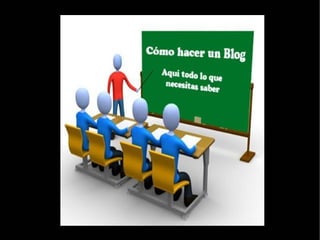
Qué é un blogue?
2
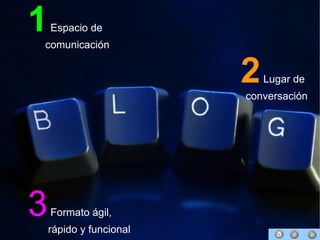
1Espacio de
comunicación
2Lugar de
conversación
3Formato ágil,
rápido y funcional
3
4
¿PARA QUÉ SERVEN
OS EDUBLOGS?
5
6
7
8
9
10
11
12
13
14
15
BLOGUES
Creación
Configuración
Publicacion
16
MÓDULO 3 – BLOGUES
Creación e configuración
 PRIMEIRO PASO
- Abrir o navegador
Firefox.
17
MÓDULO 3- BLOGUE- 1º PASO
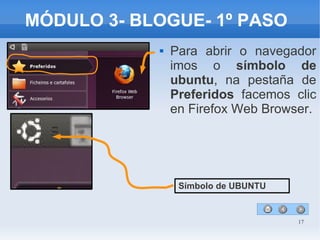
 Para abrir o navegador
imos o símbolo de
ubuntu, na pestaña de
Preferidos facemos clic
en Firefox Web Browser.
Símbolo de UBUNTU
18
MÓDULO 3- BLOGUE
 SEGUNDO PASO
- Ir á páxina de Google,
o que nos permitirá
buscar o aloxamento
do noso blog en
BLOGGER.
19
MÓDULO 3- BLOGUE- 2º PASO
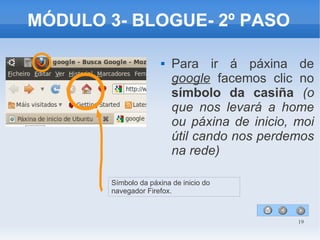
 Para ir á páxina de
google facemos clic no
símbolo da casiña (o
que nos levará a home
ou páxina de inicio, moi
útil cando nos perdemos
na rede)
Símbolo da páxina de inicio do
navegador Firefox.
20
MÓDULO 3- BLOGUE- 2º PASO
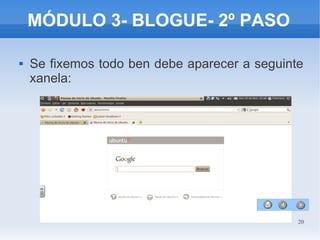
 Se fixemos todo ben debe aparecer a seguinte
xanela:
21
MÓDULO 3- BLOGUE- 2º PASO
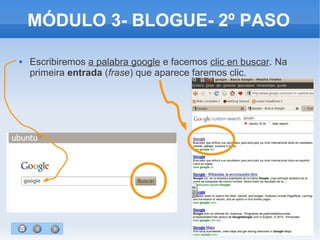
 Escribiremos a palabra google e facemos clic en buscar. Na
primeira entrada (frase) que aparece faremos clic.
22
MÓDULO 3- BLOGS- 2º PASO
 Xa temos aberto o buscador google.
 Todos estes pasos deben executarse cando
desexemos facer unha busca en internet.
23
MÓDULO 3- BLOGUE- 3º PASO
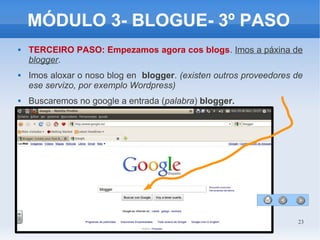
 TERCEIRO PASO: Empezamos agora cos blogs. Imos a páxina de
blogger.
 Imos aloxar o noso blog en blogger. (existen outros proveedores de
ese servizo, por exemplo Wordpress)
 Buscaremos no google a entrada (palabra) blogger.
24
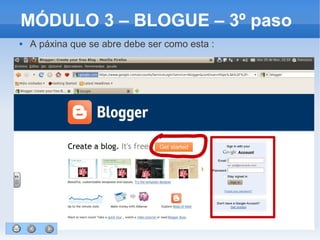
MÓDULO 3 – BLOGUE – 3º paso
 A páxina que se abre debe ser como esta :
25
MÓDULO 3 – BLOGUE – 4º PASO
 CUARTO PASO: rexistrase no blogger. (sign in)
 A primeira vez que creamos un blog debemos
REXISTRARNOS no blogger.
 As seguintes veces entraremos co noso nome
de usuario e a nosa contraseña.
 Como vedes sempre é o mesmo, precisamos sempre
rexistrarnos para poder empregar as aplicacións que existen en
internet. Para iso, case sempre é necesaria unha conta de
correo electrónico. Debemos recordala e recordar o contrasinal.
26
MÓDULO 3 – BLOGUE – 4º PASO
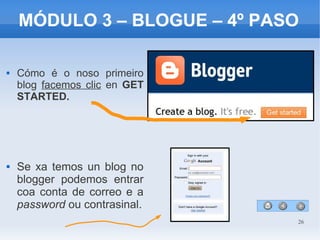
 Cómo é o noso primeiro
blog facemos clic en GET
STARTED.
 Se xa temos un blog no
blogger podemos entrar
coa conta de correo e a
password ou contrasinal.
27
MÓDULO 3 – BLOGUE – 4º PASO
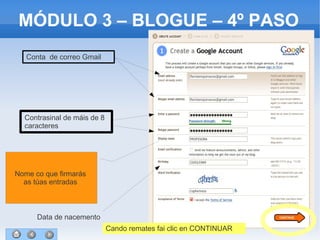
Conta de correo Gmail
Contrasinal de máis de 8
caracteres
Nome co que firmarás
as túas entradas
Data de nacemento
Cando remates fai clic en CONTINUAR
28
MÓDULO 3 – BLOGUE – 5º PASO
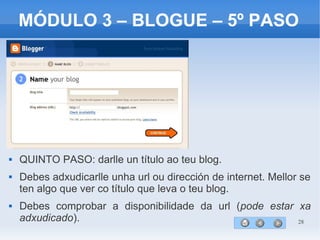
 QUINTO PASO: darlle un título ao teu blog.
 Debes adxudicarlle unha url ou dirección de internet. Mellor se
ten algo que ver co título que leva o teu blog.
 Debes comprobar a disponibilidade da url (pode estar xa
adxudicado).
29
MÓDULO 3 – BLOGUE – 5º PASO
 EXEMPLO:
1) como nome do blogue
puxen ” ABALAR IES O
COUTO”;
2) como dirección para o
blogue puxen
http://abalar.blogspot.com
(solo tiven que engadir abalar)
3) Comprobei a disponibilidade
e NON ESTÁ DISPONIBLE.
¿Qué fago? Teño que modicar
o nome abalar da blog adress
ou enderezo url do meu
blogue.
30
MÓDULO 3 – BLOGUE – 5º PASO
 EXEMPLO:
4) Escollín omeuabalar, comprobei de novo a dispoñibilidade e esta vez
aceptouna. Xa conseguín a dirección do meu blogue:
http://omeuabalar.blogspot.com. IMPORTANTE: apunta nun papel a
dirección do teu blog. Tamén deberías apuntar o teu contrasinal.
5) Cando remates fai clic en CONTINUAR.
31
MÓDULO 3 – BLOGUE – 6º PASO
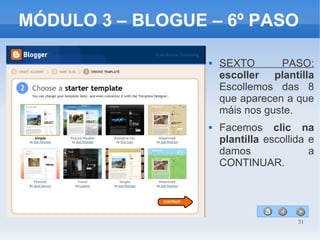
 SEXTO PASO:
escoller plantilla
Escollemos das 8
que aparecen a que
máis nos guste.
 Facemos clic na
plantilla escollida e
damos a
CONTINUAR.
32
MÓDULO 3- BLOGUE-
 COMEZAMOS COA CONFIGURACIÓN DO
BLOGUE.
 Hoxe veremos como cambiar o idioma a
castelán e cambiar a zona horaria a Madrid.
33
MÓDULO 3 - BLOGUE -
dashboard
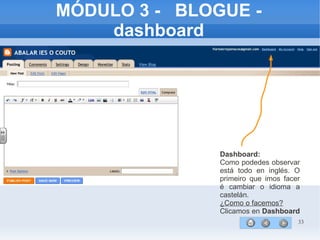
Dashboard:
Como podedes observar
está todo en inglés. O
primeiro que imos facer
é cambiar o idioma a
castelán.
¿Como o facemos?
Clicamos en Dashboard
34
MÓDULO 3 – BLOGUE - idioma
No menú
Language
escollemos
Spanish-
Español
35
MÓDULO 3 – BLOGUE -
Configuración
Xa temos o noso
blogue en castelán.
Prememos en
”Configuración”
para cambiar a zona
horaria a Madrid.
36
MÓDULO 3 – BLOGUE - Formato
 Hai un montón de opcións: ”básico”,
”publicación”, ”formato”, ”comentarios”, etc.
¿Onde podemos cambiar o idioma ou a
zona horaria?
1) Temos que facer clic na pestaña Formato, ahí poderemos cambiar entre outras
cousas a hora e o idioma.
37
MÓDULO 3 – BLOGUE - Formato
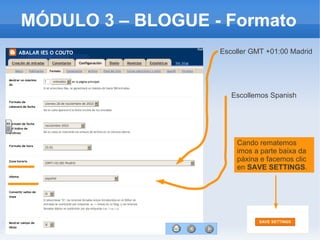
Escoller GMT +01:00 Madrid
Escollemos Spanish
Cando rematemos
imos a parte baixa da
páxina e facemos clic
en SAVE SETTINGS.
38
MÓDULO 3 – BLOGUE
Creación e configuración.
 Rematamos por hoxe coa creación e
configuración do blogue.
 Aínda nos quedan por configurar outras
opcións que veremos na próxima sesión.
 Todo o relativo a configuración só se fai unha
vez, cando creamos o blog.
 Despois podemos facer cambios se o
desexamos.
39
MÓDULO 3- BLOGUE- PUBLICAR
 Agora imos crear o noso primeiro ”post” ou
entrada no blogue. ¿Como o facemos?
 Nesta parte da presentación veremos como
inserir un título, texto e imaxe ao noso blog.
 Se nos da tempo veremos como engadir:
 Un enlace a outra páxina web.
 Un vídeo de youtube.
OBS: é importante que as imaxes e contidos que subamos non ”pesen moito” para
que o blogue non tarde en cargarse e se ralentice. (o termo peso úsase moito en
informática e refírese ao tempo que tarda en visualizarse unha imaxe, cantos máis bits teña máis
tarda en visualizarse. As unidades de medida son bit, byte, Kilobyte, Megabyte, Gigabyte, Terabyte.
1Kilobyte=1024 bytes; 1 Megabyte= 1024 Kilobytes, etc.)
40
MÓDULO 3 – BLOGUE -
Escribindo do blogue
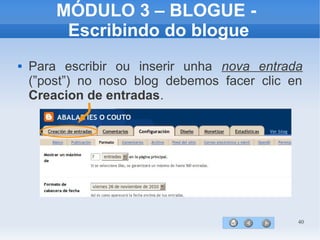
 Para escribir ou inserir unha nova entrada
(”post”) no noso blog debemos facer clic en
Creacion de entradas.
41
MÓDULO 3 – BLOGUEANDO –
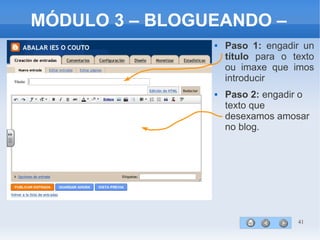
 Paso 1: engadir un
título para o texto
ou imaxe que imos
introducir
 Paso 2: engadir o
texto que
desexamos amosar
no blog.
42
MÓDULO 3 - BLOGUEANDO
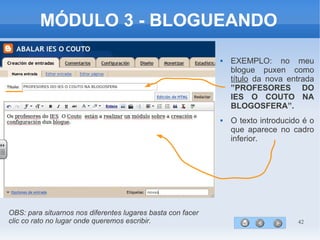
 EXEMPLO: no meu
blogue puxen como
título da nova entrada
”PROFESORES DO
IES O COUTO NA
BLOGOSFERA”.
 O texto introducido é o
que aparece no cadro
inferior.
OBS: para situarnos nos diferentes lugares basta con facer
clic co rato no lugar onde queremos escribir.
43
MÓDULO 3 - BLOGUEANDO
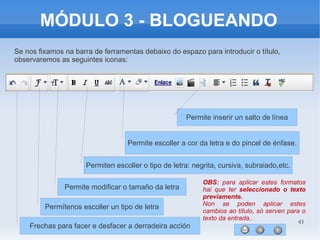
Se nos fixamos na barra de ferramentas debaixo do espazo para introducir o título,
observaremos as seguintes iconas:
Frechas para facer e desfacer a derradeira acción
Permítenos escoller un tipo de letra
Permite modificar o tamaño da letra
Permiten escoller o tipo de letra: negrita, cursiva, subraiado,etc.
Permite escoller a cor da letra e do pincel de énfase.
Permite inserir un salto de línea
OBS: para aplicar estes formatos
hai que ter seleccionado o texto
previamente.
Non se poden aplicar estes
cambios ao título, só serven para o
texto da entrada..
44
MÓDULO 3 – BLOGUE-
Etiquetando as entradas
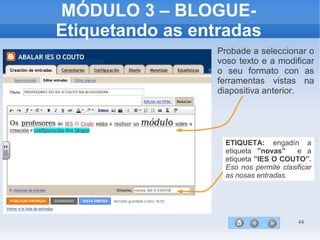
Probade a seleccionar o
voso texto e a modificar
o seu formato con as
ferramentas vistas na
diapositiva anterior.
ETIQUETA: engadín a
etiqueta ”novas” e a
etiqueta ”IES O COUTO”.
Eso nos permite clasificar
as nosas entradas.
45
MÓDULO 3 – BLOGUE –
Engadir imaxe
 Busca de imaxe para engadir ao noso blog.
Debemos buscar unha imaxe e gardala no
cartafol do profesor. Para buscar a imaxe
podemos facelo no flickr ou tamén podemos
buscar a imaxe no google.
46
MÓDULO 3 – BLOGUE -
BUSCAR IMAXE
 Para buscar a imaxe sen pechar o blogger debemos abrir un novo
separador do navegador facendo clic na cruz verde. (ter varias pestañas
abertas permite executar varias aplicacións on-line ao mesmo tempo).
47
MÓDULO 3 – BLOGUE -
BUSCAR IMAXE
 No novo separador aparece un cadro de busca na esquina
superior dereita. Escribimos a palabra da imaxe a buscar.
Despois, facemos clic en Imaxes.
E finalmente facemos clic en ”procura
avanzada”.
48
MÓDULO 3 – BLOGUE -
BUSCAR IMAXE
Imaxe a buscar
Seleccionar ”etiquetadas para reutilizar”.
49
MÓDULO 3 – BLOGUE -
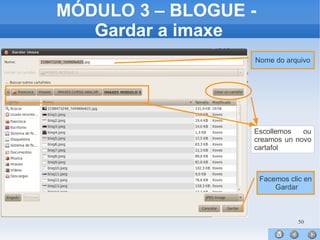
GARDAR IMAXE
 Unha vez escollida a imaxe, facemos clic nela. Ábrese unha nova
xanela coa imaxe ampliada. Facemos clic DEREITO sobre a imaxe
para gardala. (gardar no cartafol do profesor)
Cando facemos clic en
gardar imaxe como
ábrese unha xanela que
nos permite gardar o
arquivo de imaxe co
nome que queiramos no
cartafol que escollamos.
50
MÓDULO 3 – BLOGUE -
Gardar a imaxe
Nome do arquivo
Escollemos ou
creamos un novo
cartafol
Facemos clic en
Gardar
51
MÓDULO 3 - BLOGUEANDO
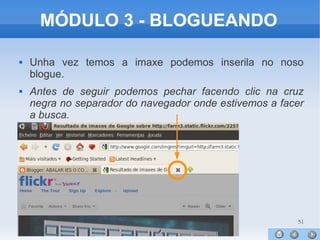
 Unha vez temos a imaxe podemos inserila no noso
blogue.
 Antes de seguir podemos pechar facendo clic na cruz
negra no separador do navegador onde estivemos a facer
a busca.
52
MÓDULO 3 – BLOGUEANDO
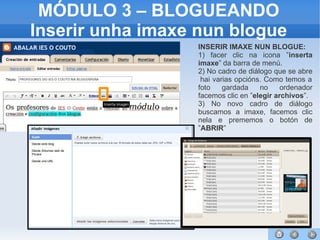
Inserir unha imaxe nun blogue
INSERIR IMAXE NUN BLOGUE:
1) facer clic na icona ”inserta
imaxe” da barra de menú.
2) No cadro de diálogo que se abre
hai varias opcións. Como temos a
foto gardada no ordenador
facemos clic en ”elegir archivos”.
3) No novo cadro de diálogo
buscamos a imaxe, facemos clic
nela e prememos o botón de
”ABRIR”
53
MÓDULO 3 – BLOGUEANDO
Inserir unha imaxe nun blogue
INSERIR UNHA IMAXE NUN BLOGUE:
4) Engadir a imaxe ao blog facendo clic nela
e premendo o botón ” Añadir las imágenes
seleccionadas”
5) Xa temos a imaxe no noso blogue.
6) Se facemos clic sobre a imaxe poderemos
cambiar algunha das súas propiedades (tamaño,
alineamento, engadir lenda)
54
MÓDULO 3 – BLOGUEANDO-
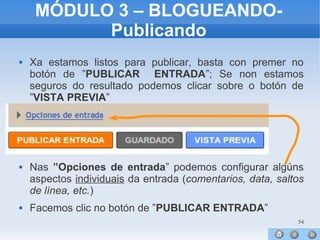
Publicando
 Xa estamos listos para publicar, basta con premer no
botón de ”PUBLICAR ENTRADA”; Se non estamos
seguros do resultado podemos clicar sobre o botón de
”VISTA PREVIA”



 Nas ”Opciones de entrada” podemos configurar algúns
aspectos individuais da entrada (comentarios, data, saltos
de línea, etc.)
 Facemos clic no botón de ”PUBLICAR ENTRADA”
55
MÓDULO 3 – BLOGUE -
Publicando
Ver a nova entrada
Editar a entrada para modificala
Crear unha nova entrada
Ver o blogue completo
Barra de ferramentas do blogue
56
MÓDULO 3 – BLOGUE
Saír do blogue
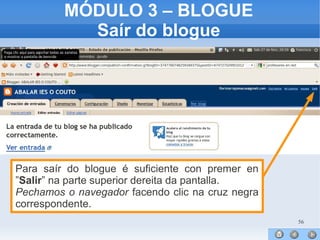
Para saír do blogue é suficiente con premer en
”Salir” na parte superior dereita da pantalla.
Pechamos o navegador facendo clic na cruz negra
correspondente.
57
MÓDULO 3 – BLOGUE -
Entrar no noso blogue
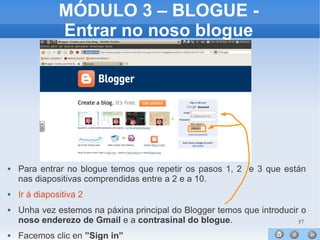
 Para entrar no blogue temos que repetir os pasos 1, 2 e 3 que están
nas diapositivas comprendidas entre a 2 e a 10.
 Ir á diapositiva 2
 Unha vez estemos na páxina principal do Blogger temos que introducir o
noso enderezo de Gmail e a contrasinal do blogue.
 Facemos clic en ”Sign in”
58
59
MÓDULO 3 – BLOGUE
Escritorio
1) Ábrese unha xanela que é a
do escritorio de Blogger.
2) Como podemos observar
aparece o Blog que creamos.
Configura o idioma
Para crear outro blogue
Os nosos blogues
Barra de ferramentas de
cada Blogue
Lista de lectura
60
MÓDULO 3 – BLOGUE
Exemplo de escritorio
Blogue de TICS 1º Bacharelato,
blogue grupal (alumnos-profesor)
Blog do profesor: apuntes da
materia. Algunhas aportacións
dos alumnos, pero poucas.
Blogue Abalar: blogue
con apuntes
Cada un dos blogues aparece coa súa
correspondente barra de ferramentas.
61
MÓDULO 3 – BLOGUES
 Nas diapositivas seguintes aprenderemos a configurar
algunhas opcións do noso blogue (básico, publicación,
formato, comentarios, archivo, feed del sitio, permisos).
 Crearemos entradas ao noso blogue que posúan vídeo e
presentación multimedia.
 Engadiremos na barra lateral esquerda algúns Gadgets
(páx. Web, enlaces, contador de visitas, Etiquetas, RSS,
etc.)
 Engadiremos o blog Abalar a lista de lectura.
62
MÓDULO 3 – BLOGUES-
Configuración >Básico
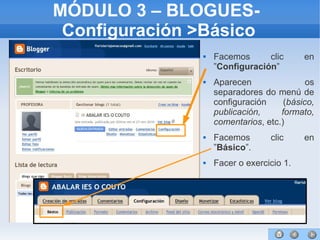
 Facemos clic en
”Configuración”
 Aparecen os
separadores do menú de
configuración (básico,
publicación, formato,
comentarios, etc.)
 Facemos clic en
”Básico”.
 Facer o exercicio 1.
63
MÓDULO 3 – BLOGUES
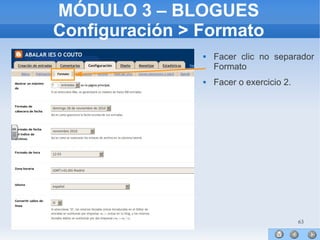
Configuración > Formato
 Facer clic no separador
Formato
 Facer o exercicio 2.
64
MÓDULO 3 – BLOGUES
Configuración > Comentarios
 Facer clic no separador
Comentarios.
 Se traballamos con
alumnos é conveniente
eliminar a opción de
mostrar os comentarios.
 Facer o exercicio 3.
65
MÓDULO 3 – BLOGUES
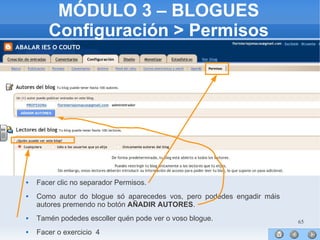
Configuración > Permisos
 Facer clic no separador Permisos.
 Como autor do blogue só aparecedes vos, pero podedes engadir máis
autores premendo no botón AÑADIR AUTORES.
 Tamén podedes escoller quén pode ver o voso blogue.
 Facer o exercicio 4
66
MÓDULO 3 – BLOGUES
Engadir autores
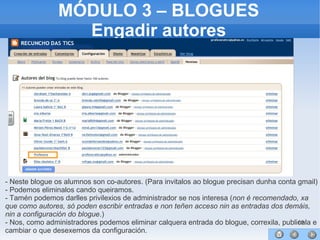
- Neste blogue os alumnos son co-autores. (Para invitalos ao blogue precisan dunha conta gmail)
- Podemos eliminalos cando queiramos.
- Tamén podemos darlles privilexios de administrador se nos interesa (non é recomendado, xa
que como autores, só poden escribir entradas e non teñen acceso nin as entradas dos demáis,
nin a configuración do blogue.)
- Nos, como administradores podemos eliminar calquera entrada do blogue, correxila, publicala e
cambiar o que desexemos da configuración.
67
MÓDULO 3 - BLOGUEANDO
Inserir hipervínculo
 Imos engadir unha entrada nova ao blogue cun
enlace a outra páxina (hipervínculo)
 Facemos clic en ”Creación de entradas”
68
MÓDULO 3 – BLOGUEANDO
Inserir hipervínculo
 Inserimos un título para a
nova entrada.
 Inserimos un texto.
 Selecionamos o texto que
queremos enlazar con outra
páxina
 Facemos clic en Enlace
69
MÓDULO 3 – BLOGUEANDO
Inserir hipervínculo
 O texto para mostrar é o que
seleccionamos anteriormente.
 Inserimos o enderezo web ao que
queremos enlazar. Por exemplo:
http://www.ies-ocouto.net
 Facemos clic en ACEPTAR
 Facer o exercicio 5
70
MÓDULO 3 – BLOGUEANDO
Axuda para o exercicio 5
 Escribimos e seleccionamolo texto que
servirá de ligazón.
 Inserimos o enderezo web ao que
queremos enlazar.
http://recursosabalar.blogspot.com
 Facemos clic en ACEPTAR
71
MÓDULO 3 – BLOGUEANDO
Visualizar o blogue
● Unha vez que rematamos de elaborar a nosa entrada podemos publicala. Basta con
facer clic en PUBLICAR.
● Facemos clic en Ver blog
Para ver esa entrada
únicamente
Para ver a entrada e poder
cambiala
Para crear unha entrada
nova
Para visualizar o
blogue
72
MÓDULO 3 – BLOGUEANDO
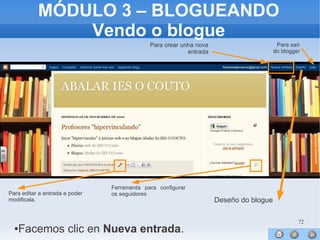
Vendo o blogue
●
●
●
●
●
●
●
●
●
●
●
●
●
●
●Facemos clic en Nueva entrada.
Para crear unha nova
entrada
Para saír
do blogger
Para editar a entrada e poder
modificala.
Ferramenta para configurar
os seguidores
Deseño do blogue
73
MÓDULO 3 – BLOGUEANDO
Inserir vídeo incrustado
● O primeiro que temos que facer é buscar un vídeo da nosa elección.
● Abrimos un novo separador no navegador (diapositiva 32).
● Imos o google ( ver diapositivas 2 a 9) e buscamos YOUTUBE.
● YOUTUBE é unha aplicación web que nos permite tanto aloxar os nosos vídeos, como
visualizar e buscar vídeos.
Facemos clic en
You Tube
74
MÓDULO 3 – BLOGUEANDO
Inserir vídeo incrustado
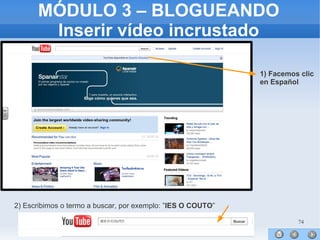
1) Facemos clic
en Español
2) Escribimos o termo a buscar, por exemplo: ”IES O COUTO”
75
MÓDULO 3 – BLOGUEANDO
Inserir vídeo incrustado
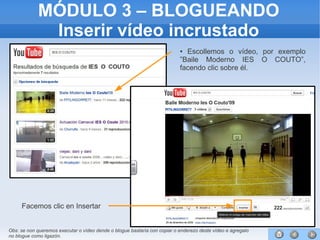
● Escollemos o vídeo, por exemplo
”Baile Moderno IES O COUTO”,
facendo clic sobre él.
Facemos clic en Insertar
Obs: se non queremos executar o vídeo dende o blogue bastaría con copiar o enderezo deste vídeo e agregalo
no blogue como ligazón.
76
MÓDULO 3 – BLOGUEANDO-
Inserir vídeo incrustado
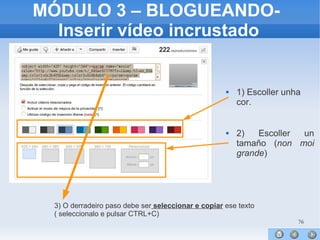
 1) Escoller unha
cor.
 2) Escoller un
tamaño (non moi
grande)
3) O derradeiro paso debe ser seleccionar e copiar ese texto
( seleccionalo e pulsar CTRL+C)
77
MÓDULO 3 – BLOGUEANDO-
Inserir vídeo incrustado
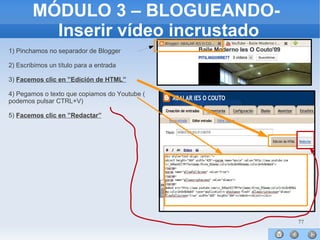
1) Pinchamos no separador de Blogger
2) Escribimos un título para a entrada
3) Facemos clic en ”Edición de HTML”
4) Pegamos o texto que copiamos do Youtube (
podemos pulsar CTRL+V)
5) Facemos clic en ”Redactar”
78
MÓDULO 3 – BLOGUEANDO-
Inserir vídeo incrustado
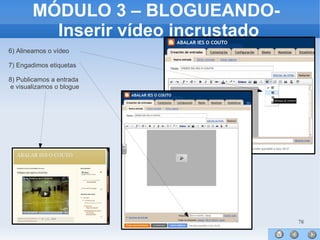
6) Alineamos o vídeo
7) Engadimos etiquetas
8) Publicamos a entrada
e visualizamos o blogue
79
MÓDULO 3 – BLOGUE -
Deseño > Elementos da páxina
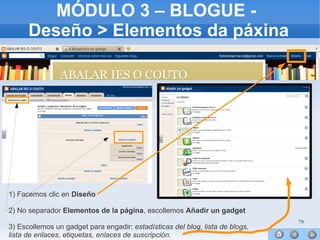
1) Facemos clic en Diseño
2) No separador Elementos de la página, escollemos Añadir un gadget
3) Escollemos un gadget para engadir: estadísticas del blog, lista de blogs,
lista de enlaces, etiquetas, enlaces de suscripción.
80
MÓDULO 3 – BLOGUE -
Deseño > Elementos da páxina
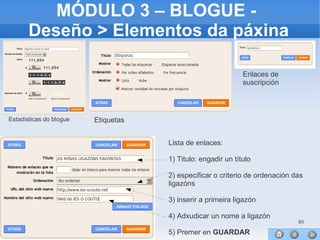
Estadísticas do blogue Etiquetas
Enlaces de
suscripción
Lista de enlaces:
1) Titulo: engadir un título
2) especificar o criterio de ordenación das
ligazóns
3) inserir a primeira ligazón
4) Adxudicar un nome a ligazón
5) Premer en GUARDAR
81
MÓDULO 3 – BLOGUE-
Mellorando o deseño
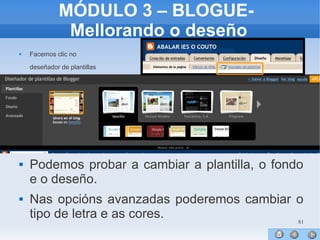
 Facemos clic no
deseñador de plantillas




 Podemos probar a cambiar a plantilla, o fondo
e o deseño.
 Nas opcións avanzadas poderemos cambiar o
tipo de letra e as cores.
82
GRACIAS POLA VOSA ATENCIÓN

BLOGUES PASO A PASO NO UBUNTU

  • 1.
    Qué é unblogue?
  • 2.
  • 3.
  • 4.
  • 5.
  • 6.
  • 7.
  • 8.
  • 9.
  • 10.
  • 11.
  • 12.
  • 13.
  • 14.
  • 15.
  • 16.
    16 MÓDULO 3 –BLOGUES Creación e configuración  PRIMEIRO PASO - Abrir o navegador Firefox.
  • 17.
    17 MÓDULO 3- BLOGUE-1º PASO  Para abrir o navegador imos o símbolo de ubuntu, na pestaña de Preferidos facemos clic en Firefox Web Browser. Símbolo de UBUNTU
  • 18.
    18 MÓDULO 3- BLOGUE SEGUNDO PASO - Ir á páxina de Google, o que nos permitirá buscar o aloxamento do noso blog en BLOGGER.
  • 19.
    19 MÓDULO 3- BLOGUE-2º PASO  Para ir á páxina de google facemos clic no símbolo da casiña (o que nos levará a home ou páxina de inicio, moi útil cando nos perdemos na rede) Símbolo da páxina de inicio do navegador Firefox.
  • 20.
    20 MÓDULO 3- BLOGUE-2º PASO  Se fixemos todo ben debe aparecer a seguinte xanela:
  • 21.
    21 MÓDULO 3- BLOGUE-2º PASO  Escribiremos a palabra google e facemos clic en buscar. Na primeira entrada (frase) que aparece faremos clic.
  • 22.
    22 MÓDULO 3- BLOGS-2º PASO  Xa temos aberto o buscador google.  Todos estes pasos deben executarse cando desexemos facer unha busca en internet.
  • 23.
    23 MÓDULO 3- BLOGUE-3º PASO  TERCEIRO PASO: Empezamos agora cos blogs. Imos a páxina de blogger.  Imos aloxar o noso blog en blogger. (existen outros proveedores de ese servizo, por exemplo Wordpress)  Buscaremos no google a entrada (palabra) blogger.
  • 24.
    24 MÓDULO 3 –BLOGUE – 3º paso  A páxina que se abre debe ser como esta :
  • 25.
    25 MÓDULO 3 –BLOGUE – 4º PASO  CUARTO PASO: rexistrase no blogger. (sign in)  A primeira vez que creamos un blog debemos REXISTRARNOS no blogger.  As seguintes veces entraremos co noso nome de usuario e a nosa contraseña.  Como vedes sempre é o mesmo, precisamos sempre rexistrarnos para poder empregar as aplicacións que existen en internet. Para iso, case sempre é necesaria unha conta de correo electrónico. Debemos recordala e recordar o contrasinal.
  • 26.
    26 MÓDULO 3 –BLOGUE – 4º PASO  Cómo é o noso primeiro blog facemos clic en GET STARTED.  Se xa temos un blog no blogger podemos entrar coa conta de correo e a password ou contrasinal.
  • 27.
    27 MÓDULO 3 –BLOGUE – 4º PASO Conta de correo Gmail Contrasinal de máis de 8 caracteres Nome co que firmarás as túas entradas Data de nacemento Cando remates fai clic en CONTINUAR
  • 28.
    28 MÓDULO 3 –BLOGUE – 5º PASO  QUINTO PASO: darlle un título ao teu blog.  Debes adxudicarlle unha url ou dirección de internet. Mellor se ten algo que ver co título que leva o teu blog.  Debes comprobar a disponibilidade da url (pode estar xa adxudicado).
  • 29.
    29 MÓDULO 3 –BLOGUE – 5º PASO  EXEMPLO: 1) como nome do blogue puxen ” ABALAR IES O COUTO”; 2) como dirección para o blogue puxen http://abalar.blogspot.com (solo tiven que engadir abalar) 3) Comprobei a disponibilidade e NON ESTÁ DISPONIBLE. ¿Qué fago? Teño que modicar o nome abalar da blog adress ou enderezo url do meu blogue.
  • 30.
    30 MÓDULO 3 –BLOGUE – 5º PASO  EXEMPLO: 4) Escollín omeuabalar, comprobei de novo a dispoñibilidade e esta vez aceptouna. Xa conseguín a dirección do meu blogue: http://omeuabalar.blogspot.com. IMPORTANTE: apunta nun papel a dirección do teu blog. Tamén deberías apuntar o teu contrasinal. 5) Cando remates fai clic en CONTINUAR.
  • 31.
    31 MÓDULO 3 –BLOGUE – 6º PASO  SEXTO PASO: escoller plantilla Escollemos das 8 que aparecen a que máis nos guste.  Facemos clic na plantilla escollida e damos a CONTINUAR.
  • 32.
    32 MÓDULO 3- BLOGUE- COMEZAMOS COA CONFIGURACIÓN DO BLOGUE.  Hoxe veremos como cambiar o idioma a castelán e cambiar a zona horaria a Madrid.
  • 33.
    33 MÓDULO 3 -BLOGUE - dashboard Dashboard: Como podedes observar está todo en inglés. O primeiro que imos facer é cambiar o idioma a castelán. ¿Como o facemos? Clicamos en Dashboard
  • 34.
    34 MÓDULO 3 –BLOGUE - idioma No menú Language escollemos Spanish- Español
  • 35.
    35 MÓDULO 3 –BLOGUE - Configuración Xa temos o noso blogue en castelán. Prememos en ”Configuración” para cambiar a zona horaria a Madrid.
  • 36.
    36 MÓDULO 3 –BLOGUE - Formato  Hai un montón de opcións: ”básico”, ”publicación”, ”formato”, ”comentarios”, etc. ¿Onde podemos cambiar o idioma ou a zona horaria? 1) Temos que facer clic na pestaña Formato, ahí poderemos cambiar entre outras cousas a hora e o idioma.
  • 37.
    37 MÓDULO 3 –BLOGUE - Formato Escoller GMT +01:00 Madrid Escollemos Spanish Cando rematemos imos a parte baixa da páxina e facemos clic en SAVE SETTINGS.
  • 38.
    38 MÓDULO 3 –BLOGUE Creación e configuración.  Rematamos por hoxe coa creación e configuración do blogue.  Aínda nos quedan por configurar outras opcións que veremos na próxima sesión.  Todo o relativo a configuración só se fai unha vez, cando creamos o blog.  Despois podemos facer cambios se o desexamos.
  • 39.
    39 MÓDULO 3- BLOGUE-PUBLICAR  Agora imos crear o noso primeiro ”post” ou entrada no blogue. ¿Como o facemos?  Nesta parte da presentación veremos como inserir un título, texto e imaxe ao noso blog.  Se nos da tempo veremos como engadir:  Un enlace a outra páxina web.  Un vídeo de youtube. OBS: é importante que as imaxes e contidos que subamos non ”pesen moito” para que o blogue non tarde en cargarse e se ralentice. (o termo peso úsase moito en informática e refírese ao tempo que tarda en visualizarse unha imaxe, cantos máis bits teña máis tarda en visualizarse. As unidades de medida son bit, byte, Kilobyte, Megabyte, Gigabyte, Terabyte. 1Kilobyte=1024 bytes; 1 Megabyte= 1024 Kilobytes, etc.)
  • 40.
    40 MÓDULO 3 –BLOGUE - Escribindo do blogue  Para escribir ou inserir unha nova entrada (”post”) no noso blog debemos facer clic en Creacion de entradas.
  • 41.
    41 MÓDULO 3 –BLOGUEANDO –  Paso 1: engadir un título para o texto ou imaxe que imos introducir  Paso 2: engadir o texto que desexamos amosar no blog.
  • 42.
    42 MÓDULO 3 -BLOGUEANDO  EXEMPLO: no meu blogue puxen como título da nova entrada ”PROFESORES DO IES O COUTO NA BLOGOSFERA”.  O texto introducido é o que aparece no cadro inferior. OBS: para situarnos nos diferentes lugares basta con facer clic co rato no lugar onde queremos escribir.
  • 43.
    43 MÓDULO 3 -BLOGUEANDO Se nos fixamos na barra de ferramentas debaixo do espazo para introducir o título, observaremos as seguintes iconas: Frechas para facer e desfacer a derradeira acción Permítenos escoller un tipo de letra Permite modificar o tamaño da letra Permiten escoller o tipo de letra: negrita, cursiva, subraiado,etc. Permite escoller a cor da letra e do pincel de énfase. Permite inserir un salto de línea OBS: para aplicar estes formatos hai que ter seleccionado o texto previamente. Non se poden aplicar estes cambios ao título, só serven para o texto da entrada..
  • 44.
    44 MÓDULO 3 –BLOGUE- Etiquetando as entradas Probade a seleccionar o voso texto e a modificar o seu formato con as ferramentas vistas na diapositiva anterior. ETIQUETA: engadín a etiqueta ”novas” e a etiqueta ”IES O COUTO”. Eso nos permite clasificar as nosas entradas.
  • 45.
    45 MÓDULO 3 –BLOGUE – Engadir imaxe  Busca de imaxe para engadir ao noso blog. Debemos buscar unha imaxe e gardala no cartafol do profesor. Para buscar a imaxe podemos facelo no flickr ou tamén podemos buscar a imaxe no google.
  • 46.
    46 MÓDULO 3 –BLOGUE - BUSCAR IMAXE  Para buscar a imaxe sen pechar o blogger debemos abrir un novo separador do navegador facendo clic na cruz verde. (ter varias pestañas abertas permite executar varias aplicacións on-line ao mesmo tempo).
  • 47.
    47 MÓDULO 3 –BLOGUE - BUSCAR IMAXE  No novo separador aparece un cadro de busca na esquina superior dereita. Escribimos a palabra da imaxe a buscar. Despois, facemos clic en Imaxes. E finalmente facemos clic en ”procura avanzada”.
  • 48.
    48 MÓDULO 3 –BLOGUE - BUSCAR IMAXE Imaxe a buscar Seleccionar ”etiquetadas para reutilizar”.
  • 49.
    49 MÓDULO 3 –BLOGUE - GARDAR IMAXE  Unha vez escollida a imaxe, facemos clic nela. Ábrese unha nova xanela coa imaxe ampliada. Facemos clic DEREITO sobre a imaxe para gardala. (gardar no cartafol do profesor) Cando facemos clic en gardar imaxe como ábrese unha xanela que nos permite gardar o arquivo de imaxe co nome que queiramos no cartafol que escollamos.
  • 50.
    50 MÓDULO 3 –BLOGUE - Gardar a imaxe Nome do arquivo Escollemos ou creamos un novo cartafol Facemos clic en Gardar
  • 51.
    51 MÓDULO 3 -BLOGUEANDO  Unha vez temos a imaxe podemos inserila no noso blogue.  Antes de seguir podemos pechar facendo clic na cruz negra no separador do navegador onde estivemos a facer a busca.
  • 52.
    52 MÓDULO 3 –BLOGUEANDO Inserir unha imaxe nun blogue INSERIR IMAXE NUN BLOGUE: 1) facer clic na icona ”inserta imaxe” da barra de menú. 2) No cadro de diálogo que se abre hai varias opcións. Como temos a foto gardada no ordenador facemos clic en ”elegir archivos”. 3) No novo cadro de diálogo buscamos a imaxe, facemos clic nela e prememos o botón de ”ABRIR”
  • 53.
    53 MÓDULO 3 –BLOGUEANDO Inserir unha imaxe nun blogue INSERIR UNHA IMAXE NUN BLOGUE: 4) Engadir a imaxe ao blog facendo clic nela e premendo o botón ” Añadir las imágenes seleccionadas” 5) Xa temos a imaxe no noso blogue. 6) Se facemos clic sobre a imaxe poderemos cambiar algunha das súas propiedades (tamaño, alineamento, engadir lenda)
  • 54.
    54 MÓDULO 3 –BLOGUEANDO- Publicando  Xa estamos listos para publicar, basta con premer no botón de ”PUBLICAR ENTRADA”; Se non estamos seguros do resultado podemos clicar sobre o botón de ”VISTA PREVIA”     Nas ”Opciones de entrada” podemos configurar algúns aspectos individuais da entrada (comentarios, data, saltos de línea, etc.)  Facemos clic no botón de ”PUBLICAR ENTRADA”
  • 55.
    55 MÓDULO 3 –BLOGUE - Publicando Ver a nova entrada Editar a entrada para modificala Crear unha nova entrada Ver o blogue completo Barra de ferramentas do blogue
  • 56.
    56 MÓDULO 3 –BLOGUE Saír do blogue Para saír do blogue é suficiente con premer en ”Salir” na parte superior dereita da pantalla. Pechamos o navegador facendo clic na cruz negra correspondente.
  • 57.
    57 MÓDULO 3 –BLOGUE - Entrar no noso blogue  Para entrar no blogue temos que repetir os pasos 1, 2 e 3 que están nas diapositivas comprendidas entre a 2 e a 10.  Ir á diapositiva 2  Unha vez estemos na páxina principal do Blogger temos que introducir o noso enderezo de Gmail e a contrasinal do blogue.  Facemos clic en ”Sign in”
  • 58.
  • 59.
    59 MÓDULO 3 –BLOGUE Escritorio 1) Ábrese unha xanela que é a do escritorio de Blogger. 2) Como podemos observar aparece o Blog que creamos. Configura o idioma Para crear outro blogue Os nosos blogues Barra de ferramentas de cada Blogue Lista de lectura
  • 60.
    60 MÓDULO 3 –BLOGUE Exemplo de escritorio Blogue de TICS 1º Bacharelato, blogue grupal (alumnos-profesor) Blog do profesor: apuntes da materia. Algunhas aportacións dos alumnos, pero poucas. Blogue Abalar: blogue con apuntes Cada un dos blogues aparece coa súa correspondente barra de ferramentas.
  • 61.
    61 MÓDULO 3 –BLOGUES  Nas diapositivas seguintes aprenderemos a configurar algunhas opcións do noso blogue (básico, publicación, formato, comentarios, archivo, feed del sitio, permisos).  Crearemos entradas ao noso blogue que posúan vídeo e presentación multimedia.  Engadiremos na barra lateral esquerda algúns Gadgets (páx. Web, enlaces, contador de visitas, Etiquetas, RSS, etc.)  Engadiremos o blog Abalar a lista de lectura.
  • 62.
    62 MÓDULO 3 –BLOGUES- Configuración >Básico  Facemos clic en ”Configuración”  Aparecen os separadores do menú de configuración (básico, publicación, formato, comentarios, etc.)  Facemos clic en ”Básico”.  Facer o exercicio 1.
  • 63.
    63 MÓDULO 3 –BLOGUES Configuración > Formato  Facer clic no separador Formato  Facer o exercicio 2.
  • 64.
    64 MÓDULO 3 –BLOGUES Configuración > Comentarios  Facer clic no separador Comentarios.  Se traballamos con alumnos é conveniente eliminar a opción de mostrar os comentarios.  Facer o exercicio 3.
  • 65.
    65 MÓDULO 3 –BLOGUES Configuración > Permisos  Facer clic no separador Permisos.  Como autor do blogue só aparecedes vos, pero podedes engadir máis autores premendo no botón AÑADIR AUTORES.  Tamén podedes escoller quén pode ver o voso blogue.  Facer o exercicio 4
  • 66.
    66 MÓDULO 3 –BLOGUES Engadir autores - Neste blogue os alumnos son co-autores. (Para invitalos ao blogue precisan dunha conta gmail) - Podemos eliminalos cando queiramos. - Tamén podemos darlles privilexios de administrador se nos interesa (non é recomendado, xa que como autores, só poden escribir entradas e non teñen acceso nin as entradas dos demáis, nin a configuración do blogue.) - Nos, como administradores podemos eliminar calquera entrada do blogue, correxila, publicala e cambiar o que desexemos da configuración.
  • 67.
    67 MÓDULO 3 -BLOGUEANDO Inserir hipervínculo  Imos engadir unha entrada nova ao blogue cun enlace a outra páxina (hipervínculo)  Facemos clic en ”Creación de entradas”
  • 68.
    68 MÓDULO 3 –BLOGUEANDO Inserir hipervínculo  Inserimos un título para a nova entrada.  Inserimos un texto.  Selecionamos o texto que queremos enlazar con outra páxina  Facemos clic en Enlace
  • 69.
    69 MÓDULO 3 –BLOGUEANDO Inserir hipervínculo  O texto para mostrar é o que seleccionamos anteriormente.  Inserimos o enderezo web ao que queremos enlazar. Por exemplo: http://www.ies-ocouto.net  Facemos clic en ACEPTAR  Facer o exercicio 5
  • 70.
    70 MÓDULO 3 –BLOGUEANDO Axuda para o exercicio 5  Escribimos e seleccionamolo texto que servirá de ligazón.  Inserimos o enderezo web ao que queremos enlazar. http://recursosabalar.blogspot.com  Facemos clic en ACEPTAR
  • 71.
    71 MÓDULO 3 –BLOGUEANDO Visualizar o blogue ● Unha vez que rematamos de elaborar a nosa entrada podemos publicala. Basta con facer clic en PUBLICAR. ● Facemos clic en Ver blog Para ver esa entrada únicamente Para ver a entrada e poder cambiala Para crear unha entrada nova Para visualizar o blogue
  • 72.
    72 MÓDULO 3 –BLOGUEANDO Vendo o blogue ● ● ● ● ● ● ● ● ● ● ● ● ● ● ●Facemos clic en Nueva entrada. Para crear unha nova entrada Para saír do blogger Para editar a entrada e poder modificala. Ferramenta para configurar os seguidores Deseño do blogue
  • 73.
    73 MÓDULO 3 –BLOGUEANDO Inserir vídeo incrustado ● O primeiro que temos que facer é buscar un vídeo da nosa elección. ● Abrimos un novo separador no navegador (diapositiva 32). ● Imos o google ( ver diapositivas 2 a 9) e buscamos YOUTUBE. ● YOUTUBE é unha aplicación web que nos permite tanto aloxar os nosos vídeos, como visualizar e buscar vídeos. Facemos clic en You Tube
  • 74.
    74 MÓDULO 3 –BLOGUEANDO Inserir vídeo incrustado 1) Facemos clic en Español 2) Escribimos o termo a buscar, por exemplo: ”IES O COUTO”
  • 75.
    75 MÓDULO 3 –BLOGUEANDO Inserir vídeo incrustado ● Escollemos o vídeo, por exemplo ”Baile Moderno IES O COUTO”, facendo clic sobre él. Facemos clic en Insertar Obs: se non queremos executar o vídeo dende o blogue bastaría con copiar o enderezo deste vídeo e agregalo no blogue como ligazón.
  • 76.
    76 MÓDULO 3 –BLOGUEANDO- Inserir vídeo incrustado  1) Escoller unha cor.  2) Escoller un tamaño (non moi grande) 3) O derradeiro paso debe ser seleccionar e copiar ese texto ( seleccionalo e pulsar CTRL+C)
  • 77.
    77 MÓDULO 3 –BLOGUEANDO- Inserir vídeo incrustado 1) Pinchamos no separador de Blogger 2) Escribimos un título para a entrada 3) Facemos clic en ”Edición de HTML” 4) Pegamos o texto que copiamos do Youtube ( podemos pulsar CTRL+V) 5) Facemos clic en ”Redactar”
  • 78.
    78 MÓDULO 3 –BLOGUEANDO- Inserir vídeo incrustado 6) Alineamos o vídeo 7) Engadimos etiquetas 8) Publicamos a entrada e visualizamos o blogue
  • 79.
    79 MÓDULO 3 –BLOGUE - Deseño > Elementos da páxina 1) Facemos clic en Diseño 2) No separador Elementos de la página, escollemos Añadir un gadget 3) Escollemos un gadget para engadir: estadísticas del blog, lista de blogs, lista de enlaces, etiquetas, enlaces de suscripción.
  • 80.
    80 MÓDULO 3 –BLOGUE - Deseño > Elementos da páxina Estadísticas do blogue Etiquetas Enlaces de suscripción Lista de enlaces: 1) Titulo: engadir un título 2) especificar o criterio de ordenación das ligazóns 3) inserir a primeira ligazón 4) Adxudicar un nome a ligazón 5) Premer en GUARDAR
  • 81.
    81 MÓDULO 3 –BLOGUE- Mellorando o deseño  Facemos clic no deseñador de plantillas      Podemos probar a cambiar a plantilla, o fondo e o deseño.  Nas opcións avanzadas poderemos cambiar o tipo de letra e as cores.
  • 82.