More Related Content

PDF

PDF

PDF

PPTX

PDF

PDF

PPTX
ElasticBeanstalkで作るPHP実行環境 
PDF
Core Graphics on watchOS 2 Viewers also liked

PDF

PDF
What's New in Core Location - WWDC 2015 
PDF

PDF

PDF

PDF
Search APIs in Spotlight and Safari 
PDF
How to make workout app for watch os 2 
PDF
Audio Unit Extensions 〜オーディオエフェクトのアプリ間共有〜 
PDF

PDF

PDF
UI/UX に影響の大きい watchOS 2 の新機能 3つ 
PDF
Core Image Tips & Tricks in iOS 9 
PDF

PDF

PDF
Stupid Video Tricks, CocoaConf Las Vegas 
PDF

PDF
iOSエンジニア in ハードウェア・プロジェクト 
PPTX

PPTX

PPTX
HTTPプロキシによるゼロダウンタイムなアドサーバー移行 More from toyship

PDF

PDF

PDF

PDF
Can we live in a pure Swift world? 
PDF
Swift Protocol and Selector 
PDF

PDF

PDF

PDF

PDF
Embedded framework and so on 
PDF
はじめてのWKInterfaceController 
PDF

PDF

PDF

PDF
Contents blocker on iOS9
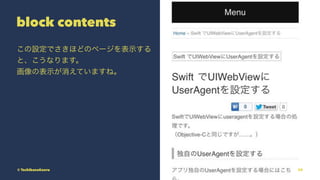
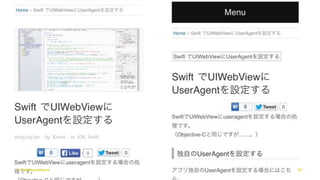
- 1.
- 2.
自己紹介
Tachibana Kaoru
- iOSEngineer at VOYAGE GROUP
- Twitter: @TachibanaKaoru
- Blog: http://www.toyship.org/
• WWDCは2010,2015に参加
© TachibanaKaoru 2
- 3.
- 4.
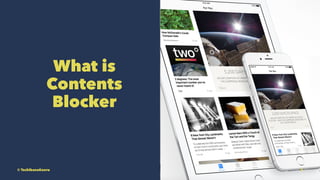
What is ContentsBlocker
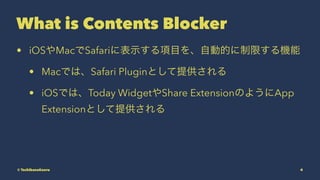
• iOSやMacでSafariに表示する項目を、自動的に制限する機能
• Macでは、Safari Pluginとして提供される
• iOSでは、Today WidgetやShare ExtensionのようにApp
Extensionとして提供される
© TachibanaKaoru 4
- 5.
What is ContentsBlocker
• ブロックする対象
• cssで指定された特定の要素を非表示にする
• 特定のファイルを読みこまないようにする
• 特定のクッキーを読みこまないようにする
© TachibanaKaoru 5
- 6.
What is ContentsBlocker
• 適用範囲
• Safari以外のブラウザ(Chromeなど)には影響しない
• iOS9から導入された SFSafariViewControllerには適用され
る
• UIWebView/MKWebViewには影響しない
© TachibanaKaoru 6
- 7.
- 8.
How to implementContents
Blocker for iOS
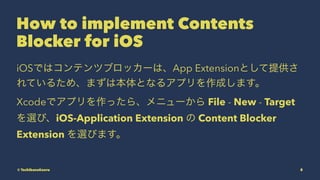
iOSではコンテンツブロッカーは、App Extensionとして提供さ
れているため、まずは本体となるアプリを作成します。
Xcodeでアプリを作ったら、メニューから File - New - Target
を選び、iOS-Application Extension の Content Blocker
Extension を選びます。
© TachibanaKaoru 8
- 9.
How to implementContents
Blocker for iOS
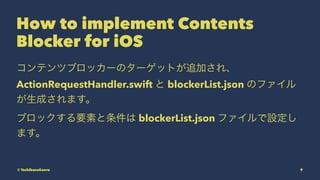
コンテンツブロッカーのターゲットが追加され、
ActionRequestHandler.swift と blockerList.json のファイル
が生成されます。
ブロックする要素と条件は blockerList.json ファイルで設定し
ます。
© TachibanaKaoru 9
- 10.
- 11.
- 12.
- 13.
- 14.
- 15.
- 16.
- 17.
- 18.
- 19.
- 20.
- 21.
- 22.
- 23.
- 24.
- 25.
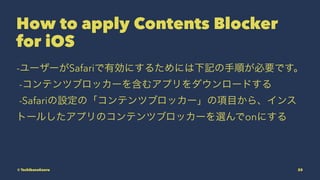
How to applyContents Blocker
for iOS
-ユーザーがSafariで有効にするためには下記の手順が必要です。
-コンテンツブロッカーを含むアプリをダウンロードする
-Safariの設定の「コンテンツブロッカー」の項目から、インス
トールしたアプリのコンテンツブロッカーを選んでonにする
© TachibanaKaoru 25
- 26.
- 27.
- 28.

![blockerList.json
[
{
"action": {
"type": "css-display-none",
"selector" : "div.byline"
},
"trigger": {
"url-filter": ".*"
}
}
]
© TachibanaKaoru 13](https://image.slidesharecdn.com/contentsblocker-150619111440-lva1-app6891/85/Contents-blocker-on-iOS9-13-320.jpg)
![blockerList.json
[
{
"action": {
"type": "css-display-none",
"selector" : "div.wsbl_facebook_like"
},
"trigger": {
"url-filter": ".*"
}
}
]
© TachibanaKaoru 15](https://image.slidesharecdn.com/contentsblocker-150619111440-lva1-app6891/85/Contents-blocker-on-iOS9-15-320.jpg)
![blockerList.json
[
{
"action": {
"type": "block"
},
"trigger": {
"url-filter": "/wp-content/uploads/2014/03/",
"if-domain": ["www.toyship.org"]
}
}
]
© TachibanaKaoru 19](https://image.slidesharecdn.com/contentsblocker-150619111440-lva1-app6891/85/Contents-blocker-on-iOS9-19-320.jpg)