Download free for 30 days
Sign in
Upload
Language (EN)
Support
Business
Mobile
Social Media
Marketing
Technology
Art & Photos
Career
Design
Education
Presentations & Public Speaking
Government & Nonprofit
Healthcare
Internet
Law
Leadership & Management
Automotive
Engineering
Software
Recruiting & HR
Retail
Sales
Services
Science
Small Business & Entrepreneurship
Food
Environment
Economy & Finance
Data & Analytics
Investor Relations
Sports
Spiritual
News & Politics
Travel
Self Improvement
Real Estate
Entertainment & Humor
Health & Medicine
Devices & Hardware
Lifestyle
Change Language
Language
English
Español
Português
Français
Deutsche
Cancel
Save
Submit search
EN
Uploaded by
Tomotsune Murata
7,493 views
cocos2dで手軽にアニメーション
第13回 名古屋iPhone開発者勉強の発表で使った資料です。 cocos2dの基本アニメーションをまとめてあります。
Read more
7
Save
Share
Embed
Embed presentation
1
/ 65
2
/ 65
3
/ 65
4
/ 65
5
/ 65
6
/ 65
7
/ 65
8
/ 65
9
/ 65
10
/ 65
11
/ 65
12
/ 65
13
/ 65
14
/ 65
15
/ 65
16
/ 65
17
/ 65
18
/ 65
19
/ 65
20
/ 65
21
/ 65
22
/ 65
23
/ 65
24
/ 65
25
/ 65
26
/ 65
27
/ 65
28
/ 65
29
/ 65
30
/ 65
31
/ 65
32
/ 65
33
/ 65
34
/ 65
35
/ 65
36
/ 65
37
/ 65
38
/ 65
39
/ 65
40
/ 65
41
/ 65
42
/ 65
43
/ 65
44
/ 65
45
/ 65
46
/ 65
47
/ 65
48
/ 65
49
/ 65
50
/ 65
51
/ 65
52
/ 65
53
/ 65
54
/ 65
55
/ 65
56
/ 65
57
/ 65
58
/ 65
59
/ 65
60
/ 65
61
/ 65
62
/ 65
63
/ 65
64
/ 65
65
/ 65
More Related Content
PDF
「釣り★スタ」でのCocos2d-JSを使ってのアプリアップデート事例 (1)
by
gree_tech
PPTX
かんたんベジェ曲線
by
Yu(u)ki IWABUCHI
PDF
cocos2d-xとCocosBuilder
by
Tomoaki Shimizu
PDF
cocos2d-xとCocosBuilderでゲームを作ってみよう
by
Tomoaki Shimizu
PDF
cocos2d-x公開講座 in 鹿児島
by
Tomoaki Shimizu
PPT
Cocos2d
by
Kenji Kamijo
PDF
Cocos2d xで簡単なゲームを作ってみよう!
by
Tomoaki Shimizu
PDF
Cocos2d-x実践講座 in 鹿児島
by
Tomoaki Shimizu
「釣り★スタ」でのCocos2d-JSを使ってのアプリアップデート事例 (1)
by
gree_tech
かんたんベジェ曲線
by
Yu(u)ki IWABUCHI
cocos2d-xとCocosBuilder
by
Tomoaki Shimizu
cocos2d-xとCocosBuilderでゲームを作ってみよう
by
Tomoaki Shimizu
cocos2d-x公開講座 in 鹿児島
by
Tomoaki Shimizu
Cocos2d
by
Kenji Kamijo
Cocos2d xで簡単なゲームを作ってみよう!
by
Tomoaki Shimizu
Cocos2d-x実践講座 in 鹿児島
by
Tomoaki Shimizu
Similar to cocos2dで手軽にアニメーション
PDF
Pb tween
by
Hirano Tetsuya
PDF
CocosBuilderを利用した開発の進め方
by
Tomoaki Shimizu
PDF
cocos2d-xハンズオン勉強会 in 名古屋
by
Tomoaki Shimizu
PDF
かんたんなcocos2d-xの紹介
by
Tomoaki Shimizu
PDF
セーラーソン振り返り
by
Masafumi Terazono
KEY
Core Graphicsでつくる自作UIコンポーネント入門
by
cocopon
PDF
CocosBuilderの紹介
by
Masahiro Murakami
PDF
Flashup 12 Basic Training of Away3D
by
Katsushi Suzuki
PDF
iPhoneアプリを作ってみよう
by
Nagao Shun
PDF
週末プログラミングで作るカジュアルゲーム~シューティング編~
by
Nohina Hidenari
PDF
㉒初期プロジェクトを改造!
by
Nishida Kansuke
PDF
Flashup13 Basic Training of Flare3D
by
Katsushi Suzuki
PDF
Cocos2d-x v3.2を利用してシューティングゲームを作ろう!
by
Tomoaki Shimizu
PDF
Cocos2d-x公開講座 in 鹿児島
by
Tomoaki Shimizu
PDF
CocosBuilderとcocos2d-x JSB
by
Tomoaki Shimizu
PDF
⑭iPhoneアプリを作ってみよう!(超初心者向け)その2
by
Nishida Kansuke
PPT
Core Animation 使って見た
by
OCHI Shuji
PDF
SWWDC2012_11_17
by
ushiostarfish _
PPTX
Cocos2d-x(JS) ハンズオン #02 「画像表示とアクション」
by
Tomoaki Shimizu
KEY
Introduction for cocos2d
by
佐藤 俊太郎
Pb tween
by
Hirano Tetsuya
CocosBuilderを利用した開発の進め方
by
Tomoaki Shimizu
cocos2d-xハンズオン勉強会 in 名古屋
by
Tomoaki Shimizu
かんたんなcocos2d-xの紹介
by
Tomoaki Shimizu
セーラーソン振り返り
by
Masafumi Terazono
Core Graphicsでつくる自作UIコンポーネント入門
by
cocopon
CocosBuilderの紹介
by
Masahiro Murakami
Flashup 12 Basic Training of Away3D
by
Katsushi Suzuki
iPhoneアプリを作ってみよう
by
Nagao Shun
週末プログラミングで作るカジュアルゲーム~シューティング編~
by
Nohina Hidenari
㉒初期プロジェクトを改造!
by
Nishida Kansuke
Flashup13 Basic Training of Flare3D
by
Katsushi Suzuki
Cocos2d-x v3.2を利用してシューティングゲームを作ろう!
by
Tomoaki Shimizu
Cocos2d-x公開講座 in 鹿児島
by
Tomoaki Shimizu
CocosBuilderとcocos2d-x JSB
by
Tomoaki Shimizu
⑭iPhoneアプリを作ってみよう!(超初心者向け)その2
by
Nishida Kansuke
Core Animation 使って見た
by
OCHI Shuji
SWWDC2012_11_17
by
ushiostarfish _
Cocos2d-x(JS) ハンズオン #02 「画像表示とアクション」
by
Tomoaki Shimizu
Introduction for cocos2d
by
佐藤 俊太郎
More from Tomotsune Murata
PDF
Photon Enterprise Cloud 事例
by
Tomotsune Murata
PDF
人気ゲームアプリ「クラッシュフィーバー」におけるAWS活用
by
Tomotsune Murata
PDF
クラッシュフィーバーのシステム構成
by
Tomotsune Murata
PDF
クラッシュフィーバー開発の裏側
by
Tomotsune Murata
PDF
画像処理をAWS LambdaのPythonで!
by
Tomotsune Murata
PDF
Xcode7 / iOS 9 対応でハマったこと
by
Tomotsune Murata
PDF
コストみてますか?
by
Tomotsune Murata
PDF
すっかりマカーな私がWindowsに戻ってみた
by
Tomotsune Murata
PDF
MFi Controller〜それは忘れられたiOS7新機能〜
by
Tomotsune Murata
PDF
SQLiteを手軽に・セキュアに
by
Tomotsune Murata
PDF
スタートアップだからこそ使うAWS(第5回JAWS-UG Nagoya)
by
Tomotsune Murata
Photon Enterprise Cloud 事例
by
Tomotsune Murata
人気ゲームアプリ「クラッシュフィーバー」におけるAWS活用
by
Tomotsune Murata
クラッシュフィーバーのシステム構成
by
Tomotsune Murata
クラッシュフィーバー開発の裏側
by
Tomotsune Murata
画像処理をAWS LambdaのPythonで!
by
Tomotsune Murata
Xcode7 / iOS 9 対応でハマったこと
by
Tomotsune Murata
コストみてますか?
by
Tomotsune Murata
すっかりマカーな私がWindowsに戻ってみた
by
Tomotsune Murata
MFi Controller〜それは忘れられたiOS7新機能〜
by
Tomotsune Murata
SQLiteを手軽に・セキュアに
by
Tomotsune Murata
スタートアップだからこそ使うAWS(第5回JAWS-UG Nagoya)
by
Tomotsune Murata
cocos2dで手軽にアニメーション
1.
cocos2dで
手軽にアニメーション ワンダープラネット株式会社 取締役 CTO 村田 知常 【名古屋】第13回 iPhoneアプリ開発勉強会 2013.2.16 13年2月18日月曜日 1
2.
とも つね
【自己紹介】 村田 知常 プロフィール ワンダープラネット株式会社 取締役 CTO 出没する勉強会 iPhoneアプリ開発勉強会、JAWS-UG 【facebook】 tomotsune.murata、【twitter】 @tomo2neco 職歴 業務システムのソフトウェア開発(.NET、Java) ↓ ワンダープラネット株式会社 ( 旧:(株)オープンキューブ 名古屋アプリケーション開発センター ) 13年2月18日月曜日 2
3.
ワンダープラネット株式会社
事業内容 スマートフォン・タブレット向けアプリーション・ゲームの 企画・開発・運営・販売 設立 2012年9月3日 ホームページ http://wonderpla.net Facebookページ https://www.facebook.com/wonderplanet.nagoya 13年2月18日月曜日 3
4.
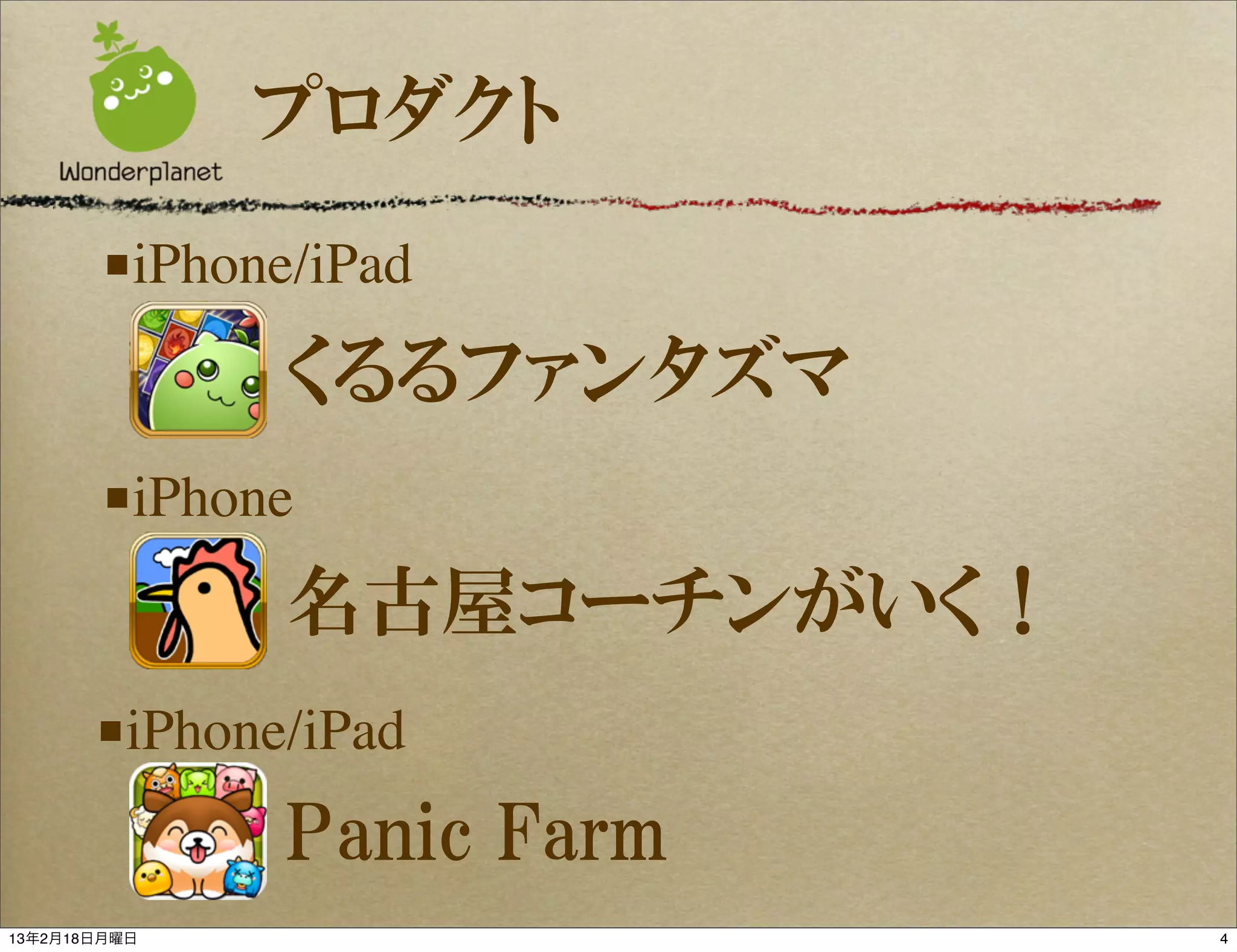
プロダクト
■iPhone/iPad くるるファンタズマ ■iPhone 名古屋コーチンがいく! ■iPhone/iPad Panic Farm 13年2月18日月曜日 4
5.
名古屋コーチンがいく!
HALのインターンシップ生(2名)が作成 企画∼作成まで1ヶ月 インターンシップとして来た時は Objective-Cを知らなかった 13年2月18日月曜日 5
6.
そんな経験の無い彼らが
名古屋コーチンがいく!! を短期間で作成できたのは cocos2dがあったから!! 13年2月18日月曜日 6
7.
cocos2d とは? 13年2月18日月曜日
7
8.
cocos2dとは①
オープンソースのフレームワーク 「OpenGL ES」を用いているため 高速に動作 商用利用が可能 対応するツールが多い 13年2月18日月曜日 8
9.
cocos2dとは②
cocos2dには様々なファミリー cocos2d for iPhone cocos2d-x cocos2d HTML5 13年2月18日月曜日 9
10.
Let’s Action !! 13年2月18日月曜日
10
11.
移動
CCMoveBy 今いるpositionに指定した分を足したpositionに移動する 例:1秒かけて、X座標に+20、Y座標に-10 [CCMoveBy actionWithDuration:1.0f position:ccp(20, -10)] CCMoveTo 指定したpositionに移動する 例:1秒かけて、X座標に110、Y座標に320 [CCMoveTo actionWithDuration:1.0f position:ccp(110, 320)] 13年2月18日月曜日 11
12.
ジャンプ①
CCJumpBy [CCJumpBy actionWithDuration:1.0f position:ccp(100,0) height:200 jumps:3] 1秒かけて 今のpositionからX座標に+100、Y座標に+0のpositionへ 高さ200のジャンプを3回行って移動 13年2月18日月曜日 12
13.
ジャンプ②
CCJumpTo [CCJumpTo actionWithDuration:1.0f position:ccp(300, 100) height:200 jumps:3] 1秒かけて X座標:300、Y座標:100のpositionへ 高さ200のジャンプを3回行って移動 13年2月18日月曜日 13
14.
ベジェ曲線①
CCBezierBy // ベジェ曲線が通過するpositionを設定 ccBezierConfig config; config.controlPoint_1 = ccp(-100, 50); config.controlPoint_2 = ccp(50, 50); config.endPoint = ccp(50, 50) // ベジェ曲線のactionを生成 [CCBezeirBy actionWithDuration:1.0f bezier:config] 1秒かけて controlPoint_1 → controlPoint_2 → endPoint と通過するベジェ曲線を描くように移動 通過点は、現在のpositionに各指定値を加算したposition 13年2月18日月曜日 14
15.
ベジェ曲線②
CCBezierTo // ベジェ曲線が通過するpositionを設定 ccBezierConfig config; config.controlPoint_1 = ccp(200, 100); config.controlPoint_2 = ccp(50, 250); config.endPoint = ccp(100, 100) // ベジェ曲線のactionを生成 [CCBezeirTo actionWithDuration:1.0f bezier:config] 1秒かけて controlPoint_1 → controlPoint_2 → endPoint と通過するベジェ曲線を描くように移動 通過点は、各指定値 13年2月18日月曜日 15
16.
回転
CCRotateBy 今いるrotateに指定した分を足したrotateに回転する 例:1秒かけて、45度 右回転 [CCRotateBy actionWithDuration:1.0f angle:45] CCRotateTo 指定したrotateに回転する 例:1秒かけて、180度に右回転 [CCRotateTo actionWithDuration:1.0f angle:180] 13年2月18日月曜日 16
17.
拡大・縮小
CCScaleBy 今のサイズを指定した分拡大・縮小する 例:1秒かけて、今のサイズを1.25倍(=拡大) [CCScaleBy actionWithDuration:1.0f scale:1.25f] 例:1秒かけて、今のサイズを0.5倍(=縮小) [CCScaleBy actionWithDuration:1.0f scale:0.5f] CCScaleTo 指定したscale値に拡大・縮小する 例:1秒かけて、2倍のサイズ [CCScaleTo actionWithDuration:1.0f scale:2.0f] 13年2月18日月曜日 17
18.
フェード
CCFadeIn 指定した時間をかけてフェードインする 例:3秒かけて、フェードイン [CCFadeIn actionWithDuration:3.0f] CCFadeOut 指定した時間をかけてフェードアウトする 例:3秒かけて、フェードアウト [CCFadeOut actionWithDuration:3.0f] CCFadeTo 指定した透過度にフェードする 例:3秒かけて、透過度127にフェード [CCFadeOut actionWithDuration:3.0f opacity:127] 13年2月18日月曜日 18
19.
Actionを順番に
CCSequence // 2秒かけて X座標100, Y座標100へ移動 id action1 = [CCMoveTo actionWithDuration:2.0f position:ccp(100,100)]; // 1秒かけて、X座標+80(=180), Y座標+80(=180)のpostionへ移動 id action2 = [CCMoveBy actionWithDuration:1.0f position:ccp(80,80)]; // 3秒かけて、X座標+0(=100), Y座標+80(=180)のpositionへ移動 id action3 = [CCMoveBy actionWithDuration:0.5f position:ccp(0,80)]; // action1∼3を順番にアニメーション [CCSequence actions:action1, action2, action3, nil]; action1→action2→action3と順番に実行 13年2月18日月曜日 19
20.
複数Actionを同時に
CCSpawn // 高さ100のジャンプを2回しながらX座標に+100のpositionへ移動 id action1 = [CCJumpBy actionWithDuration:2.0f position:ccp(100,0) height:100 jumps:2]; // 4回転 id action2 = [CCRotateBy actionWithDuration:2.0f angle:(360*4)]; // action1∼2を同時にアニメーション [CCSpawn actions:action1, action2, nil]; action1とaction2を同時に実行 13年2月18日月曜日 20
21.
Actionを繰り返す
CCRepeat // 3倍に拡大しながら、2回転するアクション id action1 = [CCSpawn actions: [CCScaleTo actionWithDuration:0.5f scale:3], [CCRotateBy actionWithDuration:0.5f angle:(360*2)], nil]; // 0.5倍に縮小するアクション id action2 = [CCScaleTo actionWithDuration:0.0f scale:0.5]; // action1∼2を順番に、3回繰り返す [CCRepeat actionWithAction:[CCSequence actions:action1, action2, nil] times:3]; action1とaction2を3回繰り返す 13年2月18日月曜日 21
22.
Actionを永遠に繰り返す
CCRepeatForever // 高さ100のジャンプを2回しながらX座標に+100のpositionへ移動 id action1 = [CCJumpBy actionWithDuration:1.0f position:ccp(100,0) height:100 jumps:3]; // action1のリバース id action2 = [action1 reverse]; // action1∼2を永遠に繰り返す [CCRepeatForever actionWithAction:[CCSequence actions:action1, action2, nil]]; action1とaction2を永遠に繰り返す 13年2月18日月曜日 22
23.
色々Actionしたあと
メソッドを呼びたい! 13年2月18日月曜日 23
24.
CCCallFunc①
CCCallFunc 指定したメソッドを呼び出す 例:selfにあるdoATaskメソッドを呼び出す [CCCallFunc actionWithTarget:self selector:@selector(doATask)] 呼び出されるメソッドのI/F -(void)doATask 13年2月18日月曜日 24
25.
CCCallFunc②
その他のCallFunc系 CCCallFuncN [CCCallFuncN actionWithTarget:self selector:@selector(doATask:)] Actionを実行した CCSprite CCCallFuncND [CCCallFuncND actionWithTarget:self selector:@selector(doATask:data:) data:pointerToData] 呼び出されるメソッドのI/F -(void)doATask:(id)node data:(void*)d 13年2月18日月曜日 25
26.
パラパラ漫画のような
アニメーション 13年2月18日月曜日 26
27.
一番簡単な方法
CCAnimationにパラパラしたい画像を追加し実行 // パラパラさせたい画像を作成 CCSprite *sprite = [CCSprite spriteWithFile:@”xxx1.png”]; // CCAnimationを作成し、パラパラさせる画像を追加 CCAnimation *animation = [CCAnimation animation]; [animation addSpriteFrameWithFilename:@”xxx1.png”]; [animation addSpriteFrameWithFilename:@”xxx2.png”]; : // アニメーションの設定 animation.delayPerUnit = 0.25f; // 画像1枚あたりの表示時間 animation.loops = -1; // ループ回数(-1は無限ループ) // アクションの実行 [sprite runAction:[CCAnimate actionWithAnimation:animation]]; 13年2月18日月曜日 27
28.
対応ツールの例 13年2月18日月曜日
28
29.
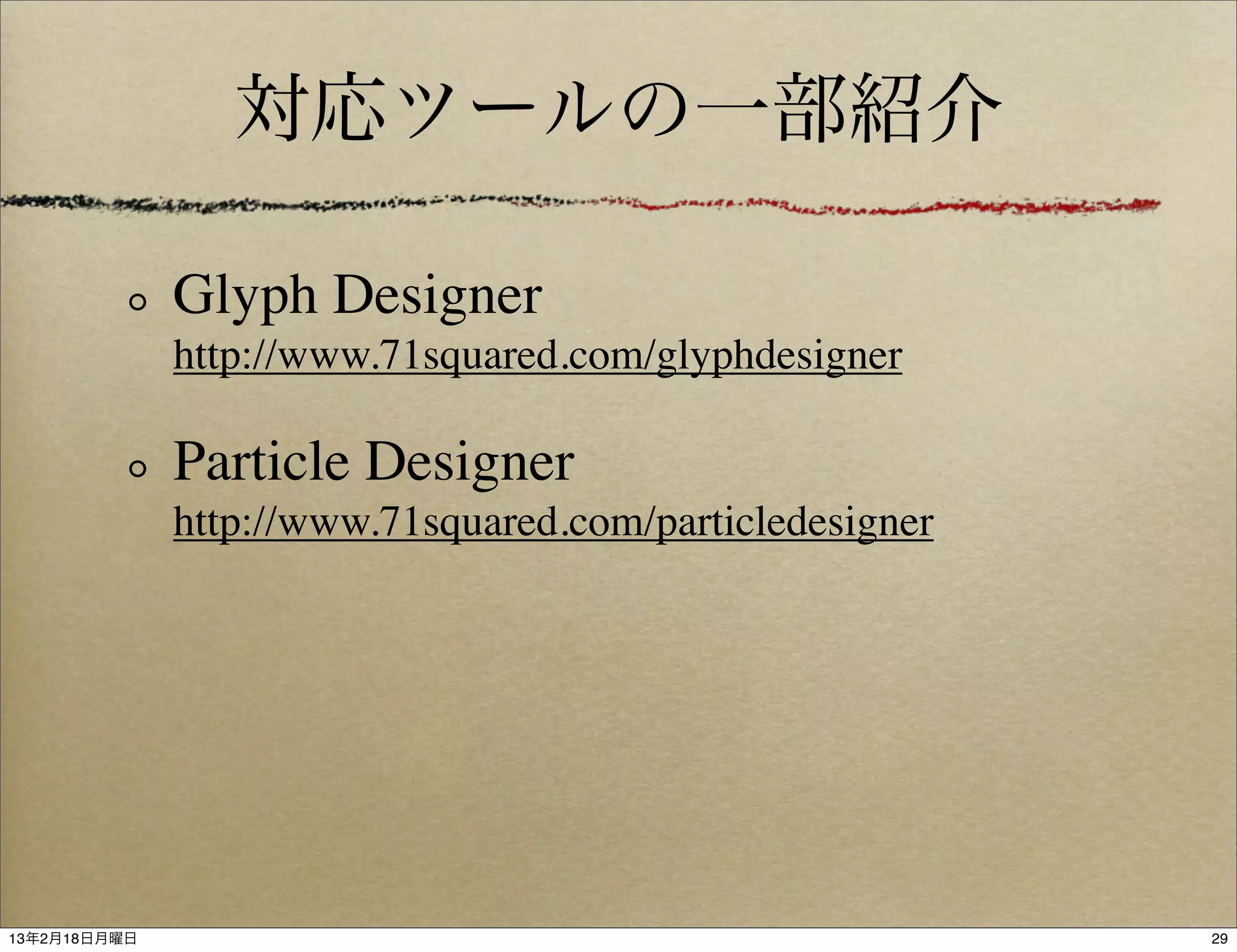
対応ツールの一部紹介
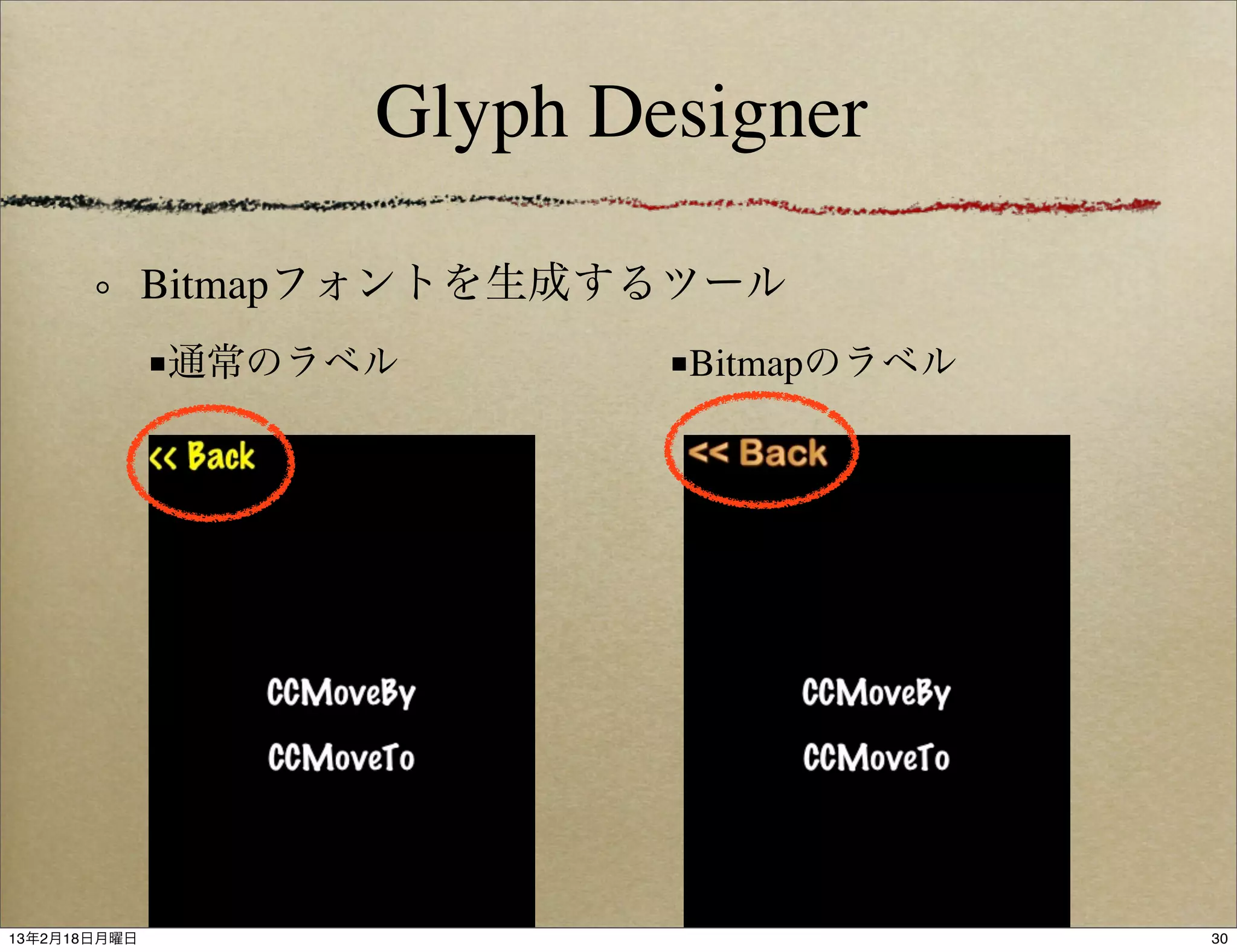
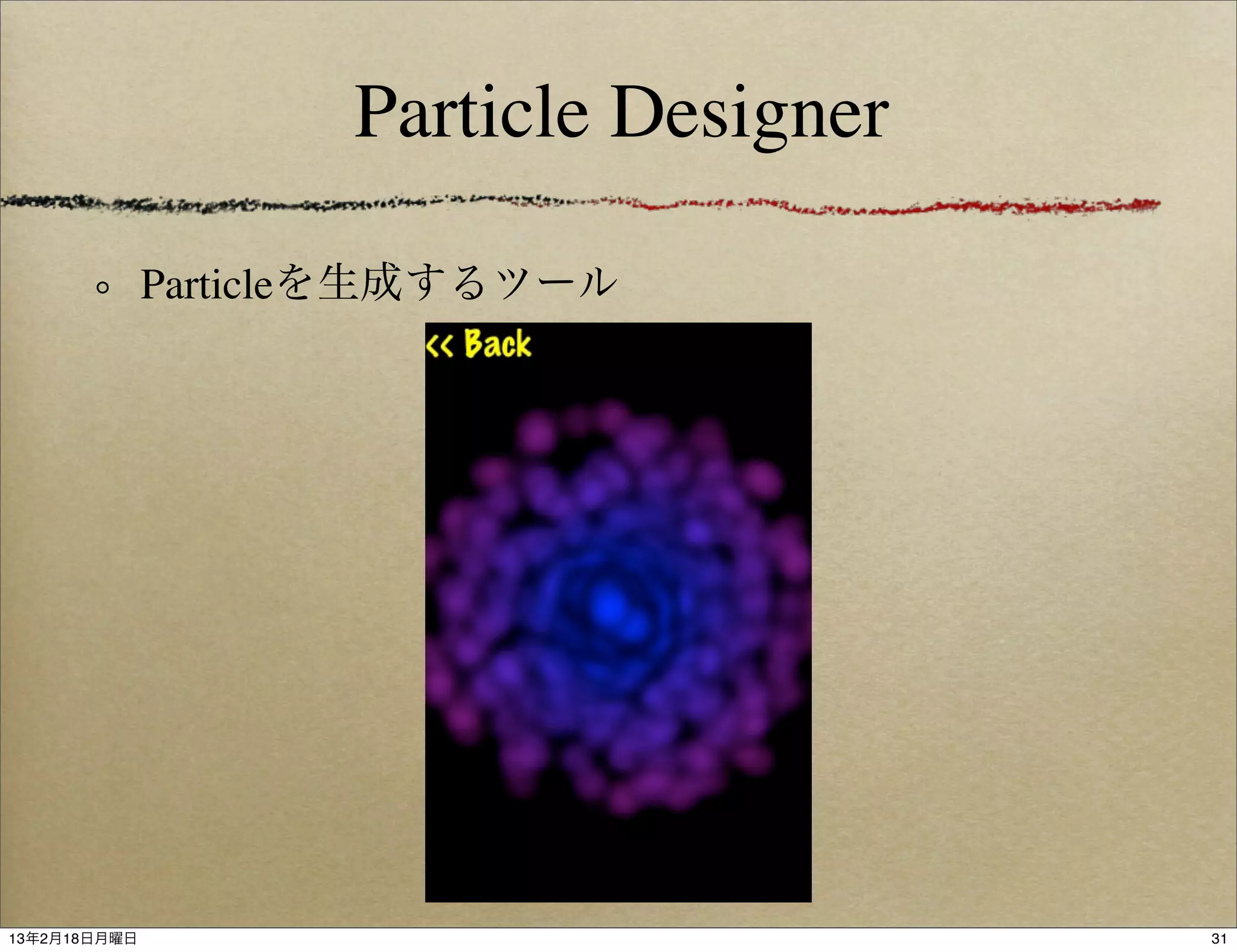
Glyph Designer http://www.71squared.com/glyphdesigner Particle Designer http://www.71squared.com/particledesigner 13年2月18日月曜日 29
30.
Glyph Designer
Bitmapフォントを生成するツール ■通常のラベル ■Bitmapのラベル 13年2月18日月曜日 30
31.
Particle Designer
Particleを生成するツール 13年2月18日月曜日 31
32.
cocos2dのProgramming Guide
http://www.cocos2d-iphone.org/wiki/doku.php/ prog_guide:index 13年2月18日月曜日 32
33.
発表中に使用した
サンプルソース http://goo.gl/p5fA4 13年2月18日月曜日 33
34.
おまけ
∼cocos2dの基本∼ 13年2月18日月曜日 34
35.
Let’s cocos2d !! 13年2月18日月曜日
35
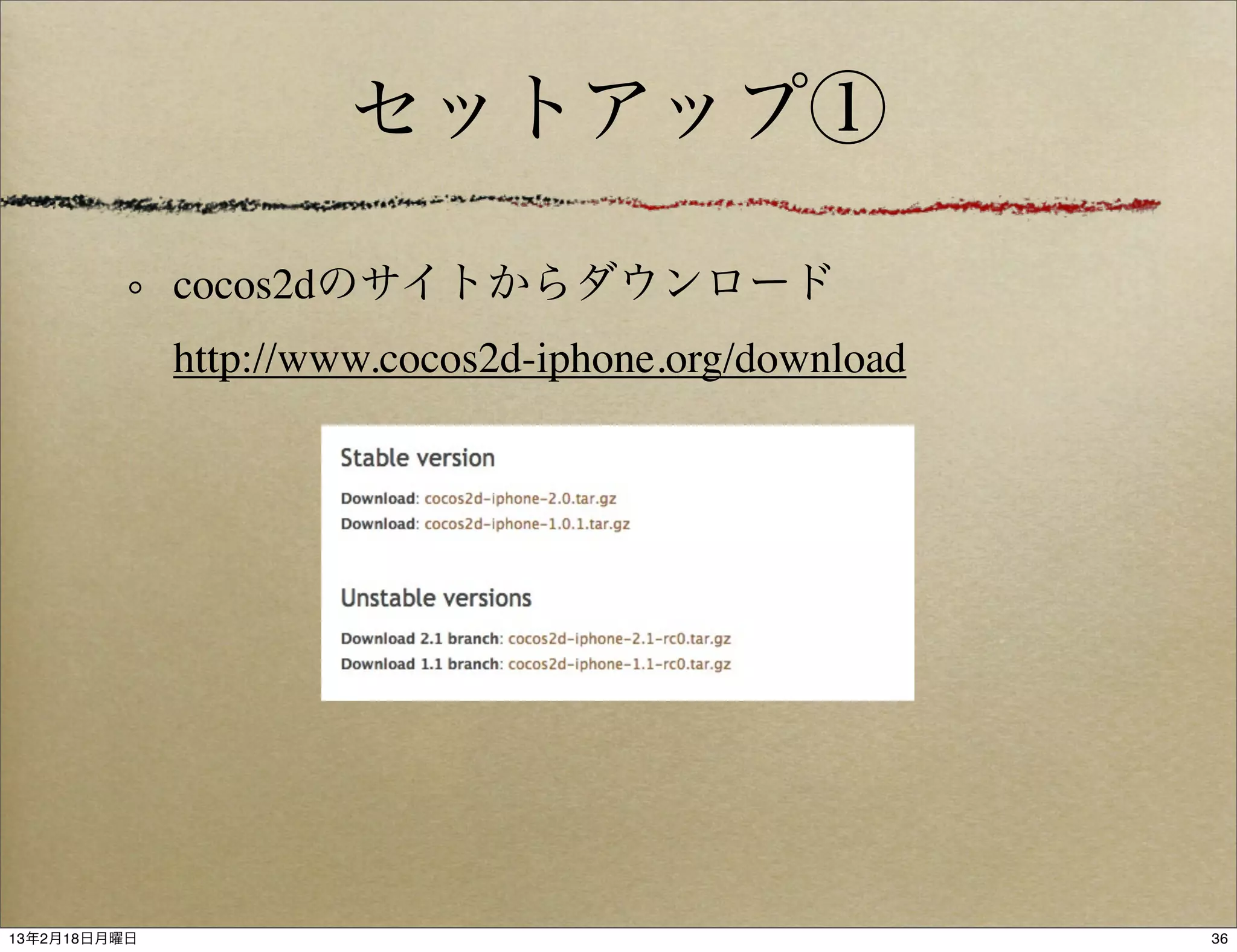
36.
セットアップ①
cocos2dのサイトからダウンロード http://www.cocos2d-iphone.org/download 13年2月18日月曜日 36
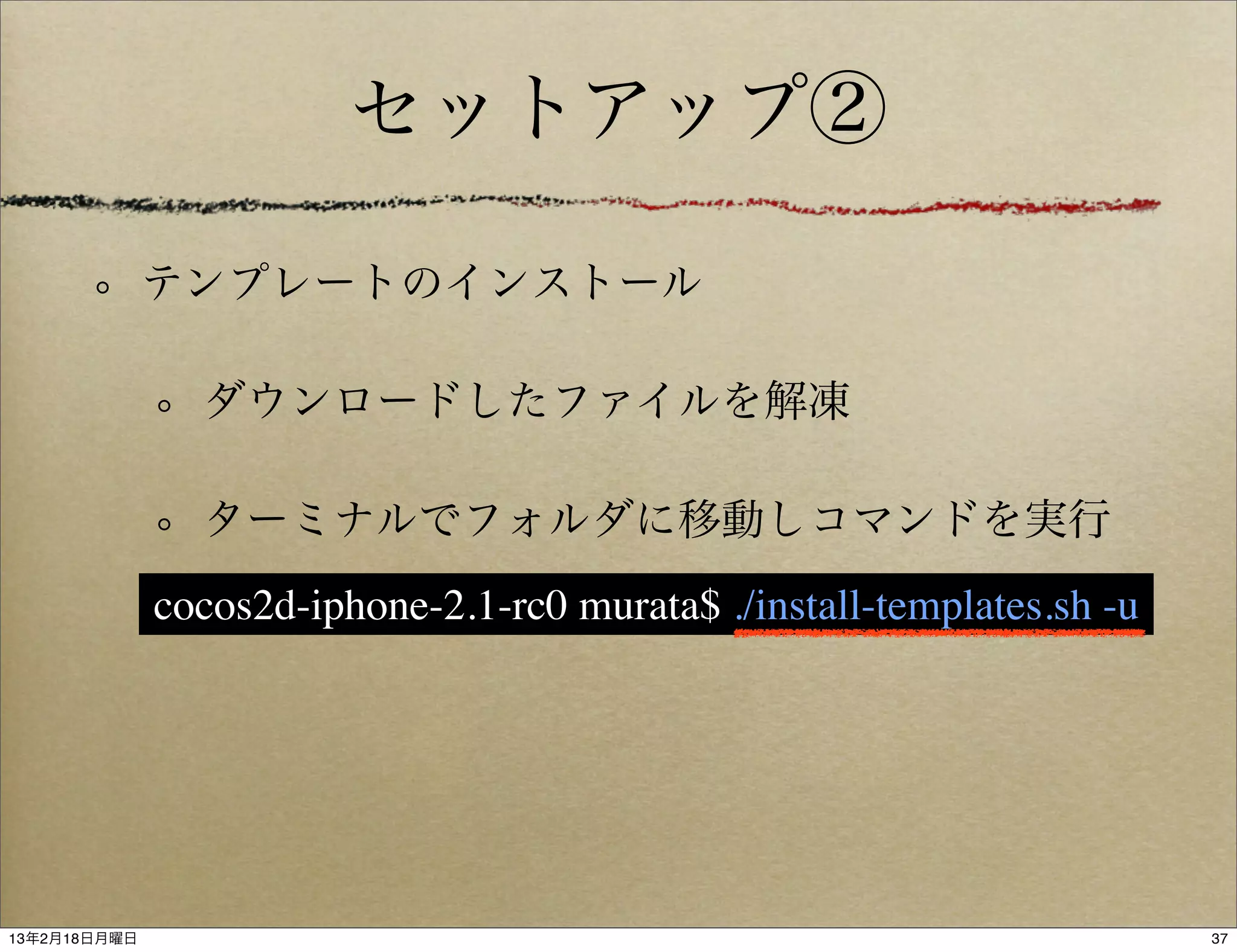
37.
セットアップ②
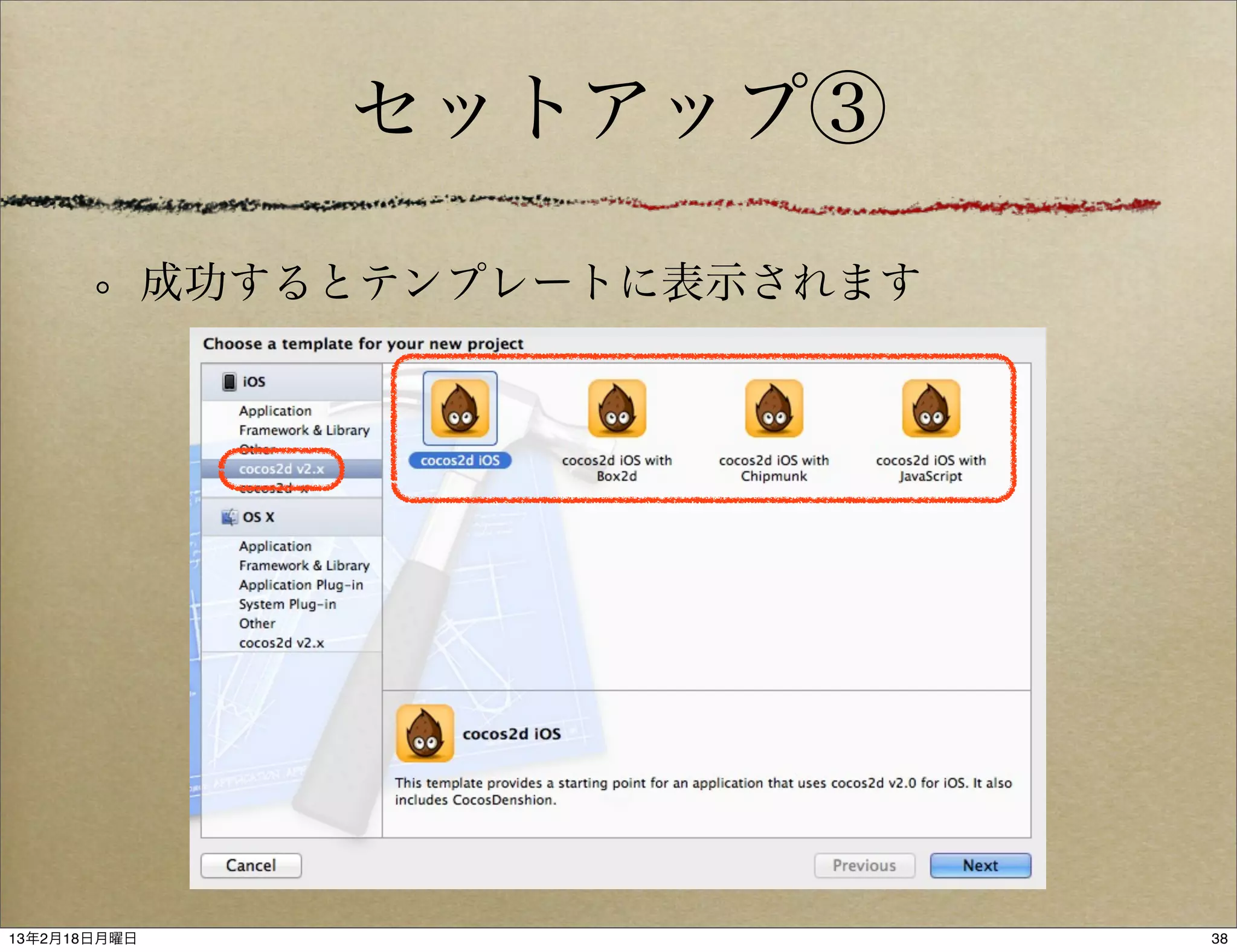
テンプレートのインストール ダウンロードしたファイルを解凍 ターミナルでフォルダに移動しコマンドを実行 cocos2d-iphone-2.1-rc0 murata$ ./install-templates.sh -u 13年2月18日月曜日 37
38.
セットアップ③
成功するとテンプレートに表示されます 13年2月18日月曜日 38
39.
Hello World 13年2月18日月曜日
39
40.
Hello World①
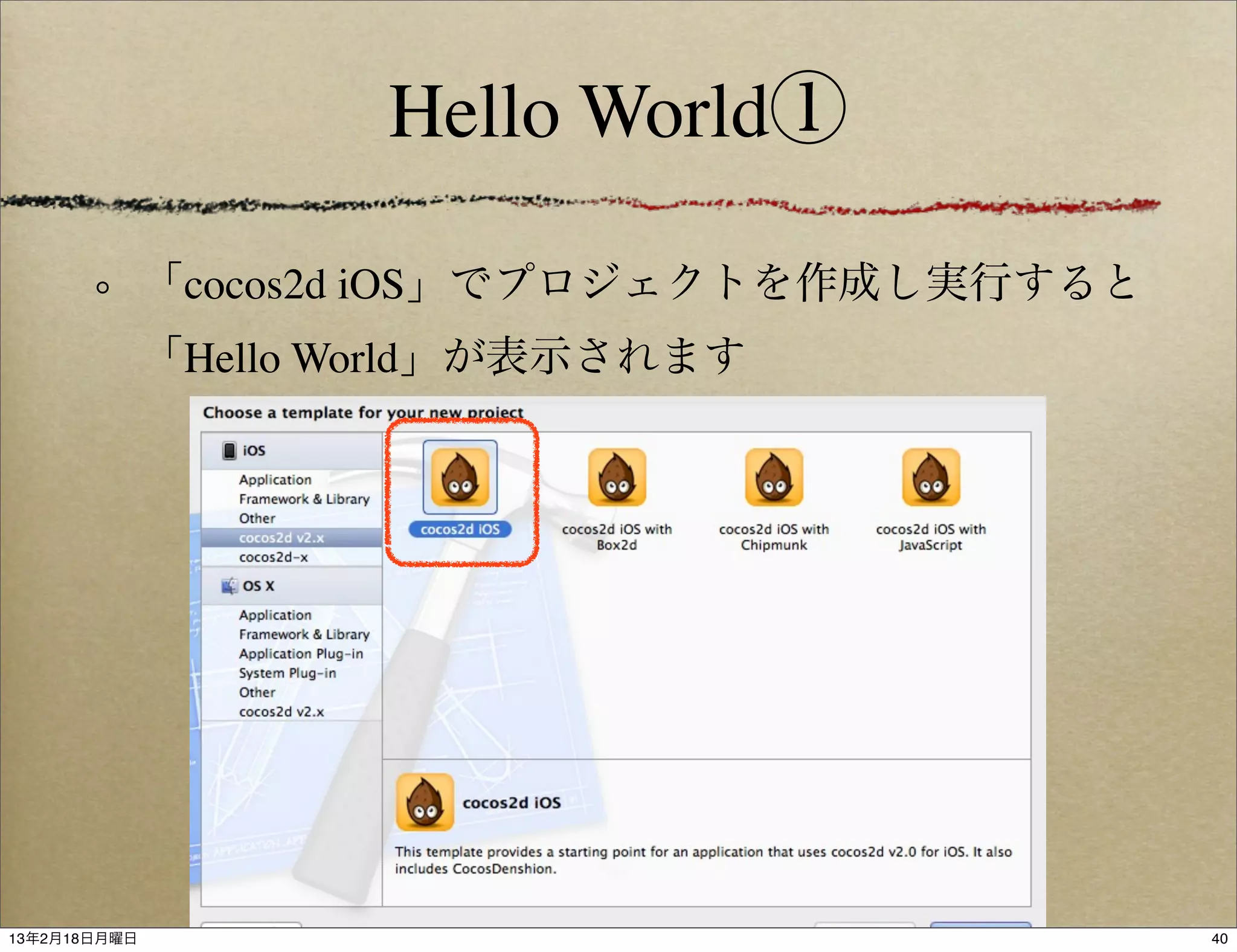
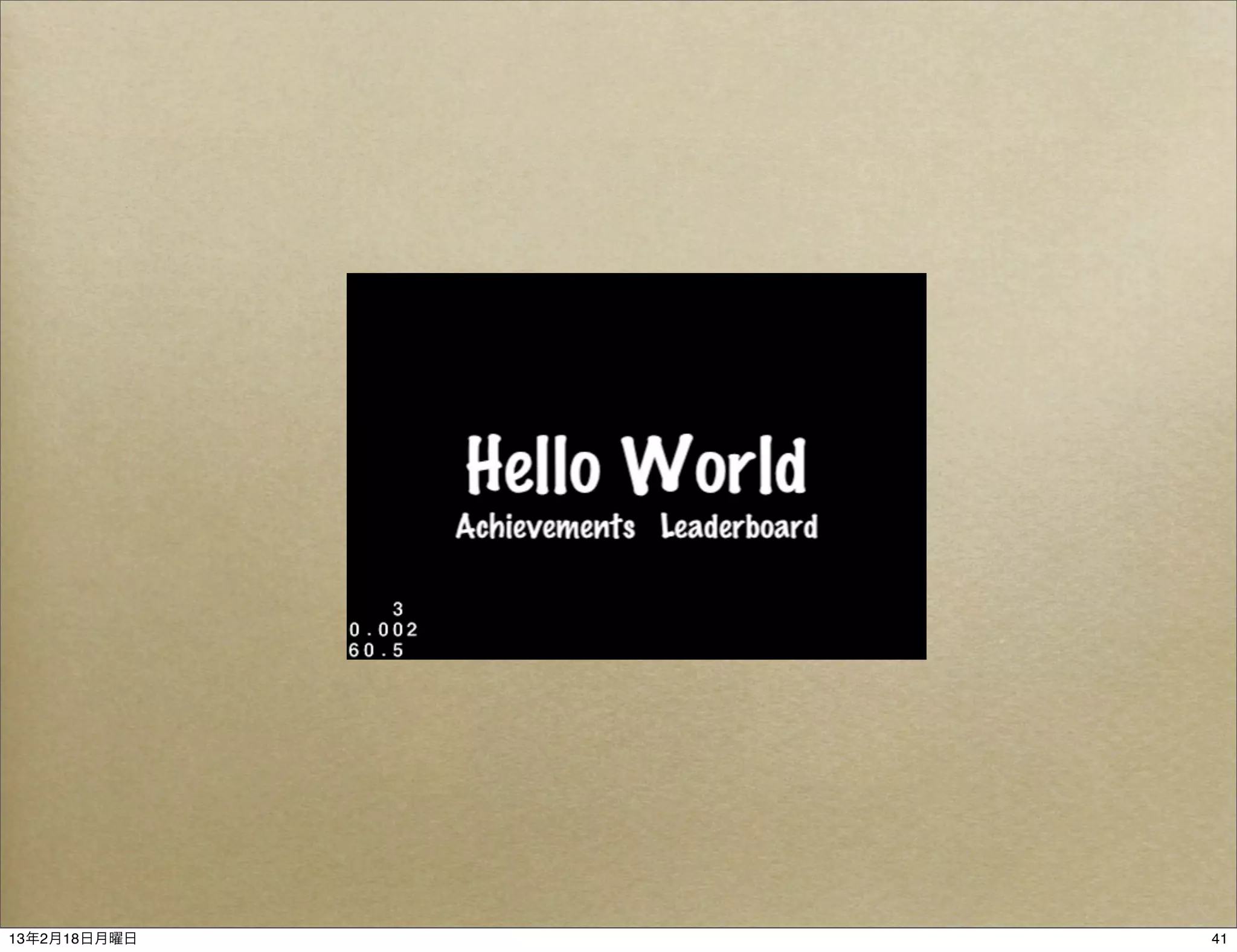
「cocos2d iOS」でプロジェクトを作成し実行すると 「Hello World」が表示されます 13年2月18日月曜日 40
41.
13年2月18日月曜日
41
42.
cocos2dの画面構成 13年2月18日月曜日
42
43.
cocos2dの画面構成①
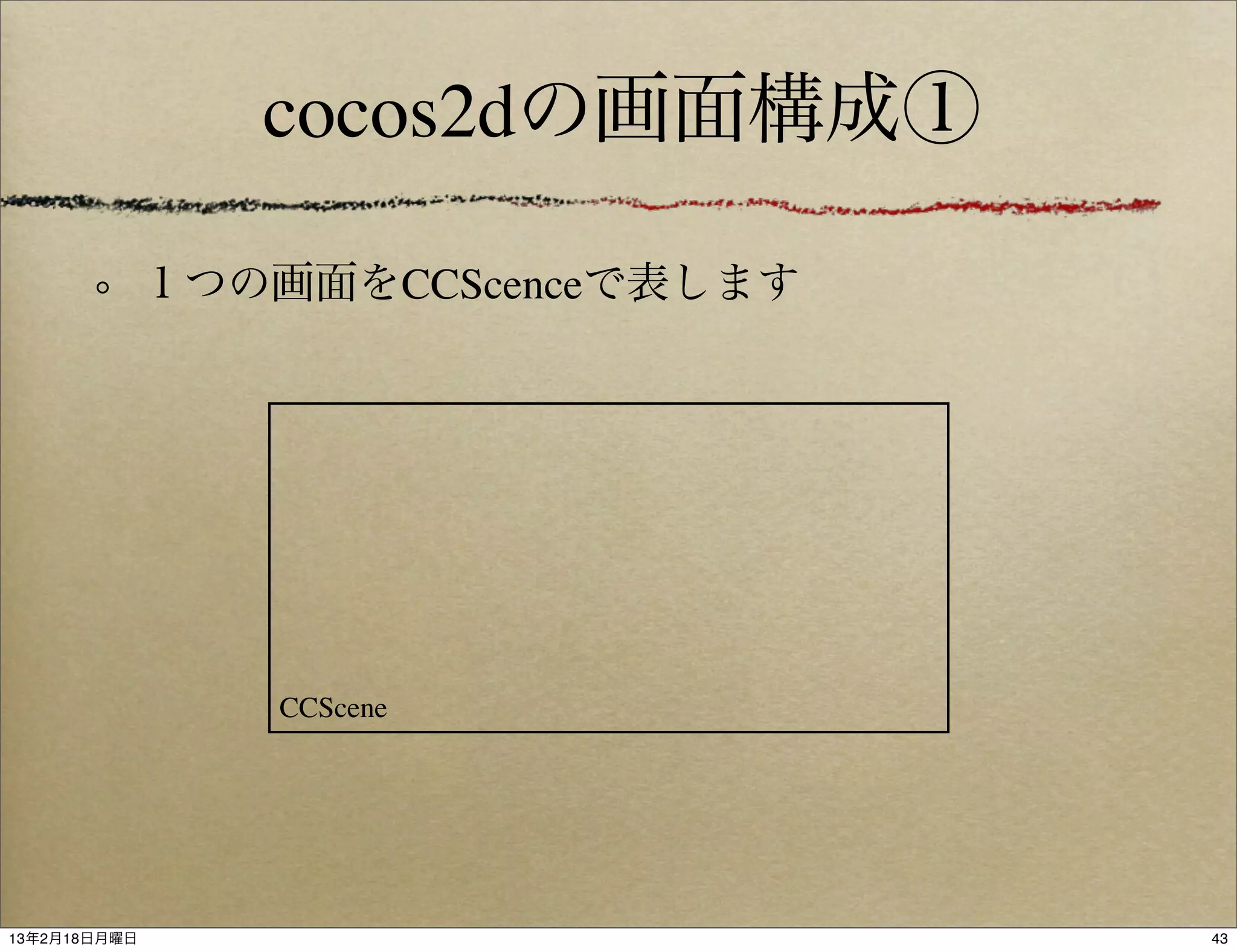
1つの画面をCCScenceで表します CCScene 13年2月18日月曜日 43
44.
cocos2dの画面構成②
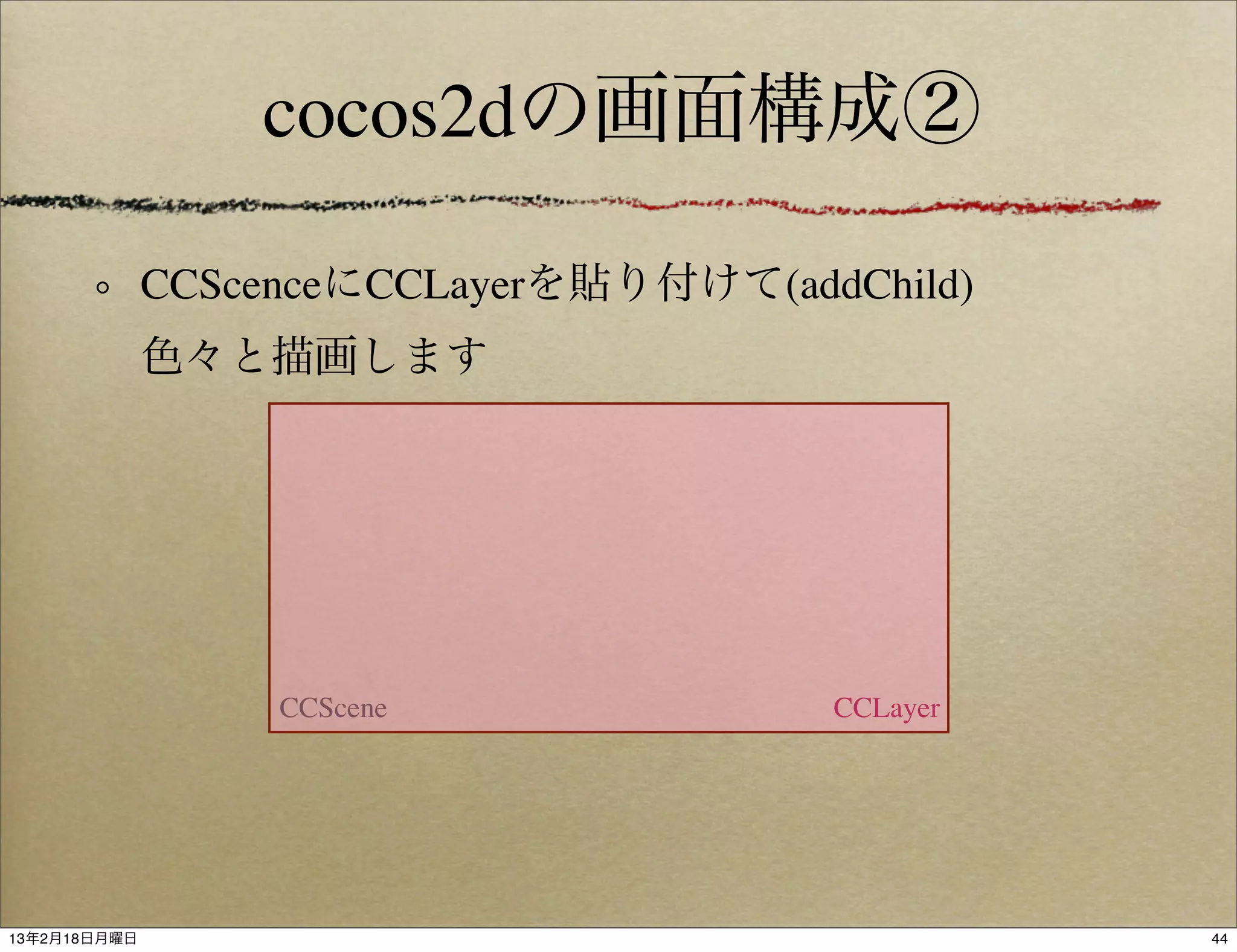
CCScenceにCCLayerを貼り付けて(addChild) 色々と描画します CCScene CCLayer 13年2月18日月曜日 44
45.
cocos2dの画面構成③
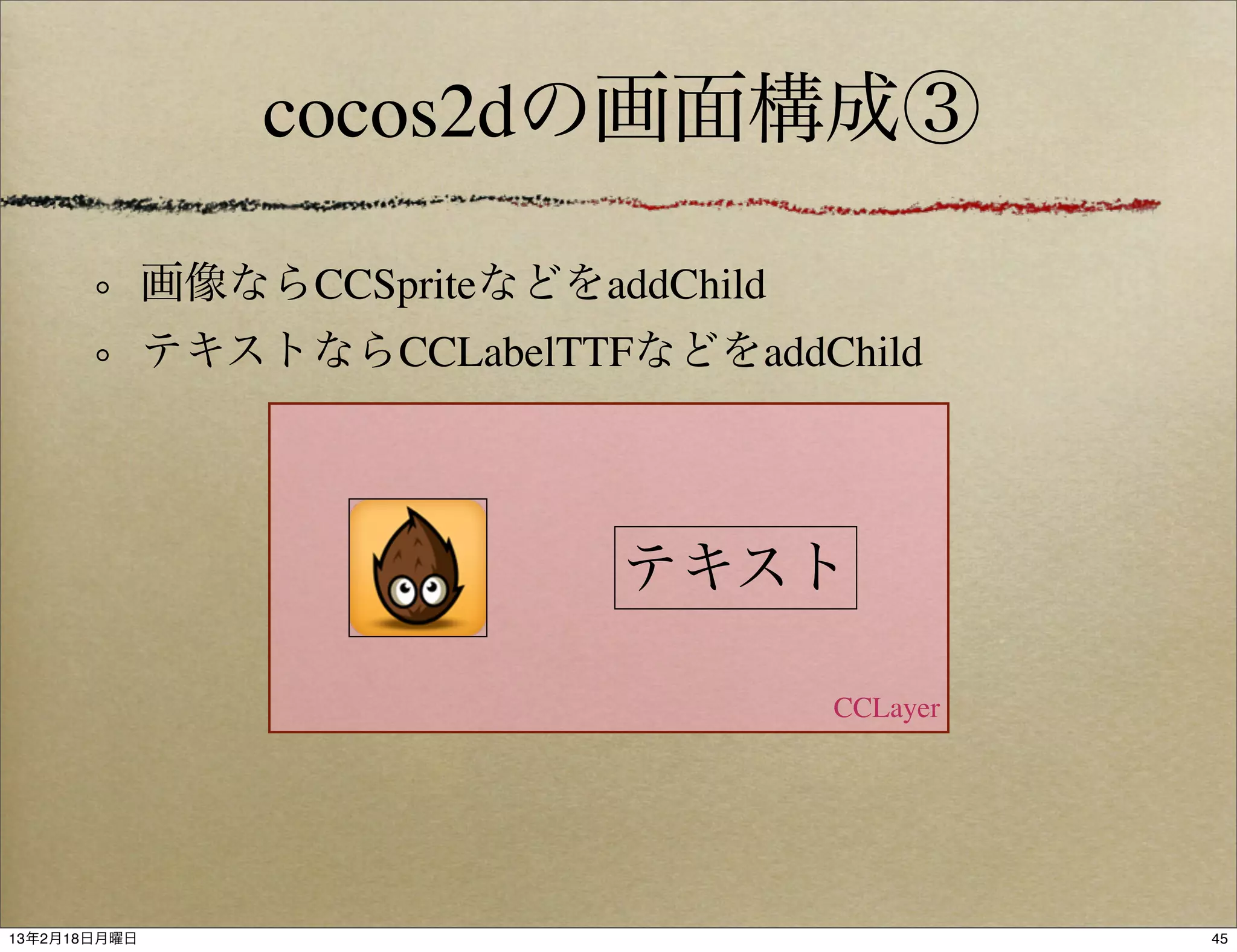
画像ならCCSpriteなどをaddChild テキストならCCLabelTTFなどをaddChild テキスト CCLayer 13年2月18日月曜日 45
46.
cocos2dの画面遷移 13年2月18日月曜日
46
47.
cocos2dの画面遷移①
CCDirectorクラスが色々と制御してくれます。 CCDirectorはSingletonで実装されています。 次の記述方法でインスタンスを取得します。 [CCDirector sharedDirector] 使用例:sceneの置き換え [[CCDirector sharedDirector] replaceScene:xxx]; 13年2月18日月曜日 47
48.
cocos2dの画面遷移②
最初に起動するSceneの指定は -(void)runWithScene:(CCScene)scene デフォルトではIntroScenceが指定されています。 AppDelegate.m -(void) directorDidReshapeProjection:(CCDirector*)director { ! if(director.runningScene == nil) { ! ! [director runWithScene: [IntroLayer scene]]; ! } } 13年2月18日月曜日 48
49.
cocos2dの画面遷移③
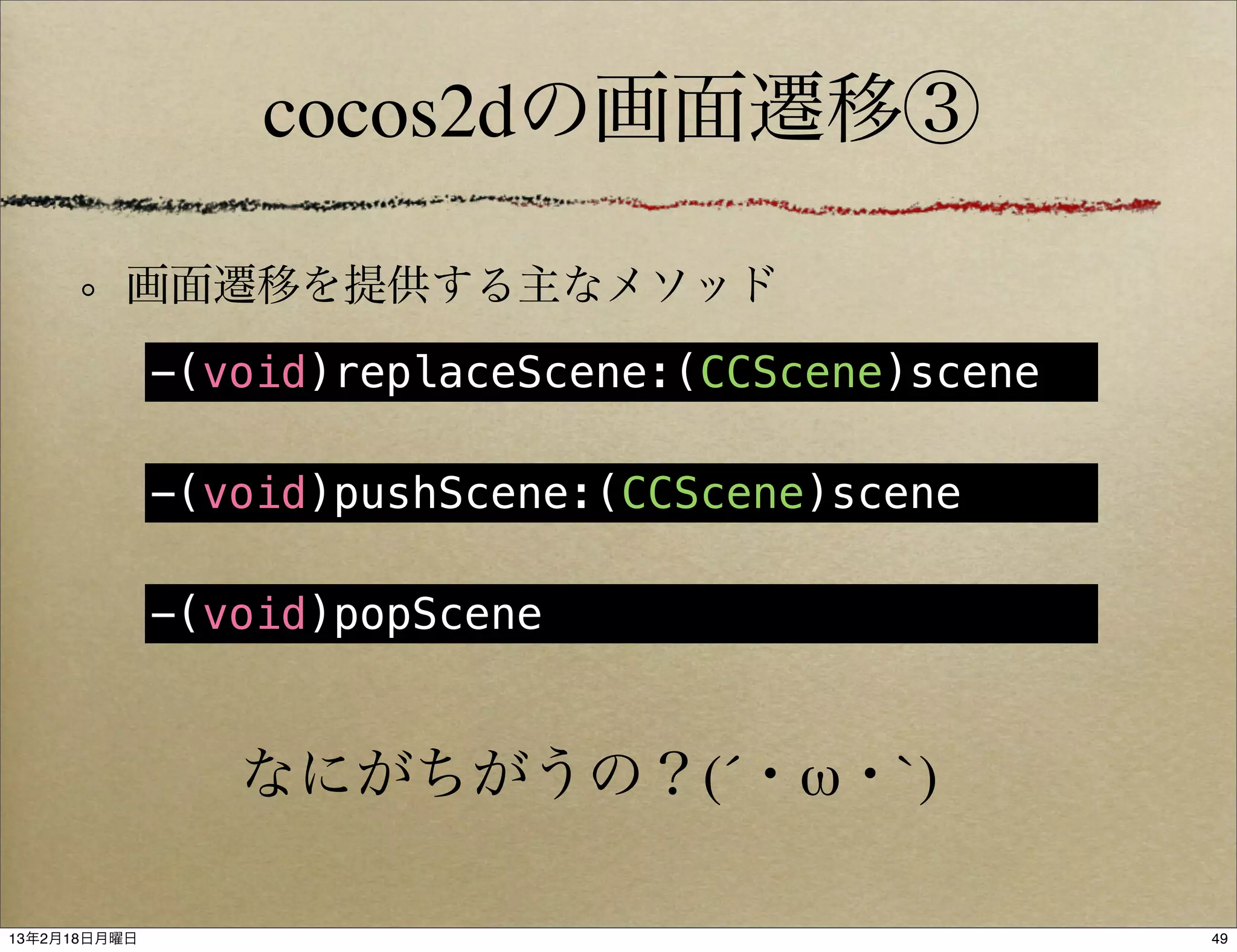
画面遷移を提供する主なメソッド -(void)replaceScene:(CCScene)scene -(void)pushScene:(CCScene)scene -(void)popScene なにがちがうの?(´・ω・`) 13年2月18日月曜日 49
50.
cocos2dの画面遷移④
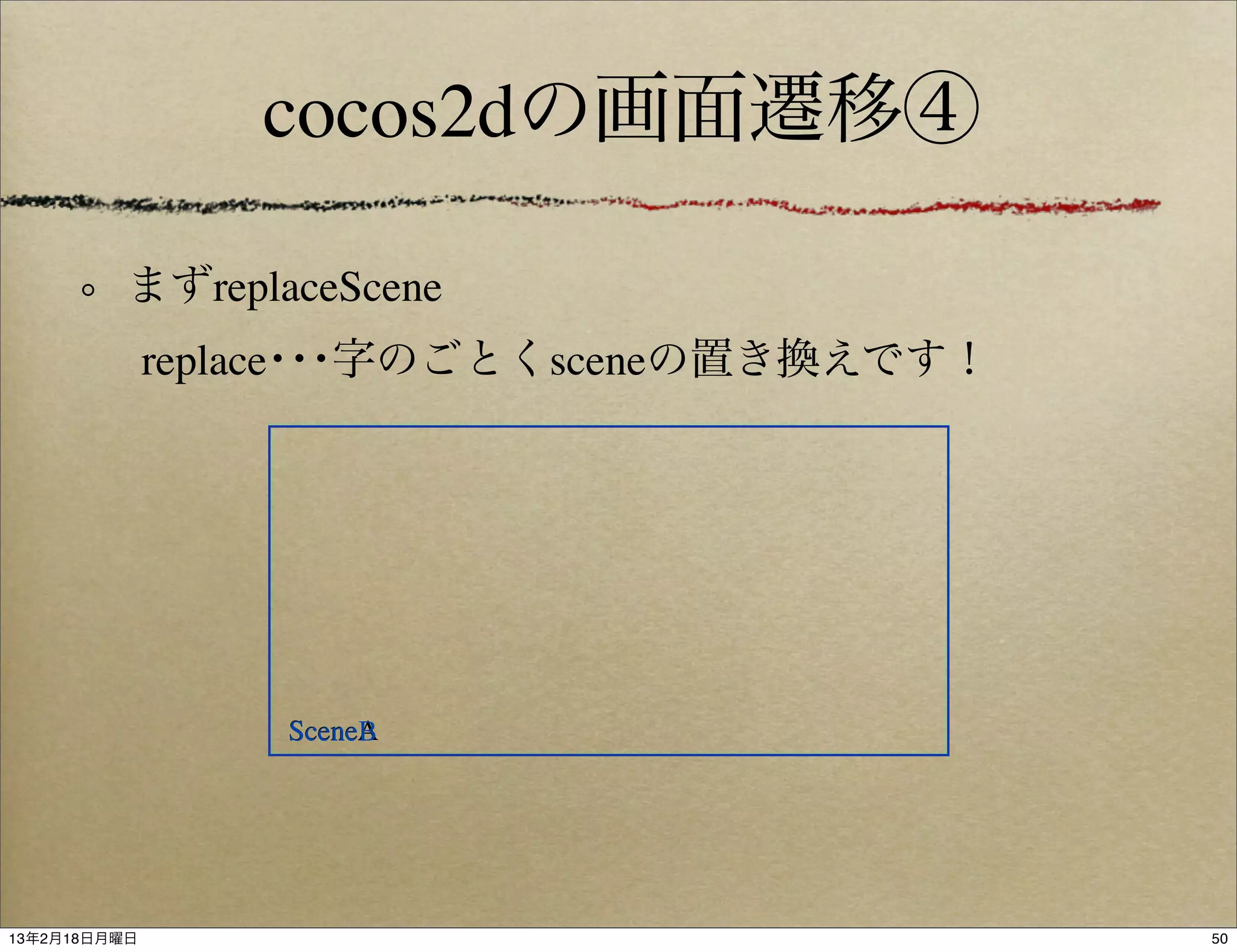
まずreplaceScene replace・・・字のごとくsceneの置き換えです! SceneA SceneB 13年2月18日月曜日 50
51.
cocos2dの画面遷移⑤
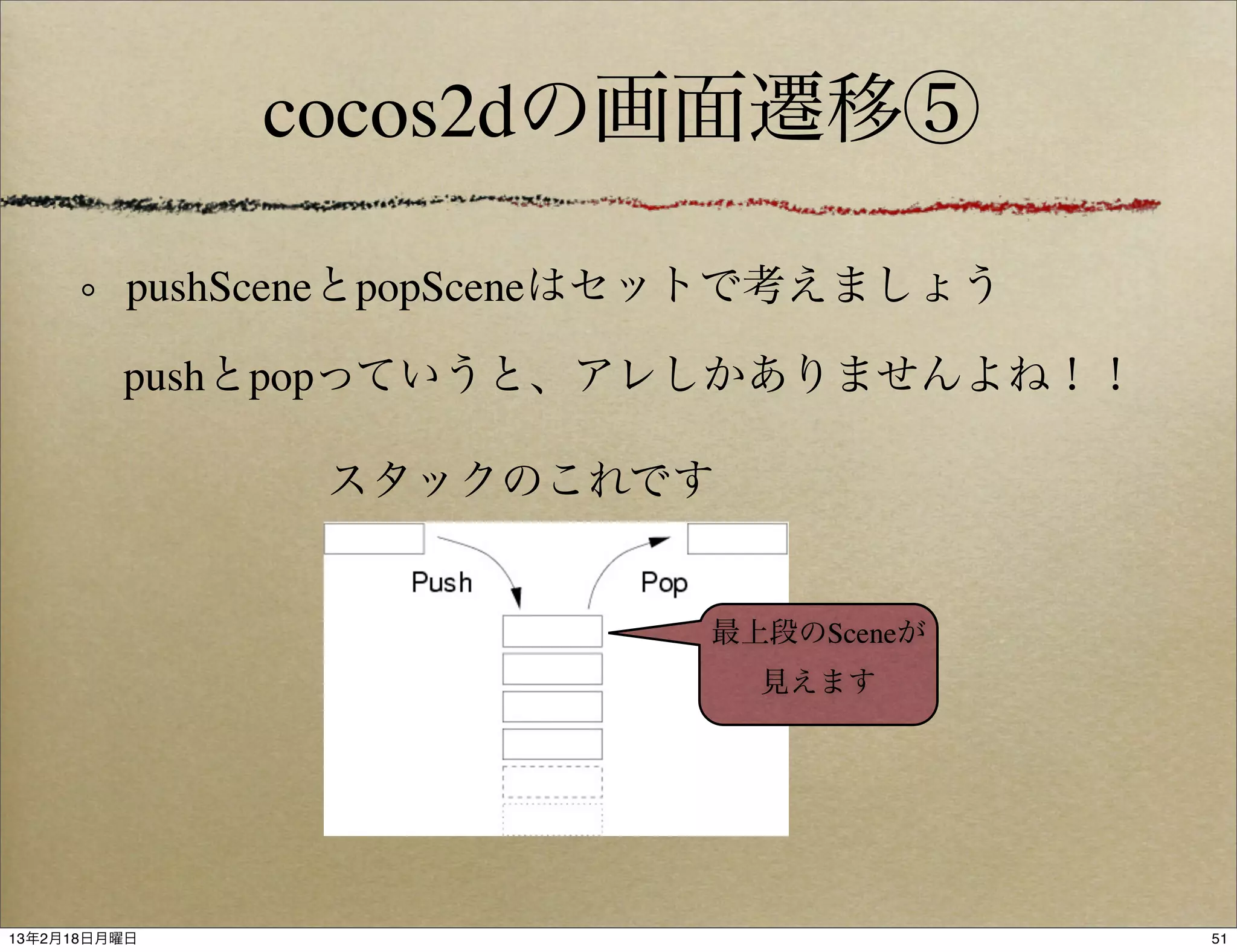
pushSceneとpopSceneはセットで考えましょう pushとpopっていうと、アレしかありませんよね!! スタックのこれです 最上段のSceneが 見えます 13年2月18日月曜日 51
52.
cocos2dの部品配置 13年2月18日月曜日
52
53.
cocos2dの部品配置①
部品の追加はaddChildで追加します。 部品の位置は、positionで指定します。 例:xxx.pngの画像を読み込み、 X座標:100,Y座標100に配置 CCSprite *sprite = [CCSprite spriteWithFile:@”xxx.png”]; sprite.position = ccp(100, 100); [self addChild:sprite]; 13年2月18日月曜日 53
54.
cocos2dの部品配置②
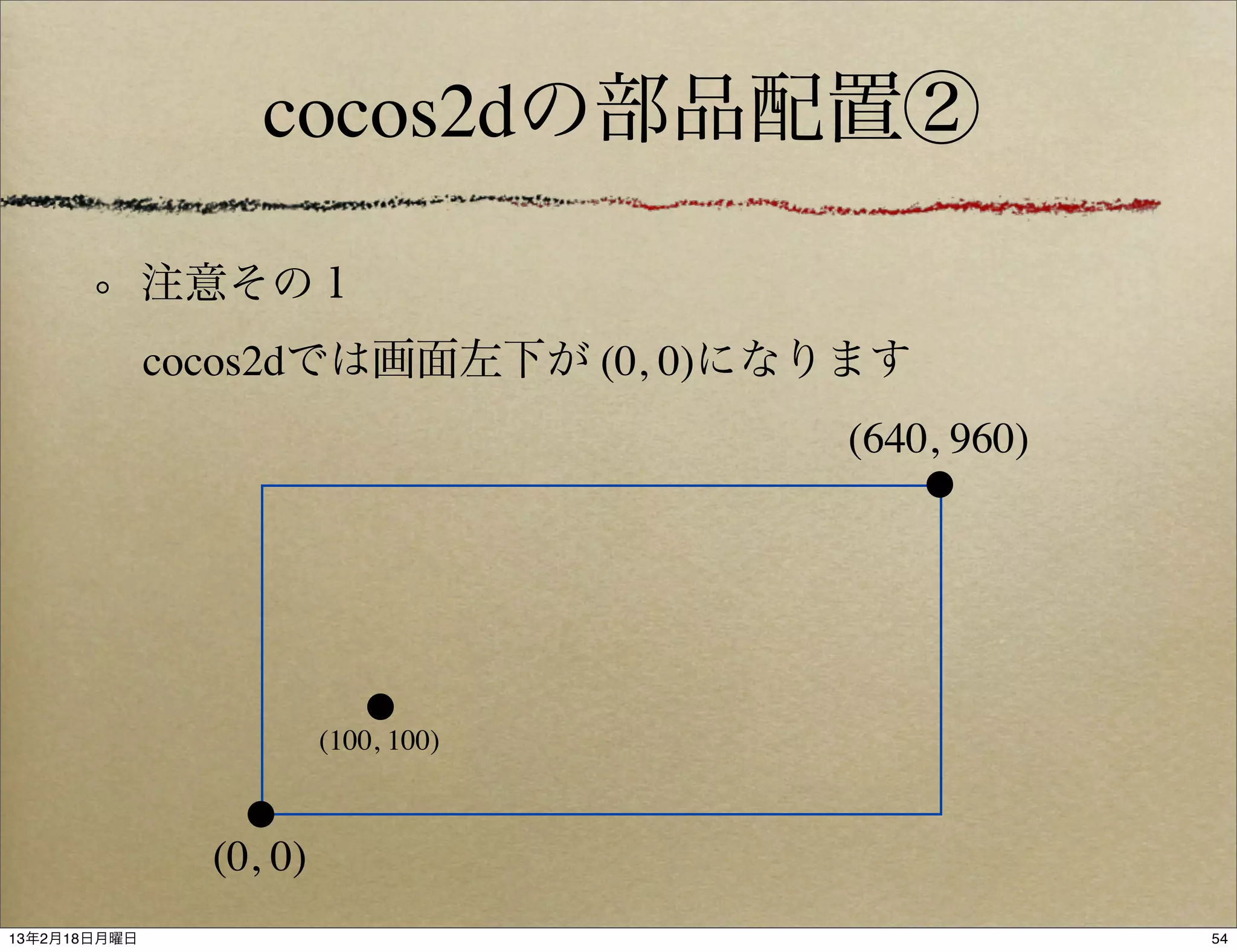
注意その1 cocos2dでは画面左下が (0, 0)になります (640, 960) (100, 100) (0, 0) 13年2月18日月曜日 54
55.
cocos2dの部品配置③
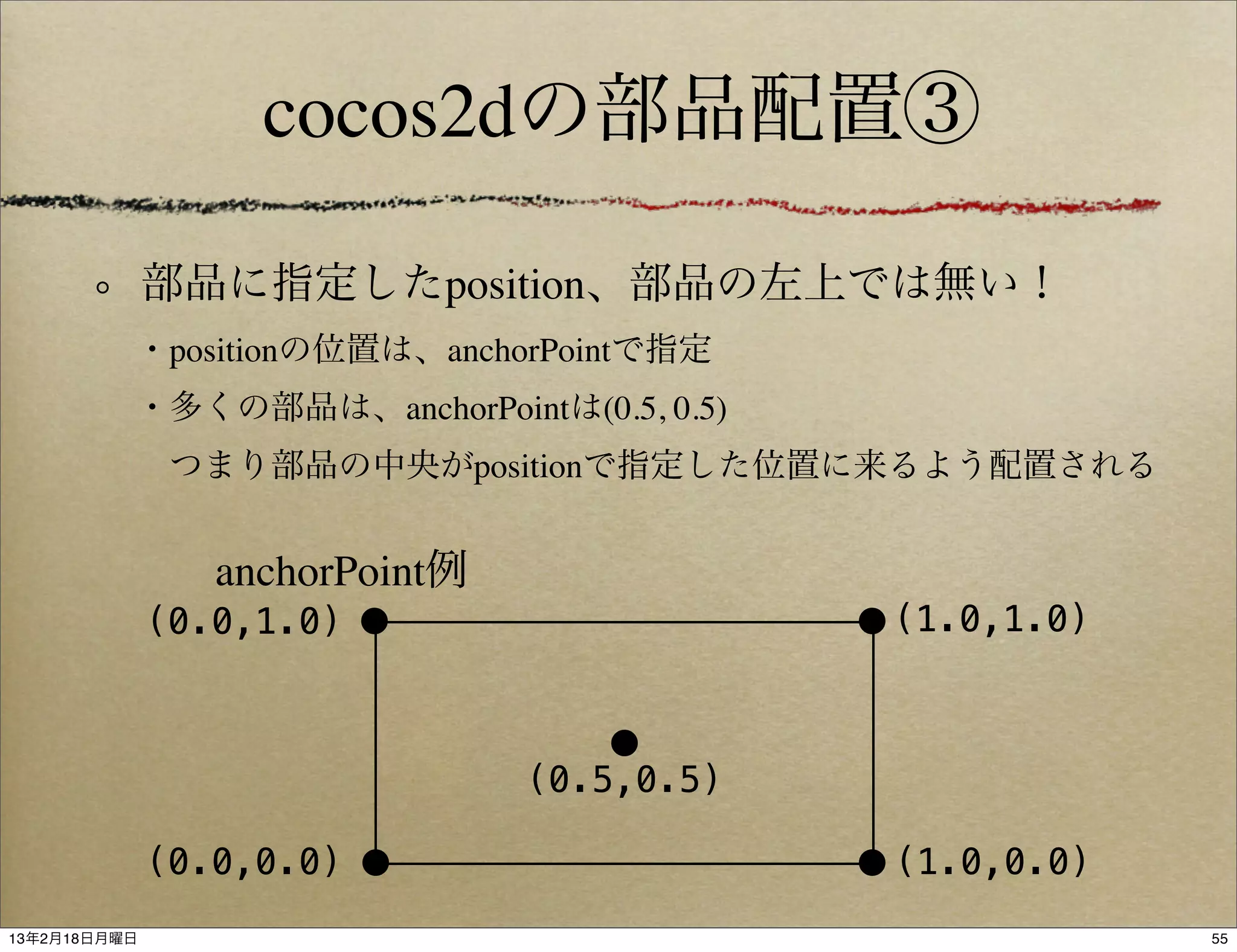
部品に指定したposition、部品の左上では無い! ・positionの位置は、anchorPointで指定 ・多くの部品は、anchorPointは(0.5, 0.5) つまり部品の中央がpositionで指定した位置に来るよう配置される anchorPoint例 (0.0,1.0) (1.0,1.0) (0.5,0.5) (0.0,0.0) (1.0,0.0) 13年2月18日月曜日 55
56.
コーヒーブレイク 13年2月18日月曜日
56
57.
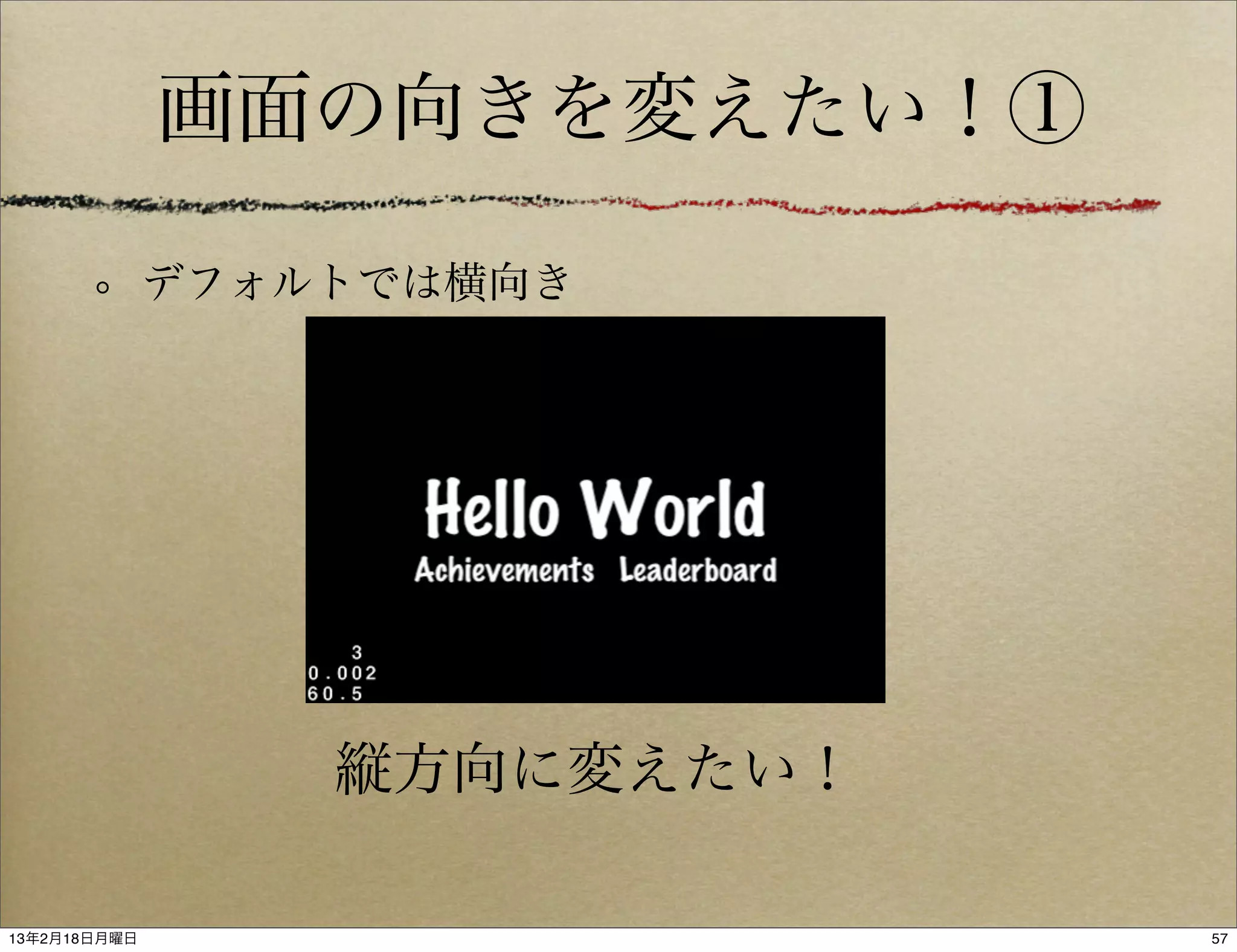
画面の向きを変えたい!①
デフォルトでは横向き 縦方向に変えたい! 13年2月18日月曜日 57
58.
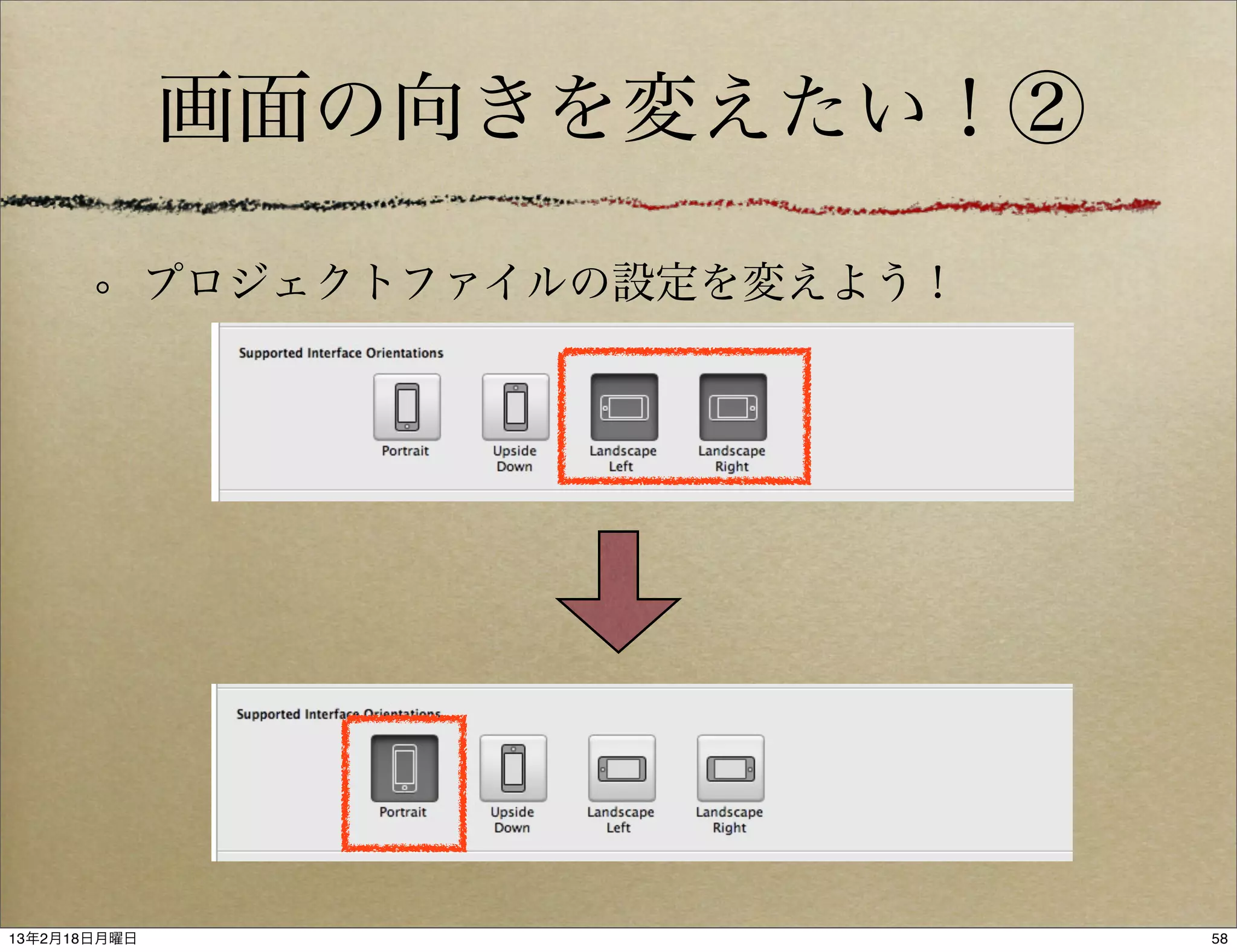
画面の向きを変えたい!②
プロジェクトファイルの設定を変えよう! 13年2月18日月曜日 58
59.
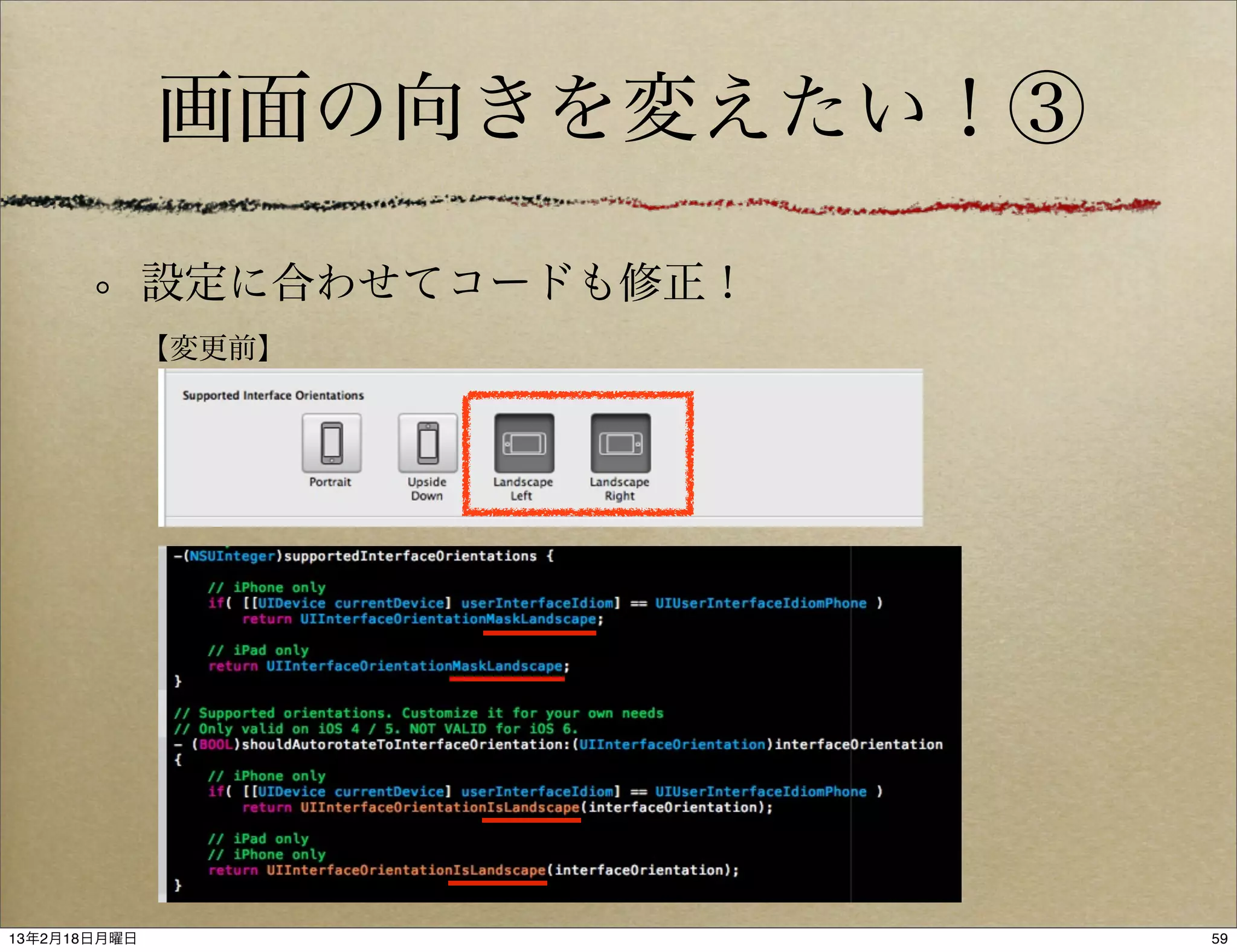
画面の向きを変えたい!③
設定に合わせてコードも修正! 【変更前】 13年2月18日月曜日 59
60.
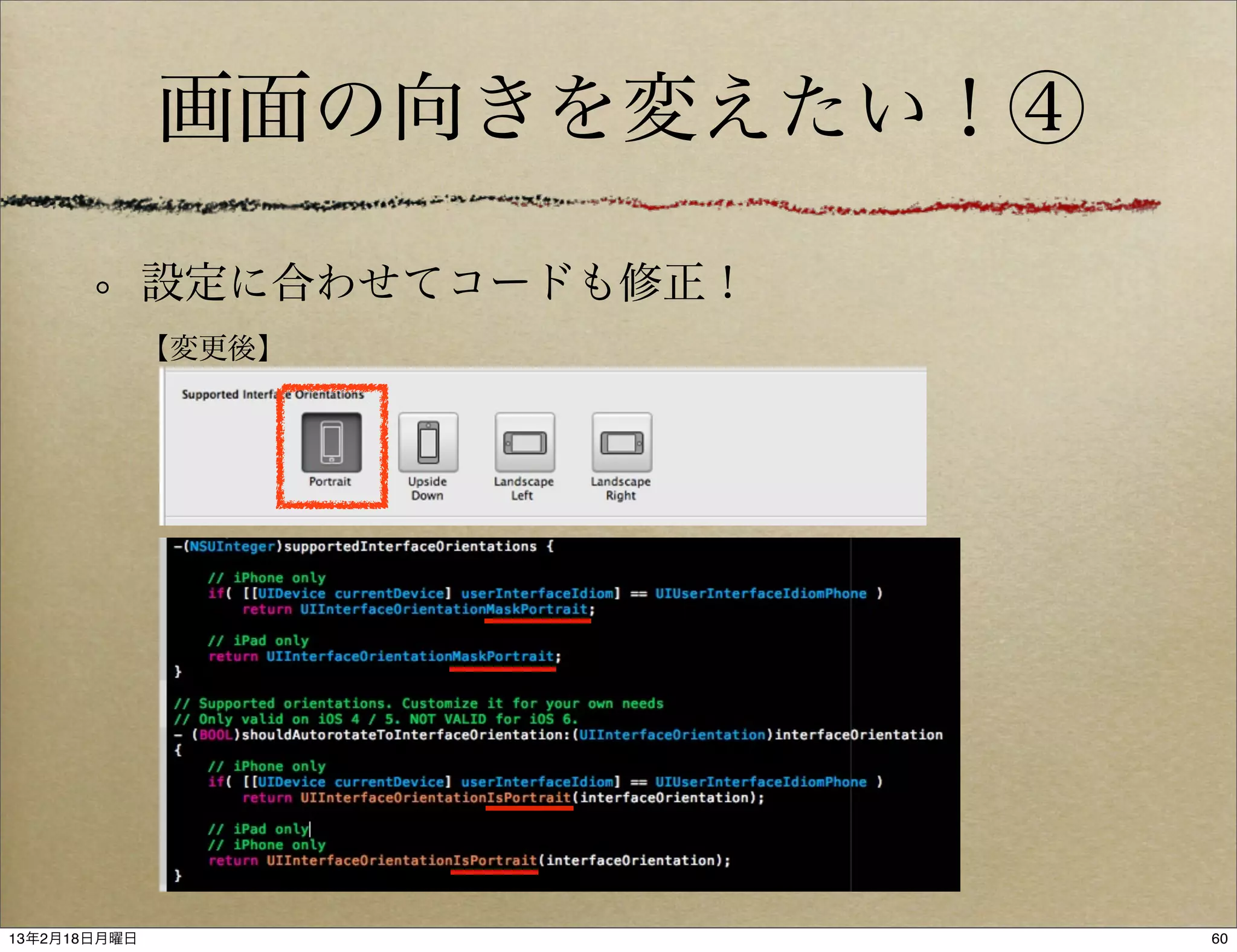
画面の向きを変えたい!④
設定に合わせてコードも修正! 【変更後】 13年2月18日月曜日 60
61.
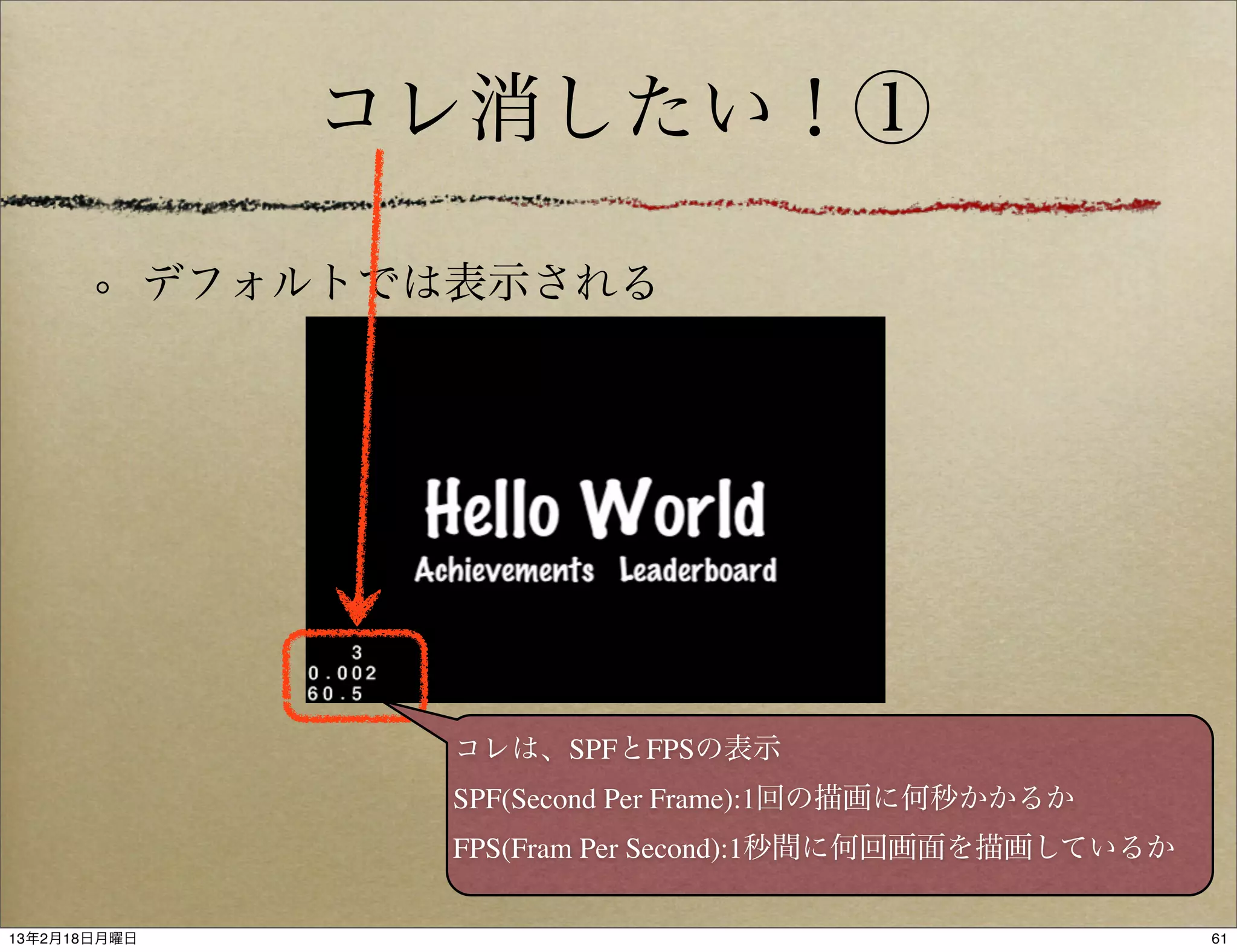
コレ消したい!①
デフォルトでは表示される コレは、SPFとFPSの表示 SPF(Second Per Frame):1回の描画に何秒かかるか FPS(Fram Per Second):1秒間に何回画面を描画しているか 13年2月18日月曜日 61
62.
コレ消したい!②
AppDelegate.mにある次の一行を変更しましょう // Display FSP and SPF [director_ setDisplayStats:YES]; // Display FSP and SPF [director_ setDisplayStats:NO]; 13年2月18日月曜日 62
63.
ワンプラニュース
取締役CMOに久手堅氏が就任!! 1月末で解散したZynga Japanにて マーケティング・PR、マーケットリサーチ、課 金分析、パートナーシップ業務等のビジネス領 域業務全般を担当 業務拡大および人員増加に伴い増床しました!! 13年2月18日月曜日 63
64.
ワンプラニュース
ワンプラは今年めっちゃ攻めます!! でも、人が足りません!(>^<) エンジニア募集中!! iOSだけでなくAndroidも!! 13年2月18日月曜日 64
65.
ご清聴ありがとうございました
【名古屋】第13回 iPhoneアプリ開発勉強会 2013.2.16 13年2月18日月曜日 65
![移動
CCMoveBy
今いるpositionに指定した分を足したpositionに移動する
例:1秒かけて、X座標に+20、Y座標に-10
[CCMoveBy actionWithDuration:1.0f position:ccp(20, -10)]
CCMoveTo
指定したpositionに移動する
例:1秒かけて、X座標に110、Y座標に320
[CCMoveTo actionWithDuration:1.0f position:ccp(110, 320)]
13年2月18日月曜日 11](https://image.slidesharecdn.com/nagoyaiphone13th-130407025002-phpapp01/75/cocos2d-11-2048.jpg)
![ジャンプ①
CCJumpBy
[CCJumpBy actionWithDuration:1.0f
position:ccp(100,0)
height:200
jumps:3]
1秒かけて
今のpositionからX座標に+100、Y座標に+0のpositionへ
高さ200のジャンプを3回行って移動
13年2月18日月曜日 12](https://image.slidesharecdn.com/nagoyaiphone13th-130407025002-phpapp01/75/cocos2d-12-2048.jpg)
![ジャンプ②
CCJumpTo
[CCJumpTo actionWithDuration:1.0f
position:ccp(300, 100)
height:200
jumps:3]
1秒かけて
X座標:300、Y座標:100のpositionへ
高さ200のジャンプを3回行って移動
13年2月18日月曜日 13](https://image.slidesharecdn.com/nagoyaiphone13th-130407025002-phpapp01/75/cocos2d-13-2048.jpg)
![ベジェ曲線①
CCBezierBy
// ベジェ曲線が通過するpositionを設定
ccBezierConfig config;
config.controlPoint_1 = ccp(-100, 50);
config.controlPoint_2 = ccp(50, 50);
config.endPoint = ccp(50, 50)
// ベジェ曲線のactionを生成
[CCBezeirBy actionWithDuration:1.0f bezier:config]
1秒かけて
controlPoint_1 → controlPoint_2 → endPoint
と通過するベジェ曲線を描くように移動
通過点は、現在のpositionに各指定値を加算したposition
13年2月18日月曜日 14](https://image.slidesharecdn.com/nagoyaiphone13th-130407025002-phpapp01/75/cocos2d-14-2048.jpg)
![ベジェ曲線②
CCBezierTo
// ベジェ曲線が通過するpositionを設定
ccBezierConfig config;
config.controlPoint_1 = ccp(200, 100);
config.controlPoint_2 = ccp(50, 250);
config.endPoint = ccp(100, 100)
// ベジェ曲線のactionを生成
[CCBezeirTo actionWithDuration:1.0f bezier:config]
1秒かけて
controlPoint_1 → controlPoint_2 → endPoint
と通過するベジェ曲線を描くように移動
通過点は、各指定値
13年2月18日月曜日 15](https://image.slidesharecdn.com/nagoyaiphone13th-130407025002-phpapp01/75/cocos2d-15-2048.jpg)
![回転
CCRotateBy
今いるrotateに指定した分を足したrotateに回転する
例:1秒かけて、45度 右回転
[CCRotateBy actionWithDuration:1.0f angle:45]
CCRotateTo
指定したrotateに回転する
例:1秒かけて、180度に右回転
[CCRotateTo actionWithDuration:1.0f angle:180]
13年2月18日月曜日 16](https://image.slidesharecdn.com/nagoyaiphone13th-130407025002-phpapp01/75/cocos2d-16-2048.jpg)
![拡大・縮小
CCScaleBy
今のサイズを指定した分拡大・縮小する
例:1秒かけて、今のサイズを1.25倍(=拡大)
[CCScaleBy actionWithDuration:1.0f scale:1.25f]
例:1秒かけて、今のサイズを0.5倍(=縮小)
[CCScaleBy actionWithDuration:1.0f scale:0.5f]
CCScaleTo
指定したscale値に拡大・縮小する
例:1秒かけて、2倍のサイズ
[CCScaleTo actionWithDuration:1.0f scale:2.0f]
13年2月18日月曜日 17](https://image.slidesharecdn.com/nagoyaiphone13th-130407025002-phpapp01/75/cocos2d-17-2048.jpg)
![フェード
CCFadeIn
指定した時間をかけてフェードインする
例:3秒かけて、フェードイン
[CCFadeIn actionWithDuration:3.0f]
CCFadeOut
指定した時間をかけてフェードアウトする
例:3秒かけて、フェードアウト
[CCFadeOut actionWithDuration:3.0f]
CCFadeTo
指定した透過度にフェードする
例:3秒かけて、透過度127にフェード
[CCFadeOut actionWithDuration:3.0f opacity:127]
13年2月18日月曜日 18](https://image.slidesharecdn.com/nagoyaiphone13th-130407025002-phpapp01/75/cocos2d-18-2048.jpg)
![Actionを順番に
CCSequence
// 2秒かけて X座標100, Y座標100へ移動
id action1 = [CCMoveTo actionWithDuration:2.0f position:ccp(100,100)];
// 1秒かけて、X座標+80(=180), Y座標+80(=180)のpostionへ移動
id action2 = [CCMoveBy actionWithDuration:1.0f position:ccp(80,80)];
// 3秒かけて、X座標+0(=100), Y座標+80(=180)のpositionへ移動
id action3 = [CCMoveBy actionWithDuration:0.5f position:ccp(0,80)];
// action1∼3を順番にアニメーション
[CCSequence actions:action1, action2, action3, nil];
action1→action2→action3と順番に実行
13年2月18日月曜日 19](https://image.slidesharecdn.com/nagoyaiphone13th-130407025002-phpapp01/75/cocos2d-19-2048.jpg)
![複数Actionを同時に
CCSpawn
// 高さ100のジャンプを2回しながらX座標に+100のpositionへ移動
id action1 = [CCJumpBy actionWithDuration:2.0f
position:ccp(100,0)
height:100
jumps:2];
// 4回転
id action2 = [CCRotateBy actionWithDuration:2.0f angle:(360*4)];
// action1∼2を同時にアニメーション
[CCSpawn actions:action1, action2, nil];
action1とaction2を同時に実行
13年2月18日月曜日 20](https://image.slidesharecdn.com/nagoyaiphone13th-130407025002-phpapp01/75/cocos2d-20-2048.jpg)
![Actionを繰り返す
CCRepeat
// 3倍に拡大しながら、2回転するアクション
id action1 = [CCSpawn actions:
[CCScaleTo actionWithDuration:0.5f scale:3],
[CCRotateBy actionWithDuration:0.5f angle:(360*2)],
nil];
// 0.5倍に縮小するアクション
id action2 = [CCScaleTo actionWithDuration:0.0f scale:0.5];
// action1∼2を順番に、3回繰り返す
[CCRepeat actionWithAction:[CCSequence actions:action1, action2, nil]
times:3];
action1とaction2を3回繰り返す
13年2月18日月曜日 21](https://image.slidesharecdn.com/nagoyaiphone13th-130407025002-phpapp01/75/cocos2d-21-2048.jpg)
![Actionを永遠に繰り返す
CCRepeatForever
// 高さ100のジャンプを2回しながらX座標に+100のpositionへ移動
id action1 = [CCJumpBy actionWithDuration:1.0f
position:ccp(100,0)
height:100
jumps:3];
// action1のリバース
id action2 = [action1 reverse];
// action1∼2を永遠に繰り返す
[CCRepeatForever actionWithAction:[CCSequence actions:action1, action2,
nil]];
action1とaction2を永遠に繰り返す
13年2月18日月曜日 22](https://image.slidesharecdn.com/nagoyaiphone13th-130407025002-phpapp01/75/cocos2d-22-2048.jpg)
![CCCallFunc①
CCCallFunc
指定したメソッドを呼び出す
例:selfにあるdoATaskメソッドを呼び出す
[CCCallFunc actionWithTarget:self
selector:@selector(doATask)]
呼び出されるメソッドのI/F
-(void)doATask
13年2月18日月曜日 24](https://image.slidesharecdn.com/nagoyaiphone13th-130407025002-phpapp01/75/cocos2d-24-2048.jpg)
![CCCallFunc②
その他のCallFunc系
CCCallFuncN
[CCCallFuncN actionWithTarget:self
selector:@selector(doATask:)]
Actionを実行した
CCSprite
CCCallFuncND
[CCCallFuncND actionWithTarget:self
selector:@selector(doATask:data:)
data:pointerToData]
呼び出されるメソッドのI/F
-(void)doATask:(id)node data:(void*)d
13年2月18日月曜日 25](https://image.slidesharecdn.com/nagoyaiphone13th-130407025002-phpapp01/75/cocos2d-25-2048.jpg)
![一番簡単な方法
CCAnimationにパラパラしたい画像を追加し実行
// パラパラさせたい画像を作成
CCSprite *sprite = [CCSprite spriteWithFile:@”xxx1.png”];
// CCAnimationを作成し、パラパラさせる画像を追加
CCAnimation *animation = [CCAnimation animation];
[animation addSpriteFrameWithFilename:@”xxx1.png”];
[animation addSpriteFrameWithFilename:@”xxx2.png”];
:
// アニメーションの設定
animation.delayPerUnit = 0.25f; // 画像1枚あたりの表示時間
animation.loops = -1; // ループ回数(-1は無限ループ)
// アクションの実行
[sprite runAction:[CCAnimate actionWithAnimation:animation]];
13年2月18日月曜日 27](https://image.slidesharecdn.com/nagoyaiphone13th-130407025002-phpapp01/75/cocos2d-27-2048.jpg)
![cocos2dの画面遷移①
CCDirectorクラスが色々と制御してくれます。
CCDirectorはSingletonで実装されています。
次の記述方法でインスタンスを取得します。
[CCDirector sharedDirector]
使用例:sceneの置き換え
[[CCDirector sharedDirector] replaceScene:xxx];
13年2月18日月曜日 47](https://image.slidesharecdn.com/nagoyaiphone13th-130407025002-phpapp01/75/cocos2d-47-2048.jpg)
![cocos2dの画面遷移②
最初に起動するSceneの指定は
-(void)runWithScene:(CCScene)scene
デフォルトではIntroScenceが指定されています。
AppDelegate.m
-(void) directorDidReshapeProjection:(CCDirector*)director
{
! if(director.runningScene == nil) {
! ! [director runWithScene: [IntroLayer scene]];
! }
}
13年2月18日月曜日 48](https://image.slidesharecdn.com/nagoyaiphone13th-130407025002-phpapp01/75/cocos2d-48-2048.jpg)
![cocos2dの部品配置①
部品の追加はaddChildで追加します。
部品の位置は、positionで指定します。
例:xxx.pngの画像を読み込み、
X座標:100,Y座標100に配置
CCSprite *sprite = [CCSprite spriteWithFile:@”xxx.png”];
sprite.position = ccp(100, 100);
[self addChild:sprite];
13年2月18日月曜日 53](https://image.slidesharecdn.com/nagoyaiphone13th-130407025002-phpapp01/75/cocos2d-53-2048.jpg)
![コレ消したい!②
AppDelegate.mにある次の一行を変更しましょう
// Display FSP and SPF
[director_ setDisplayStats:YES];
// Display FSP and SPF
[director_ setDisplayStats:NO];
13年2月18日月曜日 62](https://image.slidesharecdn.com/nagoyaiphone13th-130407025002-phpapp01/75/cocos2d-62-2048.jpg)