โดย อ.กวิสรา จันมุณี คณะวิทยาศาสตร์และเทคโนโลยี
วิธีการประยุกต์ใช้ระบบ Cloud Storage
ในการบริหารจัดการข้อมูลประกันคุณภาพการศึกษาของคณะวิทยาศาสตร์และเทคโนยี
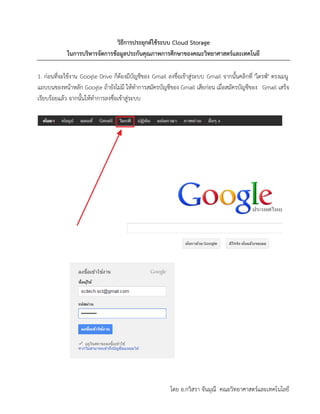
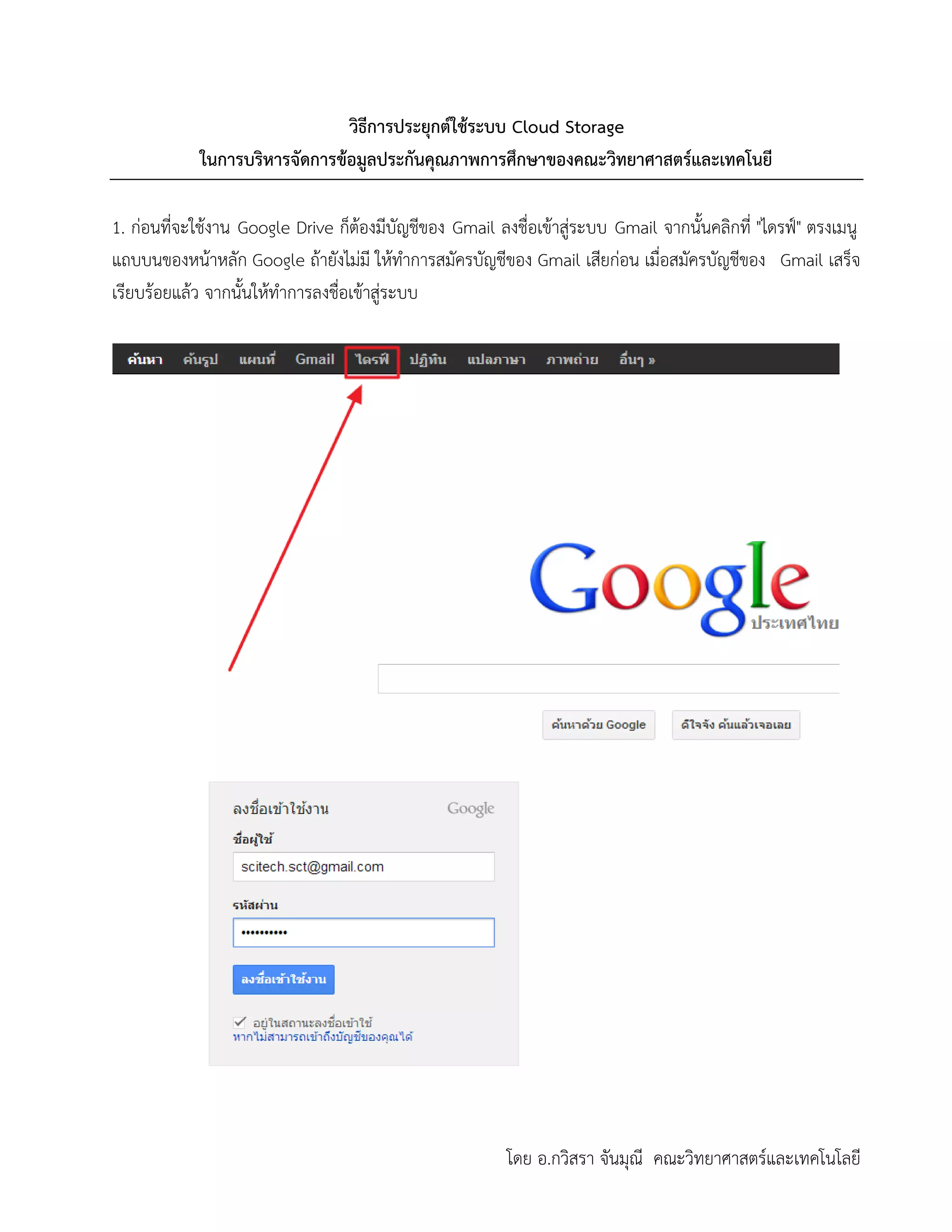
1. ก่อนที่จะใช้งาน Google Drive ก็ต้องมีบัญชีของ Gmail ลงชื่อเข้าสู่ระบบ Gmail จากนั้นคลิกที่ "ไดรฟ์" ตรงเมนู
แถบบนของหน้าหลัก Google ถ้ายังไม่มี ให้ทาการสมัครบัญชีของ Gmail เสียก่อน เมื่อสมัครบัญชีของ Gmail เสร็จ
เรียบร้อยแล้ว จากนั้นให้ทาการลงชื่อเข้าสู่ระบบ
โดย อ.กวิสรา จันมุณี คณะวิทยาศาสตร์และเทคโนโลยี
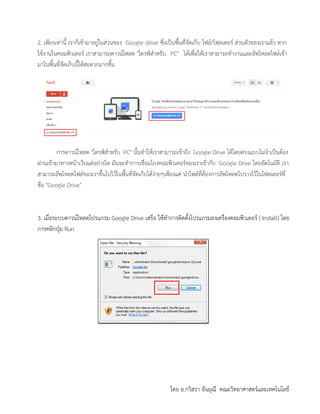
2. เพียงเท่านี้ เราก็เข้ามาอยู่ในส่วนของ Google drive ซึ่งเป็นพื้นที่จัดเก็บ ไฟล์/โฟลเดอร์ ส่วนตัวของเราแล้ว หาก
ใช้งานในคอมพิวเตอร์ เราสามารถดาวน์โหลด "ไดรฟ์สาหรับ PC" ได้เพื่อให้เราสามารถทางานและอัพโหลดไฟล์เข้า
มาในพื้นที่จัดเก็บนี้ได้สะดวกมากขึ้น
การดาวน์โหลด "ไดรฟ์สาหรับ PC" นั้นทาให้เราสามารถเข้าถึง Google Drive ได้โดยตรงแบบไม่จาเป็นต้อง
ผ่านเข้ามาทางหน้าเว็บแต่อย่างใด มันจะทาการเชื่อมโยงคอมพิวเตอร์ของเราเข้ากับ Google Drive โดยอัตโนมัติ เรา
สามารถอัพโหลดไฟล์ของเราขึ้นไปไว้ในพื้นที่จัดเก็บได้ง่ายๆเพียงแค่ นาไฟล์ที่ต้องการอัพโหลดไปวางไว้ในโฟลเดอร์ที่
ชื่อ "Google Drive"
3. เมื่อระบบดาวน์โหลดโปรแกรม Google Drive เสร็จ ให้ทาการติดตั้งโปรแกรมลงเครื่องคอมพิวเตอร์ ( Install) โดย
การคลิกปุ่ม Run
โดย อ.กวิสรา จันมุณี คณะวิทยาศาสตร์และเทคโนโลยี
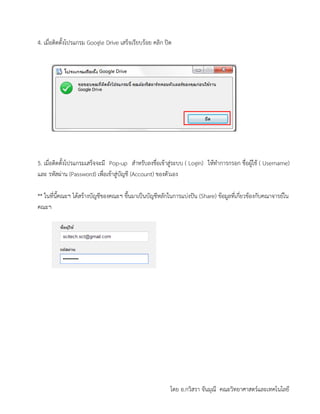
4. เมื่อติดตั้งโปรแกรม Google Drive เสร็จเรียบร้อย คลิก ปิด
5. เมื่อติดตั้งโปรแกรมเสร็จจะมี Pop-up สาหรับลงชื่อเข้าสู่ระบบ ( Login) ให้ทาการกรอก ชื่อผู้ใช้ ( Username)
และ รหัสผ่าน (Password) เพื่อเข้าสู่บัญชี (Account) ของตัวเอง
** ในที่นี้คณะฯ ได้สร้างบัญชีของคณะฯ ขึ้นมาเป็นบัญชีหลักในการแบ่งปัน (Share) ข้อมูลที่เกี่ยวข้องกับคณาจารย์ใน
คณะฯ
โดย อ.กวิสรา จันมุณี คณะวิทยาศาสตร์และเทคโนโลยี
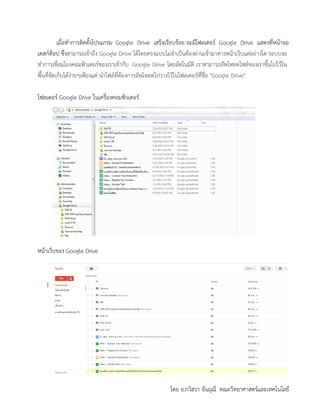
เมื่อทาการติดตั้งโปรแกรม Google Drive เสร็จเรียบร้อย จะมีโฟลเดอร์ Google Drive แสดงที่หน้าจอ
เดสก์ท็อป ซึ่งสามารถเข้าถึง Google Drive ได้โดยตรงแบบไม่จาเป็นต้องผ่านเข้ามาทางหน้าเว็บแต่อย่างใด ระบบจะ
ทาการเชื่อมโยงคอมพิวเตอร์ของเราเข้ากับ Google Drive โดยอัตโนมัติ เราสามารถอัพโหลดไฟล์ของเราขึ้นไปไว้ใน
พื้นที่จัดเก็บได้ง่ายๆเพียงแค่ นาไฟล์ที่ต้องการอัพโหลดไปวางไว้ในโฟลเดอร์ที่ชื่อ "Google Drive"
โฟลเดอร์ Google Drive ในเครื่องคอมพิวเตอร์
หน้าเว็บของ Google Drive
โดย อ.กวิสรา จันมุณี คณะวิทยาศาสตร์และเทคโนโลยี
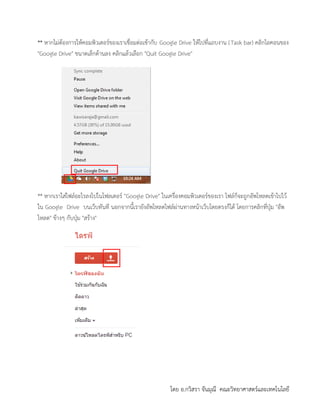
** หากไม่ต้องการให้คอมพิวเตอร์ของเราเชื่อมต่อเข้ากับ Google Drive ให้ไปที่แถบงาน (Task bar) คลิกไอคอนของ
"Google Drive" ขนาดเล็กด้านลง คลิกแล้วเลือก "Quit Google Drive"
** หากเราใส่ไฟล์อะไรลงไปในโฟลเดอร์ "Google Drive" ในเครื่องคอมพิวเตอร์ของเรา ไฟล์ก็จะถูกอัพโหลดเข้าไปไว้
ใน Google Drive บนเว็บทันที นอกจากนี้เรายังอัพโหลดไฟล์ผ่านทางหน้าเว็บโดยตรงก็ได้ โดยการคลิกที่ปุ่ม "อัพ
โหลด" ข้างๆ กับปุ่ม "สร้าง"
โดย อ.กวิสรา จันมุณี คณะวิทยาศาสตร์และเทคโนโลยี
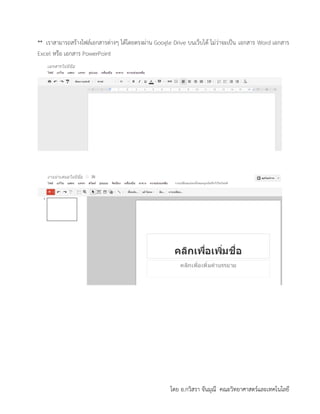
** เราสามารถสร้างไฟล์เอกสารต่างๆ ได้โดยตรงผ่าน Google Drive บนเว็บได้ ไม่ว่าจะเป็น เอกสาร Word เอกสาร
Excel หรือ เอกสาร PowerPoint
โดย อ.กวิสรา จันมุณี คณะวิทยาศาสตร์และเทคโนโลยี
วิธีการประยุกต์ใช้บริการของ Google Drive สาหรับ Link หลักฐาน SAR
ของคณะวิทยาศาสตร์และเทคโนโลยี
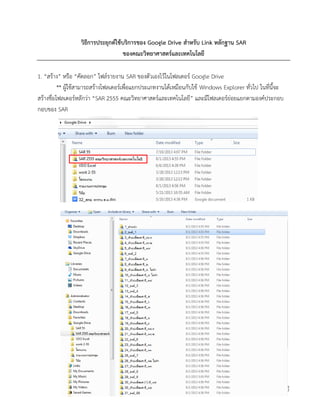
1. “สร้าง” หรือ “คัดลอก” ไฟล์รายงาน SAR ของตัวเองไว้ในโฟลเดอร์ Google Drive
** ผู้ใช้สามารถสร้างโฟลเดอร์เพื่อแยกประเภทงานได้เหมือนกับใช้ Windows Explorer ทั่วไป ในที่นี้จะ
สร้างชื่อโฟลเดอร์หลักว่า “SAR 2555 คณะวิทยาศาสตร์และเทคโนโลยี” และมีโฟลเดอร์ย่อยแยกตามองค์ประกอบ
กอบของ SAR
โดย อ.กวิสรา จันมุณี คณะวิทยาศาสตร์และเทคโนโลยี
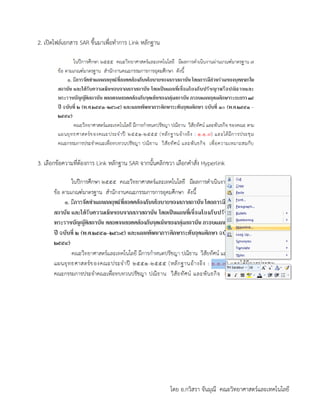
2. เปิดไฟล์เอกสาร SAR ขึ้นมาเพื่อทาการ Link หลักฐาน
3. เลือกข้อความที่ต้องการ Link หลักฐาน SAR จากนั้นคลิกขวา เลือกคาสั่ง Hyperlink
โดย อ.กวิสรา จันมุณี คณะวิทยาศาสตร์และเทคโนโลยี
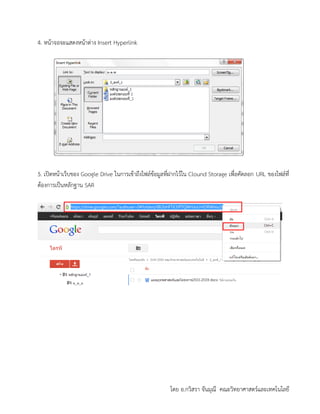
4. หน้าจอจะแสดงหน้าต่าง Insert Hyperlink
5. เปิดหน้าเว็บของ Google Drive ในการเข้าถึงไฟล์ข้อมูลที่ฝากไว้ใน Clound Storage เพื่อคัดลอก URL ของไฟล์ที่
ต้องการเป็นหลักฐาน SAR
โดย อ.กวิสรา จันมุณี คณะวิทยาศาสตร์และเทคโนโลยี
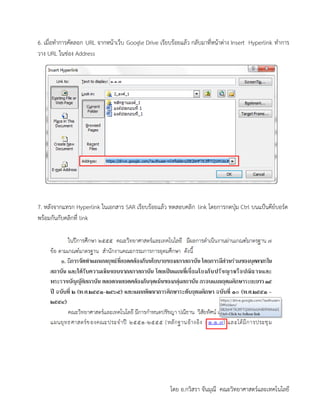
6. เมื่อทาการคัดลอก URL จากหน้าเว็บ Google Drive เรียบร้อยแล้ว กลับมาที่หน้าต่าง Insert Hyperlink ทาการ
วาง URL ในช่อง Address
7. หลังจากแทรก Hyperlink ในเอกสาร SAR เรียบร้อยแล้ว ทดสอบคลิก link โดยการกดปุ่ม Ctrl บนแป้นคีย์บอร์ด
พร้อมกันกับคลิกที่ link
โดย อ.กวิสรา จันมุณี คณะวิทยาศาสตร์และเทคโนโลยี
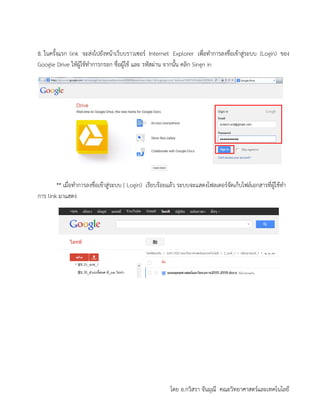
8. ในครั้งแรก link จะส่งไปยังหน้าเว็บบราวเซอร์ Internet Explorer เพื่อทาการลงชื่อเข้าสู่ระบบ (Login) ของ
Google Drive ให้ผู้ใช้ทาการกรอก ชื่อผู้ใช้ และ รหัสผ่าน จากนั้น คลิก Singn in
** เมื่อทาการลงชื่อเข้าสู่ระบบ ( Login) เรียบร้อยแล้ว ระบบจะแสดงโฟลเดอร์จัดเก็บไฟล์เอกสารที่ผู้ใช้ทา
การ link มาแสดง
โดย อ.กวิสรา จันมุณี คณะวิทยาศาสตร์และเทคโนโลยี
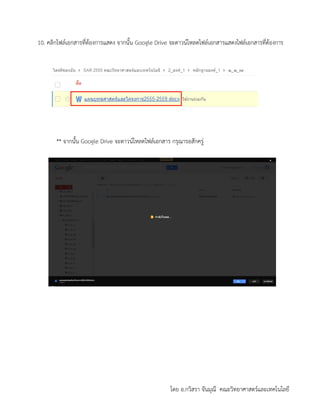
10. คลิกไฟล์เอกสารที่ต้องการแสดง จากนั้น Google Drive จะดาวน์โหลดไฟล์เอกสารแสดงไฟล์เอกสารที่ต้องการ
** จากนั้น Google Drive จะดาวน์โหลดไฟล์เอกสาร กรุณารอสักครู่
โดย อ.กวิสรา จันมุณี คณะวิทยาศาสตร์และเทคโนโลยี
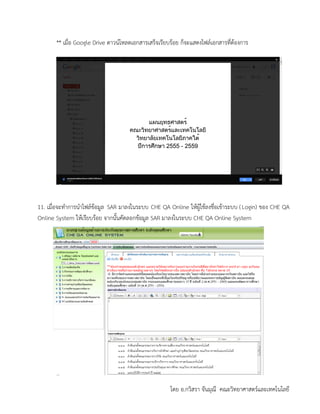
** เมื่อ Google Drive ดาวน์โหลดเอกสารเสร็จเรียบร้อย ก็จะแสดงไฟล์เอกสารที่ต้องการ
11. เมื่อจะทาการนาไฟล์ข้อมูล SAR มาลงในระบบ CHE QA Online ให้ผู้ใช้ลงชื่อเข้าระบบ (Login) ของ CHE QA
Online System ให้เรียบร้อย จากนั้นคัดลอกข้อมูล SAR มาลงในระบบ CHE QA Online System
โดย อ.กวิสรา จันมุณี คณะวิทยาศาสตร์และเทคโนโลยี
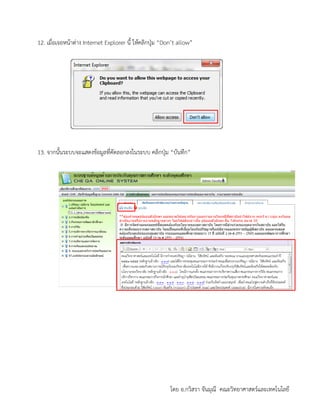
12. เมื่อเจอหน้าต่าง Internet Explorer นี้ ให้คลิกปุ่ม “Don’t allow”
13. จากนั้นระบบจะแสดงข้อมูลที่คัดลอกลงในระบบ คลิกปุ่ม “บันทึก”
โดย อ.กวิสรา จันมุณี คณะวิทยาศาสตร์และเทคโนโลยี
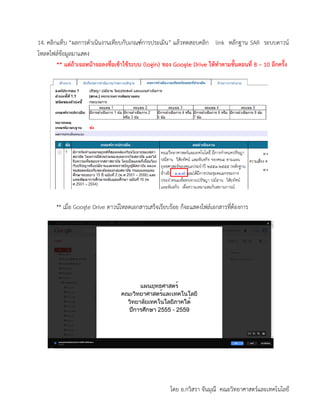
14. คลิกแท็บ “ผลการดาเนินงานเทียบกับเกณฑ์การประเมิน” แล้วทดสอบคลิก link หลักฐาน SAR ระบบดาวน์
โหลดไฟล์ข้อมูลมาแสดง
** แต่ถ้าเจอหน้าจอลงชื่อเข้าใช้ระบบ (login) ของ Google Drive ให้ทาตามขั้นตอนที่ 8 – 10 อีกครั้ง
** เมื่อ Google Drive ดาวน์โหลดเอกสารเสร็จเรียบร้อย ก็จะแสดงไฟล์เอกสารที่ต้องการ
วิธีการประยุกต์ใช้ระบบ Cloud storage ของ Google Drive ในการบริหารจัดการข้อมูล

  • 1.
    โดย อ.กวิสรา จันมุณีคณะวิทยาศาสตร์และเทคโนโลยี วิธีการประยุกต์ใช้ระบบ Cloud Storage ในการบริหารจัดการข้อมูลประกันคุณภาพการศึกษาของคณะวิทยาศาสตร์และเทคโนยี 1. ก่อนที่จะใช้งาน Google Drive ก็ต้องมีบัญชีของ Gmail ลงชื่อเข้าสู่ระบบ Gmail จากนั้นคลิกที่ "ไดรฟ์" ตรงเมนู แถบบนของหน้าหลัก Google ถ้ายังไม่มี ให้ทาการสมัครบัญชีของ Gmail เสียก่อน เมื่อสมัครบัญชีของ Gmail เสร็จ เรียบร้อยแล้ว จากนั้นให้ทาการลงชื่อเข้าสู่ระบบ
  • 2.
    โดย อ.กวิสรา จันมุณีคณะวิทยาศาสตร์และเทคโนโลยี 2. เพียงเท่านี้ เราก็เข้ามาอยู่ในส่วนของ Google drive ซึ่งเป็นพื้นที่จัดเก็บ ไฟล์/โฟลเดอร์ ส่วนตัวของเราแล้ว หาก ใช้งานในคอมพิวเตอร์ เราสามารถดาวน์โหลด "ไดรฟ์สาหรับ PC" ได้เพื่อให้เราสามารถทางานและอัพโหลดไฟล์เข้า มาในพื้นที่จัดเก็บนี้ได้สะดวกมากขึ้น การดาวน์โหลด "ไดรฟ์สาหรับ PC" นั้นทาให้เราสามารถเข้าถึง Google Drive ได้โดยตรงแบบไม่จาเป็นต้อง ผ่านเข้ามาทางหน้าเว็บแต่อย่างใด มันจะทาการเชื่อมโยงคอมพิวเตอร์ของเราเข้ากับ Google Drive โดยอัตโนมัติ เรา สามารถอัพโหลดไฟล์ของเราขึ้นไปไว้ในพื้นที่จัดเก็บได้ง่ายๆเพียงแค่ นาไฟล์ที่ต้องการอัพโหลดไปวางไว้ในโฟลเดอร์ที่ ชื่อ "Google Drive" 3. เมื่อระบบดาวน์โหลดโปรแกรม Google Drive เสร็จ ให้ทาการติดตั้งโปรแกรมลงเครื่องคอมพิวเตอร์ ( Install) โดย การคลิกปุ่ม Run
  • 3.
    โดย อ.กวิสรา จันมุณีคณะวิทยาศาสตร์และเทคโนโลยี 4. เมื่อติดตั้งโปรแกรม Google Drive เสร็จเรียบร้อย คลิก ปิด 5. เมื่อติดตั้งโปรแกรมเสร็จจะมี Pop-up สาหรับลงชื่อเข้าสู่ระบบ ( Login) ให้ทาการกรอก ชื่อผู้ใช้ ( Username) และ รหัสผ่าน (Password) เพื่อเข้าสู่บัญชี (Account) ของตัวเอง ** ในที่นี้คณะฯ ได้สร้างบัญชีของคณะฯ ขึ้นมาเป็นบัญชีหลักในการแบ่งปัน (Share) ข้อมูลที่เกี่ยวข้องกับคณาจารย์ใน คณะฯ
  • 4.
    โดย อ.กวิสรา จันมุณีคณะวิทยาศาสตร์และเทคโนโลยี เมื่อทาการติดตั้งโปรแกรม Google Drive เสร็จเรียบร้อย จะมีโฟลเดอร์ Google Drive แสดงที่หน้าจอ เดสก์ท็อป ซึ่งสามารถเข้าถึง Google Drive ได้โดยตรงแบบไม่จาเป็นต้องผ่านเข้ามาทางหน้าเว็บแต่อย่างใด ระบบจะ ทาการเชื่อมโยงคอมพิวเตอร์ของเราเข้ากับ Google Drive โดยอัตโนมัติ เราสามารถอัพโหลดไฟล์ของเราขึ้นไปไว้ใน พื้นที่จัดเก็บได้ง่ายๆเพียงแค่ นาไฟล์ที่ต้องการอัพโหลดไปวางไว้ในโฟลเดอร์ที่ชื่อ "Google Drive" โฟลเดอร์ Google Drive ในเครื่องคอมพิวเตอร์ หน้าเว็บของ Google Drive
  • 5.
    โดย อ.กวิสรา จันมุณีคณะวิทยาศาสตร์และเทคโนโลยี ** หากไม่ต้องการให้คอมพิวเตอร์ของเราเชื่อมต่อเข้ากับ Google Drive ให้ไปที่แถบงาน (Task bar) คลิกไอคอนของ "Google Drive" ขนาดเล็กด้านลง คลิกแล้วเลือก "Quit Google Drive" ** หากเราใส่ไฟล์อะไรลงไปในโฟลเดอร์ "Google Drive" ในเครื่องคอมพิวเตอร์ของเรา ไฟล์ก็จะถูกอัพโหลดเข้าไปไว้ ใน Google Drive บนเว็บทันที นอกจากนี้เรายังอัพโหลดไฟล์ผ่านทางหน้าเว็บโดยตรงก็ได้ โดยการคลิกที่ปุ่ม "อัพ โหลด" ข้างๆ กับปุ่ม "สร้าง"
  • 6.
    โดย อ.กวิสรา จันมุณีคณะวิทยาศาสตร์และเทคโนโลยี ** เราสามารถสร้างไฟล์เอกสารต่างๆ ได้โดยตรงผ่าน Google Drive บนเว็บได้ ไม่ว่าจะเป็น เอกสาร Word เอกสาร Excel หรือ เอกสาร PowerPoint
  • 7.
    โดย อ.กวิสรา จันมุณีคณะวิทยาศาสตร์และเทคโนโลยี วิธีการประยุกต์ใช้บริการของ Google Drive สาหรับ Link หลักฐาน SAR ของคณะวิทยาศาสตร์และเทคโนโลยี 1. “สร้าง” หรือ “คัดลอก” ไฟล์รายงาน SAR ของตัวเองไว้ในโฟลเดอร์ Google Drive ** ผู้ใช้สามารถสร้างโฟลเดอร์เพื่อแยกประเภทงานได้เหมือนกับใช้ Windows Explorer ทั่วไป ในที่นี้จะ สร้างชื่อโฟลเดอร์หลักว่า “SAR 2555 คณะวิทยาศาสตร์และเทคโนโลยี” และมีโฟลเดอร์ย่อยแยกตามองค์ประกอบ กอบของ SAR
  • 8.
    โดย อ.กวิสรา จันมุณีคณะวิทยาศาสตร์และเทคโนโลยี 2. เปิดไฟล์เอกสาร SAR ขึ้นมาเพื่อทาการ Link หลักฐาน 3. เลือกข้อความที่ต้องการ Link หลักฐาน SAR จากนั้นคลิกขวา เลือกคาสั่ง Hyperlink
  • 9.
    โดย อ.กวิสรา จันมุณีคณะวิทยาศาสตร์และเทคโนโลยี 4. หน้าจอจะแสดงหน้าต่าง Insert Hyperlink 5. เปิดหน้าเว็บของ Google Drive ในการเข้าถึงไฟล์ข้อมูลที่ฝากไว้ใน Clound Storage เพื่อคัดลอก URL ของไฟล์ที่ ต้องการเป็นหลักฐาน SAR
  • 10.
    โดย อ.กวิสรา จันมุณีคณะวิทยาศาสตร์และเทคโนโลยี 6. เมื่อทาการคัดลอก URL จากหน้าเว็บ Google Drive เรียบร้อยแล้ว กลับมาที่หน้าต่าง Insert Hyperlink ทาการ วาง URL ในช่อง Address 7. หลังจากแทรก Hyperlink ในเอกสาร SAR เรียบร้อยแล้ว ทดสอบคลิก link โดยการกดปุ่ม Ctrl บนแป้นคีย์บอร์ด พร้อมกันกับคลิกที่ link
  • 11.
    โดย อ.กวิสรา จันมุณีคณะวิทยาศาสตร์และเทคโนโลยี 8. ในครั้งแรก link จะส่งไปยังหน้าเว็บบราวเซอร์ Internet Explorer เพื่อทาการลงชื่อเข้าสู่ระบบ (Login) ของ Google Drive ให้ผู้ใช้ทาการกรอก ชื่อผู้ใช้ และ รหัสผ่าน จากนั้น คลิก Singn in ** เมื่อทาการลงชื่อเข้าสู่ระบบ ( Login) เรียบร้อยแล้ว ระบบจะแสดงโฟลเดอร์จัดเก็บไฟล์เอกสารที่ผู้ใช้ทา การ link มาแสดง
  • 12.
    โดย อ.กวิสรา จันมุณีคณะวิทยาศาสตร์และเทคโนโลยี 10. คลิกไฟล์เอกสารที่ต้องการแสดง จากนั้น Google Drive จะดาวน์โหลดไฟล์เอกสารแสดงไฟล์เอกสารที่ต้องการ ** จากนั้น Google Drive จะดาวน์โหลดไฟล์เอกสาร กรุณารอสักครู่
  • 13.
    โดย อ.กวิสรา จันมุณีคณะวิทยาศาสตร์และเทคโนโลยี ** เมื่อ Google Drive ดาวน์โหลดเอกสารเสร็จเรียบร้อย ก็จะแสดงไฟล์เอกสารที่ต้องการ 11. เมื่อจะทาการนาไฟล์ข้อมูล SAR มาลงในระบบ CHE QA Online ให้ผู้ใช้ลงชื่อเข้าระบบ (Login) ของ CHE QA Online System ให้เรียบร้อย จากนั้นคัดลอกข้อมูล SAR มาลงในระบบ CHE QA Online System
  • 14.
    โดย อ.กวิสรา จันมุณีคณะวิทยาศาสตร์และเทคโนโลยี 12. เมื่อเจอหน้าต่าง Internet Explorer นี้ ให้คลิกปุ่ม “Don’t allow” 13. จากนั้นระบบจะแสดงข้อมูลที่คัดลอกลงในระบบ คลิกปุ่ม “บันทึก”
  • 15.
    โดย อ.กวิสรา จันมุณีคณะวิทยาศาสตร์และเทคโนโลยี 14. คลิกแท็บ “ผลการดาเนินงานเทียบกับเกณฑ์การประเมิน” แล้วทดสอบคลิก link หลักฐาน SAR ระบบดาวน์ โหลดไฟล์ข้อมูลมาแสดง ** แต่ถ้าเจอหน้าจอลงชื่อเข้าใช้ระบบ (login) ของ Google Drive ให้ทาตามขั้นตอนที่ 8 – 10 อีกครั้ง ** เมื่อ Google Drive ดาวน์โหลดเอกสารเสร็จเรียบร้อย ก็จะแสดงไฟล์เอกสารที่ต้องการ