Dokumen tersebut memberikan panduan langkah-langkah untuk membuat akun email Gmail dan Yahoo serta cara mengirim dan menerima email. Termasuk juga tips untuk memanfaatkan email dalam pemasaran online dan offline.
Dapat dianalogikan dengan alamat sebuah
rumah. Pada surat biasa (snail mail) kita
hanya dapat menerima surat apabila kita
berada di alamat kita, sedangkan pada
email, kita dapat menerima di mana saja
kita berada, asalkan tersambung dengan
internet.
Untuk dapat menerima ataupun
mengirimkan email, kita harus memiliki
sebuah account pada suatu email server
4.
Menyimpan File di Google Document
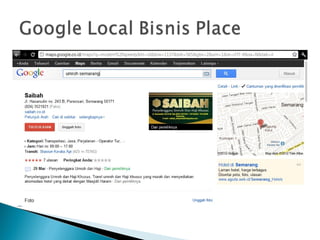
Mendaftarkan alamat Bisnis di Google Place/
Map
Membuat Blog
Menyimpan Video dan Share di You Tube
Mendaftar Google +
Menyimpan Foto di Picasa
Meriset Kata Kunci
Memudahkan pencarian google
5.
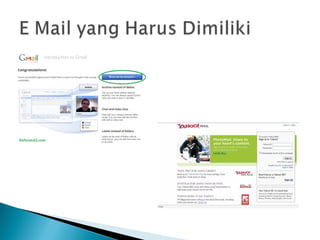
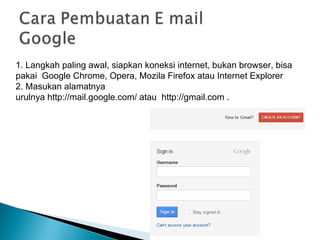
1. Langkah palingawal, siapkan koneksi internet, bukan browser, bisa
pakai Google Chrome, Opera, Mozila Firefox atau Internet Explorer
2. Masukan alamatnya
urulnya http://mail.google.com/ atau http://gmail.com .
6.
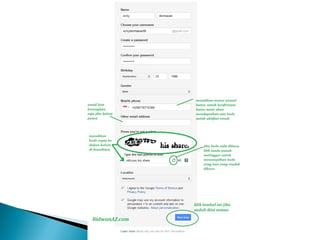
3. Kemudian pilih tombol [create an
account] yang berada di pojok kanan atas
4. Lalu masukan identitas kamu pada formulir
pendaftaran, untuk langkah-langkah
pengisian sangat mudah sekali, tidak jauh
berbeda dengan cara pengisian pada layanan
email di Yahoo.com. Perhatikan contoh
pengisiannya di bawah ini.
8.
5.Kalau sudah diisi semua, tinggal
klik tombol [I accept, Create my
account] kemudian tekan tombol Next Step
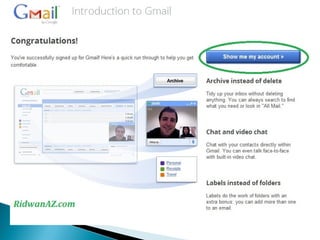
6. Setelah tombol Next Step kamu klik nanti
akan muncul halaman seperti gambar di
bawah ini. untuk mencoba menampilkan
emailmu, lansung aja klik tombol [show me
account].
10.
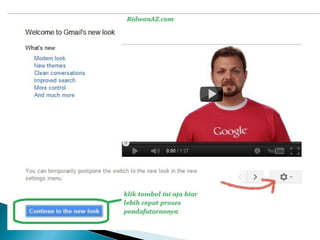
7. setelah klik tombol Show me my Account
akan menjumpai halaman seperti di bawah
ini. Halaman di bawah ini merupakan video
sambutan dari pengelolan gmail.com, agar
proses pembuatan email di gmail lebih cepat,
silahkan klik saja tombol Continue to the new
look
12.
8. Setelah klik tombol Continue to the new look di atas, akan
di bawa ke dalam jendela kotak masuk email. Untuk tampilan
pertama jendela email akan ada tiga email masuk dari gmail
sendiri. Untuk membukanya, klik salah satu email yang
tampil ada kotak email.
9.Untuk keluar dari gmail klik tombol sign-out dulu, dan
jangan langsung klik exit pada jendela browser. Jika tidak
klik tombol sign-out dulu dan langsung klik exit, nanti suatu
saat jika ada orang lain yang membuka situs gmail.com pada
komputer yang baru saja digunakan, ada kemungkinan yang
tampil adalah account gmail kita, tentu saja hal ini tidak baik.
karena isi email kita bisa dilihat orang yang tidak kita ingin.
13.
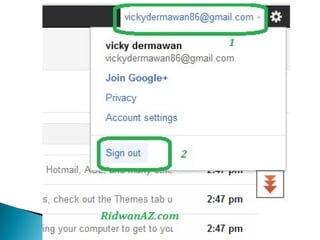
Hal di atas biasanya terjadi ketika pengguna
mengakses email di warnet, pengguna
terkadang lupa menekan tombol Sign out.
Lain halnya jika yang digunakan komputer
atau laptop pribadi. Karena laptop pribadi
umumnya hanya pemiliknya yang
menggunakan.
Untuk sign out klik pada alamat emailmu di
pojok kanan atas, kemudian klik Sign Out.
Perhatikan gambar di bawah ini
15.
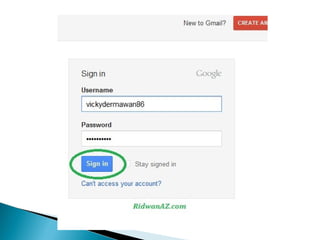
10. Jika sudah sign-up kemudian ingin
membuka email atau mengakses kotak
masuk gmail , langkahnya cukup mudah,
tinggal akses http://mail.google.com,
atau gmail.com jika sudah tampil jendela
gmail, masukkan username email, dan
password, kemudian klik tombol Sign
in maka akan di bawa ke kotak masuk gmail
17.
Setelah berhasil membuat email di gmail,
mari belajar mengirim email. Untuk mengirim
email lewat gmail ini sangat mudah. Hanya
perlu beberapa klik saja.
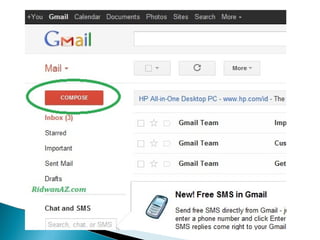
1. Setelah masuk ke ke halaman email
seperti gambar di bawah ini. Klik pada
Tombol Compose yang berwarna merah.
19.
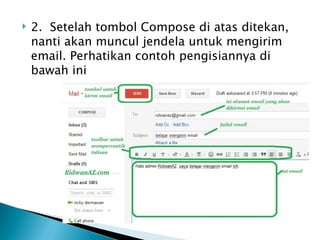
2. Setelah tombol Compose di atas ditekan,
nanti akan muncul jendela untuk mengirim
email. Perhatikan contoh pengisiannya di
bawah ini
20.
Pada bagian To merupakan kolom untuk mengisi
alamat email yang akan dikirim
email. Subject merupakan judul atau tema email,
dan pada kolom yang paling lebar adalah tempat
untuk menulis email. Setelah semua kolom diisi
semua, silahkan klik tombol Send untuk mengirim
email
Itulah panduan bagaimana cara membuat email
di gmail dan cara mengirim email dengan
gmail. Semoga dapat kamu pahami dengan mudah
untuk membuat email
21.
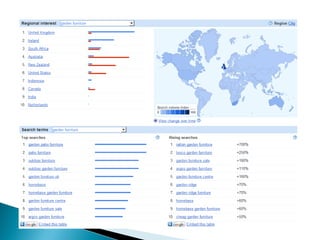
Mencari tahu dimana “demand” berada
Membantu menentukan strategi pemasaran
online maupun offline:
- Targeted Email Marketing
- Targeted Advertising
22.
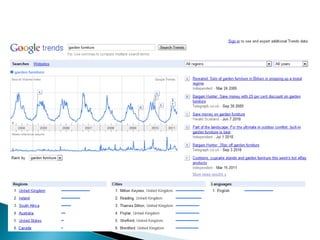
Google Trends
www.google.com/trends
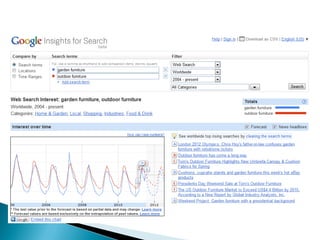
Google Insight Search
www.google.com/insights/search
26.
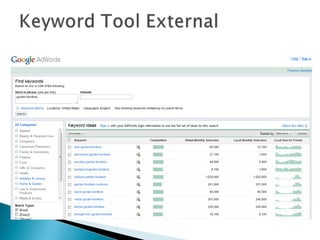
Menentukan keyword target untuk SEO
Generic VS Long Tail
Tool:
Google Keyword Tool External
http://adwords.google.com/select/KeywordToolExterna
29.
Fasilitas YahooMessenger
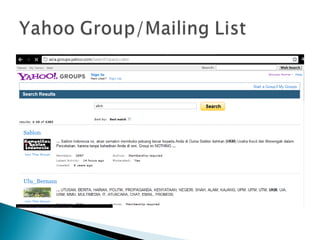
Yahoo Group atau Mailing List
Meriset,berpromosi dan mencari
Pelanggan
Mendaftar Social Media seperti
Facebook dan Twitter
Mendaftar Forum


![ 3. Kemudian pilih tombol [create an
account] yang berada di pojok kanan atas
4. Lalu masukan identitas kamu pada formulir
pendaftaran, untuk langkah-langkah
pengisian sangat mudah sekali, tidak jauh
berbeda dengan cara pengisian pada layanan
email di Yahoo.com. Perhatikan contoh
pengisiannya di bawah ini.](https://image.slidesharecdn.com/materikeduapembuatandanpemanfaatanemail-120424190726-phpapp01/85/Materi-kedua-pembuatan-dan-pemanfaatan-e-mail-6-320.jpg)
![ 5.Kalau sudah diisi semua, tinggal
klik tombol [I accept, Create my
account] kemudian tekan tombol Next Step
6. Setelah tombol Next Step kamu klik nanti
akan muncul halaman seperti gambar di
bawah ini. untuk mencoba menampilkan
emailmu, lansung aja klik tombol [show me
account].](https://image.slidesharecdn.com/materikeduapembuatandanpemanfaatanemail-120424190726-phpapp01/85/Materi-kedua-pembuatan-dan-pemanfaatan-e-mail-8-320.jpg)