CARA MELAKUKAN SHARING FOLDER 
A. Membagikan/Sharing Folder 
1. Pilih Folder yang akan dishare > klik Share With > pilih Specific people 
2. Lalu akan muncul jendela berikut : 
Pilih Everyonelalu klik addPilih Read atau Read/WriteSetelah selesai klik Share 
untuk membagikan data
3. Bila terdapat keterangan "Your Folder is shared", berarti folder berhasil dishare 
4. Klik Done 
5. Ini hasil nya 
B. Untuk Mengakses dan Mengambil Folder yang Dibagikan(Share) ada 
beberapa syarat yang diperlukan yaitu : 
1. 2 buah komputer/lebih 
2. Komputer sudah terhubung dengan jaringan Wi-fi 
3. Antar komputer saling berhubungan dalam 1 jaringan yang sama 
Langkah-langkah : 
1. Setting IP Address terlebih dahulu. 
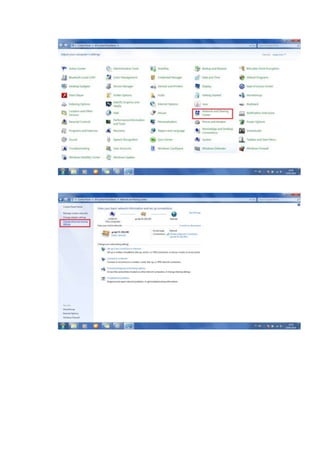
2. Buka Control PanelNetwork and Sharing Center
3. Klik Change Adapter Setting 
4. Klik Wireless Network ConnectionProperties
5. Klik Internet Protocol Version 4 (TCP/IP4) 
6. Isi IP Addess, Subnet Mask, dan Default Gateway
7. Setelah itu cek IP Address dan Ping ke IP Komputer lain 
8. Caranya, buka Run (windows+R) dan ketik CMD 
9. Ketik ipconfig (untuk mengecek ip address) dan ketik ping 192.168.58.130 (Ip 
Komputer lain) agar saling terhubung
10. Ping di atas gagal. Untuk mengatasinya matikan dulu windows firewall cara nya buka 
control panelwindows firewallklik Turn Windows Firewall on or offturn off windows 
firewall OK
11. Jika windows firewall sudah mati, maka di jendela cmd akan muncul seperti ini. 
12. Kemudian buka Run dan ketik ip 192.168.58.130 (IP komputer lain) untuk melakukan 
sharing folder.
13. Namun jika keluar Password maka anda harus mematikan password protects sharing 
folder. 
Caranya : 
Buka control panelopen network and sharing centerchange advance sharing 
centerturn off password protect sharing ( bagian bawah sendiri )
14. Ulangi lagi, buka Run dan ketik IP Address komputer lain 
15. Maka akan muncul seperti gambar di bawah :
16. Copy folder yang diinginkan dan paste di tempat yang anda inginkan  
17. Selesai

Cara Melakukan Sharing Folder

  • 1.
    CARA MELAKUKAN SHARINGFOLDER A. Membagikan/Sharing Folder 1. Pilih Folder yang akan dishare > klik Share With > pilih Specific people 2. Lalu akan muncul jendela berikut : Pilih Everyonelalu klik addPilih Read atau Read/WriteSetelah selesai klik Share untuk membagikan data
  • 2.
    3. Bila terdapatketerangan "Your Folder is shared", berarti folder berhasil dishare 4. Klik Done 5. Ini hasil nya 
  • 3.
    B. Untuk Mengaksesdan Mengambil Folder yang Dibagikan(Share) ada beberapa syarat yang diperlukan yaitu : 1. 2 buah komputer/lebih 2. Komputer sudah terhubung dengan jaringan Wi-fi 3. Antar komputer saling berhubungan dalam 1 jaringan yang sama Langkah-langkah : 1. Setting IP Address terlebih dahulu. 2. Buka Control PanelNetwork and Sharing Center
  • 4.
    3. Klik ChangeAdapter Setting 4. Klik Wireless Network ConnectionProperties
  • 5.
    5. Klik InternetProtocol Version 4 (TCP/IP4) 6. Isi IP Addess, Subnet Mask, dan Default Gateway
  • 6.
    7. Setelah itucek IP Address dan Ping ke IP Komputer lain 8. Caranya, buka Run (windows+R) dan ketik CMD 9. Ketik ipconfig (untuk mengecek ip address) dan ketik ping 192.168.58.130 (Ip Komputer lain) agar saling terhubung
  • 7.
    10. Ping diatas gagal. Untuk mengatasinya matikan dulu windows firewall cara nya buka control panelwindows firewallklik Turn Windows Firewall on or offturn off windows firewall OK
  • 9.
    11. Jika windowsfirewall sudah mati, maka di jendela cmd akan muncul seperti ini. 12. Kemudian buka Run dan ketik ip 192.168.58.130 (IP komputer lain) untuk melakukan sharing folder.
  • 10.
    13. Namun jikakeluar Password maka anda harus mematikan password protects sharing folder. Caranya : Buka control panelopen network and sharing centerchange advance sharing centerturn off password protect sharing ( bagian bawah sendiri )
  • 12.
    14. Ulangi lagi,buka Run dan ketik IP Address komputer lain 15. Maka akan muncul seperti gambar di bawah :
  • 13.
    16. Copy folderyang diinginkan dan paste di tempat yang anda inginkan  17. Selesai