Canvas入門04
Canvasで簡易ペイントソフト作成
Copyright Ⓒ 2015 Yoshihiro Takahashi All Rights Reserved. 2
今回の講義内容
• Canvasの描画機能を利用して、ペイン
トソフトを作成
– マウス操作とcanvasの‘線’を利用してペイ
ント機能を実装
– タッチ操作で同様の機能を実装
– マウスとタッチの両方動作するようにする
Copyright Ⓒ 2015 Yoshihiro Takahashi All Rights Reserved. 3
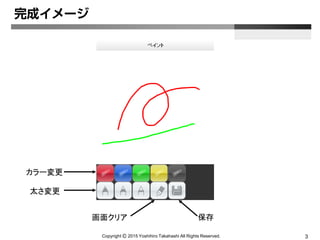
完成イメージ
カラー変更
太さ変更
画面クリア 保存
Copyright Ⓒ 2015 Yoshihiro Takahashi All Rights Reserved. 4
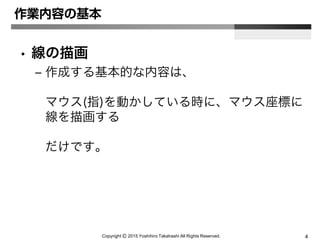
作業内容の基本
• 線の描画
– 作成する基本的な内容は、
マウス(指)を動かしている時に、マウス座標に
線を描画する
だけです。
Copyright Ⓒ 2015 Yoshihiro Takahashi All Rights Reserved. 5
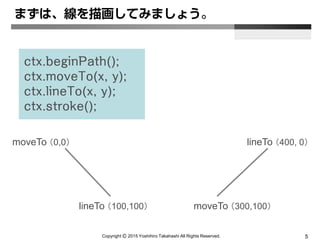
まずは、線を描画してみましょう。
ctx.beginPath();
ctx.moveTo(x, y);
ctx.lineTo(x, y);
ctx.stroke();
moveTo (0,0)
lineTo (100,100) moveTo (300,100)
lineTo (400, 0)
Copyright Ⓒ 2015 Yoshihiro Takahashi All Rights Reserved. 6
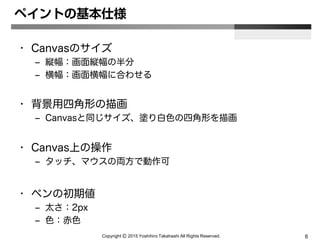
ペイントの基本仕様
• Canvasのサイズ
– 縦幅:画面縦幅の半分
– 横幅:画面横幅に合わせる
• 背景用四角形の描画
– Canvasと同じサイズ、塗り白色の四角形を描画
• Canvas上の操作
– タッチ、マウスの両方で動作可
• ペンの初期値
– 太さ:2px
– 色:赤色
Copyright Ⓒ 2015 Yoshihiro Takahashi All Rights Reserved. 7
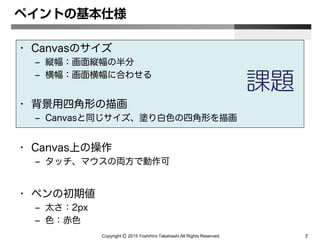
ペイントの基本仕様
• Canvasのサイズ
– 縦幅:画面縦幅の半分
– 横幅:画面横幅に合わせる
• 背景用四角形の描画
– Canvasと同じサイズ、塗り白色の四角形を描画
• Canvas上の操作
– タッチ、マウスの両方で動作可
• ペンの初期値
– 太さ:2px
– 色:赤色
課題
Copyright Ⓒ 2015 Yoshihiro Takahashi All Rights Reserved. 8
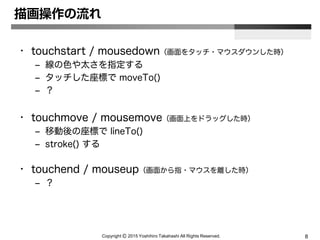
描画操作の流れ
• touchstart / mousedown(画面をタッチ・マウスダウンした時)
– 線の色や太さを指定する
– タッチした座標で moveTo()
– ?
• touchmove / mousemove(画面上をドラッグした時)
– 移動後の座標で lineTo()
– stroke() する
• touchend / mouseup(画面から指・マウスを離した時)
– ?
Copyright Ⓒ 2015 Yoshihiro Takahashi All Rights Reserved. 9
まずはPC用に
マウス操作
Copyright Ⓒ 2015 Yoshihiro Takahashi All Rights Reserved. 10
ユーザ入力による制御
• マウスなどのユーザ操作(イベント)の制御方法
記述例
対象要素.addEventListener( ’ユーザ操作’, function(e){
実行したい内容;
});
Copyright Ⓒ 2015 Yoshihiro Takahashi All Rights Reserved. 11
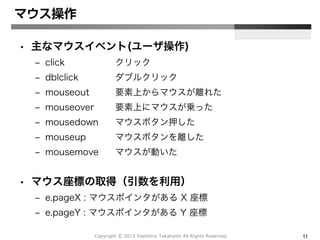
マウス操作
• 主なマウスイベント(ユーザ操作)
– click クリック
– dblclick ダブルクリック
– mouseout 要素上からマウスが離れた
– mouseover 要素上にマウスが乗った
– mousedown マウスボタン押した
– mouseup マウスボタンを離した
– mousemove マウスが動いた
• マウス座標の取得(引数を利用)
– e.pageX : マウスポインタがある X 座標
– e.pageY : マウスポインタがある Y 座標
Copyright Ⓒ 2015 Yoshihiro Takahashi All Rights Reserved. 12
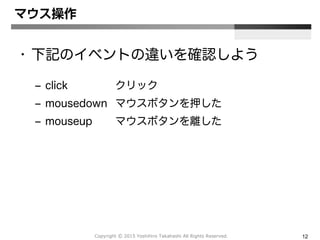
マウス操作
• 下記のイベントの違いを確認しよう
– click クリック
– mousedown マウスボタンを押した
– mouseup マウスボタンを離した
Copyright Ⓒ 2015 Yoshihiro Takahashi All Rights Reserved. 13
動きが変!
Copyright Ⓒ 2015 Yoshihiro Takahashi All Rights Reserved. 14
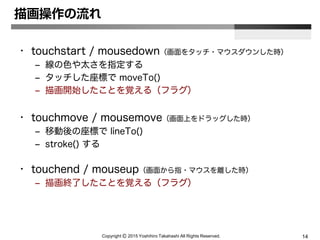
描画操作の流れ
• touchstart / mousedown(画面をタッチ・マウスダウンした時)
– 線の色や太さを指定する
– タッチした座標で moveTo()
– 描画開始したことを覚える(フラグ)
• touchmove / mousemove(画面上をドラッグした時)
– 移動後の座標で lineTo()
– stroke() する
• touchend / mouseup(画面から指・マウスを離した時)
– 描画終了したことを覚える(フラグ)
Copyright Ⓒ 2015 Yoshihiro Takahashi All Rights Reserved. 15
マウスダウン直後か
どうか判断する
Copyright Ⓒ 2015 Yoshihiro Takahashi All Rights Reserved. 16
If文と変数で
実現できます
Copyright Ⓒ 2015 Yoshihiro Takahashi All Rights Reserved. 17
この変数を
フラグと言います
Copyright Ⓒ 2015 Yoshihiro Takahashi All Rights Reserved. 18
スマホ用に
タッチ操作
Copyright Ⓒ 2015 Yoshihiro Takahashi All Rights Reserved. 19
ユーザ操作
• タッチ操作
– touchstart : タッチしたとき
– touchmove : タッチしたまま動かしたとき
– touchend : タッチ状態から離れたとき
• タッチ座標
– event.changedTouches[0].pageX
: タッチされている画面位置の X 座標
– event.changedTouches[0].pageY
: タッチされている画面位置の Y 座標
Copyright Ⓒ 2015 Yoshihiro Takahashi All Rights Reserved. 20
共通のコードで
動作確認したい
Copyright Ⓒ 2015 Yoshihiro Takahashi All Rights Reserved. 21
jQueryを使って
簡略化
Copyright Ⓒ 2015 Yoshihiro Takahashi All Rights Reserved. 22
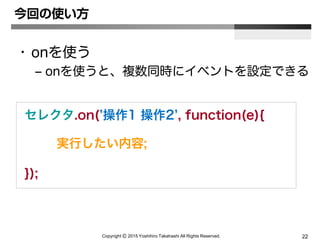
今回の使い方
• onを使う
– onを使うと、複数同時にイベントを設定できる
セレクタ.on(’操作1 操作2’, function(e){
実行したい内容;
});
Copyright Ⓒ 2015 Yoshihiro Takahashi All Rights Reserved. 23
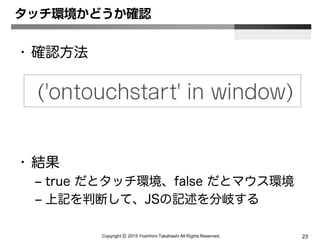
タッチ環境かどうか確認
• 確認方法
• 結果
– true だとタッチ環境、false だとマウス環境
– 上記を判断して、JSの記述を分岐する
('ontouchstart' in window)
Copyright Ⓒ 2015 Yoshihiro Takahashi All Rights Reserved. 24
スマホのブラウザで
操作してみよう
Copyright Ⓒ 2015 Yoshihiro Takahashi All Rights Reserved. 25
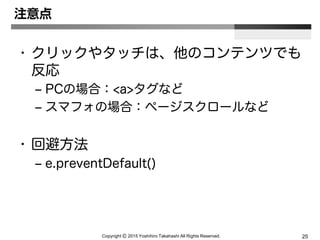
注意点
• クリックやタッチは、他のコンテンツでも
反応
– PCの場合:<a>タグなど
– スマフォの場合:ページスクロールなど
• 回避方法
– e.preventDefault()
Copyright Ⓒ 2015 Yoshihiro Takahashi All Rights Reserved. 26
タッチすると
画面が青くなる
Copyright Ⓒ 2015 Yoshihiro Takahashi All Rights Reserved. 27
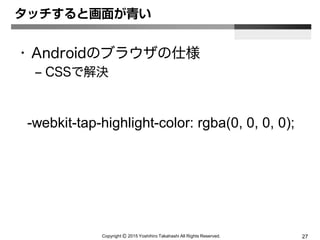
タッチすると画面が青い
• Androidのブラウザの仕様
– CSSで解決
-webkit-tap-highlight-color: rgba(0, 0, 0, 0);
Copyright Ⓒ 2015 Yoshihiro Takahashi All Rights Reserved. 28
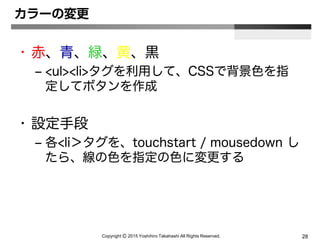
カラーの変更
• 赤、青、緑、黄、黒
– <ul><li>タグを利用して、CSSで背景色を指
定してボタンを作成
• 設定手段
– 各<li>タグを、touchstart / mousedown し
たら、線の色を指定の色に変更する
Copyright Ⓒ 2015 Yoshihiro Takahashi All Rights Reserved. 29
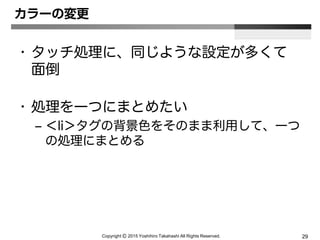
カラーの変更
• タッチ処理に、同じような設定が多くて
面倒
• 処理を一つにまとめたい
– <li>タグの背景色をそのまま利用して、一つ
の処理にまとめる
Copyright Ⓒ 2015 Yoshihiro Takahashi All Rights Reserved. 30
ペンサイズの変更
• 線の太さを変更
– <ul><li>タグを利用して、2px、4px、6pxに
変更できるボタンを作成
• 設定手段
– 各<li>タグを、touchstart / mousedown し
たら、線の太さを変更
Copyright Ⓒ 2015 Yoshihiro Takahashi All Rights Reserved. 31
ペンサイズの変更
• タッチ処理に、同じような設定が多くて
面倒
• 処理を一つにまとめたい
– <li>タグの文字をそのまま利用して、一つの
処理にまとめる
Copyright Ⓒ 2015 Yoshihiro Takahashi All Rights Reserved. 32
クリアボタン
• 画面を真っ白に変更
– <ul><li>タグを利用して、ボタンを作成
• 設定手段
– <li>タグを、touchstart / mousedown した
ら、clearRectをして、白色の矩形を描画し
直す
Copyright Ⓒ 2015 Yoshihiro Takahashi All Rights Reserved. 33
画像保存
• Canvasの問題点
– canvasのデータは、そのまま画像ファイルと
して保存できない。
• 実現手段
– Imgタグとして表示して、ブラウザの機能で
保存する
Copyright Ⓒ 2015 Yoshihiro Takahashi All Rights Reserved. 34
画像形式に変換
• canvasデータを画像形式に変換
– <ul><li>タグを利用してボタンを作成し、ボタ
ンを押したら、変換したデータを<img>で表
示
• 変換方法
– canvas. toDataURL()
• 画像のアドレスとして生成される
• 生成されたアドレスを利用して、imgタグで表示
• HTML上に<div>タグを記述し、その中にimgタグ
を追加する
Copyright Ⓒ 2015 Yoshihiro Takahashi All Rights Reserved. 35
タグの生成方法
• タグの生成
オブジェクト名 = document.createElement(“タグ名”);
• 属性の追加
オブジェクト名.属性名 = 値;
• タグ内への文章追加
オブジェクト名. innerHTML = 値;
• タグへのCSS指定
オブジェクト名. style.プロパティ = 値;
Copyright Ⓒ 2015 Yoshihiro Takahashi All Rights Reserved. 36
タグの追加方法
• ID指定でのタグの追加
document.getElementById(“id名”).appendChild(オブジェクト名);
• タグ指定でのタグ追加
var 親オブジェクト名 =
document.getElementByTagName (“親タグ名”);
親オブジェクト名[何番目].appendChild (オブジェクト名);
Copyright Ⓒ 2015 Yoshihiro Takahashi All Rights Reserved. 37
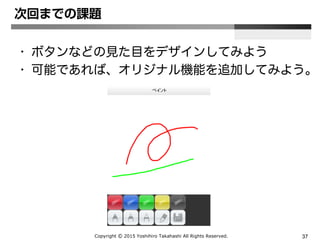
次回までの課題
• ボタンなどの見た目をデザインしてみよう
• 可能であれば、オリジナル機能を追加してみよう。

Canvasでペイントアプリ作成

  • 1.
  • 2.
    Copyright Ⓒ 2015Yoshihiro Takahashi All Rights Reserved. 2 今回の講義内容 • Canvasの描画機能を利用して、ペイン トソフトを作成 – マウス操作とcanvasの‘線’を利用してペイ ント機能を実装 – タッチ操作で同様の機能を実装 – マウスとタッチの両方動作するようにする
  • 3.
    Copyright Ⓒ 2015Yoshihiro Takahashi All Rights Reserved. 3 完成イメージ カラー変更 太さ変更 画面クリア 保存
  • 4.
    Copyright Ⓒ 2015Yoshihiro Takahashi All Rights Reserved. 4 作業内容の基本 • 線の描画 – 作成する基本的な内容は、 マウス(指)を動かしている時に、マウス座標に 線を描画する だけです。
  • 5.
    Copyright Ⓒ 2015Yoshihiro Takahashi All Rights Reserved. 5 まずは、線を描画してみましょう。 ctx.beginPath(); ctx.moveTo(x, y); ctx.lineTo(x, y); ctx.stroke(); moveTo (0,0) lineTo (100,100) moveTo (300,100) lineTo (400, 0)
  • 6.
    Copyright Ⓒ 2015Yoshihiro Takahashi All Rights Reserved. 6 ペイントの基本仕様 • Canvasのサイズ – 縦幅:画面縦幅の半分 – 横幅:画面横幅に合わせる • 背景用四角形の描画 – Canvasと同じサイズ、塗り白色の四角形を描画 • Canvas上の操作 – タッチ、マウスの両方で動作可 • ペンの初期値 – 太さ:2px – 色:赤色
  • 7.
    Copyright Ⓒ 2015Yoshihiro Takahashi All Rights Reserved. 7 ペイントの基本仕様 • Canvasのサイズ – 縦幅:画面縦幅の半分 – 横幅:画面横幅に合わせる • 背景用四角形の描画 – Canvasと同じサイズ、塗り白色の四角形を描画 • Canvas上の操作 – タッチ、マウスの両方で動作可 • ペンの初期値 – 太さ:2px – 色:赤色 課題
  • 8.
    Copyright Ⓒ 2015Yoshihiro Takahashi All Rights Reserved. 8 描画操作の流れ • touchstart / mousedown(画面をタッチ・マウスダウンした時) – 線の色や太さを指定する – タッチした座標で moveTo() – ? • touchmove / mousemove(画面上をドラッグした時) – 移動後の座標で lineTo() – stroke() する • touchend / mouseup(画面から指・マウスを離した時) – ?
  • 9.
    Copyright Ⓒ 2015Yoshihiro Takahashi All Rights Reserved. 9 まずはPC用に マウス操作
  • 10.
    Copyright Ⓒ 2015Yoshihiro Takahashi All Rights Reserved. 10 ユーザ入力による制御 • マウスなどのユーザ操作(イベント)の制御方法 記述例 対象要素.addEventListener( ’ユーザ操作’, function(e){ 実行したい内容; });
  • 11.
    Copyright Ⓒ 2015Yoshihiro Takahashi All Rights Reserved. 11 マウス操作 • 主なマウスイベント(ユーザ操作) – click クリック – dblclick ダブルクリック – mouseout 要素上からマウスが離れた – mouseover 要素上にマウスが乗った – mousedown マウスボタン押した – mouseup マウスボタンを離した – mousemove マウスが動いた • マウス座標の取得(引数を利用) – e.pageX : マウスポインタがある X 座標 – e.pageY : マウスポインタがある Y 座標
  • 12.
    Copyright Ⓒ 2015Yoshihiro Takahashi All Rights Reserved. 12 マウス操作 • 下記のイベントの違いを確認しよう – click クリック – mousedown マウスボタンを押した – mouseup マウスボタンを離した
  • 13.
    Copyright Ⓒ 2015Yoshihiro Takahashi All Rights Reserved. 13 動きが変!
  • 14.
    Copyright Ⓒ 2015Yoshihiro Takahashi All Rights Reserved. 14 描画操作の流れ • touchstart / mousedown(画面をタッチ・マウスダウンした時) – 線の色や太さを指定する – タッチした座標で moveTo() – 描画開始したことを覚える(フラグ) • touchmove / mousemove(画面上をドラッグした時) – 移動後の座標で lineTo() – stroke() する • touchend / mouseup(画面から指・マウスを離した時) – 描画終了したことを覚える(フラグ)
  • 15.
    Copyright Ⓒ 2015Yoshihiro Takahashi All Rights Reserved. 15 マウスダウン直後か どうか判断する
  • 16.
    Copyright Ⓒ 2015Yoshihiro Takahashi All Rights Reserved. 16 If文と変数で 実現できます
  • 17.
    Copyright Ⓒ 2015Yoshihiro Takahashi All Rights Reserved. 17 この変数を フラグと言います
  • 18.
    Copyright Ⓒ 2015Yoshihiro Takahashi All Rights Reserved. 18 スマホ用に タッチ操作
  • 19.
    Copyright Ⓒ 2015Yoshihiro Takahashi All Rights Reserved. 19 ユーザ操作 • タッチ操作 – touchstart : タッチしたとき – touchmove : タッチしたまま動かしたとき – touchend : タッチ状態から離れたとき • タッチ座標 – event.changedTouches[0].pageX : タッチされている画面位置の X 座標 – event.changedTouches[0].pageY : タッチされている画面位置の Y 座標
  • 20.
    Copyright Ⓒ 2015Yoshihiro Takahashi All Rights Reserved. 20 共通のコードで 動作確認したい
  • 21.
    Copyright Ⓒ 2015Yoshihiro Takahashi All Rights Reserved. 21 jQueryを使って 簡略化
  • 22.
    Copyright Ⓒ 2015Yoshihiro Takahashi All Rights Reserved. 22 今回の使い方 • onを使う – onを使うと、複数同時にイベントを設定できる セレクタ.on(’操作1 操作2’, function(e){ 実行したい内容; });
  • 23.
    Copyright Ⓒ 2015Yoshihiro Takahashi All Rights Reserved. 23 タッチ環境かどうか確認 • 確認方法 • 結果 – true だとタッチ環境、false だとマウス環境 – 上記を判断して、JSの記述を分岐する ('ontouchstart' in window)
  • 24.
    Copyright Ⓒ 2015Yoshihiro Takahashi All Rights Reserved. 24 スマホのブラウザで 操作してみよう
  • 25.
    Copyright Ⓒ 2015Yoshihiro Takahashi All Rights Reserved. 25 注意点 • クリックやタッチは、他のコンテンツでも 反応 – PCの場合:<a>タグなど – スマフォの場合:ページスクロールなど • 回避方法 – e.preventDefault()
  • 26.
    Copyright Ⓒ 2015Yoshihiro Takahashi All Rights Reserved. 26 タッチすると 画面が青くなる
  • 27.
    Copyright Ⓒ 2015Yoshihiro Takahashi All Rights Reserved. 27 タッチすると画面が青い • Androidのブラウザの仕様 – CSSで解決 -webkit-tap-highlight-color: rgba(0, 0, 0, 0);
  • 28.
    Copyright Ⓒ 2015Yoshihiro Takahashi All Rights Reserved. 28 カラーの変更 • 赤、青、緑、黄、黒 – <ul><li>タグを利用して、CSSで背景色を指 定してボタンを作成 • 設定手段 – 各<li>タグを、touchstart / mousedown し たら、線の色を指定の色に変更する
  • 29.
    Copyright Ⓒ 2015Yoshihiro Takahashi All Rights Reserved. 29 カラーの変更 • タッチ処理に、同じような設定が多くて 面倒 • 処理を一つにまとめたい – <li>タグの背景色をそのまま利用して、一つ の処理にまとめる
  • 30.
    Copyright Ⓒ 2015Yoshihiro Takahashi All Rights Reserved. 30 ペンサイズの変更 • 線の太さを変更 – <ul><li>タグを利用して、2px、4px、6pxに 変更できるボタンを作成 • 設定手段 – 各<li>タグを、touchstart / mousedown し たら、線の太さを変更
  • 31.
    Copyright Ⓒ 2015Yoshihiro Takahashi All Rights Reserved. 31 ペンサイズの変更 • タッチ処理に、同じような設定が多くて 面倒 • 処理を一つにまとめたい – <li>タグの文字をそのまま利用して、一つの 処理にまとめる
  • 32.
    Copyright Ⓒ 2015Yoshihiro Takahashi All Rights Reserved. 32 クリアボタン • 画面を真っ白に変更 – <ul><li>タグを利用して、ボタンを作成 • 設定手段 – <li>タグを、touchstart / mousedown した ら、clearRectをして、白色の矩形を描画し 直す
  • 33.
    Copyright Ⓒ 2015Yoshihiro Takahashi All Rights Reserved. 33 画像保存 • Canvasの問題点 – canvasのデータは、そのまま画像ファイルと して保存できない。 • 実現手段 – Imgタグとして表示して、ブラウザの機能で 保存する
  • 34.
    Copyright Ⓒ 2015Yoshihiro Takahashi All Rights Reserved. 34 画像形式に変換 • canvasデータを画像形式に変換 – <ul><li>タグを利用してボタンを作成し、ボタ ンを押したら、変換したデータを<img>で表 示 • 変換方法 – canvas. toDataURL() • 画像のアドレスとして生成される • 生成されたアドレスを利用して、imgタグで表示 • HTML上に<div>タグを記述し、その中にimgタグ を追加する
  • 35.
    Copyright Ⓒ 2015Yoshihiro Takahashi All Rights Reserved. 35 タグの生成方法 • タグの生成 オブジェクト名 = document.createElement(“タグ名”); • 属性の追加 オブジェクト名.属性名 = 値; • タグ内への文章追加 オブジェクト名. innerHTML = 値; • タグへのCSS指定 オブジェクト名. style.プロパティ = 値;
  • 36.
    Copyright Ⓒ 2015Yoshihiro Takahashi All Rights Reserved. 36 タグの追加方法 • ID指定でのタグの追加 document.getElementById(“id名”).appendChild(オブジェクト名); • タグ指定でのタグ追加 var 親オブジェクト名 = document.getElementByTagName (“親タグ名”); 親オブジェクト名[何番目].appendChild (オブジェクト名);
  • 37.
    Copyright Ⓒ 2015Yoshihiro Takahashi All Rights Reserved. 37 次回までの課題 • ボタンなどの見た目をデザインしてみよう • 可能であれば、オリジナル機能を追加してみよう。