Canvas入門01
Canvas図形描画の基礎
HTML5の
JavaScript
Copyright Ⓒ 2015 Yoshihiro Takahashi All Rights Reserved. 2
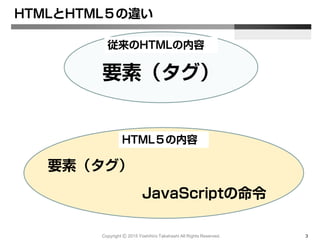
HTMLとHTML5の違い
従来のHTMLの内容
HTML5の内容
要素(タグ) JavaScript
Copyright Ⓒ 2015 Yoshihiro Takahashi All Rights Reserved. 3
h1,canvas,video
など
canvas描画,データ保
存, 端末傾き,video制御
要素(タグ)
h1, body, pなど
Copyright Ⓒ 2015 Yoshihiro Takahashi All Rights Reserved. 4
Canvasについて
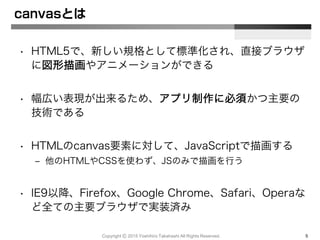
canvasとは
• HTML5で、新しい規格として標準化され、直接ブラウザ
に図形描画やアニメーションができる
• 幅広い表現が出来るため、アプリ制作に必須かつ主要の
技術である
• HTMLのcanvas要素に対して、JavaScriptで描画する
– 他のHTMLやCSSを使わず、JSのみで描画を行う
• IE9以降、Firefox、Google Chrome、Safari、Operaな
ど全ての主要ブラウザで実装済み
Copyright Ⓒ 2015 Yoshihiro Takahashi All Rights Reserved. 5
Copyright Ⓒ 2015 Yoshihiro Takahashi All Rights Reserved. 6
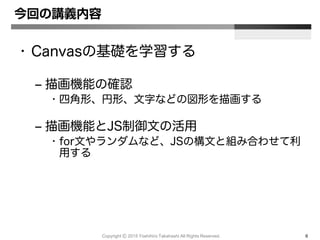
今回の講義内容
• Canvasの基礎を学習する
– 描画機能の確認
• 四角形、円形、文字などの図形を描画する
– 描画機能とJS制御文の活用
• for文やランダムなど、JSの構文と組み合わせて利
用する
Copyright Ⓒ 2015 Yoshihiro Takahashi All Rights Reserved. 7
まずは、じっくり
canvasの基礎を学習しよう
Copyright Ⓒ 2015 Yoshihiro Takahashi All Rights Reserved. 8
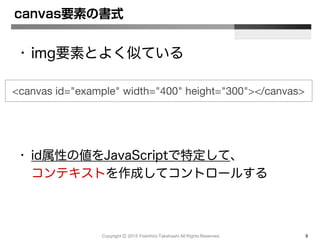
canvas要素の書式
• img要素とよく似ている
• id属性の値をJavaScriptで特定して、
コンテキストを作成してコントロールする
<canvas id="example" width="400" height="300"></canvas>
Copyright Ⓒ 2015 Yoshihiro Takahashi All Rights Reserved. 9
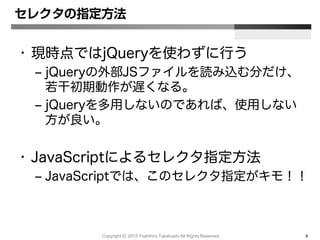
セレクタの指定方法
• 現時点ではjQueryを使わずに行う
– jQueryの外部JSファイルを読み込む分だけ、
若干初期動作が遅くなる。
– jQueryを多用しないのであれば、使用しない
方が良い。
• JavaScriptによるセレクタ指定方法
– JavaScriptでは、このセレクタ指定がキモ!!
Copyright Ⓒ 2015 Yoshihiro Takahashi All Rights Reserved. 10
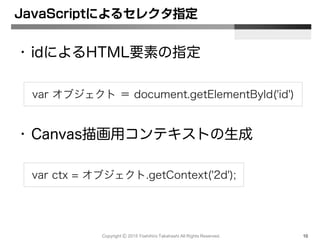
JavaScriptによるセレクタ指定
• idによるHTML要素の指定
• Canvas描画用コンテキストの生成
var オブジェクト = document.getElementById('id')
var ctx = オブジェクト.getContext('2d');
Copyright Ⓒ 2015 Yoshihiro Takahashi All Rights Reserved. 11
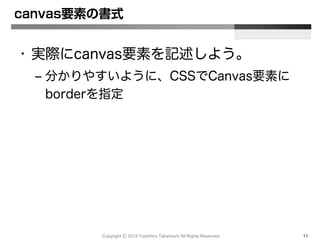
canvas要素の書式
• 実際にcanvas要素を記述しよう。
– 分かりやすいように、CSSでCanvas要素に
borderを指定
図形を
描画しよう
Copyright Ⓒ 2015 Yoshihiro Takahashi All Rights Reserved. 12
矩形
Copyright Ⓒ 2015 Yoshihiro Takahashi All Rights Reserved. 13
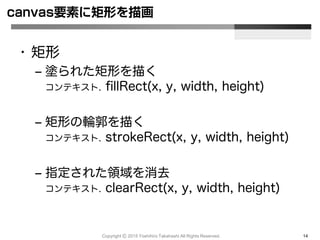
canvas要素に矩形を描画
• 矩形
– 塗られた矩形を描く
コンテキスト. fillRect(x, y, width, height)
– 矩形の輪郭を描く
コンテキスト. strokeRect(x, y, width, height)
– 指定された領域を消去
コンテキスト. clearRect(x, y, width, height)
Copyright Ⓒ 2015 Yoshihiro Takahashi All Rights Reserved. 14
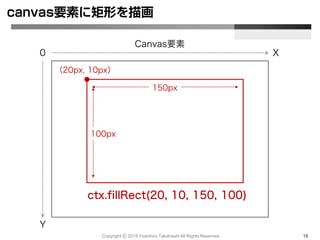
canvas要素に矩形を描画
0
Canvas要素
Y
X
(20px, 10px)
ctx.fillRect(20, 10, 150, 100)
150px
100px
Copyright Ⓒ 2015 Yoshihiro Takahashi All Rights Reserved. 15
直線
Copyright Ⓒ 2015 Yoshihiro Takahashi All Rights Reserved. 16
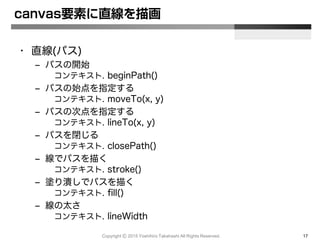
• 直線(パス)
– パスの開始
コンテキスト. beginPath()
– パスの始点を指定する
コンテキスト. moveTo(x, y)
– パスの次点を指定する
コンテキスト. lineTo(x, y)
– パスを閉じる
コンテキスト. closePath()
– 線でパスを描く
コンテキスト. stroke()
– 塗り潰しでパスを描く
コンテキスト. fill()
– 線の太さ
コンテキスト. lineWidth
canvas要素に直線を描画
Copyright Ⓒ 2015 Yoshihiro Takahashi All Rights Reserved. 17
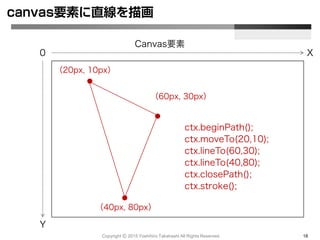
canvas要素に直線を描画
0
Canvas要素
Y
X
(20px, 10px)
ctx.beginPath();
ctx.moveTo(20,10);
ctx.lineTo(60,30);
ctx.lineTo(40,80);
ctx.closePath();
ctx.stroke();
(60px, 30px)
(40px, 80px)
Copyright Ⓒ 2015 Yoshihiro Takahashi All Rights Reserved. 18
円
Copyright Ⓒ 2015 Yoshihiro Takahashi All Rights Reserved. 19
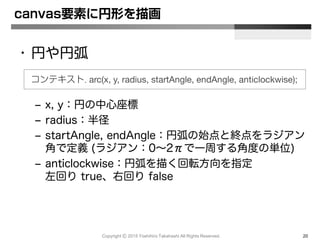
• 円や円弧
– x, y:円の中心座標
– radius:半径
– startAngle, endAngle:円弧の始点と終点をラジアン
角で定義 (ラジアン:0~2πで一周する角度の単位)
– anticlockwise:円弧を描く回転方向を指定
左回り true、右回り false
コンテキスト. arc(x, y, radius, startAngle, endAngle, anticlockwise);
canvas要素に円形を描画
Copyright Ⓒ 2015 Yoshihiro Takahashi All Rights Reserved. 20
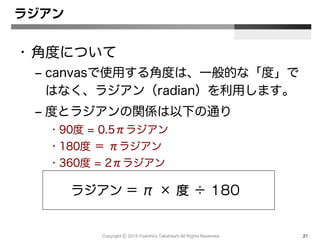
ラジアン = π × 度 ÷ 180
ラジアン
• 角度について
– canvasで使用する角度は、一般的な「度」で
はなく、ラジアン(radian)を利用します。
– 度とラジアンの関係は以下の通り
• 90度 = 0.5πラジアン
• 180度 = πラジアン
• 360度 = 2πラジアン
Copyright Ⓒ 2015 Yoshihiro Takahashi All Rights Reserved. 21
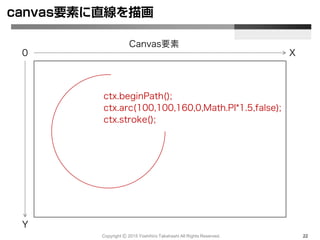
canvas要素に直線を描画
0
Canvas要素
Y
X
ctx.beginPath();
ctx.arc(100,100,160,0,Math.PI*1.5,false);
ctx.stroke();
Copyright Ⓒ 2015 Yoshihiro Takahashi All Rights Reserved. 22
色
Copyright Ⓒ 2015 Yoshihiro Takahashi All Rights Reserved. 23
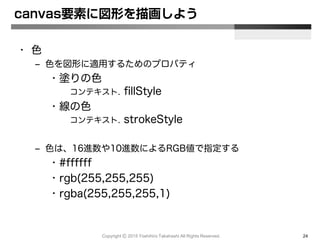
• 色
– 色を図形に適用するためのプロパティ
• 塗りの色
コンテキスト. fillStyle
• 線の色
コンテキスト. strokeStyle
– 色は、16進数や10進数によるRGB値で指定する
• #ffffff
• rgb(255,255,255)
• rgba(255,255,255,1)
canvas要素に図形を描画しよう
Copyright Ⓒ 2015 Yoshihiro Takahashi All Rights Reserved. 24
Copyright Ⓒ 2015 Yoshihiro Takahashi All Rights Reserved. 25
記述ミスの確認
• Google Chromeで確認ができる
– [要素を検証] → [Console] で、エラーの確認
ができるので、使い慣れてください。
– 正しく動かない場合には、まず上記操作を行
なってください。
Copyright Ⓒ 2015 Yoshihiro Takahashi All Rights Reserved. 26
画像
Copyright Ⓒ 2015 Yoshihiro Takahashi All Rights Reserved. 27
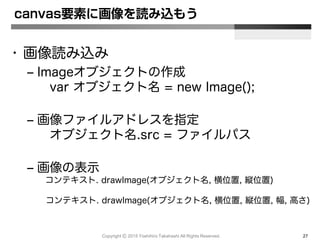
• 画像読み込み
– Imageオブジェクトの作成
var オブジェクト名 = new Image();
– 画像ファイルアドレスを指定
オブジェクト名.src = ファイルパス
– 画像の表示
コンテキスト. drawImage(オブジェクト名, 横位置, 縦位置)
コンテキスト. drawImage(オブジェクト名, 横位置, 縦位置, 幅, 高さ)
canvas要素に画像を読み込もう
Copyright Ⓒ 2015 Yoshihiro Takahashi All Rights Reserved. 28
画像読み込みの基本的な書式
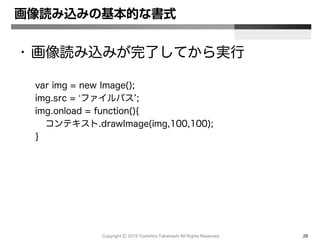
• 画像読み込みが完了してから実行
var img = new Image();
img.src = ‘ファイルパス’;
img.onload = function(){
コンテキスト.drawImage(img,100,100);
}
Copyright Ⓒ 2015 Yoshihiro Takahashi All Rights Reserved. 29
文字
Copyright Ⓒ 2015 Yoshihiro Takahashi All Rights Reserved. 30
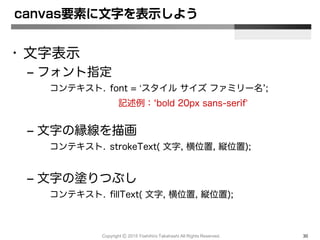
• 文字表示
– フォント指定
コンテキスト. font = ‘スタイル サイズ ファミリー名’;
記述例:‘bold 20px sans-serif’
– 文字の縁線を描画
コンテキスト. strokeText( 文字, 横位置, 縦位置);
– 文字の塗りつぶし
コンテキスト. fillText( 文字, 横位置, 縦位置);
canvas要素に文字を表示しよう
Copyright Ⓒ 2015 Yoshihiro Takahashi All Rights Reserved. 31
JS制御文との
組み合わせ
Copyright Ⓒ 2015 Yoshihiro Takahashi All Rights Reserved. 32
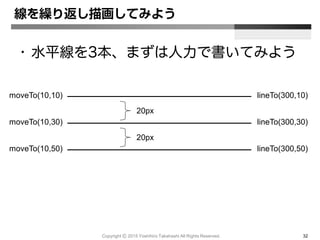
線を繰り返し描画してみよう
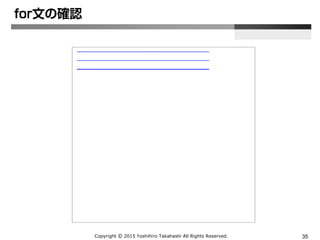
• 水平線を3本、まずは人力で書いてみよう
moveTo(10,10) lineTo(300,10)
moveTo(10,30)
moveTo(10,50)
lineTo(300,30)
lineTo(300,50)
20px
20px
Copyright Ⓒ 2015 Yoshihiro Takahashi All Rights Reserved. 33
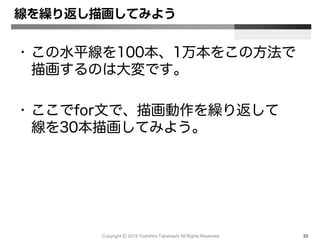
線を繰り返し描画してみよう
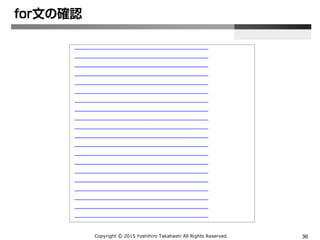
• この水平線を100本、1万本をこの方法で
描画するのは大変です。
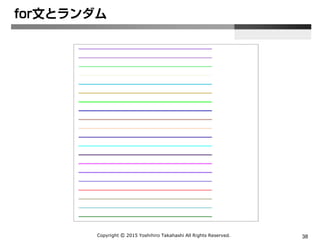
• ここでfor文で、描画動作を繰り返して
線を30本描画してみよう。
Copyright Ⓒ 2015 Yoshihiro Takahashi All Rights Reserved. 34
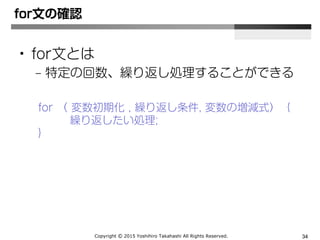
for文の確認
• for文とは
– 特定の回数、繰り返し処理することができる
for( 変数初期化; 繰り返し条件; 変数の増減式) {
繰り返したい処理;
}
Copyright Ⓒ 2015 Yoshihiro Takahashi All Rights Reserved. 35
for文の確認
Copyright Ⓒ 2015 Yoshihiro Takahashi All Rights Reserved. 36
for文の確認
Copyright Ⓒ 2015 Yoshihiro Takahashi All Rights Reserved. 37
色をランダム
Copyright Ⓒ 2015 Yoshihiro Takahashi All Rights Reserved. 38
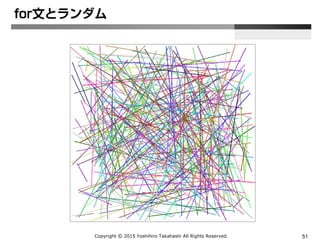
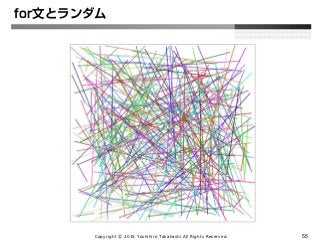
for文とランダム
Copyright Ⓒ 2015 Yoshihiro Takahashi All Rights Reserved. 39
ランダムを
学習
Copyright Ⓒ 2015 Yoshihiro Takahashi All Rights Reserved. 40
Mathオブジェクト
Copyright Ⓒ 2015 Yoshihiro Takahashi All Rights Reserved. 41
Mathオブジェクトとは
• 数学(mathematics)的な高度な演算を行う
ことができる。
• 使用方法
– Math.メソッド()
– Math.プロパティ
Copyright Ⓒ 2015 Yoshihiro Takahashi All Rights Reserved. 42
• ランダムを学習しよう
– ランダムを扱うのは、JavaScriptの基本です
• JavaScriptのランダムとは
– 不規則な数値を作成する
• 例:くじ引き、自然現象、物体の配置、広告などの表示
学習内容
Copyright Ⓒ 2015 Yoshihiro Takahashi All Rights Reserved. 43
ランダム
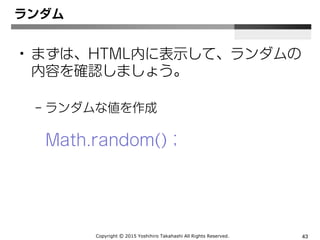
• まずは、ランダムの内容を確認しましょう。
– ランダムな値を作成
Math.random();
Copyright Ⓒ 2015 Yoshihiro Takahashi All Rights Reserved. 44
変数などの値の確認
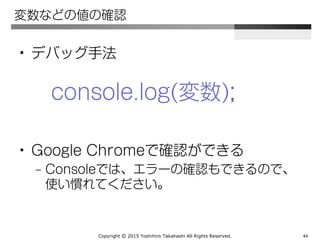
• デバッグ手法
console.log(変数);
• Google Chromeで確認ができる
– Consoleでは、エラーの確認もできるので、
使い慣れてください。
Copyright Ⓒ 2015 Yoshihiro Takahashi All Rights Reserved. 45
ランダム
Copyright Ⓒ 2015 Yoshihiro Takahashi All Rights Reserved. 46
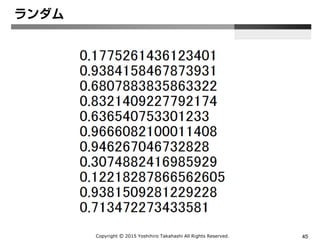
ランダム
• Math.random()
0 以上 1 未満の範囲で疑似乱数を生成
Copyright Ⓒ 2015 Yoshihiro Takahashi All Rights Reserved. 47
ランダム
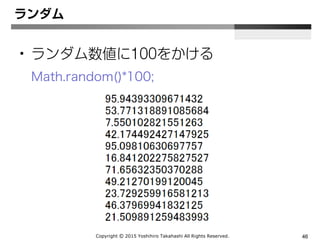
• ランダム数値に100をかける
Math.random()*100;
Copyright Ⓒ 2015 Yoshihiro Takahashi All Rights Reserved. 48
ランダム
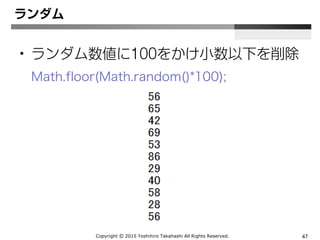
• ランダム数値に100をかけ小数以下を削除
Math.floor(Math.random()*100);
Copyright Ⓒ 2015 Yoshihiro Takahashi All Rights Reserved. 49
ランダムの基本
• 自分で必要な数値の範囲を作り出すこと
– 使用する命令は、主に
Math.random()
Math.floor()
となります。
あとは + * ー / を使って必要な「数値範囲」を作
ることが唯一のポイントです。
つまり、プログラミングというよりは、計算力が必
要となります。
Copyright Ⓒ 2015 Yoshihiro Takahashi All Rights Reserved. 50
主なMathオブジェクトの確認
• JavaScriptのリファレンスはブラウザベン
ダーが用意しているので確認すること
– MSDN(IE)
– MDN(Firefox)
Copyright Ⓒ 2015 Yoshihiro Takahashi All Rights Reserved. 51
数値を整数に丸める
• 数値を整数にする方法
– Math.floor(数値)
• 引数として与えた数以下の最大の整数を生成→小数点以下切り
捨てのような感じ(マイナス値に注意)
– Math.round(数値)
• 引数として与えた数を四捨五入
– Math.ceil(数値)
• 引数として与えた数以上の最小の整数を生成→小数点以下繰り
上げのような感じ(マイナス値に注意)
– parseInt(数値)
• 小数点以下切り捨て、または文字列を数値に変換などに利用
Copyright Ⓒ 2015 Yoshihiro Takahashi All Rights Reserved. 52
数値を整数に丸める
• 数値を整数にする方法(特殊例)
– JavaScriptはシフト演算子やビット演算子を使用する
とき整数に対して行う、という特性を活かした方法
– 数値>>0
• シスト演算子を用いた方法
• 右へ0ビットシフトするので、そのままの数値が返されるが、
整数に対してのみ実行されるので、小数が切り捨てられる
– 数値|0
• ビット演算子を用いた方法
• ORを用いるとそのままの数値が返されるが、整数に対しての
み実行されるので、小数が切り捨てられる
Copyright Ⓒ 2015 Yoshihiro Takahashi All Rights Reserved. 53
数値の範囲を作るとは
• ランダムを使ったサイコロを作ってみよう
– サイコロは、1・2・3・4・5・6 なので、
1~6までのランダムな数値範囲を作成する
Copyright Ⓒ 2015 Yoshihiro Takahashi All Rights Reserved. 54
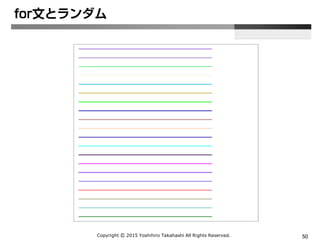
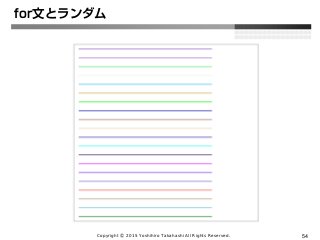
for文とランダム
Copyright Ⓒ 2015 Yoshihiro Takahashi All Rights Reserved. 55
for文とランダム
Copyright Ⓒ 2015 Yoshihiro Takahashi All Rights Reserved. 56
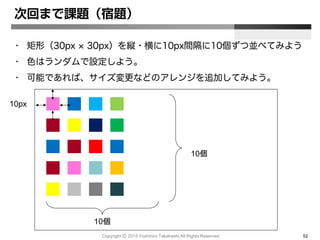
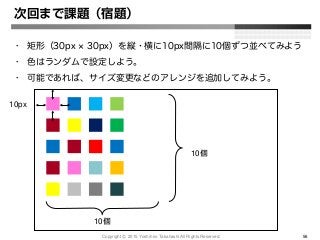
次回まで課題(宿題)
• 矩形(30px × 30px)を縦・横に10px間隔に10個ずつ並べてみよう
• 色はランダムで設定しよう。
• 可能であれば、サイズ変更などのアレンジを追加してみよう。
10px
10個
10個

Canvas入門01-図形描画とJS活用-

  • 1.
  • 2.
    HTML5の JavaScript Copyright Ⓒ 2015Yoshihiro Takahashi All Rights Reserved. 2
  • 3.
    HTMLとHTML5の違い 従来のHTMLの内容 HTML5の内容 要素(タグ) JavaScript Copyright Ⓒ2015 Yoshihiro Takahashi All Rights Reserved. 3 h1,canvas,video など canvas描画,データ保 存, 端末傾き,video制御 要素(タグ) h1, body, pなど
  • 4.
    Copyright Ⓒ 2015Yoshihiro Takahashi All Rights Reserved. 4 Canvasについて
  • 5.
    canvasとは • HTML5で、新しい規格として標準化され、直接ブラウザ に図形描画やアニメーションができる • 幅広い表現が出来るため、アプリ制作に必須かつ主要の 技術である •HTMLのcanvas要素に対して、JavaScriptで描画する – 他のHTMLやCSSを使わず、JSのみで描画を行う • IE9以降、Firefox、Google Chrome、Safari、Operaな ど全ての主要ブラウザで実装済み Copyright Ⓒ 2015 Yoshihiro Takahashi All Rights Reserved. 5
  • 6.
    Copyright Ⓒ 2015Yoshihiro Takahashi All Rights Reserved. 6 今回の講義内容 • Canvasの基礎を学習する – 描画機能の確認 • 四角形、円形、文字などの図形を描画する – 描画機能とJS制御文の活用 • for文やランダムなど、JSの構文と組み合わせて利 用する
  • 7.
    Copyright Ⓒ 2015Yoshihiro Takahashi All Rights Reserved. 7 まずは、じっくり canvasの基礎を学習しよう
  • 8.
    Copyright Ⓒ 2015Yoshihiro Takahashi All Rights Reserved. 8 canvas要素の書式 • img要素とよく似ている • id属性の値をJavaScriptで特定して、 コンテキストを作成してコントロールする <canvas id="example" width="400" height="300"></canvas>
  • 9.
    Copyright Ⓒ 2015Yoshihiro Takahashi All Rights Reserved. 9 セレクタの指定方法 • 現時点ではjQueryを使わずに行う – jQueryの外部JSファイルを読み込む分だけ、 若干初期動作が遅くなる。 – jQueryを多用しないのであれば、使用しない 方が良い。 • JavaScriptによるセレクタ指定方法 – JavaScriptでは、このセレクタ指定がキモ!!
  • 10.
    Copyright Ⓒ 2015Yoshihiro Takahashi All Rights Reserved. 10 JavaScriptによるセレクタ指定 • idによるHTML要素の指定 • Canvas描画用コンテキストの生成 var オブジェクト = document.getElementById('id') var ctx = オブジェクト.getContext('2d');
  • 11.
    Copyright Ⓒ 2015Yoshihiro Takahashi All Rights Reserved. 11 canvas要素の書式 • 実際にcanvas要素を記述しよう。 – 分かりやすいように、CSSでCanvas要素に borderを指定
  • 12.
    図形を 描画しよう Copyright Ⓒ 2015Yoshihiro Takahashi All Rights Reserved. 12
  • 13.
    矩形 Copyright Ⓒ 2015Yoshihiro Takahashi All Rights Reserved. 13
  • 14.
    canvas要素に矩形を描画 • 矩形 – 塗られた矩形を描く コンテキスト.fillRect(x, y, width, height) – 矩形の輪郭を描く コンテキスト. strokeRect(x, y, width, height) – 指定された領域を消去 コンテキスト. clearRect(x, y, width, height) Copyright Ⓒ 2015 Yoshihiro Takahashi All Rights Reserved. 14
  • 15.
    canvas要素に矩形を描画 0 Canvas要素 Y X (20px, 10px) ctx.fillRect(20, 10,150, 100) 150px 100px Copyright Ⓒ 2015 Yoshihiro Takahashi All Rights Reserved. 15
  • 16.
    直線 Copyright Ⓒ 2015Yoshihiro Takahashi All Rights Reserved. 16
  • 17.
    • 直線(パス) – パスの開始 コンテキスト.beginPath() – パスの始点を指定する コンテキスト. moveTo(x, y) – パスの次点を指定する コンテキスト. lineTo(x, y) – パスを閉じる コンテキスト. closePath() – 線でパスを描く コンテキスト. stroke() – 塗り潰しでパスを描く コンテキスト. fill() – 線の太さ コンテキスト. lineWidth canvas要素に直線を描画 Copyright Ⓒ 2015 Yoshihiro Takahashi All Rights Reserved. 17
  • 18.
  • 19.
    円 Copyright Ⓒ 2015Yoshihiro Takahashi All Rights Reserved. 19
  • 20.
    • 円や円弧 – x,y:円の中心座標 – radius:半径 – startAngle, endAngle:円弧の始点と終点をラジアン 角で定義 (ラジアン:0~2πで一周する角度の単位) – anticlockwise:円弧を描く回転方向を指定 左回り true、右回り false コンテキスト. arc(x, y, radius, startAngle, endAngle, anticlockwise); canvas要素に円形を描画 Copyright Ⓒ 2015 Yoshihiro Takahashi All Rights Reserved. 20
  • 21.
    ラジアン = π× 度 ÷ 180 ラジアン • 角度について – canvasで使用する角度は、一般的な「度」で はなく、ラジアン(radian)を利用します。 – 度とラジアンの関係は以下の通り • 90度 = 0.5πラジアン • 180度 = πラジアン • 360度 = 2πラジアン Copyright Ⓒ 2015 Yoshihiro Takahashi All Rights Reserved. 21
  • 22.
  • 23.
    色 Copyright Ⓒ 2015Yoshihiro Takahashi All Rights Reserved. 23
  • 24.
    • 色 – 色を図形に適用するためのプロパティ •塗りの色 コンテキスト. fillStyle • 線の色 コンテキスト. strokeStyle – 色は、16進数や10進数によるRGB値で指定する • #ffffff • rgb(255,255,255) • rgba(255,255,255,1) canvas要素に図形を描画しよう Copyright Ⓒ 2015 Yoshihiro Takahashi All Rights Reserved. 24
  • 25.
    Copyright Ⓒ 2015Yoshihiro Takahashi All Rights Reserved. 25 記述ミスの確認 • Google Chromeで確認ができる – [要素を検証] → [Console] で、エラーの確認 ができるので、使い慣れてください。 – 正しく動かない場合には、まず上記操作を行 なってください。
  • 26.
    Copyright Ⓒ 2015Yoshihiro Takahashi All Rights Reserved. 26 画像
  • 27.
    Copyright Ⓒ 2015Yoshihiro Takahashi All Rights Reserved. 27 • 画像読み込み – Imageオブジェクトの作成 var オブジェクト名 = new Image(); – 画像ファイルアドレスを指定 オブジェクト名.src = ファイルパス – 画像の表示 コンテキスト. drawImage(オブジェクト名, 横位置, 縦位置) コンテキスト. drawImage(オブジェクト名, 横位置, 縦位置, 幅, 高さ) canvas要素に画像を読み込もう
  • 28.
    Copyright Ⓒ 2015Yoshihiro Takahashi All Rights Reserved. 28 画像読み込みの基本的な書式 • 画像読み込みが完了してから実行 var img = new Image(); img.src = ‘ファイルパス’; img.onload = function(){ コンテキスト.drawImage(img,100,100); }
  • 29.
    Copyright Ⓒ 2015Yoshihiro Takahashi All Rights Reserved. 29 文字
  • 30.
    Copyright Ⓒ 2015Yoshihiro Takahashi All Rights Reserved. 30 • 文字表示 – フォント指定 コンテキスト. font = ‘スタイル サイズ ファミリー名’; 記述例:‘bold 20px sans-serif’ – 文字の縁線を描画 コンテキスト. strokeText( 文字, 横位置, 縦位置); – 文字の塗りつぶし コンテキスト. fillText( 文字, 横位置, 縦位置); canvas要素に文字を表示しよう
  • 31.
    Copyright Ⓒ 2015Yoshihiro Takahashi All Rights Reserved. 31 JS制御文との 組み合わせ
  • 32.
    Copyright Ⓒ 2015Yoshihiro Takahashi All Rights Reserved. 32 線を繰り返し描画してみよう • 水平線を3本、まずは人力で書いてみよう moveTo(10,10) lineTo(300,10) moveTo(10,30) moveTo(10,50) lineTo(300,30) lineTo(300,50) 20px 20px
  • 33.
    Copyright Ⓒ 2015Yoshihiro Takahashi All Rights Reserved. 33 線を繰り返し描画してみよう • この水平線を100本、1万本をこの方法で 描画するのは大変です。 • ここでfor文で、描画動作を繰り返して 線を30本描画してみよう。
  • 34.
    Copyright Ⓒ 2015Yoshihiro Takahashi All Rights Reserved. 34 for文の確認 • for文とは – 特定の回数、繰り返し処理することができる for( 変数初期化; 繰り返し条件; 変数の増減式) { 繰り返したい処理; }
  • 35.
    Copyright Ⓒ 2015Yoshihiro Takahashi All Rights Reserved. 35 for文の確認
  • 36.
    Copyright Ⓒ 2015Yoshihiro Takahashi All Rights Reserved. 36 for文の確認
  • 37.
    Copyright Ⓒ 2015Yoshihiro Takahashi All Rights Reserved. 37 色をランダム
  • 38.
    Copyright Ⓒ 2015Yoshihiro Takahashi All Rights Reserved. 38 for文とランダム
  • 39.
    Copyright Ⓒ 2015Yoshihiro Takahashi All Rights Reserved. 39 ランダムを 学習
  • 40.
    Copyright Ⓒ 2015Yoshihiro Takahashi All Rights Reserved. 40 Mathオブジェクト
  • 41.
    Copyright Ⓒ 2015Yoshihiro Takahashi All Rights Reserved. 41 Mathオブジェクトとは • 数学(mathematics)的な高度な演算を行う ことができる。 • 使用方法 – Math.メソッド() – Math.プロパティ
  • 42.
    Copyright Ⓒ 2015Yoshihiro Takahashi All Rights Reserved. 42 • ランダムを学習しよう – ランダムを扱うのは、JavaScriptの基本です • JavaScriptのランダムとは – 不規則な数値を作成する • 例:くじ引き、自然現象、物体の配置、広告などの表示 学習内容
  • 43.
    Copyright Ⓒ 2015Yoshihiro Takahashi All Rights Reserved. 43 ランダム • まずは、ランダムの内容を確認しましょう。 – ランダムな値を作成 Math.random();
  • 44.
    Copyright Ⓒ 2015Yoshihiro Takahashi All Rights Reserved. 44 変数などの値の確認 • デバッグ手法 console.log(変数); • Google Chromeで確認ができる – Consoleでは、エラーの確認もできるので、 使い慣れてください。
  • 45.
    Copyright Ⓒ 2015Yoshihiro Takahashi All Rights Reserved. 45 ランダム
  • 46.
    Copyright Ⓒ 2015Yoshihiro Takahashi All Rights Reserved. 46 ランダム • Math.random() 0 以上 1 未満の範囲で疑似乱数を生成
  • 47.
    Copyright Ⓒ 2015Yoshihiro Takahashi All Rights Reserved. 47 ランダム • ランダム数値に100をかける Math.random()*100;
  • 48.
    Copyright Ⓒ 2015Yoshihiro Takahashi All Rights Reserved. 48 ランダム • ランダム数値に100をかけ小数以下を削除 Math.floor(Math.random()*100);
  • 49.
    Copyright Ⓒ 2015Yoshihiro Takahashi All Rights Reserved. 49 ランダムの基本 • 自分で必要な数値の範囲を作り出すこと – 使用する命令は、主に Math.random() Math.floor() となります。 あとは + * ー / を使って必要な「数値範囲」を作 ることが唯一のポイントです。 つまり、プログラミングというよりは、計算力が必 要となります。
  • 50.
    Copyright Ⓒ 2015Yoshihiro Takahashi All Rights Reserved. 50 主なMathオブジェクトの確認 • JavaScriptのリファレンスはブラウザベン ダーが用意しているので確認すること – MSDN(IE) – MDN(Firefox)
  • 51.
    Copyright Ⓒ 2015Yoshihiro Takahashi All Rights Reserved. 51 数値を整数に丸める • 数値を整数にする方法 – Math.floor(数値) • 引数として与えた数以下の最大の整数を生成→小数点以下切り 捨てのような感じ(マイナス値に注意) – Math.round(数値) • 引数として与えた数を四捨五入 – Math.ceil(数値) • 引数として与えた数以上の最小の整数を生成→小数点以下繰り 上げのような感じ(マイナス値に注意) – parseInt(数値) • 小数点以下切り捨て、または文字列を数値に変換などに利用
  • 52.
    Copyright Ⓒ 2015Yoshihiro Takahashi All Rights Reserved. 52 数値を整数に丸める • 数値を整数にする方法(特殊例) – JavaScriptはシフト演算子やビット演算子を使用する とき整数に対して行う、という特性を活かした方法 – 数値>>0 • シスト演算子を用いた方法 • 右へ0ビットシフトするので、そのままの数値が返されるが、 整数に対してのみ実行されるので、小数が切り捨てられる – 数値|0 • ビット演算子を用いた方法 • ORを用いるとそのままの数値が返されるが、整数に対しての み実行されるので、小数が切り捨てられる
  • 53.
    Copyright Ⓒ 2015Yoshihiro Takahashi All Rights Reserved. 53 数値の範囲を作るとは • ランダムを使ったサイコロを作ってみよう – サイコロは、1・2・3・4・5・6 なので、 1~6までのランダムな数値範囲を作成する
  • 54.
    Copyright Ⓒ 2015Yoshihiro Takahashi All Rights Reserved. 54 for文とランダム
  • 55.
    Copyright Ⓒ 2015Yoshihiro Takahashi All Rights Reserved. 55 for文とランダム
  • 56.
    Copyright Ⓒ 2015Yoshihiro Takahashi All Rights Reserved. 56 次回まで課題(宿題) • 矩形(30px × 30px)を縦・横に10px間隔に10個ずつ並べてみよう • 色はランダムで設定しよう。 • 可能であれば、サイズ変更などのアレンジを追加してみよう。 10px 10個 10個