Общероссийский официальный сайт в сети Интернет для
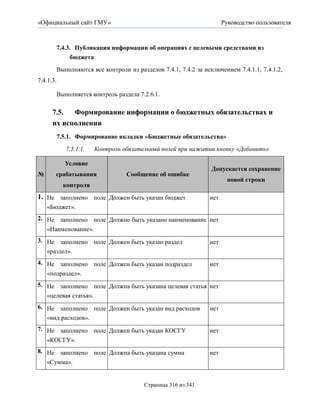
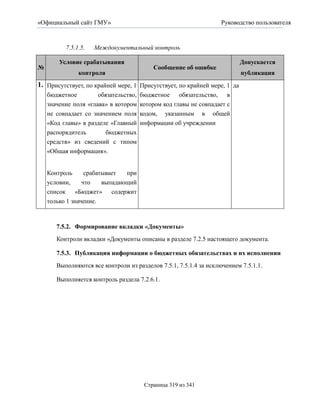
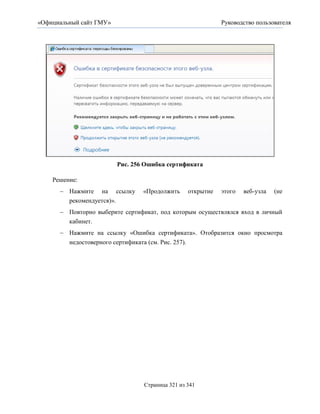
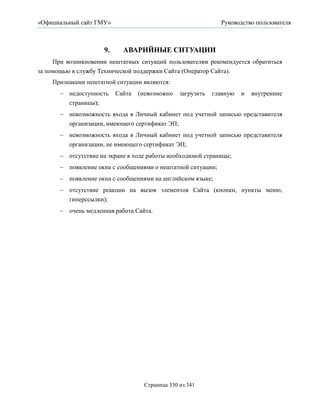
размещения информации о государственных (муниципальных)
                      учреждениях


              РУКОВОДСТВО ПОЛЬЗОВАТЕЛЯ


                      Версия 1.19


                        Москва 2012
«Официальный сайт ГМУ»                                                                                 Руководство пользователя


Содержание
      Аннотация ........................................................................................................................ 10

      1.     ВВЕДЕНИЕ ..............................................................................................................11

            1.1. Область применения ..........................................................................................11

            1.2. Уровень подготовки пользователей ..................................................................11

      2.     НАЗНАЧЕНИЕ И УСЛОВИЯ ПРИМЕНЕНИЯ.................................................... 12

            2.1. Краткое описание возможностей ..................................................................... 12

            2.2. Функциональная структура .............................................................................. 12

             2.2.1. Подсистема поиска и отображения структурированной информации о
   государственных (муниципальных) учреждениях ........................................................... 13

             2.2.2. Подсистема анализа информации о государственных и муниципальных
   учреждениях 13

             2.2.3. Подсистема                    размещения                информации                 о        государственных
   (муниципальных) учреждениях ......................................................................................... 15

             2.2.4. Подсистема прикладного администрирования........................................ 15

             2.2.5. Подсистема взаимодействия с внешними информационными системами
                         16

             2.2.6. Полномочия и права пользователей ......................................................... 16

      3.     ПОДГОТОВКА К РАБОТЕ .................................................................................... 19

            3.1. Подготовка к работе для всех пользователей Официального сайта ............. 19

            3.2. Подготовка к работе для пользователей, использующих ЭП ........................ 22

             3.2.1. Добавление сайта в список доверенных узлов и настройка браузера ... 22

             3.2.2. Установка ПО CryptoPro CSP .................................................................... 25

             3.2.3. Установка компонента формирования подписи ...................................... 29

             3.2.4. Настройка считывателей в CryptoPro CSP ............................................... 35

                                                           Страница 2 из 341
«Официальный сайт ГМУ»                                                                      Руководство пользователя


          3.2.5. Установка сертификата в CryptoPro CSP ................................................. 42

     4.   РАБОТА В ЗАКРЫТОЙ ЧАСТИ ОФИЦИАЛЬНОГО САЙТА .......................... 47

          4.1. Аутентификация пользователя ......................................................................... 47

          4.1.1. Аутентификация по сертификату.............................................................. 47

          4.1.2. Аутентификация по логину ....................................................................... 48

          4.2. Личный кабинет пользователя ......................................................................... 49

          4.2.1. Изменение данных пользователем ............................................................ 50

          4.2.2. Регистрация сертификата пользователя ................................................... 51

          4.2.3. Установка пароля ........................................................................................ 51

          4.2.4. Просмотр истории пользователя ............................................................... 52

          4.2.5. Просмотр новостей в личном кабинете пользователя ............................ 53

          4.3. Работа Администратора организации ............................................................. 54

          4.3.1. Регистрация организации и (или) Администратора организации ......... 54

          4.3.2. Личный кабинет Администратора организации ..................................... 57

          4.3.3. Работа с реестром пользователей организации ....................................... 57

          4.4. Регистрация Уполномоченного специалиста .................................................. 66

          4.4.1. Подача заявки на регистрацию ................................................................. 66

          4.4.2. Изменение заявки на регистрацию ........................................................... 67

          4.5. Регистрация Специалиста ................................................................................ 69

          4.6. Работа в личном кабинете Уполномоченного специалиста Учреждения .... 70

          4.6.1. Личный кабинет Уполномоченного специалиста Учреждения ............. 70

          4.6.2. Работа с информацией об учреждении .................................................... 71

          4.6.3. Редактирование документа .......................................................................110

          4.6.4. Публикация документа .............................................................................110

                                                    Страница 3 из 341
«Официальный сайт ГМУ»                                                                    Руководство пользователя


           4.6.5. Просмотр печатной формы...................................................................... 123

           4.6.6. Удаление изменений................................................................................. 123

           4.6.7. Просмотр сведений .................................................................................. 123

           4.6.8. Просмотр информации об организации, являющейся представителем
   учреждения        127

           4.6.9. Просмотр протокола расхождений перечня ГМУ с ЕГРЮЛ ................ 128

           4.6.10. Просмотр отчета о сверке общей информации об учреждении ........ 129

          4.7. Работа в личном кабинете Уполномоченного специалиста Представителя
 учреждения 130

           4.7.1. Личный            кабинет        Уполномоченного              специалиста          Представителя
   учреждения        130

           4.7.2. Работа с информацией об учреждениях ................................................. 131

           4.7.3. Работа со сведениями учреждений ......................................................... 137

           4.7.4. Работа с перечнем учреждений ............................................................... 137

           4.7.5. Установка связи с учреждением.............................................................. 138

           4.7.6. Выбор публично-правового образования, для которого формируется
   перечни государственных (муниципальных) услуг (работ) .......................................... 141

           4.7.7. Работа с перечнем государственных (муниципальных) услуг (работ) 141

           4.7.8. Просмотр отчета о сверке общей информации об учреждениях ......... 141

          4.8. Работа в личном кабинете Уполномоченного специалиста Финансового
 органа        143

           4.8.1. Личный кабинет Уполномоченного специалиста Финансового органа
                     143

           4.8.2. Выбор публично-правового образования, для которого формируется
   перечни государственных (муниципальных) услуг (работ) .......................................... 144


                                                   Страница 4 из 341
«Официальный сайт ГМУ»                                                                         Руководство пользователя


              4.8.3. В случае если ранее выбранное ППО в справочнике публично-
    правовых образований больше не актуально, при входе в личный кабинет поле
    отображается             как       незаполненное.Работа                  с      перечнем           государственных
    (муниципальных) услуг (работ) ....................................................................................... 145

              4.8.4. Выбор публично-правового образования из справочника ................... 154

             4.9. Работа           в      личном           кабинете           Уполномоченного                 специалиста
 Контролирующего органа .................................................................................................... 155

              4.9.1. Личный кабинет Уполномоченного специалиста Контролирующего
    органа              155

              4.9.2. Работа с перечнями услуг (работ) ........................................................... 156

              4.9.3. Рассмотрение перечня услуг (работ) Контролирующим органом ....... 157

             4.10. Общие процедуры работы в закрытой части Официального сайта ...... 161

              4.10.1. Выбор пользователя из ЕКП ................................................................. 161

              4.10.2. Выбор вида учреждения ........................................................................ 162

              4.10.3. Выбор публично-правового образования............................................. 164

              4.10.4. Выбор ОКТМО ....................................................................................... 165

              4.10.5. Выбор учредителя для федеральных учреждений .............................. 166

       5.     РАБОТА В ОТКРЫТОЙ ЧАСТИ ОФИЦИАЛЬНОГО САЙТА ........................ 167

             5.1. Главная страница – навигация ....................................................................... 167

             5.2. Просмотр инфографики .................................................................................. 174

             5.3. Быстрый поиск информации на сайте ........................................................... 181

              5.3.1. Поиск по учреждениям и услугам .......................................................... 181

              5.3.2. Поиск по Вопросам и Ответам ............................................................... 184

             5.4. Просмотр информации об учреждении на интерактивной карте ............... 186

             5.5. Аналитический раздел – формирование аналитических выборок ............. 188

                                                       Страница 5 из 341
«Официальный сайт ГМУ»                                                                              Руководство пользователя


             5.5.1. Аналитическая информация о государственных (муниципальных)
   учреждениях 190

             5.5.2. Аналитическая информация об услугах и работах учреждений ......... 198

             5.5.3. Аналитическая информация о государственных (муниципальных)
   услугах (работах) .............................................................................................................. 200

             5.5.4. Аналитическая                   информация             об      имуществе                 государственных
   (муниципальных) учреждений ........................................................................................ 205

             5.5.5. Аналитическая информация о плановых и фактических показателях
   деятельности государственного (муниципального) учреждения ................................. 209

             5.5.6. Аналитическая информация по филиальной сети ................................ 212

             5.5.7. Аналитическая информация по публично-правовым образованиям
   (ППО)                 216

             5.5.8. Мониторинг размещения сведений на Официальном сайте по главным
   распорядителям бюджетных средств федерального бюджета ...................................... 219

             5.5.9. Мониторинг                 размещения            сведений          на     Официальном              сайте       по
   учреждениям субъектов и муниципальных образований Российской Федерации ..... 222

             5.5.1. Мониторинг размещения сведений об учреждениях на Официальном
   сайте                 225

             5.5.2. Информация о самых активных регионах ............................................. 228

             5.5.3. Информация об отстающих регионах .................................................... 230

             5.6. Информация об учреждениях ........................................................................ 233

             5.6.1. Просмотр реестра учреждений ............................................................... 233

             5.6.2. Расширенный поиск учреждений ........................................................... 234

             5.6.3. Просмотр общих сведений об учреждении ........................................... 235

             5.6.4. Просмотр плановых показателей деятельности .................................... 239


                                                          Страница 6 из 341
«Официальный сайт ГМУ»                                                                                   Руководство пользователя


               5.6.5. Сравнение                   аналитической                информации                о       государственных
      (муниципальных) учреждениях ....................................................................................... 248

               5.6.6. Просмотр                  информации                о       реорганизованном/ликвидированном
      учреждении 255

               5.7. Реестр организаций ......................................................................................... 256

               5.7.1. Просмотр реестра организаций .............................................................. 256

               5.7.2. Регистрационные данные организации .................................................. 258

               5.8. Новости ............................................................................................................ 260

               5.9. Документы ....................................................................................................... 261

               5.10. Вопросы и ответы ...................................................................................... 261

               5.11. Общие процедуры работы в открытой части Официального сайта ...... 262

               5.11.1. Печать информации сформированной аналитической выборки ........ 262

               5.11.2. Отображение                    аналитической               выборки            в       случае       отсутствия
      соответствующих данных ................................................................................................ 263

               5.11.3. Выбор учреждения ................................................................................. 263

               5.11.4. Выбор учреждений ................................................................................. 264

               5.11.5. Выбор учредителя .................................................................................. 265

               5.11.6. Выбор ОКАТО ........................................................................................ 266

               5.11.7. Выбор ОКВЭД ........................................................................................ 267

               5.11.8. Выбор публично-правового образования ............................................. 269

               5.11.9. Выбор вида учреждения ........................................................................ 270

         6.    ВЗАИМОДЕЙСТВИЕ ОФИЦИАЛЬНОГО САЙТА ГМУ С ВНЕШНИМИ
информационными СИСТЕМАМИ......................................................................................... 272

               6.1. Взаимодействие с ВСРИ ................................................................................. 272

               6.2. Взаимодействие с АС ФК ............................................................................... 273

                                                             Страница 7 из 341
«Официальный сайт ГМУ»                                                                                 Руководство пользователя


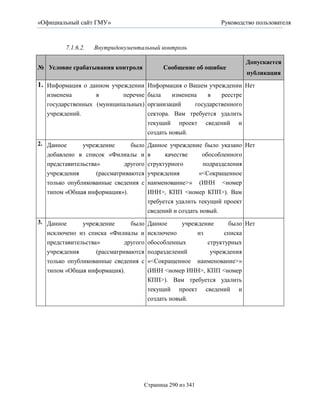
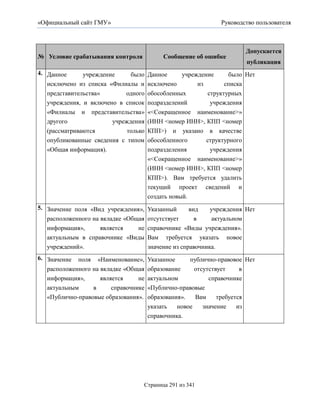
        7.     Приложение. Перечень автоматических контролей .......................................... 274

               7.1. Формирование общей информации об учреждении .................................... 274

               7.1.1. Формирование вкладки «Общая информация» ..................................... 274

               7.1.2. Формирование                    вкладки          «Сведения            об      учредителе,            филиалах,
    представительствах» ......................................................................................................... 279

               7.1.3. Формирование вкладки «Виды деятельности» ..................................... 283

               7.1.4. Формирование вкладки «Правовой акт» ................................................ 284

               7.1.5. Формирование вкладки «Документы» ................................................... 286

               7.1.6. Публикация общей информации об учреждении .................................. 289

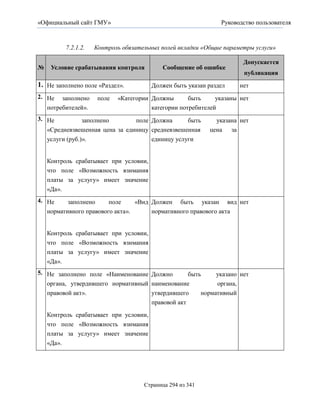
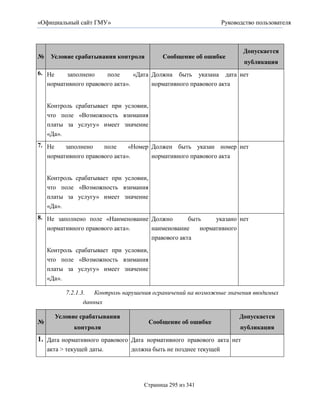
               7.2. Формирование информации о государственном (муниципальном) задании и
 его исполнении ...................................................................................................................... 293

               7.2.1. Формирование услуги. Вкладка «Общие параметры услуги» ............. 293

               7.2.2. Формирование услуги. Вкладка «Плановые показатели» .................... 297

               7.2.3. Формирование услуги. Вкладка «Фактические показатели» ............... 299

               7.2.4. Формирование работы. Вкладка «Общие параметры работы»............ 299

               7.2.5. Формирование вкладки «Документы» ................................................... 300

               7.2.6. Публикация                  информации              о       государственном              (муниципальном)
    контракте              301

               7.3. Формирование                 информации                о       плане          финансово-хозяйственной
 деятельности.......................................................................................................................... 304

               7.3.1. Формирование вкладки «План финансово-хозяйственной деятельности
                           304

               7.3.2. Формирование вкладки «Документы» ................................................... 309

               7.3.3. Публикация                   информации                 о    плане          финансово-хозяйственной
    деятельности 310


                                                            Страница 8 из 341
«Официальный сайт ГМУ»                                                                            Руководство пользователя


           7.4. Формирование информации об операциях с целевыми средствами из
 бюджета         310

            7.4.1. Формирование вкладки                          «Операции с целевыми средствами из
   бюджета»            310

            7.4.2. Формирование вкладки «Документы» ................................................... 315

            7.4.3. Публикация информации об операциях с целевыми средствами из
   бюджета             316

           7.5. Формирование информации о бюджетных обязательствах и их исполнении
                 316

            7.5.1. Формирование вкладки «Бюджетные обязательства» .......................... 316

            7.5.2. Формирование вкладки «Документы» ................................................... 319

            7.5.3. Публикация информации о бюджетных обязательствах и их исполнении
                       319

     8.     ВОПРОСЫ, ВОЗМОЖНЫЕ ПРОБЛЕМЫ И СПОСОБЫ ИХ РЕШЕНИЯ ..... 320

           8.1. Проблемы с входом ......................................................................................... 320

           8.2. Проблемы с установкой сертификатов .......................................................... 327

           8.3. Проблемы с сертификатом электронной цифровой подписи ...................... 328

           8.4. Проблемы с компонентом подписи ............................................................... 328

     9.     АВАРИЙНЫЕ СИТУАЦИИ ................................................................................. 330

     10.       РЕКОМЕНДАЦИИ ПО ОСВОЕНИЮ ............................................................ 331

     Журнал версий .............................................................................................................. 332


                                                        Страница 9 из 341
«Официальный сайт ГМУ»                                        Руководство пользователя


                                  АННОТАЦИЯ
      Настоящий документ представляет собой руководство пользователя программного
обеспечения «Официальный сайт в сети «Интернет» для размещения информации о
государственных (муниципальных) учреждениях» в открытой части сайта и в закрытой
части сайта с полномочиями Учреждения и Представитель учреждения.

      В руководстве пользователя описаны требования к рабочему месту пользователей,
общие принципы работы с программным обеспечением, порядок действий пользователей
при выполнении функций в рамках определенных полномочий.


                                    Страница 10 из 341
«Официальный сайт ГМУ»                                               Руководство пользователя


                                     1.     ВВЕДЕНИЕ

    1.1.       Область применения
     Официальный сайт Российской Федерации для размещения информации об
учреждениях1 обеспечивает выполнение приказа Министерства финансов Российской
Федерации от 21 июля 2011 года № 86н «Об утверждении порядка предоставления
информации государственным (муниципальным) учреждением, ее размещения на
официальном сайте в сети Интернет и ведения указанного сайте 2».

    1.2.       Уровень подготовки пользователей
     Пользователям Официального сайта рекомендуется иметь навыки работы на
персональным компьютере под управлением операционной системы Microsoft Windows, а
также навыки работы с пакетом Microsoft Office и Интернет-браузерами.
    Системные требования к рабочему месту пользователя приведены в таблице ниже.


                                                           Таблица 1– Системные требования

                              Минимальные системные требования
1   Процессор                     Тактовая частота не менее 1,3 ГГЦ
2   Оперативная память            Не менее 256Мб
3   Пропускная        способность Не менее 56 кбит/сек
    канала в Интернет
                                Требования к установленному ПО
1   Для работы с открытой частью Интернет-браузер: Internet Explorer (версии 7.0 и выше),
    сайта                        Opera (версии 11.0 и выше), Mozilla FireFox (версии 5.0 и
                                 выше)
2   Для работы с закрытой частью   - Интернет-браузер: Internet Explorer (версии 7.0 и
    сайта                        выше);
                                   - ПО CryptoPro CSP (версии 3.0 и выше);
                                   - компонент формирования подписи.


       1
           Далее – Официальный сайт
       2
           Далее – Приказ Минфина России № 86н

                                           Страница 11 из 341
«Официальный сайт ГМУ»                                        Руководство пользователя


               2.     НАЗНАЧЕНИЕ И УСЛОВИЯ ПРИМЕНЕНИЯ
     Официальный сайт создан с целью повышения открытости и доступности
информации о государственных (муниципальных) учреждениях, а также об их
деятельности и имуществе.

    2.1.       Краткое описание возможностей
     Работа пользователей на Официальном сайте обеспечивается комплексной
информационно-аналитической автоматизированной системой3. Система предназначена
для автоматизации основных и вспомогательных процедур процесса размещения
информации о государственных (муниципальных) учреждениях и предоставляет
следующие возможности:
        поиск и отображение информации о государственных (муниципальных)
         учреждениях;
        анализ информации о государственных (муниципальных) учреждениях;
        размещение информации о государственных (муниципальных) учреждениях
         (личные кабинеты учреждений);
        взаимодействие с внешними информационными системами;
        прикладное администрирование.

    2.2.       Функциональная структура
    Система состоит из следующих подсистем:
        подсистема поиска и отображения         информации    о   государственных
         (муниципальных) учреждениях;
        подсистема анализа информации о государственных (муниципальных)
         учреждениях;
        подсистема размещения информации о государственных (муниципальных)
             учреждениях;
        подсистема ведения нормативно-справочной информации;
        подсистема взаимодействия с внешними информационными системами;
        подсистема прикладного администрирования.


       3
           Далее – Система

                                   Страница 12 из 341
«Официальный сайт ГМУ»                                       Руководство пользователя


      2.2.1. Подсистема поиска и отображения структурированной информации о
           государственных (муниципальных) учреждениях
     Подсистема обеспечивает отображение и поиск сведений об учреждениях по
следующим параметрам:

        код учреждения;
        наименование учреждения;
        ИНН учреждения;
        адрес учреждения;
        наименование учредителя;
        тип учреждения;
        уровень учреждения;
        основные виды деятельности (по ОКВЭД);
        иные виды деятельности (по ОКВЭД);
        публично-правовые образования;
        приложенные документы (поиск осуществляется только по текстовым
          файлам).
     Подсистема обеспечивает отображение опубликованной структурированной
информации по государственным (муниципальным) учреждениям с учетом истории
изменений.

      2.2.2. Подсистема анализа информации о государственных и муниципальных
           учреждениях
     Подсистема анализа информации о государственных и муниципальных учреждениях
предоставляет возможность отображения информации об учреждениях по следующим
разрезам (справочникам) и показателям (характеристикам) следующих сведений:
        Информация      о   государственных     (муниципальных)     учреждениях
         (количественные   характеристики,    виды    деятельности    учреждения,
         предоставляемые услуги, плановые и фактические показатели деятельности) с
         возможностью фильтрации по территориальной принадлежности (субъект РФ,
         регион РФ), по году предоставленной информации, по типу учреждения
         (бюджетные, автономные, казенные), по виду учреждений и виду
         деятельности;


                                    Страница 13 из 341
«Официальный сайт ГМУ»                                       Руководство пользователя


       Информация о государственных (муниципальных) услугах (перечни
        предоставляемых учреждениями услуг), предоставляемые государственными
        (муниципальными) учреждениями с возможностью фильтрации по
        территориальной принадлежности (субъект РФ, регион РФ), по году
        предоставленной информации, по типу учреждения (бюджетные, автономные,
        казенные), по виду учреждений и виду деятельности;
       Информация о государственной (муниципальной) услуге (подробная
        информация об услуге, об учреждениях, предоставляющих данную услугу), с
        возможностью фильтрации учреждений по территориальной принадлежности
        (субъект РФ, регион РФ), по году предоставления услуги, по типу учреждения,
        по учредителю;
       Информация об имуществе государственных (муниципальных) учреждений с
        возможностью фильтрации учреждений по территориальной принадлежности
        (субъект РФ, регион РФ), по году предоставления услуги, по типу учреждения,
        по учредителю;
       Сравнительные      характеристики      нескольких     государственных
        (муниципальных) учреждений (сравнение основных и дополнительных видов
        деятельности, оказываемых услуг, основные характеристик имущества
         учреждений);
       Сравнительные характеристики плановых и фактических показателей
        деятельности  по  выбранному государственному (муниципальному)
        учреждению;
       Информация по филиальной сети;
       Информация по публично-правовым образованиям
    Отображение указанной аналитической информации доступно в открытой части
Официального сайта.
     Подсистема анализа предоставляет пользователю следующие функциональные
возможности:
       формирование указанных в данном разделе аналитических выборок с учетом
        заданных фильтров и просмотр результатов выборок в открытой части
        Официального сайта;
       печать результатов сформированной аналитической выборки;


                                   Страница 14 из 341
«Официальный сайт ГМУ»                                        Руководство пользователя


        возможность просмотра детализированной информации об учреждениях для
         следующих аналитических выборок:
    Сведения о государственных (муниципальных) учреждениях;
    Сведения о государственных (муниципальных) услугах (работах);
    Сравнение государственных (муниципальных) учреждений;
    Сведения о государственной (муниципальной) услуге (работе);
    Плановые и фактические показатели деятельности государственного
     (муниципального) учреждения;
    Аналитика по филиальной сети (по обособленным структурным подразделениям).
    Аналитика по публично-правовым образованиям.

            2.2.3.   Подсистема размещения информации о государственных
                 (муниципальных) учреждениях
    Подсистема обеспечивает выполнение следующих функций:
        ввод информации об учреждении;
        редактирование информации об учреждении;
        прикрепление файлов документов к структурированной информации об
             учреждении;
        подписание сведений об учреждении и прикрепленных файлов электронной
         подписью4;
        проверка сведений об учреждении на соответствие справочникам и
         классификаторам Официального сайта и формирование протокола
         несоответствий в случае наличия ошибок в предоставленной информации;
        публикация информации об учреждении (структурированной информации и
         прикрепленных файлов) в открытой части Официального сайта.
     Все функции подсистемы размещения информации о государственных
(муниципальных) учреждениях доступны пользователям, авторизованным в закрытой
части Официального сайта, в соответствии с предоставленными им правами доступа.

            2.2.4.      Подсистема прикладного администрирования
    Подсистема обеспечивает:


       4
           Далее – ЭП

                                       Страница 15 из 341
«Официальный сайт ГМУ»                                       Руководство пользователя


        предоставление прав доступа пользователям к функциям Официального сайта.
        просмотр журнала импорта сведений об учреждениях;
        просмотр журнала импорта нормативно-справочной информации.

         2.2.5.    Подсистема взаимодействия с внешними информационными
              системами
    Подсистема обеспечивает импорт следующих данных в файлах согласованного
формата:
        справочник «Публично-правовые образования»;
        справочник «Перечень государственных (муниципальных) учреждений»;
        справочник «Виды учреждений»;
        справочник «Бюджеты»;
        справочник «Коды бюджетной классификации»;
        справочник «Классификация операций сектора государственного управления».
     Официальный сайт предоставляет программные интерфейсы с использованием
технологии веб-сервисов для загрузки на Официальный сайт в формате XML следующих
данных:
     общая информация об учреждении;
     информации о государственном (муниципальном) задании и его исполнении;
     информации о плане финансово-хозяйственной деятельности;
     информации об операциях с целевыми средствами из бюджета;
     информации о бюджетных обязательствах и их исполнении;
     информации о результатах деятельности и использовании имущества;
     сведения о проведенных контрольных мероприятиях;
     годовой бухгалтерской отчетности.

      Перечень полномочий приведен в таблице ниже.

         2.2.6.   Полномочия и права пользователей
    Полномочия организаций: Представитель учреждения, Учреждение.
     Полномочия пользователей: Администратор организации, Уполномоченный
специалист Представителя учреждения, Уполномоченный специалист Учреждения,
Специалист Представителя учреждения, Специалист Учреждения.

                                    Страница 16 из 341
«Официальный сайт ГМУ»                                                 Руководство пользователя


     Перечень функций пользователей в разрезе полномочий приведен в таблице ниже.


                                                    Таблица 2–Функции пользователей

      Пользователи                         Функциональные возможности

Незарегистрированные      Формирование аналитических выборок по согласованным
пользователи              формам, в том числе: формирование аналитических выборок
                          по сведениям об учреждениях, по сведениям об услугах
                          (работах) учреждений, по сравнению сведений нескольких
                          выбранных     учреждений,       по        сравнению    плановых   и
                          фактических показателей учреждения.

                          Просмотр реестра учреждений в части опубликованных
                          сведений    об     учреждении        (а    также   опубликованных
                          изменений сведений).

                          Поиск по реестру учреждений в соответствии с заданными
                          параметрами       среди   опубликованных              сведений    об
                          учреждениях (опубликованных изменений сведений).

                          Расширенный поиск по реестру учреждений в соответствии
                          с заданными параметрами среди опубликованных сведений
                          об учреждениях (опубликованных изменений сведений).

                          Просмотр опубликованных сведений об учреждении (а также
                          опубликованной информации об изменении сведений).

                          Просмотр истории изменений опубликованных сведений об
                          учреждении в части структурированных сведений.

                          Просмотр опубликованных электронных копий документов,
                          прикрепленных к сведениям об учреждении.


                                     Страница 17 из 341
«Официальный сайт ГМУ»                                             Руководство пользователя


     Пользователи                        Функциональные возможности

                           Просмотр     новостей     и    документов,     размещенных   на
                           официальном сайте ГМУ.

Пользователи   учреждений Функции      по   вводу,       редактированию     и   публикации
и            представителей структурированной информации об учреждении, а также
учреждений                 электронных копий документов.


                                      Страница 18 из 341
«Официальный сайт ГМУ»                                                      Руководство пользователя


                            3.      ПОДГОТОВКА К РАБОТЕ

      3.1.  Подготовка к работе для всех пользователей Официального
      сайта
     Для работы с Официальным сайтом установочный дистрибутив не требуется. На
рабочих местах пользователи используют Интернет-браузер5.
     В Интернет-браузере должен быть включен протокол шифрования TLS 1.0. Для
включения протокола необходимо выбрать в меню браузера пункт «Инструменты» (Tools),
подпункт «Свойства обозревателя» (Internet Options) и в открывшемся окне выбрать
закладку «Дополнительно» (Advanced) (см. Рис. 1).


  Рис. 1 Настройка протокола шифрования TLS 1.0 в русской и английской версиях
                                   браузера

      В открывшемся окне необходимо отметить пункт «TLS 1.0» (UseTLS 1.0).


         5
          В данном документе настройки описываются на примере Интернет-браузера Internet Explorer 8.0.
Для осуществления аналогичных настроек в других Интернет-браузерах см. документацию на данное ПО.

                                            Страница 19 из 341
«Официальный сайт ГМУ»                                      Руководство пользователя


     Для подтверждения подлинности ЭП документов на сайте следует установить
сертификат удостоверяющего центра. Для этого необходимо открыть сведения
сертификата (см. Рис. 2).


                          Рис. 2 Сведения сертификата

     В сведениях сертификата необходимо нажать кнопку «Установить сертификат»
(сертификатом является файл с расширением *.cer, данный файл выдается
Уполномоченным удостоверяющим центром Федерального казначейства).
     Далее следует правой кнопкой мыши нажать на файл сертификата, в меню выбрать
команду «Открыть». Откроется окно выбора хранилища сертификата (см. Рис. 3).


                                   Страница 20 из 341
«Официальный сайт ГМУ»                                        Руководство пользователя


                       Рис. 3 Выбор хранилища сертификата

    В открывшемся окне установки необходимо нажать кнопку «Далее», выбрать пункт
«Поместить все сертификаты в следующее хранилище» и нажать кнопку «Обзор».
Откроется список хранилищ сертификата (см. Рис. 4).


                             Рис. 4 Список хранилищ


     В открывшемся списке хранилищ (см. Рис. 4) необходимо выбрать хранилище
«Доверенные корневые центры сертификации» и нажать «ОК». В окне установки следует
нажать кнопку «Далее» и затем кнопку «Готово» для завершения установки.
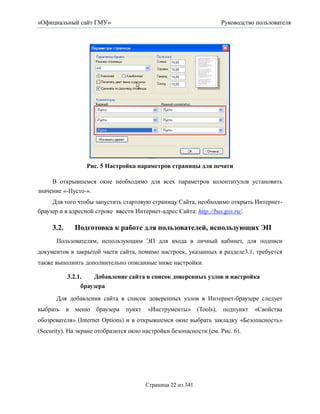
     Для корректного отображения печатных форм (при выводе их на печать) необходимо
убрать отображение информации в колонтитулах. Для этого следует выбрать в меню
браузера пункт «Файл», подпункт «Параметры страницы». Откроется окно «Параметры
страницы» (см. Рис. 5).

                                    Страница 21 из 341
«Официальный сайт ГМУ»                                             Руководство пользователя


                   Рис. 5 Настройка параметров страницы для печати

     В открывшемся окне необходимо для всех параметров колонтитулов установить
значение «-Пусто-».
     Для того чтобы запустить стартовую страницу Сайта, необходимо открыть Интернет-
браузер и в адресной строке ввести Интернет-адрес Сайта: http://bus.gov.ru/.

     3.2.       Подготовка к работе для пользователей, использующих ЭП
      Пользователям, использующим ЭП для входа в личный кабинет, для подписи
документов в закрытой части сайта, помимо настроек, указанных в разделе3.1, требуется
также выполнить дополнительно описанные ниже настройки.

            3.2.1.   Добавление сайта в список доверенных узлов и настройка
                 браузера
      Для добавления сайта в список доверенных узлов в Интернет-браузере следует
выбрать     в   меню   браузера   пункт   «Инструменты» (Tools),    подпункт   «Свойства
обозревателя» (Internet Options) и в открывшемся окне выбрать закладку «Безопасность»
(Security). На экране отобразится окно настройки безопасности (см. Рис. 6).


                                          Страница 22 из 341
«Официальный сайт ГМУ»                                            Руководство пользователя


      Рис. 6 Настройка безопасности в русской и английской версиях браузера

      Далее пользователю необходимо выбрать зону «Надежные узлы» (Trusted sites) и
нажать кнопку «Узлы» (Sites). Отобразится список надежных узлов (см. Рис. 7).


                                      Страница 23 из 341
«Официальный сайт ГМУ»                                           Руководство пользователя


       Рис. 7 Список надежных узлов в русской и английской версиях браузера

    В открывшемся списке следует ввести адрес сайта http://bus.gov.ru/ в текстовое поле
и нажать кнопку «Добавить» (Add). Далее следует закрыть список и окно «Свойства
обозревателя» (InternetOptions).
       После добавления сайта в список надежных узлов необходимо открыть закладку
«Безопасность» (Security), выбрать зону «Надежные узлы» (Trusted sites)(см. Рис. 6) и
нажать кнопку «Другой» (Custom level). Откроется окно параметров безопасности (см.
Рис. 8).


                                      Страница 24 из 341
«Официальный сайт ГМУ»                                                     Руководство пользователя


                                    Рис. 8 Настройка доступа

      В открывшемся окне следует найти строку «Доступ к источникам данных за
пределами домена» (Access data sources across domains) и установить для нее значение
«Включить» (Enable).

             3.2.2.     Установка ПО CryptoPro CSP
      Криптопровайдер CryptoPro CSPпредназначен для авторизации и обеспечения
юридической значимости электронных документов посредством использования процедур
формирования и проверки ЭП.

      Ниже представлен процесс установки CryptoPro CSP 3.06 (информация по
установке и настройке CryptoPro CSP других версий приводится в сопроводительной


       6
           Предоставляется Федеральным казначейством во временное безвозмездное пользование

                                            Страница 25 из 341
«Официальный сайт ГМУ»                                            Руководство пользователя


документации         для        данного        ПО        (см.   сайт     производителя
http://www.cryptopro.ru/cryptopro/default.asp)):

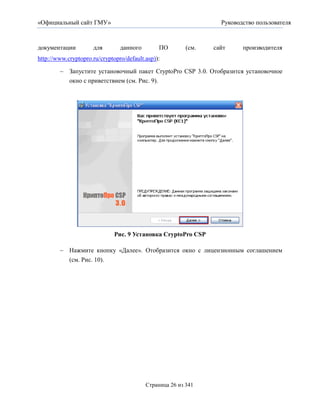
         Запустите установочный пакет CryptoPro CSP 3.0. Отобразится установочное
          окно с приветствием (см. Рис. 9).


                              Рис. 9 Установка CryptoPro CSP

         Нажмите кнопку «Далее». Отобразится окно с лицензионным соглашением
          (см. Рис. 10).


                                          Страница 26 из 341
«Официальный сайт ГМУ»                                     Руководство пользователя


                         Рис. 10 Лицензионное соглашение

       Выберите кнопку с зависимой фиксацией «Я принимаю условия
        лицензионного соглашения» и нажмите кнопку «Далее». Отобразится
        установочное окно со сведениями о пользователе (см. Рис. 11).


                             Рис. 11 Серийный номер

       Заполните необходимые данные на странице и нажмите кнопку «Далее».
        Отобразится окно выбора вида установки (см. Рис. 12).


                                   Страница 27 из 341
«Официальный сайт ГМУ»                                   Руководство пользователя


                           Рис. 12 Вид установки

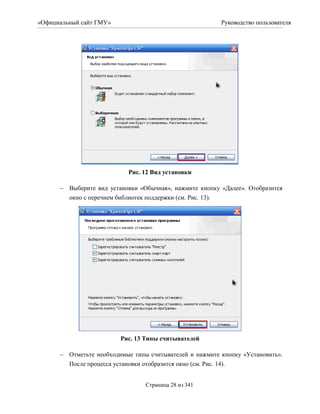
       Выберите вид установки «Обычная», нажмите кнопку «Далее». Отобразится
        окно с перечнем библиотек поддержки (см. Рис. 13).


                         Рис. 13 Типы считывателей

       Отметьте необходимые типы считывателей и нажмите кнопку «Установить».
        После процесса установки отобразится окно (см. Рис. 14).


                                 Страница 28 из 341
«Официальный сайт ГМУ»                                         Руководство пользователя


                          Рис. 14 Окончание установки

        Нажмите кнопку «Готово». Отобразится окно с предложением перезагрузки
         (см. Рис. 15).


                              Рис. 15 Перезагрузка

        Сохраните все открытые документы           и    нажмите   кнопку   «Да»   для
         осуществления перезагрузки.

         3.2.3.   Установка компонента формирования подписи
      Компонент формирования подписи используется для ЭП данных, подписи кода, для
проверки ЭП, обработки данных в целях конфиденциальности, хеширования данных,
шифрования и расшифровки данных и других задач.

      Ниже представлен процесс установки компонента формирования подписи:


                                    Страница 29 из 341
«Официальный сайт ГМУ»                                    Руководство пользователя


       Откройте браузер. Для пользователей Windows Vista и Windows 7 шаги
        установки необходимо производить в браузере, запущенном от имени
        администратора. Для этого необходимо нажать правой кнопкой мыши по
        иконке браузера с зажатой кнопкой Shift. Выбрать пункт «Запуск от имени
        администратора».
       Зайдите на Официальный сайт http://bus.gov.ru/.
       Нажать на ссылку «Личный кабинет». В верхней части страницы отобразится
        сообщение об установке надстройки (см. Рис. 16).


                          Рис. 16 Установка надстройки

       Нажмите на сообщение и выберите пункт «Установить эту надстройку для
        всех пользователей данного компьютера». Отобразится окно с
        предупреждением системы безопасности (см. Рис. 17).


             Рис. 17 Установка компонента формирования подписи

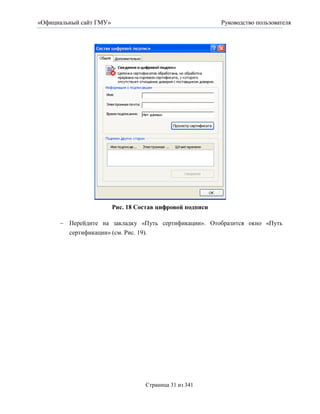
       В появившемся окне нажмите на ссылку «Неизвестный издатель». Откроется
        окно «Состав цифровой подписи» (см. Рис. 18).


                                    Страница 30 из 341
«Официальный сайт ГМУ»                                     Руководство пользователя


                         Рис. 18 Состав цифровой подписи

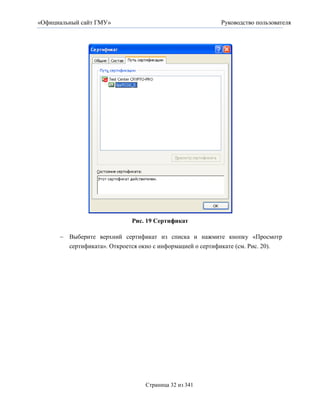
       Перейдите на закладку «Путь сертификации». Отобразится окно «Путь
        сертификации» (см. Рис. 19).


                                   Страница 31 из 341
«Официальный сайт ГМУ»                                    Руководство пользователя


                             Рис. 19 Сертификат

       Выберите верхний сертификат из списка и нажмите кнопку «Просмотр
        сертификата». Откроется окно с информацией о сертификате (см. Рис. 20).


                                  Страница 32 из 341
«Официальный сайт ГМУ»                                      Руководство пользователя


                           Рис. 20 Корневой сертификат

       Нажмите кнопку «Установить сертификат». Отобразится окно импорта
         сертификатов (см. Рис. 21).


                           Рис. 21 Импорт сертификата


                                       Страница 33 из 341
«Официальный сайт ГМУ»                                     Руководство пользователя


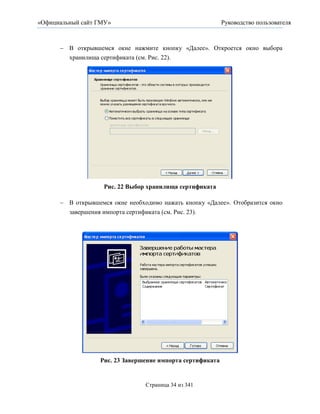
       В открывшемся окне нажмите кнопку «Далее». Откроется окно выбора
        хранилища сертификата (см. Рис. 22).


                    Рис. 22 Выбор хранилища сертификата

       В открывшемся окне необходимо нажать кнопку «Далее». Отобразится окно
        завершения импорта сертификата (см. Рис. 23).


                  Рис. 23 Завершение импорта сертификата


                                 Страница 34 из 341
«Официальный сайт ГМУ»                                        Руководство пользователя


       В открывшемся окне нажмите «Готово». Отобразится окно подтверждения
        импорта (см. Рис. 24).


                         Рис. 24 Подтверждение импорта

       В появившемся окне нажмите кнопку «Да».
       Закройте все окна в браузере. Зайдите еще раз в личный кабинет. Нажмите на
        появившуюся строчку под адресной строкой (см. Рис. 16). Выберите пункт
        «Установить эту надстройку для всех пользователей данного компьютера…».
        Отобразится окно с предупреждением системы безопасности (см. Рис. 25).


                          Рис. 25 Установка компонента

       В появившемся окне нажмите кнопку «Установить».
    Компонент формирования подписи установлен.

         3.2.4.   Настройка считывателей в CryptoPro CSP
    Ниже представлен процесс настройки считывателей в CryptoPro CSP:
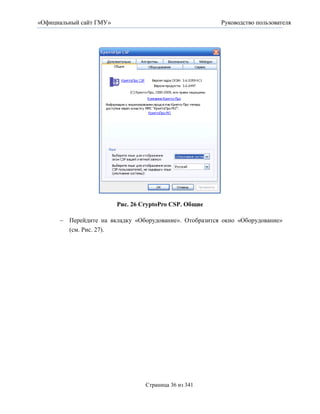
       Запустите программу /Program Files/Crypto Pro/CSP/cpconfig.cpl/. Отобразится
        окно на закладке «Общая» (см. Рис. 26).


                                    Страница 35 из 341
«Официальный сайт ГМУ»                                  Руководство пользователя


                         Рис. 26 CryptoPro CSP. Общие

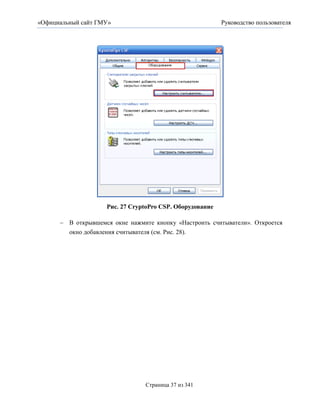
       Перейдите на вкладку «Оборудование». Отобразится окно «Оборудование»
        (см. Рис. 27).


                                  Страница 36 из 341
«Официальный сайт ГМУ»                                    Руководство пользователя


                    Рис. 27 CryptoPro CSP. Оборудование

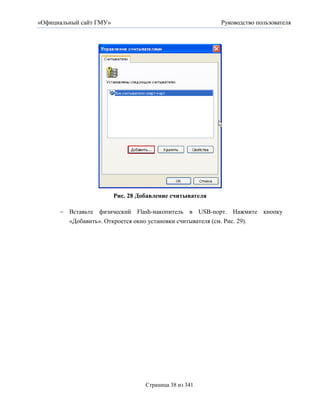
       В открывшемся окне нажмите кнопку «Настроить считыватели». Откроется
        окно добавления считывателя (см. Рис. 28).


                                Страница 37 из 341
«Официальный сайт ГМУ»                                         Руководство пользователя


                         Рис. 28 Добавление считывателя

       Вставьте физический Flash-накопитель в USB-порт. Нажмите кнопку
         «Добавить». Откроется окно установки считывателя (см. Рис. 29).


                                    Страница 38 из 341
«Официальный сайт ГМУ»                                   Руководство пользователя


                         Рис. 29 Установка считывателя

       В открывшемся окне нажмите кнопку «Далее». Отобразится окно выбора
        считывателя (см. Рис. 30).


                                  Страница 39 из 341
«Официальный сайт ГМУ»                                   Руководство пользователя


                 Рис. 30 Пример добавления Flash-накопителя

       В открывшемся окне в блоке «Производители» выберите пункт «Компания
        Крипто-Про», в блоке «Доступные считыватели» выберите пункт,
        соответствующий диску вашего Flash-накопителя (в примере это пункт
         «Дисковод G»). Нажмите кнопку «Далее». Отобразится окно для указания
         имени считывателя (см. Рис. 31).


                                 Страница 40 из 341
«Официальный сайт ГМУ»                                      Руководство пользователя


                          Рис. 31 Имя считывателя

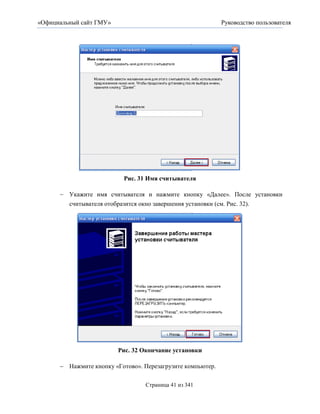
       Укажите имя считывателя и нажмите кнопку «Далее». После установки
        считывателя отобразится окно завершения установки (см. Рис. 32).


                         Рис. 32 Окончание установки

       Нажмите кнопку «Готово». Перезагрузите компьютер.

                                  Страница 41 из 341
«Официальный сайт ГМУ»                                         Руководство пользователя


    Процесс настройки считывателей в CryptoPro CSP завершен.

         3.2.5.   Установка сертификата в CryptoPro CSP
    Ниже представлен процесс установки сертификата в CryptoPro CSP:
       Вставьте установленный ранее Flash-накопитель с контейнерами
        сертификатов. Загрузите CryptoPro (/Program Files/CryptoPro/CSP/cpconfig.cpl).
        Отобразится окно на закладке «Общая» (см. Рис. 26). Выберите закладку
        «Сервис». Откроется окно на закладке «Сервис» (см. Рис. 33).


                     Рис. 33 Установка личного сертификата

       В открывшемся окне нажмите кнопку «Установить личный сертификат».
         Отобразится окно выбора личного сертификата (см. Рис. 34).


                                    Страница 42 из 341
«Официальный сайт ГМУ»                                   Руководство пользователя


                     Рис. 34 Выбор личного сертификата

       Нажмите кнопку «Обзор» и выберите личный сертификат в формате *.cer.
        После выбора нажмите кнопку «Далее». Отобразится окно с данными
        сертификата (см. Рис. 35).


                         Рис. 35 Данные сертификата


                                 Страница 43 из 341
«Официальный сайт ГМУ»                                     Руководство пользователя


       Нажмите кнопку «Далее». Откроется окно определения контейнера (см.
        Рис. 36).


                         Рис. 36 Определение контейнера

       В открывшемся окне отметьте пункт «Найти контейнер автоматически».
        Система автоматически произведет поиск контейнера, который соответствует
        выбранному сертификату, и запросит пароль. Введите пароль, полученный
        вместе с сертификатом. Нажмите кнопку «Далее». Отобразится окно выбора
        сертификата (см. Рис. 37).


                                   Страница 44 из 341
«Официальный сайт ГМУ»                                    Руководство пользователя


                          Рис. 37 Выбор хранилища

       В открывшемся окне отметьте пункт «Установить сертификат в контейнер» и
        нажмите кнопку «Обзор». Выберите пункт «Личные» и нажмите кнопку «Ок».
        После этого нажмите кнопку «Далее». Отобразится окно завершения
        установки (см. Рис. 38).


                                  Страница 45 из 341
«Официальный сайт ГМУ»                                      Руководство пользователя


                          Рис. 38 Окончание установки

       В открывшемся окне нажмите кнопку «Готово».
    Установка сертификата завершена.


                                       Страница 46 из 341
«Официальный сайт ГМУ»                                               Руководство пользователя


   4.       РАБОТА В ЗАКРЫТОЙ ЧАСТИ ОФИЦИАЛЬНОГО САЙТА
     В данном        разделе   описываются   операции,   доступные    зарегистрированным
пользователям.
     Для работы в закрытой части Сайта необходимо выполнить аутентификацию.
     После успешной аутентификации пользователь будет авторизован в Системе и
получит доступ в личный кабинет.

     4.1.      Аутентификация пользователя
     Для выполнения аутентификации необходимо в открытой части Сайта нажать на
ссылку «Личный кабинет». В случае если у пользователя установлен хотя бы один
цифровой сертификат, будет выполняться аутентификация по сертификату (см. п. 4.1.1),
иначе будет выполняться аутентификация по логину (см. п. 4.1.2).

            4.1.1.    Аутентификация по сертификату
     Условия перехода к выполнению данной процедуры описаны выше. У пользователя
откроется окно выбора сертификата (см. Рис. 39).


                      Рис. 39 Форма выбора цифрового сертификата

     Если пользователь нажмет кнопку «Отмена», будет выполняться аутентификация по
логину (см. п. 4.1.2).

                                        Страница 47 из 341
«Официальный сайт ГМУ»                                        Руководство пользователя


    Далее необходимо выбрать сертификат и нажать на кнопку «ОК».
    Системой осуществляются следующие проверки:
        корректность сертификата;
        наличие организации в ПГМУ;
        актуальность организации в ПГМУ;
        полномочий организации для сертификата общероссийского официального
         сайта (в данный момент доступ к системе могут получить пользователи по
         сертификатам, в которых указаны полномочия «Заказчик» или «Финансовый
          орган»).
        Полномочий организации, указанных в ПГМУ (Учреждение, учредитель,
         Представитель учреждения, финансовый орган, контролирующий орган,
         оператор сайта – должно быть указано, по крайней мере, одно из данных
         полномочий, если полномочие организации – учреждение, то проводится
         проверка типа учреждения – если тип «01», то доступ к системе закрыт).
    В случае отрицательного результата проверок появится соответствующее сообщение.
    В результате успешной проверки:
        в случае если у пользователя сертификат с полномочиями «Администратор
          организации», осуществляется «Регистрация         организации   и   (или)
          Администратора организации» (см. раздел 4.3.1);
        в случае если у пользователя сертификат с полномочиями «Уполномоченный
         специалист» и пользователь не зарегистрирован на Сайте, осуществляется
         «Регистрация Уполномоченного специалиста» (см. п. 4.4);
        в случае если ранее успешно пройдена регистрация, пользователь заходит в
         личный кабинет в соответствии с установленными полномочиями и
         полученными правами (см. п. 4.2).

         4.1.2.      Аутентификация по логину
     Условия перехода к выполнению данной процедуры описаны выше. У пользователя
откроется форма ввода логина и пароля (см. Рис. 40).


                                      Страница 48 из 341
«Официальный сайт ГМУ»                                           Руководство пользователя


                       Рис. 40 Форма ввода логина и пароля

    В открывшейся форме необходимо ввести логин и пароль и нажать кнопку «Войти».
       Системой осуществляется проверка данных пользователя:
        наличие зарегистрированного пользователя с указанным логином;
        соответствие указанного пароля ранее сохраненному паролю.
     В случае отрицательного результата проверки появляется соответствующее
сообщение.
     В результате успешной проверки откроется            личный кабинет Специалиста
организации.
     При необходимости можно переустановить пароль, для этого необходимо нажать на
кнопку «Переустановить пароль» на форме ввода логина и пароля.
    Системой осуществляется проверка логина:
        непустое значение;
        наличие зарегистрированного пользователя с указанным логином.
       В случае отрицательного результата проверки появляются соответствующие
сообщения. В случае успешной проверки форма ввода логина и пароля закрывается. На
«Адрес электронной почты для получения системных уведомлений» из карточки
пользователя отсылается уведомление со ссылкой на страницу изменения пароля (см.
4.2.3)

    4.2.    Личный кабинет пользователя
     После аутентификации пользователь попадает в личный кабинет в соответствии с
назначенными правами. В зависимости от полномочий организации и полномочий
пользователя открывается:
        личный кабинет Администратора организации (см. п. 4.3);
        личный кабинет Уполномоченного специалиста Учреждения (см. п. 4.6);

                                    Страница 49 из 341
«Официальный сайт ГМУ»                                        Руководство пользователя


        личный кабинет Уполномоченного специалиста Представителя Учреждения
         (см. п. 4.7);
        личный кабинет Уполномоченного специалиста Финансового органа (см. п.
         4.8).
     В личном кабинете отображается ФИО пользователя, его полномочия, данные о его
организации, главное горизонтальное меню (структура зависит от полномочий
организации и полномочий пользователя).
     В случае если у пользователя несколько полномочий (Администратор организации и
Уполномоченный специалист), личный кабинет такого пользователя представляет собой
единый кабинет, включающий в себя функциональные возможности соответствующих
личных кабинетов.

          4.2.1.     Изменение данных пользователем
     При нажатии на ФИО пользователя в личном кабинете открывается личная карточка
пользователя (см. Рис. 41).


                   Рис. 41 Личная карточка пользователя организации

     В карточке можно:
        зарегистрировать сертификат, описание процедуры приведено в разделе 4.2.2;
        изменить пароль, описание процедуры приведено в разделе 4.2.3;


                                      Страница 50 из 341
«Официальный сайт ГМУ»                                           Руководство пользователя


         посмотреть историю пользователя, описание процедуры приведено в разделе
          4.2.4.
    Для изменения данных необходимо ввести, при необходимости, Телефон,
Дополнительная контактная информация и нажать кнопку «Сохранить».
     Если нажать кнопку «Отменить», процедура изменения данных пользователем
завершится без сохранения данных.

          4.2.2.    Регистрация сертификата пользователя
     Для регистрации сертификата пользователя необходимо в карточке пользователя (см.
Рис. 41) нажать на соответствующую ссылку (ссылка доступна, в случае если логин был
создан на Официальном сайте) в верхней части карточки. Откроется окно выбора
сертификата из списка установленных. После выбора сертификата выполняются проверки:
         корректность сертификата;
         наличие прав на работу на Официальном сайте;
         отсутствие привязки сертификата к другому логину;
         соответствие ИНН и КПП в сертификате пользователя ИНН и КПП
          организации в справочнике ПГМУ;
         соответствие полномочий пользователя (за исключением случая регистрации
           сертификата для Специалиста);
         соответствие организации, фамилии, имени, отчества пользователя.
     В случае отрицательного результата проверок появится соответствующее сообщение.
В случае успешной проверки Полномочие, Должность, Подразделение обновятся в
карточке пользователя.

          4.2.3.    Установка пароля
     Для установки пароля пользователя необходимо в карточке пользователя (см. Рис. 41)
нажать на соответствующую ссылку (доступна, в случае если пользователь – Специалист).
Откроется окно ввода нового пароля (см. Рис. 42).


                                       Страница 51 из 341
«Официальный сайт ГМУ»                                         Руководство пользователя


                             Рис. 42 Ввод нового пароля

     В открывшемся окне необходимо ввести новый пароль дважды. При этом
выполняются проверки соответствия введенных паролей:
     В случае отрицательного результата проверки появится соответствующее сообщение.
В случае успешной проверки пароль будет изменен.
     Если нажать на кнопку «Отменить», процедура установки пароля завершится без
сохранения данных.

          4.2.4.   Просмотр истории пользователя
      Для просмотра истории пользователя необходимо в карточке пользователя (см. Рис.
41) нажать на соответствующую ссылку. Откроется окно с историей пользователя
(см. Рис. 43)


                           Рис. 43 История пользователя


                                     Страница 52 из 341
«Официальный сайт ГМУ»                                        Руководство пользователя


     Чтобы завершить просмотр истории пользователя необходимо нажать на кнопку
«Закрыть».

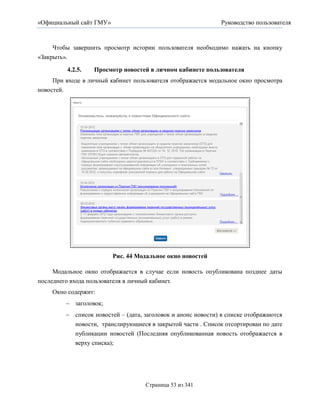
         4.2.5.   Просмотр новостей в личном кабинете пользователя
     При входе в личный кабинет пользователя отображается модальное окно просмотра
новостей.


                         Рис. 44 Модальное окно новостей

     Модальное окно отображается в случае если новость опубликована позднее даты
последнего входа пользователя в личный кабинет.
    Окно содержит:
          заголовок;
          список новостей – (дата, заголовок и анонс новости) в списке отображаются
           новости, транслирующиеся в закрытой части . Список отсортирован по дате
           публикации новостей (Последняя опубликованная новость отображается в
           верху списка);


                                    Страница 53 из 341
«Официальный сайт ГМУ»                                            Руководство пользователя


            гиперссылка «Подробнее…» – предназначена для отображения полного
             текста новости, отображается если текст новости показан в сокращенном
             виде;
            гиперссылка «Свернуть» – предназначена для возврата к режиму показа
             новости в сокращенном виде, отображается если показан полный текст
             новости;
            полоса прокрутки;
            кнопка «Все новости» – для открытия страницы «Новости и события» в
             открытой части Официального сайта в новом окне;
              кнопка «Закрыть» – для закрытия модального окна.
     Если со времени последнего входа пользователя в личный кабинет новости не
публиковались, то имеется возможность просмотреть ранее опубликованные новости.
    Для этого в горизонтальном навигационном         меню необходимо выбрать пункт
«Новости и события» (см. Рис. 45).


               Рис. 45 Пункт навигационного меню «Новости и события»

     Рядом с пунктом меню размещена пиктограмма, при наведении курсора
отображается подсказка о том, что информация раздела «Новости и события» будет
открыта в новом окне.
     При выборе пункта «Новости и события» в новом окне отображается страница
открытой части «Новости и события» (см. раздел 5.8).


    4.3.       Работа Администратора организации
           4.3.1.    Регистрация организации и (или) Администратора организации
     Условия перехода к выполнению данной процедуры описаны выше. При нажатии на
кнопку «ОК» у пользователя откроется форма ввода регистрационных данных
Администратора организации (см. Рис. 46).


                                      Страница 54 из 341
«Официальный сайт ГМУ»                                                    Руководство пользователя


         Рис. 46 Ввод регистрационные данные Администратора организации

     Форма содержит регистрационные данные организации и Администратора
организации. Регистрационные данные организации заполнены соответствующими
значениями из ПГМУ7 и недоступны для редактирования.
    Регистрационные данные пользователя (Фамилия, Имя, Отчество, Должность,
Подразделение) заполнены соответствующими данными из сертификата пользователя.
Логин заполняется автоматически, в случае если сертификат пользователя найден в
Едином каталоге пользователей8.


         7
           ПГМУ – справочник «Перечень государственных (муниципальных) учреждений», ведение
которого осуществляется Федеральным казначейством в соответствии с Порядком формирования
структурированной информации об учреждении и электронных копий документов, размещаемых на
официальном сайте в сети Интернет»
         8
           Единый каталог пользователь (далее ЕКП) – совместная база пользователей Официальный сайт
размещения заказа и данного Официального сайта

                                           Страница 55 из 341
«Официальный сайт ГМУ»                                         Руководство пользователя


     Пользователя можно выбрать из ЕКП, для этого необходимо нажать на ссылку
«Выбрать из единого каталога пользователей» (ссылка недоступна, в случае если
пользователь найден в ЕКП по сертификату). Описание выполнения процедуры выбора
пользователя из ЕКП приведено в разделе 4.10.1, ЕКП при этом содержит записи
незарегистрированных на данном Официальном сайте пользователей, соответствующие
организации, Фамилии, Имени, Отчеству пользователя. В случае если пользователь
выбран из ЕКП, Логин заполнится автоматически.
     В открывшейся форме необходимо ввести следующие данные:
        логин, в случае если не заполнен автоматически, выбирается из списка,
          содержащего три уникальных варианта логина;
        адрес электронной почты для получения системных уведомлений;
        телефон;
        дополнительная контактная информация.
     После заполнения полей ввода необходимо нажать на кнопку «Сохранить».
     В случае некорректного заполнения полей (недопустимый формат данных, не
заполнены обязательные поля) в отдельном окне отобразится сообщение об ошибке.
      В случае корректного ввода данных (все данные имеют допустимый формат, все
обязательные поля заполнены) форма ввода регистрационных данных Администратора
организации закрывается и открывается страница с сообщением «Процедура регистрации
не завершена. Необходимо подтвердить регистрацию с помощью ссылки, отправленной на
указанный при регистрации адрес электронный почты либо изменить адрес электронный
почты» (см. Рис. 47).


                    Рис. 47 Завершение процедуры регистрации

     Если адрес электронной почты был указан неверно, необходимо нажать на ссылку
«Изменить адрес электронной почты». В результате откроется регистрационная карточка
пользователя, где есть возможность ввести новый адрес электронной почты.


                                    Страница 56 из 341
«Официальный сайт ГМУ»                                             Руководство пользователя


     Если нажать на кнопку «Ок», откроется открытая часть сайта.
     Для завершения процедуры регистрации необходимо открыть полученную по
электронной почте ссылку. В результате регистрация организации и (или) Администратора
организации будет успешно завершена, пользователь попадет в личный кабинет.

          4.3.2.   Личный кабинет Администратора организации
     Личный кабинет Администратора организации представлен ниже (см. Рис. 48).


                      Рис. 48 Личный кабинет администратора

    В    Личном    кабинете   Администратора        организации       доступен    пункт
«Администрирование организации».
    При нажатии на данный пункт откроется реестр пользователей организации.
Описание работы с реестром пользователей приведено в разделе 4.3.3.

          4.3.3.   Работа с реестром пользователей организации
     Условия перехода к выполнению данной процедуры описаны выше. У пользователя
отобразится реестр пользователей (см. Рис. 49).


                                     Страница 57 из 341
«Официальный сайт ГМУ»                                        Руководство пользователя


                   Рис. 49 Реестр пользователей организации

     При нажатии на иконку        в начале строки откроется контекстное меню
пользователя.
    Контекстное меню может содержать следующие пункты:
       Рассмотреть заявку: отображается для статусов «Заявка подана», «Заявка
        изменена»;
       Настроить права доступа: отображается для статусов «Пользователь
        зарегистрирован», «Пользователь разблокирован» (за исключением записи,
        соответствующей     пользователю    с   полномочием    «Администратор
        организации»);
       Открыть карточку пользователя: отображается для всех статусов за
        исключением «Заявка подана», «Заявка изменена»;
       Просмотр истории пользователя: отображается для всех статусов.
     Ниже приведено описание      выполнения    возможных   операции     в   реестре
пользователей организации.


                                   Страница 58 из 341
«Официальный сайт ГМУ»                                          Руководство пользователя


         4.3.3.1.   Поиск в реестре пользователей организации
     В верхней части реестра пользователей (см. Рис. 49) расположен блок фильтрации
списка пользователей по логину, ФИО, электронному адресу, роли представителя
организации, статусу, а также дате и времени изменения статуса.
    Для выполнения поиска необходимо ввести параметры поиска и нажать на кнопку
«Найти». В результате отобразятся записи, удовлетворяющие заданным параметрам.
     Для сброса параметров поиска необходимо нажать на кнопку «Очистить фильтр».

         4.3.3.2.   Рассмотрение заявки на регистрацию
     Для рассмотрения заявки на регистрацию Уполномоченного специалиста необходимо
выбрать пункт «Рассмотреть заявку» контекстного меню пользователя. Откроется форма
рассмотрения заявки на регистрацию Уполномоченного специалиста (см. Рис. 50).


    Рис. 50 Рассмотрение заявки на регистрацию Уполномоченного специалиста

     Чтобы зарегистрировать заявку, необходимо выбрать пункт «Зарегистрировать»,
ввести, при необходимости, комментарий в соответствующее поле и нажать на кнопку


                                     Страница 59 из 341
«Официальный сайт ГМУ»                                        Руководство пользователя


«Сохранить». Форма рассмотрения заявки закроется, статус пользователя изменится на
«Пользователь зарегистрирован».
     Чтобы отклонить заявку, необходимо выбрать пункт «Отклонить», ввести, при
необходимости, комментарий в соответствующее поле и нажать на кнопку «Сохранить».
Форма рассмотрения заявки закроется, статус пользователя изменится на «Заявка
отклонена».
    Если нажать кнопку «Отменить», процедура рассмотрения заявки на регистрацию
Уполномоченного специалиста завершится без сохранения данных.
    4.3.3.3. Регистрация Специалиста
     Для регистрации Специалиста необходимо нажать на кнопку «Добавить» в реестре
пользователей (см. Рис. 49). Откроется форма ввода регистрационных данных
Специалиста (см. Рис. 51).


               Рис. 51 Ввод регистрационных данных Специалиста

     Пользователя можно выбрать из ЕКП, для этого необходимо нажать на ссылку
«Выбрать из единого каталога пользователей». Описание выполнения процедуры выбора
пользователя из ЕКП приведено в разделе 4.10.1. ЕКП при этом содержит записи
незарегистрированных на данном Официальном сайте пользователей, соответствующие
организации Администратора организации. В случае если пользователь выбран из ЕКП,
Фамилия, Имя, Отчество, Логин, Должность заполнятся автоматически.
    В открывшейся форме необходимо ввести следующие данные:

                                    Страница 60 из 341
«Официальный сайт ГМУ»                                          Руководство пользователя


        Фамилия, в случае если не заполнено автоматически;
        Имя, в случае если не заполнено автоматически;
        Отчество, в случае если не заполнено автоматически;
        Логин, в случае если не заполнено автоматически, выбирается из списка,
         содержащего три уникальных варианта логина;
        Должность, в случае если не заполнено автоматически;
        Контактный телефон;
        Адрес электронной почты;
        Дополнительная контактная информация.
     После заполнения полей ввода необходимо нажать на кнопку «Сохранить».
     В случае некорректного заполнения полей (недопустимый формат данных, не
заполнены обязательные поля) в отдельном окне отобразится сообщение об ошибке.
     В случае корректного ввода данных (все данные имеют допустимый формат, все
обязательные поля заполнены) форма ввода регистрационных данных Специалиста
закроется, на экране отобразится сообщение о том, что на адрес электронной почты,
указанный при регистрации, выслана ссылка для подтверждения регистрации.
    Если нажать на кнопку «Отменить», процедура ввода регистрационных данных
Специалиста завершится без сохранения данных.
     4.3.3.4. Изменение информации о пользователе
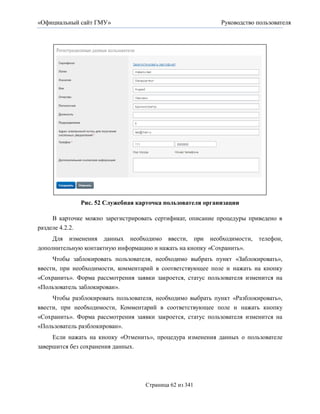
     Для изменения информации о пользователе необходимо выбрать пункт «Открыть
карточку пользователя» контекстного меню пользователя. Откроется служебная карточка
пользователя (см. Рис. 52).


                                     Страница 61 из 341
«Официальный сайт ГМУ»                                       Руководство пользователя


              Рис. 52 Служебная карточка пользователя организации

     В карточке можно зарегистрировать сертификат, описание процедуры приведено в
разделе 4.2.2.
     Для изменения данных необходимо ввести, при необходимости,           телефон,
дополнительную контактную информацию и нажать на кнопку «Сохранить».
     Чтобы заблокировать пользователя, необходимо выбрать пункт «Заблокировать»,
ввести, при необходимости, комментарий в соответствующее поле и нажать на кнопку
«Сохранить». Форма рассмотрения заявки закроется, статус пользователя изменится на
«Пользователь заблокирован».
     Чтобы разблокировать пользователя, необходимо выбрать пункт «Разблокировать»,
ввести, при необходимости, Комментарий в соответствующее поле и нажать кнопку
«Сохранить». Форма рассмотрения заявки закроется, статус пользователя изменится на
«Пользователь разблокирован».
     Если нажать на кнопку «Отменить», процедура изменения данных о пользователе
завершится без сохранения данных.


                                    Страница 62 из 341
«Официальный сайт ГМУ»                                        Руководство пользователя


     4.3.3.5. Настройка прав пользователя
     Для настройки прав пользователя необходимо выбрать пункт «Настроить права
доступа» контекстного меню пользователя.
     В случае если организация пользователя является Учреждением, откроется форма
настройки прав пользователя Учреждения (см. Рис. 53).


                 Рис. 53 Настройка прав пользователя Учреждения

     В случае если организация пользователя является Представителем учреждения,
откроется форма настройки прав пользователя представителя Учреждения (см. Рис. 53).


                                     Страница 63 из 341
«Официальный сайт ГМУ»                                          Руководство пользователя


         Рис. 54 Настройка прав пользователя Представителя Учреждения

      В случае если организация пользователя является Финансовым органом откроется
форма настройки прав пользователя Финансового органа (см. Рис. 55)


                                     Страница 64 из 341
«Официальный сайт ГМУ»                                         Руководство пользователя


                 Рис. 55 Настройка прав пользователя Финансового органа

       В случае если организация пользователя является Контролирующим органом,
откроется форма настройки прав пользователя представителя Контролирующего органа
(см. Рис. 56).


            Рис. 56 Настройка прав пользователя Контролирующего органа

     Доступность сведений об учреждении для подготовки и публикации зависит от типа
учреждения и наличия субсидий (информация хранится в ПГМУ).

                                       Страница 65 из 341
«Официальный сайт ГМУ»                                             Руководство пользователя


    В случае если пользователь – Специалист, возможность установить доступ к
выполнению функций публикации сведений об учреждении отсутствует.
     В открывшейся форме необходимо установить соответствующие права и нажать на
кнопку «Сохранить». Процедура настройки прав пользователя завершится с сохранением
данных.
     Если нажать на кнопку «Отменить», процедура настройки прав пользователя
завершится без сохранения данных.

     4.3.3.6. Просмотр истории пользователя
     Для просмотра истории пользователя необходимо выбрать пункт «Просмотр истории
пользователя» контекстного меню пользователя. Выполнение процедуры просмотра
аналогично описанному выше (см. раздел 4.2.4).

     4.4.      Регистрация Уполномоченного специалиста
    Условия перехода к выполнению данной процедуры описаны выше. Процедура
выполняется следующим образом:
         пользователь формирует заявку на регистрацию (см. п. 4.4.1);
         Администратор организации рассматривает сформированную заявку (см.
          раздел 4.3.3.2).
     В случае если заявка отклонена, пользователь изменяет ее (см. п. 4.4.2).В случае если
заявка зарегистрирована, после получения электронного письма со ссылкой для
подтверждения регистрации необходимо ее открыть. Регистрация Уполномоченного
специалиста успешно завершится, пользователь попадет в личный кабинет.

            4.4.1.   Подача заявки на регистрацию
     У пользователя откроется форма ввода регистрационных данных Уполномоченного
специалиста (см. Рис. 57).


                                       Страница 66 из 341
«Официальный сайт ГМУ»                                   Руководство пользователя


       Рис. 57 Ввод регистрационных данных Уполномоченного специалиста

    Выполнение процедуры подачи заявки на регистрацию аналогично описанному
выше (см. раздел 4.4.1).

         4.4.2.   Изменение заявки на регистрацию
     Для изменения заявки на регистрацию необходимо в личном кабинете
незарегистрированного Уполномоченного специалиста выбрать пункт главного меню
«Пользователь» и затем пункт подменю «Данные».
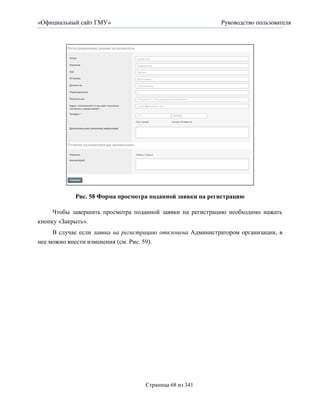
     В случае если заявка на регистрацию не рассмотрена Администратором
организации, она доступна только для просмотра (см. Рис. 58).


                                  Страница 67 из 341
«Официальный сайт ГМУ»                                      Руководство пользователя


            Рис. 58 Форма просмотра поданной заявки на регистрацию

     Чтобы завершить просмотра поданной заявки на регистрацию необходимо нажать
кнопку «Закрыть».
     В случае если заявка на регистрацию отклонена Администратором организации, в
нее можно внести изменения (см. Рис. 59).


                                   Страница 68 из 341
«Официальный сайт ГМУ»                                         Руководство пользователя


            Рис. 59 Форма просмотра отклоненной заявки на регистрацию

    Для изменения данных необходимо ввести Телефон, Дополнительная контактная
информация в соответствующие поля и нажать кнопку «Сохранить».
     Если нажать кнопку «Отменить», процедура изменения заявки на регистрацию
завершится без сохранения данных.

     4.5.    Регистрация Специалиста
     Регистрация Специалиста выполняется Администратором организации (см. 4.3.3.3).
После получения электронного письма со ссылкой для подтверждения регистрации
необходимо ее открыть. Регистрация Специалиста успешно завершится, пользователь
попадет в личный кабинет.
      При первом входе в личный кабинет откроется форма установки (изменения) пароля
(см. п. 4.2.3).


                                     Страница 69 из 341
«Официальный сайт ГМУ»                                            Руководство пользователя


    4.6. Работа в личном кабинете Уполномоченного специалиста
    Учреждения
          4.6.1.   Личный кабинет Уполномоченного специалиста Учреждения
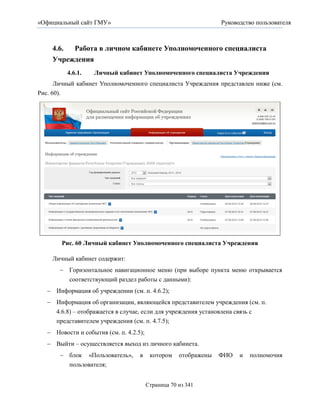
      Личный кабинет Уполномоченного специалиста Учреждения представлен ниже (см.
Рис. 60).


        Рис. 60 Личный кабинет Уполномоченного специалиста Учреждения

    Личный кабинет содержит:
        Горизонтальное навигационное меню (при выборе пункта меню открывается
         соответствующий раздел работы с данными):
    Информация об учреждении (см. п. 4.6.2);
    Информация об организации, являющейся представителем учреждения (см. п.
      4.6.8) – отображается в случае, если для учреждения установлена связь с
      представителем учреждения (см. п. 4.7.5);
    Новости и события (см. п. 4.2.5);
    Выйти – осуществляется выход из личного кабинета.
        блок «Пользователь»,       в     котором    отображены   ФИО   и   полномочия
         пользователя;


                                         Страница 70 из 341
«Официальный сайт ГМУ»                                       Руководство пользователя


        блок «Организация», в котором         отображены   полное   наименование,
         полномочие и ИНН организации.

         4.6.2.    Работа с информацией об учреждении
     Для работы с информацией об учреждении необходимо выбрать раздел
«Информация об учреждении» в горизонтальном навигационном меню (см. п. 4.6.1). В
результате отобразится страница «Информация об учреждении» (см. Рис. 61).


                  Рис. 61 Рабочий перечень сведений об учреждении

    Страница содержит следующие параметры поиска сведений об учреждении:
        год формирования данных – с помощью выпадающего списка;
        тип сведений – с помощью выпадающего списка, содержащего следующие
         значения:
    «Все сведения» - для отображения всех типов документов. Выбрано по умолчанию.
    «Общая информация об учреждении» - отобразится для всех типов учреждений;
    «Информация о государственном (муниципальном) задании и его исполнении» -
     отобразится для всех типов учреждений;
    «Информация о плане финансово-хозяйственной деятельности» – отобразится для
     автономных учреждений и для бюджетных учреждений, которым предоставляются
     субсидии;
    «Информация об операциях с целевыми средствами из бюджета» – отобразится для
     автономных учреждений и для бюджетных учреждений, которым предоставляются
     субсидии;


                                    Страница 71 из 341
«Официальный сайт ГМУ»                                         Руководство пользователя


    «Информация о бюджетных обязательствах и их исполнении (бюджетная смета)» –
     отобразится для казенных учреждений и для бюджетных учреждений, которым не
     предоставляются субсидии.
        статус – с помощью выпадающего списка, содержащего следующие значения:
    «Все статусы» – значение по умолчанию;
    «Не подготовлено» - сведения, которые ранее не подготавливались в рамках
     выбранного в фильтре года;
    «Подготовлено» - сведения, которые были подготовлены и не отправлены на
      публикацию;
    «Отклонено» - сведения, которые были подготовлены, отправлены на публикацию,
     но содержат нарушения, зафиксированные в протоколе несоответствий;
    «Опубликовано» - сведения, которые были опубликованы.
     Для поиска сведений об учреждении пользователю необходимо определить
параметры поиска. Отобразится список всех подготавливаемых учреждением сведений.
     При нажатии на иконку      для каждого элемента отобразится контекстное меню,
содержащее:
        «Подготовить» – для статуса «Не подготовлено»;
        «Редактировать» – для всех статусов кроме «Не подготовлено»;
        «Опубликовать» – для статуса «Подготовлено»;
        «Удалить изменения» – для статуса «Подготовлено» и «Отклонено» только
         при формировании изменений;
        «Просмотр сведений» – для всех статусов кроме статуса «Не подготовлено»;
        «Печатная форма» – для статуса «Опубликовано».
    При наведении пользователем курсора на пиктограмму         отобразится подсказка
«Протокол несоответствий». При нажатии на пиктограмму « » отобразится печатная
форма протокола несоответствий.
     В случае если информация об учреждении была изменена в перечне
государственных (муниципальных) учреждений, то напротив сведений «Общая
информация» отобразится сообщение «В перечне государственных (муниципальных)
учреждений сведения об организации были изменены. Необходимо отредактировать
информацию на сайте и повторно опубликовать» (см. Рис. 62). Для исправления
необходимо сверить сведения, содержащиеся в опубликованной версии документа «Общая

                                     Страница 72 из 341
«Официальный сайт ГМУ»                                        Руководство пользователя


информация» и в печатной форме сведений, со сведениями, содержащимися в Реестре
организаций. В случае если данные не соответствуют друг другу, необходимо
сформировать и опубликовать изменения общей информации (см. п. 4.6.3). При создании
нового проекта измененные данные из ПГМУ подтянутся автоматически. После
публикации изменений сведений сообщение отображаться не будет.


          Рис. 62 Отображение сообщения об изменении сведений в ПГМУ

       В случае если у организации есть расхождения между данными, содержащимися в
перечне ГМУ и ЕГРЮЛ на странице «Информация об учреждении» отображается ссылка
на протокол расхождений перечня ГМУ с ЕГРЮЛ (см. Рис. 63). Подробное описание
протокола приведено в разделе 4.6.9.


  Рис. 63 Ссылка на протокол расхождений перечня ГМУ с ЕГРЮЛФормирование
                                   документа

     В случае если в актуальной опубликованной Общей информации об учреждении
содержится неактуальная информация о публично-правовом образовании, при входе в
личный кабинет учреждения отображается предупреждающее сообщение о
неактуальности публично-правового образования (см. Рис. 64). Необходимо изменить
данные о публично-правовом образовании в сведениях об Общей информации об
учреждении и опубликовать сведения. После публикации изменений сведений об общей
информации сообщение при входе в личный кабинет отображаться не будет.

                                    Страница 73 из 341
«Официальный сайт ГМУ»                                   Руководство пользователя


    Рис. 64 Предупреждающее сообщение о неактуальности публично-правового
                                 образования

    В случае если на Официальном сайте ГМУ содержатся данные территориальных
финансовых органов Российской Федерации для осуществления сверки с общей
информацией об учреждении, при входе в личный кабинет учреждения отображается
информационное сообщение о возможности формировании отчета о сверке
опубликованной общей информации (см. Рис. 65).


                                 Страница 74 из 341
«Официальный сайт ГМУ»                                       Руководство пользователя


    Рис. 65 Информационное сообщение о сверке данных общей информации об
                                учреждении

     Для формирования отчета о сверке общей информации необходимо нажать на ссылку
«Сформировать отчет о сверке общей информации», которая отображается на главной
странице личного кабинета (см. Рис. 66). Подробное описание отчета о сверке общей
информации приведено в разделе 4.6.10.


       Рис. 66 Ссылка для формирования отчета о сверке общей информации

     Для того чтобы сформировать документ, имеющий статус «Не подготовлено»,
необходимо выбрать пункт «Подготовить» в контекстном меню документа в перечне
сведений об учреждении (см. п. 4.6.2).


                                     Страница 75 из 341
«Официальный сайт ГМУ»                                      Руководство пользователя


    4.6.2.1. Общая информация об учреждении
     При формировании общей информации об учреждении отображается
структурированная рабочая карточка общей информации об учреждении. По умолчанию
откроется       вкладка       «Общая        информация»       (см.      Рис. 67).


          Рис. 67 Рабочая карточка «Общая информация об учреждении»

     Вкладка «Общая информация» рабочей карточки содержит блок данных с
информацией об организации, блок данных «Публично-правовое образование, создавшее
учреждение», блок данных «Общероссийские классификаторы», блок данных
«Фактический адрес учреждения» и блок данных «Контактная информация».

                                   Страница 76 из 341
«Официальный сайт ГМУ»                                         Руководство пользователя


     Здесь и далее поля, помеченные знаком «*», являются обязательными для
заполнения. В случае наличия ограничений на данные, которые вводятся в какое-либо
поле (формат данных, маска, размер), проверка соответствия введѐнных данных этим
ограничениям осуществляется при переходе в другое поле. В случае обнаружения
несоответствия, под полем отображается сообщение об ошибке.

     Для выбора вида учреждения необходимо нажать на пиктограмму        в поле «Вид
учреждения», описание дальнейших действий приведено в разделе 4.10.2.
     Для заполнения поля значением из справочника «Публично-правовые образования»
необходимо нажать на элемент « » в поле «Наименование», описание дальнейших
действий приведено в разделе 4.10.3.
     Для Федеральных учреждений в поле «Публично-правовое образование» следует
указывать – Российская Федерация, для учреждений субъекта Российской Федерации –
наименование субъекта Российской Федерации, для муниципальных учреждений -
наименование муниципального образования».
     Для заполнения поля значением из справочника «ОКТМО» необходимо нажать на
элемент « » в поле «ОКТМО» и «ОКТМО публично-правового образования», описание
дальнейших действий приведено в разделе 4.10.4.
    Введенные значения кода и наименования ОКТМО публично-правового образования
можно удалить. Для этого необходимо нажать на ссылку «Очистить» рядом с полем
«ОКТМО публично-правового образования».
     Для федеральных учреждений значения блока «Руководитель» должны заполняться
вручную (см. Рис. 68).


      Рис. 68 Заполнение блока «Руководитель» для федеральных учреждений

     Для учреждений Субъекта РФ и муниципальных учреждений значения блока
«Руководитель» заполняются на основании данных справочника ПГМУ и недоступны для
редактирования.
     Для просмотра информации о фактическом адресе учреждения и кодах по
классификатору адресов Российской Федерации в соответствии с учредительными


                                     Страница 77 из 341
«Официальный сайт ГМУ»                                        Руководство пользователя


документами пользователю необходимо нажать на ссылку «Подробнее» в блоке
«Фактический адрес учреждения». Отобразится форма просмотра фактического адреса
учреждения по КЛАДР (см. Рис. 69).


       Рис. 69 Форма просмотра фактического адреса учреждения по КЛАДР

     Для закрытия формы просмотра пользователю необходимо нажать кнопку
«Закрыть».
     Для перехода на главную страницу личного кабинета к списку сведений необходимо
нажать кнопку «К списку сведений».
      Для сохранения изменений на странице «Общая информация об учреждении» (см.
Рис. 67) необходимо нажать кнопку «Сохранить». Для сохранения значений с
предварительной валидацией пользователю необходимо нажать кнопку «Сохранить и
проверить на нарушения».
     Для перехода на вкладку «Сведения об учредителе, филиалах, представительствах»
необходимо нажать кнопку «Далее». Отобразится страница «Сведения об учредителе,
филиалах, представительствах» (см. Рис. 70).


                                    Страница 78 из 341
«Официальный сайт ГМУ»                                       Руководство пользователя


          Рис. 70 Сведения об учредителе, филиалах, представительствах

     Страница содержит блок параметров «Орган, осуществляющий функции и
полномочия учредителя», блок параметров «Главный распорядитель бюджетных средств»
(отображается только для казенного учреждения), блок параметров «Распорядитель
бюджетных средств» (отображается только для казенного учреждения), блок параметров
«Филиалы и представительства» и список филиалов и представительств, относящихся к
учреждению.
     Для федеральных учреждений значения блока «Орган, осуществляющий функции и
полномочия учредителя» должны заполняться из справочника «Федеральные органы
исполнительной власти» (см. Рис. 71). В случае если учреждение является главным
распорядителем бюджетных средств федерального бюджета, в блоке «Орган,
осуществляющий функции и полномочия учредителя» указано наименование
«Правительство Российской Федерации» и поля не доступны для редактирования.


                                    Страница 79 из 341
«Официальный сайт ГМУ»                                      Руководство пользователя


  Рис. 71 Блок «Орган, осуществляющий функции и полномочия учредителя» для
                           федеральных учреждений.

    Для выбора учредителя из справочника «Федеральные органы исполнительной
власти» необходимо нажать на элемент « » в поле «Наименование». Описание
дальнейших действий приведено в разделе 4.10.5.
    Для удаления выбранного значения из справочника необходимо нажать на кнопку
«Очистить».
     Для учреждений Субъекта РФ и муниципальных учреждений значения блока «Орган,
осуществляющий функции и полномочия учредителя» автоматически заполняются на
основании данных справочника ПГМУ и недоступны для редактирования.
     Значение полей блоков «Главный распорядитель бюджетных средств»,
«Распорядитель бюджетных средств» заполняются на основании справочника «Перечень
государственных (муниципальных) учреждений» и недоступны для редактирования.
     Для формирования списка филиалов и представительств необходимо выбрать
учреждение из справочника «Перечень государственных (муниципальных) учреждений».
Для этого пользователю необходимо нажать на элемент «    » в поле «Наименование
учреждения».
     Для добавления учреждения в список филиалов и представительств необходимо
нажать кнопку «Добавить» в блоке «Филиалы и представительства».
     Для перехода на главную страницу личного кабинета к списку сведений
пользователю необходимо нажать кнопку «К списку сведений».
    Для сохранения введенных значений, необходимо нажать кнопку «Сохранить». Для
сохранения значений с предварительной валидацией пользователю необходимо нажать
кнопку «Сохранить и проверить на нарушения».
    Для перехода на вкладку «Виды деятельности» необходимо нажать кнопку «Далее».
Отобразится страница «Виды деятельности» (см. Рис. 72).


                                   Страница 80 из 341
«Официальный сайт ГМУ»                                        Руководство пользователя


                      Рис. 72 Виды деятельности учреждения

     Страница содержит таблицу видов деятельности.
     Для редактирования введенной информации в полях «Вид деятельности» и
«Наименование вида деятельности учреждения» необходимо нажать на ссылку
«Редактировать».
     Для удаления значений, введенных в полях «Вид деятельности» и «Наименование
вида деятельности учреждения», необходимо нажать на ссылку «Удалить».
     Для перехода на главную страницу личного кабинета к списку сведений необходимо
нажать кнопку «К списку сведений».
     Для сохранения введенных значений, необходимо нажать кнопку «Сохранить». Для
сохранения значений с предварительной валидацией пользователю необходимо нажать
кнопку «Сохранить и проверить на нарушения».
      Для перехода на вкладку «Правовой акт» (отображается только для автономных
учреждений) необходимо нажать кнопку «Далее». Отобразится страница «Правовой акт»
(см. Рис. 73).


                                     Страница 81 из 341
«Официальный сайт ГМУ»                                         Руководство пользователя


                          Рис. 73 Реквизиты правого акта

     Страница содержит реквизиты правового акта.
     Для заполнения поля «Дата правого акта» из календаря необходимо нажать на иконку
«   ».
     Для сохранения введенных значений, необходимо нажать кнопку «Сохранить». Для
предварительной проверки сохраняемых значений пользователю необходимо нажать
кнопку «Сохранить и проверить на нарушения».
    Для отмены ввода реквизитов правового акта необходимо нажать кнопку
«Отменить».
     Для перехода на главную страницу личного кабинета к списку сведений необходимо
нажать кнопку «К списку сведений».
      Для перехода на вкладку «Документы» необходимо нажать кнопку «Далее».
Отобразится страница «Общая информация об учреждении», вкладка «Документы»
(см. Рис. 74).


                                     Страница 82 из 341
«Официальный сайт ГМУ»                                       Руководство пользователя


                  Рис. 74 Прикрепление документов учреждения

     Страница содержит блок «Добавление нормативного документа», который позволяет
добавить к общей информации об учреждении следующие документы:
        учредительные документы;
        свидетельства о государственной регистрации;


                                    Страница 83 из 341
«Официальный сайт ГМУ»                                            Руководство пользователя


          решения учредителя       о    создании    государственного   (муниципального
           учреждения);
          решения учредителя о назначении руководителя;
          положения о филиалах, представительствах;
          прочие документы (нормативные             документы,   не    относящиеся   к
           перечисленным типам).

        Список ранее сформированных документов разбит по типам документов и
отсортирован по периоду формирования. Для каждого элемента списка отображается:

          наименование приложенного документа, которое является ссылкой для
            просмотра документа;
          размер документа;
          дата документа;
          дата публикации;
          подписи документа.
     Для перехода на главную страницу личного кабинета к списку сведений необходимо
нажать кнопку «К списку сведений».
     Для сохранения введенных значений, необходимо нажать кнопку «Сохранить». Для
проверки введенных значений до сохранения пользователю необходимо нажать кнопку
«Сохранить и проверить на нарушения».
     Для публикации информации необходимо нажать кнопку «Опубликовать», описание
дальнейших действий приведено в разделе 4.6.4.1.
     Для добавления нормативного документа необходимо нажать кнопку «Обзор» в
блоке «Добавление нормативного документа» и указать путь к файлу.
       Для заполнения поля «Дата документа» из календаря необходимо нажать на иконку «
  ».
       После указания параметров необходимо нажать кнопку «Загрузить».
     При необходимости использования электронной подписи необходимо нажать на
ссылку «Подписи» (см. Рис. 75).


                                        Страница 84 из 341
«Официальный сайт ГМУ»                                       Руководство пользователя


                          Рис. 75 Форма подписи файла

    4.6.2.2. Информация о государственном (муниципальном) задании
     При подготовке информации о государственном (муниципальном) задании
отображается страница формирования государственного (муниципального) задания, с
активной по умолчанию вкладкой «Общая информация» (см. Рис. 76).


     Рис. 76 Общая информация о государственном (муниципальном) задании

     Для ввода данных о государственном (муниципальном) задании в системе БАРС
необходимо нажать на ссылку «Сформировать в системе БАРС. Web-Своды».


                                   Страница 85 из 341
«Официальный сайт ГМУ»                                        Руководство пользователя


     После указания параметров необходимо нажать кнопку «Сохранить». Для
сохранения значений с предварительной валидацией пользователю необходимо нажать
кнопку «Сохранить и проверить на нарушения».
     Для перехода на главную страницу личного кабинета к списку сведений необходимо
нажать кнопку «К списку сведений».
     Для перехода на вкладку «Часть 1 (услуги)» необходимо нажать кнопку «Далее». В
результате отобразится страница формирования данных об услугах (см. Рис. 77).


                          Рис. 77 Информация об услугах

     На странице отображается таблица «Сведения о государственных (муниципальных)
услугах».
     Для добавления услуги необходимо нажать кнопку «Добавить», описание
дальнейших действий приведено в разделе 4.6.2.3.
     Для редактирования услуги необходимо нажать на ссылку с наименованием услуги
либо на ссылку «Редактировать», описание дальнейших действий приведено в
разделе 4.6.2.3.
     Для удаления услуги необходимо нажать на ссылку «Удалить».
     Функции добавления, редактирования и        удаления   услуг   недоступны   для
федеральных учреждений в следующих случаях:
        Установлена возможность формировать информацию о государственном
         (муниципальном) задании только из перечня услуг (работ) и у учреждения
         указан учредитель, который не указан в ведомственном перечне услуг (работ).


                                    Страница 86 из 341
«Официальный сайт ГМУ»                                           Руководство пользователя


        Установлена возможность формировать информацию о государственном
         (муниципальном) задании только из перечня услуг (работ) и наименование
         учредителя не равно «Правительство Российской Федерации».
     В этом случае на странице формирования услуги отображается сообщение «Выбор
из перечня услуг (работ) недоступен. В системе отсутствует перечень услуг (работ) для
органа, осуществляющего функции и полномочия учредителя, указанного для Вашего
учреждения».
     Для сохранения введенных значений необходимо нажать кнопку «Сохранить». Для
сохранения значений с предварительной валидацией пользователю необходимо нажать
кнопку «Сохранить и проверить на нарушения».
     Для перехода на главную страницу личного кабинета к списку сведений необходимо
нажать кнопку «К списку сведений».
     Для перехода на вкладку «Часть 2 (работы)» необходимо нажать кнопку «Далее».
     На странице отображается таблица «Сведения о работах». (см. Рис. 78)


                           Рис. 78 Информация о работах

     В зависимости от уровня учреждения и возможности формировать услуги (работы)
не только из перечня услуг (работ) могут быть следующие варианты формирования работ
у учреждений:
        Если у федерального учреждения указан код ПГМУ учредителя, который
         присутствует в ведомственном перечне услуг, то выбор работ осуществляется
         из ведомственного перечня работ учредителя, указанного для данного
         учредителя (см. 4.6.2.5).
        Если у федерального учреждения наименование учредителя указано
         «Правительство Российской Федерации», то выбор работ при формировании

                                      Страница 87 из 341
«Официальный сайт ГМУ»                                          Руководство пользователя


          государственного задания производится из Базового перечня услуг (работ) (см.
          4.6.2.6).
        Если у федерального учреждения указан код ПГМУ учредителя, который
         отсутствует в ведомственном перечне работ и наименование учредителя не
         «Правительство Российской Федерации», при неустановленной настройке
         «Для федеральных учреждений государственное задание формируется только
         на основании перечня услуг (работ)» (настройка устанавливается в личном
         кабинете оператора сайта) допускается ввод работ вручную.
        Если    у   муниципальных    учреждений    или   учреждений    Субъекта   РФ
          установлена настройка «Используется единый перечень услуг (работ)» для
          данного Субъекта РФ, то выбор работ при формировании государственного
          задания производится из Регионального перечня услуг (работ) (см.). Если для
          субъекта РФ не загружен региональный справочник, то на странице
          формирования услуги (работы) отображается сообщение: «Выбор из перечня
          услуг (работ) недоступен. В системе отсутствует перечень услуг (работ)
          публично-правового образования Вашего учреждения».
        Если у муниципальных учреждений или учреждений Субъекта РФ
         установлена настройка «Используется единый перечень услуг (работ)» для
          данного Субъекта РФ, то выбор работ при формировании государственного
          задания производится из Регионального перечня услуг (работ) (см. 4.6.2.7).
     Для добавления работы необходимо нажать кнопку «Добавить», описание
дальнейших действий приведено в разделе 4.6.2.4.
     Для редактирования работы необходимо нажать на ссылку с наименованием работы
либо на ссылку «Редактировать», описание дальнейших действий приведено в
разделе 4.6.2.4.
    Для удаления работы необходимо нажать на ссылку «Удалить».
     Функции добавления, редактирования и          удаления   работ   недоступны   для
федеральных учреждений в следующих случаях:
        Установлена возможность формировать информацию о государственном
         (муниципальном) задании только из перечня услуг (работ) и у учреждения
         указан учредитель, который не указан в ведомственном перечне услуг (работ).


                                     Страница 88 из 341
«Официальный сайт ГМУ»                                         Руководство пользователя


         Установлена возможность формировать информацию о государственном
          (муниципальном) задании только из перечня услуг (работ) и наименование
          учредителя не равно «Правительство Российской Федерации».
     В этом случае на странице формирования работы отображается сообщение «Выбор
из перечня услуг (работ) недоступен. В системе отсутствует перечень услуг (работ) для
органа, осуществляющего функции и полномочия учредителя, указанного для Вашего
учреждения».
     Для сохранения введенных значений необходимо нажать кнопку «Сохранить». Для
сохранения значений с предварительной валидацией пользователю необходимо нажать на
кнопку «Сохранить и проверить на нарушения».
     Для перехода на главную страницу личного кабинета к списку сведений необходимо
нажать кнопку «К списку сведений».
     Для перехода на вкладку «Документы» необходимо нажать кнопку «Далее». В
результате отобразится страница «Документы» (аналогично Рис. 74).
     4.6.2.3. Добавление услуги
    При нажатии на странице формирования данных об услугах (см. Рис. 77) кнопки
«Добавить» либо на ссылку с наименованием услуги, либо на ссылку «Редактировать»
отобразится страница добавления услуги (см. Рис. 79).


                                       Страница 89 из 341
«Официальный сайт ГМУ»                                      Руководство пользователя


                         Рис. 79 Общие параметры услуги

     Страница содержит блок добавления услуги, блок параметров «Нормативные
правовые акты, регулирующие порядок оказания государственной (муниципальной)
услуги», блок параметров «Сведения о ценах (тарифах) на услугу», блок параметров
«Значение предельных цен (тарифов)» и блок параметров «Сведения о нормативных
правовых актах, устанавливающих цены (тарифы) на услугу либо порядок их
установления».


                                   Страница 90 из 341
«Официальный сайт ГМУ»                                        Руководство пользователя


     В зависимости от уровня учреждения и возможности формировать услуги не только
из перечня услуг могут быть следующие варианты формирования услуг у учреждений:
        Если у федерального учреждения указан код ПГМУ учредителя, который
         присутствует в ведомственном перечне услуг, то выбор услуг осуществляется
         из ведомственного перечня услуг учредителя, указанного для данного
         учредителя (см. 4.6.2.4);
        Если у федерального учреждения наименование учредителя указано
         «Правительство Российской Федерации», то выбор услуг при формировании
         государственного задания производится из Базового перечня услуг (см.
         4.6.2.6);
        Если у федерального учреждения указан код ПГМУ учредителя, который
         отсутствует в ведомственном перечне услуг и наименование учредителя не
         «Правительство Российской Федерации», при неустановленной настройке
         «Для федеральных учреждений государственное задание формируется только
         на основании перечня услуг (работ)», допускается ввод услуг вручную;
        Если в системе «для федеральных учреждений государственное задание
         формируется только на основании перечня услуг (работ)», то выбор услуг при
         формировании государственного задания производится только из перечня
          услуг (работ). Если для федерального учреждения не загружен перечень услуг
          (работ) для учредителя, указанного в общей информации учреждения, то при
          открытии формы для добавления услуги (работы) отображается сообщение:
          «Выбор из перечня услуг (работ) недоступен. В системе отсутствует перечень
          услуг (работ) для органа, осуществляющего функции и полномочия
          учредителя, указанного для Вашего учреждения»;
        Если у муниципальных учреждений или учреждений Субъекта РФ
         установлена настройка «Используется единый перечень услуг (работ)» для
         данного Субъекта РФ, то выбор услуг при формировании государственного
         задания производится из Регионального перечня услуг (работ). Если для
         субъекта РФ не загружен региональный справочник, то при открытии формы
         для добавления услуги (работы) отображается сообщение: «Выбор из перечня
         услуг (работ) недоступен. В системе отсутствует перечень услуг (работ)
         публично-правового образования Вашего учреждения»;
        Если у муниципальных учреждений или учреждений Субъекта РФ
         установлена настройка «Используется единый перечень услуг (работ)» для

                                    Страница 91 из 341
«Официальный сайт ГМУ»                                         Руководство пользователя


           данного Субъекта РФ, то выбор услуг при формировании государственного
           задания производится из Регионального перечня услуг (работ) (см. 4.6.2.7).
     При формировании услуги из справочника рядом с полем «Наименование услуги»
отображается ссылка «Выбрать услугу из перечня услуг (работ)» (см. Рис. 80).


                Рис. 80 Форма выбора услуги при выборе из перечня

     После выбора услуги из перечня поля «Код услуги» и «Категории потребителей»
автоматически заполняются на основе данных выбранной услуги из перечня услуг (работ).
     При формировании информации об услуге вручную необходимо заполнить поля на
вкладке «Общие параметры». Для выбора наименования услуги из сохраненных значений
необходимо нажать на ссылку «Выбрать из сохраненных ранее».
     Для ввода категорий потребителей услуг пользователю необходимо нажать кнопку
«Добавить». Добавленные категории отобразятся под полем с возможностью удаления и
редактирования.
     Для ввода наименования нормативного акта пользователю необходимо нажать
кнопку «Добавить». Добавленные наименования отобразятся под полем с возможностью
удаления и редактирования.
     Для заполнения поля «Возможность взимания платы за услугу» необходимо
раскрыть выпадающий список и выбрать необходимое значение.
     В случае если в блоке «Сведения о ценах (тарифах) на услугу» в поле «Возможность
взимания платы за услугу» установлено значение Нет, поле «Средневзвешенная цена за
единицу услуги (руб)», все поля в блоках «Значение предельных цен (тарифов)» и
«Сведения о нормативных правовых актах, устанавливающих цены (тарифы) на услугу
либо порядок их установления» не доступны для редактирования.


                                     Страница 92 из 341
«Официальный сайт ГМУ»                                         Руководство пользователя


     Для ввода значений в блок «Значение предельных цен (тарифов)» необходимо
заполнить поля «Наименование услуги» и «Цена (тариф), единица измерения» и нажать на
кнопку «Добавить». Добавленные значения отобразатся в блоке «Значение предельных цен
(тарифов)».
     Для заполнения поля «Дата нормативного правового акта» из календаря необходимо
нажать на иконку «   ».
      После указания параметров для сохранения данных об услуге и отображения в
таблице «Сведения о государственных (муниципальных) услугах» вкладки «Часть 1
(услуги)» (см. Рис. 77) необходимо нажать кнопку «Сохранить». Для сохранения значений
с предварительной валидацией пользователю необходимо нажать кнопку «Сохранить и
проверить на нарушения».
     Для отмены формирования данных об услуге необходимо нажать кнопку «Отмена».
     Для перехода на вкладку «Плановые показатели» необходимо нажать кнопку
«Далее». Отобразится страница ввода показателей услуги (см. Рис. 81).


                             Рис. 81 Показатели услуги

     Страница содержит таблицу «Плановые показатели, характеризующие качество
услуги» и таблицу «Плановые показатели объѐма услуги».


                                     Страница 93 из 341
«Официальный сайт ГМУ»                                          Руководство пользователя


     Для добавления показателя необходимо нажать на кнопку «Добавить». Отобразится
пустая строка, для ввода необходимых данных.
     Для удаления показателя необходимо нажать на ссылку «Удалить».
    Для отмены ввода данных о показателях услуги необходимо нажать на кнопку
«Отмена».
     Для сохранения введенных значений, необходимо нажать кнопку «Сохранить». Для
сохранения значений с предварительной валидацией пользователю необходимо нажать
кнопку «Сохранить и проверить на нарушения».
     Для перехода на вкладку «Фактические показатели» необходимо нажать на кнопку
«Далее». Отобразится страница формирования данных об услуге (см. Рис. 83).


                          Рис. 82 Фактические показатели

     Страница содержит таблицу «Показатели, характеризующие качество услуги» и
таблицу «Показатели объѐма услуги».
     Для ввода фактического значения показателя услуги за финансовый год, на который
установлено государственное (муниципальное) задание, необходимо заполнить поле в
столбце «Фактическое значение», для ввода причин отклонения – поле в столбце
«Причины отклонения», для ввода информации об источнике фактического значения
показателя – поле в столбце «Источник информации о фактическом значении показателя».


                                     Страница 94 из 341
«Официальный сайт ГМУ»                                      Руководство пользователя


     Для отмены ввода данных о фактических показателях услуги необходимо нажать
кнопку «Отмена».
     Для сохранения введенных значений необходимо нажать кнопку «Сохранить». Для
сохранения значений с предварительной валидацией пользователю необходимо нажать
кнопку «Сохранить и проверить на нарушения».
    Для перехода на вкладку «Дополнительно» необходимо нажать на кнопку «Далее».
Отобразится страница формирования дополнительных данных об услуге (см. Рис. 80).


                                   Страница 95 из 341
«Официальный сайт ГМУ»                                       Руководство пользователя


                   Рис. 83 Дополнительные данные об услуге

     Страница содержит блок параметров «Порядок информирования потенциальных
потребителей муниципальной услуги», блок параметров «Порядок контроля за

                                 Страница 96 из 341
«Официальный сайт ГМУ»                                          Руководство пользователя


исполнением государственного (муниципального) задания» и блок параметров
«Требования к отчетности об исполнении государственного (муниципального) задания».
     Для добавления информации о порядке информирования потенциальных
потребителей муниципальной услуги или о порядке контроля за исполнением
государственного (муниципального) задания необходимо нажать на кнопку «Добавить».
Отобразится пустая строка для ввода необходимых данных.
     Для удаления информации необходимо нажать на ссылку «Удалить».
     Для выбора органов исполнительной власти, осуществляющих контроль за
оказанием услуги, из Перечня государственных (муниципальных) учреждений необходимо
нажать на элемент «   ». Дальнейшее описание действий приведено в разделе 5.11.3.
     Для добавления записи в блоке «Требования к отчетности об исполнении
государственного (муниципального) задания» пользователю необходимо нажать кнопку
«Добавить». Добавленные записи отобразятся над полем с возможностью удаления и
редактирования.
     Для сохранения введенных значений, необходимо нажать кнопку «Сохранить». Для
сохранения значений с предварительной валидацией пользователю необходимо нажать
кнопку «Сохранить и проверить на нарушения».
    Для отмены ввода дополнительных данных об услуге необходимо нажать на кнопку
«Отмена».
     4.6.2.4. Добавление работы
     При нажатии на странице формирования данных о работах (см. Рис. 78) кнопки
«Добавить» либо на ссылку с наименованием работы, либо на ссылку «Редактировать»
отобразится страница добавления работы (см. Рис. 84).


                         Рис. 84 Общие параметры работы


                                     Страница 97 из 341
«Официальный сайт ГМУ»                                           Руководство пользователя


    Страница содержит блок добавления работы.
     В зависимости от уровня учреждения и возможности формировать работы не только
из перечня услуг (работ) могут быть следующие варианты формирования работ у
учреждений:
        Если у федерального учреждения указан код ПГМУ учредителя, который
         присутствует в ведомственном перечне услуг (работ), то выбор работ
         осуществляется из     ведомственного перечня услуг (работ) учредителя,
         указанного для данного учредителя (см. 4.6.2.4);
        Если    у федерального    учреждения     наименование    учредителя   указано
          «Правительство Российской Федерации», то выбор работ при формировании
          государственного задания производится из Базового перечня услуг (работ) (см.
          4.6.2.6);
        Если у федерального учреждения указан код ПГМУ учредителя, который
         отсутствует в ведомственном перечне работ и наименование учредителя не
         «Правительство Российской Федерации», при неустановленной настройке
         «Для федеральных учреждений государственное задание формируется только
         на основании перечня услуг (работ)», допускается ввод работ вручную;
        Если в системе «для федеральных учреждений государственное задание
          формируется только на основании перечня услуг (работ)», то выбор работ при
          формировании государственного задания производится только из перечня
          услуг (работ). Если для федерального учреждения не загружен перечень услуг
          (работ) для учредителя, указанного в общей информации учреждения, то при
          открытии формы для добавления услуги (работы) отображается сообщение:
          «Выбор из перечня услуг (работ) недоступен. В системе отсутствует перечень
          услуг (работ) для органа, осуществляющего функции и полномочия
          учредителя, указанного для Вашего учреждения»;
        Если у муниципальных учреждений или учреждений Субъекта РФ
         установлена настройка «Используется единый перечень услуг (работ)» для
         данного Субъекта РФ, то выбор работ при формировании государственного
         задания производится из Регионального перечня услуг (работ). Если для
         субъекта РФ не загружен региональный справочник, то при открытии формы
         для добавления услуги (работы) отображается сообщение: «Выбор из перечня
         услуг (работ) недоступен. В системе отсутствует перечень услуг (работ)
         публично-правового образования Вашего учреждения»;

                                     Страница 98 из 341
«Официальный сайт ГМУ»                                           Руководство пользователя


        Если у муниципальных учреждений или учреждений Субъекта РФ
         установлена настройка «Используется единый перечень услуг (работ)» для
         данного Субъекта РФ, то выбор работ при формировании государственного
         задания производится из Регионального перечня услуг (работ) (см. 4.6.2.7).
     При формировании работы из справочника рядом с полем «Наименование работы»
отображается ссылка «Выбрать работу из перечня услуг (работ)» (см. Рис. 85).


                Рис. 85 Форма выбора работы при выборе из перечня

     После выбора работы из перечня поля «Код работы» и «Категории потребителей»
автоматически заполняются на основе данных выбранной работы из перечня услуг (работ).
     При формировании информации о работе вручную необходимо заполнить поля на
вкладке «Общие параметры».
     После указания параметров для сохранения данных о работе и отображения в
таблице «Сведения о государственных (муниципальных) работах» вкладки «Часть 2
(работы)» (см. Рис. 78) необходимо нажать кнопку «Сохранить». Для сохранения
значений с предварительной валидацией пользователю необходимо нажать кнопку
«Сохранить и проверить на нарушения».
     Для отмены формирования данных о работе необходимо нажать кнопку «Отмена».
     Для перехода на вкладку «Плановые показатели» необходимо нажать кнопку
«Далее». Отобразится страница ввода плановых показателей работы (см. Рис. 86).


                                      Страница 99 из 341
«Официальный сайт ГМУ»                                        Руководство пользователя


                      Рис. 86 Плановые показатели работы

    Страница содержит таблицу «Плановые показатели объѐма работы».
    Для добавления показателя необходимо заполнить поля ввода и нажать на кнопку
«Добавить». Отобразится пустая строка для ввода следующего показателя.
    Для удаления показателя необходимо нажать на ссылку «Удалить».
    Для отмены ввода данных о показателях работы необходимо нажать на кнопку
«Отмена».
    Для сохранения введенных значений, необходимо нажать кнопку «Сохранить». Для
сохранения значений с предварительной валидацией пользователю необходимо нажать
кнопку «Сохранить и проверить на нарушения».
     Для перехода на вкладку «Фактические показатели» необходимо нажать на кнопку
«Далее». Отобразится страница формирования данных о работе (см. Рис. 87)


                     Рис. 87 Фактические показатели работы

    Страница содержит таблицу «Фактические показатели объѐма работ».

                                   Страница 100 из 341
«Официальный сайт ГМУ»                                         Руководство пользователя


     Для ввода фактического значения показателя работы за финансовый год, на который
установлено государственное (муниципальное) задание, необходимо нажать на ссылку
Редактировать напротив нужного наименования работы и заполнить поле в столбце
«Фактическое значение», для ввода информации об источнике фактического значения
показателя – поле в столбце «Источник информации о фактически достигнутых
результатах». После этого нажать на кнопку «Добавить»
     Для отмены ввода данных о фактических показателях работы необходимо нажать
кнопку «Отмена».
     Для сохранения введенных значений необходимо нажать кнопку «Сохранить». Для
сохранения значений с предварительной валидацией пользователю необходимо нажать
кнопку «Сохранить и проверить на нарушения».
    Для перехода на вкладку «Дополнительно» необходимо нажать на кнопку «Далее».
Отобразится страница формирования дополнительных данных о работе (см. Рис. 88).


                                    Страница 101 из 341
«Официальный сайт ГМУ»                                        Руководство пользователя


                     Рис. 88 Дополнительные данные о работе

     Страница содержит блок параметров «Порядок контроля за исполнением
государственного (муниципального) задания» и блок параметров «Требования к
отчетности об исполнении государственного (муниципального) задания».
     Для добавления информации о порядке контроля за исполнением государственного
(муниципального) задания необходимо нажать на кнопку «Добавить». Отобразится пустая
строка для ввода необходимых данных.
     Для удаления информации необходимо нажать на ссылку «Удалить».


                                    Страница 102 из 341
«Официальный сайт ГМУ»                                          Руководство пользователя


     Для выбора из Перечня государственных (муниципальных) учреждений органов
исполнительной власти, осуществляющих контроль за оказанием работы, необходимо
нажать на элемент «   ». Дальнейшее описание действий приведено в разделе 4.10.5.
     Для добавления записи в блоке «Требования к отчетности об исполнении
государственного (муниципального) задания» пользователю необходимо нажать кнопку
«Добавить». Добавленные записи отобразятся над полем с возможностью удаления и
редактирования.
     Для сохранения введенных значений, необходимо нажать кнопку «Сохранить». Для
сохранения значений с предварительной валидацией пользователю необходимо нажать
кнопку «Сохранить и проверить на нарушения».
    Для отмены ввода дополнительных данных о работе необходимо нажать на кнопку
«Отмена».
     4.6.2.5. Выбор услуги (работы) из ведомственного перечня услуг (работ)
     Условия перехода к выполнению данной процедуры описаны выше. У пользователя
откроется форма выбора услуги (работы) из ведомственного перечня услуг (работ)
(см.Рис. 89).


             Рис. 89 Выбор услуги (работы) из ведомственного перечня

      На форме отображается перечень соответствующего узла справочника необходимо
нажать на элемент «+». После этого доступен просмотр и выбор содержащихся в разделе
услуг.
     Форма содержит также элементы для поиска услуги в справочнике:
        Поле «Наименование услуги»;

                                     Страница 103 из 341
«Официальный сайт ГМУ»                                            Руководство пользователя


        Поле «Код услуги».
     Для осуществления поиска необходимо задать критерии поиска и нажать на кнопку
«Найти». В результате отобразятся услуги (работы), соответствующие заданным
критериям поиска в разбивке по сферам. Сферы, в которых услуги (работы) не найдены,
не доступны для развертывания (не отображается элемент «+»), сферы в которых найдены
услуги (работы), отображаются распахнутыми по умолчанию.
    Для выбора услуги (работы) необходимо нажать на элемент « » слева от
наименования услуги. В результате форма выбора закрывается. При выборе услуги
выбранная услуга отобразится в форме задания общих параметров. При выборе работы
выбранная работа отобразится на странице «Часть 2 (работы)».
     4.6.2.6. Выбор услуги (работы) из базового перечня услуг (работ)
     Условия перехода к выполнению данной процедуры описаны выше. У пользователя
откроется форма выбора услуги (работы) из базового перечня услуг (работ) (см. Рис. 90).


                 Рис. 90 Выбор услуги (работы) из базового перечня

     Выбор услуг (работ) из базового перечня услуг (работ) аналогичен выбору услуг
(работ) из ведомственного перечня услуг (работ) (см. 4.6.2.4).

     4.6.2.7. Выбор услуги (работы) из регионального перечня услуг (работ)
     Условия перехода к выполнению данной процедуры описаны выше. У пользователя
откроется форма выбора услуги (работы) из регионального перечня услуг (работ) (см. Рис.
91).


                                      Страница 104 из 341
«Официальный сайт ГМУ»                                      Руководство пользователя


              Рис. 91 Выбор услуг (работ) из регионального перечня

     Выбор услуг (работ) из регионального перечня услуг (работ) аналогичен выбору
услуг (работ) из ведомственного перечня услуг (работ) (см. п. 4.6.2.4).
    4.6.2.8. Информация о плане финансово-хозяйственной деятельности
     При подготовке информации о плане финансово-хозяйственной деятельности
отображается страница формирования информации о плане финансово-хозяйственной
деятельности, с активной по умолчанию вкладкой «План финансово-хозяйственной
деятельности» (см. Рис. 92).


                                   Страница 105 из 341
«Официальный сайт ГМУ»                                      Руководство пользователя


       Рис. 92 Информация о плане финансово-хозяйственной деятельности

    Страница содержит поля «Финансовый год» и «Плановый период», блок
«Показатели финансового состояния учреждения» и блок «Плановые показатели
поступлений и выплат».
     Для сохранения введенных значений, необходимо нажать кнопку «Сохранить». Для
сохранения значений с предварительной валидацией пользователю необходимо нажать
кнопку «Сохранить и проверить на нарушения».


                                   Страница 106 из 341
«Официальный сайт ГМУ»                                        Руководство пользователя


     Все вводимые суммы должны соответствовать формату: быть положительным и
содержать от 1 до 13 цифр перед запятой и от 0 до 2 цифр после запятой. В случае
несоответствия формата под полем отобразится сообщение об ошибке.
     Для перехода на главную страницу личного кабинета к списку сведений необходимо
нажать кнопку «К списку сведений».
     Для перехода на вкладку «Документы» необходимо нажать кнопку «Далее». В
результате отобразится страница «Документы» (аналогично Рис. 74).

     4.6.2.9. Информация об операциях с целевыми средствами из бюджета
     При подготовке информации об операциях с целевыми средствами из бюджета
отображается страница с активной по умолчанию вкладкой «Операции с целевыми
средствами из бюджета» (см. Рис. 93).


       Рис. 93 Информация об операциях с целевыми средствами из бюджета


                                    Страница 107 из 341
«Официальный сайт ГМУ»                                           Руководство пользователя


     Страница содержит данные о валюте и сумме поступлений, блок «Информация об
объектах капитального строительства», блок «Информация об объектах приобретаемого
недвижимого имущества» и блок «Информация об операциях с субсидиями на иные
цели».
     В случае если бюджетные инвестиции в объекты капитального строительства не
планируются необходимо проставить признак «Бюджетные инвестиции в объекты
капитального строительства не планируются». При этом поля «Наименование объекта» и
«Сумма» в блоке «Информация об объектах капитального строительства» становятся
недоступными для заполнения.
     В случае если бюджетные инвестиции в объекты недвижимого имущества не
планируются необходимо проставить признак «Бюджетные инвестиции в объекты
недвижимого имущества не планируются». При этом поля «Наименование объекта» и
«Сумма» в блоке «Информация об объектах приобретаемого недвижимого имущества»
становятся недоступными для заполнения.
     В случае если поступления по целевой субсидии не планируются необходимо
проставить признак «Поступления по целевой субсидии не планируются». При этом поля
«Код субсидии», «Наименование целевой субсидии» и «Сумма» в блоке «Информация об
операциях с субсидиями на иные цели» становятся недоступными для заполнения.
     Итоговая сумма в блоках рассчитывается автоматически на основании введенных
значений.
    Для добавления введенных значений в строке необходимо нажать кнопку
«Добавить».
     Для редактирования     строки   из   списка    необходимо   нажать     на   ссылку
«Редактировать».
     Для удаления строки из списка необходимо нажать на ссылку «Удалить».
     Для сохранения введенных значений необходимо нажать кнопку «Сохранить». Для
сохранения значений с предварительной валидацией пользователю необходимо нажать
кнопку «Сохранить и проверить на нарушения».
     Для перехода на главную страницу личного кабинета к списку сведений необходимо
нажать кнопку «К списку сведений».
     Для перехода на вкладку «Документы» необходимо нажать кнопку «Далее». В
результате отобразится страница «Документы» (аналогично Рис. 74).


                                     Страница 108 из 341
«Официальный сайт ГМУ»                                       Руководство пользователя


    4.6.2.10. Информация о бюджетных обязательствах и их исполнении
      При подготовке информации о бюджетных обязательствах и их исполнении
отображается страница с активной по умолчанию вкладкой «Бюджетные обязательства»
(см. Рис. 94). Форма доступна для просмотра и заполнения организациям с типом
«Казенные», «Бюджетные», у которых в справочнике «Перечень государственных
(муниципальных) учреждений» указан признак «Организации не предоставляются
субсидии».


                 Рис. 94 Информация о бюджетных обязательствах

    Страница содержит поля с информацией о финансовом годе, уровне бюджета,
валюте, таблицу «Бюджетные обязательства».
     Поле «Глава» – код главы по бюджетной классификации – заполняется следующим
образом:
           Для казенных учреждений поле заполняется автоматически значением,
           указанным пользователем в поле «Код главы по БК» в разделе «Общая
           информация об учреждении». При этом поле доступно для редактирования,
           если учреждение финансируется более чем из одного бюджета. Если в поле


                                   Страница 109 из 341
«Официальный сайт ГМУ»                                          Руководство пользователя


          «Бюджет» содержится      единственное    значение,   поле   недоступно   для
          редактирования.
        Для бюджетных учреждений с признаком «Организации не предоставляются
         субсидии» необходимо заполнить значение вручную.
     Для заполнения бюджетных обязательств необходимо ввести наименование и код
бюджетной классификации расходов Российской Федерации, сумму и нажать кнопку
«Добавить». В случае если код бюджетной классификации найден в справочнике КБК,
сохраняются введенные пользователем значения, после чего в таблице отображается
добавленная пользователем строка. В случае отсутствия кода в справочнике, Система
выдает сообщение об ошибке «Код бюджетной классификации не найден в справочнике».
Пользователю необходимо внести соответствующие изменения, после чего в таблице
отобразится добавленная пользователем строка.
     Для редактирования обязательства необходимо нажать на ссылку «Редактировать».
     Для удаления строки из таблицы необходимо нажать на ссылку «Удалить».
     Для сохранения введенных значений необходимо нажать кнопку «Сохранить». Для
сохранения значений с предварительной валидацией пользователю необходимо нажать
кнопку «Сохранить и проверить на нарушения».
     Для перехода на главную страницу личного кабинета к списку сведений необходимо
нажать кнопку «К списку сведений».
    Для перехода на вкладку «Документы» необходимо нажать кнопку «Далее».
Отобразится страница «Документы» (аналогично Рис. 74).

          4.6.3.   Редактирование документа
     Для того чтобы отредактировать документ (за исключением имеющего статус «Не
подготовлено»), необходимо выбрать пункт «Редактировать» в контекстном меню
документа. Список документов можно найти в Личном кабинете, на странице
«Информация об учреждении» (см. п. 4.6.2).
     В результате отобразится страница редактирования документа в соответствии с
типом документа, аналогичная форме создания (см. п. 0), но с заполненными полями.
     После редактирования документа сведения получают статус «Подготовлено».

          4.6.4.   Публикация документа
     Для того чтобы опубликовать документ, имеющий статус «Подготовлено»,
необходимо выбрать пункт «Опубликовать» в контекстном меню документа. Список


                                    Страница 110 из 341
«Официальный сайт ГМУ»                                       Руководство пользователя


документов можно найти в Личном кабинете, на странице «Информация об учреждении»
(см. п. 4.6.2).
     Для того чтобы сведения могли быть опубликованы, необходимо выполнение
следующих условий:
        наличие электронных копий документов;
        полноту предоставления показателей;
        соответствие аналогичных показателей, содержащихся в других документах;
        соответствие формата предоставляемой информации;
        отсутствие блокирующих расхождений перечня ГМУ с ЕГРЮЛ для
         организации.
     При наличии нарушений отобразится протокол в соответствии с типом документа,
содержащий перечень выявленных несоответствий. Статус сведений примет значение
«Отклонено».
     В случае наличия расхождений между данными, содержащимися в перечне ГМУ и
ЕГРЮЛ, отобразится протокол расхождений, содержащий перечень несоответствий. Если
расхождения ПГМУ с ЕГРЮЛ не блокируют публикацию, то для продолжения публикации
сведений необходимо нажать на кнопку «Продолжить публикацию» (см. Рис. 95).


                                   Страница 111 из 341
«Официальный сайт ГМУ»                                 Руководство пользователя


Рис. 95 Протокол расхождений перечня ГМУ с ЕГРЮЛ не блокирующий публикацию

     В случае если расхождения перечня ГМУ с ЕГРЮЛ блокирующие, публикация
сведений запрещена до устранения блокирующих несоответствий (см. Рис. 96).


                                Страница 112 из 341
«Официальный сайт ГМУ»                                       Руководство пользователя


 Рис. 96 Протокол расхождений перечня ГМУ с ЕГРЮЛ блокирующий публикацию

     В случае отсутствия нарушений отобразится печатная форма сведений для подписи
ЭП – необходимо подписать сведения ЭП, нажав кнопку «Подписать ЭП и опубликовать».
     Сведения будут опубликованы в открытой части сайта. Статус сведений примет
значение «Опубликовано». Печатная форма сведений и прикрепленные файлы
подписываются ЭП по московскому времени.
    4.6.4.1. Общая информация об учреждении
     Для публикации документа «Общая информация об учреждении» необходимо
выбрать пункт «Опубликовать» в контекстном меню документа.
    В случае выявлении нарушений при формировании информации будет отображѐн
Протокол несоответствий (см. Рис. 97).


                                   Страница 113 из 341
«Официальный сайт ГМУ»                                        Руководство пользователя


      Рис. 97Протокол несоответствий для документа «Общая информация об
                                   учреждении»

    Для редактирования информации необходимо нажать кнопку «Редактировать
информацию».
     Для закрытия Протокола несоответствия необходимо нажать на кнопку «Закрыть».
      В случае если нарушений не выявлено будет отображена печатная форма документа
(см. Рис. 98).


                                    Страница 114 из 341
«Официальный сайт ГМУ»                                       Руководство пользователя


     Рис. 98 Печатная форма документа «Общая информация об учреждении»

     Для подтверждения публикации необходимо нажать кнопку «Подписать и
опубликовать».
    Для вывода документа на печать необходимо нажать кнопку «Печать».
    Для отмены публикации необходимо нажать кнопку «Отмена».


                                   Страница 115 из 341
«Официальный сайт ГМУ»                                        Руководство пользователя


     4.6.4.2. Информация о государственном (муниципальном) задании
     Для публикации документа «Информация о государственном (муниципальном)
задании» необходимо выбрать пункт «Опубликовать» в контекстном меню документа.
    В случае выявлении нарушений при формировании информации отобразится
Протокол несоответствий (см. Рис. 99).


 Рис. 99 Протокол несоответствий для документа «Информация о государственном
                           (муниципальном) задании»

    Для редактирования информации необходимо нажать кнопку «Редактировать
информацию».
     Для закрытия Протокола несоответствия необходимо нажать кнопку «Закрыть».
      В случае если нарушений не выявлено будет отображена печатная форма документа
(см. Рис. 100).


                                    Страница 116 из 341
«Официальный сайт ГМУ»                                  Руководство пользователя


      Рис. 100 Печатная форма документа «Информация о государственном
                          (муниципальном) задании»


                                Страница 117 из 341
«Официальный сайт ГМУ»                                       Руководство пользователя


     Для подтверждения публикации необходимо нажать кнопку «Подписать ЭП и
опубликовать».
    Для отмены публикации необходимо нажать кнопку «Отмена».

    4.6.4.3. Информация о плане финансово-хозяйственной деятельности
     Для публикации документа «Информация о плане финансово-хозяйственной
деятельности» необходимо выбрать пункт «Опубликовать» в контекстном меню
документа.
    В случае выявлении нарушений при формировании информации будет отображѐн
Протокол несоответствий (см. Рис. 101).


Рис. 101 Протокол несоответствий для документа «Информация о плане финансово-
                          хозяйственной деятельности»

    Для редактирования информации необходимо нажать кнопку «Редактировать
информацию».
    Для закрытия Протокола несоответствия необходимо нажать кнопку «Закрыть».


                                   Страница 118 из 341
«Официальный сайт ГМУ»                                        Руководство пользователя


      В случае если нарушений не выявлено будет отображена печатная форма документа
(см. Рис. 102).


Рис. 102 Печатная форма документа «Информация о плане финансово-хозяйственной
                                деятельности»

                                    Страница 119 из 341
«Официальный сайт ГМУ»                                             Руководство пользователя


     Для подтверждения публикации необходимо нажать кнопку «Подписать ЭП и
опубликовать».
     Для отмены публикации необходимо нажать кнопку «Отмена».

     4.6.4.4. Информация об операциях с целевыми средствами из бюджета
    Для публикации документа «Информация об операциях с целевыми средствами из
бюджета» необходимо выбрать пункт «Опубликовать» в контекстном меню документа.
    В случае выявлении нарушений при формировании информации будет отображѐн
Протокол несоответствий (см. Рис. 103).


   Рис. 103 Протокол несоответствий для документа «Информация об операциях с
                        целевыми средствами из бюджета»

     Для редактирования    информации    необходимо       нажать   на   ссылку   «Внести
изменения».
     Для закрытия Протокола несоответствия необходимо нажать на ссылку «Отменить».
      В случае если нарушений не выявлено будет отображена печатная форма документа
(см. Рис. 104).


                                    Страница 120 из 341
«Официальный сайт ГМУ»                                      Руководство пользователя


    Рис. 104 Печатная форма документа «Информация об операциях с целевыми
                             средствами из бюджета»

     Для подтверждения публикации необходимо нажать кнопку «Подписать ЭП и
опубликовать».
    Для отмены публикации необходимо нажать кнопку «Отмена».
    4.6.4.5. Информация о бюджетных обязательствах
     Для публикации документа «Информация о бюджетных обязательствах» необходимо
выбрать пункт «Опубликовать» в контекстном меню документа.
    В случае выявлении нарушений при формировании информации будет отображѐн
Протокол несоответствий (см. Рис. 105).


                                  Страница 121 из 341
«Официальный сайт ГМУ»                                        Руководство пользователя


   Рис. 105 Протокол несоответствий для документа «Информация о бюджетных
                                 обязательствах»

    Для редактирования информации необходимо нажать кнопку «Редактировать
информацию».
     Для закрытия Протокола несоответствия необходимо нажать кнопку «Закрыть».
      В случае если нарушений не выявлено будет отображена печатная форма документа
(см. Рис. 106).


                                    Страница 122 из 341
«Официальный сайт ГМУ»                                       Руководство пользователя


  Рис. 106 Печатная форма документа «Информация о бюджетных обязательствах»

     Для подтверждения публикации необходимо нажать кнопку «Подписать ЭП и
опубликовать».
     Для отмены публикации необходимо нажать кнопку «Отмена».

           4.6.5.       Просмотр печатной формы
     Для просмотра печатной формы документа со статусом «Опубликовано» необходимо
выбрать пункт «Печатная форма» в контекстном меню документа. Отобразится печатная
форма в соответствии с типом документа (см. разделы 4.6.4.1-4.6.4.5).

           4.6.6.       Удаление изменений
     Для удаления изменений в документе необходимо выбрать пункт «Удалить
изменения» в контекстном меню документа и подтвердить удаление в появившемся окне.

           4.6.7.       Просмотр сведений
     Для просмотра сведений необходимо в контекстном меню требуемого документа
выбрать пункт «Просмотр сведений». Сведения будут отображены в окне просмотра
сведений в соответствии с типом документа аналогично просмотру сведений в открытой
части (см. Рис. 107).


                                       Страница 123 из 341
«Официальный сайт ГМУ»                                        Руководство пользователя


                    Рис. 107 Пример окна просмотра сведений

    Документы можно просмотреть на вкладке «Документы» (см. Рис. 108).


                                   Страница 124 из 341
«Официальный сайт ГМУ»                                      Руководство пользователя


         Рис. 108 Пример окна просмотра сведений. Вкладка «Документы»

     Для просмотра ЭП необходимо нажать кнопку «   ». Сведения об ЭП отображаются
в отдельном окне (см. Рис. 109).


                     Рис. 109 Просмотр подписей документа


                                  Страница 125 из 341
«Официальный сайт ГМУ»                                      Руководство пользователя


     Наличие значков « » или « » говорит соответственно о валидности или
невалидности ЭП.
     Для просмотра данных ЭП необходимо нажать на ссылку «Просмотреть ЭП». В
результате отобразится форма просмотра ЭП (см. Рис. 110).


                             Рис. 110 Окно просмотра ЭП

      Для просмотра истории изменений сведений необходимо выбрать вкладку
«История изменений» (см. Рис. 111).


                                      Страница 126 из 341
«Официальный сайт ГМУ»                                                               Руководство пользователя


     Рис. 111 Пример окна просмотра сведений. Вкладка «История изменений»

          4.6.8.   Просмотр информации об организации, являющейся
               представителем учреждения
     Для просмотра информации об организации, являющейся представителем
учреждения, необходимо выбрать раздел «Информация об организации, являющейся
представителем учреждения» в горизонтальном навигационном меню (см. п. 4.6.1). В
результате отобразится страница со сведениями о представителе учреждения (см. Рис. 112)
             Информация об организации, являющейся представителем учреждения


              Наименование:   Министерство образования Самарской области
              ИНН:            5509320921
              КПП:            4525543543
              Адрес:          Самарская обл, Самара г, Молодогвардейская, 210, 612

              Документ-
                              Приказ №183
              основание

              Права
                              Учреждение предоставляет информацию
              учреждения:


   Рис. 112 Просмотр информации об организации, являющейся представителем
                                 учреждения

     На странице также отображаются права учреждения, установленные в личном
кабинете представителя учреждения (см. раздел 4.7).


                                                    Страница 127 из 341
«Официальный сайт ГМУ»                                       Руководство пользователя


     Если установлены права «Учреждение предоставляет информацию», то учреждение
имеет возможность формировать и публиковать информацию о себе.
     Если установлены права «Учреждение просматривает информацию», то учреждение
имеет возможность только просмотра информации в личном кабинете. Функции
редактирования и публикации недоступны. Информацию об учреждении формирует и
публикует представитель учреждения (см. 4.7.3).

         4.6.9.   Просмотр протокола расхождений перечня ГМУ с ЕГРЮЛ
    Ссылка        на       протокол        отображается       красного     цвета
(                                         ), в случае     если в протоколе есть
расхождения, блокирующие публикацию. В данном случае размещение сведений будет
запрещено системой до устранения блокирующих несоответствий.
    Ссылка        на       протокол       отображается        зеленого       цвета
(                                          ) в случае отложенного блокирования.
     При нажатии на ссылку протокола расхождений открывается форма просмотра
протокола расхождений перечня ГМУ с ЕГРЮЛ (см. Рис. 113).


              Рис. 113 Протокол расхождений перечня ГМУ с ЕГРЮЛ

    Форма содержит:
        блок информации об учреждении;
        таблица с перечнем выявленных несоответствий.

                                  Страница 128 из 341
«Официальный сайт ГМУ»                                        Руководство пользователя


     Для печати протокола расхождений необходимо нажать на кнопку «Печать».
     Для выхода с формы просмотра протокола расхождений необходимо нажать на
кнопку «Закрыть».
     Если информация в перечне ГМУ обновилась, то ранее полученный протокол
расхождений становится неактуальным и не отображается в личном кабинете учреждения.

           4.6.10.   Просмотр отчета о сверке общей информации об учреждении
     При нажатии на ссылку «Сформировать отчет о сверке общей информации»
отображается отчет о сверке опубликованной общей информации с данными
территориального финансового органа Российской Федерации (см. Рис. 114).


             Рис. 114 Отчет о сверке общей информации об учреждении

     Для закрытия отчета о сверке общей информации необходимо нажать на кнопку
«Закрыть».
     В случае если учреждение не найдено в данных, предоставленных
территориальными финансовыми органами Российской Федерации, отчет о сверке
содержит сообщение «Учреждение не обнаружено в данных для сверки. В случае если


                                    Страница 129 из 341
«Официальный сайт ГМУ»                                         Руководство пользователя


учреждение является федеральным, дополнительные действия не требуются». Таблица в
отчете не отображается.
     В случае если у учреждения отсутсвует опубликованная общая информация, отчет о
сверке содержит сообщение: «Общая информация об учреждении не опубликована.
Формирование отчета о сверке возможно после публикации общей информации об
учреждении». Таблица в отчете не отображается.

     4.7.  Работа в личном кабинете Уполномоченного специалиста
     Представителя учреждения
          4.7.1.   Личный кабинет Уполномоченного специалиста Представителя
               учреждения
     Личный кабинет Уполномоченного        специалиста    Представителя   учреждения
представлен ниже (см. Рис. 115).


Рис. 115 Личный кабинет Уполномоченного специалиста Представителя учреждения

                                    Страница 130 из 341
«Официальный сайт ГМУ»                                              Руководство пользователя


    Личный кабинет содержит:
        Горизонтальное навигационное меню (при выборе пункта меню открывается
         соответствующий раздел работы с данными):
    Информация об учреждениях (см. п. 4.7.2) – раздел предназначен для просмотра и
     формирования информации об учреждениях, с которыми у данной организации
     установлена связь;
    Перечень учреждений (см. п. 4.7.4) – раздел предназначен для установки/удаления
     связи с учреждениями, изменения прав учреждений;
    Публично-правовое образование (см. п. 4.7.6) – раздел предназначен для
     добавления и редактирования информации о публично-правовом образовании, для
     которого формируются перечни государственных (муниципальных) услуг (работ);
    Перечень государственных (муниципальных) услуг (работ) (см. п. 4.7.7) – раздел
     предназначен для формирования перечня государственных (муниципальных) услуг
     (работ);
    Новости и события (см. п. 4.2.5);
    Выйти – осуществляется выход из личного кабинета.
        блок      «Пользователь»,   в     котором    отображены   ФИО      и   полномочия
             пользователя;
        блок «Организация», в котором               отображены    полное   наименование,
         полномочие и ИНН организации.

    4.7.2.    Работа с информацией об учреждениях
     Для работы с информацией об учреждениях необходимо выбрать раздел
«Информация об учреждениях» в горизонтальном навигационном меню (см. п. 4.7.1). В
результате отобразится страница «Информация об учреждениях» (см. Рис. 116).


                                         Страница 131 из 341
«Официальный сайт ГМУ»                                          Руководство пользователя


                   Рис. 116 Раздел «Информация об учреждениях»

      На странице отображается только информация об учреждениях, с которыми у данной
организации установлена связь (см. 4.7.5). Перечень учреждений, с которыми установлена
связь, можно посмотреть в разделе «Перечень учреждений» (см. 4.7.4).
     В случае если у учреждения, у которого установлена связь с представителем
учреждения, есть расхождения между данными, содержащимися в перечне ГМУ и ЕГРЮЛ
то рядом с наименованием учреждения отображается ссылка на протокол расхождений
перечня ГМУ с ЕГРЮЛ (см. Рис. 117). Подробное описание протокола расхождений
приведено в разделе 4.6.9.


   Рис. 117 Отображение ссылок на протокол несоответствий в личном кабинете
                           Представителя учреждения


                                     Страница 132 из 341
«Официальный сайт ГМУ»                                      Руководство пользователя


     В случае если в актуальной опубликованной Общей информации учреждения, у
которого установлена связь с представителем учреждения, содержится неактуальная
информация о публично-правовом образовании, при входе в личный кабинет
Представителя учреждения отображается предупреждающее сообщение (см. Рис. 118).


   Рис. 118 Предупреждающее сообщение о неактуальности публично-правового
                                образования

     Рядом с наименованием учреждения, в опубликованной общей информации об
учреждении содержится неактуальное публично-правовое образование, отображается
элемент « » (см. Рис. 119). Необходимо изменить данные о публично-правовом
образовании в сведениях об общей информации учреждения и опубликовать сведения.
После публикации изменений сведений об общей информации сообщение и элемент «   »
отображаться не будут.


 Рис. 119 Отображение элемента о неактуальной информации о публично-правовом
            образовании в личном кабинете Представителя учреждения


                                   Страница 133 из 341
«Официальный сайт ГМУ»                                       Руководство пользователя


     В случае если на Официальном сайте ГМУ содержатся данные территориальных
финансовых органов Российской Федерации для осуществления сверки опубликованной
общей информации об учреждениях, при входе в личный кабинет Представителя
учреждения отображается информационное сообщение о возможности формирования
отчета о сверке опубликованной общей информации об учреждениях (см. Рис. 120).


    Рис. 120 Информационное сообщение о сверке данных общей информации об
                                  учреждениях

     Для формирования отчета о сверке общей информации необходимо нажать на ссылку
«Сформировать отчет о сверке общей информации», которая отображается на главной
странице личного кабинета (см. Рис. 121). Подробное описание отчета о сверке общей
информации приведено в разделе 4.7.8.


                                   Страница 134 из 341
«Официальный сайт ГМУ»                                     Руководство пользователя


      Рис. 121 Ссылка для формирования отчета о сверке общей информации

    Для фильтрации сведений можно определить следующие параметры поиска:
        Учреждение – с помощью выбора учреждения из перечня учреждений данной
         организации;
        Год формирования данных – с помощью выпадающего списка;
        Тип сведений – с помощью выпадающего списка;
        Статус – с помощью выпадающего списка;
        Протокол расхождений с ЕГРЮЛ – с помощью выпадающего списка.
    Для выбора учреждения необходимо нажать на кнопку «Выбрать» в поле
«Учреждение». В результате отобразится форма выбора учреждений (см. Рис. 122).


                                  Страница 135 из 341
«Официальный сайт ГМУ»                                         Руководство пользователя


                Рис. 122 Выбор учреждения из перечня учреждений

     Для выполнения поиска учреждения необходимо заполнить параметры поиска и
нажать кнопку «Найти». В результате отобразится список учреждений, удовлетворяющий
заданным параметрам. Информация отображается постранично. Для перехода между
страницами необходимо использовать пиктограмму с соответствующим номером
страницы, либо пиктограммы быстрого перехода к первой или последней странице списка.
     Для очистки параметров фильтра необходимо нажать кнопку «Очистить фильтр».
     Для выбора учреждений из списка необходимо отметить их в списке учреждений и
нажать на кнопку «Выбрать». В результате форма выбора учреждений закрывается. На
странице «Информация об учреждениях» обновляется список выбранных учреждений и
таблица сведений.
     В случае, когда учреждение не задано, в таблице сведений отображаются все
учреждения, у которых есть связь с данной организацией.
     Документы, относящиеся к одному учреждению, сгруппированы под наименованием
учреждения. Для просмотра документов учреждения необходимо нажать на элемент « ».


                                    Страница 136 из 341
«Официальный сайт ГМУ»                                        Руководство пользователя


     Для поиска сведений об учреждениях пользователю необходимо определить
параметры поиска. В списке документов учреждений, отобразятся только документы,
удовлетворяющие заданным параметрам.

    4.7.3.   Работа со сведениями учреждений
     Уполномоченный специалист Представителя учреждения может просматривать и
формировать информацию по всем учреждениям, для которых его организация является
представителем учреждения. Для этого необходимо выбрать соответствующий пункт в
контекстном меню сведений. Процесс формирования сведений описан в разделе 4.6 .

    4.7.4.   Работа с перечнем учреждений
     Для работы с перечнем учреждений необходимо выбрать раздел «Перечень
учреждений» в горизонтальном навигационном меню (см. п. 4.7.1). В результате
отобразится страница «Перечень учреждений» (см. Рис. 123).


                      Рис. 123 Раздел «Перечень учреждений»

    Страница содержит следующие элементы:
        Фильтр для поиска учреждений. По умолчанию – фильтр не задан.
        Таблица «Перечень учреждений» со следующими столбцами:
    Столбец для выбора строк в таблице;
    Наименование;
    Права учреждения – выпадающий список


                                   Страница 137 из 341
«Официальный сайт ГМУ»                                              Руководство пользователя


    Столбец «Документ-основание» - ссылка на приложенный при установлении связи
     документ (отображается его название), подтверждающий то, организация является
     представителем данного учреждения.
    Подписи документа-основания.
     Для фильтрации учреждений в таблице «Перечень учреждений» необходимо
определить параметры поиска и нажать на кнопку «Найти». Отобразится список
учреждений, удовлетворяющий заданным параметрам поиска.
     Для изменения прав учреждения пользователю необходимо выбрать требуемое
значение в столбце «Права учреждения» и нажать на кнопку «Сохранить». Права
учреждения на возможность формировать сведения будут изменены.
     Для удаления связи между учреждением и представителем учреждения необходимо
отметить данные учреждения в таблице «Перечень учреждений» и нажать на кнопку
«Удалить связь». Учреждения будут удалены из таблицы «Перечень учреждений» и из
списка на странице «Информация об учреждениях».

          4.7.5.      Установка связи с учреждением
     Для установки связи с учреждением необходимо на странице «Перечень
учреждений» (см. п. 4.7.4) нажать на кнопку «Выбрать учреждение». В результате
откроется страница «Установка связи с учреждением» (см. Рис. 124)


                   Рис. 124 Страница «Установка связи с учреждением»

                                      Страница 138 из 341
«Официальный сайт ГМУ»                                       Руководство пользователя


    Для выбора учреждения необходимо нажать на кнопку «Выбрать» в блоке
«Учреждение». В результате откроется форма выбора учреждения (см. Рис. 125).


                      Рис. 125 Форма выбора учреждений

    На данной форме содержатся следующие элементы:
       Набор элементов для фильтрации перечня учреждений, отображаемых в
        таблице учреждений:
   Тип учреждения – выпадающий список для выбора типа учреждения;
   Уровень учреждения – выпадающий список для выбора уровня учреждения;
   Федеральный округ – выпадающий список для выбора федерального округа;
   Субъект РФ – выпадающий список для выбора субъекта РФ;
   Район/Округ – выпадающий список для выбора района/округа;
   Город/населѐнный пункт.


                                  Страница 139 из 341
«Официальный сайт ГМУ»                                        Руководство пользователя


     Список доступных для выбора субъектов РФ может варьироваться, в зависимости от
того, контролируется ли региональная принадлежность учреждений организации,
являющейся представителем учреждения (см. Руководство пользователя для работы в
личном кабинете оператора сайта). В случае если контролируется, возможны следующие
случаи:
        Предупреждающий контроль. Для выбора доступны все округа и субъекты
         РФ. В случае если выбраны округ или субъект РФ, к которому не принадлежит
         данная организация, являющаяся представителем учреждения, пользователю
         отображается соответствующее сообщение с возможностью продолжить либо
          отменить выбор. При ответе «Да» работа продолжается, выбранный субъект
          используется в фильтре. При ответе «Нет» список выбранных субъектов РФ
          очищается.
        Запрещающий контроль. Для выбора доступны только субъекты РФ, к
         которому принадлежит представитель учреждения.
     Для фильтрации списка учреждений необходимо указать параметры поиска и нажать
на кнопку «Найти». Отобразится список учреждений, удовлетворяющий заданным
параметрам поиска.
     В таблице «Учреждения» будут отображаться только учреждения, у которых нет
связей с организацией, являющейся представителем учреждения.
     Для выбора учреждения необходимо нажать на значение в столбце «Наименование
учреждения». В результате форма выбора учреждений закроется и отобразится страница
«Установка связи с учреждением». Наименование учреждения отображается в поле
«Наименование учреждения».
     Для выхода из формы выбора учреждения без сохранения необходимо нажать на
кнопку «Отмена».
     Для установки прав учреждения необходимо отметить соответствующие права в
блоке «Учреждение».
     В случае выбора прав «Учреждение предоставляет информацию», учреждение будет
иметь возможность формировать и публиковать информацию о себе в личном кабинете.
     В случае выбора прав «Учреждение просматривает информацию», учреждение
сможет только просматривать информацию в личном кабинете. Функции редактирования и
публикации будут недоступны.


                                    Страница 140 из 341
«Официальный сайт ГМУ»                                         Руководство пользователя


     Далее необходимо загрузить документ в блоке «Документ-основание». Для загрузки
документа необходимо нажать кнопку «Обзор», указать файл для загрузки и затем нажать
кнопку «Загрузить», расположенную в блоке «Документ-основание».                После
осуществления загрузки документ можно подписать, нажав на кнопку «Подписать ЭП». В
случае необходимости можно удалить загруженный документ, для этого следует нажать
гиперссылку «Удалить», расположенную рядом с полем «Путь к файлу». По завершению
процедуры загрузки документа необходимо нажать на кнопку «Установить связь».
     В результате откроется страница «Перечень учреждений». Выбранное учреждение
отобразится в таблице «Перечень учреждений» и в списке учреждений на странице
«Информация об учреждениях».

          4.7.6.    Выбор публично-правового образования, для которого
               формируется перечни государственных (муниципальных) услуг
               (работ)
      Для выбора публично-правового образования (далее – ППО), для которого будет
формироваться перечень государственных (муниципальных) услуг (работ) необходимо
выбрать раздел «Публично-правовое образование» в горизонтальном навигационном меню
(см. п. 4.7.1).
     Подробное описание дальнейших действий приведено в разделе 4.8.2.

          4.7.7.    Работа с перечнем государственных (муниципальных) услуг
               (работ)
      Для работы с перечнем услуг (работ) необходимо выбрать раздел «Перечень
государственных (муниципальных) услуг (работ)» в горизонтальном навигационном меню
(см. п. 4.7.1).
     Подробное описание дальнейших действий приведено в разделе 4.8.3.

           4.7.8.   Просмотр отчета о сверке общей информации об учреждениях
     При нажатии на ссылку «Сформировать отчет о сверке общей информации»
отображается отчет о сверке опубликованной общей информации учреждений с данными
территориальных финансовых органов Российской Федерации (см. Рис. 126).


                                    Страница 141 из 341
«Официальный сайт ГМУ»                                    Руководство пользователя


           Рис. 126 Отчет о сверке общей информации об учреждениях


                                 Страница 142 из 341
«Официальный сайт ГМУ»                                         Руководство пользователя


     Для закрытия отчета о сверке общей информации необходимо нажать на кнопку
«Закрыть».
      В случае если учреждение, с которым у представителя учреждения установлена
связь, не найдено в данных, предоставленных территориальными финансовыми органами
Российской Федерации, отчет о сверке содержит сообщение «Учреждение не обнаружено
в данных для сверки. В случае если учреждение является федеральным, дополнительные
действия не требуются». Таблица в отчете для данного учреждения не отображается.
      В случае если у учреждения, с которым у представителя учреждения установлена
связь, отсутсвует опубликованная общая информация, отчет о сверке содержит сообщение
«Общая информация об учреждении не опубликована. Формирование отчета о сверке
возможно после публикации общей информации об учреждении». Таблица в отчете для
данного учреждения не отображается.

     4.8. Работа в личном кабинете Уполномоченного специалиста
     Финансового органа
          4.8.1.   Личный кабинет Уполномоченного специалиста Финансового
               органа
     Личный кабинет Уполномоченного специалиста Финансового органа представлен
ниже (см. Рис).


   Рис. 127 Личный кабинет Уполномоченного специалиста Финансового органа

     Личный кабинет содержит:
      Горизонтальное навигационное меню (при выборе пункта меня открывается
       соответствующий раздел работы с данными):


                                    Страница 143 из 341
«Официальный сайт ГМУ»                                             Руководство пользователя


        Публично-правовое образование (см. п. 4.8.2) – раздел предназначен для
         добавления и редактирования информации о публично-правовом образовании,
         для которого формируются перечни государственных (муниципальных) услуг
         (работ);
        Перечень государственных (муниципальных) услуг (работ) (см. п. 4.8.3) –
         раздел предназначен для формирования перечня государственных
         (муниципальных) услуг (работ);
        Новости и события (см. п. 4.2.5).
    Выйти – осуществляется выход из личного кабинета.
        блок «Пользователь»,       в     котором    отображены   ФИО      и   полномочия
         пользователя;
        блок «Организация», в котором              отображены    полное   наименование,
         полномочие и ИНН организации.

         4.8.2.    Выбор публично-правового образования, для которого
              формируется перечни государственных (муниципальных) услуг
              (работ)
    Для выбора публично-правового образования (далее – ППО), для которого будет
формироваться перечень государственных (муниципальных) услуг (работ) необходимо
выбрать раздел «Публично-правовое образование» в горизонтальном навигационном меню
(см. п. 4.8.1).
    В результате отобразится страница «Публично-правовое образование, для которого
формируются перечни государственных (муниципальных) услуг (работ)» (см. Рис. 128)


    Рис. 128 Работа с ППО, для которого формируются перечни государственных
                          (муниципальных) услуг (работ)

    Страница содержит поле для указания информации о ППО.
    Для выбора ППО необходимо нажать на кнопку « ». В результате откроется форма
выбора ППО, описание дальнейших действий приведено в пункте 4.10.3.

                                        Страница 144 из 341
«Официальный сайт ГМУ»                                        Руководство пользователя


    После выбора ППО в поле «Публично-правовое образование» отобразится код и
наименование выбранного значения.
     Для сохранения выбранного ППО необходимо нажать на кнопку «Сохранить».
     Если   для    выбранного   ППО формирование перечня государственных
(муниципальных) услуг (работ) осуществляется другим Финансовым органом или
Представителем учреждения, отображается сообщение о невозможности выбрать данное
публично-правовое образование.
     Если   для   выбранного    ППО формирование перечня государственных
(муниципальных) услуг (работ) не осуществляется другим Финансовым органом или
Представителем учреждения, отображается окно для подтверждения сохранения.
    При подтверждении сохранения наименование и код ППО отображаются в поле
«Публично-правовое образование», которое недоступно для редактирования вручную.
     Выбранное ППО будет также отображаться в заголовке страницы «Перечня
государственных (муниципальных) услуг (работ)» (см. п. 4.8.3).
     Для удаления информации о ППО необходимо нажать на кнопку «Удалить». В
результате отобразится окно для подтверждения удаления. При подтверждении удаления
происходит очистка поля «Публично-правовое образование», при нажатии «Отмена»
никаких изменений не производится.

          4.8.3.    В случае если ранее выбранное ППО в справочнике публично-
               правовых образований больше не актуально, при входе в личный
               кабинет поле отображается как незаполненное.Работа с перечнем
               государственных (муниципальных) услуг (работ)
     Для работы с перечнем услуг (работ) необходимо выбрать раздел «Перечень
государственных (муниципальных) услуг (работ)» в горизонтальном навигационном меню
(см. п. 4.8.1). В результате отобразится страница «Перечень государственных
(муниципальных) услуг (работ)» (см. Рис. 129).


                                    Страница 145 из 341
«Официальный сайт ГМУ»                                        Руководство пользователя


    Рис. 129 Работа с перечнем государственных (муниципальных) услуг (работ)
    Страница содержит:
   заголовок;
   блок выбора ППО: выпадающий список с перечнем публично-правовых
     образований (по умолчанию отображается публично-правового образования
     данного Финансового органа, указанного как «Публично-правовое образование, для
     которого формируются перечни государственных (муниципальных) услуг (работ)»
     (см. 4.8.2)). В списке присутствуют все нижестоящие ППО выбранного по
     умолчанию ППО, у которых нет принадлежности к Финансовому органу;
   элемент управления «флажок» с атрибутом «Формировать перечень по
    учредителям» – при активации используется для формирования перечня
    государственных услуг (работ) по учредителям. Доступен для редактирования, если
    статус перечня «Формирование»;
   статус перечня – может принимать следующие значения:
       «Формирование» – для формирования и редактирования перечня услуг
        (работ);
       «На согласовании» – в данном статусе справочник может быть согласован
        либо отправлен на доработку (возврат в статус «Формирование»),
        согласование производит Контролирующий орган в своем ЛК;


                                   Страница 146 из 341
«Официальный сайт ГМУ»                                        Руководство пользователя


        «Опубликован» – справочник в данном статусе доступен при формировании
         государственных (муниципальных) заданий в закрытой части Официального
         сайта ГМУ, может быть отправлен на доработку (возврат в статус
         «Формирование»);
    дата последнего изменения перечня услуг (работ);
    дата последней публикации перечня услуг (работ);
    блок поиска по перечню услуг (работ), содержащий:
        наименование услуги (работы) – поле для поиска услуги (работы) по коду,
          коду из ведомственного перечня, наименованию услуги (работы);
    список услуг (работ), отсортированный по наименованию сфер деятельности и
     наименованию услуг (работ). Все услуги сгруппированы по следующим сферам
     деятельности:
        архивное дело;
        жилищно-коммунальное хозяйство и благоустройство;
        здравоохранение и обращение лекарственных средств;
        культура, искусство;
        лесное хозяйство;
        образование и наука;
        прочие сферы;
        социальное обслуживание;
        средства массовой информации;
        транспорт и дорожное обслуживание;
        труд и занятость населения;
        физическая культура и спорт.
     В случае если статус       перечня   «Формирование»   доступно   добавление   и
редактирование услуг (работ).
     Возможность формирования перечня услуг пользователем определяется
установленным флажком «формирование перечня государственных (муниципальных)
услуг» в ЛК администратора организации. Подробное описание настройки прав
пользователей приведено в п. 4.3.3.5.


                                    Страница 147 из 341
«Официальный сайт ГМУ»                                           Руководство пользователя


     Для добавления услуг (работ) необходимо нажать на кнопку «Добавить услугу
(работу)». Подробное описание действий приведено в п. 4.8.3.1.
    Для редактирования услуг (работ) необходимо нажать на кнопку редактирования
выбранной услуги. Подробное описание действий приведено в п. 4.8.3.2.
      Для прикрепления документов, подтверждающих актуальность услуги (работы),
необходимо нажать на кнопку «Подтверждающие документы». Прикрепление документов
обязательно при отправке на согласование. Подробное описание действий приведено в
п. 4.8.3.4.
     Для    завершения      редактирования   сформированного   перечня   услуг   (работ)
необходимо нажать на кнопку «Отправить на согласование». В результате статус перечня
услуг (работ) принимает статус «На согласовании», а по электронной почте на адреса всех
уполномоченных специалистов Контролирующего органа, ответственного за согласование
перечней услуг (работ), приходит сообщение: «Перечень услуг (работ), сформированный
для публично-правового образования <Наименование публично-правового образования>
сформирован и направлен на согласование. Организация, сформировавшая перечень:
<Наименование организации – финансового органа, адрес электронной почты указанной
организации>. Дата.»

     В случае если статус перечня «Опубликован», то кнопка «Добавить услугу (работу)»
неактивна (см. Рис. 130).


                                       Страница 148 из 341
«Официальный сайт ГМУ»                                           Руководство пользователя


         Рис. 130 Работа с перечнем услуг (работ) в статусе «Опубликован»
     Для редактирования ранее опубликованного перечня услуг (работ) или перечня
услуг (работ) на этапе согласования необходимо нажать на кнопку «Редактировать». В
результате статус перечня услуг (работ) принимает статус «Формирование». Функции
редактирования и добавления услуг (работ) становятся доступными.

     Для выгрузки перечня услуг (работ) в Excel необходимо нажать на кнопку «Экспорт
в Excel».
     Для перехода на форму работы с документами, подтверждающими актуальность
перечня услуг (работ), необходимо нажать на кнопку «Подтверждающие документы». Для
просмотра последнего опубликованного документа из раздела «Подтверждающие

документы» следует нажать на кнопку        . В результате отображается документ с самой
поздней датой и временем публикации.

         4.8.3.1.   Добавление услуги (работы) в перечень государственных
                (муниципальных) услуг (работ)
     Для добавления новой услуги (работы) необходимо нажать на кнопку «Добавить
услугу (работу)» на странице «Перечень государственных (муниципальных) услуг


                                       Страница 149 из 341
«Официальный сайт ГМУ»                                              Руководство пользователя


(работ)» (см. п. 4.8.3). В результате откроется форма добавления услуги (работы) (см. Рис.
131).


Рис. 131 Добавление услуги (работы) в перечень государственных (муниципальных)
                                      услуг (работ)
     Форма содержит поля для добавления информации об услуге (работе). Для
формирования информации об услуги необходимо заполнить поля на форме. Для ввода
категорий потребителей необходимо нажать на кнопку «Добавить». Добавленные
категории отобразятся под полем с возможностью удаления и редактирования.

      При выборе вышестоящей услуги в форме добавления услуги поле «Сфера»
становится   недоступной    для   редактирования.     Для    удаления   значения   в   поле
«Вышестоящая услуга» следует нажать кнопку « »; по нажатию на указанную кнопку
значение в поле «Вышестоящая услуга (работа)» очищается на пустое, и поле «Сфера»
становится доступно для редактирования.

                                       Страница 150 из 341
«Официальный сайт ГМУ»                                         Руководство пользователя


     Для сохранения информации об услуге (работе) необходимо нажать на кнопку
«Сохранить». В результате форма добавления услуг (работ) закроется, и на странице
«Перечень государственных (муниципальных) услуг (работ)» отобразится добавленная
услуга (работа).
     Для выхода из формы добавления услуг (работ) без сохранения необходимо нажать
на кнопку «Отмена».
         4.8.3.2.   Редактирование услуги (работы) в перечне государственных
                (муниципальных) услуг (работ)
    Для редактирования ранее добавленной услуги (работы) необходимо нажать на
кнопку редактирования услуги (работы) на странице «Перечень государственных
(муниципальных) услуг (работ)» (см. п. 4.8.3). В результате откроется форма
редактирования услуги (работы), аналогичная форме добавления с заполненными
значениями полей (см. Рис. 132).


      Рис. 132 Редактирование услуги в перечне государственных (муниципальных)
                                   услуг (работ)
     Далее нужно изменить необходимую информацию об услуге (работе) и нажать на
кнопку «Сохранить». В результате форма редактирования услуг (работ) закроется, и
отобразится страница «Перечень государственных (муниципальных) услуг (работ)» с
измененной услугой (работой).

                                    Страница 151 из 341
«Официальный сайт ГМУ»                                           Руководство пользователя


     Для выхода из формы редактирования услуг (работ) без сохранения необходимо
нажать на кнопку «Отмена».
          4.8.3.3.   Удаление услуги из перечня государственных (муниципальных) услуг
                 (работ)
      Для удаления услуги (работы) необходимо нажать на кнопку редактирования услуги
(работы) на странице «Перечень государственных (муниципальных) услуг (работ)»
(см. п. 4.8.3). В результате откроется форма редактирования услуги (работы), аналогичная
форме добавления с заполненными значениями полей (см. Рис. 133).


   Рис. 133 Удаление услуги из перечня государственных (муниципальных) услуг
                                        (работ)
     Для удаления услуги необходимо нажать на кнопку «Удалить». В результате
отобразится предупреждающее сообщение. При подтверждении удаления форма
редактирования услуги закроется, и услуга не будет отображаться в перечне на странице
«Перечень государственных (муниципальных) услуг (работ)».
     Для выхода из формы редактирования услуг (работ) без сохранения необходимо
нажать на кнопку «Отмена».

                                      Страница 152 из 341
«Официальный сайт ГМУ»                                                                                                    Руководство пользователя


            4.8.3.4.         Добавление документов к перечню услуг (работ)
     Для добавления документов, подтверждающих актуальность услуги (работы),

необходимо нажать на кнопку                  на странице перечня государственных
(муниципальных) услуг (работ) (см. Рис. 129). Открывается стандартная форма просмотра
/загрузки файла соответствующего типа. Далее следует нажать на кнопку
«Подтверждающие документы», после чего отображается форма «Подтверждающие
документы» (Рис. 134).
    Подтверждающие документы


     Путь к файлу                      C:ДокументыПриказ об утверждении перечня услуг.docx        Обзор...


     Наименование документа            Приказ №342 от 01.02.2011 «Об утверждении перечня услуг»


     Дата документа                    01.02.2011

                                             Загрузить


    Приложенные документы


       Наименование документа                                      Размер            Дата документа            Дата публикации        Подписи


           Приказ №123 от 01.03.2010                               1424 Кб             01.03.2010
                                         Подписать ЭП
                                         Удалить
            Приказ №245 от 03.03.2009                               4637 Кб            03.03.2009
                                                    Удалить


                                                                                                                   Вернуться к перечню услуг (работ)


                            Рис. 134 Форма «Подтверждающие документы»
        Выбрать прикрепляемый файл можно с помощью кнопки «Обзор» в поле «Путь к
файлу» и нажать на кнопку «Загрузить» для добавления файла в список приложенных
документов. Допускается прикрепление файлов следующих форматов: bmp, jpg, jpeg, gif,
tif, tiff, docx, doc, rtf, txt, pdf, xls, xlsx, rar, zip, ppt, odf.
       Добавленный документ отображается в списке «Приложенные документы».

       Чтобы подписать документ, необходимо выбрать команду «Подписать ЭП» в
контекстном меню данного документа.

       Удалить добавленный документ можно также с помощью контекстного меню,
выбрав команду «Удалить».


                                                                   Страница 153 из 341
«Официальный сайт ГМУ»                                       Руководство пользователя


    После добавления и подписи необходимых документов следует нажать на кнопку
«Вернуться к перечню услуг (работ)».

         4.8.4.   Выбор публично-правового образования из справочника
     Условия перехода к выполнению данной процедуры описаны выше. У пользователя
откроется форма справочника «Публично-правовые образования» (см. Рис. 135).


    Рис. 135 Форма поиска публично правового образования в справочнике ППО

     Для поиска значения необходимо заполнить поле для ввода информации и нажать
кнопку «Найти».
    Для очистки параметров фильтра необходимо нажать кнопку «Очистить фильтр».
      Для добавления найденного публично-правового образования необходимо выбрать
его в списке.


                                   Страница 154 из 341
«Официальный сайт ГМУ»                                      Руководство пользователя


   4.9. Работа в личном кабинете Уполномоченного специалиста
        Контролирующего органа
         4.9.1.   Личный кабинет Уполномоченного специалиста
              Контролирующего органа
     Министерство Финансов Российской Федерации имеет полномочие на Официальном
сайте ГМУ «Контролирующий орган» и осуществляет вход в свой личный кабинет, в
котором рассматривает перечни услуг (работ), поступивших на согласование.
     Личный кабинет Уполномоченного       специалиста   Контролирующего   органа
представлен ниже (см. Рис. 136).


 Рис. 136 Личный кабинет Уполномоченного специалиста Контролирующего органа

    Личный кабинет контролирующего органа содержит:


                                  Страница 155 из 341
«Официальный сайт ГМУ»                                             Руководство пользователя


         горизонтальное навигационное меню (при выборе пункта меню открывается
          соответствующий раздел работы с данными).
            Согласование перечней услуг (работ) (см. п. 4.9.2)
            Новости и события (см. п. 4.2.5);
            «Выход» – осуществляется выход из личного кабинета.
         блок «Пользователь»,      в     котором    отображены   ФИО      и   полномочия
          пользователя;
         блок «Организация», в котором             отображены    полное   наименование,
          полномочие и ИНН организации.

          4.9.2.    Работа с перечнями услуг (работ)
     Для работы с перечнями услуг (работ) необходимо выбрать раздел «Согласование
перечней услуг (работ)» в горизонтальном навигационном меню (см. п. 4.9.1). В результате
отобразится страница «Перечни государственных (муниципальных) услуг (работ)».
     В списке перечней отображаются перечни только по актуальным публично-правовым
образованиям.


     Рис. 137 Раздел «Перечни государственных (муниципальных) услуг (работ)»

     Страница содержит следующие параметры фильтрации перечней услуг (работ):
         Статус;
         Публично-правовое образование;

                                        Страница 156 из 341
«Официальный сайт ГМУ»                                         Руководство пользователя


         Наименование документа, подтверждающего утверждение перечня услуг
          (работ);
         Дата документа.
     Для фильтрации сведений необходимо определить параметры фильтра и нажать на
кнопку «Показать». В результате отобразится список перечней услуг (работ),
удовлетворяющий заданным параметрам.
     В случае если результатов поиска нет, отобразится сообщение «Информация не
найдена. Измените параметры поиска».
     Для очистки параметров фильтра необходимо нажать на кнопку «Очистить фильтр».
В результате параметры фильтра очистятся и в списке отобразятся все перечни услуг
(работ).
     Для просмотра последнего прикрепленного документа, подтверждающего
утверждение перечня услуг (работ) необходимо нажать на иконку в столбце «Документ».
     Для сохранения или открытия перечня услуг (работ) в файл Excel необходимо нажать
на иконку в столбце «Экспорт». В результате появится окно для открытия или сохранения
файла с перечнем услуг (работ) в формате Excel.
     Для просмотра перечня услуг необходимо нажать на ссылку в столбце «Статус
перечня». В результате отобразится страница             «Перечень государственных
(муниципальных) услуг (работ)» (см. Рис. 138). Подробное описание действий приведено
в п. 4.9.3.

          4.9.3.    Рассмотрение перечня услуг (работ) Контролирующим органом
     Уполномоченный специалист Контролирующего органа может согласовать или
вернуть на доработку финансовому органу с указанием причины каждый из полученных
на согласование перечней услуг (работ).
      Для рассмотрения перечня услуг (работ) необходимо перейти по ссылке «На
согласовании» в списке перечней услуг (работ). Отображается страница просмотра
перечня услуг (работ), поступившего на согласование от финансового органа (см. Рис.
138).


                                      Страница 157 из 341
«Официальный сайт ГМУ»                                        Руководство пользователя


                    Рис. 138 Страница перечня услуг (работ)
    Страница содержит следующие параметры фильтрации услуг (работ) в списке:
       Наименование услуги (работы);
       Код услуги (работы);
       Реквизиты документа, утвердившего перечни услуг (вид, наименование
        органа, дата, номер, наименование документа).


                                   Страница 158 из 341
«Официальный сайт ГМУ»                                         Руководство пользователя


     Для фильтрации сведений необходимо определить параметры фильтра и нажать на
кнопку «Показать». В результате отобразится список услуг (работ), удовлетворяющий
заданным параметрам.
     Для очистки параметров фильтра необходимо нажать на кнопку «Очистить фильтр».
В результате параметры фильтра очистятся и в списке отобразятся все услуги (работы).
      Для просмотра списка услуг (работ) в виде дерева необходимо нажать на ссылку
«Изменить представление». В результате режим отображения услуг (работ) будет изменен
(см. Рис. 139).


               Рис. 139 Страница перечня услуг (работ) в виде дерева

     Для возврата к отображению списка услуг (работ) в виде таблицы необходимо
нажать на ссылку «Изменить представление».
     Для просмотра отдельной услуги (работы) в перечне необходимо нажать на ссылку
наименования данной услуги (работы). В результате отобразится форма просмотра услуги
(работы) (см. Рис. 140).


                                    Страница 159 из 341
«Официальный сайт ГМУ»                                      Руководство пользователя


      Рис. 140 Страница просмотра подробной информации об услуге (работе)
    Для выхода из формы просмотра услуги (работы) необходимо нажать на кнопку
«Отмена».
     Для просмотра документов, подтверждающих утверждение перечня услуг (работ),
необходимо нажать на ссылку «Подтверждающие документы». В результате отобразится
форма просмотра документов (см. Рис. 141).


             Рис. 141 Форма просмотра подтверждающих документов

     Для выхода из формы просмотра подтверждающих документов необходимо нажать
на кнопку «Вернуться в перечень услуг (работ)».

                                  Страница 160 из 341
«Официальный сайт ГМУ»                                         Руководство пользователя


     Для просмотра последнего прикрепленного документа необходимо нажать на иконку
«    » рядом со ссылкой «Подтверждающие документы». В результате откроется форма
загрузки последнего прикрепленного документа.
     Для одобрения перечня услуг (работ) необходимо нажать на кнопку «Согласовать».
Статус перечня услуг (работ) изменяется на «Опубликован». Все уполномоченные
специалисты Финансового органа, сформировавшего перечень, получают уведомление на
электронную почту о том, что данный перечень государственных (муниципальных) услуг
(работ) согласован контролирующим органом.
     В случае отказа в согласовании необходимо нажать на кнопку «Отправить на
доработку» на странице перечня услуг (работ) в статусе «На согласовании». Открывается
модальное окно, в котором следует указать причину, по которой перечень услуг (работ)
отправлен на доработку (см. Рис. 142) и нажать на кнопку «Отправить». Финансовый
орган получает на электронную почту уведомление с причиной отказа.


              Рис. 142 Окно для ввода причины отказа в согласовании
     Для выгрузки сформированного перечня услуг (работ) в файл Excel необходимо
нажать на кнопку «Экспорт в Excel».

     4.10. Общие процедуры работы в закрытой части Официального
     сайта
      4.10.1. Выбор пользователя из ЕКП
     Условия перехода к выполнению данной процедуры описаны выше. У пользователя
откроется форма выбора пользователя из ЕКП (см. Рис. 143).


                                      Страница 161 из 341
«Официальный сайт ГМУ»                                             Руководство пользователя


                 Единый каталог пользователей

                 Логин    Полномочия     Должность     Подразделение

                <Логин> <Полномочия> <Должность>      <Подразделение>
                <Логин> <Полномочия> <Должность>      <Подразделение>
                <Логин> <Полномочия> <Должность>      <Подразделение>
                <Логин> <Полномочия> <Должность>      <Подразделение>
                <Логин> <Полномочия> <Должность>      <Подразделение>
                <Логин> <Полномочия> <Должность>      <Подразделение>


                         Рис. 144 Выбор пользователя из ЕКП

    В открывшейся форме необходимо нажать на логин подходящего пользователя.
Форма выбора пользователя из ЕКП закроется, в соответствующем поле отобразится
выбранный логин.

      4.10.2. Выбор вида учреждения
     Условия перехода к выполнению данной процедуры описаны выше. У пользователя
откроется форма справочника «Виды учреждений» (см. Рис. 145).


                                       Страница 162 из 341
«Официальный сайт ГМУ»                                         Руководство пользователя


                         Рис. 145 Выбор вида учреждения

     Значения в справочнике отображаются в иерархическом порядке. По умолчанию
отображается первый уровень.
     Для просмотра дочерних элементов необходимо нажать на кнопку « » для записи в
списке ППО. В таблице отобразится список дочерних записей выбранного вида
учреждения, в навигационной цепочке отобразится наименование родительского вида
учреждения.
     Для перехода на уровни выше можно использовать навигационную цепочку. Для
этого необходимо нажать на ссылку с наименованием вида учреждения, дочерние
элементы которого требуется просмотреть. Для перехода на один уровень выше
необходимо нажать на кнопку « » в заголовке таблицы.
     Для поиска значения необходимо заполнить поле для ввода информации и нажать
кнопку «Найти».
     Для очистки параметров фильтра необходимо нажать кнопку «Очистить фильтр».
     Для добавления найденного вида учреждения необходимо выбрать его в списке.


                                    Страница 163 из 341
«Официальный сайт ГМУ»                                         Руководство пользователя


       4.10.3. Выбор публично-правового образования
     Условия перехода к выполнению данной процедуры описаны выше. У пользователя
откроется форма справочника «Публично-правовые образования» (см. Рис. 146).


    Рис. 146 Форма поиска публично правового образования в справочнике ППО

     Значения в справочнике отображаются в иерархическом порядке. По умолчанию
отображается первый уровень.
     Для просмотра дочерних элементов необходимо нажать на кнопку « » для записи в
списке ППО. В таблице отобразится список дочерних записей выбранного ППО, в
навигационной цепочке отобразится наименование родительского ППО.
     Для перехода на уровни выше можно использовать навигационную цепочку. Для
этого необходимо нажать на ссылку с наименованием ППО, дочерние элементы которого
требуется просмотреть. Для перехода на один уровень выше необходимо нажать на кнопку
«   » в заголовке таблицы.
     Для поиска значения необходимо заполнить поле для ввода информации и нажать
кнопку «Найти».
     Для очистки параметров фильтра необходимо нажать кнопку «Очистить фильтр».


                                    Страница 164 из 341
«Официальный сайт ГМУ»                                       Руководство пользователя


      Для добавления найденного публично-правового образования необходимо выбрать
его в списке.

      4.10.4. Выбор ОКТМО
     Условия перехода к выполнению данной процедуры описаны выше. У пользователя
откроется форма поиска кода ОКТМО (см. Рис. 147).


           Рис. 147 Форма поиска кода ОКТМО в справочнике ОКТМО

     Для поиска значения необходимо заполнить поле для ввода информации и нажать
кнопку «Найти».
    Для очистки параметров фильтра необходимо нажать кнопку «Очистить фильтр».
    Для добавления найденного кода ОКТМО необходимо выбрать код в списке.


                                   Страница 165 из 341
«Официальный сайт ГМУ»                                        Руководство пользователя


      4.10.5. Выбор учредителя для федеральных учреждений
      Условия перехода к выполнению данной процедуры описаны выше. У пользователя
откроется форма справочника «Федеральные органы исполнительной власти» (см. Рис.
148).


 Рис. 148 Выбор учредителя из справочника «Федеральные органы исполнительной
                                    власти».

     Для поиска значения необходимо заполнить поля для ввода информации и нажать на
кнопку «Найти».
     Для очистки параметров фильтра необходимо нажать кнопку «Очистить фильтр».
     Для выбора организации необходимо нажать на значение в столбце «Наименование».
В результате форма справочника «Федеральные органы исполнительной власти»
закроется. Наименование и код выбранной организации отобразятся в соответствующих
полях в блоке «Орган, осуществляющий функции и полномочия учредителя».


                                    Страница 166 из 341
«Официальный сайт ГМУ»                                        Руководство пользователя


   5.       РАБОТА В ОТКРЫТОЙ ЧАСТИ ОФИЦИАЛЬНОГО САЙТА
     В данном разделе описываются разделы Официального сайта и операции, доступные
незарегистрированным пользователям.

     5.1.    Главная страница – навигация
     После ввода в адресной строке браузера адреса Сайта www.bus.gov.ru отобразится
Главная страница Сайта (см. Рис. 149).


                                    Страница 167 из 341
«Официальный сайт ГМУ»                                      Руководство пользователя


                         Рис. 149 Главная страница Сайта

     Шапка сайта отображается в самой верхней части страницы и содержит ссылку на
страницу просмотра краткой информации о сайте, информацию о контактных телефонах

                                   Страница 168 из 341
«Официальный сайт ГМУ»                                            Руководство пользователя


службы поддержки сайта, кнопку для перехода в личный кабинет. Шапка сайта
отображается на всех страницах сайта.
       В центральной части главной страницы сайта отображается:
    Блок быстрого поиска – для поиска информации по учреждениям и услугам, а
     также вопросам и ответам (подробное описание действий см. в п. 5.3);
    Блок инфографики – для просмотра информации о сферах деятельности
     учреждений, о социально-значимых учреждениях, о размещении информации об
     учреждениях по наименее активным субъектам РФ, о распределении учреждений
     среднего образования, о суммах поступлений для бюджетных и автономных
     учреждений (подробное описание действий см. в п. 5.2);
       В правой части страницы отображается новостной блок для просмотра 3 последних
новостей. Для просмотра предыдущих 6 новостей необходимо использовать стрелки « » и
« ».
       Можно осуществить RSS-подписку на новости сайта. Для этого необходимо нажать
на кнопку « ». В результате откроется страница подписки на новости портала (Рис. 150).
Для подписки на новости необходимо нажать на ссылку «Подписаться на этот веб-канал».


                        Рис. 150 Страница подписки на новости

       В нижней части главной страницы расположены:
    Блок ссылок на другие разделы и формы сайта: на форму обратной связи, на
     страницы просмотра информации о самых активных регионах и наименее
     активных субъектах РФ, в реестр организаций.
    Блок ссылок на внешние ресурсы, такие как: Официальный сайт Президента
     Российской Федерации, Официальный сайт Правительства Российской Федерации,
     Официальный сайт Министерства финансов Российской Федерации, Официальный
     сайт Российской Федерации для размещения заказов.

                                      Страница 169 из 341
«Официальный сайт ГМУ»                                       Руководство пользователя


    В самой нижней части страницы расположены ссылки «Есть предложения?»,
«Нашли опечатку?», «Техническая поддержка» и «Информация о сайте».
     При нажатии на ссылку «Есть предложения?» открывается форма для ввода
предложения для развития сайта (см. Рис. 151).


            Рис. 151 Форма для ввода предложения по улучшению сайта

     Для отправки предложения необходимо выбрать тему, ввести предложение, указать
свои фамилию, имя, отчество и электронный адрес, ввести текст, изображенный на
картинке. Далее необходимо нажать на кнопку «Отправить». В результате форма ввода
предложения закроется, и сообщение будет отправлено службе поддержки сайта.
     При нажатии на ссылку «Нашли опечатку?» открывается окно формирования нового
сообщения в почтовом клиенте, для отправки сообщения с темой «АСГМУ. Опечатка»
службе поддержки Официального сайта.
     При переходе по ссылке «Техническая поддержка» открывается страница с
контактной информацией (см. Рис. 152).


                                     Страница 170 из 341
«Официальный сайт ГМУ»                                        Руководство пользователя


                    Рис. 152 Страница технической поддержки

    При переходе по ссылке «Информация о сайте» открывается страница с описанием
информации о сайте (см. Рис. 153).


                     Рис. 153 Страница с информацией о сайте
     Для отправки вопроса службе сопровождения сайта необходимо нажать на номера
телефонов, расположенные в шапке сайта. В результате откроется форма ввода вопроса
службе сопровождения сайта (см. Рис. 154).


          Рис. 154 Форма для ввода вопроса службе сопровождения сайта


                                   Страница 171 из 341
«Официальный сайт ГМУ»                                          Руководство пользователя


     Для отправки вопроса необходимо ввести тему, текст вопроса, при желании указать
свое имя и телефон, указать электронный адрес, ввести текст, изображенный на картинке.
Далее необходимо нажать на кнопку «Отправить». В результате форма ввода вопроса
закроется, и сообщение будет отправлено службе поддержки сайта. На электронный адрес,
указанный на форме ввода вопроса придет подтверждение отправки сообщения и в
дальнейшем на этот электронный адрес придет ответ от службы сопровождения сайта.
     Навигация по Сайту осуществляется при помощи горизонтального меню,
расположенного в верхней части и дополнительного меню, расположенного в нижней
части Сайта (см. Рис. 155).


                                     Страница 172 из 341
«Официальный сайт ГМУ»                                  Руководство пользователя


                    Рис. 155 Навигационное меню Сайта


                               Страница 173 из 341
«Официальный сайт ГМУ»                                           Руководство пользователя


     5.2.    Просмотр инфографики
     В центральной части главной страницы Официального сайта отображается блок
инфографики. Предоставлена возможность просмотра инфографики по следующим
показателям: сферы деятельности учреждений, социально-значимые учреждения,
размещение информации об учреждениях по наименее активным субъектам РФ,
распределение учреждений среднего образования, суммы поступлений для бюджетных и
автономных учреждений.
     По умолчанию отображается блок инфографики «Сферы деятельности учреждений»
(см. Рис. 156). Для перехода к другим блокам необходимо использовать стрелки « » и « ».


            Рис. 156 Блок инфографики «Сферы деятельности учреждений»

     Блок инфографики «Сферы деятельности учреждений» содержит:
    выпадающий список субъектов РФ, по умолчанию выбрано «Российская
     Федерация»;
    ссылка для просмотра данных в табличном виде;
    столбчатая диаграмма, содержащая 6 основных групп видов учреждений по
      выбранному субъекту, имеющих максимальное количество опубликованной общей
      информации.
    По каждой группе отображается количество опубликованной актуальной общей
информации и процент от общего количества опубликованной общей информации по
выбранному субъекту РФ до сотых.


                                      Страница 174 из 341
«Официальный сайт ГМУ»                                         Руководство пользователя


     Для выбора региона, по которому требуется получить информацию, необходимо
раскрыть выпадающий список «по выбранному субъекту» и выбрать необходимый регион.
В результате блок инфографики обновится в соответствии с выбранным значением.
     Для просмотра данных в табличном виде необходимо нажать на ссылку «Показать
таблицу». В результате блок инфографики «Сферы деятельности учреждений»
отобразится в табличном виде (см. Рис. 157).


   Рис. 157 Табличное представление блока инфографики «Сферы деятельности
                                 учреждений»

     Таблица содержит:
    6 основных групп видов деятельности по выбранному субъекту, имеющих
     максимальное количество опубликованной общей информации;
    общее количество учреждений в выбранном субъекте – количество учреждений,
     опубликовавших сведения об общей информации по выбранному субъекту РФ;
    для каждого вида деятельности отображается доля от общего количества
     опубликованной учреждениями информации по выбранному субъекту РФ.
     Для перехода к столбчатой диаграмме инфографики необходимо нажать на ссылку
«Показать инфографику».
     Для перехода к инфоблоку «Социально-значимые учреждения» необходимо нажать
на стрелку вправо « ». В результате отобразится блок инфографики «Социально-значимые
учреждения» (см. Рис. 158).


                                    Страница 175 из 341
«Официальный сайт ГМУ»                                         Руководство пользователя


              Рис. 158 Инфоблок «Социально-значимые учреждения»

     Блок инфографики «Социально-значимые учреждения» содержит:
    выпадающий список субъектов РФ, по умолчанию выбрано «Российская
     Федерация»;
    ссылка для просмотра данных в табличном виде;
    круговая диаграмма, содержащая:
        общее количество учреждений,        опубликовавших    сведения   об   общей
         информации в субъекте РФ;
          количество школ в субъекте РФ
          количество амбулаторий и поликлиник в субъекте РФ
        количество музеев в субъекте РФ
        количество больниц в субъекте РФ
     Для просмотра данных в табличном виде необходимо нажать на ссылку «Показать
таблицу». В результате блок инфографики отобразится в табличном виде (см. Рис. 159).


                                    Страница 176 из 341
«Официальный сайт ГМУ»                                      Руководство пользователя


   Рис. 159 Табличное представление блока инфографики «Социально-значимые
                                 учреждения»

    Таблица содержит:
    количество учреждений, разместивших общую информацию по видам в субъекте
     РФ;
    долю от общего количества размещенной информации в субъекте РФ.
    Для перехода к представлению блока инфографики необходимо нажать на ссылку
«Показать инфографику».
    Для перехода к инфоблоку «Размещение информации об учреждениях» необходимо
нажать на стрелку вправо « ». В результате отобразится информационный блок
«Размещение информации об учреждениях» (см. Рис. 160).


    Рис. 160 Инфоблок «Размещение информации об учреждениях» по наименее
                           активным субъектам РФ


                                   Страница 177 из 341
«Официальный сайт ГМУ»                                         Руководство пользователя


     Блок инфографики «Размещение информации об учреждениях» содержит:
    выпадающий список из 10 субъектов РФ, имеющих наиболее низкие
     (относительные) значения по опубликованной Общей информации;
    ссылка для просмотра данных в табличном виде;
    круговая диаграмма, содержащая:
        Общее количество учреждений в субъекте РФ;
        Количество учреждений, имеющих опубликованную общую информацию;
        6 видов учреждений, имеющих наиболее высокие показатели по размещению
         Общей информации по субъекту РФ, с отображением процента от общего
         количества размещенной информации в субъекте РФ
     Для просмотра данных в табличном виде необходимо нажать на ссылку «Показать
таблицу». В результате блок инфографики отобразится в табличном виде (см. Рис. 161).


Рис. 161 Табличное представление блока инфографики «Размещение информации об
                                 учреждениях»

     Таблица содержит:
        всего учреждений разместило информацию по субъекту РФ
        доля от общего количества учреждений в субъекте РФ;
        количество опубликованной общей информации по видам
        доля от общего количества размещенной информации в субъекте РФ.
    Для перехода к представлению блока инфографики необходимо нажать на ссылку
«Показать инфографику».


                                    Страница 178 из 341
«Официальный сайт ГМУ»                                         Руководство пользователя


     Для перехода к инфоблоку «Распределение учреждений среднего образования»
необходимо нажать на стрелку вправо « ». В результате отобразится информационный
блок «Распределение учреждений среднего образования» (см. Рис. 162).


       Рис. 162 Инфоблок «Распределение учреждений среднего образования»

     В блоке отображается распределение учреждений среднего образования,
опубликовавших Общую информацию, по федеральным округам Российской Федерации.
     Для просмотра данных в табличном виде необходимо нажать на ссылку «Показать
таблицу». В результате блок инфографики отобразится в табличном виде (см. Рис. 163).


Рис. 163 Табличное представление блока инфографики «Распределение учреждений
                             среднего образования»

     Таблица содержит:
        Наименование федерального округа
        Количество учреждений среднего         образования,   разместивших   общую
         информацию в федеральном округе

                                    Страница 179 из 341
«Официальный сайт ГМУ»                                         Руководство пользователя


    Для перехода к представлению блока инфографики необходимо нажать на ссылку
«Показать инфографику».
     Для перехода к следующему инфоблоку «Суммы поступлений для бюджетных и
автономных учреждений» необходимо нажать на стрелку вправо « ». В результате
отобразится информационный блок «Суммы поступлений для бюджетных и автономных
учреждений» (см. Рис. 164).


Рис. 164 Инфоблок «Суммы поступлений для бюджетных и автономных учреждений»

     Блок содержит информацию по суммам поступлений для бюджетных и автономных
учреждений на основании размещенной информации о планах финансово-хозяйственной
деятельности за текущий финансовый год в разрезе федеральных округов Российской
Федерации:
    субсидии на выполнение государственного задания, млрд.руб.
    целевые субсидии, млрд. руб
    бюджетные инвестиции, млрд.руб.
     Для просмотра данных в табличном виде необходимо нажать на ссылку «Показать
таблицу». В результате блок инфографики отобразится в табличном виде (см. Рис. 164).


                                    Страница 180 из 341
«Официальный сайт ГМУ»                                        Руководство пользователя


  Рис. 165 Табличное представление блока инфографики «Суммы поступлений для
                      бюджетных и автономных учреждений»

    Таблица содержит:
    Наименование федерального округа
    Субсидии на выполнение государственного задания, млрд.руб. в федеральном
     округе
    Целевые субсидии, млрд. руб в федеральном округе
    Бюджетные инвестиции, млрд.руб. в федеральном округе
    Для перехода к представлению блока инфографики необходимо нажать на ссылку
«Показать инфографику».

    5.3.    Быстрый поиск информации на сайте
     На главной странице Официального сайта ГМУ можно осуществить поиск по
учреждениям и услугам, и по вопросам и ответам.

      5.3.1. Поиск по учреждениям и услугам
    Для осуществления поиска по учреждениям и услугам необходимо выбрать вкладку
«Учреждения и услуги» на форме быстрого поиска.


               Рис. 166 Поле для поиска по учреждениям и услугам


                                   Страница 181 из 341
«Официальный сайт ГМУ»                                         Руководство пользователя


     Возможен поиск информации об учреждениях и их услугах на основании
опубликованной общей информации об учреждениях и опубликованной информации о
государственном (муниципальном) задании по следующим параметрам:
    ИНН учреждения;
    ОГРН учреждения;
    краткое наименование учреждения;
    адрес учреждения;
    наименование органа, осуществляющего функции и полномочия учредителя;
    наименование вида учреждения;
    наименование услуг;
    наименование работ.
      Для осуществления поиска необходимо ввести значение в поле поиска и нажать на
кнопку «Найти». В результате отобразиться страница, содержащая результаты поиска (см.
Рис. 148).


                                     Страница 182 из 341
«Официальный сайт ГМУ»                                       Руководство пользователя


       Рис. 167 Отображение результатов поиска по учреждениям и услугам

    На странице с результатами поиска отображается:
   количество найденных учреждений – количество учреждений, удовлетворяющих
    критериям поиска (есть хотя бы одно поисковое слово);
   количество найденных услуг (работ) – количество услуг и работ, удовлетворяющих
    критериям поиска (есть хотя бы одно поисковое слово);
   список найденных учреждений, для каждого учреждения отображается:
                                    Страница 183 из 341
«Официальный сайт ГМУ»                                       Руководство пользователя


       полное наименование учреждения – ссылка для просмотра информации об
        учреждении в новом окне;
       адрес учреждения;
       ссылка на сайт учреждения (при наличии);
       телефон учреждения;
       ссылка «Просмотреть на карте» – для отображения учреждения на
        интерактивной карте (подробное описание действий см. в п. 5.4);
       ссылка на просмотр сведений об услугах и работах учреждения (при наличии).
   фильтр по видам учреждений - отображается список видов учреждений, для
    каждого вида отображается количество найденных учреждений. Виды учреждений,
    по которым не найдено учреждений, не отображаются. По умолчанию поиск
    осуществляется по всем видам учреждений. Для осуществления поиска по
    определенным видам учреждений необходимо отметить их в фильтре и нажать на
    кнопку «Найти».
   фильтр по услугам/работам:
       по наименованию услуг – при выборе отображаются результаты поиска только
        по наименованию услуг;
       по наименованию работ – при выборе отображаются результаты поиска только
        по наименованию работ.
      По умолчанию поиск осуществляется и по наименованию услуг и по
      наименованию работ. Для осуществления поиска только по услугам или только по
      работам необходимо отметить соответствующий параметр в фильтре и нажать на
      кнопку «Найти».
     Найденные      слова    в     результатах поиска выделяются    цветом.
При превышении максимально допустимого количества записей на странице (10),
отображается панель постраничной навигации.

     5.3.2. Поиск по Вопросам и Ответам
     Для поиска по Вопросам и ответам необходимо выбрать вкладку «Вопросы и
ответы» на форме быстрого поиска (см. Рис. 168).


                                  Страница 184 из 341
«Официальный сайт ГМУ»                                        Руководство пользователя


                  Рис. 168 Поле для поиска по вопросам и ответам

     Для поиска по вопросам и ответам нужно ввести слово или комбинацию слов в поле
поиска и нажать на кнопку «Найти». В результате отобразится страница с результаты
поиска (Рис. 169). Искомые слова в найденных вопросах и ответах выделены желтым
цветом.


          Рис. 169 Отображение результатов поиска по вопросам и ответам

     Для просмотра ответов к вопросам необходимо выбрать вопрос и нажать на кнопку «
  » для раскрытия вопроса. Под вопросом отобразиться ответ к выбранному вопросу, а
кнопка раскрытия смениться на кнопку закрытия вопроса. Возможно раскрытие одного,
нескольких или всех вопросов. После нажатия на кнопку закрытия вопроса «   » ответ к
вопросу скрывается.


                                    Страница 185 из 341
«Официальный сайт ГМУ»                                        Руководство пользователя


     5.4.  Просмотр информации об учреждении на интерактивной
     карте
     Для того чтобы просмотреть учреждение на карте, необходимо нажать на ссылку
«Просмотреть на карте», расположенную рядом с наименованием учреждения на странице
результатов быстрого поиска (см. 5.3.1). В результате отобразится всплывающее окно,
содержащее интерактивную карту с меткой, указывающей местоположение выбранного
учреждения (см. Рис. 170).


                Рис. 170 Всплывающее окно интерактивной карты

     Для просмотра подробного адреса учреждения необходимо нажать на метку,
указывающую расположение учреждения. В результате отобразиться подсказка,
содержащая полный адрес учреждения, телефон, сайт (см. Рис. 171).


                                    Страница 186 из 341
«Официальный сайт ГМУ»                                       Руководство пользователя


             Рис. 171 Просмотр подробной информации об учреждении

     Для закрытия подсказки необходимо нажать на кнопку « » в правом верхнем углу
подсказки.
     Для изменения масштаба карты необходимо изменить положение ползунка для
изменения масштаба. Для увеличения масштаба переместить ползунок к знаку «+», для
уменьшения – к знаку «-».
    Для изменения представления карты (схема/спутник/гибрид) нажать на кнопку
«Схема» в правом верхнем углу карты. В результате раскроется выпадающий список,
содержащий пункты «Схема», «Спутник», «Гибрид». Для изменения представления карты
необходимо выбрать нужное представление в списке. В результате представление карты
изменится на выбранное.

     Для закрытия интерактивной карты необходимо нажать на кнопку «    » в правом
верхнем углу интерактивной карты.


                                   Страница 187 из 341
«Официальный сайт ГМУ»                                        Руководство пользователя


     5.5. Аналитический раздел – формирование аналитических
     выборок
      Для перехода на главную страницу Аналитического раздела необходимо нажать на
ссылку «Аналитика по учреждениям» в навигационном меню Официального сайта (см.
Рис. 149). В результате отобразится страница «Аналитический раздел» (см. Рис. 172).


                Рис. 172 Главная страница Аналитического раздела

     Главная страница Аналитического раздела содержит блок «Типы учреждений», блок
«Статистика» и список аналитических срезов с кратким описанием каждого из них.
Аналитические срезы представлены в виде ссылок на формирование аналитических
выборок.

                                    Страница 188 из 341
«Официальный сайт ГМУ»                                          Руководство пользователя


    Доступны следующие виды аналитических срезов:
        Сведения об учреждениях;
        Услуги и работы учреждений;
        Государственные (муниципальные) услуги (работы);
        Имущество учреждений;
        Плановые и фактические показатели деятельности учреждений;
        Аналитика по финальной           сети   (по      обособленным   структурным
         подразделениям);
        Аналитика по публично-правовым образованиям (ППО);
        Мониторинг размещения сведений на Официальном сайте по главным
         распорядителям бюджетных средств федерального бюджета;
        Мониторинг размещения сведений на Официальном сайте по субъектам
         Российской Федерации;
        Мониторинг размещения сведений об учреждениях на Официальном сайте;
        Лидеры по регистрации и размещению информации;
        Наименее активные по регистрации и размещению информации.
     Перечень аналитических срезов дублируется в навигационном меню в зависимости
от вида отчета.
     Для отображения меню аналитических отчетов необходимо навести курсор мыши на
пункт навигационного меню «Аналитические отчеты» (см. Рис. 173).


                      Рис. 173 Меню Аналитических отчетов


                                    Страница 189 из 341
«Официальный сайт ГМУ»                                        Руководство пользователя


     Для отображения меню статистических отчетов необходимо навести курсор мыши на
пункт навигационного меню «Статистические отчеты» (см. Рис. 174).


                      Рис. 174 Меню Статистических отчетов

    Для отображения меню лидеров и аутсайдеров по размещению информации
необходимо навести курсор мыши на пункт навигационного меню «Лидеры и аутсайдеры
по размещению информации» (см. Рис. 175).


        Рис. 175 Меню лидеров и аутсайдеров по размещению информации

     При построении аналитических выборок не учитываются учреждения, имеющие
статус «Архив» или с аннулированными полномочиями. При построении могут
учитываться только следующие типы учреждений: «Бюджетное», «Казенное»,
«Автономное».

         5.5.1.   Аналитическая информация о государственных
              (муниципальных) учреждениях
    Для перехода на страницу «Сведения о государственных (муниципальных)
учреждениях» необходимо выбрать пункт «Сведения об учреждениях» в списке
аналитических срезов либо в меню раздела «Аналитические отчеты» горизонтального
навигационного меню.
     В результате откроется форма        определения     параметров   формирования
аналитической выборки (см. Рис. 176).


                                   Страница 190 из 341
«Официальный сайт ГМУ»                                        Руководство пользователя


    Рис. 176 Параметры формирования выборки «Сведения о государственных
                       (муниципальных) учреждениях»

    Для формирования выборки пользователю доступны следующие параметры:
       Блок переключателей – доступен одновременный выбор одной из следующих
        опций:
   «По всем учреждениям» – при выбранной опции выборка формируется по всем
    учреждениям, удовлетворяющим параметрам выборки. Данная кнопка выбрана по
    умолчанию.
   «По выбранным учреждениям» – при выборе данной опции становится доступным
    выбор учреждений из реестра учреждений. Для выбора учреждения необходимо
     нажать на иконку « », описание дальнейших действий приведено в разделе 5.11.4.
   «По учредителю и его учреждениям» – при выборе данной опции становится
    доступным выбор учреждений, осуществляющих функции и полномочия
    учредителей, из реестра организаций. Для выбора учредителя необходимо нажать
     на иконку « », описание дальнейших действий приведено в разделе5.11.5.


                                   Страница 191 из 341
«Официальный сайт ГМУ»                                        Руководство пользователя


        «Регион учреждения» – списки для указания Федерального округа и Региона
         (субъект РФ, регион РФ). Список      «Субъект РФ» зависим от списка
         «Федеральный округ». При выборе одного или нескольких значений в списке
         «Федеральный округ», в списке «Регион» отображаются только регионы,
         относящиеся к выбранным федеральным округам. По умолчанию, в случае,
         если выбран Регион текущего пользователя, в данном фильтре отмечен этот
         регион.
        Тип учреждения – список типов с возможностью множественного выбора.
        Уровень учреждений – список с возможностью множественного выбора.
        Вид учреждения – список с возможностью множественного выбора. Список
         содержит значения из справочника «Виды учреждений». Для перехода к
          списку необходимо нажать на иконку «     », описание дальнейших действий
          приведено в разделе5.11.9.
        Виды деятельности – список с возможностью выбора вида деятельности по
          ОКВЭД. Для перехода к списку необходимо нажать на иконку «    », описание
          дальнейших действий приведено в разделе5.11.7.
    После указания параметров необходимо нажать кнопку «Показать». В результате
отобразится страница «Сведения о государственных (муниципальных) учреждениях» (см.
Рис. 177).


                                   Страница 192 из 341
«Официальный сайт ГМУ»                                      Руководство пользователя


 Рис. 177 Аналитическая выборка «Сведения о государственных (муниципальных)
                                учреждениях»

     Страница содержит блок параметров фильтра – параметры формирования выборки,
заданные ранее. Ниже представлен блок со сведениями о государственных
(муниципальных) учреждениях, как результат выборки. В результатах выборки не
отображается информация об учреждениях, имеющих признак аннулирования или статус
ПГМУ «866» (недействующая).
     В правой части страницы отобразится диаграмма, отражающая количество
выбранных учреждений в разбивке по регионам. Диаграмма строится по данным,
попавшим в выборку.
     Для изменения параметров фильтра необходимо нажать на ссылку «Изменить
параметры фильтра». В результате отобразится страница «Расширенный поиск» с
заданными ранее параметрами поиска.


                                  Страница 193 из 341
«Официальный сайт ГМУ»                                       Руководство пользователя


     Для просмотра информации о видах деятельности учреждений, выбранного региона,
необходимо нажать на ссылку «Виды деятельности». В результате отобразится форма со
списком видов деятельности (см. Рис. 178).


              Рис. 178 Информация о видах деятельности учреждений

     Для просмотра подробной информации об учреждениях выбранного региона
необходимо на странице «Сведения о государственных (муниципальных) учреждениях»
(см. Рис. 177) нажать на ссылку с количеством учреждений. В результате отобразятся
данные об учреждениях по выбранному округу и региону (см. Рис. 179).


                                   Страница 194 из 341
«Официальный сайт ГМУ»                                       Руководство пользователя


 Рис. 179 Сведения о государственных (муниципальных) учреждениях в выбранном
                                     регионе

     Страница «Сведения о государственных (муниципальных) учреждениях в выбранном
регионе» содержит параметры формирования выборки, заданные ранее, и блок с
подробными сведениями о государственных (муниципальных) учреждениях в выбранном
регионе.
    В правой части формы отобразится диаграмма, отражающая распределение
выбранных учреждений по видам деятельности.
     Для просмотра подробной информации об учреждении необходимо нажать на ссылку
с наименованием учреждения, описание дальнейших действий приведено в разделе5.6.3.


                                   Страница 195 из 341
«Официальный сайт ГМУ»                                          Руководство пользователя


     Для просмотра сведений об услугах (работах) выбранного учреждения необходимо
нажать на элемент      в столбце «Услуги». В результате отобразится форма «Сведения об
услугах, работах» (см. Рис. 180). В случае если у учреждения отсутсвует опубликованное
государственное (муниципальное) задание, элемент            в столбце «Услуги» не
отображается.


                 Рис. 180 Сведения об услугах, работах учреждения

     Для просмотра подробной информации об услуге (работе) необходимо на странице
«Сведения об услугах, работах» нажать на ссылку с наименованием услуги. В результате
отобразится форма с подробной информацией об услуге (см. Рис. 181).


                                     Страница 196 из 341
«Официальный сайт ГМУ»                                    Руководство пользователя


        Рис. 181 Информация по государственной (муниципальной) услуге


                                 Страница 197 из 341
«Официальный сайт ГМУ»                                      Руководство пользователя


     Для перехода на сайт учреждения необходимо на странице «Сведения о
государственных (муниципальных) учреждениях в выбранном регионе» (см. Рис. 179)
нажать на ссылку с адресом сайта учреждения.

         5.5.2.   Аналитическая информация об услугах и работах учреждений
     Для перехода на страницу «Сведения о государственных (муниципальных) услугах
(работах)» необходимо выбрать пункт «Услуги и работы учреждений» в списке
аналитических срезов либо в меню раздела «Аналитические отчеты» горизонтального
навигационного меню. В результате откроется форма определения параметров
формирования аналитической выборки (см. Рис. 182).


    Рис. 182Параметры формирования выборки «Услуги и работы учреждений»

      Для формирования выборки доступны параметры, аналогичные параметрам
формирования выборки «Сведения о государственных (муниципальных) учреждениях»
(см. Рис. 176), а также дополнительные параметры:

                                   Страница 198 из 341
«Официальный сайт ГМУ»                                        Руководство пользователя


         «По сведениям за» – выбор года, для которого будет отображена информация
          об услугах;
         Наименование услуги (работы) – текстовое поле для ввода наименования,
          части наименования услуги (работы);
         «Показать информацию по услугам» – список с возможностью выбора одного
          из пунктов.
     После указания параметров необходимо нажать кнопку «Показать».
     В результате отобразится страница «Сведения о государственных (муниципальных)
услугах (работах)» (см. Рис. 183).


 Рис. 183 Аналитическая выборка «Сведения о государственных (муниципальных)
                              услугах (работах)»


                                     Страница 199 из 341
«Официальный сайт ГМУ»                                          Руководство пользователя


     Страница содержит блок параметров фильтра – параметры формирования выборки,
заданные ранее. Ниже представлен блок со сведениями о государственных
(муниципальных) услугах, как результат выборки. В результатах выборки не отображается
информация об учреждениях, имеющих признак аннулирования или статус ПГМУ «866»
(недействующая).
     В правой части страницы отобразится диаграмма, отражающая соотношение
количества платных и бесплатных услуг по данным организаций, удовлетворяющих
заданным параметрам фильтра.
     Для изменения параметров фильтра необходимо нажать на ссылку «Изменить
параметры фильтра».
     Для просмотра подробной информации об учреждении необходимо нажать на ссылку
с наименованием учреждения, описание дальнейших действий приведено в разделе5.6.3.
     Для просмотра сведений об услугах (работах) выбранного учреждения необходимо
нажать на элемент   в столбце «Перечень услуг (работ)». В результате отобразится форма
со сведениями об услугах, работах учреждений за выбранный в параметрах выборки год
(см. Рис. 180).
     При нажатии на ссылку с наименованием услуги (работы) отображается
всплывающее окно с подробной информацией об услуге (работе) (см. Рис. 181).
    В случае если подробная информация о работе отсутствует, отображается
информационное сообщение (см. Рис. 184).


Рис. 184 Информационное сообщение об отсутствии подробной информации о работе

          5.5.3.   Аналитическая информация о государственных
               (муниципальных) услугах (работах)
     Для перехода на страницу «Сведения о государственной (муниципальной) услуге,
работе» необходимо выбрать пункт «Государственные (муниципальные) услуги (работы)»
в списке аналитических срезов либо в меню раздела «Аналитические отчеты»
горизонтального навигационного меню. В результате откроется форма определения


                                     Страница 200 из 341
«Официальный сайт ГМУ»                                      Руководство пользователя


параметров поиска сведений о государственной (муниципальной) услуге, работе (см.
Рис. 185).


     Рис. 185 Параметры формирования выборки «Сведения о государственной
                        (муниципальной) услуге, работе»

    Для формирования выборки пользователю доступны следующие параметры:
        «По сведениям за» – выбор года, для которого будет отображена информация
         об услугах;
        Наименование услуги (работы) – текстовое поле для ввода наименования
         (части наименования) услуги (работы);
        Блок переключателей – доступен одновременный выбор одной из следующих
         опций:


                                   Страница 201 из 341
«Официальный сайт ГМУ»                                           Руководство пользователя


        «По всем учреждениям» – при выбранной опции выборка формируется по всем
        учреждениям, удовлетворяющим параметрам выборки. Данная кнопка выбрана по
        умолчанию;
    «По выбранным учреждениям» – при выборе данной опции становится доступным
        выбор учреждений из реестра учреждений. При нажатии на иконку « »
        отобразится форма выбора учреждений, описание дальнейших действий приведено
        в разделе5.11.4.;
    «По учредителю и его учреждениям» – при выборе данной опции становится
     доступным выбор учреждений, осуществляющих функции и полномочия
        учредителя из реестра учреждений. При нажатии на иконку « » отобразится
        форма выбора, описание дальнейших действий приведено в разделе5.11.5.;
             «Регион учреждения» – списки для указания Федерального округа и Региона.
             Кроме указанных в данном блоке параметров, пользователь может указать
             Местонахождение учреждения, с помощью поиска или выбора значений из
             классификатора ОКАТО. Для открытия формы для поиска в новом окне
             необходимо нажать кнопку « », описание дальнейших действий приведено в
             разделе5.11.6.;
          Тип учреждения – список с возможностью множественного выбора содержит
             значения «Автономное учреждение», «Бюджетное учреждение», «Казенное
             учреждение»;
          Уровень учреждений – список с возможностью множественного выбора
           содержит значения «Федеральный уровень», «Уровень Субъекта Российской
           Федерации», «Муниципальный уровень».
       После указания параметров необходимо нажать кнопку «Показать».
     В результате отобразится страница «Сведения о государственной (муниципальной)
услуге, работе», данные на которой соответствуют указанным параметрам (см. Рис. 186).


                                      Страница 202 из 341
«Официальный сайт ГМУ»                                        Руководство пользователя


  Рис. 186 Аналитическая выборка «Сведения о государственной (муниципальной)
       услуге, работе» – список учреждений, предоставляющих данную услугу

     Страница «Сведения о государственной (муниципальной) услуге (работе)» содержит
блок параметров фильтра – параметры формирования выборки, заданные ранее. Ниже
блок со сведениями о государственных (муниципальных) учреждениях, которые
предоставляют данную услугу в выбранном году. В результатах выборки не отображается
информация об учреждениях, имеющих признак аннулирования или статус ПГМУ «866»
(недействующая).
     В правой части страницы отобразится диаграмма, отражающая количество
учреждений, оказывающих данную услугу (выполняющих работу), в разбивке по
территориальным муниципальным образованиям, в случае если выбран Регион на форме
задания параметров.
     Для изменения параметров фильтра необходимо нажать на ссылку «Изменить
параметры фильтра».


                                    Страница 203 из 341
«Официальный сайт ГМУ»                                        Руководство пользователя


     Для просмотра подробной информации об учреждении необходимо нажать на ссылку
с наименованием учреждения, описание дальнейших действий приведено в разделе 5.6.3.
     При нажатии на ссылку с наименованием услуги (работы) отображается
всплывающее окно с подробной информацией об услуге (см. Рис. 181).
     В случае если подробная информация о работе отсутствует, отображается
информационное сообщение (см. Рис. 184)Для сравнения услуг необходимо выбрать
несколько услуг и нажать кнопку «Сравнить выбранное». В результате во всплывающем
окне отобразится информация о сравнении услуг(см. Рис. 187) или работ (Рис. 188).


                      Рис. 187 Сравнение сведений об услуге


                       Рис. 188 Сравнение сведений о работе


                                    Страница 204 из 341
«Официальный сайт ГМУ»                                         Руководство пользователя


          5.5.4.   Аналитическая информация об имуществе государственных
               (муниципальных) учреждений
     Для перехода на страницу «Сведения об имуществе» необходимо выбрать пункт
«Имущество учреждений» в списке аналитических срезов либо пункт «Имущество
учреждений» в меню раздела «Аналитические отчеты» горизонтального навигационного
меню. В результате откроется форма определения параметров поиска сведений об
имуществе государственных (муниципальных) учреждений (см. Рис. 189).


       Рис. 189 Параметры формирования выборки «Сведения об имуществе
                 государственных (муниципальных) учреждений»

     В отличие от формы параметров выборки «Сведения о государственной
(муниципальной) услуге, работе» (см. Рис. 185) на форме параметров выборки «Сведения
об имуществе государственных (муниципальных) учреждений» отсутствует строка для
поиска по услугам.
     После указания параметров необходимо нажать кнопку «Показать».
     Отображается страница «Сведения об имуществе»,           содержащая    данные,
соответствующие указанным параметрам (см. Рис. 190).


                                    Страница 205 из 341
«Официальный сайт ГМУ»                                       Руководство пользователя


            Рис. 190 Аналитическая выборка «Сведения об имуществе»

     Страница «Сведения об имуществе» содержит блок параметров фильтра – параметры
формирования выборки, заданные ранее. Ниже представлен блок со сведениями об
имуществе выбранных учреждений. В результатах выборки не отображается информация
об учреждениях, имеющих признак аннулирования или статус ПГМУ «866»
(недействующая).
    В правой части формы отображается диаграмма, отражающая балансовую стоимость
имущества учреждений, в разбивке по типам учреждений.
     Для изменения параметров фильтра необходимо нажать на ссылку «Изменить
параметры фильтра».
     Для просмотра информации об имуществе учреждений по типу учреждений
необходимо нажать на ссылку в одном из столбцов «Казенные», «Бюджетные»,
«Автономные». В результате отобразится информация об имуществе выбранного типа
учреждений (см. Рис. 191).


                                   Страница 206 из 341
«Официальный сайт ГМУ»                                     Руководство пользователя


Рис. 191 Сведения об имуществе государственных (муниципальных) учреждений по
                         выбранному типу учреждений

     При нажатии на элемент       в столбце «Подробная информация об имуществе»
отображается форма со сведениями об имуществе учреждения (см. Рис. 192).


                                  Страница 207 из 341
«Официальный сайт ГМУ»                                      Руководство пользователя


                  Рис. 192 Подробная информация об имуществе

     При нажатии на странице с информацией об имуществе выбранного типа
учреждений на ссылку с наименованием учреждения отображается страница с подробной
информацией об учреждении. Описание дальнейших действий приведено в разделе5.6.3.
     При нажатии на ссылку с наименованием услуги (работы) отображается
всплывающее окно с подробной информацией об услуге (см. Рис. 180).


                                   Страница 208 из 341
«Официальный сайт ГМУ»                                           Руководство пользователя


          5.5.5.   Аналитическая информация о плановых и фактических
               показателях деятельности государственного (муниципального)
               учреждения
      Для перехода на страницу «Плановые и фактические показатели деятельности
государственного (муниципального) учреждения» необходимо выбрать пункт «Плановые и
фактические показатели деятельности учреждений» в списке аналитических срезов либо в
меню раздела «Аналитические отчеты» горизонтального навигационного меню. В
результате откроется форма определения параметров формирования выборки (см.
Рис. 193).


     Рис. 193 Форма выбора учреждения для отображения отчета о плановых и
    фактических показателях деятельности государственного (муниципального)
                                 учреждения

     После указания параметров необходимо нажать кнопку «Показать». В результате
отобразится форма с результатами выборки.
      В случае если в результате поиска учреждений найдено одно учреждение, то для него
отобразится аналитическая выборка «Плановые и фактические показатели» (см. Рис. 194,
Рис. 195).


                                     Страница 209 из 341
«Официальный сайт ГМУ»                                    Руководство пользователя


   Рис. 194 Плановые и фактические показатели деятельности государственного
                     (муниципального) учреждения. Часть 1


                                 Страница 210 из 341
«Официальный сайт ГМУ»                                    Руководство пользователя


   Рис. 195 Плановые и фактические показатели деятельности государственного
                     (муниципального) учреждения. Часть 2


                                 Страница 211 из 341
«Официальный сайт ГМУ»                                       Руководство пользователя


     Если в результате поиска учреждений найдено более одного учреждения, то
отобразится окно со списком найденных учреждений (см. Рис. 196).


      Рис. 196 Перечень учреждений, удовлетворяющий параметрам выборки

     Для построения аналитической выборки для учреждения из списка необходимо
нажать на ссылку с наименованием учреждения в столбце «Наименование». Отобразится
аналитическая выборка «Плановые и фактические показатели деятельности
государственного (муниципального) учреждения» (аналогично см. Рис. 194, Рис. 195).
     Для изменения параметров фильтра необходимо нажать на ссылку «Изменить
параметры фильтра».

         5.5.6.   Аналитическая информация по филиальной сети
     Для перехода на страницу «Сведения по филиальной сети (по обособленным
структурным подразделениям)» необходимо выбрать пункт «Аналитика по филиальной
сети (по обособленным структурным подразделениям)» в списке аналитических срезов
либо в меню раздела «Аналитические отчеты» горизонтального навигационного меню. В
результате откроется форма определения параметров поиска (см. Рис. 197).


                                   Страница 212 из 341
«Официальный сайт ГМУ»                                      Руководство пользователя


 Рис. 197 Параметры формирования выборки «Аналитика по филиальной сети (по
                 обособленным структурным подразделениям)»

     После указания параметров необходимо нажать кнопку «Показать». Отобразится
страница с результатами выборки.
     При поиске не учитываются учреждения, имеющие статус «Архив» или с
аннулированными полномочиями. При поиске могут учитываться только следующие типы
учреждений: «Бюджетное», «Казенное», «Автономное».
     Если в параметрах выбрано одно учреждение, то для данного учреждения сразу
отобразится информация по филиальной сети (см. Рис. 198).


      Рис. 198 Сведения по филиальной сети (по обособленным структурным
                               подразделениям)


                                  Страница 213 из 341
«Официальный сайт ГМУ»                                      Руководство пользователя


     Если указан Федеральный округ и Регион учреждения, то отобразится список
удовлетворяющих условию отбора учреждений (см. Рис. 199).


                Рис. 199 Общая информация по филиальной сети

    Необходимо выбрать учреждение, после чего отобразится страница «Сведения по
филиальной сети» (см. Рис. 200).


                      Рис. 200 Сведения о филиальной сети

     Страница «Сведения по филиальной сети» содержит блок параметров фильтра –
параметры формирования выборки, заданные ранее. Ниже представлен блок со
сведениями о филиалах. В результатах выборки не отображается информация об
учреждениях, имеющих признак аннулирования или статус ПГМУ «866»
(недействующая).

                                  Страница 214 из 341
«Официальный сайт ГМУ»                                          Руководство пользователя


    В правой части формы отобразится диаграмма, отражающая распределение
филиалов по федеральным округам.
     Для изменения параметров фильтра необходимо нажать на ссылку «Изменить
параметры фильтра».
     Для просмотра подробной информации о филиальной сети необходимо нажать на
ссылку с наименованием федерального округа. В результате отобразится страница
«Сведения по филиальной сети» с информацией о филиалах в округе (см. Рис. 201).


              Рис. 201 Сведения о филиальной сети. Филиалы в округе

     Для просмотра подробной информации об учреждении необходимо нажать на ссылку
с наименованием учреждения в блоке «Филиалы в округе», описание дальнейших
действий приведено в разделе5.6.3.
     Для просмотра сведений об услугах (работах) выбранного учреждения необходимо
нажать на элемент     в столбце «Перечень услуг». В результате отобразится всплывающее
окно со сведениями об услугах (работах) учреждений, при этом перечень услуг (работ)
выбирается из последнего опубликованного государственного (муниципального) задания
(см. Рис. 180). В случае если у учреждения отсутсвует опубликованное государственное
(муниципальное) задание, элемент    в столбце «Перечень услуг» не отображается.


                                     Страница 215 из 341
«Официальный сайт ГМУ»                                         Руководство пользователя


          5.5.7.   Аналитическая информация по публично-правовым
               образованиям (ППО)
     Для перехода на страницу «Аналитика по ППО» необходимо выбрать в списке
аналитических срезов либо в меню «Аналитические отчеты» пункт «Аналитика по
публично-правовым образованиям (ППО)». В результате откроется форма определения
параметров формирования выборки (см. Рис. 202).


   Рис. 202 Параметры формирования выборки «Аналитика по ППО (публично-
                          правовым образованиям)»

     Для выбора публично-правового образования из справочника необходимо нажать на
иконку « », описание дальнейших действий приведено в разделе5.11.8.
     После указания параметров необходимо нажать кнопку «Показать».
     В случае выбора опции «По учреждениям» в форме задания параметров отобразятся
результаты аналитической выборки в следующем виде (см. Рис. 203):


                                    Страница 216 из 341
«Официальный сайт ГМУ»                                          Руководство пользователя


               Рис. 203 Аналитическая выборка по выбранному ППО

     Для просмотра подробной информации об учреждении необходимо нажать на ссылку
с наименованием учреждения, описание дальнейших действий приведено в разделе 5.6.3.
     Для просмотра сведений об услугах (работах) выбранного учреждения необходимо
нажать на элемент    в столбце «Услуги». Отобразится всплывающее окно со сведениями
об услугах (работах) учреждений, при этом перечень услуг (работ) выбирается из
последнего опубликованного государственного (муниципального) задания (см. Рис. 180). В
случае если у учреждения отсутсвует опубликованное государственное (муниципальное)
задание, элемент   в столбце «Услуги» не отображается.
     В случае выбора опции «По учредителям» в форме задания параметров отобразятся
результаты аналитической выборки в следующем виде (см. Рис. 204):


                                     Страница 217 из 341
«Официальный сайт ГМУ»                                      Руководство пользователя


              Рис. 204 Аналитическая выборка по выбранному ППО

       Для просмотра подробной информации необходимо нажать гиперссылку с
наименованием учредителя. В новом окне отобразится информация об учредителе (см.
Рис. 205).


             Рис. 205 Подробная информация о выбранном учредителе


                                  Страница 218 из 341
«Официальный сайт ГМУ»                                        Руководство пользователя


     Для перехода на сайт учреждения необходимо в результатах аналитической выборки
нажать на гиперссылку с адресом сайта учреждения.
     Для просмотра подробной информации об учреждениях по данному учредителю
необходимо нажать на ссылку с количеством учреждений. В результате отобразятся
сведения об учреждениях аналогично сведениям на Рис. 179.

          5.5.8.   Мониторинг размещения сведений на Официальном сайте по
               главным распорядителям бюджетных средств федерального бюджета
     Для перехода на страницу «Мониторинг размещения сведений на Официальном
сайте по главным распорядителям бюджетных средств федерального бюджета»
необходимо выбрать пункт «Мониторинг размещения сведений на Официальном сайте по
главным распорядителям бюджетных средств федерального бюджета» в списке
аналитических срезов либо в меню раздела «Статистические отчеты» горизонтального
навигационного меню.
      В результате откроется форма определения параметров формирования отчета
(см. Рис. 206).


Рис. 206 Параметры формирования выборки «Мониторинг размещения сведений на
Официальном сайте по главным распорядителям бюджетных средств федерального
                                 бюджета»

     Отчет строится только по федеральным учреждениям.
     Доступно построение отчета по следующим показателям:
         «По сведениям за»:
              o «2012 год»;

                                    Страница 219 из 341
«Официальный сайт ГМУ»                                       Руководство пользователя


             o «2013 год»;
             o «2014 год».
        «Тип учреждения:
             o «Автономные учреждения»;
             o «Бюджетные учреждения»;
             o «Казенные учреждения».
        «Тип сведений»:
             o «По количеству зарегистрированных учреждений»;
             o «По размещенной общей информации об учреждении»;
             o «По размещенной информации о государственном (муниципальном)
               задании»;
             o «По размещенной информации о плане ФХД»;
             o «По размещенной информации об использовании целевых средств»;
             o «По размещенной информации о бюджетной смете».
        «Обособленные структурные подразделения»:
             o «Включая обособленные      структурные   подразделения   (филиалы,
               представительства)».
                В случае если параметр не выбран, в отчет не включается информация
                по филиалам и представительствам.
                В случае если данный параметр выбран, отчет строится по всем
                учреждениям, включая их филиалы и представительства.
      Для построения отчета необходимо указать параметры и нажать на кнопку
«Показать». В результате отобразится страница с отчетом по заданным параметрам
(см. Рис. 207).


                                  Страница 220 из 341
«Официальный сайт ГМУ»                                       Руководство пользователя


  Рис. 207 Мониторинг размещения сведений на Официальном сайте по главным
            распорядителям бюджетных средств федерального бюджета

     Форма отчета содержит:

        блок с выбранными параметрами фильтра;
        диаграмму лидеров;
        таблицу отчета, содержащую код главы по ГРБС, общее количество
         федеральных учреждений в разрезе ГРБС, число зарегистрированных
         учреждений либо опубликовавших выбранный тип сведений и их процент от
         общего количества учреждений.
          В конце таблицы отображается строка с дополнительной статистикой о
          количестве федеральных учреждений («Прочие учредители»), не указавших в
          Общей информации об учреждении в качестве органа, осуществляющего
          функции и полномочия учредителя, одного из указанных в таблице ГРБС (см.
          Рис. 208). Информация, размещенная на официальном сайте по этим


                                  Страница 221 из 341
«Официальный сайт ГМУ»                                          Руководство пользователя


           учреждениям, не учитывается в расчете лидеров и не отображается на
           соответствующей диаграмме.


    Рис. 208 Статистическая информация по количеству «Прочих учредителей»

     Отчет можно сортировать по столбцам в прямом и обратном порядке, нажав на
наименование нужного столбца. Допускается одновременная сортировка только по одному
столбцу.
     Для выгрузки отчета в Excel необходимо нажать на кнопку «Выгрузить в Excel». ». В
выгруженных данных отображается порядковый номер (№), а также код главы по ГБРС. В
отдельном столбце отображаются проценты.
     Для изменения параметров фильтра необходимо нажать на кнопку «Изменить
параметры фильтра».

          5.5.9.   Мониторинг размещения сведений на Официальном сайте по
               учреждениям субъектов и муниципальных образований Российской
               Федерации
     Для перехода на страницу «Мониторинг размещения сведений на Официальном
сайте по учреждениям субъектов и муниципальных образований Российской Федерации»
необходимо выбрать пункт «Мониторинг размещения сведений на Официальном сайте по
учреждениям субъектов и муниципальных образований Российской Федерации» в списке
аналитических срезов либо в меню раздела «Статистические отчеты» горизонтального
навигационного меню.
      В результате откроется форма определения параметров формирования отчета
(см. Рис. 209).


                                     Страница 222 из 341
«Официальный сайт ГМУ»                                        Руководство пользователя


Рис. 209 Параметры формирования выборки «Мониторинг размещения сведений на
  Официальном сайте по учреждениям субъектов и муниципальных образований
                          Российской Федерации»

     Доступно построение отчета по следующим показателям:
        по общему количеству учреждений;
        по количеству зарегистрированных учреждений, включая учреждения,
         имеющие связь с представителем (УО);
        по размещенной общей информации об учреждении;
        по размещенной информации о государственном (муниципальном) задании;
        по размещенной информации о плане ФХД;
        по размещенной информации об использовании целевых средств;
        по размещенной информации о бюджетной смете.
      Для построения отчета необходимо указать параметры и нажать на кнопку
«Показать». В результате отобразится страница с отчетом по заданным параметрам (см.
Рис. 210).


                                    Страница 223 из 341
«Официальный сайт ГМУ»                                  Руководство пользователя


Рис. 210 Мониторинг размещения сведений на Официальном сайте по учреждениям
         субъектов и муниципальных образований Российской Федерации

    Форма отчета содержит:
       блок с выбранными параметрами фильтра;
       диаграмму, содержащую 10 регионов с максимальными значениями по
        выбранному показателю. Доступно построение диаграммы по учреждениям

                                 Страница 224 из 341
«Официальный сайт ГМУ»                                        Руководство пользователя


          Субъекта РФ, по муниципальным учреждениям и по всем учреждениям
          Субъекта РФ и муниципальным учреждениям (отображается по умолчанию).
          Для этого необходимо выбрать соответствующее значение в выпадающем
          списке над диаграммой.
        таблицу отчета, содержащую значение по показателю с отображением
         процента от общего количества учреждений по данному субъекту в разрезе
         учреждений Субъекта РФ и муниципальным учреждениям.
     Отчет строится только по учреждениям Субъекта РФ и муниципальным
учреждениям.
     Данные, представленные в отчете, можно сортировать в прямом и обратном порядке
по каждому из столбцов, нажав на наименование столбца. Допускается одновременная
сортировка только по одному столбцу.
    Для отображения в отчете общего количества учреждений субъектов и
муниципальных учреждений по каждому субъекту следует выбрать параметр «Отобразить
общее количество учреждений в ПГМУ».
     Для выгрузки отчета в Excel необходимо нажать на кнопку «Выгрузить в Excel». В
выгруженных данных отображается порядковый номер строки (№); в отдельных столбцах
отображаются проценты, а также общее количество учреждений в ПГМУ (если
соответствующий параметр выбран в настройках отчета).
     Для изменения параметров фильтра необходимо нажать на кнопку «Изменить
параметры фильтра».

          5.5.1.  Мониторинг размещения сведений об учреждениях на
               Официальном сайте
     Для перехода на страницу «Мониторинг размещения сведений об учреждениях на
Официальном сайте» необходимо выбрать пункт «Мониторинг размещения сведений об
учреждениях на Официальном сайте» в списке аналитических срезов либо в меню раздела
«Статистические отчеты» горизонтального навигационного меню.
      В результате откроется форма определения параметров формирования отчета (см.
Рис. 211).


                                    Страница 225 из 341
«Официальный сайт ГМУ»                                       Руководство пользователя


Рис. 211 Параметры выборки «Мониторинг размещения сведений об учреждениях на
                            Официальном сайте»

    Доступно построение отчета по следующим показателям:
        По сведениям за;
        Тип учреждения:
           Автономные учреждения;
           Бюджетные учреждения;
           Казенные учреждения.
        Тип сведений:
           по общему количеству учреждений;
          по количеству зарегистрированных учреждений, включая учреждения,
     имеющие связь с представителем (УО);
           по размещенной общей информации об учреждении;
           по размещенной информации о государственном (муниципальном) задании;
           по размещенной информации о плане ФХД;
           по размещенной информации об использовании целевых средств;
           по размещенной информации о бюджетной смете.
      Для построения отчета необходимо указать параметры и нажать на кнопку
«Показать». В результате отобразится страница с отчетом по заданным параметрам
(см. Рис. 212).


                                    Страница 226 из 341
«Официальный сайт ГМУ»                                      Руководство пользователя


Рис. 212 Мониторинг размещения сведений об учреждениях на Официальном сайте

    Форма отчета содержит:
       блок с выбранными параметрами фильтра;
       диаграмму, содержащую 10 регионов с максимальными значениями по
        выбранному показателю.
       таблицу отчета, содержащую общее количество учреждений в ПГМУ в
        разбивке по субъектам и значение по показателю с отображением процента от
        общего количества учреждений в разбивке по субъектам.

                                  Страница 227 из 341
«Официальный сайт ГМУ»                                        Руководство пользователя


     Данные, представленные в отчете, можно сортировать в прямом и обратном порядке
по каждому из столбцов, нажав на наименование столбца. Допускается одновременная
сортировка только по одному столбцу.
     Для выгрузки отчета в Excel необходимо нажать на кнопку «Выгрузить в Excel». В
выгруженных данных отображается порядковый номер строки (№); в отдельных столбцах
отображаются проценты, а также общее количество учреждений в ПГМУ (если
соответствующий параметр выбран в настройках отчета).
     Для изменения параметров фильтра необходимо нажать на кнопку «Изменить
параметры фильтра».

          5.5.2.   Информация о самых активных регионах
      Для просмотра информации о самых активных регионах необходимо нажать на
баннер «Лидеры по регистрации и размещению информации» на главной странице сайта
(см. 5.1).
     Переход можно также осуществить из раздела «Аналитика по учреждениям». Для
этого необходимо выбрать пункт «Лидеры по регистрации и размещению информации» в
списке аналитических срезов либо в меню раздела «Лидеры и аутсайдеры по размещению
информации» горизонтального навигационного меню. В результате отобразится страница
«Самые активные регионы» (см. Рис. 213).


                                    Страница 228 из 341
«Официальный сайт ГМУ»                                     Руководство пользователя


              Рис. 213 Просмотр информации о самых активных регионах
    Страница содержит следующие блоки статистической информации:
   основная статистика:
       «Количество зарегистрированных учреждений» - количество учреждений
        зарегистрированных на официальном сайте в разрезе регионов;


                                  Страница 229 из 341
«Официальный сайт ГМУ»                                           Руководство пользователя


           «Количество общей информации об учреждениях»                -   количество
            опубликованной общей информации в разрезе регионов;
           «Количество информации о государственных (муниципальных) заданиях» -
            количество    опубликованной      информации        о     государственных
            (муниципальных) заданиях на текущий год в разрезе регионов;
     дополнительная статистика (по умолчанию не отображается, отображается при
      нажатии на элемент «+», сворачивается при нажатии на элемент «–»):
           «Количество информации о плане финансово-хозяйственной деятельности» -
            количество опубликованной информации о плане ФХД на текущий год в
            разрезе регионов;
           «Количество информации об операциях с целевыми средствами из бюджета» -
            количество опубликованной информации об операциях с целевыми
            средствами из бюджета на текущий год в разрезе регионов;
           «Количество информации о бюджетных обязательствах и их исполнении» -
            количество опубликованной информации о бюджетных обязательствах и их
            исполнении на текущий год в разрезе регионов.
        В каждом блоке отображается диаграмма с отображением 10 лидеров по регионам по
процентному соотношению и таблица со списком 10 регионов имеющих максимальные
показатели по показателю статистики по процентному соотношению. Для каждой записи в
таблице отображается количество информации по показателю и процентное соотношение.

             5.5.3.   Информация об отстающих регионах
     Для просмотра информации об отстающих регионах необходимо нажать на баннер
«Статистика по наименее активным субъектам России» на главной странице сайта (см.
5.1).
      Переход можно также осуществить из раздела «Аналитика по учреждениям». Для
этого необходимо выбрать пункт «Наименее активные по регистрации и размещению
информации» в списке аналитических срезов либо в меню раздела «Лидеры и аутсайдеры
по размещению информации» горизонтального навигационного меню. В результате
отобразится страница просмотра статистической информации по отстающим регионам
(см. Рис. 214).


                                       Страница 230 из 341
«Официальный сайт ГМУ»                                       Руководство пользователя


                  Рис. 214 Просмотр информации об отстающих регионах
      Страница содержит:
      блок фильтрации статистической информации по уровню учреждений:
         Все учреждения;

                                   Страница 231 из 341
«Официальный сайт ГМУ»                                        Руководство пользователя


        Федеральные учреждения;
        Учреждения субъектов РФ;
        Муниципальные учреждения.
    блок основной статистики:
        «Количество незарегистрированных учреждений» - количество учреждений
         незарегистрированных на официальном сайте в разрезе регионов и уровней
         учреждений;
        «Количество неопубликованной общей информации об учреждениях» -
         количество неопубликованной общей информации в разрезе регионов и
         уровней учреждений;
        «Количество     неопубликованной   информации     о   государственных
         (муниципальных) заданиях» - количество неопубликованной информации о
         государственных (муниципальных) заданиях на текущий год в разрезе
         регионов и уровней учреждений;
    блок дополнительной статистики (по умолчанию не отображается, отображается
     при нажатии на элемент «+», сворачивается при нажатии на элемент «–»):
        «Количество неопубликованной информации о плане финансово-
         хозяйственной деятельности» - количество неопубликованной информации о
         плане ФХД на текущий год в разрезе регионов и уровней учреждений;
        «Количество неопубликованной информации об операциях с целевыми
         средствами из бюджета» - количество неопубликованной информации об
         операциях с целевыми средствами из бюджета на текущий год в разрезе
         регионов и уровней учреждений;
        «Количество неопубликованной информации о бюджетных обязательствах и
         их исполнении» - количество неопубликованной информации о бюджетных
         обязательствах и их исполнении на текущий год в разрезе регионов и уровней
          учреждений.
     В каждом блоке отображается диаграмма с отображением 10 отстающих регионов
(по процентному соотношению) и таблица со списком 10 регионов, имеющих
максимальные показатели по показателю статистики по процентному соотношению. Для
каждой записи в таблице отображается количество информации по показателю и
процентное соотношение.


                                    Страница 232 из 341
«Официальный сайт ГМУ»                                      Руководство пользователя


     По умолчанию отображается статистика по всем уровням учреждений. Для
фильтрации статистической информации по уровню учреждений необходимо отметить
соответствующие кнопки в блоке фильтрации и нажать на кнопку «Показать».

    5.6.      Информация об учреждениях
           5.6.1.   Просмотр реестра учреждений
     Страница «Информация об учреждениях» предназначена для просмотра информации
о действующих и реорганизованных либо ликвидированных учреждениях.
     Для просмотра информации об учреждениях необходимо выбрать раздел
«Информация об учреждениях» в навигационном меню. В результате откроется форма
определения параметров поиска (см. Рис. 215).


                       Рис. 215 Информация об учреждениях

     Страница содержит блок поиска, блок сравнения и перечень учреждений,
разделенный на действующие и реорганизованные либо ликвидированные учреждения


                                   Страница 233 из 341
«Официальный сайт ГМУ»                                           Руководство пользователя


     Для осуществления простого поиска учреждения необходимо заполнить поля формы
поиска и нажать кнопку «Найти». В результате отобразятся записи, удовлетворяющие
заданным параметрам.
    При нажатии на иконку        отобразится контекстное меню с возможностью выбора:
        сведения об учреждении – ссылка для просмотра детальных сведений об
         учреждении;
        информация о деятельности – ссылка для просмотра сводной информации о
         деятельности учреждения;
        добавить в сравнение – ссылка для добавления учреждения в сравнение.
    При нажатии на иконку « » открывается окно для просмотра информации об
учреждении.
    Если      для   учреждения      опубликована    информация    о   государственном
(муниципальном) задании рядом с наименованием учреждения отображается иконка «         ».
При нажатии на иконку открывается окно для просмотра информации об учреждении.

           5.6.2.   Расширенный поиск учреждений
     Для отображения формы Расширенного поиска необходимо нажать на ссылку
«Расширенный поиск» в блоке простого поиска на странице «Информация об
учреждениях» (см. Рис. 215).
      В результате откроется форма определения параметров расширенного поиска (см.
Рис. 216).


                                      Страница 234 из 341
«Официальный сайт ГМУ»                                      Руководство пользователя


                      Рис. 216 Форма расширенного поиска

    В открывшейся форме необходимо указать параметры поиска и нажать кнопку
«Найти». В результате отобразятся записи, удовлетворяющие заданным параметрам.

         5.6.3.   Просмотр общих сведений об учреждении
     Условия перехода к выполнению данной процедуры описаны выше. У пользователя
откроется структурированная карточка «Сведения об учреждении». Первоначально
откроется вкладка «Общая информация» (см. Рис. 217).


                                  Страница 235 из 341
«Официальный сайт ГМУ»                                         Руководство пользователя


                         Рис. 217 Сведения об учреждении

     Если у учреждения по коду СПЗ имеется связь с Официальным сайтом для
размещения информации о размещении заказов (далее – OOC), то на странице
отображается блок «Информация о заказах учреждения на Официальном сайте РФ для
размещения     информации   о     размещении     заказов»  (см.   Рис.    218).


 Рис. 218 Блок «Информация о заказах учреждения на Официальном сайте РФ для
                 размещения информации о размещении заказов»

     При нажатии на гиперссылку «Перейти к просмотру заказов на zakupki.gov.ru» в
новом окне отобразится информация о заказах учреждения, размещенных на ООС.
     На странице содержится информация о размещенных заказах учреждения на этапе
«Подача заявок» и «Работа комиссии» с учетом всех способов размещения заказов. В поле
«Заказчик» отображается наименование учреждения. Поиск осуществляется по коду СПЗ,
переданного с Официального сайта.


                                    Страница 236 из 341
«Официальный сайт ГМУ»                                       Руководство пользователя


     В случае если у учреждения на Официальном сайте отсутствует код СПЗ, либо нет
найденных заказов учреждения, раздел «Информация о заказах учреждения на
Официальном сайте РФ для размещения информации о размещении заказов» не
отображается.
     При переходе на вкладку «Документы» отобразится структурированный перечень
документов данного учреждения (см. Рис. 219).


           Рис. 219 Сведения об учреждении. Учредительные документы
                                   Страница 237 из 341
«Официальный сайт ГМУ»                                       Руководство пользователя


     При переходе на вкладку «История изменений» отобразится              перечень
опубликованных изменений информации о данном учреждении (см. Рис. 220).


              Рис. 220 Сведения об учреждении. История изменений

      Чтобы просмотреть детальную информацию изменения, необходимо нажать на
ссылку требуемого изменения. Отобразится изменение информации об учреждении (см.
Рис. 221).


                                   Страница 238 из 341
«Официальный сайт ГМУ»                                    Руководство пользователя


                  Рис. 221 Изменение информации об учреждении

         5.6.4.   Просмотр плановых показателей деятельности
     Для просмотра плановых показателей деятельности учреждения пользователю
необходимо нажать на ссылку «Плановые показатели деятельности» на странице
«Информация об учреждениях» (см. Рис. 215). Отобразится перечень ссылок:
       Информация о государственном (муниципальном) задании и его исполнении –
        отображается для всех типов учреждений;
       Информация о плане финансово-хозяйственной деятельности – отображается
        для автономных учреждений и для бюджетных учреждений, которым
        предоставляются субсидии;


                                  Страница 239 из 341
«Официальный сайт ГМУ»                                          Руководство пользователя


        Информация об операциях с целевыми средствами из бюджета – отображается
         для автономных учреждений и для бюджетных учреждений, которым
         предоставляются субсидии;
        Информация о бюджетных обязательствах и их исполнении (бюджетная
         смета) – отображается для казенных учреждений и для бюджетных, которым
         не предоставляются субсидии.

           5.6.4.1.   Просмотр информации о государственном (муниципальном) задании
     Для    просмотра    информации   о   государственном   (муниципальном)   задании
необходимо нажать на соответствующую ссылку в развернутом перечне Плановых
показателей деятельности при просмотре сведений об учреждении. Отобразится перечень
опубликованных государственных (муниципальных) заданий данного учреждения (см.
Рис. 222).


           Рис. 222 Информация о государственном (муниципальном) задании

     Для просмотра государственного (муниципального) задания необходимо нажать на
ссылку с его названием. Отобразится структурированная информация выбранного
государственного (муниципального) задания. Первоначально откроется вкладка «Общая
информация» (см. Рис. 223).


                                      Страница 240 из 341
«Официальный сайт ГМУ»                                         Руководство пользователя


      Рис. 223 Государственное (муниципальное) задание. Общая информация

     При переходе на вкладку «Часть 1 (услуги)» отобразится перечень услуг выбранного
государственного (муниципального) задания (см. Рис. 224).


        Рис. 224 Государственное (муниципальное) задание. Часть 1 (услуги)

      Для просмотра подробной информации об услуге необходимо нажать на ссылку с ее
названием. Во всплывающем окне отобразится подробная информация об услуге (см.
Рис. 225).


                                    Страница 241 из 341
«Официальный сайт ГМУ»                                    Руководство пользователя


    Рис. 225 Подробная информация о государственной (муниципальной) услуге


                                 Страница 242 из 341
«Официальный сайт ГМУ»                                       Руководство пользователя


    При переходе на вкладку «Часть 2 (работы)» отобразится перечень работ
выбранного государственного (муниципального) задания (см. Рис. 226).


       Рис. 226 Государственное (муниципальное) задание. Часть 2 (работы)

      Для просмотра подробной информации о работе необходимо нажать на ссылку с ее
названием. Во всплывающем окне отобразится подробная информация о работе (см. Рис.
227).


                                   Страница 243 из 341
«Официальный сайт ГМУ»                                   Руководство пользователя


   Рис. 227 Подробная информация о государственной (муниципальной) работе

    При переходе на вкладку «Документы» отобразится перечень документов
выбранного государственного (муниципального) задания (см. Рис. 228).


                                Страница 244 из 341
«Официальный сайт ГМУ»                                       Руководство пользователя


          Рис. 228 Государственное (муниципальное) задание. Документы

     При переходе на вкладку «История изменений» отобразится перечень
опубликованных     изменений    выбранного    государственного   (муниципального)
задания(аналогично истории изменений информации об учреждении (см. Рис. 220)).
    5.6.4.2. Просмотр информации о плане финансово-хозяйственной деятельности
     Для просмотра информации о плане финансово-хозяйственной деятельности
бюджетного или автономного учреждения необходимо нажать на соответствующую
ссылку в развернутом перечне Плановых показателей деятельности при просмотре
сведений об учреждении. Отобразится перечень опубликованных планов финансово-
хозяйственной деятельности данного учреждения (см. Рис. 229).


       Рис. 229 Информация о плане финансово-хозяйственной деятельности

     Для просмотра плана финансово-хозяйственной деятельности необходимо нажать на
ссылку с его названием. Отобразится структурированная информация выбранного плана

                                   Страница 245 из 341
«Официальный сайт ГМУ»                                   Руководство пользователя


финансово-хозяйственной деятельности. Первоначально откроется вкладка «Общая
информация» (см. Рис. 230).


    Рис. 230 План финансово-хозяйственной деятельности. Общая информация

                                 Страница 246 из 341
«Официальный сайт ГМУ»                                      Руководство пользователя


    Процедуры просмотра документов, истории изменений аналогичны описанным
выше.
    5.6.4.3. Просмотр информации об операциях с целевыми средствами из бюджета
      Для просмотра информации об операциях с целевыми средствами из бюджета
бюджетного или автономного учреждения необходимо нажать на соответствующую
ссылку в развернутом перечне Плановых показателей деятельности при просмотре
сведений    об   учреждении.   Отобразится    соответствующая   информация    в
структурированном виде. Первоначально откроется вкладка «Общая информация» (см.
Рис. 231).


  Рис. 231 Информация об операциях с целевыми средствами из бюджета. Общая
                                информация


                                  Страница 247 из 341
«Официальный сайт ГМУ»                                       Руководство пользователя


    Процедуры просмотра документов, истории изменения аналогичны описанным
выше.
     5.6.4.4. Просмотр информации о бюджетных обязательствах и их исполнении
     (бюджетной смете)
     Для просмотра информации о бюджетных обязательствах и их исполнении
(бюджетной смете) казѐнного учреждения необходимо нажать на соответствующую
ссылку в развернутом перечне Плановых показателей деятельности при просмотре
сведений    об   учреждении.   Отобразится    соответствующая   информация    в
структурированном виде. Первоначально откроется вкладка «Общая информация» (см.
Рис. 232).


                    Рис. 232 Бюджетная смета. Общая информация

    Процедуры просмотра документов, истории изменений аналогичны описанным
выше.

             5.6.5.   Сравнение аналитической информации о государственных
                  (муниципальных) учреждениях
     Для сравнения аналитической информации о государственных (муниципальных)
учреждениях при просмотре реестра учреждений (см. Рис. 215) необходимо выбрать


                                     Страница 248 из 341
«Официальный сайт ГМУ»                                          Руководство пользователя


несколько учреждений, поместив их в область Сравнения путем нажатия на иконку и
выбора из выпадающего списка пункта «Добавить в сравнение». Добавленные пункты
отобразятся в блоке сравнения учреждений (см. Рис. 233).


           Рис. 233 Добавление и удаление учреждений в блок сравнения

     Для осуществления функции сравнения необходимо нажать на ссылку «Сравнить»
под блоком сравнения учреждений (см. Рис. 233). В результате отобразятся сравнительные
данные по выбранным учреждениям (см. Рис. 234).
     Для очистки области сравнения от выбранных учреждений необходимо нажать на
ссылку «Очистить» (см. Рис. 233).
     Для удаления учреждения из области сравнения необходимо нажать на иконку
справа от учреждения (см. Рис. 233).


                                     Страница 249 из 341
«Официальный сайт ГМУ»                                      Руководство пользователя


                         Рис. 234 Сравнение учреждений

    При попытке выбора более 10 учреждений отобразится диагностическое сообщение
«Максимально допустимое количество учреждений для сравнения – 10».

                                  Страница 250 из 341
«Официальный сайт ГМУ»                                            Руководство пользователя


     Сравнительная информация отображается в виде разделов. По умолчанию раскрыт
только раздел «Общие сведения». Для просмотра сравнительной информации в свернутом
разделе необходимо нажать на элемент      «Развернуть» слева от выбранного раздела.
     В случае если раздел для выбранного учреждения не заполнен, то в разделе
отображаются пустые поля.
     При нажатии на ссылку «Различающиеся» отобразятся только реквизиты, у которых
значения различаются. Для возврата к просмотру всех реквизитов необходимо нажать на
ссылку «Все сведения».
     При нажатии на ссылку «Развернуть все» разворачиваются все разделы формы
сравнения и ссылка «Развернуть все» меняется на «Свернуть все». При нажатии на ссылку
«Свернуть все» происходит сворачивание всех разделов.
     Для сравнения сведений за определенный год необходимо выбрать требуемый год в
поле «Сравнение учреждений по сведениям за:».
      Состав полей в разделе «Информация о государственном (муниципальном) задании и
его исполнении» приведен на рисунке ниже (см. Рис. 235).


 Рис. 235 Сравнение учреждений. Информация о государственном (муниципальном)
                           задании и его исполнении

     При нажатии на странице «Сравнение учреждений» (см. Рис. 235) на ссылку в поле с
наименованием услуги (работы) открывается           всплывающее    окно   с   подробной
информацией об услуге (см. Рис. 181).


                                       Страница 251 из 341
«Официальный сайт ГМУ»                                         Руководство пользователя


      Для сравнения услуг необходимо на странице «Сравнение учреждений»
(см. Рис. 235) выбрать 2 или более услуг, причем выбранные услуги должны относиться к
разным учреждениям, и нажать на ссылку «Сравнить выбранные услуги». При выборе
услуг, не относящихся к разным учреждениям, система отображает диагностическое
сообщение «Для сравнения следует выбрать услуги разных учреждений» и дальнейшие
действия не производятся.
     При корректном выборе услуг для сравнения отобразится всплывающее окно
сравнения услуг (см. Рис. 236).


               Рис. 236 Сравнение подробной информации по услугам

     Состав полей в разделе «План финансово-хозяйственной деятельности» приведен на
рисунке ниже (см. Рис. 237).


                                    Страница 252 из 341
«Официальный сайт ГМУ»                                   Руководство пользователя


  Рис. 237 Сравнение учреждений. План финансово-хозяйственной деятельности


                                Страница 253 из 341
«Официальный сайт ГМУ»                                        Руководство пользователя


     Состав полей в разделе «Операции с целевыми средствами из бюджета» приведен на
рисунке ниже (см. Рис. 238).


   Рис. 238 Сравнение учреждений. Операции с целевыми средствами из бюджета

     Состав полей в разделе «Бюджетные обязательства и их исполнения (бюджетная
смета)» приведен на рисунке ниже (см. Рис. 239).


    Рис. 239 Сравнение учреждений. Бюджетные обязательства и их исполнения
                               (бюджетная смета)

     При отображении указанных выше разделов в конце раздела для каждого
учреждения отображается ссылка на просмотр соответствующих сведений «Перейти к
просмотру…».


                                    Страница 254 из 341
«Официальный сайт ГМУ»                                      Руководство пользователя


         5.6.6.   Просмотр информации о реорганизованном/ликвидированном
              учреждении
     Для просмотра информации о реорганизованном/ликвидированном учреждении
необходимо на странице «Информация об учреждении» (см. Рис. 215) выбрать вкладку
«Реорганизованы/Ликвидированы». Отобразится перечень
реорганизованных/ликвидированных учреждений, учреждений в статусе ПГМУ «866» (не
действующая) и учреждений, имеющих признак аннулирования (см. Рис. 240).


        Рис. 240 Список реорганизованных/ликвидированных учреждений

    Для просмотра сведений о реорганизованных/ликвидированных учреждениях при
просмотре реестра учреждений (см. Рис. 240) необходимо нажать на иконку и выбрать
из выпадающего списка пункт «Сведения об учреждении». Отобразится страница
«Сведения об учреждении» (см. Рис. 241).


                                   Страница 255 из 341
«Официальный сайт ГМУ»                                       Руководство пользователя


  Рис. 241 Просмотр сведений о реорганизованном/ликвидированном учреждении

    5.7.      Реестр организаций
           5.7.1.   Просмотр реестра организаций
    Реестр организаций формируется на основании информации, содержащейся в
перечне государственных (муниципальных) учреждений Федерального казначейства.
     Для просмотра реестра организаций необходимо выбрать пункт «Реестр
организаций» раздела «Информация об учреждениях» горизонтального навигационного
меню. В результате откроется форма определения параметров поиска (см.Рис. 242).


                                   Страница 256 из 341
«Официальный сайт ГМУ»                                         Руководство пользователя


                             Рис. 242 Реестр организаций

     Страница содержит блок поиска и список организаций.
     Для осуществления простого поиска учреждения необходимо заполнить поля формы
поиска и нажать кнопку «Найти». В результате отобразятся записи, удовлетворяющие
заданным параметрам.
     По умолчанию в реестре не отображается информация об организациях с признаком
аннулирования и организациях в статусе «866» (не действующая). Для поиска таких
организаций необходимо отметить признак «с учетом архивных организаций» и нажать на
кнопку «Найти».
     При нажатии на иконку     отобразится контекстное меню с возможностью выбора:


                                     Страница 257 из 341
«Официальный сайт ГМУ»                                        Руководство пользователя


        регистрационные данные организации – ссылка               для   просмотра
         регистрационных данных организации (см. п. 5.7.2);
        сведения об учреждении – ссылка для просмотра информации об учреждении
         в новом окне. Отображается только для организации с типом «бюджетное
         учреждение», «казенное учреждение» и «автономное учреждение» (см. п.
         5.6.3).
     Если для учреждения опубликована общая информация рядом с наименованием
учреждения дополнительно отображается иконка « ». При нажатии на иконку
открывается окно для просмотра информации об учреждении.
    Если      для   учреждения   опубликована    информация    о   государственном
(муниципальном) задании рядом с наименованием учреждения отображается иконка «   ».
При нажатии на иконку открывается окно для просмотра информации об учреждении.
     В случае если информация об организации не найдена, вместо списка организаций
отображается сообщение: «Информация об организации отсутствует в реестре
организаций государственного сектора, либо реестр организаций содержит неполные
сведения об организации. Для добавления информации об организации в реестр
необходимо обратиться в территориальные органы Федерального казначейства в
соответствии с порядком формирования структурированной информации об учреждении».

           5.7.2.   Регистрационные данные организации
     Для просмотра регистрационных данных организации пользователю необходимо
выбрать из контекстного меню организации пункт «Регистрационные данные
организации». В результате отобразится форма просмотра регистрационных данных
организации (см. Рис. 243).


                                   Страница 258 из 341
«Официальный сайт ГМУ»                                            Руководство пользователя


               Рис. 243 Пример регистрационных данных организации

      Если    для   организации   установлена   связь   с   представителем   учреждения
(см. п. 4.7.5), форма содержит информацию об организации, являющейся представителем
учреждения.
     Для закрытия формы, пользователю необходимо нажать кнопку «Закрыть».


                                      Страница 259 из 341
«Официальный сайт ГМУ»                                       Руководство пользователя


    5.8.    Новости
     Для просмотра списка новостей необходимо нажать кнопку «Все новости» или
выбрать пункт меню «Новости» в навигационном меню. Отобразится страница «Новости
и события» (см. Рис. 244).


                           Рис. 244 Новости и события

    Для просмотра архива новостей необходимо нажать кнопку «Архив новостей».
    Для просмотра полного текста новости необходимо нажать кнопку «Подробнее».
Отобразится страница с новостью (см. Рис. 245).


                           Рис. 245 Просмотр новости

                                   Страница 260 из 341
«Официальный сайт ГМУ»                                         Руководство пользователя


     Для подписки на новостную ленту необходимо нажать на кнопку «  ». Подробное
описание дальнейших действий приведено в пункте 5.1 в описании блока «Новости и
события».

     5.9.    Документы
    Для просмотра нормативных документов необходимо выбрать пункт навигационного
меню «Документы». В результате отобразится список разделов документов (см. Рис. 246).


                        Рис. 246 Список разделов документов

      Для загрузки документа нужно выбрать необходимый документ из списка.

   5.10.     Вопросы и ответы
      Для просмотра списка часто задаваемых вопросов и ответов необходимо нажать
кнопку «Вопросы и ответы» на главной странице Официального сайта ГМУ. Отобразится
страница «Вопросы и ответы» (см. Рис. 247).


                                     Страница 261 из 341
«Официальный сайт ГМУ»                                        Руководство пользователя


                              Рис. 247 Вопросы и ответы

    Используя вертикальное меню в левой части страницы, можно осуществлять переход
по рубрикам вопросов. При открытии рубрики в центральной части отображается
название рубрики и список вопросов, входящих в рубрику.
     Для поиска по вопросам и ответам нужно ввести слово или комбинацию слов в поле
поиска и нажать на кнопку «Найти». Результаты поиска отображаются в центральной
части страницы. Искомые слова в найденных вопросах и ответах выделены желтым
цветом.
     Для сброса результатов поиска следует выбрать любую рубрику в меню «Рубрика
вопросов».
     Для просмотра ответов к вопросам необходимо нажать кнопку для раскрытия
вопроса «      ».

     5.11. Общие процедуры работы в открытой части Официального
     сайта
            5.11.1.   Печать информации сформированной аналитической выборки
    Для печати данных, отображенных на выборках, включая параметры аналитической
выборки и полученные результаты, необходимо нажать на ссылку «Печать текущих


                                     Страница 262 из 341
«Официальный сайт ГМУ»                                      Руководство пользователя


результатов» в левом верхнем углу страницы. После указания параметров печати в
открывшемся окне выполняется печать.

         5.11.2.  Отображение аналитической выборки в случае отсутствия
              соответствующих данных
     При формировании выборки Система проверяет, присутствуют ли требуемые данные
в базе данных. Если некоторые данные за выбранный год отсутствуют, то в разделах,
которые невозможно заполнить, отображаются прочерки. Если данных нет ни по одному
из разделов аналитической выборки, отобразится сообщение «Запрошенные данные в
Системе отсутствуют» и выборка не отобразится.

         5.11.3.   Выбор учреждения
     Условия перехода к выполнению данной процедуры описаны выше. У пользователя
откроется форма выбора учреждения (см. Рис. 248).


                                   Страница 263 из 341
«Официальный сайт ГМУ»                                      Руководство пользователя


                           Рис. 248 Выбор учреждения

    В открывшейся форме необходимо нажать на наименование учреждения. Форма
выбора учреждения закроется, в соответствующем поле отобразится наименование
выбранного учреждения.
    Для выхода с формы без выбора учреждения необходимо нажать на кнопку
«Отменить».

         5.11.4.   Выбор учреждений
     Условия перехода к выполнению данной процедуры описаны выше. У пользователя
откроется форма выбора учреждений (см. Рис. 249).


                           Рис. 249 Выбор учреждений

                                  Страница 264 из 341
«Официальный сайт ГМУ»                                        Руководство пользователя


     В открывшейся форме необходимо отметить учреждения и нажать на кнопку
«Выбрать». Форма выбора учреждений закроется, в соответствующем поле отобразится
перечень выбранных учреждений.
     Для выхода с формы без сохранения необходимо нажать на кнопку «Отменить».

          5.11.5.   Выбор учредителя
     Условия перехода к выполнению данной процедуры описаны выше. У пользователя
откроется форма определения параметров поиска учредителя из перечня государственных
(муниципальных) учреждений (см. Рис. 250).


                      Рис. 250 Параметры поиска учредителя


                                    Страница 265 из 341
«Официальный сайт ГМУ»                                       Руководство пользователя


     В открывшейся форме нужно указать параметры поиска и нажать кнопку «Найти». В
результате отобразятся записи, удовлетворяющие заданным параметрам.
    Далее нужно отметить необходимые организации и нажать на кнопку «Выбрать».
     Форма выбора учредителей закроется, в соответствующем поле отобразится
перечень выбранных учредителей.
    Для выхода с формы без сохранения необходимо нажать на кнопку «Отменить».

         5.11.6.   Выбор ОКАТО
     Условия перехода к выполнению данной процедуры описаны выше. У пользователя
отображается форма выбора кода ОКАТО (см. Рис. 251).


                           Рис. 251 Выбор кода ОКАТО

     Значения в справочнике отображаются в иерархическом порядке. По умолчанию
отображается первый уровень.


                                   Страница 266 из 341
«Официальный сайт ГМУ»                                        Руководство пользователя


     Для просмотра дочерних элементов необходимо нажать на кнопку « » для записи в
списке ОКАТО. В таблице отобразится список дочерних записей выбранного ОКАТО, в
навигационной цепочке отобразится наименование родительского кода ОКАТО.
     Для перехода на уровни выше можно использовать навигационную цепочку. Для
этого необходимо нажать на ссылку с наименованием ОКАТО, дочерние элементы
которого требуется просмотреть. Для перехода на один уровень выше необходимо нажать
на кнопку « » в заголовке таблицы.
     Для поиска значения необходимо заполнить поле для ввода информации и нажать
кнопку «Найти». В результате отобразятся записи, удовлетворяющие заданным
параметрам.
     Далее нужно отметить необходимые коды ОКАТО и нажать на кнопку «Выбрать».
    Форма выбора ОКАТО закроется, в соответствующем поле отобразится перечень
выбранных значений.
     Для выхода с формы без сохранения необходимо нажать на кнопку «Отменить».


          5.11.7.   Выбор ОКВЭД
     Условия перехода к выполнению данной процедуры описаны выше. У пользователя
откроется форма выбора кода ОКВЭД (см. Рис. 252).


                                     Страница 267 из 341
«Официальный сайт ГМУ»                                        Руководство пользователя


                   Рис. 252Множественный выбор кодов ОКВЭД

     Значения в справочнике отображаются в иерархическом порядке. По умолчанию
отображается первый уровень.
     Для просмотра дочерних элементов необходимо нажать на кнопку « » для записи в
списке ОКВЭД. В таблице отобразится список дочерних записей выбранного ОКАТО.
     Для перехода на один уровень выше необходимо нажать на кнопку «   » в заголовке
таблицы.
      Для выбора значений в справочнике необходимо отметить требуемые коды ОКВЭД
и нажать кнопку «Выбрать». Форма выбора кодов ОКВЭД закроется, в соответствующем
поле отобразится перечень выбранных кодов.
     Для выхода с формы без сохранения необходимо нажать на кнопку «Отменить».


                                    Страница 268 из 341
«Официальный сайт ГМУ»                                       Руководство пользователя


      5.11.8. Выбор публично-правового образования
     Условия перехода к выполнению данной процедуры описаны выше. У пользователя
откроется форма справочника «Публично-правовые образования» (см. Рис. 253).


    Рис. 253 Форма поиска публично правового образования в справочнике ППО

     Значения в справочнике отображаются в иерархическом порядке. По умолчанию
отображается первый уровень.
     Для просмотра дочерних элементов необходимо нажать на кнопку « » для записи в
списке ППО. В таблице отобразится список дочерних записей выбранного ППО, в
навигационной цепочке отобразится наименование родительского ППО.
     Для перехода на уровни выше можно использовать навигационную цепочку. Для
этого необходимо нажать на ссылку с наименованием ППО, дочерние элементы которого


                                   Страница 269 из 341
«Официальный сайт ГМУ»                                        Руководство пользователя


требуется просмотреть. Для перехода на один уровень выше необходимо нажать на кнопку
«   » в заголовке таблицы.
     Для поиска значения необходимо заполнить поле для ввода информации и нажать
кнопку «Найти».
     Для очистки параметров фильтра необходимо нажать кнопку «Очистить фильтр».
      Для добавления найденного публично-правового образования необходимо выбрать
его в списке.
     Для выхода с формы без сохранения необходимо нажать на кнопку «Отменить».

       5.11.9. Выбор вида учреждения
       Условия перехода к выполнению данной процедуры описаны выше. У пользователя
откроется форма выбора вида учреждения (см. Рис. 254).


                             Рис. 254 Выбор вида учреждения


                                       Страница 270 из 341
«Официальный сайт ГМУ»                                         Руководство пользователя


     Значения в справочнике отображаются в иерархическом порядке. По умолчанию
отображается первый уровень.
     Для просмотра дочерних элементов необходимо нажать на кнопку « » для записи в
списке видов учреждений. В таблице отобразится список дочерних записей выбранного
вида учреждения, в навигационной цепочке отобразится наименование родительского вида
учреждения.
     Для перехода на уровни выше можно использовать навигационную цепочку. Для
этого необходимо нажать на ссылку с наименованием вида учреждения, дочерние
элементы которого требуется просмотреть. Для перехода на один уровень выше
необходимо нажать на кнопку « » в заголовке таблицы.
     Для выбора значений в справочнике необходимо отметить требуемые элементы
справочника и нажать кнопку «Выбрать». Форма выбора вида учреждения закроется, в
соответствующем поле отобразится перечень выбранных кодов в формате «Выбрано видов
учреждений: N».


                                    Страница 271 из 341
«Официальный сайт ГМУ»                                         Руководство пользователя


     6.      ВЗАИМОДЕЙСТВИЕ ОФИЦИАЛЬНОГО САЙТА ГМУ С
            ВНЕШНИМИ ИНФОРМАЦИОННЫМИ СИСТЕМАМИ
     В данном разделе описываются основные принципы взаимодействия Официального
сайта ГМУ с внешними информационными системами:
           взаимодействие с ВСРИ. Заключается в загрузке на Официальный сайт ГМУ
            информации о деятельности государственных (муниципальных) учреждений
            из ВСРИ в формате XML-сообщений и в выгрузке НСИ и размещенной
            информации об учреждениях на FTP-сервер ГМУ в формате XML-сообщений.
           взаимодействие с АС ФК. Заключается в загрузке XML-сообщений с
            актуальной версией НСИ на Официальный сайт ГМУ.

     6.1.     Взаимодействие с ВСРИ
     Взаимодействие с ВСРИ обеспечивает подсистема, которая выполняет функции
экспорта и импорта данных.
     Подсистема взаимодействия с ВСРИ производит экспорт НСИ в директорию
masterData, для полной выгрузки используется каталог <all>, для инкрементальной -
<auto>. Полную выгрузку производит оператор сайта в ручном режиме через личный
кабинет оператора сайта. Инкрементальная выгрузка НСИ производится в автоматическом
режиме по факту обновления НСИ на Официальном Сайте ГМУ.
     Принадлежность к виду выгрузки определяется по имени файла. Структура имен
XML-файлов. Структура имен XML-файлов документа «Требования к форматам и
способам передачи сведений о государственных (муниципальных) учреждениях между
Официальным сайтом ГМУ и смежными подсистемами».
      По окончании полной выгрузки все ранее созданные файлы, содержащие как полные,
так и инкрементальные выгрузки, автоматически удаляются.
     Экспорт размещенной информации производится только в статусе «Опубликовано»
в директорию General Info каталог нужного региона в соответствии с кодами КЛАДР. В
случаях, когда учреждение не имеет размещенной на Официальном сайте ГМУ
информации (в статусе «Опубликовано»), система не производит выгрузку, в журнал логов
записывается информация об отсутствии размещенной информации. Ранние выгрузки с
FTP сервера удаляются, как не актуальные.
     В каталоге каждого региона находятся сведения учреждений, территориально
принадлежащих данному региону.

                                    Страница 272 из 341
«Официальный сайт ГМУ»                                       Руководство пользователя


     Импорт данных заключается в получении XML-сообщений из ВСРИ, обработке и
хранении полученной информации на Официальном сайте ГМУ. Система производит
проверку переданных XML-сообщений, при обнаружении ошибок, загрузка данных не
производится. Система формирует протокол загрузки данных в формате XML.Формат
XML-сообщений описан в документе «Требования к форматам и способам передачи
сведений о государственных (муниципальных) учреждениях между Официальным сайтом
ГМУ и смежными подсистемами.

    6.2.    Взаимодействие с АС ФК
    Подсистема взаимодействия с АС ФК обеспечивает информационный обмен
данными между Официальным сайтом ГМУ и Федеральным Казначейством.
    В рамках данного взаимодействия производится передача следующих данных:
        от АС ФК на Официальный сайт ГМУ:
    справочник «Перечень государственных (муниципальных) учреждений»;
    справочник «Бюджеты»;
    справочник «Коды доходов бюджета, коды расходов и коды ИФДБ»;
    справочник «Коды по КОСГУ»;
    справочник «Виды учреждений»;
    справочник «Публично-правовые образования».
        от Официального сайта ГМУ в АС ФК:
    заявка на изменение справочника «ПГМУ» в части дополнительных реквизитов.
     Официальный сайт ГМУ с периодичностью раз в сутки осуществляет формирование
XML-документов, содержащих заявки на изменение справочника ПГМУ в части
дополнительных реквизитов.
    Официальный сайт ГМУ и АС ФК осуществляют чтение сформированных файлов и
разбор их содержимого с целью обновления собственной копии НСИ. По результатам
загрузки, разбора и обновления данных Официальный сайт ГМУ и АС ФК формируют
протокол загрузки данных и помещают его в папку на FTP-сервере.


                                   Страница 273 из 341
«Официальный сайт ГМУ»                                         Руководство пользователя


7.      ПРИЛОЖЕНИЕ. ПЕРЕЧЕНЬ АВТОМАТИЧЕСКИХ КОНТРОЛЕЙ

     7.1. Формирование общей информации об учреждении
        7.1.1. Формирование вкладки «Общая информация»
           7.1.1.1.   Контроль обязательных полей

                                                                        Допускается
№         Условие срабатывания контроля           Сообщение об ошибке
                                                                        публикация

1. Не заполнено поле «Вид учреждения».            Должен быть указан нет
                                                  вид учреждения
2. Не заполнен раздел «Публично-правовое Должно быть указано нет
   образование, создавшее учреждение».   публично-правовое
                                         образование, создавшее
                                         учреждение
3. Не заполнены ОКАТО и ОКМТО в разделе Должен быть указан нет
   «Публично-правовое образование, создавшее ОКАТО или ОКТМО
   учреждение».                              для         публично-
                                             правового образования,

   Контроль срабатывает при условии, что не создавшего учреждение
     заполнены все ниже перечисленные поля
     раздела «Публично-правовое образование,
     создавшее учреждение»:
             «Наименования ОКАТО»;
             «Наименования ОКТМО».


     Контроль срабатывает при условии, что
     уровень учреждения отличен от Федерального
     уровня и уровня Субъекта РФ.


                                      Страница 274 из 341
«Официальный сайт ГМУ»                                            Руководство пользователя


                                                                          Допускается
№        Условие срабатывания контроля            Сообщение об ошибке
                                                                          публикация

4. Не заполнено ОКАТО в разделе «Публично- Должен быть указан нет
   правовое      образование,    создавшее ОКАТО для публично-
   учреждение».                            правового образования,
                                           создавшего учреждение

    Контроль срабатывает при условии, что не
    заполнено поле «Наименование ОКАТО».


    Контроль срабатывает при условии, что
    учреждение имеет уровень Субъекта РФ.
5. Не заполнено поле «ОКТМО» из раздела Должен быть указан нет
   «Общероссийские классификаторы».     ОКТМО учреждения


    Контроль срабатывает при условии, что не
    заполнено поле «Наименование ОКТМО».
6. Не заполнено поле «Фактический адрес Должен быть               указан нет
   учреждения».                         фактический                адрес
                                        учреждения
7. Не заполнено поле «Код района».                Должен   быть   указан нет
                                                  район
    Контроль не срабатывает при условии, что
    заполнено поле «Код города» или «Код
    населенного пункта».


    Контроль не срабатывает при условии, что не
    заполнены все поля адреса.
    Контроль не срабатывает при условии, что в
    качестве   субъекта   указано    «Москва»
    (77000000000)    или    «Санкт-Петербург»
    (78000000000).

                                     Страница 275 из 341
«Официальный сайт ГМУ»                                              Руководство пользователя


                                                                            Допускается
№        Условие срабатывания контроля            Сообщение об ошибке
                                                                            публикация

8. Не заполнено поле «Код города».                Должен     быть   указан нет
                                                  город

    Контроль не срабатывает при условии, если
    заполнено поле «Код населенного пункта»
    или заполнены поля «Код района» и «Код
    населенного пункта».
    Контроль не срабатывает при условии, что не
    заполнены все поля адреса.
    Контроль не срабатывает при условии, что в
    качестве   субъекта   указано    «Москва»
    (77000000000)    или    «Санкт-Петербург»
    (78000000000).
9. Не заполнено поле «Код населенного пункта». Должен быть указан нет
                                               населенный пункт

    Контроль не срабатывает при условии, что
    заполнено поле «Код города» или заполнены
    поля «Код района» и «Код города».


    Контроль не срабатывает при условии, что не
    заполнены все поля адреса.
    Контроль не срабатывает при условии, что в
    качестве   субъекта   указано    «Москва»
    (77000000000)    или    «Санкт-Петербург»
    (78000000000).
10. Не     заполнено     поле        «Должность» Должна быть указана нет
    руководителя.                                должность
                                                 руководителя


                                       Страница 276 из 341
«Официальный сайт ГМУ»                                             Руководство пользователя


                                                                           Допускается
№       Условие срабатывания контроля              Сообщение об ошибке
                                                                           публикация

11. Не заполнено поле «Фамилия» руководителя. Должна быть указана нет
                                              фамилия руководителя
12. Не заполнено поле «Имя» руководителя.          Должно быть указано нет
                                                   имя руководителя
13. Не заполнено поле «Отчество» руководителя. Должно быть указано нет
                                               отчество руководителя
14. Не заполнено поле «Телефон».                   Должен   быть   указан нет
    Контроль срабатывает при условии, что не телефон
    заполнены все поля данной группы.
15. Не заполнено поле «Код страны» в группе Должен быть указан нет
    полей «Телефон».                        код страны у номера
                                            телефона
    Контроль срабатывает при условии, что
    заполнено хотя бы        одно   из      ниже
    перечисленных полей:
            «Код города»;
            «Номер телефона»;
            «Добавочный номер».
16. Не заполнено поле «Код города» в группе Должен быть указан нет
    полей «Телефон».                        код города у номера
                                            телефона
    Контроль срабатывает при условии, что
    заполнено хотя бы одно из ниже
    перечисленных полей:
            «Код страны»;
            «Номер телефона»;
            «Добавочный номер».


                                     Страница 277 из 341
«Официальный сайт ГМУ»                                          Руководство пользователя


                                                                          Допускается
№        Условие срабатывания контроля           Сообщение об ошибке
                                                                          публикация

17. Не заполнено поле «Номер телефона» в Должен быть указан нет
    группе полей «Телефон».              номер телефона


    Контроль срабатывает при условии, что
    заполнено хотя бы одно из ниже
    перечисленных полей:
            «Код страны»;
            «Номер города»;
            «Добавочный номер».

          7.1.1.2.   Внутридокументальный контроль

                                                                          Допускается
№     Условие срабатывания контроля            Сообщение об ошибке
                                                                          публикация

1. В поле «Наименование» в разделе В             качестве    публично- нет
    «Публично-правовое      образование,    правового      образования,
    создавшее    учреждение»     указано    создавшего      учреждение,
    значение отличное от «Российская        должно     быть     указано
    Федерация».                             «Российская Федерация»


    Контроль срабатывает при условии, что
    учреждение     имеет     федеральный
    уровень.


                                    Страница 278 из 341
«Официальный сайт ГМУ»                                         Руководство пользователя


                                                                       Допускается
№     Условие срабатывания контроля          Сообщение об ошибке
                                                                       публикация

2. Код ОКАТО в разделе «Публично-         ОКАТО публично-правового нет
   правовое    образование, создавшее     образования          должен
   учреждение» не оканчивается на         соответствовать      уровню
   «000000000».                           субъекта (ОКАТО должен
                                          удовлетворять     маске   –
    Контроль срабатывает при условии, что XX 000 000 000, где XX– это
    учреждение имеет уровень Субъекта значащие цифры)
    РФ.


    Контроль срабатывает при условии, что
    указан код отличный от следующих
    кодов:
            11100000000;
            71100000000;
            71140000000.


       7.1.2. Формирование вкладки «Сведения об учредителе, филиалах,
            представительствах»
          7.1.2.1.  Контроль обязательных полей вкладки «Сведения об учредителе,
                 филиалах, представительствах»

                                                                       Допускается
№    Условие срабатывания контроля          Сообщение об ошибке
                                                                       публикация
1. Не заполнено поле «Наименование» в Должно      быть     указано нет
    разделе «Орган, осуществляющий наименование             органа,
    функции и полномочия учредителя». осуществляющего функции и
                                      полномочия учредителя


                                    Страница 279 из 341
«Официальный сайт ГМУ»                                        Руководство пользователя


                                                                     Допускается
№    Условие срабатывания контроля           Сообщение об ошибке
                                                                      публикация
2. Не заполнено поле «Код главы» в Должен быть указан код главы нет
   разделе  «Главный  распорядитель главного      распорядителя
   бюджетных средств.               бюджетных средств
    Контроль срабатывает при условии,
    что поле «Тип учреждения» на
    вкладке «Общая информация» имеет
    значение «Казенное учреждение».
3. Не заполнено поле «Наименование» в Должно      быть    указано нет
   разделе   «Главный   распорядитель наименование       главного
   бюджетных средств».                распорядителя    бюджетных
                                      средств
    Контроль срабатывает при условии,
    что поле «Тип учреждения» на
    вкладке «Общая информация» имеет
    значение «Казенное учреждение».
4. Не заполнено поле «Наименование» в Должно     быть   указано нет
   разделе «Распорядитель бюджетных наименование распорядителя
   средств».                          бюджетных средств


    Контроль срабатывает при условии,
    что поле «Тип учреждения» на
    вкладке «Общая информация» имеет
    значение «Казенное учреждение».
5. Для любой строки списка «Филиалы и Для каждого филиала должен нет
   представительства» не заполнено поле быть указан тип
   «Тип филиала».
6. Для любой строки списка «Филиалы и Для каждого филиала должно нет
   представительства» не заполнено поле быть указано сокращенное
   «Сокращенное           наименование наименование
   учреждения».

                                      Страница 280 из 341
«Официальный сайт ГМУ»                                          Руководство пользователя


          7.1.2.2.   Контроль обязательных полей при нажатии кнопку «Добавить»

                                                                     Допускается
№     Условие срабатывания контроля        Сообщение об ошибке     сохранение новой
                                                                         строки

1. Не заполнено поле «Тип филиала» Должен быть указан тип нет
    раздела         «Филиалы           и филиала
    представительства».
2. Не заполнено поле «Сокращенное Должно быть              указано нет
   наименование учреждения» раздела сокращенное
   «Филиалы и представительства».   наименование
                                    учреждения

     7.1.2.3. Внутридокументальный контроль при нажатии на кнопку «Добавить»

                                                                         Допускается
                                                                         сохранение
№      Условие срабатывания контроля           Сообщение об ошибке
                                                                            новой
                                                                           строки

1. В поле «Сокращенное наименование Учреждение «<Сокращенное нет
    учреждения» раздела      «Филиалы и     наименование>»       (ИНН
    представительства» указано учреждение   <номер ИНН>, КПП <номер
    уже являющееся филиалом другой          КПП>)             является
    организации.                            обособленным структурным
                                            подразделением учреждения
                                            «<Сокращенное
                                            наименование>»       (ИНН
                                            <номер ИНН>, КПП <номер
                                            КПП>)
2. В поле «Сокращенное наименование         Учреждение «<Сокращенное нет
   учреждения» раздела      «Филиалы и      наименование>»      (ИНН
   представительства» указано учреждение    <номер ИНН>, КПП <номер
   уже добавленное в список «Филиалы и      КПП>)     уже    является


                                     Страница 281 из 341
«Официальный сайт ГМУ»                                        Руководство пользователя


                                                                        Допускается
                                                                         сохранение
№       Условие срабатывания контроля           Сообщение об ошибке
                                                                           новой
                                                                           строки

    представительства».                     обособленным структурным
                                            подразделением    данного
                                            учреждения
3. В    поле   «Сокращенное   наименование Учреждение «<Сокращенное нет
    учреждения» раздела      «Филиалы и     наименование>»       (ИНН
    представительства» указано учреждение   <номер ИНН>, КПП <номер
    уже имеющее собственные филиалы и       КПП>) имеет обособленные
    представительства.                      структурные подразделения

       7.1.2.4. Внутридокументальный контроль

                                                                        Допускается
№      Условие срабатывания контроля        Сообщение об ошибке
                                                                        публикация

1. Список            «Филиалы         и Учреждение,       являющееся нет
    представительства» содержит,     по филиалом, не может иметь
    крайней мере, 1 строку.             филиалов и представительств


    Контроль срабатывает при условии,
    что поле «Тип филиала» из раздела
    «Информация об учреждении          –
    филиале» является заполненным.


                                     Страница 282 из 341
«Официальный сайт ГМУ»                                        Руководство пользователя


                                                                      Допускается
№    Условие срабатывания контроля          Сообщение об ошибке
                                                                      публикация

2. В поле «Наименование» в разделе В            качестве     органа, нет
    «Орган, осуществляющий функции и    осуществляющего функции и
    полномочия учредителя» указанное    полномочия       учредителя,
    значение     не    совпадает    с   должно      быть     указано
    «Правительство         Российской   «Правительство   Российской
    Федерации».                         Федерации»


    Контроль срабатывает при условии,
    что    учреждение,   размещающее
    сведения, присутствует в перечне
    федеральных               органов
    исполнительной власти и имеет
    федеральный уровень.

       7.1.3. Формирование вкладки «Виды деятельности»
          7.1.3.1.   Контроль обязательных полей

                                                                      Допускается
№    Условие срабатывания контроля          Сообщение об ошибке
                                                                      публикация
1. Для любой строки списка «Виды Для              каждого      вида нет
    деятельности     учреждения»     не деятельности     учреждения
    заполнено поле «Код по ОКВЕД».      должен быть указан код по
                                        ОКВЕД
2. Для любой строки списка «Виды        Для       каждого       вида нет
   деятельности    учреждения»    не    деятельности     учреждения
   заполнено поле «Наименование кода    должно      быть     указано
   ОКВЕД».                              наименование кода ОКВЕД
3. Для любой строки списка «Виды        Для       каждого       вида нет
   деятельности     учреждения»   не    деятельности     учреждения
   заполнено поле «Наименование вида    должно      быть     указано
   деятельности учреждения».            наименование

                                     Страница 283 из 341
«Официальный сайт ГМУ»                                                 Руководство пользователя


             7.1.3.2.   Контроль наличия необходимых данных

        Условие срабатывания                                                 Допускается
№                                          Сообщение об ошибке
                  контроля                                                    публикация
1. Список   «Виды деятельности Список       видов  деятельности нет
    учреждения» содержит менее 1 учреждения должен содержать не
    строки.                      менее 1 строки

             7.1.3.3.   Внутридокументальный контроль

                                                                              Допускается
№     Условие срабатывания контроля            Сообщение об ошибке
                                                                              публикация
1. Присутствует, по крайней мере, 1 код Коды по ОКВЕД должны нет
    по ОКВЕД, наименование которого не быть уникальными
    уникально.
2. Присутствует, по крайней мере, 1 вид Наименования        видов нет
   деятельности              учреждения, деятельности должны быть
   наименование которого не уникально. уникальными

       7.1.4. Формирование вкладки «Правовой акт»
             7.1.4.1.   Контроль обязательных полей

                                                                              Допускается
№    Условие срабатывания контроля             Сообщение об ошибке
                                                                               публикация
1. Не заполнено поле «Вид правового Должен           быть     указан     вид нет
    акта».                                 правового акта


    Контроль срабатывает при условии,
    что поле «Тип учреждения» на
    вкладке «Общая информация» имеет
    значение «Автономное учреждение».


                                        Страница 284 из 341
«Официальный сайт ГМУ»                                          Руководство пользователя


                                                                        Допускается
№    Условие срабатывания контроля         Сообщение об ошибке
                                                                        публикация
2. Не заполнено поле «Наименование Должно     быть      указано нет
   правового акта».                наименование правового акта


    Контроль срабатывает при условии,
    что поле «Тип учреждения» на
    вкладке «Общая информация» имеет
    значение «Автономное учреждение».
3. Не заполнено поле «Номер правового Должен быть указан номер нет
   акта».                             правового акта


    Контроль срабатывает при условии,
    что поле «Тип учреждения» на
    вкладке «Общая информация» имеет
    значение «Автономное учреждение».
4. Не заполнено поле «Дата правового Должна быть          указана дата нет
   акта».                            правового акта


    Контроль срабатывает при условии,
    что поле «Тип учреждения» на
    вкладке «Общая информация» имеет
    значение «Автономное учреждение».
5. Не заполнено поле «Наименование Должно        быть     указано нет
   органа, осуществляющего функции и наименование          органа,
   полномочия учредителя».           осуществляющего функции и
                                     полномочия учредителя
    Контроль срабатывает при условии,
    что поле «Тип учреждения» на
    вкладке «Общая информация» имеет
    значение «Автономное учреждение».


                                    Страница 285 из 341
«Официальный сайт ГМУ»                                           Руководство пользователя


          7.1.4.2.   Контроль нарушения ограничений на возможные значения вводимых
                 данных

     Условие срабатывания                                                Допускается
№                                     Сообщение об ошибке
              контроля                                                   публикация
1. Дата правового акта > Дата правового акта должна быть не нет
    текущей даты.                позднее текущей

       7.1.5. Формирование вкладки «Документы»
          7.1.5.1.   Контроль обязательных полей при нажатии кнопку «Прикрепить
                 документ»

      Условие срабатывания                                           Допускается
№                                     Сообщение об ошибке
               контроля                                         сохранение документа
1. Не заполнено поле «Путь к Должен быть указан путь к нет
    файлу».                        файлу
2. Не     заполнено      поле Должно     быть    указано нет
   «Наименование документа»   наименование документа
3. Не заполнено поле «Раздел».     Должен быть указан раздел   нет
4. Не заполнено      поле   «Дата Должна быть указана дата нет
   документа».                    документа

          7.1.5.2.   Контроль обязательных полей вкладки «Документы»

                                                                          Допускается
№      Условие срабатывания контроля           Сообщение об ошибке
                                                                          публикация
1. Для любой строки в любом из списков Для каждого документа нет
    прикрепленных документов заполнено должно быть             указано
    поле «Наименование документа».     наименование
2. Не заполнено поле «Дата документа».       Для каждого документа нет
                                             должна быть указана дата


                                       Страница 286 из 341
«Официальный сайт ГМУ»                                          Руководство пользователя


          7.1.5.3.   Контроль наличия необходимых данных

                                                                          Допускается
№     Условие срабатывания контроля            Сообщение об ошибке
                                                                          публикация
1. Прикреплено менее 1 документа в К разделу «Учредительные нет
    разделе «Учредительные документы».     документы» должен быть
    Контроль срабатывает        только для прикреплен, по крайней мере,
    загруженных/созданных       в системе 1 документ
    сведений.
2. Прикреплено менее 1 документа в К разделу «Свидетельства о нет
   разделе       «Свидетельства  о государственной
   государственной регистрации».   регистрации» должен быть
   Контроль срабатывает только для прикреплен, по крайней мере,
   загруженных/созданных в системе 1 документ
    сведений.
3. Прикреплено менее 1 документа в К    разделу               «Решение нет
   разделе «Решение учредителя о учредителя    о             назначении
    назначении руководителя».              руководителя» должен быть
    Контроль срабатывает        только для прикреплен, по крайней мере,
    загруженных/созданных       в системе 1 документ
    сведений.


                                       Страница 287 из 341
«Официальный сайт ГМУ»                                          Руководство пользователя


                                                                        Допускается
№     Условие срабатывания контроля             Сообщение об ошибке
                                                                        публикация
4. Прикреплено менее 1 документа в К разделу «Положение о нет
   разделе «Положение о филиалах, филиалах,
   представительствах».                  представительствах» должен
   Контроль срабатывает при условии, что быть прикреплен, по крайней
   список          «Филиалы            и мере, 1 документ
    представительства»       на      вкладке
    «Сведения об учредителе, филиалах,
    представительствах» содержит, по
    крайней мере, 1 строку.


    Контроль срабатывает          только для
    загруженных/созданных         в системе
    сведений.
5. Прикреплено менее 1 документа в К разделу «Сведения о нет
   разделе «Сведения о назначении членов назначении             членов
   наблюдательного совета».              наблюдательного       совета»
                                         должен быть прикреплен, по
   Контроль срабатывает при условии, что крайней мере, 1 документ
    заполнены все     поля    на     вкладке
    «Правовой акт».


    Контроль срабатывает          только для
    загруженных/созданных         в системе
    сведений.


                                        Страница 288 из 341
«Официальный сайт ГМУ»                                                   Руководство пользователя


               7.1.5.4.   Контроль нарушения ограничений на возможные значения вводимых
                      данных при нажатии кнопку «Прикрепить документ»

    Условие срабатывания                                           Допускается сохранение
№                                        Сообщение об ошибке
                контроля                                                    документа
1. Дата     документа              > Дата документа должна быть не нет
    текущей даты.                    позднее текущей

               7.1.5.5.   Контроль нарушения ограничений на возможные значения вводимых
                      данных вкладки «Документы»

      Условие срабатывания                                                    Допускается
№                                            Сообщение об ошибке
                 контроля                                                     публикация
1. Дата любого документа > Дата каждого документа должна нет
    текущей даты.                      быть не позднее текущей

        7.1.6. Публикация общей информации об учреждении
        Выполняются все контроли из разделов 7.1.1, 7.1.1.2, 7.1.3, 7.1.3.3, 7.1.5 за
исключением 7.1.2.2, 7.1.5.1, 7.1.5.4.

               7.1.6.1.   Контроль наличия необходимых данных

                                                                                 Допускается
№       Условие срабатывания контроля                 Сообщение об ошибке
                                                                                 публикация
1. Не      заполнен     раздел     «Орган,         Для учреждения должна нет
    осуществляющий        функции       и          быть указана информация об
    полномочия                учредителя»,         органе,    осуществляющем
    расположенный на вкладке «Сведения             функции     и   полномочия
    об        учредителе,       филиалах,          учредителя
    представительствах».10


    Контроль срабатывает при условии, что
    не заполнено поле «Код учреждения».


          10
               Контроль отключен

                                             Страница 289 из 341
«Официальный сайт ГМУ»                                          Руководство пользователя


         7.1.6.2.   Внутридокументальный контроль

                                                                        Допускается
№ Условие срабатывания контроля              Сообщение об ошибке
                                                                        публикация
1. Информация о данном учреждении Информация о Вашем учреждении Нет
   изменена        в       перечне была    изменена   в    реестре
   государственных (муниципальных) организаций    государственного
   учреждений.                     сектора. Вам требуется удалить
                                   текущий проект сведений и
                                        создать новый.
2. Данное      учреждение       было    Данное учреждение было указано Нет
   добавлено в список «Филиалы и        в     качестве      обособленного
   представительства»         другого   структурного        подразделения
   учреждения       (рассматриваются    учреждения        «<Сокращенное
   только опубликованные сведения с     наименование>» (ИНН <номер
   типом «Общая информация»).           ИНН>, КПП <номер КПП>). Вам
                                        требуется удалить текущий проект
                                        сведений и создать новый.
3. Данное      учреждение       было    Данное      учреждение     было Нет
   исключено из списка «Филиалы и       исключено        из       списка
   представительства»         другого   обособленных        структурных
   учреждения       (рассматриваются    подразделений        учреждения
   только опубликованные сведения с     «<Сокращенное наименование>»
   типом «Общая информация).            (ИНН <номер ИНН>, КПП <номер
                                        КПП>). Вам требуется удалить
                                        текущий проект сведений и
                                        создать новый.


                                    Страница 290 из 341
«Официальный сайт ГМУ»                                         Руководство пользователя


                                                                         Допускается
№ Условие срабатывания контроля             Сообщение об ошибке
                                                                         публикация
4. Данное      учреждение     было     Данное     учреждение     было Нет
   исключено из списка «Филиалы и      исключено       из       списка
   представительства»       одного     обособленных       структурных
   учреждения, и включено в список     подразделений       учреждения
   «Филиалы и представительства»       «<Сокращенное наименование>»
   другого              учреждения     (ИНН <номер ИНН>, КПП <номер
   (рассматриваются          только КПП>) и указано в качестве
   опубликованные сведения с типом обособленного      структурного
   «Общая информация).              подразделения      учреждения
                                    «<Сокращенное наименование>»
                                    (ИНН <номер ИНН>, КПП <номер
                                    КПП>). Вам требуется удалить
                                    текущий проект сведений и
                                    создать новый.
5. Значение поля «Вид учреждения»,     Указанный      вид    учреждения Нет
   расположенного на вкладке «Общая    отсутствует      в    актуальном
   информация»,      является    не    справочнике «Виды учреждения».
   актуальным в справочнике «Виды      Вам требуется указать новое
   учреждений».                        значение из справочника.
6. Значение поля «Наименование»,       Указанное     публично-правовое Нет
   расположенного на вкладке «Общая    образование    отсутствует     в
   информация»,      является     не   актуальном          справочнике
   актуальным     в      справочнике   «Публично-правовые
   «Публично-правовые образования».    образования».   Вам    требуется
                                       указать   новое   значение   из
                                       справочника.


                                   Страница 291 из 341
«Официальный сайт ГМУ»                                         Руководство пользователя


                                                                         Допускается
№ Условие срабатывания контроля             Сообщение об ошибке
                                                                         публикация
7. Значение поля «ОКТМО публично-      Указанный код ОКТМО публично- Нет
   правового           образования»,   правового           образования
   расположенного на вкладке «Общая    отсутствует    в     актуальном
   информация»,      является     не   Общероссийском классификаторе
   актуальным     в      справочнике   территорий       муниципальных
   «ОКТМО».                            образований.   Вам     требуется
                                       указать  новое    значение   из
                                       классификатора.
8. Значение     поля      «ОКТМО»,     Указанный для учреждения код Нет
   расположенного на вкладке «Общая    ОКТМО отсутствует в актуальном
   информация»,      является     не   Общероссийском классификаторе
   актуальным     в      справочнике   территорий       муниципальных
   «ОКТМО».                            образований.    Вам    требуется
                                       указать   новое   значение    из
                                       классификатора.


                                   Страница 292 из 341
«Официальный сайт ГМУ»                                           Руководство пользователя


                                                                          Допускается
№ Условие срабатывания контроля              Сообщение об ошибке
                                                                          публикация
9. Значение поля «Наименование» в       Наименование              органа, нет
   разделе «Орган, осуществляющий       осуществляющего функции и
   функции       и      полномочия      полномочия учредителя, указанное
   учредителя», расположенного на       в рамках сведений об учредителе,
   вкладке «Сведения об учредителе,     филиалах,     представительствах,
   филиалах,    представительствах»,    должно         совпадать        с
    должно совпадать со значением наименованием,        указанным    в
    поля    «Наименование    органа, рамках сведений о правовом акте
    осуществляющего    функции     и
    полномочия          учредителя»,
    расположенного    на     вкладке
    «Правовой акт».


    Контроль срабатывает при условии,
    что поле «Тип учреждения» на
    вкладке  «Общая      информация»
    имеет   значение     «Автономное
    учреждение».

     7.2.  Формирование информации о государственном
     (муниципальном) задании и его исполнении
        7.2.1. Формирование услуги. Вкладка «Общие параметры услуги»
           7.2.1.1.  Контроль обязательных полей при нажатии кнопки «Далее»,
                  «Сохранить» и «Сохранить и проверить на нарушения»

        Условие срабатывания                                        Допускается
№                                  Сообщение об ошибке
             контроля                                           сохранение страницы
1. Не      заполнено       поле Должно    быть      указано нет
    «Наименование услуги».      наименование услуги


                                     Страница 293 из 341
«Официальный сайт ГМУ»                                         Руководство пользователя


          7.2.1.2.   Контроль обязательных полей вкладки «Общие параметры услуги»

                                                                       Допускается
№    Условие срабатывания контроля          Сообщение об ошибке
                                                                       публикация
1. Не заполнено поле «Раздел».          Должен быть указан раздел     нет
2. Не заполнено       поле   «Категории Должны       быть     указаны нет
   потребителей».                       категории потребителей
3. Не           заполнено       поле Должна      быть        указана нет
   «Средневзвешенная цена за единицу средневзвешенная      цена за
   услуги (руб.)».                   единицу услуги


    Контроль срабатывает при условии,
    что поле «Возможность взимания
    платы за услугу» имеет значение
    «Да».
4. Не     заполнено     поле     «Вид Должен быть указан вид нет
   нормативного правового акта».      нормативного правового акта


    Контроль срабатывает при условии,
    что поле «Возможность взимания
    платы за услугу» имеет значение
    «Да».
5. Не заполнено поле «Наименование Должно        быть     указано нет
   органа, утвердившего нормативный наименование          органа,
   правовой акт».                   утвердившего     нормативный
                                    правовой акт
    Контроль срабатывает при условии,
    что поле «Возможность взимания
    платы за услугу» имеет значение
    «Да».


                                     Страница 294 из 341
«Официальный сайт ГМУ»                                             Руководство пользователя


                                                                          Допускается
№    Условие срабатывания контроля          Сообщение об ошибке
                                                                          публикация
6. Не    заполнено     поле      «Дата Должна быть указана дата нет
   нормативного правового акта».       нормативного правового акта


    Контроль срабатывает при условии,
    что поле «Возможность взимания
    платы за услугу» имеет значение
    «Да».
7. Не    заполнено    поле     «Номер Должен быть указан номер нет
   нормативного правового акта».      нормативного правового акта


    Контроль срабатывает при условии,
    что поле «Возможность взимания
    платы за услугу» имеет значение
    «Да».
8. Не заполнено поле «Наименование Должно       быть     указано нет
   нормативного правового акта».   наименование     нормативного
                                   правового акта
    Контроль срабатывает при условии,
    что поле «Возможность взимания
    платы за услугу» имеет значение
    «Да».

            7.2.1.3.   Контроль нарушения ограничений на возможные значения вводимых
                   данных

      Условие срабатывания                                               Допускается
№                                       Сообщение об ошибке
              контроля                                                   публикация
1. Дата нормативного правового Дата нормативного правового акта нет
    акта > текущей даты.          должна быть не позднее текущей


                                      Страница 295 из 341
«Официальный сайт ГМУ»                                         Руководство пользователя


             7.2.1.4.   Внутридокументальный контроль

                                                                       Допускается
№ Условие срабатывания контроля              Сообщение об ошибке
                                                                       публикация
1. Присутствует, по крайней мере, 1 Наименования             категорий нет
   категория          потребителей,    потребителей    должны     быть
   наименование      которой     не    уникальными в рамках сведений о
   уникально в рамках сведений о       государственной (муниципальной)
   государственной (муниципальной)     услуге
   услуге.
2. Не заполнены поля в разделе Должна быть указана информация нет
   «Сведения      о    нормативных по всем полям из блока «Сведения
   правовых актах, устанавливающих о нормативных правовых актах,
   цены (тарифы) на услугу либо    устанавливающих цены (тарифы)
   порядок их установления».       на услугу либо порядок их
                                   установления» или не указана ни
   Контроль     срабатывает    при по одному из полей
   условии, что поле «Возможность
   взимания платы за услугу» имеет
   значение «Нет».


   Контроль     срабатывает    при
   условии, что заполнено, по
   крайней мере, 1 поле в разделе
   «Сведения      о    нормативных
   правовых актах, устанавливающих
   цены (тарифы) на услугу либо
   порядок их установления».


                                       Страница 296 из 341
«Официальный сайт ГМУ»                                           Руководство пользователя


       7.2.2. Формирование услуги. Вкладка «Плановые показатели»
          7.2.2.1.    Контроль обязательных полей

         Условие срабатывания                                           Допускается
№                                          Сообщение об ошибке
                контроля                                                 публикация
1. Для     любой   строки   списка    Для       каждого      планового нет
    «Плановые           показатели,   показателя,    характеризующего
    характеризующие       качество    качество услуги, должно быть
    услуги» не заполнено поле         указано наименование
    «Наименование».
2. Для    любой   строки    списка    Для       каждого      планового нет
   «Плановые            показатели,   показателя,    характеризующего
   характеризующие        качество    качество услуги, должна быть
   услуги» не заполнено поле          указана единица измерения
   «Единица измерения».
3. Для   любой        строки   списка Присутствуют             плановые да
   «Плановые               показатели, показатели,     характеризующие
    характеризующие     качество качество услуги, для которых не
    услуги» не заполнено поле указано значение на очередной год
    «Очередной (2012)».
4. Для    любой    строки   списка    Присутствуют            плановые да
   «Плановые            показатели,   показатели,     характеризующие
   характеризующие        качество    качество услуги, для которых не
   услуги» не заполнено поле «1-й     указано значение на 1-й плановый
   плановый (2013)».                  год
5. Для    любой    строки   списка    Присутствуют            плановые да
   «Плановые            показатели,   показатели,     характеризующие
   характеризующие        качество    качество услуги, для которых не
   услуги» не заполнено поле «2-й     указано значение на 2-й плановый
   плановый (2014)».                  год


                                      Страница 297 из 341
«Официальный сайт ГМУ»                                            Руководство пользователя


          Условие срабатывания                                           Допускается
№                                           Сообщение об ошибке
                 контроля                                                 публикация
6. Для    любой    строки списка Для каждого планового показателя нет
   «Плановые показатели объема объема услуги должно быть
   услуги» не заполнено поле указано наименование
   «Наименование».
7. Для   любой  строки         списка Для каждого планового показателя нет
   «Плановые показатели        объема объема услуги должна быть
    услуги» не заполнено         поле указана единица измерения
    «Единица измерения».
8. Для    любой    строки      списка Присутствуют          плановые да
   «Плановые показатели        объема показатели объема услуги, для
   услуги»     заполнено         поле которых не указано значение на
   «Очередной (2012)».                очередной год
9. Для    любой    строки списка      Присутствуют            плановые да
   «Плановые показатели объема        показатели объема услуги, для
   услуги» заполнено поле «1-й        которых не указано значение на 1-
   плановый (2013)».                  й плановый год
10. Для    любой    строки списка     Присутствуют            плановые да
    «Плановые показатели объема       показатели объема услуги, для
    услуги» заполнено поле «2-й       которых не указано значение на 2-
    плановый (2014)».                 й плановый год

           7.2.2.2.   Контроль наличия необходимых данных

                                                                          Допускается
№ Условие срабатывания контроля              Сообщение об ошибке
                                                                          публикация
 1.Список     «Плановые показатели,      Список плановых показателей, нет
    характеризующие качество услуги»     характеризующих        качество
    содержит менее 1 строки и список     услуги, или список показателей
    «Плановые     показатели    объема   объема услуги должен содержать
    услуги» содержит менее 1 строки.     не менее 1 строки


                                      Страница 298 из 341
«Официальный сайт ГМУ»                                         Руководство пользователя


           7.2.2.3.   Внутридокументальный контроль

                                                                        Допускается
№ Условие срабатывания контроля            Сообщение об ошибке
                                                                        публикация
 1.Присутствует, по крайней мере, 1 Наименования            плановых нет
    показатель в списке «Плановые показателей         должны    быть
    показатели,       характеризующие уникальными в рамках перечня
    качество услуги», наименование показателей, характеризующих
    которого не уникально.            качество услуги
 2.Присутствует, по крайней мере, 1 Наименования           плановых нет
    показатель в списке «Плановые показателей       должны     быть
    показатели   объема     услуги», уникальными в рамках перечня
    наименование    которого      не показателей объема услуги
    уникально.

           7.2.3.     Формирование услуги. Вкладка «Фактические показатели»
           7.2.3.1.   Внутридокументальный контроль

        Условие срабатывания                                            Допускается
№                                        Сообщение об ошибке
               контроля                                                 публикация
 1.Присутствует, по крайней мере, Причины отклонения могут быть нет
    1 показатель, у которого не    указаны только в случае, если для
    заполнено        фактическое   показателя указано фактическое
    значение, но заполнено поле    значение, в ином случае причины
    «Причины отклонения».          отклонения       для    показателя
                                   указываться не должны

           7.2.4.     Формирование работы. Вкладка «Общие параметры работы»
           7.2.4.1.  Контроль обязательных полей при нажатии на кнопки «Далее»,
                  «Сохранить» и «Сохранить и проверить на нарушения»

        Условие срабатывания                                      Допускается
№                                   Сообщение об ошибке
              контроля                                        сохранение страницы
 1.Не      заполнено       поле Должно     быть     указано нет
    «Наименование работы».      наименование работы

                                     Страница 299 из 341
«Официальный сайт ГМУ»                                           Руководство пользователя


           7.2.4.2.   Контроль обязательных полей вкладки «Общие параметры работы»

         Условие срабатывания                                        Допускается
№                                     Сообщение об ошибке
                контроля                                             публикация
 1.Не заполнено поле «Раздел».       Должен     быть    указан нет
                                     раздел

        7.2.5. Формирование вкладки «Документы»
           7.2.5.1.   Контроль обязательных полей при нажатии кнопку «Прикрепить
                  документ»

        Условие срабатывания                                         Допускается
№                                    Сообщение об ошибке
              контроля                                          сохранение документа
1. Не заполнено поле «Путь к Должен быть указан путь к нет
    файлу».                       файлу
2. Не     заполнено      поле Должно     быть    указано нет
   «Наименование документа»   наименование документа
3. Не    заполнено    поле   «Дата Должна быть указана дата нет
    документа».                   документа

           7.2.5.2.   Контроль обязательных полей вкладки «Документы»

                                                                        Допускается
№       Условие срабатывания контроля          Сообщение об ошибке
                                                                        публикация
1. Для       любой     строки     списка Для каждого документа нет
    «Прикрепленные     документы»     не должно быть   указано
    заполнено     поле    «Наименование наименование
    документа».
2. Не заполнено поле «Дата документа».        Для каждого документа нет
                                              должна быть указана дата


                                      Страница 300 из 341
«Официальный сайт ГМУ»                                                 Руководство пользователя


            7.2.5.3.    Контроль наличия необходимых данных

                                                                              Допускается
№     Условие срабатывания контроля               Сообщение об ошибке
                                                                              публикация
1. Прикреплено менее 1 документа в К       списку    документов нет
    списке «Прикрепленные документы». должен быть прикреплен, по
    Контроль срабатывает только для крайней мере, 1 файл
    загруженных/созданных в системе
    сведений.

            7.2.5.4.   Контроль нарушения ограничений на возможные значения вводимых
                   данных при нажатии кнопку «Прикрепить документ»

     Условие срабатывания                                        Допускается сохранение
№                                      Сообщение об ошибке
             контроля                                                     документа
1. Дата     документа            > Дата документа должна быть не нет
    текущей даты.                  позднее текущей

            7.2.5.5.    Контроль нарушения ограничений на возможные значения вводимых
                   данных вкладки «Документы»

      Условие срабатывания                                                  Допускается
№                                          Сообщение об ошибке
              контроля                                                      публикация
1. Дата любого документа > Дата каждого документа должна нет
    текущей даты.                     быть не позднее текущей

        7.2.6. Публикация информации о государственном (муниципальном)
             контракте
        Выполняются все контроли из разделов 7.2.1, 7.2.1.4, 7.2.2.3, 7.2.5 за исключением
7.2.1.1, 7.2.2.1, 7.2.5.1, 7.2.5.4.


                                           Страница 301 из 341
«Официальный сайт ГМУ»                                          Руководство пользователя


          7.2.6.1.   Контроль наличия необходимых данных

                                                                       Допускается
№       Условие срабатывания контроля          Сообщение об ошибке
                                                                       публикация
1. Не опубликованы сведения с типом «Общая Должна              быть нет
    информация об учреждении».                 опубликована   общая
                                               информация        об
                                               учреждении
2. Список    «Сведения    о   государственных Должна быть указана, нет
    (муниципальных) услугах» содержит менее по крайней мере, одна
    1 строки и список «Сведения о работах» услуга или работа
    содержит менее 1 строки.

          7.2.6.2.   Внутридокументальный контроль

       Условие срабатывания                                             Допускается
№                                         Сообщение об ошибке
               контроля                                                 публикация
1. Присутствует, по крайней мере, Номер      раздела   должен    быть нет
    1 раздел, номер которого не уникальным в рамках сведений о
    уникальный в рамках сведений о государственных (муниципальных)
    государственных                услугах,    все   номера   должны
    (муниципальных) услугах,       составлять последовательность от
    или                            единицы и далее подряд
    номера разделов не составляют
    последовательность от единицы
    и далее подряд.
2. Присутствует, по крайней мере,   Наименование услуги должно быть нет
   1 услуга, наименование которой   уникальным в рамках сведений о
   не уникально в рамках сведений   государственных (муниципальных)
   о              государственных   услугах
   (муниципальных) услугах.


                                     Страница 302 из 341
«Официальный сайт ГМУ»                                              Руководство пользователя


       Условие срабатывания                                                 Допускается
№                                         Сообщение об ошибке
              контроля                                                      публикация
3. Присутствует, по крайней мере,   Код услуги должен быть уникальным да
   1 услуга, код которой не         в      рамках      сведений     о
   уникальный в рамках сведений о   государственных (муниципальных)
   государственных                  услугах
   (муниципальных) услугах.
4. Присутствует, по крайней мере, Номер      раздела       должен     быть нет
    1 раздел, номер которого не уникальным в рамках сведений о
    уникальный в рамках сведений о работах,   все   номера   должны
    работах,                       составлять последовательность от
    или                            единицы и далее подряд

    номера разделов не составляют
    последовательность от единицы
    и далее подряд.
5. Присутствует, по крайней мере, Наименование работы должно быть нет
   1 работа, наименование которой уникальным в рамках сведений о
   не уникально в рамках сведений работах
   о работах.
6. Присутствует, по крайней мере, Код     работы должен быть нет
   1 работа, код которой не уникальным в рамках сведений о
   уникальный в рамках сведений о работах
   работах.


                                     Страница 303 из 341
«Официальный сайт ГМУ»                                         Руководство пользователя


     7.3.  Формирование информации о плане финансово-
     хозяйственной деятельности
      7.3.1. Формирование вкладки «План финансово-хозяйственной деятельности
         7.3.1.1.   Контроль обязательных полей

       Условие срабатывания                                            Допускается
№                                      Сообщение об ошибке е
             контроля                                                  публикация
1. Не заполнено поле «Общая Должна быть указана общая сумма нет
    сумма балансовой стоимости балансовой                  стоимости
    нефинансовых активов».     нефинансовых активов
2. Не      заполнено       поле Должна   быть   указана        сумма нет
   «Недвижимое имущество».      финансовых      средств           по
                                недвижимому имуществу
3. Не заполнено поле «Особо Должна       быть  указана   сумма нет
   ценное движимое имущество». финансовых средств по особо
                               ценному движимому имуществу
4. Не заполнено поле «Общая Должна быть указана общая сумма нет
   сумма финансовых активов». финансовых активов
5. Не заполнено поле «Сумма Должна        быть    указана   сумма нет
   дебиторской задолженности по дебиторской   задолженности    по
   доходам».                    доходам
6. Не заполнено поле «Сумма Должна        быть    указана   сумма нет
   дебиторской задолженности по дебиторской   задолженности    по
   расходам».                   расходам
7. Не заполнено поле      «Общая Должна быть указана общая сумма нет
   сумма обязательств».          обязательств
8. Не заполнено     поле «Сумма Должна      быть     указана    сумма нет
   просроченной      кредиторской просроченной           кредиторской
   задолженности                  задолженности


                                    Страница 304 из 341
«Официальный сайт ГМУ»                                            Руководство пользователя


         Условие срабатывания                                            Допускается
№                                         Сообщение об ошибке е
               контроля                                                   публикация
9. Не       заполнено        поле Должна    быть    указана   общая нет
   «Планируемая             сумма планируемая сумма поступлений
   поступлений, всего:».
10. Не заполнено поле «Субсидии Должна   быть    указана    сумма нет
    на               выполнение финансовых средств по субсидии на
    государственного            выполнение       государственного
    (муниципального) контракта».     (муниципального) контракта
11. Не заполнено поле «Целевые Должна    быть  указана сумма нет
    субсидии».                 финансовых средств по целевым
                               субсидиям
12. Не заполнено поле «Бюджетные Должна    быть   указана  сумма нет
    инвестиции».                 финансовых средств по бюджетным
                                 инвестициям
13. Не заполнено поле «Оказание      Должна    быть    указана   сумма нет
    платных услуг (выполнения        финансовых средств на оказание
    работ) и иная приносящая доход   платных услуг (выполнение работ) и
    деятельность».                   иной       приносящей       доход
                                     деятельности
14. Не       заполнено   поле Должна     быть    указана          общая нет
    «Планируемая сумма выплат, планируемая сумма выплат
    всего:».
15. Не заполнено поле «Оплата Должна       быть    указана    сумма нет
    труда и начисления на выплаты финансовых средств на оплату труда
    по оплате труда».                и начисления на выплаты по оплате
                                     труда
16. Не заполнено поле «Оплата Должна   быть    указана    сумма нет
    услуг связи».             финансовых средств на оплату услуг
                              связи


                                       Страница 305 из 341
«Официальный сайт ГМУ»                                       Руководство пользователя


         Условие срабатывания                                        Допускается
№                                     Сообщение об ошибке е
              контроля                                               публикация
17. Не заполнено поле «Оплата Должна    быть    указана       сумма нет
    транспортных услуг».      финансовых средств на          оплату
                              транспортных услуг
18. Не заполнено поле «Оплата Должна    быть   указана        сумма нет
    коммунальных услуг».      финансовых средств на          оплату
                              коммунальных услуг
19. Не заполнено поле «Арендная Должна      быть    указана   сумма нет
    плата     за     пользование финансовых средств на арендную
    имуществом».                 плату за пользование имуществом
20. Не заполнено поле «Оплата Должна    быть   указана    сумма нет
    услуг     по   содержанию финансовых средств на оплату услуг
    имущества».               по содержанию имущества
21. Не        заполнено     поле Должна    быть    указана   сумма нет
    «Приобретение       основных финансовых        средств      на
    средств».                    приобретение основных средств
22. Не        заполнено     поле Должна    быть     указана   сумма нет
    «Приобретение нематериальных финансовых         средств      на
    активов».                    приобретение        нематериальных
                                 активов
23. Не        заполнено   поле Должна    быть    указана   сумма нет
    «Приобретение материальных финансовых        средств       на
    запасов».                  приобретение материальных запасов
24. Не        заполнено     поле Должна быть указана планируемая нет
    «Планируемая сумма выплат по сумма выплат       по   публичным
    публичным обязательствам».   обязательствам


                                   Страница 306 из 341
«Официальный сайт ГМУ»                                      Руководство пользователя


          7.3.1.2.   Внутридокументальный контроль

                                                                      Допускается
№     Условие срабатывания контроля          Сообщение об ошибке
                                                                      публикация
1. Значение      поля    «Общая    сумма Общая сумма балансовой нет
    балансовой стоимости нефинансовых стоимости        нефинансовых
    активов» ˂(значения поля «Недвижимое активов должна больше или
    имущество» + значение поля «Особо равна         общей     сумме
    ценное движимое имущество»).         балансовой       стоимости
                                         недвижимого имущества и
                                         балансовой стоимости особо
                                         ценного         движимого
                                         имущества
2. Значение      поля    «Общая   сумма Общая сумма финансовых нет
    финансовых активов» ˂ (значения поля активов должна быть больше
    «Сумма дебиторской задолженности по или равна общей сумме
    доходам» + значение поля «Сумма дебиторской задолженности
    дебиторской    задолженности      по по доходам и дебиторской
    расходам»).                          задолженности по расходам
3. Значение      поля    «Общая     сумма Общая сумма обязательств нет
    обязательств» ˂ значения поля «Сумма должна быть больше или
    просроченной             кредиторской равна сумме просроченной
    задолженности».                       кредиторской задолженности
4. Значение поля «Планируемая сумма Общая планируемая сумма нет
   поступлений, всего:» ˂ (значения поля поступлений должна быть
   «Субсидии        на       выполнение больше или равна общей
   государственного     (муниципального) сумме           отдельных
    контракта» + значение поля «Целевые поступлений
    субсидии» + значение поля «Бюджетные
    инвестиции» + значение поля «Оказание
    платных услуг (выполнения работ) и
    иная приносящая доход деятельность»).


                                    Страница 307 из 341
«Официальный сайт ГМУ»                                     Руководство пользователя


                                                                   Допускается
№     Условие срабатывания контроля         Сообщение об ошибке
                                                                   публикация
5. Значение поля «Планируемая сумма Общая планируемая сумма нет
   выплат, всего:» ˂ (значения поля выплат должна быть больше
   «Оплата труда и начисления на выплаты или равна общей сумме
   по оплате труда» + значение поля отдельных выплат
    «Оплата услуг связи» + значение поля
    «Оплата транспортных услуг» +
    значение поля «Оплата коммунальных
    услуг» + значение поля «Арендная
    плата за пользование имуществом» +
    значение поля «Оплата услуг по
    содержанию имущества» + значение
    поля «Приобретение основных средств»
    + значение     поля   «Приобретение
    нематериальных активов»+ значение
    поля «Приобретение материальных
    запасов»).


                                   Страница 308 из 341
«Официальный сайт ГМУ»                                          Руководство пользователя


          7.3.1.3.   Междокументальный контроль

                                                                        Допускается
№     Условие срабатывания контроля            Сообщение об ошибке
                                                                        публикация
1. Значение       поля      «Бюджетные      Планируемая         сумма да
    инвестиции» ≠ значению поля «Сумма      поступлений            на
    планируемых      поступлений     на     осуществление   бюджетных
    осуществление бюджетных инвестиций,     инвестиций не совпадает с
    ВСЕГО» из сведений с типом              указанной в информации об
    «Информация об операциях с целевыми операциях      с   целевыми
    средствами из бюджета» за один и тот средствами из бюджета
    же финансовый год.


    Контроль срабатывает при условии, что
    сведения с типом «Информация об
    операциях с целевыми средствами из
    бюджета» опубликованы.
2. Значение поля «Целевые субсидии» ≠       Планируемая           сумма да
   значению поля «ИТОГО» списка             поступлений по целевым
   «Информация      об    операциях   с     субсидиям не совпадает с
   субсидиями на иные цели» из сведений     указанной в информации об
   с типом «Информация об операциях с       операциях     с   целевыми
   целевыми средствами из бюджета» за       средствами из бюджета
   один и тот же финансовый год.


    Контроль срабатывает при условии, что
    сведения с типом «Информация об
    операциях с целевыми средствами из
    бюджета» опубликованы.

       7.3.2. Формирование вкладки «Документы»
       Контроли вкладки «Документы описаны в разделе 7.2.5 настоящего документа.


                                     Страница 309 из 341
«Официальный сайт ГМУ»                                            Руководство пользователя


        7.3.3. Публикация информации о плане финансово-хозяйственной
             деятельности
        Выполняются все контроли из разделов 7.3.1 и 7.3.2.

        Выполняется контроль раздела 7.2.6.1.

     7.4.  Формирование информации об операциях с целевыми
     средствами из бюджета
        7.4.1. Формирование вкладки «Операции с целевыми средствами из бюджета»
           7.4.1.1.   Контроль обязательных полей при нажатии кнопку «Добавить» из
                  раздела «Информация об объектах капитального строительства»

        Условие срабатывания                                  Допускается сохранение
№                                    Сообщение об ошибке
              контроля                                              новой строки
1. Не      заполнено      поле Должно    быть     указано нет
    «Наименование объекта».    наименование объекта
2. Не заполнено поле «Сумма»      Должна быть указана сумма нет


           7.4.1.2.   Контроль обязательных полей при нажатии кнопку «Добавить» из
                  раздела «Информация об объектах приобретаемого недвижимого
                  имущества»

        Условие срабатывания                                  Допускается сохранение
№                                    Сообщение об ошибке
              контроля                                              новой строки
1. Не      заполнено      поле Должно    быть     указано нет
    «Наименование объекта».    наименование объекта
2. Не заполнено поле «Сумма»      Должна быть указана сумма нет


                                       Страница 310 из 341
«Официальный сайт ГМУ»                                            Руководство пользователя


          7.4.1.3.   Контроль обязательных полей при нажатии кнопку «Добавить» из
                 раздела «Информация об операциях с субсидиями на иные цели»

                                                                       Допускается
        Условие срабатывания
№                                    Сообщение об ошибке           сохранение новой
              контроля
                                                                         строки
1. Не       заполнено       поле Должно     быть       указано нет
    «Наименование        целевой наименование          целевой
    субсидии».                   субсидии
2. Не заполнено поле «Сумма»     Должна быть указана сумма       нет


          7.4.1.4.   Контроль обязательных полей вкладки «Операции с целевыми
                 средствами из бюджета»

                                                                          Допускается
№ Условие срабатывания контроля           Сообщение об ошибке е
                                                                          публикация
1. Не     заполнено   поле   «Сумма Должна     быть    указана    общая нет
    планируемых поступлений на сумма планируемых поступлений
    осуществление       бюджетных на осуществление бюджетных
    инвестиций, ВСЕГО».           инвестиций
2. Не заполнено поле «В объекты Должна быть указана сумма нет
   капитального строительства и планируемых поступлений    в
   приобретаемого    недвижимого объекты        капитального
    имущества».                      строительства и приобретаемого
                                     недвижимого имущества
3. Для    любой   строки    списка   Для       каждого       объекта нет
   «Информация     об     объектах   капитального      строительства
   капитального строительства» не    должно       быть       указано
   заполнено поле «Наименование      наименование
   объекта».


                                     Страница 311 из 341
«Официальный сайт ГМУ»                                       Руководство пользователя


                                                                    Допускается
№ Условие срабатывания контроля         Сообщение об ошибке е
                                                                     публикация
4. Для    любой     строки   списка Для       каждого       объекта нет
   «Информация       об    объектах капитального      строительства
   капитального строительства» не должна быть указана сумма
   заполнено поле «Сумма».
5. Для   любой     строки   списка Для       каждого      объекта нет
   «Информация      об    объектах приобретаемого    недвижимого
   приобретаемого     недвижимого имущества должно быть указано
   имущества» не заполнено поле наименование
   «Наименование объекта».
6. Для   любой    строки    списка Для       каждого      объекта нет
   «Информация     об     объектах приобретаемого    недвижимого
   приобретаемого     недвижимого имущества должна быть указана
   имущества» не заполнено поле сумма
   «Сумма».
7. Для    любой  строки   списка Для каждой целевой субсидии нет
   «Информация об операциях с должно          быть    указано
   субсидиями» не заполнено поле наименование
   «Наименование         целевой
   субсидии».
8. Для    любой   строки   списка Для каждой целевой субсидии нет
   «Информация об операциях с должна быть указана сумма
   субсидиями» не заполнено поле
   «Сумма».


                                   Страница 312 из 341
«Официальный сайт ГМУ»                                        Руководство пользователя


          7.4.1.5.   Контроль наличия необходимых данных

                                                                      Допускается
№    Условие срабатывания контроля          Сообщение об ошибке
                                                                      публикация
1. Список «Информация об объектах Список                    объектов нет
    капитального          строительства» капитального строительства
    содержит менее 1 строки.             должен содержать не менее 1
                                         строки
    Контроль срабатывает при условии,
    что чек-бокс «Бюджетные инвестиции
    в объекты капитального строительства
    не планируются» не отмечен.
2. Список «Информация об объектах Список                 объектов нет
   приобретаемого        недвижимого приобретаемого недвижимого
   имущества» содержит менее 1 строки. имущества должен содержать
                                       не менее 1 строки
    Контроль срабатывает при условии,
    что чек-бокс «Бюджетные инвестиции
    в объекты недвижимого имущества не
    планируются» не отмечен.
3. Список «Информация об операциях с Список      операций      с нет
   субсидиями на иные цели» содержит субсидиями на иные цели
   менее 1 строки.                   должен содержать не менее 1
                                     строки
    Контроль срабатывает при условии,
    что чек-бокс «Поступления по целевой
    субсидии не планируются» не отмечен.


                                     Страница 313 из 341
«Официальный сайт ГМУ»                                        Руководство пользователя


          7.4.1.6.   Внутридокументальный контроль

                                                                      Допускается
№    Условие срабатывания контроля          Сообщение об ошибке
                                                                      публикация
1. Значение поля «Сумма планируемых Общая         сумма планируемых нет
    поступлений   на    осуществление    поступлений на осуществление
    бюджетных инвестиций, ВСЕГО» >       бюджетных инвестиций должна
    (значению поля «ИТОГО» списка        быть меньше или равна общей
    «Информация      об      объектах    сумме инвестиций в объекты
    капитального   строительства    + капитального строительства и
    значение поля «ИТОГО» списка инвестиций          в     объекты
    «Информация      об      объектах недвижимого имущества
    приобретаемого       недвижимого
    имущества»).
2. Значение     поля    «В     объекты   Сумма            планируемых нет
   капитального     строительства    и   поступлений     в    объекты
   приобретаемого         недвижимого    капитального строительства и
   имущества» ≠ (значению поля           приобретаемое      имущество
   «ИТОГО» списка «Информация об         должна быть равна общей
   объектах капитального строительства   сумме инвестиций в объекты
   + значение поля «ИТОГО» списка        капитального строительства и
   «Информация        об      объектах   инвестиций     в     объекты
   приобретаемого         недвижимого    недвижимого имущества
   имущества»).
3. Присутствует, по крайней мере, 1 Наименования объектов должны нет
   объект, наименование которого не быть уникальными
   уникально.
4. Присутствует, по крайней мере, 1 Коды целевых субсидий должны нет
   целевая субсидия, код которой не быть уникальными
   уникальный.
5. Присутствует, по крайней мере, 1 Наименования        целевых нет
   целевая субсидия, наименование субсидий       должны    быть
   которой не уникально.            уникальными


                                    Страница 314 из 341
«Официальный сайт ГМУ»                                         Руководство пользователя


          7.4.1.7.   Междокументальный контроль

                                                                       Допускается
№    Условие срабатывания контроля           Сообщение об ошибке
                                                                        публикация
1. Значение поля «Сумма планируемых Общая    сумма планируемых да
    поступлений  на    осуществление поступлений на осуществление
    бюджетных инвестиций, ВСЕГО» ≠ бюджетных инвестиций не
    значению    поля     «Бюджетные равна     сумме    бюджетных
    инвестиции» из сведений с типом инвестиций,        указанной   в
    «Информация о плане финансово- сведениях о плане финансово-
    хозяйственной деятельности» за один хозяйственной деятельности
    и тот же финансовый год.


    Контроль срабатывает при условии,
    что сведения с типом «Информация о
    плане       финансово-хозяйственной
    деятельности» опубликованы.
2. Значение поля «ИТОГО» списка           Сумма            планируемых да
   «Информация     об   операциях   с     поступлений     по    целевым
   субсидиями на иные цели» ≠             субсидиям не совпадает с
   значению поля «Целевые субсидии»       указанной в информации о
   из сведений с типом «Информация о      плане              финансово-
   плане      финансово-хозяйственной     хозяйственной деятельности
   деятельности» за один и тот же
   финансовый год.


    Контроль срабатывает при условии,
    что сведения с типом «Информация о
    плане       финансово-хозяйственной
    деятельности» опубликованы.

       7.4.2. Формирование вкладки «Документы»
       Контроли вкладки «Документы описаны в разделе 7.2.5 настоящего документа.

                                     Страница 315 из 341
«Официальный сайт ГМУ»                                               Руководство пользователя


        7.4.3. Публикация информации об операциях с целевыми средствами из
             бюджета
        Выполняются все контроли из разделов 7.4.1, 7.4.2 за исключением 7.4.1.1, 7.4.1.2,
7.4.1.3.

        Выполняется контроль раздела 7.2.6.1.

      7.5.  Формирование информации о бюджетных обязательствах и
      их исполнении
        7.5.1. Формирование вкладки «Бюджетные обязательства»
           7.5.1.1.   Контроль обязательный полей при нажатии кнопку «Добавить»

           Условие
                                                                Допускается сохранение
№      срабатывания              Сообщение об ошибке
                                                                       новой строки
           контроля
1. Не заполнено поле Должен быть указан бюджет                 нет
    «Бюджет».
2. Не заполнено поле Должно быть указано наименование нет
   «Наименование».
3. Не заполнено поле Должен быть указан раздел                 нет
   «раздел».
4. Не заполнено поле Должен быть указан подраздел              нет
   «подраздел».
5. Не заполнено поле Должна быть указана целевая статья нет
   «целевая статья».
6. Не заполнено поле Должен быть указан вид расходов           нет
   «вид расходов».
7. Не заполнено поле Должен быть указан КОСГУ                  нет
   «КОСГУ».
8. Не заполнено поле Должна быть указана сумма                 нет
   «Сумма».


                                       Страница 316 из 341
«Официальный сайт ГМУ»                                            Руководство пользователя


          7.5.1.2.   Контроль обязательных полей

       Условие срабатывания                                                Допускается
№                                       Сообщение об ошибке е
              контроля                                                     публикация
1. Не заполнено поле «Глава».     Должна быть указана глава                нет
2. Для любой строки списка Для             каждого    бюджетного нет
   «Бюджетные обязательства» не обязательства должен быть указан
   заполнено поле «Бюджет».     бюджет
3. Для любой строки списка Для             каждого     бюджетного нет
   «Бюджетные обязательства» не обязательства должно быть указано
   заполнено               поле наименование
   «Наименование».
4. Для любой строки списка Для             каждого    бюджетного нет
   «Бюджетные обязательства» не обязательства должен быть указан
   заполнено поле «раздел».     раздел        кода     бюджетной
                                классификации
5. Для любой строки списка Для             каждого    бюджетного нет
   «Бюджетные обязательства» не обязательства должен быть указан
   заполнено поле «подраздел».  подраздел      кода    бюджетной
                                классификации
6. Для любой строки списка        Для        каждого      бюджетного нет
   «Бюджетные обязательства» не   обязательства должна быть указана
   заполнено   поле    «целевая   целевая статья кода бюджетной
   статья».                       классификации.     Поле   «целевая
                                  статья» заполняется русскими или
                                  английскими      буквами,   а    также
                                  цифрами
7. Для любой строки списка Для             каждого      бюджетного нет
   «Бюджетные обязательства» не обязательства должен быть указан вид
    заполнено поле «вид расходов». расходов      кода         бюджетной
                                   классификации


                                     Страница 317 из 341
«Официальный сайт ГМУ»                                          Руководство пользователя


       Условие срабатывания                                             Допускается
№                                         Сообщение об ошибке е
               контроля                                                 публикация
8. Для любой строки списка Для             каждого    бюджетного нет
   «Бюджетные обязательства» не обязательства должен быть указан
   заполнено поле «КОСГУ».      КОСГУ         кода     бюджетной
                                классификации
9. Для любой строки списка Для             каждого     бюджетного нет
   «Бюджетные обязательства» не обязательства должна быть указана
    заполнено поле «Сумма».       сумма


          7.5.1.3.   Контроль наличия необходимых данных

       Условие срабатывания                                           Допускается
№                                         Сообщение об ошибке
               контроля                                               публикация
1. Список             «Бюджетные Список бюджетных обязательств нет
    обязательства» содержит менее должен содержать не менее 1
    1 строки                       строки

          7.5.1.4.   Внутридокументальный контроль

        Условие срабатывания                                          Допускается
№                                         Сообщение об ошибке
               контроля                                               публикация
1. Присутствует, по крайней мере, 1 Коды бюджетной классификации нет
    бюджетное обязательство, код бюджетных обязательств должны
    бюджетной        классификации быть уникальными
    которого не уникальный.
2. В рамках одного бюджета         В рамках одного бюджета по да
   присутствуют      бюджетные     всем бюджетным обязательствам
   обязательства,   содержащие     должен быть указан одинаковый
   различные значения в поле       код главы
   «глава».


                                     Страница 318 из 341
«Официальный сайт ГМУ»                                             Руководство пользователя


          7.5.1.5.   Междокументальный контроль

        Условие срабатывания                                              Допускается
№                                          Сообщение об ошибке
               контроля                                                   публикация
1. Присутствует, по крайней мере, 1 Присутствует, по крайней мере, 1 да
    бюджетное         обязательство,   бюджетное обязательство, в
    значение поля «глава» в котором    котором код главы не совпадает с
    не совпадает со значением поля     кодом, указанным в общей
    «Код главы» в разделе «Главный     информации об учреждении
    распорядитель      бюджетных
    средств» из сведений с типом
    «Общая информация».


    Контроль      срабатывает  при
    условии,     что    выпадающий
    список    «Бюджет» содержит
    только 1 значение.


       7.5.2. Формирование вкладки «Документы»
       Контроли вкладки «Документы описаны в разделе 7.2.5 настоящего документа.

       7.5.3. Публикация информации о бюджетных обязательствах и их исполнении
       Выполняются все контроли из разделов 7.5.1, 7.5.1.4 за исключением 7.5.1.1.

       Выполняется контроль раздела 7.2.6.1.


                                        Страница 319 из 341
«Официальный сайт ГМУ»                                         Руководство пользователя


   8.       ВОПРОСЫ, ВОЗМОЖНЫЕ ПРОБЛЕМЫ И СПОСОБЫ ИХ
                          РЕШЕНИЯ

     8.1.    Проблемы с входом
     Проблема: После входа в личный кабинет и нажатия кнопку «Продолжить работу с
сайтом» вместо вызова CryptoPro браузер показывает ошибку: Internet explorer не может
отобразить эту веб-страницу (см. Рис. 255).


                               Рис. 255 Ошибки входа

     Решение: Не установлена CryptoPro CSP. Выполните действия согласно 3.2.2данного
руководства.


      Проблема: После установки CryptoPro CSP все равно при входе показывает ошибку:
Internet Explorer не может отобразить эту веб-страницу (см. Рис. 255).
     Решение: Возможно, не было перезагрузки после установки CryptoPro CSP.
Перезагрузите компьютер.


     Проблема: После входа в личный кабинет и выбора сертификата система показывает
окно «Ошибка сертификата: переходы блокированы»


                                    Страница 320 из 341
«Официальный сайт ГМУ»                                      Руководство пользователя


                         Рис. 256 Ошибка сертификата

    Решение:
       Нажмите на ссылку        «Продолжить     открытие   этого   веб-узла   (не
        рекомендуется)».
       Повторно выберите сертификат, под которым осуществлялся вход в личный
        кабинет.
       Нажмите на ссылку «Ошибка сертификата». Отобразится окно просмотра
        недостоверного сертификата (см. Рис. 257).


                                 Страница 321 из 341
«Официальный сайт ГМУ»                                   Руководство пользователя


                Рис. 257 Просмотр недостоверного сертификата

       В появившемся окне нажмите на ссылку «Просмотр сертификатов».
        Отобразится окно сведений о сертификате (см. Рис. 258)


                                Страница 322 из 341
«Официальный сайт ГМУ»                                     Руководство пользователя


                         Рис. 258 Сведения о сертификате

       Нажмите кнопку «Установить сертификат». После нажатия кнопки «Далее» в
        появившемся окне установки, отобразится окно выбора хранилища
        сертификата (см. Рис. 259).


                                   Страница 323 из 341
«Официальный сайт ГМУ»                                    Руководство пользователя


                   Рис. 259 Выбор хранилища сертификата

       Выберите пункт «Поместить сертификаты в следующее хранилища» и
        нажмите кнопку «Обзор». Отобразится список хранилищ (см. Рис. 260).


                          Рис. 260 Список хранилищ

       В открывшемся списке выберите хранилище «Доверенные корневые центры
        сертификации» и нажмите «ОК». В окне установки нажмите кнопку «Далее» и


                                 Страница 324 из 341
«Официальный сайт ГМУ»                                          Руководство пользователя


           затем кнопку «Готово» для завершения установки. Отобразится окно
           подтверждения установки (см. Рис. 261).


                          Рис. 261 Подтверждение установки

      В появившемся окне нажмите кнопку «Да».


     Проблема: После входа в личный кабинет система перекидывает пользователя на
страницу авторизации.
     Решение: Возможно, не было перезагрузки после установки CryptoPro или
считывателя. Перезагрузите компьютер.


     Проблема: После входа в личный кабинет система перекидывает пользователя на
страницу авторизации.
     Решение: Возможно, не установлен сертификат в систему CryptoPro. Выполните
действия согласно разделу 3.2.5 данного руководства.


    Проблема: После входа в личный кабинет система вызывает CryptoPro, однако после
выбора сертификата показывает пустое окно.
     Решение: Возможно, не установлен корневой сертификат. Выполните повторно
действия согласно разделу 3.2.5данного руководства.


     Проблема: После входа в личный кабинет и нажатия кнопки «Продолжить работу с
сайтом» система вызывает CryptoPro, однако, после выбора сертификата показывает ошибку
«Набор ключей не существует» (см. Рис. 262).


                                       Страница 325 из 341
«Официальный сайт ГМУ»                                        Руководство пользователя


                        Рис. 262 Отсутствует набор ключей

     Решение: Не подключен установленный Flash-накопитель.


      Проблема: Подключен установленный Flash-накопитель, однако, при попытке входа
все равно показывает ошибку «Набор ключей не существует» (см. Рис. 262).
     Решение: Возможно, изменилась буква диска Flash-накопителя. Произведите
повторную установку считывателя согласно пункт3.2.4 данного руководства.


     Проблема: После перезагрузки все равно отображается страница авторизации после
входа в личный кабинет.
     Решение: Не установлен сертификат в CryptoPro. Следует выполнить повторно
действия согласно разделу 3.2.5 данного руководства.


     Проблема: При выполнении аутентификации по сертификату (при регистрации
нового пользователя, при регистрации новой организации, при обновлении сертификата у
пользователя) отображается сообщение: «В Перечне государственных (муниципальных)
учреждений сведения об организации <Organization из сертификата> содержат значения
ИНН и КПП, отличные от указанных в сертификате.


                                    Страница 326 из 341
«Официальный сайт ГМУ»                                         Руководство пользователя


     Для разрешения данного конфликта необходимо обратиться в отдел ведения
федеральных реестров территориального органа ФК.».
     Решение: Код ИНН и код КПП в ПГМУ не соответствует коду ИНН и коду КПП в
сертификате пользователей. Необходимо обратиться в отдел ведения федеральных
реестров территориального органа ФК.

     8.2.   Проблемы с установкой сертификатов
     Проблема: При установке сертификата, после установки кнопки с независимой
фиксацией «Найти контейнер автоматически» система показывает ошибку «Не найден
контейнер, соответствующий открытому ключу сертификата» (Рис. 263).


                          Рис. 263 Отсутствует контейнер

     Решение: Возможно, контейнер находится не на Flash-накопителе. Скопируйте
контейнер в корневое хранилище Flash-накопителя и повторите попытку.


     Проблема: Корректно пройдены все шаги согласно разделу 3.2 данного руководства,
однако сертификат не появился в списке сертификатов при входе на стенд.
     Решение: Выполните следующие шаги:

                                    Страница 327 из 341
«Официальный сайт ГМУ»                                           Руководство пользователя


    Откройте CryptoPro (/Program Files/CryptoPro/CSP/cpconfig.cpl), закладка Сервис.
Нажмите кнопку «Просмотреть сертификаты в контейнере».
     Нажмите кнопку «Обзор» и выберите необходимый сертификат. Нажмите кнопку
«Далее».
     Нажмите кнопку «Установить» (см. Рис. 264).


                       Рис. 264 Ручная установка сертификата

     8.3.    Проблемы с сертификатом электронной цифровой подписи
     Проблема: Реквизиты организации в сертификате не совпадают с реквизитами в
ООС: переулок вместо улицы, нет буквы в номере дома, другой ОКАТО, ОКПО и т.п.
     Решение: Необходимо обратиться в отделение федерального казначейства, выдавшее
сертификат. На Сайте эти сведения не корректируются.

     8.4.    Проблемы с компонентом подписи
     Проблема: Не появляется сообщение об установке надстройки.
     Решение: Проверьте, добавлен ли сайт в список доверенных узлов (см. п. 3.2.1).

                                      Страница 328 из 341
«Официальный сайт ГМУ»                                                Руководство пользователя


      Проблема: Сайт добавлен в список доверенных узлов, но сообщение об установке
все равно не появляется.
       Решение: Необходимо провести установку вручную:
        Загрузить компонент подписи по ссылке http://bus.gov.ru/private/scripts/sign.cab.
       Распаковать архив.
       Запустить файл SetupProject.msi.
       Нажать на всех страницах «Далее».
       Компонент формирования подписи установлен.
      Проблема: При попытке публикации документа, система выдает ошибку «Cannot
sign data. Объект не поддерживает свойство или метод».
       Решение:
       Проверьте, добавлен ли сайт в список доверенных узлов (см. п. 3.2.1).
       Проверьте, стоит ли компонент подписи. Загрузить его можно по ссылке
        http://bus.gov.ru/private/scripts/sign.cab.


                                          Страница 329 из 341
«Официальный сайт ГМУ»                                         Руководство пользователя


                      9.     АВАРИЙНЫЕ СИТУАЦИИ
     При возникновении нештатных ситуаций пользователям рекомендуется обратиться
за помощью в службу Технической поддержки Сайта (Оператор Сайта).
    Признаками нештатной ситуации являются:
        недоступность     Сайта   (невозможно   загрузить   главную   и   внутренние
         страницы);
        невозможность входа в Личный кабинет под учетной записью представителя
         организации, имеющего сертификат ЭП;
        невозможность входа в Личный кабинет под учетной записью представителя
          организации, не имеющего сертификат ЭП;
        отсутствие на экране в ходе работы необходимой страницы;
        появление окна с сообщениями о нештатной ситуации;
        появление окна с сообщениями на английском языке;
        отсутствие реакции на вызов элементов Сайта (кнопки, пункты меню,
         гиперссылки);
        очень медленная работа Сайта.


                                    Страница 330 из 341
«Официальный сайт ГМУ»                                       Руководство пользователя


               10.    РЕКОМЕНДАЦИИ ПО ОСВОЕНИЮ
    Перед началом работы с Сайтом рекомендуется:
     1. Ознакомиться с системой нормативно-правовых актов РФ (83-ФЗ, Приказ
        Министерства финансов РФ №86н и др.).

     2. Ознакомиться с руководством пользователя (настоящий документ).

     3. Получить минимальные (базовые) сведения по работе с Интернет-браузерами.

     4. Получить базовые сведения по работе с ЭП и ПО CryptoPro CSP.


                                   Страница 331 из 341
«Официальный сайт ГМУ»                                                Руководство пользователя


                                Журнал версий

  №        Дата                                     Изменения
версии   изменения
док-та
1        22.12.2011         Начальная версия документа

1.1      12.01.2012         Добавлен раздел 5.8 Работа в личном кабинете
                         Уполномоченного специалиста Представителя учреждения;

                            Дополнен        пункт        5.7.1      «Личный        кабинет
                         Уполномоченного специалиста учреждения» и пункт 5.6.4
                         «Установка общих настроек» описанием доработки по
                         представителю учреждения;

                            Добавлен пункт 5.7.9 «Просмотр информации об
                         организации, являющейся представителем учреждения».

1.2      18.01.2012         Внесены       изменения     в   пункт   5.3.1     «Регистрация
                         организации и (или) Администратора организации» -
                         изменено      описание     процедуры      завершения     процесса
                         регистрации организации;

                            Исправлены рисунки в документе;

                            Добавлена информация по отображению полей в общей
                         информации в зависимости от типа учреждения.

1.3      24.01.2012         Добавлен       пункт      7.5.1.4    «Внутридокументальный
                         контроль»     в    приложение       «Перечень       автоматических
                         контролей».

1.4      06.02.2012         Описание функций личного кабинета оператора сайта
                         удалены из текущего документа. Создан новый документ
                         «Руководство пользователя Оператора Сайта»

                            Добавлена информация по выбору услуг (работ) из


                                     Страница 332 из 341
«Официальный сайт ГМУ»                                                Руководство пользователя


  №        Дата                                      Изменения
версии   изменения
док-та
                         перечня услуг (работ) в пункт 4.6.3 «Формирование
                         документа»;

                            Изменена информация о заполнении поля «Глава» в
                         информации о бюджетных обязательствах (см. 4.6.3.13);

                            Изменено       описание        автоматических   контролей    в
                         соответствии с работой автоматических контролей в версии
                         1.5.0 (см. п. 7)

1.5      11.02.2012         В разделе 3. «Подготовка к работе» добавлено описание
                         проблемы с «Cannot sign data»;

1.6      17.02.2012         В пункте 8.4 «Проблемы с компонентом подписи»
                         убрано упоминание о серверном сертификате.

                            Изменено       описание        автоматических   контролей    в
                         соответствии с работой автоматических контролей в версии
                         1.6.0 (см. п. 7)

                            Добавлен раздел 4.8 Работа в личном кабинете
                         Уполномоченного специалиста Финансового органа;

                            Дополнено описание ввода информации о ППО в пункт
                         4.6.2.1 Общая информация об учреждении;

                            Изменено описание главной страницы сайта в п. 5.1
                             Главная страница – навигация;
                            Добавлен       раздел    5.4     Просмотр   информации      об
                             учреждении на интерактивной карте
                            Изменен пункт 5.7.1 Просмотр реестра организаций;

                            Изменено описание процесса регистрации;

                            Изменено наименование справочника РОСГУ на ПГМУ.


                                      Страница 333 из 341
«Официальный сайт ГМУ»                                               Руководство пользователя


  №        Дата                                 Изменения
версии   изменения
док-та
1.7      26.03.2012          Добавлен пункт 5.5.9 Мониторинг размещения сведений
                         на Официальном сайте по учреждениям субъектов и
                         муниципальных образований Российской Федерации;

                             Изменено описание пункта 5.4 Просмотр информации
                         об учреждении на интерактивной карте;

                             Изменено описание формирования общей информации
                         для федеральных учреждений 4.6.2.1 Общая информация об
                         учреждении;

                             Добавлен пункт 4.10.5 с описанием выбора учредителя
                         из справочника «Федеральные органы исполнительной
                         власти»;

                             Добавлен пункт 5.5.8 Мониторинг размещения сведений
                         на   Официальном      сайте   по       главным   распорядителям
                         бюджетных средств федерального бюджета;

                             Обновлены пункты 5.5.3 Аналитическая информация об
                         услугах и работах учреждений, 5.5.4 Аналитическая
                         информация       об     имуществе                государственных
                         (муниципальных)       учреждений,        5.5.6      Аналитическая
                         информация по филиальной сети, 5.5.7 Аналитическая
                         информация по публично-правовым образованиям (ППО) в
                         соответствии с доработкой по аналитике;

                             Обновлен пункт 4.6.2.2 Информация о государственном
                         (муниципальном) задании в соответствии с доработкой по
                         отображению сообщения при недоступности выбора услуги
                         (работы).

                             Добавлена   информация        о    протоколе    расхождений


                                     Страница 334 из 341
«Официальный сайт ГМУ»                                                     Руководство пользователя


  №        Дата                                       Изменения
версии   изменения
док-та
                         перечня ГМУ с ЕГРЮЛ (п. 4.6.9)

1.8      16.04.2012          Изменен рисунок в разделе 5.7.1 Просмотр реестра
                         организаций;

                             Добавлена информация о «Прочих учредителях» в
                         раздел     5.5.8    Мониторинг           размещения        сведений   на
                         Официальном          сайте         по     главным      распорядителям
                         бюджетных средств федерального бюджета;

                             Изменен       рисунок     в        разделе    5.5.9    Мониторинг
                         размещения         сведений        на     Официальном        сайте    по
                         учреждениям субъектов и муниципальных образований
                         Российской Федерации.

1.9      17.04.2012          Добавлена информация об исключении из отображения
                         учреждений в статусе «866» и с признаком аннулирования в
                         разделы:     5.1     Главная        страница      –   навигация,      5.5
                         Аналитический раздел – формирование аналитических
                         выборок,           5.4.6       Просмотр             информации         о
                         реорганизованном/ликвидированном учреждении

1.10     26.04.2012          Обновлен пункт 5.5.8 Мониторинг размещения сведений
                         на   Официальном           сайте    по     главным     распорядителям
                         бюджетных средств федерального бюджета.

                             Обновлен пункт 5.5.9 Мониторинг размещения сведений
                         на Официальном сайте по учреждениям субъектов и
                         муниципальных образований Российской Федерации.

                             Обновлен       пункт     4.6.2.1      Общая      информация      об
                         учреждении.

1.11     27.04.2012          Добавлен новый тип документов и заменен рисунок в

                                      Страница 335 из 341
«Официальный сайт ГМУ»                                               Руководство пользователя


  №        Дата                                   Изменения
версии   изменения
док-та
                         пункте 4.6.2.1 Общая информация об учреждении.

                            Обновлен     пункт      4.8.3    Работа      с     перечнем
                         государственных (муниципальных) услуг (работ).

                            Добавлен пункт 4.8.3.4 Добавление документов к
                         перечню услуг (работ).

                            Добавлен раздел 4.9 Работа в личном кабинете
                         Уполномоченного специалиста Контролирующего органа.

                            Добавлена информация о карте сайта в раздел 5.1
                         Главная страница – навигация.

                            Внесены изменения в пп. 5.5.8 и пункт 5.5.9: добавлена
                         информация о сортировке по столбцам в отчет по ГРБС и
                         субъектам, в отчет по субъектам добавлена информация об
                         отображении общего количества учреждений в ПГМУ, а
                         также о доработке выгрузки данных в Excel.

                            Добавлен раздел 5.10 Вопросы и ответы.

1.12     17.05.2012         Изменено название сайта в пп. 1.1 Область применения

                            Внесены изменения в п. 4.8.3 Работа с перечнем
                         государственных (муниципальных) услуг (работ).

                            Добавлен     п. 4.8.4        Выбор      публично-правового
                         образования из справочника.

1.13     22.05.2012         Обновлен пункт 4.7.5 Установка связи с учреждением.
                         Добавлено описание процедуры загрузки файла;

                            Обновлен   пункт     4.8.2    Выбор     публично-правового
                         образования,    для      которого        формируется    перечни
                         государственных (муниципальных) услуг (работ);


                                    Страница 336 из 341
«Официальный сайт ГМУ»                                             Руководство пользователя


  №        Дата                                   Изменения
версии   изменения
док-та
                            Обновлен      пункт     4.8.3     Работа       с      перечнем
                         государственных      (муниципальных)           услуг       (работ).
                         Добавлено     описание    изменений     страницы         «Перечень
                         государственных (муниципальных) услуг (работ)»;

                            Обновлен пункт 7.5.1.2 Контроль обязательных полей

1.14     01.06.2012         Добавлен пункт 4.2.5 Просмотр новостей в личном
                         кабинете пользователя;

                            Обновлен пункт 5.6.3 Просмотр общих сведений об
                         учреждении.    Добавлена     информация        о       возможности
                         просмотра заказов учреждения на Официальном сайте для
                         размещения информации о размещении заказов;

                            Обновлен пункт 4.6.2.3 Добавление услуги. Добавлена
                         информация о сообщениях для федеральных учреждений и
                         муниципальных учреждений или учреждений Субъекта РФ
                         в случае, если недоступно ручное редактирование услуг и
                         нет возможности выбора из перечня;

                            Обновлен пункт 8.1 Проблемы с входом. Добавлено
                         описание о возможном сообщении при проверке кодов ИНН
                         и КПП;

                            Обновлен      пункт     4.8.3     Работа       с      перечнем
                         государственных      (муниципальных)           услуг       (работ).
                         Обновлено описание алгоритма редактирования перечня
                         услуг со статусом «опубликовано» и «на согласовании»;

                            Обновлен пункт 5.5.7 Аналитическая информация по
                         публично-правовым        образованиям    (ППО).          Добавлено
                         описание события при нажатии на названии учредителя в


                                     Страница 337 из 341
«Официальный сайт ГМУ»                                                  Руководство пользователя


  №        Дата                                        Изменения
версии   изменения
док-та
                         результатах аналитической выборки по учредителям;

                            Обновлены пункты 5.1, 5.5.1 – 5.5.7. Добавлена
                         информация       о     том,    что     при   поиске   учитываются
                         учреждения типа «Бюджетное», «Казенное», «Автономное»,
                         а со статусом «Архив» и «Аннулировано» – не учитываются

1.15     15.06.2012         Добавлен         раздел    5.5.1    Мониторинг     размещения
                         сведений об учреждениях на Официальном сайте;

                            Обновлен раздел 4.9 Работа в личном кабинете
                         Уполномоченного специалиста Контролирующего органа.
                         Изменено описание раздела «Перечни государственных
                         (муниципальных) услуг (работ)». Добавлен раздел 4.9.2
                         Работа с перечнями услуг (работ);

                            Добавлена проверка ИНН и КПП при регистрации
                         сертификата в раздел 4.2.2 Регистрация сертификата
                         пользователя;

                            Добавлено описание кнопки «Отменить» в разделы
                         5.11.3-5.11.9;

                            Добавлено описание возможности выслать предложение
                         по улучшению сайта в раздел 5.1 Главная страница –
                         навигация;

                            Изменен уровень внутридокументального контроля 3 в
                         разделе 7.2.6.2.

1.16     17.07.2012         Добавлена информация об иерархической структуре
                         справочников ППО, ОКАТО,ОКВЭД, Виды учреждений в
                         разделы:4.10.3, 4.10.4, 5.11.6, 5.11.7, 5.11.8, 5.11.9.

                            Добавлена информация об очистке поля «ОКТМО» в


                                      Страница 338 из 341
«Официальный сайт ГМУ»                                           Руководство пользователя


  №        Дата                                   Изменения
версии   изменения
док-та
                         разделе ППО при формировании Общей информации об
                         учреждении. Раздел 4.6.2.1.

                            Добавлена информация о возможности формирования
                         перечня услуг для ППО представителем учреждения.
                         Разделы 4.7.6, 4.7.7.

                            Добавлены новые разделы в ОЧ: 5.2 Просмотр
                         инфографики; 5.3 Быстрый поиск информации на сайте; 5.4
                         Просмотр информации об учреждении на интерактивной
                         карте; 5.5.3 Информация об отстающих регионах.

                            Изменено описание главной страницы открытой части
                         сайта, раздел 5.1.

                            Изменено     описание     и   рисунки   в    разделе   5.5
                         Аналитический раздел – формирование аналитических
                         выборок.


1.17     13.08.2012         Обновлен раздел 4.6.2.1. Добавлена информация о
                         вкладке      «Сведения      об     учредителе,     филиалах,
                         представительствах» для учреждения федерального уровня,
                         которое является главным распорядителем бюджетных
                         средств федерального бюджета.

1.18     24.08.2012         Обновлен рисунок в разделе 5.7.2 Регистрационные
                             данные организации

                            Добавлена информация об отсутствии пиктограммы для
                             просмотра услуг (работ) учреждения при отсутствии
                             опубликованного государственного (муниципального)
                             задания в разделы 5.5.1 Аналитическая информация о


                                     Страница 339 из 341
«Официальный сайт ГМУ»                                                  Руководство пользователя


  №        Дата                                      Изменения
версии   изменения
док-та
                             государственных (муниципальных) учреждениях, 5.5.6
                             Аналитическая информация по филиальной сети, 5.5.7
                             Аналитическая информация по публично-правовым
                             образованиям (ППО)

                            Обновлен раздел 4.6.2.3. Добавлена информация о
                             дополнительных вкладках на форме добавления услуги,
                             изменены рисунки

                            Добавлен новый раздел 4.6.2.4 Добавление работы

                            Обновлен     раздел       7.2.   Добавлены     разделы   7.2.3
                             Формирование          услуги.      Вкладка      «Фактические
                             показатели», 7.2.4 Формирование работы. Вкладка
                             «Общие параметры работы»

                            Обновлены рисунки в разделах 5.5.1 Аналитическая
                             информация     о        государственных      (муниципальных)
                             учреждениях,       5.6.4.1       Просмотр     информации     о
                             государственном (муниципальном) задании

1.19     07.09.2012         Добавлена информация о поведении системы в случае
                             неактуальной записи о ППО в разделы 4.6.2 Работа с
                             информацией        об     учреждении,       4.7.2   Работа   с
                             информацией об учреждениях, 4.8.2 Выбор публично-
                             правового образования, для которого формируется
                             перечни     государственных         (муниципальных)      услуг
                             (работ), 4.9.2 Работа с перечнями услуг (работ)
                            Добавлена          информация          о        недоступности
                             редактирования полей на вкладке Общая информация об
                             услуге на форме добавления услуги в случае, если
                             значение в поле «Возможность взимания платы за

                                    Страница 340 из 341
«Официальный сайт ГМУ»                                              Руководство пользователя


  №        Дата                                   Изменения
версии   изменения
док-та
                             услугу» Нет в раздел 4.6.2.3 Добавление услуги
                            Добавлена       информация            об           отображении
                             информационного сообщения при нажатии на ссылку с
                             наименованием работы в случае, если подробное
                             описание    работы     отсутствует,    в       разделы    5.5.2
                             Аналитическая информация об услугах и работах
                             учреждений,   5.5.3    Аналитическая           информация    о
                             государственных (муниципальных) услугах (работах)
                            Добавлена       информация            об           отображении
                             информационного        сообщения           и       возможности
                             сформировать отчет о сверке общей информации в
                             случае, если на Официальном сайте ГМУ содержатся
                             необходимые данные для осуществления сверки общей
                             информации об учреждении в пункты 4.6.2 Работа с
                             информацией     об     учреждении,         4.7.2    Работа   с
                             информацией об учреждениях.
                            Добавлены разделы 4.6.10 Просмотр отчета о сверке
                             общей информации об учреждении и 4.7.8 Просмотр
                             отчета о сверке общей информации об учреждениях.


                                    Страница 341 из 341

руководство пользователя bus.gov.ru

  • 1.
    Общероссийский официальный сайтв сети Интернет для размещения информации о государственных (муниципальных) учреждениях РУКОВОДСТВО ПОЛЬЗОВАТЕЛЯ Версия 1.19 Москва 2012
  • 2.
    «Официальный сайт ГМУ» Руководство пользователя Содержание Аннотация ........................................................................................................................ 10 1. ВВЕДЕНИЕ ..............................................................................................................11 1.1. Область применения ..........................................................................................11 1.2. Уровень подготовки пользователей ..................................................................11 2. НАЗНАЧЕНИЕ И УСЛОВИЯ ПРИМЕНЕНИЯ.................................................... 12 2.1. Краткое описание возможностей ..................................................................... 12 2.2. Функциональная структура .............................................................................. 12 2.2.1. Подсистема поиска и отображения структурированной информации о государственных (муниципальных) учреждениях ........................................................... 13 2.2.2. Подсистема анализа информации о государственных и муниципальных учреждениях 13 2.2.3. Подсистема размещения информации о государственных (муниципальных) учреждениях ......................................................................................... 15 2.2.4. Подсистема прикладного администрирования........................................ 15 2.2.5. Подсистема взаимодействия с внешними информационными системами 16 2.2.6. Полномочия и права пользователей ......................................................... 16 3. ПОДГОТОВКА К РАБОТЕ .................................................................................... 19 3.1. Подготовка к работе для всех пользователей Официального сайта ............. 19 3.2. Подготовка к работе для пользователей, использующих ЭП ........................ 22 3.2.1. Добавление сайта в список доверенных узлов и настройка браузера ... 22 3.2.2. Установка ПО CryptoPro CSP .................................................................... 25 3.2.3. Установка компонента формирования подписи ...................................... 29 3.2.4. Настройка считывателей в CryptoPro CSP ............................................... 35 Страница 2 из 341
  • 3.
    «Официальный сайт ГМУ» Руководство пользователя 3.2.5. Установка сертификата в CryptoPro CSP ................................................. 42 4. РАБОТА В ЗАКРЫТОЙ ЧАСТИ ОФИЦИАЛЬНОГО САЙТА .......................... 47 4.1. Аутентификация пользователя ......................................................................... 47 4.1.1. Аутентификация по сертификату.............................................................. 47 4.1.2. Аутентификация по логину ....................................................................... 48 4.2. Личный кабинет пользователя ......................................................................... 49 4.2.1. Изменение данных пользователем ............................................................ 50 4.2.2. Регистрация сертификата пользователя ................................................... 51 4.2.3. Установка пароля ........................................................................................ 51 4.2.4. Просмотр истории пользователя ............................................................... 52 4.2.5. Просмотр новостей в личном кабинете пользователя ............................ 53 4.3. Работа Администратора организации ............................................................. 54 4.3.1. Регистрация организации и (или) Администратора организации ......... 54 4.3.2. Личный кабинет Администратора организации ..................................... 57 4.3.3. Работа с реестром пользователей организации ....................................... 57 4.4. Регистрация Уполномоченного специалиста .................................................. 66 4.4.1. Подача заявки на регистрацию ................................................................. 66 4.4.2. Изменение заявки на регистрацию ........................................................... 67 4.5. Регистрация Специалиста ................................................................................ 69 4.6. Работа в личном кабинете Уполномоченного специалиста Учреждения .... 70 4.6.1. Личный кабинет Уполномоченного специалиста Учреждения ............. 70 4.6.2. Работа с информацией об учреждении .................................................... 71 4.6.3. Редактирование документа .......................................................................110 4.6.4. Публикация документа .............................................................................110 Страница 3 из 341
  • 4.
    «Официальный сайт ГМУ» Руководство пользователя 4.6.5. Просмотр печатной формы...................................................................... 123 4.6.6. Удаление изменений................................................................................. 123 4.6.7. Просмотр сведений .................................................................................. 123 4.6.8. Просмотр информации об организации, являющейся представителем учреждения 127 4.6.9. Просмотр протокола расхождений перечня ГМУ с ЕГРЮЛ ................ 128 4.6.10. Просмотр отчета о сверке общей информации об учреждении ........ 129 4.7. Работа в личном кабинете Уполномоченного специалиста Представителя учреждения 130 4.7.1. Личный кабинет Уполномоченного специалиста Представителя учреждения 130 4.7.2. Работа с информацией об учреждениях ................................................. 131 4.7.3. Работа со сведениями учреждений ......................................................... 137 4.7.4. Работа с перечнем учреждений ............................................................... 137 4.7.5. Установка связи с учреждением.............................................................. 138 4.7.6. Выбор публично-правового образования, для которого формируется перечни государственных (муниципальных) услуг (работ) .......................................... 141 4.7.7. Работа с перечнем государственных (муниципальных) услуг (работ) 141 4.7.8. Просмотр отчета о сверке общей информации об учреждениях ......... 141 4.8. Работа в личном кабинете Уполномоченного специалиста Финансового органа 143 4.8.1. Личный кабинет Уполномоченного специалиста Финансового органа 143 4.8.2. Выбор публично-правового образования, для которого формируется перечни государственных (муниципальных) услуг (работ) .......................................... 144 Страница 4 из 341
  • 5.
    «Официальный сайт ГМУ» Руководство пользователя 4.8.3. В случае если ранее выбранное ППО в справочнике публично- правовых образований больше не актуально, при входе в личный кабинет поле отображается как незаполненное.Работа с перечнем государственных (муниципальных) услуг (работ) ....................................................................................... 145 4.8.4. Выбор публично-правового образования из справочника ................... 154 4.9. Работа в личном кабинете Уполномоченного специалиста Контролирующего органа .................................................................................................... 155 4.9.1. Личный кабинет Уполномоченного специалиста Контролирующего органа 155 4.9.2. Работа с перечнями услуг (работ) ........................................................... 156 4.9.3. Рассмотрение перечня услуг (работ) Контролирующим органом ....... 157 4.10. Общие процедуры работы в закрытой части Официального сайта ...... 161 4.10.1. Выбор пользователя из ЕКП ................................................................. 161 4.10.2. Выбор вида учреждения ........................................................................ 162 4.10.3. Выбор публично-правового образования............................................. 164 4.10.4. Выбор ОКТМО ....................................................................................... 165 4.10.5. Выбор учредителя для федеральных учреждений .............................. 166 5. РАБОТА В ОТКРЫТОЙ ЧАСТИ ОФИЦИАЛЬНОГО САЙТА ........................ 167 5.1. Главная страница – навигация ....................................................................... 167 5.2. Просмотр инфографики .................................................................................. 174 5.3. Быстрый поиск информации на сайте ........................................................... 181 5.3.1. Поиск по учреждениям и услугам .......................................................... 181 5.3.2. Поиск по Вопросам и Ответам ............................................................... 184 5.4. Просмотр информации об учреждении на интерактивной карте ............... 186 5.5. Аналитический раздел – формирование аналитических выборок ............. 188 Страница 5 из 341
  • 6.
    «Официальный сайт ГМУ» Руководство пользователя 5.5.1. Аналитическая информация о государственных (муниципальных) учреждениях 190 5.5.2. Аналитическая информация об услугах и работах учреждений ......... 198 5.5.3. Аналитическая информация о государственных (муниципальных) услугах (работах) .............................................................................................................. 200 5.5.4. Аналитическая информация об имуществе государственных (муниципальных) учреждений ........................................................................................ 205 5.5.5. Аналитическая информация о плановых и фактических показателях деятельности государственного (муниципального) учреждения ................................. 209 5.5.6. Аналитическая информация по филиальной сети ................................ 212 5.5.7. Аналитическая информация по публично-правовым образованиям (ППО) 216 5.5.8. Мониторинг размещения сведений на Официальном сайте по главным распорядителям бюджетных средств федерального бюджета ...................................... 219 5.5.9. Мониторинг размещения сведений на Официальном сайте по учреждениям субъектов и муниципальных образований Российской Федерации ..... 222 5.5.1. Мониторинг размещения сведений об учреждениях на Официальном сайте 225 5.5.2. Информация о самых активных регионах ............................................. 228 5.5.3. Информация об отстающих регионах .................................................... 230 5.6. Информация об учреждениях ........................................................................ 233 5.6.1. Просмотр реестра учреждений ............................................................... 233 5.6.2. Расширенный поиск учреждений ........................................................... 234 5.6.3. Просмотр общих сведений об учреждении ........................................... 235 5.6.4. Просмотр плановых показателей деятельности .................................... 239 Страница 6 из 341
  • 7.
    «Официальный сайт ГМУ» Руководство пользователя 5.6.5. Сравнение аналитической информации о государственных (муниципальных) учреждениях ....................................................................................... 248 5.6.6. Просмотр информации о реорганизованном/ликвидированном учреждении 255 5.7. Реестр организаций ......................................................................................... 256 5.7.1. Просмотр реестра организаций .............................................................. 256 5.7.2. Регистрационные данные организации .................................................. 258 5.8. Новости ............................................................................................................ 260 5.9. Документы ....................................................................................................... 261 5.10. Вопросы и ответы ...................................................................................... 261 5.11. Общие процедуры работы в открытой части Официального сайта ...... 262 5.11.1. Печать информации сформированной аналитической выборки ........ 262 5.11.2. Отображение аналитической выборки в случае отсутствия соответствующих данных ................................................................................................ 263 5.11.3. Выбор учреждения ................................................................................. 263 5.11.4. Выбор учреждений ................................................................................. 264 5.11.5. Выбор учредителя .................................................................................. 265 5.11.6. Выбор ОКАТО ........................................................................................ 266 5.11.7. Выбор ОКВЭД ........................................................................................ 267 5.11.8. Выбор публично-правового образования ............................................. 269 5.11.9. Выбор вида учреждения ........................................................................ 270 6. ВЗАИМОДЕЙСТВИЕ ОФИЦИАЛЬНОГО САЙТА ГМУ С ВНЕШНИМИ информационными СИСТЕМАМИ......................................................................................... 272 6.1. Взаимодействие с ВСРИ ................................................................................. 272 6.2. Взаимодействие с АС ФК ............................................................................... 273 Страница 7 из 341
  • 8.
    «Официальный сайт ГМУ» Руководство пользователя 7. Приложение. Перечень автоматических контролей .......................................... 274 7.1. Формирование общей информации об учреждении .................................... 274 7.1.1. Формирование вкладки «Общая информация» ..................................... 274 7.1.2. Формирование вкладки «Сведения об учредителе, филиалах, представительствах» ......................................................................................................... 279 7.1.3. Формирование вкладки «Виды деятельности» ..................................... 283 7.1.4. Формирование вкладки «Правовой акт» ................................................ 284 7.1.5. Формирование вкладки «Документы» ................................................... 286 7.1.6. Публикация общей информации об учреждении .................................. 289 7.2. Формирование информации о государственном (муниципальном) задании и его исполнении ...................................................................................................................... 293 7.2.1. Формирование услуги. Вкладка «Общие параметры услуги» ............. 293 7.2.2. Формирование услуги. Вкладка «Плановые показатели» .................... 297 7.2.3. Формирование услуги. Вкладка «Фактические показатели» ............... 299 7.2.4. Формирование работы. Вкладка «Общие параметры работы»............ 299 7.2.5. Формирование вкладки «Документы» ................................................... 300 7.2.6. Публикация информации о государственном (муниципальном) контракте 301 7.3. Формирование информации о плане финансово-хозяйственной деятельности.......................................................................................................................... 304 7.3.1. Формирование вкладки «План финансово-хозяйственной деятельности 304 7.3.2. Формирование вкладки «Документы» ................................................... 309 7.3.3. Публикация информации о плане финансово-хозяйственной деятельности 310 Страница 8 из 341
  • 9.
    «Официальный сайт ГМУ» Руководство пользователя 7.4. Формирование информации об операциях с целевыми средствами из бюджета 310 7.4.1. Формирование вкладки «Операции с целевыми средствами из бюджета» 310 7.4.2. Формирование вкладки «Документы» ................................................... 315 7.4.3. Публикация информации об операциях с целевыми средствами из бюджета 316 7.5. Формирование информации о бюджетных обязательствах и их исполнении 316 7.5.1. Формирование вкладки «Бюджетные обязательства» .......................... 316 7.5.2. Формирование вкладки «Документы» ................................................... 319 7.5.3. Публикация информации о бюджетных обязательствах и их исполнении 319 8. ВОПРОСЫ, ВОЗМОЖНЫЕ ПРОБЛЕМЫ И СПОСОБЫ ИХ РЕШЕНИЯ ..... 320 8.1. Проблемы с входом ......................................................................................... 320 8.2. Проблемы с установкой сертификатов .......................................................... 327 8.3. Проблемы с сертификатом электронной цифровой подписи ...................... 328 8.4. Проблемы с компонентом подписи ............................................................... 328 9. АВАРИЙНЫЕ СИТУАЦИИ ................................................................................. 330 10. РЕКОМЕНДАЦИИ ПО ОСВОЕНИЮ ............................................................ 331 Журнал версий .............................................................................................................. 332 Страница 9 из 341
  • 10.
    «Официальный сайт ГМУ» Руководство пользователя АННОТАЦИЯ Настоящий документ представляет собой руководство пользователя программного обеспечения «Официальный сайт в сети «Интернет» для размещения информации о государственных (муниципальных) учреждениях» в открытой части сайта и в закрытой части сайта с полномочиями Учреждения и Представитель учреждения. В руководстве пользователя описаны требования к рабочему месту пользователей, общие принципы работы с программным обеспечением, порядок действий пользователей при выполнении функций в рамках определенных полномочий. Страница 10 из 341
  • 11.
    «Официальный сайт ГМУ» Руководство пользователя 1. ВВЕДЕНИЕ 1.1. Область применения Официальный сайт Российской Федерации для размещения информации об учреждениях1 обеспечивает выполнение приказа Министерства финансов Российской Федерации от 21 июля 2011 года № 86н «Об утверждении порядка предоставления информации государственным (муниципальным) учреждением, ее размещения на официальном сайте в сети Интернет и ведения указанного сайте 2». 1.2. Уровень подготовки пользователей Пользователям Официального сайта рекомендуется иметь навыки работы на персональным компьютере под управлением операционной системы Microsoft Windows, а также навыки работы с пакетом Microsoft Office и Интернет-браузерами. Системные требования к рабочему месту пользователя приведены в таблице ниже. Таблица 1– Системные требования Минимальные системные требования 1 Процессор Тактовая частота не менее 1,3 ГГЦ 2 Оперативная память Не менее 256Мб 3 Пропускная способность Не менее 56 кбит/сек канала в Интернет Требования к установленному ПО 1 Для работы с открытой частью Интернет-браузер: Internet Explorer (версии 7.0 и выше), сайта Opera (версии 11.0 и выше), Mozilla FireFox (версии 5.0 и выше) 2 Для работы с закрытой частью - Интернет-браузер: Internet Explorer (версии 7.0 и сайта выше); - ПО CryptoPro CSP (версии 3.0 и выше); - компонент формирования подписи. 1 Далее – Официальный сайт 2 Далее – Приказ Минфина России № 86н Страница 11 из 341
  • 12.
    «Официальный сайт ГМУ» Руководство пользователя 2. НАЗНАЧЕНИЕ И УСЛОВИЯ ПРИМЕНЕНИЯ Официальный сайт создан с целью повышения открытости и доступности информации о государственных (муниципальных) учреждениях, а также об их деятельности и имуществе. 2.1. Краткое описание возможностей Работа пользователей на Официальном сайте обеспечивается комплексной информационно-аналитической автоматизированной системой3. Система предназначена для автоматизации основных и вспомогательных процедур процесса размещения информации о государственных (муниципальных) учреждениях и предоставляет следующие возможности:  поиск и отображение информации о государственных (муниципальных) учреждениях;  анализ информации о государственных (муниципальных) учреждениях;  размещение информации о государственных (муниципальных) учреждениях (личные кабинеты учреждений);  взаимодействие с внешними информационными системами;  прикладное администрирование. 2.2. Функциональная структура Система состоит из следующих подсистем:  подсистема поиска и отображения информации о государственных (муниципальных) учреждениях;  подсистема анализа информации о государственных (муниципальных) учреждениях;  подсистема размещения информации о государственных (муниципальных) учреждениях;  подсистема ведения нормативно-справочной информации;  подсистема взаимодействия с внешними информационными системами;  подсистема прикладного администрирования. 3 Далее – Система Страница 12 из 341
  • 13.
    «Официальный сайт ГМУ» Руководство пользователя 2.2.1. Подсистема поиска и отображения структурированной информации о государственных (муниципальных) учреждениях Подсистема обеспечивает отображение и поиск сведений об учреждениях по следующим параметрам:  код учреждения;  наименование учреждения;  ИНН учреждения;  адрес учреждения;  наименование учредителя;  тип учреждения;  уровень учреждения;  основные виды деятельности (по ОКВЭД);  иные виды деятельности (по ОКВЭД);  публично-правовые образования;  приложенные документы (поиск осуществляется только по текстовым файлам). Подсистема обеспечивает отображение опубликованной структурированной информации по государственным (муниципальным) учреждениям с учетом истории изменений. 2.2.2. Подсистема анализа информации о государственных и муниципальных учреждениях Подсистема анализа информации о государственных и муниципальных учреждениях предоставляет возможность отображения информации об учреждениях по следующим разрезам (справочникам) и показателям (характеристикам) следующих сведений:  Информация о государственных (муниципальных) учреждениях (количественные характеристики, виды деятельности учреждения, предоставляемые услуги, плановые и фактические показатели деятельности) с возможностью фильтрации по территориальной принадлежности (субъект РФ, регион РФ), по году предоставленной информации, по типу учреждения (бюджетные, автономные, казенные), по виду учреждений и виду деятельности; Страница 13 из 341
  • 14.
    «Официальный сайт ГМУ» Руководство пользователя  Информация о государственных (муниципальных) услугах (перечни предоставляемых учреждениями услуг), предоставляемые государственными (муниципальными) учреждениями с возможностью фильтрации по территориальной принадлежности (субъект РФ, регион РФ), по году предоставленной информации, по типу учреждения (бюджетные, автономные, казенные), по виду учреждений и виду деятельности;  Информация о государственной (муниципальной) услуге (подробная информация об услуге, об учреждениях, предоставляющих данную услугу), с возможностью фильтрации учреждений по территориальной принадлежности (субъект РФ, регион РФ), по году предоставления услуги, по типу учреждения, по учредителю;  Информация об имуществе государственных (муниципальных) учреждений с возможностью фильтрации учреждений по территориальной принадлежности (субъект РФ, регион РФ), по году предоставления услуги, по типу учреждения, по учредителю;  Сравнительные характеристики нескольких государственных (муниципальных) учреждений (сравнение основных и дополнительных видов деятельности, оказываемых услуг, основные характеристик имущества учреждений);  Сравнительные характеристики плановых и фактических показателей деятельности по выбранному государственному (муниципальному) учреждению;  Информация по филиальной сети;  Информация по публично-правовым образованиям Отображение указанной аналитической информации доступно в открытой части Официального сайта. Подсистема анализа предоставляет пользователю следующие функциональные возможности:  формирование указанных в данном разделе аналитических выборок с учетом заданных фильтров и просмотр результатов выборок в открытой части Официального сайта;  печать результатов сформированной аналитической выборки; Страница 14 из 341
  • 15.
    «Официальный сайт ГМУ» Руководство пользователя  возможность просмотра детализированной информации об учреждениях для следующих аналитических выборок:  Сведения о государственных (муниципальных) учреждениях;  Сведения о государственных (муниципальных) услугах (работах);  Сравнение государственных (муниципальных) учреждений;  Сведения о государственной (муниципальной) услуге (работе);  Плановые и фактические показатели деятельности государственного (муниципального) учреждения;  Аналитика по филиальной сети (по обособленным структурным подразделениям).  Аналитика по публично-правовым образованиям. 2.2.3. Подсистема размещения информации о государственных (муниципальных) учреждениях Подсистема обеспечивает выполнение следующих функций:  ввод информации об учреждении;  редактирование информации об учреждении;  прикрепление файлов документов к структурированной информации об учреждении;  подписание сведений об учреждении и прикрепленных файлов электронной подписью4;  проверка сведений об учреждении на соответствие справочникам и классификаторам Официального сайта и формирование протокола несоответствий в случае наличия ошибок в предоставленной информации;  публикация информации об учреждении (структурированной информации и прикрепленных файлов) в открытой части Официального сайта. Все функции подсистемы размещения информации о государственных (муниципальных) учреждениях доступны пользователям, авторизованным в закрытой части Официального сайта, в соответствии с предоставленными им правами доступа. 2.2.4. Подсистема прикладного администрирования Подсистема обеспечивает: 4 Далее – ЭП Страница 15 из 341
  • 16.
    «Официальный сайт ГМУ» Руководство пользователя  предоставление прав доступа пользователям к функциям Официального сайта.  просмотр журнала импорта сведений об учреждениях;  просмотр журнала импорта нормативно-справочной информации. 2.2.5. Подсистема взаимодействия с внешними информационными системами Подсистема обеспечивает импорт следующих данных в файлах согласованного формата:  справочник «Публично-правовые образования»;  справочник «Перечень государственных (муниципальных) учреждений»;  справочник «Виды учреждений»;  справочник «Бюджеты»;  справочник «Коды бюджетной классификации»;  справочник «Классификация операций сектора государственного управления». Официальный сайт предоставляет программные интерфейсы с использованием технологии веб-сервисов для загрузки на Официальный сайт в формате XML следующих данных:  общая информация об учреждении;  информации о государственном (муниципальном) задании и его исполнении;  информации о плане финансово-хозяйственной деятельности;  информации об операциях с целевыми средствами из бюджета;  информации о бюджетных обязательствах и их исполнении;  информации о результатах деятельности и использовании имущества;  сведения о проведенных контрольных мероприятиях;  годовой бухгалтерской отчетности. Перечень полномочий приведен в таблице ниже. 2.2.6. Полномочия и права пользователей Полномочия организаций: Представитель учреждения, Учреждение. Полномочия пользователей: Администратор организации, Уполномоченный специалист Представителя учреждения, Уполномоченный специалист Учреждения, Специалист Представителя учреждения, Специалист Учреждения. Страница 16 из 341
  • 17.
    «Официальный сайт ГМУ» Руководство пользователя Перечень функций пользователей в разрезе полномочий приведен в таблице ниже. Таблица 2–Функции пользователей Пользователи Функциональные возможности Незарегистрированные Формирование аналитических выборок по согласованным пользователи формам, в том числе: формирование аналитических выборок по сведениям об учреждениях, по сведениям об услугах (работах) учреждений, по сравнению сведений нескольких выбранных учреждений, по сравнению плановых и фактических показателей учреждения. Просмотр реестра учреждений в части опубликованных сведений об учреждении (а также опубликованных изменений сведений). Поиск по реестру учреждений в соответствии с заданными параметрами среди опубликованных сведений об учреждениях (опубликованных изменений сведений). Расширенный поиск по реестру учреждений в соответствии с заданными параметрами среди опубликованных сведений об учреждениях (опубликованных изменений сведений). Просмотр опубликованных сведений об учреждении (а также опубликованной информации об изменении сведений). Просмотр истории изменений опубликованных сведений об учреждении в части структурированных сведений. Просмотр опубликованных электронных копий документов, прикрепленных к сведениям об учреждении. Страница 17 из 341
  • 18.
    «Официальный сайт ГМУ» Руководство пользователя Пользователи Функциональные возможности Просмотр новостей и документов, размещенных на официальном сайте ГМУ. Пользователи учреждений Функции по вводу, редактированию и публикации и представителей структурированной информации об учреждении, а также учреждений электронных копий документов. Страница 18 из 341
  • 19.
    «Официальный сайт ГМУ» Руководство пользователя 3. ПОДГОТОВКА К РАБОТЕ 3.1. Подготовка к работе для всех пользователей Официального сайта Для работы с Официальным сайтом установочный дистрибутив не требуется. На рабочих местах пользователи используют Интернет-браузер5. В Интернет-браузере должен быть включен протокол шифрования TLS 1.0. Для включения протокола необходимо выбрать в меню браузера пункт «Инструменты» (Tools), подпункт «Свойства обозревателя» (Internet Options) и в открывшемся окне выбрать закладку «Дополнительно» (Advanced) (см. Рис. 1). Рис. 1 Настройка протокола шифрования TLS 1.0 в русской и английской версиях браузера В открывшемся окне необходимо отметить пункт «TLS 1.0» (UseTLS 1.0). 5 В данном документе настройки описываются на примере Интернет-браузера Internet Explorer 8.0. Для осуществления аналогичных настроек в других Интернет-браузерах см. документацию на данное ПО. Страница 19 из 341
  • 20.
    «Официальный сайт ГМУ» Руководство пользователя Для подтверждения подлинности ЭП документов на сайте следует установить сертификат удостоверяющего центра. Для этого необходимо открыть сведения сертификата (см. Рис. 2). Рис. 2 Сведения сертификата В сведениях сертификата необходимо нажать кнопку «Установить сертификат» (сертификатом является файл с расширением *.cer, данный файл выдается Уполномоченным удостоверяющим центром Федерального казначейства). Далее следует правой кнопкой мыши нажать на файл сертификата, в меню выбрать команду «Открыть». Откроется окно выбора хранилища сертификата (см. Рис. 3). Страница 20 из 341
  • 21.
    «Официальный сайт ГМУ» Руководство пользователя Рис. 3 Выбор хранилища сертификата В открывшемся окне установки необходимо нажать кнопку «Далее», выбрать пункт «Поместить все сертификаты в следующее хранилище» и нажать кнопку «Обзор». Откроется список хранилищ сертификата (см. Рис. 4). Рис. 4 Список хранилищ В открывшемся списке хранилищ (см. Рис. 4) необходимо выбрать хранилище «Доверенные корневые центры сертификации» и нажать «ОК». В окне установки следует нажать кнопку «Далее» и затем кнопку «Готово» для завершения установки. Для корректного отображения печатных форм (при выводе их на печать) необходимо убрать отображение информации в колонтитулах. Для этого следует выбрать в меню браузера пункт «Файл», подпункт «Параметры страницы». Откроется окно «Параметры страницы» (см. Рис. 5). Страница 21 из 341
  • 22.
    «Официальный сайт ГМУ» Руководство пользователя Рис. 5 Настройка параметров страницы для печати В открывшемся окне необходимо для всех параметров колонтитулов установить значение «-Пусто-». Для того чтобы запустить стартовую страницу Сайта, необходимо открыть Интернет- браузер и в адресной строке ввести Интернет-адрес Сайта: http://bus.gov.ru/. 3.2. Подготовка к работе для пользователей, использующих ЭП Пользователям, использующим ЭП для входа в личный кабинет, для подписи документов в закрытой части сайта, помимо настроек, указанных в разделе3.1, требуется также выполнить дополнительно описанные ниже настройки. 3.2.1. Добавление сайта в список доверенных узлов и настройка браузера Для добавления сайта в список доверенных узлов в Интернет-браузере следует выбрать в меню браузера пункт «Инструменты» (Tools), подпункт «Свойства обозревателя» (Internet Options) и в открывшемся окне выбрать закладку «Безопасность» (Security). На экране отобразится окно настройки безопасности (см. Рис. 6). Страница 22 из 341
  • 23.
    «Официальный сайт ГМУ» Руководство пользователя Рис. 6 Настройка безопасности в русской и английской версиях браузера Далее пользователю необходимо выбрать зону «Надежные узлы» (Trusted sites) и нажать кнопку «Узлы» (Sites). Отобразится список надежных узлов (см. Рис. 7). Страница 23 из 341
  • 24.
    «Официальный сайт ГМУ» Руководство пользователя Рис. 7 Список надежных узлов в русской и английской версиях браузера В открывшемся списке следует ввести адрес сайта http://bus.gov.ru/ в текстовое поле и нажать кнопку «Добавить» (Add). Далее следует закрыть список и окно «Свойства обозревателя» (InternetOptions). После добавления сайта в список надежных узлов необходимо открыть закладку «Безопасность» (Security), выбрать зону «Надежные узлы» (Trusted sites)(см. Рис. 6) и нажать кнопку «Другой» (Custom level). Откроется окно параметров безопасности (см. Рис. 8). Страница 24 из 341
  • 25.
    «Официальный сайт ГМУ» Руководство пользователя Рис. 8 Настройка доступа В открывшемся окне следует найти строку «Доступ к источникам данных за пределами домена» (Access data sources across domains) и установить для нее значение «Включить» (Enable). 3.2.2. Установка ПО CryptoPro CSP Криптопровайдер CryptoPro CSPпредназначен для авторизации и обеспечения юридической значимости электронных документов посредством использования процедур формирования и проверки ЭП. Ниже представлен процесс установки CryptoPro CSP 3.06 (информация по установке и настройке CryptoPro CSP других версий приводится в сопроводительной 6 Предоставляется Федеральным казначейством во временное безвозмездное пользование Страница 25 из 341
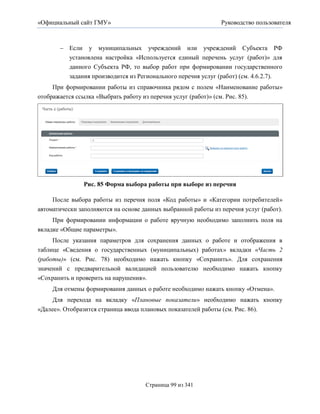
  • 26.
    «Официальный сайт ГМУ» Руководство пользователя документации для данного ПО (см. сайт производителя http://www.cryptopro.ru/cryptopro/default.asp)):  Запустите установочный пакет CryptoPro CSP 3.0. Отобразится установочное окно с приветствием (см. Рис. 9). Рис. 9 Установка CryptoPro CSP  Нажмите кнопку «Далее». Отобразится окно с лицензионным соглашением (см. Рис. 10). Страница 26 из 341
  • 27.
    «Официальный сайт ГМУ» Руководство пользователя Рис. 10 Лицензионное соглашение  Выберите кнопку с зависимой фиксацией «Я принимаю условия лицензионного соглашения» и нажмите кнопку «Далее». Отобразится установочное окно со сведениями о пользователе (см. Рис. 11). Рис. 11 Серийный номер  Заполните необходимые данные на странице и нажмите кнопку «Далее». Отобразится окно выбора вида установки (см. Рис. 12). Страница 27 из 341
  • 28.
    «Официальный сайт ГМУ» Руководство пользователя Рис. 12 Вид установки  Выберите вид установки «Обычная», нажмите кнопку «Далее». Отобразится окно с перечнем библиотек поддержки (см. Рис. 13). Рис. 13 Типы считывателей  Отметьте необходимые типы считывателей и нажмите кнопку «Установить». После процесса установки отобразится окно (см. Рис. 14). Страница 28 из 341
  • 29.
    «Официальный сайт ГМУ» Руководство пользователя Рис. 14 Окончание установки  Нажмите кнопку «Готово». Отобразится окно с предложением перезагрузки (см. Рис. 15). Рис. 15 Перезагрузка  Сохраните все открытые документы и нажмите кнопку «Да» для осуществления перезагрузки. 3.2.3. Установка компонента формирования подписи Компонент формирования подписи используется для ЭП данных, подписи кода, для проверки ЭП, обработки данных в целях конфиденциальности, хеширования данных, шифрования и расшифровки данных и других задач. Ниже представлен процесс установки компонента формирования подписи: Страница 29 из 341
  • 30.
    «Официальный сайт ГМУ» Руководство пользователя  Откройте браузер. Для пользователей Windows Vista и Windows 7 шаги установки необходимо производить в браузере, запущенном от имени администратора. Для этого необходимо нажать правой кнопкой мыши по иконке браузера с зажатой кнопкой Shift. Выбрать пункт «Запуск от имени администратора».  Зайдите на Официальный сайт http://bus.gov.ru/.  Нажать на ссылку «Личный кабинет». В верхней части страницы отобразится сообщение об установке надстройки (см. Рис. 16). Рис. 16 Установка надстройки  Нажмите на сообщение и выберите пункт «Установить эту надстройку для всех пользователей данного компьютера». Отобразится окно с предупреждением системы безопасности (см. Рис. 17). Рис. 17 Установка компонента формирования подписи  В появившемся окне нажмите на ссылку «Неизвестный издатель». Откроется окно «Состав цифровой подписи» (см. Рис. 18). Страница 30 из 341
  • 31.
    «Официальный сайт ГМУ» Руководство пользователя Рис. 18 Состав цифровой подписи  Перейдите на закладку «Путь сертификации». Отобразится окно «Путь сертификации» (см. Рис. 19). Страница 31 из 341
  • 32.
    «Официальный сайт ГМУ» Руководство пользователя Рис. 19 Сертификат  Выберите верхний сертификат из списка и нажмите кнопку «Просмотр сертификата». Откроется окно с информацией о сертификате (см. Рис. 20). Страница 32 из 341
  • 33.
    «Официальный сайт ГМУ» Руководство пользователя Рис. 20 Корневой сертификат  Нажмите кнопку «Установить сертификат». Отобразится окно импорта сертификатов (см. Рис. 21). Рис. 21 Импорт сертификата Страница 33 из 341
  • 34.
    «Официальный сайт ГМУ» Руководство пользователя  В открывшемся окне нажмите кнопку «Далее». Откроется окно выбора хранилища сертификата (см. Рис. 22). Рис. 22 Выбор хранилища сертификата  В открывшемся окне необходимо нажать кнопку «Далее». Отобразится окно завершения импорта сертификата (см. Рис. 23). Рис. 23 Завершение импорта сертификата Страница 34 из 341
  • 35.
    «Официальный сайт ГМУ» Руководство пользователя  В открывшемся окне нажмите «Готово». Отобразится окно подтверждения импорта (см. Рис. 24). Рис. 24 Подтверждение импорта  В появившемся окне нажмите кнопку «Да».  Закройте все окна в браузере. Зайдите еще раз в личный кабинет. Нажмите на появившуюся строчку под адресной строкой (см. Рис. 16). Выберите пункт «Установить эту надстройку для всех пользователей данного компьютера…». Отобразится окно с предупреждением системы безопасности (см. Рис. 25). Рис. 25 Установка компонента  В появившемся окне нажмите кнопку «Установить». Компонент формирования подписи установлен. 3.2.4. Настройка считывателей в CryptoPro CSP Ниже представлен процесс настройки считывателей в CryptoPro CSP:  Запустите программу /Program Files/Crypto Pro/CSP/cpconfig.cpl/. Отобразится окно на закладке «Общая» (см. Рис. 26). Страница 35 из 341
  • 36.
    «Официальный сайт ГМУ» Руководство пользователя Рис. 26 CryptoPro CSP. Общие  Перейдите на вкладку «Оборудование». Отобразится окно «Оборудование» (см. Рис. 27). Страница 36 из 341
  • 37.
    «Официальный сайт ГМУ» Руководство пользователя Рис. 27 CryptoPro CSP. Оборудование  В открывшемся окне нажмите кнопку «Настроить считыватели». Откроется окно добавления считывателя (см. Рис. 28). Страница 37 из 341
  • 38.
    «Официальный сайт ГМУ» Руководство пользователя Рис. 28 Добавление считывателя  Вставьте физический Flash-накопитель в USB-порт. Нажмите кнопку «Добавить». Откроется окно установки считывателя (см. Рис. 29). Страница 38 из 341
  • 39.
    «Официальный сайт ГМУ» Руководство пользователя Рис. 29 Установка считывателя  В открывшемся окне нажмите кнопку «Далее». Отобразится окно выбора считывателя (см. Рис. 30). Страница 39 из 341
  • 40.
    «Официальный сайт ГМУ» Руководство пользователя Рис. 30 Пример добавления Flash-накопителя  В открывшемся окне в блоке «Производители» выберите пункт «Компания Крипто-Про», в блоке «Доступные считыватели» выберите пункт, соответствующий диску вашего Flash-накопителя (в примере это пункт «Дисковод G»). Нажмите кнопку «Далее». Отобразится окно для указания имени считывателя (см. Рис. 31). Страница 40 из 341
  • 41.
    «Официальный сайт ГМУ» Руководство пользователя Рис. 31 Имя считывателя  Укажите имя считывателя и нажмите кнопку «Далее». После установки считывателя отобразится окно завершения установки (см. Рис. 32). Рис. 32 Окончание установки  Нажмите кнопку «Готово». Перезагрузите компьютер. Страница 41 из 341
  • 42.
    «Официальный сайт ГМУ» Руководство пользователя Процесс настройки считывателей в CryptoPro CSP завершен. 3.2.5. Установка сертификата в CryptoPro CSP Ниже представлен процесс установки сертификата в CryptoPro CSP:  Вставьте установленный ранее Flash-накопитель с контейнерами сертификатов. Загрузите CryptoPro (/Program Files/CryptoPro/CSP/cpconfig.cpl). Отобразится окно на закладке «Общая» (см. Рис. 26). Выберите закладку «Сервис». Откроется окно на закладке «Сервис» (см. Рис. 33). Рис. 33 Установка личного сертификата  В открывшемся окне нажмите кнопку «Установить личный сертификат». Отобразится окно выбора личного сертификата (см. Рис. 34). Страница 42 из 341
  • 43.
    «Официальный сайт ГМУ» Руководство пользователя Рис. 34 Выбор личного сертификата  Нажмите кнопку «Обзор» и выберите личный сертификат в формате *.cer. После выбора нажмите кнопку «Далее». Отобразится окно с данными сертификата (см. Рис. 35). Рис. 35 Данные сертификата Страница 43 из 341
  • 44.
    «Официальный сайт ГМУ» Руководство пользователя  Нажмите кнопку «Далее». Откроется окно определения контейнера (см. Рис. 36). Рис. 36 Определение контейнера  В открывшемся окне отметьте пункт «Найти контейнер автоматически». Система автоматически произведет поиск контейнера, который соответствует выбранному сертификату, и запросит пароль. Введите пароль, полученный вместе с сертификатом. Нажмите кнопку «Далее». Отобразится окно выбора сертификата (см. Рис. 37). Страница 44 из 341
  • 45.
    «Официальный сайт ГМУ» Руководство пользователя Рис. 37 Выбор хранилища  В открывшемся окне отметьте пункт «Установить сертификат в контейнер» и нажмите кнопку «Обзор». Выберите пункт «Личные» и нажмите кнопку «Ок». После этого нажмите кнопку «Далее». Отобразится окно завершения установки (см. Рис. 38). Страница 45 из 341
  • 46.
    «Официальный сайт ГМУ» Руководство пользователя Рис. 38 Окончание установки  В открывшемся окне нажмите кнопку «Готово». Установка сертификата завершена. Страница 46 из 341
  • 47.
    «Официальный сайт ГМУ» Руководство пользователя 4. РАБОТА В ЗАКРЫТОЙ ЧАСТИ ОФИЦИАЛЬНОГО САЙТА В данном разделе описываются операции, доступные зарегистрированным пользователям. Для работы в закрытой части Сайта необходимо выполнить аутентификацию. После успешной аутентификации пользователь будет авторизован в Системе и получит доступ в личный кабинет. 4.1. Аутентификация пользователя Для выполнения аутентификации необходимо в открытой части Сайта нажать на ссылку «Личный кабинет». В случае если у пользователя установлен хотя бы один цифровой сертификат, будет выполняться аутентификация по сертификату (см. п. 4.1.1), иначе будет выполняться аутентификация по логину (см. п. 4.1.2). 4.1.1. Аутентификация по сертификату Условия перехода к выполнению данной процедуры описаны выше. У пользователя откроется окно выбора сертификата (см. Рис. 39). Рис. 39 Форма выбора цифрового сертификата Если пользователь нажмет кнопку «Отмена», будет выполняться аутентификация по логину (см. п. 4.1.2). Страница 47 из 341
  • 48.
    «Официальный сайт ГМУ» Руководство пользователя Далее необходимо выбрать сертификат и нажать на кнопку «ОК». Системой осуществляются следующие проверки:  корректность сертификата;  наличие организации в ПГМУ;  актуальность организации в ПГМУ;  полномочий организации для сертификата общероссийского официального сайта (в данный момент доступ к системе могут получить пользователи по сертификатам, в которых указаны полномочия «Заказчик» или «Финансовый орган»).  Полномочий организации, указанных в ПГМУ (Учреждение, учредитель, Представитель учреждения, финансовый орган, контролирующий орган, оператор сайта – должно быть указано, по крайней мере, одно из данных полномочий, если полномочие организации – учреждение, то проводится проверка типа учреждения – если тип «01», то доступ к системе закрыт). В случае отрицательного результата проверок появится соответствующее сообщение. В результате успешной проверки:  в случае если у пользователя сертификат с полномочиями «Администратор организации», осуществляется «Регистрация организации и (или) Администратора организации» (см. раздел 4.3.1);  в случае если у пользователя сертификат с полномочиями «Уполномоченный специалист» и пользователь не зарегистрирован на Сайте, осуществляется «Регистрация Уполномоченного специалиста» (см. п. 4.4);  в случае если ранее успешно пройдена регистрация, пользователь заходит в личный кабинет в соответствии с установленными полномочиями и полученными правами (см. п. 4.2). 4.1.2. Аутентификация по логину Условия перехода к выполнению данной процедуры описаны выше. У пользователя откроется форма ввода логина и пароля (см. Рис. 40). Страница 48 из 341
  • 49.
    «Официальный сайт ГМУ» Руководство пользователя Рис. 40 Форма ввода логина и пароля В открывшейся форме необходимо ввести логин и пароль и нажать кнопку «Войти». Системой осуществляется проверка данных пользователя:  наличие зарегистрированного пользователя с указанным логином;  соответствие указанного пароля ранее сохраненному паролю. В случае отрицательного результата проверки появляется соответствующее сообщение. В результате успешной проверки откроется личный кабинет Специалиста организации. При необходимости можно переустановить пароль, для этого необходимо нажать на кнопку «Переустановить пароль» на форме ввода логина и пароля. Системой осуществляется проверка логина:  непустое значение;  наличие зарегистрированного пользователя с указанным логином. В случае отрицательного результата проверки появляются соответствующие сообщения. В случае успешной проверки форма ввода логина и пароля закрывается. На «Адрес электронной почты для получения системных уведомлений» из карточки пользователя отсылается уведомление со ссылкой на страницу изменения пароля (см. 4.2.3) 4.2. Личный кабинет пользователя После аутентификации пользователь попадает в личный кабинет в соответствии с назначенными правами. В зависимости от полномочий организации и полномочий пользователя открывается:  личный кабинет Администратора организации (см. п. 4.3);  личный кабинет Уполномоченного специалиста Учреждения (см. п. 4.6); Страница 49 из 341
  • 50.
    «Официальный сайт ГМУ» Руководство пользователя  личный кабинет Уполномоченного специалиста Представителя Учреждения (см. п. 4.7);  личный кабинет Уполномоченного специалиста Финансового органа (см. п. 4.8). В личном кабинете отображается ФИО пользователя, его полномочия, данные о его организации, главное горизонтальное меню (структура зависит от полномочий организации и полномочий пользователя). В случае если у пользователя несколько полномочий (Администратор организации и Уполномоченный специалист), личный кабинет такого пользователя представляет собой единый кабинет, включающий в себя функциональные возможности соответствующих личных кабинетов. 4.2.1. Изменение данных пользователем При нажатии на ФИО пользователя в личном кабинете открывается личная карточка пользователя (см. Рис. 41). Рис. 41 Личная карточка пользователя организации В карточке можно:  зарегистрировать сертификат, описание процедуры приведено в разделе 4.2.2;  изменить пароль, описание процедуры приведено в разделе 4.2.3; Страница 50 из 341
  • 51.
    «Официальный сайт ГМУ» Руководство пользователя  посмотреть историю пользователя, описание процедуры приведено в разделе 4.2.4. Для изменения данных необходимо ввести, при необходимости, Телефон, Дополнительная контактная информация и нажать кнопку «Сохранить». Если нажать кнопку «Отменить», процедура изменения данных пользователем завершится без сохранения данных. 4.2.2. Регистрация сертификата пользователя Для регистрации сертификата пользователя необходимо в карточке пользователя (см. Рис. 41) нажать на соответствующую ссылку (ссылка доступна, в случае если логин был создан на Официальном сайте) в верхней части карточки. Откроется окно выбора сертификата из списка установленных. После выбора сертификата выполняются проверки:  корректность сертификата;  наличие прав на работу на Официальном сайте;  отсутствие привязки сертификата к другому логину;  соответствие ИНН и КПП в сертификате пользователя ИНН и КПП организации в справочнике ПГМУ;  соответствие полномочий пользователя (за исключением случая регистрации сертификата для Специалиста);  соответствие организации, фамилии, имени, отчества пользователя. В случае отрицательного результата проверок появится соответствующее сообщение. В случае успешной проверки Полномочие, Должность, Подразделение обновятся в карточке пользователя. 4.2.3. Установка пароля Для установки пароля пользователя необходимо в карточке пользователя (см. Рис. 41) нажать на соответствующую ссылку (доступна, в случае если пользователь – Специалист). Откроется окно ввода нового пароля (см. Рис. 42). Страница 51 из 341
  • 52.
    «Официальный сайт ГМУ» Руководство пользователя Рис. 42 Ввод нового пароля В открывшемся окне необходимо ввести новый пароль дважды. При этом выполняются проверки соответствия введенных паролей: В случае отрицательного результата проверки появится соответствующее сообщение. В случае успешной проверки пароль будет изменен. Если нажать на кнопку «Отменить», процедура установки пароля завершится без сохранения данных. 4.2.4. Просмотр истории пользователя Для просмотра истории пользователя необходимо в карточке пользователя (см. Рис. 41) нажать на соответствующую ссылку. Откроется окно с историей пользователя (см. Рис. 43) Рис. 43 История пользователя Страница 52 из 341
  • 53.
    «Официальный сайт ГМУ» Руководство пользователя Чтобы завершить просмотр истории пользователя необходимо нажать на кнопку «Закрыть». 4.2.5. Просмотр новостей в личном кабинете пользователя При входе в личный кабинет пользователя отображается модальное окно просмотра новостей. Рис. 44 Модальное окно новостей Модальное окно отображается в случае если новость опубликована позднее даты последнего входа пользователя в личный кабинет. Окно содержит:  заголовок;  список новостей – (дата, заголовок и анонс новости) в списке отображаются новости, транслирующиеся в закрытой части . Список отсортирован по дате публикации новостей (Последняя опубликованная новость отображается в верху списка); Страница 53 из 341
  • 54.
    «Официальный сайт ГМУ» Руководство пользователя  гиперссылка «Подробнее…» – предназначена для отображения полного текста новости, отображается если текст новости показан в сокращенном виде;  гиперссылка «Свернуть» – предназначена для возврата к режиму показа новости в сокращенном виде, отображается если показан полный текст новости;  полоса прокрутки;  кнопка «Все новости» – для открытия страницы «Новости и события» в открытой части Официального сайта в новом окне;  кнопка «Закрыть» – для закрытия модального окна. Если со времени последнего входа пользователя в личный кабинет новости не публиковались, то имеется возможность просмотреть ранее опубликованные новости. Для этого в горизонтальном навигационном меню необходимо выбрать пункт «Новости и события» (см. Рис. 45). Рис. 45 Пункт навигационного меню «Новости и события» Рядом с пунктом меню размещена пиктограмма, при наведении курсора отображается подсказка о том, что информация раздела «Новости и события» будет открыта в новом окне. При выборе пункта «Новости и события» в новом окне отображается страница открытой части «Новости и события» (см. раздел 5.8). 4.3. Работа Администратора организации 4.3.1. Регистрация организации и (или) Администратора организации Условия перехода к выполнению данной процедуры описаны выше. При нажатии на кнопку «ОК» у пользователя откроется форма ввода регистрационных данных Администратора организации (см. Рис. 46). Страница 54 из 341
  • 55.
    «Официальный сайт ГМУ» Руководство пользователя Рис. 46 Ввод регистрационные данные Администратора организации Форма содержит регистрационные данные организации и Администратора организации. Регистрационные данные организации заполнены соответствующими значениями из ПГМУ7 и недоступны для редактирования. Регистрационные данные пользователя (Фамилия, Имя, Отчество, Должность, Подразделение) заполнены соответствующими данными из сертификата пользователя. Логин заполняется автоматически, в случае если сертификат пользователя найден в Едином каталоге пользователей8. 7 ПГМУ – справочник «Перечень государственных (муниципальных) учреждений», ведение которого осуществляется Федеральным казначейством в соответствии с Порядком формирования структурированной информации об учреждении и электронных копий документов, размещаемых на официальном сайте в сети Интернет» 8 Единый каталог пользователь (далее ЕКП) – совместная база пользователей Официальный сайт размещения заказа и данного Официального сайта Страница 55 из 341
  • 56.
    «Официальный сайт ГМУ» Руководство пользователя Пользователя можно выбрать из ЕКП, для этого необходимо нажать на ссылку «Выбрать из единого каталога пользователей» (ссылка недоступна, в случае если пользователь найден в ЕКП по сертификату). Описание выполнения процедуры выбора пользователя из ЕКП приведено в разделе 4.10.1, ЕКП при этом содержит записи незарегистрированных на данном Официальном сайте пользователей, соответствующие организации, Фамилии, Имени, Отчеству пользователя. В случае если пользователь выбран из ЕКП, Логин заполнится автоматически. В открывшейся форме необходимо ввести следующие данные:  логин, в случае если не заполнен автоматически, выбирается из списка, содержащего три уникальных варианта логина;  адрес электронной почты для получения системных уведомлений;  телефон;  дополнительная контактная информация. После заполнения полей ввода необходимо нажать на кнопку «Сохранить». В случае некорректного заполнения полей (недопустимый формат данных, не заполнены обязательные поля) в отдельном окне отобразится сообщение об ошибке. В случае корректного ввода данных (все данные имеют допустимый формат, все обязательные поля заполнены) форма ввода регистрационных данных Администратора организации закрывается и открывается страница с сообщением «Процедура регистрации не завершена. Необходимо подтвердить регистрацию с помощью ссылки, отправленной на указанный при регистрации адрес электронный почты либо изменить адрес электронный почты» (см. Рис. 47). Рис. 47 Завершение процедуры регистрации Если адрес электронной почты был указан неверно, необходимо нажать на ссылку «Изменить адрес электронной почты». В результате откроется регистрационная карточка пользователя, где есть возможность ввести новый адрес электронной почты. Страница 56 из 341
  • 57.
    «Официальный сайт ГМУ» Руководство пользователя Если нажать на кнопку «Ок», откроется открытая часть сайта. Для завершения процедуры регистрации необходимо открыть полученную по электронной почте ссылку. В результате регистрация организации и (или) Администратора организации будет успешно завершена, пользователь попадет в личный кабинет. 4.3.2. Личный кабинет Администратора организации Личный кабинет Администратора организации представлен ниже (см. Рис. 48). Рис. 48 Личный кабинет администратора В Личном кабинете Администратора организации доступен пункт «Администрирование организации». При нажатии на данный пункт откроется реестр пользователей организации. Описание работы с реестром пользователей приведено в разделе 4.3.3. 4.3.3. Работа с реестром пользователей организации Условия перехода к выполнению данной процедуры описаны выше. У пользователя отобразится реестр пользователей (см. Рис. 49). Страница 57 из 341
  • 58.
    «Официальный сайт ГМУ» Руководство пользователя Рис. 49 Реестр пользователей организации При нажатии на иконку в начале строки откроется контекстное меню пользователя. Контекстное меню может содержать следующие пункты:  Рассмотреть заявку: отображается для статусов «Заявка подана», «Заявка изменена»;  Настроить права доступа: отображается для статусов «Пользователь зарегистрирован», «Пользователь разблокирован» (за исключением записи, соответствующей пользователю с полномочием «Администратор организации»);  Открыть карточку пользователя: отображается для всех статусов за исключением «Заявка подана», «Заявка изменена»;  Просмотр истории пользователя: отображается для всех статусов. Ниже приведено описание выполнения возможных операции в реестре пользователей организации. Страница 58 из 341
  • 59.
    «Официальный сайт ГМУ» Руководство пользователя 4.3.3.1. Поиск в реестре пользователей организации В верхней части реестра пользователей (см. Рис. 49) расположен блок фильтрации списка пользователей по логину, ФИО, электронному адресу, роли представителя организации, статусу, а также дате и времени изменения статуса. Для выполнения поиска необходимо ввести параметры поиска и нажать на кнопку «Найти». В результате отобразятся записи, удовлетворяющие заданным параметрам. Для сброса параметров поиска необходимо нажать на кнопку «Очистить фильтр». 4.3.3.2. Рассмотрение заявки на регистрацию Для рассмотрения заявки на регистрацию Уполномоченного специалиста необходимо выбрать пункт «Рассмотреть заявку» контекстного меню пользователя. Откроется форма рассмотрения заявки на регистрацию Уполномоченного специалиста (см. Рис. 50). Рис. 50 Рассмотрение заявки на регистрацию Уполномоченного специалиста Чтобы зарегистрировать заявку, необходимо выбрать пункт «Зарегистрировать», ввести, при необходимости, комментарий в соответствующее поле и нажать на кнопку Страница 59 из 341
  • 60.
    «Официальный сайт ГМУ» Руководство пользователя «Сохранить». Форма рассмотрения заявки закроется, статус пользователя изменится на «Пользователь зарегистрирован». Чтобы отклонить заявку, необходимо выбрать пункт «Отклонить», ввести, при необходимости, комментарий в соответствующее поле и нажать на кнопку «Сохранить». Форма рассмотрения заявки закроется, статус пользователя изменится на «Заявка отклонена». Если нажать кнопку «Отменить», процедура рассмотрения заявки на регистрацию Уполномоченного специалиста завершится без сохранения данных. 4.3.3.3. Регистрация Специалиста Для регистрации Специалиста необходимо нажать на кнопку «Добавить» в реестре пользователей (см. Рис. 49). Откроется форма ввода регистрационных данных Специалиста (см. Рис. 51). Рис. 51 Ввод регистрационных данных Специалиста Пользователя можно выбрать из ЕКП, для этого необходимо нажать на ссылку «Выбрать из единого каталога пользователей». Описание выполнения процедуры выбора пользователя из ЕКП приведено в разделе 4.10.1. ЕКП при этом содержит записи незарегистрированных на данном Официальном сайте пользователей, соответствующие организации Администратора организации. В случае если пользователь выбран из ЕКП, Фамилия, Имя, Отчество, Логин, Должность заполнятся автоматически. В открывшейся форме необходимо ввести следующие данные: Страница 60 из 341
  • 61.
    «Официальный сайт ГМУ» Руководство пользователя  Фамилия, в случае если не заполнено автоматически;  Имя, в случае если не заполнено автоматически;  Отчество, в случае если не заполнено автоматически;  Логин, в случае если не заполнено автоматически, выбирается из списка, содержащего три уникальных варианта логина;  Должность, в случае если не заполнено автоматически;  Контактный телефон;  Адрес электронной почты;  Дополнительная контактная информация. После заполнения полей ввода необходимо нажать на кнопку «Сохранить». В случае некорректного заполнения полей (недопустимый формат данных, не заполнены обязательные поля) в отдельном окне отобразится сообщение об ошибке. В случае корректного ввода данных (все данные имеют допустимый формат, все обязательные поля заполнены) форма ввода регистрационных данных Специалиста закроется, на экране отобразится сообщение о том, что на адрес электронной почты, указанный при регистрации, выслана ссылка для подтверждения регистрации. Если нажать на кнопку «Отменить», процедура ввода регистрационных данных Специалиста завершится без сохранения данных. 4.3.3.4. Изменение информации о пользователе Для изменения информации о пользователе необходимо выбрать пункт «Открыть карточку пользователя» контекстного меню пользователя. Откроется служебная карточка пользователя (см. Рис. 52). Страница 61 из 341
  • 62.
    «Официальный сайт ГМУ» Руководство пользователя Рис. 52 Служебная карточка пользователя организации В карточке можно зарегистрировать сертификат, описание процедуры приведено в разделе 4.2.2. Для изменения данных необходимо ввести, при необходимости, телефон, дополнительную контактную информацию и нажать на кнопку «Сохранить». Чтобы заблокировать пользователя, необходимо выбрать пункт «Заблокировать», ввести, при необходимости, комментарий в соответствующее поле и нажать на кнопку «Сохранить». Форма рассмотрения заявки закроется, статус пользователя изменится на «Пользователь заблокирован». Чтобы разблокировать пользователя, необходимо выбрать пункт «Разблокировать», ввести, при необходимости, Комментарий в соответствующее поле и нажать кнопку «Сохранить». Форма рассмотрения заявки закроется, статус пользователя изменится на «Пользователь разблокирован». Если нажать на кнопку «Отменить», процедура изменения данных о пользователе завершится без сохранения данных. Страница 62 из 341
  • 63.
    «Официальный сайт ГМУ» Руководство пользователя 4.3.3.5. Настройка прав пользователя Для настройки прав пользователя необходимо выбрать пункт «Настроить права доступа» контекстного меню пользователя. В случае если организация пользователя является Учреждением, откроется форма настройки прав пользователя Учреждения (см. Рис. 53). Рис. 53 Настройка прав пользователя Учреждения В случае если организация пользователя является Представителем учреждения, откроется форма настройки прав пользователя представителя Учреждения (см. Рис. 53). Страница 63 из 341
  • 64.
    «Официальный сайт ГМУ» Руководство пользователя Рис. 54 Настройка прав пользователя Представителя Учреждения В случае если организация пользователя является Финансовым органом откроется форма настройки прав пользователя Финансового органа (см. Рис. 55) Страница 64 из 341
  • 65.
    «Официальный сайт ГМУ» Руководство пользователя Рис. 55 Настройка прав пользователя Финансового органа В случае если организация пользователя является Контролирующим органом, откроется форма настройки прав пользователя представителя Контролирующего органа (см. Рис. 56). Рис. 56 Настройка прав пользователя Контролирующего органа Доступность сведений об учреждении для подготовки и публикации зависит от типа учреждения и наличия субсидий (информация хранится в ПГМУ). Страница 65 из 341
  • 66.
    «Официальный сайт ГМУ» Руководство пользователя В случае если пользователь – Специалист, возможность установить доступ к выполнению функций публикации сведений об учреждении отсутствует. В открывшейся форме необходимо установить соответствующие права и нажать на кнопку «Сохранить». Процедура настройки прав пользователя завершится с сохранением данных. Если нажать на кнопку «Отменить», процедура настройки прав пользователя завершится без сохранения данных. 4.3.3.6. Просмотр истории пользователя Для просмотра истории пользователя необходимо выбрать пункт «Просмотр истории пользователя» контекстного меню пользователя. Выполнение процедуры просмотра аналогично описанному выше (см. раздел 4.2.4). 4.4. Регистрация Уполномоченного специалиста Условия перехода к выполнению данной процедуры описаны выше. Процедура выполняется следующим образом:  пользователь формирует заявку на регистрацию (см. п. 4.4.1);  Администратор организации рассматривает сформированную заявку (см. раздел 4.3.3.2). В случае если заявка отклонена, пользователь изменяет ее (см. п. 4.4.2).В случае если заявка зарегистрирована, после получения электронного письма со ссылкой для подтверждения регистрации необходимо ее открыть. Регистрация Уполномоченного специалиста успешно завершится, пользователь попадет в личный кабинет. 4.4.1. Подача заявки на регистрацию У пользователя откроется форма ввода регистрационных данных Уполномоченного специалиста (см. Рис. 57). Страница 66 из 341
  • 67.
    «Официальный сайт ГМУ» Руководство пользователя Рис. 57 Ввод регистрационных данных Уполномоченного специалиста Выполнение процедуры подачи заявки на регистрацию аналогично описанному выше (см. раздел 4.4.1). 4.4.2. Изменение заявки на регистрацию Для изменения заявки на регистрацию необходимо в личном кабинете незарегистрированного Уполномоченного специалиста выбрать пункт главного меню «Пользователь» и затем пункт подменю «Данные». В случае если заявка на регистрацию не рассмотрена Администратором организации, она доступна только для просмотра (см. Рис. 58). Страница 67 из 341
  • 68.
    «Официальный сайт ГМУ» Руководство пользователя Рис. 58 Форма просмотра поданной заявки на регистрацию Чтобы завершить просмотра поданной заявки на регистрацию необходимо нажать кнопку «Закрыть». В случае если заявка на регистрацию отклонена Администратором организации, в нее можно внести изменения (см. Рис. 59). Страница 68 из 341
  • 69.
    «Официальный сайт ГМУ» Руководство пользователя Рис. 59 Форма просмотра отклоненной заявки на регистрацию Для изменения данных необходимо ввести Телефон, Дополнительная контактная информация в соответствующие поля и нажать кнопку «Сохранить». Если нажать кнопку «Отменить», процедура изменения заявки на регистрацию завершится без сохранения данных. 4.5. Регистрация Специалиста Регистрация Специалиста выполняется Администратором организации (см. 4.3.3.3). После получения электронного письма со ссылкой для подтверждения регистрации необходимо ее открыть. Регистрация Специалиста успешно завершится, пользователь попадет в личный кабинет. При первом входе в личный кабинет откроется форма установки (изменения) пароля (см. п. 4.2.3). Страница 69 из 341
  • 70.
    «Официальный сайт ГМУ» Руководство пользователя 4.6. Работа в личном кабинете Уполномоченного специалиста Учреждения 4.6.1. Личный кабинет Уполномоченного специалиста Учреждения Личный кабинет Уполномоченного специалиста Учреждения представлен ниже (см. Рис. 60). Рис. 60 Личный кабинет Уполномоченного специалиста Учреждения Личный кабинет содержит:  Горизонтальное навигационное меню (при выборе пункта меню открывается соответствующий раздел работы с данными):  Информация об учреждении (см. п. 4.6.2);  Информация об организации, являющейся представителем учреждения (см. п. 4.6.8) – отображается в случае, если для учреждения установлена связь с представителем учреждения (см. п. 4.7.5);  Новости и события (см. п. 4.2.5);  Выйти – осуществляется выход из личного кабинета.  блок «Пользователь», в котором отображены ФИО и полномочия пользователя; Страница 70 из 341
  • 71.
    «Официальный сайт ГМУ» Руководство пользователя  блок «Организация», в котором отображены полное наименование, полномочие и ИНН организации. 4.6.2. Работа с информацией об учреждении Для работы с информацией об учреждении необходимо выбрать раздел «Информация об учреждении» в горизонтальном навигационном меню (см. п. 4.6.1). В результате отобразится страница «Информация об учреждении» (см. Рис. 61). Рис. 61 Рабочий перечень сведений об учреждении Страница содержит следующие параметры поиска сведений об учреждении:  год формирования данных – с помощью выпадающего списка;  тип сведений – с помощью выпадающего списка, содержащего следующие значения:  «Все сведения» - для отображения всех типов документов. Выбрано по умолчанию.  «Общая информация об учреждении» - отобразится для всех типов учреждений;  «Информация о государственном (муниципальном) задании и его исполнении» - отобразится для всех типов учреждений;  «Информация о плане финансово-хозяйственной деятельности» – отобразится для автономных учреждений и для бюджетных учреждений, которым предоставляются субсидии;  «Информация об операциях с целевыми средствами из бюджета» – отобразится для автономных учреждений и для бюджетных учреждений, которым предоставляются субсидии; Страница 71 из 341
  • 72.
    «Официальный сайт ГМУ» Руководство пользователя  «Информация о бюджетных обязательствах и их исполнении (бюджетная смета)» – отобразится для казенных учреждений и для бюджетных учреждений, которым не предоставляются субсидии.  статус – с помощью выпадающего списка, содержащего следующие значения:  «Все статусы» – значение по умолчанию;  «Не подготовлено» - сведения, которые ранее не подготавливались в рамках выбранного в фильтре года;  «Подготовлено» - сведения, которые были подготовлены и не отправлены на публикацию;  «Отклонено» - сведения, которые были подготовлены, отправлены на публикацию, но содержат нарушения, зафиксированные в протоколе несоответствий;  «Опубликовано» - сведения, которые были опубликованы. Для поиска сведений об учреждении пользователю необходимо определить параметры поиска. Отобразится список всех подготавливаемых учреждением сведений. При нажатии на иконку для каждого элемента отобразится контекстное меню, содержащее:  «Подготовить» – для статуса «Не подготовлено»;  «Редактировать» – для всех статусов кроме «Не подготовлено»;  «Опубликовать» – для статуса «Подготовлено»;  «Удалить изменения» – для статуса «Подготовлено» и «Отклонено» только при формировании изменений;  «Просмотр сведений» – для всех статусов кроме статуса «Не подготовлено»;  «Печатная форма» – для статуса «Опубликовано». При наведении пользователем курсора на пиктограмму отобразится подсказка «Протокол несоответствий». При нажатии на пиктограмму « » отобразится печатная форма протокола несоответствий. В случае если информация об учреждении была изменена в перечне государственных (муниципальных) учреждений, то напротив сведений «Общая информация» отобразится сообщение «В перечне государственных (муниципальных) учреждений сведения об организации были изменены. Необходимо отредактировать информацию на сайте и повторно опубликовать» (см. Рис. 62). Для исправления необходимо сверить сведения, содержащиеся в опубликованной версии документа «Общая Страница 72 из 341
  • 73.
    «Официальный сайт ГМУ» Руководство пользователя информация» и в печатной форме сведений, со сведениями, содержащимися в Реестре организаций. В случае если данные не соответствуют друг другу, необходимо сформировать и опубликовать изменения общей информации (см. п. 4.6.3). При создании нового проекта измененные данные из ПГМУ подтянутся автоматически. После публикации изменений сведений сообщение отображаться не будет. Рис. 62 Отображение сообщения об изменении сведений в ПГМУ В случае если у организации есть расхождения между данными, содержащимися в перечне ГМУ и ЕГРЮЛ на странице «Информация об учреждении» отображается ссылка на протокол расхождений перечня ГМУ с ЕГРЮЛ (см. Рис. 63). Подробное описание протокола приведено в разделе 4.6.9. Рис. 63 Ссылка на протокол расхождений перечня ГМУ с ЕГРЮЛФормирование документа В случае если в актуальной опубликованной Общей информации об учреждении содержится неактуальная информация о публично-правовом образовании, при входе в личный кабинет учреждения отображается предупреждающее сообщение о неактуальности публично-правового образования (см. Рис. 64). Необходимо изменить данные о публично-правовом образовании в сведениях об Общей информации об учреждении и опубликовать сведения. После публикации изменений сведений об общей информации сообщение при входе в личный кабинет отображаться не будет. Страница 73 из 341
  • 74.
    «Официальный сайт ГМУ» Руководство пользователя Рис. 64 Предупреждающее сообщение о неактуальности публично-правового образования В случае если на Официальном сайте ГМУ содержатся данные территориальных финансовых органов Российской Федерации для осуществления сверки с общей информацией об учреждении, при входе в личный кабинет учреждения отображается информационное сообщение о возможности формировании отчета о сверке опубликованной общей информации (см. Рис. 65). Страница 74 из 341
  • 75.
    «Официальный сайт ГМУ» Руководство пользователя Рис. 65 Информационное сообщение о сверке данных общей информации об учреждении Для формирования отчета о сверке общей информации необходимо нажать на ссылку «Сформировать отчет о сверке общей информации», которая отображается на главной странице личного кабинета (см. Рис. 66). Подробное описание отчета о сверке общей информации приведено в разделе 4.6.10. Рис. 66 Ссылка для формирования отчета о сверке общей информации Для того чтобы сформировать документ, имеющий статус «Не подготовлено», необходимо выбрать пункт «Подготовить» в контекстном меню документа в перечне сведений об учреждении (см. п. 4.6.2). Страница 75 из 341
  • 76.
    «Официальный сайт ГМУ» Руководство пользователя 4.6.2.1. Общая информация об учреждении При формировании общей информации об учреждении отображается структурированная рабочая карточка общей информации об учреждении. По умолчанию откроется вкладка «Общая информация» (см. Рис. 67). Рис. 67 Рабочая карточка «Общая информация об учреждении» Вкладка «Общая информация» рабочей карточки содержит блок данных с информацией об организации, блок данных «Публично-правовое образование, создавшее учреждение», блок данных «Общероссийские классификаторы», блок данных «Фактический адрес учреждения» и блок данных «Контактная информация». Страница 76 из 341
  • 77.
    «Официальный сайт ГМУ» Руководство пользователя Здесь и далее поля, помеченные знаком «*», являются обязательными для заполнения. В случае наличия ограничений на данные, которые вводятся в какое-либо поле (формат данных, маска, размер), проверка соответствия введѐнных данных этим ограничениям осуществляется при переходе в другое поле. В случае обнаружения несоответствия, под полем отображается сообщение об ошибке. Для выбора вида учреждения необходимо нажать на пиктограмму в поле «Вид учреждения», описание дальнейших действий приведено в разделе 4.10.2. Для заполнения поля значением из справочника «Публично-правовые образования» необходимо нажать на элемент « » в поле «Наименование», описание дальнейших действий приведено в разделе 4.10.3. Для Федеральных учреждений в поле «Публично-правовое образование» следует указывать – Российская Федерация, для учреждений субъекта Российской Федерации – наименование субъекта Российской Федерации, для муниципальных учреждений - наименование муниципального образования». Для заполнения поля значением из справочника «ОКТМО» необходимо нажать на элемент « » в поле «ОКТМО» и «ОКТМО публично-правового образования», описание дальнейших действий приведено в разделе 4.10.4. Введенные значения кода и наименования ОКТМО публично-правового образования можно удалить. Для этого необходимо нажать на ссылку «Очистить» рядом с полем «ОКТМО публично-правового образования». Для федеральных учреждений значения блока «Руководитель» должны заполняться вручную (см. Рис. 68). Рис. 68 Заполнение блока «Руководитель» для федеральных учреждений Для учреждений Субъекта РФ и муниципальных учреждений значения блока «Руководитель» заполняются на основании данных справочника ПГМУ и недоступны для редактирования. Для просмотра информации о фактическом адресе учреждения и кодах по классификатору адресов Российской Федерации в соответствии с учредительными Страница 77 из 341
  • 78.
    «Официальный сайт ГМУ» Руководство пользователя документами пользователю необходимо нажать на ссылку «Подробнее» в блоке «Фактический адрес учреждения». Отобразится форма просмотра фактического адреса учреждения по КЛАДР (см. Рис. 69). Рис. 69 Форма просмотра фактического адреса учреждения по КЛАДР Для закрытия формы просмотра пользователю необходимо нажать кнопку «Закрыть». Для перехода на главную страницу личного кабинета к списку сведений необходимо нажать кнопку «К списку сведений». Для сохранения изменений на странице «Общая информация об учреждении» (см. Рис. 67) необходимо нажать кнопку «Сохранить». Для сохранения значений с предварительной валидацией пользователю необходимо нажать кнопку «Сохранить и проверить на нарушения». Для перехода на вкладку «Сведения об учредителе, филиалах, представительствах» необходимо нажать кнопку «Далее». Отобразится страница «Сведения об учредителе, филиалах, представительствах» (см. Рис. 70). Страница 78 из 341
  • 79.
    «Официальный сайт ГМУ» Руководство пользователя Рис. 70 Сведения об учредителе, филиалах, представительствах Страница содержит блок параметров «Орган, осуществляющий функции и полномочия учредителя», блок параметров «Главный распорядитель бюджетных средств» (отображается только для казенного учреждения), блок параметров «Распорядитель бюджетных средств» (отображается только для казенного учреждения), блок параметров «Филиалы и представительства» и список филиалов и представительств, относящихся к учреждению. Для федеральных учреждений значения блока «Орган, осуществляющий функции и полномочия учредителя» должны заполняться из справочника «Федеральные органы исполнительной власти» (см. Рис. 71). В случае если учреждение является главным распорядителем бюджетных средств федерального бюджета, в блоке «Орган, осуществляющий функции и полномочия учредителя» указано наименование «Правительство Российской Федерации» и поля не доступны для редактирования. Страница 79 из 341
  • 80.
    «Официальный сайт ГМУ» Руководство пользователя Рис. 71 Блок «Орган, осуществляющий функции и полномочия учредителя» для федеральных учреждений. Для выбора учредителя из справочника «Федеральные органы исполнительной власти» необходимо нажать на элемент « » в поле «Наименование». Описание дальнейших действий приведено в разделе 4.10.5. Для удаления выбранного значения из справочника необходимо нажать на кнопку «Очистить». Для учреждений Субъекта РФ и муниципальных учреждений значения блока «Орган, осуществляющий функции и полномочия учредителя» автоматически заполняются на основании данных справочника ПГМУ и недоступны для редактирования. Значение полей блоков «Главный распорядитель бюджетных средств», «Распорядитель бюджетных средств» заполняются на основании справочника «Перечень государственных (муниципальных) учреждений» и недоступны для редактирования. Для формирования списка филиалов и представительств необходимо выбрать учреждение из справочника «Перечень государственных (муниципальных) учреждений». Для этого пользователю необходимо нажать на элемент « » в поле «Наименование учреждения». Для добавления учреждения в список филиалов и представительств необходимо нажать кнопку «Добавить» в блоке «Филиалы и представительства». Для перехода на главную страницу личного кабинета к списку сведений пользователю необходимо нажать кнопку «К списку сведений». Для сохранения введенных значений, необходимо нажать кнопку «Сохранить». Для сохранения значений с предварительной валидацией пользователю необходимо нажать кнопку «Сохранить и проверить на нарушения». Для перехода на вкладку «Виды деятельности» необходимо нажать кнопку «Далее». Отобразится страница «Виды деятельности» (см. Рис. 72). Страница 80 из 341
  • 81.
    «Официальный сайт ГМУ» Руководство пользователя Рис. 72 Виды деятельности учреждения Страница содержит таблицу видов деятельности. Для редактирования введенной информации в полях «Вид деятельности» и «Наименование вида деятельности учреждения» необходимо нажать на ссылку «Редактировать». Для удаления значений, введенных в полях «Вид деятельности» и «Наименование вида деятельности учреждения», необходимо нажать на ссылку «Удалить». Для перехода на главную страницу личного кабинета к списку сведений необходимо нажать кнопку «К списку сведений». Для сохранения введенных значений, необходимо нажать кнопку «Сохранить». Для сохранения значений с предварительной валидацией пользователю необходимо нажать кнопку «Сохранить и проверить на нарушения». Для перехода на вкладку «Правовой акт» (отображается только для автономных учреждений) необходимо нажать кнопку «Далее». Отобразится страница «Правовой акт» (см. Рис. 73). Страница 81 из 341
  • 82.
    «Официальный сайт ГМУ» Руководство пользователя Рис. 73 Реквизиты правого акта Страница содержит реквизиты правового акта. Для заполнения поля «Дата правого акта» из календаря необходимо нажать на иконку « ». Для сохранения введенных значений, необходимо нажать кнопку «Сохранить». Для предварительной проверки сохраняемых значений пользователю необходимо нажать кнопку «Сохранить и проверить на нарушения». Для отмены ввода реквизитов правового акта необходимо нажать кнопку «Отменить». Для перехода на главную страницу личного кабинета к списку сведений необходимо нажать кнопку «К списку сведений». Для перехода на вкладку «Документы» необходимо нажать кнопку «Далее». Отобразится страница «Общая информация об учреждении», вкладка «Документы» (см. Рис. 74). Страница 82 из 341
  • 83.
    «Официальный сайт ГМУ» Руководство пользователя Рис. 74 Прикрепление документов учреждения Страница содержит блок «Добавление нормативного документа», который позволяет добавить к общей информации об учреждении следующие документы:  учредительные документы;  свидетельства о государственной регистрации; Страница 83 из 341
  • 84.
    «Официальный сайт ГМУ» Руководство пользователя  решения учредителя о создании государственного (муниципального учреждения);  решения учредителя о назначении руководителя;  положения о филиалах, представительствах;  прочие документы (нормативные документы, не относящиеся к перечисленным типам). Список ранее сформированных документов разбит по типам документов и отсортирован по периоду формирования. Для каждого элемента списка отображается:  наименование приложенного документа, которое является ссылкой для просмотра документа;  размер документа;  дата документа;  дата публикации;  подписи документа. Для перехода на главную страницу личного кабинета к списку сведений необходимо нажать кнопку «К списку сведений». Для сохранения введенных значений, необходимо нажать кнопку «Сохранить». Для проверки введенных значений до сохранения пользователю необходимо нажать кнопку «Сохранить и проверить на нарушения». Для публикации информации необходимо нажать кнопку «Опубликовать», описание дальнейших действий приведено в разделе 4.6.4.1. Для добавления нормативного документа необходимо нажать кнопку «Обзор» в блоке «Добавление нормативного документа» и указать путь к файлу. Для заполнения поля «Дата документа» из календаря необходимо нажать на иконку « ». После указания параметров необходимо нажать кнопку «Загрузить». При необходимости использования электронной подписи необходимо нажать на ссылку «Подписи» (см. Рис. 75). Страница 84 из 341
  • 85.
    «Официальный сайт ГМУ» Руководство пользователя Рис. 75 Форма подписи файла 4.6.2.2. Информация о государственном (муниципальном) задании При подготовке информации о государственном (муниципальном) задании отображается страница формирования государственного (муниципального) задания, с активной по умолчанию вкладкой «Общая информация» (см. Рис. 76). Рис. 76 Общая информация о государственном (муниципальном) задании Для ввода данных о государственном (муниципальном) задании в системе БАРС необходимо нажать на ссылку «Сформировать в системе БАРС. Web-Своды». Страница 85 из 341
  • 86.
    «Официальный сайт ГМУ» Руководство пользователя После указания параметров необходимо нажать кнопку «Сохранить». Для сохранения значений с предварительной валидацией пользователю необходимо нажать кнопку «Сохранить и проверить на нарушения». Для перехода на главную страницу личного кабинета к списку сведений необходимо нажать кнопку «К списку сведений». Для перехода на вкладку «Часть 1 (услуги)» необходимо нажать кнопку «Далее». В результате отобразится страница формирования данных об услугах (см. Рис. 77). Рис. 77 Информация об услугах На странице отображается таблица «Сведения о государственных (муниципальных) услугах». Для добавления услуги необходимо нажать кнопку «Добавить», описание дальнейших действий приведено в разделе 4.6.2.3. Для редактирования услуги необходимо нажать на ссылку с наименованием услуги либо на ссылку «Редактировать», описание дальнейших действий приведено в разделе 4.6.2.3. Для удаления услуги необходимо нажать на ссылку «Удалить». Функции добавления, редактирования и удаления услуг недоступны для федеральных учреждений в следующих случаях:  Установлена возможность формировать информацию о государственном (муниципальном) задании только из перечня услуг (работ) и у учреждения указан учредитель, который не указан в ведомственном перечне услуг (работ). Страница 86 из 341
  • 87.
    «Официальный сайт ГМУ» Руководство пользователя  Установлена возможность формировать информацию о государственном (муниципальном) задании только из перечня услуг (работ) и наименование учредителя не равно «Правительство Российской Федерации». В этом случае на странице формирования услуги отображается сообщение «Выбор из перечня услуг (работ) недоступен. В системе отсутствует перечень услуг (работ) для органа, осуществляющего функции и полномочия учредителя, указанного для Вашего учреждения». Для сохранения введенных значений необходимо нажать кнопку «Сохранить». Для сохранения значений с предварительной валидацией пользователю необходимо нажать кнопку «Сохранить и проверить на нарушения». Для перехода на главную страницу личного кабинета к списку сведений необходимо нажать кнопку «К списку сведений». Для перехода на вкладку «Часть 2 (работы)» необходимо нажать кнопку «Далее». На странице отображается таблица «Сведения о работах». (см. Рис. 78) Рис. 78 Информация о работах В зависимости от уровня учреждения и возможности формировать услуги (работы) не только из перечня услуг (работ) могут быть следующие варианты формирования работ у учреждений:  Если у федерального учреждения указан код ПГМУ учредителя, который присутствует в ведомственном перечне услуг, то выбор работ осуществляется из ведомственного перечня работ учредителя, указанного для данного учредителя (см. 4.6.2.5).  Если у федерального учреждения наименование учредителя указано «Правительство Российской Федерации», то выбор работ при формировании Страница 87 из 341
  • 88.
    «Официальный сайт ГМУ» Руководство пользователя государственного задания производится из Базового перечня услуг (работ) (см. 4.6.2.6).  Если у федерального учреждения указан код ПГМУ учредителя, который отсутствует в ведомственном перечне работ и наименование учредителя не «Правительство Российской Федерации», при неустановленной настройке «Для федеральных учреждений государственное задание формируется только на основании перечня услуг (работ)» (настройка устанавливается в личном кабинете оператора сайта) допускается ввод работ вручную.  Если у муниципальных учреждений или учреждений Субъекта РФ установлена настройка «Используется единый перечень услуг (работ)» для данного Субъекта РФ, то выбор работ при формировании государственного задания производится из Регионального перечня услуг (работ) (см.). Если для субъекта РФ не загружен региональный справочник, то на странице формирования услуги (работы) отображается сообщение: «Выбор из перечня услуг (работ) недоступен. В системе отсутствует перечень услуг (работ) публично-правового образования Вашего учреждения».  Если у муниципальных учреждений или учреждений Субъекта РФ установлена настройка «Используется единый перечень услуг (работ)» для данного Субъекта РФ, то выбор работ при формировании государственного задания производится из Регионального перечня услуг (работ) (см. 4.6.2.7). Для добавления работы необходимо нажать кнопку «Добавить», описание дальнейших действий приведено в разделе 4.6.2.4. Для редактирования работы необходимо нажать на ссылку с наименованием работы либо на ссылку «Редактировать», описание дальнейших действий приведено в разделе 4.6.2.4. Для удаления работы необходимо нажать на ссылку «Удалить». Функции добавления, редактирования и удаления работ недоступны для федеральных учреждений в следующих случаях:  Установлена возможность формировать информацию о государственном (муниципальном) задании только из перечня услуг (работ) и у учреждения указан учредитель, который не указан в ведомственном перечне услуг (работ). Страница 88 из 341
  • 89.
    «Официальный сайт ГМУ» Руководство пользователя  Установлена возможность формировать информацию о государственном (муниципальном) задании только из перечня услуг (работ) и наименование учредителя не равно «Правительство Российской Федерации». В этом случае на странице формирования работы отображается сообщение «Выбор из перечня услуг (работ) недоступен. В системе отсутствует перечень услуг (работ) для органа, осуществляющего функции и полномочия учредителя, указанного для Вашего учреждения». Для сохранения введенных значений необходимо нажать кнопку «Сохранить». Для сохранения значений с предварительной валидацией пользователю необходимо нажать на кнопку «Сохранить и проверить на нарушения». Для перехода на главную страницу личного кабинета к списку сведений необходимо нажать кнопку «К списку сведений». Для перехода на вкладку «Документы» необходимо нажать кнопку «Далее». В результате отобразится страница «Документы» (аналогично Рис. 74). 4.6.2.3. Добавление услуги При нажатии на странице формирования данных об услугах (см. Рис. 77) кнопки «Добавить» либо на ссылку с наименованием услуги, либо на ссылку «Редактировать» отобразится страница добавления услуги (см. Рис. 79). Страница 89 из 341
  • 90.
    «Официальный сайт ГМУ» Руководство пользователя Рис. 79 Общие параметры услуги Страница содержит блок добавления услуги, блок параметров «Нормативные правовые акты, регулирующие порядок оказания государственной (муниципальной) услуги», блок параметров «Сведения о ценах (тарифах) на услугу», блок параметров «Значение предельных цен (тарифов)» и блок параметров «Сведения о нормативных правовых актах, устанавливающих цены (тарифы) на услугу либо порядок их установления». Страница 90 из 341
  • 91.
    «Официальный сайт ГМУ» Руководство пользователя В зависимости от уровня учреждения и возможности формировать услуги не только из перечня услуг могут быть следующие варианты формирования услуг у учреждений:  Если у федерального учреждения указан код ПГМУ учредителя, который присутствует в ведомственном перечне услуг, то выбор услуг осуществляется из ведомственного перечня услуг учредителя, указанного для данного учредителя (см. 4.6.2.4);  Если у федерального учреждения наименование учредителя указано «Правительство Российской Федерации», то выбор услуг при формировании государственного задания производится из Базового перечня услуг (см. 4.6.2.6);  Если у федерального учреждения указан код ПГМУ учредителя, который отсутствует в ведомственном перечне услуг и наименование учредителя не «Правительство Российской Федерации», при неустановленной настройке «Для федеральных учреждений государственное задание формируется только на основании перечня услуг (работ)», допускается ввод услуг вручную;  Если в системе «для федеральных учреждений государственное задание формируется только на основании перечня услуг (работ)», то выбор услуг при формировании государственного задания производится только из перечня услуг (работ). Если для федерального учреждения не загружен перечень услуг (работ) для учредителя, указанного в общей информации учреждения, то при открытии формы для добавления услуги (работы) отображается сообщение: «Выбор из перечня услуг (работ) недоступен. В системе отсутствует перечень услуг (работ) для органа, осуществляющего функции и полномочия учредителя, указанного для Вашего учреждения»;  Если у муниципальных учреждений или учреждений Субъекта РФ установлена настройка «Используется единый перечень услуг (работ)» для данного Субъекта РФ, то выбор услуг при формировании государственного задания производится из Регионального перечня услуг (работ). Если для субъекта РФ не загружен региональный справочник, то при открытии формы для добавления услуги (работы) отображается сообщение: «Выбор из перечня услуг (работ) недоступен. В системе отсутствует перечень услуг (работ) публично-правового образования Вашего учреждения»;  Если у муниципальных учреждений или учреждений Субъекта РФ установлена настройка «Используется единый перечень услуг (работ)» для Страница 91 из 341
  • 92.
    «Официальный сайт ГМУ» Руководство пользователя данного Субъекта РФ, то выбор услуг при формировании государственного задания производится из Регионального перечня услуг (работ) (см. 4.6.2.7). При формировании услуги из справочника рядом с полем «Наименование услуги» отображается ссылка «Выбрать услугу из перечня услуг (работ)» (см. Рис. 80). Рис. 80 Форма выбора услуги при выборе из перечня После выбора услуги из перечня поля «Код услуги» и «Категории потребителей» автоматически заполняются на основе данных выбранной услуги из перечня услуг (работ). При формировании информации об услуге вручную необходимо заполнить поля на вкладке «Общие параметры». Для выбора наименования услуги из сохраненных значений необходимо нажать на ссылку «Выбрать из сохраненных ранее». Для ввода категорий потребителей услуг пользователю необходимо нажать кнопку «Добавить». Добавленные категории отобразятся под полем с возможностью удаления и редактирования. Для ввода наименования нормативного акта пользователю необходимо нажать кнопку «Добавить». Добавленные наименования отобразятся под полем с возможностью удаления и редактирования. Для заполнения поля «Возможность взимания платы за услугу» необходимо раскрыть выпадающий список и выбрать необходимое значение. В случае если в блоке «Сведения о ценах (тарифах) на услугу» в поле «Возможность взимания платы за услугу» установлено значение Нет, поле «Средневзвешенная цена за единицу услуги (руб)», все поля в блоках «Значение предельных цен (тарифов)» и «Сведения о нормативных правовых актах, устанавливающих цены (тарифы) на услугу либо порядок их установления» не доступны для редактирования. Страница 92 из 341
  • 93.
    «Официальный сайт ГМУ» Руководство пользователя Для ввода значений в блок «Значение предельных цен (тарифов)» необходимо заполнить поля «Наименование услуги» и «Цена (тариф), единица измерения» и нажать на кнопку «Добавить». Добавленные значения отобразатся в блоке «Значение предельных цен (тарифов)». Для заполнения поля «Дата нормативного правового акта» из календаря необходимо нажать на иконку « ». После указания параметров для сохранения данных об услуге и отображения в таблице «Сведения о государственных (муниципальных) услугах» вкладки «Часть 1 (услуги)» (см. Рис. 77) необходимо нажать кнопку «Сохранить». Для сохранения значений с предварительной валидацией пользователю необходимо нажать кнопку «Сохранить и проверить на нарушения». Для отмены формирования данных об услуге необходимо нажать кнопку «Отмена». Для перехода на вкладку «Плановые показатели» необходимо нажать кнопку «Далее». Отобразится страница ввода показателей услуги (см. Рис. 81). Рис. 81 Показатели услуги Страница содержит таблицу «Плановые показатели, характеризующие качество услуги» и таблицу «Плановые показатели объѐма услуги». Страница 93 из 341
  • 94.
    «Официальный сайт ГМУ» Руководство пользователя Для добавления показателя необходимо нажать на кнопку «Добавить». Отобразится пустая строка, для ввода необходимых данных. Для удаления показателя необходимо нажать на ссылку «Удалить». Для отмены ввода данных о показателях услуги необходимо нажать на кнопку «Отмена». Для сохранения введенных значений, необходимо нажать кнопку «Сохранить». Для сохранения значений с предварительной валидацией пользователю необходимо нажать кнопку «Сохранить и проверить на нарушения». Для перехода на вкладку «Фактические показатели» необходимо нажать на кнопку «Далее». Отобразится страница формирования данных об услуге (см. Рис. 83). Рис. 82 Фактические показатели Страница содержит таблицу «Показатели, характеризующие качество услуги» и таблицу «Показатели объѐма услуги». Для ввода фактического значения показателя услуги за финансовый год, на который установлено государственное (муниципальное) задание, необходимо заполнить поле в столбце «Фактическое значение», для ввода причин отклонения – поле в столбце «Причины отклонения», для ввода информации об источнике фактического значения показателя – поле в столбце «Источник информации о фактическом значении показателя». Страница 94 из 341
  • 95.
    «Официальный сайт ГМУ» Руководство пользователя Для отмены ввода данных о фактических показателях услуги необходимо нажать кнопку «Отмена». Для сохранения введенных значений необходимо нажать кнопку «Сохранить». Для сохранения значений с предварительной валидацией пользователю необходимо нажать кнопку «Сохранить и проверить на нарушения». Для перехода на вкладку «Дополнительно» необходимо нажать на кнопку «Далее». Отобразится страница формирования дополнительных данных об услуге (см. Рис. 80). Страница 95 из 341
  • 96.
    «Официальный сайт ГМУ» Руководство пользователя Рис. 83 Дополнительные данные об услуге Страница содержит блок параметров «Порядок информирования потенциальных потребителей муниципальной услуги», блок параметров «Порядок контроля за Страница 96 из 341
  • 97.
    «Официальный сайт ГМУ» Руководство пользователя исполнением государственного (муниципального) задания» и блок параметров «Требования к отчетности об исполнении государственного (муниципального) задания». Для добавления информации о порядке информирования потенциальных потребителей муниципальной услуги или о порядке контроля за исполнением государственного (муниципального) задания необходимо нажать на кнопку «Добавить». Отобразится пустая строка для ввода необходимых данных. Для удаления информации необходимо нажать на ссылку «Удалить». Для выбора органов исполнительной власти, осуществляющих контроль за оказанием услуги, из Перечня государственных (муниципальных) учреждений необходимо нажать на элемент « ». Дальнейшее описание действий приведено в разделе 5.11.3. Для добавления записи в блоке «Требования к отчетности об исполнении государственного (муниципального) задания» пользователю необходимо нажать кнопку «Добавить». Добавленные записи отобразятся над полем с возможностью удаления и редактирования. Для сохранения введенных значений, необходимо нажать кнопку «Сохранить». Для сохранения значений с предварительной валидацией пользователю необходимо нажать кнопку «Сохранить и проверить на нарушения». Для отмены ввода дополнительных данных об услуге необходимо нажать на кнопку «Отмена». 4.6.2.4. Добавление работы При нажатии на странице формирования данных о работах (см. Рис. 78) кнопки «Добавить» либо на ссылку с наименованием работы, либо на ссылку «Редактировать» отобразится страница добавления работы (см. Рис. 84). Рис. 84 Общие параметры работы Страница 97 из 341
  • 98.
    «Официальный сайт ГМУ» Руководство пользователя Страница содержит блок добавления работы. В зависимости от уровня учреждения и возможности формировать работы не только из перечня услуг (работ) могут быть следующие варианты формирования работ у учреждений:  Если у федерального учреждения указан код ПГМУ учредителя, который присутствует в ведомственном перечне услуг (работ), то выбор работ осуществляется из ведомственного перечня услуг (работ) учредителя, указанного для данного учредителя (см. 4.6.2.4);  Если у федерального учреждения наименование учредителя указано «Правительство Российской Федерации», то выбор работ при формировании государственного задания производится из Базового перечня услуг (работ) (см. 4.6.2.6);  Если у федерального учреждения указан код ПГМУ учредителя, который отсутствует в ведомственном перечне работ и наименование учредителя не «Правительство Российской Федерации», при неустановленной настройке «Для федеральных учреждений государственное задание формируется только на основании перечня услуг (работ)», допускается ввод работ вручную;  Если в системе «для федеральных учреждений государственное задание формируется только на основании перечня услуг (работ)», то выбор работ при формировании государственного задания производится только из перечня услуг (работ). Если для федерального учреждения не загружен перечень услуг (работ) для учредителя, указанного в общей информации учреждения, то при открытии формы для добавления услуги (работы) отображается сообщение: «Выбор из перечня услуг (работ) недоступен. В системе отсутствует перечень услуг (работ) для органа, осуществляющего функции и полномочия учредителя, указанного для Вашего учреждения»;  Если у муниципальных учреждений или учреждений Субъекта РФ установлена настройка «Используется единый перечень услуг (работ)» для данного Субъекта РФ, то выбор работ при формировании государственного задания производится из Регионального перечня услуг (работ). Если для субъекта РФ не загружен региональный справочник, то при открытии формы для добавления услуги (работы) отображается сообщение: «Выбор из перечня услуг (работ) недоступен. В системе отсутствует перечень услуг (работ) публично-правового образования Вашего учреждения»; Страница 98 из 341
  • 99.
    «Официальный сайт ГМУ» Руководство пользователя  Если у муниципальных учреждений или учреждений Субъекта РФ установлена настройка «Используется единый перечень услуг (работ)» для данного Субъекта РФ, то выбор работ при формировании государственного задания производится из Регионального перечня услуг (работ) (см. 4.6.2.7). При формировании работы из справочника рядом с полем «Наименование работы» отображается ссылка «Выбрать работу из перечня услуг (работ)» (см. Рис. 85). Рис. 85 Форма выбора работы при выборе из перечня После выбора работы из перечня поля «Код работы» и «Категории потребителей» автоматически заполняются на основе данных выбранной работы из перечня услуг (работ). При формировании информации о работе вручную необходимо заполнить поля на вкладке «Общие параметры». После указания параметров для сохранения данных о работе и отображения в таблице «Сведения о государственных (муниципальных) работах» вкладки «Часть 2 (работы)» (см. Рис. 78) необходимо нажать кнопку «Сохранить». Для сохранения значений с предварительной валидацией пользователю необходимо нажать кнопку «Сохранить и проверить на нарушения». Для отмены формирования данных о работе необходимо нажать кнопку «Отмена». Для перехода на вкладку «Плановые показатели» необходимо нажать кнопку «Далее». Отобразится страница ввода плановых показателей работы (см. Рис. 86). Страница 99 из 341
  • 100.
    «Официальный сайт ГМУ» Руководство пользователя Рис. 86 Плановые показатели работы Страница содержит таблицу «Плановые показатели объѐма работы». Для добавления показателя необходимо заполнить поля ввода и нажать на кнопку «Добавить». Отобразится пустая строка для ввода следующего показателя. Для удаления показателя необходимо нажать на ссылку «Удалить». Для отмены ввода данных о показателях работы необходимо нажать на кнопку «Отмена». Для сохранения введенных значений, необходимо нажать кнопку «Сохранить». Для сохранения значений с предварительной валидацией пользователю необходимо нажать кнопку «Сохранить и проверить на нарушения». Для перехода на вкладку «Фактические показатели» необходимо нажать на кнопку «Далее». Отобразится страница формирования данных о работе (см. Рис. 87) Рис. 87 Фактические показатели работы Страница содержит таблицу «Фактические показатели объѐма работ». Страница 100 из 341
  • 101.
    «Официальный сайт ГМУ» Руководство пользователя Для ввода фактического значения показателя работы за финансовый год, на который установлено государственное (муниципальное) задание, необходимо нажать на ссылку Редактировать напротив нужного наименования работы и заполнить поле в столбце «Фактическое значение», для ввода информации об источнике фактического значения показателя – поле в столбце «Источник информации о фактически достигнутых результатах». После этого нажать на кнопку «Добавить» Для отмены ввода данных о фактических показателях работы необходимо нажать кнопку «Отмена». Для сохранения введенных значений необходимо нажать кнопку «Сохранить». Для сохранения значений с предварительной валидацией пользователю необходимо нажать кнопку «Сохранить и проверить на нарушения». Для перехода на вкладку «Дополнительно» необходимо нажать на кнопку «Далее». Отобразится страница формирования дополнительных данных о работе (см. Рис. 88). Страница 101 из 341
  • 102.
    «Официальный сайт ГМУ» Руководство пользователя Рис. 88 Дополнительные данные о работе Страница содержит блок параметров «Порядок контроля за исполнением государственного (муниципального) задания» и блок параметров «Требования к отчетности об исполнении государственного (муниципального) задания». Для добавления информации о порядке контроля за исполнением государственного (муниципального) задания необходимо нажать на кнопку «Добавить». Отобразится пустая строка для ввода необходимых данных. Для удаления информации необходимо нажать на ссылку «Удалить». Страница 102 из 341
  • 103.
    «Официальный сайт ГМУ» Руководство пользователя Для выбора из Перечня государственных (муниципальных) учреждений органов исполнительной власти, осуществляющих контроль за оказанием работы, необходимо нажать на элемент « ». Дальнейшее описание действий приведено в разделе 4.10.5. Для добавления записи в блоке «Требования к отчетности об исполнении государственного (муниципального) задания» пользователю необходимо нажать кнопку «Добавить». Добавленные записи отобразятся над полем с возможностью удаления и редактирования. Для сохранения введенных значений, необходимо нажать кнопку «Сохранить». Для сохранения значений с предварительной валидацией пользователю необходимо нажать кнопку «Сохранить и проверить на нарушения». Для отмены ввода дополнительных данных о работе необходимо нажать на кнопку «Отмена». 4.6.2.5. Выбор услуги (работы) из ведомственного перечня услуг (работ) Условия перехода к выполнению данной процедуры описаны выше. У пользователя откроется форма выбора услуги (работы) из ведомственного перечня услуг (работ) (см.Рис. 89). Рис. 89 Выбор услуги (работы) из ведомственного перечня На форме отображается перечень соответствующего узла справочника необходимо нажать на элемент «+». После этого доступен просмотр и выбор содержащихся в разделе услуг. Форма содержит также элементы для поиска услуги в справочнике:  Поле «Наименование услуги»; Страница 103 из 341
  • 104.
    «Официальный сайт ГМУ» Руководство пользователя  Поле «Код услуги». Для осуществления поиска необходимо задать критерии поиска и нажать на кнопку «Найти». В результате отобразятся услуги (работы), соответствующие заданным критериям поиска в разбивке по сферам. Сферы, в которых услуги (работы) не найдены, не доступны для развертывания (не отображается элемент «+»), сферы в которых найдены услуги (работы), отображаются распахнутыми по умолчанию. Для выбора услуги (работы) необходимо нажать на элемент « » слева от наименования услуги. В результате форма выбора закрывается. При выборе услуги выбранная услуга отобразится в форме задания общих параметров. При выборе работы выбранная работа отобразится на странице «Часть 2 (работы)». 4.6.2.6. Выбор услуги (работы) из базового перечня услуг (работ) Условия перехода к выполнению данной процедуры описаны выше. У пользователя откроется форма выбора услуги (работы) из базового перечня услуг (работ) (см. Рис. 90). Рис. 90 Выбор услуги (работы) из базового перечня Выбор услуг (работ) из базового перечня услуг (работ) аналогичен выбору услуг (работ) из ведомственного перечня услуг (работ) (см. 4.6.2.4). 4.6.2.7. Выбор услуги (работы) из регионального перечня услуг (работ) Условия перехода к выполнению данной процедуры описаны выше. У пользователя откроется форма выбора услуги (работы) из регионального перечня услуг (работ) (см. Рис. 91). Страница 104 из 341
  • 105.
    «Официальный сайт ГМУ» Руководство пользователя Рис. 91 Выбор услуг (работ) из регионального перечня Выбор услуг (работ) из регионального перечня услуг (работ) аналогичен выбору услуг (работ) из ведомственного перечня услуг (работ) (см. п. 4.6.2.4). 4.6.2.8. Информация о плане финансово-хозяйственной деятельности При подготовке информации о плане финансово-хозяйственной деятельности отображается страница формирования информации о плане финансово-хозяйственной деятельности, с активной по умолчанию вкладкой «План финансово-хозяйственной деятельности» (см. Рис. 92). Страница 105 из 341
  • 106.
    «Официальный сайт ГМУ» Руководство пользователя Рис. 92 Информация о плане финансово-хозяйственной деятельности Страница содержит поля «Финансовый год» и «Плановый период», блок «Показатели финансового состояния учреждения» и блок «Плановые показатели поступлений и выплат». Для сохранения введенных значений, необходимо нажать кнопку «Сохранить». Для сохранения значений с предварительной валидацией пользователю необходимо нажать кнопку «Сохранить и проверить на нарушения». Страница 106 из 341
  • 107.
    «Официальный сайт ГМУ» Руководство пользователя Все вводимые суммы должны соответствовать формату: быть положительным и содержать от 1 до 13 цифр перед запятой и от 0 до 2 цифр после запятой. В случае несоответствия формата под полем отобразится сообщение об ошибке. Для перехода на главную страницу личного кабинета к списку сведений необходимо нажать кнопку «К списку сведений». Для перехода на вкладку «Документы» необходимо нажать кнопку «Далее». В результате отобразится страница «Документы» (аналогично Рис. 74). 4.6.2.9. Информация об операциях с целевыми средствами из бюджета При подготовке информации об операциях с целевыми средствами из бюджета отображается страница с активной по умолчанию вкладкой «Операции с целевыми средствами из бюджета» (см. Рис. 93). Рис. 93 Информация об операциях с целевыми средствами из бюджета Страница 107 из 341
  • 108.
    «Официальный сайт ГМУ» Руководство пользователя Страница содержит данные о валюте и сумме поступлений, блок «Информация об объектах капитального строительства», блок «Информация об объектах приобретаемого недвижимого имущества» и блок «Информация об операциях с субсидиями на иные цели». В случае если бюджетные инвестиции в объекты капитального строительства не планируются необходимо проставить признак «Бюджетные инвестиции в объекты капитального строительства не планируются». При этом поля «Наименование объекта» и «Сумма» в блоке «Информация об объектах капитального строительства» становятся недоступными для заполнения. В случае если бюджетные инвестиции в объекты недвижимого имущества не планируются необходимо проставить признак «Бюджетные инвестиции в объекты недвижимого имущества не планируются». При этом поля «Наименование объекта» и «Сумма» в блоке «Информация об объектах приобретаемого недвижимого имущества» становятся недоступными для заполнения. В случае если поступления по целевой субсидии не планируются необходимо проставить признак «Поступления по целевой субсидии не планируются». При этом поля «Код субсидии», «Наименование целевой субсидии» и «Сумма» в блоке «Информация об операциях с субсидиями на иные цели» становятся недоступными для заполнения. Итоговая сумма в блоках рассчитывается автоматически на основании введенных значений. Для добавления введенных значений в строке необходимо нажать кнопку «Добавить». Для редактирования строки из списка необходимо нажать на ссылку «Редактировать». Для удаления строки из списка необходимо нажать на ссылку «Удалить». Для сохранения введенных значений необходимо нажать кнопку «Сохранить». Для сохранения значений с предварительной валидацией пользователю необходимо нажать кнопку «Сохранить и проверить на нарушения». Для перехода на главную страницу личного кабинета к списку сведений необходимо нажать кнопку «К списку сведений». Для перехода на вкладку «Документы» необходимо нажать кнопку «Далее». В результате отобразится страница «Документы» (аналогично Рис. 74). Страница 108 из 341
  • 109.
    «Официальный сайт ГМУ» Руководство пользователя 4.6.2.10. Информация о бюджетных обязательствах и их исполнении При подготовке информации о бюджетных обязательствах и их исполнении отображается страница с активной по умолчанию вкладкой «Бюджетные обязательства» (см. Рис. 94). Форма доступна для просмотра и заполнения организациям с типом «Казенные», «Бюджетные», у которых в справочнике «Перечень государственных (муниципальных) учреждений» указан признак «Организации не предоставляются субсидии». Рис. 94 Информация о бюджетных обязательствах Страница содержит поля с информацией о финансовом годе, уровне бюджета, валюте, таблицу «Бюджетные обязательства». Поле «Глава» – код главы по бюджетной классификации – заполняется следующим образом:  Для казенных учреждений поле заполняется автоматически значением, указанным пользователем в поле «Код главы по БК» в разделе «Общая информация об учреждении». При этом поле доступно для редактирования, если учреждение финансируется более чем из одного бюджета. Если в поле Страница 109 из 341
  • 110.
    «Официальный сайт ГМУ» Руководство пользователя «Бюджет» содержится единственное значение, поле недоступно для редактирования.  Для бюджетных учреждений с признаком «Организации не предоставляются субсидии» необходимо заполнить значение вручную. Для заполнения бюджетных обязательств необходимо ввести наименование и код бюджетной классификации расходов Российской Федерации, сумму и нажать кнопку «Добавить». В случае если код бюджетной классификации найден в справочнике КБК, сохраняются введенные пользователем значения, после чего в таблице отображается добавленная пользователем строка. В случае отсутствия кода в справочнике, Система выдает сообщение об ошибке «Код бюджетной классификации не найден в справочнике». Пользователю необходимо внести соответствующие изменения, после чего в таблице отобразится добавленная пользователем строка. Для редактирования обязательства необходимо нажать на ссылку «Редактировать». Для удаления строки из таблицы необходимо нажать на ссылку «Удалить». Для сохранения введенных значений необходимо нажать кнопку «Сохранить». Для сохранения значений с предварительной валидацией пользователю необходимо нажать кнопку «Сохранить и проверить на нарушения». Для перехода на главную страницу личного кабинета к списку сведений необходимо нажать кнопку «К списку сведений». Для перехода на вкладку «Документы» необходимо нажать кнопку «Далее». Отобразится страница «Документы» (аналогично Рис. 74). 4.6.3. Редактирование документа Для того чтобы отредактировать документ (за исключением имеющего статус «Не подготовлено»), необходимо выбрать пункт «Редактировать» в контекстном меню документа. Список документов можно найти в Личном кабинете, на странице «Информация об учреждении» (см. п. 4.6.2). В результате отобразится страница редактирования документа в соответствии с типом документа, аналогичная форме создания (см. п. 0), но с заполненными полями. После редактирования документа сведения получают статус «Подготовлено». 4.6.4. Публикация документа Для того чтобы опубликовать документ, имеющий статус «Подготовлено», необходимо выбрать пункт «Опубликовать» в контекстном меню документа. Список Страница 110 из 341
  • 111.
    «Официальный сайт ГМУ» Руководство пользователя документов можно найти в Личном кабинете, на странице «Информация об учреждении» (см. п. 4.6.2). Для того чтобы сведения могли быть опубликованы, необходимо выполнение следующих условий:  наличие электронных копий документов;  полноту предоставления показателей;  соответствие аналогичных показателей, содержащихся в других документах;  соответствие формата предоставляемой информации;  отсутствие блокирующих расхождений перечня ГМУ с ЕГРЮЛ для организации. При наличии нарушений отобразится протокол в соответствии с типом документа, содержащий перечень выявленных несоответствий. Статус сведений примет значение «Отклонено». В случае наличия расхождений между данными, содержащимися в перечне ГМУ и ЕГРЮЛ, отобразится протокол расхождений, содержащий перечень несоответствий. Если расхождения ПГМУ с ЕГРЮЛ не блокируют публикацию, то для продолжения публикации сведений необходимо нажать на кнопку «Продолжить публикацию» (см. Рис. 95). Страница 111 из 341
  • 112.
    «Официальный сайт ГМУ» Руководство пользователя Рис. 95 Протокол расхождений перечня ГМУ с ЕГРЮЛ не блокирующий публикацию В случае если расхождения перечня ГМУ с ЕГРЮЛ блокирующие, публикация сведений запрещена до устранения блокирующих несоответствий (см. Рис. 96). Страница 112 из 341
  • 113.
    «Официальный сайт ГМУ» Руководство пользователя Рис. 96 Протокол расхождений перечня ГМУ с ЕГРЮЛ блокирующий публикацию В случае отсутствия нарушений отобразится печатная форма сведений для подписи ЭП – необходимо подписать сведения ЭП, нажав кнопку «Подписать ЭП и опубликовать». Сведения будут опубликованы в открытой части сайта. Статус сведений примет значение «Опубликовано». Печатная форма сведений и прикрепленные файлы подписываются ЭП по московскому времени. 4.6.4.1. Общая информация об учреждении Для публикации документа «Общая информация об учреждении» необходимо выбрать пункт «Опубликовать» в контекстном меню документа. В случае выявлении нарушений при формировании информации будет отображѐн Протокол несоответствий (см. Рис. 97). Страница 113 из 341
  • 114.
    «Официальный сайт ГМУ» Руководство пользователя Рис. 97Протокол несоответствий для документа «Общая информация об учреждении» Для редактирования информации необходимо нажать кнопку «Редактировать информацию». Для закрытия Протокола несоответствия необходимо нажать на кнопку «Закрыть». В случае если нарушений не выявлено будет отображена печатная форма документа (см. Рис. 98). Страница 114 из 341
  • 115.
    «Официальный сайт ГМУ» Руководство пользователя Рис. 98 Печатная форма документа «Общая информация об учреждении» Для подтверждения публикации необходимо нажать кнопку «Подписать и опубликовать». Для вывода документа на печать необходимо нажать кнопку «Печать». Для отмены публикации необходимо нажать кнопку «Отмена». Страница 115 из 341
  • 116.
    «Официальный сайт ГМУ» Руководство пользователя 4.6.4.2. Информация о государственном (муниципальном) задании Для публикации документа «Информация о государственном (муниципальном) задании» необходимо выбрать пункт «Опубликовать» в контекстном меню документа. В случае выявлении нарушений при формировании информации отобразится Протокол несоответствий (см. Рис. 99). Рис. 99 Протокол несоответствий для документа «Информация о государственном (муниципальном) задании» Для редактирования информации необходимо нажать кнопку «Редактировать информацию». Для закрытия Протокола несоответствия необходимо нажать кнопку «Закрыть». В случае если нарушений не выявлено будет отображена печатная форма документа (см. Рис. 100). Страница 116 из 341
  • 117.
    «Официальный сайт ГМУ» Руководство пользователя Рис. 100 Печатная форма документа «Информация о государственном (муниципальном) задании» Страница 117 из 341
  • 118.
    «Официальный сайт ГМУ» Руководство пользователя Для подтверждения публикации необходимо нажать кнопку «Подписать ЭП и опубликовать». Для отмены публикации необходимо нажать кнопку «Отмена». 4.6.4.3. Информация о плане финансово-хозяйственной деятельности Для публикации документа «Информация о плане финансово-хозяйственной деятельности» необходимо выбрать пункт «Опубликовать» в контекстном меню документа. В случае выявлении нарушений при формировании информации будет отображѐн Протокол несоответствий (см. Рис. 101). Рис. 101 Протокол несоответствий для документа «Информация о плане финансово- хозяйственной деятельности» Для редактирования информации необходимо нажать кнопку «Редактировать информацию». Для закрытия Протокола несоответствия необходимо нажать кнопку «Закрыть». Страница 118 из 341
  • 119.
    «Официальный сайт ГМУ» Руководство пользователя В случае если нарушений не выявлено будет отображена печатная форма документа (см. Рис. 102). Рис. 102 Печатная форма документа «Информация о плане финансово-хозяйственной деятельности» Страница 119 из 341
  • 120.
    «Официальный сайт ГМУ» Руководство пользователя Для подтверждения публикации необходимо нажать кнопку «Подписать ЭП и опубликовать». Для отмены публикации необходимо нажать кнопку «Отмена». 4.6.4.4. Информация об операциях с целевыми средствами из бюджета Для публикации документа «Информация об операциях с целевыми средствами из бюджета» необходимо выбрать пункт «Опубликовать» в контекстном меню документа. В случае выявлении нарушений при формировании информации будет отображѐн Протокол несоответствий (см. Рис. 103). Рис. 103 Протокол несоответствий для документа «Информация об операциях с целевыми средствами из бюджета» Для редактирования информации необходимо нажать на ссылку «Внести изменения». Для закрытия Протокола несоответствия необходимо нажать на ссылку «Отменить». В случае если нарушений не выявлено будет отображена печатная форма документа (см. Рис. 104). Страница 120 из 341
  • 121.
    «Официальный сайт ГМУ» Руководство пользователя Рис. 104 Печатная форма документа «Информация об операциях с целевыми средствами из бюджета» Для подтверждения публикации необходимо нажать кнопку «Подписать ЭП и опубликовать». Для отмены публикации необходимо нажать кнопку «Отмена». 4.6.4.5. Информация о бюджетных обязательствах Для публикации документа «Информация о бюджетных обязательствах» необходимо выбрать пункт «Опубликовать» в контекстном меню документа. В случае выявлении нарушений при формировании информации будет отображѐн Протокол несоответствий (см. Рис. 105). Страница 121 из 341
  • 122.
    «Официальный сайт ГМУ» Руководство пользователя Рис. 105 Протокол несоответствий для документа «Информация о бюджетных обязательствах» Для редактирования информации необходимо нажать кнопку «Редактировать информацию». Для закрытия Протокола несоответствия необходимо нажать кнопку «Закрыть». В случае если нарушений не выявлено будет отображена печатная форма документа (см. Рис. 106). Страница 122 из 341
  • 123.
    «Официальный сайт ГМУ» Руководство пользователя Рис. 106 Печатная форма документа «Информация о бюджетных обязательствах» Для подтверждения публикации необходимо нажать кнопку «Подписать ЭП и опубликовать». Для отмены публикации необходимо нажать кнопку «Отмена». 4.6.5. Просмотр печатной формы Для просмотра печатной формы документа со статусом «Опубликовано» необходимо выбрать пункт «Печатная форма» в контекстном меню документа. Отобразится печатная форма в соответствии с типом документа (см. разделы 4.6.4.1-4.6.4.5). 4.6.6. Удаление изменений Для удаления изменений в документе необходимо выбрать пункт «Удалить изменения» в контекстном меню документа и подтвердить удаление в появившемся окне. 4.6.7. Просмотр сведений Для просмотра сведений необходимо в контекстном меню требуемого документа выбрать пункт «Просмотр сведений». Сведения будут отображены в окне просмотра сведений в соответствии с типом документа аналогично просмотру сведений в открытой части (см. Рис. 107). Страница 123 из 341
  • 124.
    «Официальный сайт ГМУ» Руководство пользователя Рис. 107 Пример окна просмотра сведений Документы можно просмотреть на вкладке «Документы» (см. Рис. 108). Страница 124 из 341
  • 125.
    «Официальный сайт ГМУ» Руководство пользователя Рис. 108 Пример окна просмотра сведений. Вкладка «Документы» Для просмотра ЭП необходимо нажать кнопку « ». Сведения об ЭП отображаются в отдельном окне (см. Рис. 109). Рис. 109 Просмотр подписей документа Страница 125 из 341
  • 126.
    «Официальный сайт ГМУ» Руководство пользователя Наличие значков « » или « » говорит соответственно о валидности или невалидности ЭП. Для просмотра данных ЭП необходимо нажать на ссылку «Просмотреть ЭП». В результате отобразится форма просмотра ЭП (см. Рис. 110). Рис. 110 Окно просмотра ЭП Для просмотра истории изменений сведений необходимо выбрать вкладку «История изменений» (см. Рис. 111). Страница 126 из 341
  • 127.
    «Официальный сайт ГМУ» Руководство пользователя Рис. 111 Пример окна просмотра сведений. Вкладка «История изменений» 4.6.8. Просмотр информации об организации, являющейся представителем учреждения Для просмотра информации об организации, являющейся представителем учреждения, необходимо выбрать раздел «Информация об организации, являющейся представителем учреждения» в горизонтальном навигационном меню (см. п. 4.6.1). В результате отобразится страница со сведениями о представителе учреждения (см. Рис. 112) Информация об организации, являющейся представителем учреждения Наименование: Министерство образования Самарской области ИНН: 5509320921 КПП: 4525543543 Адрес: Самарская обл, Самара г, Молодогвардейская, 210, 612 Документ- Приказ №183 основание Права Учреждение предоставляет информацию учреждения: Рис. 112 Просмотр информации об организации, являющейся представителем учреждения На странице также отображаются права учреждения, установленные в личном кабинете представителя учреждения (см. раздел 4.7). Страница 127 из 341
  • 128.
    «Официальный сайт ГМУ» Руководство пользователя Если установлены права «Учреждение предоставляет информацию», то учреждение имеет возможность формировать и публиковать информацию о себе. Если установлены права «Учреждение просматривает информацию», то учреждение имеет возможность только просмотра информации в личном кабинете. Функции редактирования и публикации недоступны. Информацию об учреждении формирует и публикует представитель учреждения (см. 4.7.3). 4.6.9. Просмотр протокола расхождений перечня ГМУ с ЕГРЮЛ Ссылка на протокол отображается красного цвета ( ), в случае если в протоколе есть расхождения, блокирующие публикацию. В данном случае размещение сведений будет запрещено системой до устранения блокирующих несоответствий. Ссылка на протокол отображается зеленого цвета ( ) в случае отложенного блокирования. При нажатии на ссылку протокола расхождений открывается форма просмотра протокола расхождений перечня ГМУ с ЕГРЮЛ (см. Рис. 113). Рис. 113 Протокол расхождений перечня ГМУ с ЕГРЮЛ Форма содержит:  блок информации об учреждении;  таблица с перечнем выявленных несоответствий. Страница 128 из 341
  • 129.
    «Официальный сайт ГМУ» Руководство пользователя Для печати протокола расхождений необходимо нажать на кнопку «Печать». Для выхода с формы просмотра протокола расхождений необходимо нажать на кнопку «Закрыть». Если информация в перечне ГМУ обновилась, то ранее полученный протокол расхождений становится неактуальным и не отображается в личном кабинете учреждения. 4.6.10. Просмотр отчета о сверке общей информации об учреждении При нажатии на ссылку «Сформировать отчет о сверке общей информации» отображается отчет о сверке опубликованной общей информации с данными территориального финансового органа Российской Федерации (см. Рис. 114). Рис. 114 Отчет о сверке общей информации об учреждении Для закрытия отчета о сверке общей информации необходимо нажать на кнопку «Закрыть». В случае если учреждение не найдено в данных, предоставленных территориальными финансовыми органами Российской Федерации, отчет о сверке содержит сообщение «Учреждение не обнаружено в данных для сверки. В случае если Страница 129 из 341
  • 130.
    «Официальный сайт ГМУ» Руководство пользователя учреждение является федеральным, дополнительные действия не требуются». Таблица в отчете не отображается. В случае если у учреждения отсутсвует опубликованная общая информация, отчет о сверке содержит сообщение: «Общая информация об учреждении не опубликована. Формирование отчета о сверке возможно после публикации общей информации об учреждении». Таблица в отчете не отображается. 4.7. Работа в личном кабинете Уполномоченного специалиста Представителя учреждения 4.7.1. Личный кабинет Уполномоченного специалиста Представителя учреждения Личный кабинет Уполномоченного специалиста Представителя учреждения представлен ниже (см. Рис. 115). Рис. 115 Личный кабинет Уполномоченного специалиста Представителя учреждения Страница 130 из 341
  • 131.
    «Официальный сайт ГМУ» Руководство пользователя Личный кабинет содержит:  Горизонтальное навигационное меню (при выборе пункта меню открывается соответствующий раздел работы с данными):  Информация об учреждениях (см. п. 4.7.2) – раздел предназначен для просмотра и формирования информации об учреждениях, с которыми у данной организации установлена связь;  Перечень учреждений (см. п. 4.7.4) – раздел предназначен для установки/удаления связи с учреждениями, изменения прав учреждений;  Публично-правовое образование (см. п. 4.7.6) – раздел предназначен для добавления и редактирования информации о публично-правовом образовании, для которого формируются перечни государственных (муниципальных) услуг (работ);  Перечень государственных (муниципальных) услуг (работ) (см. п. 4.7.7) – раздел предназначен для формирования перечня государственных (муниципальных) услуг (работ);  Новости и события (см. п. 4.2.5);  Выйти – осуществляется выход из личного кабинета.  блок «Пользователь», в котором отображены ФИО и полномочия пользователя;  блок «Организация», в котором отображены полное наименование, полномочие и ИНН организации. 4.7.2. Работа с информацией об учреждениях Для работы с информацией об учреждениях необходимо выбрать раздел «Информация об учреждениях» в горизонтальном навигационном меню (см. п. 4.7.1). В результате отобразится страница «Информация об учреждениях» (см. Рис. 116). Страница 131 из 341
  • 132.
    «Официальный сайт ГМУ» Руководство пользователя Рис. 116 Раздел «Информация об учреждениях» На странице отображается только информация об учреждениях, с которыми у данной организации установлена связь (см. 4.7.5). Перечень учреждений, с которыми установлена связь, можно посмотреть в разделе «Перечень учреждений» (см. 4.7.4). В случае если у учреждения, у которого установлена связь с представителем учреждения, есть расхождения между данными, содержащимися в перечне ГМУ и ЕГРЮЛ то рядом с наименованием учреждения отображается ссылка на протокол расхождений перечня ГМУ с ЕГРЮЛ (см. Рис. 117). Подробное описание протокола расхождений приведено в разделе 4.6.9. Рис. 117 Отображение ссылок на протокол несоответствий в личном кабинете Представителя учреждения Страница 132 из 341
  • 133.
    «Официальный сайт ГМУ» Руководство пользователя В случае если в актуальной опубликованной Общей информации учреждения, у которого установлена связь с представителем учреждения, содержится неактуальная информация о публично-правовом образовании, при входе в личный кабинет Представителя учреждения отображается предупреждающее сообщение (см. Рис. 118). Рис. 118 Предупреждающее сообщение о неактуальности публично-правового образования Рядом с наименованием учреждения, в опубликованной общей информации об учреждении содержится неактуальное публично-правовое образование, отображается элемент « » (см. Рис. 119). Необходимо изменить данные о публично-правовом образовании в сведениях об общей информации учреждения и опубликовать сведения. После публикации изменений сведений об общей информации сообщение и элемент « » отображаться не будут. Рис. 119 Отображение элемента о неактуальной информации о публично-правовом образовании в личном кабинете Представителя учреждения Страница 133 из 341
  • 134.
    «Официальный сайт ГМУ» Руководство пользователя В случае если на Официальном сайте ГМУ содержатся данные территориальных финансовых органов Российской Федерации для осуществления сверки опубликованной общей информации об учреждениях, при входе в личный кабинет Представителя учреждения отображается информационное сообщение о возможности формирования отчета о сверке опубликованной общей информации об учреждениях (см. Рис. 120). Рис. 120 Информационное сообщение о сверке данных общей информации об учреждениях Для формирования отчета о сверке общей информации необходимо нажать на ссылку «Сформировать отчет о сверке общей информации», которая отображается на главной странице личного кабинета (см. Рис. 121). Подробное описание отчета о сверке общей информации приведено в разделе 4.7.8. Страница 134 из 341
  • 135.
    «Официальный сайт ГМУ» Руководство пользователя Рис. 121 Ссылка для формирования отчета о сверке общей информации Для фильтрации сведений можно определить следующие параметры поиска:  Учреждение – с помощью выбора учреждения из перечня учреждений данной организации;  Год формирования данных – с помощью выпадающего списка;  Тип сведений – с помощью выпадающего списка;  Статус – с помощью выпадающего списка;  Протокол расхождений с ЕГРЮЛ – с помощью выпадающего списка. Для выбора учреждения необходимо нажать на кнопку «Выбрать» в поле «Учреждение». В результате отобразится форма выбора учреждений (см. Рис. 122). Страница 135 из 341
  • 136.
    «Официальный сайт ГМУ» Руководство пользователя Рис. 122 Выбор учреждения из перечня учреждений Для выполнения поиска учреждения необходимо заполнить параметры поиска и нажать кнопку «Найти». В результате отобразится список учреждений, удовлетворяющий заданным параметрам. Информация отображается постранично. Для перехода между страницами необходимо использовать пиктограмму с соответствующим номером страницы, либо пиктограммы быстрого перехода к первой или последней странице списка. Для очистки параметров фильтра необходимо нажать кнопку «Очистить фильтр». Для выбора учреждений из списка необходимо отметить их в списке учреждений и нажать на кнопку «Выбрать». В результате форма выбора учреждений закрывается. На странице «Информация об учреждениях» обновляется список выбранных учреждений и таблица сведений. В случае, когда учреждение не задано, в таблице сведений отображаются все учреждения, у которых есть связь с данной организацией. Документы, относящиеся к одному учреждению, сгруппированы под наименованием учреждения. Для просмотра документов учреждения необходимо нажать на элемент « ». Страница 136 из 341
  • 137.
    «Официальный сайт ГМУ» Руководство пользователя Для поиска сведений об учреждениях пользователю необходимо определить параметры поиска. В списке документов учреждений, отобразятся только документы, удовлетворяющие заданным параметрам. 4.7.3. Работа со сведениями учреждений Уполномоченный специалист Представителя учреждения может просматривать и формировать информацию по всем учреждениям, для которых его организация является представителем учреждения. Для этого необходимо выбрать соответствующий пункт в контекстном меню сведений. Процесс формирования сведений описан в разделе 4.6 . 4.7.4. Работа с перечнем учреждений Для работы с перечнем учреждений необходимо выбрать раздел «Перечень учреждений» в горизонтальном навигационном меню (см. п. 4.7.1). В результате отобразится страница «Перечень учреждений» (см. Рис. 123). Рис. 123 Раздел «Перечень учреждений» Страница содержит следующие элементы:  Фильтр для поиска учреждений. По умолчанию – фильтр не задан.  Таблица «Перечень учреждений» со следующими столбцами:  Столбец для выбора строк в таблице;  Наименование;  Права учреждения – выпадающий список Страница 137 из 341
  • 138.
    «Официальный сайт ГМУ» Руководство пользователя  Столбец «Документ-основание» - ссылка на приложенный при установлении связи документ (отображается его название), подтверждающий то, организация является представителем данного учреждения.  Подписи документа-основания. Для фильтрации учреждений в таблице «Перечень учреждений» необходимо определить параметры поиска и нажать на кнопку «Найти». Отобразится список учреждений, удовлетворяющий заданным параметрам поиска. Для изменения прав учреждения пользователю необходимо выбрать требуемое значение в столбце «Права учреждения» и нажать на кнопку «Сохранить». Права учреждения на возможность формировать сведения будут изменены. Для удаления связи между учреждением и представителем учреждения необходимо отметить данные учреждения в таблице «Перечень учреждений» и нажать на кнопку «Удалить связь». Учреждения будут удалены из таблицы «Перечень учреждений» и из списка на странице «Информация об учреждениях». 4.7.5. Установка связи с учреждением Для установки связи с учреждением необходимо на странице «Перечень учреждений» (см. п. 4.7.4) нажать на кнопку «Выбрать учреждение». В результате откроется страница «Установка связи с учреждением» (см. Рис. 124) Рис. 124 Страница «Установка связи с учреждением» Страница 138 из 341
  • 139.
    «Официальный сайт ГМУ» Руководство пользователя Для выбора учреждения необходимо нажать на кнопку «Выбрать» в блоке «Учреждение». В результате откроется форма выбора учреждения (см. Рис. 125). Рис. 125 Форма выбора учреждений На данной форме содержатся следующие элементы:  Набор элементов для фильтрации перечня учреждений, отображаемых в таблице учреждений:  Тип учреждения – выпадающий список для выбора типа учреждения;  Уровень учреждения – выпадающий список для выбора уровня учреждения;  Федеральный округ – выпадающий список для выбора федерального округа;  Субъект РФ – выпадающий список для выбора субъекта РФ;  Район/Округ – выпадающий список для выбора района/округа;  Город/населѐнный пункт. Страница 139 из 341
  • 140.
    «Официальный сайт ГМУ» Руководство пользователя Список доступных для выбора субъектов РФ может варьироваться, в зависимости от того, контролируется ли региональная принадлежность учреждений организации, являющейся представителем учреждения (см. Руководство пользователя для работы в личном кабинете оператора сайта). В случае если контролируется, возможны следующие случаи:  Предупреждающий контроль. Для выбора доступны все округа и субъекты РФ. В случае если выбраны округ или субъект РФ, к которому не принадлежит данная организация, являющаяся представителем учреждения, пользователю отображается соответствующее сообщение с возможностью продолжить либо отменить выбор. При ответе «Да» работа продолжается, выбранный субъект используется в фильтре. При ответе «Нет» список выбранных субъектов РФ очищается.  Запрещающий контроль. Для выбора доступны только субъекты РФ, к которому принадлежит представитель учреждения. Для фильтрации списка учреждений необходимо указать параметры поиска и нажать на кнопку «Найти». Отобразится список учреждений, удовлетворяющий заданным параметрам поиска. В таблице «Учреждения» будут отображаться только учреждения, у которых нет связей с организацией, являющейся представителем учреждения. Для выбора учреждения необходимо нажать на значение в столбце «Наименование учреждения». В результате форма выбора учреждений закроется и отобразится страница «Установка связи с учреждением». Наименование учреждения отображается в поле «Наименование учреждения». Для выхода из формы выбора учреждения без сохранения необходимо нажать на кнопку «Отмена». Для установки прав учреждения необходимо отметить соответствующие права в блоке «Учреждение». В случае выбора прав «Учреждение предоставляет информацию», учреждение будет иметь возможность формировать и публиковать информацию о себе в личном кабинете. В случае выбора прав «Учреждение просматривает информацию», учреждение сможет только просматривать информацию в личном кабинете. Функции редактирования и публикации будут недоступны. Страница 140 из 341
  • 141.
    «Официальный сайт ГМУ» Руководство пользователя Далее необходимо загрузить документ в блоке «Документ-основание». Для загрузки документа необходимо нажать кнопку «Обзор», указать файл для загрузки и затем нажать кнопку «Загрузить», расположенную в блоке «Документ-основание». После осуществления загрузки документ можно подписать, нажав на кнопку «Подписать ЭП». В случае необходимости можно удалить загруженный документ, для этого следует нажать гиперссылку «Удалить», расположенную рядом с полем «Путь к файлу». По завершению процедуры загрузки документа необходимо нажать на кнопку «Установить связь». В результате откроется страница «Перечень учреждений». Выбранное учреждение отобразится в таблице «Перечень учреждений» и в списке учреждений на странице «Информация об учреждениях». 4.7.6. Выбор публично-правового образования, для которого формируется перечни государственных (муниципальных) услуг (работ) Для выбора публично-правового образования (далее – ППО), для которого будет формироваться перечень государственных (муниципальных) услуг (работ) необходимо выбрать раздел «Публично-правовое образование» в горизонтальном навигационном меню (см. п. 4.7.1). Подробное описание дальнейших действий приведено в разделе 4.8.2. 4.7.7. Работа с перечнем государственных (муниципальных) услуг (работ) Для работы с перечнем услуг (работ) необходимо выбрать раздел «Перечень государственных (муниципальных) услуг (работ)» в горизонтальном навигационном меню (см. п. 4.7.1). Подробное описание дальнейших действий приведено в разделе 4.8.3. 4.7.8. Просмотр отчета о сверке общей информации об учреждениях При нажатии на ссылку «Сформировать отчет о сверке общей информации» отображается отчет о сверке опубликованной общей информации учреждений с данными территориальных финансовых органов Российской Федерации (см. Рис. 126). Страница 141 из 341
  • 142.
    «Официальный сайт ГМУ» Руководство пользователя Рис. 126 Отчет о сверке общей информации об учреждениях Страница 142 из 341
  • 143.
    «Официальный сайт ГМУ» Руководство пользователя Для закрытия отчета о сверке общей информации необходимо нажать на кнопку «Закрыть». В случае если учреждение, с которым у представителя учреждения установлена связь, не найдено в данных, предоставленных территориальными финансовыми органами Российской Федерации, отчет о сверке содержит сообщение «Учреждение не обнаружено в данных для сверки. В случае если учреждение является федеральным, дополнительные действия не требуются». Таблица в отчете для данного учреждения не отображается. В случае если у учреждения, с которым у представителя учреждения установлена связь, отсутсвует опубликованная общая информация, отчет о сверке содержит сообщение «Общая информация об учреждении не опубликована. Формирование отчета о сверке возможно после публикации общей информации об учреждении». Таблица в отчете для данного учреждения не отображается. 4.8. Работа в личном кабинете Уполномоченного специалиста Финансового органа 4.8.1. Личный кабинет Уполномоченного специалиста Финансового органа Личный кабинет Уполномоченного специалиста Финансового органа представлен ниже (см. Рис). Рис. 127 Личный кабинет Уполномоченного специалиста Финансового органа Личный кабинет содержит:  Горизонтальное навигационное меню (при выборе пункта меня открывается соответствующий раздел работы с данными): Страница 143 из 341
  • 144.
    «Официальный сайт ГМУ» Руководство пользователя  Публично-правовое образование (см. п. 4.8.2) – раздел предназначен для добавления и редактирования информации о публично-правовом образовании, для которого формируются перечни государственных (муниципальных) услуг (работ);  Перечень государственных (муниципальных) услуг (работ) (см. п. 4.8.3) – раздел предназначен для формирования перечня государственных (муниципальных) услуг (работ);  Новости и события (см. п. 4.2.5).  Выйти – осуществляется выход из личного кабинета.  блок «Пользователь», в котором отображены ФИО и полномочия пользователя;  блок «Организация», в котором отображены полное наименование, полномочие и ИНН организации. 4.8.2. Выбор публично-правового образования, для которого формируется перечни государственных (муниципальных) услуг (работ) Для выбора публично-правового образования (далее – ППО), для которого будет формироваться перечень государственных (муниципальных) услуг (работ) необходимо выбрать раздел «Публично-правовое образование» в горизонтальном навигационном меню (см. п. 4.8.1). В результате отобразится страница «Публично-правовое образование, для которого формируются перечни государственных (муниципальных) услуг (работ)» (см. Рис. 128) Рис. 128 Работа с ППО, для которого формируются перечни государственных (муниципальных) услуг (работ) Страница содержит поле для указания информации о ППО. Для выбора ППО необходимо нажать на кнопку « ». В результате откроется форма выбора ППО, описание дальнейших действий приведено в пункте 4.10.3. Страница 144 из 341
  • 145.
    «Официальный сайт ГМУ» Руководство пользователя После выбора ППО в поле «Публично-правовое образование» отобразится код и наименование выбранного значения. Для сохранения выбранного ППО необходимо нажать на кнопку «Сохранить». Если для выбранного ППО формирование перечня государственных (муниципальных) услуг (работ) осуществляется другим Финансовым органом или Представителем учреждения, отображается сообщение о невозможности выбрать данное публично-правовое образование. Если для выбранного ППО формирование перечня государственных (муниципальных) услуг (работ) не осуществляется другим Финансовым органом или Представителем учреждения, отображается окно для подтверждения сохранения. При подтверждении сохранения наименование и код ППО отображаются в поле «Публично-правовое образование», которое недоступно для редактирования вручную. Выбранное ППО будет также отображаться в заголовке страницы «Перечня государственных (муниципальных) услуг (работ)» (см. п. 4.8.3). Для удаления информации о ППО необходимо нажать на кнопку «Удалить». В результате отобразится окно для подтверждения удаления. При подтверждении удаления происходит очистка поля «Публично-правовое образование», при нажатии «Отмена» никаких изменений не производится. 4.8.3. В случае если ранее выбранное ППО в справочнике публично- правовых образований больше не актуально, при входе в личный кабинет поле отображается как незаполненное.Работа с перечнем государственных (муниципальных) услуг (работ) Для работы с перечнем услуг (работ) необходимо выбрать раздел «Перечень государственных (муниципальных) услуг (работ)» в горизонтальном навигационном меню (см. п. 4.8.1). В результате отобразится страница «Перечень государственных (муниципальных) услуг (работ)» (см. Рис. 129). Страница 145 из 341
  • 146.
    «Официальный сайт ГМУ» Руководство пользователя Рис. 129 Работа с перечнем государственных (муниципальных) услуг (работ) Страница содержит:  заголовок;  блок выбора ППО: выпадающий список с перечнем публично-правовых образований (по умолчанию отображается публично-правового образования данного Финансового органа, указанного как «Публично-правовое образование, для которого формируются перечни государственных (муниципальных) услуг (работ)» (см. 4.8.2)). В списке присутствуют все нижестоящие ППО выбранного по умолчанию ППО, у которых нет принадлежности к Финансовому органу;  элемент управления «флажок» с атрибутом «Формировать перечень по учредителям» – при активации используется для формирования перечня государственных услуг (работ) по учредителям. Доступен для редактирования, если статус перечня «Формирование»;  статус перечня – может принимать следующие значения:  «Формирование» – для формирования и редактирования перечня услуг (работ);  «На согласовании» – в данном статусе справочник может быть согласован либо отправлен на доработку (возврат в статус «Формирование»), согласование производит Контролирующий орган в своем ЛК; Страница 146 из 341
  • 147.
    «Официальный сайт ГМУ» Руководство пользователя  «Опубликован» – справочник в данном статусе доступен при формировании государственных (муниципальных) заданий в закрытой части Официального сайта ГМУ, может быть отправлен на доработку (возврат в статус «Формирование»);  дата последнего изменения перечня услуг (работ);  дата последней публикации перечня услуг (работ);  блок поиска по перечню услуг (работ), содержащий:  наименование услуги (работы) – поле для поиска услуги (работы) по коду, коду из ведомственного перечня, наименованию услуги (работы);  список услуг (работ), отсортированный по наименованию сфер деятельности и наименованию услуг (работ). Все услуги сгруппированы по следующим сферам деятельности:  архивное дело;  жилищно-коммунальное хозяйство и благоустройство;  здравоохранение и обращение лекарственных средств;  культура, искусство;  лесное хозяйство;  образование и наука;  прочие сферы;  социальное обслуживание;  средства массовой информации;  транспорт и дорожное обслуживание;  труд и занятость населения;  физическая культура и спорт. В случае если статус перечня «Формирование» доступно добавление и редактирование услуг (работ). Возможность формирования перечня услуг пользователем определяется установленным флажком «формирование перечня государственных (муниципальных) услуг» в ЛК администратора организации. Подробное описание настройки прав пользователей приведено в п. 4.3.3.5. Страница 147 из 341
  • 148.
    «Официальный сайт ГМУ» Руководство пользователя Для добавления услуг (работ) необходимо нажать на кнопку «Добавить услугу (работу)». Подробное описание действий приведено в п. 4.8.3.1. Для редактирования услуг (работ) необходимо нажать на кнопку редактирования выбранной услуги. Подробное описание действий приведено в п. 4.8.3.2. Для прикрепления документов, подтверждающих актуальность услуги (работы), необходимо нажать на кнопку «Подтверждающие документы». Прикрепление документов обязательно при отправке на согласование. Подробное описание действий приведено в п. 4.8.3.4. Для завершения редактирования сформированного перечня услуг (работ) необходимо нажать на кнопку «Отправить на согласование». В результате статус перечня услуг (работ) принимает статус «На согласовании», а по электронной почте на адреса всех уполномоченных специалистов Контролирующего органа, ответственного за согласование перечней услуг (работ), приходит сообщение: «Перечень услуг (работ), сформированный для публично-правового образования <Наименование публично-правового образования> сформирован и направлен на согласование. Организация, сформировавшая перечень: <Наименование организации – финансового органа, адрес электронной почты указанной организации>. Дата.» В случае если статус перечня «Опубликован», то кнопка «Добавить услугу (работу)» неактивна (см. Рис. 130). Страница 148 из 341
  • 149.
    «Официальный сайт ГМУ» Руководство пользователя Рис. 130 Работа с перечнем услуг (работ) в статусе «Опубликован» Для редактирования ранее опубликованного перечня услуг (работ) или перечня услуг (работ) на этапе согласования необходимо нажать на кнопку «Редактировать». В результате статус перечня услуг (работ) принимает статус «Формирование». Функции редактирования и добавления услуг (работ) становятся доступными. Для выгрузки перечня услуг (работ) в Excel необходимо нажать на кнопку «Экспорт в Excel». Для перехода на форму работы с документами, подтверждающими актуальность перечня услуг (работ), необходимо нажать на кнопку «Подтверждающие документы». Для просмотра последнего опубликованного документа из раздела «Подтверждающие документы» следует нажать на кнопку . В результате отображается документ с самой поздней датой и временем публикации. 4.8.3.1. Добавление услуги (работы) в перечень государственных (муниципальных) услуг (работ) Для добавления новой услуги (работы) необходимо нажать на кнопку «Добавить услугу (работу)» на странице «Перечень государственных (муниципальных) услуг Страница 149 из 341
  • 150.
    «Официальный сайт ГМУ» Руководство пользователя (работ)» (см. п. 4.8.3). В результате откроется форма добавления услуги (работы) (см. Рис. 131). Рис. 131 Добавление услуги (работы) в перечень государственных (муниципальных) услуг (работ) Форма содержит поля для добавления информации об услуге (работе). Для формирования информации об услуги необходимо заполнить поля на форме. Для ввода категорий потребителей необходимо нажать на кнопку «Добавить». Добавленные категории отобразятся под полем с возможностью удаления и редактирования. При выборе вышестоящей услуги в форме добавления услуги поле «Сфера» становится недоступной для редактирования. Для удаления значения в поле «Вышестоящая услуга» следует нажать кнопку « »; по нажатию на указанную кнопку значение в поле «Вышестоящая услуга (работа)» очищается на пустое, и поле «Сфера» становится доступно для редактирования. Страница 150 из 341
  • 151.
    «Официальный сайт ГМУ» Руководство пользователя Для сохранения информации об услуге (работе) необходимо нажать на кнопку «Сохранить». В результате форма добавления услуг (работ) закроется, и на странице «Перечень государственных (муниципальных) услуг (работ)» отобразится добавленная услуга (работа). Для выхода из формы добавления услуг (работ) без сохранения необходимо нажать на кнопку «Отмена». 4.8.3.2. Редактирование услуги (работы) в перечне государственных (муниципальных) услуг (работ) Для редактирования ранее добавленной услуги (работы) необходимо нажать на кнопку редактирования услуги (работы) на странице «Перечень государственных (муниципальных) услуг (работ)» (см. п. 4.8.3). В результате откроется форма редактирования услуги (работы), аналогичная форме добавления с заполненными значениями полей (см. Рис. 132). Рис. 132 Редактирование услуги в перечне государственных (муниципальных) услуг (работ) Далее нужно изменить необходимую информацию об услуге (работе) и нажать на кнопку «Сохранить». В результате форма редактирования услуг (работ) закроется, и отобразится страница «Перечень государственных (муниципальных) услуг (работ)» с измененной услугой (работой). Страница 151 из 341
  • 152.
    «Официальный сайт ГМУ» Руководство пользователя Для выхода из формы редактирования услуг (работ) без сохранения необходимо нажать на кнопку «Отмена». 4.8.3.3. Удаление услуги из перечня государственных (муниципальных) услуг (работ) Для удаления услуги (работы) необходимо нажать на кнопку редактирования услуги (работы) на странице «Перечень государственных (муниципальных) услуг (работ)» (см. п. 4.8.3). В результате откроется форма редактирования услуги (работы), аналогичная форме добавления с заполненными значениями полей (см. Рис. 133). Рис. 133 Удаление услуги из перечня государственных (муниципальных) услуг (работ) Для удаления услуги необходимо нажать на кнопку «Удалить». В результате отобразится предупреждающее сообщение. При подтверждении удаления форма редактирования услуги закроется, и услуга не будет отображаться в перечне на странице «Перечень государственных (муниципальных) услуг (работ)». Для выхода из формы редактирования услуг (работ) без сохранения необходимо нажать на кнопку «Отмена». Страница 152 из 341
  • 153.
    «Официальный сайт ГМУ» Руководство пользователя 4.8.3.4. Добавление документов к перечню услуг (работ) Для добавления документов, подтверждающих актуальность услуги (работы), необходимо нажать на кнопку на странице перечня государственных (муниципальных) услуг (работ) (см. Рис. 129). Открывается стандартная форма просмотра /загрузки файла соответствующего типа. Далее следует нажать на кнопку «Подтверждающие документы», после чего отображается форма «Подтверждающие документы» (Рис. 134). Подтверждающие документы Путь к файлу C:ДокументыПриказ об утверждении перечня услуг.docx Обзор... Наименование документа Приказ №342 от 01.02.2011 «Об утверждении перечня услуг» Дата документа 01.02.2011 Загрузить Приложенные документы Наименование документа Размер Дата документа Дата публикации Подписи Приказ №123 от 01.03.2010 1424 Кб 01.03.2010 Подписать ЭП Удалить Приказ №245 от 03.03.2009 4637 Кб 03.03.2009 Удалить Вернуться к перечню услуг (работ) Рис. 134 Форма «Подтверждающие документы» Выбрать прикрепляемый файл можно с помощью кнопки «Обзор» в поле «Путь к файлу» и нажать на кнопку «Загрузить» для добавления файла в список приложенных документов. Допускается прикрепление файлов следующих форматов: bmp, jpg, jpeg, gif, tif, tiff, docx, doc, rtf, txt, pdf, xls, xlsx, rar, zip, ppt, odf. Добавленный документ отображается в списке «Приложенные документы». Чтобы подписать документ, необходимо выбрать команду «Подписать ЭП» в контекстном меню данного документа. Удалить добавленный документ можно также с помощью контекстного меню, выбрав команду «Удалить». Страница 153 из 341
  • 154.
    «Официальный сайт ГМУ» Руководство пользователя После добавления и подписи необходимых документов следует нажать на кнопку «Вернуться к перечню услуг (работ)». 4.8.4. Выбор публично-правового образования из справочника Условия перехода к выполнению данной процедуры описаны выше. У пользователя откроется форма справочника «Публично-правовые образования» (см. Рис. 135). Рис. 135 Форма поиска публично правового образования в справочнике ППО Для поиска значения необходимо заполнить поле для ввода информации и нажать кнопку «Найти». Для очистки параметров фильтра необходимо нажать кнопку «Очистить фильтр». Для добавления найденного публично-правового образования необходимо выбрать его в списке. Страница 154 из 341
  • 155.
    «Официальный сайт ГМУ» Руководство пользователя 4.9. Работа в личном кабинете Уполномоченного специалиста Контролирующего органа 4.9.1. Личный кабинет Уполномоченного специалиста Контролирующего органа Министерство Финансов Российской Федерации имеет полномочие на Официальном сайте ГМУ «Контролирующий орган» и осуществляет вход в свой личный кабинет, в котором рассматривает перечни услуг (работ), поступивших на согласование. Личный кабинет Уполномоченного специалиста Контролирующего органа представлен ниже (см. Рис. 136). Рис. 136 Личный кабинет Уполномоченного специалиста Контролирующего органа Личный кабинет контролирующего органа содержит: Страница 155 из 341
  • 156.
    «Официальный сайт ГМУ» Руководство пользователя  горизонтальное навигационное меню (при выборе пункта меню открывается соответствующий раздел работы с данными).  Согласование перечней услуг (работ) (см. п. 4.9.2)  Новости и события (см. п. 4.2.5);  «Выход» – осуществляется выход из личного кабинета.  блок «Пользователь», в котором отображены ФИО и полномочия пользователя;  блок «Организация», в котором отображены полное наименование, полномочие и ИНН организации. 4.9.2. Работа с перечнями услуг (работ) Для работы с перечнями услуг (работ) необходимо выбрать раздел «Согласование перечней услуг (работ)» в горизонтальном навигационном меню (см. п. 4.9.1). В результате отобразится страница «Перечни государственных (муниципальных) услуг (работ)». В списке перечней отображаются перечни только по актуальным публично-правовым образованиям. Рис. 137 Раздел «Перечни государственных (муниципальных) услуг (работ)» Страница содержит следующие параметры фильтрации перечней услуг (работ):  Статус;  Публично-правовое образование; Страница 156 из 341
  • 157.
    «Официальный сайт ГМУ» Руководство пользователя  Наименование документа, подтверждающего утверждение перечня услуг (работ);  Дата документа. Для фильтрации сведений необходимо определить параметры фильтра и нажать на кнопку «Показать». В результате отобразится список перечней услуг (работ), удовлетворяющий заданным параметрам. В случае если результатов поиска нет, отобразится сообщение «Информация не найдена. Измените параметры поиска». Для очистки параметров фильтра необходимо нажать на кнопку «Очистить фильтр». В результате параметры фильтра очистятся и в списке отобразятся все перечни услуг (работ). Для просмотра последнего прикрепленного документа, подтверждающего утверждение перечня услуг (работ) необходимо нажать на иконку в столбце «Документ». Для сохранения или открытия перечня услуг (работ) в файл Excel необходимо нажать на иконку в столбце «Экспорт». В результате появится окно для открытия или сохранения файла с перечнем услуг (работ) в формате Excel. Для просмотра перечня услуг необходимо нажать на ссылку в столбце «Статус перечня». В результате отобразится страница «Перечень государственных (муниципальных) услуг (работ)» (см. Рис. 138). Подробное описание действий приведено в п. 4.9.3. 4.9.3. Рассмотрение перечня услуг (работ) Контролирующим органом Уполномоченный специалист Контролирующего органа может согласовать или вернуть на доработку финансовому органу с указанием причины каждый из полученных на согласование перечней услуг (работ). Для рассмотрения перечня услуг (работ) необходимо перейти по ссылке «На согласовании» в списке перечней услуг (работ). Отображается страница просмотра перечня услуг (работ), поступившего на согласование от финансового органа (см. Рис. 138). Страница 157 из 341
  • 158.
    «Официальный сайт ГМУ» Руководство пользователя Рис. 138 Страница перечня услуг (работ) Страница содержит следующие параметры фильтрации услуг (работ) в списке:  Наименование услуги (работы);  Код услуги (работы);  Реквизиты документа, утвердившего перечни услуг (вид, наименование органа, дата, номер, наименование документа). Страница 158 из 341
  • 159.
    «Официальный сайт ГМУ» Руководство пользователя Для фильтрации сведений необходимо определить параметры фильтра и нажать на кнопку «Показать». В результате отобразится список услуг (работ), удовлетворяющий заданным параметрам. Для очистки параметров фильтра необходимо нажать на кнопку «Очистить фильтр». В результате параметры фильтра очистятся и в списке отобразятся все услуги (работы). Для просмотра списка услуг (работ) в виде дерева необходимо нажать на ссылку «Изменить представление». В результате режим отображения услуг (работ) будет изменен (см. Рис. 139). Рис. 139 Страница перечня услуг (работ) в виде дерева Для возврата к отображению списка услуг (работ) в виде таблицы необходимо нажать на ссылку «Изменить представление». Для просмотра отдельной услуги (работы) в перечне необходимо нажать на ссылку наименования данной услуги (работы). В результате отобразится форма просмотра услуги (работы) (см. Рис. 140). Страница 159 из 341
  • 160.
    «Официальный сайт ГМУ» Руководство пользователя Рис. 140 Страница просмотра подробной информации об услуге (работе) Для выхода из формы просмотра услуги (работы) необходимо нажать на кнопку «Отмена». Для просмотра документов, подтверждающих утверждение перечня услуг (работ), необходимо нажать на ссылку «Подтверждающие документы». В результате отобразится форма просмотра документов (см. Рис. 141). Рис. 141 Форма просмотра подтверждающих документов Для выхода из формы просмотра подтверждающих документов необходимо нажать на кнопку «Вернуться в перечень услуг (работ)». Страница 160 из 341
  • 161.
    «Официальный сайт ГМУ» Руководство пользователя Для просмотра последнего прикрепленного документа необходимо нажать на иконку « » рядом со ссылкой «Подтверждающие документы». В результате откроется форма загрузки последнего прикрепленного документа. Для одобрения перечня услуг (работ) необходимо нажать на кнопку «Согласовать». Статус перечня услуг (работ) изменяется на «Опубликован». Все уполномоченные специалисты Финансового органа, сформировавшего перечень, получают уведомление на электронную почту о том, что данный перечень государственных (муниципальных) услуг (работ) согласован контролирующим органом. В случае отказа в согласовании необходимо нажать на кнопку «Отправить на доработку» на странице перечня услуг (работ) в статусе «На согласовании». Открывается модальное окно, в котором следует указать причину, по которой перечень услуг (работ) отправлен на доработку (см. Рис. 142) и нажать на кнопку «Отправить». Финансовый орган получает на электронную почту уведомление с причиной отказа. Рис. 142 Окно для ввода причины отказа в согласовании Для выгрузки сформированного перечня услуг (работ) в файл Excel необходимо нажать на кнопку «Экспорт в Excel». 4.10. Общие процедуры работы в закрытой части Официального сайта 4.10.1. Выбор пользователя из ЕКП Условия перехода к выполнению данной процедуры описаны выше. У пользователя откроется форма выбора пользователя из ЕКП (см. Рис. 143). Страница 161 из 341
  • 162.
    «Официальный сайт ГМУ» Руководство пользователя Единый каталог пользователей Логин Полномочия Должность Подразделение <Логин> <Полномочия> <Должность> <Подразделение> <Логин> <Полномочия> <Должность> <Подразделение> <Логин> <Полномочия> <Должность> <Подразделение> <Логин> <Полномочия> <Должность> <Подразделение> <Логин> <Полномочия> <Должность> <Подразделение> <Логин> <Полномочия> <Должность> <Подразделение> Рис. 144 Выбор пользователя из ЕКП В открывшейся форме необходимо нажать на логин подходящего пользователя. Форма выбора пользователя из ЕКП закроется, в соответствующем поле отобразится выбранный логин. 4.10.2. Выбор вида учреждения Условия перехода к выполнению данной процедуры описаны выше. У пользователя откроется форма справочника «Виды учреждений» (см. Рис. 145). Страница 162 из 341
  • 163.
    «Официальный сайт ГМУ» Руководство пользователя Рис. 145 Выбор вида учреждения Значения в справочнике отображаются в иерархическом порядке. По умолчанию отображается первый уровень. Для просмотра дочерних элементов необходимо нажать на кнопку « » для записи в списке ППО. В таблице отобразится список дочерних записей выбранного вида учреждения, в навигационной цепочке отобразится наименование родительского вида учреждения. Для перехода на уровни выше можно использовать навигационную цепочку. Для этого необходимо нажать на ссылку с наименованием вида учреждения, дочерние элементы которого требуется просмотреть. Для перехода на один уровень выше необходимо нажать на кнопку « » в заголовке таблицы. Для поиска значения необходимо заполнить поле для ввода информации и нажать кнопку «Найти». Для очистки параметров фильтра необходимо нажать кнопку «Очистить фильтр». Для добавления найденного вида учреждения необходимо выбрать его в списке. Страница 163 из 341
  • 164.
    «Официальный сайт ГМУ» Руководство пользователя 4.10.3. Выбор публично-правового образования Условия перехода к выполнению данной процедуры описаны выше. У пользователя откроется форма справочника «Публично-правовые образования» (см. Рис. 146). Рис. 146 Форма поиска публично правового образования в справочнике ППО Значения в справочнике отображаются в иерархическом порядке. По умолчанию отображается первый уровень. Для просмотра дочерних элементов необходимо нажать на кнопку « » для записи в списке ППО. В таблице отобразится список дочерних записей выбранного ППО, в навигационной цепочке отобразится наименование родительского ППО. Для перехода на уровни выше можно использовать навигационную цепочку. Для этого необходимо нажать на ссылку с наименованием ППО, дочерние элементы которого требуется просмотреть. Для перехода на один уровень выше необходимо нажать на кнопку « » в заголовке таблицы. Для поиска значения необходимо заполнить поле для ввода информации и нажать кнопку «Найти». Для очистки параметров фильтра необходимо нажать кнопку «Очистить фильтр». Страница 164 из 341
  • 165.
    «Официальный сайт ГМУ» Руководство пользователя Для добавления найденного публично-правового образования необходимо выбрать его в списке. 4.10.4. Выбор ОКТМО Условия перехода к выполнению данной процедуры описаны выше. У пользователя откроется форма поиска кода ОКТМО (см. Рис. 147). Рис. 147 Форма поиска кода ОКТМО в справочнике ОКТМО Для поиска значения необходимо заполнить поле для ввода информации и нажать кнопку «Найти». Для очистки параметров фильтра необходимо нажать кнопку «Очистить фильтр». Для добавления найденного кода ОКТМО необходимо выбрать код в списке. Страница 165 из 341
  • 166.
    «Официальный сайт ГМУ» Руководство пользователя 4.10.5. Выбор учредителя для федеральных учреждений Условия перехода к выполнению данной процедуры описаны выше. У пользователя откроется форма справочника «Федеральные органы исполнительной власти» (см. Рис. 148). Рис. 148 Выбор учредителя из справочника «Федеральные органы исполнительной власти». Для поиска значения необходимо заполнить поля для ввода информации и нажать на кнопку «Найти». Для очистки параметров фильтра необходимо нажать кнопку «Очистить фильтр». Для выбора организации необходимо нажать на значение в столбце «Наименование». В результате форма справочника «Федеральные органы исполнительной власти» закроется. Наименование и код выбранной организации отобразятся в соответствующих полях в блоке «Орган, осуществляющий функции и полномочия учредителя». Страница 166 из 341
  • 167.
    «Официальный сайт ГМУ» Руководство пользователя 5. РАБОТА В ОТКРЫТОЙ ЧАСТИ ОФИЦИАЛЬНОГО САЙТА В данном разделе описываются разделы Официального сайта и операции, доступные незарегистрированным пользователям. 5.1. Главная страница – навигация После ввода в адресной строке браузера адреса Сайта www.bus.gov.ru отобразится Главная страница Сайта (см. Рис. 149). Страница 167 из 341
  • 168.
    «Официальный сайт ГМУ» Руководство пользователя Рис. 149 Главная страница Сайта Шапка сайта отображается в самой верхней части страницы и содержит ссылку на страницу просмотра краткой информации о сайте, информацию о контактных телефонах Страница 168 из 341
  • 169.
    «Официальный сайт ГМУ» Руководство пользователя службы поддержки сайта, кнопку для перехода в личный кабинет. Шапка сайта отображается на всех страницах сайта. В центральной части главной страницы сайта отображается:  Блок быстрого поиска – для поиска информации по учреждениям и услугам, а также вопросам и ответам (подробное описание действий см. в п. 5.3);  Блок инфографики – для просмотра информации о сферах деятельности учреждений, о социально-значимых учреждениях, о размещении информации об учреждениях по наименее активным субъектам РФ, о распределении учреждений среднего образования, о суммах поступлений для бюджетных и автономных учреждений (подробное описание действий см. в п. 5.2); В правой части страницы отображается новостной блок для просмотра 3 последних новостей. Для просмотра предыдущих 6 новостей необходимо использовать стрелки « » и « ». Можно осуществить RSS-подписку на новости сайта. Для этого необходимо нажать на кнопку « ». В результате откроется страница подписки на новости портала (Рис. 150). Для подписки на новости необходимо нажать на ссылку «Подписаться на этот веб-канал». Рис. 150 Страница подписки на новости В нижней части главной страницы расположены:  Блок ссылок на другие разделы и формы сайта: на форму обратной связи, на страницы просмотра информации о самых активных регионах и наименее активных субъектах РФ, в реестр организаций.  Блок ссылок на внешние ресурсы, такие как: Официальный сайт Президента Российской Федерации, Официальный сайт Правительства Российской Федерации, Официальный сайт Министерства финансов Российской Федерации, Официальный сайт Российской Федерации для размещения заказов. Страница 169 из 341
  • 170.
    «Официальный сайт ГМУ» Руководство пользователя В самой нижней части страницы расположены ссылки «Есть предложения?», «Нашли опечатку?», «Техническая поддержка» и «Информация о сайте». При нажатии на ссылку «Есть предложения?» открывается форма для ввода предложения для развития сайта (см. Рис. 151). Рис. 151 Форма для ввода предложения по улучшению сайта Для отправки предложения необходимо выбрать тему, ввести предложение, указать свои фамилию, имя, отчество и электронный адрес, ввести текст, изображенный на картинке. Далее необходимо нажать на кнопку «Отправить». В результате форма ввода предложения закроется, и сообщение будет отправлено службе поддержки сайта. При нажатии на ссылку «Нашли опечатку?» открывается окно формирования нового сообщения в почтовом клиенте, для отправки сообщения с темой «АСГМУ. Опечатка» службе поддержки Официального сайта. При переходе по ссылке «Техническая поддержка» открывается страница с контактной информацией (см. Рис. 152). Страница 170 из 341
  • 171.
    «Официальный сайт ГМУ» Руководство пользователя Рис. 152 Страница технической поддержки При переходе по ссылке «Информация о сайте» открывается страница с описанием информации о сайте (см. Рис. 153). Рис. 153 Страница с информацией о сайте Для отправки вопроса службе сопровождения сайта необходимо нажать на номера телефонов, расположенные в шапке сайта. В результате откроется форма ввода вопроса службе сопровождения сайта (см. Рис. 154). Рис. 154 Форма для ввода вопроса службе сопровождения сайта Страница 171 из 341
  • 172.
    «Официальный сайт ГМУ» Руководство пользователя Для отправки вопроса необходимо ввести тему, текст вопроса, при желании указать свое имя и телефон, указать электронный адрес, ввести текст, изображенный на картинке. Далее необходимо нажать на кнопку «Отправить». В результате форма ввода вопроса закроется, и сообщение будет отправлено службе поддержки сайта. На электронный адрес, указанный на форме ввода вопроса придет подтверждение отправки сообщения и в дальнейшем на этот электронный адрес придет ответ от службы сопровождения сайта. Навигация по Сайту осуществляется при помощи горизонтального меню, расположенного в верхней части и дополнительного меню, расположенного в нижней части Сайта (см. Рис. 155). Страница 172 из 341
  • 173.
    «Официальный сайт ГМУ» Руководство пользователя Рис. 155 Навигационное меню Сайта Страница 173 из 341
  • 174.
    «Официальный сайт ГМУ» Руководство пользователя 5.2. Просмотр инфографики В центральной части главной страницы Официального сайта отображается блок инфографики. Предоставлена возможность просмотра инфографики по следующим показателям: сферы деятельности учреждений, социально-значимые учреждения, размещение информации об учреждениях по наименее активным субъектам РФ, распределение учреждений среднего образования, суммы поступлений для бюджетных и автономных учреждений. По умолчанию отображается блок инфографики «Сферы деятельности учреждений» (см. Рис. 156). Для перехода к другим блокам необходимо использовать стрелки « » и « ». Рис. 156 Блок инфографики «Сферы деятельности учреждений» Блок инфографики «Сферы деятельности учреждений» содержит:  выпадающий список субъектов РФ, по умолчанию выбрано «Российская Федерация»;  ссылка для просмотра данных в табличном виде;  столбчатая диаграмма, содержащая 6 основных групп видов учреждений по выбранному субъекту, имеющих максимальное количество опубликованной общей информации. По каждой группе отображается количество опубликованной актуальной общей информации и процент от общего количества опубликованной общей информации по выбранному субъекту РФ до сотых. Страница 174 из 341
  • 175.
    «Официальный сайт ГМУ» Руководство пользователя Для выбора региона, по которому требуется получить информацию, необходимо раскрыть выпадающий список «по выбранному субъекту» и выбрать необходимый регион. В результате блок инфографики обновится в соответствии с выбранным значением. Для просмотра данных в табличном виде необходимо нажать на ссылку «Показать таблицу». В результате блок инфографики «Сферы деятельности учреждений» отобразится в табличном виде (см. Рис. 157). Рис. 157 Табличное представление блока инфографики «Сферы деятельности учреждений» Таблица содержит:  6 основных групп видов деятельности по выбранному субъекту, имеющих максимальное количество опубликованной общей информации;  общее количество учреждений в выбранном субъекте – количество учреждений, опубликовавших сведения об общей информации по выбранному субъекту РФ;  для каждого вида деятельности отображается доля от общего количества опубликованной учреждениями информации по выбранному субъекту РФ. Для перехода к столбчатой диаграмме инфографики необходимо нажать на ссылку «Показать инфографику». Для перехода к инфоблоку «Социально-значимые учреждения» необходимо нажать на стрелку вправо « ». В результате отобразится блок инфографики «Социально-значимые учреждения» (см. Рис. 158). Страница 175 из 341
  • 176.
    «Официальный сайт ГМУ» Руководство пользователя Рис. 158 Инфоблок «Социально-значимые учреждения» Блок инфографики «Социально-значимые учреждения» содержит:  выпадающий список субъектов РФ, по умолчанию выбрано «Российская Федерация»;  ссылка для просмотра данных в табличном виде;  круговая диаграмма, содержащая:  общее количество учреждений, опубликовавших сведения об общей информации в субъекте РФ;  количество школ в субъекте РФ  количество амбулаторий и поликлиник в субъекте РФ  количество музеев в субъекте РФ  количество больниц в субъекте РФ Для просмотра данных в табличном виде необходимо нажать на ссылку «Показать таблицу». В результате блок инфографики отобразится в табличном виде (см. Рис. 159). Страница 176 из 341
  • 177.
    «Официальный сайт ГМУ» Руководство пользователя Рис. 159 Табличное представление блока инфографики «Социально-значимые учреждения» Таблица содержит:  количество учреждений, разместивших общую информацию по видам в субъекте РФ;  долю от общего количества размещенной информации в субъекте РФ. Для перехода к представлению блока инфографики необходимо нажать на ссылку «Показать инфографику». Для перехода к инфоблоку «Размещение информации об учреждениях» необходимо нажать на стрелку вправо « ». В результате отобразится информационный блок «Размещение информации об учреждениях» (см. Рис. 160). Рис. 160 Инфоблок «Размещение информации об учреждениях» по наименее активным субъектам РФ Страница 177 из 341
  • 178.
    «Официальный сайт ГМУ» Руководство пользователя Блок инфографики «Размещение информации об учреждениях» содержит:  выпадающий список из 10 субъектов РФ, имеющих наиболее низкие (относительные) значения по опубликованной Общей информации;  ссылка для просмотра данных в табличном виде;  круговая диаграмма, содержащая:  Общее количество учреждений в субъекте РФ;  Количество учреждений, имеющих опубликованную общую информацию;  6 видов учреждений, имеющих наиболее высокие показатели по размещению Общей информации по субъекту РФ, с отображением процента от общего количества размещенной информации в субъекте РФ Для просмотра данных в табличном виде необходимо нажать на ссылку «Показать таблицу». В результате блок инфографики отобразится в табличном виде (см. Рис. 161). Рис. 161 Табличное представление блока инфографики «Размещение информации об учреждениях» Таблица содержит:  всего учреждений разместило информацию по субъекту РФ  доля от общего количества учреждений в субъекте РФ;  количество опубликованной общей информации по видам  доля от общего количества размещенной информации в субъекте РФ. Для перехода к представлению блока инфографики необходимо нажать на ссылку «Показать инфографику». Страница 178 из 341
  • 179.
    «Официальный сайт ГМУ» Руководство пользователя Для перехода к инфоблоку «Распределение учреждений среднего образования» необходимо нажать на стрелку вправо « ». В результате отобразится информационный блок «Распределение учреждений среднего образования» (см. Рис. 162). Рис. 162 Инфоблок «Распределение учреждений среднего образования» В блоке отображается распределение учреждений среднего образования, опубликовавших Общую информацию, по федеральным округам Российской Федерации. Для просмотра данных в табличном виде необходимо нажать на ссылку «Показать таблицу». В результате блок инфографики отобразится в табличном виде (см. Рис. 163). Рис. 163 Табличное представление блока инфографики «Распределение учреждений среднего образования» Таблица содержит:  Наименование федерального округа  Количество учреждений среднего образования, разместивших общую информацию в федеральном округе Страница 179 из 341
  • 180.
    «Официальный сайт ГМУ» Руководство пользователя Для перехода к представлению блока инфографики необходимо нажать на ссылку «Показать инфографику». Для перехода к следующему инфоблоку «Суммы поступлений для бюджетных и автономных учреждений» необходимо нажать на стрелку вправо « ». В результате отобразится информационный блок «Суммы поступлений для бюджетных и автономных учреждений» (см. Рис. 164). Рис. 164 Инфоблок «Суммы поступлений для бюджетных и автономных учреждений» Блок содержит информацию по суммам поступлений для бюджетных и автономных учреждений на основании размещенной информации о планах финансово-хозяйственной деятельности за текущий финансовый год в разрезе федеральных округов Российской Федерации:  субсидии на выполнение государственного задания, млрд.руб.  целевые субсидии, млрд. руб  бюджетные инвестиции, млрд.руб. Для просмотра данных в табличном виде необходимо нажать на ссылку «Показать таблицу». В результате блок инфографики отобразится в табличном виде (см. Рис. 164). Страница 180 из 341
  • 181.
    «Официальный сайт ГМУ» Руководство пользователя Рис. 165 Табличное представление блока инфографики «Суммы поступлений для бюджетных и автономных учреждений» Таблица содержит:  Наименование федерального округа  Субсидии на выполнение государственного задания, млрд.руб. в федеральном округе  Целевые субсидии, млрд. руб в федеральном округе  Бюджетные инвестиции, млрд.руб. в федеральном округе Для перехода к представлению блока инфографики необходимо нажать на ссылку «Показать инфографику». 5.3. Быстрый поиск информации на сайте На главной странице Официального сайта ГМУ можно осуществить поиск по учреждениям и услугам, и по вопросам и ответам. 5.3.1. Поиск по учреждениям и услугам Для осуществления поиска по учреждениям и услугам необходимо выбрать вкладку «Учреждения и услуги» на форме быстрого поиска. Рис. 166 Поле для поиска по учреждениям и услугам Страница 181 из 341
  • 182.
    «Официальный сайт ГМУ» Руководство пользователя Возможен поиск информации об учреждениях и их услугах на основании опубликованной общей информации об учреждениях и опубликованной информации о государственном (муниципальном) задании по следующим параметрам:  ИНН учреждения;  ОГРН учреждения;  краткое наименование учреждения;  адрес учреждения;  наименование органа, осуществляющего функции и полномочия учредителя;  наименование вида учреждения;  наименование услуг;  наименование работ. Для осуществления поиска необходимо ввести значение в поле поиска и нажать на кнопку «Найти». В результате отобразиться страница, содержащая результаты поиска (см. Рис. 148). Страница 182 из 341
  • 183.
    «Официальный сайт ГМУ» Руководство пользователя Рис. 167 Отображение результатов поиска по учреждениям и услугам На странице с результатами поиска отображается:  количество найденных учреждений – количество учреждений, удовлетворяющих критериям поиска (есть хотя бы одно поисковое слово);  количество найденных услуг (работ) – количество услуг и работ, удовлетворяющих критериям поиска (есть хотя бы одно поисковое слово);  список найденных учреждений, для каждого учреждения отображается: Страница 183 из 341
  • 184.
    «Официальный сайт ГМУ» Руководство пользователя  полное наименование учреждения – ссылка для просмотра информации об учреждении в новом окне;  адрес учреждения;  ссылка на сайт учреждения (при наличии);  телефон учреждения;  ссылка «Просмотреть на карте» – для отображения учреждения на интерактивной карте (подробное описание действий см. в п. 5.4);  ссылка на просмотр сведений об услугах и работах учреждения (при наличии).  фильтр по видам учреждений - отображается список видов учреждений, для каждого вида отображается количество найденных учреждений. Виды учреждений, по которым не найдено учреждений, не отображаются. По умолчанию поиск осуществляется по всем видам учреждений. Для осуществления поиска по определенным видам учреждений необходимо отметить их в фильтре и нажать на кнопку «Найти».  фильтр по услугам/работам:  по наименованию услуг – при выборе отображаются результаты поиска только по наименованию услуг;  по наименованию работ – при выборе отображаются результаты поиска только по наименованию работ. По умолчанию поиск осуществляется и по наименованию услуг и по наименованию работ. Для осуществления поиска только по услугам или только по работам необходимо отметить соответствующий параметр в фильтре и нажать на кнопку «Найти». Найденные слова в результатах поиска выделяются цветом. При превышении максимально допустимого количества записей на странице (10), отображается панель постраничной навигации. 5.3.2. Поиск по Вопросам и Ответам Для поиска по Вопросам и ответам необходимо выбрать вкладку «Вопросы и ответы» на форме быстрого поиска (см. Рис. 168). Страница 184 из 341
  • 185.
    «Официальный сайт ГМУ» Руководство пользователя Рис. 168 Поле для поиска по вопросам и ответам Для поиска по вопросам и ответам нужно ввести слово или комбинацию слов в поле поиска и нажать на кнопку «Найти». В результате отобразится страница с результаты поиска (Рис. 169). Искомые слова в найденных вопросах и ответах выделены желтым цветом. Рис. 169 Отображение результатов поиска по вопросам и ответам Для просмотра ответов к вопросам необходимо выбрать вопрос и нажать на кнопку « » для раскрытия вопроса. Под вопросом отобразиться ответ к выбранному вопросу, а кнопка раскрытия смениться на кнопку закрытия вопроса. Возможно раскрытие одного, нескольких или всех вопросов. После нажатия на кнопку закрытия вопроса « » ответ к вопросу скрывается. Страница 185 из 341
  • 186.
    «Официальный сайт ГМУ» Руководство пользователя 5.4. Просмотр информации об учреждении на интерактивной карте Для того чтобы просмотреть учреждение на карте, необходимо нажать на ссылку «Просмотреть на карте», расположенную рядом с наименованием учреждения на странице результатов быстрого поиска (см. 5.3.1). В результате отобразится всплывающее окно, содержащее интерактивную карту с меткой, указывающей местоположение выбранного учреждения (см. Рис. 170). Рис. 170 Всплывающее окно интерактивной карты Для просмотра подробного адреса учреждения необходимо нажать на метку, указывающую расположение учреждения. В результате отобразиться подсказка, содержащая полный адрес учреждения, телефон, сайт (см. Рис. 171). Страница 186 из 341
  • 187.
    «Официальный сайт ГМУ» Руководство пользователя Рис. 171 Просмотр подробной информации об учреждении Для закрытия подсказки необходимо нажать на кнопку « » в правом верхнем углу подсказки. Для изменения масштаба карты необходимо изменить положение ползунка для изменения масштаба. Для увеличения масштаба переместить ползунок к знаку «+», для уменьшения – к знаку «-». Для изменения представления карты (схема/спутник/гибрид) нажать на кнопку «Схема» в правом верхнем углу карты. В результате раскроется выпадающий список, содержащий пункты «Схема», «Спутник», «Гибрид». Для изменения представления карты необходимо выбрать нужное представление в списке. В результате представление карты изменится на выбранное. Для закрытия интерактивной карты необходимо нажать на кнопку « » в правом верхнем углу интерактивной карты. Страница 187 из 341
  • 188.
    «Официальный сайт ГМУ» Руководство пользователя 5.5. Аналитический раздел – формирование аналитических выборок Для перехода на главную страницу Аналитического раздела необходимо нажать на ссылку «Аналитика по учреждениям» в навигационном меню Официального сайта (см. Рис. 149). В результате отобразится страница «Аналитический раздел» (см. Рис. 172). Рис. 172 Главная страница Аналитического раздела Главная страница Аналитического раздела содержит блок «Типы учреждений», блок «Статистика» и список аналитических срезов с кратким описанием каждого из них. Аналитические срезы представлены в виде ссылок на формирование аналитических выборок. Страница 188 из 341
  • 189.
    «Официальный сайт ГМУ» Руководство пользователя Доступны следующие виды аналитических срезов:  Сведения об учреждениях;  Услуги и работы учреждений;  Государственные (муниципальные) услуги (работы);  Имущество учреждений;  Плановые и фактические показатели деятельности учреждений;  Аналитика по финальной сети (по обособленным структурным подразделениям);  Аналитика по публично-правовым образованиям (ППО);  Мониторинг размещения сведений на Официальном сайте по главным распорядителям бюджетных средств федерального бюджета;  Мониторинг размещения сведений на Официальном сайте по субъектам Российской Федерации;  Мониторинг размещения сведений об учреждениях на Официальном сайте;  Лидеры по регистрации и размещению информации;  Наименее активные по регистрации и размещению информации. Перечень аналитических срезов дублируется в навигационном меню в зависимости от вида отчета. Для отображения меню аналитических отчетов необходимо навести курсор мыши на пункт навигационного меню «Аналитические отчеты» (см. Рис. 173). Рис. 173 Меню Аналитических отчетов Страница 189 из 341
  • 190.
    «Официальный сайт ГМУ» Руководство пользователя Для отображения меню статистических отчетов необходимо навести курсор мыши на пункт навигационного меню «Статистические отчеты» (см. Рис. 174). Рис. 174 Меню Статистических отчетов Для отображения меню лидеров и аутсайдеров по размещению информации необходимо навести курсор мыши на пункт навигационного меню «Лидеры и аутсайдеры по размещению информации» (см. Рис. 175). Рис. 175 Меню лидеров и аутсайдеров по размещению информации При построении аналитических выборок не учитываются учреждения, имеющие статус «Архив» или с аннулированными полномочиями. При построении могут учитываться только следующие типы учреждений: «Бюджетное», «Казенное», «Автономное». 5.5.1. Аналитическая информация о государственных (муниципальных) учреждениях Для перехода на страницу «Сведения о государственных (муниципальных) учреждениях» необходимо выбрать пункт «Сведения об учреждениях» в списке аналитических срезов либо в меню раздела «Аналитические отчеты» горизонтального навигационного меню. В результате откроется форма определения параметров формирования аналитической выборки (см. Рис. 176). Страница 190 из 341
  • 191.
    «Официальный сайт ГМУ» Руководство пользователя Рис. 176 Параметры формирования выборки «Сведения о государственных (муниципальных) учреждениях» Для формирования выборки пользователю доступны следующие параметры:  Блок переключателей – доступен одновременный выбор одной из следующих опций:  «По всем учреждениям» – при выбранной опции выборка формируется по всем учреждениям, удовлетворяющим параметрам выборки. Данная кнопка выбрана по умолчанию.  «По выбранным учреждениям» – при выборе данной опции становится доступным выбор учреждений из реестра учреждений. Для выбора учреждения необходимо нажать на иконку « », описание дальнейших действий приведено в разделе 5.11.4.  «По учредителю и его учреждениям» – при выборе данной опции становится доступным выбор учреждений, осуществляющих функции и полномочия учредителей, из реестра организаций. Для выбора учредителя необходимо нажать на иконку « », описание дальнейших действий приведено в разделе5.11.5. Страница 191 из 341
  • 192.
    «Официальный сайт ГМУ» Руководство пользователя  «Регион учреждения» – списки для указания Федерального округа и Региона (субъект РФ, регион РФ). Список «Субъект РФ» зависим от списка «Федеральный округ». При выборе одного или нескольких значений в списке «Федеральный округ», в списке «Регион» отображаются только регионы, относящиеся к выбранным федеральным округам. По умолчанию, в случае, если выбран Регион текущего пользователя, в данном фильтре отмечен этот регион.  Тип учреждения – список типов с возможностью множественного выбора.  Уровень учреждений – список с возможностью множественного выбора.  Вид учреждения – список с возможностью множественного выбора. Список содержит значения из справочника «Виды учреждений». Для перехода к списку необходимо нажать на иконку « », описание дальнейших действий приведено в разделе5.11.9.  Виды деятельности – список с возможностью выбора вида деятельности по ОКВЭД. Для перехода к списку необходимо нажать на иконку « », описание дальнейших действий приведено в разделе5.11.7. После указания параметров необходимо нажать кнопку «Показать». В результате отобразится страница «Сведения о государственных (муниципальных) учреждениях» (см. Рис. 177). Страница 192 из 341
  • 193.
    «Официальный сайт ГМУ» Руководство пользователя Рис. 177 Аналитическая выборка «Сведения о государственных (муниципальных) учреждениях» Страница содержит блок параметров фильтра – параметры формирования выборки, заданные ранее. Ниже представлен блок со сведениями о государственных (муниципальных) учреждениях, как результат выборки. В результатах выборки не отображается информация об учреждениях, имеющих признак аннулирования или статус ПГМУ «866» (недействующая). В правой части страницы отобразится диаграмма, отражающая количество выбранных учреждений в разбивке по регионам. Диаграмма строится по данным, попавшим в выборку. Для изменения параметров фильтра необходимо нажать на ссылку «Изменить параметры фильтра». В результате отобразится страница «Расширенный поиск» с заданными ранее параметрами поиска. Страница 193 из 341
  • 194.
    «Официальный сайт ГМУ» Руководство пользователя Для просмотра информации о видах деятельности учреждений, выбранного региона, необходимо нажать на ссылку «Виды деятельности». В результате отобразится форма со списком видов деятельности (см. Рис. 178). Рис. 178 Информация о видах деятельности учреждений Для просмотра подробной информации об учреждениях выбранного региона необходимо на странице «Сведения о государственных (муниципальных) учреждениях» (см. Рис. 177) нажать на ссылку с количеством учреждений. В результате отобразятся данные об учреждениях по выбранному округу и региону (см. Рис. 179). Страница 194 из 341
  • 195.
    «Официальный сайт ГМУ» Руководство пользователя Рис. 179 Сведения о государственных (муниципальных) учреждениях в выбранном регионе Страница «Сведения о государственных (муниципальных) учреждениях в выбранном регионе» содержит параметры формирования выборки, заданные ранее, и блок с подробными сведениями о государственных (муниципальных) учреждениях в выбранном регионе. В правой части формы отобразится диаграмма, отражающая распределение выбранных учреждений по видам деятельности. Для просмотра подробной информации об учреждении необходимо нажать на ссылку с наименованием учреждения, описание дальнейших действий приведено в разделе5.6.3. Страница 195 из 341
  • 196.
    «Официальный сайт ГМУ» Руководство пользователя Для просмотра сведений об услугах (работах) выбранного учреждения необходимо нажать на элемент в столбце «Услуги». В результате отобразится форма «Сведения об услугах, работах» (см. Рис. 180). В случае если у учреждения отсутсвует опубликованное государственное (муниципальное) задание, элемент в столбце «Услуги» не отображается. Рис. 180 Сведения об услугах, работах учреждения Для просмотра подробной информации об услуге (работе) необходимо на странице «Сведения об услугах, работах» нажать на ссылку с наименованием услуги. В результате отобразится форма с подробной информацией об услуге (см. Рис. 181). Страница 196 из 341
  • 197.
    «Официальный сайт ГМУ» Руководство пользователя Рис. 181 Информация по государственной (муниципальной) услуге Страница 197 из 341
  • 198.
    «Официальный сайт ГМУ» Руководство пользователя Для перехода на сайт учреждения необходимо на странице «Сведения о государственных (муниципальных) учреждениях в выбранном регионе» (см. Рис. 179) нажать на ссылку с адресом сайта учреждения. 5.5.2. Аналитическая информация об услугах и работах учреждений Для перехода на страницу «Сведения о государственных (муниципальных) услугах (работах)» необходимо выбрать пункт «Услуги и работы учреждений» в списке аналитических срезов либо в меню раздела «Аналитические отчеты» горизонтального навигационного меню. В результате откроется форма определения параметров формирования аналитической выборки (см. Рис. 182). Рис. 182Параметры формирования выборки «Услуги и работы учреждений» Для формирования выборки доступны параметры, аналогичные параметрам формирования выборки «Сведения о государственных (муниципальных) учреждениях» (см. Рис. 176), а также дополнительные параметры: Страница 198 из 341
  • 199.
    «Официальный сайт ГМУ» Руководство пользователя  «По сведениям за» – выбор года, для которого будет отображена информация об услугах;  Наименование услуги (работы) – текстовое поле для ввода наименования, части наименования услуги (работы);  «Показать информацию по услугам» – список с возможностью выбора одного из пунктов. После указания параметров необходимо нажать кнопку «Показать». В результате отобразится страница «Сведения о государственных (муниципальных) услугах (работах)» (см. Рис. 183). Рис. 183 Аналитическая выборка «Сведения о государственных (муниципальных) услугах (работах)» Страница 199 из 341
  • 200.
    «Официальный сайт ГМУ» Руководство пользователя Страница содержит блок параметров фильтра – параметры формирования выборки, заданные ранее. Ниже представлен блок со сведениями о государственных (муниципальных) услугах, как результат выборки. В результатах выборки не отображается информация об учреждениях, имеющих признак аннулирования или статус ПГМУ «866» (недействующая). В правой части страницы отобразится диаграмма, отражающая соотношение количества платных и бесплатных услуг по данным организаций, удовлетворяющих заданным параметрам фильтра. Для изменения параметров фильтра необходимо нажать на ссылку «Изменить параметры фильтра». Для просмотра подробной информации об учреждении необходимо нажать на ссылку с наименованием учреждения, описание дальнейших действий приведено в разделе5.6.3. Для просмотра сведений об услугах (работах) выбранного учреждения необходимо нажать на элемент в столбце «Перечень услуг (работ)». В результате отобразится форма со сведениями об услугах, работах учреждений за выбранный в параметрах выборки год (см. Рис. 180). При нажатии на ссылку с наименованием услуги (работы) отображается всплывающее окно с подробной информацией об услуге (работе) (см. Рис. 181). В случае если подробная информация о работе отсутствует, отображается информационное сообщение (см. Рис. 184). Рис. 184 Информационное сообщение об отсутствии подробной информации о работе 5.5.3. Аналитическая информация о государственных (муниципальных) услугах (работах) Для перехода на страницу «Сведения о государственной (муниципальной) услуге, работе» необходимо выбрать пункт «Государственные (муниципальные) услуги (работы)» в списке аналитических срезов либо в меню раздела «Аналитические отчеты» горизонтального навигационного меню. В результате откроется форма определения Страница 200 из 341
  • 201.
    «Официальный сайт ГМУ» Руководство пользователя параметров поиска сведений о государственной (муниципальной) услуге, работе (см. Рис. 185). Рис. 185 Параметры формирования выборки «Сведения о государственной (муниципальной) услуге, работе» Для формирования выборки пользователю доступны следующие параметры:  «По сведениям за» – выбор года, для которого будет отображена информация об услугах;  Наименование услуги (работы) – текстовое поле для ввода наименования (части наименования) услуги (работы);  Блок переключателей – доступен одновременный выбор одной из следующих опций: Страница 201 из 341
  • 202.
    «Официальный сайт ГМУ» Руководство пользователя  «По всем учреждениям» – при выбранной опции выборка формируется по всем учреждениям, удовлетворяющим параметрам выборки. Данная кнопка выбрана по умолчанию;  «По выбранным учреждениям» – при выборе данной опции становится доступным выбор учреждений из реестра учреждений. При нажатии на иконку « » отобразится форма выбора учреждений, описание дальнейших действий приведено в разделе5.11.4.;  «По учредителю и его учреждениям» – при выборе данной опции становится доступным выбор учреждений, осуществляющих функции и полномочия учредителя из реестра учреждений. При нажатии на иконку « » отобразится форма выбора, описание дальнейших действий приведено в разделе5.11.5.;  «Регион учреждения» – списки для указания Федерального округа и Региона. Кроме указанных в данном блоке параметров, пользователь может указать Местонахождение учреждения, с помощью поиска или выбора значений из классификатора ОКАТО. Для открытия формы для поиска в новом окне необходимо нажать кнопку « », описание дальнейших действий приведено в разделе5.11.6.;  Тип учреждения – список с возможностью множественного выбора содержит значения «Автономное учреждение», «Бюджетное учреждение», «Казенное учреждение»;  Уровень учреждений – список с возможностью множественного выбора содержит значения «Федеральный уровень», «Уровень Субъекта Российской Федерации», «Муниципальный уровень». После указания параметров необходимо нажать кнопку «Показать». В результате отобразится страница «Сведения о государственной (муниципальной) услуге, работе», данные на которой соответствуют указанным параметрам (см. Рис. 186). Страница 202 из 341
  • 203.
    «Официальный сайт ГМУ» Руководство пользователя Рис. 186 Аналитическая выборка «Сведения о государственной (муниципальной) услуге, работе» – список учреждений, предоставляющих данную услугу Страница «Сведения о государственной (муниципальной) услуге (работе)» содержит блок параметров фильтра – параметры формирования выборки, заданные ранее. Ниже блок со сведениями о государственных (муниципальных) учреждениях, которые предоставляют данную услугу в выбранном году. В результатах выборки не отображается информация об учреждениях, имеющих признак аннулирования или статус ПГМУ «866» (недействующая). В правой части страницы отобразится диаграмма, отражающая количество учреждений, оказывающих данную услугу (выполняющих работу), в разбивке по территориальным муниципальным образованиям, в случае если выбран Регион на форме задания параметров. Для изменения параметров фильтра необходимо нажать на ссылку «Изменить параметры фильтра». Страница 203 из 341
  • 204.
    «Официальный сайт ГМУ» Руководство пользователя Для просмотра подробной информации об учреждении необходимо нажать на ссылку с наименованием учреждения, описание дальнейших действий приведено в разделе 5.6.3. При нажатии на ссылку с наименованием услуги (работы) отображается всплывающее окно с подробной информацией об услуге (см. Рис. 181). В случае если подробная информация о работе отсутствует, отображается информационное сообщение (см. Рис. 184)Для сравнения услуг необходимо выбрать несколько услуг и нажать кнопку «Сравнить выбранное». В результате во всплывающем окне отобразится информация о сравнении услуг(см. Рис. 187) или работ (Рис. 188). Рис. 187 Сравнение сведений об услуге Рис. 188 Сравнение сведений о работе Страница 204 из 341
  • 205.
    «Официальный сайт ГМУ» Руководство пользователя 5.5.4. Аналитическая информация об имуществе государственных (муниципальных) учреждений Для перехода на страницу «Сведения об имуществе» необходимо выбрать пункт «Имущество учреждений» в списке аналитических срезов либо пункт «Имущество учреждений» в меню раздела «Аналитические отчеты» горизонтального навигационного меню. В результате откроется форма определения параметров поиска сведений об имуществе государственных (муниципальных) учреждений (см. Рис. 189). Рис. 189 Параметры формирования выборки «Сведения об имуществе государственных (муниципальных) учреждений» В отличие от формы параметров выборки «Сведения о государственной (муниципальной) услуге, работе» (см. Рис. 185) на форме параметров выборки «Сведения об имуществе государственных (муниципальных) учреждений» отсутствует строка для поиска по услугам. После указания параметров необходимо нажать кнопку «Показать». Отображается страница «Сведения об имуществе», содержащая данные, соответствующие указанным параметрам (см. Рис. 190). Страница 205 из 341
  • 206.
    «Официальный сайт ГМУ» Руководство пользователя Рис. 190 Аналитическая выборка «Сведения об имуществе» Страница «Сведения об имуществе» содержит блок параметров фильтра – параметры формирования выборки, заданные ранее. Ниже представлен блок со сведениями об имуществе выбранных учреждений. В результатах выборки не отображается информация об учреждениях, имеющих признак аннулирования или статус ПГМУ «866» (недействующая). В правой части формы отображается диаграмма, отражающая балансовую стоимость имущества учреждений, в разбивке по типам учреждений. Для изменения параметров фильтра необходимо нажать на ссылку «Изменить параметры фильтра». Для просмотра информации об имуществе учреждений по типу учреждений необходимо нажать на ссылку в одном из столбцов «Казенные», «Бюджетные», «Автономные». В результате отобразится информация об имуществе выбранного типа учреждений (см. Рис. 191). Страница 206 из 341
  • 207.
    «Официальный сайт ГМУ» Руководство пользователя Рис. 191 Сведения об имуществе государственных (муниципальных) учреждений по выбранному типу учреждений При нажатии на элемент в столбце «Подробная информация об имуществе» отображается форма со сведениями об имуществе учреждения (см. Рис. 192). Страница 207 из 341
  • 208.
    «Официальный сайт ГМУ» Руководство пользователя Рис. 192 Подробная информация об имуществе При нажатии на странице с информацией об имуществе выбранного типа учреждений на ссылку с наименованием учреждения отображается страница с подробной информацией об учреждении. Описание дальнейших действий приведено в разделе5.6.3. При нажатии на ссылку с наименованием услуги (работы) отображается всплывающее окно с подробной информацией об услуге (см. Рис. 180). Страница 208 из 341
  • 209.
    «Официальный сайт ГМУ» Руководство пользователя 5.5.5. Аналитическая информация о плановых и фактических показателях деятельности государственного (муниципального) учреждения Для перехода на страницу «Плановые и фактические показатели деятельности государственного (муниципального) учреждения» необходимо выбрать пункт «Плановые и фактические показатели деятельности учреждений» в списке аналитических срезов либо в меню раздела «Аналитические отчеты» горизонтального навигационного меню. В результате откроется форма определения параметров формирования выборки (см. Рис. 193). Рис. 193 Форма выбора учреждения для отображения отчета о плановых и фактических показателях деятельности государственного (муниципального) учреждения После указания параметров необходимо нажать кнопку «Показать». В результате отобразится форма с результатами выборки. В случае если в результате поиска учреждений найдено одно учреждение, то для него отобразится аналитическая выборка «Плановые и фактические показатели» (см. Рис. 194, Рис. 195). Страница 209 из 341
  • 210.
    «Официальный сайт ГМУ» Руководство пользователя Рис. 194 Плановые и фактические показатели деятельности государственного (муниципального) учреждения. Часть 1 Страница 210 из 341
  • 211.
    «Официальный сайт ГМУ» Руководство пользователя Рис. 195 Плановые и фактические показатели деятельности государственного (муниципального) учреждения. Часть 2 Страница 211 из 341
  • 212.
    «Официальный сайт ГМУ» Руководство пользователя Если в результате поиска учреждений найдено более одного учреждения, то отобразится окно со списком найденных учреждений (см. Рис. 196). Рис. 196 Перечень учреждений, удовлетворяющий параметрам выборки Для построения аналитической выборки для учреждения из списка необходимо нажать на ссылку с наименованием учреждения в столбце «Наименование». Отобразится аналитическая выборка «Плановые и фактические показатели деятельности государственного (муниципального) учреждения» (аналогично см. Рис. 194, Рис. 195). Для изменения параметров фильтра необходимо нажать на ссылку «Изменить параметры фильтра». 5.5.6. Аналитическая информация по филиальной сети Для перехода на страницу «Сведения по филиальной сети (по обособленным структурным подразделениям)» необходимо выбрать пункт «Аналитика по филиальной сети (по обособленным структурным подразделениям)» в списке аналитических срезов либо в меню раздела «Аналитические отчеты» горизонтального навигационного меню. В результате откроется форма определения параметров поиска (см. Рис. 197). Страница 212 из 341
  • 213.
    «Официальный сайт ГМУ» Руководство пользователя Рис. 197 Параметры формирования выборки «Аналитика по филиальной сети (по обособленным структурным подразделениям)» После указания параметров необходимо нажать кнопку «Показать». Отобразится страница с результатами выборки. При поиске не учитываются учреждения, имеющие статус «Архив» или с аннулированными полномочиями. При поиске могут учитываться только следующие типы учреждений: «Бюджетное», «Казенное», «Автономное». Если в параметрах выбрано одно учреждение, то для данного учреждения сразу отобразится информация по филиальной сети (см. Рис. 198). Рис. 198 Сведения по филиальной сети (по обособленным структурным подразделениям) Страница 213 из 341
  • 214.
    «Официальный сайт ГМУ» Руководство пользователя Если указан Федеральный округ и Регион учреждения, то отобразится список удовлетворяющих условию отбора учреждений (см. Рис. 199). Рис. 199 Общая информация по филиальной сети Необходимо выбрать учреждение, после чего отобразится страница «Сведения по филиальной сети» (см. Рис. 200). Рис. 200 Сведения о филиальной сети Страница «Сведения по филиальной сети» содержит блок параметров фильтра – параметры формирования выборки, заданные ранее. Ниже представлен блок со сведениями о филиалах. В результатах выборки не отображается информация об учреждениях, имеющих признак аннулирования или статус ПГМУ «866» (недействующая). Страница 214 из 341
  • 215.
    «Официальный сайт ГМУ» Руководство пользователя В правой части формы отобразится диаграмма, отражающая распределение филиалов по федеральным округам. Для изменения параметров фильтра необходимо нажать на ссылку «Изменить параметры фильтра». Для просмотра подробной информации о филиальной сети необходимо нажать на ссылку с наименованием федерального округа. В результате отобразится страница «Сведения по филиальной сети» с информацией о филиалах в округе (см. Рис. 201). Рис. 201 Сведения о филиальной сети. Филиалы в округе Для просмотра подробной информации об учреждении необходимо нажать на ссылку с наименованием учреждения в блоке «Филиалы в округе», описание дальнейших действий приведено в разделе5.6.3. Для просмотра сведений об услугах (работах) выбранного учреждения необходимо нажать на элемент в столбце «Перечень услуг». В результате отобразится всплывающее окно со сведениями об услугах (работах) учреждений, при этом перечень услуг (работ) выбирается из последнего опубликованного государственного (муниципального) задания (см. Рис. 180). В случае если у учреждения отсутсвует опубликованное государственное (муниципальное) задание, элемент в столбце «Перечень услуг» не отображается. Страница 215 из 341
  • 216.
    «Официальный сайт ГМУ» Руководство пользователя 5.5.7. Аналитическая информация по публично-правовым образованиям (ППО) Для перехода на страницу «Аналитика по ППО» необходимо выбрать в списке аналитических срезов либо в меню «Аналитические отчеты» пункт «Аналитика по публично-правовым образованиям (ППО)». В результате откроется форма определения параметров формирования выборки (см. Рис. 202). Рис. 202 Параметры формирования выборки «Аналитика по ППО (публично- правовым образованиям)» Для выбора публично-правового образования из справочника необходимо нажать на иконку « », описание дальнейших действий приведено в разделе5.11.8. После указания параметров необходимо нажать кнопку «Показать». В случае выбора опции «По учреждениям» в форме задания параметров отобразятся результаты аналитической выборки в следующем виде (см. Рис. 203): Страница 216 из 341
  • 217.
    «Официальный сайт ГМУ» Руководство пользователя Рис. 203 Аналитическая выборка по выбранному ППО Для просмотра подробной информации об учреждении необходимо нажать на ссылку с наименованием учреждения, описание дальнейших действий приведено в разделе 5.6.3. Для просмотра сведений об услугах (работах) выбранного учреждения необходимо нажать на элемент в столбце «Услуги». Отобразится всплывающее окно со сведениями об услугах (работах) учреждений, при этом перечень услуг (работ) выбирается из последнего опубликованного государственного (муниципального) задания (см. Рис. 180). В случае если у учреждения отсутсвует опубликованное государственное (муниципальное) задание, элемент в столбце «Услуги» не отображается. В случае выбора опции «По учредителям» в форме задания параметров отобразятся результаты аналитической выборки в следующем виде (см. Рис. 204): Страница 217 из 341
  • 218.
    «Официальный сайт ГМУ» Руководство пользователя Рис. 204 Аналитическая выборка по выбранному ППО Для просмотра подробной информации необходимо нажать гиперссылку с наименованием учредителя. В новом окне отобразится информация об учредителе (см. Рис. 205). Рис. 205 Подробная информация о выбранном учредителе Страница 218 из 341
  • 219.
    «Официальный сайт ГМУ» Руководство пользователя Для перехода на сайт учреждения необходимо в результатах аналитической выборки нажать на гиперссылку с адресом сайта учреждения. Для просмотра подробной информации об учреждениях по данному учредителю необходимо нажать на ссылку с количеством учреждений. В результате отобразятся сведения об учреждениях аналогично сведениям на Рис. 179. 5.5.8. Мониторинг размещения сведений на Официальном сайте по главным распорядителям бюджетных средств федерального бюджета Для перехода на страницу «Мониторинг размещения сведений на Официальном сайте по главным распорядителям бюджетных средств федерального бюджета» необходимо выбрать пункт «Мониторинг размещения сведений на Официальном сайте по главным распорядителям бюджетных средств федерального бюджета» в списке аналитических срезов либо в меню раздела «Статистические отчеты» горизонтального навигационного меню. В результате откроется форма определения параметров формирования отчета (см. Рис. 206). Рис. 206 Параметры формирования выборки «Мониторинг размещения сведений на Официальном сайте по главным распорядителям бюджетных средств федерального бюджета» Отчет строится только по федеральным учреждениям. Доступно построение отчета по следующим показателям:  «По сведениям за»: o «2012 год»; Страница 219 из 341
  • 220.
    «Официальный сайт ГМУ» Руководство пользователя o «2013 год»; o «2014 год».  «Тип учреждения: o «Автономные учреждения»; o «Бюджетные учреждения»; o «Казенные учреждения».  «Тип сведений»: o «По количеству зарегистрированных учреждений»; o «По размещенной общей информации об учреждении»; o «По размещенной информации о государственном (муниципальном) задании»; o «По размещенной информации о плане ФХД»; o «По размещенной информации об использовании целевых средств»; o «По размещенной информации о бюджетной смете».  «Обособленные структурные подразделения»: o «Включая обособленные структурные подразделения (филиалы, представительства)». В случае если параметр не выбран, в отчет не включается информация по филиалам и представительствам. В случае если данный параметр выбран, отчет строится по всем учреждениям, включая их филиалы и представительства. Для построения отчета необходимо указать параметры и нажать на кнопку «Показать». В результате отобразится страница с отчетом по заданным параметрам (см. Рис. 207). Страница 220 из 341
  • 221.
    «Официальный сайт ГМУ» Руководство пользователя Рис. 207 Мониторинг размещения сведений на Официальном сайте по главным распорядителям бюджетных средств федерального бюджета Форма отчета содержит:  блок с выбранными параметрами фильтра;  диаграмму лидеров;  таблицу отчета, содержащую код главы по ГРБС, общее количество федеральных учреждений в разрезе ГРБС, число зарегистрированных учреждений либо опубликовавших выбранный тип сведений и их процент от общего количества учреждений. В конце таблицы отображается строка с дополнительной статистикой о количестве федеральных учреждений («Прочие учредители»), не указавших в Общей информации об учреждении в качестве органа, осуществляющего функции и полномочия учредителя, одного из указанных в таблице ГРБС (см. Рис. 208). Информация, размещенная на официальном сайте по этим Страница 221 из 341
  • 222.
    «Официальный сайт ГМУ» Руководство пользователя учреждениям, не учитывается в расчете лидеров и не отображается на соответствующей диаграмме. Рис. 208 Статистическая информация по количеству «Прочих учредителей» Отчет можно сортировать по столбцам в прямом и обратном порядке, нажав на наименование нужного столбца. Допускается одновременная сортировка только по одному столбцу. Для выгрузки отчета в Excel необходимо нажать на кнопку «Выгрузить в Excel». ». В выгруженных данных отображается порядковый номер (№), а также код главы по ГБРС. В отдельном столбце отображаются проценты. Для изменения параметров фильтра необходимо нажать на кнопку «Изменить параметры фильтра». 5.5.9. Мониторинг размещения сведений на Официальном сайте по учреждениям субъектов и муниципальных образований Российской Федерации Для перехода на страницу «Мониторинг размещения сведений на Официальном сайте по учреждениям субъектов и муниципальных образований Российской Федерации» необходимо выбрать пункт «Мониторинг размещения сведений на Официальном сайте по учреждениям субъектов и муниципальных образований Российской Федерации» в списке аналитических срезов либо в меню раздела «Статистические отчеты» горизонтального навигационного меню. В результате откроется форма определения параметров формирования отчета (см. Рис. 209). Страница 222 из 341
  • 223.
    «Официальный сайт ГМУ» Руководство пользователя Рис. 209 Параметры формирования выборки «Мониторинг размещения сведений на Официальном сайте по учреждениям субъектов и муниципальных образований Российской Федерации» Доступно построение отчета по следующим показателям:  по общему количеству учреждений;  по количеству зарегистрированных учреждений, включая учреждения, имеющие связь с представителем (УО);  по размещенной общей информации об учреждении;  по размещенной информации о государственном (муниципальном) задании;  по размещенной информации о плане ФХД;  по размещенной информации об использовании целевых средств;  по размещенной информации о бюджетной смете. Для построения отчета необходимо указать параметры и нажать на кнопку «Показать». В результате отобразится страница с отчетом по заданным параметрам (см. Рис. 210). Страница 223 из 341
  • 224.
    «Официальный сайт ГМУ» Руководство пользователя Рис. 210 Мониторинг размещения сведений на Официальном сайте по учреждениям субъектов и муниципальных образований Российской Федерации Форма отчета содержит:  блок с выбранными параметрами фильтра;  диаграмму, содержащую 10 регионов с максимальными значениями по выбранному показателю. Доступно построение диаграммы по учреждениям Страница 224 из 341
  • 225.
    «Официальный сайт ГМУ» Руководство пользователя Субъекта РФ, по муниципальным учреждениям и по всем учреждениям Субъекта РФ и муниципальным учреждениям (отображается по умолчанию). Для этого необходимо выбрать соответствующее значение в выпадающем списке над диаграммой.  таблицу отчета, содержащую значение по показателю с отображением процента от общего количества учреждений по данному субъекту в разрезе учреждений Субъекта РФ и муниципальным учреждениям. Отчет строится только по учреждениям Субъекта РФ и муниципальным учреждениям. Данные, представленные в отчете, можно сортировать в прямом и обратном порядке по каждому из столбцов, нажав на наименование столбца. Допускается одновременная сортировка только по одному столбцу. Для отображения в отчете общего количества учреждений субъектов и муниципальных учреждений по каждому субъекту следует выбрать параметр «Отобразить общее количество учреждений в ПГМУ». Для выгрузки отчета в Excel необходимо нажать на кнопку «Выгрузить в Excel». В выгруженных данных отображается порядковый номер строки (№); в отдельных столбцах отображаются проценты, а также общее количество учреждений в ПГМУ (если соответствующий параметр выбран в настройках отчета). Для изменения параметров фильтра необходимо нажать на кнопку «Изменить параметры фильтра». 5.5.1. Мониторинг размещения сведений об учреждениях на Официальном сайте Для перехода на страницу «Мониторинг размещения сведений об учреждениях на Официальном сайте» необходимо выбрать пункт «Мониторинг размещения сведений об учреждениях на Официальном сайте» в списке аналитических срезов либо в меню раздела «Статистические отчеты» горизонтального навигационного меню. В результате откроется форма определения параметров формирования отчета (см. Рис. 211). Страница 225 из 341
  • 226.
    «Официальный сайт ГМУ» Руководство пользователя Рис. 211 Параметры выборки «Мониторинг размещения сведений об учреждениях на Официальном сайте» Доступно построение отчета по следующим показателям:  По сведениям за;  Тип учреждения:  Автономные учреждения;  Бюджетные учреждения;  Казенные учреждения.  Тип сведений:  по общему количеству учреждений;  по количеству зарегистрированных учреждений, включая учреждения, имеющие связь с представителем (УО);  по размещенной общей информации об учреждении;  по размещенной информации о государственном (муниципальном) задании;  по размещенной информации о плане ФХД;  по размещенной информации об использовании целевых средств;  по размещенной информации о бюджетной смете. Для построения отчета необходимо указать параметры и нажать на кнопку «Показать». В результате отобразится страница с отчетом по заданным параметрам (см. Рис. 212). Страница 226 из 341
  • 227.
    «Официальный сайт ГМУ» Руководство пользователя Рис. 212 Мониторинг размещения сведений об учреждениях на Официальном сайте Форма отчета содержит:  блок с выбранными параметрами фильтра;  диаграмму, содержащую 10 регионов с максимальными значениями по выбранному показателю.  таблицу отчета, содержащую общее количество учреждений в ПГМУ в разбивке по субъектам и значение по показателю с отображением процента от общего количества учреждений в разбивке по субъектам. Страница 227 из 341
  • 228.
    «Официальный сайт ГМУ» Руководство пользователя Данные, представленные в отчете, можно сортировать в прямом и обратном порядке по каждому из столбцов, нажав на наименование столбца. Допускается одновременная сортировка только по одному столбцу. Для выгрузки отчета в Excel необходимо нажать на кнопку «Выгрузить в Excel». В выгруженных данных отображается порядковый номер строки (№); в отдельных столбцах отображаются проценты, а также общее количество учреждений в ПГМУ (если соответствующий параметр выбран в настройках отчета). Для изменения параметров фильтра необходимо нажать на кнопку «Изменить параметры фильтра». 5.5.2. Информация о самых активных регионах Для просмотра информации о самых активных регионах необходимо нажать на баннер «Лидеры по регистрации и размещению информации» на главной странице сайта (см. 5.1). Переход можно также осуществить из раздела «Аналитика по учреждениям». Для этого необходимо выбрать пункт «Лидеры по регистрации и размещению информации» в списке аналитических срезов либо в меню раздела «Лидеры и аутсайдеры по размещению информации» горизонтального навигационного меню. В результате отобразится страница «Самые активные регионы» (см. Рис. 213). Страница 228 из 341
  • 229.
    «Официальный сайт ГМУ» Руководство пользователя Рис. 213 Просмотр информации о самых активных регионах Страница содержит следующие блоки статистической информации:  основная статистика:  «Количество зарегистрированных учреждений» - количество учреждений зарегистрированных на официальном сайте в разрезе регионов; Страница 229 из 341
  • 230.
    «Официальный сайт ГМУ» Руководство пользователя  «Количество общей информации об учреждениях» - количество опубликованной общей информации в разрезе регионов;  «Количество информации о государственных (муниципальных) заданиях» - количество опубликованной информации о государственных (муниципальных) заданиях на текущий год в разрезе регионов;  дополнительная статистика (по умолчанию не отображается, отображается при нажатии на элемент «+», сворачивается при нажатии на элемент «–»):  «Количество информации о плане финансово-хозяйственной деятельности» - количество опубликованной информации о плане ФХД на текущий год в разрезе регионов;  «Количество информации об операциях с целевыми средствами из бюджета» - количество опубликованной информации об операциях с целевыми средствами из бюджета на текущий год в разрезе регионов;  «Количество информации о бюджетных обязательствах и их исполнении» - количество опубликованной информации о бюджетных обязательствах и их исполнении на текущий год в разрезе регионов. В каждом блоке отображается диаграмма с отображением 10 лидеров по регионам по процентному соотношению и таблица со списком 10 регионов имеющих максимальные показатели по показателю статистики по процентному соотношению. Для каждой записи в таблице отображается количество информации по показателю и процентное соотношение. 5.5.3. Информация об отстающих регионах Для просмотра информации об отстающих регионах необходимо нажать на баннер «Статистика по наименее активным субъектам России» на главной странице сайта (см. 5.1). Переход можно также осуществить из раздела «Аналитика по учреждениям». Для этого необходимо выбрать пункт «Наименее активные по регистрации и размещению информации» в списке аналитических срезов либо в меню раздела «Лидеры и аутсайдеры по размещению информации» горизонтального навигационного меню. В результате отобразится страница просмотра статистической информации по отстающим регионам (см. Рис. 214). Страница 230 из 341
  • 231.
    «Официальный сайт ГМУ» Руководство пользователя Рис. 214 Просмотр информации об отстающих регионах Страница содержит:  блок фильтрации статистической информации по уровню учреждений:  Все учреждения; Страница 231 из 341
  • 232.
    «Официальный сайт ГМУ» Руководство пользователя  Федеральные учреждения;  Учреждения субъектов РФ;  Муниципальные учреждения.  блок основной статистики:  «Количество незарегистрированных учреждений» - количество учреждений незарегистрированных на официальном сайте в разрезе регионов и уровней учреждений;  «Количество неопубликованной общей информации об учреждениях» - количество неопубликованной общей информации в разрезе регионов и уровней учреждений;  «Количество неопубликованной информации о государственных (муниципальных) заданиях» - количество неопубликованной информации о государственных (муниципальных) заданиях на текущий год в разрезе регионов и уровней учреждений;  блок дополнительной статистики (по умолчанию не отображается, отображается при нажатии на элемент «+», сворачивается при нажатии на элемент «–»):  «Количество неопубликованной информации о плане финансово- хозяйственной деятельности» - количество неопубликованной информации о плане ФХД на текущий год в разрезе регионов и уровней учреждений;  «Количество неопубликованной информации об операциях с целевыми средствами из бюджета» - количество неопубликованной информации об операциях с целевыми средствами из бюджета на текущий год в разрезе регионов и уровней учреждений;  «Количество неопубликованной информации о бюджетных обязательствах и их исполнении» - количество неопубликованной информации о бюджетных обязательствах и их исполнении на текущий год в разрезе регионов и уровней учреждений. В каждом блоке отображается диаграмма с отображением 10 отстающих регионов (по процентному соотношению) и таблица со списком 10 регионов, имеющих максимальные показатели по показателю статистики по процентному соотношению. Для каждой записи в таблице отображается количество информации по показателю и процентное соотношение. Страница 232 из 341
  • 233.
    «Официальный сайт ГМУ» Руководство пользователя По умолчанию отображается статистика по всем уровням учреждений. Для фильтрации статистической информации по уровню учреждений необходимо отметить соответствующие кнопки в блоке фильтрации и нажать на кнопку «Показать». 5.6. Информация об учреждениях 5.6.1. Просмотр реестра учреждений Страница «Информация об учреждениях» предназначена для просмотра информации о действующих и реорганизованных либо ликвидированных учреждениях. Для просмотра информации об учреждениях необходимо выбрать раздел «Информация об учреждениях» в навигационном меню. В результате откроется форма определения параметров поиска (см. Рис. 215). Рис. 215 Информация об учреждениях Страница содержит блок поиска, блок сравнения и перечень учреждений, разделенный на действующие и реорганизованные либо ликвидированные учреждения Страница 233 из 341
  • 234.
    «Официальный сайт ГМУ» Руководство пользователя Для осуществления простого поиска учреждения необходимо заполнить поля формы поиска и нажать кнопку «Найти». В результате отобразятся записи, удовлетворяющие заданным параметрам. При нажатии на иконку отобразится контекстное меню с возможностью выбора:  сведения об учреждении – ссылка для просмотра детальных сведений об учреждении;  информация о деятельности – ссылка для просмотра сводной информации о деятельности учреждения;  добавить в сравнение – ссылка для добавления учреждения в сравнение. При нажатии на иконку « » открывается окно для просмотра информации об учреждении. Если для учреждения опубликована информация о государственном (муниципальном) задании рядом с наименованием учреждения отображается иконка « ». При нажатии на иконку открывается окно для просмотра информации об учреждении. 5.6.2. Расширенный поиск учреждений Для отображения формы Расширенного поиска необходимо нажать на ссылку «Расширенный поиск» в блоке простого поиска на странице «Информация об учреждениях» (см. Рис. 215). В результате откроется форма определения параметров расширенного поиска (см. Рис. 216). Страница 234 из 341
  • 235.
    «Официальный сайт ГМУ» Руководство пользователя Рис. 216 Форма расширенного поиска В открывшейся форме необходимо указать параметры поиска и нажать кнопку «Найти». В результате отобразятся записи, удовлетворяющие заданным параметрам. 5.6.3. Просмотр общих сведений об учреждении Условия перехода к выполнению данной процедуры описаны выше. У пользователя откроется структурированная карточка «Сведения об учреждении». Первоначально откроется вкладка «Общая информация» (см. Рис. 217). Страница 235 из 341
  • 236.
    «Официальный сайт ГМУ» Руководство пользователя Рис. 217 Сведения об учреждении Если у учреждения по коду СПЗ имеется связь с Официальным сайтом для размещения информации о размещении заказов (далее – OOC), то на странице отображается блок «Информация о заказах учреждения на Официальном сайте РФ для размещения информации о размещении заказов» (см. Рис. 218). Рис. 218 Блок «Информация о заказах учреждения на Официальном сайте РФ для размещения информации о размещении заказов» При нажатии на гиперссылку «Перейти к просмотру заказов на zakupki.gov.ru» в новом окне отобразится информация о заказах учреждения, размещенных на ООС. На странице содержится информация о размещенных заказах учреждения на этапе «Подача заявок» и «Работа комиссии» с учетом всех способов размещения заказов. В поле «Заказчик» отображается наименование учреждения. Поиск осуществляется по коду СПЗ, переданного с Официального сайта. Страница 236 из 341
  • 237.
    «Официальный сайт ГМУ» Руководство пользователя В случае если у учреждения на Официальном сайте отсутствует код СПЗ, либо нет найденных заказов учреждения, раздел «Информация о заказах учреждения на Официальном сайте РФ для размещения информации о размещении заказов» не отображается. При переходе на вкладку «Документы» отобразится структурированный перечень документов данного учреждения (см. Рис. 219). Рис. 219 Сведения об учреждении. Учредительные документы Страница 237 из 341
  • 238.
    «Официальный сайт ГМУ» Руководство пользователя При переходе на вкладку «История изменений» отобразится перечень опубликованных изменений информации о данном учреждении (см. Рис. 220). Рис. 220 Сведения об учреждении. История изменений Чтобы просмотреть детальную информацию изменения, необходимо нажать на ссылку требуемого изменения. Отобразится изменение информации об учреждении (см. Рис. 221). Страница 238 из 341
  • 239.
    «Официальный сайт ГМУ» Руководство пользователя Рис. 221 Изменение информации об учреждении 5.6.4. Просмотр плановых показателей деятельности Для просмотра плановых показателей деятельности учреждения пользователю необходимо нажать на ссылку «Плановые показатели деятельности» на странице «Информация об учреждениях» (см. Рис. 215). Отобразится перечень ссылок:  Информация о государственном (муниципальном) задании и его исполнении – отображается для всех типов учреждений;  Информация о плане финансово-хозяйственной деятельности – отображается для автономных учреждений и для бюджетных учреждений, которым предоставляются субсидии; Страница 239 из 341
  • 240.
    «Официальный сайт ГМУ» Руководство пользователя  Информация об операциях с целевыми средствами из бюджета – отображается для автономных учреждений и для бюджетных учреждений, которым предоставляются субсидии;  Информация о бюджетных обязательствах и их исполнении (бюджетная смета) – отображается для казенных учреждений и для бюджетных, которым не предоставляются субсидии. 5.6.4.1. Просмотр информации о государственном (муниципальном) задании Для просмотра информации о государственном (муниципальном) задании необходимо нажать на соответствующую ссылку в развернутом перечне Плановых показателей деятельности при просмотре сведений об учреждении. Отобразится перечень опубликованных государственных (муниципальных) заданий данного учреждения (см. Рис. 222). Рис. 222 Информация о государственном (муниципальном) задании Для просмотра государственного (муниципального) задания необходимо нажать на ссылку с его названием. Отобразится структурированная информация выбранного государственного (муниципального) задания. Первоначально откроется вкладка «Общая информация» (см. Рис. 223). Страница 240 из 341
  • 241.
    «Официальный сайт ГМУ» Руководство пользователя Рис. 223 Государственное (муниципальное) задание. Общая информация При переходе на вкладку «Часть 1 (услуги)» отобразится перечень услуг выбранного государственного (муниципального) задания (см. Рис. 224). Рис. 224 Государственное (муниципальное) задание. Часть 1 (услуги) Для просмотра подробной информации об услуге необходимо нажать на ссылку с ее названием. Во всплывающем окне отобразится подробная информация об услуге (см. Рис. 225). Страница 241 из 341
  • 242.
    «Официальный сайт ГМУ» Руководство пользователя Рис. 225 Подробная информация о государственной (муниципальной) услуге Страница 242 из 341
  • 243.
    «Официальный сайт ГМУ» Руководство пользователя При переходе на вкладку «Часть 2 (работы)» отобразится перечень работ выбранного государственного (муниципального) задания (см. Рис. 226). Рис. 226 Государственное (муниципальное) задание. Часть 2 (работы) Для просмотра подробной информации о работе необходимо нажать на ссылку с ее названием. Во всплывающем окне отобразится подробная информация о работе (см. Рис. 227). Страница 243 из 341
  • 244.
    «Официальный сайт ГМУ» Руководство пользователя Рис. 227 Подробная информация о государственной (муниципальной) работе При переходе на вкладку «Документы» отобразится перечень документов выбранного государственного (муниципального) задания (см. Рис. 228). Страница 244 из 341
  • 245.
    «Официальный сайт ГМУ» Руководство пользователя Рис. 228 Государственное (муниципальное) задание. Документы При переходе на вкладку «История изменений» отобразится перечень опубликованных изменений выбранного государственного (муниципального) задания(аналогично истории изменений информации об учреждении (см. Рис. 220)). 5.6.4.2. Просмотр информации о плане финансово-хозяйственной деятельности Для просмотра информации о плане финансово-хозяйственной деятельности бюджетного или автономного учреждения необходимо нажать на соответствующую ссылку в развернутом перечне Плановых показателей деятельности при просмотре сведений об учреждении. Отобразится перечень опубликованных планов финансово- хозяйственной деятельности данного учреждения (см. Рис. 229). Рис. 229 Информация о плане финансово-хозяйственной деятельности Для просмотра плана финансово-хозяйственной деятельности необходимо нажать на ссылку с его названием. Отобразится структурированная информация выбранного плана Страница 245 из 341
  • 246.
    «Официальный сайт ГМУ» Руководство пользователя финансово-хозяйственной деятельности. Первоначально откроется вкладка «Общая информация» (см. Рис. 230). Рис. 230 План финансово-хозяйственной деятельности. Общая информация Страница 246 из 341
  • 247.
    «Официальный сайт ГМУ» Руководство пользователя Процедуры просмотра документов, истории изменений аналогичны описанным выше. 5.6.4.3. Просмотр информации об операциях с целевыми средствами из бюджета Для просмотра информации об операциях с целевыми средствами из бюджета бюджетного или автономного учреждения необходимо нажать на соответствующую ссылку в развернутом перечне Плановых показателей деятельности при просмотре сведений об учреждении. Отобразится соответствующая информация в структурированном виде. Первоначально откроется вкладка «Общая информация» (см. Рис. 231). Рис. 231 Информация об операциях с целевыми средствами из бюджета. Общая информация Страница 247 из 341
  • 248.
    «Официальный сайт ГМУ» Руководство пользователя Процедуры просмотра документов, истории изменения аналогичны описанным выше. 5.6.4.4. Просмотр информации о бюджетных обязательствах и их исполнении (бюджетной смете) Для просмотра информации о бюджетных обязательствах и их исполнении (бюджетной смете) казѐнного учреждения необходимо нажать на соответствующую ссылку в развернутом перечне Плановых показателей деятельности при просмотре сведений об учреждении. Отобразится соответствующая информация в структурированном виде. Первоначально откроется вкладка «Общая информация» (см. Рис. 232). Рис. 232 Бюджетная смета. Общая информация Процедуры просмотра документов, истории изменений аналогичны описанным выше. 5.6.5. Сравнение аналитической информации о государственных (муниципальных) учреждениях Для сравнения аналитической информации о государственных (муниципальных) учреждениях при просмотре реестра учреждений (см. Рис. 215) необходимо выбрать Страница 248 из 341
  • 249.
    «Официальный сайт ГМУ» Руководство пользователя несколько учреждений, поместив их в область Сравнения путем нажатия на иконку и выбора из выпадающего списка пункта «Добавить в сравнение». Добавленные пункты отобразятся в блоке сравнения учреждений (см. Рис. 233). Рис. 233 Добавление и удаление учреждений в блок сравнения Для осуществления функции сравнения необходимо нажать на ссылку «Сравнить» под блоком сравнения учреждений (см. Рис. 233). В результате отобразятся сравнительные данные по выбранным учреждениям (см. Рис. 234). Для очистки области сравнения от выбранных учреждений необходимо нажать на ссылку «Очистить» (см. Рис. 233). Для удаления учреждения из области сравнения необходимо нажать на иконку справа от учреждения (см. Рис. 233). Страница 249 из 341
  • 250.
    «Официальный сайт ГМУ» Руководство пользователя Рис. 234 Сравнение учреждений При попытке выбора более 10 учреждений отобразится диагностическое сообщение «Максимально допустимое количество учреждений для сравнения – 10». Страница 250 из 341
  • 251.
    «Официальный сайт ГМУ» Руководство пользователя Сравнительная информация отображается в виде разделов. По умолчанию раскрыт только раздел «Общие сведения». Для просмотра сравнительной информации в свернутом разделе необходимо нажать на элемент «Развернуть» слева от выбранного раздела. В случае если раздел для выбранного учреждения не заполнен, то в разделе отображаются пустые поля. При нажатии на ссылку «Различающиеся» отобразятся только реквизиты, у которых значения различаются. Для возврата к просмотру всех реквизитов необходимо нажать на ссылку «Все сведения». При нажатии на ссылку «Развернуть все» разворачиваются все разделы формы сравнения и ссылка «Развернуть все» меняется на «Свернуть все». При нажатии на ссылку «Свернуть все» происходит сворачивание всех разделов. Для сравнения сведений за определенный год необходимо выбрать требуемый год в поле «Сравнение учреждений по сведениям за:». Состав полей в разделе «Информация о государственном (муниципальном) задании и его исполнении» приведен на рисунке ниже (см. Рис. 235). Рис. 235 Сравнение учреждений. Информация о государственном (муниципальном) задании и его исполнении При нажатии на странице «Сравнение учреждений» (см. Рис. 235) на ссылку в поле с наименованием услуги (работы) открывается всплывающее окно с подробной информацией об услуге (см. Рис. 181). Страница 251 из 341
  • 252.
    «Официальный сайт ГМУ» Руководство пользователя Для сравнения услуг необходимо на странице «Сравнение учреждений» (см. Рис. 235) выбрать 2 или более услуг, причем выбранные услуги должны относиться к разным учреждениям, и нажать на ссылку «Сравнить выбранные услуги». При выборе услуг, не относящихся к разным учреждениям, система отображает диагностическое сообщение «Для сравнения следует выбрать услуги разных учреждений» и дальнейшие действия не производятся. При корректном выборе услуг для сравнения отобразится всплывающее окно сравнения услуг (см. Рис. 236). Рис. 236 Сравнение подробной информации по услугам Состав полей в разделе «План финансово-хозяйственной деятельности» приведен на рисунке ниже (см. Рис. 237). Страница 252 из 341
  • 253.
    «Официальный сайт ГМУ» Руководство пользователя Рис. 237 Сравнение учреждений. План финансово-хозяйственной деятельности Страница 253 из 341
  • 254.
    «Официальный сайт ГМУ» Руководство пользователя Состав полей в разделе «Операции с целевыми средствами из бюджета» приведен на рисунке ниже (см. Рис. 238). Рис. 238 Сравнение учреждений. Операции с целевыми средствами из бюджета Состав полей в разделе «Бюджетные обязательства и их исполнения (бюджетная смета)» приведен на рисунке ниже (см. Рис. 239). Рис. 239 Сравнение учреждений. Бюджетные обязательства и их исполнения (бюджетная смета) При отображении указанных выше разделов в конце раздела для каждого учреждения отображается ссылка на просмотр соответствующих сведений «Перейти к просмотру…». Страница 254 из 341
  • 255.
    «Официальный сайт ГМУ» Руководство пользователя 5.6.6. Просмотр информации о реорганизованном/ликвидированном учреждении Для просмотра информации о реорганизованном/ликвидированном учреждении необходимо на странице «Информация об учреждении» (см. Рис. 215) выбрать вкладку «Реорганизованы/Ликвидированы». Отобразится перечень реорганизованных/ликвидированных учреждений, учреждений в статусе ПГМУ «866» (не действующая) и учреждений, имеющих признак аннулирования (см. Рис. 240). Рис. 240 Список реорганизованных/ликвидированных учреждений Для просмотра сведений о реорганизованных/ликвидированных учреждениях при просмотре реестра учреждений (см. Рис. 240) необходимо нажать на иконку и выбрать из выпадающего списка пункт «Сведения об учреждении». Отобразится страница «Сведения об учреждении» (см. Рис. 241). Страница 255 из 341
  • 256.
    «Официальный сайт ГМУ» Руководство пользователя Рис. 241 Просмотр сведений о реорганизованном/ликвидированном учреждении 5.7. Реестр организаций 5.7.1. Просмотр реестра организаций Реестр организаций формируется на основании информации, содержащейся в перечне государственных (муниципальных) учреждений Федерального казначейства. Для просмотра реестра организаций необходимо выбрать пункт «Реестр организаций» раздела «Информация об учреждениях» горизонтального навигационного меню. В результате откроется форма определения параметров поиска (см.Рис. 242). Страница 256 из 341
  • 257.
    «Официальный сайт ГМУ» Руководство пользователя Рис. 242 Реестр организаций Страница содержит блок поиска и список организаций. Для осуществления простого поиска учреждения необходимо заполнить поля формы поиска и нажать кнопку «Найти». В результате отобразятся записи, удовлетворяющие заданным параметрам. По умолчанию в реестре не отображается информация об организациях с признаком аннулирования и организациях в статусе «866» (не действующая). Для поиска таких организаций необходимо отметить признак «с учетом архивных организаций» и нажать на кнопку «Найти». При нажатии на иконку отобразится контекстное меню с возможностью выбора: Страница 257 из 341
  • 258.
    «Официальный сайт ГМУ» Руководство пользователя  регистрационные данные организации – ссылка для просмотра регистрационных данных организации (см. п. 5.7.2);  сведения об учреждении – ссылка для просмотра информации об учреждении в новом окне. Отображается только для организации с типом «бюджетное учреждение», «казенное учреждение» и «автономное учреждение» (см. п. 5.6.3). Если для учреждения опубликована общая информация рядом с наименованием учреждения дополнительно отображается иконка « ». При нажатии на иконку открывается окно для просмотра информации об учреждении. Если для учреждения опубликована информация о государственном (муниципальном) задании рядом с наименованием учреждения отображается иконка « ». При нажатии на иконку открывается окно для просмотра информации об учреждении. В случае если информация об организации не найдена, вместо списка организаций отображается сообщение: «Информация об организации отсутствует в реестре организаций государственного сектора, либо реестр организаций содержит неполные сведения об организации. Для добавления информации об организации в реестр необходимо обратиться в территориальные органы Федерального казначейства в соответствии с порядком формирования структурированной информации об учреждении». 5.7.2. Регистрационные данные организации Для просмотра регистрационных данных организации пользователю необходимо выбрать из контекстного меню организации пункт «Регистрационные данные организации». В результате отобразится форма просмотра регистрационных данных организации (см. Рис. 243). Страница 258 из 341
  • 259.
    «Официальный сайт ГМУ» Руководство пользователя Рис. 243 Пример регистрационных данных организации Если для организации установлена связь с представителем учреждения (см. п. 4.7.5), форма содержит информацию об организации, являющейся представителем учреждения. Для закрытия формы, пользователю необходимо нажать кнопку «Закрыть». Страница 259 из 341
  • 260.
    «Официальный сайт ГМУ» Руководство пользователя 5.8. Новости Для просмотра списка новостей необходимо нажать кнопку «Все новости» или выбрать пункт меню «Новости» в навигационном меню. Отобразится страница «Новости и события» (см. Рис. 244). Рис. 244 Новости и события Для просмотра архива новостей необходимо нажать кнопку «Архив новостей». Для просмотра полного текста новости необходимо нажать кнопку «Подробнее». Отобразится страница с новостью (см. Рис. 245). Рис. 245 Просмотр новости Страница 260 из 341
  • 261.
    «Официальный сайт ГМУ» Руководство пользователя Для подписки на новостную ленту необходимо нажать на кнопку « ». Подробное описание дальнейших действий приведено в пункте 5.1 в описании блока «Новости и события». 5.9. Документы Для просмотра нормативных документов необходимо выбрать пункт навигационного меню «Документы». В результате отобразится список разделов документов (см. Рис. 246). Рис. 246 Список разделов документов Для загрузки документа нужно выбрать необходимый документ из списка. 5.10. Вопросы и ответы Для просмотра списка часто задаваемых вопросов и ответов необходимо нажать кнопку «Вопросы и ответы» на главной странице Официального сайта ГМУ. Отобразится страница «Вопросы и ответы» (см. Рис. 247). Страница 261 из 341
  • 262.
    «Официальный сайт ГМУ» Руководство пользователя Рис. 247 Вопросы и ответы Используя вертикальное меню в левой части страницы, можно осуществлять переход по рубрикам вопросов. При открытии рубрики в центральной части отображается название рубрики и список вопросов, входящих в рубрику. Для поиска по вопросам и ответам нужно ввести слово или комбинацию слов в поле поиска и нажать на кнопку «Найти». Результаты поиска отображаются в центральной части страницы. Искомые слова в найденных вопросах и ответах выделены желтым цветом. Для сброса результатов поиска следует выбрать любую рубрику в меню «Рубрика вопросов». Для просмотра ответов к вопросам необходимо нажать кнопку для раскрытия вопроса « ». 5.11. Общие процедуры работы в открытой части Официального сайта 5.11.1. Печать информации сформированной аналитической выборки Для печати данных, отображенных на выборках, включая параметры аналитической выборки и полученные результаты, необходимо нажать на ссылку «Печать текущих Страница 262 из 341
  • 263.
    «Официальный сайт ГМУ» Руководство пользователя результатов» в левом верхнем углу страницы. После указания параметров печати в открывшемся окне выполняется печать. 5.11.2. Отображение аналитической выборки в случае отсутствия соответствующих данных При формировании выборки Система проверяет, присутствуют ли требуемые данные в базе данных. Если некоторые данные за выбранный год отсутствуют, то в разделах, которые невозможно заполнить, отображаются прочерки. Если данных нет ни по одному из разделов аналитической выборки, отобразится сообщение «Запрошенные данные в Системе отсутствуют» и выборка не отобразится. 5.11.3. Выбор учреждения Условия перехода к выполнению данной процедуры описаны выше. У пользователя откроется форма выбора учреждения (см. Рис. 248). Страница 263 из 341
  • 264.
    «Официальный сайт ГМУ» Руководство пользователя Рис. 248 Выбор учреждения В открывшейся форме необходимо нажать на наименование учреждения. Форма выбора учреждения закроется, в соответствующем поле отобразится наименование выбранного учреждения. Для выхода с формы без выбора учреждения необходимо нажать на кнопку «Отменить». 5.11.4. Выбор учреждений Условия перехода к выполнению данной процедуры описаны выше. У пользователя откроется форма выбора учреждений (см. Рис. 249). Рис. 249 Выбор учреждений Страница 264 из 341
  • 265.
    «Официальный сайт ГМУ» Руководство пользователя В открывшейся форме необходимо отметить учреждения и нажать на кнопку «Выбрать». Форма выбора учреждений закроется, в соответствующем поле отобразится перечень выбранных учреждений. Для выхода с формы без сохранения необходимо нажать на кнопку «Отменить». 5.11.5. Выбор учредителя Условия перехода к выполнению данной процедуры описаны выше. У пользователя откроется форма определения параметров поиска учредителя из перечня государственных (муниципальных) учреждений (см. Рис. 250). Рис. 250 Параметры поиска учредителя Страница 265 из 341
  • 266.
    «Официальный сайт ГМУ» Руководство пользователя В открывшейся форме нужно указать параметры поиска и нажать кнопку «Найти». В результате отобразятся записи, удовлетворяющие заданным параметрам. Далее нужно отметить необходимые организации и нажать на кнопку «Выбрать». Форма выбора учредителей закроется, в соответствующем поле отобразится перечень выбранных учредителей. Для выхода с формы без сохранения необходимо нажать на кнопку «Отменить». 5.11.6. Выбор ОКАТО Условия перехода к выполнению данной процедуры описаны выше. У пользователя отображается форма выбора кода ОКАТО (см. Рис. 251). Рис. 251 Выбор кода ОКАТО Значения в справочнике отображаются в иерархическом порядке. По умолчанию отображается первый уровень. Страница 266 из 341
  • 267.
    «Официальный сайт ГМУ» Руководство пользователя Для просмотра дочерних элементов необходимо нажать на кнопку « » для записи в списке ОКАТО. В таблице отобразится список дочерних записей выбранного ОКАТО, в навигационной цепочке отобразится наименование родительского кода ОКАТО. Для перехода на уровни выше можно использовать навигационную цепочку. Для этого необходимо нажать на ссылку с наименованием ОКАТО, дочерние элементы которого требуется просмотреть. Для перехода на один уровень выше необходимо нажать на кнопку « » в заголовке таблицы. Для поиска значения необходимо заполнить поле для ввода информации и нажать кнопку «Найти». В результате отобразятся записи, удовлетворяющие заданным параметрам. Далее нужно отметить необходимые коды ОКАТО и нажать на кнопку «Выбрать». Форма выбора ОКАТО закроется, в соответствующем поле отобразится перечень выбранных значений. Для выхода с формы без сохранения необходимо нажать на кнопку «Отменить». 5.11.7. Выбор ОКВЭД Условия перехода к выполнению данной процедуры описаны выше. У пользователя откроется форма выбора кода ОКВЭД (см. Рис. 252). Страница 267 из 341
  • 268.
    «Официальный сайт ГМУ» Руководство пользователя Рис. 252Множественный выбор кодов ОКВЭД Значения в справочнике отображаются в иерархическом порядке. По умолчанию отображается первый уровень. Для просмотра дочерних элементов необходимо нажать на кнопку « » для записи в списке ОКВЭД. В таблице отобразится список дочерних записей выбранного ОКАТО. Для перехода на один уровень выше необходимо нажать на кнопку « » в заголовке таблицы. Для выбора значений в справочнике необходимо отметить требуемые коды ОКВЭД и нажать кнопку «Выбрать». Форма выбора кодов ОКВЭД закроется, в соответствующем поле отобразится перечень выбранных кодов. Для выхода с формы без сохранения необходимо нажать на кнопку «Отменить». Страница 268 из 341
  • 269.
    «Официальный сайт ГМУ» Руководство пользователя 5.11.8. Выбор публично-правового образования Условия перехода к выполнению данной процедуры описаны выше. У пользователя откроется форма справочника «Публично-правовые образования» (см. Рис. 253). Рис. 253 Форма поиска публично правового образования в справочнике ППО Значения в справочнике отображаются в иерархическом порядке. По умолчанию отображается первый уровень. Для просмотра дочерних элементов необходимо нажать на кнопку « » для записи в списке ППО. В таблице отобразится список дочерних записей выбранного ППО, в навигационной цепочке отобразится наименование родительского ППО. Для перехода на уровни выше можно использовать навигационную цепочку. Для этого необходимо нажать на ссылку с наименованием ППО, дочерние элементы которого Страница 269 из 341
  • 270.
    «Официальный сайт ГМУ» Руководство пользователя требуется просмотреть. Для перехода на один уровень выше необходимо нажать на кнопку « » в заголовке таблицы. Для поиска значения необходимо заполнить поле для ввода информации и нажать кнопку «Найти». Для очистки параметров фильтра необходимо нажать кнопку «Очистить фильтр». Для добавления найденного публично-правового образования необходимо выбрать его в списке. Для выхода с формы без сохранения необходимо нажать на кнопку «Отменить». 5.11.9. Выбор вида учреждения Условия перехода к выполнению данной процедуры описаны выше. У пользователя откроется форма выбора вида учреждения (см. Рис. 254). Рис. 254 Выбор вида учреждения Страница 270 из 341
  • 271.
    «Официальный сайт ГМУ» Руководство пользователя Значения в справочнике отображаются в иерархическом порядке. По умолчанию отображается первый уровень. Для просмотра дочерних элементов необходимо нажать на кнопку « » для записи в списке видов учреждений. В таблице отобразится список дочерних записей выбранного вида учреждения, в навигационной цепочке отобразится наименование родительского вида учреждения. Для перехода на уровни выше можно использовать навигационную цепочку. Для этого необходимо нажать на ссылку с наименованием вида учреждения, дочерние элементы которого требуется просмотреть. Для перехода на один уровень выше необходимо нажать на кнопку « » в заголовке таблицы. Для выбора значений в справочнике необходимо отметить требуемые элементы справочника и нажать кнопку «Выбрать». Форма выбора вида учреждения закроется, в соответствующем поле отобразится перечень выбранных кодов в формате «Выбрано видов учреждений: N». Страница 271 из 341
  • 272.
    «Официальный сайт ГМУ» Руководство пользователя 6. ВЗАИМОДЕЙСТВИЕ ОФИЦИАЛЬНОГО САЙТА ГМУ С ВНЕШНИМИ ИНФОРМАЦИОННЫМИ СИСТЕМАМИ В данном разделе описываются основные принципы взаимодействия Официального сайта ГМУ с внешними информационными системами:  взаимодействие с ВСРИ. Заключается в загрузке на Официальный сайт ГМУ информации о деятельности государственных (муниципальных) учреждений из ВСРИ в формате XML-сообщений и в выгрузке НСИ и размещенной информации об учреждениях на FTP-сервер ГМУ в формате XML-сообщений.  взаимодействие с АС ФК. Заключается в загрузке XML-сообщений с актуальной версией НСИ на Официальный сайт ГМУ. 6.1. Взаимодействие с ВСРИ Взаимодействие с ВСРИ обеспечивает подсистема, которая выполняет функции экспорта и импорта данных. Подсистема взаимодействия с ВСРИ производит экспорт НСИ в директорию masterData, для полной выгрузки используется каталог <all>, для инкрементальной - <auto>. Полную выгрузку производит оператор сайта в ручном режиме через личный кабинет оператора сайта. Инкрементальная выгрузка НСИ производится в автоматическом режиме по факту обновления НСИ на Официальном Сайте ГМУ. Принадлежность к виду выгрузки определяется по имени файла. Структура имен XML-файлов. Структура имен XML-файлов документа «Требования к форматам и способам передачи сведений о государственных (муниципальных) учреждениях между Официальным сайтом ГМУ и смежными подсистемами». По окончании полной выгрузки все ранее созданные файлы, содержащие как полные, так и инкрементальные выгрузки, автоматически удаляются. Экспорт размещенной информации производится только в статусе «Опубликовано» в директорию General Info каталог нужного региона в соответствии с кодами КЛАДР. В случаях, когда учреждение не имеет размещенной на Официальном сайте ГМУ информации (в статусе «Опубликовано»), система не производит выгрузку, в журнал логов записывается информация об отсутствии размещенной информации. Ранние выгрузки с FTP сервера удаляются, как не актуальные. В каталоге каждого региона находятся сведения учреждений, территориально принадлежащих данному региону. Страница 272 из 341
  • 273.
    «Официальный сайт ГМУ» Руководство пользователя Импорт данных заключается в получении XML-сообщений из ВСРИ, обработке и хранении полученной информации на Официальном сайте ГМУ. Система производит проверку переданных XML-сообщений, при обнаружении ошибок, загрузка данных не производится. Система формирует протокол загрузки данных в формате XML.Формат XML-сообщений описан в документе «Требования к форматам и способам передачи сведений о государственных (муниципальных) учреждениях между Официальным сайтом ГМУ и смежными подсистемами. 6.2. Взаимодействие с АС ФК Подсистема взаимодействия с АС ФК обеспечивает информационный обмен данными между Официальным сайтом ГМУ и Федеральным Казначейством. В рамках данного взаимодействия производится передача следующих данных:  от АС ФК на Официальный сайт ГМУ:  справочник «Перечень государственных (муниципальных) учреждений»;  справочник «Бюджеты»;  справочник «Коды доходов бюджета, коды расходов и коды ИФДБ»;  справочник «Коды по КОСГУ»;  справочник «Виды учреждений»;  справочник «Публично-правовые образования».  от Официального сайта ГМУ в АС ФК:  заявка на изменение справочника «ПГМУ» в части дополнительных реквизитов. Официальный сайт ГМУ с периодичностью раз в сутки осуществляет формирование XML-документов, содержащих заявки на изменение справочника ПГМУ в части дополнительных реквизитов. Официальный сайт ГМУ и АС ФК осуществляют чтение сформированных файлов и разбор их содержимого с целью обновления собственной копии НСИ. По результатам загрузки, разбора и обновления данных Официальный сайт ГМУ и АС ФК формируют протокол загрузки данных и помещают его в папку на FTP-сервере. Страница 273 из 341
  • 274.
    «Официальный сайт ГМУ» Руководство пользователя 7. ПРИЛОЖЕНИЕ. ПЕРЕЧЕНЬ АВТОМАТИЧЕСКИХ КОНТРОЛЕЙ 7.1. Формирование общей информации об учреждении 7.1.1. Формирование вкладки «Общая информация» 7.1.1.1. Контроль обязательных полей Допускается № Условие срабатывания контроля Сообщение об ошибке публикация 1. Не заполнено поле «Вид учреждения». Должен быть указан нет вид учреждения 2. Не заполнен раздел «Публично-правовое Должно быть указано нет образование, создавшее учреждение». публично-правовое образование, создавшее учреждение 3. Не заполнены ОКАТО и ОКМТО в разделе Должен быть указан нет «Публично-правовое образование, создавшее ОКАТО или ОКТМО учреждение». для публично- правового образования, Контроль срабатывает при условии, что не создавшего учреждение заполнены все ниже перечисленные поля раздела «Публично-правовое образование, создавшее учреждение»:  «Наименования ОКАТО»;  «Наименования ОКТМО». Контроль срабатывает при условии, что уровень учреждения отличен от Федерального уровня и уровня Субъекта РФ. Страница 274 из 341
  • 275.
    «Официальный сайт ГМУ» Руководство пользователя Допускается № Условие срабатывания контроля Сообщение об ошибке публикация 4. Не заполнено ОКАТО в разделе «Публично- Должен быть указан нет правовое образование, создавшее ОКАТО для публично- учреждение». правового образования, создавшего учреждение Контроль срабатывает при условии, что не заполнено поле «Наименование ОКАТО». Контроль срабатывает при условии, что учреждение имеет уровень Субъекта РФ. 5. Не заполнено поле «ОКТМО» из раздела Должен быть указан нет «Общероссийские классификаторы». ОКТМО учреждения Контроль срабатывает при условии, что не заполнено поле «Наименование ОКТМО». 6. Не заполнено поле «Фактический адрес Должен быть указан нет учреждения». фактический адрес учреждения 7. Не заполнено поле «Код района». Должен быть указан нет район Контроль не срабатывает при условии, что заполнено поле «Код города» или «Код населенного пункта». Контроль не срабатывает при условии, что не заполнены все поля адреса. Контроль не срабатывает при условии, что в качестве субъекта указано «Москва» (77000000000) или «Санкт-Петербург» (78000000000). Страница 275 из 341
  • 276.
    «Официальный сайт ГМУ» Руководство пользователя Допускается № Условие срабатывания контроля Сообщение об ошибке публикация 8. Не заполнено поле «Код города». Должен быть указан нет город Контроль не срабатывает при условии, если заполнено поле «Код населенного пункта» или заполнены поля «Код района» и «Код населенного пункта». Контроль не срабатывает при условии, что не заполнены все поля адреса. Контроль не срабатывает при условии, что в качестве субъекта указано «Москва» (77000000000) или «Санкт-Петербург» (78000000000). 9. Не заполнено поле «Код населенного пункта». Должен быть указан нет населенный пункт Контроль не срабатывает при условии, что заполнено поле «Код города» или заполнены поля «Код района» и «Код города». Контроль не срабатывает при условии, что не заполнены все поля адреса. Контроль не срабатывает при условии, что в качестве субъекта указано «Москва» (77000000000) или «Санкт-Петербург» (78000000000). 10. Не заполнено поле «Должность» Должна быть указана нет руководителя. должность руководителя Страница 276 из 341
  • 277.
    «Официальный сайт ГМУ» Руководство пользователя Допускается № Условие срабатывания контроля Сообщение об ошибке публикация 11. Не заполнено поле «Фамилия» руководителя. Должна быть указана нет фамилия руководителя 12. Не заполнено поле «Имя» руководителя. Должно быть указано нет имя руководителя 13. Не заполнено поле «Отчество» руководителя. Должно быть указано нет отчество руководителя 14. Не заполнено поле «Телефон». Должен быть указан нет Контроль срабатывает при условии, что не телефон заполнены все поля данной группы. 15. Не заполнено поле «Код страны» в группе Должен быть указан нет полей «Телефон». код страны у номера телефона Контроль срабатывает при условии, что заполнено хотя бы одно из ниже перечисленных полей:  «Код города»;  «Номер телефона»;  «Добавочный номер». 16. Не заполнено поле «Код города» в группе Должен быть указан нет полей «Телефон». код города у номера телефона Контроль срабатывает при условии, что заполнено хотя бы одно из ниже перечисленных полей:  «Код страны»;  «Номер телефона»;  «Добавочный номер». Страница 277 из 341
  • 278.
    «Официальный сайт ГМУ» Руководство пользователя Допускается № Условие срабатывания контроля Сообщение об ошибке публикация 17. Не заполнено поле «Номер телефона» в Должен быть указан нет группе полей «Телефон». номер телефона Контроль срабатывает при условии, что заполнено хотя бы одно из ниже перечисленных полей:  «Код страны»;  «Номер города»;  «Добавочный номер». 7.1.1.2. Внутридокументальный контроль Допускается № Условие срабатывания контроля Сообщение об ошибке публикация 1. В поле «Наименование» в разделе В качестве публично- нет «Публично-правовое образование, правового образования, создавшее учреждение» указано создавшего учреждение, значение отличное от «Российская должно быть указано Федерация». «Российская Федерация» Контроль срабатывает при условии, что учреждение имеет федеральный уровень. Страница 278 из 341
  • 279.
    «Официальный сайт ГМУ» Руководство пользователя Допускается № Условие срабатывания контроля Сообщение об ошибке публикация 2. Код ОКАТО в разделе «Публично- ОКАТО публично-правового нет правовое образование, создавшее образования должен учреждение» не оканчивается на соответствовать уровню «000000000». субъекта (ОКАТО должен удовлетворять маске – Контроль срабатывает при условии, что XX 000 000 000, где XX– это учреждение имеет уровень Субъекта значащие цифры) РФ. Контроль срабатывает при условии, что указан код отличный от следующих кодов:  11100000000;  71100000000;  71140000000. 7.1.2. Формирование вкладки «Сведения об учредителе, филиалах, представительствах» 7.1.2.1. Контроль обязательных полей вкладки «Сведения об учредителе, филиалах, представительствах» Допускается № Условие срабатывания контроля Сообщение об ошибке публикация 1. Не заполнено поле «Наименование» в Должно быть указано нет разделе «Орган, осуществляющий наименование органа, функции и полномочия учредителя». осуществляющего функции и полномочия учредителя Страница 279 из 341
  • 280.
    «Официальный сайт ГМУ» Руководство пользователя Допускается № Условие срабатывания контроля Сообщение об ошибке публикация 2. Не заполнено поле «Код главы» в Должен быть указан код главы нет разделе «Главный распорядитель главного распорядителя бюджетных средств. бюджетных средств Контроль срабатывает при условии, что поле «Тип учреждения» на вкладке «Общая информация» имеет значение «Казенное учреждение». 3. Не заполнено поле «Наименование» в Должно быть указано нет разделе «Главный распорядитель наименование главного бюджетных средств». распорядителя бюджетных средств Контроль срабатывает при условии, что поле «Тип учреждения» на вкладке «Общая информация» имеет значение «Казенное учреждение». 4. Не заполнено поле «Наименование» в Должно быть указано нет разделе «Распорядитель бюджетных наименование распорядителя средств». бюджетных средств Контроль срабатывает при условии, что поле «Тип учреждения» на вкладке «Общая информация» имеет значение «Казенное учреждение». 5. Для любой строки списка «Филиалы и Для каждого филиала должен нет представительства» не заполнено поле быть указан тип «Тип филиала». 6. Для любой строки списка «Филиалы и Для каждого филиала должно нет представительства» не заполнено поле быть указано сокращенное «Сокращенное наименование наименование учреждения». Страница 280 из 341
  • 281.
    «Официальный сайт ГМУ» Руководство пользователя 7.1.2.2. Контроль обязательных полей при нажатии кнопку «Добавить» Допускается № Условие срабатывания контроля Сообщение об ошибке сохранение новой строки 1. Не заполнено поле «Тип филиала» Должен быть указан тип нет раздела «Филиалы и филиала представительства». 2. Не заполнено поле «Сокращенное Должно быть указано нет наименование учреждения» раздела сокращенное «Филиалы и представительства». наименование учреждения 7.1.2.3. Внутридокументальный контроль при нажатии на кнопку «Добавить» Допускается сохранение № Условие срабатывания контроля Сообщение об ошибке новой строки 1. В поле «Сокращенное наименование Учреждение «<Сокращенное нет учреждения» раздела «Филиалы и наименование>» (ИНН представительства» указано учреждение <номер ИНН>, КПП <номер уже являющееся филиалом другой КПП>) является организации. обособленным структурным подразделением учреждения «<Сокращенное наименование>» (ИНН <номер ИНН>, КПП <номер КПП>) 2. В поле «Сокращенное наименование Учреждение «<Сокращенное нет учреждения» раздела «Филиалы и наименование>» (ИНН представительства» указано учреждение <номер ИНН>, КПП <номер уже добавленное в список «Филиалы и КПП>) уже является Страница 281 из 341
  • 282.
    «Официальный сайт ГМУ» Руководство пользователя Допускается сохранение № Условие срабатывания контроля Сообщение об ошибке новой строки представительства». обособленным структурным подразделением данного учреждения 3. В поле «Сокращенное наименование Учреждение «<Сокращенное нет учреждения» раздела «Филиалы и наименование>» (ИНН представительства» указано учреждение <номер ИНН>, КПП <номер уже имеющее собственные филиалы и КПП>) имеет обособленные представительства. структурные подразделения 7.1.2.4. Внутридокументальный контроль Допускается № Условие срабатывания контроля Сообщение об ошибке публикация 1. Список «Филиалы и Учреждение, являющееся нет представительства» содержит, по филиалом, не может иметь крайней мере, 1 строку. филиалов и представительств Контроль срабатывает при условии, что поле «Тип филиала» из раздела «Информация об учреждении – филиале» является заполненным. Страница 282 из 341
  • 283.
    «Официальный сайт ГМУ» Руководство пользователя Допускается № Условие срабатывания контроля Сообщение об ошибке публикация 2. В поле «Наименование» в разделе В качестве органа, нет «Орган, осуществляющий функции и осуществляющего функции и полномочия учредителя» указанное полномочия учредителя, значение не совпадает с должно быть указано «Правительство Российской «Правительство Российской Федерации». Федерации» Контроль срабатывает при условии, что учреждение, размещающее сведения, присутствует в перечне федеральных органов исполнительной власти и имеет федеральный уровень. 7.1.3. Формирование вкладки «Виды деятельности» 7.1.3.1. Контроль обязательных полей Допускается № Условие срабатывания контроля Сообщение об ошибке публикация 1. Для любой строки списка «Виды Для каждого вида нет деятельности учреждения» не деятельности учреждения заполнено поле «Код по ОКВЕД». должен быть указан код по ОКВЕД 2. Для любой строки списка «Виды Для каждого вида нет деятельности учреждения» не деятельности учреждения заполнено поле «Наименование кода должно быть указано ОКВЕД». наименование кода ОКВЕД 3. Для любой строки списка «Виды Для каждого вида нет деятельности учреждения» не деятельности учреждения заполнено поле «Наименование вида должно быть указано деятельности учреждения». наименование Страница 283 из 341
  • 284.
    «Официальный сайт ГМУ» Руководство пользователя 7.1.3.2. Контроль наличия необходимых данных Условие срабатывания Допускается № Сообщение об ошибке контроля публикация 1. Список «Виды деятельности Список видов деятельности нет учреждения» содержит менее 1 учреждения должен содержать не строки. менее 1 строки 7.1.3.3. Внутридокументальный контроль Допускается № Условие срабатывания контроля Сообщение об ошибке публикация 1. Присутствует, по крайней мере, 1 код Коды по ОКВЕД должны нет по ОКВЕД, наименование которого не быть уникальными уникально. 2. Присутствует, по крайней мере, 1 вид Наименования видов нет деятельности учреждения, деятельности должны быть наименование которого не уникально. уникальными 7.1.4. Формирование вкладки «Правовой акт» 7.1.4.1. Контроль обязательных полей Допускается № Условие срабатывания контроля Сообщение об ошибке публикация 1. Не заполнено поле «Вид правового Должен быть указан вид нет акта». правового акта Контроль срабатывает при условии, что поле «Тип учреждения» на вкладке «Общая информация» имеет значение «Автономное учреждение». Страница 284 из 341
  • 285.
    «Официальный сайт ГМУ» Руководство пользователя Допускается № Условие срабатывания контроля Сообщение об ошибке публикация 2. Не заполнено поле «Наименование Должно быть указано нет правового акта». наименование правового акта Контроль срабатывает при условии, что поле «Тип учреждения» на вкладке «Общая информация» имеет значение «Автономное учреждение». 3. Не заполнено поле «Номер правового Должен быть указан номер нет акта». правового акта Контроль срабатывает при условии, что поле «Тип учреждения» на вкладке «Общая информация» имеет значение «Автономное учреждение». 4. Не заполнено поле «Дата правового Должна быть указана дата нет акта». правового акта Контроль срабатывает при условии, что поле «Тип учреждения» на вкладке «Общая информация» имеет значение «Автономное учреждение». 5. Не заполнено поле «Наименование Должно быть указано нет органа, осуществляющего функции и наименование органа, полномочия учредителя». осуществляющего функции и полномочия учредителя Контроль срабатывает при условии, что поле «Тип учреждения» на вкладке «Общая информация» имеет значение «Автономное учреждение». Страница 285 из 341
  • 286.
    «Официальный сайт ГМУ» Руководство пользователя 7.1.4.2. Контроль нарушения ограничений на возможные значения вводимых данных Условие срабатывания Допускается № Сообщение об ошибке контроля публикация 1. Дата правового акта > Дата правового акта должна быть не нет текущей даты. позднее текущей 7.1.5. Формирование вкладки «Документы» 7.1.5.1. Контроль обязательных полей при нажатии кнопку «Прикрепить документ» Условие срабатывания Допускается № Сообщение об ошибке контроля сохранение документа 1. Не заполнено поле «Путь к Должен быть указан путь к нет файлу». файлу 2. Не заполнено поле Должно быть указано нет «Наименование документа» наименование документа 3. Не заполнено поле «Раздел». Должен быть указан раздел нет 4. Не заполнено поле «Дата Должна быть указана дата нет документа». документа 7.1.5.2. Контроль обязательных полей вкладки «Документы» Допускается № Условие срабатывания контроля Сообщение об ошибке публикация 1. Для любой строки в любом из списков Для каждого документа нет прикрепленных документов заполнено должно быть указано поле «Наименование документа». наименование 2. Не заполнено поле «Дата документа». Для каждого документа нет должна быть указана дата Страница 286 из 341
  • 287.
    «Официальный сайт ГМУ» Руководство пользователя 7.1.5.3. Контроль наличия необходимых данных Допускается № Условие срабатывания контроля Сообщение об ошибке публикация 1. Прикреплено менее 1 документа в К разделу «Учредительные нет разделе «Учредительные документы». документы» должен быть Контроль срабатывает только для прикреплен, по крайней мере, загруженных/созданных в системе 1 документ сведений. 2. Прикреплено менее 1 документа в К разделу «Свидетельства о нет разделе «Свидетельства о государственной государственной регистрации». регистрации» должен быть Контроль срабатывает только для прикреплен, по крайней мере, загруженных/созданных в системе 1 документ сведений. 3. Прикреплено менее 1 документа в К разделу «Решение нет разделе «Решение учредителя о учредителя о назначении назначении руководителя». руководителя» должен быть Контроль срабатывает только для прикреплен, по крайней мере, загруженных/созданных в системе 1 документ сведений. Страница 287 из 341
  • 288.
    «Официальный сайт ГМУ» Руководство пользователя Допускается № Условие срабатывания контроля Сообщение об ошибке публикация 4. Прикреплено менее 1 документа в К разделу «Положение о нет разделе «Положение о филиалах, филиалах, представительствах». представительствах» должен Контроль срабатывает при условии, что быть прикреплен, по крайней список «Филиалы и мере, 1 документ представительства» на вкладке «Сведения об учредителе, филиалах, представительствах» содержит, по крайней мере, 1 строку. Контроль срабатывает только для загруженных/созданных в системе сведений. 5. Прикреплено менее 1 документа в К разделу «Сведения о нет разделе «Сведения о назначении членов назначении членов наблюдательного совета». наблюдательного совета» должен быть прикреплен, по Контроль срабатывает при условии, что крайней мере, 1 документ заполнены все поля на вкладке «Правовой акт». Контроль срабатывает только для загруженных/созданных в системе сведений. Страница 288 из 341
  • 289.
    «Официальный сайт ГМУ» Руководство пользователя 7.1.5.4. Контроль нарушения ограничений на возможные значения вводимых данных при нажатии кнопку «Прикрепить документ» Условие срабатывания Допускается сохранение № Сообщение об ошибке контроля документа 1. Дата документа > Дата документа должна быть не нет текущей даты. позднее текущей 7.1.5.5. Контроль нарушения ограничений на возможные значения вводимых данных вкладки «Документы» Условие срабатывания Допускается № Сообщение об ошибке контроля публикация 1. Дата любого документа > Дата каждого документа должна нет текущей даты. быть не позднее текущей 7.1.6. Публикация общей информации об учреждении Выполняются все контроли из разделов 7.1.1, 7.1.1.2, 7.1.3, 7.1.3.3, 7.1.5 за исключением 7.1.2.2, 7.1.5.1, 7.1.5.4. 7.1.6.1. Контроль наличия необходимых данных Допускается № Условие срабатывания контроля Сообщение об ошибке публикация 1. Не заполнен раздел «Орган, Для учреждения должна нет осуществляющий функции и быть указана информация об полномочия учредителя», органе, осуществляющем расположенный на вкладке «Сведения функции и полномочия об учредителе, филиалах, учредителя представительствах».10 Контроль срабатывает при условии, что не заполнено поле «Код учреждения». 10 Контроль отключен Страница 289 из 341
  • 290.
    «Официальный сайт ГМУ» Руководство пользователя 7.1.6.2. Внутридокументальный контроль Допускается № Условие срабатывания контроля Сообщение об ошибке публикация 1. Информация о данном учреждении Информация о Вашем учреждении Нет изменена в перечне была изменена в реестре государственных (муниципальных) организаций государственного учреждений. сектора. Вам требуется удалить текущий проект сведений и создать новый. 2. Данное учреждение было Данное учреждение было указано Нет добавлено в список «Филиалы и в качестве обособленного представительства» другого структурного подразделения учреждения (рассматриваются учреждения «<Сокращенное только опубликованные сведения с наименование>» (ИНН <номер типом «Общая информация»). ИНН>, КПП <номер КПП>). Вам требуется удалить текущий проект сведений и создать новый. 3. Данное учреждение было Данное учреждение было Нет исключено из списка «Филиалы и исключено из списка представительства» другого обособленных структурных учреждения (рассматриваются подразделений учреждения только опубликованные сведения с «<Сокращенное наименование>» типом «Общая информация). (ИНН <номер ИНН>, КПП <номер КПП>). Вам требуется удалить текущий проект сведений и создать новый. Страница 290 из 341
  • 291.
    «Официальный сайт ГМУ» Руководство пользователя Допускается № Условие срабатывания контроля Сообщение об ошибке публикация 4. Данное учреждение было Данное учреждение было Нет исключено из списка «Филиалы и исключено из списка представительства» одного обособленных структурных учреждения, и включено в список подразделений учреждения «Филиалы и представительства» «<Сокращенное наименование>» другого учреждения (ИНН <номер ИНН>, КПП <номер (рассматриваются только КПП>) и указано в качестве опубликованные сведения с типом обособленного структурного «Общая информация). подразделения учреждения «<Сокращенное наименование>» (ИНН <номер ИНН>, КПП <номер КПП>). Вам требуется удалить текущий проект сведений и создать новый. 5. Значение поля «Вид учреждения», Указанный вид учреждения Нет расположенного на вкладке «Общая отсутствует в актуальном информация», является не справочнике «Виды учреждения». актуальным в справочнике «Виды Вам требуется указать новое учреждений». значение из справочника. 6. Значение поля «Наименование», Указанное публично-правовое Нет расположенного на вкладке «Общая образование отсутствует в информация», является не актуальном справочнике актуальным в справочнике «Публично-правовые «Публично-правовые образования». образования». Вам требуется указать новое значение из справочника. Страница 291 из 341
  • 292.
    «Официальный сайт ГМУ» Руководство пользователя Допускается № Условие срабатывания контроля Сообщение об ошибке публикация 7. Значение поля «ОКТМО публично- Указанный код ОКТМО публично- Нет правового образования», правового образования расположенного на вкладке «Общая отсутствует в актуальном информация», является не Общероссийском классификаторе актуальным в справочнике территорий муниципальных «ОКТМО». образований. Вам требуется указать новое значение из классификатора. 8. Значение поля «ОКТМО», Указанный для учреждения код Нет расположенного на вкладке «Общая ОКТМО отсутствует в актуальном информация», является не Общероссийском классификаторе актуальным в справочнике территорий муниципальных «ОКТМО». образований. Вам требуется указать новое значение из классификатора. Страница 292 из 341
  • 293.
    «Официальный сайт ГМУ» Руководство пользователя Допускается № Условие срабатывания контроля Сообщение об ошибке публикация 9. Значение поля «Наименование» в Наименование органа, нет разделе «Орган, осуществляющий осуществляющего функции и функции и полномочия полномочия учредителя, указанное учредителя», расположенного на в рамках сведений об учредителе, вкладке «Сведения об учредителе, филиалах, представительствах, филиалах, представительствах», должно совпадать с должно совпадать со значением наименованием, указанным в поля «Наименование органа, рамках сведений о правовом акте осуществляющего функции и полномочия учредителя», расположенного на вкладке «Правовой акт». Контроль срабатывает при условии, что поле «Тип учреждения» на вкладке «Общая информация» имеет значение «Автономное учреждение». 7.2. Формирование информации о государственном (муниципальном) задании и его исполнении 7.2.1. Формирование услуги. Вкладка «Общие параметры услуги» 7.2.1.1. Контроль обязательных полей при нажатии кнопки «Далее», «Сохранить» и «Сохранить и проверить на нарушения» Условие срабатывания Допускается № Сообщение об ошибке контроля сохранение страницы 1. Не заполнено поле Должно быть указано нет «Наименование услуги». наименование услуги Страница 293 из 341
  • 294.
    «Официальный сайт ГМУ» Руководство пользователя 7.2.1.2. Контроль обязательных полей вкладки «Общие параметры услуги» Допускается № Условие срабатывания контроля Сообщение об ошибке публикация 1. Не заполнено поле «Раздел». Должен быть указан раздел нет 2. Не заполнено поле «Категории Должны быть указаны нет потребителей». категории потребителей 3. Не заполнено поле Должна быть указана нет «Средневзвешенная цена за единицу средневзвешенная цена за услуги (руб.)». единицу услуги Контроль срабатывает при условии, что поле «Возможность взимания платы за услугу» имеет значение «Да». 4. Не заполнено поле «Вид Должен быть указан вид нет нормативного правового акта». нормативного правового акта Контроль срабатывает при условии, что поле «Возможность взимания платы за услугу» имеет значение «Да». 5. Не заполнено поле «Наименование Должно быть указано нет органа, утвердившего нормативный наименование органа, правовой акт». утвердившего нормативный правовой акт Контроль срабатывает при условии, что поле «Возможность взимания платы за услугу» имеет значение «Да». Страница 294 из 341
  • 295.
    «Официальный сайт ГМУ» Руководство пользователя Допускается № Условие срабатывания контроля Сообщение об ошибке публикация 6. Не заполнено поле «Дата Должна быть указана дата нет нормативного правового акта». нормативного правового акта Контроль срабатывает при условии, что поле «Возможность взимания платы за услугу» имеет значение «Да». 7. Не заполнено поле «Номер Должен быть указан номер нет нормативного правового акта». нормативного правового акта Контроль срабатывает при условии, что поле «Возможность взимания платы за услугу» имеет значение «Да». 8. Не заполнено поле «Наименование Должно быть указано нет нормативного правового акта». наименование нормативного правового акта Контроль срабатывает при условии, что поле «Возможность взимания платы за услугу» имеет значение «Да». 7.2.1.3. Контроль нарушения ограничений на возможные значения вводимых данных Условие срабатывания Допускается № Сообщение об ошибке контроля публикация 1. Дата нормативного правового Дата нормативного правового акта нет акта > текущей даты. должна быть не позднее текущей Страница 295 из 341
  • 296.
    «Официальный сайт ГМУ» Руководство пользователя 7.2.1.4. Внутридокументальный контроль Допускается № Условие срабатывания контроля Сообщение об ошибке публикация 1. Присутствует, по крайней мере, 1 Наименования категорий нет категория потребителей, потребителей должны быть наименование которой не уникальными в рамках сведений о уникально в рамках сведений о государственной (муниципальной) государственной (муниципальной) услуге услуге. 2. Не заполнены поля в разделе Должна быть указана информация нет «Сведения о нормативных по всем полям из блока «Сведения правовых актах, устанавливающих о нормативных правовых актах, цены (тарифы) на услугу либо устанавливающих цены (тарифы) порядок их установления». на услугу либо порядок их установления» или не указана ни Контроль срабатывает при по одному из полей условии, что поле «Возможность взимания платы за услугу» имеет значение «Нет». Контроль срабатывает при условии, что заполнено, по крайней мере, 1 поле в разделе «Сведения о нормативных правовых актах, устанавливающих цены (тарифы) на услугу либо порядок их установления». Страница 296 из 341
  • 297.
    «Официальный сайт ГМУ» Руководство пользователя 7.2.2. Формирование услуги. Вкладка «Плановые показатели» 7.2.2.1. Контроль обязательных полей Условие срабатывания Допускается № Сообщение об ошибке контроля публикация 1. Для любой строки списка Для каждого планового нет «Плановые показатели, показателя, характеризующего характеризующие качество качество услуги, должно быть услуги» не заполнено поле указано наименование «Наименование». 2. Для любой строки списка Для каждого планового нет «Плановые показатели, показателя, характеризующего характеризующие качество качество услуги, должна быть услуги» не заполнено поле указана единица измерения «Единица измерения». 3. Для любой строки списка Присутствуют плановые да «Плановые показатели, показатели, характеризующие характеризующие качество качество услуги, для которых не услуги» не заполнено поле указано значение на очередной год «Очередной (2012)». 4. Для любой строки списка Присутствуют плановые да «Плановые показатели, показатели, характеризующие характеризующие качество качество услуги, для которых не услуги» не заполнено поле «1-й указано значение на 1-й плановый плановый (2013)». год 5. Для любой строки списка Присутствуют плановые да «Плановые показатели, показатели, характеризующие характеризующие качество качество услуги, для которых не услуги» не заполнено поле «2-й указано значение на 2-й плановый плановый (2014)». год Страница 297 из 341
  • 298.
    «Официальный сайт ГМУ» Руководство пользователя Условие срабатывания Допускается № Сообщение об ошибке контроля публикация 6. Для любой строки списка Для каждого планового показателя нет «Плановые показатели объема объема услуги должно быть услуги» не заполнено поле указано наименование «Наименование». 7. Для любой строки списка Для каждого планового показателя нет «Плановые показатели объема объема услуги должна быть услуги» не заполнено поле указана единица измерения «Единица измерения». 8. Для любой строки списка Присутствуют плановые да «Плановые показатели объема показатели объема услуги, для услуги» заполнено поле которых не указано значение на «Очередной (2012)». очередной год 9. Для любой строки списка Присутствуют плановые да «Плановые показатели объема показатели объема услуги, для услуги» заполнено поле «1-й которых не указано значение на 1- плановый (2013)». й плановый год 10. Для любой строки списка Присутствуют плановые да «Плановые показатели объема показатели объема услуги, для услуги» заполнено поле «2-й которых не указано значение на 2- плановый (2014)». й плановый год 7.2.2.2. Контроль наличия необходимых данных Допускается № Условие срабатывания контроля Сообщение об ошибке публикация 1.Список «Плановые показатели, Список плановых показателей, нет характеризующие качество услуги» характеризующих качество содержит менее 1 строки и список услуги, или список показателей «Плановые показатели объема объема услуги должен содержать услуги» содержит менее 1 строки. не менее 1 строки Страница 298 из 341
  • 299.
    «Официальный сайт ГМУ» Руководство пользователя 7.2.2.3. Внутридокументальный контроль Допускается № Условие срабатывания контроля Сообщение об ошибке публикация 1.Присутствует, по крайней мере, 1 Наименования плановых нет показатель в списке «Плановые показателей должны быть показатели, характеризующие уникальными в рамках перечня качество услуги», наименование показателей, характеризующих которого не уникально. качество услуги 2.Присутствует, по крайней мере, 1 Наименования плановых нет показатель в списке «Плановые показателей должны быть показатели объема услуги», уникальными в рамках перечня наименование которого не показателей объема услуги уникально. 7.2.3. Формирование услуги. Вкладка «Фактические показатели» 7.2.3.1. Внутридокументальный контроль Условие срабатывания Допускается № Сообщение об ошибке контроля публикация 1.Присутствует, по крайней мере, Причины отклонения могут быть нет 1 показатель, у которого не указаны только в случае, если для заполнено фактическое показателя указано фактическое значение, но заполнено поле значение, в ином случае причины «Причины отклонения». отклонения для показателя указываться не должны 7.2.4. Формирование работы. Вкладка «Общие параметры работы» 7.2.4.1. Контроль обязательных полей при нажатии на кнопки «Далее», «Сохранить» и «Сохранить и проверить на нарушения» Условие срабатывания Допускается № Сообщение об ошибке контроля сохранение страницы 1.Не заполнено поле Должно быть указано нет «Наименование работы». наименование работы Страница 299 из 341
  • 300.
    «Официальный сайт ГМУ» Руководство пользователя 7.2.4.2. Контроль обязательных полей вкладки «Общие параметры работы» Условие срабатывания Допускается № Сообщение об ошибке контроля публикация 1.Не заполнено поле «Раздел». Должен быть указан нет раздел 7.2.5. Формирование вкладки «Документы» 7.2.5.1. Контроль обязательных полей при нажатии кнопку «Прикрепить документ» Условие срабатывания Допускается № Сообщение об ошибке контроля сохранение документа 1. Не заполнено поле «Путь к Должен быть указан путь к нет файлу». файлу 2. Не заполнено поле Должно быть указано нет «Наименование документа» наименование документа 3. Не заполнено поле «Дата Должна быть указана дата нет документа». документа 7.2.5.2. Контроль обязательных полей вкладки «Документы» Допускается № Условие срабатывания контроля Сообщение об ошибке публикация 1. Для любой строки списка Для каждого документа нет «Прикрепленные документы» не должно быть указано заполнено поле «Наименование наименование документа». 2. Не заполнено поле «Дата документа». Для каждого документа нет должна быть указана дата Страница 300 из 341
  • 301.
    «Официальный сайт ГМУ» Руководство пользователя 7.2.5.3. Контроль наличия необходимых данных Допускается № Условие срабатывания контроля Сообщение об ошибке публикация 1. Прикреплено менее 1 документа в К списку документов нет списке «Прикрепленные документы». должен быть прикреплен, по Контроль срабатывает только для крайней мере, 1 файл загруженных/созданных в системе сведений. 7.2.5.4. Контроль нарушения ограничений на возможные значения вводимых данных при нажатии кнопку «Прикрепить документ» Условие срабатывания Допускается сохранение № Сообщение об ошибке контроля документа 1. Дата документа > Дата документа должна быть не нет текущей даты. позднее текущей 7.2.5.5. Контроль нарушения ограничений на возможные значения вводимых данных вкладки «Документы» Условие срабатывания Допускается № Сообщение об ошибке контроля публикация 1. Дата любого документа > Дата каждого документа должна нет текущей даты. быть не позднее текущей 7.2.6. Публикация информации о государственном (муниципальном) контракте Выполняются все контроли из разделов 7.2.1, 7.2.1.4, 7.2.2.3, 7.2.5 за исключением 7.2.1.1, 7.2.2.1, 7.2.5.1, 7.2.5.4. Страница 301 из 341
  • 302.
    «Официальный сайт ГМУ» Руководство пользователя 7.2.6.1. Контроль наличия необходимых данных Допускается № Условие срабатывания контроля Сообщение об ошибке публикация 1. Не опубликованы сведения с типом «Общая Должна быть нет информация об учреждении». опубликована общая информация об учреждении 2. Список «Сведения о государственных Должна быть указана, нет (муниципальных) услугах» содержит менее по крайней мере, одна 1 строки и список «Сведения о работах» услуга или работа содержит менее 1 строки. 7.2.6.2. Внутридокументальный контроль Условие срабатывания Допускается № Сообщение об ошибке контроля публикация 1. Присутствует, по крайней мере, Номер раздела должен быть нет 1 раздел, номер которого не уникальным в рамках сведений о уникальный в рамках сведений о государственных (муниципальных) государственных услугах, все номера должны (муниципальных) услугах, составлять последовательность от или единицы и далее подряд номера разделов не составляют последовательность от единицы и далее подряд. 2. Присутствует, по крайней мере, Наименование услуги должно быть нет 1 услуга, наименование которой уникальным в рамках сведений о не уникально в рамках сведений государственных (муниципальных) о государственных услугах (муниципальных) услугах. Страница 302 из 341
  • 303.
    «Официальный сайт ГМУ» Руководство пользователя Условие срабатывания Допускается № Сообщение об ошибке контроля публикация 3. Присутствует, по крайней мере, Код услуги должен быть уникальным да 1 услуга, код которой не в рамках сведений о уникальный в рамках сведений о государственных (муниципальных) государственных услугах (муниципальных) услугах. 4. Присутствует, по крайней мере, Номер раздела должен быть нет 1 раздел, номер которого не уникальным в рамках сведений о уникальный в рамках сведений о работах, все номера должны работах, составлять последовательность от или единицы и далее подряд номера разделов не составляют последовательность от единицы и далее подряд. 5. Присутствует, по крайней мере, Наименование работы должно быть нет 1 работа, наименование которой уникальным в рамках сведений о не уникально в рамках сведений работах о работах. 6. Присутствует, по крайней мере, Код работы должен быть нет 1 работа, код которой не уникальным в рамках сведений о уникальный в рамках сведений о работах работах. Страница 303 из 341
  • 304.
    «Официальный сайт ГМУ» Руководство пользователя 7.3. Формирование информации о плане финансово- хозяйственной деятельности 7.3.1. Формирование вкладки «План финансово-хозяйственной деятельности 7.3.1.1. Контроль обязательных полей Условие срабатывания Допускается № Сообщение об ошибке е контроля публикация 1. Не заполнено поле «Общая Должна быть указана общая сумма нет сумма балансовой стоимости балансовой стоимости нефинансовых активов». нефинансовых активов 2. Не заполнено поле Должна быть указана сумма нет «Недвижимое имущество». финансовых средств по недвижимому имуществу 3. Не заполнено поле «Особо Должна быть указана сумма нет ценное движимое имущество». финансовых средств по особо ценному движимому имуществу 4. Не заполнено поле «Общая Должна быть указана общая сумма нет сумма финансовых активов». финансовых активов 5. Не заполнено поле «Сумма Должна быть указана сумма нет дебиторской задолженности по дебиторской задолженности по доходам». доходам 6. Не заполнено поле «Сумма Должна быть указана сумма нет дебиторской задолженности по дебиторской задолженности по расходам». расходам 7. Не заполнено поле «Общая Должна быть указана общая сумма нет сумма обязательств». обязательств 8. Не заполнено поле «Сумма Должна быть указана сумма нет просроченной кредиторской просроченной кредиторской задолженности задолженности Страница 304 из 341
  • 305.
    «Официальный сайт ГМУ» Руководство пользователя Условие срабатывания Допускается № Сообщение об ошибке е контроля публикация 9. Не заполнено поле Должна быть указана общая нет «Планируемая сумма планируемая сумма поступлений поступлений, всего:». 10. Не заполнено поле «Субсидии Должна быть указана сумма нет на выполнение финансовых средств по субсидии на государственного выполнение государственного (муниципального) контракта». (муниципального) контракта 11. Не заполнено поле «Целевые Должна быть указана сумма нет субсидии». финансовых средств по целевым субсидиям 12. Не заполнено поле «Бюджетные Должна быть указана сумма нет инвестиции». финансовых средств по бюджетным инвестициям 13. Не заполнено поле «Оказание Должна быть указана сумма нет платных услуг (выполнения финансовых средств на оказание работ) и иная приносящая доход платных услуг (выполнение работ) и деятельность». иной приносящей доход деятельности 14. Не заполнено поле Должна быть указана общая нет «Планируемая сумма выплат, планируемая сумма выплат всего:». 15. Не заполнено поле «Оплата Должна быть указана сумма нет труда и начисления на выплаты финансовых средств на оплату труда по оплате труда». и начисления на выплаты по оплате труда 16. Не заполнено поле «Оплата Должна быть указана сумма нет услуг связи». финансовых средств на оплату услуг связи Страница 305 из 341
  • 306.
    «Официальный сайт ГМУ» Руководство пользователя Условие срабатывания Допускается № Сообщение об ошибке е контроля публикация 17. Не заполнено поле «Оплата Должна быть указана сумма нет транспортных услуг». финансовых средств на оплату транспортных услуг 18. Не заполнено поле «Оплата Должна быть указана сумма нет коммунальных услуг». финансовых средств на оплату коммунальных услуг 19. Не заполнено поле «Арендная Должна быть указана сумма нет плата за пользование финансовых средств на арендную имуществом». плату за пользование имуществом 20. Не заполнено поле «Оплата Должна быть указана сумма нет услуг по содержанию финансовых средств на оплату услуг имущества». по содержанию имущества 21. Не заполнено поле Должна быть указана сумма нет «Приобретение основных финансовых средств на средств». приобретение основных средств 22. Не заполнено поле Должна быть указана сумма нет «Приобретение нематериальных финансовых средств на активов». приобретение нематериальных активов 23. Не заполнено поле Должна быть указана сумма нет «Приобретение материальных финансовых средств на запасов». приобретение материальных запасов 24. Не заполнено поле Должна быть указана планируемая нет «Планируемая сумма выплат по сумма выплат по публичным публичным обязательствам». обязательствам Страница 306 из 341
  • 307.
    «Официальный сайт ГМУ» Руководство пользователя 7.3.1.2. Внутридокументальный контроль Допускается № Условие срабатывания контроля Сообщение об ошибке публикация 1. Значение поля «Общая сумма Общая сумма балансовой нет балансовой стоимости нефинансовых стоимости нефинансовых активов» ˂(значения поля «Недвижимое активов должна больше или имущество» + значение поля «Особо равна общей сумме ценное движимое имущество»). балансовой стоимости недвижимого имущества и балансовой стоимости особо ценного движимого имущества 2. Значение поля «Общая сумма Общая сумма финансовых нет финансовых активов» ˂ (значения поля активов должна быть больше «Сумма дебиторской задолженности по или равна общей сумме доходам» + значение поля «Сумма дебиторской задолженности дебиторской задолженности по по доходам и дебиторской расходам»). задолженности по расходам 3. Значение поля «Общая сумма Общая сумма обязательств нет обязательств» ˂ значения поля «Сумма должна быть больше или просроченной кредиторской равна сумме просроченной задолженности». кредиторской задолженности 4. Значение поля «Планируемая сумма Общая планируемая сумма нет поступлений, всего:» ˂ (значения поля поступлений должна быть «Субсидии на выполнение больше или равна общей государственного (муниципального) сумме отдельных контракта» + значение поля «Целевые поступлений субсидии» + значение поля «Бюджетные инвестиции» + значение поля «Оказание платных услуг (выполнения работ) и иная приносящая доход деятельность»). Страница 307 из 341
  • 308.
    «Официальный сайт ГМУ» Руководство пользователя Допускается № Условие срабатывания контроля Сообщение об ошибке публикация 5. Значение поля «Планируемая сумма Общая планируемая сумма нет выплат, всего:» ˂ (значения поля выплат должна быть больше «Оплата труда и начисления на выплаты или равна общей сумме по оплате труда» + значение поля отдельных выплат «Оплата услуг связи» + значение поля «Оплата транспортных услуг» + значение поля «Оплата коммунальных услуг» + значение поля «Арендная плата за пользование имуществом» + значение поля «Оплата услуг по содержанию имущества» + значение поля «Приобретение основных средств» + значение поля «Приобретение нематериальных активов»+ значение поля «Приобретение материальных запасов»). Страница 308 из 341
  • 309.
    «Официальный сайт ГМУ» Руководство пользователя 7.3.1.3. Междокументальный контроль Допускается № Условие срабатывания контроля Сообщение об ошибке публикация 1. Значение поля «Бюджетные Планируемая сумма да инвестиции» ≠ значению поля «Сумма поступлений на планируемых поступлений на осуществление бюджетных осуществление бюджетных инвестиций, инвестиций не совпадает с ВСЕГО» из сведений с типом указанной в информации об «Информация об операциях с целевыми операциях с целевыми средствами из бюджета» за один и тот средствами из бюджета же финансовый год. Контроль срабатывает при условии, что сведения с типом «Информация об операциях с целевыми средствами из бюджета» опубликованы. 2. Значение поля «Целевые субсидии» ≠ Планируемая сумма да значению поля «ИТОГО» списка поступлений по целевым «Информация об операциях с субсидиям не совпадает с субсидиями на иные цели» из сведений указанной в информации об с типом «Информация об операциях с операциях с целевыми целевыми средствами из бюджета» за средствами из бюджета один и тот же финансовый год. Контроль срабатывает при условии, что сведения с типом «Информация об операциях с целевыми средствами из бюджета» опубликованы. 7.3.2. Формирование вкладки «Документы» Контроли вкладки «Документы описаны в разделе 7.2.5 настоящего документа. Страница 309 из 341
  • 310.
    «Официальный сайт ГМУ» Руководство пользователя 7.3.3. Публикация информации о плане финансово-хозяйственной деятельности Выполняются все контроли из разделов 7.3.1 и 7.3.2. Выполняется контроль раздела 7.2.6.1. 7.4. Формирование информации об операциях с целевыми средствами из бюджета 7.4.1. Формирование вкладки «Операции с целевыми средствами из бюджета» 7.4.1.1. Контроль обязательных полей при нажатии кнопку «Добавить» из раздела «Информация об объектах капитального строительства» Условие срабатывания Допускается сохранение № Сообщение об ошибке контроля новой строки 1. Не заполнено поле Должно быть указано нет «Наименование объекта». наименование объекта 2. Не заполнено поле «Сумма» Должна быть указана сумма нет 7.4.1.2. Контроль обязательных полей при нажатии кнопку «Добавить» из раздела «Информация об объектах приобретаемого недвижимого имущества» Условие срабатывания Допускается сохранение № Сообщение об ошибке контроля новой строки 1. Не заполнено поле Должно быть указано нет «Наименование объекта». наименование объекта 2. Не заполнено поле «Сумма» Должна быть указана сумма нет Страница 310 из 341
  • 311.
    «Официальный сайт ГМУ» Руководство пользователя 7.4.1.3. Контроль обязательных полей при нажатии кнопку «Добавить» из раздела «Информация об операциях с субсидиями на иные цели» Допускается Условие срабатывания № Сообщение об ошибке сохранение новой контроля строки 1. Не заполнено поле Должно быть указано нет «Наименование целевой наименование целевой субсидии». субсидии 2. Не заполнено поле «Сумма» Должна быть указана сумма нет 7.4.1.4. Контроль обязательных полей вкладки «Операции с целевыми средствами из бюджета» Допускается № Условие срабатывания контроля Сообщение об ошибке е публикация 1. Не заполнено поле «Сумма Должна быть указана общая нет планируемых поступлений на сумма планируемых поступлений осуществление бюджетных на осуществление бюджетных инвестиций, ВСЕГО». инвестиций 2. Не заполнено поле «В объекты Должна быть указана сумма нет капитального строительства и планируемых поступлений в приобретаемого недвижимого объекты капитального имущества». строительства и приобретаемого недвижимого имущества 3. Для любой строки списка Для каждого объекта нет «Информация об объектах капитального строительства капитального строительства» не должно быть указано заполнено поле «Наименование наименование объекта». Страница 311 из 341
  • 312.
    «Официальный сайт ГМУ» Руководство пользователя Допускается № Условие срабатывания контроля Сообщение об ошибке е публикация 4. Для любой строки списка Для каждого объекта нет «Информация об объектах капитального строительства капитального строительства» не должна быть указана сумма заполнено поле «Сумма». 5. Для любой строки списка Для каждого объекта нет «Информация об объектах приобретаемого недвижимого приобретаемого недвижимого имущества должно быть указано имущества» не заполнено поле наименование «Наименование объекта». 6. Для любой строки списка Для каждого объекта нет «Информация об объектах приобретаемого недвижимого приобретаемого недвижимого имущества должна быть указана имущества» не заполнено поле сумма «Сумма». 7. Для любой строки списка Для каждой целевой субсидии нет «Информация об операциях с должно быть указано субсидиями» не заполнено поле наименование «Наименование целевой субсидии». 8. Для любой строки списка Для каждой целевой субсидии нет «Информация об операциях с должна быть указана сумма субсидиями» не заполнено поле «Сумма». Страница 312 из 341
  • 313.
    «Официальный сайт ГМУ» Руководство пользователя 7.4.1.5. Контроль наличия необходимых данных Допускается № Условие срабатывания контроля Сообщение об ошибке публикация 1. Список «Информация об объектах Список объектов нет капитального строительства» капитального строительства содержит менее 1 строки. должен содержать не менее 1 строки Контроль срабатывает при условии, что чек-бокс «Бюджетные инвестиции в объекты капитального строительства не планируются» не отмечен. 2. Список «Информация об объектах Список объектов нет приобретаемого недвижимого приобретаемого недвижимого имущества» содержит менее 1 строки. имущества должен содержать не менее 1 строки Контроль срабатывает при условии, что чек-бокс «Бюджетные инвестиции в объекты недвижимого имущества не планируются» не отмечен. 3. Список «Информация об операциях с Список операций с нет субсидиями на иные цели» содержит субсидиями на иные цели менее 1 строки. должен содержать не менее 1 строки Контроль срабатывает при условии, что чек-бокс «Поступления по целевой субсидии не планируются» не отмечен. Страница 313 из 341
  • 314.
    «Официальный сайт ГМУ» Руководство пользователя 7.4.1.6. Внутридокументальный контроль Допускается № Условие срабатывания контроля Сообщение об ошибке публикация 1. Значение поля «Сумма планируемых Общая сумма планируемых нет поступлений на осуществление поступлений на осуществление бюджетных инвестиций, ВСЕГО» > бюджетных инвестиций должна (значению поля «ИТОГО» списка быть меньше или равна общей «Информация об объектах сумме инвестиций в объекты капитального строительства + капитального строительства и значение поля «ИТОГО» списка инвестиций в объекты «Информация об объектах недвижимого имущества приобретаемого недвижимого имущества»). 2. Значение поля «В объекты Сумма планируемых нет капитального строительства и поступлений в объекты приобретаемого недвижимого капитального строительства и имущества» ≠ (значению поля приобретаемое имущество «ИТОГО» списка «Информация об должна быть равна общей объектах капитального строительства сумме инвестиций в объекты + значение поля «ИТОГО» списка капитального строительства и «Информация об объектах инвестиций в объекты приобретаемого недвижимого недвижимого имущества имущества»). 3. Присутствует, по крайней мере, 1 Наименования объектов должны нет объект, наименование которого не быть уникальными уникально. 4. Присутствует, по крайней мере, 1 Коды целевых субсидий должны нет целевая субсидия, код которой не быть уникальными уникальный. 5. Присутствует, по крайней мере, 1 Наименования целевых нет целевая субсидия, наименование субсидий должны быть которой не уникально. уникальными Страница 314 из 341
  • 315.
    «Официальный сайт ГМУ» Руководство пользователя 7.4.1.7. Междокументальный контроль Допускается № Условие срабатывания контроля Сообщение об ошибке публикация 1. Значение поля «Сумма планируемых Общая сумма планируемых да поступлений на осуществление поступлений на осуществление бюджетных инвестиций, ВСЕГО» ≠ бюджетных инвестиций не значению поля «Бюджетные равна сумме бюджетных инвестиции» из сведений с типом инвестиций, указанной в «Информация о плане финансово- сведениях о плане финансово- хозяйственной деятельности» за один хозяйственной деятельности и тот же финансовый год. Контроль срабатывает при условии, что сведения с типом «Информация о плане финансово-хозяйственной деятельности» опубликованы. 2. Значение поля «ИТОГО» списка Сумма планируемых да «Информация об операциях с поступлений по целевым субсидиями на иные цели» ≠ субсидиям не совпадает с значению поля «Целевые субсидии» указанной в информации о из сведений с типом «Информация о плане финансово- плане финансово-хозяйственной хозяйственной деятельности деятельности» за один и тот же финансовый год. Контроль срабатывает при условии, что сведения с типом «Информация о плане финансово-хозяйственной деятельности» опубликованы. 7.4.2. Формирование вкладки «Документы» Контроли вкладки «Документы описаны в разделе 7.2.5 настоящего документа. Страница 315 из 341
  • 316.
    «Официальный сайт ГМУ» Руководство пользователя 7.4.3. Публикация информации об операциях с целевыми средствами из бюджета Выполняются все контроли из разделов 7.4.1, 7.4.2 за исключением 7.4.1.1, 7.4.1.2, 7.4.1.3. Выполняется контроль раздела 7.2.6.1. 7.5. Формирование информации о бюджетных обязательствах и их исполнении 7.5.1. Формирование вкладки «Бюджетные обязательства» 7.5.1.1. Контроль обязательный полей при нажатии кнопку «Добавить» Условие Допускается сохранение № срабатывания Сообщение об ошибке новой строки контроля 1. Не заполнено поле Должен быть указан бюджет нет «Бюджет». 2. Не заполнено поле Должно быть указано наименование нет «Наименование». 3. Не заполнено поле Должен быть указан раздел нет «раздел». 4. Не заполнено поле Должен быть указан подраздел нет «подраздел». 5. Не заполнено поле Должна быть указана целевая статья нет «целевая статья». 6. Не заполнено поле Должен быть указан вид расходов нет «вид расходов». 7. Не заполнено поле Должен быть указан КОСГУ нет «КОСГУ». 8. Не заполнено поле Должна быть указана сумма нет «Сумма». Страница 316 из 341
  • 317.
    «Официальный сайт ГМУ» Руководство пользователя 7.5.1.2. Контроль обязательных полей Условие срабатывания Допускается № Сообщение об ошибке е контроля публикация 1. Не заполнено поле «Глава». Должна быть указана глава нет 2. Для любой строки списка Для каждого бюджетного нет «Бюджетные обязательства» не обязательства должен быть указан заполнено поле «Бюджет». бюджет 3. Для любой строки списка Для каждого бюджетного нет «Бюджетные обязательства» не обязательства должно быть указано заполнено поле наименование «Наименование». 4. Для любой строки списка Для каждого бюджетного нет «Бюджетные обязательства» не обязательства должен быть указан заполнено поле «раздел». раздел кода бюджетной классификации 5. Для любой строки списка Для каждого бюджетного нет «Бюджетные обязательства» не обязательства должен быть указан заполнено поле «подраздел». подраздел кода бюджетной классификации 6. Для любой строки списка Для каждого бюджетного нет «Бюджетные обязательства» не обязательства должна быть указана заполнено поле «целевая целевая статья кода бюджетной статья». классификации. Поле «целевая статья» заполняется русскими или английскими буквами, а также цифрами 7. Для любой строки списка Для каждого бюджетного нет «Бюджетные обязательства» не обязательства должен быть указан вид заполнено поле «вид расходов». расходов кода бюджетной классификации Страница 317 из 341
  • 318.
    «Официальный сайт ГМУ» Руководство пользователя Условие срабатывания Допускается № Сообщение об ошибке е контроля публикация 8. Для любой строки списка Для каждого бюджетного нет «Бюджетные обязательства» не обязательства должен быть указан заполнено поле «КОСГУ». КОСГУ кода бюджетной классификации 9. Для любой строки списка Для каждого бюджетного нет «Бюджетные обязательства» не обязательства должна быть указана заполнено поле «Сумма». сумма 7.5.1.3. Контроль наличия необходимых данных Условие срабатывания Допускается № Сообщение об ошибке контроля публикация 1. Список «Бюджетные Список бюджетных обязательств нет обязательства» содержит менее должен содержать не менее 1 1 строки строки 7.5.1.4. Внутридокументальный контроль Условие срабатывания Допускается № Сообщение об ошибке контроля публикация 1. Присутствует, по крайней мере, 1 Коды бюджетной классификации нет бюджетное обязательство, код бюджетных обязательств должны бюджетной классификации быть уникальными которого не уникальный. 2. В рамках одного бюджета В рамках одного бюджета по да присутствуют бюджетные всем бюджетным обязательствам обязательства, содержащие должен быть указан одинаковый различные значения в поле код главы «глава». Страница 318 из 341
  • 319.
    «Официальный сайт ГМУ» Руководство пользователя 7.5.1.5. Междокументальный контроль Условие срабатывания Допускается № Сообщение об ошибке контроля публикация 1. Присутствует, по крайней мере, 1 Присутствует, по крайней мере, 1 да бюджетное обязательство, бюджетное обязательство, в значение поля «глава» в котором котором код главы не совпадает с не совпадает со значением поля кодом, указанным в общей «Код главы» в разделе «Главный информации об учреждении распорядитель бюджетных средств» из сведений с типом «Общая информация». Контроль срабатывает при условии, что выпадающий список «Бюджет» содержит только 1 значение. 7.5.2. Формирование вкладки «Документы» Контроли вкладки «Документы описаны в разделе 7.2.5 настоящего документа. 7.5.3. Публикация информации о бюджетных обязательствах и их исполнении Выполняются все контроли из разделов 7.5.1, 7.5.1.4 за исключением 7.5.1.1. Выполняется контроль раздела 7.2.6.1. Страница 319 из 341
  • 320.
    «Официальный сайт ГМУ» Руководство пользователя 8. ВОПРОСЫ, ВОЗМОЖНЫЕ ПРОБЛЕМЫ И СПОСОБЫ ИХ РЕШЕНИЯ 8.1. Проблемы с входом Проблема: После входа в личный кабинет и нажатия кнопку «Продолжить работу с сайтом» вместо вызова CryptoPro браузер показывает ошибку: Internet explorer не может отобразить эту веб-страницу (см. Рис. 255). Рис. 255 Ошибки входа Решение: Не установлена CryptoPro CSP. Выполните действия согласно 3.2.2данного руководства. Проблема: После установки CryptoPro CSP все равно при входе показывает ошибку: Internet Explorer не может отобразить эту веб-страницу (см. Рис. 255). Решение: Возможно, не было перезагрузки после установки CryptoPro CSP. Перезагрузите компьютер. Проблема: После входа в личный кабинет и выбора сертификата система показывает окно «Ошибка сертификата: переходы блокированы» Страница 320 из 341
  • 321.
    «Официальный сайт ГМУ» Руководство пользователя Рис. 256 Ошибка сертификата Решение:  Нажмите на ссылку «Продолжить открытие этого веб-узла (не рекомендуется)».  Повторно выберите сертификат, под которым осуществлялся вход в личный кабинет.  Нажмите на ссылку «Ошибка сертификата». Отобразится окно просмотра недостоверного сертификата (см. Рис. 257). Страница 321 из 341
  • 322.
    «Официальный сайт ГМУ» Руководство пользователя Рис. 257 Просмотр недостоверного сертификата  В появившемся окне нажмите на ссылку «Просмотр сертификатов». Отобразится окно сведений о сертификате (см. Рис. 258) Страница 322 из 341
  • 323.
    «Официальный сайт ГМУ» Руководство пользователя Рис. 258 Сведения о сертификате  Нажмите кнопку «Установить сертификат». После нажатия кнопки «Далее» в появившемся окне установки, отобразится окно выбора хранилища сертификата (см. Рис. 259). Страница 323 из 341
  • 324.
    «Официальный сайт ГМУ» Руководство пользователя Рис. 259 Выбор хранилища сертификата  Выберите пункт «Поместить сертификаты в следующее хранилища» и нажмите кнопку «Обзор». Отобразится список хранилищ (см. Рис. 260). Рис. 260 Список хранилищ  В открывшемся списке выберите хранилище «Доверенные корневые центры сертификации» и нажмите «ОК». В окне установки нажмите кнопку «Далее» и Страница 324 из 341
  • 325.
    «Официальный сайт ГМУ» Руководство пользователя затем кнопку «Готово» для завершения установки. Отобразится окно подтверждения установки (см. Рис. 261). Рис. 261 Подтверждение установки В появившемся окне нажмите кнопку «Да». Проблема: После входа в личный кабинет система перекидывает пользователя на страницу авторизации. Решение: Возможно, не было перезагрузки после установки CryptoPro или считывателя. Перезагрузите компьютер. Проблема: После входа в личный кабинет система перекидывает пользователя на страницу авторизации. Решение: Возможно, не установлен сертификат в систему CryptoPro. Выполните действия согласно разделу 3.2.5 данного руководства. Проблема: После входа в личный кабинет система вызывает CryptoPro, однако после выбора сертификата показывает пустое окно. Решение: Возможно, не установлен корневой сертификат. Выполните повторно действия согласно разделу 3.2.5данного руководства. Проблема: После входа в личный кабинет и нажатия кнопки «Продолжить работу с сайтом» система вызывает CryptoPro, однако, после выбора сертификата показывает ошибку «Набор ключей не существует» (см. Рис. 262). Страница 325 из 341
  • 326.
    «Официальный сайт ГМУ» Руководство пользователя Рис. 262 Отсутствует набор ключей Решение: Не подключен установленный Flash-накопитель. Проблема: Подключен установленный Flash-накопитель, однако, при попытке входа все равно показывает ошибку «Набор ключей не существует» (см. Рис. 262). Решение: Возможно, изменилась буква диска Flash-накопителя. Произведите повторную установку считывателя согласно пункт3.2.4 данного руководства. Проблема: После перезагрузки все равно отображается страница авторизации после входа в личный кабинет. Решение: Не установлен сертификат в CryptoPro. Следует выполнить повторно действия согласно разделу 3.2.5 данного руководства. Проблема: При выполнении аутентификации по сертификату (при регистрации нового пользователя, при регистрации новой организации, при обновлении сертификата у пользователя) отображается сообщение: «В Перечне государственных (муниципальных) учреждений сведения об организации <Organization из сертификата> содержат значения ИНН и КПП, отличные от указанных в сертификате. Страница 326 из 341
  • 327.
    «Официальный сайт ГМУ» Руководство пользователя Для разрешения данного конфликта необходимо обратиться в отдел ведения федеральных реестров территориального органа ФК.». Решение: Код ИНН и код КПП в ПГМУ не соответствует коду ИНН и коду КПП в сертификате пользователей. Необходимо обратиться в отдел ведения федеральных реестров территориального органа ФК. 8.2. Проблемы с установкой сертификатов Проблема: При установке сертификата, после установки кнопки с независимой фиксацией «Найти контейнер автоматически» система показывает ошибку «Не найден контейнер, соответствующий открытому ключу сертификата» (Рис. 263). Рис. 263 Отсутствует контейнер Решение: Возможно, контейнер находится не на Flash-накопителе. Скопируйте контейнер в корневое хранилище Flash-накопителя и повторите попытку. Проблема: Корректно пройдены все шаги согласно разделу 3.2 данного руководства, однако сертификат не появился в списке сертификатов при входе на стенд. Решение: Выполните следующие шаги: Страница 327 из 341
  • 328.
    «Официальный сайт ГМУ» Руководство пользователя Откройте CryptoPro (/Program Files/CryptoPro/CSP/cpconfig.cpl), закладка Сервис. Нажмите кнопку «Просмотреть сертификаты в контейнере». Нажмите кнопку «Обзор» и выберите необходимый сертификат. Нажмите кнопку «Далее». Нажмите кнопку «Установить» (см. Рис. 264). Рис. 264 Ручная установка сертификата 8.3. Проблемы с сертификатом электронной цифровой подписи Проблема: Реквизиты организации в сертификате не совпадают с реквизитами в ООС: переулок вместо улицы, нет буквы в номере дома, другой ОКАТО, ОКПО и т.п. Решение: Необходимо обратиться в отделение федерального казначейства, выдавшее сертификат. На Сайте эти сведения не корректируются. 8.4. Проблемы с компонентом подписи Проблема: Не появляется сообщение об установке надстройки. Решение: Проверьте, добавлен ли сайт в список доверенных узлов (см. п. 3.2.1). Страница 328 из 341
  • 329.
    «Официальный сайт ГМУ» Руководство пользователя Проблема: Сайт добавлен в список доверенных узлов, но сообщение об установке все равно не появляется. Решение: Необходимо провести установку вручную: Загрузить компонент подписи по ссылке http://bus.gov.ru/private/scripts/sign.cab. Распаковать архив. Запустить файл SetupProject.msi. Нажать на всех страницах «Далее». Компонент формирования подписи установлен. Проблема: При попытке публикации документа, система выдает ошибку «Cannot sign data. Объект не поддерживает свойство или метод». Решение:  Проверьте, добавлен ли сайт в список доверенных узлов (см. п. 3.2.1).  Проверьте, стоит ли компонент подписи. Загрузить его можно по ссылке http://bus.gov.ru/private/scripts/sign.cab. Страница 329 из 341
  • 330.
    «Официальный сайт ГМУ» Руководство пользователя 9. АВАРИЙНЫЕ СИТУАЦИИ При возникновении нештатных ситуаций пользователям рекомендуется обратиться за помощью в службу Технической поддержки Сайта (Оператор Сайта). Признаками нештатной ситуации являются:  недоступность Сайта (невозможно загрузить главную и внутренние страницы);  невозможность входа в Личный кабинет под учетной записью представителя организации, имеющего сертификат ЭП;  невозможность входа в Личный кабинет под учетной записью представителя организации, не имеющего сертификат ЭП;  отсутствие на экране в ходе работы необходимой страницы;  появление окна с сообщениями о нештатной ситуации;  появление окна с сообщениями на английском языке;  отсутствие реакции на вызов элементов Сайта (кнопки, пункты меню, гиперссылки);  очень медленная работа Сайта. Страница 330 из 341
  • 331.
    «Официальный сайт ГМУ» Руководство пользователя 10. РЕКОМЕНДАЦИИ ПО ОСВОЕНИЮ Перед началом работы с Сайтом рекомендуется: 1. Ознакомиться с системой нормативно-правовых актов РФ (83-ФЗ, Приказ Министерства финансов РФ №86н и др.). 2. Ознакомиться с руководством пользователя (настоящий документ). 3. Получить минимальные (базовые) сведения по работе с Интернет-браузерами. 4. Получить базовые сведения по работе с ЭП и ПО CryptoPro CSP. Страница 331 из 341
  • 332.
    «Официальный сайт ГМУ» Руководство пользователя Журнал версий № Дата Изменения версии изменения док-та 1 22.12.2011  Начальная версия документа 1.1 12.01.2012  Добавлен раздел 5.8 Работа в личном кабинете Уполномоченного специалиста Представителя учреждения;  Дополнен пункт 5.7.1 «Личный кабинет Уполномоченного специалиста учреждения» и пункт 5.6.4 «Установка общих настроек» описанием доработки по представителю учреждения;  Добавлен пункт 5.7.9 «Просмотр информации об организации, являющейся представителем учреждения». 1.2 18.01.2012  Внесены изменения в пункт 5.3.1 «Регистрация организации и (или) Администратора организации» - изменено описание процедуры завершения процесса регистрации организации;  Исправлены рисунки в документе;  Добавлена информация по отображению полей в общей информации в зависимости от типа учреждения. 1.3 24.01.2012  Добавлен пункт 7.5.1.4 «Внутридокументальный контроль» в приложение «Перечень автоматических контролей». 1.4 06.02.2012  Описание функций личного кабинета оператора сайта удалены из текущего документа. Создан новый документ «Руководство пользователя Оператора Сайта»  Добавлена информация по выбору услуг (работ) из Страница 332 из 341
  • 333.
    «Официальный сайт ГМУ» Руководство пользователя № Дата Изменения версии изменения док-та перечня услуг (работ) в пункт 4.6.3 «Формирование документа»;  Изменена информация о заполнении поля «Глава» в информации о бюджетных обязательствах (см. 4.6.3.13);  Изменено описание автоматических контролей в соответствии с работой автоматических контролей в версии 1.5.0 (см. п. 7) 1.5 11.02.2012  В разделе 3. «Подготовка к работе» добавлено описание проблемы с «Cannot sign data»; 1.6 17.02.2012  В пункте 8.4 «Проблемы с компонентом подписи» убрано упоминание о серверном сертификате.  Изменено описание автоматических контролей в соответствии с работой автоматических контролей в версии 1.6.0 (см. п. 7)  Добавлен раздел 4.8 Работа в личном кабинете Уполномоченного специалиста Финансового органа;  Дополнено описание ввода информации о ППО в пункт 4.6.2.1 Общая информация об учреждении;  Изменено описание главной страницы сайта в п. 5.1 Главная страница – навигация;  Добавлен раздел 5.4 Просмотр информации об учреждении на интерактивной карте  Изменен пункт 5.7.1 Просмотр реестра организаций;  Изменено описание процесса регистрации;  Изменено наименование справочника РОСГУ на ПГМУ. Страница 333 из 341
  • 334.
    «Официальный сайт ГМУ» Руководство пользователя № Дата Изменения версии изменения док-та 1.7 26.03.2012  Добавлен пункт 5.5.9 Мониторинг размещения сведений на Официальном сайте по учреждениям субъектов и муниципальных образований Российской Федерации;  Изменено описание пункта 5.4 Просмотр информации об учреждении на интерактивной карте;  Изменено описание формирования общей информации для федеральных учреждений 4.6.2.1 Общая информация об учреждении;  Добавлен пункт 4.10.5 с описанием выбора учредителя из справочника «Федеральные органы исполнительной власти»;  Добавлен пункт 5.5.8 Мониторинг размещения сведений на Официальном сайте по главным распорядителям бюджетных средств федерального бюджета;  Обновлены пункты 5.5.3 Аналитическая информация об услугах и работах учреждений, 5.5.4 Аналитическая информация об имуществе государственных (муниципальных) учреждений, 5.5.6 Аналитическая информация по филиальной сети, 5.5.7 Аналитическая информация по публично-правовым образованиям (ППО) в соответствии с доработкой по аналитике;  Обновлен пункт 4.6.2.2 Информация о государственном (муниципальном) задании в соответствии с доработкой по отображению сообщения при недоступности выбора услуги (работы).  Добавлена информация о протоколе расхождений Страница 334 из 341
  • 335.
    «Официальный сайт ГМУ» Руководство пользователя № Дата Изменения версии изменения док-та перечня ГМУ с ЕГРЮЛ (п. 4.6.9) 1.8 16.04.2012  Изменен рисунок в разделе 5.7.1 Просмотр реестра организаций;  Добавлена информация о «Прочих учредителях» в раздел 5.5.8 Мониторинг размещения сведений на Официальном сайте по главным распорядителям бюджетных средств федерального бюджета;  Изменен рисунок в разделе 5.5.9 Мониторинг размещения сведений на Официальном сайте по учреждениям субъектов и муниципальных образований Российской Федерации. 1.9 17.04.2012  Добавлена информация об исключении из отображения учреждений в статусе «866» и с признаком аннулирования в разделы: 5.1 Главная страница – навигация, 5.5 Аналитический раздел – формирование аналитических выборок, 5.4.6 Просмотр информации о реорганизованном/ликвидированном учреждении 1.10 26.04.2012  Обновлен пункт 5.5.8 Мониторинг размещения сведений на Официальном сайте по главным распорядителям бюджетных средств федерального бюджета.  Обновлен пункт 5.5.9 Мониторинг размещения сведений на Официальном сайте по учреждениям субъектов и муниципальных образований Российской Федерации.  Обновлен пункт 4.6.2.1 Общая информация об учреждении. 1.11 27.04.2012  Добавлен новый тип документов и заменен рисунок в Страница 335 из 341
  • 336.
    «Официальный сайт ГМУ» Руководство пользователя № Дата Изменения версии изменения док-та пункте 4.6.2.1 Общая информация об учреждении.  Обновлен пункт 4.8.3 Работа с перечнем государственных (муниципальных) услуг (работ).  Добавлен пункт 4.8.3.4 Добавление документов к перечню услуг (работ).  Добавлен раздел 4.9 Работа в личном кабинете Уполномоченного специалиста Контролирующего органа.  Добавлена информация о карте сайта в раздел 5.1 Главная страница – навигация.  Внесены изменения в пп. 5.5.8 и пункт 5.5.9: добавлена информация о сортировке по столбцам в отчет по ГРБС и субъектам, в отчет по субъектам добавлена информация об отображении общего количества учреждений в ПГМУ, а также о доработке выгрузки данных в Excel.  Добавлен раздел 5.10 Вопросы и ответы. 1.12 17.05.2012  Изменено название сайта в пп. 1.1 Область применения  Внесены изменения в п. 4.8.3 Работа с перечнем государственных (муниципальных) услуг (работ).  Добавлен п. 4.8.4 Выбор публично-правового образования из справочника. 1.13 22.05.2012  Обновлен пункт 4.7.5 Установка связи с учреждением. Добавлено описание процедуры загрузки файла;  Обновлен пункт 4.8.2 Выбор публично-правового образования, для которого формируется перечни государственных (муниципальных) услуг (работ); Страница 336 из 341
  • 337.
    «Официальный сайт ГМУ» Руководство пользователя № Дата Изменения версии изменения док-та  Обновлен пункт 4.8.3 Работа с перечнем государственных (муниципальных) услуг (работ). Добавлено описание изменений страницы «Перечень государственных (муниципальных) услуг (работ)»;  Обновлен пункт 7.5.1.2 Контроль обязательных полей 1.14 01.06.2012  Добавлен пункт 4.2.5 Просмотр новостей в личном кабинете пользователя;  Обновлен пункт 5.6.3 Просмотр общих сведений об учреждении. Добавлена информация о возможности просмотра заказов учреждения на Официальном сайте для размещения информации о размещении заказов;  Обновлен пункт 4.6.2.3 Добавление услуги. Добавлена информация о сообщениях для федеральных учреждений и муниципальных учреждений или учреждений Субъекта РФ в случае, если недоступно ручное редактирование услуг и нет возможности выбора из перечня;  Обновлен пункт 8.1 Проблемы с входом. Добавлено описание о возможном сообщении при проверке кодов ИНН и КПП;  Обновлен пункт 4.8.3 Работа с перечнем государственных (муниципальных) услуг (работ). Обновлено описание алгоритма редактирования перечня услуг со статусом «опубликовано» и «на согласовании»;  Обновлен пункт 5.5.7 Аналитическая информация по публично-правовым образованиям (ППО). Добавлено описание события при нажатии на названии учредителя в Страница 337 из 341
  • 338.
    «Официальный сайт ГМУ» Руководство пользователя № Дата Изменения версии изменения док-та результатах аналитической выборки по учредителям;  Обновлены пункты 5.1, 5.5.1 – 5.5.7. Добавлена информация о том, что при поиске учитываются учреждения типа «Бюджетное», «Казенное», «Автономное», а со статусом «Архив» и «Аннулировано» – не учитываются 1.15 15.06.2012  Добавлен раздел 5.5.1 Мониторинг размещения сведений об учреждениях на Официальном сайте;  Обновлен раздел 4.9 Работа в личном кабинете Уполномоченного специалиста Контролирующего органа. Изменено описание раздела «Перечни государственных (муниципальных) услуг (работ)». Добавлен раздел 4.9.2 Работа с перечнями услуг (работ);  Добавлена проверка ИНН и КПП при регистрации сертификата в раздел 4.2.2 Регистрация сертификата пользователя;  Добавлено описание кнопки «Отменить» в разделы 5.11.3-5.11.9;  Добавлено описание возможности выслать предложение по улучшению сайта в раздел 5.1 Главная страница – навигация;  Изменен уровень внутридокументального контроля 3 в разделе 7.2.6.2. 1.16 17.07.2012  Добавлена информация об иерархической структуре справочников ППО, ОКАТО,ОКВЭД, Виды учреждений в разделы:4.10.3, 4.10.4, 5.11.6, 5.11.7, 5.11.8, 5.11.9.  Добавлена информация об очистке поля «ОКТМО» в Страница 338 из 341
  • 339.
    «Официальный сайт ГМУ» Руководство пользователя № Дата Изменения версии изменения док-та разделе ППО при формировании Общей информации об учреждении. Раздел 4.6.2.1.  Добавлена информация о возможности формирования перечня услуг для ППО представителем учреждения. Разделы 4.7.6, 4.7.7.  Добавлены новые разделы в ОЧ: 5.2 Просмотр инфографики; 5.3 Быстрый поиск информации на сайте; 5.4 Просмотр информации об учреждении на интерактивной карте; 5.5.3 Информация об отстающих регионах.  Изменено описание главной страницы открытой части сайта, раздел 5.1.  Изменено описание и рисунки в разделе 5.5 Аналитический раздел – формирование аналитических выборок. 1.17 13.08.2012  Обновлен раздел 4.6.2.1. Добавлена информация о вкладке «Сведения об учредителе, филиалах, представительствах» для учреждения федерального уровня, которое является главным распорядителем бюджетных средств федерального бюджета. 1.18 24.08.2012  Обновлен рисунок в разделе 5.7.2 Регистрационные данные организации  Добавлена информация об отсутствии пиктограммы для просмотра услуг (работ) учреждения при отсутствии опубликованного государственного (муниципального) задания в разделы 5.5.1 Аналитическая информация о Страница 339 из 341
  • 340.
    «Официальный сайт ГМУ» Руководство пользователя № Дата Изменения версии изменения док-та государственных (муниципальных) учреждениях, 5.5.6 Аналитическая информация по филиальной сети, 5.5.7 Аналитическая информация по публично-правовым образованиям (ППО)  Обновлен раздел 4.6.2.3. Добавлена информация о дополнительных вкладках на форме добавления услуги, изменены рисунки  Добавлен новый раздел 4.6.2.4 Добавление работы  Обновлен раздел 7.2. Добавлены разделы 7.2.3 Формирование услуги. Вкладка «Фактические показатели», 7.2.4 Формирование работы. Вкладка «Общие параметры работы»  Обновлены рисунки в разделах 5.5.1 Аналитическая информация о государственных (муниципальных) учреждениях, 5.6.4.1 Просмотр информации о государственном (муниципальном) задании 1.19 07.09.2012  Добавлена информация о поведении системы в случае неактуальной записи о ППО в разделы 4.6.2 Работа с информацией об учреждении, 4.7.2 Работа с информацией об учреждениях, 4.8.2 Выбор публично- правового образования, для которого формируется перечни государственных (муниципальных) услуг (работ), 4.9.2 Работа с перечнями услуг (работ)  Добавлена информация о недоступности редактирования полей на вкладке Общая информация об услуге на форме добавления услуги в случае, если значение в поле «Возможность взимания платы за Страница 340 из 341
  • 341.
    «Официальный сайт ГМУ» Руководство пользователя № Дата Изменения версии изменения док-та услугу» Нет в раздел 4.6.2.3 Добавление услуги  Добавлена информация об отображении информационного сообщения при нажатии на ссылку с наименованием работы в случае, если подробное описание работы отсутствует, в разделы 5.5.2 Аналитическая информация об услугах и работах учреждений, 5.5.3 Аналитическая информация о государственных (муниципальных) услугах (работах)  Добавлена информация об отображении информационного сообщения и возможности сформировать отчет о сверке общей информации в случае, если на Официальном сайте ГМУ содержатся необходимые данные для осуществления сверки общей информации об учреждении в пункты 4.6.2 Работа с информацией об учреждении, 4.7.2 Работа с информацией об учреждениях.  Добавлены разделы 4.6.10 Просмотр отчета о сверке общей информации об учреждении и 4.7.8 Просмотр отчета о сверке общей информации об учреждениях. Страница 341 из 341