Manutenere un blog Cioè cambiarne l’ aspetto , impostare le  categorie , aggiungere  utenti ,  scrivere articoli (post) ,  moderare il blog ecc..
Questa opera è sotto licenza   Si puo’ usarla liberamente…   Citando la fonte Per scopi non commerciali Rimettendola a disposizione di tutti con la stessa licenza A cura di Stefano Floris  [email_address] (per scopi commerciali occorre richiedere espressa autorizzazione)
Andiamo sul nostro sito www.wordpress.com  ed entriamo nel sistema tramite la procedura di  login…
Login: scrivere il proprio nome utente e la password  e poi confermare premendo su [login]
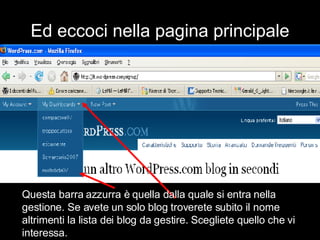
Ed eccoci nella pagina principale Questa barra azzurra è quella dalla quale si entra nella gestione. Se avete un solo blog troverete subito il nome altrimenti la lista dei blog da gestire. Scegliete quello che vi interessa.
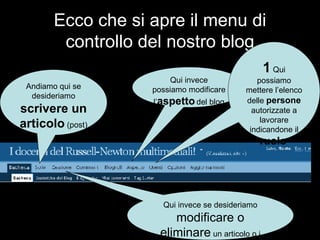
Ecco che si apre il menu di controllo del nostro blog Andiamo qui se desideriamo  scrivere un articolo  (post) Qui invece se desideriamo  modificare o eliminare  un articolo o i commenti Qui invece possiamo modificare l’ aspetto  del blog 1  Qui possiamo mettere l’elenco delle  persone  autorizzate a lavorare indicandone il  ruolo
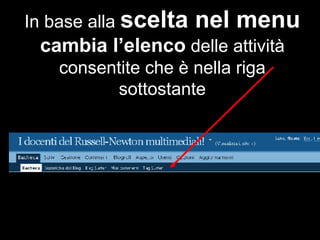
In base alla  scelta nel menu   cambia l’elenco  delle attività consentite che è nella riga sottostante
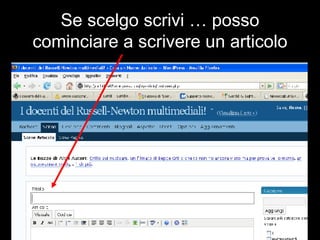
Se scelgo scrivi … posso cominciare a scrivere un articolo
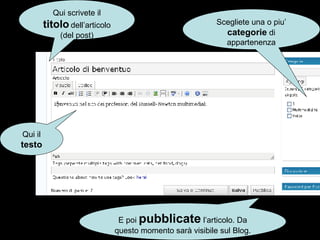
Qui scrivete il  titolo  dell’articolo (del post) Qui il  testo Scegliete una o piu’  categorie  di appartenenza E poi  pubblicate  l’articolo. Da questo momento sarà visibile sul Blog.
Ehi! Ma non ci hai detto come fare a creare nuove categorie, come fare a cambiare l’aspetto! Ti sei  dimenticato ?
No! Non mi sono dimenticato. Ma potete provare a fare da soli.  Per adesso vi spiego a mettere un  filmato  da youtube nel vostro articolo! Vi basta? Per evitare che con i vostri studenti dobbiate gestire la loro libera navigazione su youtube, potete pensare di mettere i filmati che volete fare loro vedere nel vostro blog.
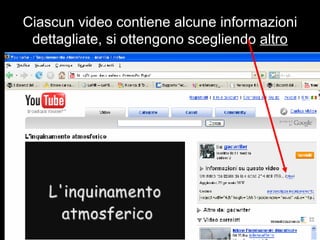
Ciascun video contiene alcune informazioni dettagliate, si ottengono scegliendo  altro
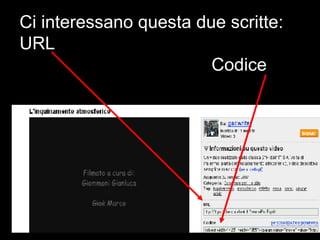
Ci interessano questa due scritte: URL Codice
Sono incomprensibili ma non importa. (URL) La prima consente di mettere un collegamento a quel filmato partendo dal nostro articolo (Codice) La seconda consente di vedere il filmato direttamentamente dentro l’articolo, senza uscire dal blog
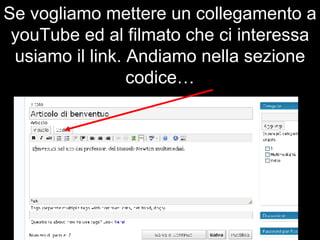
Se vogliamo mettere un collegamento a youTube ed al filmato che ci interessa usiamo il link. Andiamo nella sezione codice…
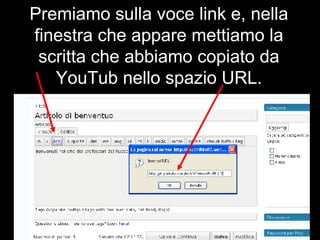
Premiamo sulla voce link e, nella finestra che appare mettiamo la scritta che abbiamo copiato da YouTub nello spazio URL.
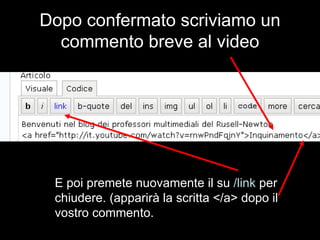
Dopo confermato scriviamo un commento breve al video E poi premete nuovamente il su  /link  per chiudere. (apparirà la scritta </a> dopo il vostro commento.
Avete messo un collegamento al filmato. Quando chi legge l’articolo passa sopra con il mouse potrà “saltare” al sito di YouTube. Forse preferite che i vostri studenti vedano direttamente il filmato nel blog senza andare in giro su YouTube, allora…
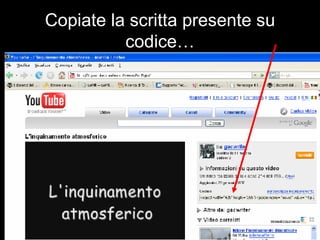
Copiate la scritta presente su codice…
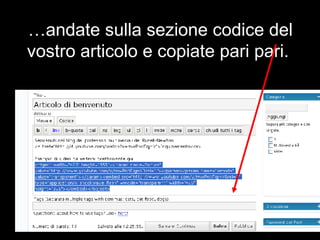
… andate sulla sezione codice del vostro articolo e copiate pari pari.
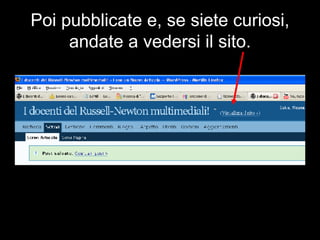
Poi pubblicate e, se siete curiosi, andate a vedersi il sito.
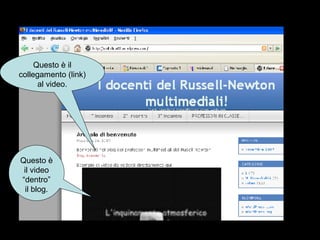
Questo è il collegamento (link) al video. Questo è il video “dentro” il blog.
Buon lavoro…

Blog Manutenzione

  • 1.
    Manutenere un blogCioè cambiarne l’ aspetto , impostare le categorie , aggiungere utenti , scrivere articoli (post) , moderare il blog ecc..
  • 2.
    Questa opera èsotto licenza Si puo’ usarla liberamente… Citando la fonte Per scopi non commerciali Rimettendola a disposizione di tutti con la stessa licenza A cura di Stefano Floris [email_address] (per scopi commerciali occorre richiedere espressa autorizzazione)
  • 3.
    Andiamo sul nostrosito www.wordpress.com ed entriamo nel sistema tramite la procedura di login…
  • 4.
    Login: scrivere ilproprio nome utente e la password e poi confermare premendo su [login]
  • 5.
    Ed eccoci nellapagina principale Questa barra azzurra è quella dalla quale si entra nella gestione. Se avete un solo blog troverete subito il nome altrimenti la lista dei blog da gestire. Scegliete quello che vi interessa.
  • 6.
    Ecco che siapre il menu di controllo del nostro blog Andiamo qui se desideriamo scrivere un articolo (post) Qui invece se desideriamo modificare o eliminare un articolo o i commenti Qui invece possiamo modificare l’ aspetto del blog 1 Qui possiamo mettere l’elenco delle persone autorizzate a lavorare indicandone il ruolo
  • 7.
    In base alla scelta nel menu cambia l’elenco delle attività consentite che è nella riga sottostante
  • 8.
    Se scelgo scrivi… posso cominciare a scrivere un articolo
  • 9.
    Qui scrivete il titolo dell’articolo (del post) Qui il testo Scegliete una o piu’ categorie di appartenenza E poi pubblicate l’articolo. Da questo momento sarà visibile sul Blog.
  • 10.
    Ehi! Ma nonci hai detto come fare a creare nuove categorie, come fare a cambiare l’aspetto! Ti sei dimenticato ?
  • 11.
    No! Non misono dimenticato. Ma potete provare a fare da soli. Per adesso vi spiego a mettere un filmato da youtube nel vostro articolo! Vi basta? Per evitare che con i vostri studenti dobbiate gestire la loro libera navigazione su youtube, potete pensare di mettere i filmati che volete fare loro vedere nel vostro blog.
  • 12.
    Ciascun video contienealcune informazioni dettagliate, si ottengono scegliendo altro
  • 13.
    Ci interessano questadue scritte: URL Codice
  • 14.
    Sono incomprensibili manon importa. (URL) La prima consente di mettere un collegamento a quel filmato partendo dal nostro articolo (Codice) La seconda consente di vedere il filmato direttamentamente dentro l’articolo, senza uscire dal blog
  • 15.
    Se vogliamo mettereun collegamento a youTube ed al filmato che ci interessa usiamo il link. Andiamo nella sezione codice…
  • 16.
    Premiamo sulla vocelink e, nella finestra che appare mettiamo la scritta che abbiamo copiato da YouTub nello spazio URL.
  • 17.
    Dopo confermato scriviamoun commento breve al video E poi premete nuovamente il su /link per chiudere. (apparirà la scritta </a> dopo il vostro commento.
  • 18.
    Avete messo uncollegamento al filmato. Quando chi legge l’articolo passa sopra con il mouse potrà “saltare” al sito di YouTube. Forse preferite che i vostri studenti vedano direttamente il filmato nel blog senza andare in giro su YouTube, allora…
  • 19.
    Copiate la scrittapresente su codice…
  • 20.
    … andate sullasezione codice del vostro articolo e copiate pari pari.
  • 21.
    Poi pubblicate e,se siete curiosi, andate a vedersi il sito.
  • 22.
    Questo è ilcollegamento (link) al video. Questo è il video “dentro” il blog.
  • 23.