Animasyon Nedir ?
•Önemli noktalara odaklanmanın, bilgi akışını
denetlemenin ve sununuzu görüntüleyenlerin
ilgisini çekmenin yollarından biri de animasyon
kullanmaktır. Tek tek slaytlardaki metne veya
nesnelere, asıl slayt metne veya nesnelere ya da
özel slayt düzen yer tutuculara animasyon
efektleri uygulayabilirsiniz.
2
3.
Animasyon Türleri
PowerPoint 2010'dadört farklı türde animasyon
efekti vardır:
• Giriş efektleri
• Çıkış efektleri
• Vurgu efektleri
• Hareket yolu
3
4.
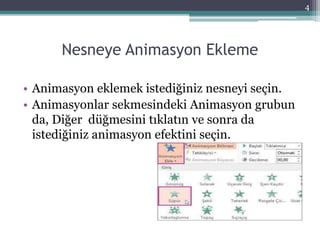
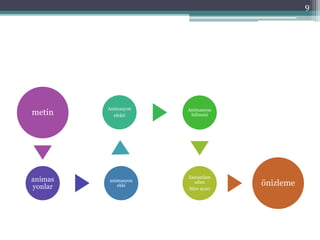
Nesneye Animasyon Ekleme
•Animasyon eklemek istediğiniz nesneyi seçin.
• Animasyonlar sekmesindeki Animasyon grubun
da, Diğer düğmesini tıklatın ve sonra da
istediğiniz animasyon efektini seçin.
4
5.
Aynı Nesneye BirdenÇok Animasyon
Uygulama
• Birden çok animasyon eklemek istediğiniz metni
veya nesneyi seçin.
• Animasyonlar sekmesindeki Gelişmiş
Animasyon grubunda, Animasyon Ekle'yi
tıklatın.
5
6.
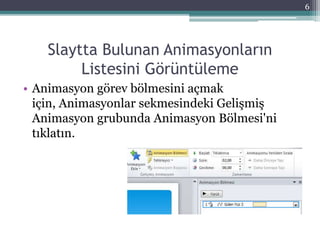
Slaytta Bulunan Animasyonların
ListesiniGörüntüleme
• Animasyon görev bölmesini açmak
için, Animasyonlar sekmesindeki Gelişmiş
Animasyon grubunda Animasyon Bölmesi'ni
tıklatın.
6
7.
Zamanlama ve sırasınınayarlanması
• Animasyonun zamanlama kısmından başlangıç
süresini bekleme süresini hızını
ayarlayabilirsiniz
• Animasyonun sırasını değiştirmek için Animasyon
görev bölmesinde sırasını değiştirmek istediğiniz
animasyonu seçin ve Animasyonlar sekmesindeki
Zamanlama grubunda yer alan Animasyonu Yeniden
Sırala'nın altında, animasyonu Önceye Taşı veya
listedeki başka bir animasyondan sonra olması
için Sonraya Taşı seçeneğini belirleyin.
7
8.
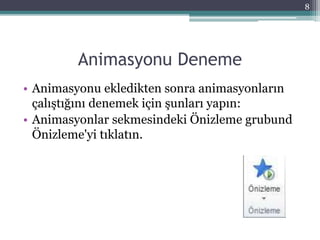
Animasyonu Deneme
• Animasyonuekledikten sonra animasyonların
çalıştığını denemek için şunları yapın:
• Animasyonlar sekmesindeki Önizleme grubund
Önizleme'yi tıklatın.
8
#4 Animasyonları tek tek veya birden çok efekti birleştirerek kullanabilirsiniz.
#7 Animasyon görev bölmesi, efektin türü, birden çok efektin birbirine göre sırası, etkilenen nesnenin adı ve efektin süresi gibi animasyon efekti ile ilgili önemli bilgileri gösterir.