BAS010
虛擬化基礎
2018年10月
莊尚儒
2019 年 3 月
莊尚儒
2
• 莊尚儒 Jerry (jerry_chuang@syscom.com.tw)
• 凌群台中 (2005.11-Now)
講師介紹
3
• 已取得VMware證照
▪ VCP 4, 5, 6-Data Center Virtualization
▪ VCP 6-Network Virtualization
▪ VCAP 5-Data Center Administration
▪ VCAP 6.5-Data Center Virtualization Design
講師介紹
4
• 虛擬化基本觀念
• 虛擬化種類
• 虛擬化特點
• 虛擬化帶來的好處
• 虛擬化的限制
• 虛擬網路說明
課程大綱
虛擬化基本觀念
6
What is Virtualization?
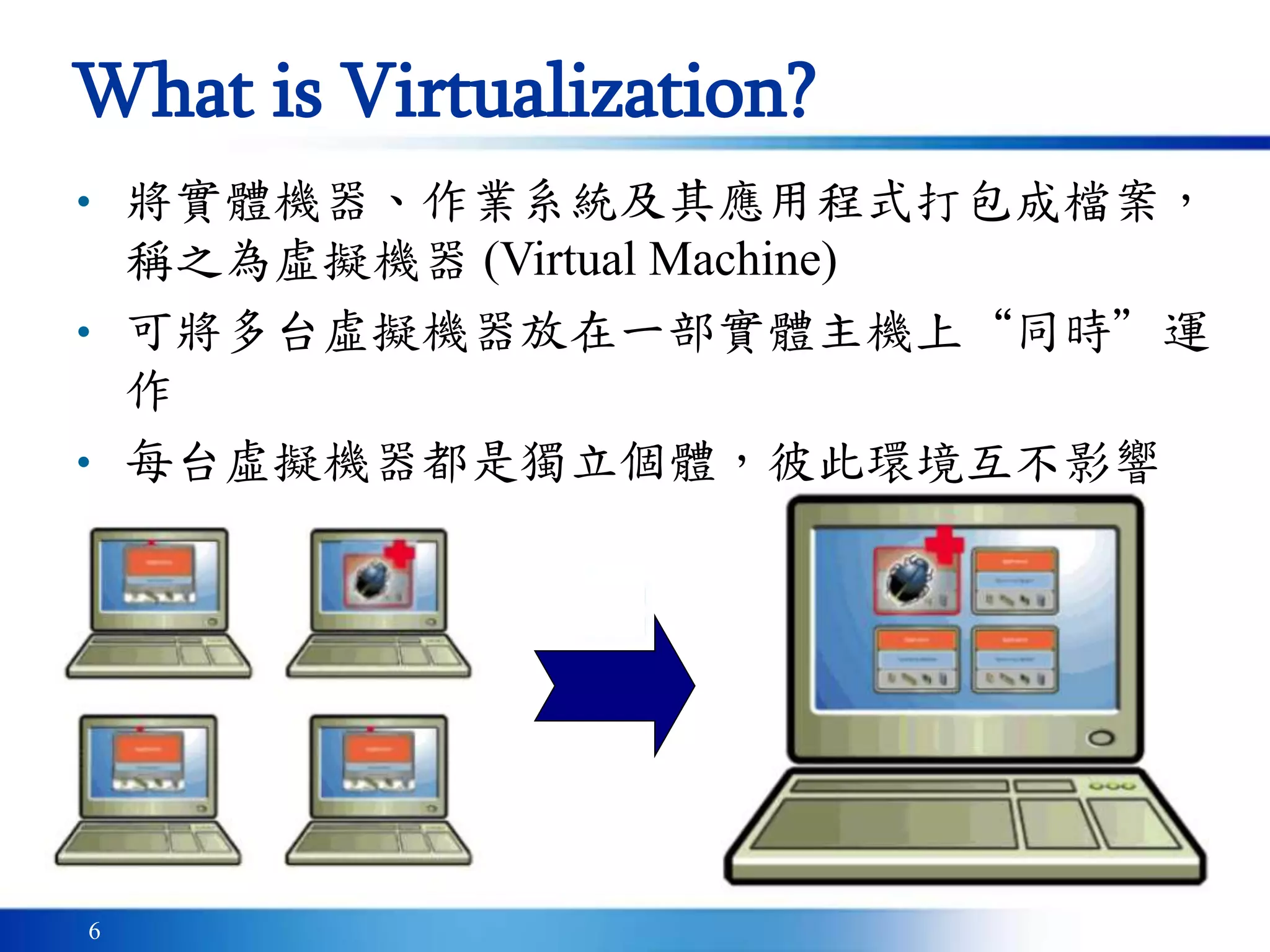
• 將實體機器、作業系統及其應用程式打包成檔案,
稱之為虛擬機器 (Virtual Machine)
• 可將多台虛擬機器放在一部實體主機上“同時”運
作
• 每台虛擬機器都是獨立個體,彼此環境互不影響
7
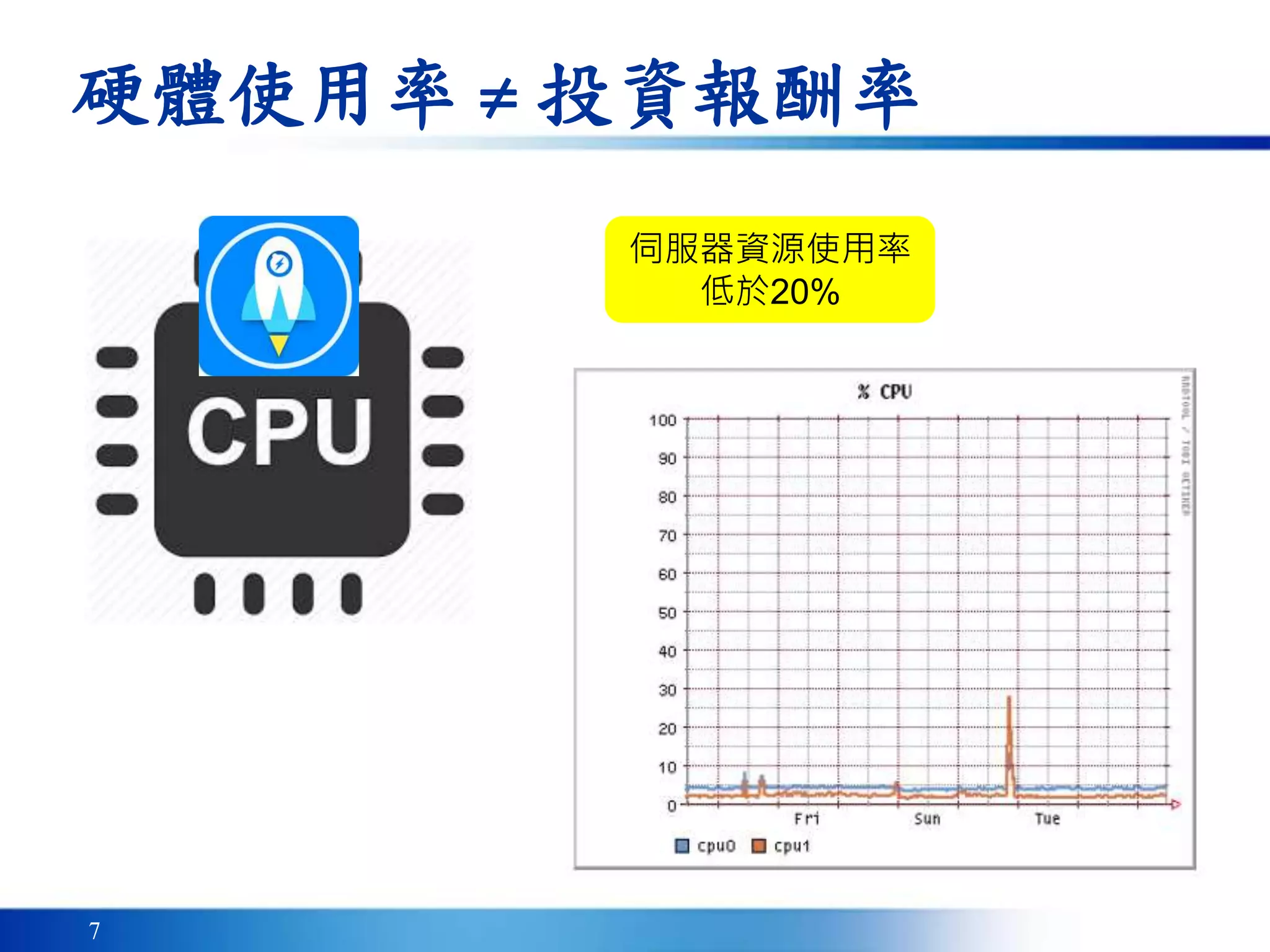
硬體使用率 ≠ 投資報酬率
伺服器資源使用率
低於20%
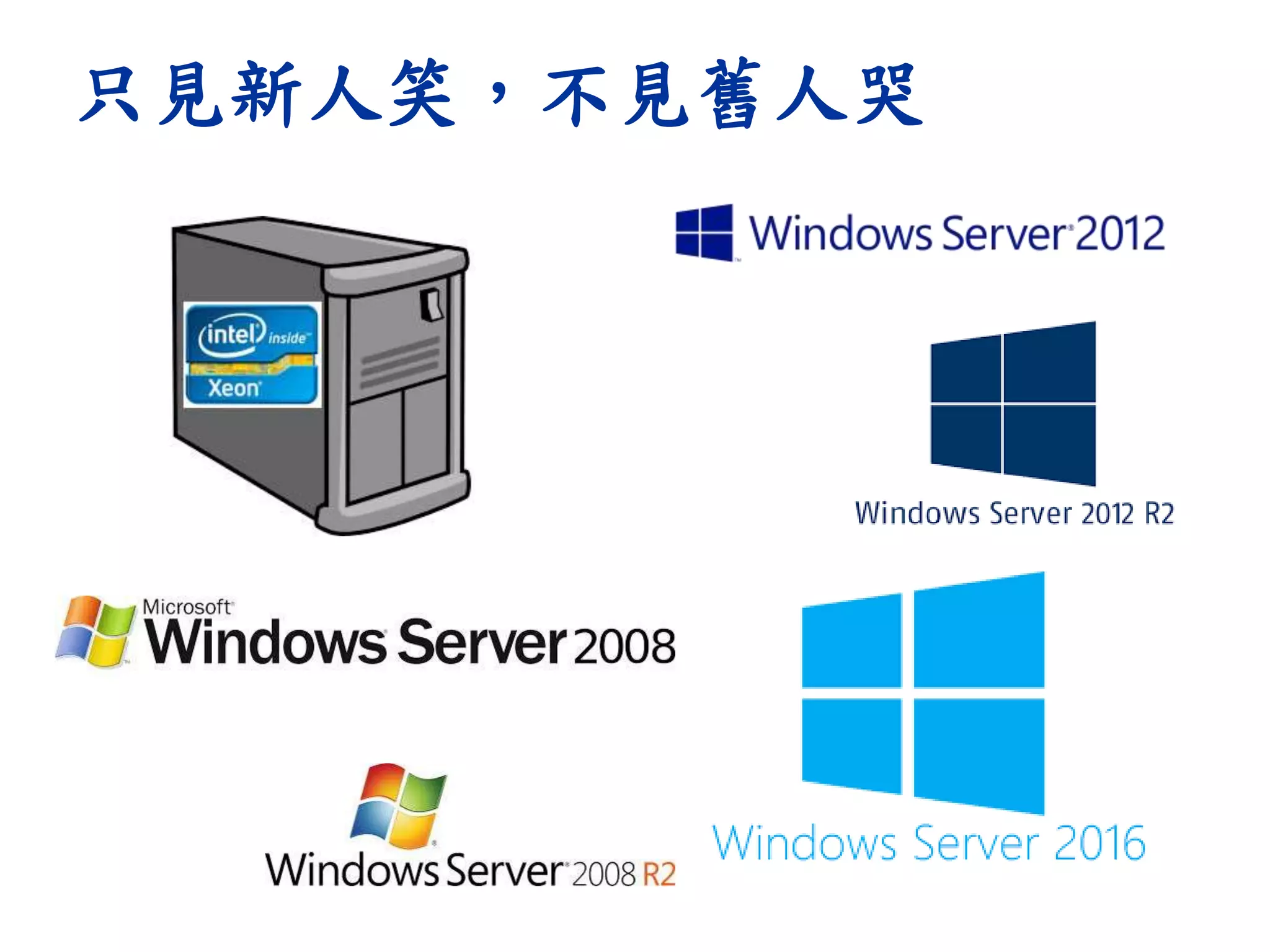
只見新人笑,不見舊人哭
9
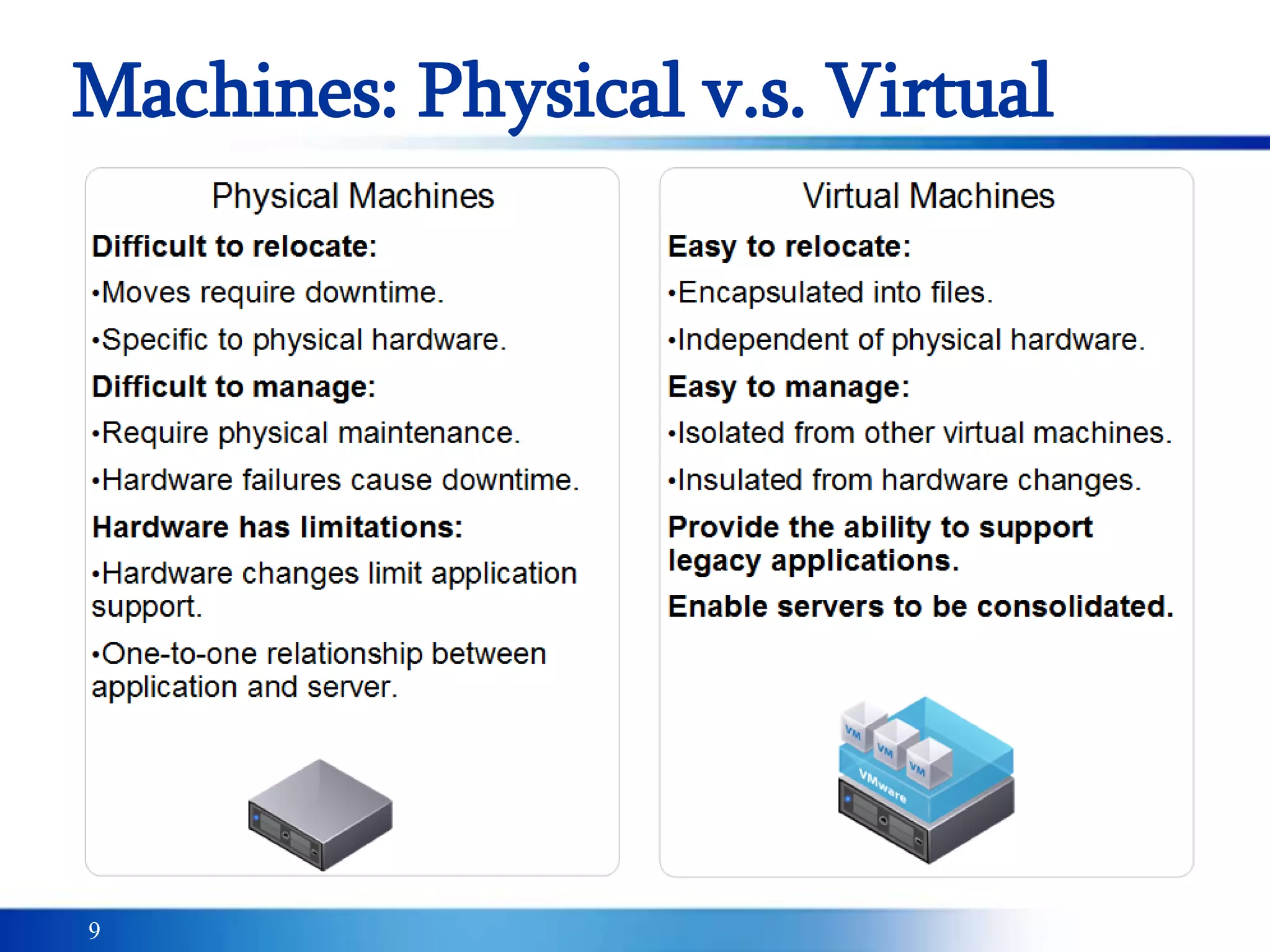
Machines: Physical v.s. Virtual
10
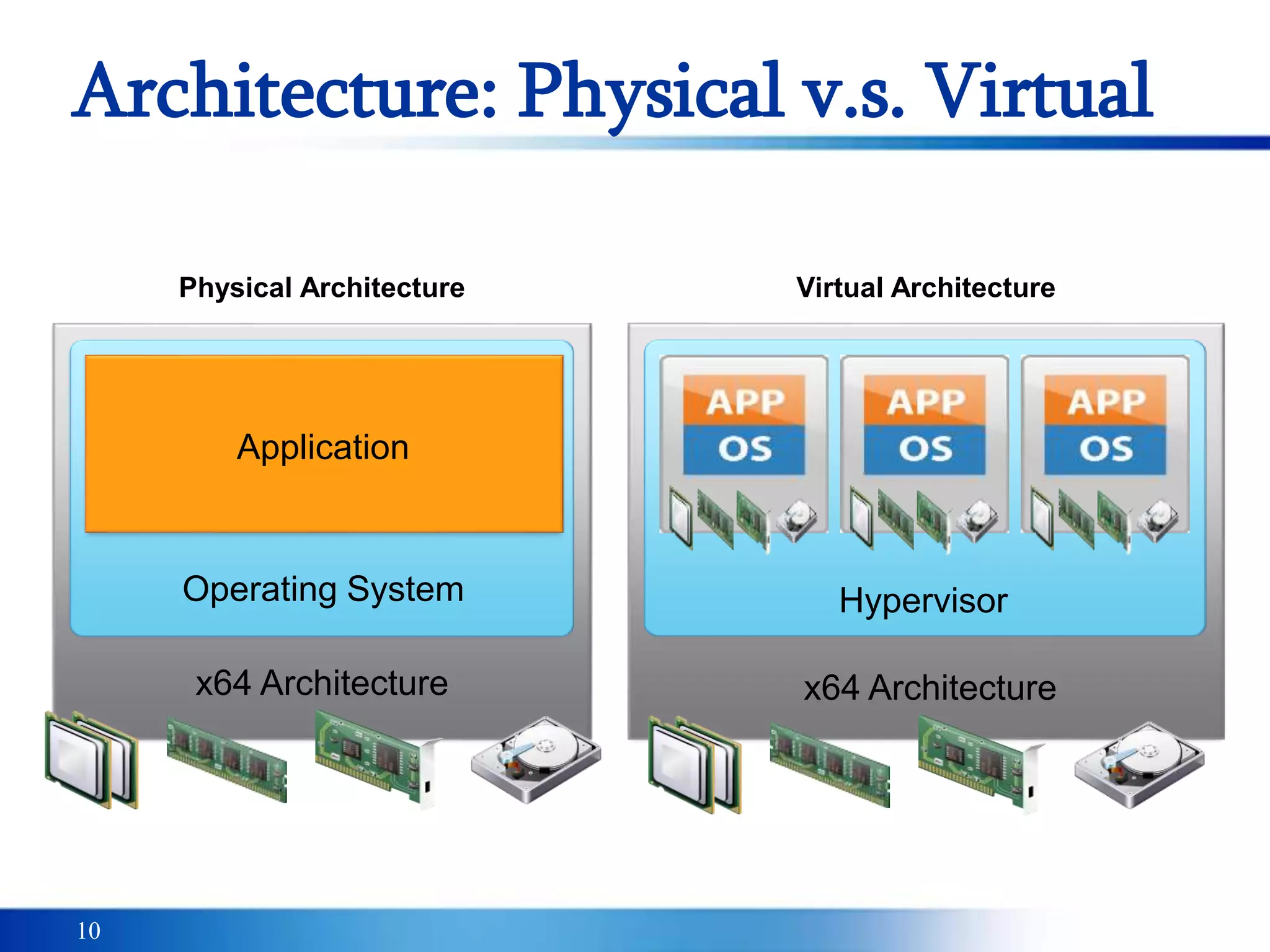
Architecture: Physical v.s. Virtual
Virtual Architecture
x64 Architecture
Hypervisor
Physical Architecture
x64 Architecture
Operating System
Application
11
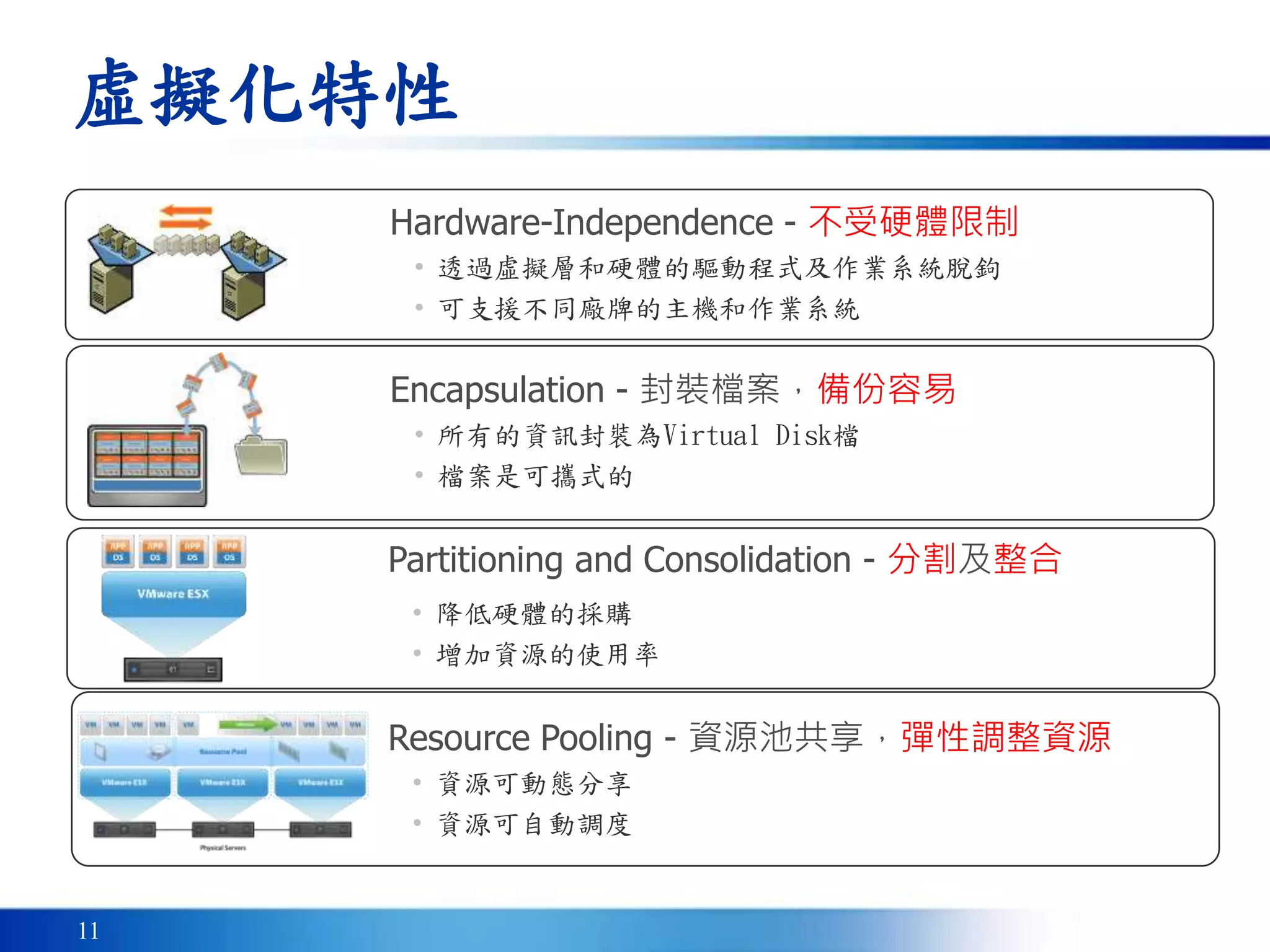
Encapsulation - 封裝檔案,備份容易
• 所有的資訊封裝為Virtual Disk檔
• 檔案是可攜式的
Hardware-Independence - 不受硬體限制
• 透過虛擬層和硬體的驅動程式及作業系統脫鉤
• 可支援不同廠牌的主機和作業系統
Resource Pooling - 資源池共享,彈性調整資源
• 資源可動態分享
• 資源可自動調度
Partitioning and Consolidation - 分割及整合
• 降低硬體的採購
• 增加資源的使用率
虛擬化特性
12
虛擬化充分利用系統資源
13
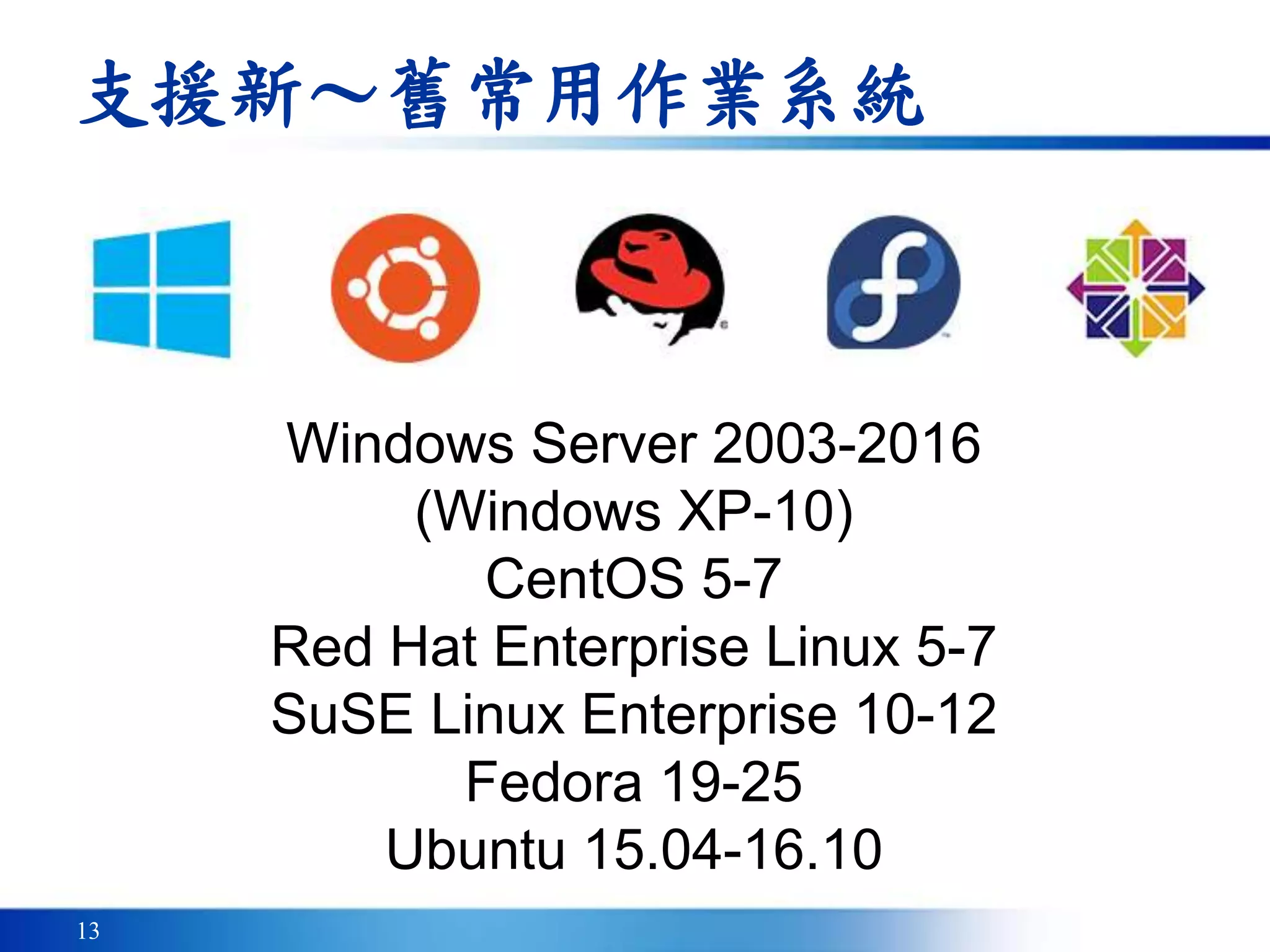
支援新~舊常用作業系統
Windows Server 2003-2016
(Windows XP-10)
CentOS 5-7
Red Hat Enterprise Linux 5-7
SuSE Linux Enterprise 10-12
Fedora 19-25
Ubuntu 15.04-16.10
虛擬化種類
&
環境基本認識
15
Virtualization Technology
• Host OS型
▪ VMware Workstation 7.x-15.x
▪ Oracle VM VirtualBox
• Hypervisor型 (Bare Metal)
▪ VMware ESX/ESXi 4.x-6.x (vSphere 4-6)
▪ Microsoft Hyper-V 2008-2016
▪ Citrix XenServer
▪ Nutanix AHV (Acropolis Hypervisor Virtualization)
16
Virtualization - Host OS
• Host OS型 (Workstation/Player)
Windows 7
Windows 10
Ubuntu
CentOS
底層硬體
(PC/Notebook)
VMware Workstation
VMware Player
Oracle Virtual Box
Windows Server
2008
+ MS SQL Server
Red Hat Linux
+ Apache + PHP
17
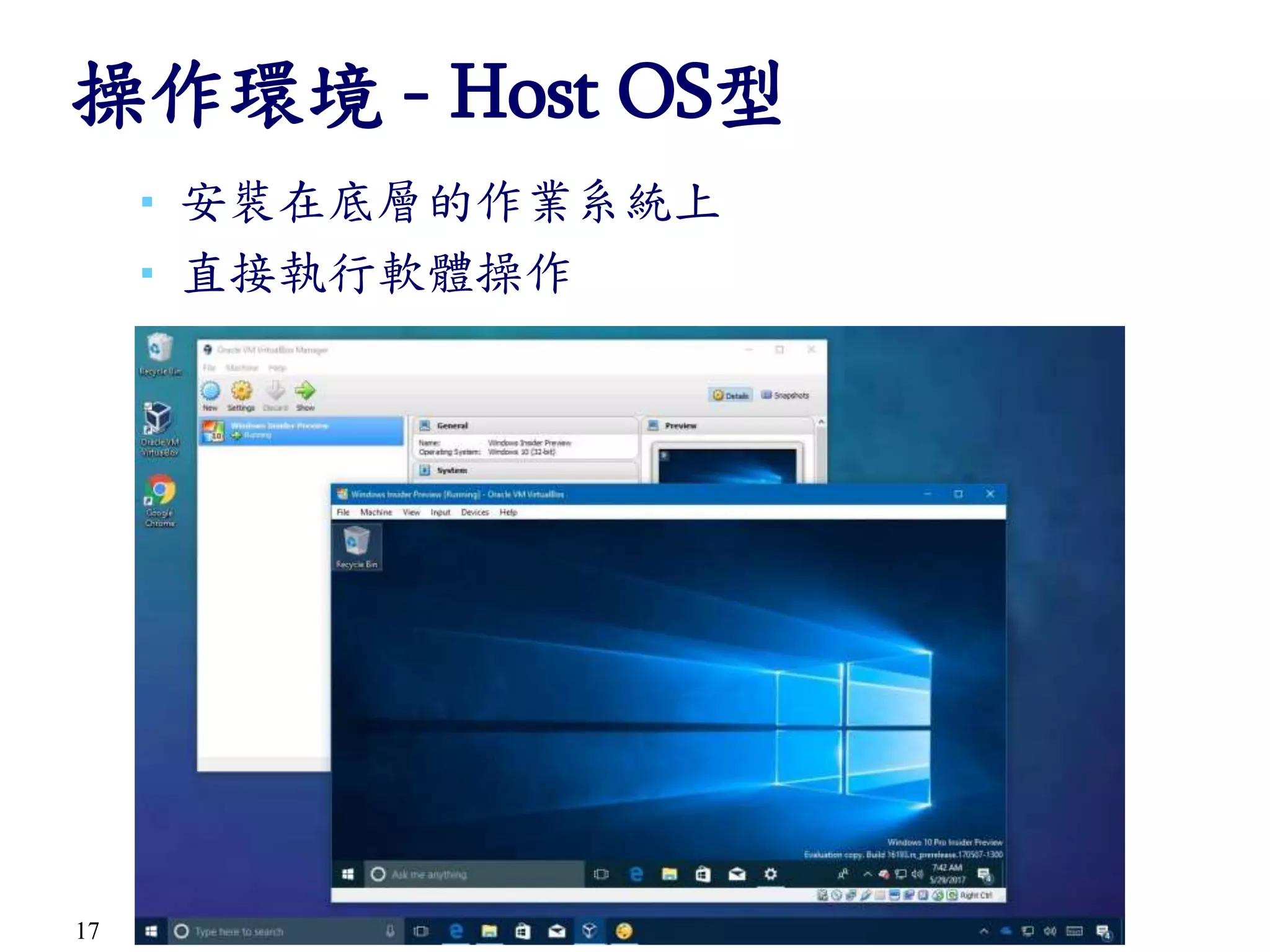
操作環境 - Host OS型
▪ 安裝在底層的作業系統上
▪ 直接執行軟體操作
18
適用情境 - Host OS型
• 適用於測試環境、功能驗證
• 不要求系統穩定性
• 易發生資源競爭,且無法限制調整
• Guest支援較多種作業系統
• 對硬體種類接受度較高
• 底層作業系統仍可使用,較具彈性
19
Virtualization - Hypervisor
• Hypervisor型 (ESX/ESXi)
VMware ESXi
Microsoft Hyper-V
Citrix XenServer
Nutanix AHV
底層硬體
(Server)
Virtual Hardware
Windows Server
2008
+ MS SQL Server
Red Hat Linux
+ Apache + PHP
20
操作環境 - Hypervisor型 (VMware)
• vSphere Client
• Web Client
• Host Client
• vSphere Client (HTML5)
21
操作環境 - Hypervisor型 (VMware)
• vSphere Client
▪ 安裝在Windows的應用軟體
▪ 可連線到ESXi & vCenter Server
▪ 需對應連線目標版本,常需要裝多個版本
▪ 用瀏覽器到vCenter Server網頁,會有下載連結
▪ 適用版本vSphere 4.0 - 6.0
▪ 從5.1起不再加入新功能
22
▪ vSphere Client
操作環境 - Hypervisor型 (VMware)
23
• Web Client
▪ 為取代vSphere Client而出現
▪ 使用瀏覽器連線(https)
▪ 僅可連線到vCenter Server
▪ 需額外安裝數個元件、Flash Player
▪ 瀏覽器新版本開始不支援Flash
▪ 適用版本vSphere 5.0 - 6.7
▪ 隨版本演進,移植vSphere Client功能,並大力改
善反應速度
▪ 較推薦使用Chrome
操作環境 - Hypervisor型 (VMware)
24
▪ Web Client
操作環境 - Hypervisor型 (VMware)
25
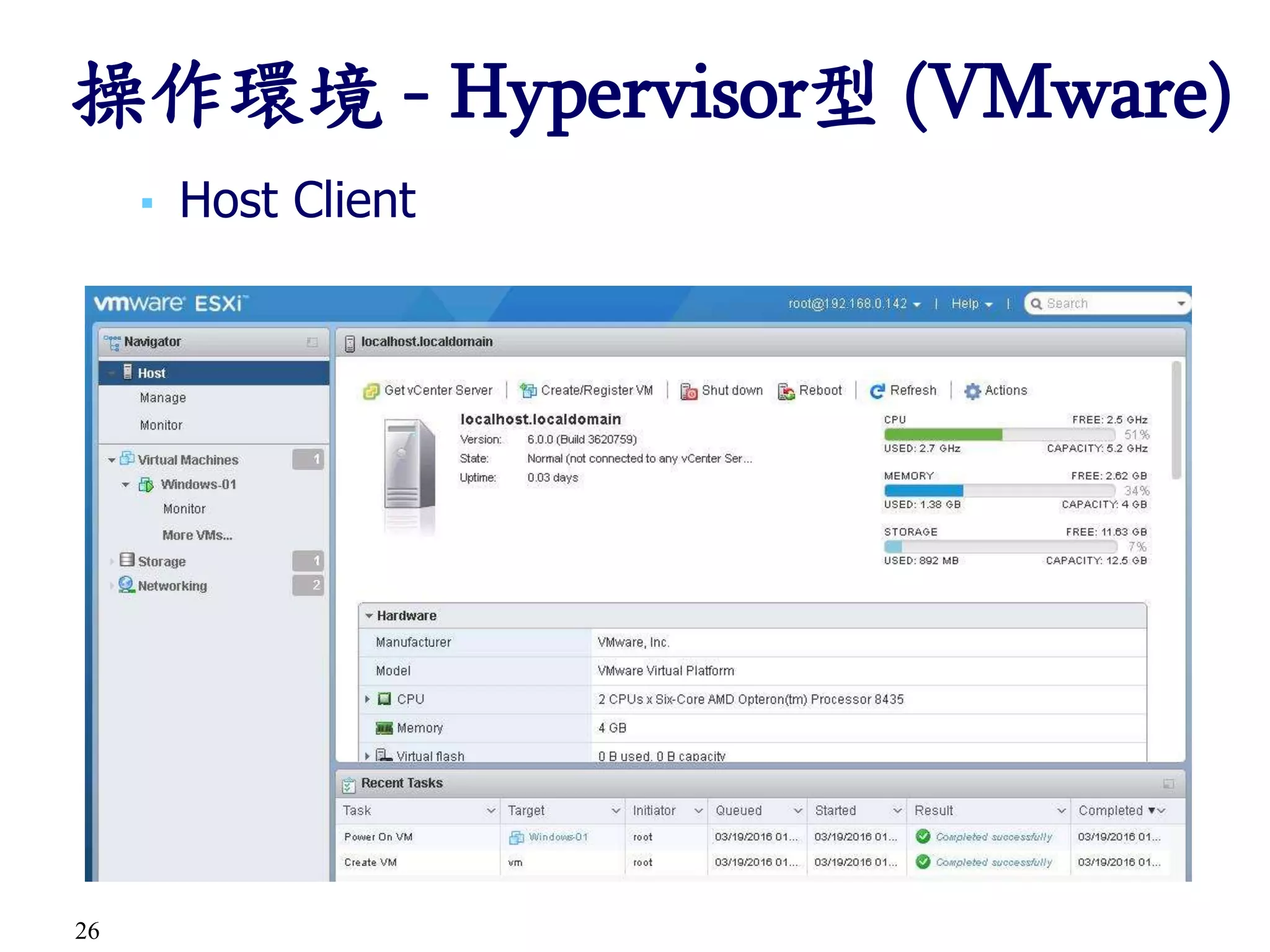
• Host Client
▪ 為補足Web Client無法連線ESXi而出現
▪ 使用瀏覽器連線(https)
▪ 僅可連線到ESXi
▪ 適用版本vSphere 6.0 - 6.7
▪ 相較以往ESXi所提供的網頁介面更豐富完整
操作環境 - Hypervisor型 (VMware)
26
▪ Host Client
操作環境 - Hypervisor型 (VMware)
27
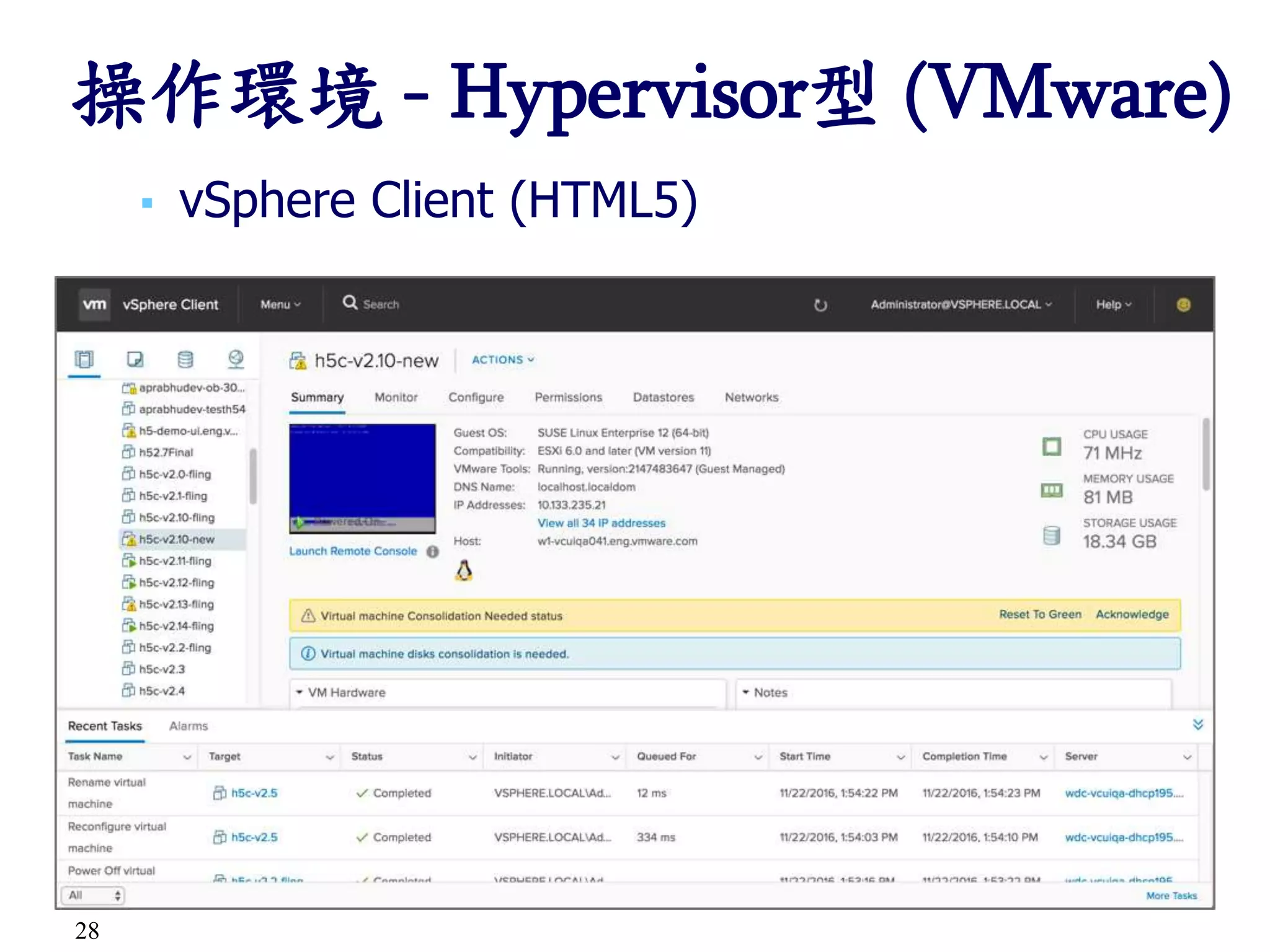
• vSphere Client (HTML5)
▪ 為取代Web Client而出現
• 因Flash反應慢且容易Crash,影響操作感受
• Flash常有安全問題,且Adobe已宣佈2020停止支援,
逐漸不被瀏覽器支援
▪ 使用瀏覽器連線(https)
▪ 僅可連線到vCenter Server
▪ 適用版本vSphere 6.0 - 6.7
▪ 隨版本演進,操作功能逐漸增加,目前已和
Web Client接近
操作環境 - Hypervisor型 (VMware)
28
▪ vSphere Client (HTML5)
操作環境 - Hypervisor型 (VMware)
29
操作環境 - Hypervisor型 (Hyper-V)
▪ Hyper-V Manager
30
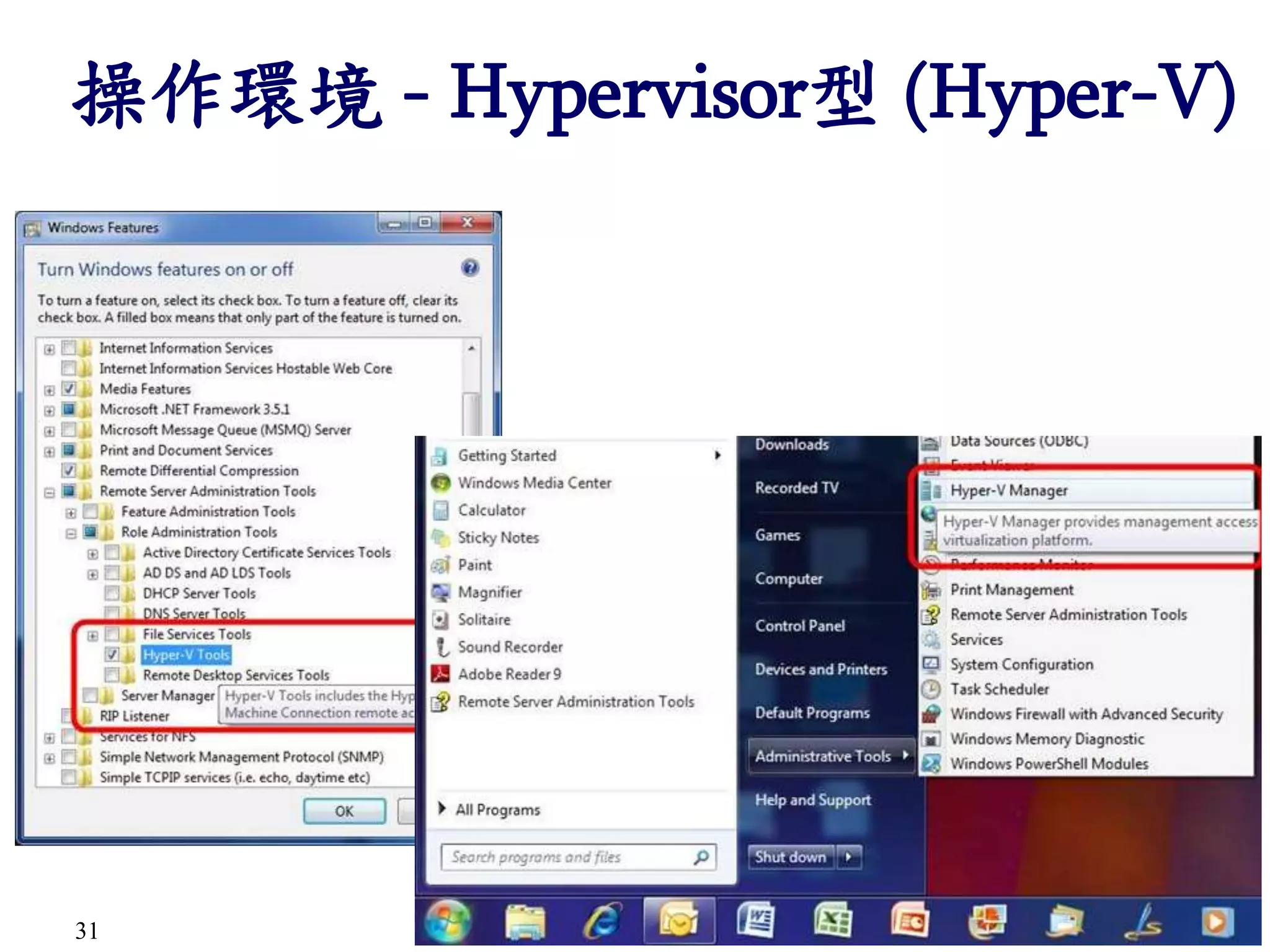
• Hyper-V Manager
▪ 在Hyper-V Host會包含此管理工具,可直接在
Host上進行操作
▪ 直接遠端桌面(RDP)到Hyper-V Host進行操作
▪ 遠端的W7/W8.1/W10可以安裝或啟用RSAT功
能,用它連線到Hyper-V Host
• Remote Server Administration Tools
▪ 此方法容易遇到帳號權限問題,設定方式繁瑣,
不建議採用
操作環境 - Hypervisor型 (Hyper-V)
31
操作環境 - Hypervisor型 (Hyper-V)
32
操作環境 - Hypervisor型 (Nutanix)
▪ Prism Element / Web Console
33
• Prism Element / Web Console
▪ 遠端的W7/W8.1/W10透過瀏覽器,即可連上進
行操作
• Firefox
• Chrome
• Safari
• IE 9
操作環境 - Hypervisor型 (Nutanix)
34
適用情境 - Hypervisor型
• 適用於正式環境
• 強調系統穩定性
• 可調配限制資源的分配
• 可支援更完整的HA功能
• Guest主要支援商用作業系統
• 僅支援適用硬體種類
• 為專用作業系統,無法作其他用途
虛擬化特點
VMware vSphere
36
整合各項硬體資源 - vCompute
• 利用vSphere向外延展超越實體效能
37
整合各項硬體資源 - vCompute (cont.)
• vSphere為需要大量資源的應用程式提供絕佳效能
38
vSphere對硬體擴展支援度及效能倍增
39
整合各項硬體資源 - vStorage
• 使用VMFS建立儲存抽象層
40
整合各項硬體資源 - vNetwork
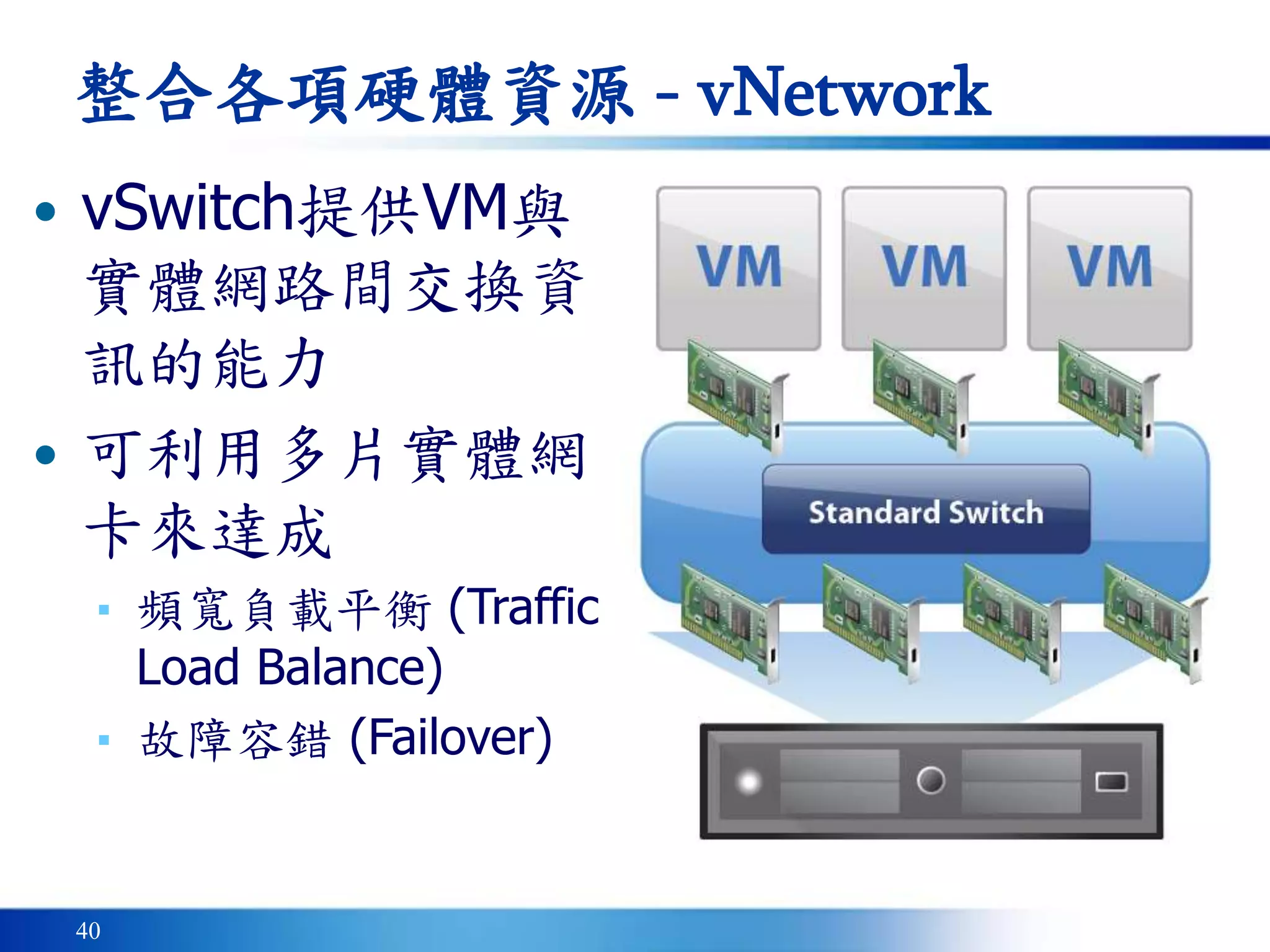
• vSwitch提供VM與
實體網路間交換資
訊的能力
• 可利用多片實體網
卡來達成
▪ 頻寬負載平衡 (Traffic
Load Balance)
▪ 故障容錯 (Failover)
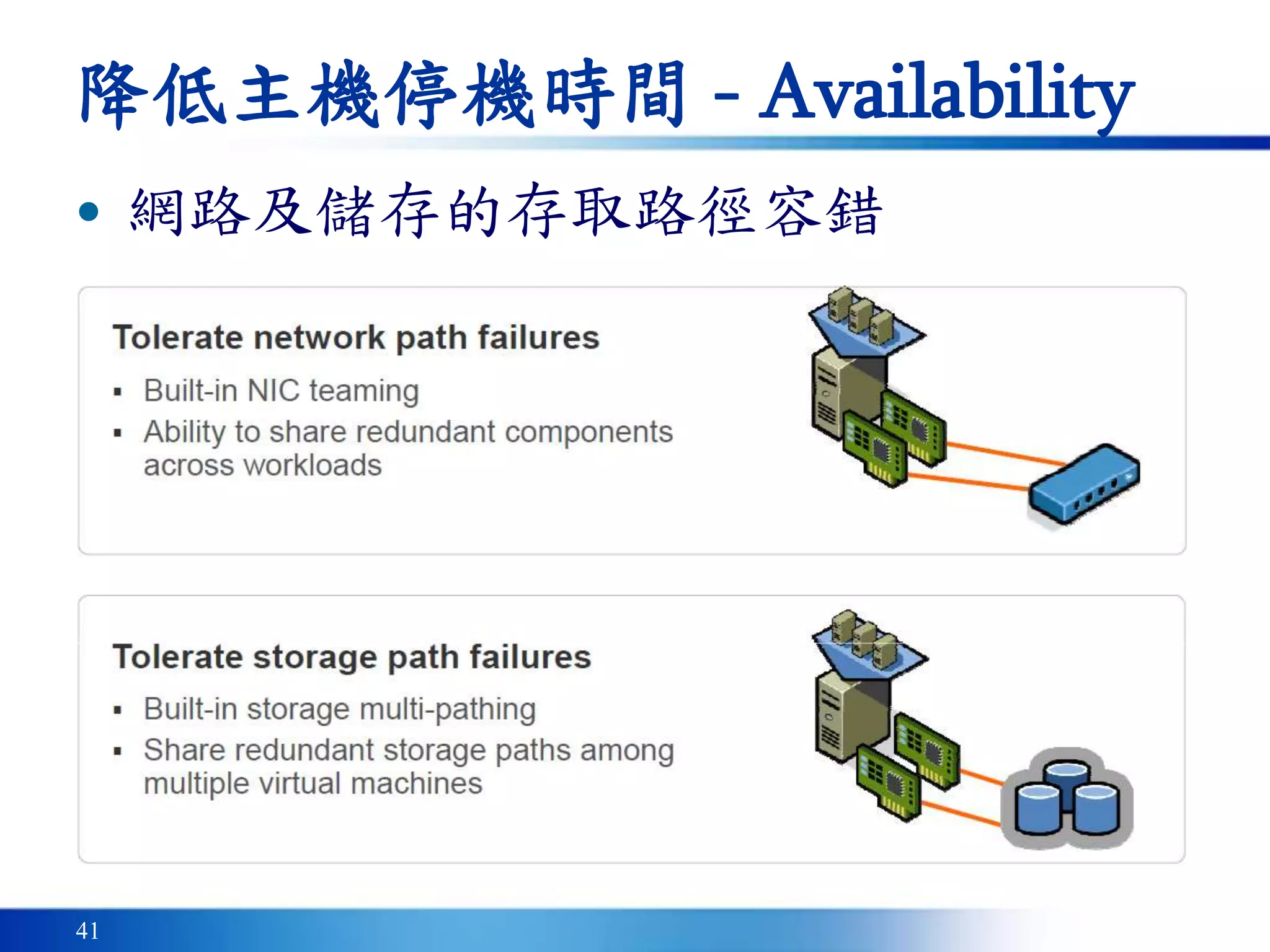
41
降低主機停機時間 - Availability
• 網路及儲存的存取路徑容錯
42
靈活的擴充性 - Scalability
ESX
OS
APP
OS
APP
OS
APP
Datastore
Virtual
Disks
20GB
40GB
20GB
20GB
60GB
20GB
100GB
Thick Thin Thin
40GB 100GB
• Hot add virtual devices
▪ CPU
▪ Memory
▪ Storage devices
▪ Network devices
• Thin Provisioning / Hot Add
43
保護重要資料 Data Protection
• 可對運作中VM作備份/還原
44
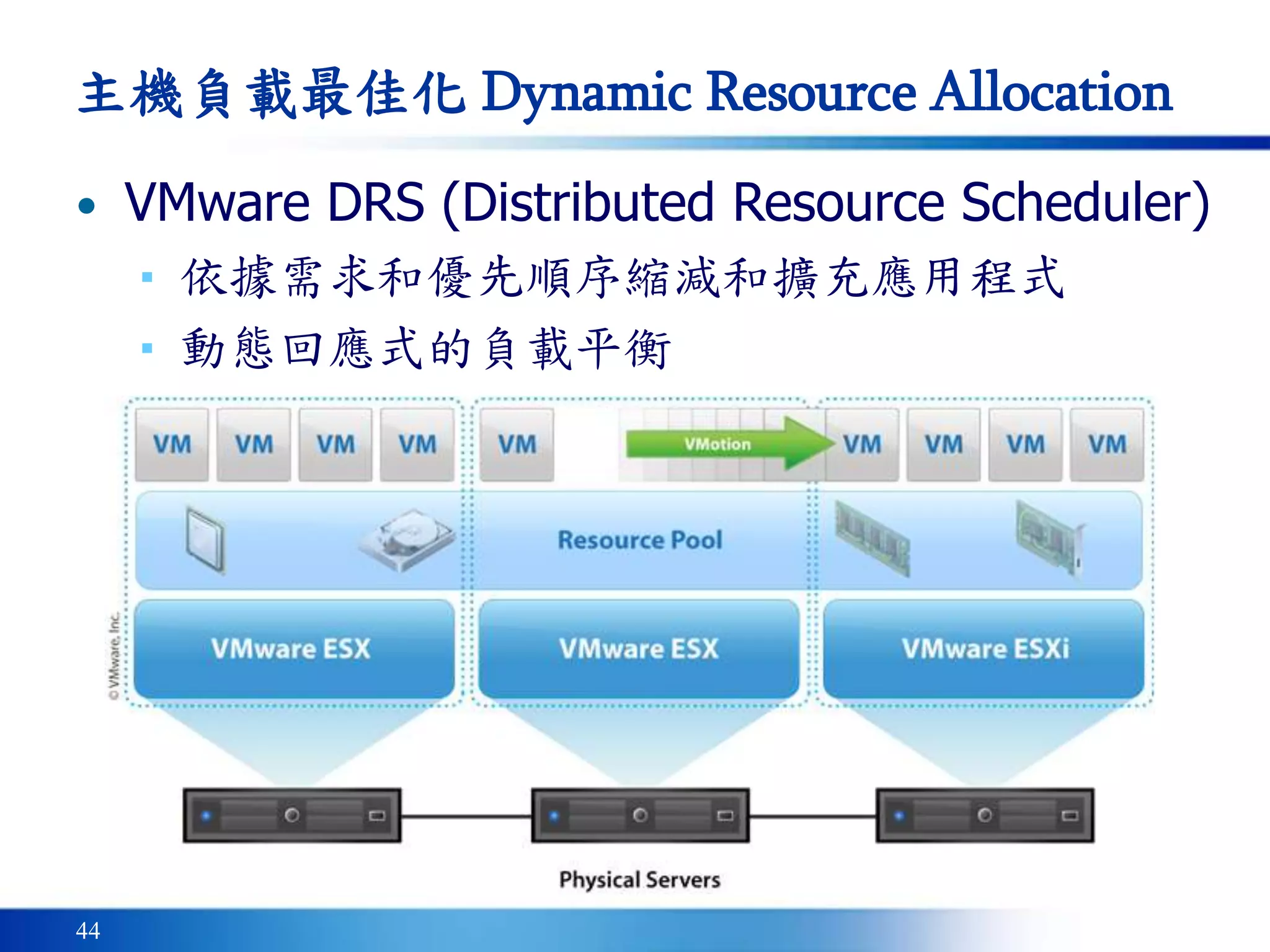
主機負載最佳化 Dynamic Resource Allocation
• VMware DRS (Distributed Resource Scheduler)
▪ 依據需求和優先順序縮減和擴充應用程式
▪ 動態回應式的負載平衡
45
彈性分配資源 Resource Management
Resource Pool
可針對CPU,
Memory作資源
分配及使用限制
46
提供不同情境的備份備援機制
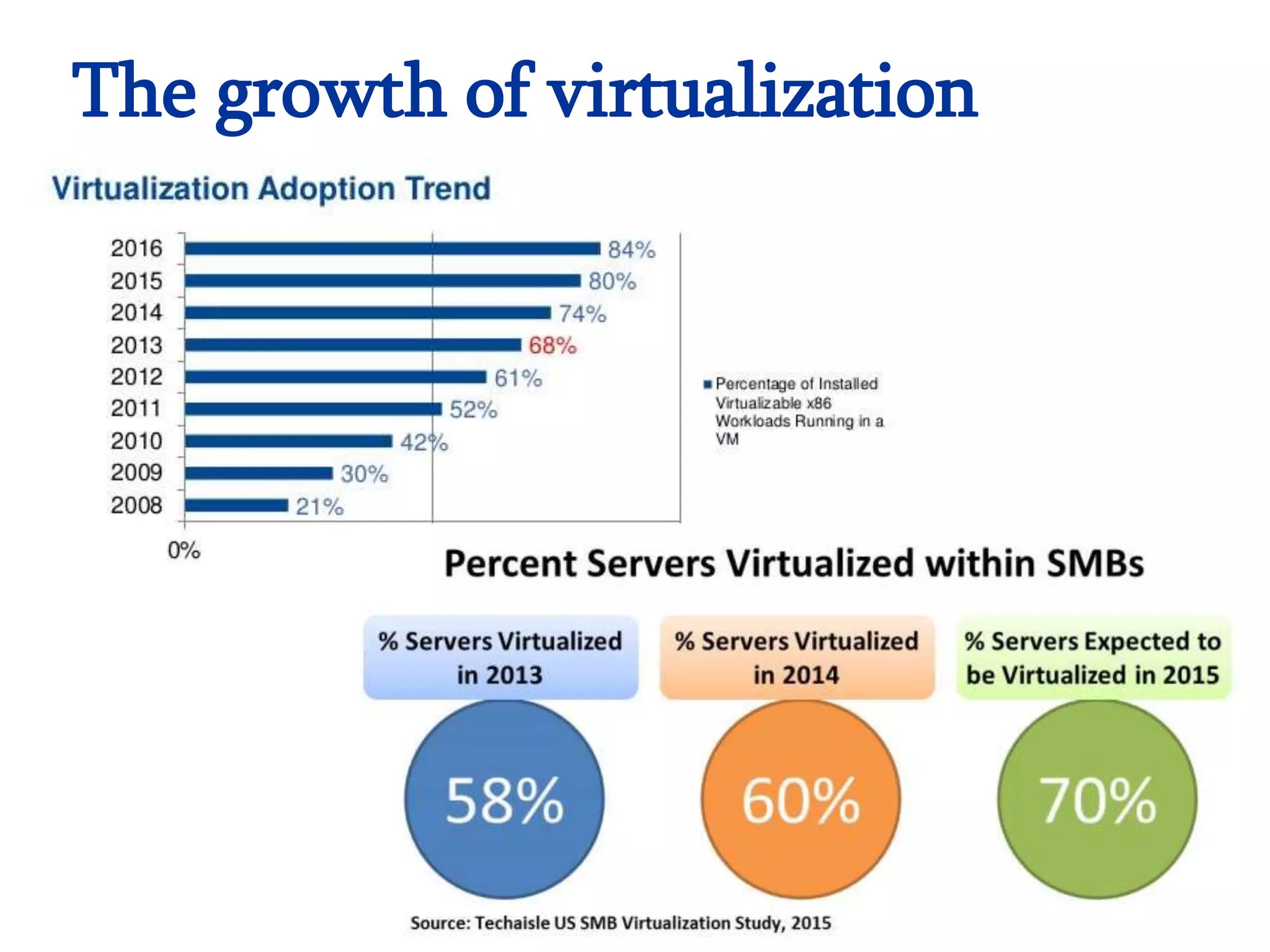
The growth of virtualization
虛擬化帶來的好處
常見虛擬化基本架構
50
虛擬化的優點
• 減低實體主機故障的衝擊
• 減少主機維護費用
• 低成本達到高可用性
51
虛擬化的優點(續)
• 無硬體更換的系統轉移問題
• 讓老舊系統繼續存活
• 降低微軟作業系統授權費用
52
虛擬化的優點(續)
• 節省機房設備空間
• 降低機房電費及冷氣
• 保留未來擴充性
53
導入虛擬化的好時機
• 汰舊換新
▪ 舊主機已使用多年,效能及容量已不敷使用
• 空間不足
▪ 機房即將被機櫃和設備佔滿
54
導入虛擬化的好時機(續)
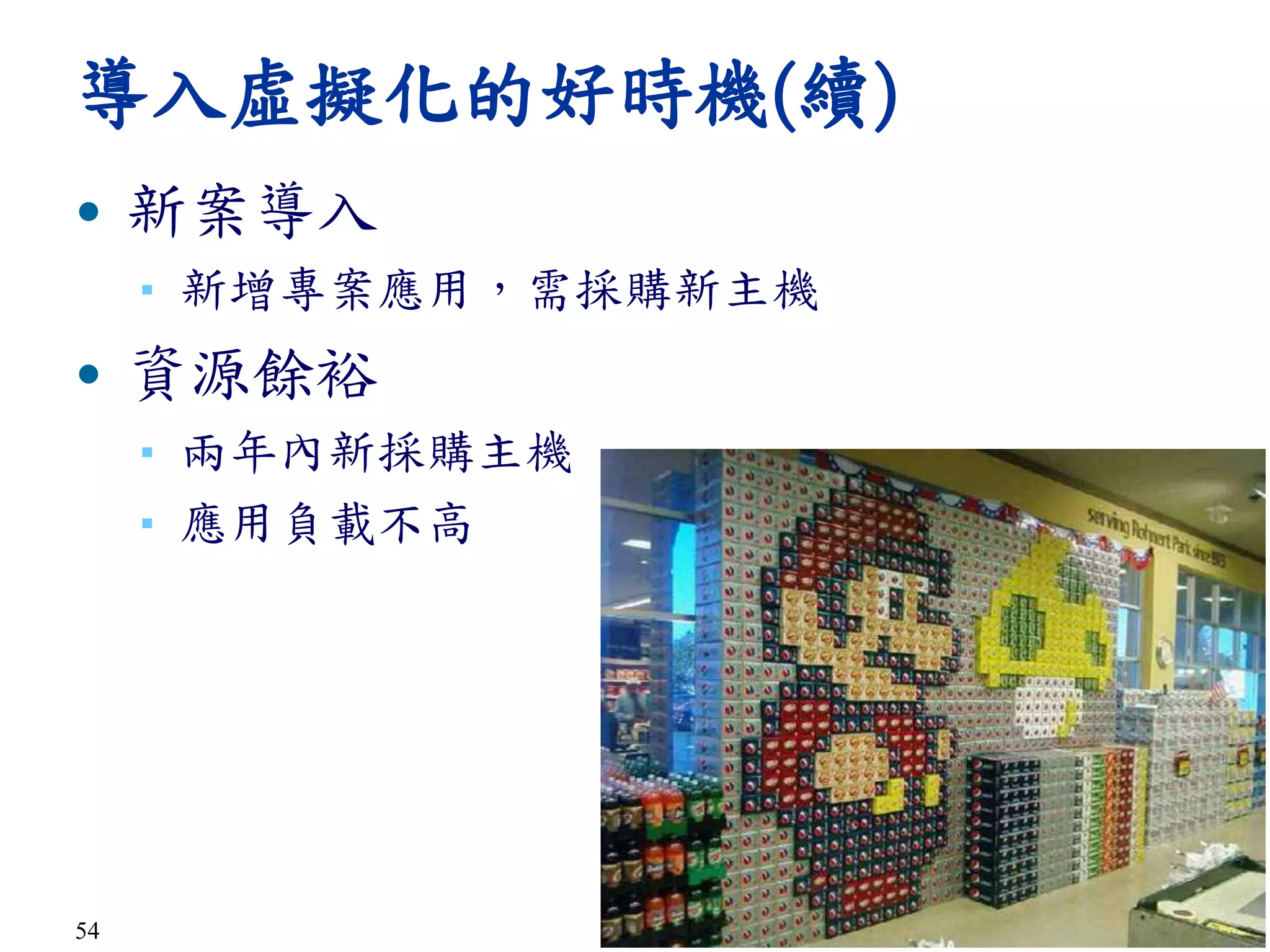
• 新案導入
▪ 新增專案應用,需採購新主機
• 資源餘裕
▪ 兩年內新採購主機
▪ 應用負載不高
客戶常有的誤解
56
虛擬化迷思(1) - 虛擬化軟體好貴
• VMware中小企業方案
▪ 價格比商用版本優惠許多
▪ 未來若要擴充,有提供升級管道
• VMware免費版本
▪ 可先行使用免費版Hypervisor功能,往後有預算
再採購付費授權
▪ 免費版安裝License Key後,就會變成付費版本
▪ 不需要打掉重裝,免擔心白作工
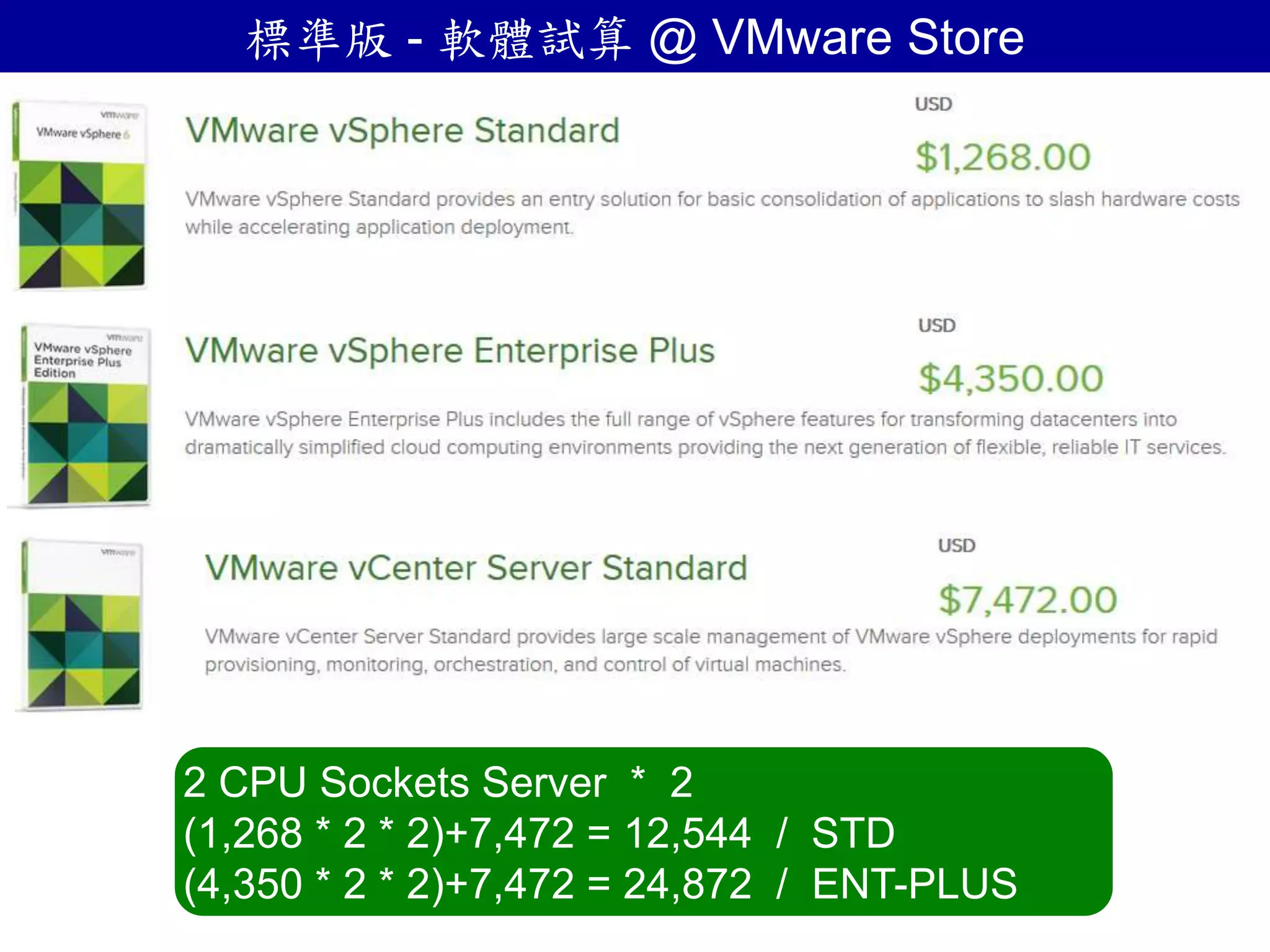
2 CPU Sockets Server * 2
(1,268 * 2 * 2)+7,472 = 12,544 / STD
(4,350 * 2 * 2)+7,472 = 24,872 / ENT-PLUS
標準版 - 軟體試算 @ VMware Store
中小企業版 - 軟體試算 @ VMware Store
2 CPU Sockets Server * 2
(577 * 1)+0 = 577 / Essentials
(5,596 * 1)+0 = 5,596 / Essentials Plus
59
虛擬化迷思(2) - 錢不夠不能做
• 問題:我們預算不夠,現在無足夠資
金買整套硬體。
▪ 整體架構可分階段分期逐步建置
▪ 初期可考慮先將環境由實體機轉為虛擬機運作
• 可先使用Hypervisor免費版
▪ 初期雖無法達到高可用性,但可瞭解虛擬環境
的管理操作方便性
▪ 往後可附加資料備份、備援環境,讓客戶逐漸
體會到虛擬化的好處
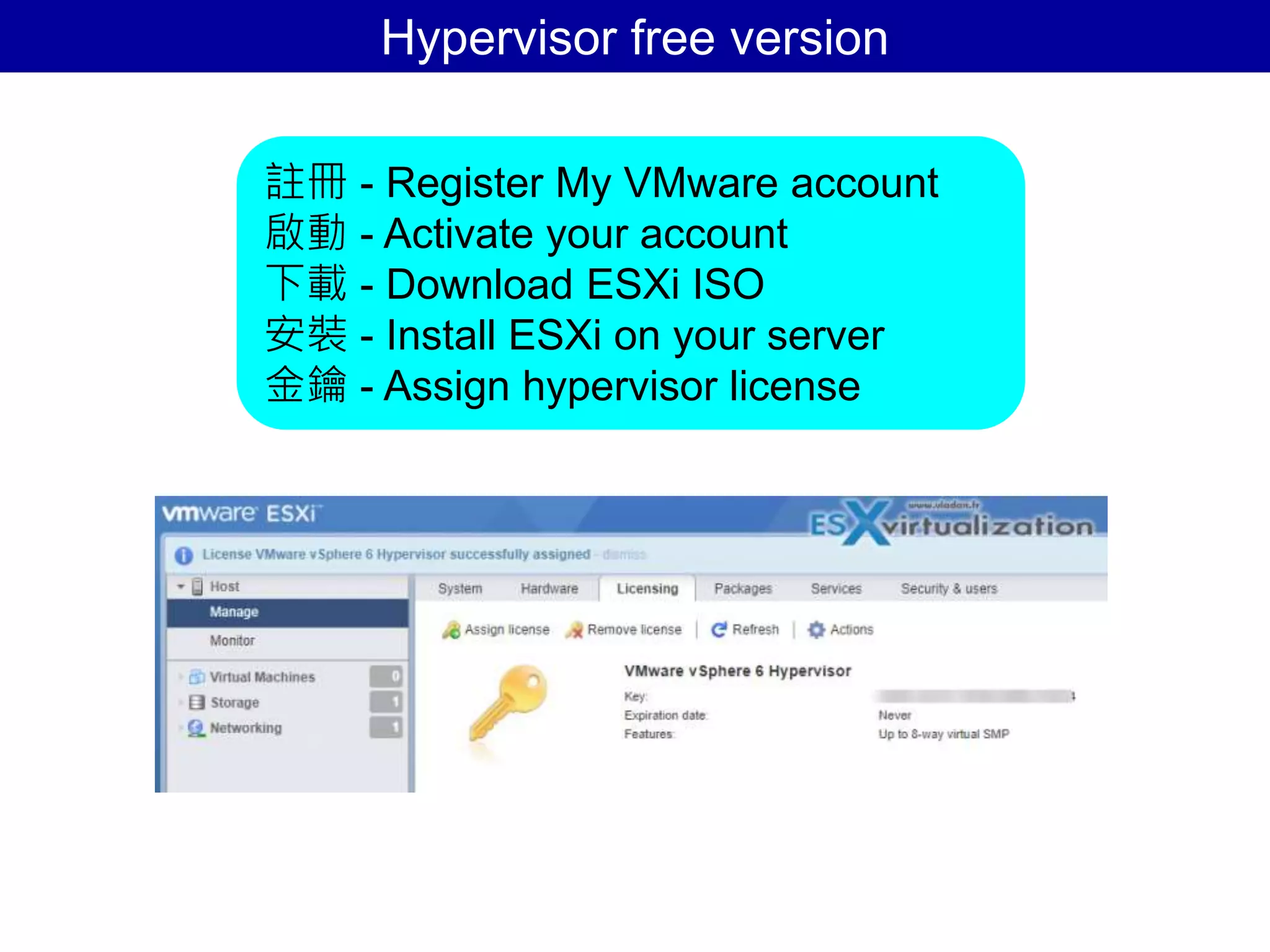
Hypervisor free version
註冊 - Register My VMware account
啟動 - Activate your account
下載 - Download ESXi ISO
安裝 - Install ESXi on your server
金鑰 - Assign hypervisor license
Convert your free into paid version
金鑰 - Assign your paid license
62
虛擬化迷思(3) - 前期投資會浪費
• 問題:到下一階段時,先前採購的軟
硬體不敷使用,需全部重新購買。
▪ 第一階段採購時,需考量硬體的效能及擴充性
▪ 伺服器
• CPU, Memory, Disk, Power Supply
• NIC, FC HBA, 10Gb iSCSI…
63
虛擬化迷思(3) - 前期投資會浪費
• 問題:到下一階段時,先前採購的軟
硬體不敷使用,需全部重新購買。
▪ 儲存設備
• FC 8Gb? 16Gb? / iSCSI 1Gb? 10Gb?
• 硬體元件有無Redundancy
– Controller, Power Supply, FAN, Battery
– Hot-Swappable
• SSD? SAS(15K/10K)? SAS ML/SATA(7.2K)?
– 硬碟最大數量
– 儲存系統最大容量
• 妥善的規劃讓前期的投資不會浪費!
64
虛擬化迷思(4) - 軟體擴充價格高
• VMware軟體需要買續約嗎?
▪ 新購時預設含一年保固
• 每次要擴充授權時,出新版本就要連
舊有的一併重買,擴充成本很高
軟體產品,需要買續約嗎?
66
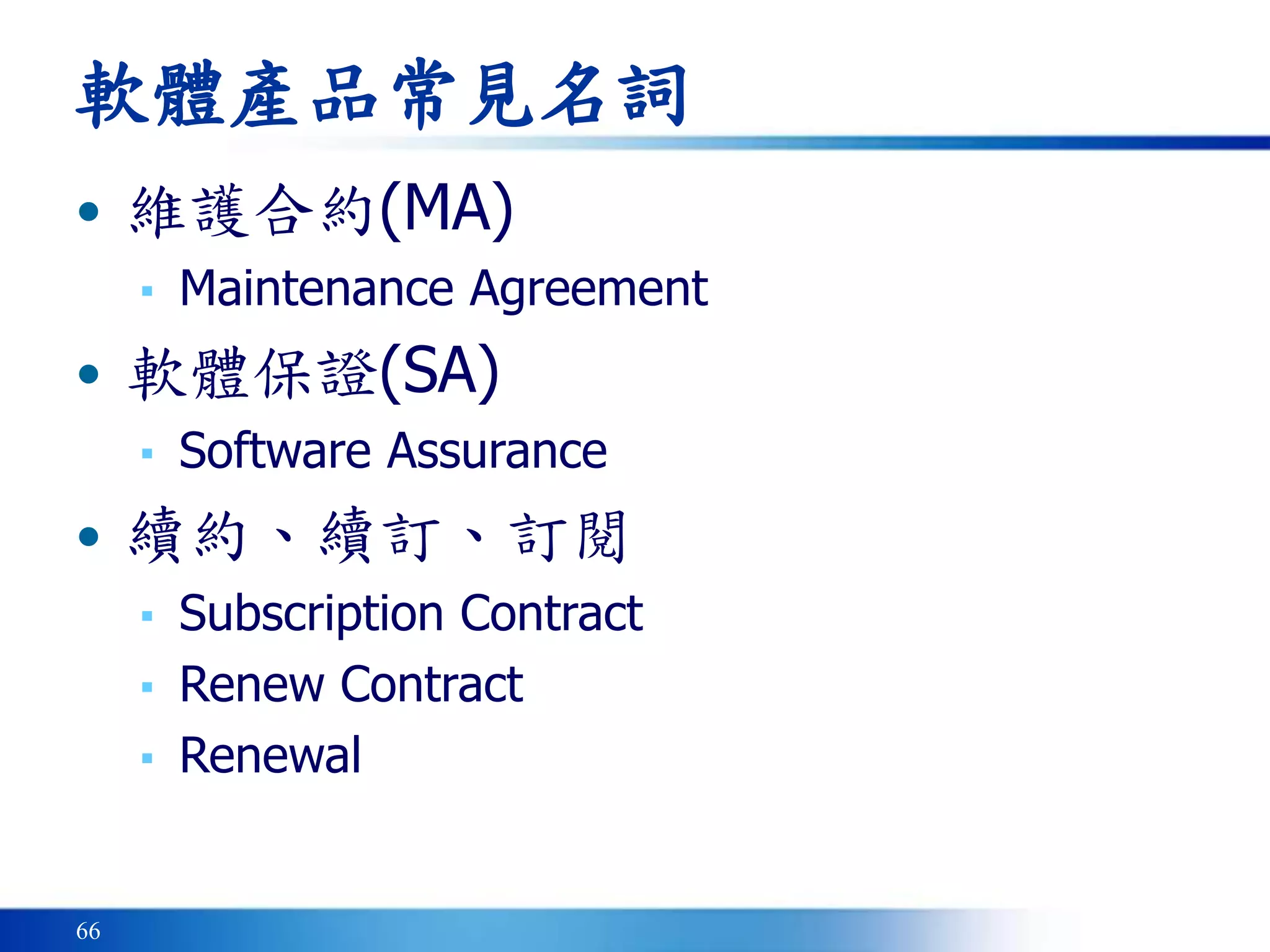
軟體產品常見名詞
• 維護合約(MA)
▪ Maintenance Agreement
• 軟體保證(SA)
▪ Software Assurance
• 續約、續訂、訂閱
▪ Subscription Contract
▪ Renew Contract
▪ Renewal
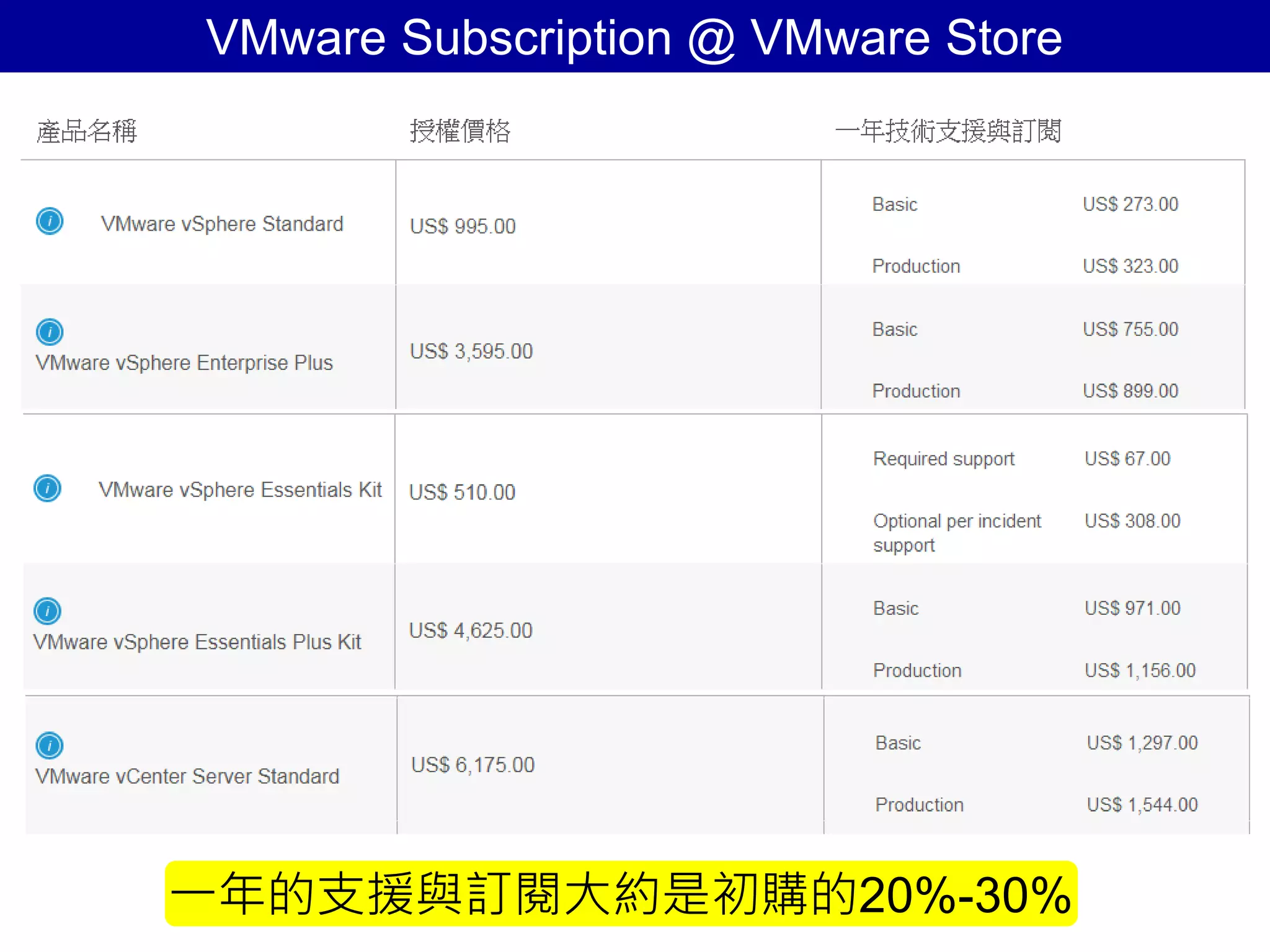
VMware Subscription @ VMware Store
一年的支援與訂閱大約是初購的20%-30%
68
What is VMware Subscription ?
• Basic Support
▪ Telephone/Web (Email)
▪ Remote Support
▪ 12 h/day, Monday-Friday (08:30-20:30 Asia)
• Product Updates, Upgrades
▪ Update (Minor)
• ESXi 6.0 → 6.0 Upate 1
• ESXi 6.0 → 6.5
▪ Upgrade (Major)
• ESXi 5.5 → 6.0
69
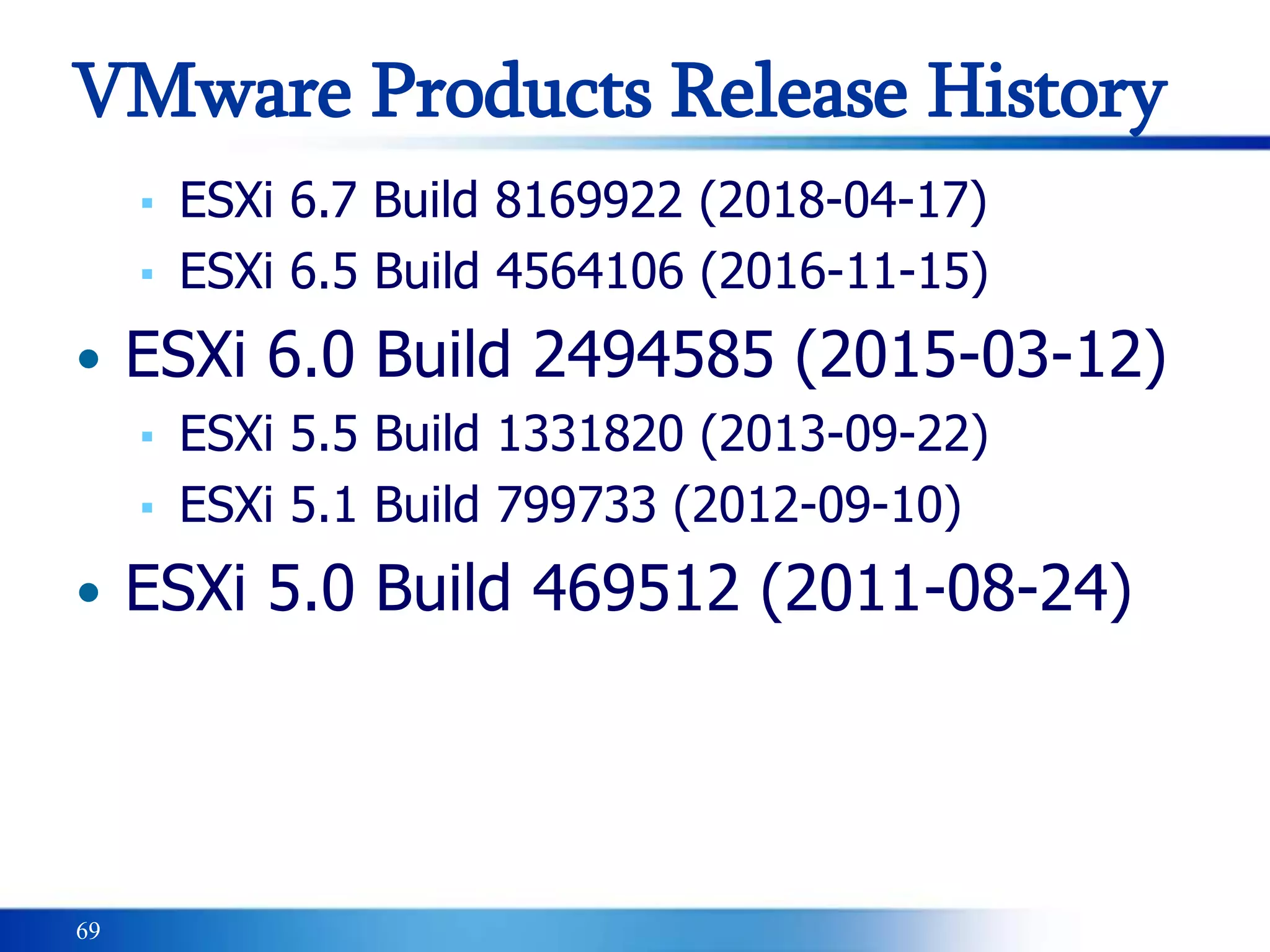
VMware Products Release History
▪ ESXi 6.7 Build 8169922 (2018-04-17)
▪ ESXi 6.5 Build 4564106 (2016-11-15)
• ESXi 6.0 Build 2494585 (2015-03-12)
▪ ESXi 5.5 Build 1331820 (2013-09-22)
▪ ESXi 5.1 Build 799733 (2012-09-10)
• ESXi 5.0 Build 469512 (2011-08-24)
虛擬化的管理方便性
71
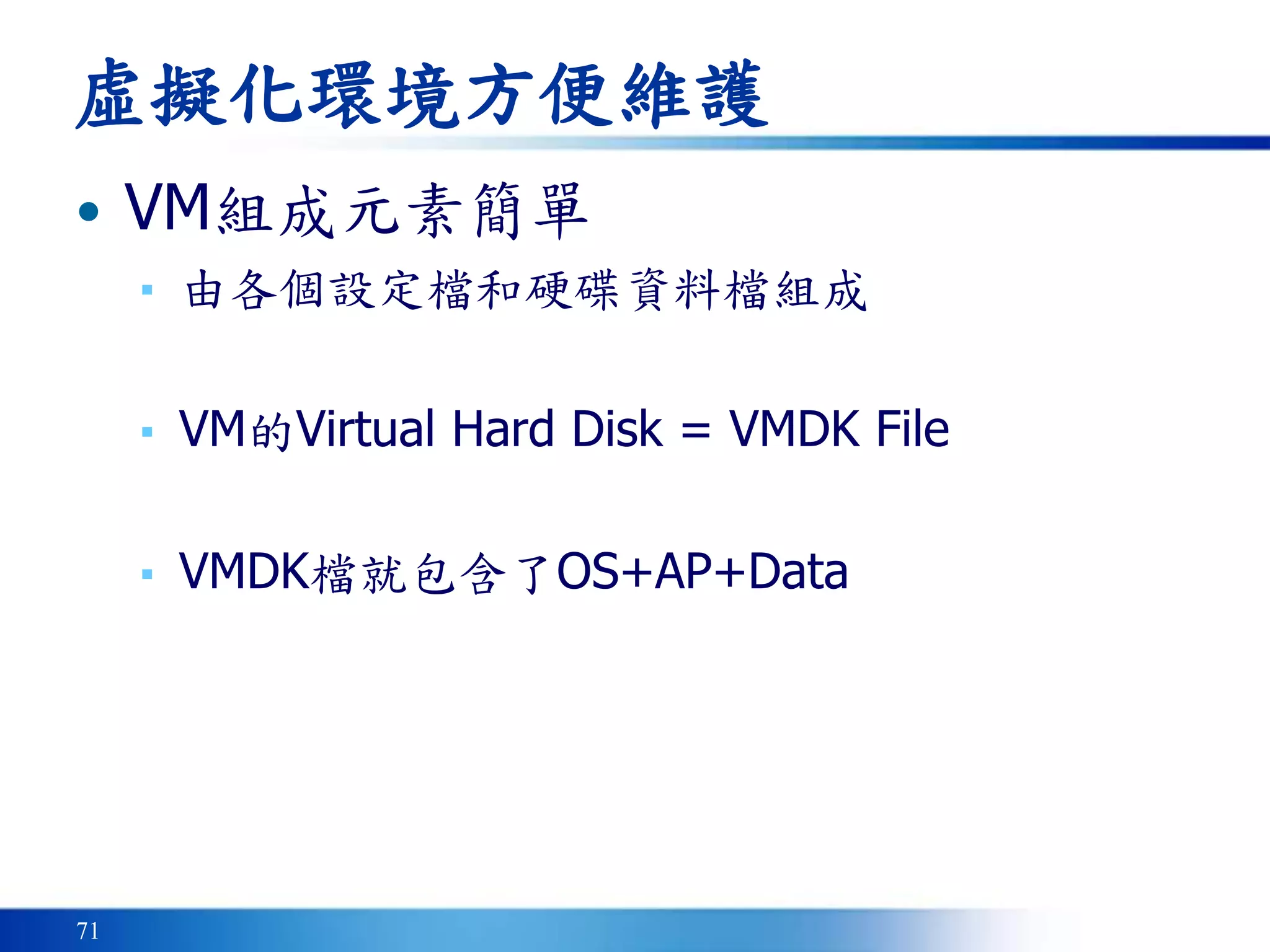
虛擬化環境方便維護
• VM組成元素簡單
▪ 由各個設定檔和硬碟資料檔組成
▪ VM的Virtual Hard Disk = VMDK File
▪ VMDK檔就包含了OS+AP+Data
72
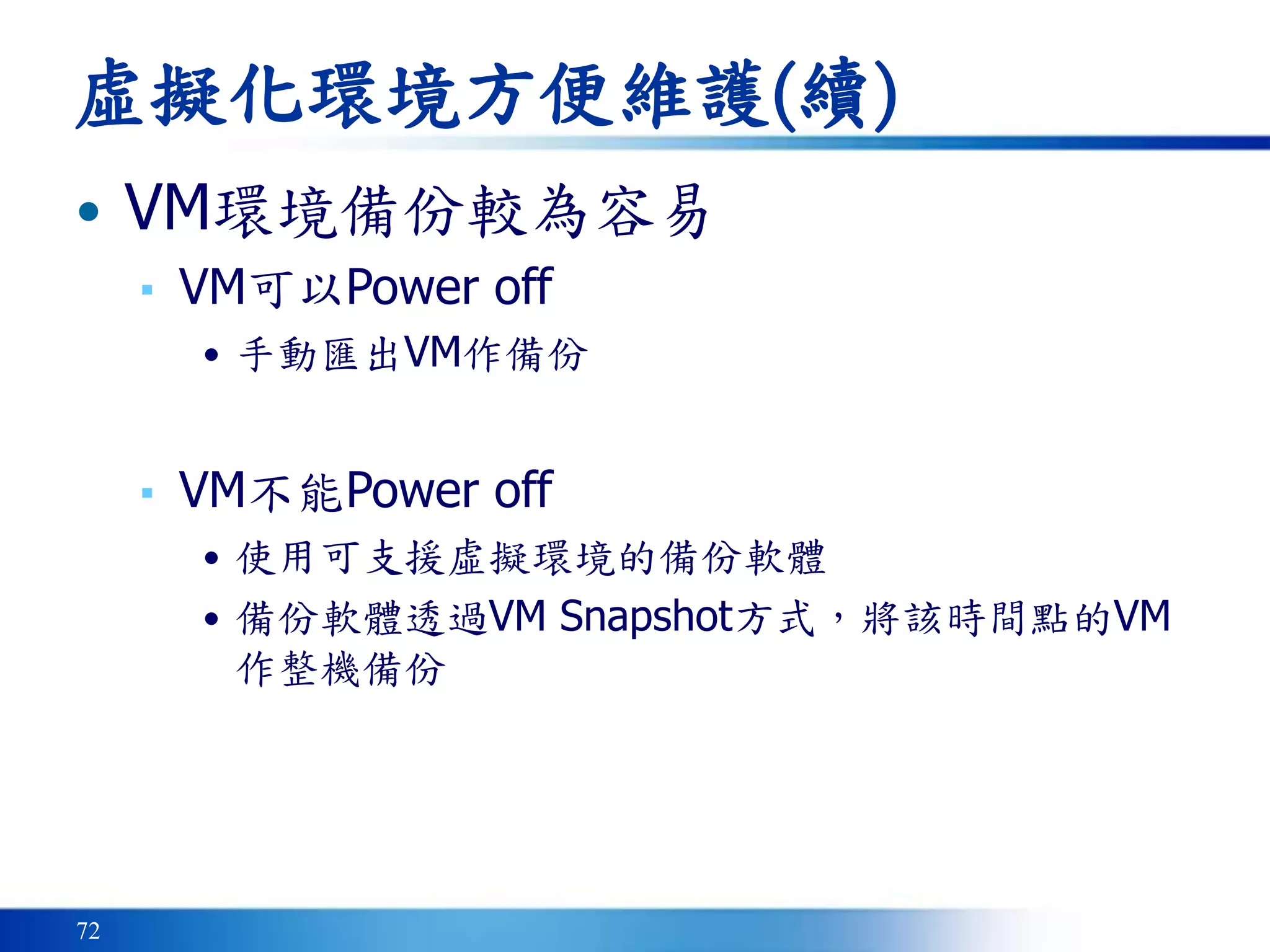
虛擬化環境方便維護(續)
• VM環境備份較為容易
▪ VM可以Power off
• 手動匯出VM作備份
▪ VM不能Power off
• 使用可支援虛擬環境的備份軟體
• 備份軟體透過VM Snapshot方式,將該時間點的VM
作整機備份
73
虛擬化環境方便維護(續)
• 離線冷備援環境建置容易
▪ 避免主機硬體不同的異機轉換問題
▪ 更換主機常面臨的問題
• 使用何種工具?
• 花費多少時間?
• 轉換後的開機測試?
74
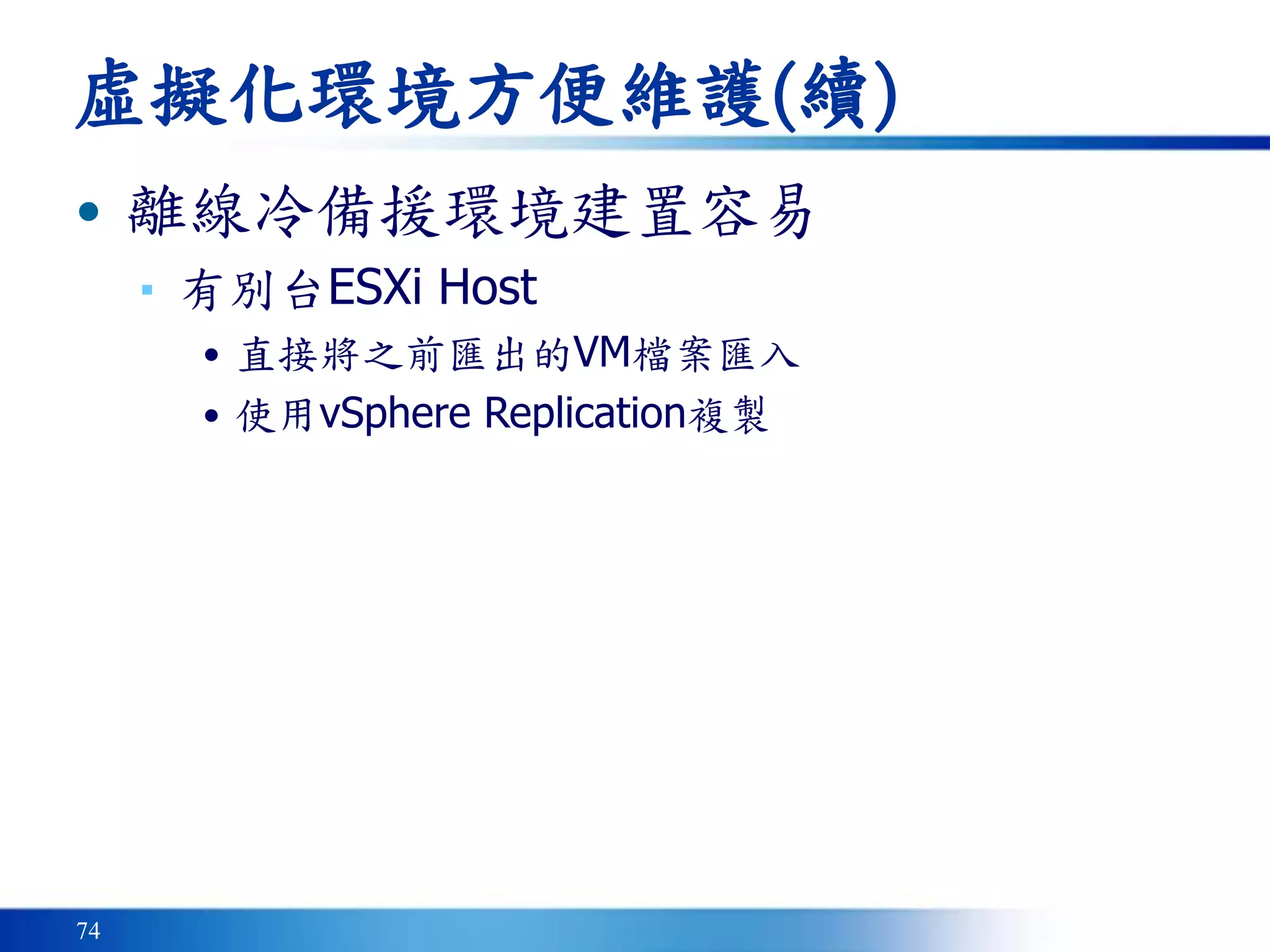
虛擬化環境方便維護(續)
• 離線冷備援環境建置容易
▪ 有別台ESXi Host
• 直接將之前匯出的VM檔案匯入
• 使用vSphere Replication複製
Export/Import Virtual Machines
76
虛擬化環境方便維護(續)
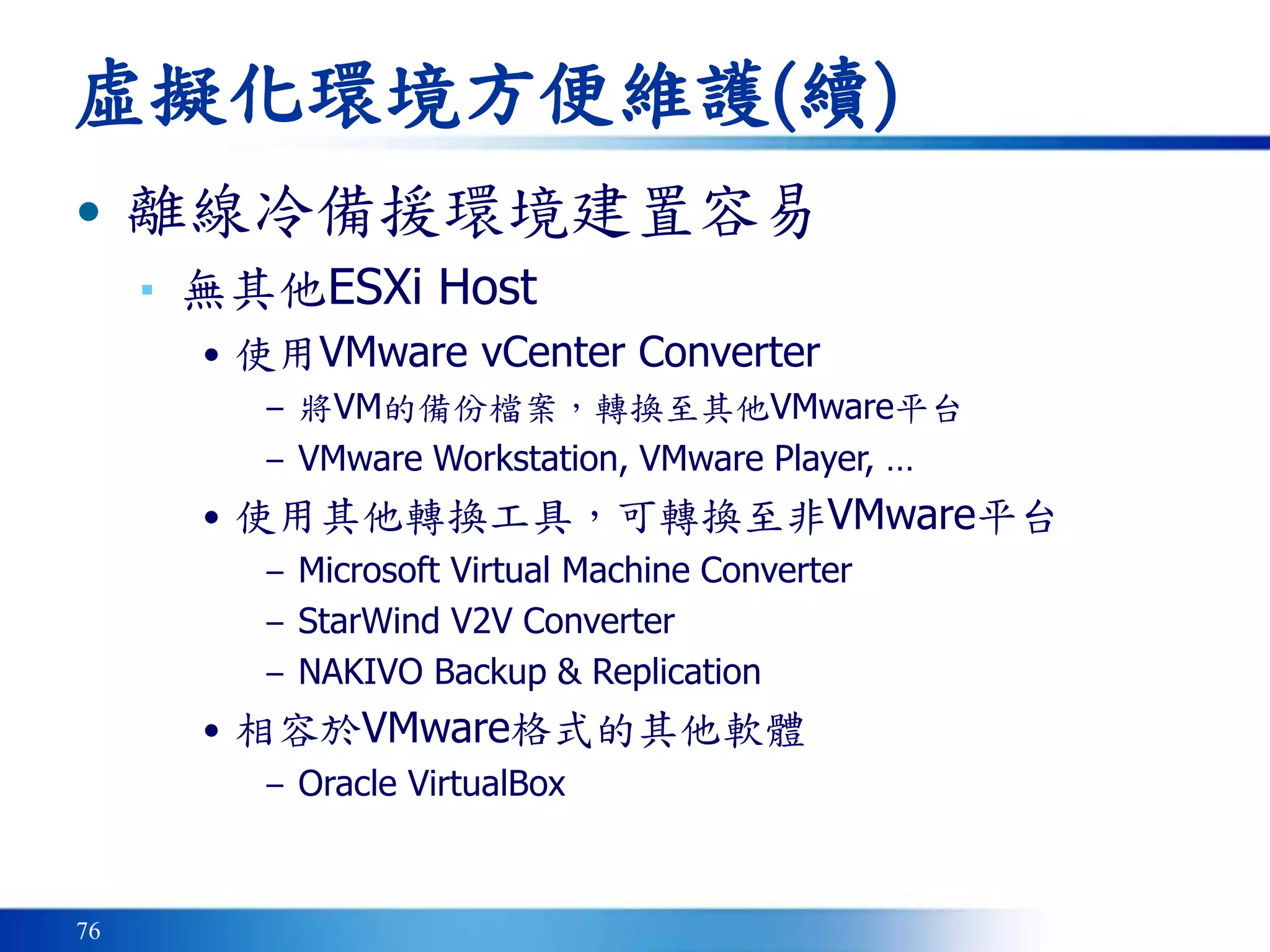
• 離線冷備援環境建置容易
▪ 無其他ESXi Host
• 使用VMware vCenter Converter
– 將VM的備份檔案,轉換至其他VMware平台
– VMware Workstation, VMware Player, …
• 使用其他轉換工具,可轉換至非VMware平台
– Microsoft Virtual Machine Converter
– StarWind V2V Converter
– NAKIVO Backup & Replication
• 相容於VMware格式的其他軟體
– Oracle VirtualBox
VMware vCenter
Converter可轉換
(1)線上機器
(2)VMware VM檔案
(3)其他格式VM檔案
(4)備份軟體的備份檔
虛擬化的限制
79
虛擬化不是萬靈丹
• 無法轉移的系統
▪ 較早期的作業系統 (虛擬平台不支援)
▪ 自行編譯核心或大量客制化的作業系統
• 非x86 CPU的作業系統
▪ IBM AIX, HP-UX, Sun Solaris Sparc
▪ 封閉式Mainframe大型主機系統
▪ 其他使用非x86 CPU硬體
• Itanium (IA64), Power PC, …
80
虛擬化不是萬靈丹(續)
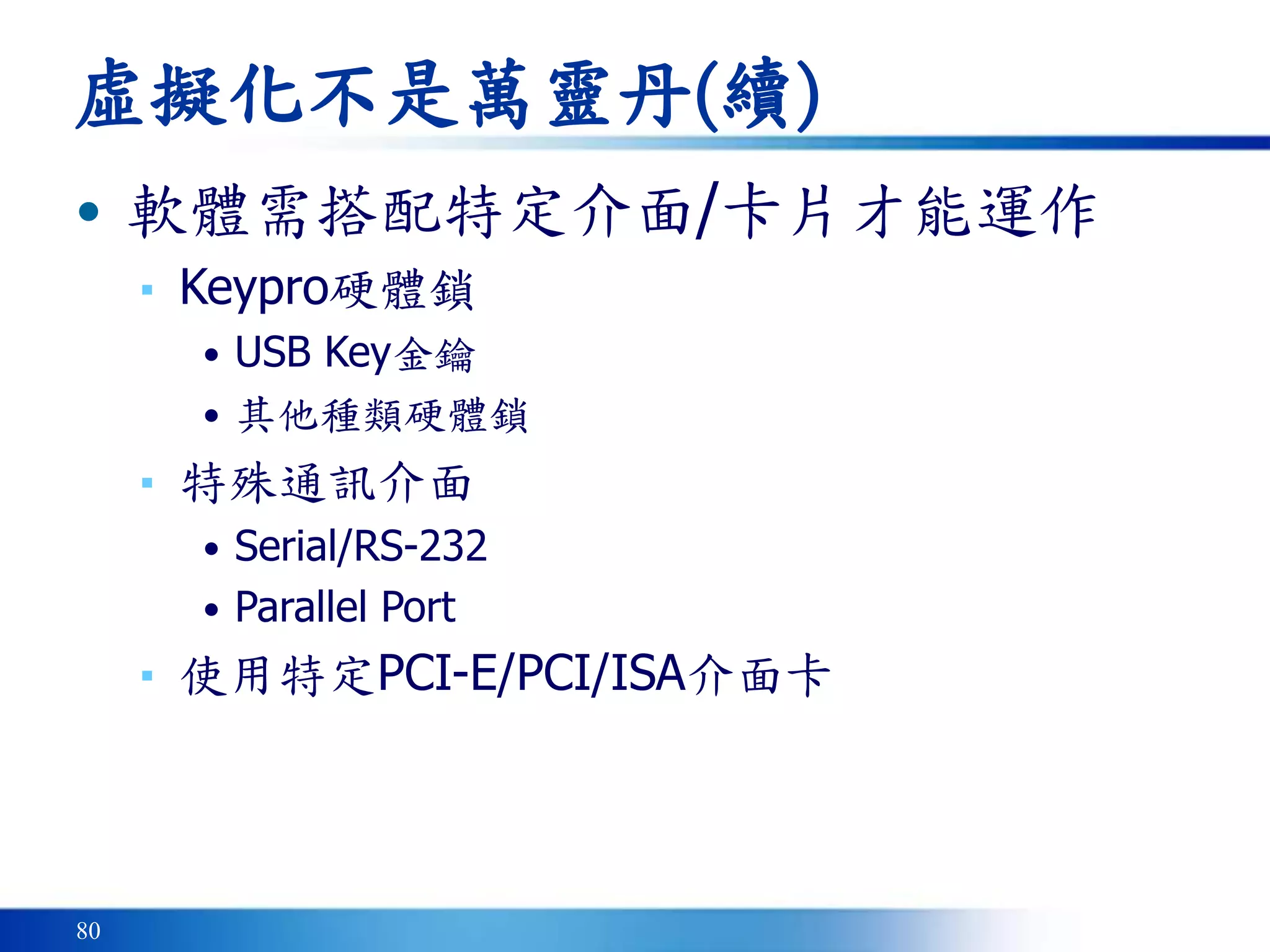
• 軟體需搭配特定介面/卡片才能運作
▪ Keypro硬體鎖
• USB Key金鑰
• 其他種類硬體鎖
▪ 特殊通訊介面
• Serial/RS-232
• Parallel Port
▪ 使用特定PCI-E/PCI/ISA介面卡
81
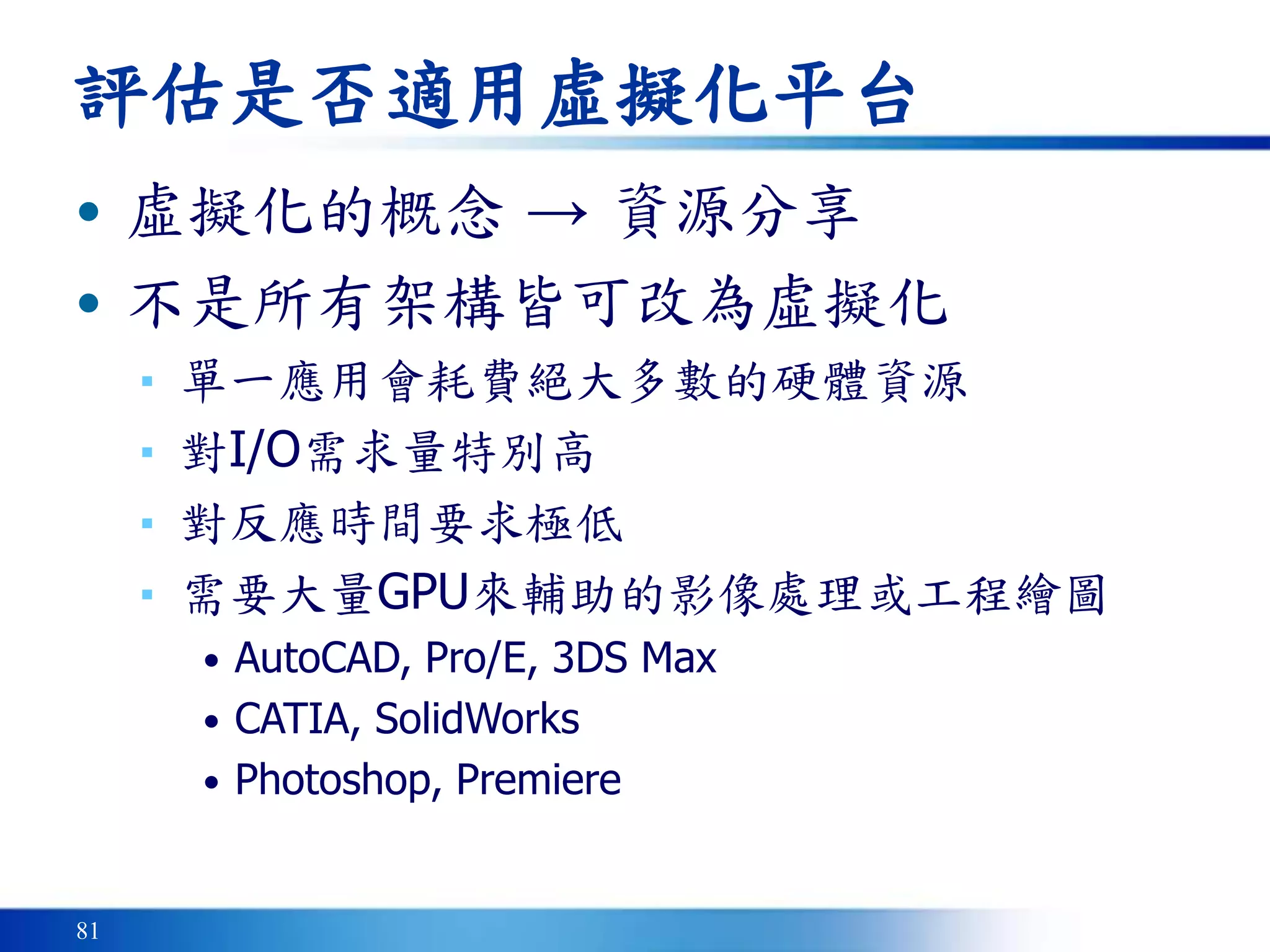
評估是否適用虛擬化平台
• 虛擬化的概念 → 資源分享
• 不是所有架構皆可改為虛擬化
▪ 單一應用會耗費絕大多數的硬體資源
▪ 對I/O需求量特別高
▪ 對反應時間要求極低
▪ 需要大量GPU來輔助的影像處理或工程繪圖
• AutoCAD, Pro/E, 3DS Max
• CATIA, SolidWorks
• Photoshop, Premiere
虛擬網路
VMware Virtual Network
83
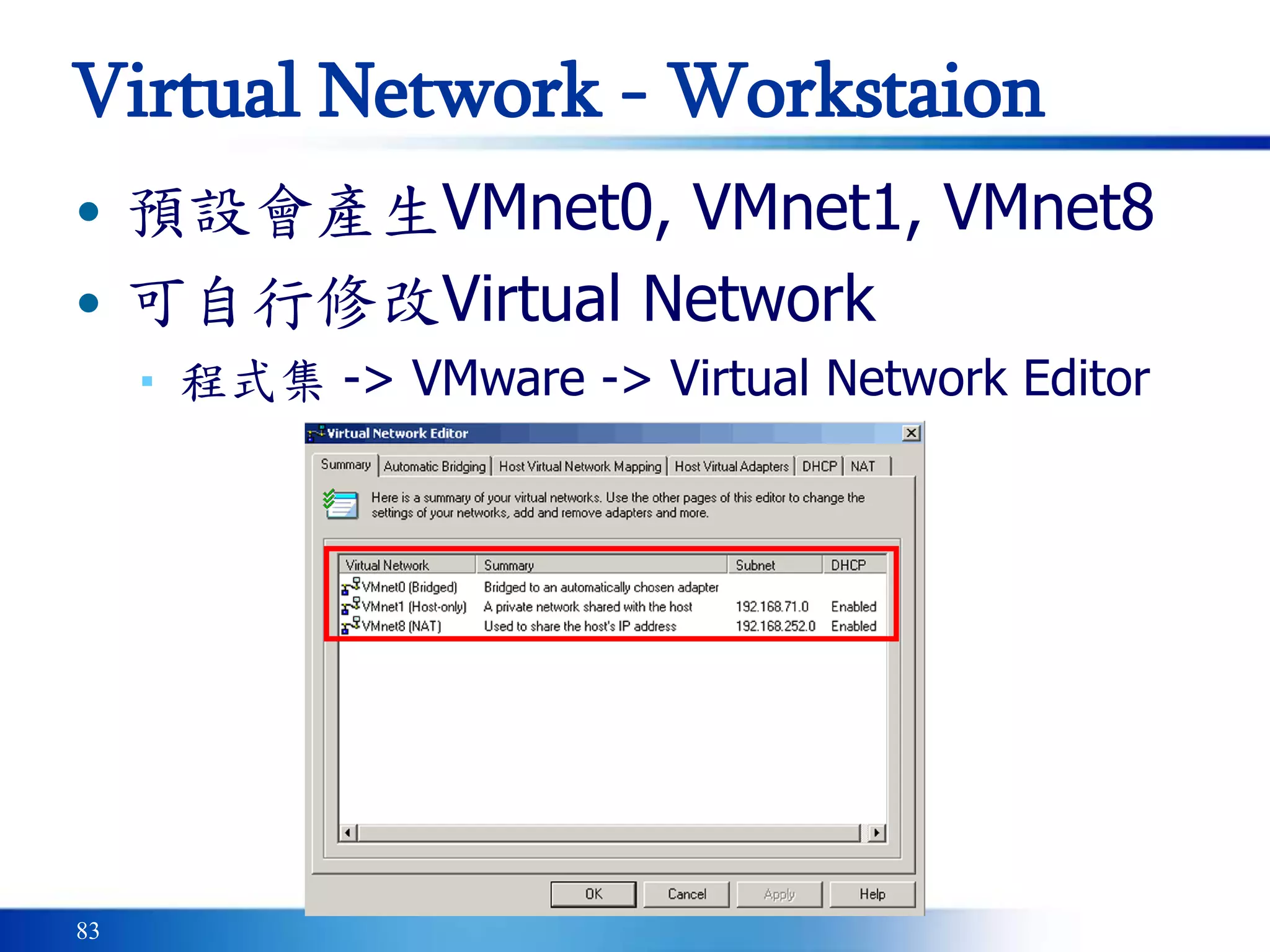
Virtual Network - Workstaion
• 預設會產生VMnet0, VMnet1, VMnet8
• 可自行修改Virtual Network
▪ 程式集 -> VMware -> Virtual Network Editor
84
Virtual Network - Workstation
• VMnet0(Bridged)
▪ 和Host的實體網卡橋接在一起
▪ 會與Host在同一網段,但為另一個IP
85
Virtual Network - Workstation
• VMnet1(Host-only)
▪ 系統會提供DHCP Server功能
▪ 為另一內部網段 (和實體網卡使用的不同)
▪ 僅能和相同網路的VM相通,無法連上internet
86
Virtual Network - Workstation
• VMnet8(NAT)
▪ 系統會提供DHCP Server功能
▪ 為另一內部網段 (和實體網卡使用的不同)
▪ 能和相同網路的VM間及Host相通,也可以連上
internet
87
Virtual Network - ESX/ESXi
• 預設會產生vSwitch0
▪ 預設內含Management Network
▪ 作為連接ESXi的管理介面使用
▪ 可再自行新增其他的vSwitch
88
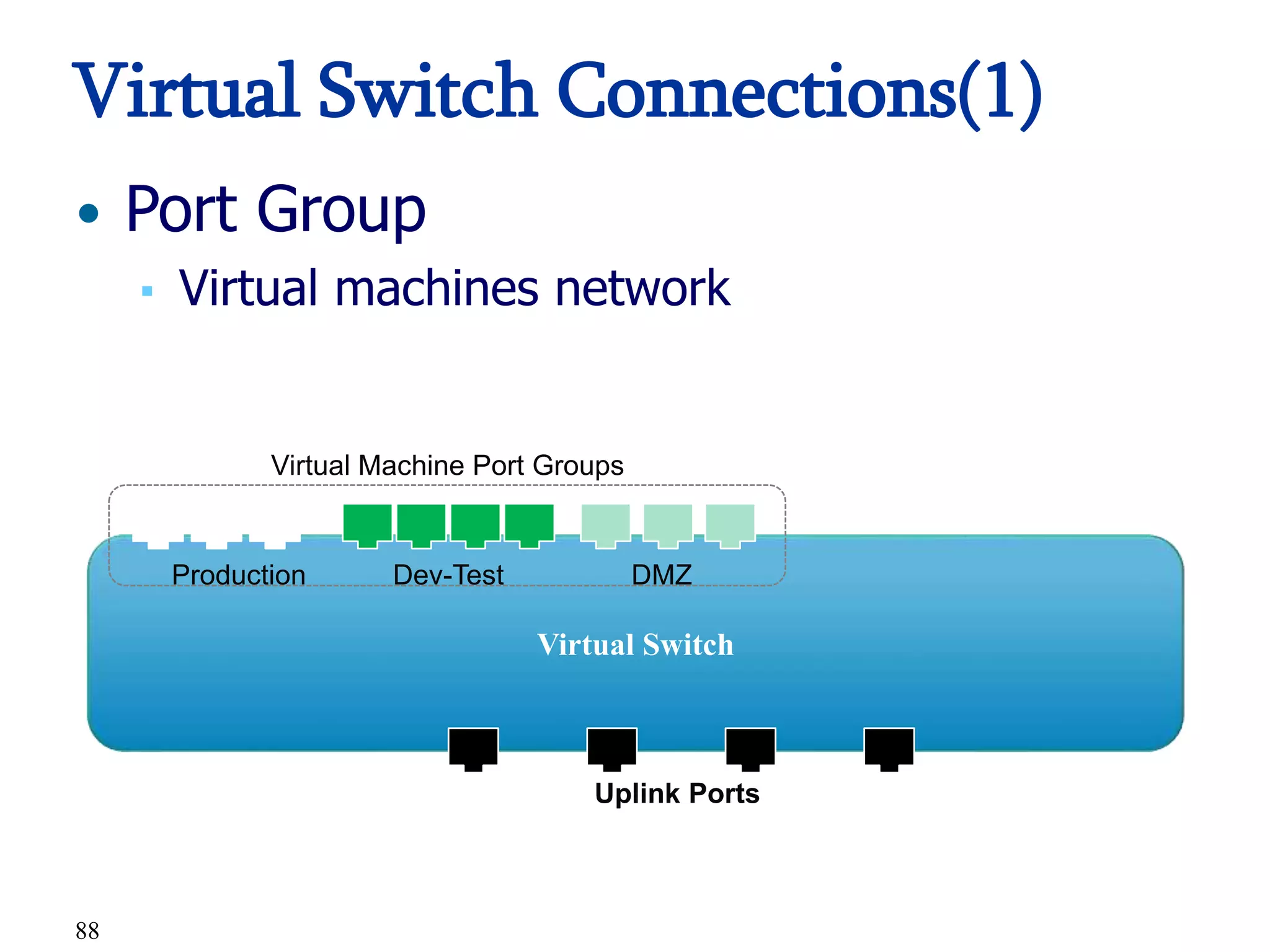
Virtual Switch Connections(1)
• Port Group
▪ Virtual machines network
Virtual Switch
Production Dev-Test DMZ
Uplink Ports
Virtual Machine Port Groups
89
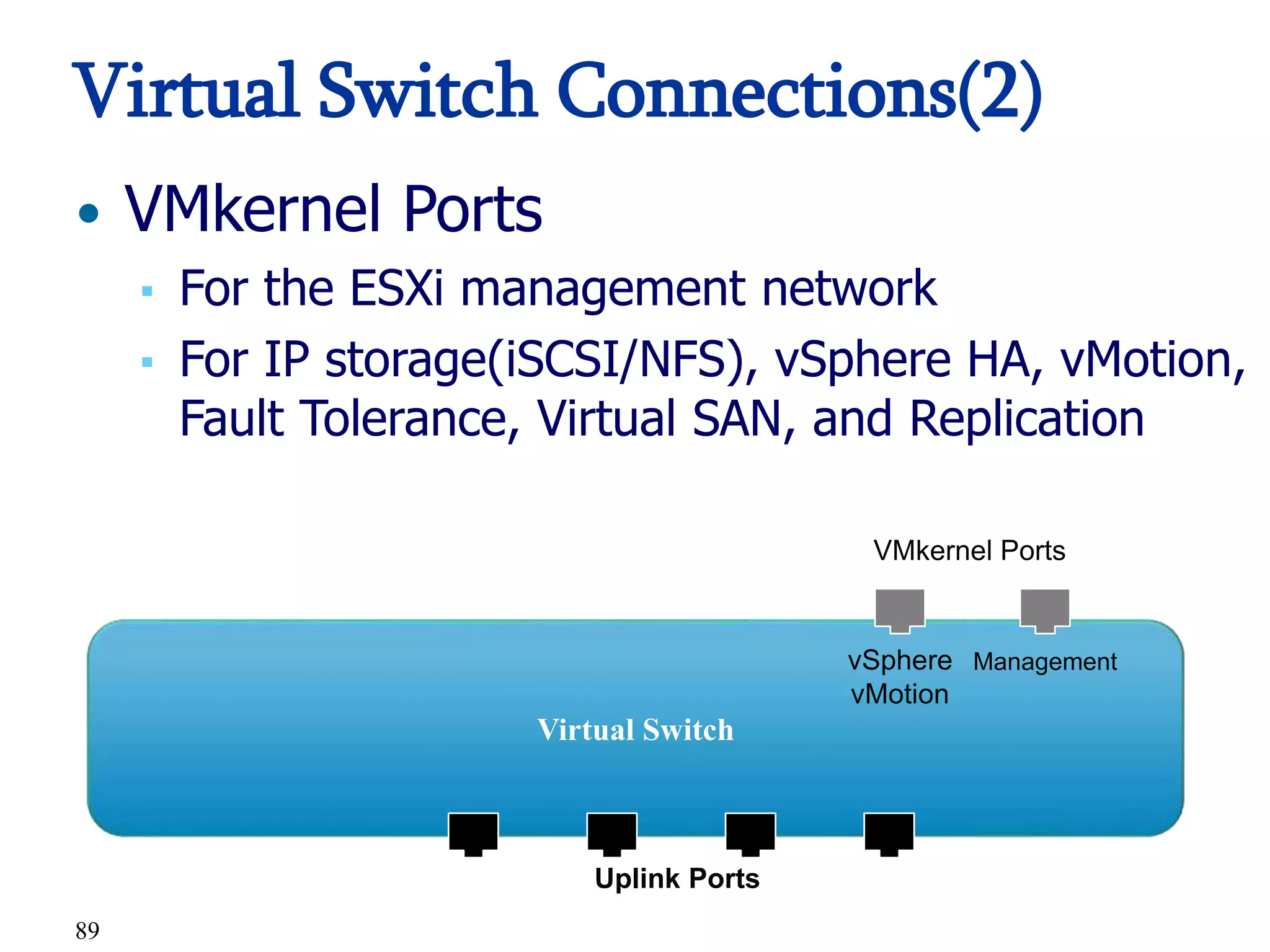
Virtual Switch Connections(2)
• VMkernel Ports
▪ For the ESXi management network
▪ For IP storage(iSCSI/NFS), vSphere HA, vMotion,
Fault Tolerance, Virtual SAN, and Replication
Virtual Switch
vSphere
vMotion
Management
Uplink Ports
VMkernel Ports
90
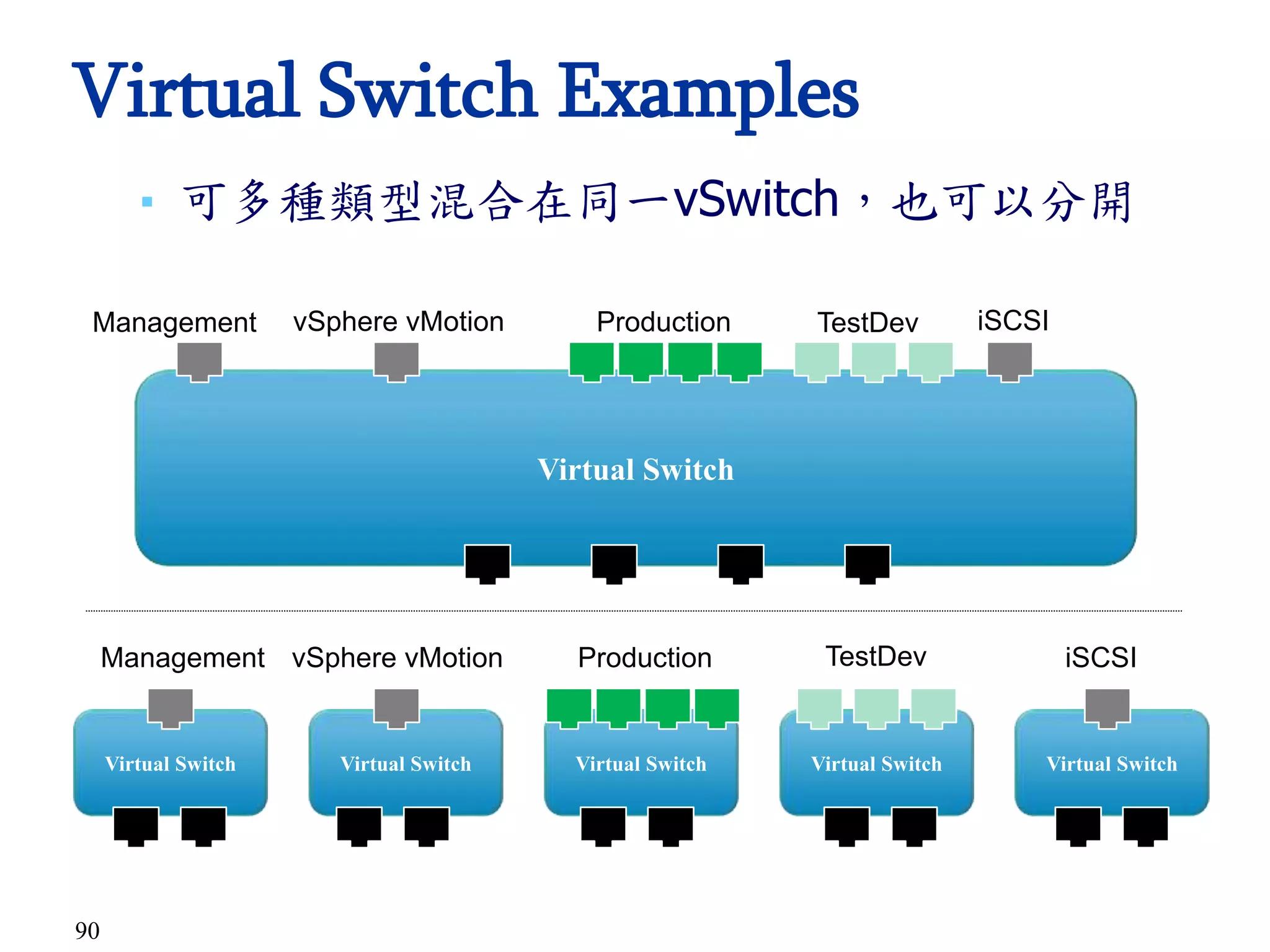
Virtual Switch Examples
▪ 可多種類型混合在同一vSwitch,也可以分開
Virtual Switch
Production TestDev iSCSIvSphere vMotionManagement
Virtual Switch Virtual Switch Virtual Switch Virtual Switch Virtual Switch
Production TestDev iSCSIvSphere vMotionManagement
問題討論

BAS010_虛擬化基礎_v190330 (View online)