BAB 10
KONFIGURASI SISTEM DEBIAN
GNU/LINUX


Debian GNU/Linux memiliki banyak cara untuk konfigurasi sistem. Mulai dari
command line sampai metode grafis. Namun secara umum Debian GNU/Linux
menggunakan perintah `dpkg-reconfigure option`.


10.1 Konfigurasi Hardware
Saat ini telah banyak perangkat keras (hardware) yang didukung oleh debian
GNU/Linux. Namun tidak menutup kemungkinan bahwa semua hardware yang
anda miliki bisa dijalankan oleh debian. Debian GNU/Linux belum bisa
menjalankan semua perangkat keras seperti pada sistem operasi lain seperti MS-
Windows.
Sehingga untuk membeli sebuah hardware baru sebaiknya anda memeriksa
apakah hardware anda sudah didukung oleh GNU/Linux khususnya distro
debian.


                                                                          209
Debian GNU/Linux 2nd Edition
Askari Azikin
©2004-2007, http://www.debianindonesia.org
E-mail: kari@debianindonesia.org
Konfigurasi Sound Card
Jika seandainya debian tidak dapat mendeteksi sound card anda, anda perlu
melakukan konfigurasi ulang sound card pada kernel linux yang anda gunakan
(lihat bagian kompilasi kernel linux).
Sebelum mengedit kernel linux, beberapa hal yang anda perlu ketahui adalah:
IRQ numbers
DMA channels
Port addresses
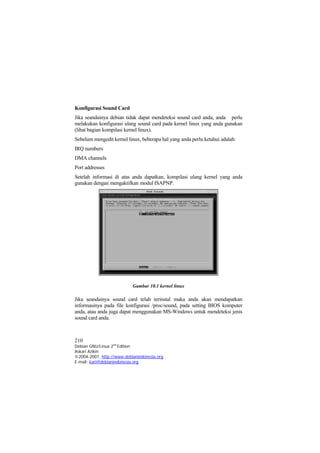
Setelah informasi di atas anda dapatkan, kompilasi ulang kernel yang anda
gunakan dengan mengaktifkan modul ISAPNP.


                           Gambar 10.1 kernel linux

Jika seandainya sound card telah terinstal maka anda akan mendapatkan
informasinya pada file konfigurasi /proc/sound, pada setting BIOS komputer
anda, atau anda juga dapat menggunakan MS-Windows untuk mendeteksi jenis
sound card anda.


210
Debian GNU/Linux 2nd Edition
Askari Azikin
©2004-2007, http://www.debianindonesia.org
E-mail: kari@debianindonesia.org
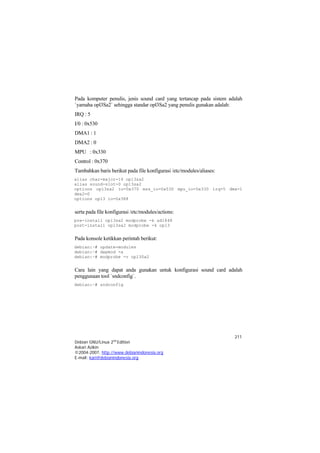
Pada komputer penulis, jenis sound card yang tertancap pada sistem adalah
`yamaha opl3Sa2` sehingga standar opl3Sa2 yang penulis gunakan adalah:
IRQ : 5
I/0 : 0x530
DMA1 : 1
DMA2 : 0
MPU : 0x330
Control : 0x370
Tambahkan baris berikut pada file konfigurasi /etc/modules/aliases:
alias char-major-14 opl3sa2
alias sound-slot-0 opl3sa2
options opl3sa2 io=0x370 mss_io=0x530 mpu_io=0x330 irq=5 dma=1
dma2=0
options opl3 io=0x388


serta pada file konfigurasi /etc/modules/actions:
pre-install opl3sa2 modprobe -k ad1848
post-install opl3sa2 modprobe -k opl3


Pada konsole ketikkan perintah berikut:
debian:~# update-modules
debian:~# depmod -a
debian:~# modprobe -v opl3Sa2


Cara lain yang dapat anda gunakan untuk konfigurasi sound card adalah
penggunaan tool `sndconfig`.
debian:~# sndconfig


                                                                      211
Debian GNU/Linux 2nd Edition
Askari Azikin
©2004-2007, http://www.debianindonesia.org
E-mail: kari@debianindonesia.org
Gambar 10.2 sndconfig

Klik [ok] kemudian pilih jenis driver sound card yang anda miliki. Berikut
jendela dialog pemilihan driver sound card.


                          Gambar 10.3 Driver sound card

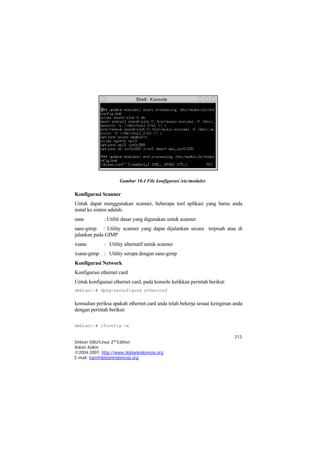
Setelah konfigurasi sound card, maka pada file konfigurasi /etc/modules akan
tampak jenis driver sound card anda. Berikut isi file konfigurasi /etc/modules
penulis setelah mengkonfigurasi sound card.


212
Debian GNU/Linux 2nd Edition
Askari Azikin
©2004-2007, http://www.debianindonesia.org
E-mail: kari@debianindonesia.org
Gambar 10.4 File konfigurasi /etc/modules

Konfigurasi Scanner
Untuk dapat menggunakan scanner, beberapa tool aplikasi yang harus anda
instal ke sistem adalah:
sane          : Utiliti dasar yang digunakan untuk scanner
sane-gimp : Utility scanner yang dapat dijalankan secara terpisah atau di
jalankan pada GIMP
xsane         : Utility alternatif untuk scanner
xsane-gimp : Utility serupa dengan sane-gimp
Konfigurasi Network
Konfigurasi ethernet card
Untuk konfigurasi ethernet card, pada konsole ketikkan perintah berikut:
debian:~# dpkg-reconfigure etherconf


kemudian periksa apakah ethernet card anda telah bekerja sesuai keinginan anda
dengan perintah berikut:

debian:~# ifconfig -a

                                                                           213
Debian GNU/Linux 2nd Edition
Askari Azikin
©2004-2007, http://www.debianindonesia.org
E-mail: kari@debianindonesia.org
Memeriksa Koneksi Modem Internet
Untuk memeriksa apakah debian telah mendeteksi koneksi modem internet anda,
gunakan perintah berikut:
debian:~# dpkg-reconfigure pppconf


Konfigurasi Video Card
Untuk melakukan perubahan setting video card, gunakan perintah berikut:
debian:~# dpkg-reconfigure xserver-xfree86


Setelah menekan [enter] maka akan muncul jendela dialog berikut ini:


                         Gambar 10.5 Debian configuration

Pada tahap ini sistem akan menanyakan apakah anda akan menggunakan
`debconf` untuk konfigurasi Xfree86 (default yes).


214
Debian GNU/Linux 2nd Edition
Askari Azikin
©2004-2007, http://www.debianindonesia.org
E-mail: kari@debianindonesia.org
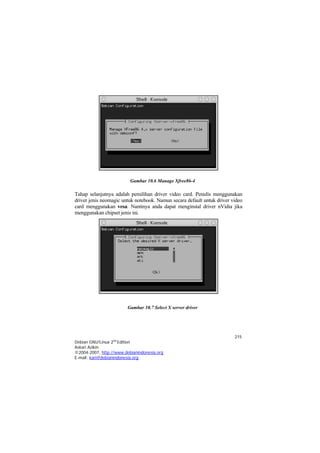
Gambar 10.6 Manage Xfree86-4

Tahap selanjutnya adalah pemilihan driver video card. Penulis menggunakan
driver jenis neomagic untuk notebook. Namun secara default untuk driver video
card menggunakan vesa. Nantinya anda dapat menginstal driver nVidia jika
menggunakan chipset jenis ini.


                         Gambar 10.7 Select X server driver


                                                                         215
Debian GNU/Linux 2nd Edition
Askari Azikin
©2004-2007, http://www.debianindonesia.org
E-mail: kari@debianindonesia.org
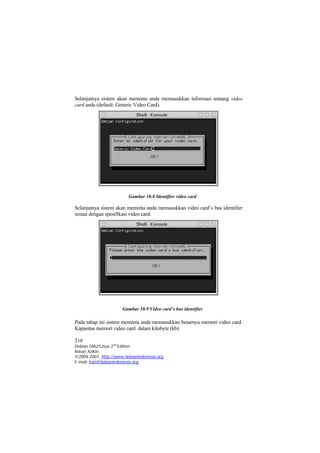
Selanjutnya sistem akan meminta anda memasukkan informasi tentang video
card anda (default: Generic Video Card).


                         Gambar 10.8 Identifier video card

Selanjutnya sistem akan meminta anda memasukkan video card’s bus identifier
sesuai dengan spesifikasi video card.


                      Gambar 10.9 Video card’s bus identifier

Pada tahap ini sistem meminta anda memasukkan besarnya memori video card.
Kapasitas memori video card dalam kilobyte (kb).

216
Debian GNU/Linux 2nd Edition
Askari Azikin
©2004-2007, http://www.debianindonesia.org
E-mail: kari@debianindonesia.org
Gambar 10.10 Kapasitas memori video card

Pada tahap ini anda diminta untuk memilih XKB rule (default: xfree86). Tekan
[enter] untuk melanjutkan proses konfigurasi video card.


                           Gambar 10.11 Select XKB rule

Selanjutnya sistem akan meminta anda memasukkan model keyboard yang anda
gunakan (default: pc104) . Tekan [enter] untuk melanjutkan proses berikutnya.


                                                                         217
Debian GNU/Linux 2nd Edition
Askari Azikin
©2004-2007, http://www.debianindonesia.org
E-mail: kari@debianindonesia.org
Gambar 10.12 Keyboard model


                        Gambar 10.13 Select keyboard model

Pada tahap ini sistem akan menanyakan layout keyboard anda (default: us).
Tekan [enter] untuk melanjutkan proses berikutnya.


218
Debian GNU/Linux 2nd Edition
Askari Azikin
©2004-2007, http://www.debianindonesia.org
E-mail: kari@debianindonesia.org
Gambar 10.14 Keyboard layout

Kemudian anda dihadapkan pada pilihan port mouse yang akan digunakan
(default: /dev/psaux). Tekan [enter] untuk melanjutkan proses konfigurasi.


                             Gambar 10.15 Mouse port

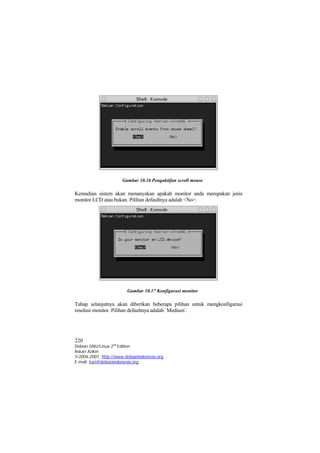
Tahap selanjutnya sistem akan menanyakan apakah anda akan mengaktifkan
fungsi scroll mouse jika mouse anda mendukung untuk keperluan tersebut.


                                                                      219
Debian GNU/Linux 2nd Edition
Askari Azikin
©2004-2007, http://www.debianindonesia.org
E-mail: kari@debianindonesia.org
Gambar 10.16 Pengaktifan scroll mouse

Kemudian sistem akan menanyakan apakah monitor anda merupakan jenis
monitor LCD atau bukan. Pilihan defaultnya adalah <No>.


                        Gambar 10.17 Konfigurasi monitor

Tahap selanjutnya akan diberikan beberapa pilihan untuk mengkonfigurasi
resolusi monitor. Pilihan defaultnya adalah `Medium`.


220
Debian GNU/Linux 2nd Edition
Askari Azikin
©2004-2007, http://www.debianindonesia.org
E-mail: kari@debianindonesia.org
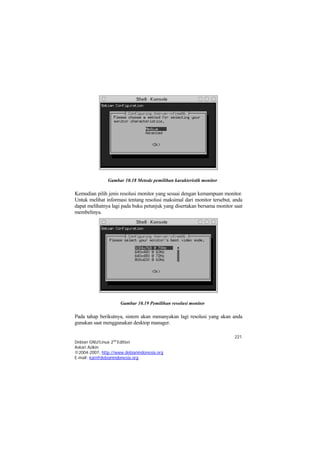
Gambar 10.18 Metode pemilihan karakteristik monitor

Kemudian pilih jenis resolusi monitor yang sesuai dengan kemampuan monitor.
Untuk melihat informasi tentang resolusi maksimal dari monitor tersebut, anda
dapat melihatnya lagi pada buku petunjuk yang disertakan bersama monitor saat
membelinya.


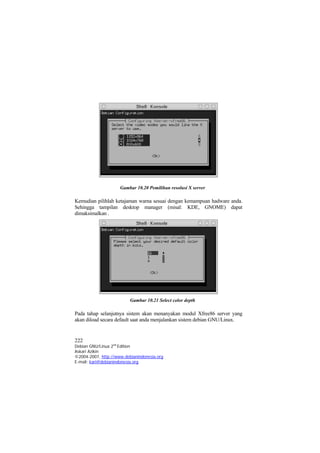
                     Gambar 10.19 Pemilihan resolusi monitor

Pada tahap berikutnya, sistem akan menanyakan lagi resolusi yang akan anda
gunakan saat menggunakan desktop manager.

                                                                         221
Debian GNU/Linux 2nd Edition
Askari Azikin
©2004-2007, http://www.debianindonesia.org
E-mail: kari@debianindonesia.org
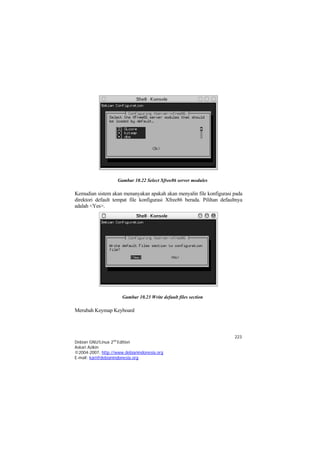
Gambar 10.20 Pemilihan resolusi X server

Kemudian pilihlah ketajaman warna sesuai dengan kemampuan hadware anda.
Sehingga tampilan desktop manager (misal: KDE, GNOME) dapat
dimaksimalkan .


                          Gambar 10.21 Select color depth

Pada tahap selanjutnya sistem akan menanyakan modul Xfree86 server yang
akan diload secara default saat anda menjalankan sistem debian GNU/Linux.


222
Debian GNU/Linux 2nd Edition
Askari Azikin
©2004-2007, http://www.debianindonesia.org
E-mail: kari@debianindonesia.org
Gambar 10.22 Select Xfree86 server modules

Kemudian sistem akan menanyakan apakah akan menyalin file konfigurasi pada
direktori default tempat file konfigurasi Xfree86 berada. Pilihan defaultnya
adalah <Yes>.


                      Gambar 10.23 Write default files section

Merubah Keymap Keyboard


                                                                        223
Debian GNU/Linux 2nd Edition
Askari Azikin
©2004-2007, http://www.debianindonesia.org
E-mail: kari@debianindonesia.org
Untuk    mengubah      keymap      keyboard,    gunakan   perintah   berikut:

debian:~# dpkg-reconfigure console-data


Berikut tampilan konfigurasi keymap keyboard:


                     Gambar 10.24 Configurating console-data

Klik [ok] untuk memulai konfigurasi keymap keyboard. Selanjutnya akan
tampak jendela dialog berikut:


                           Gambar 10.25 Select keymap

224
Debian GNU/Linux 2nd Edition
Askari Azikin
©2004-2007, http://www.debianindonesia.org
E-mail: kari@debianindonesia.org
Secara default jenis layout keyboard adalah `qwerty`. Kemudian klik [ok] untuk
melanjutkan proses berikutnya.


                             Gambar 10.26 Layout keyboard

Tahap berikutnya sistem akan menanyakan physical layout dari keyboard.
Pilihan defaultnya adalah `US american`, kemudian klik [ok].


                      Gambar 10.27 Physical layout keyboard


                                                                          225
Debian GNU/Linux 2nd Edition
Askari Azikin
©2004-2007, http://www.debianindonesia.org
E-mail: kari@debianindonesia.org
Karena anda memilih `US american` physical layout, maka sistem akan
menanyakan variant mana yang sesuai dengan keyboard anda. Klik [ok] untuk
mengakhiri proses konfigurasi.


                          Gambar 10.28 Varian keyboard

--
NOT COMPLETE


226
Debian GNU/Linux 2nd Edition
Askari Azikin
©2004-2007, http://www.debianindonesia.org
E-mail: kari@debianindonesia.org

Bab 10 konfigurasi sistem debian

  • 1.
    BAB 10 KONFIGURASI SISTEMDEBIAN GNU/LINUX Debian GNU/Linux memiliki banyak cara untuk konfigurasi sistem. Mulai dari command line sampai metode grafis. Namun secara umum Debian GNU/Linux menggunakan perintah `dpkg-reconfigure option`. 10.1 Konfigurasi Hardware Saat ini telah banyak perangkat keras (hardware) yang didukung oleh debian GNU/Linux. Namun tidak menutup kemungkinan bahwa semua hardware yang anda miliki bisa dijalankan oleh debian. Debian GNU/Linux belum bisa menjalankan semua perangkat keras seperti pada sistem operasi lain seperti MS- Windows. Sehingga untuk membeli sebuah hardware baru sebaiknya anda memeriksa apakah hardware anda sudah didukung oleh GNU/Linux khususnya distro debian. 209 Debian GNU/Linux 2nd Edition Askari Azikin ©2004-2007, http://www.debianindonesia.org E-mail: kari@debianindonesia.org
  • 2.
    Konfigurasi Sound Card Jikaseandainya debian tidak dapat mendeteksi sound card anda, anda perlu melakukan konfigurasi ulang sound card pada kernel linux yang anda gunakan (lihat bagian kompilasi kernel linux). Sebelum mengedit kernel linux, beberapa hal yang anda perlu ketahui adalah: IRQ numbers DMA channels Port addresses Setelah informasi di atas anda dapatkan, kompilasi ulang kernel yang anda gunakan dengan mengaktifkan modul ISAPNP. Gambar 10.1 kernel linux Jika seandainya sound card telah terinstal maka anda akan mendapatkan informasinya pada file konfigurasi /proc/sound, pada setting BIOS komputer anda, atau anda juga dapat menggunakan MS-Windows untuk mendeteksi jenis sound card anda. 210 Debian GNU/Linux 2nd Edition Askari Azikin ©2004-2007, http://www.debianindonesia.org E-mail: kari@debianindonesia.org
  • 3.
    Pada komputer penulis,jenis sound card yang tertancap pada sistem adalah `yamaha opl3Sa2` sehingga standar opl3Sa2 yang penulis gunakan adalah: IRQ : 5 I/0 : 0x530 DMA1 : 1 DMA2 : 0 MPU : 0x330 Control : 0x370 Tambahkan baris berikut pada file konfigurasi /etc/modules/aliases: alias char-major-14 opl3sa2 alias sound-slot-0 opl3sa2 options opl3sa2 io=0x370 mss_io=0x530 mpu_io=0x330 irq=5 dma=1 dma2=0 options opl3 io=0x388 serta pada file konfigurasi /etc/modules/actions: pre-install opl3sa2 modprobe -k ad1848 post-install opl3sa2 modprobe -k opl3 Pada konsole ketikkan perintah berikut: debian:~# update-modules debian:~# depmod -a debian:~# modprobe -v opl3Sa2 Cara lain yang dapat anda gunakan untuk konfigurasi sound card adalah penggunaan tool `sndconfig`. debian:~# sndconfig 211 Debian GNU/Linux 2nd Edition Askari Azikin ©2004-2007, http://www.debianindonesia.org E-mail: kari@debianindonesia.org
  • 4.
    Gambar 10.2 sndconfig Klik[ok] kemudian pilih jenis driver sound card yang anda miliki. Berikut jendela dialog pemilihan driver sound card. Gambar 10.3 Driver sound card Setelah konfigurasi sound card, maka pada file konfigurasi /etc/modules akan tampak jenis driver sound card anda. Berikut isi file konfigurasi /etc/modules penulis setelah mengkonfigurasi sound card. 212 Debian GNU/Linux 2nd Edition Askari Azikin ©2004-2007, http://www.debianindonesia.org E-mail: kari@debianindonesia.org
  • 5.
    Gambar 10.4 Filekonfigurasi /etc/modules Konfigurasi Scanner Untuk dapat menggunakan scanner, beberapa tool aplikasi yang harus anda instal ke sistem adalah: sane : Utiliti dasar yang digunakan untuk scanner sane-gimp : Utility scanner yang dapat dijalankan secara terpisah atau di jalankan pada GIMP xsane : Utility alternatif untuk scanner xsane-gimp : Utility serupa dengan sane-gimp Konfigurasi Network Konfigurasi ethernet card Untuk konfigurasi ethernet card, pada konsole ketikkan perintah berikut: debian:~# dpkg-reconfigure etherconf kemudian periksa apakah ethernet card anda telah bekerja sesuai keinginan anda dengan perintah berikut: debian:~# ifconfig -a 213 Debian GNU/Linux 2nd Edition Askari Azikin ©2004-2007, http://www.debianindonesia.org E-mail: kari@debianindonesia.org
  • 6.
    Memeriksa Koneksi ModemInternet Untuk memeriksa apakah debian telah mendeteksi koneksi modem internet anda, gunakan perintah berikut: debian:~# dpkg-reconfigure pppconf Konfigurasi Video Card Untuk melakukan perubahan setting video card, gunakan perintah berikut: debian:~# dpkg-reconfigure xserver-xfree86 Setelah menekan [enter] maka akan muncul jendela dialog berikut ini: Gambar 10.5 Debian configuration Pada tahap ini sistem akan menanyakan apakah anda akan menggunakan `debconf` untuk konfigurasi Xfree86 (default yes). 214 Debian GNU/Linux 2nd Edition Askari Azikin ©2004-2007, http://www.debianindonesia.org E-mail: kari@debianindonesia.org
  • 7.
    Gambar 10.6 ManageXfree86-4 Tahap selanjutnya adalah pemilihan driver video card. Penulis menggunakan driver jenis neomagic untuk notebook. Namun secara default untuk driver video card menggunakan vesa. Nantinya anda dapat menginstal driver nVidia jika menggunakan chipset jenis ini. Gambar 10.7 Select X server driver 215 Debian GNU/Linux 2nd Edition Askari Azikin ©2004-2007, http://www.debianindonesia.org E-mail: kari@debianindonesia.org
  • 8.
    Selanjutnya sistem akanmeminta anda memasukkan informasi tentang video card anda (default: Generic Video Card). Gambar 10.8 Identifier video card Selanjutnya sistem akan meminta anda memasukkan video card’s bus identifier sesuai dengan spesifikasi video card. Gambar 10.9 Video card’s bus identifier Pada tahap ini sistem meminta anda memasukkan besarnya memori video card. Kapasitas memori video card dalam kilobyte (kb). 216 Debian GNU/Linux 2nd Edition Askari Azikin ©2004-2007, http://www.debianindonesia.org E-mail: kari@debianindonesia.org
  • 9.
    Gambar 10.10 Kapasitasmemori video card Pada tahap ini anda diminta untuk memilih XKB rule (default: xfree86). Tekan [enter] untuk melanjutkan proses konfigurasi video card. Gambar 10.11 Select XKB rule Selanjutnya sistem akan meminta anda memasukkan model keyboard yang anda gunakan (default: pc104) . Tekan [enter] untuk melanjutkan proses berikutnya. 217 Debian GNU/Linux 2nd Edition Askari Azikin ©2004-2007, http://www.debianindonesia.org E-mail: kari@debianindonesia.org
  • 10.
    Gambar 10.12 Keyboardmodel Gambar 10.13 Select keyboard model Pada tahap ini sistem akan menanyakan layout keyboard anda (default: us). Tekan [enter] untuk melanjutkan proses berikutnya. 218 Debian GNU/Linux 2nd Edition Askari Azikin ©2004-2007, http://www.debianindonesia.org E-mail: kari@debianindonesia.org
  • 11.
    Gambar 10.14 Keyboardlayout Kemudian anda dihadapkan pada pilihan port mouse yang akan digunakan (default: /dev/psaux). Tekan [enter] untuk melanjutkan proses konfigurasi. Gambar 10.15 Mouse port Tahap selanjutnya sistem akan menanyakan apakah anda akan mengaktifkan fungsi scroll mouse jika mouse anda mendukung untuk keperluan tersebut. 219 Debian GNU/Linux 2nd Edition Askari Azikin ©2004-2007, http://www.debianindonesia.org E-mail: kari@debianindonesia.org
  • 12.
    Gambar 10.16 Pengaktifanscroll mouse Kemudian sistem akan menanyakan apakah monitor anda merupakan jenis monitor LCD atau bukan. Pilihan defaultnya adalah <No>. Gambar 10.17 Konfigurasi monitor Tahap selanjutnya akan diberikan beberapa pilihan untuk mengkonfigurasi resolusi monitor. Pilihan defaultnya adalah `Medium`. 220 Debian GNU/Linux 2nd Edition Askari Azikin ©2004-2007, http://www.debianindonesia.org E-mail: kari@debianindonesia.org
  • 13.
    Gambar 10.18 Metodepemilihan karakteristik monitor Kemudian pilih jenis resolusi monitor yang sesuai dengan kemampuan monitor. Untuk melihat informasi tentang resolusi maksimal dari monitor tersebut, anda dapat melihatnya lagi pada buku petunjuk yang disertakan bersama monitor saat membelinya. Gambar 10.19 Pemilihan resolusi monitor Pada tahap berikutnya, sistem akan menanyakan lagi resolusi yang akan anda gunakan saat menggunakan desktop manager. 221 Debian GNU/Linux 2nd Edition Askari Azikin ©2004-2007, http://www.debianindonesia.org E-mail: kari@debianindonesia.org
  • 14.
    Gambar 10.20 Pemilihanresolusi X server Kemudian pilihlah ketajaman warna sesuai dengan kemampuan hadware anda. Sehingga tampilan desktop manager (misal: KDE, GNOME) dapat dimaksimalkan . Gambar 10.21 Select color depth Pada tahap selanjutnya sistem akan menanyakan modul Xfree86 server yang akan diload secara default saat anda menjalankan sistem debian GNU/Linux. 222 Debian GNU/Linux 2nd Edition Askari Azikin ©2004-2007, http://www.debianindonesia.org E-mail: kari@debianindonesia.org
  • 15.
    Gambar 10.22 SelectXfree86 server modules Kemudian sistem akan menanyakan apakah akan menyalin file konfigurasi pada direktori default tempat file konfigurasi Xfree86 berada. Pilihan defaultnya adalah <Yes>. Gambar 10.23 Write default files section Merubah Keymap Keyboard 223 Debian GNU/Linux 2nd Edition Askari Azikin ©2004-2007, http://www.debianindonesia.org E-mail: kari@debianindonesia.org
  • 16.
    Untuk mengubah keymap keyboard, gunakan perintah berikut: debian:~# dpkg-reconfigure console-data Berikut tampilan konfigurasi keymap keyboard: Gambar 10.24 Configurating console-data Klik [ok] untuk memulai konfigurasi keymap keyboard. Selanjutnya akan tampak jendela dialog berikut: Gambar 10.25 Select keymap 224 Debian GNU/Linux 2nd Edition Askari Azikin ©2004-2007, http://www.debianindonesia.org E-mail: kari@debianindonesia.org
  • 17.
    Secara default jenislayout keyboard adalah `qwerty`. Kemudian klik [ok] untuk melanjutkan proses berikutnya. Gambar 10.26 Layout keyboard Tahap berikutnya sistem akan menanyakan physical layout dari keyboard. Pilihan defaultnya adalah `US american`, kemudian klik [ok]. Gambar 10.27 Physical layout keyboard 225 Debian GNU/Linux 2nd Edition Askari Azikin ©2004-2007, http://www.debianindonesia.org E-mail: kari@debianindonesia.org
  • 18.
    Karena anda memilih`US american` physical layout, maka sistem akan menanyakan variant mana yang sesuai dengan keyboard anda. Klik [ok] untuk mengakhiri proses konfigurasi. Gambar 10.28 Varian keyboard -- NOT COMPLETE 226 Debian GNU/Linux 2nd Edition Askari Azikin ©2004-2007, http://www.debianindonesia.org E-mail: kari@debianindonesia.org