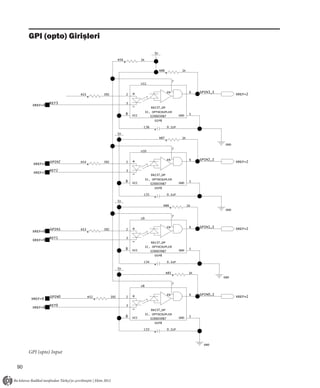
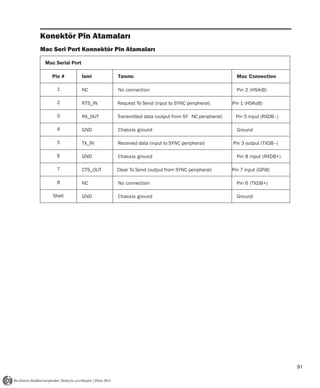
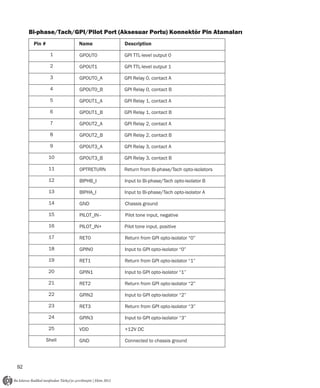
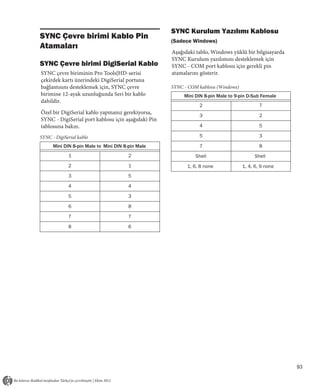
İçindekiler
Bölüm 1 Giriş.............................................................................................................................4
SYNC Çevre Birimi Özellikleri..........................................................................................4
Sistem Gereksinimleri ve Uyumluluk.............................................................................6
Kayıt.................................................................................................................................6
Bu Kılavuz Hakkında.......................................................................................................6
www.avid.com Hakkında.................................................................................................7
Bölüm 2 Yapılandırma ve Kurulum..........................................................................................8
Donanım Bağlantıları......................................................................................................8
MachineControl...............................................................................................................9
Makinelere, Kümelere ve Diğer Cihazlara Senkronizasyon ve
Zaman Kodu Bağlantıları..............................................................................................10
Yazılım Yükleme............................................................................................................12
Bir SYNC I/O’ya Benzetmek..........................................................................................13
Bir SYNC Çevre Biriminin Pro Tools’tan Yapılandırılması...........................................14
MachineControl Yapılandırması...................................................................................21
SYNC Kurulum Yazılımı için Yazılım Yapılandırması...................................................21
Sorun Giderme..............................................................................................................22
Bölüm 3 SYNC Çevre Birimi Donanımı ve Yazılımı...............................................................23
SYNC Çevre Birimi Ön Paneli........................................................................................23
SYNC Çevre Birimi Arka Paneli.....................................................................................26
SYNC Kurulum Yazılımı.................................................................................................28
Bölüm 4 SYNC Çevre Birimlerinin Kullanımı.........................................................................32
Pro Tools, SYNC Kurulum Yazılımı ve Ön Paneldeki SYNC
Çevre Birimi Kontrolleri.................................................................................................32
Ön Panel Generator/Parameter Tuşları.......................................................................33
Saat Referansları ve Seçenekleri.................................................................................35
Pozisyonel Referans ve Seçenekler.............................................................................42
Time Code Ofsetlerinin Telafisi....................................................................................48
Zaman Kodunun Üretilmesi ve Yenilenmesi...............................................................48
Bir Window Dub Oluşturma..........................................................................................55
4.
Bölüm 5 Ekİşlemsel Bilgiler..................................................................................................56
Ön Panel Üreteç/Parametre Kontrolleri......................................................................56
Fader Start Kullanma...................................................................................................63
SYNC Çevre Birimi Osilatörünün Kalibresi...................................................................64
Fabrika Ayarlarını Geri Yükleme...................................................................................65
Video Girişlerini Yönetme ve Seçme............................................................................66
ek a Ek Senkronizasyon Bilgileri...........................................................................................68
Video ve VITC Sinyalleri.................................................................................................68
LTC Sinyalleri.................................................................................................................69
Auto-Switch LTC/VITC...................................................................................................69
Dijital Saat Sinyal Türleri...............................................................................................70
Bi-Phase/Tach...............................................................................................................70
Pilot Tone.......................................................................................................................71
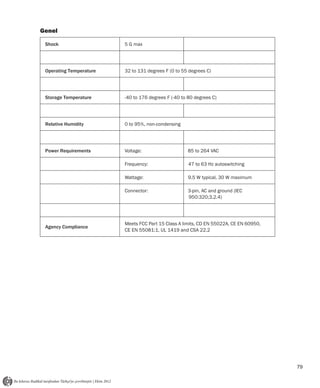
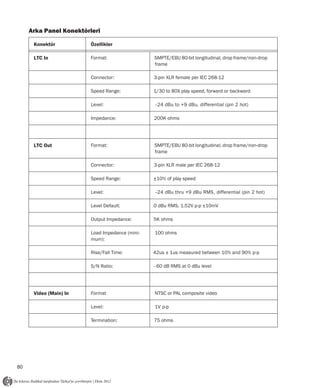
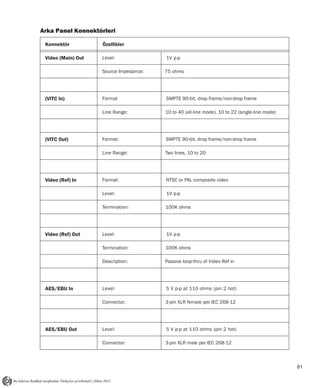
ek b Teknik Özellikler.............................................................................................................73
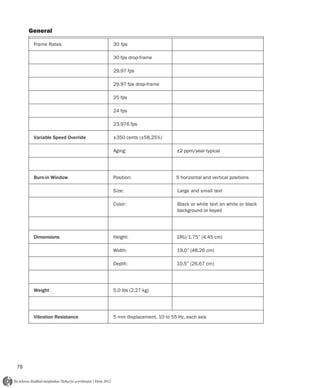
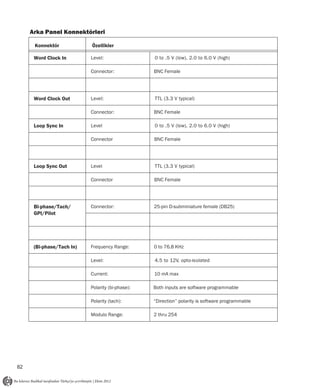
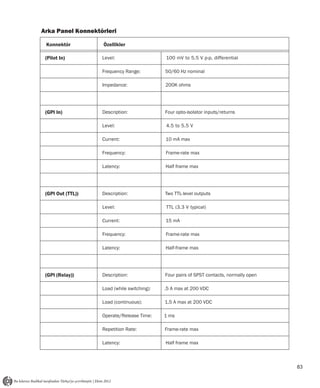
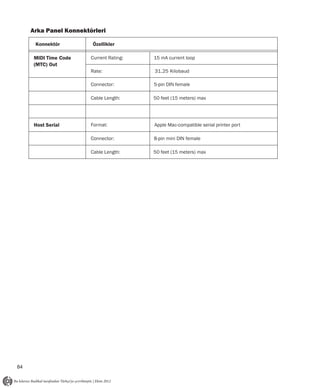
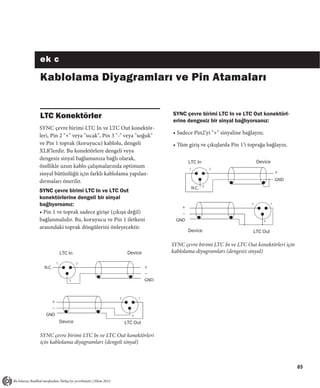
ek c Kablolama Diyagramları ve Pin Atamaları....................................................................78
LTC Konektörler............................................................................................................78
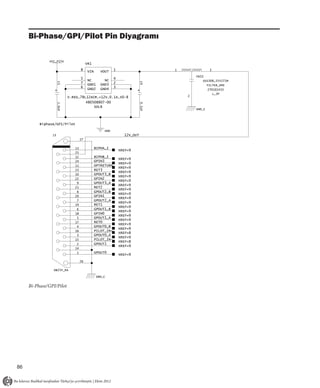
Bi-Phase/GPI/Pilot Pin Diyagramı...............................................................................79
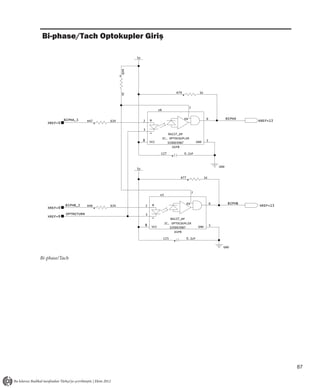
Bi-phase/Tach Optokupler Giriş...................................................................................80
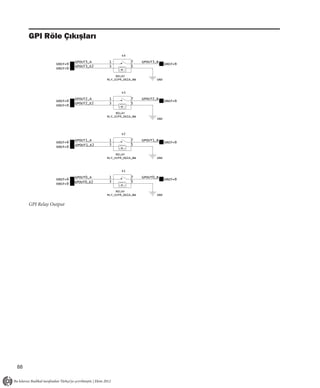
GPI Röle Çıkışları ...........................................................................................................81
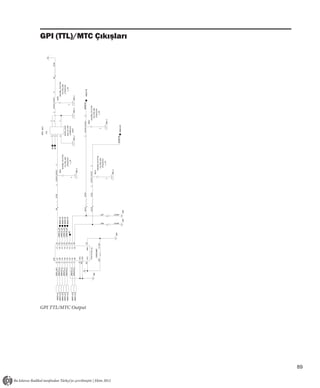
GPI (TTL)/MTC Çıkışları.................................................................................................82
GPI (opto) Girişleri.........................................................................................................83
Konektör Pin Atamaları.................................................................................................83
SYNC Çevre birimi Kablo Pin Atamaları.......................................................................85
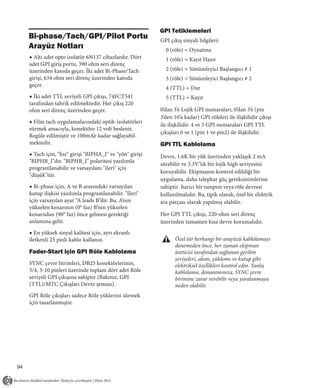
Bi-phase/Tach/GPI/Pilot Portu Arayüz Notları............................................................
86
ek d Uygunluk Bilgisi..............................................................................................................88
İndeks......................................................................................................................................92
5.
Bölüm 1
Giriş
Bukılavuz, Avid’in Pro Tools HD sistemleri için Bağımsız Modda SYNC Çevre Birimleri
çok amaçlı senkronizasyon çevre birimleri,
SYNC HD ve SYNC I/O’nun çalışmasını SYNC çevre birimleri bağımsız senkronizasyon
kapsamaktadır. dönüştürücüler, zaman kodu üreteçleri, saat
üreteçleri ve zaman kodu karakter üreteçleri
SYNC çevre birimleri tüm Pro Tools örnekleme olarak kullanılabilir. Bu kılavuz boyunca,
hızlarını destekler ve ses, video, film ve bağımsız terimi, SYNC HD veya SYNC I/O
multimedya üretiminde kullanılan çoğu ana kullanan ama Pro Tools kullanmayan sistemler
zaman kodunu ve saat referans standartlarını anlamına gelir. Bağımsız cihaz (veya "Bağımsız
senkronize eder. mod”) olarak kullanıldığında, bir SYNC çevre
birimi, zaman koduna veya saat sinyallerine
SYNC çevre birimleri aynı zamanda bağımsız
bağlıdır ve ön panelden yapılandırılmıştır.
senkronizasyon cihazları olarak ta kullanılabilir.
İsteğe bağlı olarak, bağımsız moddayken, bir
Pro Tools HD Donanımlı Pro Tools SYNC çevre birimi SYNC Kurulum yazılımı
Sistemleri ile SYNC Çevre Birimleri kullanan bir Windows bilgisayarı ile uzaktan
SYNC çevre birimleri, Pro Tools HD donanımı kontrol edilebilir.
çalıştıran bir Pro Tools sistemi ile son derece SYNC Kurulum Yazılımı
hassas, zamana kilitli kod sağlar. Çoğu SYNC
çevre birimi ayarları Pro Tools içerisinden (Sadece Windows)
doğrudan kullanılabilir. SYNC Kurulum yazılımı, SYNC çevre birimleri-
ni desteklenen herhangi bir Windows bilgisayar-
dan kontrol etmek için, Pro Tools ile veya Pro
Tools olmadan kullanılabilir.
1
6.
Çıktı ve Üretim
SYNC Çevre Birimi Özellikleri
• Loop Sync
SYNC çevre birimleri tüm Pro Tools örnek
oranlarını (44.1, 48, 88.2, 96, 176.4 ve 192 kHz) • Digidesign Süper Saat (256x örnek saat)
destekler. • Word Clock (1x örnek saat)
SYNC I/O sadece SD video referans oranlarını • AES / EBU boş saat (AES "dijital siyah")
desteklerken, SYNC HD, hem sanayi standardı • VITC (video girişi varsa)
SD (standart tanım) hem de HD (yüksek
çözünürlüklü) video referans oranlarını • LTC
destekler. • MIDI Zaman Kodu (MTC)
SYNC çevre birimleri Pro Tools ile birlikte • Çift 9-pin Sony P-2 protokol portları (bir
aşağıdaki özellikleri sağlar: seferde sadece biri aktif olabilir), Pro Tools için
Desteklenen Konumsal Referans Kaynakları MachineControl yazılım seçeneği ile sınırlı seri
kat kontrolü
• LTC
Diğer Özellikler
• VITC
• Ön panel kontrolleri ve zaman kodu ve
• Seri Zaman Kodu
parametreleri ile büyük bir LED ekran
• Çift aşamalı/Tach
• Pro Tools’tan entegre kontrol
Desteklenen Saat Referans Kaynakları
• Zaman Kodu Karakter Üreteci
• Loop Sync
• Pro Tools sönümleyici seçme ile uzaktan ulaşım
• Video Referansı kontrolü için GPI çıkışı üzerinden sağlanan
• SD referans oranları sönümleyici başlatma
• HD referans oranları (sadece SYNC HD) • SYNC Kurulum yazılımı (yalnızca Windows)
• Kompozit Video Girişi aracılığıyla bağımsız uzaktan kumanda
• Word Clock • Alan-güncellenebilir donanım yazılımı
• AES / EBU (AES-11 standardı başına DARS) • Eski yazılım desteği ile SYNC I/O emülasyonu
(sadece SYNC HD)
• Pilot Ton
• İç Kristal
• Bi-phase /Tach
• LTC
2
7.
Bağımsız Modda SYNCÇevre Eğer Pro Tools ve SYNC çevre birimi arasında
Birimlerinin Kontrolü özel bir seri kablo kullanıyorsanız, kablonun
donanım anlaşmasını desteklediğinden emin
Eğer bir SYNC çevre birimini Bağımsız modda olun. Bu kablo için desteklenen maksimum
kullanıyorsanız, bunu SYNC Kurulum yazılımı uzunluk 100 ft’tir.
ile (yalnızca Windows) ya da SYNC çevre
biriminin ön panelindeki tuşlarla kontrol Daha fazla bilgi için bakınız, Ek C "Kablolama
Diyagramları ve Pin Atamaları"
edebilirsiniz.
SYNC Kurulum yazılımı (yalnızca Windows) SYNC Kurulum Yazılımı
tüm SYNC çevre birimi kontrollerine erişmenizi
sağlar. Aşağıdaki SYNC çevre birimi parametre- (Sadece Windows)
leri, sadece Pro Tools veya SYNC Kurulum İsteğe bağlı SYNC Kurulum yazılımı aşağıdakileri
yazılımı aracılığıyla erişilebilir: gerektirir:
• Değişken Hız Üstünlüğü (VSO) ◆ Nitelikli bir Windows bilgisayar
• Window dub parametreleri: Ön panelden
◆ Bilgisyara üzerinde, SYNC çevre birimine
Window dub’ı açıp kapatmanız mümkün
bağlanmak için uygun bir COM port veya seri
olmakla birlikte, Pro Tools veya SYNC
port. (SYNC Kurulum yazılımını Pro Tools
Kurulum yazılımı olmadan ekran parametrele-
kartlarındaki DigiSerial portu üzerinden çalıştıra-
rini yapılandıramazsınız.
mazsınız).
Bakınız, Sayfa 34 " Pro Tools, SYNC Kurulum SYNC Kurulum yazılımı için bilgisayar
Yazılımı ve Ön Panel’deki SYNC Çevre Birimi gereksinimleri, Pro Tools için bilgisayar
Kontrolleri".
gereksinimlerinden farklıdır. SYNC Kurulum
yazılımını daha yavaş Windows bilgisayarlarda
çalıştırabilirsiniz.
Sistem Gereksinimleri ve
◆ SYNC çevre birimini bir Windows bilgisayar-
Uyumluluk daki COM porta veya seri porta bağlamak için,
standart olmayan bir 9-pine 8-pin kablo
Pro Tools ile SYNC Çevre Birimleri gereklidir. Gerekli kabloyu yapmak için
kablolama talimatları, Ek C "Kablolama
Bir SYNC çevre birimini Pro Tools ile kullan-
Diyagramları ve Pin Atamaları" bölümündedir.
mak için, aşağıdakiler gereklidir:
Uyumluluk Bilgileri
• Pro Tools HD donanımı ile nitelikli bir Pro
Tools sistemi Avid sadece test ettiği ve onayladığı donanım ve
yazılım için uyumluluk garantisi verebilir ve
• Sistemin HD Core kartı üzerinde uygun bir destek sağlayabilir.
DigiSerial port
Komple sistem gereksinimleri ve nitelikli
• SYNC çevre birimini Pro Tools PCI veya PCIe bilgisayarlar, işletim sistemleri, sabit diskler ve
kart üzerindeki DigiSerial portuna bağlamak üçüncü parti cihazların listesi için web sitemizi
için 8-pine 8-pin seri kablo (dahil) ziyaret ediniz.
www.avid.com/compatibility
3
8.
Bu Kılavuzda KullanılanYöntemler
Kayıt
Tüm kılavuzlarımız, menü seçeneklerini ve anahtar
İlişikteki Kayıt Bilgileri Kartını inceleyin ve satın
komutları belirtmek için aşağıdaki yöntemleri kullanır:
alımınızı online olarak hızlı bir şekilde kaydetmek :
için üzerindeki yönergeleri izleyin. Kayıt olarak,
Yöntem Eylem
aşağıdakileri almaya hak kazanırsınız:
File > Save Dosya menüsünden
• Teknik destek bilgileri Kaydet’i seçin
• Yazılım güncelleme ve güncelleme bildirimleri Control+N Control tuşunu basılı tutun
ve N tuşuna basın
• Donanım garanti bilgileri
Control-click Control tuşunu basılı tutun
ve fare ile tıklayın
Bu Kılavuz Hakkında
Right-click Sağ fare tuşu ile tıklayın
Bu kılavuz şunları varsayar:
• Senkronizasyon ve zaman kodunun temellerini
anladığınızı Ekranda görünen Komutlar, Seçenekler ve Ayarların
isimleri farklı bir yazı türündedir.
• Video çalar gibi zaman kodu gönderen veya alan
cihazların nasıl çalıştırıldığını bildiğinizi Aşağıdaki semboller önemli bilgileri vurgulamak
• Projeleriniz için zaman kodu gereksinimleri için kullanılır:
anlayışına sahip olduğunuzu
Kullanıcı İpuçları, sisteminizden en iyi
Bu Kılavuz, SYNC HD ve SYNC I/O’nun Pro Tools şekilde yararlanmanız için yararlı
9.0 ve daha yüksek sürümleri ile kullanımını kapsar. ipuçlarıdır.
Önemli Uyarılar, verilerinizi veya sistem
performansını etkileyebilecek bilgileri içerir.
7.3’ten daha düşük Pro Tools sürümleri için
SYNC HD, bir SYNC I/O taklit etmek için Kısayollar, yararlı klavye veya fare
ayarlanabilir. Sisteminize uygulanabilir bir kısayollarını gösterir.
SYNC I/O Kılavuzu sürümü için web
sitemize (www.avid.com) bakınız. Çapraz Referanslar, bu kılavuzdaki ve diğer
Pro Tools kılavuzlarındaki ilgili bölümlere
işaret eder.
4
9.
www.avid.com Hakkında
Avid websitesi (www.avid.com) Pro Tools
sisteminizden en iyi şekilde yararlanmanıza
yardımcı olacak bilgileri almanız için en iyi
online kaynağınızdır. Aşağıdakiler, mevcut
hizmetlerin ve özelliklerin sadece birkaçıdır.
Ürün Kaydı Satın alımınızı online kaydedin.
Destek ve İndirme Avid Müşteri Başarımı
(teknik destek) ile iletişim kurun; yazılım
güncellemelerini ve en son online kılavuzları
indirin; sistem gereksinimleri için Uyumluluk
belgelerine göz atın; online Bilgi Bankasında
arama yapın veya Kullanıcı Konferansında
dünya çapındaki Pro Tools topluluğuna katılın.
Eğitim ve Öğretim Online olarak mevcut olan
kurslarla kendiniz çalışın veya sertifikalı Pro
Tools eğitim merkezinde bir sınıf ortamında
nasıl eğitim alabileceğinizi öğrenin.
Ürünler ve Geliştiriciler Avid ürünleri hakkında
bilgi alın; demo yazılımını indirin veya Geliştir-
me Ortaklarımız ve bunların eklentileri,
uygulamaları ve donanımları hakkında bilgi
sahibi olun.
Haberler ve Olaylar Avid’den en son haberleri
alın veya Pro Tools demo için kaydolun.
5
Bölüm 2
Yapılandırma veKurulum
Seri Bağlantılar
Donanım Bağlantıları
Pro Tools Çekirdek Kartına Seri
Bir SYNC çevre birimi üzerindeki birincil Pro Tools sistemleri, SYNC çevre birimi ile bir HD
donanım bağlantıları şunlardır: Çekirdek veya Hızlandırıcı Çekirdek kartı arasında
• AC Güç bir seri bağlantı gerektirir.
• Bir Pro Tools PCI veya PCIe kartındaki bir Bir SYNC çevre birimini bir HD Çekirdek veya
DigiSerial porta seri ya da bilgisayardaki bir Hızlandırıcı Çekirdek kartına bağlamak için:
seri port 1 Tüm ekipmanlarının gücünün kapalı olduğundan
• Saatten Pro Tools’a ses arayüzleri (Loop Sync emin olun.
veya Süper Saat) 2 İçerikteki seri kablonun bir ucunu SYNC çevre
• Harici makinelere 9-pin (Pro Tools Machine- birimi Ana Seri portuna bağlayın.
Control Yazılım seçeneği gerektirir) 3 Diğer ucu HD Çekirdek veya Hızlandırıcı
• Uzak makinelere ve onlardan gelen konumsal Çekirdek kartınızdaki DigiSerial portuna bağlayın.
ve saat referansları dahil senkronizasyon
DigiSerial portu sisteminizdeki herhangi başka
AC Güç bir Pro Tools HD kartında kullanmayın.
SYNC çevre birimi AC konektörleri, standart
bir AC güç kablosu kabul eder. SYNC çevre
birimleri otomatik güç seçicidir (100V’tan
240V’a) ve herhangi bir ülkedeki AC güç
prizlerine bağlanan standart bir modüler kablo
ile otomatik olarak çalışacaktır.
7
12.
SYNC Kurulum Yazılımıiçin Seri Bir SYNC çevre birimini Pro Tools HD Arayüzler-
Bağlantılar ine bağlamak için:
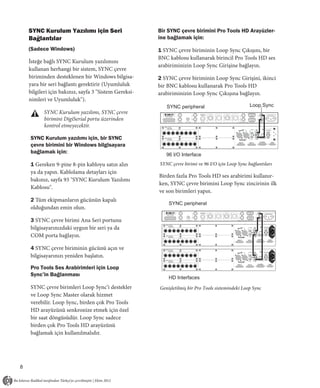
(Sadece Windows) 1 SYNC çevre biriminin Loop Sync Çıkışını, bir
BNC kablosu kullanarak birincil Pro Tools HD ses
İsteğe bağlı SYNC Kurulum yazılımını
arabiriminizin Loop Sync Girişine bağlayın.
kullanan herhangi bir sistem, SYNC çevre
biriminden desteklenen bir Windows bilgisa- 2 SYNC çevre biriminin Loop Sync Girişini, ikinci
yara bir seri bağlantı gerektirir (Uyumluluk bir BNC kablosu kullanarak Pro Tools HD
bilgileri için bakınız, sayfa 3 "Sistem Gereksi- arabiriminizin Loop Sync Çıkışına bağlayın.
nimleri ve Uyumluluk").
SYNC peripheral Loop Sync
SYNC Kurulum yazılımı, SYNC çevre IN
INTERNALLY
TERMINATED L L A IN IN
AC 100-240V, 50-60HZ, .5A 30W
birimini DigiSerial portu üzerinden
964530300294856 T A E
T C E S
SERIAL NUMBER C S 9-PIN OUT 1
O O
OUT I I OUT OUT
U U
N T N T
BI-PHASE / TACH / GPI / PILOT HOST SERIAL VIDEO
kontrol etmeyecektir.
VIDEO REF MTC OUT WORD CLOCK (1x,256x) 9-PIN OUT 2 LOOP SYNC
SYNC Kurulum yazılımı için, bir SYNC
çevre birimini bir Windows bilgisayara
bağlamak için: 96 I/O Interface
1 Gereken 9-pine 8-pin kabloyu satın alın SYNC çevre birimi ve 96 I/O için Loop Sync bağlantıları
ya da yapın. Kablolama detayları için
Birden fazla Pro Tools HD ses arabirimi kullanır-
bakınız, sayfa 93 "SYNC Kurulum Yazılımı
ken, SYNC çevre birimini Loop Sync zincirinin ilk
Kablosu".
ve son birimleri yapın.
2 Tüm ekipmanların gücünün kapalı
SYNC peripheral
olduğundan emin olun.
INTERNALLY AC 100-240V, 50-60HZ, .5A 30W
IN TERMINATED L L A IN IN
964530300294856 T A E
T C E S
SERIAL NUMBER C S 9-PIN OUT 1
3 SYNC çevre birimi Ana Seri portunu
O O
OUT I I OUT OUT
U U
N T N T
BI-PHASE / TACH / GPI / PILOT VIDEO REF HOST SERIAL VIDEO MTC OUT WORD CLOCK (1x,256x) 9-PIN OUT 2 LOOP SYNC
bilgisayarınızdaki uygun bir seri ya da
COM porta bağlayın.
4 SYNC çevre biriminin gücünü açın ve
bilgisayarınızı yeniden başlatın.
Pro Tools Ses Arabirimleri için Loop
Sync’in Bağlanması
HD Interfaces
SYNC çevre birimleri Loop Sync’i destekler Genişletilmiş bir Pro Tools sistemindeki Loop Sync
ve Loop Sync Master olarak hizmet
verebilir. Loop Sync, birden çok Pro Tools
HD arayüzünü senkronize etmek için özel
bir saat döngüsüdür. Loop Sync sadece
birden çok Pro Tools HD arayüzünü
bağlamak için kullanılmalıdır.
8
13.
MachineControl Makinelere, Kümelere ve Diğer
MachineControl özellikli Pro Tools sistemlerde, Cihazlara Senkronizasyon ve
SYNC çevre birimleri sadece sınırlı Seri Küme Zaman Kodu Bağlantıları
Kontrolünü destekler.
Aşağıdaki bölümler farklı uygulamalar için
gerekli olan bağlantıları tanımlamaktadır.
Seri Küme Kontrol Modu Zaman kodu uygulamaları hakkında daha fazla
(Sadece Doğrusal Olmayan Kümeler) bilgi için bakınız, Ek A "Ek Senkronizasyon
SYNC çevre birimi üzerindeki 9 pinli portlara Bilgisi".
yapılan bir bağlantıyla sınırlı derecede Seri
Küme Kontrol modu kullanılabilir. Tam Seri Bir Video Kaynağının Bağlanması
Küme Kontrolü için, ana Pro Tools bilgisayarına
Bu bölüm, ev Video referansı (SD veya HD)
doğrudan seri bağlantı gereklidir.
kullanırken gerekli bağlantıları açıklar.
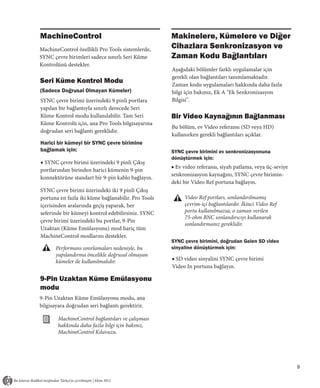
Harici bir kümeyi bir SYNC çevre birimine
bağlamak için: SYNC çevre birimini ev senkronizasyonuna
dönüştürmek için:
◆ SYNC çevre birimi üzerindeki 9 pinli Çıkış
■ Ev video referansı, siyah patlama, veya üç-seviye
portlarından birinden harici kümenin 9-pin
senkronizasyon kaynağını, SYNC çevre birimin-
konnektörüne standart bir 9-pin kablo bağlayın.
deki bir Video Ref portuna bağlayın.
SYNC çevre birimi üzerindeki iki 9 pinli Çıkış
portuna en fazla iki küme bağlanabilir. Pro Tools Video Ref portları, sonlandırılmamış
içerisinden aralarında geçiş yaparak, her çevrim-içi bağlantılardır. İkinci Video Ref
seferinde bir kümeyi kontrol edebilirsiniz. SYNC portu kullanılmazsa, o zaman verilen
75-ohm BNC sonlandırıcıyı kullanarak
çevre birimi üzerindeki bu portlar, 9-Pin
sonlandırmanız gereklidir.
Uzaktan (Küme Emülasyonu) mod hariç tüm
MachineControl modlarını destekler.
SYNC çevre birimini, doğrudan Gelen SD video
Performans sınırlamaları nedeniyle, bu sinyaline dönüştürmek için:
yapılandırma öncelikle doğrusal olmayan
kümeler ile kullanılmalıdır. ■ SD video sinyalini SYNC çevre birimi
Video In portuna bağlayın.
9-Pin Uzaktan Küme Emülasyonu
modu
9-Pin Uzaktan Küme Emülasyonu modu, ana
bilgisayara doğrudan seri bağlantı gerektirir.
MachineControl bağlantıları ve çalışması
hakkında daha fazla bilgi için bakınız,
MachineControl Kılavuzu.
9
14.
Zaman Kodu WindowDub için Word Clock Cihazlarının
Karakter Üreteci Bağlanması
SYNC çevre birimleri, Video In portuna gelen SYNC çevre birimleri, aynı anda kullanılabilen
SD sinyalleri üzerinde bir zaman kodu window Word Clock giriş ve çıkış portlarına sahiptir. SYNC
dub üretebilir. çevre biriminin, DAT makinelerden, DA-88lerden
ve benzeri dijital cihazlardan 1x saate kilitlenmesini
(Sadece SYNC HD) Video Ref konektörüne istiyorsanız, Word Clock kullanın.
bağlı bir HD video referans sinyaliniz
olduğu zaman bile, hala bir window dub Pro Tools HD ses arabirimlerinin her birinin, ek
sağlamak için, bir SD video sinyalini Video saat seçenekleri ve esneklik sağlayan kendi Word
In konektörüne bağlayabilirsiniz. Clock girişleri vardır. Detaylar için Pro Tools
belgelerine bakın.
Bir pencere yazmak için SYNC çevre birimi Zaman
Word Clock’un bir SYNC çevre birimine girişi için:
Kodu Karakter Üretecini kullanmak için:
1 Bir SD video sinyalini SYNC çevre birimi Video ■ Ana Word Clock sinyalinden veya cihazdan gelen
In portuna bağlayın. Word Clock’u SYNC çevre birimi Word Clock In
portuna bağlayın.
2 SYNC çevre birimi Video Out portunu, sinyalin
zincirin son cihazı tarafından sona erdirilmesini Bir SYNC çevre biriminden Word Clock elde
etmek için:
sağlayarak, diğer video aygıtlarına bağlayın.
■ SYNC çevre birimi Word Clock Out portunu
LTC’nin Bağlanması dijital bir cihazın Word Clock girişine bağlayın.
SYNC çevre birimleri LTC giriş ve çıkış konektör- SYNC çevre birimi Word Clock Out portunun,
leri sağlar. Word Clock için 1x şeklinde yapılandırıldığından
emin olun.
LTC’nin bir SYNC çevre birimine girişi için:
Word Clock hiçbir konumsal bilgi içermez. Eğer
■ Makinenizden, senkronizörünüzden veya cihazların senkronize olarak çalmasını veya
başka kaynaktan gelen LTC sinyalini, SYNC kaydetmesini istiyorsanız, bunları yine bir
çevre birimi LTC In portuna bağlayın. konumsal referans ile sağlamanız gerekir.
LTC’nin bir SYNC çevre biriminden çıkışı için: SYNC çevre birimleri, diğer cihazlara konumsal
■ SYNC çevre birimi LTC Out portunu referans sağlamak için zaman kodu üretebilir.
harici cihazlarınıza bağlayın. Bakınız, sayfa 49 "Zaman Kodunun Üretilmesi
ve Yeniden Üretilmesi".
10
15.
AES/EBU Cihazlarının Bağlanması Pro Tools ve MTC
AES/EBU saat referansının bir SYNC çevre Pro Tools, SYNC çevre birimi Ana Seri port ile
birimine girişi için: bağlantısı aracılığıyla SYNC çevre birimlerinden
MTC alır. Bu sinyal standart MIDI zaman kodu
■ Cihazın AES/EBU çıkışını SYNC çevre içermez, ancak bunun yerine Pro Tools için
biriminin AES/EBU girişine bağlayın. tasarlanmış yüksek kaliteli, özel bir zaman kodu
sinyali içerir. Pro Tools’un MTC alması için bir
Bir SYNC çevre biriminden AES/EBU saat
MIDI Arabirim gerekli değildir.
referansı elde etmek için:
SYNC çevre birimi zaman kodu üretirken MTC
■ SYNC çevre biriminin AES/EBU çıkışını bir
çıkıştır. Zaman kodu (LTC) boştayken bu MTC
DAT makine veya başka bir dijital cihazın
AES/EBU referans girişine bağlayın (AES/EBU çıkışı kapatılabilir. Detaylar için bakınız, sayfa 56
saati 176,4 kHz veya 192 kHz örnekleme "MTC Çıkışı ve Boşta Kapatma".
oranlarını desteklemez).
MIDI Zaman Kodu Cihazlarının
Bağlanması Yazılım Yükleme
Aşağıdaki bölümler, bir SYNC çevre birimini Pro
SYNC çevre birimi MTC Out portu,
Tools veya bağımsız SYNC Kurulum yazılımı
MTC-uyumlu konsollar, sıralayıcılar, aydınlatma
(yalnızca Windows) ile kullanmak için gereken
sistemleri ve diğer cihazları senkronize etmek
için, dönüştürmeden (LTC, VITC veya yazılımı yüklemek için yönergeler sağlar.
Bi-Phase'den) veya MTC üretiminden elde
edilmiş MIDI zaman kodu sağlar.
Pro Tools ile SYNC Çevre Birimleri
MTC Out portundan gelen MIDI zaman kodu SYNC çevre birimlerini kullanmak için gerekli tüm
her zaman SYNC çevre birimi ön panelinde yazılım Pro Tools yazılımı ile birlikte yüklenir.
gösterilen zaman kodu adresi ile eşleşir. SYNC
çevre biriminden başka bir MTC-uyumlu cihaza
SYNC çevre birimi özelliklerinin uygunluğu
MTC elde etmek için, cihazı aşağıda açıklandığı çalıştırdığınız Pro Tools yazılım sürümüne
gibi bağlayın. bağlıdır. Pro Tools sürümünüze uygun özellikler
hakkında ayrıntılı bilgi için, www.avid.com
Bir SYNC çevre biriminden MTC almak için sitesini ziyaret edin.
MTC-uyumlu bir cihazı bağlamak için:
■ SYNC çevre birimi MTC Out portunu
cihazdaki uygun MIDI girişine standart bir
MIDI kablosu kullanarak bağlayın.
11
16.
SYNC Çevre BirimiAygıt 6 SYNC çevre birimi (DigiSerial Port veya COM
Yazılımının Güncellenmesi Port) için port bağlantısı türünü seçin.
SYNC çevre birimi aygıt yazılımı Digitest 7 Güncellemekte olduğunuz Senkronizatör Tipi’ni
uygulamasından güncellenir. seçin (SYNC HD veya SYNC I/O).
SYNC Çevre birimi aygıt yazılımını güncelle- 8 Güncellemeyi Başlat’ı tıklatın.
mek için:
9 Kullanmak istediğiniz aygıt yazılımı dosyasını
1 SYNC çevre biriminin aşağıdaki yollardan bulun ve Aç'ı tıklatın.
biri ile bilgisayarınıza düzgün bir şekilde
bağlı olduğundan emin olun: 10 SYNC çevre birimi çevrimini açmak için, Set
• Bir Pro Tools sistemine bağlıysa, bir HD düğmesi basılı iken ekrandaki yönergeleri izleyin.
Core kart üzerinde DigiSerial Portuna bağlı
11 Aygıt yazılımı güncellemesinin tamamlanmasını
olmalıdır.
bekleyin. Güncelleme sürerken SYNC çevre birimini
• (Sadece Windows) Pro Tools olmayan bir kapatmayın.
bilgisayara bağlıysa, standart bir seri kablo
ile bilgisayardaki COM 1 portuna bağlı 12 Güncelleme tamamlandığında, herhangi bir
olmalıdır. ekrandaki yönergeleri izleyin.
2 Pro Tools’un çalışmadığından emin olun. 13 Digitest Uygulamasından çıkmak için Çık’ı
tıklayın.
3 Digitest uygulamasını başlatın.
4 SYNC aygıt yazılımını tıklayın. SYNC Kurulum Yazılımı ile SYNC Çevre
Birimleri
(Sadece Windows)
Bir SYNC çevre birimini bağımsız modda kullanır-
ken, SYNC Kurulum yazılımı kullanılarak uzaktan
kontrol edilebilir. Bu programın Güncellemelerini
www.avid.com adresinden indirebilirsiniz.
SYNC Kurulum yazılımını Windows’a
yüklemek için:
1 SYNC çevre biriminin bilgisayarınızdaki bir seri
veya COM porta bağlı olduğundan emin olun.
Bakınız, sayfa 8, "SYNC Kurulum Yazılımı için Seri
Bağlantılar".
2 En son SYNC Kurulum yazılımını içeren kurulum
Digitest SYNC aygıt yazılımı penceresi diskini takın ya da bir güncelleme indirmişseniz
onun konuma gidin.
5 Bir DigiSerial Port bağlantısı kullanıyorsa-
nız, pop-up menüden HD Core kartı 3 Kurulumu başlatın ve ekrandaki yönergeleri
seçtiğinizden emin olun. izleyin.
12
17.
Bir SYNC I/O’yaBenzetmek Bir SYNC Çevre Biriminin
(Sadece SYNC HD) Pro Tools’tan Yapılandırılması
◆ Pro Tools 7.4 veya daha yüksek sürümü ile bir Pro Tools HD yazılımı, Pro Tools ve SYNC çevre
SYNC HD kullanıyorsanız, Pro Tools SYNC birimi arasında iletişim kuran yapılandırma
HD’yi otomatik olarak tanıyacaktır. kontrolleri sağlar.
◆ Pro Tools 7.3 veya daha düşük sürümü ile bir Loop Sync
SYNC HD kullanıyorsanız, SYNC HD’yi bir
SYNC çevre birimleri, Pro Tools|HD arayüzlerini
SYNC I/O’ya benzemesi için ayarlayın.
bağlamak için Loop Sync özelliğini destekler. Bir
Bir SYNC HD’yi SYNC I/O’ya benzemek üzere SYNC çevre birimi, geri kalan Pro Tools|HD
ayarlamak için: arayüzlerinize Loop Sync ana saat sağlamak
amacıyla Saat Kaynağı (Loop Master) olarak
1 Set tuşuna basın ve "Aygıt Kimliği" (dEuicE
yapılandırılabilir.
id)’ni görüntülemek için Yukarı ve Aşağı
tuşlarını kullanın.
Sistem gereksinimleri ve Loop Sync bağlantı
2 Set tuşuna basın. Zaman Kodu Görüntü LED’i, talimatları için bakınız, Bölüm 1, "Giriş".
"SYNC HD" (Sync HD) veya "SYNC I/O" (Sync
IO) birimi için geçerli Aygıt Kimliğini gösterir.
Pro Tools başlatıldığında, DigiSerial portuna
3 Aygıt Kimliğinde "SYNC I/O" (Sync IO)’u bir SYNC çevre biriminin bağlı olup olmadığı-
okumak üzere geçiş yapmak için Yukarı ve Aşağı nı otomatik olarak algılar. Pro Tools, SYNC
tuşlarına basın. çevre birimini algıladığında, iletişim kutusun-
daki ilgili Cihaz ve Port ayarlarını otomatik
4 Set tuşuna basın. olarak yapılandırır.
Pro Tools ve SYNC çevre birimi arasındaki
iletişimi kontrol etmek için:
1 Pro Tools’u kurduktan ve SYNC çevre
birimini bağladıktan sonra, Pro Tools’u
başlatın.
2 Kur > Çevre Birimleri seçin ve Senkronizas-
yon sekmesini tıklatın.
13
18.
3 Senkronizasyon Cihazınınaltında, SYNC HD (bir Sessions Setup Penceresinde bir
SYNC HD için) Etkinleştir veya SYNC Çevre birimi SYNC Çevre Birimini Yapılandırma
(bir SYNC I/O için) Etkinleştir seçeneğini seçin.
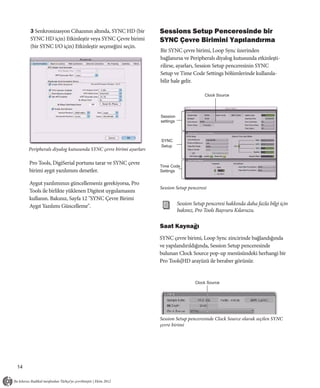
Bir SYNC çevre birimi, Loop Sync üzerinden
bağlanırsa ve Peripherals diyalog kutusunda etkinleşti-
rilirse, ayarları, Session Setup penceresinin SYNC
Setup ve Time Code Settings bölümlerinde kullanıla-
bilir hale gelir.
Clock Source
Session
settings
SYNC
Setup
Peripherals diyalog kutusunda SYNC çevre birimi ayarları
Pro Tools, DigiSerial portunu tarar ve SYNC çevre
Time Code
birimi aygıt yazılımını denetler. Settings
Aygut yazılımınızı güncellemeniz gerekiyorsa, Pro
Session Setup penceresi
Tools ile birlikte yüklenen Digitest uygulamasını
kullanın. Bakınız, Sayfa 12 "SYNC Çevre Birimi
Aygıt Yazılımı Güncelleme". Session Setup penceresi hakkında daha fazla bilgi için
bakınız, Pro Tools Başvuru Kılavuzu.
Saat Kaynağı
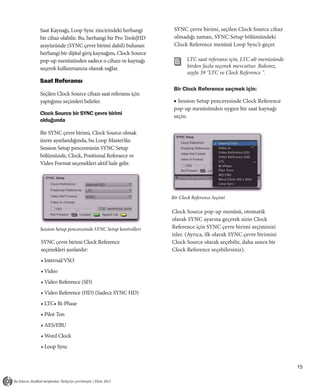
SYNC çevre birimi, Loop Sync zincirinde bağlandığında
ve yapılandırıldığında, Session Setup penceresinde
bulunan Clock Source pop-up menüsündeki herhangi bir
Pro Tools|HD arayüzü ile beraber görünür.
Clock Source
Session Setup penceresinde Clock Source olarak seçilen SYNC
çevre birimi
14
19.
Saat Kaynağı, LoopSync zincirindeki herhangi SYNC çevre birimi, seçilen Clock Source cihaz
bir cihaz olabilir. Bu, herhangi bir Pro Tools|HD olmadığı zaman, SYNC Setup bölümündeki
arayüzünde (SYNC çevre birimi dahil) bulunan Clock Reference menüsü Loop Sync’e geçer.
herhangi bir dijital giriş kaynağını, Clock Source
pop-up menüsünden sadece o cihazı ve kaynağı LTC saat referansı için, LTC alt menüsünde
seçerek kullanmanıza olanak sağlar. birden fazla seçenek mevcuttur. Bakınız,
sayfa 39 "LTC ve Clock Reference ".
Saat Referansı
Bir Clock Reference seçmek için:
Seçilen Clock Source cihazı saat referansı için
yaptığınız seçimleri belirler. ■ Session Setup penceresinde Clock Reference
pop-up menüsünden uygun bir saat kaynağı
Clock Source bir SYNC çevre birimi
seçin.
olduğunda
Bir SYNC çevre birimi, Clock Source olmak
üzere ayarlandığında, bu Loop Master’dır.
Session Setup penceresinin SYNC Setup
bölümünde, Clock, Positional Referaece ve
Video Format seçenekleri aktif hale gelir.
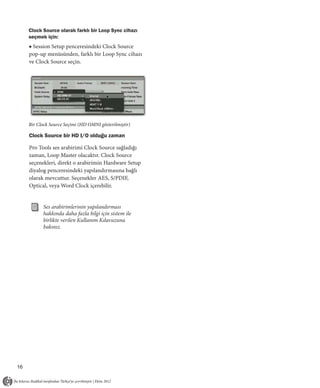
Bir Clock Reference Seçimi
Clock Source pop-up menüsü, otomatik
olarak SYNC ayarına geçerek sizin Clock
Session Setup penceresinde SYNC Setup kontrolleri Reference için SYNC çevre birimi seçiminizi
izler. (Ayrıca, ilk olarak SYNC çevre birimini
SYNC çevre birimi Clock Reference Clock Source olarak seçebilir, daha sonra bir
seçenekleri şunlardır: Clock Reference seçebilirsiniz).
• Internal/VSO
• Video
• Video Reference (SD)
• Video Reference (HD) (Sadece SYNC HD)
• LTC• Bi-Phase
• Pilot Ton
• AES/EBU
• Word Clock
• Loop Sync
15
20.
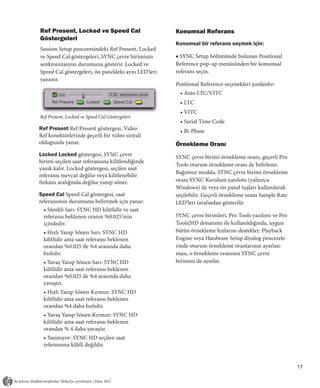
Clock Source olarakfarklı bir Loop Sync cihazı
seçmek için:
■ Session Setup penceresindeki Clock Source
pop-up menüsünden, farklı bir Loop Sync cihazı
ve Clock Source seçin.
Bir Clock Source Seçimi (HD OMNI gösterilmiştir)
Clock Source bir HD I/O olduğu zaman
Pro Tools ses arabirimi Clock Source sağladığı
zaman, Loop Master olacaktır. Clock Source
seçenekleri, direkt o arabirimin Hardware Setup
diyalog penceresindeki yapılandırmasına bağlı
olarak mevcuttur. Seçenekler AES, S/PDIF,
Optical, veya Word Clock içerebilir.
Ses arabirimlerinin yapılandırması
hakkında daha fazla bilgi için sistem ile
birlikte verilen Kullanım Kılavuzuna
bakınız.
16
21.
Ref Present, Lockedve Speed Cal Konumsal Referans
Göstergeleri
Konumsal bir referans seçmek için:
Session Setup penceresindeki Ref Present, Locked
ve Speed Cal göstergeleri, SYNC çevre biriminin ■ SYNC Setup bölümünde bulunan Positional
senkronizasyon durumunu gösterir. Locked ve Reference pop-up menüsünden bir konumsal
Speed Cal göstergeleri, ön paneldeki aynı LED'leri referans seçin.
yansıtır.
Positional Reference seçenekleri şunlardır:
• Auto LTC/VITC
• LTC
• VITC
Ref Present, Locked ve Speed Cal Göstergeleri
• Serial Time Code
Ref Present Ref Present göstergesi, Video • Bi-Phase
Ref konektörlerinde geçerli bir video sinyali
olduğunda yanar. Örnekleme Oranı
Locked Locked göstergesi, SYNC çevre SYNC çevre birimi örnekleme oranı, geçerli Pro
birimi seçilen saat referansına kilitlendiğinde
Tools oturum örnekleme oranı ile belirlenir.
yanık kalır. Locked göstergesi, seçilen saat
Bağımsız modda, SYNC çevre birimi örnekleme
referansı mevcut değilse veya kilitlenebilir
frekans aralığında değilse yanıp söner. oranı SYNC Kurulum yazılımı (yalnızca
Windows) ile veya ön panel tuşları kullanılarak
Speed Cal Speed Cal göstergesi, saat seçilebilir. Geçerli örnekleme oranı Sample Rate
referansının durumunu belirtmek için yanar: LED’leri tarafından gösterilir.
• Sürekli Sarı: SYNC HD kilitlidir ve saat
referansı beklenen oranın %0.025'inin SYNC çevre birimleri, Pro Tools yazılımı ve Pro
içindedir. Tools|HD donanımı ile kullanıldığında, uygun
• Hızlı Yanıp Sönen Sarı: SYNC HD bütün örnekleme hızlarını destekler. Playback
kilitlidir ama saat referansı beklenen Engine veya Hardware Setup diyalog pencerele-
orandan %0.025 ile %4 arasında daha rinde oturum örnekleme oranlarının ayarlan-
hızlıdır. ması, o örnekleme oranının SYNC çevre
• Yavaş Yanıp Sönen Sarı: SYNC HD birimini de ayarlar.
kilitlidir ama saat referansı beklenen
orandan %0.025 ile %4 arasında daha
yavaştır.
• Hızlı Yanıp Sönen Kırmızı: SYNC HD
kilitlidir ama saat referansı beklenen
orandan %4 daha hızlıdır.
• Yavaş Yanıp Sönen Kırmızı: SYNC HD
kilitlidir ama saat referansı beklenen
orandan % 4 daha yavaştır.
• Yanmıyor: SYNC HD seçilen saat
referansına kilitli değildir.
17
22.
Ses ve GörüntüPull Up ve Pull down Video Ref Format
Pro Tools, % 4,167’ye kadar pull up ve % 4.0’a
SD Video Referansı
kadar pull down sağlar. Video içeren bir Film
parçası ile çalışırken, Session Setup penceresin- Session Setup penceresindeki Video Ref Format
de, ses ve video için ayrı standart veya standart pop-up menüsünden oturum için PAL veya
olmayan çekme faktörleri uygulamanıza izin
NTSC formatını seçin. Oturum zaten videoya
veren ayrı bir Video Pull-Down menüsü uygun
sahipse, format otomatik olarak ayarlanır.
hale gelir. Bu, Pro Tools’un desteklenen çoğu
SMPTE çerçeve oranı ve formatla senkronize
olmasını sağlar.
Pro Tools HD ile, 176,4 kHz ve 192 kHz
oturumlarında, % 4,167 yukarı çekme ve
% 4.0 aşağı çekme mevcut değildir.
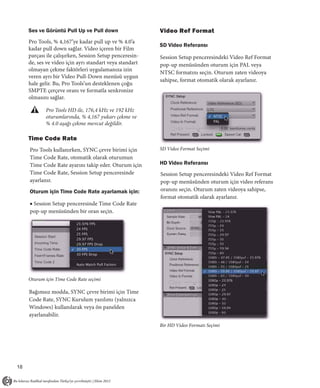
Time Code Rate
Pro Tools kullanırken, SYNC çevre birimi için SD Video Format Seçimi
Time Code Rate, otomatik olarak oturumun
Time Code Rate ayarını takip eder. Oturum için HD Video Referansı
Time Code Rate, Session Setup penceresinde Session Setup penceresindeki Video Ref Format
ayarlanır. pop-up menüsünden oturum için video referans
Oturum için Time Code Rate ayarlamak için: oranını seçin. Oturum zaten videoya sahipse,
format otomatik olarak ayarlanır.
■ Session Setup penceresinde Time Code Rate
pop-up menüsünden bir oran seçin.
Oturum için Time Code Rate seçimi
Bağımsız modda, SYNC çevre birimi için Time
Code Rate, SYNC Kurulum yazılımı (yalnızca
Windows) kullanılarak veya ön panelden
ayarlanabilir.
Bir HD Video Formatı Seçimi
18
23.
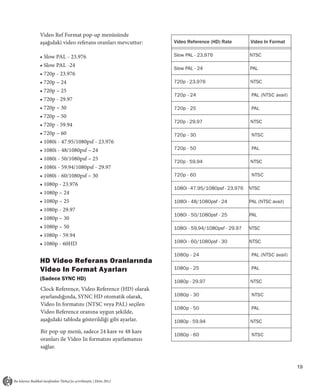
Video Ref Formatpop-up menüsünde
aşağıdaki video referans oranları mevcuttur: Video Reference (HD) Rate Video In Format
• Slow PAL - 23.976 Slow PAL - 23.976 NTSC
• Slow PAL -24
Slow PAL - 24 PAL
• 720p - 23.976
• 720p – 24 720p - 23.976 NTSC
• 720p – 25
7 2 0p - 2 4 PAL (NTS C avail)
• 720p - 29.97
• 720p – 30 7 2 0p - 2 5 PAL
• 720p – 50
720p - 29.97 NTSC
• 720p - 59.94
• 720p – 60 7 2 0p - 3 0 NT S C
• 1080i - 47.95/1080psf - 23.976
• 1080i - 48/1080psf – 24 7 2 0p - 5 0 PAL
• 1080i - 50/1080psf – 25 720p - 59.94 NTSC
• 1080i - 59.94/1080psf - 29.97
• 1080i - 60/1080psf – 30 7 2 0p - 6 0 NT S C
• 1080p - 23.976
1080i - 47.95/1080psf - 23.976 NTSC
• 1080p – 24
• 1080p – 25 1080i - 48/1080psf - 24 PAL (NTSC avail)
• 1080p - 29.97
1080i - 50/1080psf - 25 PAL
• 1080p – 30
• 1080p – 50 1080i - 59.94/1080psf - 29.97 NTSC
• 1080p - 59.94
• 1080p - 60HD 1080i - 60/1080psf - 30 NTSC
1 0 80 p - 2 4 PAL (NTS C avail)
HD Video Referans Oranlarında
Video In Format Ayarları 1 0 80 p - 2 5 PAL
(Sadece SYNC HD) 1080p - 29.97 NTSC
Clock Reference, Video Reference (HD) olarak
ayarlandığında, SYNC HD otomatik olarak, 1 0 80 p - 3 0 NT S C
Video In formatını (NTSC veya PAL) seçilen
1 0 80 p - 5 0 PAL
Video Reference oranına uygun şekilde,
aşağıdaki tabloda gösterildiği gibi ayarlar. 1080p - 59.94 NTSC
Bir pop-up menü, sadece 24 kare ve 48 kare
1 0 80 p - 6 0 NT S C
oranları ile Video In formatını ayarlamanızı
sağlar.
19
24.
Avid Video AlırkenClock
Reference, Video Ref ve SYNC Kurulum Yazılımı için
Video In Ayarları Yazılım Yapılandırması
Bir oturuma Avid video medyası aldığınızda, Pro (Sadece Windows)
Tools alınan medyanın Clock Reference, Video
Ref oranı ve Video In formatını, alınan medya Windows’ta SYNC Kurulum yazılımını
için uygun formatta otomatik olarak ayarlar. yapılandırmak için:
1 SYNC çevre biriminin bilgisayarınıza sayfa 7
"Seri Bağlantılar"daki talimatlara göre bağlı
MachineControl Yapılandırması olduğundan emin olun.
Eğer MachineControl kullanıyorsanız, temel
2 SYNC Kurulum yazılımını çalıştırın.
iletişimi kurmak için aşağıdakileri yapın.
3 SYNC Kurulum uygulamanın sol üst köşesin-
MachineControl yapılandırması için:
deki menüden SYNC Setup > Preferences seçin.
1 Setup > Peripherals seçin ve Synchronization
4 Seçili değilse, SYNC’den bilgisayara bağlantı
sekmesini tıklatın.
için uygun bir seri port seçin.
2 Senkronizasyon sayfasında, SYNC çevre
5 Preferences penceresini kapatın. SYNC
biriminin geçerli Senkronizasyon cihazı olduğun-
Kurulum yazılımı şimdi bilgi ekranı bölümünde
dan ve seçilen portun DigiSerial olduğundan emin
SYNC çevre birimini tanıdığını göstermelidir.
olun.
3 Machine Control sekmesini tıklatın.
4 Seçenekleri, 9-pin Machine Control veya 9-pin
Remote için etkinleştirin ve yapılandırın.
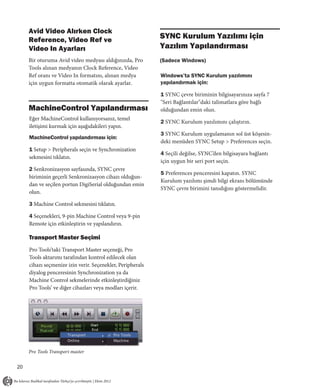
Transport Master Seçimi
Pro Tools’taki Transport Master seçeneği, Pro
Tools aktarımı tarafından kontrol edilecek olan
cihazı seçmenize izin verir. Seçenekler, Peripherals
diyalog penceresinin Synchronization ya da
Machine Control sekmelerinde etkinleştirdiğiniz
Pro Tools’ ve diğer cihazları veya modları içerir.
Pro Tools Transport master
20
25.
İletişim Kaybı
Sorun Giderme
Pro Tools, SYNC çevre ile iletişimi kaybeder-
Durum LED'leri se, MTC’ye (varsa) geçmek mi, SYNC çevre
birimini bulmak için denemeye devam etmek
SYNC çevre birimi ön panelindeki ve Session
mi istediğinizi soran bir iletişim kutusu
Setup penceresindeki Locked ve Speed Cal
belirir. Eğer bir "lost communication" diyalog
durum LED'leri, olası sorunları izole etmenize
kutusu görürseniz, gücü, DigiSerial’ı ve diğer
yardımcı olabilir.
bağlantıları kontrol edin.
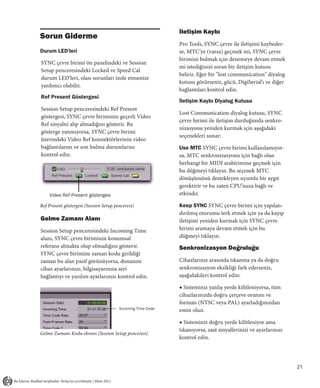
Ref Present Göstergesi
İletişim Kaybı Diyalog Kutusu
Session Setup penceresindeki Ref Present
Lost Communication diyalog kutusu, SYNC
göstergesi, SYNC çevre biriminin geçerli Video
çevre birimi ile iletişim durduğunda senkro-
Ref sinyalni alıp almadığını gösterir. Bu
nizasyonu yeniden kurmak için aşağıdaki
gösterge yanmıyorsa, SYNC çevre birimi
seçenekleri sunar:
üzerindeki Video Ref konnektörlerinin video
bağlantılarını ve son bulma durumlarını Use MTC SYNC çevre birimi kullanılamıyor-
kontrol edin. sa, MTC senkronizasyonu için bağlı olan
herhangi bir MIDI arabirimine geçmek için
bu düğmeyi tıklayın. Bu seçenek MTC
dönüşümünü destekleyen uyumlu bir aygıt
gerektirir ve bu zaten CPU’nuza bağlı ve
Video Ref Present göstergesi etkindir.
Ref Present göstergesi (Session Setup penceresi) Keep SYNC SYNC çevre birimi için yapılan-
dırılmış oturumu terk etmek için ya da kayıp
Gelme Zamanı Alanı iletişimi yeniden kurmak için SYNC çevre
Session Setup penceresindeki Incoming Time birimi aramaya devam etmek için bu
alanı, SYNC çevre biriminin konumsal düğmeyi tıklayın.
referans almakta olup olmadığını gösterir. Senkronizasyon Doğruluğu
SYNC çevre birimine zaman kodu girildiği
zaman bu alan pasif görünüyorsa, donanım Cihazlarınız arasında tıkanma ya da doğru
cihaz ayarlarınızı, bilgisayarınıza seri senkronizasyon eksikliği fark ederseniz,
bağlantıyı ve yazılım ayarlarınızı kontrol edin. aşağıdakileri kontrol edin:
◆ Sisteminiz yanlış yerde kilitleniyorsa, tüm
cihazlarınızda doğru çerçeve oranını ve
formatı (NTSC veya PAL) ayarladığınızdan
Incoming Time Code emin olun.
◆ Sisteminiz doğru yerde kilitleniyor ama
tıkanıyorsa, saat sinyallerinizi ve ayarlarınızı
Gelme Zamanı Kodu ekranı (Session Setup penceresi)
kontrol edin.
21
Bölüm 3
SYNC ÇevreBirimi Donanımı ve Yazılımı
SYNC Çevre Birimi Ön Paneli
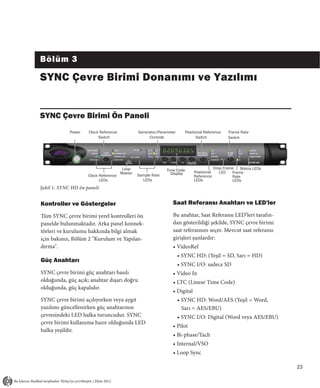
Power Clock Reference Generator/Parameter Positional Reference Frame Rate
Switch Controls Switch Switch
Loop Drop Frame Status LEDs
Time Code Positional
Master Display LED Frame
Clock Reference Sample Rate Reference Rate
LEDs LEDs LEDs LEDs
Şekil 1. SYNC HD ön paneli
Kontroller ve Göstergeler Saat Referansı Anahtarı ve LED'ler
Tüm SYNC çevre birimi yerel kontrolleri ön Bu anahtar, Saat Referansı LED’leri tarafın-
panelde bulunmaktadır. Arka panel konnek- dan gösterildiği şekilde, SYNC çevre birimi
törleri ve kurulumu hakkında bilgi almak saat referansını seçer. Mevcut saat referansı
için bakınız, Bölüm 2 "Kurulum ve Yapılan- girişleri şunlardır:
dırma". • VideoRef
• SYNC HD: (Yeşil = SD, Sarı = HD)
Güç Anahtarı
• SYNC I/O: sadece SD
SYNC çevre birimi güç anahtarı basılı • Video In
olduğunda, güç açık; anahtar dışarı doğru • LTC (Linear Time Code)
olduğunda, güç kapalıdır.
• Digital
SYNC çevre birimi açılıyorken veya aygıt • SYNC HD: Word/AES (Yeşil = Word,
yazılımı güncellenirken güç anahtarının Sarı = AES/EBU)
çevresindeki LED halka turuncudur. SYNC • SYNC I/O: Digital (Word veya AES/EBU)
çevre birimi kullanıma hazır olduğunda LED
• Pilot
halka yeşildir.
• Bi-phase/Tach
• Internal/VSO
• Loop Sync
23
28.
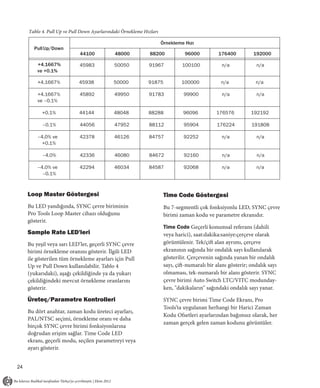
Tablo 4. PullUp ve Pull Down Ayarlarındaki Örnekleme Hızları
Örnekleme Hızı
Pull Up/Down
44100 48000 88200 96000 176400 192000
+4.1667% 45983 50050 91967 100100 n/a n/a
ve +0.1%
+4.1667% 45938 50000 91875 100000 n/a n/a
+4.1667% 45892 49950 91783 99900 n/a n/a
ve –0.1%
+0.1% 44144 48048 88288 96096 176576 192192
–0.1% 44056 47952 88112 95904 176224 191808
–4.0% ve 42378 46126 84757 92252 n/a n/a
+0.1%
–4.0% 42336 46080 84672 92160 n/a n/a
–4.0% ve 42294 46034 84587 92068 n/a n/a
–0.1%
Loop Master Göstergesi Time Code Göstergesi
Bu LED yandığında, SYNC çevre biriminin Bu 7-segmentli çok fonksiyonlu LED, SYNC çevre
Pro Tools Loop Master cihazı olduğunu birimi zaman kodu ve parametre ekranıdır.
gösterir.
Time Code Geçerli konumsal referans (dahili
Sample Rate LED'leri veya harici), saat:dakika:saniye:çerçeve olarak
Bu yeşil veya sarı LED’ler, geçerli SYNC çevre görüntülenir. Tek/çift alan ayrımı, çerçeve
birimi örnekleme oranını gösterir. İlgili LED ekranının sağında bir ondalık sayı kullanılarak
ile gösterilen tüm örnekleme ayarları için Pull gösterilir. Çerçevenin sağında yanan bir ondalık
Up ve Pull Down kullanılabilir. Tablo 4 sayı, çift-numaralı bir alanı gösterir; ondalık sayı
(yukarıdaki), aşağı çekildiğinde ya da yukarı olmaması, tek-numaralı bir alanı gösterir. SYNC
çekildiğindeki mevcut örnekleme oranlarını çevre birimi Auto Switch LTC/VITC modunday-
gösterir. ken, "dakikaların" sağındaki ondalık sayı yanar.
Üreteç/Parametre Kontrolleri SYNC çevre birimi Time Code Ekranı, Pro
Tools’ta uygulanan herhangi bir Harici Zaman
Bu dört anahtar, zaman kodu üreteci ayarları,
Kodu Ofsetleri ayarlarından bağımsız olarak, her
PAL/NTSC seçimi, örnekleme oranı ve daha
zaman gerçek gelen zaman kodunu görüntüler.
birçok SYNC çevre birimi fonksiyonlarına
doğrudan erişim sağlar. Time Code LED
ekranı, geçerli modu, seçilen parametreyi veya
ayarı gösterir.
24
29.
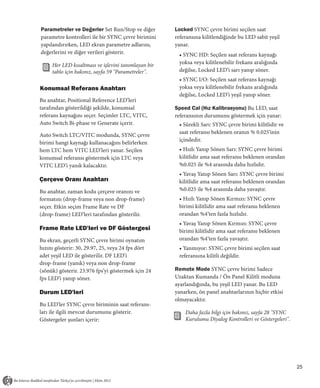
Parametreler ve DeğerlerSet Run/Stop ve diğer Locked SYNC çevre birimi seçilen saat
parametre kontrolleri ile bir SYNC çevre birimini referansına kilitlendiğinde bu LED sabit yeşil
yapılandırırken, LED ekran parametre adlarını, yanar.
değerlerini ve diğer verileri gösterir. • SYNC HD: Seçilen saat referans kaynağı
Her LED kısaltması ve işlevini tanımlayan bir yoksa veya kilitlenebilir frekans aralığında
tablo için bakınız, sayfa 59 "Parametreler". değilse, Locked LED’i sarı yanıp söner.
• SYNC I/O: Seçilen saat referans kaynağı
Konumsal Referans Anahtarı yoksa veya kilitlenebilir frekans aralığında
değilse, Locked LED’i yeşil yanıp söner.
Bu anahtar, Positional Reference LED’leri
tarafından gösterildiği şekilde, konumsal Speed Cal (Hız Kalibrasyonu) Bu LED, saat
referans kaynağını seçer. Seçimler LTC, VITC, referansının durumunu göstermek için yanar:
Auto Switch Bi-phase ve Generate içerir. • Sürekli Sarı: SYNC çevre birimi kilitlidir ve
saat referansı beklenen oranın % 0.025'inin
Auto Switch LTC/VITC modunda, SYNC çevre
içindedir.
birimi hangi kaynağı kullanacağını belirlerken
hem LTC hem VITC LED’leri yanar. Seçilen • Hızlı Yanıp Sönen Sarı: SYNC çevre birimi
konumsal referansı göstermek için LTC veya kilitlidir ama saat referansı beklenen orandan
VITC LED’i yanık kalacaktır. %0.025 ile %4 arasında daha hızlıdır.
• Yavaş Yanıp Sönen Sarı: SYNC çevre birimi
Çerçeve Oranı Anahtarı kilitlidir ama saat referansı beklenen orandan
Bu anahtar, zaman kodu çerçeve oranını ve %0.025 ile %4 arasında daha yavaştır.
formatını (drop-frame veya non drop-frame) • Hızlı Yanıp Sönen Kırmızı: SYNC çevre
seçer. Etkin seçim Frame Rate ve DF birimi kilitlidir ama saat referansı beklenen
(drop-frame) LED’leri tarafından gösterilir. orandan %4’ten fazla hızlıdır.
• Yavaş Yanıp Sönen Kırmızı: SYNC çevre
Frame Rate LED'leri ve DF Göstergesi birimi kilitlidir ama saat referansı beklenen
Bu ekran, geçerli SYNC çevre birimi oynatım orandan %4’ten fazla yavaştır.
hızını gösterir: 30, 29.97, 25, veya 24 fps dört • Yanmıyor: SYNC çevre birimi seçilen saat
adet yeşil LED ile gösterilir. DF LED’i referansına kilitli değildir.
drop-frame (yanık) veya non drop-frame
(sönük) gösterir. 23.976 fps’yi göstermek için 24 Remote Mode SYNC çevre birimi Sadece
fps LED’i yanıp söner. Uzaktan Kumanda / Ön Panel Kilitli moduna
ayarlandığında, bu yeşil LED yanar. Bu LED
Durum LED'leri yanarken, ön panel anahtarlarının hiçbir etkisi
olmayacaktır.
Bu LED'ler SYNC çevre biriminin saat referans-
ları ile ilgili mevcut durumunu gösterir. Daha fazla bilgi için bakınız, sayfa 28 "SYNC
Göstergeler şunları içerir: Kurulumu Diyalog Kontrolleri ve Göstergeleri".
25
30.
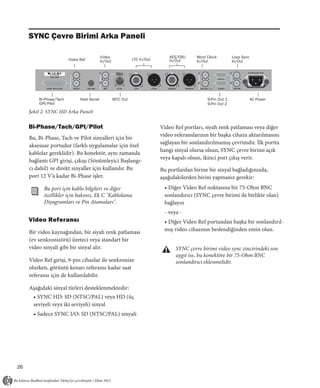
SYNC Çevre BirimiArka Paneli
V i de o AES/EBU Word C lock Loop Sync
Video Ref In/Out LTC In/Out In/Out In/Out In/Out
Bi-Phase/Tach Host Serial M T C O ut 9-Pin Out 1 AC Power
GPI/Pilot 9-Pin Out 2
Şekil 2. SYNC HD Arka Paneli
Bi-Phase/Tach/GPI/Pilot Video Ref portları, siyah renk patlaması veya diğer
video referanslarının bir başka cihaza aktarılmasını
Bu, Bi-Phase, Tach ve Pilot sinyalleri için bir
sağlayan bir sonlandırılmamış çevrimdir. İlk portta
aksesuar portudur (farklı uygulamalar için özel
hangi sinyal olursa olsun, SYNC çevre birimi açık
kablolar gereklidir). Bu konektör, aynı zamanda
veya kapalı olsun, ikinci port çıkış verir.
bağlantı GPI girişi, çıkışı (Sönümleyici Başlangı-
cı dahil) ve direkt sinyaller için kullanılır. Bu Bu portlardan birine bir sinyal bağladığınızda,
port 12 V’a kadar Bi-Phase işler. aşağıdakilerden birini yapmanız gerekir:
Bu port için kablo bilgileri ve diğer • Diğer Video Ref noktasına bir 75-Ohm BNC
özellikler için bakınız, Ek C "Kablolama sonlandırıcı (SYNC çevre birimi ile birlikte olan)
Diyagramları ve Pin Atamaları". bağlayın
- veya -
Video Referansı • Diğer Video Ref portundan başka bir sonlandırıl-
Bir video kaynağından, bir siyah renk patlaması mış video cihazının beslendiğinden emin olun.
(ev senkronizörü) üreteci veya standart bir
video sinyali gibi bir sinyal alır. SYNC çevre birimi video sync zincirindeki son
aygıt ise, bu konektöre bir 75-Ohm BNC
Video Ref girişi, 9-pin cihazlar ile senkronize sonlandırıcı eklenmelidir.
olurken, görüntü kenarı referansı kadar saat
referansı için de kullanılabilir.
Aşağıdaki sinyal türleri desteklenmektedir:
• SYNC HD: SD (NTSC/PAL) veya HD (üç
seviyeli veya iki seviyeli) sinyal
• Sadece SYNC I/O: SD (NTSC/PAL) sinyali
26
31.
Ana Sistem SeriPortu LTC In/Out
Ana Sistem Seri portu, SYNC çevre birimini HD LTC In Konumsal ve/veya saat referansı için,
Çekirdek kartındaki DigiSerial Porta bağlamak dengeli veya dengesiz analog olarak, Doğrusal
için bir çift yönlü (giriş/çıkış) porttur. SYNC Zaman Kodu (LTC – Linear Time Code) kaynaği
çevre birimi Ana Sistem Seri portu, Pro Tools ile alır. Bu port genellikle harici bir kümedeki bir ses
kullanımda değilken, SYNC Kurulum yazılımını parçasından LTC almak veya bir VTR’nin adres
(yalnızca Windows) çalıştırmak için desteklenen parçasını almak için kullanılır. Pro Tools’ta ve ön
bir bilgisayarda bir standart seri bağlantı panelden ayarlanabilir LTC servo kazanç
noktasına bağlanabilir. edinilebilir.
Video In/Out LTC Out Dengeli veya dengesiz analog ses
formatında, lineer zaman kodu çıkışı yapar. SYNC
Video In saat veya VITC konumsal referans girişi
çevre birimi bu port üzerinden gelen LTC’yi
için ya da bir pencere yakması oluşturmak için,
yansıtmak için veya gelen seri zaman koduna
bir SD (NTSC/PAL) video kaynağından gelen bir
dayalı LTC oluşturmak için ayarlanabilir.
sinyali alır. Bu bağlantı 75 ohm'da dahili olarak
sonlandırılır. LTC çıkış seviyesi, Pro Tools’taki Çevre Birimleri
iletişim kutusunun Senkronizasyon sayfasından,
Video In konektörü HD referans sinyallerini
SYNC çevre biriminin ön panelindeki kontroller-
kabul etmez.
den veya SYNC Kurulum yazılımından (yalnızca
Video Out Mevcut Video In sinyalini çıkış yapar. Windows) ayarlanabilir.
Bu özellikler etkinse, bu çıkış aynı zamanda VITC
Kablolama detayları için bakınız, Ek C "Kablola-
ve/veya Pencere Yakma bilgisini taşıyabilir.
ma Diyagramları ve Pin Atamaları".
MTC Out
AES/EBU In/Out
MTC Out sadece MIDI Time Code’u (MTC)
AES/EBU In Sadece saat referansı amaçlı olarak
çıkış yapar. Bu çıkışta başka hiçbir MIDI veri
AES/EBU dijital ses sinyali alır. SYNC çevre
oluşmaz. SYNC çevre birimi desteklenen
birimi ses bilgisini değil, sadece sinyalin saat
herhangi bir konumsal referans ve saat referansı-
bilgisini kullanır. Bu girişte dijital ses bilgileri
na kilitli iken veya MTC çıkışının üretecin
mevcut ise bu ihmal edilecek ve AES/EBU dijital
çalışmasını/durmasını takip ettiği durumda,
çıkış konnektörüne aktarılmayacaktır.
Generate modunda dahili olarak oluşturulur
iken, MTC çıkışı yeniden üretilebilir. Bu portun, AES/EBU Out Örnekleme oranı tam olarak
harici sıralayıcılara veya diğer MIDI cihazlara SYNC çevre birimi örnekleme saati ile eşleşen bir
SYNC çevre biriminden MTC sağlaması sessiz (tüm bitler OFF) AES/EBU ses sinyali çıkışı
amaçlanmaktadır. yapar.
SYNC çevre birimi zaman kodu üretiyorken,
MTC sürekli çıkış yapar. Bu çıkış, zaman kodu
(LTC) boştayken kapatılabilir. Detaylar için
bakınız, sayfa 56 "MTC Çıkışı ve Boşta Kapatma".
27
32.
Word Clock In/Out
Word Clock In Sadece saat referansı amaçlı
SYNC Kurulum Yazılımı
olarak Word Clock (1x örnekleme hızı) alır. (Sadece Windows)
Word Clock genellikle harici dijital konsollar ve Bu bölüm, SYNC Kurulum yazılımı ile birlikte olan
dijital bant makineleri ile kullanılır. SYNC Kurulum kontrollerini ve görüntülerini gözden
Word Clock Out 1x örnek oranı Word Clock geçirir.
bilgisi (Word-clock yeteneğine sahip çevre
birimleri için) veya 256x Slave Clock bilgisi SYNC Kurulum yazılımı gereksinimleri için
bakınız, sayfa 11 "Yazılım Yükleme".
çıkışı yapar. Bu port, SYNC çevre birimi ön
panelindeki kontroller kullanılarak veya SYNC
Kurulum yazılımı (yalnızca Windows) ile SYNC Kurulumu Diyalog Kontrolleri
yapılandırılır. ve Göstergeleri
9-pin Out 1 ve 2
MachineControl etkin sistemler için, bu iki port
direkt olarak harici 9-pin aktarımına bağlanır ve
sınırlı Seri Küme kontrolü imkanı sağlar. Bir
seferde bu portların sadece biri kullanılabilir.
Windows sistemlerinde en iyi performansı için,
Windows bilgisayarınızdaki COM portları
kullanın.
Mac sistemlerinde en iyi performans için, bir
Keyspan USA28XG USB seri adaptörü kullanın.
Daha fazla bilgi için MachineControl
Kılavuzu'na bakın.
Loop Sync In/Out
Loop Sync, Pro Tools|HD arayüzlerini eşitlemek
için kullanılan saat sinyaldir.
Loop Sync In Herhangi bir Pro Tools|HD
arayüzünden gelen Loop Sync’i alır.
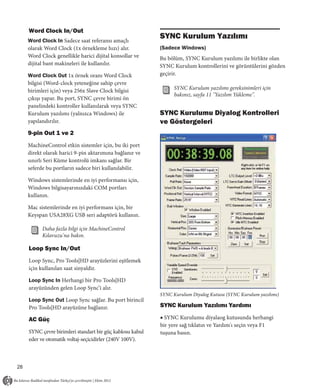
SYNC Kurulum Diyalog Kutusu (SYNC Kurulum yazılımı)
Loop Sync Out Loop Sync sağlar. Bu port birincil
Pro Tools|HD arayüzüne bağlanır. SYNC Kurulum Yazılımı Yardımı
AC Güç ■ SYNC Kurulumu diyalaog kutusunda herhangi
bir yere sağ tıklatın ve Yardım'ı seçin veya F1
SYNC çevre birimleri standart bir güç kablosu kabul tuşuna basın.
eder ve otomatik voltaj-seçicidirler (240V 100V).
28
33.
Time Code Penceresi Frame Rate
Zaman kodu ekranı, SYNC çevre birimi ön Bu kontrol, harici (veya dahili olarak oluşturulan)
panelindeki, mevcut konumsal referansın zaman kodunun saniye başına görüntü (fps –
zaman kodu adresini frames per second) hızını seçer.
(saat:dakika:saniye:görüntü olarak) gösteren
Status Display
LED Time Code Ekran’ını yansıtır.
Bu ekran, SYNC Kurulum yazılımının SYNC
SYNC çevre birimi, tek numaralı alanları
çevre birimi ve harici cihazlarla ilgili mevcut
okurken, ayırıcı normal bir iki nokta üst
durumunu, aşağıdaki şekilde gösterir:
üsteden (:) noktaya (.) dönüşür; çift numaralı
alanları okurken, ayırıcı iki nokta üst üsteye Resolver Locked SYNC çevre birimi seçilen
(:) döner. Tek/çift durumu sadece VITC harici saat referansına ya da kendi Dahili saat
okurken ve sadece VITC oynatma hızı referansına kilitli olduğunda yanar.
sıfırdan yaklaşık %50’ye kadar bir hız aralığı
içinde iken kullanılabilirdir. Speed Calibration SYNC çevre birimi sistem
saati ve tüm çıkış saatleri seçilen örnekleme hızına
Saat Referansı karşılık gelen bir frekansta olduğu zaman yanar.
Kalibrasyon Işıklar hızlandırın. Pull-up,
Bu kontrol, SYNC çevre birimi saat referansı-
pull-down ve görüntü hızının uyumsuzluğunu
nı seçer.
gösterme kapasitesine sahiptir.
Sample Rate Hız Kalibrasyon özellikleri hakkında ayrıntılı
Bu kontrol SYNC çevre birimi örnekleme bilgi için bakınız, sayfa 25 "Durum LED'leri".
hızını (veya varsa, Pro Tools oturum
Regenerator Locked SYNC çevre birimi, kendi
örnekleme hızını) seçer.
video, LTC ve MTC çıkışlarında, gelen konumsal
Pull Rate referans kaynağı ile kilitli olarak, yeniden zaman
kodu üretirken yanar. SYNC çevre biriminin
Bu kontrol, geçerli örnekleme hızı için Pull dahili olarak zaman kodu ürettiği zamanlarda da
Up veya Pull Down sağlar. yanar.
Word Clock Out Waiting for Sync I/O SYNC Kurulum diyalog
Bu kontrol, 256x (Super Clock) ve geçerli kutusu en öndeki pencere olduğunda ve SYNC
oturum örnekleme hızı (44,1 kHz’de 1x veya çevre birimi ile iletişim kuramadığında yanar.
48 kHz’de 1x) arasındaki SYNC çevre birimi Port Relinguished SYNC Kurulum diyalog
Word Clock Çıkışını yapılandırır. kutusu en öndeki pencere olmadığında veya
Positional Reference SYNC çevre birimi ile iletişim kurmak için bir
seri port ayıramadığında yanar.
Bu kontrol SYNC çevre birimi konumsal
referansını seçer.
29
34.
LTC Output Level VITC Insertion Enabled
Bu kontrol SYNC çevre birimi LTC çıkışının Seçildiğinde, SYNC çevre birimi video
analog ses seviyesini -24 dBu dan +9 dBu’ya girişinde bir video sinyali mevcut olduğunu ve
ayarlar. SYNC çevre biriminin VITC eklenmesi için
geçerli bir modda olduğunu varsayarak, VITC,
Freewheel Duration
giden video sinyalinin içine eklenecektir.
Bu kontrol, SYNC çevre biriminin bir dış Geçersiz konumsal referans modları yalnızca
kaynak kesintiye uğradıktan veya durdurul- VITC veya Auto Switch LTC/VITC’dir. SYNC
duktan sonra konumsal referans verisi çevre birimleri VITC okuyamaz ve aynı
sağlamaya devam edeceği süreyi ayarlar. zamanda yeni VITC üretemez.
(ayrıca Pro Tools’ta Time Code Freewheel
Pitch Memory Enabled
olarak anılacaktır)
Seçildiğinde, SYNC çevre birimi, bilinen son
Video Format
gelen zaman kodu hızına karşılık gelen bir
Bu kontrol, gelen ve giden video sinyalleri için aralıkta (örnekleme hızı) kalacaktır. Seçili
format (NTSC veya PAL) seçer. olmadığında, SYNC çevre birimi seçilen
örnekleme hızına dönecektir. Ara Bellek devre
◆ NTSC, Kuzey ve Güney Amerika, Japonya dışı ise ve seçilen harici saat referansı mevcut
ve dünyanın diğer bazı bölgelerinde kullanıl- değilse, SYNC çevre birimi seçilen dahili
maktadır. örnekleme hızı ayarına dönecektir.
◆ PAL, Avrupa, Asya ve Afrika'nın birçok Idle MTC Enabled
ülkesinde kullanılmaktadır. SECAM video
kullanıcıları (Fransa, Rusya ve dünyanın diğer Boşta iken (oynatma durduğunda) MTC
bazı bölgeleri) PAL seçmelidir. Çıkışını kontrol eder. Etkinleştirildiğinde,
MTC sürekli çıkıştır. Etkin değilken, çalma
VITC Read Lines boştayken MTC çıkışı kapatılır. Detaylar için
Bu kontrol, VITC kaynağı için gelen video bakınız, sayfa 56 "MTC Çıkışı ve Boşta Sessiz
sinyalinin hangi hat çiftinin kullanıldığını mod".
belirler. Otomatik olarak ayarlandığında, Dub Window
SYNC çevre birimi otomatik olarak geçerli ilk
hat çiftini arayacaktır. Alternatif olarak, bu SYNC çevre birimi karakter üreteci/window
değer belirli VITC hat çiftlerine ayarlanabilir. dub özellikleri için ayarlardır. (Bu kontroller,
Pro Tools Çevre Birimleri diyalaog kutusu
VITC Generate Lines içinde de mevcuttur.)
Bu kontrol, giden video sinyalinin SYNC Daha fazla bilgi için bakınız, Sayfa 56 "Bir
çevre biriminin VITC eklediği hat çiftini Window Dub Üretme".
belirler. Normalde bu, varsayılan (ve tercih
edilen) 14/16 ayarında bırakılmalıdır.
30
35.
Bi-Phase/Tach Parameters Variable Speed Override (VSO)
Bi-Phase/Tach bilgileri çıkışı yapan film ya da SYNC çevre birimi dahili kristal-referanslı saatin
diğer ekipmanları içeren özel uygulamalar için hızını değiştirmek (veya çeşitli hızlar) için
kullanılır. Bu parametreler kilite ulaşmak için kullanılır. Bu değişiklik cent ya da yarım tonun
Bi-Phase veya Tach kaynağına uyacak şekilde yüzde biri cinsinden ölçülür. VSO herhangi bir
ayarlanmış olmalıdır. konumsal referans ayarında kullanılabilir, ancak
sadece Saat Referansı Internal/VSO olarak
Generator/Bi-Phase Preset
ayarlandığında.
Geçerli SYNC çevre birimi modu tarafından
VSO değerlerinin uygun aralığı oturum örnekle-
belirlendiği şekilde iki fonksiyona sahiptir:
me hızına ve oturuma uygulanmış olan herhangi
Generate Mode Doğrudan Hrs:Min:Sec:Frm bir pull up/pull down faktörlerine bağlıdır.
alanlarına tıklayarak ve bir değer yazarak Daha fazla bilgi için bakınız, sayfa 42
zaman kodu başlama saatini ayarlar. Tab tuşu "Variable Speed Override (VSO)".
alanlar arasında dolaşım sağlayacaktır.
Bi-Phase/Tach Mode SYNC çevre biriminin
gelen Bi-Phase/Tach bilgisi darbeleri ile ilgili
olarak zaman kodu üretmesine izin vermek
için, zaman kodu sayacını sıfırlar. Bir zaman
kodu başlangıç noktası (örneğin, bir makara-
nın ilk karesi) oluşturur.
31
Bölüm 4
SYNC ÇevreBirimlerinin Kullanımı
SYNC çevre birimi ayarları üç şekilde kontrol SYNC Kurulum Yazılımı Sadece Uzaktan
edilebilir: Kumanda Modu Hakkında
Pro Tools’tan Pro Tools Session Setup SYNC Kurulum yazılımı Tercihler penceresin-
penceresindeki veya Çevre Birimleri pencere- de, varsayılan Sadece Uzaktan Kumanda Modu
sinin Senkronizasyon sayfasındaki çoğu SYNC (Ön Panel Kilidi) etkin olduğunda, ön panel
çevre birimi kontrollerine erişim sağlar. tuşlarının hiçbiri çalışmaz ve Remote Only
LED’i yanar.
SYNC Çevre birimi Ön Panelinden SYNC
çevre birimini Bağımsız modda kullanırken ön Sadece Uzaktan Kumanda modundan ön
paneldeki çoğu kontrole erişim sağlar. panelden çıkmak için:
SYNC Kurulum Yazılımından (Yalnızca ■ Clock Reference, Positional Reference ve
Windows) Bu isteğe bağlı özellik, tüm SYNC Frame Rate ön panel tuşlarına aynı anda basın
çevre birimi kontrollerine desteklenen bir ve basılı tutun.
Windows bilgisayardan uzaktan erişim sağlar.
SYNC çevre birimi Sadece Uzaktan Kumanda
Her bir metot ile desteklenen kontrollerin modundan ayrılır. Ana bilgisayar kolayca
listesi için bakınız, sayfa 34 "Pro Tools, SYNC erişilebilir olmadığında yararlıdır.
Kurulum Yazılımı ve Ön Paneldeki SYNC
Çevre Birimi Kontrolleri".
33
38.
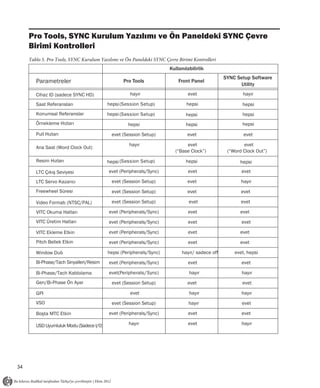
Pro Tools, SYNCKurulum Yazılımı ve Ön Paneldeki SYNC Çevre
Birimi Kontrolleri
Tablo 5. Pro Tools, SYNC Kurulum Yazılımı ve Ön Paneldeki SYNC Çevre Birimi Kontrolleri
Kullanılabilirlik
SYNC Setup Software
Parametreler Pro Tools Front Panel
Utility
Cihaz ID (sadece SYNC HD) hayır evet hayır
Saat Referansları hepsi (S es s ion S etup) hepsi hepsi
Konumsal Referanslar hepsi (S es s ion S etup) hepsi hepsi
Örnekleme Hızları hepsi hepsi hepsi
Pull Hızları evet (Session Setup) evet evet
hayır evet evet
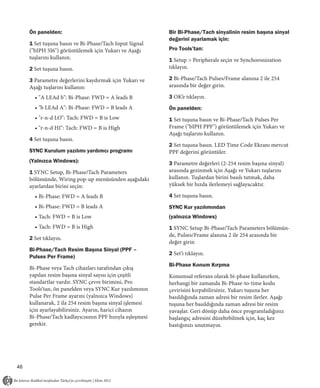
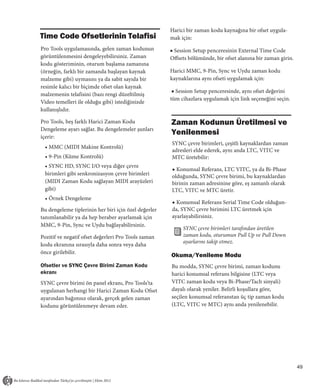
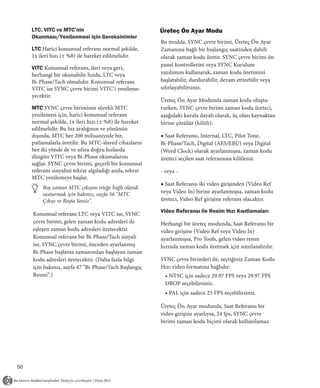
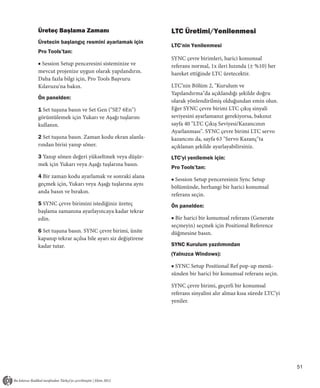
Ana Saat (Word Clock Out)
(“Base Clock”) (“Word Clock Out”)
Resim Hızları hepsi (S es s ion S etup) hepsi hepsi
LTC Çıkış Seviyesi evet (Peripherals/Sync) evet evet
LTC Servo Kazancı evet (Session Setup) evet hayır
Freewheel Süresi evet (Session Setup) evet evet
Video Formatı (NTSC/PAL) evet (Session Setup) evet evet
VITC Okuma Hatları evet (Peripherals/Sync) evet evet
VITC Üretim Hatları evet (Peripherals/Sync) evet evet
VITC Ekleme Etkin evet (Peripherals/Sync) evet evet
Pitch Bellek Etkin evet (Peripherals/Sync) evet evet
Window Dub hepsi (Peripherals/Sync) hayır/ sadece off evet, hepsi
Bi-Phase/Tach Sinyalleri/Resim evet (Peripherals/Sync) evet evet
Bi-Phase/Tach Kablolama evet(Peripherals / S ync) hayır hayır
Gen/Bi-Phase Ön Ayar evet (Session Setup) evet evet
GPI evet hayır hayır
VSO evet (Session Setup) hayır evet
Boşta MTC Etkin evet (Peripherals/Sync) evet evet
USD Uyumluluk Modu (Sadece I/O) hayır evet hayır
34
39.
Bir parametre değerigörünür olduğunda O
Ön Panel Generator/Parameter parametre için değeri ayarlamak ve Ekranda
Tuşları zaman kodu görüntüsüne dönmek için Set
tuşuna bir kez basın.
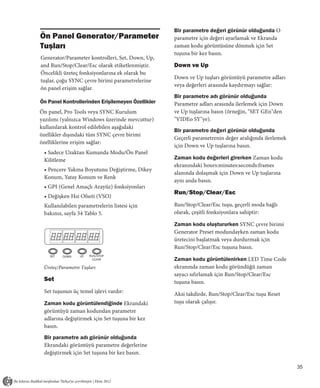
Generator/Parameter kontrolleri, Set, Down, Up,
and Run/Stop/Clear/Esc olarak etiketlenmiştir. Down ve Up
Öncelikli üreteç fonksiyonlarına ek olarak bu
Down ve Up tuşları görüntüyü parametre adları
tuşlar, çoğu SYNC çevre birimi parametrelerine
veya değerleri arasında kaydırmayı sağlar:
ön panel erişim sağlar.
Bir parametre adı görünür olduğunda
Ön Panel Kontrollerinden Erişilemeyen Özellikler Parametre adları arasında ilerlemek için Down
Ön panel, Pro Tools veya SYNC Kurulum ve Up tuşlarına basın (örneğin, "SET GEn"den
yazılımı (yalnızca Windows üzerinde mevcuttur) "VIDEo SY"ye).
kullanılarak kontrol edilebilen aşağıdaki
Bir parametre değeri görünür olduğunda
özellikler dışındaki tüm SYNC çevre birimi
Geçerli parametrenin değer aralığında ilerlemek
özelliklerine erişim sağlar:
için Down ve Up tuşlarına basın.
• Sadece Uzaktan Kumanda Modu/Ön Panel
Kilitleme Zaman kodu değerleri girerken Zaman kodu
ekranındaki hours:minutes:seconds:frames
• Pencere Yakma Boyutunu Değiştirme, Dikey
alanında dolaşmak için Down ve Up tuşlarına
Konum, Yatay Konum ve Renk
aynı anda basın.
• GPI (Genel Amaçlı Arayüz) fonksiyonları
Run/Stop/Clear/Esc
• Değişken Hız Ofseti (VSO)
Kullanılabilen parametrelerin listesi için Run/Stop/Clear/Esc tuşu, geçerli moda bağlı
bakınız, sayfa 34 Tablo 5. olarak, çeşitli fonksiyonlara sahiptir:
Zaman kodu oluştururken SYNC çevre birimi
LTC
Generator Preset modundayken zaman kodu
POSITIONAL VITC üretecini başlatmak veya durdurmak için
REFERENCE
BI-PHASE Run/Stop/Clear/Esc tuşuna basın.
GENERATE
SET DOWN UP RUN/STOP
CLEAR Zaman kodu görüntülenirken LED Time Code
DF
Üreteç/Parametre Tuşları ekranında zaman kodu göründüğü zaman
sayacı sıfırlamak için Run/Stop/Clear/Esc
Set tuşuna basın.
Set tuşunun üç temel işlevi vardır: Aksi takdirde, Run/Stop/Clear/Esc tuşu Reset
Zaman kodu görüntülendiğinde Ekrandaki tuşu olarak çalışır.
görüntüyü zaman kodundan parametre
adlarına değiştirmek için Set tuşuna bir kez
basın.
Bir parametre adı görünür olduğunda
Ekrandaki görüntüyü parametre değerlerine
değiştirmek için Set tuşuna bir kez basın.
35
40.
Yazma Modu
Saat Referansları ve
Parametre/Değer Yazma moduna girmek için: Seçenekleri
▪ Set tuşuna basın (zaman kod numaraları
Aşağıdaki bölümler her saat referansı seçimini
LED Time Code Ekranında göründüğü
ayrıntılı olarak açıklamaktadır. Saat veya konumsal
zaman). İlk basış ilk parametre adını "Set
referans seçimi, resim hızı ayarı ya da SYNC çevre
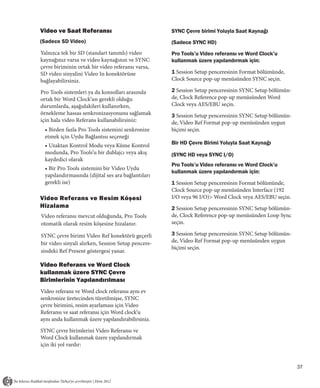
Gen"i görüntüler (zaman kodu üreteci için).
birimi örnekleme hızı ayarı ile ilgili temel bilgiler için
bakınız, Bölüm 2 "Kurulum ve Yapılandırma".
Üreteç Parametre kontrollerinin ilk sayfası Video Clock Seçenekleri
SYNC Çevre Birimleri her biri saat referansı için
Bir önceki SYNC çevre birimi ayarlarına bağlı
seçilebilen iki video girişi sağlar, Video Ref ve
olarak farklı bir parametre görüntülenebilir.
Video In.
Parametre seçenekleri arasında gezinmek için:
Ev Video Referansı (Siyah Renk Patlaması) için
▪ Mevcut parametreler arasında gezinmek için video Ref konektörünü kullanın.
Yukarı veya Aşağı tuşlarına basın. Tuşun basılı
tutulması parametreleri kaydırır. Video Ref portları sonlandırılmamış çevrim
bağlantılardır. Ikinci Video Ref portu
Yazmak üzere bir parametre seçmek için: kullanılmazsa, o zaman birlikte verilen
75-ohm BNC sonlandırıcıyı kullanarak
▪ İstenen parametre görüntülendiğinde, Set
sonlandırmanız gerekir.
tuşuna basın. Bu, o parametrenin geçerli
ayarlarına erişmeyi sağlar. Gelen Video için Video In konektörünü kullanın.
Parametre değerlerini yazmak için: MachineControl ile Seri Zaman Kodu
▪ Parametre değerleri görüntülenirken, mevcut MachineControl donanımlı Pro Tools sistemleri
değerler arasında geçiş yapmak için Yukarı veya SYNC çevre biriminin 9 pinli portlarının her biri
Aşağı tuşlarına basın. ya da bir Keyspan USA28XG USB seri adaptörü
(Mac) ya da COM port (Windows) aracılığıyla
Ön panel Üreteç/Parametre kontrollerinin tam
listesi için bakınız, Bölüm 5 "Ek İşlemsel seri zaman koduna senkronize olabilir. Machine-
Bilgiler". Control kullanırken, seri zaman kodunu
konumsal referans olarak ayarlayabilir, SYNC
çevre birimini bir Video Referansa kilitleyebilir
ve Pro Tools’uharici Word Clock olarak ayarlaya-
bilirsiniz.
MachineControl, 9-Pin Küme Emülasyon
modu da sağlar, ancak bu mod SYNC çevre
biriminin 9-pinli portlarının hiç biri
tarafından desteklenmez. Daha fazla bilgi
için bakınız, MachineControl Kılavuzu.
36
41.
Video ve SaatReferansı SYNC Çevre birimi Yoluyla Saat Kaynağı
(Sadece SD Video) (Sadece SYNC HD)
Yalnızca tek bir SD (standart tanımlı) video Pro Tools’u Video referansı ve Word Clock’u
kaynağınız varsa ve video kaynağının ve SYNC kullanmak üzere yapılandırmak için:
çevre biriminin ortak bir video referansı varsa,
SD video sinyalini Video In konektörüne 1 Session Setup penceresinin Format bölümünde,
bağlayabilirsiniz. Clock Source pop-up menüsünden SYNC seçin.
Pro Tools sistemleri ya da konsolları arasında 2 Session Setup penceresinin SYNC Setup bölümün-
ortak bir Word Clock’un gerekli olduğu de, Clock Reference pop-up menüsünden Word
durumlarda, aşağıdakileri kullanırken, Clock veya AES/EBU seçin.
örnekleme hassas senkronizasyonunu sağlamak 3 Session Setup penceresinin SYNC Setup bölümün-
için hala video Referans kullanabilirsiniz: de, Video Ref Format pop-up menüsünden uygun
• Birden fazla Pro Tools sistemini senkronize biçimi seçin.
etmek için Uydu Bağlantısı seçeneği
• Uzaktan Kontrol Modu veya Küme Kontrol Bir HD Çevre Birimi Yoluyla Saat Kaynağı
modunda, Pro Tools’u bir dublajcı veya akış (SYNC HD veya SYNC I/O)
kaydedici olarak
Pro Tools’u Video referansı ve Word Clock’u
• Bir Pro Tools sistemini bir Video Uydu
kullanmak üzere yapılandırmak için:
yapılandırmasında (dijital ses ara bağlantıları
gerekli ise) 1 Session Setup penceresinin Format bölümünde,
Clock Source pop-up menüsünden Interface (192
Video Referans ve Resim Köşesi I/O veya 96 I/O)> Word Clock veya AES/EBU seçin.
Hizalama 2 Session Setup penceresinin SYNC Setup bölümün-
Video referansı mevcut olduğunda, Pro Tools de, Clock Reference pop-up menüsünden Loop Sync
otomatik olarak resim köşesine hizalanır. seçin.
SYNC çevre birimi Video Ref konektörü geçerli 3 Session Setup penceresinin SYNC Setup bölümün-
bir video sinyali alırken, Session Setup pencere- de, Video Ref Format pop-up menüsünden uygun
biçimi seçin.
sindeki Ref Present göstergesi yanar.
Video Referans ve Word Clock
kullanmak üzere SYNC Çevre
Birimlerinin Yapılandırılması
Video referans ve Word clock referansı aynı ev
senkronize üretecinden türetilmişse, SYNC
çevre birimini, resim ayarlaması için Video
Referansı ve saat referansı için Word clock’u
aynı anda kullanmak üzere yapılandırabilirsiniz.
SYNC çevre birimlerini Video Referansı ve
Word Clock kullanmak üzere yapılandırmak
için iki yol vardır:
37
42.
Dijital Saat (AES/EBUveya Dijital Saat Hakkında
Word Clock) Seçenekleri
AES/EBU SYNC çevre birimi AES/EBU In
SYNC çevre birimini harici AES/EBU veya Word konektörü, gelen bir AES/EBU ses sinyalinin
Clock’a çözümlemek için: yalnızca saat kısmını tanır ve kullanır. Tüm ses
bilgisi gözardı edilecek ve SYNC çevre birimi
Pro Tools’tan:
AES/EBU Out konektörüne aktarılmayacaktır.
▪ Session Setup penceresinin SYNC Setup
bölümünde, Clock Reference pop-up menüsün- Word Clock Word Clock, 1x örnekleme hızında
den uygun dijital saat referansını seçin. (44.1, 48, 88.2, 96, 176.4 veya 192 kHz) çalışan
bir dijital saat referans sinyalidir. Pro Tools|HD
Ön panelden: arayüzleri, BNC tarzı Word Clock konektörlerine
1 Word/AES (SYNC HD) veya Digital (SYNC tahsis edilmiştir. Dijital mix konsolları,
I/O) seçmek için Clock Reference düğmesine DASH-standart dijital çok kanallı ses kayıt
basın. cihazları ve MDMler (modüler dijital çok kanallı
kayıt cihazları) dahil olmak üzere, çok çeşitli
2 Set tuşuna basın ve Digital Reference ("dI6
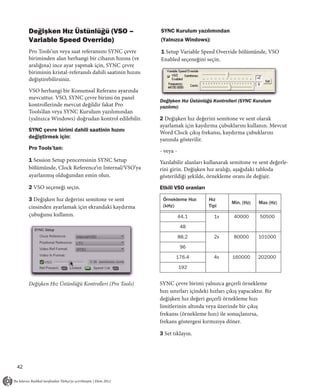
profesyonel ses cihazlarının Word Clock
rEF") görüntülemek için Yukarı ve Aşağı
tuşlarını kullanın. konektörleri vardır.
3 Set tuşuna basın. LED Time Code Ekranı Slave Clock (256x)
geçerli dijital referansı gösterir. Slave Clock (veya Super Clock), örnekleme
4 Kullanmak istediğiniz dijital saati seçmek için hızının 256 katında çalışan, eski Pro Tools|24
Yukarı veya Aşağı tuşlarını basın. MIX ses arayüzleri (örneğin 888|24, 882|20, 1622
• AES/EBU ("AES-E8U") ve ADAT Bridge gibi) tarafından kullanılan özel
bir saat biçimidir.
- veya -
• Word Clock ("I CLOC") Eski Pro Tools ses arayüzleri sadece Pro Tools 8
veya daha düşüğü tarafından desteklenmektedir.
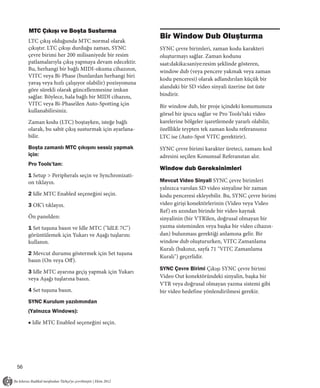
5 Set tuşuna basın.
Bir SYNC çevre birimi ve Pro Tools|HD ile eski
arayüzleri kullanırken, Master HD ses arayüzünüz
SYNC Kurulum yazılımından
(192 I/O, 192 Dijital I/O, 96 I/O veya 96i I/O) ilk
(Yalnızca Windows):
eski cihaza, 256x Slave Clock için yapılandırılmış
▪ SYNC Clock Ref pop-up menüsünden uygun Harici Clock Out konektörü aracılığıyla Slave
dijital saat referansı seçeneğini seçin. Clock vermelidir (Daha fazla bilgi için bakınız,
sayfa 61 "Base Clock").
Seçilen saat referans kaynağı uygun değilse veya
mevcut yapılandırma geçerli değilse, SYNC Pro Tools|HD ses arayüzü her zaman Loop Sync
çevre birimi ön panelinin sağ tarafında Kilitli kullanılarak bağlanır (Daha fazla bilgi için bakınız,
LED yanıp söner. sayfa 8 " Pro Tools Ses Arayüzleri için Saat").
Dijital saat sinyali konusunda ek bilgi için
bakınız, sayfa 73 "Dijital Saat Sinyal Türleri".
38
43.
LTC ve SaatReferansı Servo Kazancı ayarları şunlardır:
LTC, aynı zaman kodu sinyalinde hem konumsal LTC 0 (en hızlısı) Gelen LTC için en hızlı
bilgi hem de saat bilgisi sağlayabilir. LTC, analog çözülmeyi sağlar ama daha büyük titreşim oluşur.
bir parça veya bir VTR sesi, adresi veya iz Bu varsayılan ayardır ve hızlı kilitlemelerin kritik
parçası üzerine kaydedilebilir ve bunlar olduğu zamanlarda kullanılmalıdır.
üzerinden çalınabilir. Referans kümesi durdurul-
LTC 1 Ara bir hızlı ayar sağlar.
duğunda veya yavaş veya hızlı sarma hızlarında
(yaklaşık 10x oynatma hızı) oynatılırken LTC LTC 2 (ortalama) Ortalama bir kilitleme zamanı
okunamaz. LTC sinyali oynatma hızına yakın ve titreşim kalitesi sunar.
olana kadar Pro Tools kilitlenmez.
LTC 3 Ara bir yavaş ayar sağlar.
Saat referansı olarak LTC’ye çözümlerken, SYNC
LTC 4 (en yavaşı) LTC çözülmesinde en düşük
çevre birimi, sisteminizi farklı görev türleri için
titreşimi sunar, ancak tam bir çözülme sağlamak
optimize etmek için beş seçenek sunar. Bu, daha
altı ila on saniye sürebilir. titreşimin azaltılması
hızlı yanıt (hızlı kilit süresi kritik olduğu
veya ortadan kaldırılmasının kilit hızından daha
zamanlar için) ya da en yüksek ses kalitesi önemli olduğu analog bir master’dan ses yükleme
(örneğin, kritik laybackler sırasında) arasında işlemi için bu ayar en uygunudur. Bu ayarı
seçim yapmanızı sağlar. kullanırken, delmeden önce yeterli ön sarıma izin
LTC Servo Kazancı verdiğinizden emin olun.
Session Setup penceresi, LTC Saat Referansı Bir SYNC çevre birimini Doğrusal Zaman Kodu
için çözmek;
seçimleri için bir alt menü sağlar. Beş seçenek,
lineer zaman koduna kilitlenirken titremenin Pro Tools’tan:
etkilerini azaltmak için farklı servo kazancı ■ Session Setup penceresinin SYNC Setup
ayarları sağlar. bölümünde, Clock Reference pop-up menüsünden
Bağımsız modda, bu ayarlar ön panelde ve bir LTC ve Servo Kazanç ayarı seçin.
SYNC Kurulum yazılımında da mevcuttur. Ön panelden:
1 LTC seçmek için Clock Reference düğmesine basın.
2 Ön panelden LTC Servo Kazancı ayarlayın.
Bakınız, sayfa 63 "Servo Kazanç".
SYNC Kurulum yazılımından
Session Setup penceresinde Saat Referansı (Yalnızca Windows):
LTC seçenekleri
1 SYNC Setup bölümünde, Clock Reference
pop-up menüsünden Linear Timecode (LTC) seçin.
2 SYNC Setup, LTC Servo Gain Offset pop-up
menüsünden bir değer seçin.
39
44.
LTC Çıkış Seviyesinin/KazancınınAyarlanması Pilot Ton
LTC çıkış seviyesini/kazancını ayarlamak için: SYNC çevre birimleri, açık makara ses bant kayıt
Pro Tools’tan: cihazlarının belirli türlerine senkronize olmak (ya
da ses aktarımı) için, saat referansı için harici bir
1 Setup > Peripherals seçin ve Synchronization Pilot Ton sinyaline çözülebilir. Pilot Ton temelde bir
tıklayın.
60 Hz (NTSC) veya 50 Hz (PAL) sinüs dalga
2 LTC Ouıtput Level pop-up menüsünden bir tonudur. Pilot Ton, 1/4-inç analog ATR’ye sahip bir
değer seçin. film ya da video kamera arasında ortak bir
senkronizasyon referansı kurmak için konum filmi
3 OK tıklayın.
çekimlerinde kullanılır. Pilot Ton hiçbir konumsal
Ön panelden: bilgi içermez; sadece saat referansı sağlar.
1 Set tuşuna basın ve aşağıdakilerden birini Pilot ton referans frekansı olarak 60 Hz veya 50 Hz
görüntülemek için Yukarı ve Aşağı tuşlarını kullanmaya, Video Format ayarına göre SYNC
kullanın: çevre birimi karar verir. PAL ayarlandığında, pilot
• SYNC HD: LTC Level ("L7C LEUL") ton frekansı 50 Hz olarak kabul edilir. NTSC
- veya - ayarlandığında, 60 Hz varsayılır.
• SYNC I/O: LTC Gain ("L7C GAIn") Pilot Ton referans kaynağını SYNC çevre birimi
2 Set tuşuna basın. Bi-Phase/Tach/GPI/Pilot portuna bağlayın.
3 Uygun değerler (3 dBu’luk adımlarla) arasında SYNC çevre biriminin Pilot Ton’a çözülmesi için:
gezinmek için Yukarı veya Aşağı tuşlarını
Pro Tools’tan:
kullanın.
■ Session Setup penceresinin SYNC Setup
4 Set tuşuna basın.
bölümünde, Clock Reference pop-up menüsünden
LTC sinyalleri hakkında daha fazla bilgi için Pilot Tone seçin.
bakınız, sayfa 72 "LTC Sinyalleri".
Ön panelden:
■ Pilot seçmek için Clock Reference düğmesine
basın.
SYNC Kurulum yazılımından
(Yalnızca Windows):
■ SYNC Setup, Clock Reference pop-up menüsün-
den Pilot Tone seçin.
Pilot Ton hakkında ek bilgi için bakınız, Ek A,
sayfa 75 "Pilot Ton".
40
45.
Bi-Phase/Tach ve Saat SYNC Kurulum yazılımından
Referansı (Yalnızca Windows):
SYNC çevre birimleri bir saat referans olarak 1 SYNC Setup, Clock Ref pop-up menüsünden
kullanılmak üzere Bi-Phase/Tach bilgisine Bi-Phase/Tach seçin.
çözülebilirler. Bi-Phase/Tach konumsal
2 Sayfa 47 "Bi-Phase/Tach Başlama Resmi" ve
referansı senkronize edebilir, ancak bir referans
sayfa 47 "Bi-Phase/Tach Sinyali"nde açıklandığı
başlangıç adresi (diğer gereksinimler için
gibi uygun Pulse Per Frame ve Input Signal
bakınız, sayfa 48 "Bi-Phase Konum Budama") parametrelerini seçin.
sağlamanız gerekir. Pro Tools, Bi-Phase sinyali
gelene kadar kilitlenmez. Genellikle, saat referansı olarak Bi-Phase/Tach
kullandığınızda, bunu konumsal referans olarak
SYNC çevre birimi saat referansı için ta kullanıyor olursunuz (Bakınız sayfa 46
Bi-Phase/Tach yapılandırmak için: "Bi-Phase/Tach").
Pro Tools’tan:
Bi-Phase/Tach sinyali hakkında ek bilgi için
1 Pro Tools Session Setup penceresinin SYNC bakınız, Ek A, sayfa 74 "Bi-Phase/Tach"
Setup bölümünde, Positional Reference pop-up
menüsünden Bi-Phase seçin. SYNC çevre biriminin kendi dahili saatine
çözülmesi için:
2 Setup > Peripherals seçin ve Synchronization
tıklayın. Pro Tools’tan:
3 Pulse Per Frame girin ve sayfa 47 ■ Pro Tools Session Setup penceresinin SYNC
"Bi-Phase/Tach Başlama Resmi" ve sayfa 47 Setup bölümünde, Setup Reference pop-up
"Bi-Phase/Tach Sinyali"nde açıklandığı gibi menüsünden Internal/VSO seçin.
Input Signal ayarını seçin.
Ön panelden:
Ön panelden:
■ Internal/VSO seçmek için Clock Reference
1 Bi-Phase/Tach seçmek için Clock Reference düğmesine basın.
düğmesine basın.
SYNC Kurulum yazılımından
2 Sayfa 47 "Bi-Phase/Tach Başlama Resmi" ve (Yalnızca Windows):
sayfa 47 "Bi-Phase/Tach Sinyali"nde açıklandığı
gibi uygun Pulse Per Frame ve Input Signal SYNC Setup Setup Ref pop-up menüsünden
parametrelerini seçin. Internal/VSO seçin.
Bi-Phase/Tach referans saat kaynağı
herhangi bir nedenle (örneğin, kötü bir
bağlantı veya başka bir sinyal iletim sorunu
gibi) geçerli değilse, SYNC çevre birimi ön
panelinin en sağ ucundaki Kilitli LED yanıp
söner. SYNC çevre birimleri Bi-Phase
girişinde 12V’a kadar kabul eder.
41
46.
Değişken Hız Üstünlüğü(VSO – SYNC Kurulum yazılımından
Variable Speed Override) (Yalnızca Windows):
Pro Tools’un veya saat referansını SYNC çevre 1 Setup Variable Speed Override bölümünde, VSO
biriminden alan herhangi bir cihazın hızına (ve Enabled seçeneğini seçin.
aralığına) ince ayar yapmak için, SYNC çevre
biriminin kristal-referanslı dahili saatinin hızını
değiştirebilirsiniz.
VSO herhangi bir Konumsal Referans ayarında
mevcuttur. VSO, SYNC çevre birimi ön panel
Değişken Hız Üstünlüğü Kontrolleri (SYNC Kurulum
kontrollerinde mevcut değildir fakat Pro yazılımı)
Tools’dan veya SYNC Kurulum yazılımından
(yalnızca Windows) doğrudan kontrol edilebilir. 2 Değişken hız değerini semitone ve sent olarak
ayarlamak için kaydırma çubuklarını kullanın. Mevcut
SYNC çevre birimi dahili saatinin hızını Word Clock çıkış frekansı, kaydırma çubuklarını
değiştirmek için: yanında gösterilir.
Pro Tools’tan:
- veya -
1 Session Setup penceresinin SYNC Setup Yazılabilir alanları kullanarak semitone ve sent değerle-
bölümünde, Clock Reference’ın Internal/VSO’ya rini girin. Değişken hız aralığı, aşağıdaki tabloda
ayarlanmış olduğundan emin olun. gösterildiği şekilde, örnekleme oranı ile değişir.
2 VSO seçeneği seçin. Etkili VSO oranları
3 Değişken hız değerini semitone ve sent Örnekleme Hızı Hız
Min. (Hz) Max (Hz)
cinsinden ayarlamak için ekrandaki kaydırma (kHz) Tipi
çubuğunu kullanın. 44.1 1x 40000 50500
48
88.2 2x 80000 101000
96
176.4 4x 160000 202000
192
Değişken Hız Üstünlüğü Kontrolleri (Pro Tools) SYNC çevre birimi yalnızca geçerli örnekleme
hızı sınırları içindeki hızları çıkış yapacaktır. Bir
değişken hız değeri geçerli örnekleme hızı
limitlerinin altında veya üzerinde bir çıkış
frekansı (örnekleme hızı) ile sonuçlanırsa,
frekans göstergesi kırmızıya döner.
3 Set tıklayın.
42
47.
Çıkış Örnekleme HızınınPitch Bellek
ile Düzenlenmesi Pozisyonel Referans ve
Pitch Bellek, Saat Referansı kullanılamıyor olsa
Seçenekler
veya kilit aralığının dışına çıksa bile, çıkış Aşağıdaki bölümler, her uygun Pozisyonel Referans
örnekleme hızını sabit tutar. biçimi için ek bilgi sağlar.
◆ Pitch Bellek etkin olmadığında, Saat Referansı
Doğrusal Zaman Kodu
kaybolduğunda veya kilit aralığının dışına
çıktığında çıkış örnekleme hızı nominal örnekle- (LTC – Linear Time Code)
me hızı ayarına (örneğin, tam olarak 44.1 kHz) LTC genellikle bir ATR veya VTR sesinin üzerine
döner.
boşaltılır. Profesyonel VTR'lerde tipik olarak
◆ Pitch Bellek etkinleştirildiğinde, Saat Referansı LTC2ye yönelik bir adres ya da işaret parçası
kaynağı kaybolsa bile Pro Tools çözülmüş bulunur. Eğer standart bir ses bandı ile çalışıyorsa-
örnekleme hızında oynatmaya ve kaydetmeye nız, neredeyse kesinlikle LTC ile çalışıyor olursunuz.
devam eder. Eğer bir video kaseti ile çalışıyorsanız, LTC veya
◆ SYNC çevre birimi, ünite kapansa ve tekrar VITC ya da her ikisi ile çalışmanız mümkün olabilir.
açılsa bile, siz değiştirene kadar Pitch Bellek LTC, Mutlak bir kodun enterpolasyonu olarak ta
ayarını korur.
oluşturulabilir. Bu, zaman kodu DAT makinelerinin,
Pitch Belleği yapılandırmak için: DA-88’lerin ve birçok dijital VTR'lerin çalışma
şeklidir. LTC, nasıl kaydedilmiş ya da oluşturulmuş
Pro Tools’tan:
olursa olsun, SYNC çevre birimine bir ses sinyalleri
1 Setup > Peripherals seçin ve Synchronization serisi olarak gelir.
tıklayın.
LTC bir konumsal referans ve bir saat referansı
2 Pitch Memory Enabled seçeneğini seçin. olarak aynı anda kullanılabilir.
3 Set tıklayın. LTC’yi SYNC çevre birimi konumsal referans
olarak kullanmak için:
Ön panelden:
Pro Tools’tan:
1 Set tuşuna basın ve Pitch Hold ("PICH HLd")
görüntülemek için Yukarı ve Aşağı tuşlarını ■ Session Setup penceresinin SYNC Setup bölümün-
kullanın. de, Positional Reference pop-up menüsünden
2 Set tuşuna basın. LTC’yi seçin.
3 On ve Off arasında geçiş yapmak için Yukarı Ön panelden:
veya Aşağı tuşlarına basın. ■ LTC’yi seçmek için Positional Reference düğmesi-
4 Set tuşuna basın. ne basın.
SYNC Kurulum yazılımından
(Yalnızca Windows):
■.Pitch Memory Enabled tıklayın
43
48.
SYNC Kurulum yazılımından Eğer 4’ten daha düşük bir Freewheel süre değeri
girerseniz, SYNC çevre birimi otomatik 4 ayarlana-
(Yalnızca Windows):
caktır; 40’dan büyük bir Freewheel değeri girerse-
■ SYNC Setup Positional Ref pop-up niz, SYNC çevre birimi otomatik olarak 40 olarak
menüsünden Linear Time Code (LTC) seçin. belirleyecektir.
Uygun saat referansını, örnekleme hızını, Ön panelden:
resim hızını ve filibir süresini seçtiğinizden
1 Set tuşuna basın ve Freewheel Length ("FrEE
emin olun. Ayrıca LTC sinyalinin, SYNC
LEn") görüntülemek için Yukarı ve Aşağı tuşlarını
çevre birimi LTC In konektörüne düzgün
kullanın.
yönlendirilmiş olduğundan emin olun.
2 Freewheel süresi seçenekleri görüntülemek için
Freewheel Süresi Set tuşuna basın.
Freewheel süresi (freewheel zaman kodu),
3 Uygun seçenekler ("4 Fr" veya dört kareden, "40
zaman kodu düşer veya başka bir şekilde
Fr" veya 40 kareye) arasında gezinmek için Yukarı
kesilirse bunu üretmeye devam etmesi için
veya Aşağı tuşlarına basın.
SYNC çevre birimini maksimum resim sayısı
(4 artışlarla, 4 ila 40 resim) için yapılandırır. 4 Set tuşuna basın.
Freewheel ayarları, SYNC çevre birimi
SYNC Kurulum yazılımından
Dahili/Üretme modunda olduğunda göz ardı
edilir. (Yalnızca Windows):
Zaman Kodu Freewheel Örneği ■ SYNC Setup Freewheel Duration pop-up
menüsünden bir değer seçin.
30 fps’lik bir Pro Tools oturumunda,
Freewheel Süresi/Zaman Kodu Freewheel 28 VITC ve Konumsal Referans
kare ise, SYNC çevre birimi, ya gelen zaman
kodu sinyali yenilenene kadar ya da 28 kare VITC, video sinyalinin parçası olarak gömülü olan
geçilinceye kadar, hangisi önce gerçekleşirse, zaman kodu bilgisi olduğundan, VTR duraklatıldı-
oluşturmaya devam edecektir. ğında veya yavaşça ilerlediğinde VITC okunabilir.
Pro Tools ile çalışırken, bu, belirli video resimleri-
Freewheel süresini ayarlamak için: nin bölgelerini Otomatik Tespit yapabilmek için
Pro Tools’tan: VITC kullanılabileceği anlamına gelir.
Video in’e karşı Video Ref
■ Session Setup penceresinin Time Code
Settings bölümünde, zaman kodu Freewheel Sürekli saat referansı sağlamak için, mümkün
için bir resim sayısı girin. olduğu zamanlarda, Video In yerine Video Ref
girişini saat referansınız olarak kullanın. Video Ref
SYNC çevre birimi, 4 kare artışla, 4 ila 40
(ve ev senkronizasyonu) kullanırken video resmi
kare arası Freewheel süresi değerlerini kabul
kaybolursa, SYNC çevre birimi, Video Ref girişin-
eder, ancak Pro Tools 1 ila 120 kare arası
deki siyah renk patlaması sinyaline çözülmüş olarak
(MTC okuyucular için) süre değerlerine izin
kalacaktır.
verir.
44
49.
VITC’i SYNC çevrebirimi konumsal referans Otomatik LTC/VITC Konumsal
olarak kullanmak için: Referansı
Pro Tools’tan: Otomatik LTC/VITC modunda, SYNC çevre
birimi, hangisinin en iyi zaman kodu sinyali
■ Session Setup penceresinin SYNC Setup aldığına bağlı olarak, LTC ve VITC arasında
bölümünde, Positional Reference pop-up otomatik olarak geçiş yapar. Bu, ön panelde
menüsünden VITC seçin. LTC ve VITC konumsal referans LED’leri (her
Ön panelden: ikisi de yanar) tarafından ve ön panel zaman
kodu ekranında dakikalar ve saniyeler arasında
■ VITC seçmek için Positional Reference bir ondalık nokta ile gösterilir.
düğmesine basın.
Yavaş hızlarda LTC okunabilir ve LTC okuna-
SYNC Kurulum yazılımından mazken, (VITC, yavaş hızlarda ve beklemede
(Yalnızca Windows): okunabilirken), VITC yüksek hızlarda (mekik
hızları, örneğin) okunamaz. Otomatik
■ SYNC Setup, Positional Reference pop-up LTC/VITC, LTC ve VITC’in elle ayarlamak
menüsünden Vertical Interval Time Code zorunda kalmadan en iyi performansı göster-
(VITC) seçin. mesini sağlar.
VITC ile İlgili Ek Ayarlar
Aynı kaset LTC ve VITC sinyalleri için
SYNC Çevre birimi Ayarları Uygun saat farklı değerlere sahipse, otomatik
referansını, örnekleme hızını, resim hızını ve LTC/VITC’i devre dışı bırakarak sadece
referans LTC’yi çalıştırdığınızdan emin
Freewheel süresini ayarladığınızdan emin olun.
olun. Aksi takdirde, Pro Tools bandın boşta
Bağlantılar ve Kaynaklar Varsa, VITC-striped veya oynatıyor olmasına bağlı olarak farklı
video sinyalinizin Video In konektörüne (bir yerlere lokalize olabilir.
Video Ref konektörüne değil) yönlendirildi-
Otomatik LTC/VITC Gereksinimleri
ğinden emin olun. Saat referansı olarak bir
siyah renk patlama sinyali kullanıyorsanız, bir • LTC sinyalinin SYNC çevre birimi LTC In
Video Ref konektörüne bağlayın. konektörüne yönlendirildiğinden emin olun.
Video In’deki video sinyali kaybolabilirken, • VITC-striped video sinyalinin SYNC çevre birimi
aksine Video Ref girişindeki bir siyah renk Video In konektörüne (bir Video Ref konektörüne
patlama sinyali her zaman mevcut olacağın- değil) yönlendirildiğinden emin olun.
dan, VITC ile çalışırken, Saat Referansı olarak • Eşleşen kodun hem LTC hem VITC parçalarınız-
Video Ref (Video In yerine) kullanmanızı da (ve varsa, ekrandaki video penceresi yakma)
öneririz. olduğundan veya dizildiğinden emin olun.
• VITC Okuması için Otomatik veya doğru hat çifti
seçtiğinizden emin olun.
• Uygun saat referansı, örnekleme hızı, resim hızı
ve freewheel süresi seçeneklerini seçtiğinizden
emin olun.
45
50.
Konumsal referans içinOtomatik LTC/VITC Bi-Phase/Tach
seçmek için:
Bi-Phase/Tach sinyaller,i saat referansı sinyalleridir ve
Pro Tools’tan:
kendi konumsal bilgilerini içermezler. Ancak, SYNC
■ Session Setup penceresinin SYNC Setup Çevre Birimlerinin konumsal bilgiyi hesaplamaları
bölümünde, Positional Reference pop-up için yeterli bilgiyi içerirler.
menüsünden Auto LTC/VITC seçin.
Bi-Phase/Tach’tan konumsal referans hesaplamak
Ön panelden: için, SYNC çevre birimine bir başlangıç resmi adresi
■ Positional Reference düğmesine, hem LTC hem ve belirli bir resim başına sinyal değeri verilmelidir.
VITC LED'leri aynı anda yanıncaya (bu, Bu ilgili ayarların her biri aşağıdaki bölümlerde
Otomatik LTC/VITC’yi gösterir) kadar basın. açıklanmıştır.
SYNC Kurulum yazılımından Bi-Phase/Tach’ı konumsal referans için
kullanmak için:
(Yalnızca Windows):
1 Aşağıdakilerden birini yapın:
■ SYNC Setup, Positional Ref pop-up menüsün-
den Auto LTC/VITC seçin Pro Tools’tan:
Auto Switch LTC/VITC hakkında ek bilgi ve • Session Setup penceresinin SYNC Setup bölümün-
örnekler için bakınız, Ek A, sayfa 72 "Auto de, Positional Reference pop-up menüsünden
Switch LTC/VITC". Bi-Phase seçin.
Seri Zaman Kodu Ön panelden:
SYNC çevre birimleri, MachineControl özellikli • Bi-Phase seçmek için Positional Reference düğmesi-
sistemlerin, seri zaman kodu kullanımı aracılığıy- ne basın.
la harici 9-pin aktarımlarını uzaktan kontrol
SYNC Kurulum yazılımından
etmesine ya da takip etmesine izin veren 9-pin
bağlantı noktası sağlar. (Yalnızca Windows):
MachineControl donanımlı Pro Tools sistemleri • SYNC Setup, Positional Ref pop-up menüsünden
için, herhangi bir 9-pinli porttan gelen seri zaman Bi-Phase/Tach seçin.
kodu konumsal referans için kullanılabilir. 2 Sayfa 47, "Bi-Phase/Tach Başlangıç Resmi"
Seri zaman kodunun SYNC Çevre Birimleri bölümünde belirtildiği gibi başlangıç resmini
ile kullanımı ile ilgili ayrıntılar için, ayarlayarak ve diğer Giriş Sinyalleri seçeneklerini
MachineControl Kılavuzu'na bakınız. uygun şekilde ayarlayarak devam edin.
Seri zaman kodunu SYNC çevre birimi
konumsal referansı olarak kullanmak için:
■ Session Setup penceresinin SYNC Setup
bölümünde, Positional Reference pop-up
menüsünden Serial Time Code seçin.
46
51.
Bi-Phase/Tach Başlangıç Resmi SYNC Kurulum yazılımı yardımcı programı
Bi-Phase/Tach sinyalini bir konumsal referans (Yalnızca Windows):
olarak kullanmak için, SYNC çevre birimi ayrıca
filmin belli bir resminin zaman kodu adresini 1 SYNC Setup Generator/Bi-Phase Preset
bilmelidir. Bu konumsal ilişki filmi cihazını belirli bölümünde, başlangıç resminin zaman kodu
bir resimde bekleterek ve Bi-Phase/Tach başlangıç değerini saat:dakika:saniye:resim olarak girin.
resmi parametresini kullanarak SYNC çevre 2 Set’i tıklayın.
birimini eşdeğer zaman kodu değerine ayarlayarak
kurulur. Bi-Phase/Tach Sinyali
Bi-Phase/Tach başlangıç çerçevesini ayarla- Bi-Phase/Tach sinyali aşağıdakilerden herhangi
mak için: birine ayarlanabilir:
Pro Tools’tan: Bi-Phase: FWD = A leads B A kare dalga, B kare
dalganın ilerisinde olduğunda, Bi-Phase sinyalin
1 Pro Tool’ta oynatma imlecini istenilen zaman yönü “İleri”dir.
kodu konumuna yerleştirin.
FWD = B leads A B kare dalga, A kare dalganın
2 Setup > Peripherals seçin ve Seynchronization ilerisinde olduğunda, Bi-Phase sinyalin yönü
tıklayın. “İleri”dir.
3 Reset Bi-Phase düğmesini tıklayın. Tach: FWD = B is Low B sinyali "düşük" bir
SYNC çevre birimindeki Zaman Kodu Ekranı durumdayken, Tach sinyalinin hızı ve yönü
oturum zaman kodu değerini eşleştirmek için ("r-n-d") “İleri”dir.
güncellenecektir. Tach: FWD = B is High B sinyali "yüksek" bir
Ön panelden: durumdayken, Tach sinyalinin hızı ve yönü
("r-n-d") “İleri”dir.
1 Set tuşuna basın ve Set Gen ("SE7 6En")’i
görüntülemek için Yukarı ve Aşağı tuşlarını Bir Bi-Phase/Tach giriş sinyalinin yönünü
kullanın. tanımlamak için:
2 Zaman kod sayılarını görüntülemek için Set Pro Tools’tan:
tuşuna basın. Zaman kodu alanlarından biri 1 Setup > Peripherals seçin ve Synchoronization
(saat:dakika:saniye:resim) yanıp söner. tıklayın.
3 Parametre değerleri arasında gezinmek için 2 Bi-Phase/Tach Wiring pop-up menüsünden
Yukarı veya Aşağı tuşlarına basın. aşağıdaki ayarlardan birini seçin:
4 Bir zaman kodu ayarı ayarlamak ve sonraki alana • Bi-Phase: FWD = A leads B
geçmek için Yukarı ve Aşağı tuşlarına aynı anda
basın ve bırakın. • Bi-Phase: FWD = B leads A
• Tach: FWD = B is Low
5 SYNC çevre birimini İstediğiniz üreteç başlama
zamanına getirinceye kadar tekrar edin. • Tach: FWD = B is High
6 Set tuşuna basın. 3 Set'e tıklayın.
LED Time Code Ekranının yanıp sönmesi durur ve
başlangıç zamanını gösterir.
47
52.
Ön panelden: Bir Bi-Phase/Tach sinyalinin resim başına sinyal
değerini ayarlamak için:
1 Set tuşuna basın ve Bi-Phase/Tach Input Signal
("bIPH 5I6") görüntülemek için Yukarı ve Aşağı Pro Tools’tan:
tuşlarını kullanın. 1 Setup > Peripherals seçin ve Synchoronization
2 Set tuşuna basın. tıklayın.
3 Parametre değerlerini kaydırmak için Yukarı ve 2 Bi-Phase/Tach Pulses/Frame alanına 2 ile 254
Aşağı tuşlarını kullanın: arasında bir değer girin.
• "A LEAd b": Bi-Phase: FWD = A leads B 3 OK’e tıklayın.
• "b LEAd A": Bi-Phase: FWD = B leads A Ön panelden:
• "r-n-d LO": Tach: FWD = B is Low 1 Set tuşuna basın ve Bi-Phase/Tach Pulses Per
• "r-n-d HI": Tach: FWD = B is High Frame ("bIPH PPF") görüntülemek için Yukarı ve
Aşağı tuşlarını kullanın.
4 Set tuşuna basın.
2 Set tuşuna basın. LED Time Code Ekranı mevcut
SYNC Kurulum yazılımı yardımcı programı PPF değerini görüntüler.
(Yalnızca Windows): 3 Parametre değerleri (2-254 resim başına sinyal)
1 SYNC Setup, Bi-Phase/Tach Parameters arasında gezinmek için Aşağı ve Yukarı tuşlarını
bölümünde, Wiring pop-up menüsünden aşağıdaki kullanın. Tuşlardan birini basılı tutmak, daha
ayarlardan birini seçin: yüksek bir hızda ilerlemeyi sağlayacaktır.
• Bi-Phase: FWD = A leads B 4 Set tuşuna basın.
• Bi-Phase: FWD = B leads A SYNC Kur yazılımından
• Tach: FWD = B is Low (yalnızca Windows)
• Tach: FWD = B is High 1 SYNC Setup Bi-Phase/Tach Parameters bölümün-
de, Pulses/Frame alanına 2 ile 254 arasında bir
2 Set tıklayın.
değer girin
Bi-Phase/Tach Resim Başına Sinyal (PPF –
2 Set’i tıklayın.
Pulses Per Frame)
Bi-Phase Konum Kırpma
Bi-Phase veya Tach cihazları tarafından çıkış
yapılan resim başına sinyal sayısı için çeşitli Konumsal referans olarak bi-phase kullanırken,
standartlar vardır. SYNC çevre birimini, Pro herhangi bir zamanda Bi-Phase-to-time kodu
Tools’tan, ön panelden veya SYNC Kur yazılımının çevirisini kırpabilirsiniz. Yukarı tuşuna her
Pulse Per Frame ayarını (yalnızca Windows) basıldığında zaman adresi bir resim ilerler. Aşağı
kullanarak, 2 ila 254 resim başına sinyal işlemesi tuşuna her basıldığında zaman adresi bir resim
için ayarlayabilirsiniz. Ayarın, harici cihazın yavaşlar. Geri dönüp daha önce programladığınız
Bi-Phase/Tach kadlayıcısının PPF hızıyla eşleşmesi başlangıç adresini düzeltebilmek için, kaç kez
gerekir. bastığınızı unutmayın.
48
53.
Harici bir zamankodu kaynağına bir ofset uygula-
Time Code Ofsetlerinin Telafisi mak için:
Pro Tools uygulamasında, gelen zaman kodunun ■ Session Setup penceresinin External Time Code
görüntülenmesini dengeleyebilirsiniz. Zaman Offsets bölümünde, bir ofset alanına bir zaman girin.
kodu gösteriminin, oturum başlama zamanına
(örneğin, farklı bir zamanda başlayan kaynak Harici MMC, 9-Pin, Sync ve Uydu zaman kodu
malzeme gibi) uymasını ya da sabit sayıda bir kaynaklarına aynı ofseti uygulamak için:
resimle kalıcı bir biçimde ofset olan kaynak
■ Session Setup penceresinde, aynı ofset değerini
malzemenin telafisini (bazı rengi düzeltilmiş
tüm cihazlara uygulamak için link seçeneğini seçin.
Video temelleri ile olduğu gibi) istediğinizde
kullanışlıdır.
Pro Tools, beş farklı Harici Zaman Kodu Zaman Kodunun Üretilmesi ve
Dengeleme ayarı sağlar. Bu dengelemeler şunları
içerir:
Yenilenmesi
SYNC çevre birimleri, çeşitli kaynaklardan zaman
• MMC (MIDI Makine Kontrolü)
adresleri elde ederek, aynı anda LTC, VITC ve
• 9-Pin (Küme Kontrolü) MTC üretebilir:
• SYNC HD, SYNC I/O veya diğer çevre
◆ Konumsal Referans, LTC VITC, ya da Bi-Phase
birimleri gibi senkronizasyon çevre birimleri olduğunda, SYNC çevre birimi, bu kaynaklardan
(MIDI Zaman Kodu sağlayan MIDI arayüzleri birinin zaman adresinine göre, eş zamanlı olarak
gibi) LTC, VITC ve MTC üretir.
• Örnek Dengeleme
◆ Konumsal Referans Serial Time Code olduğun-
Bu dengeleme tiplerinin her biri için özel değerler da, SYNC çevre birimini LTC üretmek için
tanımlanabilir ya da hep beraber ayarlamak için ayarlayabilirsiniz.
MMC, 9-Pin, Sync ve Uydu bağlayabilirsiniz.
SYNC çevre birimleri tarafından üretilen
Pozitif ve negatif ofset değerleri Pro Tools zaman zaman kodu, oturumun Pull Up ve Pull Down
ayarlarını takip etmez.
kodu ekranına sırasıyla daha sonra veya daha
önce girilebilir.
Okuma/Yenileme Modu
Ofsetler ve SYNC Çevre Birimi Zaman Kodu Bu modda, SYNC çevre birimi, zaman kodunu
ekranı harici konumsal referans bilgisine (LTC veya
SYNC çevre birimi ön panel ekranı, Pro Tools’ta VITC zaman kodu veya Bi-Phase/Tach sinyali)
uygulanan herhangi bir Harici Zaman Kodu Ofset dayalı olarak yeniler. Belirli koşullara göre,
ayarından bağımsız olarak, gerçek gelen zaman seçilen konumsal referanstan üç tip zaman kodu
kodunu görüntülenmeye devam eder. (LTC, VITC ve MTC) aynı anda yenilenebilir.
49
54.
LTC, VITC veMTC’nin Üreteç Ön Ayar Modu
Okunması/Yenilenmesi için Gereksinimler
Bu modda, SYNC çevre birimi, Üreteç Ön Ayar
LTC Harici konumsal referans normal şekilde, Zamanına bağlı bir başlangıç saatinden dahili
1x ileri hızı (± %8) ile hareket edilmelidir. olarak zaman kodu üretir. SYNC çevre birimi ön
panel kontrollerini veya SYNC Kurulum
VITC Konumsal referans, ileri veya geri,
herhangi bir okunabilir hızda, LTC veya yazılımını kullanarak, zaman kodu üretimini
Bi-Phase/Tach olmalıdır. Konumsal referans başlatabilir, durdurabilir, devam ettirebilir veya
VITC ise SYNC çevre birimi VITC’i yenileme- sıfırlayabilirsiniz.
yecektir.
Üreteç Ön Ayar Modunda zaman kodu oluştu-
MTC SYNC çevre biriminin sürekli MTC rurken, SYNC çevre birimi zaman kodu üreteci,
yenilemesi için, harici konumsal referans aşağıdaki kurala dayalı olarak, üç olası kaynaktan
normal şekilde, 1x ileri hızı (± %8) ile hareket birine çözülür (kilitli):
edilmelidir. Bu hız aralığının ve yönünün
dışında, MTC her 200 milisaniyede bir, ◆ Saat Referansı, Internal, LTC, Pilot Tone,
patlamalarla üretilir. Bu MTC-slaved cihazların Bi-Phase/Tach, Digital (AES/EBU) veya Digital
her iki yönde de ve sıfıra doğru hızlarda (Word Clock) olarak ayarlanmışsa, zaman kodu
düzgün VITC veya Bi-Phase okumalarını üreteci seçilen saat referansına kilitlenir.
sağlar. SYNC çevre birimi, geçerli bir konumsal
referans sinyalini tekrar algıladığı anda, tekrar - veya -
MTC yenilemeye başlar.
◆ Saat Referansı iki video girişinden (Video Ref
Boş zaman MTC çıkışını isteğe bağlı olarak
susturmak için bakınız, sayfa 56 "MTC veya Video In) birine ayarlanmışsa, zaman kodu
Çıkışı ve Boşta Sessiz". üreteci, Video Ref girişine referans olacaktır.
Video Referansı ile Resim Hızı Kısıtlamaları
Konumsal referans LTC veya VITC ise, SYNC
çevre birimi, gelen zaman kodu adresleri ile Herhangi bir üreteç modunda, Saat Referansı bir
eşleşen zaman kodu adresleri üretecektir. video girişine (Video Ref veya Video In)
Konumsal referans bir Bi-Phase/Tach sinyali ayarlanmışsa, Pro Tools, gelen video resim
ise, SYNC çevre birimi, önceden ayarlanmış hızında zaman kodu üretmek için sınırlandırılır.
Bi-Phase başlama zamanından başlayan zaman
kodu adresleri üretecektir. (Daha fazla bilgi SYNC çevre birimleri ile, seçtiğiniz Zaman Kodu
için bakınız, sayfa 47 "Bi-Phase/Tach Başlangıç Hızı video formatına bağlıdır:
Resmi".) • NTSC için sadece 29.97 FPS veya 29.97 FPS
DROP seçebilirsiniz.
• PAL için sadece 25 FPS seçebilirsiniz.
Üreteç Ön Ayar modunda, Saat Referansı bir
video girişine ayarlıysa, 24 fps, SYNC çevre
birimi zaman kodu biçimi olarak kullanılamaz.
50
55.
Üreteç Başlama Zamanı LTC Üretimi/Yenilenmesi
Üretecin başlangıç resmini ayarlamak için
LTC’nin Yenilenmesi
Pro Tools’tan:
SYNC çevre birimleri, harici konumsal
■ Session Setup penceresini sisteminize ve referans normal, 1x ileri hızında (± %10) her
mevcut projenize uygun olarak yapılandırın. hareket ettiğinde LTC üretecektir.
Daha fazla bilgi için, Pro Tools Başvuru
Kılavuzu'na bakın. LTC’nin Bölüm 2, "Kurulum ve
Yapılandırma"da açıklandığı şekilde doğru
Ön panelden:
olarak yönlendirilmiş olduğundan emin olun.
1 Set tuşuna basın ve Set Gen ("SE7 6En") Eğer SYNC çevre birimi LTC çıkış sinyali
görüntülemek için Yukarı ve Aşağı tuşlarını seviyesini ayarlamanız gerekiyorsa, bakınız
kullanın. sayfa 40 "LTC Çıkış Seviyesi/Kazancının
Ayarlanması". SYNC çevre birimi LTC servo
2 Set tuşuna basın. Zaman kodu ekran alanla- kazancını da, sayfa 63 "Servo Kazanç"ta
rından birisi yanıp söner. açıklanan şekilde ayarlayabilirsiniz.
3 Yanıp sönen değeri yükseltmek veya düşür- LTC’yi yenilemek için:
mek için Yukarı veya Aşağı tuşlarına basın.
Pro Tools’tan:
4 Bir zaman kodu ayarlamak ve sonraki alana
■ Session Setup penceresinin Sync Setup
geçmek için, Yukarı veya Aşağı tuşlarına aynı
bölümünde, herhangi bir harici konumsal
anda basın ve bırakın.
referans seçin.
5 SYNC çevre birimini istediğiniz üreteç Ön panelden:
başlama zamanına ayarlayıncaya kadar tekrar
edin. ■ Bir harici bir konumsal referans (Generate
seçmeyin) seçmek için Positional Reference
6 Set tuşuna basın. SYNC çevre birimi, ünite düğmesine basın.
kapanıp tekrar açılsa bile ayarı siz değiştirene
kadar tutar. SYNC Kurulum yazılımından
(Yalnızca Windows):
■ SYNC Setup Positional Ref pop-up menü-
sünden bir harici bir konumsal referans seçin.
SYNC çevre birimi, geçerli bir konumsal
referans sinyalini alır almaz kısa sürede LTC’yi
yeniler.
51
56.
LTC Üretimi VITC Üretimi/Yenilenmesi
Üreteç Ön Ayar modunda, SYNC çevre birimi, VITC üretmek veya yenilemek için bir SYNC çevre
harici veya dahili bir saat referansı kullanarak birimi kullandığınızda, VITC’ı varolan bir video
LTC üretebilir. LTC’nin doğru yönlendirildiğin- sinyalinin içine yerleştiriyorsunuzdur. Giriş
den ve başlamadan önce tüm diğer aygıtlarınızın aşağıdaki kurala göre türetilmiştir.
düzgün yapılandırılmış olduğundan emin olun.
Gerekirse, hedef aygıt için giriş seviyesini VITC Video Kaynağı Kuralı
ayarlayın.
SYNC çevre birimleri iki video girişine ("Video In"
LTC üretmek için: ve "Video Ref ") sahiptir. Aşağıdaki kural VITC’in
Pro Tools’tan: bu iki sinyalden hangisine uygulandığını açıklar.
1 Genişletilmiş Transport penceresinde, Gen ◆ Saat Referansı iki video girişinden birine
LTC tıklayın. ayarlanmışsa, VITC, Video Ref girişindeki video
sinyaline uygulanacaktır.
2 Pro Tools kaydetmeyi veya oynatmayı başlatın.
Pro Tools, zaman adresleri oturum zaman ◆ Konumsal Referansın ve Saat Referansının diğer
hattına senkronize edilmiş olarak LTC üretmeye tüm kombinasyonları altında, VITC, Video In
başlaması için SYNC çevre birimine talimat verir. konektöründeki video sinyaline uygulanacaktır.
Ön panelden:
Ek olarak, SYNC çevre birimi, bir harici kaynaktan
1 Generate seçmek için Positional Reference VITC okurken yeni VITC eklemeyecektir. Bu, video
düğmesine basın. akışında mevcut VITC’in kaybını önlemek için bir
güvenlik özelliğidir. Konumsal Referans VITC veya
2 Set,Yukarı ve Aşağı tuşlarını kullanarak, zaman
Auto Switch LTC/VITC’e ayarlandığında VITC
kodu başlangıcını saat:dakika:saniye:resim olarak
yapılandırın. Talimatlar için bakınız, sayfa 51 hiçbir zaman eklenmez.
"Üreteç Başlangıç Zamanı". Örnek Video Girişi Yapılandırması
3 Üretimi başlatmak için, Run/Stop/Clear/Esc Bir ortak durum, bir kaynak VTR’den (veya
tuşuna basın ve bırakın.
doğrusal olmayan bir video yazma sistemi) bir
SYNC Kurulum yazılımından hedef VTR’ye (veya doğrusal olmayan bir video
(Yalnızca Windows): yazma sistemi) video aktarmaktadır. Video kaynak
sinyali, VITC Video Kaynağı kuralına göre SYNC
1 Positional Ref pop-up menüsünden Generate çevre birimi video giriş konektörlerinden birine
seçin. bağlanır.
2 Generator/ Bi-Phase Preset bölümünde, zaman
kodu başlangıç saatini saat:dakika:saniye:resim
cinsinden girin. 00:00:00:00 yapmak için Zero
tıklayın.
3 Üretimi başlatmak için Run tıklayın.
4 İstenen LTC uzunluğunu üretmeyi bitirdiğiniz-
de Stop düğmesini tıklayın.
52
57.
SYNC çevre birimiVideo Out sinyali hedef SYNC çevre birimi, VITC’i yeniler ve video sinyali
cihaza bağlıdır. SYNC çevre birimi, bundan üzerine ekler (geçerli bir saat referansı sinyali ve
sonra ikinci VTR’nin videoteybini VITC ile konumsal referans sinyali alır almaz).
çizebilir. (Aynı zamanda, bir window dub
Ön panelden, harici konumsal referansa dayalı
eklemek isteyebilirsiniz. Bakınız, Sayfa 56, "Bir
VITC yenilemek için:
Window dub Oluşturma").
1 Video kaynağını SYNC çevre birimi Video Ref
LTC’nin aksine, SYNC çevre birimleri
konektörüne bağlayın ve sinyali SYNC çevre
ileri ve geri zaman kodu adresleri ile
VITC’i yenileyebilir. birimi Video In konnektörüne çevrim yapın.
2 Set tuşuna basın ve VITC Insertion ("VI7C
Orijinal VITC kodunun yıkımını önlemek için, In5") görüntülemek için Yukarı ve Aşağı tuşlarını
SYNC çevre birimi, VITC’in okunduğu aynı kullanın.
video akışı üzerine (yenilemek) VITC’ı yeniden
uygulamayacaktır. 3 Set tuşuna basın.
LTC LTC’i bir konumsal kaynak olarak kullan- 4 On ve Off arasında geçiş yapmak için Yukarı ve
mak istiyorsanız, Auto LTC/VITC seçmeyin. Aşağı tuşlarını kullanın.
External SYNC çevre biriminin harici bir 5 VITC Insertion seçmek için Set tuşuna basın.
konumsal referansa dayalı VITC yenilemesi için,
6 Uygun video formatını (NTSC veya PAL)
hem bir saat referansı, hem bir konumsal referans
seçtiğinizden emin olun.
seçmeniz gerekir.
7 Set tuşuna basın ve VITC Generate Lines ("6En
Pro Tools’tan, harici konumsal referansa
dayalı VITC yenilemek için: LINE") görüntülemek için Yukarı ve Aşağı
tuşlarını kullanın.
1 SYNC çevre biriminin bir video kaynağı ve
video hedefi ile aynı doğrultuda bağlı olduğun- 8 Set tuşuna basın. Varsayılan hat çifti, ayrıca
dan emin olun. önerilen SMPTE ayarı da olan 14/16’dır.
2 Peripherals diyalog penceresinin Synchroniza- 9 Parametre değerleri arasında ilerlemek için
tion sayfasında VITC Insertion Enabled seçili Yukarı ve Aşağı tuşlarını kullanın ve bir VITC hat
olduğundan emin olun. çifti seçin.
3 Gerekirse, Peripherals diyalog penceresinin 10 Set tuşuna basın. LED Time Code Ekranı
Synchronization sayfasında, VITC Generate zaman kodu numaralarını gösterecektir.
Lines pop-up menüsünden Line Pair seçin. 11 Geçerli saat ve konumsal referanslarını seçin.
4 Session Setup penceresinin SYNC Setup SYNC çevre birimi VITC’i yeniler ve video
bölümünde, geçerli bir saat referansı ve konumsal sinyalinin üzerine ekler (geçerli bir konumsal
referans seçin ve uygun video formatını (NTSC referans sinyalini alır almaz).
veya PAL, projeye bağlı olarak) seçtiğinizden
emin olun. Yönergeler için bakınız, sayfa 64
"Video Biçimi/Sistemi".
53
58.
SYNC Kurulum yazılımınıkullanarak harici Pro Tools kullanarak Dahili VITC üretmek için:
konumsal referansa dayalı VITC yenilemek
1 SYNC çevre biriminin bir video kaynağı ve video
için (yalnızca Windows):
hedefi ile aynı doğrultuda bağlı olduğundan emin
1 SYNC çevre biriminin bir video kaynağı ve olun.
video hedefi ile aynı doğrultuda bağlandığın- 2 Peripherals diyalog penceresinin Synchronization
dan emin olun. sayfasında VITC Insertion Enabled seçili olduğun-
dan emin olun.
2 VITC Insertion Enabled seçili olduğundan
ve uygun video formatını (NTSC veya PAL) 3 Gerekirse, Peripherals diyalog penceresinin
seçtiğinizden emin olun. Synchronization sayfasında, VITC Generate Lines
pop-up menüsünden hat çiftini seçin.
3 Gerekirse, hat çiftini yapılandırmak için
VITC Generate Lines menüsünü kullanın. 4 Session Setup penceresinin SYNC Setup
bölümünde, geçerli bir saat referansı ve konumsal
4 Uygun saat referansını seçin. referans seçin ve uygun video formatını (NTSC
veya PAL, projeye bağlı olarak) seçtiğinizden emin
5 SYNC Setup Positional Reference pop-up olun. Yönergeler için bakınız, sayfa 64 "Video
menüsünden LTC veya Bi-Phase/Tach seçin: Biçimi/Sistemi".
SYNC çevre birimi VITC’i yeniler ve video 5 Pro Tools’u çevrimiçi yapın.
sinyalinin üzerine ekler (geçerli bir konumsal
referans sinyalini alır almaz). 6 Pro Tools kaydını veya oynatmasını başlatın. Pro
Tools, zaman adresleri oturum zaman hattına
Dahili VITC Üretimi senkronize edilmiş olarak LTC üretmeye başlaması
için SYNC çevre birimine talimat verir.
SYNC çevre birimleri, integral zaman kodu
üretme özelliğini kullanarak, dahili olarak Ön panel kontrollerini kullanarak Dahili VITC
VITC üretebilir. Bu modda (Pozisyonel üretmek için:
Referans düğmesi = Generate), değişken bir 1 SYNC çevre biriminin bir video kaynağı ve video
başlangıç saati ile harici bir saat referansını hedefi ile aynı doğrultuda bağlı olduğundan emin
veya bir SYNC çevre birimi dahili kristalini olun.
saat referansı olarak kullanabilirsiniz.
2 Set tuşuna basın ve VITC Insertion ("VI7C In5")
Dahili olarak VITC oluştururken, ekleme, görüntülemek için Yukarı ve Aşağı tuşlarını
upstream Video referansına göre zamanlan- kullanın. Ayrıntılı talimatlar için bakınız, sayfa 61
mamışsa, tekrarlanan veya atlanan VITC "VITC Ekleme".
resimleriyle karşılaşabilirsiniz. Bakınız, sayfa 3 VITC Insertion On ve Off arasında geçiş yapmak
71 "VITC Zamanlama Kuralı" ve sayfa 52 için Yukarı ve Aşağı tuşlarını kullanın.
"VITC Video Kaynağı Kuralı".
4 On seçildiğinde, Set tuşuna basın.
5 Set tuşuna basın ve VITC Generate Lines ("6En
LINE") görüntülemek için Yukarı ve Aşağı tuşlarını
kullanın.
6 Set tuşuna basın. Varsayılan hat çifti, aynı
zamanda önerilen SMPTE ayarı da olan 14/16’dır.
54
59.
7 Parametre değerleriarasında ilerlemek için 6 Generator/Bi-Phase Preset bölümünde
Yukarı ve Aşağı tuşlarını kullanın ve bir VITC saat:dakika:saniye:resim cinsinden, zaman kodu
hat çifti seçin. başlangıç saatini girin. 00:00:00:00 şeklinde
sıfırlamak için, Zero tıklayın.
8 Set tuşuna basın.
7 Set tuşuna basın. Genellikle, bu noktada hedef
9 Positional Reference düğmesini kullanarak
VTR’yi video kaydetmek için donatmalısınız,
Generate seçin.
böylece VITC video sinyaline eklenebilecek ve
10 Saat kodu başlama zamanını ayarlayın. hedef videoteybine kaydedilebilecektir. Seçtiğiniz
Talimatları için bakınız, sayfa 51 "Üreteç saat referansının gerçekten var olduğundan ve
Başlama Zamanı ". çalışıyor olduğundan ve gelen video sinyali ile
senkronize olduğundan emin olun.
11 Hedef VTR’yi video kaydı için donatın,
böylece VITC video sinyaline eklenebilecek ve 8 Başlatmak için Run tıklayın. Zaman kodu
hedef videoteybine kaydedilebilecektir. adresleri artmaya başlayacaktır.
12 Seçtiğiniz saat referansının gerçekten var 9 Üretme işlemini duraklatmak veya durdurmak
olduğundan ve çalışıyor olduğundan emin olun, istediğinizde Stop tıklayın.
sonra SYNC çevre birimi Run düğmesine basın.
Üretiyor ya da yeniliyor olmanızdan
Zaman kodu adresleri artmaya başlayacaktır.
bağımsız olarak, SYNC çevre birimi video
VITC’ı ön panelden duraklatmak veya girişlerinin birinde aktif bir video sinyali
durdurmak için: bulunması gerekir. Makinenin
durakladığını, durduğunu ya da
■ Üretme işlemini duraklatmak veya durdurmak çözüldüğünü kontrol edin.
istediğinizde Run/Stop/Clear/ESC tuşuna basıp
bırakın. MTC Üretimi/Yenilenmesi
SYNC Kurulum yazılımı (yalnızca Windows) MTC (MIDI Time Code) seri dijital bir
kullanarak dahili VITC üretmek için: sinyaldir. Birçok yönden, çeşitli MIDI aygıtları
tarafından kullanılabilen duyulmaz bir LTC
1 SYNC çevre biriminin bir video kaynağı ve
türü olarak düşünebilirsiniz.
video hedefi ile aynı doğrultuda bağlı olduğun-
dan emin olun. MTC, standart bir DIN tipi 5 pinli dişi MIDI
2 VITC Insertion Enabled seçili olduğundan ve konektör olan, SYNC çevre birimi MTC Out
uygun video formatını (NTSC veya PAL) konektöründen edinilebilir.
seçtiğinizden emin olun.
MTC’yi kullanmak için, MTC Out’u, MTC’yi
3 Gerekirse, VITC Generate Lines pop-up tanıyıp kullanabilen bir cihazın MIDI In
menüsünü kullanarak VITC’ın hangi hat çifti konnektörüne bağlayın. Genellikle bu bir
üzerine üretileceğini seçin. konsol, sıralayıcı, birleştirici veya örnekleyici
4 SYNC Setup Clock Ref pop-up menüsünü bir klavye, bir tambur makinesi veya başka bir
kullanarak, uygun saat referansını seçin. cihaz olacaktır.
5 Positional Ref pop-up menüsünden, Generate
seçin.
55
60.
MTC Çıkışı veBoşta Susturma
Bir Window Dub Oluşturma
LTC çıkış olduğunda MTC normal olarak
çıkıştır. LTC çıkışı durduğu zaman, SYNC SYNC çevre birimleri, zaman kodu karakteri
çevre birimi her 200 milisaniyede bir resim oluşturmayı sağlar. Zaman kodunu
patlamalarıyla çıkış yapmaya devam edecektir. saat:dakika:saniye:resim şeklinde gösteren,
Bu, herhangi bir bağlı MIDI-okuma cihazının, window dub (veya pencere yakmak veya zaman
VITC veya Bi-Phase (bunlardan herhangi biri
kodu penceresi) olarak adlandırılan küçük bir
yavaş veya hızlı çalışıyor olabilir) pozisyonuna
alandaki bir SD video sinyali üzerine üst üste
göre sürekli olarak güncellenmesine imkan
sağlar. Böylece, hala bağlı bir MIDI cihazını, bindirir.
VITC veya Bi-Phase’den Auto-Spotting için Bir window dub, bir proje içindeki konumunuza
kullanabilirsiniz.
görsel bir ipucu sağlar ve Pro Tools’taki video
Zaman kodu (LTC) boştayken, isteğe bağlı karelerine bölgeler işaretlemede yararlı olabilir,
olarak, bu sabit çıkış susturmak için ayarlana- özelllikle teypten tek zaman kodu referansınız
bilir. LTC ise (Auto-Spot VITC gerektirir).
Boşta zamanlı MTC çıkışını sessiz yapmak SYNC çevre birimi karakter üreteci, zamanı kod
için: adresini seçilen Konumsal Referanstan alır.
Pro Tools’tan:
Window dub Gereksinimleri
1 Setup > Peripherals seçin ve Synchronizati-
on tıklayın. Mevcut Video Sinyali SYNC çevre birimleri
yalnızca varolan SD video sinyaline bir zaman
2 Idle MTC Enabled seçeneğini seçin. kodu penceresi ekleyebilir. Bu, SYNC çevre birimi
3 OK’i tıklayın. video girişi konektörlerinin (Video veya Video
Ref) en azından birinde bir video kaynak
Ön panelden: sinyalinin (bir VTR’den, doğrusal olmayan bir
1 Set tuşuna basın ve Idle MTC ("IdLE 7C") yazma sisteminden veya başka bir video cihazın-
görüntülemek için Yukarı ve Aşağı tuşlarını dan) bulunması gerektiği anlamına gelir. Bir
kullanın. window dub oluştururken, VITC Zamanlama
Kuralı (bakınız, sayfa 71 "VITC Zamanlama
2 Mevcut durumu göstermek için Set tuşuna
Kuralı") geçerlidir.
basın (On veya Off).
SYNC Çevre Birimi Çıkışı SYNC çevre birimi
3 Idle MTC ayarına geçiş yapmak için Yukarı
veya Aşağı tuşlarına basın. Video Out konektöründeki sinyalin, başka bir
VTR veya doğrusal olmayan yazma sistemi gibi
4 Set tuşuna basın. bir video hedefine yönlendirilmesi gerekir.
SYNC Kurulum yazılımından
(Yalnızca Windows):
■ Idle MTC Enabled seçeneğini seçin.
56
61.
Ön panel kontrollerinikullanarak bir zaman kodu
Pro Tools kullanarak bir zaman kodu
penceresini bir video sinyaline eklemek için:
penceresini bir video sinyaline eklemek için:
1 Set tuşuna basın ve Burn Enabled ("burn EnA")
1 Setup > Peripherals seçin ve Synchronization görüntülemek için Yukarı ve Aşağı tuşlarını
tıklayın. kullanın.
2 Enable Dub Window seçin. 2 Set tuşuna basın. Ekran, Window Burn için
mevcur On ya da Off ayarını gösterir.
3 İlgili pop-up menüden, şu window dub
görünüm ayarlarından herhangi birini 3 Parametre değerleri arasında geçiş yapmak için
yapılandırın: Dikey Konum, Yatay Konum, Aşağı ve Yukarı tuşlarını kullanın.
Boyut ve Renk.
4 Set tuşuna basın.
Dikey Konum Window dub’ın dikey konumu-
Seçilen konumsal referansa dayanarak, zaman
nu video karesinin alt kısmına göre ayarlar.
kodu karakter üreteci, zaman kodu adreslerini,
Seçenekler, %10 artışlarla, Alttan %10 ila Alttan
SYNC çevre biriminden geçen herhangi bir video
%50 arasında değişir.
sinyali üzerine yazar.
"Alttan %10" dikey konumu, standart
SYNC Kur yazılımı (yalnızca Windows)
"güvenli başlık" alanının dışındadır ve bu,
kullanarak bir zaman kodu penceresini bir
bazı video monitörlerinde
video sinyaline eklemek için:
görünmeyebileceği anlamına gelir.
1 SYNC Setup Dub Window bölümünde, Window
Yatay Konum Window dub’ın video karesi Enabled seçeneğini seçin.
içinde ilgili yatay konumunu ayarlar. Seçenekler,
Aşırı Sol, Sol, Orta, Sağ ve Aşırı Sağ’dır. 2 Dikey Konum, Yatay Konum ve Renk için
pop-up menüler ile window dub görünümünü
"Aşırı” yatay konumlar, standart "güvenli
belirtin.
başlık" alanının dışındadır ve bu, bazı
video monitörlerinde görünmeyebileceği Varsayılan window dub ayarları, sayfa 68
anlamına gelir. "Fabrika Ayarlarına Dönme"de listelenmiştir.
Boyut Window dub’ın ilgili boyutunu (Küçük
veya Büyük) ayarlar.
Renk Window dub içindeki zaman kodu
numaralarının rengini ve window dub arka
planının rengini ayarlar. Seçenekler, White on
Black Bkgnd; Black on White Bkgnd; White on
Video Bkgnd; veya Black on Video Bkgnd içerir
("Video Bkgnd" window dub arka planını,
zaman kodu numaraları video sinyalinin tam
üstüne gelecek şekilde saydam yapar). Varsayı-
lan ayar White on Black Bkgnd’dur.
4 OK’e tıklayın.
57
Bölüm 5
Ek İşlemselBilgiler
Ön Panel Üreteç/Parametre Kontrolleri
Bu bölüm, SYNC çevre birimi ön panelindeki çok fonksiyonlu Set, Down, Up ve Run/Stop/Clear/Esc
tuşlarının uygun parametrelerinin ayrıntılarını vermektedir. Çok fonksiyonlu Üreteç/Parametre tuşları
hakkında ayrıntılı bilgi için bakınız, sayfa 35 "Ön Panel Üreteç/Parametre Tuşları".
Parametreler
SYNC çevre birimi parametreleri, dört adet Üreteç/Parametre tuşu kullanılarak seçilir ve düzenlenir.
SYNC çevre birimi ön panel parametrelerini seçmek için:
1 Set tuşuna basın.
2 Aşağıda açıklanan uygun parametreler arasında gezinmek için Yukarı ve Aşağı tuşlarını kullanın.
Üreteç/Parametre Ekranındaki 7-parçalı LED’ler, bazı parametre adlarını harfleri temsil etmek için
rakamları kullanılarak (örneğin "S" veya "s" için "5") kısaltır. Aşağıdaki tablo, bu kısaltmaları tanımlar.
59
64.
SYNC çevre birimiön paneli parametrelerin gösterimi Set Generator Start Time
LED Parametre SYNC çevre birimi zaman kodu üreteci için bir
başlangıç saati ayarlamanızı sağlar.
SE7 6En Ayar Üreteci Başlama Zamanı
dI6 rEF Dijital Referans
SPL FrEC Örnekleme Frekansı (Hızı)
Bakınız, Sayfa 51 "Üreteç Başlangıç Zamanı".
PuLL r7E 1 Pull Up/Down %0.1
PuLL r7E4 Pull Up 4.167%, Down 4.0% Dijital Saat Referansı
bASE CLOC Harici Saat Çıkışı SYNC çevre birimi, dijital saat referansı için AES/EBU
veya Word Clock (1x) kullanabilir.
VI7C InS VITC Ekleme
rdr LInE (VITC) Okuyucu Hattı
6En LInE (VITC) Üretim Hattı
Bakınız, Sayfa 38 "Dijital Saat (AES/EBU veya Word
burn EnA Pencere Yazma On/Off Clock) Seçenekleri".
FrEE LEn Freewheel Süresi
Örnekleme Hızı
L7C LEUL/GAIn LTC Çıkış Seviyesi/Kazancı
SYNC çevre birimi örnekleme hızını seçer.
SErVo Gn LTC Servo Kazancı
PICH HLd Pitch Tutma On/Off
bIPH PPF Bi-Phase Resim Başına Sinyal
Bakınız,Sayfa 29 "Örnekleme Hızı".
bIPH SI6 Bi-Phase Sinyal Yapılandırma
VIdEO SY Video Formatı (NTSC/PAL) Çekme Hızı
Hd VIdEo HD Video Formatı (Sadece SYNC HD) İki adet Çekme Hızı ayarı, geçerli örnekleme hızı için
% 0.1 ve % 4 Pull Up veya Pull Down etkinleştirir.
IdLE 7C Boşta MTC On/Off
dEvicE id Cihaz ID (Sadece SYNC HD)
USd CPA7 USD Uyumluluk Modu On/Off
(Sadece SYNC I/O)
Pull Rate1 % 0.1 Pull Up veya Pull Down etkinleş-
tirmenizi sağlar.
Pull Rate4 Mümkün olduğunda, % 4,167 Pull Up
veya % 4,0 Pull Down etkinleştirmenizi sağlar
60
65.
Ana Saat VITC Okuma Hatları
Word Clock Out portunu yapılandırır. Seçenek- Bu ayar, VITC kaynağı için gelen videonun hangi
ler, Session (1x ana oturum örnekleme hızı), hat çiftinin kullanılacağını belirler.
veya 256x (Slave Clock cihazları için) içerir.
VITC okuma hatlarını seçmek için:
Oturum örnekleme hızı 44.1, 88.2 iken, ana 1 Set, Down ve Up tuşlarını kullanarak, VITC
örnekleme hızı 44.1 kHz'dir ya da oturum Okuma Hatları ("rdr LInE")’nı seçin.
örnekleme hızı 48, 96 veya 192 kHz
olduğunda ana örnekleme hızı 176.4 kHz veya 2 Set tuşuna basın.
48 kHz’dir.
3 Aşağıdakileri içeren parametreleri kaydır-
VITC Ekleme mak için Aşağı ve Yukarı tuşlarını kullanın:
VITC seçildiğinde, SYNC çevre birimi video • SYNC çevre biriminin tüm hatları arayıp
girişlerinden birinde bir video sinyali mevcut otomatik olarak ilk geçerli hat çiftini
olduğunu ve SYNC çevre biriminin VITC seçeceği, Auto (ALL-LInE)
takılması için geçerli bir modda olduğunu • Seçilmiş olan bir okuma hattı çifti.
varsayarak, giden video üzerine eklenir.
4 Set tuşuna basın.
VITC Üretim Hatları
Bu ayar, SYNC çevre biriminin VITC eklediği
Ön paneli kullanarak SYNC çevre birimini Video Out konektöründeki video sinyalinin
VITC eklemek için yapılandırmak için: hat çiftini belirler. Normalde, bu, varsayılan
14/16 ayarında bırakılmalıdır.
1 Set, Down ve Up tuşlarını kullanarak, VITC
Insertion ("VI7C InS") seçin.
2 Set tuşuna basın.
3 On/Off arasında geçiş yapmak için Aşağı ve VITC üretim hatlarını seçmek için:
Yukarı tuşlarını kullanın.
1 Set, Down ve Up tuşlarını kullanarak, VITC
4 Set tuşuna basın. Generate Lines ("6En LIn") seçin.
2 Set tuşuna basın. LED Time Code Ekranı
mevcut hatları görüntüler.
3 Parametre değerlerini kaydırmak için Aşağı
ve Yukarı tuşlarını kullanın.
4 Set tuşuna basın. SYNC çevre birimi, ünite
kapatılsa ve yeniden açılsa bile, değişirilinceye
kadar ayarı tutacaktır.
61
66.
Window dub/Yazma Freewheel süresini ayarlamak için:
Bu ayarı etkinleştirdiğinizde, bir window dub’ı 1 Set, Down ve Up tuşlarını kullanarak,
gelen bir video sinyali üzerine bindirebilirsiniz. Freewheel Length ("FrEE LEn") seçin.
2 Set tuşuna basın. LED Time Code Ekranı,
resimler halinde, geçerli ayarı gösterir.
Ön panel, window dub’ı etkinleştirmenizi sağlar 3 Parametre değerlerini kaydırmak için Aşağı ve
ancak herhangi bir pencere seçeneği ayarlama- Yukarı tuşlarını kullanın.
nıza izin vermez.
4 Set tuşuna basın.
Ön panelden SYNC çevre birimi window dub’ı
LTC Çıkış Seviyesi/Kazancı
etkinleştirmek veya devre dışı bırakmak için:
SYNC çevre birimi LTC çıkışının ses seviyesini
1 Set, Down ve Up tuşlarını kullanarak, Burn
-24 DBu - +9 dBu arasında ayarlar. SYNC HD
Enabled ("burn EnA") seçin.
aşağıdaki şekli gösterir:
2 Set tuşuna basın.
3 On/Off arasında geçiş yapmak için Aşağı ve
Yukarı tuşlarını kullanın.
4 Set tuşuna basın. SYNC çevre birimi, ünite SYNC I/O şunu gösterir:
kapatılsa ve yeniden açılsa bile, değişirilinceye
kadar ayarı tutacaktır.
Pro Tools ve SYNC Kurulum yazılımı window
dub talimatları için bakınız, sayfa 56 "Bir
Adım adım LTC seviyesi talimatları için
Window Dub Oluşturma". Varsayılan ekran
bakınız, sayfa 40 "LTC Çıkış Seviyesi/Kazancı
ayarları için bakınız, sayfa 68 "SYNC Çevre
Ayarı".
Birimi Varsayılan Değerleri".
LTC çıkış seviyesini ayarlamak için:
Freewheel Uzunluğu/Süresi
1 Set, Down ve Up tuşlarını kullanarak, LTC
Freewheel Uzunluğu, gelen zaman kodu
LEvel/Gain (SYNC HD’de "L7C LEUL" veya
kesildiğinde, SYNC çevre biriminin zaman
kodunu yenilemeye devam edeceği süreyi SYNC I/O’da "L7C GAIn") seçin.
ayarlar. 2 Set tuşuna tekrar basın. LED Time Code
Ekranı geçerli ayarı dBu cinsinden gösterir.
3 Parametre değerlerini kaydırmak için Aşağı
ve Yukarı tuşlarını kullanın.
Bu özelliğin açıklaması için bakınız, sayfa 44
"Freewheel Süresi". 4 Set tuşuna basın.
62
67.
Servo Kazanç Pitch Bellek/Tutma
Bu ayar, kullanıcı tarafından seçilebilen bir Pitch Bellek, SYNC çevre birimini yumuşak hızlı,
LTC servo kazanç ofseti sağlar. Beş adet serbest çalışan bir LTC’ye çözümlerken yararlı-
seçenek, lineer zaman koduna kilitlenirkenki dır. Pitch Bellek etkinleştirildiğinde, SYNC çevre
titreme etkilerini azaltmak için farklı servo birimi bilinen en son saat referansına hızına
kazanç ayarları sağlar. Ön panel Servo Kazanç karşılık gelen bir aralıkta (örnekleme hızı)
ayarları Pro Tools’ta bulunan aynı ayarlara kalacaktır.
karşılık gelir:
0000 (LTC 0 - en hızlı) Gelen LTC için en
hızlı çözülmeyi ama daha büyük titreşimi
sağlar. Bu varsayılan ayardır ve hızlı kilitleme-
ler kritik olduğu zaman kullanılmalıdır. Dijital olarak başka bir cihaza aktarmak ve
alıcı cihazın doğru örnekleme hızını
-0001 (LTC 1) Ara bir hızlı ayar sağlar. aldığından emin olmak istiyorsanız Pitch
Belleği kapatın.
-0002 (LTC 2 - ortalama) Ortalama bir
kilitleme zamanı ve titreşim kalitesi sunar. Ayrıca, Pro Tools’a analog bir transfer
yapıyorsanız ve kaydın Session Setup
-0003 (LTC 3) Ara bir yavaş ayar sağlar. penceresi tarafından belirlenen kesin
örnekleme hızında yapıldığından emin
-0004 (LTC 4 - akıcı) LTC çözülmesinde en olmak istiyorsanız Pitch Belleği kapatın.
düşük titreşimi sağlar, ancak tam çözülme
sağlamak altı ila on saniye sürebilir. Titreşi- SYNC çevre birimi Pitch Bellek özelliğini
min azaltılması veya ortadan kaldırılmasının etkinleştirmek veya devre dışı bırakmak için:
kilitleme hızından daha önemli olduğu,
1 Set, Down ve Up tuşlarını kullanarak, Pitch
analog bir masterdan ses yükleme durumla-
Hold ("PICH HLd") seçin.
rında bu ayar en uygunudur. Bu ayarı
kullanırken, delme öncesinde yeterli ön 2 Set tuşuna basın.
sarıma izin verdiğinizden emin olun.
3 On/Off arasında geçiş yapmak için Aşağı ve
Yukarı tuşlarını kullanın.
4 Set tuşuna basın. SYNC çevre birimi, kapatılsa
bile, değişiklik yapılıncaya kadar ayarı tutar.
LTC servo kazancı ayarlamak için:
1 Set, Down ve Up tuşlarını kullanarak,
Servo Gain ("SErVo Gn") seçin.
2 Set tuşuna basın.
3 Parametre değerlerini kaydırmak için
Aşağı ve Yukarı tuşlarını kullanın.
4 Set tuşuna basın.
63
68.
Bi-Phase/Tach Resim BaşınaSinyal Video Formatı/Sistemi
Bi-Phase/Tach, resim başına sinyal de dahil Hem gelen, hem giden video sinyalleri için formatı
olmak üzere çeşitli ayarlar içerir. Bu ayar, (NTSC veya PAL) seçer.
zaman kodu resmi başına Bi-Phase/Tach
sinyalinin sayısını ayarlar.
NTSC Kuzey ve Güney Amerika, Japonya ve
Bir Bi-Phase/Tach sinyali için resim başına dünyanın bazı diğer bölümlerinde standart.
sinyal değerini ayarlamak için:
PAL Avrupa, Asya ve Afrika'nın çoğunda kullanılır.
1 Set, Down ve Up tuşlarını kullanarak, SECAM video kullanıcıları (Fransa, Rusya ve
Bi-Phase/Tach Puşlse Per Frame ("bIPH PPF") dünyanın diğer bölümleri için) PAL seçmelidir.
seçin.
Doğru video formatını seçtiğinizden emin
2 Set tuşuna basın. olun. Eğer yanlış bir format seçtiyseniz SYNC
çevre birimi sizi uyarmaz.
3 Parametre değerlerini kaydırmak için Aşağı
ve Yukarı tuşlarını kullanın.
Bir video sistemi seçmek için:
4 Set tuşuna basın. SYNC çevre birimi,
kapatılsa bile, değişiklik yapılıncaya kadar 1 Set, Down ve Up tuşlarını kullanarak, Video
ayarı tutar. System ("VIdEo SY") seçin.
Bi-Phase/Tach Giriş Sinyali 2 Set tuşuna basın.
Diğer Bi-Phase/Tach parametrelerine ek 3 Aşağıdaki parametreler arasında geçiş yapmak
olarak, giriş sinyali Bi-Phase/Tach sinyalinin için Aşağı ve Yukarı tuşlarını kullanın:
yönünü tanımlar. • NTSC ("n75C")
• PAL ("PAL")
4 Set tuşuna basın. SYNC çevre birimi, kapatılsa
bile, değişiklik yapılıncaya kadar ayarı tutar.
Tam yönergeler için bakınız, sayfa 47
"Bi-Phase/Tach Sinyali".
64
69.
HD Video Formatı 3 Bir video referans hızı seçmek için Aşağı ve
Yukarı tuşlarını kullanın.
(Sadece SYNC HD)
4 Set tuşuna basın. SYNC çevre birimi,
Saat Referansı, Video Referansına (HD) ayarlı kapatılsa bile, değişiklik yapılıncaya kadar ayarı
olduğu zaman video referansı hızını seçer. tutar.
MTC Boşta Sessiz
SYNC çevre birimi, MTC zaman kodu ürettiği
Aşağıdaki artan video referansı hızları ön panel zaman sürekli çıkış yapar. Bu çıkış, isteğe bağlı
ekranında mevcuttur: olarak, zaman kodu (LTC) boştayken kapatıla-
• Yavaş PAL 23.976 bilir.
• Yavaş PAL 24
• 720p - 23.976
• 720p - 24
• 720p - 25
Bakınız, sayfa 56 "MTC Çıkışı ve Boşta Sessiz ".
• 720p - 29.97
• 720p - 30 Cihaz Kimliği
• 720p - 50 (Sadece SYNC HD)
• 720p - 59.94
SYNC HD’nin cihaz kimliğini, SYNC HD (Pro
• 720p - 60
Tools 7.4 veya üstü ile kullanım için) ve SYNC
• 1080p - 23.976 I/O (Pro Tools 7.3 veya daha düşüğü ile
• 1080p - 24 kullanım için) arasında değiştirir.
• 1080p - 25
• 1080p - 29.97
• 1080p - 30
• 1080i - 47.95 Bakınız, sayfa 13 "Bir SYNC I/O’nun Emulasyonu".
• 1080i - 48
USD Uyumluluk Modu
• 1080i - 50
• 1080i - 59.94 (Sadece SYNC I/O)
• 1080i - 60 Bu ayar, eski Pro Tools MIX sistemlerini ve diğer
• 1080p - 50 USD-uyumlu ses sistemlerini desteklemek için
• 1080p - 59.94 Evrensel Slave Sürücü (USD - Universal Slave
• 1080p - 60 Driver) emulasyonunun açılmasını sağlar.
Bir HD video formatı seçmek için:
1 Set, Down ve Up tuşlarını kullanarak,
HD Video ("Hd UidEo") seçin.
2 Set tuşuna basın.
65
70.
Pro Tools parçalarınıFader Start Başlat ve
Fader Start Kullanma Durdur için yapılandırmak için:
Fader Start, Pro Tools’taki sönümleyicilerin 1 iki yeni yardımcı giriş parçası oluşturmak için
harici aygıtları oynatmak ve durdurmak için New Track diyalog kutusunu kullanın. Zaten
tetiklemesini sağlar.
Auxiliary Input parçalarınız varsa, birinciyi ve
SYNC çevre birimlerinin toplam altı GPI çıkışları ikinciyi (Edit penceresinde en üstteki, Mix
vardır: İki TTL seviyeli ve dört röle. Bu çıkış pencerede en soldaki) kullanacaksınız.
kombinasyonu hep beraber, Fader Start yeteneği
sağlamaya yarar. 2 Pro Tools oturumundaki ilk görünür Auxiliary
Input parçası -120 dB üzerinde olduğunda, GPI
Fader Start kullanımının özel kablolama
Röle çıkışı 3 (Fader Start # 1) etkin olacak, aksi
gereksinimi vardır. Bakınız, sayfa 94 "Fader
Start için GPI Röle Kablolama". halde devre dışı bırakılacaktır.
Fader Start’ı uygulamak için, Pro Tools, bir Benzer şekilde, bir Pro Tools oturumundaki
oturumdaki ilk iki görünür yardımcı giriş ikinci görünür Auxiliary Input parçası -120 dB
kanalını GPI 0 ve 1 Röle çıkışlarına eşler (ilk üzerinde olduğunda, GPI Röle çıkışı # 4 (Fader
önce, Mix penceresinde soldan sağa, Edit Start # 2) etkin olacak, aksi halde devre dışı
penceresinde üstten alta). bırakılacaktır.
Eğer Pro Tools Mix veya Edit pencerelerindeki
Örnek Fader Start Uygulaması
kanal şeritlerini yeniden düzenlerseniz, iki GPI
Tipik bir senaryoda, Fader Start özelliği bir CD çıkışı mevcut durumu yansıtacak şekilde dinamik
çaların başlatılmasını kontrol eder. CD çalar olarak güncelleştirilir. Fader Start kanalı Parçayı
çıkışları, bir Pro Tools stereo Aux Girişine Göster (gizli olmayan) durumunda olmalıdır. Ek
yönlendirilir. Aux kanalın sönümleyicisi -120 GPI bilgisi için bakınız, sayfa 94 "Fader Start için
dB üzerine taşındığında, CD çalar otomatik GPI Röle Kablolama".
olarak başlar. Aynı şekilde, Fader -120 dB altına
taşındığında çalma otomatik olarak durur.
SYNC Çevre Birimi
Osilatörünün Kalibresi
Parçaları yeniden düzenlemek için, Mix
penceresinde Parça Adını sola veya sağa SYNC çevre birimleri, yerleşik kristal osilatörü-
sürükleyin veya Edit penceresinde yukarı nün frekansını kalibre etme özelliği sağlar. Bu,
veya aşağı sürükleyin. Daha fazla bilgi Dahili/VSO modunda iken, SYNC çevre birimi-
için, Pro Tools Başvuru Kılavuzu'na bakın. nin son derece hassas bir frekans referansı olarak
kullanılmasına olanak verir.
Normal kullanım ile SYNC çevre birimi asla
kalibrasyon gerektirmez. Her birim +/-5 ppm
(parts per million) arasında fabrika kalibrasyonu-
na sahiptir.
66
71.
Aşağıdaki durumlarda SYNCçevre birimini tekrar Orijinal Osilatör Kalibrasyon değeri, SYNC çevre
kalibre etmek isteyebilirsiniz: birimi alt panelindeki fabrika etiketinde yazılıdır.
• 5 ppm’den fazla hassasiyet isteniyorsa. SYNC çevre birimi Osilatör Kalibrasyonunu
fabrika ayarlarına döndürmek için:
• Ünitenin özel bir frekansa (standart olmayan)
eşlenmesi gerekiyorsa. 1 Set tuşuna basın, daha sonra LED göstergesin-
de Video System ("VIdEo SY") görüntüleninceye
• Bileşen yaşlanmasını hassas olarak telafi etmek
kadar Yukarı tuşuna basın.
için.
- ve - 2 Yukarı tuşuna basın ve basılı tutun. Bu tuşu
• Orijinal fabrika ayarlarını geri yüklemek için. basılı tutmaya devam ederken, Clock Reference
tuşuna anlık olarak basın ve daha sonra her iki
Donanım yazılımı güncellemesi veya SYNC tuşu bırakın. LED Time Code Ekranı OSC CAL
çevre birimini fabrika ayarlarına döndürme gösterir.
işlemi sırasında Osilatör tekrar kalibrasyonu
meydana gelmez (Bakınız, sayfa 68 " Fabrika
Ayarlarına Dönme").
Osilatör Çözünürlüğü ve Kararlılığı
3 Set tuşuna basın. -0999 - 0999 arasında bir
SYNC çevre birimleri için kalibrasyon birimi
örnekleme hızı frekans sapması gösteren LED
örnek bir sürenin 1/64’üdür. Bunun anlamı bir
Time Code Ekranı, mevcut parametre değerini
SYNC çevre biriminin teorik olarak yaklaşık 1/3
gösterir.
ppm (milyon başına 0.33 parça) için kalibre
edilebilir olmasıdır. Ünite, geniş bir sıcaklık 4 SYNC çevre biriminin alt panelindeki fabrika
aralığında kalibrasyonunu koruyacaktır. Uzun etiketinin üzerinde yazılı Osilatör Kalibrasyon
vadeli yığılma, kristal yaşlanması nedeniyle yılda değerini not edin.
1 ppm'den daha az olmalıdır. Bunu perspektife
5 Parametre değerleri arasında gezinmek için
koymak için, çoğu dijital ses ürünü 20 ile 50
Aşağı ve Yukarı tuşlarını kullanın.
ppm arasında doğruluğa sahiptir ve sıcaklık ile
yığılır. Düşük titreşimli, yüksek kararlılıklı, 6 Etiket değeri ile eşleşen bir değere ulaştığı-
sıcaklık kontrollü kristal osilatör içerdiğinden, nızda, kaydırmayı bırakın ve Set tuşuna basın.
SYNC çevre biriminin doğruluğu mümkündür. SYNC çevre birimi kalibre edilmiştir.
Yeniden Kalibrasyondan Önce SYNC Çevre 7 Set tuşuna basın. LED Time Code Ekranı
Biriminin Isıtılması O5C CAL gösterir.
Kalibrasyon işlemine başlamadan önce SYNC 8 OSC CAL’dan çıkmak için Aşağı tuşuna
çevre birimini açın ve en az beş dakika için basın.
ısıtın. Kalibrasyon işlemi sırasında oda (ya da
kasa) sıcaklığı önemli değildir. Ancak, 3 ppm
hassasiyetten daha fazlasına ihtiyacınız varsa,
SYNC çevre biriminin en az 30 dakika ısınması-
na ve kasanın normal çalışma sıcaklığında
olmasına izin vermeniz önerilir.
67
72.
Varsayılan Fabrika Ayarları
Fabrika Ayarlarını Geri Yükleme
Aşağıdaki tablo, her parametrenin varsayılan
Bir SYNC çevre birimi varsayılan fabrika ayarlarına ayarlarını listeler.
geri döndürülebilir.
SYNC Çevre birimi Varsayılanları
Tüm parametreleri varsayılan ayarlara Parametre İsmi Varsayılan
döndürmek için: Ayar Üreteci Başlama Zamanı 01:00:00:00
1 SYNC çevre birimi güç kapatarak en az 10 saniye Dijital Referans AES/EBU
bekleyin.
Örnekleme Frekansı (Hızı) 44.1 kHz
2 Ön paneldeki Yukarı ve Aşağı tuşlarının ikisine
VITC Ekleme On
birden basılı tutun ve SYNC çevre birimini
açın.Gostergede "FAC-CFG" görüntüleninceye Pull Hızları Off
kadar Yukarı ve Aşağı tuşlarını bırakmayın
Ana Saat Session (1x Word)
Fabrika ayarlarına dönmek, SYNC çevre
(VITC) Okuyucu Hattı All
birimi osilatörünü resetlemez. Bilgi için
bakınız, sayfa 66 "SYNC Çevre Birimi (VITC) Üretim Hattı 14–16
Osilatörünün Kalibresi".
Pencere Yazma On/Off On (Enabled)
Freewheel Süresi 8 frames
LTC Çıkış Seviyesi +3 dBu
Servo Kazancı 0000
Pitch Tutma Off
Bi-Phase Resim Başına Sinyal 0100
Bi-Phase Sinyali A Lead B
Video Sistemi/Formatı NTSC
Boşta MTC Etkin On
Pencere Yazma opsiyonları: Enabled
Size: Large
Vertical Position: 20% from
Bottom
Horizontal Position: Center
Color: White on Black
background
Değişken Hız Ofseti (VSO) Off
68
73.
Video Girişlerinin VITCve Karakter Üreteci ile
Video Girişlerini Yönetme ve Kullanılması
Seçme Saat Referansı ile kullanmak için bir video girişi
(Sadece SD Video Hızları) seçmenin aksine, VITC ve karakter üreteci fonksi-
yonları için giriş seçimnini basit bir kuralı vardır. Bu
SYNC çevre birimleri, arka panelde iki bağımsız kural, aşağıdaki bölümlerde ve sayfa 70, Şekil 1'de
video girişine "Video In" ve "Video Ref " sahiptir. açıklanmıştır.
Bunlar size, video girişlerinden birini bir Saat
Referansı (çözümleyici örnek saat ana referansı) Video Ref İki video girişinden biri Saat Referansı ise
olarak, diğer girişi VITC zaman kodu ve ve Konumsal Referans, Generate ayarında ise, VITC
karakter üreteci (window dub) ile çalışmak için ve karakter üreteci fonksiyonları, Video Ref giriş
kullanmanıza izin verir. konektörüne gelen videoya uygulanır. Bu sizi, VITC
(ve/veya LTC ve/veya CG dub penceresi) için dahili
Sadece tek bir video kaynağınız varsa, SYNC olarak üretilen zaman adresleri ile birlikte, referans
çevre birimi, tek video kaynağınızı her iki video siyah patlaması veya renk çubukları ile bir vide
girişine bağlamanız için çok basit bir yöntem kasedi çizmek istediğiniz zaman, video kablolarını
sağlar. Bakınız, sayfa 69 "VITC ve Karakter yeniden yamamaktan kurtarmaya yardımcı olur.
Üreteci ile Video Girişlerini Kullanma". Sayfa 70, Şekil 1’de bu senaryo "Route A" ile
aynıdır.
Tipik bir video kurulumunda, VCR’nize ve
SYNC çevre birimi video Ref girişine bir Video In Diğer tüm Saat Referansı ve Konumsal
referans video sinyali (siyah patlaması veya Referans kombinasyonları için, VITC ve karakter
renkli çubuklar) sağlarsınız. Daha sonra, üreteci fonksiyonları, Video In konektörüne gelen
VCR’nin video çıkışını SYNC çevre biriminin video sinyaline uygulanır. Bu şekilde, SYNC çevre
Video In portuna bağlarsınız. Son olarak, SYNC birimi videoteybinizden gelen VITC’ı okuyabilir ya
çevre birimi Video Out portu resim monitörü- da ikinci bir VCR dub yaparken, karakter üreterek
nüze ve/veya başka bir VCR’ye bağlanır. veya üretmeyerek (pencere yazma) VITC ekleyebilir.
Sayfa 70, Şekil 1’de bu senaryo "Route B" ile aynıdır.
69
ek a
Ek SenkronizasyonBilgileri
Basit Kurulumlar Bir veya iki VTR, Pro Tools,
Video ve VITC Sinyalleri ve SYNC çevre birimi olan mütevazı bir
düzenlemede, video sinyalini saat referansı
Siyah Patlama ve Ev Video Referansı olarak kullanmak genellikle yeterlidir. Bu
Bir siyah patlama sinyali aslında bir "konumsuz" durumlarda, video sinyalini saat referansı
video sinyalidir. Herhangi bir "paylaşılan" video olarak kullanarak uygun senkronizasyon elde
sinyalinde olduğu gibi, video beslemenizin, bir edilebilir.
video dağıtım amplifikatörü veya zincirdeki VITC Neden Saat Referans için Uygun
başka bir cihazın ev Video referansı/siyah Değildir
patlaması çıkışı gibi, düzgün tamponlanan ve
dağıtılan bir kaynaktan gelmesini sağlamak VITC kendisi, zaman kodu bilgisinin bir
istersiniz. parçası olarak doğrudan saat bilgisi sağlamaz,
yalnızca konumsal bilgi sağlar. Ancak, VITC
Ev Video referansı (siyah patlama) yerine her zaman bir video sinyali içine gömülü
videoya çözmek olduğundan, Video Input’u (ya da düzeneğiniz
Bir SYNC çevre birimini ev senkronizasyonu bir ev video referansına sahipse, Video Ref)
yerine bir video sinyaline çözmenin çeşitli saat referansı olarak seçerek bu video sinyali
nedenleri vardır. bir saat referansı olarak kullanılabilir.
Ev Video Referansı Uygun Olmadığında VITC Zamanlama Kuralı
Videoya Pro Tools (veya başka bir aygıt)
Her VITC ürettiğinizde veya yenilediğinizde
senkronize ettiğinizde ve:
şu kural geçerlidir.
• ev video referansınız olmadığında
◆ Üretiliyor veya yenileniyor olsun ya da
- veya - olmasın, eklenen VITC tekdüze olmalıdır.
• kurulumunuz ev video referansı girişi ve Tekdüze, herhangi bir tekrarlanan veya atlanan
senkronizasyon özelliği olmayan ekipmanlar resim adresi olmadan, VITC’in düzgün
içerdiğinde (tüketici seviyesi VCR veya bazı giriş artması veya azalması gerektiği anlamına gelir.
seviyesi bilgisayar tabanlı yazma sistemleri de Tekdüzelik elde etmek için, harici konumsal
dahil olmak üzere) bir video sinyaline çözme referans (yenileme yaparken) ya da saat
yapın. kaynağı (Üreteç Ön Ayar Modunda), VITC’in
takılmış olduğu video sinyali ile senkronize
olmalıdır.
71
76.
VITC Zamanlama KuralıÖrneği Analog Makinelerle Çalışma
Örnek olarak, bir 3/4-inch U-Matic VTR’den 24-parçalı bir analog bant makinesinde, Parça 23
bir konumsal referans olarak LTC kullanıyor- sol boşluğu "koruyucu" iken, -10 dBu’luk (veya
sanız, bu VTR, SYNC çevre birimine uyguladı- daha düşük) bir referans düzeyinde Parça 24
ğınız aynı video sinyaline referans edilmelidir. üzerine zaman kodu kaydetmek iyi bir uygulama-
Başka bir örnek olarak, Üreteç Ön Ayar dır. Bu uygulama, zaman kodu parçası veya komşu
Modunda (Positional Reference = Generate), ses parçaları arasında oluşabilecek çapraz karışma
Dahili bir saat referansı iyi bir seçim değildir, "sızdırmalarını" önler. Saat kodu (aralık kare
çünkü basitçe, SYNC çevre birimi dahili dalgaya alternatif bir orta-frekans olan) komşu
kristali verilen video sinyali açısından parçalardan gelen çapraz karışmaya karşı çok
asenkron çalışır ve böylece sonuçta tekrarlanan duyarlıdır ve aksine ses parçalarınızın üzerinde
veya atlanan resim adresleri oluşacağı kesindir. sesli zaman kodu sızıntıları istemezsiniz.
ATR’niz bir senkronizörün kontrolü altında ise,
senkronizörün ve SYNC çevre biriminin aynı
referans kaynağına kilitli olduğundan emin
LTC Sinyalleri olmalısınız (örneğin bir video siyah patlama
Bir analog ses sinyali olduğundan, LTC bazen üreteci gibi.)
LTC kaynağı ve LTC girişi arasında bant kopması
(bant atması) ya da seviye uyumsuzluklarına karşı
hassas olabilir. SYNC çevre birimi Freewheel Auto-Switch LTC/VITC
özelliği kısa süreli kod düşmelerini telafi etmeyi
sağlar. Ancak, ciddi kopmalar varsa doğru bir Auto -Switch LTC/VITC, SYNC çevre biriminin bu
senkronizasyon sürdürmek mümkün olmayabilir. iki kaynak (zaman kodu) arasında otomatik olarak
seçim yapmasına izin verir.
LTC’yi bir saat referansı (ayrıca bir konumsal
referans olarak kullanıyor olun veya olmayın) Hem LTC, hem VITC kullanışlı ve benzersiz
olarak kullanmayı planlıyorsanız, LTC’nizin yetenekler sağlar. Örneğin, LTC’nin duraklatılmış
bozulma olmadan mümkün olduğu kadar yüksek bir videokasetten okuma yapması mümkün değildir.
bir seviyede kaydedilmesini ve bir resmin 1/80th Sonuç olarak, sadece LTC kullanarak, teyp durakla-
daha uzun hiçbir kopma olmamasını sağlamanız tıldığında bölgelerde Otomatik Gözetleme gerçek-
gerekir. leştirmek için Pro Tools kullanabilmenizin bir yolu
yoktur. Ancak, resim görünür kaldığı sürece VITC
Bir SYNC çevre birimi, en az -12 dBu’luk (ve okumaya devam eder, bu nedenle VTR duraklatıldı-
tercihen 0 dBu’dan +3 dBu’ya) bir LTC sinyali ile ğında bir konumsal referans olarak kullanılabilir.
beslendiğinde, LTC’yi en güvenilir şekilde okur. Diğer taraftan, VITC (kaliteli yayın yapan VTR'ler
hariç) hızlı sarma esnasında okunamaz; sinyali ATR
LTC Servo Kazancı
veya VTR’nin yüksek frekans tepkisini içinde kaldığı
SYNC çevre birimi LTC girişi servo kazancını, sürece, LTC hızlı sarma esnasında okunabilir.
SYNC çevre birimi ön panel kontrollerinden ve
Pro Tools Session Setup penceresinden ayarlaya-
bilirsiniz. Daha fazla bilgi için bakınız, sayfa 63
"Servo Kazancı".
72
77.
Auto-Switch LTC/VITC Örnekleri AES/EBU
◆ SYNC çevre birimi, örneğin yüksek hızlı arama Bazı profesyonel dijital ses ürünleri, sistem saat
ve işaretleme sırasında ya da bant hızı VITC referansı kaynağı olarak AES/EBU "sıfır saat"
okumak için çok yüksek olduğunda, konumsal (yalnızca saat bilgisi içeren ve hiçbir ses bilgisi
referans için LTC’ye geçer. içermeyen bir AES/EBU veri akışı) kullanırlar. Bu
sistemler, ev senkronizasyonunun bir video
◆ LTC durursa ya da uygun olmazsa, SYNC tesisatından dağıtılması ile aynı şekilde, bir dijital
çevre birimi VITC’a geçer. Bu, örneğin bir bant ses tesisatından dağıtılan tek bir AES/EBU ana
durdurulmuş veya beklemedeyse oluşur. saat kaynağına dayanır. Eğer bir SYNC çevre
birimini böyle bir sisteme bağlıyorsanız, SYNC
◆ Hem LTC, hem VITC uygunsa, SYNC çevre
çevre birimi AES/EBU girişini saat referansı
birimi hangisini kullanacağını oynatma hızına
bağlantısı olarak kullanmayı, böylece tüm sistem
göre seçer. Geçme noktası, 1x tam oynatma
bileşenlerinin aynı zaman bazında referanslanma-
hızının yaklaşık %75'idir. %75 oynatma hızının
sını istersiniz (AES/EBU’nun 176,4 kHz ve 192
üstünde LTC, %75 oynatma hızının altında VITC
kHz örnekleme hızlarını desteklemediğini
tercih edilir.
unutmayın.)
Kopma oluşursa, SYNC çevre birimi, karşılık
Bazı durumlarda (SYNC çevre birimini, bir dijital
gelen kaynağa geçiş yapmaya kalkışmadan önce
ses iş istasyonu olmadan, tek başına bir saat
Freewheel süresi sona erinceye kadar bekler.
çözümleyici veya zaman kodu üreteci olarak
Hiçbir kaynak uygun değilse, SYNC çevre birimi
kullanmak gibi), bir ses DAT makinesini (ya da
zaman kodunu okumayı durduracaktır.
başka benzer bir aygıtı) AES/EBU sıfır saat
kaynağı olarak kullanmak ve sisteminizi bu
Dijital Saat Sinyal Türleri referans kaynağa çözmek isteyebilirsiniz. Bu
durumda, AES/EBU veri akımı içindeki ses
Bir referans saat sinyali, herhangi bir dijital kayıt
örneği verisi çıkarılır ve sadece saat bilgileri
sisteminin bir parçasıdır. Bu gereklidir çünkü, ne
kullanılır.
zaman dijital ses bilgileri birbirine karıştırılsa
veya aygıtlar arasında geçiş yaptırılsa, çalma Word Clock
örneklerinin kayıt örnekleri ile uyumlu olması
Birçok profesyonel dijital ses ürünü, - açık
gerekir. Bazı durumlarda (AES/EBU veya S/PDIF
makara çok kanallı teyp kaydediciler, dijital mix
dijital arayüzleri gibi), saat sinyali veri akışının
konsolları ve TASCAM DA-88 modüler dijital
içine gömülüdür. SDIF gibi diğer durumlarda,
çok kanallılar dahil olmak üzere - Word Clock
saat sinyali, dijital ses örneği verisi ile tamamen
(1x örnekleme hızı) konektörüne sahiptir.
ayrı bir sinyal olarak gerçekleştirilir.
Word Clock, DA-88’in (ve diğer Word Clock
SYNC çevre birimleri AES/EBU ve Word Clock’a
uyumlu cihazların), örnekleme hızını ve böylece
çözülebilirler.
(uygulanabildiğinde) oynatma ve kayıt hızını
kontrol eden harici saat bilgisi göndermesine veya
almasına olanak sağlar.
73
78.
Sadece Word Clockkullanarak, bir kaynağı Word Bi-Phase/Tach sinyalleri, kesin anlamda saat
Clock master olarak alıp diğer kaynakları Word referans sinyalleridir ve kendi konumsal bilgileri-
Clock slave yaparak, stüdyonuzda bir dijital ni içermezler. Ancak, SYNC çevre biriminin
cihazlar "zinciri” yaratmanız mümkündür. konumsal bilgiyi hesaplaması için yeterli bilgi
içeririler.
Bi-Phase/Tach sinyalleri, bir saat referansı olarak
Bi-Phase/Tach işlev görebilen sinyaller oluşturmak için iki kare
dalga kullanır. Bu iki kare dalga, aşağıdakine
Bi-Phase ve Tach mag makinesi 16, 35 ve 70 mm benzer bir modelde 90 ° faz dışıdır:
projektörlerle, masaüstü düzenleme sistemleriy-
le ve diğer motorlu film ekipmanları ile
kullanılır. Farklı düşünülse bile Bi-Phase (bazen Square Wave A
Kuadratür Sync adı verilen) ve Tach bilgileri
benzerdir. Square Wave B
Bi-Phase Bir Bi-Phase sinyali, bir cihazın
transport mekanizması tarafından doğrudan Bi-Phase/Tach sinyalleri
oluşturulan ve birbirleri ile 90° faz dışı olan iki
kare dalgadan oluşur. Bi-Phase üreten bir cihaz SYNC çevre birimi, bir Bi-Phase sinyal ile, hangi
çalıştığında, SYNC çevre biriminin, dalganın diğerine göre "yüksek" okunduğuna bağlı
durgun/duraklatılmış dahil olmak üzere hemen olarak sinyalin yönünü (ileri veya geri) anlyabilir.
hemen her hızda, kendi saat referansı olarak Örneğin, bazı film ekipmanları ile, cihaz ileri
kullanabileceği sabit akışlı kare dalgalar olşturur. yönde çalışırken, "A" dalgasının "B" dalgasını
geçtiği bir Bi-Phase sinyali üretecektir, yani A
SYNC çevre birimi, cihazın yönünü (ileri veya dalgası B dalgasından önce tepe değeri yapacaktır.
geri) belirlemek için iki kare dalga arasındaki Cihaz ters yönde olduğunda, B dalgası A dalgasını
faz ilişkisini kullanır. Ancak, bu yalnızca SYNC geçecektir.
çevre birimi konumsal referans olarak Bi-Phase
sinyalini kullanıyorsa geçerlidir. Ancak, bazı film ekipmanları tam tersi şekilde
çalışır ve SYNC çevre birimi Giriş Sinyalleri
Tach Bir Tach sinyali, bir Bi-Phase çeşididir. seçeneği uygun seçimi yapmanızı sağlar (Fwd = A,
Tach’ın iki sinyalinin biri sadece yön göstergesi B’yi geçer veya Fwd = B, A’yı geçer).
olarak, diğeri hız ya da oran göstergesi olarak
kullanılır. SYNC çevre birimi Tach’a çözümle- Bir Tach sinyalinin yönünün hesaplanması biraz
nirken bu hız sinyalini bir saat referansı olarak farklıdır. Hatırlayacağınız üzere, Tach da iki sinyal
kullanır. kullanır. "A" sinyali saat bilgi veren bir kare
dalgadır; "B" sinyali yönü gösteren bir kararlı
Bi-Phase veya Tach cihazlar için, resim başına durumdadır (yüksek veya düşük). Ne yazık ki,
sinyal sayısı için çeşitli standartlar vardır. SYNC Tach üreten her ekipman B sinyalini aynı şekilde
çevre birimini, harici cihazın Pro Tools’tan veya kullanmaz.
SYNC Kurulum yazılımının (yalnızca Windows)
Resim Başına Sinyal ayarını kullanarak
Bi-Phase/Tach kodlayıcısının PPF hızına
uydurmak için ayarlayabilirsiniz.
74
79.
Neyse ki, SYNCçevre birimi Giriş Sinyalleri Pilot Tonu, konum üretimi için bir çeşit ucuz
seçeneği uygun yöntemi seçmenize olanak ve kolay ulaşılabilir "ev sync" olarak düşünebi-
verir (Tach: Fwd = B Alçak ya da Tach: Fwd = lirsiniz. Birçok taşınabilir DAT kaydedici gibi
B yüksek). yeni nesil film kameraları gittikçe zaman kodu
yeteneğine sahip olduğundan, zaman kodu
Bu, SYNC çevre biriminin, yönü anlamak için bunun yerini almaktadır.
bir Bi-Phase/Tach sinyalini nasıl kullanabilece-
ğini açıklar ve aynı zamanda sinyali bir saat Lütfen, Pilot Ton’un hiçbir konumsal bilgi
referans gibi nasıl kullandığını açıklar - SYNC içermediğini unutmayın; bu sadece bir saat
çevre birimine ilk saat sinyalinin başlangıç referansıdır. Çoğu 1/4-inç makine, zaman
resmi bilgisi verildiği sürece. kodu veya pilot için bir merkez parçasına
sahiptir.
Pilot Tone
SYNC çevre birimleri, açık makara ses bant kayıt
cihazlarının belirli türlerine senkronizasyon
yapmak (ya da ses aktarımı) için harici Pilot Ton
sinyaline çözülebilirler.
Pilot Ton genel olarak, yerel güç kurumundan
gelen AC hat geriliminden iletilenle aynı frekans
olan, "hat frekansında" ya da "ana frekansta"
çalışan bir sinüs dalga referans sinyalidir.
Pilot Ton, taşınabilir bir 1/4-inç analog ATR’ye
(Nagra veya Stellavox tarafından yapılanlar gibi)
sahip bir film ya da video kamera arasında ortak
bir senkronizasyon referansı kurmak için konum
filmi çekimlerinde kullanılır. Stüdyo dışında,
Pilot Ton, kamerayı yerel AC hat frekansına
(ülkeye bağlı olarak 60 Hz veya 50 Hz) saat
referansı yaparak elde edilir ve bu aynı frekans
daha sonra ATR saat referansı için kullanılır.
Sonuçta kamera ve ATR aynı hızda çalışacaktır.
75
ek b
Teknik Özellikler
Genel
Nominal Örnekleme Hızları
Örnekleme Hızı
Pull Up/Down
44100 48000 88200 96000 176400 192000
+4.1667% 45983 50050 91967 100100 n/a n/a
and +0.1%
+4.1667% 45938 50000 91875 100000 n/a n/a
+4.1667% 45892 49950 91783 99900 n/a n/a
and –0.1%
+0.1% 44144 48048 88288 96096 176576 192192
–0.1% 44056 47952 88112 95904 176224 191808
–4.0% and 42378 46126 84757 92252 n/a n/a
+0.1%
–4.0% 42336 46080 84672 92160 n/a n/a
–4.0% and 42294 46034 84587 92068 n/a n/a
–0.1%
77
82.
General
Frame Rates 3 0 fp s
30 fps drop-frame
29.97 fps
29.97 fps drop-frame
25 fps
24 fps
23.976 fps
Variable Speed Override ±350 cents (±58.25%)
Aging: ±2 ppm/year typical
Burn-in Window Position: 5 horizontal and vertical positions
S ize: Large and s mall text
C o lo r : Black or white text on white or black
background or keyed
Dimensions Height: 1RU/1.75” (4.45 cm)
Width: 19.0” (48.26 cm)
Depth: 10.5” (26.67 cm)
Weight 5.0 lbs (2.27 kg)
Vibration Resistance 5 mm displacement, 10 to 55 Hz, each axis
78
83.
Genel
Shock 5 G max
Operating Temperature 32 to 131 degrees F (0 to 55 degrees C)
Storage Temperature -40 to 176 degrees F (-40 to 80 degrees C)
Relative Humidity 0 to 95%, non-condensing
Power Requirements Voltage: 85 to 264 VAC
Frequency: 47 to 63 Hz autoswitching
Wattage: 9.5 W typical, 30 W maximum
Connector: 3-pin, AC and ground (IEC
950:320;3.2.4)
Meets FCC Part 15 Class A limits, CD EN 55022A, CE EN 60950,
Agency Compliance
CE EN 55081:1, UL 1419 and CSA 22.2
79
84.
Arka Panel Konektörleri
Konektör Özellikler
LTC In Format: SMPTE/EBU 80-bit longitudinal, drop frame/non-drop
frame
Connector: 3-pin XLR female per IEC 268-12
Speed Range: 1/30 to 80X play speed, forward or backward
Level: –24 dBu to +9 dBu, differential (pin 2 hot)
Impedance: 200K ohms
LTC Out Format: SMPTE/EBU 80-bit longitudinal, drop frame/non-drop
frame
Connector: 3-pin XLR male per IEC 268-12
Speed Range: ±10% of play speed
Level: –24 dBu thru +9 dBu RMS , differential (pin 2 hot)
Level Default: 0 dBu RMS, 1.52V p-p ±10mV
Output Impedance: 5K ohms
Load Impedance (mini- 100 ohms
mum):
Rise/Fall Time: 42us ± 1us measured between 10% and 90% p-p
S/N Ratio: –60 dB RMS at 0 dBu level
Video (Main) In Format NTSC or PAL composite video
Level: 1V p-p
Termination: 75 ohms
80
85.
Arka Panel Konnektörleri
Konnektör Özellikler
Video (Main) Out Level: 1V p-p
Source Impedance: 75 ohms
(VITC In) Format SMPTE 90-bit, drop frame/non-drop frame
Line Range: 10 to 40 (all-line mode), 10 to 22 (single-line mode)
(VITC Out) Format: SMPTE 90-bit, drop frame/non-drop frame
Line Range: Two lines, 10 to 20
Video (Ref) In Format: NTSC or PAL composite video
Level: 1V p-p
Termination: 100K ohms
Video (Ref) Out Level: 1V p-p
Termination: 100K ohms
Description: Passive loop-thru of Video Ref in
AES/EBU In Level: 5 V p-p at 110 ohms (pin 2 hot)
Connector: 3-pin XLR female per IEC 268-12
AES/EBU Out Level: 5 V p-p at 110 ohms (pin 2 hot)
Connector: 3-pin XLR male per IEC 268-12
81
86.
Arka Panel Konnektörleri
Konnektör Özellikler
Word Clock In Level: 0 to . 5 V (low), 2. 0 to 6. 0 V (high)
Connector: BNC Female
Word Clock Out Level: T T L ( 3 . 3 V t ypi c a l )
Connector: BNC Female
Loop Sync In Level 0 to . 5 V (low), 2. 0 to 6. 0 V (high)
Connector BNC Female
Loop Sync Out Level T T L ( 3 . 3 V t ypi c a l )
Connector BNC Female
Bi-phase/Tach/ Connector: 25-pin D-subminiature female (DB25)
GPI/Pilot
(Bi-phase/Tach In) Frequency Range: 0 to 76.8 KHz
Level: 4. 5 to 12V, opto-is olated
Current: 10 mA max
Polarity (bi-phase): Both inputs are software programmable
Polarity (tach): “Direction” polarity is software programmable
Modulo Range: 2 thru 254
82
87.
Arka Panel Konnektörleri
Konnektör Özellikler
(Pilot In) Level: 100 mV to 5. 5 V p-p, differential
Frequency Range: 50/60 Hz nominal
Impedance: 200K ohms
(GPI In) Description: Four opto-isolator inputs/returns
Level: 4. 5 to 5. 5 V
Current: 10 mA max
Frequency: Frame-rate max
Latency: Half frame max
(GPI Out (TTL)) Description: Two TTL-level outputs
Level: T T L ( 3 . 3 V t ypi c a l )
Current: 15 mA
Frequency: Frame-rate max
Latency: Half-frame max
(GPI (Relay)) Description: Four pairs of SPST contacts, normally open
Load (while switching): .5 A max at 200 VDC
Load (continuous): 1.5 A max at 200 VDC
Operate/Release Time: 1 ms
Repetition Rate: Frame-rate max
Latency: Half frame max
83
88.
Arka Panel Konnektörleri
Konnektör Özellikler
MIDI Time Code Current Rating: 15 mA current loop
(MTC) Out
Ra te : 31. 25 Kilobaud
Connector: 5-pin DIN female
Cable Length: 50 feet (15 meters) max
Host Serial Format: Apple Mac-compatible serial printer port
Connector: 8-pin mini DIN female
Cable Length: 50 feet (15 meters) max
84
89.
ek c
Kablolama Diyagramlarıve Pin Atamaları
LTC Konektörler SYNC çevre birimi LTC In ve LTC Out konektörl-
erine dengesiz bir sinyal bağlıyorsanız:
SYNC çevre birimi LTC In ve LTC Out konektör-
• Sadece Pin2’yi "+" sinyaline bağlayın;
leri, Pin 2 "+" veya "sıcak", Pin 3 "-" veya "soğuk"
ve Pin 1 toprak (koruyucu) kablolu, dengeli • Tüm giriş ve çıkışlarda Pin 1’i toprağa bağlayın.
XLR’lerdir. Bu konektörlere dengeli veya
dengesiz sinyal bağlamanıza bağlı olarak,
LTC In Device
özellikle uzun kablo çalışmalarında optimum 1 2
sinyal bütünlüğü için farklı kablolama yapılan- +
dırmaları önerilir. GND
3
N.C.
SYNC çevre birimi LTC In ve LTC Out
konektörlerine dengeli bir sinyal
bağlıyorsanız: +
2 1
• Pin 1 ve toprak sadece girişe (çıkışa değil) –
bağlanmalıdır. Bu, koruyucu ve Pin 1 iletkeni GND 3
arasındaki toprak döngülerini önleyecektir.
Device LTC Out
SYNC çevre birimi LTC In ve LTC Out konektörleri için
LTC In Device kablolama diyagramları (dengesiz sinyal)
1 2
N.C. +
–
3 GND
2 1
+
–
GND 3
Device LTC Out
SYNC çevre birimi LTC In ve LTC Out konektörleri
için kablolama diyagramları (dengeli sinyal)
85
Konektör Pin Atamaları
MacSeri Port Konnektör Pin Atamaları
Mac Serial Port
Pin # İsmi Tanımı Mac C onnect ion
1 NC No connection Pin 2 (HS KiB)
2 RTS_IN Request To Send (input to SYNC peripheral) Pin 1 (HSKoB)
3 RX_OUT Transmitted data (output from SY NC peripheral) Pin 5 input (RXDB–)
4 G ND C has s is ground Ground
5 TX_IN Received data (input to SYNC peripheral) Pin 3 output (TXDB–)
6 G ND C has s is ground Pin 8 input (RXDB+)
7 CTS_OUT Clear To Send (output from SYNC peripheral) Pin 7 input (GPiB)
8 NC No connection Pi n 6 ( T X D B + )
Shell G ND C has s is ground Ground
91
96.
Bi-phase/Tach/GPI/Pilot Port (AksesuarPortu) Konnektör Pin Atamaları
Pin # Name Description
1 GPOUT0 GPI TTL-level output 0
2 GPOUT1 GPI TTL-level output 1
3 GPOUT0_A GPI Relay 0, contact A
4 GPOUT0_B GPI Relay 0, contact B
5 GPOUT1_A GPI Relay 1, contact A
6 GPOUT1_B GPI Relay 1, contact B
7 GPOUT2_A GPI Relay 2, contact A
8 GPOUT2_B GPI Relay 2, contact B
9 GPOUT3_A GPI Relay 3, contact A
10 GPOUT3_B GPI Relay 3, contact B
11 OPTRETURN Return from Bi-phase/Tach opto-isolators
12 BIPHB_I Input to Bi-phase/Tach opto-isolator B
13 BIPHA_I Input to Bi-phase/Tach opto-isolator A
14 GND Chassis ground
15 PILOT_IN– Pilot tone input, negative
16 PILOT_IN+ Pilot tone input, positive
17 RET0 Return from GPI opto-isolator “0”
18 GPIN0 Input to GPI opto-isolator “0”
19 RET1 Return from GPI opto-isolator “1”
20 GPIN1 Input to GPI opto-isolator “1”
21 RET2 Return from GPI opto-isolator “2”
22 GPIN2 Input to GPI opto-isolator “2”
23 RET3 Return from GPI opto-isolator “3”
24 GPIN3 Input to GPI opto-isolator “3”
25 VDD +12V DC
Shell GND Connected to chassis ground
92
97.
SYNC Kurulum YazılımıKablosu
SYNC Çevre birimi Kablo Pin
(Sadece Windows)
Atamaları
Aşağıdaki tablo, Windows yüklü bir bilgisayarda
SYNC Kurulum yazılımını desteklemek için
SYNC Çevre birimi DigiSerial Kablo SYNC - COM port kablosu için gerekli pin
SYNC çevre biriminin Pro Tools|HD-serisi atamalarını gösterir.
çekirdek kartı üzerindeki DigiSerial portuna
bağlantısını desteklemek için, SYNC çevre SYNC - COM kablosu (Windows)
birimine 12-ayak uzunluğunda Seri bir kablo Mini DIN 8-pin Male to 9-pin D-Sub Female
dahildir.
2 7
Özel bir DigiSerial kablo yapmanız gerekiyorsa,
3 2
SYNC - DigiSerial port kablosu için aşağıdaki Pin
tablosuna bakın. 4 5
SYNC - DigiSerial kablo 5 3
Mini DIN 8-pin Male to Mini DIN 8-pin Male 7 8
1 2 Shell Shell
2 1 1, 6, 8 none 1, 4, 6, 9 none
3 5
4 4
5 3
6 8
7 7
8 6
93
98.
GPI Tetiklemeleri
Bi-phase/Tach/GPI/Pilot Portu GPI çıkış sinyali bilgileri:
Arayüz Notları 0 (röle) = Oynatma
◆ Altı adet opto izolatör 6N137 cihazlardır. Dört 1 (röle) = Kayıt Hazır
adet GPI giriş portu, 390 ohm seri direnç
üzerinden katoda geçer. İki adet Bi-Phase/Tach 2 (röle) = Sönümleyici Başlangıcı # 1
girişi, 634 ohm seri direnç üzerinden katoda 3 (röle) = Sönümleyici Başlangıcı # 2
geçer.
4 (TTL) = Dur
◆ İki adet TTL seviyeli GPI çıkışı, 74FCT541 5 (TTL) = Kayıt
tarafından tahrik edilmektedir. Her çıkış 220
ohm seri direnç üzerinden geçer. 0’dan 3’e Lojik GPI numaraları, 0’dan 3’e (pin
3’den 10’a kadar) GPI röleleri ile ilişkilidir çıkışı
◆ Film tach uygulamalarındaki optik-izolatörleri
ile ilişkilidir. 4 ve 5 GPI numaraları GPI TTL
sürmek amacıyla, konektöre 12 volt beslenir.
çıkışları 0 ve 1 (pin 1 ve pin2) ile ilişkilidir.
Regüle edilmiştir ve 100mA’e kadar sağlayabil-
mektedir. GPI TTL Kablolama
◆ Tach için, "hız" girişi "BIPHA_I" ve "yön" girişi Devre, 1.6K bir yük üzerinden yaklaşık 2 mA
"BIPHB_I"dır. "BIPHB_I" polaritesi yazılımla
sürebilir ve 3.3V’lık bir lojik high seviyesini
programlanabilir ve varsayılanı "ileri" için
koruyabilir. Ekipmanın kontrol edildiği bir
"düşük"tür.
uygulama, daha talepkar güç gereksinimlerine
◆ Bi-phase için, A ve B arasındaki varsayılan sahiptir harici bir tampon veya röle devresi
kutup ilişkisi yazılımla programlanabilir. "Ileri" kullanılmalıdır. Bu, tipik olarak, özel bir elektrik
için varsayılan ayar “A leads B”dir. Bu, A’nın ara parçası olarak yapılmış olabilir.
yükselen kenarının (0° faz) B’nin yükselen
kenarndan (90° faz) önce gelmesi gerektiği Her GPI TTL çıkışı, 220-ohm seri direnç
anlamına gelir. üzerinden tamamen kısa devre korumalıdır.
◆ En yüksek sinyal kalitesi için, ayrı ekranlı
iletkenli 25 pinli kablo kullanın. Özel tür herhangi bir arayüzü kablolamayı
denemeden önce, her zaman ekipman
Fader-Start için GPI Röle Kablolama üreticisi tarafından sağlanan gerilim
seviyeleri, akım, yükleme ve kutup gibi
SYNC çevre birimleri, DB25 konektörlerinin, elektriksel özellikleri kontrol edin. Yanlış
3/4, 3-10 pinleri üzerinde toplam dört adet Röle kablolama, donanımınıza, SYNC çevre
seviyeli GPI çıkışına sahiptir (Bakınız, GPI birimine zarar verebilir veya yaralanmaya
(TTL)/MTC Çıkışları Devre şeması). neden olabilir.
GPI Röle çıkışları sadece Röle yüklerini sürmek
için tasarlanmıştır.
94
99.
ek d
Uygunluk Bilgisi
Önerme 65 Uyarısı
Çevreye Uyum
Bu ürün, Kaliforniya Eyaletinde kanser ve doğum
kusurlarına veya diğer üreme sorunlarına yol açtığı
Avrupa Birliği Kullanıcıları İçin Atık bilinen kurşun da dahil kimyasallar içermektedir.
Cihazların Çöpe Atılması Kullandıktan sonra ellerinizi yıkayınız.
Perklorat Uyarısı
Bu ürün lityum iyon pil içerebilir. Kaliforniya Eyaleti
aşağıdaki açıklama bildirimini gerektirir: "Perklorat
Malzeme - özel işlem uygulanabilir, bakınız,
www.dtsc.ca.gov/hazardouswaste/perchlorate".
Ürünün veya ambalajın üzerinde bulunan bu sembol, bu Geri Dönüşüm Uyarısı
ürünün diğer atıklarla birlikte atılmaması gerektiğini
gösterir. Bunun yerine, atık cihazınızı, elektrikli ve elektronik
ekipmanların geri dönüşümü için belirtilen toplama
noktasına teslim ederek atmak sizin sorumluluğunuzdadır.
İmha sırasında atık cihazınızın ayrı olarak toplanması ve
geri dönüşümü, doğal kaynakların korunmasına yardımcı
olur ve insan sağlığını ve çevreyi koruyacak bir şekilde geri
dönüşümünü sağlar. Atık cihazınızı geri dönüşüm için
nereye teslim edeceğiniz hakkında daha fazla bilgi için,
lütfen yerel şehir geri dönüşüm ofisine veya ürünü satın
aldığınız satıcıya başvurun.
95
100.
Avustralya Uyumu
EMC (Elektromanyetik
Uyum)
Avid bu ürünün aşağıdaki, emisyon ve bağışıklıkları
düzenleyen standartlara uygun olduğunu beyan eder:
• FCC Part 15 Class A
• EN55103-1 E4 Avid
• EN55103-2 E4
• AS/NZS 3548 Class A
Kanada Uyumu
• CISPR 22 Class A
This Class A digital apparatus complies with Canadian
ABD için FCC Uyumu ICES-003
Cet appareil numérique de la classe A est conforme à la norme
Radyo ve Televizyon Etkileşimi NMB-003 du Canada
Bu cihaz test edilmiş ve FCC Kuralları Bölüm 15
kapsamındaki A Sınıfı dijital cihaz limitlerine uygun olduğu Taiwan Compliance
tespit edilmiştir.
UYGUNLUK BEYANI
Biz, Avid, 75 Network Drive
Burlington, MA 01803, USA
650-731-6300
SYNC HD ve SYNC I/O ürünlerinin FCC Kuralları Bölüm 15 ile
uyumlu olduğunu tamamen kendi sorumluluğumuzda bildiririz.
Çalışma aşağıdaki iki koşula bağlıdır:
(1) bu cihaz zararlı etkileşime neden olamaz ve
(2) bu cihaz istenmeyen çalışmaya sebep olabilecek etkileşim de
dahil olmak üzere, alınan her türlü girişimi kabul etmelidir.
CE Compliance
(EMC and Safety)
İletişim Bildirimi
NOT: Bu ekipman test edilmiş ve FCC Kuralları Bölüm 15
kapsamındaki A Sınıfı dijital cihaz limitlerine uygun olduğu
tespit edilmiştir. Bu sınırlar, ekipman ticari bir ortamda
çalıştırıldığında zararlı etkileşimlere karşı makul koruma Avid is authorized to apply the CE (Conformité Europénne)
sağlamak üzere tasarlanmıştır. Bu ekipman, radyo frekansı mark on this compliant equipment thereby declaring conformity
enerjisi üretir, kullanır ve yayabilir ve talimat kılavuzuna to EMC Directive 89/336/EEC and Low Voltage Directive
uygun olarak kullanılmadığı takdirde, radyo iletişiminde 2006/95/EEC.
zararlı etkileşimlere neden olabilir. Bu ekipmanın bir
yerleşim bölgesinde çalıştırılması, kullanıcının etkileşimi
kendi düzeltmesi gerekeceğinden zararlı etkileşimlere
neden olabilir. Bu üründe yapılan Avid tarafından izin
verilmeyen değişiklikler Sertifikasyonu geçersiz kılar ve
ürünü kullanma yetkinizi ortadan kaldırır.
96
101.
Güvenlik Uyumluluğu 12) Rafa monteli olmayan ürünler için: Üretici
tarafından belirtilen ya da ekipman ile satılan bir
araba, stand, tripod, kelepçe veya masa kullanın.
Güvenlik Bildirimi Taşıyıcı kullanıldığında, araba/cihaz kombinasy-
Bu cihaz, UL60065 7nci / IEC 60065 7nci ve Kanada onu hareket ederken, devrilmeden kaynaklanan
CAN/CSA C22.2 60065:03 UL Standartları özelliklerine
yaralanmayı önlemek için dikkatli olun.
uygun olarak ABD ve Kanada güvenlik sertifikasına uygun
olduğu test edilmiştir. Avid Inc, uyumlu donanımlarına uygun 13) Yıldırım fırtınaları sırasında veya uzun süre
UL ve CUL işaretini uygulama yetkisine sahiptir. için kullanılmayacağı durumlarda bu cihazı
prizden çekin.
14) Tüm servis için yetkili servis personeline
Uyarı başvurun. Ekipman, güç kaynağı kablosu veya
fişinin hasar görmesi, sıvı dökülmesi ya da
ekipmanın içine nesne düşmesi, ekipmanın
yağmur ya da neme maruz kalması, normal
çalışmaması ya düşmesi gibi herhangi bir şekilde
zarar görmüşse servis gereklidir.
15) Şebeke gücü kullanan aygıtlar için: Ekipman
damlama veya sıçramaya maruz bırakılmamalıdır
ve üzerine sıvı (vazo gibi) dolu nesneler
konmamalıdır.
Önemli Güvenlik Talimatları
Uyarı! Yangın veya elektrik çarpması riskini
1) Bu talimatları okuyun. azaltmak için, bu cihazı yağmur ya da neme
2) Bu talimatları saklayın. maruz bırakmayın.
3) Tüm uyarılara uyun. 16) Lityum pil içeren ürünler için:
4) Tüm talimatları izleyin. DİKKAT! Pil yanlış takılırsa patlama tehlikesi
5) Bu cihazı su yakınında kullanmayın. vardır. Sadece aynısı veya muadili ile değiştirin.
6) Sadece kuru bir bezle temizleyin. 17) Bir güç düğmesi olan ürünler için:
7) Havalandırma deliklerini tıkamayın. Üreticinin Ana güç anahtarı SYNC HD ve SYNC I/O’nun ön
talimatlarına göre kurun. panelinde yer alır. Kurulumdan sonra erişilebilir
8) Radyatör, ısıtıcı, soba veya ısı üreten diğer durumda olmalıdır.
ekipmanlar (amplifikatörler dahil) gibi ısı 18) Ekipman maksimum 40 C° ortam
kaynaklarının yakınına kurmayın. sıcaklığında kullanılmalıdır.
9) Polarize veya topraklama tipi fişlerin güvenlik
amacını ihmal etmeyin. Polarize fiş, biri diğerinden
daha geniş iki ağza sahiptir. Topraklama tipi fiş iki
ağza ve üçüncü bir topraklama dişine sahiptir.
Geniş ağız veya üçüncü diş güvenliğiniz için
sağlanmıştır. Verilen fiş prize uymuyorsa, eski
prizin değiştirilmesi için bir elektrikçi çağırın.
10) Özellikle fişlerde, priz yuvalarında ve ekipman
çıkış noktasında veya sıkışmak yürüdü olmaktan
güç kablolarını koruyun.
11) Sadece üretici tarafından belirtilen
ekleri/aksesuarlar kullanın.
97
indeks
Numerics C
9-pin 20 character generation
MachineControl serial time code 36 see window dub
output ports 28 clock reference 14, 36, 73
and clock source 15
A choosing digital source 38
absolute time code (and LTC) 43 front panel 23
LEDs 23
AC Power In 28
list of supported clock sources 2
AES/EBU SYNC Setup software utility 29
as clock reference 38
Clock Source 14
connecting 11
connectors 27 color (for window dub) 57
Auto ID 13 compatibility 3
Auto Switch 45
and freewheel duration 73 D
DASH 38
B DAT signals 73
back panel 26 DF (drop frame) front panel LED 25
base clock 61 digital clock
Bi-Phase/Tach 26, 46, 74 AES/EBU, Word, SuperClock 73
for mag, flatbed, projectors 41 front panel 60
front panel 64 setting 38
GPI Relay Outputs diagram 88 Down switch 35
GPI/Pilot pin assignments 92 drop outs
input wiring diagram 86, 87 and auto-switch LTC/VITC 73
positional reference 46 and time code freewheel 44
SYNC Setup software utility 31 LTC troubleshooting 72
black burst (house video reference) 9, 26, 36
BNC 38 E
back panel 26 external clock out 61
99
104.
F L
factory defaults 68 LED Time Code Display 24
fader start 66 Locked indicator
wiring 94 front panel 25
fields (odd/even) indication 29 Pro Tools 17
flatbed and Bi-Phase/Tach 41 Loop Master 24
fps 29 Loop Sync 13, 28
frame edge alignment 37 Auto ID 13
frame rate connecting 8
front panel 25 LTC 10
SYNC Setup software utility 29 and clock reference 39
freewheel duration 30 generation/regeneration 51
and auto-switch LTC/VITC 73 In (back panel) 27
front panel 62 lockup speed settings 39
Out (back panel) 27
front panel
output level (front panel) 62
Lockout mode 33
output level (SYNC Setup software utility) 30
switches and displays 23
output level/gain (front panel) 62
positional reference 43
G servo gain 63
generating time code 49 wiring diagrams 85
Generator
Bi-phase Preset 31 M
controls for 35
Mac Serial Port
Preset Mode 50
pinout 91
Generator/Parameter Controls 35
MachineControl 20
GPI
mag and Bi-phase/Tach 74
and fader start 66
monotonic VITC 71
back panel connector 26
pinout 86 MTC 55
TTL wiring 94 and Idle MTC Output 30
burst mode 56
GPI (opto) Inputs 89
generation/regeneration 55
guide conventions 4
Out (back panel) 27
pinout 89
H time code output 27
Host Serial 27 MTC Out 11
house sync 9
N
I NTSC 30
Idle MTC Enabled selecting 64
front panel 56 null clock 73
in SYNC I/O Setup 56
O
oscillator reset 66
100
105.
P S
PAL 30 sample rate 17
selecting 64 and pull up/down rates 24
phase front panel (sample frequency) 60
see Bi-Phase front panel LED displays 24
Pilot SECAM 30, 64
back panel port 26 serial port 27
pinout 86 serial time code
Tone 40 and clock reference 36
Pin 1, 2, 3 (LTC) 85 using for positional reference 46
Pitch Memory 43 Servo Gain 63
enabled (SYNC I/O Setup) 30 Slave Clock
front panel (pitch hold) 63 see SuperClock
positional reference 17, 43 Speed Cal Indicator
front panel 25 front panel 25
SYNC Setup software utility 29 Pro Tools 17
Pull Rate 29 Status
Pull Up and Pull Down front panel 25
actual rates 24 SYNC Setup software utility 29
when generating time code 49 Super Clock 38
Pulses Per Frame as clock reference 38
configuring 41 SYNC Setup software utility 29
front panel 64 SYNC Setup software utility
configuring 20
Q overview 28
Quadrature Sync 74 status display 29
time code display 29
wiring diagram 93
R system requirements 3
Read/Regeneration Mode 49
Ref Present indicator 17
T
regenerating time code 49
Tach 74
relays 66 connector 26
Remote Mode time code
front panel 25 drop outs, freewheeling 44
SYNC Setup software utility 33 generating/regenerating 49
Remote-Only Mode 33 MIDI (MTC output) 27
RUN/STOP/CLEAR 35 serial 36
SYNC Setup software utility 29
Time Code Rate 18
TTL 89
wiring 94
101
106.
U W
Up switch 35 website 5
user sync window dub
see base clock front panel enable 62
generating 56
V setting color 57
vertical position 57
Variable Speed Override (VSO) 31, 42
wiring diagrams 85
Vertical Position 57
SYNC Setup software utility 93
video
Word clock 73
connecting 9
1x clock 38
format, front panel 64
and Video Ref 37
format, SYNC Setup software utility 30
as clock reference 38
managing inputs 69
base clock output 61
odd/even field, display of 29
connecting 10
Video In connector 27 connectors 28
Video In format 19
Video Out connector 27
Video Ref
and Word clock 37
connecting 9
terminating 26
Video Ref format 18
VITC
as positional reference 52
connector for positional reference 27
default line pair 53
Generate Lines, front panel 61
Generate Lines, SYNC Setup software utility 30
Insertion, front panel 61
Insertion, SYNC Setup software utility 30
monotonic 71
positional reference 44
Read Lines, defaults 30
Read Lines, front panel 61
Read Lines, SYNC Setup software utility 30
related settings 45
timing rule 71
video source rule 52
102