TUTORIAL PER L’UTILIZZO
DELLA PIATTAFORMA MONITHON
COS’È MONITHON
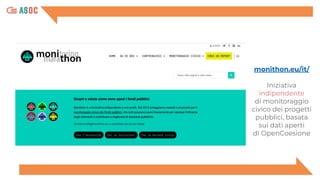
monithon.eu/it/
Iniziativa
indipendente
di monitoraggio
civico dei progetti
pubblici, basata
sui dati aperti
di OpenCoesione
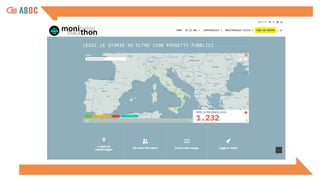
SCORRI LA HOMEPAGE DI MONITHON
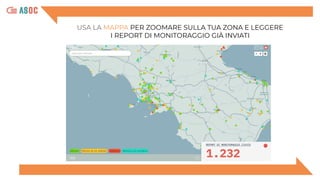
USA LA MAPPA PER ZOOMARE SULLA TUA ZONA E LEGGERE
I REPORT DI MONITORAGGIO GIÀ INVIATI
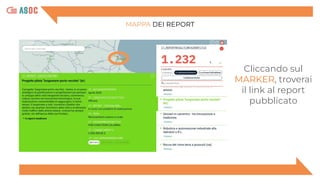
MAPPA DEI REPORT
Cliccando sul
MARKER, troverai
il link al report
pubblicato
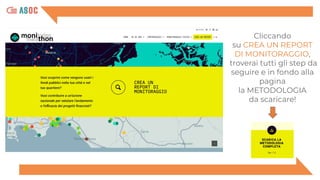
Cliccando
su CREA UN REPORT
DI MONITORAGGIO,
troverai tutti gli step da
seguire e in fondo alla
pagina
la METODOLOGIA
da scaricare!
REGISTRAZIONE E LOGIN
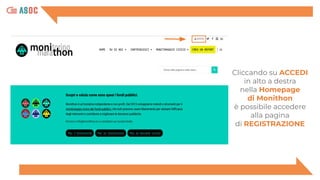
Cliccando su ACCEDI
in alto a destra
nella Homepage
di Monithon
è possibile accedere
alla pagina
di REGISTRAZIONE
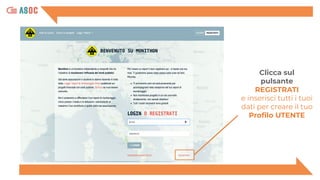
Clicca sul
pulsante
REGISTRATI
e inserisci tutti i tuoi
dati per creare il tuo
Profilo UTENTE
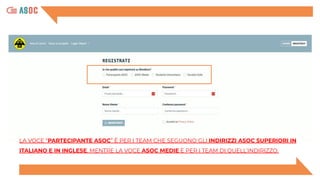
LA VOCE “PARTECIPANTE ASOC” È PER I TEAM CHE SEGUONO GLI INDIRIZZI ASOC SUPERIORI IN
ITALIANO E IN INGLESE, MENTRE LA VOCE ASOC MEDIE È PER I TEAM DI QUELL’INDIRIZZO.
Nel form di registrazione, selezionare:
ASOC Medie
+
Email = email ufficiale del team
Nome utente = nome del team
Password = scegli una password e confermala
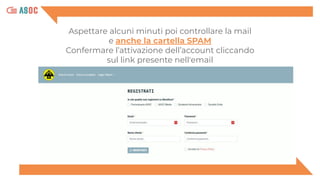
Aspettare alcuni minuti poi controllare la mail
e anche la cartella SPAM
Confermare l’attivazione dell’account cliccando
sul link presente nell'email
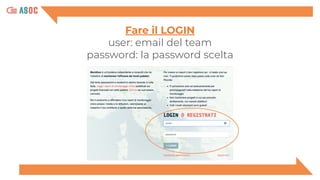
Fare il LOGIN
user: email del team
password: la password scelta
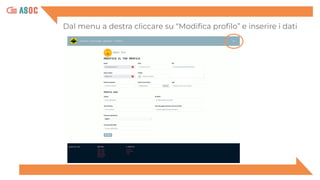
Dal menu a destra cliccare su “Modifica profilo” e inserire i dati
COMPILAZIONE
DEL REPORT DI MONITORAGGIO
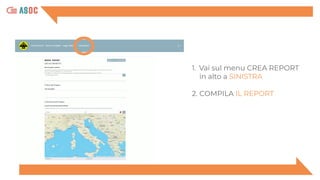
1. Vai sul menu CREA REPORT
in alto a SINISTRA
2. COMPILA IL REPORT
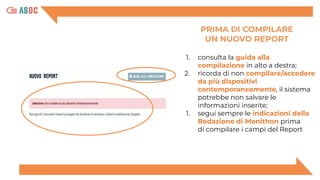
PRIMA DI COMPILARE
UN NUOVO REPORT
1. consulta la guida alla
compilazione in alto a destra;
2. ricorda di non compilare/accedere
da più dispositivi
contemporaneamente, il sistema
potrebbe non salvare le
informazioni inserite;
1. segui sempre le indicazioni della
Redazione di Monithon prima
di compilare i campi del Report
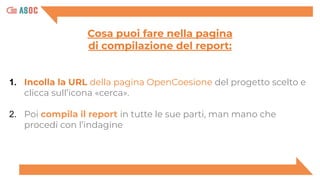
1. Incolla la URL della pagina OpenCoesione del progetto scelto e
clicca sull’icona «cerca».
2. Poi compila il report in tutte le sue parti, man mano che
procedi con l’indagine
Cosa puoi fare nella pagina
di compilazione del report:
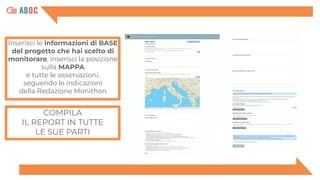
COMPILA
IL REPORT IN TUTTE
LE SUE PARTI
Inserisci le informazioni di BASE
del progetto che hai scelto di
monitorare, inserisci la posizione
sulla MAPPA
e tutte le osservazioni,
seguendo le indicazioni
della Redazione Monithon
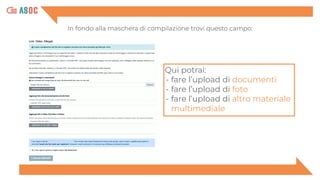
Qui potrai:
- fare l’upload di documenti
- fare l’upload di foto
- fare l’upload di altro materiale
multimediale
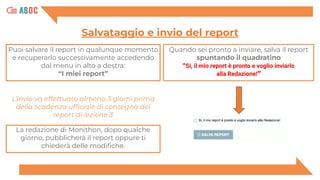
In fondo alla maschera di compilazione trovi questo campo:
Puoi salvare il report in qualunque momento
e recuperarlo successivamente accedendo
dal menu in alto a destra:
“I miei report”
Salvataggio e invio del report
Quando sei pronto a inviare, salva il report
spuntando il quadratino
"Si, il mio report è pronto e voglio inviarlo
alla Redazione!”
La redazione di Monithon, dopo qualche
giorno, pubblicherà il report oppure ti
chiederà delle modifiche.
L’invio va effettuato almeno 3 giorni prima
della scadenza ufficiale di consegna del
report di lezione 3
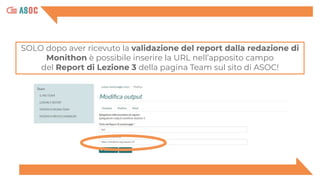
SOLO dopo aver ricevuto la validazione del report dalla redazione di
Monithon è possibile inserire la URL nell’apposito campo
del Report di Lezione 3 della pagina Team sul sito di ASOC!
TUTORIAL PER L’UTILIZZO
DELLA PIATTAFORMA MONITHON
Progetto attualmente finanziato
con il sostegno di
In collaborazione con

ASOC2324_TUTORIAL PER L’UTILIZZO DELLA PIATTAFORMA MONITHON

  • 1.
    TUTORIAL PER L’UTILIZZO DELLAPIATTAFORMA MONITHON
  • 2.
  • 3.
    monithon.eu/it/ Iniziativa indipendente di monitoraggio civico deiprogetti pubblici, basata sui dati aperti di OpenCoesione
  • 4.
    SCORRI LA HOMEPAGEDI MONITHON
  • 6.
    USA LA MAPPAPER ZOOMARE SULLA TUA ZONA E LEGGERE I REPORT DI MONITORAGGIO GIÀ INVIATI
  • 7.
    MAPPA DEI REPORT Cliccandosul MARKER, troverai il link al report pubblicato
  • 8.
    Cliccando su CREA UNREPORT DI MONITORAGGIO, troverai tutti gli step da seguire e in fondo alla pagina la METODOLOGIA da scaricare!
  • 9.
  • 10.
    Cliccando su ACCEDI inalto a destra nella Homepage di Monithon è possibile accedere alla pagina di REGISTRAZIONE
  • 11.
    Clicca sul pulsante REGISTRATI e inseriscitutti i tuoi dati per creare il tuo Profilo UTENTE
  • 12.
    LA VOCE “PARTECIPANTEASOC” È PER I TEAM CHE SEGUONO GLI INDIRIZZI ASOC SUPERIORI IN ITALIANO E IN INGLESE, MENTRE LA VOCE ASOC MEDIE È PER I TEAM DI QUELL’INDIRIZZO.
  • 13.
    Nel form diregistrazione, selezionare: ASOC Medie + Email = email ufficiale del team Nome utente = nome del team Password = scegli una password e confermala
  • 14.
    Aspettare alcuni minutipoi controllare la mail e anche la cartella SPAM Confermare l’attivazione dell’account cliccando sul link presente nell'email
  • 15.
    Fare il LOGIN user:email del team password: la password scelta
  • 16.
    Dal menu adestra cliccare su “Modifica profilo” e inserire i dati
  • 17.
  • 18.
    1. Vai sulmenu CREA REPORT in alto a SINISTRA 2. COMPILA IL REPORT
  • 19.
    PRIMA DI COMPILARE UNNUOVO REPORT 1. consulta la guida alla compilazione in alto a destra; 2. ricorda di non compilare/accedere da più dispositivi contemporaneamente, il sistema potrebbe non salvare le informazioni inserite; 1. segui sempre le indicazioni della Redazione di Monithon prima di compilare i campi del Report
  • 20.
    1. Incolla laURL della pagina OpenCoesione del progetto scelto e clicca sull’icona «cerca». 2. Poi compila il report in tutte le sue parti, man mano che procedi con l’indagine Cosa puoi fare nella pagina di compilazione del report:
  • 21.
    COMPILA IL REPORT INTUTTE LE SUE PARTI Inserisci le informazioni di BASE del progetto che hai scelto di monitorare, inserisci la posizione sulla MAPPA e tutte le osservazioni, seguendo le indicazioni della Redazione Monithon
  • 22.
    Qui potrai: - farel’upload di documenti - fare l’upload di foto - fare l’upload di altro materiale multimediale In fondo alla maschera di compilazione trovi questo campo:
  • 23.
    Puoi salvare ilreport in qualunque momento e recuperarlo successivamente accedendo dal menu in alto a destra: “I miei report” Salvataggio e invio del report Quando sei pronto a inviare, salva il report spuntando il quadratino "Si, il mio report è pronto e voglio inviarlo alla Redazione!” La redazione di Monithon, dopo qualche giorno, pubblicherà il report oppure ti chiederà delle modifiche. L’invio va effettuato almeno 3 giorni prima della scadenza ufficiale di consegna del report di lezione 3
  • 24.
    SOLO dopo averricevuto la validazione del report dalla redazione di Monithon è possibile inserire la URL nell’apposito campo del Report di Lezione 3 della pagina Team sul sito di ASOC!
  • 25.
    TUTORIAL PER L’UTILIZZO DELLAPIATTAFORMA MONITHON
  • 26.
    Progetto attualmente finanziato conil sostegno di In collaborazione con