Download free for 30 days
Sign in
Upload
Language (EN)
Support
Business
Mobile
Social Media
Marketing
Technology
Art & Photos
Career
Design
Education
Presentations & Public Speaking
Government & Nonprofit
Healthcare
Internet
Law
Leadership & Management
Automotive
Engineering
Software
Recruiting & HR
Retail
Sales
Services
Science
Small Business & Entrepreneurship
Food
Environment
Economy & Finance
Data & Analytics
Investor Relations
Sports
Spiritual
News & Politics
Travel
Self Improvement
Real Estate
Entertainment & Humor
Health & Medicine
Devices & Hardware
Lifestyle
Change Language
Language
English
Español
Português
Français
Deutsche
Cancel
Save
EN
Uploaded by
hamidreza199372
197 views
http://neshanteam.ir/
http://www.neshanteam.ir
Software
◦
Read more
0
Save
Share
Embed
Embed presentation
1
/ 249
2
/ 249
3
/ 249
4
/ 249
5
/ 249
6
/ 249
7
/ 249
8
/ 249
9
/ 249
10
/ 249
11
/ 249
12
/ 249
13
/ 249
14
/ 249
15
/ 249
16
/ 249
17
/ 249
18
/ 249
19
/ 249
20
/ 249
21
/ 249
22
/ 249
23
/ 249
24
/ 249
25
/ 249
26
/ 249
27
/ 249
28
/ 249
29
/ 249
30
/ 249
31
/ 249
32
/ 249
33
/ 249
34
/ 249
35
/ 249
36
/ 249
37
/ 249
38
/ 249
39
/ 249
40
/ 249
41
/ 249
42
/ 249
43
/ 249
44
/ 249
45
/ 249
46
/ 249
47
/ 249
48
/ 249
49
/ 249
50
/ 249
51
/ 249
52
/ 249
53
/ 249
54
/ 249
55
/ 249
56
/ 249
57
/ 249
58
/ 249
59
/ 249
60
/ 249
61
/ 249
62
/ 249
63
/ 249
64
/ 249
65
/ 249
66
/ 249
67
/ 249
68
/ 249
69
/ 249
70
/ 249
71
/ 249
72
/ 249
73
/ 249
74
/ 249
75
/ 249
76
/ 249
77
/ 249
78
/ 249
79
/ 249
80
/ 249
81
/ 249
82
/ 249
83
/ 249
84
/ 249
85
/ 249
86
/ 249
87
/ 249
88
/ 249
89
/ 249
90
/ 249
91
/ 249
92
/ 249
93
/ 249
94
/ 249
95
/ 249
96
/ 249
97
/ 249
98
/ 249
99
/ 249
100
/ 249
101
/ 249
102
/ 249
103
/ 249
104
/ 249
105
/ 249
106
/ 249
107
/ 249
108
/ 249
109
/ 249
110
/ 249
111
/ 249
112
/ 249
113
/ 249
114
/ 249
115
/ 249
116
/ 249
117
/ 249
118
/ 249
119
/ 249
120
/ 249
121
/ 249
122
/ 249
123
/ 249
124
/ 249
125
/ 249
126
/ 249
127
/ 249
128
/ 249
129
/ 249
130
/ 249
131
/ 249
132
/ 249
133
/ 249
134
/ 249
135
/ 249
136
/ 249
137
/ 249
138
/ 249
139
/ 249
140
/ 249
141
/ 249
142
/ 249
143
/ 249
144
/ 249
145
/ 249
146
/ 249
147
/ 249
148
/ 249
149
/ 249
150
/ 249
151
/ 249
152
/ 249
153
/ 249
154
/ 249
155
/ 249
156
/ 249
157
/ 249
158
/ 249
159
/ 249
160
/ 249
161
/ 249
162
/ 249
163
/ 249
164
/ 249
165
/ 249
166
/ 249
167
/ 249
168
/ 249
169
/ 249
170
/ 249
171
/ 249
172
/ 249
173
/ 249
174
/ 249
175
/ 249
176
/ 249
177
/ 249
178
/ 249
179
/ 249
180
/ 249
181
/ 249
182
/ 249
183
/ 249
184
/ 249
185
/ 249
186
/ 249
187
/ 249
188
/ 249
189
/ 249
190
/ 249
191
/ 249
192
/ 249
193
/ 249
194
/ 249
195
/ 249
196
/ 249
197
/ 249
198
/ 249
199
/ 249
200
/ 249
201
/ 249
202
/ 249
203
/ 249
204
/ 249
205
/ 249
206
/ 249
207
/ 249
208
/ 249
209
/ 249
210
/ 249
211
/ 249
212
/ 249
213
/ 249
214
/ 249
215
/ 249
216
/ 249
217
/ 249
218
/ 249
219
/ 249
220
/ 249
221
/ 249
222
/ 249
223
/ 249
224
/ 249
225
/ 249
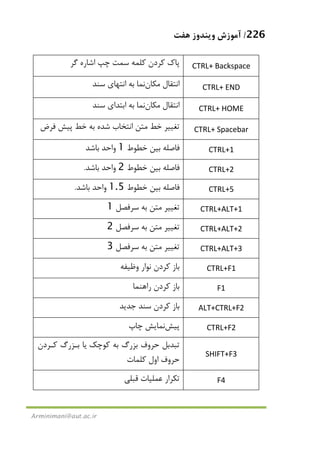
226
/ 249
227
/ 249
228
/ 249
229
/ 249
230
/ 249
231
/ 249
232
/ 249
233
/ 249
234
/ 249
235
/ 249
236
/ 249
237
/ 249
238
/ 249
239
/ 249
240
/ 249
241
/ 249
242
/ 249
243
/ 249
244
/ 249
245
/ 249
246
/ 249
247
/ 249
248
/ 249
249
/ 249
More Related Content
PDF
Huhnii umun
by
Халиун
PDF
Monograph influvac(1)
by
Elena Sharabura
PDF
ການບໍລິຫານການຂາຍ
by
Bounkhird NI
DOCX
Flsf
by
ahmed moustafa
PPT
Trabon Lube
by
AndreaMBrown
PDF
BAB 2 Semester 2
by
Eric Alrasid
PPTX
Mapa de psicologia
by
Johanna Moreno
PPTX
Mapa conceptual de psicologia
by
Johanna Moreno
Huhnii umun
by
Халиун
Monograph influvac(1)
by
Elena Sharabura
ການບໍລິຫານການຂາຍ
by
Bounkhird NI
Flsf
by
ahmed moustafa
Trabon Lube
by
AndreaMBrown
BAB 2 Semester 2
by
Eric Alrasid
Mapa de psicologia
by
Johanna Moreno
Mapa conceptual de psicologia
by
Johanna Moreno
Viewers also liked
PPTX
Smartphones
by
Maite Antonia
PPTX
3D Modelling
by
Liam Gale
PPT
Trabon Lube Systems
by
AndreaMBrown
PPTX
Confidence
by
jmcdowell9
DOCX
Repaso de Matematica 1
by
Dorka Padin
PDF
Vaikuse kogemus TRÜKISED
by
vaikus
PPT
מצגת שטאל התמר
by
שטאל התמר אחזקות בע"מ
PPT
Politics and power
by
aditurki
PPT
Full presentation
by
origingreen2014
PPTX
Transportation in human beings
by
paridhibhatia
PDF
Pat5
by
heartherher
PPT
Pandangan islam terhadap_politik
by
aditurki
Smartphones
by
Maite Antonia
3D Modelling
by
Liam Gale
Trabon Lube Systems
by
AndreaMBrown
Confidence
by
jmcdowell9
Repaso de Matematica 1
by
Dorka Padin
Vaikuse kogemus TRÜKISED
by
vaikus
מצגת שטאל התמר
by
שטאל התמר אחזקות בע"מ
Politics and power
by
aditurki
Full presentation
by
origingreen2014
Transportation in human beings
by
paridhibhatia
Pat5
by
heartherher
Pandangan islam terhadap_politik
by
aditurki
http://neshanteam.ir/
1.
www.aryabooks.com
2.
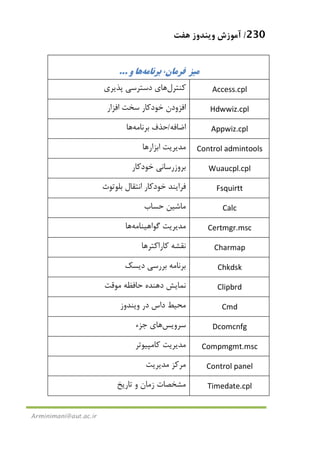
2/ﻫﻔﺖ وﻳﻨﺪوز آﻣﻮزش Arminimani@aut.ac.ir ﻣﻄﺎﻟﺐ
ﻓﻬﺮﺳﺖ وﻳﻨﺪوزﻫﻔﺖ...........................................................................12 ﺑﺨﺶ1:ﺷﺮوع..................................................................14 1.1ﺳﻴﺴﺘﻢﻣﻮردﻧﻴﺎزﺟﻬﺖﻧﺼﺐوﻳﻨﺪوزﻫﻔﺖ........................................14 1.2وﻳﻨﺪوزﻫﻔﺖ32ﻳﺎ64ﺑﻴﺘﻲ؟.......................................................15 1.2.1وﻳﻨﺪوزﻫﻔﺖ64ﺑﻴﺘﻲﭼﻪﻣﺰاﻳﺎﻳﻲﺑﺮايﻣﻦدارد؟.............................16 1.2.2وﻳﻨﺪوز64ﺑﻴﺘﻲﺗﺎﭼﻪﺣﺪﻋﻤﻮﻣﻲﺷﺪهاﺳﺖ؟.................................17 1.2.3آﻳﺎﻛﺎراﻳﻲاﻓﺰاﻳﺸﻲﻳﺎﻓﺘﻪاﺳﺖ؟..................................................17 1.3ﻧﺼﺐوﻳﻨﺪوزﻫﻔﺖ..............................................................17 1.3.1ﺑﻪروزرﺳﺎﻧﻲوﻳﻨﺪوزﻫﻔﺖازوﻳﻨﺪوزوﻳﺴﺘﺎ.....................................18 1.3.2راهاﻧﺪازياوﻟﻴﻪدوﮔﺎﻧﻪوﻳﻨﺪوزﻫﻔﺖﺑﻪﻫﻤﺮاهوﻳﻨﺪوزوﻳﺴﺘﺎﻳﺎاﻳﻜﺲﭘﻲ.....23 1.3.2.1راهاﻧﺪازيدوﮔﺎﻧﻪوﻳﻨﺪوزﻫﻔﺖﺑﻪﻫﻤﺮاهوﻳﻨﺪوزاﻳﻜﺲﭘﻲ................24 ﺳﺎﺧﺘﻦﻳﻚﭘﺎرﺗﻴﺸﻦ........................................................................24 1.3.2.2راهاﻧﺪازيدوﮔﺎﻧﻪوﻳﻨﺪوزﻫﻔﺖﺑﻪﻫﻤﺮاهوﻳﻨﺪوزوﻳﺴﺘﺎ......................25 ﺳﺎﺧﺘﻦﻳﻚﭘﺎرﺗﻴﺸﻦ........................................................................25 1.3.3ﻧﺼﺐوﻳﻨﺪوزﻫﻔﺖازاﺑﺘﺪا........................................................31 1.4رﺟﻴﺴﺘﺮيوﻳﻨﺪوز................................................................35 www.aryabooks.com
3.
3 اﻳﻤﺎﻧﻲ آرﻣﻴﻦ ﻣﻬﻨﺪس 1.4.1رﺟﻴﺴﺘﺮيوﻳﻨﺪوزﭼﻴﺴﺖ؟.......................................................36 1.4.2دﺳﺘﺮﺳﻲﺑﻪوﻳﺮاﻳﺸﮕﺮرﺟﻴﺴﺘﺮيوﻳﻨﺪوز.........................................36 1.4.3.1اﻓﺰودنﻳﻚﻛﻠﻴﺪ...............................................................36 1.4.3.2اﻓﺰودنﻳﻚﻣﻘﺪار..............................................................37 1.4.4ﭘﺸﺘﻴﺒﺎنﮔﻴﺮيازرﺟﻴﺴﺘﺮي.........................................................38 1.5وﻳﺮاﻳﺸﮕﺮﺳﻴﺎﺳﺖﮔﺮوهGroup
Policy Editor...............................38 1.5.1دﺳﺘﺮﺳﻲﺑﻪوﻳﺮاﻳﺸﮕﺮﺳﻴﺎﺳﺖﮔﺮوه.............................................39 1.5.2ﻛﺎرﻛﺮدنﺑﺎوﻳﺮاﻳﺸﮕﺮﺳﻴﺎﺳﺖﮔﺮوه............................................39 1.6ﺷﻤﺎآﻣﺎدهﺷﺮوعﻫﺴﺘﻴﺪ........................................................40 ﺑﺨﺶ2:ﭘﺸﺘﻴﺒﺎنﮔﻴﺮيازدادهﻫﺎ.........................................42 2.1ﭘﺸﺘﻴﺒﺎﻧﻲوﺑﺎزﻳﺎﺑﻲ................................................................42 2.1.1ﺷﺮوعاﻗﺪامﺑﻪﭘﺸﺘﻴﺒﺎﻧﻲوﺑﺎزﻳﺎﺑﻲ.................................................43 2.1.2ﭘﺸﺘﻴﺒﺎنﮔﻴﺮيازﻓﺎﻳﻠﻬﺎ..............................................................43 2.1.3ﺑﺎزﻳﺎﺑﻲﻓﺎﻳﻠﻬﺎ........................................................................46 2.2ﭘﺸﺘﻴﺒﺎنﮔﻴﺮيوﺑﺎزﻳﺎﺑﻲرﺟﻴﺴﺘﺮي............................................47 2.2.1ﭘﺸﺘﻴﺒﺎنﮔﻴﺮيازرﺟﻴﺴﺘﺮي.........................................................47 2.2.2ﺑﺎزﻳﺎﺑﻲرﺟﻴﺴﺘﺮي...................................................................48 www.aryabooks.com
4.
4/ﻫﻔﺖ وﻳﻨﺪوز آﻣﻮزش Arminimani@aut.ac.ir 2.3ﺳﺎﺧﺘﻦﻳﻚدﻳﺴﻚﺗﺮﻣﻴﻢﺳﻴﺴﺘﻢ.............................................50 2.4ﺑﺎزﻳﺎﻓﺖدادهﻫﺎيازدﺳﺖرﻓﺘﻪدردراﻳﻮدﻳﺴﻚﺳﺨﺖ................52 ﺑﺨﺶ3:اﻣﻨﻴﺖ...................................................................55 3.1اﻧﺘﺨﺎبﻳﻚﻧﺮماﻓﺰارﺿﺪوﻳﺮوس............................................55 3.2اﻓﺰودنﺣﻖدﺳﺘﺮﺳﻲﺑﻪﻣﻨﻮيﻣﺤﺘﻮا.......................................56 3.3رﻣﺰدارﻛﺮدندادهﻫﺎيدﻳﺴﻚﺳﺨﺖ/دراﻳﻮﻓﻠﺶ.......................57 3.3.1داﻧﻠﻮدﻧﺮماﻓﺰارTrueCrypt........................................................58 3.2.2رﻣﺰدارﻛﺮدنﺑﺨﺸﻲازدراﻳﻮﻓﻠﺶ...............................................58 3.3.3ﺑﺮرﺳﻲﻛﺎرﻛﺮدﺻﺤﻴﺢدراﻳﻮرﻣﺰدارﺷﺪه......................................60 3.4ﺑﺎﻻﺑﺮدنﺣﺮﻳﻢﺧﺼﻮﺻﻲ:Windows
Media Player 11...................60 3.4.1ﭘﻴﻜﺮهﺑﻨﺪيﺣﺮﻳﻢﺧﺼﻮﺻﻲﻫﻨﮕﺎمﻧﺼﺐWMP11ﺑﺮاياوﻟﻴﻦﺑﺎر...........61 3.4.2ﭘﻴﻜﺮهﺑﻨﺪيﺣﺮﻳﻢﺧﺼﻮﺻﻲﺑﻌﺪازﻧﺼﺐWMP11...........................64 ﺑﺨﺶ4:ﻗﺎﺑﻠﻴﺖﻫﺎيﺟﺪﻳﺪوﻳﻨﺪوزﻫﻔﺖ.............................67 4.1ﻛﺘﺎﺑﺨﺎﻧﻪﻫﺎ.........................................................................67 4.2ارواﺳﻨﭗواروﭘﻴﻚ..............................................................68
5.
5 اﻳﻤﺎﻧﻲ آرﻣﻴﻦ ﻣﻬﻨﺪس 4.2.1ارواﺳﻨﭗ............................................................................69 4.2.2اروﭘﻴﻚ.............................................................................70 4.3ﺟﺴﺘﺠﻮيﻳﻜﭙﺎرﭼﻪ...............................................................70 4.4اﺻﻼﺣﺎتدرﻛﻨﺘﺮلﺣﺴﺎبﻛﺎرﺑﺮي.........................................71 4.5BitLocker
To GoوBiometric..................................................74 4.5.1BitLocker To Go.................................................................74 4.5.1.1رﻣﺰدارﻛﺮدندراﻳﻮﻓﻠﺶ.......................................................74 4.5.1.2ﺑﺮرﺳﻲرﻣﺰدارﺷﺪندادهﻫﺎ....................................................81 4.5.1.3ﺑﺮﭼﻴﺪنرﻣﺰBitlocker.........................................................83 4.5.2BitLocker Biometric............................................................84 4.6ﮔﺮوهﺧﺎﻧﮕﻲوﻳﻨﺪوز............................................................86 4.6.1ﻧﺼﺐﮔﺮوهﺧﺎﻧﮕﻲﺷﻤﺎ...........................................................87 4.6.2اﻟﺤﺎقﮔﺮوهﺧﺎﻧﮕﻲﺧﻮدﺑﺎﻳﻚﻛﺎﻣﭙﻴﻮﺗﺮدﻳﮕﺮ................................90 4.6.3دﺳﺘﺮﺳﻲﺑﻪﻓﺎﻳﻞﻫﺎيﺑﻪاﺷﺘﺮاكﮔﺬاﺷﺘﻪﺷﺪهدرﮔﺮوهﺧﺎﻧﮕﻲ...............93 4.7ﺧﺎﻧﻪاﺑﺰار)Device Stage(.......................................................94 4.8ﻣﺮﻛﺰاﻧﺠﺎم)Action Center(...................................................95 4.8.1ﻣﺮﻛﺰاﻧﺠﺎم–اﻣﻨﻴﺖ...............................................................96
6.
6/ﻫﻔﺖ وﻳﻨﺪوز آﻣﻮزش Arminimani@aut.ac.ir 4.8.2ﻣﺮﻛﺰاﻧﺠﺎم–ﻧﮕﻬﺪاري...........................................................97 4.8.3ﻣﺮﻛﺰاﻧﺠﺎم–ﻋﻴﺐﻳﺎﺑﻲ...........................................................98 4.9اﻳﻨﺘﺮﻧﺖاﻛﺴﭙﻠﻮرر8...........................................................103 4.9.1ﺗﻨﻈﻴﻢIE8ﺑﺮاياوﻟﻴﻦﺑﺎر........................................................104 4.9.2ﺗﻜﻪﻫﺎيوبweb
Slices.......................................................110 4.9.3ﺷﺘﺎبدﻫﻨﺪهﻫﺎAccelerators..................................................111 4.9.4ﺑﺮﮔﻪﻫﺎيﺳﺮﻳﻊQuick Tabs...................................................113 4.9.5ﺟﺴﺘﺠﻮيﺑﻬﻴﻨﻪﺷﺪه.............................................................113 4.9.6ﮔﺸﺖوﮔﺬاردروبﺑﺼﻮرتﻣﺤﺮﻣﺎﻧﻪInPrivate Browsing.............114 4.9.7ﺗﺮﻣﻴﻢﺧﻮدﻛﺎرﺧﻄﺎﻫﺎAutomatic Crash Recovery.......................115 4.10ﻣﻮﻗﻌﻴﺖﺟﻐﺮاﻓﻴﺎﻳﻲ..........................................................115 4.11درﭘﺎﻳﺎنﺳﺨﻦ................................................................117 ﻓﺼﻞ5:ﻧﮕﻬﺪاريوﻣﺪﻳﺮﻳﺖﺳﻴﺴﺘﻢ..................................118 5.1ﭘﺎكﻛﺮدنﺧﻮدﻛﺎرﻓﺎﻳﻠﻬﺎيﻣﻮﻗﺘﻲ.......................................118 5.1.1ﺳﺎﺧﺘﻦﻳﻚﻓﺎﻳﻞدﺳﺘﻪاي.......................................................118 5.1.2ﺧﻮدﻛﺎرﺳﺎزياﻳﻦﻓﺮاﻳﻨﺪ.......................................................119
7.
7 اﻳﻤﺎﻧﻲ آرﻣﻴﻦ ﻣﻬﻨﺪس 5.2ﭘﺎﻛﺴﺎزيوﻳﻨﺪوز........................................................120 5.3ﺣﺬفﻛﺎﻣﻞﺑﺮﻧﺎﻣﻪﻫﺎازﻟﻴﺴﺖﺣﺬفواﺿﺎﻓﻪAdd/Remove..........121 5.4ﺣﺬفﻧﺮماﻓﺰارﻫﺎيﻧﺎﺧﻮاﺳﺘﻪ...............................................124 5.5ﻏﻴﺮﻓﻌﺎلﻛﺮدنﻧﺴﺨﻪﺑﺮداريازﺣﺎﻓﻈﻪوذﺧﻴﺮهﻓﻀﺎيدﻳﺴﻚﺳﺨﺖ ..........................................................................................125 5.6ﻛﻮﭼﻚﻛﺮدن/ﺗﻮﺳﻌﻪدادنﻳﻜﻲازﭘﺎرﺗﻴﺸﻨﻬﺎيدﻳﺴﻚﺳﺨﺖ......127 5.7زﻣﺎنﺑﻨﺪيﻳﻜﭙﺎرﭼﻪﺳﺎزيScheduleDefragmentation..................130 5.7.1ﻣﻔﻬﻮمﻳﻜﭙﺎرﭼﻪﺳﺎزيﭼﻴﺴﺖ؟..................................................130 5.7.2ﺗﻨﻈﻴﻢﻛﺮدنزﻣﺎنﺑﻨﺪيﻳﻜﭙﺎرﭼﻪﺳﺎزي.........................................131 5.8ﺑﺪﺳﺖﮔﺮﻓﺘﻦﻛﻨﺘﺮلﺑﻪروزرﺳﺎﻧﻲﺧﻮدﻛﺎر.............................133 ﻓﺼﻞ6:ﺑﺎﻻﺑﺮدنﻛﺎراﻳﻲ.................................................135 6.1ﻛﺎﻫﺶزﻣﺎنراهاﻧﺪازي.....................................................135 6.1.1اﺳﺘﻔﺎدهازﺗﺎﺧﻴﺮﺳﺎزﺷﺮوعﺑﺮايﻛﺎﻫﺶزﻣﺎنراهاﻧﺪازي....................136 6.2ارزﻳﺎﺑﻲوﺑﻬﺒﻮدﻛﺎراﻳﻲﻛﺎﻣﭙﻴﻮﺗﺮ...........................................138
8.
8/ﻫﻔﺖ وﻳﻨﺪوز آﻣﻮزش Arminimani@aut.ac.ir 6.3ﺑﺎﻻﺑﺮدنﻛﺎراﻳﻲدﻳﺴﻚSATA...............................................139 6.4ﺗﺴﺮﻳﻊدراﻳﻮﻫﺎيدﻳﺴﻚﺧﺎرﺟﻲ..........................................141 6.5اﺳﺘﻔﺎدهازReadyboostﺟﻬﺖﺗﺴﺮﻳﻊﺑﺮﻧﺎﻣﻪﻫﺎ............................143 6.4.1Readyboostﭼﻴﺴﺖ؟..........................................................144 6.4.2Readyboostﭼﮕﻮﻧﻪﻛﺎرﻣﻲﻛﻨﺪ؟............................................144 6.4.3ﻧﻴﺎزﻣﻨﺪيﻫﺎيReadyboostﭼﻴﺴﺖ؟..........................................144 6.4.4ﭼﮕﻮﻧﻪازReadyboostاﺳﺘﻔﺎدهﻛﻨﻢ؟.........................................144 6.6ﺗﺴﺮﻳﻊﺧﺎﻣﻮشﺷﺪنوﻳﻨﺪوز................................................147 6.7اﺟﺮاياﺑﺰارﻋﻴﺐﻳﺎبﺣﺎﻓﻈﻪ................................................149 ﻓﺼﻞ7:ﺷﺨﺼﻲﺳﺎزيﻣﻨﻮيﺷﺮوعوﻣﻴﺰﻛﺎر.....................152 7.1ﭘﻴﻜﺮهﺑﻨﺪيﻣﻨﻮﺷﺮوع.........................................................152 7.1.1ﭘﻴﻜﺮهﺑﻨﺪيﺗﺎﺑﻠﻮﺳﻤﺖراﺳﺖ...................................................153 7.1.2–ﺳﻔﺎرﺷﻲﺳﺎزيﻟﻴﺴﺖﺑﺮﻧﺎﻣﻪﻫﺎ.................................................154 7.2ﺗﻌﻮﻳﺾﻋﻤﻠﻜﺮددﻛﻤﻪﻧﻴﺮودرﻣﻨﻮﺷﺮوع.................................157 7.3ﺗﻐﻴﻴﺮﺗﺼﻮﻳﺮﺣﺴﺎبﻛﺎرﺑﺮي..................................................159
9.
9 اﻳﻤﺎﻧﻲ آرﻣﻴﻦ ﻣﻬﻨﺪس 7.4ﺳﻔﺎرﺷﻲﺳﺎزيآﻳﻜﻦﻫﺎيﻣﻴﺰﻛﺎر...........................................161 7.5ﺳﻔﺎرﺷﻲﺳﺎزيﻣﻮﺷﻮارهﺷﻤﺎ.................................................166 7.5.1ﺗﻨﻈﻴﻢدﻛﻤﻪﻫﺎيﻣﻮﺷﻮاره.......................................................166 7.5.2ﺗﻨﻈﻴﻢاﺧﺘﻴﺎراتاﺷﺎرهﮔﺮﻣﻮﺷﻮاره..............................................167 7.5.3ﺗﻨﻈﻴﻢاﺧﺘﻴﺎراتﭼﺮخﮔﺮدان....................................................169 7.6اﻓﺰودنﻳﻚOS
X Styleﺑﻪﻣﻴﺰﻛﺎر...........................................170 7.7ﺳﻔﺎرﺷﻲﺳﺎزيﻧﻮاروﻇﻴﻔﻪ....................................................171 7.7.1ﺟﺎﺑﺠﺎﻛﺮدنﻧﻮاروﻇﻴﻔﻪ.........................................................171 7.7.2ﺗﻐﻴﻴﺮاﻧﺪازهﻧﻮاروﻇﻴﻔﻪ...........................................................172 7.7.3ﭘﻨﻬﺎنﺳﺎزيﺧﻮدﻛﺎرﻧﻮاروﻇﻴﻔﻪ................................................173 7.8ﺑﺎزﮔﺮداﻧﺪنﻧﻮاراﺑﺰاراﺟﺮايﺳﺮﻳﻊ.......................................174 7.9اﻓﺰودنﺳﺎﻋﺖﻫﺎياﺿﺎﻓﻲ...................................................177 ﻓﺼﻞ8:ﻛﺎﻏﺬدﻳﻮاري،ﭘﻮﺳﺘﻪ،وﻣﺤﺎﻓﻆﺻﻔﺤﻪﻧﻤﺎﻳﺶ......180 8.1ﺗﻐﻴﻴﺮﻛﺎﻏﺬدﻳﻮاريﻣﻴﺰﻛﺎر...................................................180 8.2ﻛﺎرﺑﺮديﺗﺮﻛﺮدنﻛﺎﻏﺬدﻳﻮاري...........................................184
10.
10/ﻫﻔﺖ وﻳﻨﺪوز آﻣﻮزش Arminimani@aut.ac.ir 8.3ﺑﻬﻢآﻣﻴﺨﺘﻦﭘﺲزﻣﻴﻨﻪﻫﺎيﻣﻴﺰﻛﺎر..........................................185 8.4ﻓﻌﺎلﺳﺎزيﭘﻮﺳﺘﻪﻫﺎيﻣﺤﻠﻲﭘﻨﻬﺎن........................................187 8.5ﮔﺮﻓﺘﻦﭘﻮﺳﺘﻪﻫﺎيﺑﻴﺸﺘﺮ.......................................................190 8.6ذﺧﻴﺮهﺗﻨﻈﻴﻤﺎتﺷﻤﺎﺑﻪﻋﻨﻮانﻳﻚﭘﻮﺳﺘﻪ.................................192 8.7اﻧﺘﺨﺎبﻳﻚﻣﺤﺎﻓﻆﺻﻔﺤﻪﻧﻤﺎﻳﺶ..........................................194 8.8ﻣﺤﺎﻓﻆﺻﻔﺤﻪﻧﻤﺎﻳﺶﻫﺎيﭘﻴﺸﻨﻬﺎدي.......................................196 8.8.1ﻣﺤﺎﻓﻆﺻﻔﺤﻪﻧﻤﺎﻳﺶاﺳﻼﻳﺪيﺗﺼﻮﻳﺮ/وﻳﺪﻳﻮ................................196 8.8.2ﭘﻴﺸﻨﻬﺎدﻫﺎيدﻳﮕﺮﺑﺮايﻣﺤﺎﻓﻆﺻﻔﺤﻪﻧﻤﺎﻳﺶ................................198 ﻓﺼﻞ9:ﺷﺨﺼﻲﺳﺎزيﻣﺮورﮔﺮوﻳﻨﺪوز.............................200 9.1ﺗﻨﻈﻴﻢﻇﺎﻫﺮﻫﻤﻪﭘﻮﺷﻪﻫﺎ............................................................200 9.2ﻧﺼﺐﻣﻴﺎﻧﺒﺮﻫﺎﺑﻪﭘﻮﺷﻪﻫﺎيﻣﺸﺘﺮك...............................................203 9.2.1اﺿﺎﻓﻪﻛﺮدنﻣﻴﺎﻧﺒﺮﻫﺎﺑﻪﻣﻨﻮيﻣﻴﺎﻧﺒﺮ.............................................203 9.2.2ﺣﺬفﻣﻴﺎﻧﺒﺮﻫﺎازﻣﻨﻮيﻣﻴﺎﻧﺒﺮ...................................................203 9.3اﻧﺘﺨﺎبﭼﻨﺪﻳﻦﻓﺎﻳﻞﺑﺎﺟﻌﺒﻪﭼﻚ.........................................204 9.4ﺳﻔﺎرﺷﻲﺳﺎزيآﻳﻜﻦﻫﺎيﭘﻮﺷﻪﻫﺎ.................................................206 9.5ﺗﻨﻈﻴﻢﭘﻴﺶﻓﺮضﻫﺎياﺟﺮايﺧﻮدﻛﺎر....................................212
11.
11 اﻳﻤﺎﻧﻲ آرﻣﻴﻦ ﻣﻬﻨﺪس ﻓﺼﻞ10:ﻋﻤﻠﻜﺮدﻣﻮﺛﺮ.....................................................214 10.1ﻛﻠﻴﺪﻫﺎيﻣﻴﺎﻧﺒﺮﻣﺘﺪاولدروﻳﻨﺪوز......................................214 10.2ﻛﻠﻴﺪﻫﺎيﻣﻴﺎﻧﺒﺮﺟﺪﻳﺪدروﻳﻨﺪوزﻫﻔﺖ..................................219 10.3ﻛﻠﻴﺪﻫﺎيﻣﻴﺎﻧﺒﺮدرﮔﺎﻟﺮيﻋﻜﺲوﻳﻨﺪوز................................220 10.4ﻛﻠﻴﺪﻫﺎيﻣﻴﺎﻧﺒﺮدرMicrosoft
Word.....................................223 10.5ﻛﻠﻴﺪﻫﺎيﻣﻴﺎﻧﺒﺮRemote Desktop.........................................227 10.6ﻓﺮﻣﺎنﻫﺎيﻣﻔﻴﺪوﻳﻨﺪوز....................................................228 10.7ﻫﻤﮕﺎمﺳﺎزيﺳﺎﻋﺖﺳﻴﺴﺘﻢﺑﺎزﻣﺎناﻳﻨﺘﺮﻧﺖ.............................237 ﻓﺼﻞ11:ﺳﺎزﻣﺎندﻫﻲﻓﺎﻳﻞﻫﺎ.........................................240 11.1اﻧﺘﻘﺎلﺧﻮدﻛﺎرﻓﺎﻳﻞﻫﺎازﻣﻴﺰﻛﺎر.........................................240 11.2اﺳﺘﻔﺎدهازﻗﺮاردادﻫﺎيﻧﺎﻣﮕﺬاريﺑﺮايﻣﺪﻳﺮﻳﺖدادﻫﺎ.............241 11.3ﺗﻐﻴﻴﺮﻧﺎمدﺳﺘﻪايﻓﺎﻳﻞﻫﺎ...................................................242 11.3.1ﻗﺎﺑﻠﻴﺖﻫﺎيD-File Mu.......................................................243
12.
12/ﻫﻔﺖ وﻳﻨﺪوز آﻣﻮزش Arminimani@aut.ac.ir 11.4ﺟﺎﻳﮕﺬاريﭘﻮﺷﻪﻫﺎيدادهﺷﺨﺼﻲ......................................243 11.5ﭘﻴﻤﺎﻳﺶدراﻳﻮﻫﺎﺟﻬﺖﻳﺎﻓﺘﻦﻓﺎﻳﻞﻫﺎيﺗﻜﺮاري.......................246 11.5.1ﻗﺎﺑﻠﻴﺖﻫﺎيEasy
Duplicate Finder........................................247 11.6ﺷﺎﺧﺺﮔﺬاريﻣﺤﺘﻮايﻓﺎﻳﻞzipﺑﺮايﺟﺴﺘﺠﻮ.......................248 ﻫﻔﺖ وﻳﻨﺪوز ﻫﻔﺖ وﻳﻨﺪوزاﺳـﺖ ﻣﺎﻳﻜﺮوﺳﺎﻓﺖ ﺷﺮﻛﺖ ﻋﺎﻣﻞ ﺳﻴﺴﺘﻢ ﺟﺪﻳﺪﺗﺮﻳﻦ.ﺑـﻪ ﺷـﻤﺎ اﮔـﺮ ﻳﻚ دﻧﺒﺎلﻣﺮﺟﻊﻛ ﻫﺴـﺘﻴﺪ ﻣﺤﺼﻮل اﻳﻦ از اﺳﺘﻔﺎده و ﻧﺼﺐ ﺑﺮايﻓـﻮق ﺘـﺎبﻣـﻲ ﺑﺎﺷﺪ ﺷﺮوع ﺑﺮاي ﺧﻮﺑﻲ ﻣﺮﺟﻊ ﺗﻮاﻧﺪ. اﺳﺎس ﺑﺮ ﺗﻐﻴﻴﺮ ﻫﺰاران ﻗﺎﺑﻠﻴﺖ ﻣﺤﺼﻮل اﻳﻦ درﻣﻲﺑـﻪ ﻗـﺎدر ﻛﻪ دارد وﺟﻮد ﺷﻤﺎ ل ﺑﻪ ﻛﺘﺎب اﻳﻦ در وﻟﻲ ﻫﺴﺘﻴﺪ آن اﻧﺠﺎمﻣﻬﻤﺘﺮﻳﻦﺧﺼﻮﺻﻴﺎتآنﭘﺮداﺧﺖ ﺧﻮاﻫﻴﻢ. ﺗﻮﺻﻴﻪ ﻣﻦﻣﻲﻛﻨﻢﺑﺨﺶ از را ﻛﺘﺎب ﺧﻮاﻧﺪن ﻛﻪﺷﺮوعﻛﻨﻴﺪ آﻏﺎز.ﺑـﻪ ﺑﺨﺶ اﻳﻦ ﻛﻠﻲ دﻳﺪ ﻳﻚ ﺷﻤﺎﺧﻮب وﻛﺘﺎب ﻛﻞ ازﻣﻲدﻫﺪ.ﺑـﺎره در اي ﭘﺎﻳـﻪ اﻃﻼﻋـﺎت ﻳـﻚ ﻛﺎر ﭼﮕﻮﻧﻪ وﻳﻨﺪوز اﻳﻨﻜﻪﻣـﻲﻛﻨـﺪﺧـﻮﺑﻲ ﺑـﻪ را آﻣـﻮزش ﺑﺘﻮاﻧﻴـﺪ ﻛـﻪ اﺳـﺖ ﻧﻴـﺎز ﻓﺮاﺑﮕﻴﺮﻳﺪ.ﺣﺘﻲ ، ﺣﺎل ﻫﺮ ﺑﻪﻫﺴـﺘﻴﺪ ﻛﺎﻣﭙﻴﻮﺗﺮ ﻛﺎر ﺗﺎزه ﻛﺎرﺑﺮ ﻳﻚ ﺷﻤﺎ اﮔﺮﻣـﻦ ، دﻟﮕﺮ اﻳﻦﻣﻲﺷﻤﺎ ﺑﻪ راﻣﻲاﻳﻦ ﻣﻄﺎﻟﻌﻪ ﺑﺎ ﻛﻪ دﻫﻢﻛﺘﺎبدﺳـﺖ ﺑـﻪ را زﻳﺎدي داﻧﺶ آﻣﻮﺧﺖ ﺧﻮاﻫﻴﺪ ﺟﺪﻳﺪي ﭼﻴﺰﻫﺎي ﻣﺮﺣﻠﻪ ﻫﺮ در و آورد ﺧﻮاﻫﻴﺪ.
13.
13 اﻳﻤﺎﻧﻲ آرﻣﻴﻦ ﻣﻬﻨﺪس ﺑﺨﺶ
ﻣﻄﺎﻟﻌﻪ ﺷﻤﺎ زﻣﺎﻧﻴﻜﻪﺷﺮوعﺑـﺎﻗﻲ ﻛـﺎوش ﺑـﺮاي آﻣﺎده ، رﺳﺎﻧﺪﻳﺪ ﭘﺎﻳﺎن ﺑﻪ را ﺑﻮد ﺧﻮاﻫﻴﺪ ﻛﺘﺎبوﻣﻲﺗﻮاﻧﻴﺪﻛﺎﻣﭙﻴﻮﺗﺮﺗﺎنﺧﻮاﺳـﺘﻪ ﺑﺎ ﺷﺪن ﻣﻨﻄﺒﻖ ﺑﺮاي راﻫـﺎي دﻫﻴﺪ ﺗﻐﻴﻴﺮ ﺧﻮد ﻧﻈﺮ ﻣﻮرد. ﻣﻄ ﻣﻦﻣﻮ اﻳﻨﺠﺎ در ﻛﻪ ﻫﺴﺘﻢ ﻤﺌﻦادﻟﭙﺴﻨﺪي و ﺟﺬاب رددارد وﺟﻮد ﻫﻤﮕﺎن ﺑﺮاي. ﺑﺒ و ﺑﻜﻨﻴﺪ ﻛﺘﺎب ﻣﺤﺘﻮاي در ﮔﺮدﺷﻲﻴﻨﻴﺟﺎﻟـﺐ ﺧﻴﻠـﻲ ﺷﻤﺎ ﺑﺮاي ﭼﻴﺰي ﭼﻪ ﻛﻪ ﺪ ﺑﻮد ﺧﻮاﻫﺪ.و ﺻـﻔﺤﺎت ﺗﺮﺗﻴـﺐ روي از ﺣﺘﻤـﺎ را ﻛﺘـﺎب ﻛﻪ ﻧﻴﺴﺖ ﻻزمﺑﺨـﺶﻫـﺎ ﺑﺨﻮاﻧﻴﺪ.ﻋﻼﻗﻪ ﻛﻪ را ﻗﺴﻤﺘﻲ ﻫﺮﻣﻄﺎﻟﻌﻪ ﺑﻮدﻳﺪ ﻣﻨﺪﻧﻤﺎﻳﻴﺪ.
14.
14/ﻫﻔﺖ وﻳﻨﺪوز آﻣﻮزش Arminimani@aut.ac.ir ﺑﺨﺶ1:ﺷﺮوع ﺷـﺮوع
را ﻛﺘـﺎب اﻳﻦ اﻳﻨﻜﻪ از ﻗﺒﻞﺳـﻮاﻻ ، ﻛﻨﻴـﺪﺧﻮدﺗـﺎن از ﺑﺎﻳـﺪ ﻛـﻪ ﻫﺴـﺖ ﺗﻲ ﺑﭙﺮﺳﻴﺪ: ﺑﺎﻳﺪ آﻳﺎﻫﻔﺖ وﻳﻨﺪوزﻫﻨﻮز وﻟﻲ ﻛﻨﻢ ﻧﺼﺐ رارا وﻳﺴـﺘﺎ وﻳﻨﺪوز ﻳﺎ ﭘﻲ اﻳﻜﺲ وﻳﻨﺪوز ﻛﺎﻣﭙﻴﻮﺗﺮم رويﺣﻔﻆﻧﻤﺎﻳﻢ؟ ﻧﺴﺨﻪ از اﺳﺖ ﺑﻬﺘﺮ32ﻳﺎ و64ﺑﻴﺘﻲﻫﻔﺖ وﻳﻨﺪوز؟ ﻛﻨﻢ اﺳﺘﻔﺎده ﺟ ﻓﺼﻞ اﻳﻦﻮابﺑﺘﻮاﻧﻴـﺪ ﺗـﺎ ﻛﺮد ﺧﻮاﻫﺪ ﻛﻤﻚ ﺷﻤﺎ ﺑﻪ و داد ﺧﻮاﻫﺪ را ﺳﻮاﻻت اﻳﻦ وار ﻗﺎﻋﺪه ﺑﺎﭘﺎﺳﺨﻬﺎ ﻛﺮدن،ﺑﻪﺑﻪ ﺷﻜﻞ ﺑﻬﺘﺮﻳﻦدﻫﻴﺪ ﭘﺎﺳﺦ ﻧﻴﺎزﻫﺎﻳﺘﺎن. اﻳﻦ دوم ﻧﻴﻤﻪ درﻓﺼـﻞرﺟﻴﺴـﺘﺮي ﻣـﻮرد درﻫﻔـﺖ وﻳﻨـﺪوزﻗـﻮاﻧﻴﻦ وﻳﺮاﻳﺸـﮕﺮ و ﮔﺮوهﻫﺎآﻣﻮﺧﺖ ﺧﻮاﻫﻴﺪ. ﺑﺒ ﻟﺬت ﻛﺘﺎب اﻳﻦ ﻣﻄﺎﻟﻌﻪ ﻃﻮل در ﻛﺮدن ﻛﺎر ازﻛـﻪ زﻣﺎﻧﻲ ﻧﻜﻨﻴﺪ ﻓﺮاﻣﻮش و ﺮﻳﺪدر ﻫﺴﺘﻴﺪ ﺧﻮد ﺳﻴﺴﺘﻢ ﺳﺎزي ﺳﻔﺎرﺷﻲ ﺣﺎل،زﻳﺒـﺎﺗﺮﻳﻦﺗـﺮﻳﻦ ﺳـﺎدهاﺳـﺖ.ﺳـﻌﻲ ﻛﻨﻴﺪﻫﺮ ﻛﻪرا ﭼﻴﺰ ﻫﻤﻪ ﺷﺐ آﺧﺮﻧﺪﻫﻴﺪ ﺗﻐﻴﻴﺮ.ﺗﻐﻴﻴﺮاﺗـﻲﻧﻈـﺮ ﺑـﻪ ﺧـﻮب ﻛـﻪ را ﻣﻲرﺳﻨﺪﺗ و ﺳﺎده را ﺳﻴﺴﺘﻤﺘﺎن و دﻫﻴﺪ اﻧﺠﺎمﻤﻴﺰدارﻳﺪ ﻧﮕﻪ. 1.1ﻧﻴﺎز ﻣﻮرد ﺳﻴﺴﺘﻢﻧﺼﺐ ﺟﻬﺖﻫﻔ وﻳﻨﺪوزﺖ اﺟﺮاي و ﻧﺼﺐ ﺑﺮاي ﻧﻴﺎز ﻣﻮرد ﺳﻴﺴﺘﻢ ﺣﺪاﻗﻞﻫﻔـﺖ وﻳﻨـﺪوزﻣﻄـﺎﺑﻖزﻳـﺮ ﻣـﻮارد اﺳﺖ:
15.
15 اﻳﻤﺎﻧﻲ آرﻣﻴﻦ ﻣﻬﻨﺪس •1ﭘﺮدازﻧﺪه
ﮔﻴﮕﺎﺑﺎﻳﺖ32ﻳﺎ64ﺑﻴﺘﻲ •1ﺣﺎﻓﻈﻪ ﮔﻴﮕﺎﺑﺎﻳﺖ)رم( •16ﮔﻴﮕﺎﻓﻀﺎي ﺑﺎﻳﺖدﻳﺴﻚﺳﺨﺖ •ﮔﺮاﻓﻴﻚ از ﭘﺸﺘﻴﺒﺎﻧﻲDirectx 9ﻫﻤﺮاه ﺑﻪ128ﺣﺎﻓﻈﻪ ﻣﮕﺎﺑﺎﻳﺖ) ﻛﺮدن ﻓﻌﺎل ﺑﺮايﭘﻮﺳﺘﻪﻫﺎ( •دي وي دي دراﻳﻮر ﻣﻦ اﻟﺒﺘﻪﻫﻔﺖ وﻳﻨﺪوزﺣﺎﻓﻈﻪ ﺑﺎ را512اﺟﺮا ﺑﺨﻮﺑﻲ ﻛﻪ ﻛﺮدم ﺗﺴﺖ ﻧﻴﺰ ﻣﮕﺎﺑﺎﻳﺖ ﮔﺮدﻳﺪ،ﻧ ﭘﻴﺸﻨﻬﺎد ﭼﻪ اﮔﺮﻤﻲﻛﻨﻢﻛﻪﻫﻔﺖ وﻳﻨﺪوزﭘـﺎﻳﻴﻦ ﺣﺎﻓﻈـﻪ ﺑﺎ راراهاﻧـﺪازي ﺑﺎﺷﻴﺪ ﻣﺠﺒﻮر واﻗﻌﺎ اﻳﻨﻜﻪ ﻣﮕﺮ ﻛﻨﻴﺪ. 1.2ﻫﻔﺖ وﻳﻨﺪوز32ﻳﺎ64؟ ﺑﻴﺘﻲ ﻛﻪ زﻣﺎﻧﻲﺗﺼﻤﻴﻢﻣﻲﺳﻴﺴﺘﻢ ﺑﻪ ﻛﻪ ﮔﻴﺮﻳﺪ64ﻣ ﺑﻴﺘﻲاﻳﻦ ﺑﻪ ﺑﺎﻳﺪ ، ﻛﻨﻴﺪ ﻬﺎﺟﺮت ﺳﻴﺴﺘﻢ ﻛﻪ ﻛﻨﻴﺪ ﺗﻮﺟﻪ ﻧﻜﺘﻪ64ﺷﻤﺎ ﺑﻪ ﭼﻴﺰﻫﺎﻳﻲ ﭼﻪ ﺑﻴﺘﻲﻣﻲدﻫﺪ.را اﻳـﻦ ﺑﺎﻳﺪ ﭼﻪ ﻛﻪ ﺑﺪاﻧﻴﺪﻧﺮماﻓﺰار64ﺑـﺮ ﺑﻴﺘـﻲﺗﺼـﻤﻴﻢﺗـﺎﺛﻴﺮ ﺷـﻤﺎﻣـﻲاﮔـﺮ زﻳـﺮا ﮔـﺬارد ﻧﺮماﻓﺰارﻫﺎي32ﺳﻴﺴﺘﻢ روي ﺑﺮ را ﺑﻴﺘﻲ64را ﺗﻔـﺎوﺗﻲ ﻫـﻴﭻ ﻧﻤﺎﻳﻴـﺪ اﺟﺮا ﺑﻴﺘﻲ ﻧ ﻣﺘﻮﺟﻪﻤﻲاﻳ و ﺷﻮﻳﺪﺑﻮد ﺧﻮاﻫﺪ ﺑﻴﻬﻮده ﺷﻤﺎ ﻛﺎر ﻦ.اﺟﺮاي ﻗﺎﺑﻠﻴﺖ ﺷﻤﺎ ﻫﻤﭽﻨﻴﻦ ﻧﺮماﻓﺰارﻫﺎي16داد ﺧﻮاﻫﻴـﺪ دﺳﺖ از را ﺑﻴﺘﻲ.اﻟﺒﺘـﻪاﮔـﺮﻧـﺮم از ﺷـﻤﺎاﻓﺰارﻫـﺎي ﻗﺪﻳﻤﻲﻧ اﺳﺘﻔﺎدهﻤﻲﻛﻨﻴﺪﻧ ﻣﺤﺴﻮب ﻣﻌﻀﻞ ﻳﻚ اﻳﻦﻤﻲﺷﻮد;ﻣﺎﻧﻨﺪﻧﺮماﻓﺰارﻫـﺎي ﻗﺪﻳ ﺷﻐﻠﻲﻤﻲﺑﺴﺘﻪ ﻳﺎ وﻫﺎيﻧﺮماﻓﺰارﺧﺎﻧﮕﻲ ﻛﺎرﺑﺮان ﺗﻮﺳﻂ ﻛﻪ ياﺳﺖ ﺷﺪه ﺗﻮﻟﻴﺪ اﻳﺪ ﻧﻜﺮده روز ﺑﻪ را آﻧﻬﺎ ﺑﺤﺎل ﺗﺎ ﺷﻤﺎ و.
16.
16/ﻫﻔﺖ وﻳﻨﺪوز آﻣﻮزش Arminimani@aut.ac.ir 1.2.1ﻫﻔﺖ
وﻳﻨﺪوز64؟ دارد ﻣﻦ ﺑﺮاي ﻣﺰاﻳﺎﻳﻲ ﭼﻪ ﺑﻴﺘﻲ ﻗـﺮار ﺷـﻤﺎ اﺧﺘﻴـﺎر در را ﺣﺎﻓﻈـﻪ ﺑـﻪ ﺑﻴﺸﺘﺮي دﺳﺘﺮﺳﻲ ﺑﻴﺸﺘﺮ ﺑﻴﺘﻬﺎيﻣـﻲدﻫـﺪ، ﺷﻤﺎ ﻛﺎﻣﭙﻴﻮﺗﺮ داﺧﻞ ﭘﺮدازﻧﺪهﺑﺮﻗـﺮار ﻋـﺪدي ﺑﺼﻮرت ﻣﻮﻗﺖ ﺣﺎﻓﻈﻪ ﺑﺎ را ارﺗﺒﺎﻃﺎﺗﻲ ﻣﻲﺳﺎزد.ﻗﺮار اﻳﻦ ازاي ﺣﺎﻓﻈﻪ ﻣﻘﺪار ﺣﺪاﻛﺜﺮﭘﺮدازﻧـﺪه ﻳـﻚ ﻛﻪ32ﻣـﻲﺗﻮاﻧـﺪ ﻛﻨﺪ دﻫﻲ آدرس4اﺳﺖ ﺑﺎﻳﺖ ﮔﻴﮕﺎ.ﭘﺮدازﻧﺪهﻫﺎي64ﺟﺪﻳﺪ ﺑﻴﺘﻲ-از ﻧﻈﺮ ﻗﻄﻊ ـﻞـﻋﺎﻣ ـﺘﻢـﺳﻴﺴـﺎـﻫي64روي ـﺮـﺑ ـﻪـﻛ ـﻲـﺑﻴﺘـﺮاـاﺟ آنـﻲـﻣـﺪـﮔﺮدﻧ–ـﻲـﻣـﺪـﺗﻮاﻧ 17.179.869.184ـﺖـﺑﺎﻳ ـﺎـﮔﻴﮕ)16ـﺖـﺑﺎﻳ ـﺰاـاﮔ(را ـﺖـﻣﻮﻗ ـﻪـﺣﺎﻓﻈ از آدرسﻧﻤﺎﻳﻨﺪ دﻫﻲ. ﺳﺎل در ﻛﻪ ﺗﻲ ان وﻳﻨﺪوز1993ﻋﺎﻣـﻞ ﺳﻴﺴـﺘﻢ اوﻟـﻴﻦ ، ﮔﺮدﻳـﺪ ﻣﻨﺘﺸـﺮ32 ﺑـﻮد ﻣﺎﻳﻜﺮوﺳـﺎﻓﺖ ﺷـﺮﻛﺖ ﻛﺎﻣﻞ ﺑﻴﺘﻲ.وﻳﻨـﺪوزﻫﺎي در ﻫـﻢ ﻫﻨـﻮز ﺳﻴﺴـﺘﻢ اﻳـﻦ 2000وﭘﻲ اﻳﻜﺲاﺳﺘﻔﺎدهﻣﻲﮔﺮدد)وﻳﻨﺪوز9xﺑﺮﻧﺎﻣﻪ ﻧﻴﺰﻫـﺎي32را ﺑﻴﺘـﻲ اﺟﺮاﻣﻲﭘﺎ ﺑـﺮ ﻛﻪ ﺑﻮد ﺗﺮﻛﻴﺒﻲ ﻋﺎﻣﻞ ﺳﻴﺴﺘﻢ ﻳﻚ اﻣﺎ ﻛﺮدﻳـﻪداس ﻋﺎﻣـﻞ ﺳﻴﺴـﺘﻢ 16اﺟﺮا ﺑﻴﺘﻲﻣﻲﻧﺎﭘﺎﻳﺪاري دﻻﻳﻞ از ﻳﻜﻲ اﻳﻦ ﺷﺪﺑﻮد آن( وﻳﻨﺪوز64وﻳﻨﺪوز در ﺑﻴﺘﻲﭘﻲ اﻳﻜﺲوﻳﺴـﺘﺎ وﻳﻨﺪوز و ﺷﺪ واﻗﻌﻴﺖ ﻳﻚ ﺑﻪ ﺗﺒﺪﻳﻞ ﺗﻼش اوﻟﻴﻦﺟﺪيﺑﺮاي ﻣﺎﻳﻜﺮوﺳﺎﻓﺖ ﺷﺮﻛﺖﻋﻤﻮﻣﻲﺳﺎﺧﺘﻦﭘﺎﻳـﻪ ﺑـﺮ ﻣﺤﺎﺳـﺒﺎت 64ﺑﻮد ﺑﻴﺘﻲ.از ﺑﻴﺸـﺘﺮي اﻓﺮاد ﻛﻪ ﻫﺴﺘﻢ ﻣﻄﻤﺌﻦ ﻣﻦوﻳﻫﻔـﺖ ﻨـﺪوز64ﺑﻴﺘـﻲ ﺧﻮاﻫـﺪ ﺑﻴﺸـﺘﺮ ﺣﺎﻓﻈـﻪ ﺑـﺮاي درﺧﻮاﺳﺖ اﻓﺰاﻳﺶ آن دﻟﻴﻞ و ﻛﺮد ﺧﻮاﻫﻨﺪ اﺳﺘﻔﺎده ﺑﻮد.اﺳﺖ اﻳﻦ ﺳﻮال اﻛﻨﻮن:وﻳﻨﺪوز64ﻋﻤﻮ ﺣﺪ ﭼﻪ ﺗﺎ ﺑﻴﺘﻲﻣﻲﺷﺪ؟ اﺳﺖ ه
17.
17 اﻳﻤﺎﻧﻲ آرﻣﻴﻦ ﻣﻬﻨﺪس 1.2.2وﻳﻨﺪوز64ﻋﻤﻮ
ﺣﺪ ﭼﻪ ﺗﺎ ﺑﻴﺘﻲﻣﻲﺷﺪ؟ اﺳﺖ ه ﺣﺘﻲﻛﻪ زﻣﺎﻧﻲﻫﻔﺖ وﻳﻨﺪوز64ﺑﻴﺸـﺘﺮ ﺑﺘﻮاﻧﺪ ﺑﻴﺘﻲﻧـﺮماﻓﺰارﻫـﺎي32را ﺑﻴﺘـﻲ ، ﻧﻤﺎﻳﺪ اﺟﺮا ﻣﺸﻜﻞ ﺑﺪونﻫﻤﭽﻨﺎندراﻳﻮر ﺑﺎﻫﺎياﻓﺰاري ﺳﺨﺖ32ﺑﻴﺘـﻲوﺑـﺎ ﻳـﺎ ﻛﺎرﺑﺮدي اﺑﺰارﻫﺎي32ﻣﺜـﻞ ﺑﻴﺘـﻲﺟـﺎﻧﺒﻲ اﺑﺰارﻫـﺎياﻛﺴـﭙﻠﻮرر وﻳﻨـﺪوزﺳـﺎزﮔﺎر ﺑﻮد ﻧﺨﻮاﻫﺪ.ﻧﻴـﺎز ﺧﻮد اﻓﺰاري ﺳﺨﺖ ﻗﻄﻌﻪ ﻫﺮ ﺑﺮاي ﺷﻤﺎ ﻛﻪ اﺳﺖ ﻣﻌﻨﻲ ﺑﺪان اﻳﻦ ﺑﻪدراﻳﻮر ﻳﻚ64داﺷﺖ ﺧﻮاﻫﻴﺪ ﺑﻴﺘﻲ.ﭘﻴﺪااﻳـﻦ ﺗﻤـﺎم ﺑـﺮاي ﭘﺸـﺘﻴﺒﺎﻧﻲ ﻛـﺮدن اﺳﺖ ﻣﻤﻜﻦ ﻗﻄﻌﺎتﻛﺎﻣﭙﻴﻮﺗ در ﺣﺪاﻗﻞ ، ﺑﺎﺷﺪ ﻣﺸﻜﻞ و وﻗﺘﮕﻴﺮﺮﻫﺎﻗﺪﻳ يﻤﻲ. 1.2.3؟ اﺳﺖ ﻳﺎﻓﺘﻪ اﻓﺰاﻳﺸﻲ ﻛﺎراﻳﻲ آﻳﺎ اﻣﺮوزهﻧﺮماﻓﺰارﻫﺎي64ﻋﺎﻣـﻞ ﺳﻴﺴـﺘﻢ روي ﺑـﺮ ﻛﻪ ﺑﻴﺘﻲﻫـﺎي64اﺟـﺮا ﺑﻴﺘـﻲ ﻣﻲﮔﺮدﻧﺪاﺟﺮاي ﺑﻪ10%ﺷﻨﺎﺧﺘﻪ ﺳﺮﻳﻌﺘﺮﻣﻲﺷﻮﻧﺪ.ﺑ ﻛـﻪ ﭼﻴﺰيرا دﻻﻳـﻞ ﻘﻴـﻪ ﺗﺸﺮﻳﺢﻣﻲﻛﻨﺪ–دﻫﻲ آدرس از ﻓﺎرغ64ﺣﺎﻓﻈـﻪ ﺑﻴﺘﻲ–اﻓـﺮاد ﻛـﻪ اﺳـﺖ اﻳـﻦ ﺳﻴﺴﺘﻢ64ﻛﻨﻨﺪه اﻏﻮا را ﺑﻴﺘﻲﻣﻲداﻧﻨﺪ.از ﻣﺤﺼـﻮل اﻳـﻦ ﻛﻨﻨﺪه ﺗﻮﻟﻴﺪ ﻛﺎرﺧﺎﻧﻪ آرا روزﻫﺎي ﭘﺸﺘﻴﺒﺎﻧﻲ ﺟﻬﺖﻣﻲراﻣﻲﻣﺎﻳﻜﺮوﺳـﺎﻓﺖ ﻛـﻪ زﻣﺎﻧﻲ ﺗﺎ ﺣﺪاﻗﻞ ، ﮔﺬراﻧﺪ ﺑﺮ ﻣﺒﺘﻨﻲ ﺻﺮﻓﺎ ﻋﺎﻣﻞ ﺳﻴﺴﺘﻢ ﻳﻚ64ﺑﻴﺖدﻫﺪ اراﺋﻪ. 1.3ﻧﺼﺐﻫﻔﺖ وﻳﻨﺪوز ﺗﺼ ﺷﻤﺎ ﻛﻨﻮن ﺗﺎﻤﻴاز ﻧﺴﺨﻪ ﻛﺪام ﻛﻪ اﻳﺪ ﮔﺮﻓﺘﻪ را ﺧﻮد ﻢﻫﻔﺖ وﻳﻨﺪوزاﺳـﺘﻔﺎده را اﻛﻨﻮن و ﻧﻤﺎﻳﻴﺪﻣﻲﺧﻮاﻫﻴﺪﻧﻤﺎﻳﻴﺪ ﻧﺼﺐ ﺧﻮد ﻛﺎﻣﭙﻴﻮﺗﺮ روي ﺑﺮ را آن ﻛﻪ.ﺳـﻪ ﺷﻤﺎ دارﻳﺪ ﺧﻮد روي ﭘﻴﺶ ﮔﺰﻳﻨﻪ: •رﺳﺎﻧﻲ روز ﺑﻪﻫﻔﺖ وﻳﻨﺪوزازوﻳﺴﺘﺎ وﻳﻨﺪوز
18.
18/ﻫﻔﺖ وﻳﻨﺪوز آﻣﻮزش Arminimani@aut.ac.ir •راهاﻧﺪازياوﻟﻴﻪدوﮔﺎﻧﻪﻳﺎ
وﻳﺴﺘﺎ وﻳﻨﺪوز ﻫﻤﺮاه ﺑﻪﭘﻲ اﻳﻜﺲ •ﻳﻚ ﻧﺼﺐﻫﻔﺖ وﻳﻨﺪوزاﺑﺘﺪا از ﺑﺨﺶ اﻳﻦ درﭘﺮداﺧﺖ ﺧﻮاﻫﻴﻢ اﻳﻨﻬﺎ از ﻛﺪام ﻫﺮ اﻧﺠﺎم ﻧﺤﻮه ﺑﻪ. 1.3.1رﺳﺎﻧﻲ روز ﺑﻪﻫﻔﺖ وﻳﻨﺪوزوﻳﺴﺘﺎ وﻳﻨﺪوز از اﺳﺖ ﺑﺎﻻﻳﻲ ﮔﺰﻳﻨﻪ ﺳﻪ از ﮔﺰﻳﻨﻪ ﺗﺮﻳﻦ ﺳﺎده رﺳﺎﻧﻲ ﺑﺮوز.زﻣـﺎن رﺳﺎﻧﻲ ﺑﺮوز ﭼﻪ اﮔﺮ ر زﻳﺎدياﻣﻲﻃﻠﺒﺪ.رﺳﺎﻧﻲ روز ﺑﻪ ﺑﺮايﻫﻔﺖ وﻳﻨﺪوززﻳﺮ ﻣﺮاﺣﻞ ، وﻳﺴﺘﺎ وﻳﻨﺪوز از دﻫﻴﺪ اﻧﺠﺎم را: 1-دي وي ديﻫﻔﺖ وﻳﻨﺪوزدي وي دي دراﻳﻮ درون را ﺧﻮددﻫﻴﺪ ﻗﺮار. 2-ﮔﺰﻳﻨﻪ روي ﺑﺮRun setup.exeﺷـﺪه ﺑـﺎز ﺧﻮدﻛـﺎر ﺑﺼﻮرت ﻛﻪ اي ﭘﻨﺠﺮه در ﻛﻨﻴﺪ ﻛﻠﻴﻚ اﺳﺖ.
19.
19 اﻳﻤﺎﻧﻲ آرﻣﻴﻦ ﻣﻬﻨﺪس 3-ﺑﺮرويInstall
nowدرﭘﻨﺠﺮهInstall Windowsﻛﻠﻴﻚﻧﻤﺎﻳﻴﺪ.
20.
20/ﻫﻔﺖ وﻳﻨﺪوز آﻣﻮزش Arminimani@aut.ac.ir 4-ﺷﺪ
ﺧﻮاﻫﺪ آﻏﺎز ﺷﻤﺎ ﻛﺎﻣﭙﻴﻮﺗﺮ در ﻓﺎﻳﻠﻬﺎ ﻛﺮدن ﻛﭙﻲ ﺑﺎ ﻧﺼﺐ ﻋﻤﻠﻴﺎت.
21.
21 اﻳﻤﺎﻧﻲ آرﻣﻴﻦ ﻣﻬﻨﺪس 5-ﭘﻴﺸﻨﻬﺎد
ﻣﻦﻣﻲﻛﻨﻢاﻧﺠـﺎم وﻳﻨـﺪوز ﻧﺼـﺐ ﻋﻤﻠﻴـﺎت از ﻗﺒﻞ را رﺳﺎﻧﻲ ﺑﺮوز ﻛﻪ دﻫﻴﺪ. 6-Accept the license termsراـﺖـﻋﻼﻣـﺪـﺑﺰﻧﻴوـﺮـﺑرويNextـﻚـﻛﻠﻴ ﻧﻤﺎﻳﻴﺪ.
22.
22/ﻫﻔﺖ وﻳﻨﺪوز آﻣﻮزش Arminimani@aut.ac.ir 7-روي
ـﺮـﺑ اﻛﻨـﻮنUPGRADEو ـﺪـﻛﻨﻴ ﻛﻠﻴـﻚـﺘﻮراﻟﻌﻤﻞـدﺳ ﺑـﺎﻗﻲـﺮيـﭘﻴﮕﻴ را ﻧﻤﺎﻳﻴﺪ. ﮔﺰارش ﺑﺎ اﺳﺖ ﻣﻤﻜﻦ ﺷﻤﺎﺳﺎزﮔﺎريﻫﺎﺧﻮاﻫـﺪ ﻛﻤـﻚ ﺷـﻤﺎ ﺑـﻪ ﻛﻪ ﮔﺮدﻳﺪ ﻣﻮاﺟﻪ ﻛﺎر ﺧﻮﺑﻲ ﺑﻪ رﺳﺎﻧﻲ روز ﺑﻪ از ﭘﺲ اﺳﺖ ﻣﻤﻜﻦ ﭼﻴﺰي ﭼﻪ ﻛﻪ ﺷﻮﻳﺪ ﻣﺘﻮﺟﻪ ﺗﺎ ﻛﺮد ﻧﻜﻨﺪ.
23.
23 اﻳﻤﺎﻧﻲ آرﻣﻴﻦ ﻣﻬﻨﺪس 1.3.2راهاﻧﺪازياوﻟﻴﻪدوﮔﺎﻧﻪﻫﻔ
وﻳﻨﺪوزﺖﻳﺎ وﻳﺴﺘﺎ وﻳﻨﺪوز ﻫﻤﺮاه ﺑﻪ اﻳﻜﺲﭘﻲ راهاﻧﺪازياوﻟﻴﻪ)ﺑﻮت(دوﮔﺎﻧﻪﻫﻔﺖ وﻳﻨﺪوزﻳـﻚ ﺑﺎ ﻫﻤﺮاهﭼـﺎﻟﺶ دﻳﮕـﺮ وﻳﻨـﺪوز ﺳﻪ ﺑﻴﻦ از ﮔﺰﻳﻨﻪ اﻧﮕﻴﺰﺗﺮﻳﻦﻧﺼﺐ ﮔﺰﻳﻨﻪﻫﻔﺖ وﻳﻨﺪوزﻣـﻲﺑﺎﺷـﺪ.و ﻧﺼـﺐ اﮔﺮﭼـﻪ راهاﻧﺪازيﺑﻮد ﺧﻮاﻫﺪ ارزﺷﻤﻨﺪ ﺑﺴﻴﺎر ﺣﺎﻟﺖ اﻳﻦ در.ﻓﺮاﻳﻨﺪراهاﻧﺪازيدوﮔﺎﻧـﻪ ﺑﻮت ﺑﺮاوﻳﺴ وﻳﻨﺪوز ياﺳﺖ ﻣﺘﻔﺎوت ﭘﻲ اﻳﻜﺲ وﻳﻨﺪوز و ﺘﺎ.ﺑـﺮاي را دﺳـﺘﻮراﻟﻌﻤﻞ ﻟﻄﻔﺎ ﻫﺴﺘﻴﺪ آن از اﺳﺘﻔﺎده ﺣﺎل در ﻛﻪ وﻳﻨﺪوز ﻧﺴﺨﻪ اﻧﻮاع از ﻛﺪام ﻫﺮ،ﻛﻨﻴﺪ ﭘﻴﮕﻴﺮي.
24.
24/ﻫﻔﺖ وﻳﻨﺪوز آﻣﻮزش Arminimani@aut.ac.ir دارﻳﺪ
ﻧﻴﺎز ، ﺧﻮد ﻛﺎﻣﭙﻴﻮﺗﺮ روي ﺑﺮ ﻋﺎﻣﻞ ﺳﻴﺴﺘﻢ دو اﺟﺮاي ﺑﺮايﭘﺎرﺗﻴﺸـﻦ ﻳﻚ ﻛﻪ دراﻳﻮ ﺑﻪ دﻳﮕﺮﻫﺎيﻧﻤﺎﻳﻴﺪ اﺿﺎﻓﻪ ﺧﻮد.ﺑﺎ اﮔﺮﻋﻤﻠﻴﺎتاﻓﺰودنﻧﻴﺴﺘﻴﺪ آﺷﻨﺎ ﭘﺎرﺗﻴﺸﻦ ،ﻣﻲﺗﻮاﻧﻴﺪﮔﻴﺮﻳﺪ ﻓﺮا را ﻛﺎر اﻳﻦ ﻧﺤﻮه ﺑﺨﺶ اﻳﻦ در. 1.3.2.1راهاﻧﺪازيدوﮔﺎﻧﻪﻫﻔﺖ وﻳﻨﺪوزﭘﻲ اﻳﻜﺲ وﻳﻨﺪوز ﻫﻤﺮاه ﺑﻪ ﻳﻚ ﺑﻪ ﺷﻤﺎﻧﺮماﻓﺰارﺑﺮاي ﺟﺎﻧﺒﻲﺑﺮاي اﺿﺎﻓﻲ ﭘﺎرﺗﻴﺸﻦ ﻳﻚ ﺳﺎﺧﺘﻦﻫﻔـﺖ وﻳﻨـﺪوز داﺷﺖ ﺧﻮاﻫﻴﺪ ﻧﻴﺎز.ﭘﺎر اﻳﻦ ﺷﻤﺎ ﻛﻪ ﺑﺎر ﻳﻚ، ﺳﺎﺧﺘﻴﺪ را ﺗﻴﺸﻦﻣـﻲﺗﻮاﻧﻴـﺪوﻳﻨـﺪوز ﻫﻔﺖﻧﻤﺎﻳﻴﺪ ﻧﺼﺐ آن روي ﺑﺮ را. ﭘﺎرﺗﻴﺸﻦ ﻳﻚ ﺳﺎﺧﺘﻦ روي ﺑﺮ دﻳﮕﺮ ﭘﺎرﺗﻴﺸﻦ ﻳﻚ ﺳﺎﺧﺘﻦ ﺑﺮايﺳـﺨﺖ دﻳﺴﻚ، ﭘـﻲ اﻳﻜـﺲ وﻳﻨـﺪوز در دﻫﻴﺪ اﻧﺠﺎم را زﻳﺮ اﻋﻤﺎل: 1-دي ﺳﻲﻧﺮماﻓﺰارGpartedﻧﻤﺎﻳﻴﺪ داﻧﻠﻮد زﻳﺮ آدرس از را: http://gparted.sourceforge.net/download.php 2-ﻧﻤﺎﻳﻴﺪ راﻳﺖ دي ﺳﻲ ﻳﻚ روي ﺑﺮ را آن.ﺳـﻲ اﻳﻦ ﺑﺎ و ﻛﻨﻴﺪ رﻳﺴﺖ را وﻳﻨﺪوز ﻧﻤﺎﻳﻴﺪ ﺑﻮت دي. 3-ﺑﺎ را ﺧﻮد ﻛﺎﻣﭙﻴﻮﺗﺮ اﻳﻨﻜﻪ از ﭘﺲGpartedﺑـﺎ ﭘﺎرﺗﻴﺸـﻦ ﻳـﻚ ، ﻧﻤﻮدﻳـﺪ ﺑﻮت ﺣﺠﻢ16ﺑﺴﺎزﻳﺪ ﺑﺎﻳﺖ ﮔﻴﮕﺎ. اﻳﻦ ﺑﺎ ﭘﺎرﺗﻴﺸﻦ ﺳﺎﺧﺖ ﻧﺤﻮهﻧﺮماﻓﺰارﺗﻤﺎﻳﻞ درﺻﻮرت وﻟﻲ اﺳﺖ ﺳﺎدهﻣﻲﺗﻮاﻧﻴﺪدر زﻳﺮ آدرسﺑﺨﻮاﻧﻴﺪ را ﻧﺼﺐ آﻣﻮزش. http://www.howtoforge.com/partitioning_with_gparted
25.
25 اﻳﻤﺎﻧﻲ آرﻣﻴﻦ ﻣﻬﻨﺪس 4-ﺑﺨﺶ
ﺑﻪ ﺑﻌﺪ ﺑﻪ اﻳﻨﺠﺎ از"ﻧﺼﺐﻫﻔﺖ وﻳﻨﺪوزاﺑﺘﺪا از"داده ارﺟﺎعﻣﻲﮔﺮددﻛﻪ ﻧﺼﺐ ﻧﺤﻮه آن درﻫﻔﺖ وﻳﻨﺪوزاﺳﺖ ﺷﺪه داده آﻣﻮزش ﺟﺪﻳﺪ ﭘﺎرﺗﻴﺸﻦ روي ﺑﺮ. 1.3.2.2راهاﻧﺪازيدوﮔﺎﻧﻪﻫﻔﺖ وﻳﻨﺪوزوﻳﺴﺘﺎ وﻳﻨﺪوز ﻫﻤﺮاه ﺑﻪ اﺳﺖ ﺳﺨﺖ دﻳﺴﻚ ﺑﻨﺪي ﭘﺎرﺗﻴﺸﻦ ﻣﺪﻳﺮﻳﺖ ﺑﻪ ﻗﺎدر ﻃﺒﻴﻌﻲ ﻃﻮر ﺑﻪ وﻳﺴﺘﺎ وﻳﻨﺪوز. ﻳ ﺳﺎﺧﺘﻦ ﺑﻪ ﻧﻴﺎز ﺷﻤﺎﻧﺼﺐ ﺑﺮاي دﻳﮕﺮ ﭘﺎرﺗﻴﺸﻦ ﻚﻫﻔـﺖ وﻳﻨـﺪوزدارﻳـﺪ.از ﭘـﺲ ﻛـﻪ ﺑﻮد ﺧﻮاﻫﻴﺪ ﻗﺎدر ﺟﺪﻳﺪ ﭘﺎرﺗﻴﺸﻦ ﺳﺎﺧﺖﻫﻔـﺖ وﻳﻨـﺪوزﻧﺼـﺐ آن روي ﺑـﺮ را ﻧﻤﺎﻳﻴﺪ. ﭘﺎرﺗﻴﺸﻦ ﻳﻚ ﺳﺎﺧﺘﻦ 1-دﻛﻤﻪﺷﺮوعدﻫﻴـﺪ ﻓﺸـﺎر وﻳﺴﺘﺎ وﻳﻨﺪوز در را.روي ﺑـﺮComputerﻛﻠﻴـﻚ و ﻛﻨﻴﺪ راﺳﺖManagﻧﻤﺎﻳﻴﺪ اﻧﺘﺨﺎب را. 2-درﭼﻬﺎرﭼﻮبﺳﻤﺖﭼﭗﺑﺮرويDisk Managementﻛﻠﻴﻚﻛﻨﻴﺪ.
26.
26/ﻫﻔﺖ وﻳﻨﺪوز آﻣﻮزش Arminimani@aut.ac.ir 3-اﻳﺠـﺎد
ﻗﺒﻠـﻲ ﭘﺎرﺗﻴﺸـﻦ ﻛﺮدن ﻛﻮﭼﻚ از اﺳﺘﻔﺎده ﺑﺎ ﺟﺪﻳﺪ ﭘﺎرﺗﻴﺸﻦ ﻳﻚ اﻛﻨﻮن ﻧﻤﺎﻳﻴﺪ.ﮔﺰﻳﻨـﻪ و ﻧﻤﺎﻳﻴـﺪ راﺳـﺖ ﻛﻠﻴـﻚ ﭘﺎرﺗﻴﺸـﻦ روي ﺑـﺮShrink Volumeرا ﻧﻤﺎﻳﻴﺪ اﻧﺘﺨﺎب. 4-ﻧﻤﺎﻳﻴـﺪ وارد ﻣﮕﺎﺑﺎﻳـﺖ ﺣﺴـﺐ ﺑـﺮ را ﺧـﻮد ﻧﻈﺮ ﻣﻮرد ﻣﻘﺪار.ﺷـﻤﺎﻣـﻲﺗﻮاﻧﻴـﺪ ﺑﻪ را ﭘﺎرﺗﻴﺸﻦﻣﻘﺪار16 GB = 16,384 MBﻧﻤﺎﻳﻴﺪ ﻛﻮﭼﻚ
27.
27 اﻳﻤﺎﻧﻲ آرﻣﻴﻦ ﻣﻬﻨﺪس 5-روي
ﺑـﺮ و ﻧﻤﺎﻳﻴـﺪ ﻛﻠﻴـﻚ آزاد ﻣﻘﺪار روي ﺑﺮ اﻛﻨﻮنSimple VolumeNew ﻧﻤﺎﻳﻴﺪ ﻛﻠﻴﻚ. 6-دﻛﻤﻪ روي ﺑﺮNextﻛﻨﻴﺪ ﻛﻠﻴﻚ.
28.
28/ﻫﻔﺖ وﻳﻨﺪوز آﻣﻮزش Arminimani@aut.ac.ir 7-Volume
SizeرااﻧﺘﺨﺎبﻧﻤﺎﻳﻴﺪوﺑﺮرويNextﻛﻠﻴﻚﻛﻨﻴﺪ. 8-در اﻳﻦ ﺑﻪ را ﺣﺮف ﻳﻚاﻳﻮروي ﺑﺮ و دﻫﻴﺪ ﻧﺴﺒﺖNextﻛﻨﻴﺪ ﻛﻠﻴﻚ.
29.
29 اﻳﻤﺎﻧﻲ آرﻣﻴﻦ ﻣﻬﻨﺪس 9-ﻓﺮم
ﺑﻪ را دراﻳﻮNTFSروي ﺑـﺮ و دﻫﻴـﺪ ﻧﺴـﺒﺖ ﻧﺎم ﻳﻚ آن ﺑﻪ و ﻧﻤﺎﻳﻴﺪ ﻓﺮﻣﺖ Nextﻛﻨﻴﺪ ﻛﻠﻴﻚ.
30.
30/ﻫﻔﺖ وﻳﻨﺪوز آﻣﻮزش Arminimani@aut.ac.ir 10-ﺑﺮرويFinishﻛﻠﻴﻚﻛﻨﻴﺪ.
31.
31 اﻳﻤﺎﻧﻲ آرﻣﻴﻦ ﻣﻬﻨﺪس 11-ﺑﺨﺶ
ﺑﻪ ﺑﻌﺪ ﺑﻪ اﻳﻨﺠﺎ از”ﻧﺼﺐﻫﻔﺖ وﻳﻨﺪوزاﺑﺘﺪا از”داده ارﺟﺎعﻣـﻲﮔـﺮدد ﻧﺼﺐ ﻧﺤﻮه آن در ﻛﻪوﻳﻨﻫﻔﺖ ﺪوزﺷـﺪه داده آﻣـﻮزش ﺟﺪﻳـﺪ ﭘﺎرﺗﻴﺸـﻦ روي ﺑـﺮ اﺳﺖ. 1.3.3ﻧﺼﺐﻫﻔﺖ وﻳﻨﺪوزاﺑﺘﺪا از ﺷﻤﺎ اﻳﻨﻜﻪﻫﻔﺖ وﻳﻨﺪوزروي ﺑـﺮ ﻳـﺎ و ﻧﻤﺎﻳﻴـﺪ ﻧﺼﺐ ﺧﺎﻟﻲ ﭘﺎرﺗﻴﺸﻦ ﻳﻚ روي ﺑﺮ را اﺳﺖ ﻳﻜﺴﺎن ﻧﺼﺐ ﻓﺮاﻳﻨﺪ ، ﺷﺪه ﺳﺎﺧﺘﻪ ﺗﺎزه ﭘﺎرﺗﻴﺸﻦ ﻳﻚ. ﻧﺼﺐ ﺑﺮايﻫﻔﺖ وﻳﻨﺪوزاﺑﺘﺪا از،دﻫﻴﺪ اﻧﺠﺎم را زﻳﺮ ﻣﺮاﺣﻞ: 1-دي وي ديﻫﻔــﺖ وﻳﻨــﺪوزو داده ﻗــﺮار ﺧــﻮد دي وي دي دراﻳــﻮ درون را را ﺧﻮد ﻛﺎﻣﭙﻴﻮﺗﺮراهاﻧﺪازيﻧﻤﺎﻳﻴﺪ ﻣﺠﺪد.
32.
32/ﻫﻔﺖ وﻳﻨﺪوز آﻣﻮزش Arminimani@aut.ac.ir 2-دﻛﻤﻪﻫﺎيدي
وي دي روي از ﻛﺎﻣﭙﻴﻮﺗﺮ ﺷﺪن ﺑﻮت ﺑﺮاي ﻻزمﻫﻔـﺖ وﻳﻨﺪوزرا دﻫﻴﺪ ﻓﺸﺎر)دﻛﻤﻪ ﻣﻌﻤﻮﻻﻫﺎيF12ﻳﺎ وESC( ﻛﺎﻣﭙﻴﻮﺗ اﻳﻨﻜﻪ ﺗﻨﻈﻴﻢ ﺑﺮاي ﻣﻮارد از ﺑﻌﻀﻲ درﺷـﻮد ﺑﻮت دي وي دي روي از ﺷﻤﺎ ﺮ وارد ﻛﻪ دارﻳﺪ ﻧﻴﺎز ،Setupوي دي روي ﺑـﺮ را ﺑـﻮت اوﻟﻴﻦ و ﺷﻮﻳﺪ ﺧﻮد ﻛﺎﻣﭙﻴﻮﺗﺮ ﻧﻤﺎﻳﻴﺪ ﺗﻨﻈﻴﻢ دي. 3-ﻛﺮدن ﺑﺎر ﺑﻪ ﺷﺮوع ﺷﻤﺎ ﻛﺎﻣﭙﻴﻮﺗﺮ ﻫﻨﮕﺎم اﻳﻦ درﻓﺎﻳـﻞﻫـﺎيﺟﻬـﺖ ﻧﻴـﺎز ﻣـﻮرد ﻧﺼﺐﻫﻔﺖ وﻳﻨﺪوزﻣﻲﻧﻤﺎﻳﺪ. 4-ﺑﺮرويInstallﻛﻠﻴﻚﻧﻤﺎﻳﻴﺪ.
33.
33 اﻳﻤﺎﻧﻲ آرﻣﻴﻦ ﻣﻬﻨﺪس 5-ﺻــﻔﺤﻪ
درFor Installation Get Important Updatesﭘﻴﺸــﻨﻬﺎد ، ﻣﻲﻛﻨﻢﻧﺼـﺐ ﻳـﻚ ﻛـﻪ ﺷـﻮﻳﺪ ﻣﻄﻤﺌﻦ ﺗﺎ ﻧﻤﺎﻳﻴﺪ ﻧﺼﺐ را رﺳﺎﻧﻴﻬﺎ ﺑﺮوز آﺧﺮﻳﻦ ﻛﻪ داد ﺧﻮاﻫﻴﺪ اﻧﺠﺎم را ﻣﻮﻓﻖودر را ﺧﻮد ﻛﺎﻣﭙﻴﻮﺗﺮاﻳﻤـﻦ اﻣﻨﻴﺘـﻲ ﺧﻄـﺮات ﻣﻘﺎﺑـﻞ اﻳﺪ ﻛﺮده.ﺧﻮاﻫ اﻳﻨﺘﺮﻧﺖ اﺗﺼﺎل ﻳﻚ ﺑﻪ ﻧﻴﺎز ﻋﻤﻠﻴﺎت اﻳﻦ ﺑﺮاي ﺷﻤﺎداﺷﺖ ﻴﺪ. 6-درﺻــﻔﺤﻪPlease read the license terms،ﺑــﺮرويI Accept License Termsﻛﻠﻴﻚﻛﻨﻴﺪ. 7-درﺻــﻔﺤﻪWhich type of installation do you want?ﺑــﺮروي Customﻛﻠﻴﻚﻛﻨﻴﺪ. 8-ـﻔﺤﻪـﺻ درWhere do you want to install Windows?ـﺪـﺑﺎﻳ ـﻤﺎـﺷ ﻛﻪ را ﻣﺴﻴﺮيﻣﻲﺧﻮاﻫﻴﺪوﻳﻨﺪﻫﻔﺖ وزﻧﻤﺎﻳﻴـﺪ ﻣﺸـﺨﺺ را ﺷـﻮد ﻧﺼـﺐ آﻧﺠـﺎ در. ﻣﻲﺗﻮاﻧﻴﺪدو از ﻳﻜﻲﻧﻤﺎﻳﻴﺪ اﻧﺘﺨﺎب را زﻳﺮ ﮔﺰﻳﻨﻪ: اﻟﻒ-ﻧ ﺷﻤﺎ اﮔﺮﻤﻲﺧﻮاﻫﻴﺪﻧﺼـﺐ ﺑﺮاي ﭘﺎرﺗﻴﺸﻦ ﻳﻚ ﻛﻪﻫﻔـﺖ وﻳﻨـﺪوزﻣﺸـﺨﺺ روي ﺑـﺮ ، ﺑﺴـﺎزﻳﺪ ﺧـﻮد ﺳـﺨﺖ دﻳﺴـﻚ روي ﺑـﺮ ﭘﺎرﺗﻴﺸﻦ ﻳﻚ ﻳﺎ ، ﻧﻤﺎﻳﻴﺪNext ﮔﺮدد آﻏﺎز ﻧﺼﺐ ﻋﻤﻠﻴﺎت ﺗﺎ ﻛﻨﻴﺪ ﻛﻠﻴﻚ. ب–و دارﻳﺪ ﻣﻨﺎﺳﺐ ﺧﺎﻟﻲ ﻓﻀﺎي ﺑﺎ ﭘﺎرﺗﻴﺸﻦ ﻳﻚ ﻗﺒﻞ از ﺷﻤﺎ اﮔﺮﻣﻲﺧﻮاﻫﻴﺪﻛـﻪ ﻫﻔﺖ وﻳﻨﺪوزاﻧﺠـﺎم ﮔﺎﻧـﻪ ﭼﻨـﺪ ﺑﻮت ﺑﺮاي ﺗﻨﻈﻴﻤﺎﺗﻲ و ﻧﻤﺎﻳﻴﺪ ﻧﺼﺐ آن روي ﺑﺮ را ﮔﺰﻳﻨﻪ روي ﺑﺮ دﻫﻴﺪthe partition you want to useselectﻧﻤﺎﻳﻴﺪ ﻛﻠﻴﻚو دﻛﻤﻪ روي ﺑﺮ آن از ﺑﻌﺪNextﻧﺼ ﻋﻤﻠﻴﺎت ﺗﺎ ﻛﻨﻴﺪ ﻛﻠﻴﻚﮔـﺮدد آﻏﺎز ﺐ.ﻣﻄﻤـﺌﻦ
34.
34/ﻫﻔﺖ وﻳﻨﺪوز آﻣﻮزش Arminimani@aut.ac.ir ﻛﻪ
ﺷﻮﻳﺪﻫﻔﺖ وﻳﻨﺪوزوﻳﻨـﺪوز اﻛﻨـﻮن ﻛـﻪ ﭘﺎرﺗﻴﺸﻨﻲ از ﻏﻴﺮ ﺑﻪ ﭘﺎرﺗﻴﺸﻨﻲ روي ﺑﺮ ﻧﺼﺐ دارد ﻗﺮار آن روي ﺑﺮ ﺷﻤﺎﻣﻲﮔﺮدد. 9-ﺻﺮف وﻳﻨﺪوز ﻧﺼﺐ ﺟﻬﺖ زﻣﺎﻧﻲﻣﻲﺷﻮدﻛ ﺑﻨﺎﺑﺮاﻳﻦﻤﻲﺑﺎﺷﻴﺪ ﺻﺒﻮر. 10–ـﺎرـﺑ ـﺪﻳﻦـﭼﻨ ـﺐـﻧﺼ ـﺎتـﻋﻤﻠﻴ ـﻮلـﻃ در ـﻤﺎـﺷ ـﺎﻣﭙﻴﻮﺗﺮـﻛراهـﺪازيـاﻧـﺪدـﻣﺠ ﻣﻲﮔﺮدد.ﺑـﺎﻗﻲ دﺳـﺘﮕﺎه داﺧﻞ دي وي دي ﻛﻪ ﮔﺮدﻳﺪ ﻣﻄﻤﺌﻦﻣـﻲﻣﺎﻧـﺪاﺟـﺎزه و ﻛﻨﺪ ﺗﻤﺎم را ﻛﺎرش وﻳﻨﺪوز ﻛﻪ دﻫﻴﺪ.
35.
35 اﻳﻤﺎﻧﻲ آرﻣﻴﻦ ﻣﻬﻨﺪس 11-اﺳﺖ
ﺷﺪه ﻧﺼﺐ ﺷﻤﺎ ﺳﻴﺴﺘﻢ روي ﺑﺮ وﻳﻨﺪوز ، ﻣﺪﺗﻲ از ﺑﻌﺪ.ﭼﻨﺪ از ﺷﻤﺎ اﮔﺮ اﺳﺘﻔﺎده ﺑﻮتﻣﻲﻛﻨﻴﺪدر ﻋﺎﻣﻠﺘـﺎن ﺳﻴﺴـﺘﻢ اﻧﺘﺨـﺎب ﺟﻬـﺖ اي ﺻﻔﺤﻪ ﺑﺎﻳﺪ ﺷﻤﺎ ، اﺑﺘﺪايراهاﻧﺪازيﻛﺑﺎﺷﻴﺪ داﺷﺘﻪ ﺎﻣﭙﻴﻮﺗﺮ. 1.4وﻳﻨﺪوز رﺟﻴﺴﺘﺮي ، ﻛﺘﺎب اﻳﻦ ﺳﺮﺗﺎﺳﺮ درآﻣﻮزشﻫﺎو دﺳﺘﺮﺳـﻲ ﺑـﻪ ﻧﺎﭼـﺎر را ﺷﻤﺎ ﻛﻪ دارد وﺟﻮد ﻳﻲ رﺟﻴﺴﺘﺮي در ﺗﻐﻴﻴﺮات اﻳﺠﺎدﻫﻔﺖ وﻳﻨﺪوزﻣﻲﻧﻤﺎﻳﺪ.ﺳـﺎﺧﺘﻦ ﻳـﺎ ﻛـﺪ ﻳﻚ ﻧﻮﺷﺘﻦ ﺧﻮدﺗﺎن ﻣﺨﺼﻮص رﺟﻴﺴﺘﺮيﻣﻲﺑﺎﺷﺪ ﺟﺬاب ﺗﻮاﻧﺪ.ﺑـﺎ ﻛـﺎري ﻫـﺮ اﻧﺠـﺎم از ﻗﺒـﻞ وﻳ رﺟﻴﺴﺘﺮيﻧﺴـﺨﻪ آن از ﭼﮕﻮﻧـﻪ ، ﭼﻴﺴـﺖ رﺟﻴﺴـﺘﺮي ﻛـﻪ ﺑﺪاﻧﻴـﺪ ﺑﺎﻳـﺪ ، ﻨﺪوز آن ﺑـﻪ ﭼﮕﻮﻧـﻪ و ﺑﺮﮔـﺮداﻧﻴﻢ ﻗﺒﻠـﻴﺶ ﺣﺎﻟﺖ ﺑﻪ را آن ﭼﮕﻮﻧﻪ ، ﻛﻨﻴﻢ ﺗﻬﻴﻪ ﭘﺸﺘﻴﺒﺎن ﻛﻠﻴﺪﻫﺎﺑﻴﻔﺰاﻳﻴﻢ را ﻣﻘﺎدﻳﺮ و.
36.
36/ﻫﻔﺖ وﻳﻨﺪوز آﻣﻮزش Arminimani@aut.ac.ir 1.4.1؟
ﭼﻴﺴﺖ وﻳﻨﺪوز رﺟﻴﺴﺘﺮي ﻛﻨﻴـﺪ ﻣﺠﺴـﻢ ذﻫـﻦ در ﻛﺎﻣﭙﻴﻮﺗﺮﺗﺎن ﻛﻨﺘﺮل ﻣﺮﻛﺰ ﺷﻜﻞ ﺑﻪ را وﻳﻨﺪوز رﺟﻴﺴﺘﺮي. ﺗﻨﻈﻴﻤﺎﺑﺮﻧﺎﻣﻪ ﻣﺨﺼﻮص ﺗﻨﻈﻴﻤﺎت ، وﻳﻨﺪوز تﻫﺎﺑﻨﺪي ﭘﻴﻜﺮه ﻣﻬﻢ اﻃﻼﻋﺎت ﺑﺎﻗﻲ و ذﺧﻴﺮه ﻗﺴﻤﺖ اﻳﻦ درﻣﻲﮔﺮدﻧﺪ. 1.4.2وﻳﻨﺪوز رﺟﻴﺴﺘﺮي وﻳﺮاﻳﺸﮕﺮ ﺑﻪ دﺳﺘﺮﺳﻲ ﻣﻨﻮي وارد ، وﻳﻨﺪوز رﺟﻴﺴﺘﺮي وﻳﺮاﻳﺸﮕﺮ ﺑﻪ دﺳﺘﺮﺳﻲ ﺑﺮايﺷﺮوعﻛﻠﻤـﻪ و ﺷـﻮﻳﺪ Regeditﻛﻠﻴﺪ و ﻧﻤﺎﻳﻴﺪ ﺗﺎﻳﭗ راEnterدﻫﻴﺪ ﻓﺸﺎر را. رﺟﻛﺎﻣﭙﻮﻧﻨﺖ از ﻴﺴﺘﺮيﻫﺎياﺳﺖ ﻳﺎﻓﺘﻪ ﺗﺸﻜﻠﻴﻞ زﻳﺮ: •ﻛﻠﻴﺪﻫﺎ •ﻛﻠﻴﺪﻫﺎ زﻳﺮ •ﻣﻘﺎدﻳﺮ از ﺑﻌﻀﻲ درآﻣﻮزشﻫﺎﺑﺴـﺎزﻳﺪ ﺟﺪﻳﺪي ﻣﻘﺪار ﻳﺎ و ﻛﻠﻴﺪ ﻛﻪ دارﻳﺪ ﻧﻴﺎز ﻛﺘﺎب اﻳﻦ ي . 1.4.3.1اﻓﺰودنﻛﻠﻴﺪ ﻳﻚ ﺑﺮاياﻓﺰودندﻫﻴﺪ اﻧﺠﺎم را زﻳﺮ اﻋﻤﺎل ﻛﻠﻴﺪ ﻳﻚ:
37.
37 اﻳﻤﺎﻧﻲ آرﻣﻴﻦ ﻣﻬﻨﺪس 1-ﻛﻠﻴﺪ
روي ﺑﺮاﺻﻠﻲ ﺷﺎﺧﻪﻧﻤﺎﻳﻴﺪ راﺳﺖ ﻛﻠﻴﻚ. 2-ﮔﺰﻳﻨﻪNew > Keyﻧﻤﺎﻳﻴﺪ اﻧﺘﺨﺎب را. 3-ﭘﻴﮕﻴﺮي را راﻫﻨﻤﺎ اﻟﻌﻤﻞ دﺳﺘﻮرﻛﻠﻴﺪي ﭼﻪ ﺑﻪ ﻛﻪ ﺑﺪاﻧﻴﺪ ﺗﺎ ﻧﻤﺎﻳﻴﺪ،ﻧـﺎ ﭼﻪﻣﻲ راﺑﺪﻫﻴﺪ اﺧﺘﺼﺎص. 1.4.3.2اﻓﺰودنﻣﻘﺪار ﻳﻚ ﺑﺮاياﻓﺰودندﻫﻴﺪ اﻧﺠﺎم را زﻳﺮ اﻋﻤﺎل ﻣﻘﺪار ﻳﻚ: 1-ﻛﻪ ﻛﻠﻴﺪي ﺳﻤﺖ ﺑﻪﻣﻲﺧﻮاﻫﻴﺪﻛﻨ اﺿﺎﻓﻪ آن ﺑﻪ را ﻣﻘﺪاريﺑﺮوﻳﺪ ﻴﺪ. 2-ﺧﺎﻟﻲ ﻓﻀﺎي روي ﺑﺮﭼﻬﺎرﭼﻮبﻧﻤﺎﻳﻴﺪ ﻛﻠﻴﻚ راﺳﺖ ، راﺳﺖ. 3-ﮔﺰﻳﻨﻪNew >xxﻛﻨﻴﺪ اﻧﺘﺨﺎب را)ﻛـﻪxxآﻣـﻮزش در ﻛـﻪ اﺳـﺖ ﻣﻘـﺪاري اﺳﺖ ﮔﺸﺘﻪ ﻣﺸﺨﺺ(
38.
38/ﻫﻔﺖ وﻳﻨﺪوز آﻣﻮزش Arminimani@aut.ac.ir 4-ﻧﺴـﺒﺖ
ﺑﺎﻳـﺪ را ﻣﻘـﺪاري ﭼﻪ ﻛﻪ ﺑﺪاﻧﻴﺪ ﺗﺎ ﻛﻨﻴﺪ ﻣﻄﺎﻟﻌﻪ را راﻫﻨﻤﺎ دﺳﺘﻮراﻟﻌﻤﻞ ﺑﺪﻫﻴﺪ. 1.4.4ﭘﺸﺘﻴﺒﺎنﮔﻴﺮيرﺟﻴﺴﺘﺮي از ﺑﺮايﭘﺸﺘﻴﺒﺎنﮔﻴﺮيﺑﺨﺶ ﺑﻪ رﺟﻴﺴﺘﺮي از"ﭘﺸﺘﻴﺒﺎنﮔﻴﺮيازدادهﻫﺎ"رﺟـﻮع ﻧﻤﺎﻳﻴﺪ. 1.5ﮔﺮوه ﺳﻴﺎﺳﺖ وﻳﺮاﻳﺸﮕﺮGroup Policy Editor ﺳﻴﺎﺳﺖﮔﺮوهﻫﺎاز ﻳﻜﻲﻗﺎﺑﻠﻴﺖﻫﺎﺗﻨﻈﻴﻤـﺎت و ﻣـﺪﻳﺮﻳﺖ اﻣﻜـﺎن ﻛﻪ اﺳﺖ وﻳﻨﺪوز ي ﻓﺮاﻫﻢ را ﻛﺎﻣﭙﻴﻮﺗﺮ ﻣﺘﻤﺮﻛﺰﻣﻲﺳﺎزد. ﮔﺮوه ﺳﻴﺎﺳﺖ وﻳﺮاﻳﺸﮕﺮ ﻗﺎﺑﻠﻴﺖﻫﻤﻪ درﻧﺴﺨﻪﻫﺎيﻫﻔﺖ وﻳﻨﺪوزو ﻧﻴﺴـﺖ ﻣﻮﺟـﻮد ﻧﺴﺨﻪ در ﻓﻘﻂ ﺣﺎﺿﺮ ﺣﺎل درﻧﻬﺎﻳﻲﻫﻔﺖ وﻳﻨﺪوزدارد ﻗﺮار دﺳﺘﺮس در.
39.
39 اﻳﻤﺎﻧﻲ آرﻣﻴﻦ ﻣﻬﻨﺪس 1.5.1ﮔﺮوه
ﺳﻴﺎﺳﺖ وﻳﺮاﻳﺸﮕﺮ ﺑﻪ دﺳﺘﺮﺳﻲ دﻛﻤﻪ رويﺷﺮوعو ﻛﻨﻴـﺪ ﻛﻠﻴﻚgpedit.mscﻛﻠﻴـﺪ و ﻛـﺮده ﺗﺎﻳـﭗ راEnterرا ﺑﻔﺸﺎرﻳﺪ. 1.5.2ﮔﺮوه ﺳﻴﺎﺳﺖ وﻳﺮاﻳﺸﮕﺮ ﺑﺎ ﻛﺮدن ﻛﺎر
40.
40/ﻫﻔﺖ وﻳﻨﺪوز آﻣﻮزش Arminimani@aut.ac.ir ﻓﻌ
ﺑﺮايﮔﺰﻳﻨﻪ ﻛﺮدن ﺎلﻫﺎ)از ﺑﻌﻀﻲ در ﻛﻪآﻣﻮزشﻫﺎاﺷﺎره آن ﺑﻪﻣﻲﮔـﺮدد(ﺑـﺮ ، ﮔﺰﻳﻨﻪ رويﻫﺎيدر ﺷﺪه ﻣﺸﺨﺺﭼﻬﺎرﭼﻮبو ﻛﻨﻴـﺪ ﻛﻠﻴـﻚ دوﺑـﺎر راﺳـﺖ ﺳﻤﺖ ﮔﺰﻳﻨﻪ ﻣﻘﺪارﺑﻪ راEnableدﻫﻴﺪ ﺗﻐﻴﻴﺮ. 1.6ﻫﺴﺘﻴﺪ ﺷﺮوع آﻣﺎده ﺷﻤﺎ ﺗﺎ ﺷﻤﺎﻫﺴـﺘﻴﺪ ﻛﺮدن ﺷﺮوع ﺑﺮاي آﻣﺎده اﻛﻨﻮن و دادﻳﺪ اﻧﺠﺎم را اﻳﻨﺠﺎ.ﻋﻨـﻮان ﺑـﻪ ﻧﺼﺐ ﺟﻬﺖ ﻧﻴﺎز ﻣﻮرد ﺳﻴﺴﺘﻢ ﺷﻤﺎ ، ﺧﻼﺻﻪ ﺗﻮﺿﻴﺢ ﻳﻚﻫﻔﺖ وﻳﻨﺪوزﺷﻨﺎﺧﺘﻴﺪ را ﻓﻬ و ﻛﺮدﻳﺪ اﻧﺘﺨﺎب را ﺧﻮد ﻧﻈﺮ ﻣﻮرد ﻧﺴﺨﻪ ،ﻤﻴﻧﻈـﺮ ﻣـﻮرد ﻧﺴـﺨﻪ ﻛـﺪام ﻛﻪ ﺪﻳﺪ ﻧﻤﺎﻳﻴﺪ ﻧﺼﺐ ﭼﮕﻮﻧﻪ را ﺧﻮد.ﺳﻴﺎﺳﺖ وﻳﺮاﻳﺸﮕﺮ و وﻳﻨﺪوز رﺟﻴﺴﺘﺮي ﻫﻤﭽﻨﻴﻦ ﺷﻤﺎ ﺷﻨﺎﺧﺘﻴﺪ را ﮔﺮوه.ﺗﻮﺻﻴﻪ ﻣﻦﻣﻲﻛﻨﻢﺣﺘﻤﺎ ﻛﻪﺑﺨﺶﭘﺸﺘﻴﺒﺎنﮔﻴـﺮيازدادهﻫـﺎرا ﺑـﺮاي ﺧـﻮد ﻧﻈـﺮ ﻣـﻮرد ﺑﺨـﺶ اﻧﺘﺨـﺎب در اﻛﻨﻮن ﺣﺎل ﻫﺮ ﺑﻪ وﻟﻲ ﻧﻤﺎﻳﻴﺪ ﻣﻄﺎﻟﻌﻪ ﺟﺴﺘﺠﻮدرآزادﻳﺪ ﻛﺘﺎب داﺧﻞ.
41.
41 اﻳﻤﺎﻧﻲ آرﻣﻴﻦ ﻣﻬﻨﺪس
42.
42/ﻫﻔﺖ وﻳﻨﺪوز آﻣﻮزش Arminimani@aut.ac.ir ﺑﺨﺶ2:ﭘﺸﺘﻴﺒﺎنﮔﻴﺮيازدادهﻫﺎ ﺑﺎ
ﺷﻤﺎ اﮔﺮﭘﺸﺘﻴﺒﺎنﮔﻴﺮيازدادهﻫﺎاز ﺣﺎﺿﺮ ﺣﺎل در ﻳﺎ و ﻧﻴﺴﺘﻴﺪ آﺷﻨﺎﻓﺎﻳﻞﻫﺎﻳﺘﺎن ﻧﻨﻤﻮ ﺗﻬﻴﻪ ﭘﺸﺘﻴﺒﺎنﻧﻤﺎﻳﻴﺪ ﻣﻄﺎﻟﻌﻪ را ﺑﺨﺶ اﻳﻦ ﻟﻄﻔﺎ ، اﻳﺪ ده.در ﺗﻐﻴﻴـﺮات اﻳﺠـﺎد درﺟﻪ ، ﻛﺎﻣﭙﻴﻮﺗﺮﺗﺎنﻣﻌﻴﻨﻲازدارد ﻫﻤﺮاه ﺑﻪ را ﺧﻄﺮ.ﭘﺸـﺘﻴﺒﺎن ﺗﻬﻴـﻪ ﺑﺎ ﺧﻄﺮ اﻳﻦ ﺑﺼﻮرتزﻣﺎنﺑﻨﺪياﺻﻮﻟﻲ و ﻛﺎﻣﻞ ، ﺷﺪه،ﻛﺎﻫﺶ ﺑﺴﻴﺎرﻣﻲﻳﺎﺑﺪ. ﻓﺎﻳﻠ ﻫﻴﭻ ﺣﺎل ﺑﻪ ﺗﺎ ﻛﻪ ﻫﺴﺘﻴﺪ ﺷﺎﻧﺴﻲ ﺧﻮش اﻓﺮاد از دﺳﺘﻪ آن از ﺷﻤﺎ اﮔﺮدر را ﻲ ﺗﺒﺮﻳﻚ ، اﻳﺪ ﻧﺪاده دﺳﺖ از ﺧﻮد ﻛﺎﻣﭙﻴﻮﺗﺮﻣﻲﮔﻮﻳﻢ.ﺑﺮاي دﻗﻴﻘﺎ ﻓﺼﻞ اﻳﻦ ﭼﻪ اﮔﺮ ﺷﻤﺎﺳﺖ.از ﻗﺒـﻞ را ﻓﺼـﻞ اﻳـﻦ دﻗـﺖ ﺑﺎ ﭘﺲ ، اﻳﺪ داده دﺳﺖ از را ﻓﺎﻳﻠﻬﺎ ﻗﺒﻼ اﮔﺮ ﻧﻤﺎﻳﻴﺪ ﻣﺮور ﺷﺮوع. ﻳﺎد ﺷﻤﺎ ﻓﺼﻞ اﻳﻦ درﻣﻲاز ﭼﮕﻮﻧﻪ ﻛﻪ ﮔﻴﺮﻳﺪو ﭘﺸـﺘﻴﺒﺎﻧﻲ ، ﺑﺎزﻳـﺎﺑﻲ و ﭘﺸـﺘﻴﺒﺎﻧﻲ رﺟ ﺑﺎزﻳﺎﺑﻲﻣﺠـﺪد ﺑﺎزﻳﺎﺑﻲ ﻫﻤﭽﻨﻴﻦ و ﻴﺴﺘﺮيﻓﺎﻳـﻞﻫـﺎياﺳـﺘﻔﺎده رﻓﺘـﻪ دﺳـﺖ از ﻧﻤﺎﻳﻴﺪ. 2.1ﺑﺎزﻳﺎﺑﻲ و ﭘﺸﺘﻴﺒﺎﻧﻲ داﺧﻠﻲ در ﻛﻪ ﺑﺎزﻳﺎﺑﻲ و ﭘﺸﺘﻴﺒﺎﻧﻲ اﺑﺰارﻫﻔﺖ وﻳﻨﺪوزاﺑـﺰاري ، اﺳـﺖ ﺷﺪه داده ﻗﺮار ﺗﺼـﻮﻳﺮ ﻳـﻚ ﻳﺎ و ﻓﺎﻳﻠﻬﺎ ﺑﺎزﻳﺎﺑﻲ و ﭘﺸﺘﻴﺒﺎن ﺗﻬﻴﻪ اﺟﺎزه ﺷﻤﺎ ﺑﻪ ﻛﻪ اﺳﺖ ﻋﺎﻟﻲ ﺑﺴﻴﺎر ﻋﺎﻣﻠ ﺳﻴﺴﺘﻢ از ﻛﻠﻲرا ﺘﺎنﻣﻲدﻫﺪ.
43.
43 اﻳﻤﺎﻧﻲ آرﻣﻴﻦ ﻣﻬﻨﺪس 2.1.1ﺑﺎزﻳﺎﺑﻲ
و ﭘﺸﺘﻴﺒﺎﻧﻲ ﺑﻪ اﻗﺪام ﺷﺮوع دﻫﻴﺪ اﻧﺠﺎم را زﻳﺮ ﻣﺮاﺣﻞ ، ﺑﺎزﻳﺎﺑﻲ و ﭘﺸﺘﻴﺒﺎﻧﻲ ﻋﻤﻠﻴﺎت ﺷﺮوع ﺑﺮاي: 1-دﻛﻤﻪﺷﺮوعﻫﻔﺖ وﻳﻨﺪوزﻛﻠﻤﻪ و زده راBackupﻧﻤﺎﻳﻴﺪ ﺗﺎﻳﭗ را. 2-Backup and Restoreﻧﻤﺎﻳﻴﺪ اﻧﺘﺨﺎب را. 2.1.2ﭘﺸﺘﻴﺒﺎنﮔﻴﺮيﻓﺎﻳﻠﻬﺎ از ﺗ ﺑﺮاياز ﭘﺸﺘﻴﺒﺎن ﻬﻴﻪﻓﺎﻳﻞﻫﺎﻳدﻫﻴﺪ اﻧﺠﺎم را زﻳﺮ ﻣﺮاﺣﻞ ، ﺘﺎن: 1-روي ﺑﺮSet up backup…ﻛﻠﻴﻚﻛﻨﻴﺪ. 2-ﻋﻤﻠﻴـﺎت اﻧﺠـﺎم ﺑـﺮاي را ﺷـﻤﺎ ﺳﻴﺴﺘﻢ اﻛﻨﻮن وﻳﻨﺪوزﭘﺸـﺘﻴﺒﺎنﮔﻴـﺮيآﻣـﺎده ﻣﻲﻛﻨﺪ.
44.
44/ﻫﻔﺖ وﻳﻨﺪوز آﻣﻮزش Arminimani@aut.ac.ir 3-ﻛﻪ
ﻣﺤﻠﻲ آدرسﭘﺸﺘﻴﺒﺎنﮔﻴﺮيﺑـﺮ و اﻧﺘﺨـﺎب را ﮔﺸـﺖ ﺧﻮاﻫﺪ ذﺧﻴﺮه آن در رويNextﻛﻠﻴﻚﻧﻤﺎﻳﻴﺪ. 4-ﭘﻴﺸﻨﻬﺎدﻣﻲﻛﻨﻢاز ﺷﺨﺼﺎ ﻛﻪﻓﺎﻳﻞﻫﺎيﺗﺎنﭘﺸﺘﻴﺒﺎنﮔﻴﺮيرا ﻛـﺎر اﻳﻦ و ﻛﻨﻴﺪ ﻧﻜﻨﻴﺪ واﮔﺬار وﻳﻨﺪوز ﺑﻪ.
45.
45 اﻳﻤﺎﻧﻲ آرﻣﻴﻦ ﻣﻬﻨﺪس 5-ﻓﺎﻳﻞﻫﺎﻳﻛﻪ
را ﻲﻣﻲﺧﻮاﻫﻴﺪﻋﻤﻞ ﺑﺮايﭘﺸﺘﻴﺒﺎنﮔﻴﺮيﻧﻤﺎﻳﻴـﺪ اﻧﺘﺨﺎب.ﻣﻤﻜـﻦ در ﻧﻴـﺰ را ﺳﻴﺴـﺘﻢ از ﻛﻠـﻲ ﺗﺼـﻮﻳﺮ ﻳﻚ ﺷﻤﺎ ﻛﻪ اﺳﺖﭘﺸـﺘﻴﺒﺎنﮔﻴـﺮيوارد ﺧـﻮد ذ ﺑﺎﻋﺚ ﻛﻪ ﻧﻤﺎﻳﻴﺪﺷﻤﺎ وﻳﻨﺪوز ﺗﻨﻈﻴﻤﺎت ﺧﻴﺮهﮔـﺮدد ﻫﺴﺘﻨﺪ ﻛﻪ ﺻﻮرﺗﻲ ﻫﻤﺎن ﺑﻪ. ، آﻳـﺪ ﺑﻮﺟـﻮد ﺑـﺰرگ اﺷﻜﺎل ﻳﻚ ﻛﻪ زﻣﺎﻧﻲ ﭘﺸﺘﻴﺒﺎن ﻧﺴﺨﻪ اﻳﻦﻣـﻲﺑﺴـﻴﺎر ﺗﻮاﻧـﺪ ﺑﺎﺷﺪ ﻛﻨﻨﺪه ﻛﻤﻚ.
46.
46/ﻫﻔﺖ وﻳﻨﺪوز آﻣﻮزش Arminimani@aut.ac.ir 6-ﺗﻨﻈﻴﻤﺎتﭘﺸﺘﻴﺒﺎنﮔﻴﺮيﻧﻤﺎﻳﻴﺪ
ﻣﺮور ﻣﺠﺪدا را. 7-، ﻳﻜﺒﺎر وﻗﺖ ﭼﻨﺪ ﻫﺮ ﻛﻪ ﻛﻨﻴﺪ ﺗﻌﻴﻴﻦﭘﺸﺘﻴﺒﺎنﮔﻴﺮيﮔﻴﺮد اﻧﺠﺎم. 8-وﻳﻨﺪﺑﻪ ﺷﺮوع اﻛﻨﻮن ﻫﻢ وزﭘﺸﺘﻴﺒﺎنﮔﻴﺮيﻣﻲﻛﻨﺪ. 2.1.3ﻓﺎﻳﻠﻬﺎ ﺑﺎزﻳﺎﺑﻲ واردBackup and Restoreروي ﺑـﺮ و ﺷـﻮﻳﺪRestore Filesﻛﻨﻴـﺪ ﻛﻠﻴـﻚ. و ﻧﻤﺎﻳﻴـﺪ ﻣﺸـﺨﺺ را ﺑﻮدﻳـﺪ ﻛـﺮده ذﺧﻴـﺮه آﻧﺠـﺎ در را ﭘﺸﺘﻴﺒﺎن ﻧﺴﺨﻪ ﻛﻪ ﻣﺤﻠﻲ ﺗﺎ ﻛﻨﻴﺪ ﭘﻴﮕﻴﺮي را دﺳﺘﻮراﻟﻌﻤﻞﻓﺎﻳﻞﻫﺎيﻗﺒﻠـﻲ ﺷﺪه ﮔﺮﻓﺘﻪ ﭘﺸﺘﻴﺒﺎنﺑﺎزﮔﺮداﻧﻴـﺪه ﺷﻮﻧﺪ.
47.
47 اﻳﻤﺎﻧﻲ آرﻣﻴﻦ ﻣﻬﻨﺪس 2.2ﭘﺸﺘﻴﺒﺎنﮔﻴﺮيرﺟﻴﺴﺘﺮي
ﺑﺎزﻳﺎﺑﻲ و از ﺑﻌﻀﻲآﻣﻮزشﻫﺎﻣﻠﺰم را ﺷﻤﺎ ﻛﺘﺎب اﻳﻦ يﻣﻲﻛﻨﺪﻣﻘﺎدﻳﺮ ﻛﻪيرﺟﻴﺴﺘﺮي در را دﻫﻴﺪ ﺗﻐﻴﻴﺮ وﻳﻨﺪوز.ﻛـﺎﻣﭙﻴﻮﺗﺮ ،ﻧﻜﻨﻴـﺪ درﺳﺖ را آن و دﻫﻴﺪ اﻧﺠﺎم را اﺷﺘﺒﺎﻫﻲ اﮔﺮ ﻳﺎﻓﺖ ﻧﺨﻮاﻫﻴﺪ ﻛﺎر ﺣﺎل در ﮔﺬﺷﺘﻪ ﻣﺎﻧﻨﺪ را ﺧﻮد.از ﺣﻔﺎﻇـﺖ ﺑﺮايﭼﻨـﻴﻦ اﻳﻨﻜـﻪ ﺧـﻮد رﺟﻴﺴﺘﺮي از ﭘﺸﺘﻴﺒﺎن ﻧﺴﺨﻪ ﻳﻚ ﻛﻪ دارﻳﺪ اﺣﺘﻴﺎج ، ﻧﻴﻔﺘﺪ اﺗﻔﺎق اﺷﺘﺒﺎﻫﺎﺗﻲ ﻧﻤﺎﻳﻴﺪ ﺗﻬﻴﻪ.ﺑﺮايﭘﺸﺘﻴﺒﺎنﮔﻴﺮيدﻫﻴﺪ اﻧﺠﺎم را ﻓﻮق اﻋﻤﺎل رﺟﻴﺴﺘﺮي ﺑﺎزﻳﺎﺑﻲ و: 2.2.1ﭘﺸﺘﻴﺒﺎنﮔﻴﺮيرﺟﻴﺴﺘﺮي از دﻫﻴﺪ اﻧﺠﺎم را زﻳﺮ ﻣﻮارد ، رﺟﻴﺴﺘﺮي از ﭘﺸﺘﻴﺒﺎن ﺗﻬﻴﻪ ﺑﺮاي: 1-دﻛﻤﻪﺷﺮوعﻛﻠﻤﻪ و داده ﻓﺸﺎر راRegeditﻧﻤﺎﻳﻴﺪ ﺗﺎﻳﭗ را. 2-روي ﺑﺮComputerدرﭼﻬﺎرﭼﻮبﻧﻤﺎﻳﻴﺪ راﺳﺖ ،ﻛﻠﻴﻚ راﺳﺖ. 3-ﺑﻪFile > Exportﺑﺮوﻳﺪ.
48.
48/ﻫﻔﺖ وﻳﻨﺪوز آﻣﻮزش Arminimani@aut.ac.ir 4-اﺣﺘﻴﺎط
ﺑﺮايﺑﻴﺸﺘﺮدراﻳﻮ ﻳﻚ در را ﻓﺎﻳﻞﻳﻮاسﺑﻲﻧﻤﺎﻳﻴﺪ ذﺧﻴﺮه. 2.2.2رﺟﻴﺴﺘﺮي ﺑﺎزﻳﺎﺑﻲ ﭘﺸ ﻓﺎﻳﻞ ﻳﻚ از رﺟﻴﺴﺘﺮي ﺑﺎزﻳﺎﺑﻲ ﺑﺮايدﻫﻴﺪ اﻧﺠﺎم را زﻳﺮ اﻋﻤﺎل ، ﺘﻴﺒﺎن:
49.
49 اﻳﻤﺎﻧﻲ آرﻣﻴﻦ ﻣﻬﻨﺪس 1-روي
ﺑﺮﺷﺮوعﻛﻠﻤﻪ و ﻛﻨﻴﺪ ﻛﻠﻴﻚRegeditﻧﻤﺎﻳﻴﺪ ﺗﺎﻳﭗ را. 2-روي ﺑﺮComputerدرﭼﻬﺎرﭼﻮبﭼﭗ،ﻧﻤﺎﻳﻴﺪ راﺳﺖ ﻛﻠﻴﻚ. 3-ﺑﻪFile > Importﺑﺮوﻳﺪ. 4-ﺳﭙﺲ و ﻛﻨﻴﺪ ﻛﻠﻴﻚ ﺧﻮد ﭘﺸﺘﻴﺒﺎن ﻓﺎﻳﻞ روي ﺑﺮImportﻛﻨﻴﺪ اﻧﺘﺨﺎب را.
50.
50/ﻫﻔﺖ وﻳﻨﺪوز آﻣﻮزش Arminimani@aut.ac.ir 2.3ﻳﻚ
ﺳﺎﺧﺘﻦﺗﺮ دﻳﺴﻚﻣﻴﺳﻴﺴﺘﻢ ﻢ اﮔﺮﻫﻔﺖ وﻳﻨﺪوز، ﺷﻮد ﺧﺮاب ﺷﻤﺎﻣﻲﺗﻮاﻧﻴﺪﺗﻌ ﺑﺮايﻤﻴآ ﺮنﻫﻨﮕـﺎم درراهاﻧـﺪازي ﺗﻼش ﺳﻴﺴﺘﻢﻧﻤﺎﻳﻴﺪﺗﻌ ﻗﺎﺑﻞ ﺧﺮاﺑﻲ اﻳﻦ ﻛﻪ ﺑﺒﻴﻨﻴﺪ ﺗﺎﻤﻴﺧﻴﺮ ﻳﺎ ﻫﺴﺖ ﺮ.ﺷـﻤﺎ اﮔﺮ دﻳﺴﻚ ﺑﻪﻫﻔﺖ وﻳﻨﺪوز، ﻧﺪارﻳﺪ دﺳﺘﺮﺳﻲﻣﻲﺗﻮاﻧﻴﺪدﻳﺴـﻚ ﻳﻚﺗـﺮﻣﻴﻢﺳﻴﺴـﺘﻢ ﺑﺴﺎزﻳﺪ.دﻳﺴﻚﺗﺮﻣﻴﻢﺳﻴﺴﺘﻢاﻣـﺎ ، ﻧﻴﺴـﺖ وﻳﻨـﺪوز ﻧﺼـﺐ ﺑﻪ ﻗﺎدرﻣـﻲدر ﺗﻮاﻧـﺪ ﺗﻌﻤﻴﺮاز ﺟﻠﻮﮔﻴﺮي ﺑﺎﻋﺚ ﻛﻪ ﻣﻌﻤﻮﻟﻲ ﺧﻄﺎﻫﺎيراهاﻧﺪازيﺳﻴﺴﺘﻢﻣﻲﺷﻮدرود ﺑﻜﺎر . دﻳﺴﻚ ﻳﻚ ﺳﺎﺧﺖ ﺑﺮايﺗﺮﻣﻴﻢدﻫﻴﺪ اﻧﺠﺎم را زﻳﺮ ﻣﺮاﺣﻞ ﺳﻴﺴﺘﻢ:
51.
51 اﻳﻤﺎﻧﻲ آرﻣﻴﻦ ﻣﻬﻨﺪس 1-روي
ﺑﺮﺷﺮوعﻧﻤﺎﻳﻴﺪ ﻛﻠﻴﻚ. 2-ﻛﻠﻤﻪBackupﻧﻤﺎﻳﻴﺪ ﺗﺎﻳﭗ را. 3-Backup and Restoreرااﻧﺘﺨﺎبﻧﻤﺎﻳﻴﺪ. 4-درﺳﺘﻮنﺳﻤﺖﭼﭗﺑـﺮرويCreate a System Recovery Diskﻛﻠﻴـﻚ ﻧﻤﺎﻳﻴﺪ. 5-روي ﺑـﺮ و ﻧﻤﺎﻳﻴـﺪ اﻧﺘﺨـﺎب را ﺧـﻮد دراﻳﻮ دي وي ديCreate Diskﻛﻠﻴـﻚ ﻛﻨﻴﺪ.
52.
52/ﻫﻔﺖ وﻳﻨﺪوز آﻣﻮزش Arminimani@aut.ac.ir 6-ﻳﺎﺑﺪ
ﭘﺎﻳﺎن دي وي دي راﻳﺖ ﻋﻤﻠﻴﺎت ﺗﺎ ﻧﻤﺎﻳﻴﺪ ﺻﺒﺮ. 7-ﺑﺎراهاﻧﺪازيا از دي وي دي ﺑﻮﺳﻴﻠﻪ ﺳﻴﺴﺘﻢﻋﻤﻠﻴـﺎت درﺳـﺖ ﻧﺠـﺎماﻃﻤﻴﻨـﺎن ﻧﻤﺎﻳﻴﺪ ﺣﺎﺻﻞ. 8-دﻳﺴﻚﺗﺮﻣﻴﻢﻧﻤﺎﻳﻴﺪ ﻧﮕﻬﺪاري ﻣﻄﻤﺌﻦ ﺟﺎي ﻳﻚ در را ﺳﻴﺴﺘﻢ. 2.4ﺑﺎزﻳﺎﻓﺖدادهﻫﺎيﺳﺨﺖ دﻳﺴﻚ دراﻳﻮ در رﻓﺘﻪ دﺳﺖ از ﺷﻤﺎ اﮔﺮدادهﻫﺎﻳﺘﺎنﻛﻪ ﺷﻮﻳﺪ ﻣﻄﻤﺌﻦ اﺑﺘﺪا ، اﻳﺪ داده دﺳﺖ از راRecycle Binرا اﻳﺪ ﻛﺮده ﻧﮕﺎه.اﮔﺮﻓﺎﻳﻞﻫﺎيآ در ﺷﻤﺎا ﻫﻢ ﻫﻨﻮز ، ﻧﺒﻮد ﻧﺠﺎﻣﻴدارد وﺟﻮد ﺪي.اﮔـﺮ ﭼﻪﻓﺎﻳﻞﻫﺎيﺑﺎزﻳﺎﻓـﺖ اﺣﺘﻤـﺎل ﻛـﻪ اﺳـﺖ ﻣﻤﻜـﻦ ﻫـﻢ ﻫﻨﻮز ، اﻧﺪ ﺷﺪه ﭘﺎك ﺷﻤﺎ ﻓﺎﻳﻞﻫﺎيﺑﺎﺷﺪ داﺷﺘﻪ وﺟﻮد ﺷﻤﺎ،اﻳﻨﻜﻪ ﺧﺎﻃﺮ ﺑﻪوﺟـﻮد ﻓﺎﻳﻠﺘـﺎن ﺑـﻪ ﻛﻪ اي اﺷﺎره ﻓﺎﻳﻞ ﺧﻮد ﻧﻪ و ﺷﺪه ﭘﺎك اﺳﺖ داﺷﺘﻪ.دﻳﮕـﺮي ﻓﺎﻳﻞ ﺗﻮﺳﻂ ﺷﻤﺎ ﻓﺎﻳﻞ ﻛﻪ زﻣﺎﻧﻲ ﺗﺎ ﺟﺎﻳﮕﺰاردارد وﺟﻮد ﻓﺎﻳﻞ ﺑﺎزﮔﺸﺖ ﺷﺎﻧﺲ ، اﺳﺖ ﻧﺸﺪه ﻧﻮﻳﺴﻲ دوﺑﺎره و ي.
53.
53 اﻳﻤﺎﻧﻲ آرﻣﻴﻦ ﻣﻬﻨﺪس ﻛﺮدن
اﻣﺘﺤﺎن از ﺑﻌﺪﻧﺮماﻓﺰار، اﻧـﺪ ﺷـﺪه ﻧﻮﺷـﺘﻪ ﺑﺎزﻳﺎﻓـﺖ ﺟﻬـﺖ ﻛـﻪ زﻳﺎدي ﻫﺎي ﻧﺮماﻓﺰارRecuvaدادم ﺗﺸﺨﻴﺺ ﺑﻬﺘﺮﻳﻦ را.اﻳﻦﻧـﺮماﻓـﺰارراﻣـﻲﺗﻮاﻧﻴـﺪآدرس از ﻧﻤﺎﻳﻴﺪ داﻧﻠﻮد زﻳﺮ: http://www.recuva.com/download Recuvaآن ﺻﺤﻴﺢ ﺗﻠﻔﻆ ﻛﻪRecoverﻣﻲﺑﺎﺷﺪ،ﻳﻚﻧﺮماﻓﺰارﻛـﻪ اﺳـﺖ راﻳﮕـﺎن ﺑﺎزﻳﺎﺑﻲ ﺟﻬﺖﻓﺎﻳﻞﻫﺎﻳﻛـﺎر ﺑـﻪ اﻧﺪ ﺷﺪه ﭘﺎك ﺗﺼﺎدﻓﻲ ﺑﺼﻮرت ﻛﻪ ﻲﻣـﻲرود.اﻳـﻦ ﻧﺮماﻓﺰارﺑﺮاي ﻫﻤﭽﻨﻴﻦﻓﺎﻳﻞﻫﺎيﺧﺎﻟﻲﺷﺪهداﺧﻞ ازRecycle Binو ﺗﺼﺎوﻳﺮ ﻣﺜﻞ ﻓﺎﻳﻞﻫﺎيﺑﻜـﺎر دﻳﮕـﺮﻣـﻲرود.ﺣﺎﻓﻈـﻪ از ﻓﺎﻳﻠﻬـﺎ ﻛـﺎرﺑﺮ اﺷـﺘﺒﺎﻫﺎت ﺑـﺎ زﻣﺎﻧﻬـﺎﻳﻲ دورﺑﻴﻦﻫﺎيﻛﻨﻨﺪه ﭘﺨﺶ و دﻳﺠﻴﺘﺎلﻫﺎيMp3ﭘـﺎك ﻧﺎﺧﻮاﺳﺘﻪﻣـﻲﺷـﻮﻧﺪ.اﻳـﻦ ﻧﺮماﻓﺰارﺣﺘﻲﻓﺎﻳﻞﻫﺎﻳﻲوﻳﺮوس و ﺳﻴﺴﺘﻢ ﺧﻄﺎﻫﺎي ، ﮔﻴﺮﻫﺎ ﺧﺎﻃﺮ ﺑﻪ ﻛﻪﻫـﺎﭘـﺎك ﺑﺎزﻳﺎﺑﻲ را اﻧﺪ ﺷﺪهﻣﻲﻧﻤﺎﻳﺪ.
54.
54/ﻫﻔﺖ وﻳﻨﺪوز آﻣﻮزش Arminimani@aut.ac.ir
55.
55 اﻳﻤﺎﻧﻲ آرﻣﻴﻦ ﻣﻬﻨﺪس ﺑﺨﺶ3:اﻣﻨﻴﺖ از
ﻳﻜﻲﻫﺴـﺘﻴﺪ ﻛﺎﻣﭙﻴﻮﺗﺮ از اﺳﺘﻔﺎده ﺣﺎل در وﻗﺘﻲ ، ﻣﺤﺎﻓﻈﺖ روﺷﻬﺎي ﻣﻬﻤﺘﺮﻳﻦ، ﺑﮕﻴﺮﻳـﺪ دﺳـﺖ در را ﺳﻴﺴﺘﻢ اﻣﻨﻴﺖ ﻛﻨﺘﺮل ﻛﻪ اﺳﺖ اﻳﻦ.زﻳـﺎدي ﺑﺴـﻴﺎر ﺧﻄـﺮات ﻧﻤﺎﻳﻴﺪ ﻣﺤﺎﻓﻈﺖ ﺧﻮد ﺳﻴﺴﺘﻢ از آﻧﻬﺎ ﻣﻘﺎﺑﻞ در ﻫﻮﺷﻴﺎري ﺑﺎ ﺑﺎﻳﺪ ﻛﻪ دارد وﺟﻮد. ﻳﻚ ﭼﮕﻮﻧﻪ ﻛﻪ آﻣﻮﺧﺖ ﺧﻮاﻫﻴﺪ ﺷﻤﺎ ﻓﺼﻞ اﻳﻦ درﻧﺮماﻓﺰاروﻳﺮو ﺿﺪساﻧﺘﺨـﺎب را ﭼﮕ ، ﻧﻤﺎﻳﻴﺪآورﻳﺪ ﺑﺪﺳﺖ را ﻓﺎﻳﻠﻬﺎ ﻣﺎﻟﻜﻴﺖ ﻮﻧﻪﭼﮕﻮﻧﻪ ،ﻓﺎﻳﻞﻫﺎيرﻣﺰﮔـﺰاري را ﻣﻬﻢ ﭘﻠﻴﺮ ﻣﺪﻳﺎ وﻳﻨﺪوز در را ﺧﻮد ﺧﺼﻮﺻﻲ ﺣﺮﻳﻢ ﭼﮕﻮﻧﻪ و ،ﻛﻨﻴﺪ11ﻧﻤﺎﻳﻴﺪ ﺣﻔﻆ. ﻛﺎﻣﭙﻴﻮﺗﺮﺗﺎن از ﻣﺤﺎﻓﻈﺖ ﺑﺮاي زﻳﺎدي ﻛﺎرﻫﺎيﻣـﻲﺗﻮاﻧﻴـﺪاﻳـﻦ اﻣـﺎ ، دﻫﻴـﺪ اﻧﺠـﺎم ﺷﻤﺎ ﺑﻪ راﻫﻨﻤﺎﻣﻲﭼﮕ ﻛﻪ آﻣﻮزدﻮﻧﻪﺑـﻪ و ﺑﺎﺷﻴﺪ داﺷﺘﻪ ﺳﻴﺴﺘﻢ ﺑﺮ ﺑﻴﺸﺘﺮي ﻛﻨﺘﺮل ﻛﻤﻚ ﺷﻤﺎﻣﻲﻛﻨﺪاﻧﺘﺨـﺎب ،ﻛﺎﻣﭙﻴﻮﺗﺮ از اﺳﺘﻔﺎده زﻣﺎن در ﻛﻪﻫـﺎياﻧﺠـﺎم ﺑﻬﺘـﺮي دﻫﻴﺪ. 3.1ﻳﻚ اﻧﺘﺨﺎبﻧﺮماﻓﺰاروﻳﺮوس ﺿﺪ ﻳﻚ ﺑﻪ ﻧﻴﺎز ﺷﻤﺎ ، ﻛﺎﻣﭙﻴﻮﺗﺮ از ﻣﺤﺎﻓﻈﺖ ﺑﺮايﻧـﺮماﻓـﺰاروﻳـﺮوس ﺿـﺪدارﻳـﺪ.ﻳـﻚ ﻣﺘﺪا ﻋﻤﻠﻴﺎت ﻛﻪ اﺳﺖ ﺷﺪه ﻃﺮاﺣﻲ وﻳﺮوساﻳـﻦ و ﻧﻤﺎﻳﺪ ﻣﺨﺘﻞ را ﺷﻤﺎ ﺳﻴﺴﺘﻢ ول ﻣﻲﻫﺪر را ﺷﻤﺎ زﻣﺎن ﻫﻢ ﻛﻪ ﺑﺎﺷﺪ داﺷﺘﻪ ﮔﺰاﻓﻲ ﺑﻬﺎي ﺗﻮاﻧﺪﻣﻲدﻫﺪﻣﺠﺒـﻮر ﻫﻢ و ﺗﻌ ﺳﻴﺴﺘﻤﺘﺎن ﺑﺎزﻳﺎﺑﻲ ﺑﺮاي ﻛﻪ ﻫﺴﺘﻴﺪﻤﻴﺑﺪﻫﻴﺪ اﻧﺠﺎم را ﺮاﺗﻲ.
56.
56/ﻫﻔﺖ وﻳﻨﺪوز آﻣﻮزش Arminimani@aut.ac.ir ﻛﻪ
ﺷﺮﻛﺘﻬﺎﻳﻲ از ﻟﻴﺴﺘﻲ ﺣﺎﺿﺮ ﺣﺎل در ﻣﺎﻳﻜﺮوﺳﺎﻓﺖ ﺷﺮﻛﺖﻧﺮماﻓﺰاردر آﻧﻬـﺎ ﻫـﺎي ﻫﻔﺖ وﻳﻨﺪوزﻛﺎرﻣﻲرا ﻛﻨﺪاﺳﺖ ﻛﺮده اراﺋﻪزﻳﺮ آدرس در ﻛﻪﻣـﻲﺑﺎﺷـﺪ.ﺣـﺎل در وﻳﺮوس ﺿﺪ ﻣﻦ ﺣﺎﺿﺮAVGﭘﻴﺸﻨﻬﺎد راﻣﻲﻛﻨﻢ. http://www.microsoft.com/windows/antivirus- partners/windows-7.aspx 3.2اﻓﺰودنﻣﺤﺘﻮا ﻣﻨﻮي ﺑﻪ دﺳﺘﺮﺳﻲ ﺣﻖ ﭘﻮﺷﻪ از ﺑﺴﻴﺎريﻫﺎدرﻫﻔﺖ وﻳﻨﺪوزﺑـﺮا زﻣـﺎن ﻫـﺮ و ﻫﺴـﺘﻨﺪ ﻣﺤﺎﻓﻈـﺖ ﺗﺤـﺖ ،ي ﺳﻴﺴﺘﻢ ﻣﺪﻳﺮ ﺗﺎﻳﻴﺪ ﺑﻪ ﻧﻴﺎزﻣﻨﺪ ،ﺗﻐﻴﻴﺮﻣﻲﺑﺎﺷﻨﺪ.ﻣﻮﺿـﻮع اﻳـﻦ اوﻗـﺎت ﮔـﺎﻫﻲﻣـﻲ ﺑﻪ ،ﺑﺎﺷﺪ ﻛﻨﻨﺪه ﻛﺴﻞ ﺗﻮاﻧﺪﻫﻤﻴﻦﻋﻠﺖ،ﻳﻚ ﻣﻦﻧـﺮماﻓـﺰاررﺟﻴﺴـﺘﺮي ﺷﻜﺴـﺘﻦ ﻛﻪ ام ﺳﺎﺧﺘﻪﻣﻲﺗﻮاﻧﻴﺪﻧﻤﺎﻳﻴﺪ اﺳﺘﻔﺎده آن از ﻓﺎﻳﻠﻬﺎ ﻣﺎﻟﻜﻴﺖ آوردن ﺑﺪﺳﺖ ﺟﻬﺖ.
57.
57 اﻳﻤﺎﻧﻲ آرﻣﻴﻦ ﻣﻬﻨﺪس 1-ﻓﺎﻳﻞTakeOwnership.zipدا
زﻳﺮ آدرس از راﻧﻤﺎﻳﻴﺪ ﻧﻠﻮد: http://mintywhite.com/images/techtips/0804/10takeowner/Ta keOwnership.zip 2-ﺑﺮﻧﺎﻣﻪTakeOwnershipﻧﻤﺎﻳﻴـﺪ اﺿﺎﻓﻪ ﻣﺤﺘﻮا ﻣﻨﻮي ﺑﻪ را.ﺑـﺎ را ﻋﻤـﻞ اﻳـﻦ ﺑـﺮ ﻛﻠﻴـﻚ دوﺑﺎرﻓﺎﻳـﻞ رويTakeOwnership.Regرا آن و دﻫﻴـﺪ اﻧﺠـﺎمروي ﻧﻤﺎﻳﻴﺪ ﻧﺼﺐ ﺧﻮد وﻳﻨﺪوز رﺟﻴﺴﺘﺮي. ﺑﻪﻫﻤﻴﻦﻛﺮدن ﭘﺎك ﺟﻬﺖ ﺗﺮﺗﻴﺐTakeOwnershipﻣﺤﺘﻮا ﻣﻨﻮي ازﻣـﻲﺗﻮاﻧﻴـﺪ ﻓﺎﻳﻞ روي ﺑﺮRemoveTakeOwnership.Regﻧﻤﺎﻳﻴﺪ ﻛﻠﻴﻚ دوﺑﺎر. 3.3رﻣﺰدارﻛﺮدندادهﻫﺎيﺳﺨﺖ دﻳﺴﻚ/ﻓﻠﺶ دراﻳﻮ آﻳﺎدادهﻫﺎﻳدارﻳﺪ ﺧﻮد ﻓﻠﺶ دراﻳﻮ در ﻲاﻓـﺮادي ﺗﻮﺳـﻂ آﻧﻬﺎ ﺑﻪ دﺳﺘﺮﺳﻲ اﻣﻜﺎن ﻛﻪ ﺑﺎﺷﺪ داﺷﺘﻪ وﺟﻮد ،ﺑﻴﺎﺑﻨﺪ را آن ﺷﺎﻳﺪ ﻛﻪ.آﻳﺎدادهﻫﺎيﻣﻬﻤـﻲﺑـﻪ ﻧﻴـﺎز ﻛـﻪ دارﻳـﺪ ﺧﺮﻳﺪ ﺑﻪ اي ﻋﻼﻗﻪ ﺷﻤﺎ اﻣﺎ ،ﺑﺎﺷﻨﺪ داﺷﺘﻪ ﻣﺤﺎﻓﻈﺖﻧﺮماﻓﺰارﮔﺮاﻧﻘﻴﻤـﺖ ﻫـﺎيﺑـﺮاي ﻛﺎر اﻳﻦﻧﺪارﻳﺪ.ﻧﺮماﻓﺰارTrueCryptﺷﻤﺎ ﺑﺮايﺑﺨﺶ اﻳﻦ در و اﺳﺖ ﺷﺪه ﻃﺮاﺣﻲ آﻣﻮﺧﺖ ﺧﻮاﻫﻴﺪ را آن از اﺳﺘﻔﺎده ﻃﺮز ﺷﻤﺎ. ﻧﺴﺨﻪ ﺑﺮاي آﻣﻮزش اﻳﻦTrueCrypt 4.3aﺟﺪﻳـﺪ ﻧﺴﺨﻪ اﻣﺎ ، اﺳﺖ ﺷﺪه ﻧﻮﺷﺘﻪﺗﺮ ﻛﺎر ﻫﻤﺎﻧﮕﻮﻧﻪ ﻧﻴﺰﻣﻲﻛﻨﺪ. ﻓﻠﺶ دراﻳﻮ ﺑﺎ ﻛﺎر ﻧﺤﻮه ﺑﻪ ، آﻣﻮزش اﻳﻦ درﻣﻲﭘﺮدازم.ﻛﺮدن رﻣﺰدار ﻗﺼﺪ ﺷﻤﺎ اﮔﺮ ،دارﻳﺪ را ﺳﺨﺖ دﻳﺴﻚﺳﺎدﮔﻲ ﺑﻪﻣﻲﺗﻮاﻧﻴﺪﻓﻠﺶ دراﻳﻮ ﺑﺎ را ﺳﺨﺖ دﻳﺴﻚ ﻋﺒﺎرت ﻧﻤﺎﻳﻴﺪ ﺟﺎﻳﮕﺰﻳﻦ.ﻳﻜﺴﺎن ﻓﺮاﻳﺪ ﺗﻤﺎمﻣﻲﺑﺎﺷﺪ.
58.
58/ﻫﻔﺖ وﻳﻨﺪوز آﻣﻮزش Arminimani@aut.ac.ir آﺧﺮ
ﻛﻼم و:رﻣﺰدار را دارد ﻗﺮار آن روي ﺑﺮ ﺷﻤﺎ ﻋﺎﻣﻞ ﺳﻴﺴﺘﻢ ﻛﻪ را دراﻳﻮي ﺗﻤﺎم ﻧﻜﻨﻴﺪ.وﻟـﻲ ، ﻛﻨﻴـﺪ رﻣـﺰدار را دراﻳـﻮ از ﺑﺨﺸـﻲ ﻛﻪ اﺳﺖ ﻣﻤﻜﻦ ﺷﻤﺎﻓﺎﻳـﻞﻫـﺎي ﺳﻴﺴﺘﻤﻲﻧ رﻣﺰدار راﻜﻨﻴﺪ. 3.3.1داﻧﻠﻮدﻧﺮماﻓﺰارTrueCrypt 1-اﻳﻦﻧﺮماﻓﺰارراﻣﻲﺗﻮاﻧﻴﺪﻛﻨﻴﺪ داﻧﻠﻮد زﻳﺮ آدرس از: http://www.truecrypt.org/downloads 2-ﻧﻤﺎﻳﻴﺪ اﺟﺮا را ﻛﻨﻨﺪه ﻧﺼﺐ. 3-ﮔﺰﻳﻨﻪ ، ﺷﺪ ﺑﺎز ﺑﻌﺪي ﺻﻔﺤﻪ وﻗﺘﻲExtractاﻧ راروي ﺑـﺮ و ﻛﻨﻴﺪ ﺘﺨﺎبNext ﻛﻠﻴﻚﻧﻤﺎﻳﻴﺪ. 4-ﻧﺎم ﺑﻪ ﭘﻮﺷﻪ ﻳﻚ داﺧﻞ در را ﻓﺎﻳﻠﻬﺎTrueCryptذﺧﻴـﺮه ﺧـﻮد ﻓﻠـﺶ دراﻳﻮ در ﻧﻤﺎﻳﻴﺪ. ﻣﻲﺗﻮاﻧﻴﺪﺑﻘﻴﻪﻓﺎﻳﻞﻫﺎيﻓﻠـﺶ دراﻳـﻮ از را ﺑـﺎﻻ ﻓﺎﻳـﻞ ﭼﻬـﺎر از ﻏﻴﺮ ﺑﻪ ﭘﻮﺷﻪ داﺧﻞ ﻧﻤﺎﻳﻴﺪ ﭘﺎك ﺧﻮد. 3.2.2ﻓﻠﺶ دراﻳﻮ از ﺑﺨﺸﻲ ﻛﺮدن رﻣﺰدار 1-ﻧﺮماﻓﺰارTrueCrypt.exeرااﺟﺮاﻧﻤﺎﻳﻴﺪ.
59.
59 اﻳﻤﺎﻧﻲ آرﻣﻴﻦ ﻣﻬﻨﺪس 2-ﺷﺪن
اﺟﺮا از ﭘﺲﻧﺮماﻓﺰارﻛﻪ دراﻳﻮي ﻧﺎم ﺣﺮف ،ﻣﻲﺧﻮاﻫﻴـﺪرا ﺷـﻮد دار رﻣـﺰ ﻧﻤﺎﻳﻴﺪ اﻧﺘﺨﺎب)ﻧ ﺗﻐﻴﻴـﺮي ﺷﻤﺎ ﻓﻠﺶ دراﻳﻮ ﻧﺎم ﺣﺮفﻤـﻲﻛﻨـﺪاﻳـﻦ ﭘﺎﻳـﺎن در اﻣـﺎ دﻳﺪه ﻧﺎم ﺣﺮف دو ﺑﺎ دراﻳﻮ دو ﺻﻮرت ﺑﻪ ﻓﺮاﻳﻨﺪﻣﻲﺷﻮد( 3-Create Volumeﻧﻤ اﻧﺘﺨﺎب راﻧـﺎم ﺣـﺮف ﻫﻤﭽﻨـﺎن ﺷـﻤﺎ ﻓﻠـﺶ دراﻳﻮ ،ﺎﻳﻴﺪ اﺳﺖ ﻛﺮده ﺣﻔﻆ را ﺧﻮد ﻗﺒﻠﻲ)ﻣﺜﻞ"G"(ﺧﻮاﻫـﺪ ﺗﻘﺴﻴﻢ ﻣﺠﺎزي دراﻳﻮ دو ﺑﻪ اﻣﺎ ﮔﺸﺖ.ﺑﻨﺎﺑﺮاﻳﻦدادهﻫﺎيدراﻳﻮ ﺻﻮرت ﺑﻪ ﺷﺪه رﻣﺰدار"H"ﺧﻮاﻫﻨـﺪ داده ﻧﻤـﺎﻳﺶ ﮔﺸﺖ. 4-ﮔﺰﻳﻨﻪ اﻛﻨﻮنCreate a standard TrueCrypt volumeو ﻛـﺮده اﻧﺨﺎب را روي ﺑﺮNextﻛﻨﻴﺪ ﻛﻠﻴﻚ. 5-ﺷﻤﺎ از ﺑﻌﺪي ﭘﻨﺠﺮهﻣﻲﻛﻪ ﭘﺮﺳﺪﻣﻲﺧﻮاﻫﻴﺪﻣﺤﻠـﻲ ﭼـﻪ دررا ﺟﺪﻳـﺪ دراﻳـﻮ ﻧﻤﺎﻳﻴﺪ ذﺧﻴﺮه.ﻧﺎم ﺑﻪ ﻓﺎﻳﻞ ﻳﻚContainerﭘﻮﺷـﻪ داﺧﻞ درTruecrypteدراﻳـﻮ روي ﺑﺮ و ﻧﻤﺎﻳﻴﺪ اﻳﺠﺎد ﺧﻮد ﻓﻠﺶNextﻛﻨﻴﺪ ﻛﻠﻴﻚ. 6-ﻧﻤﺎﻳﻴﺪ وارد را ﺷﺪه رﻣﺰدار دراﻳﻮ ﺣﺠﻢ)ﭘﻴﺸﻨﻬﺎد ﻣﻦﻣﻲﻛﻨﻢﺣﺠـﻢ ﻧﺼﻒ ﻛﻪ دﻫﻴﺪ اﺧﺘﺼﺎص را ﻓﻠﺶ دراﻳﻮ( 7-ﻧﻤﺎﻳﻴﺪ اﻧﺘﺨﺎب ﻣﻄﻤﺌﻦ ﻋﺒﻮر ﻛﻠﻤﻪ ﻳﻚ. 8-اﻛﻨﻮنFormatﻣﺤﺎﻓﻆ ﺟﻌﺒﻪ و ﻧﻤﺎﻳﻴﺪ اﻧﺘﺨﺎب راﺷﻜﻞ ﺷﻤﺎﻣﻲﮔﻴﺮد. 9-ﻛﻨﻴﺪ ﻛﻠﻴﻚ ﺧﺮوج روي ﺑﺮ ﺗﺎﻳﻴﺪ ﭘﻴﻐﺎم ﻳﻚ از ﺑﻌﺪ.
60.
60/ﻫﻔﺖ وﻳﻨﺪوز آﻣﻮزش Arminimani@aut.ac.ir 3.3.3ﺷﺪه
رﻣﺰدار دراﻳﻮ ﺻﺤﻴﺢ ﻛﺎرﻛﺮد ﺑﺮرﺳﻲ 1-و ﺑﺮوﻳﺪ ﺧﻮد ﻛﺎﻣﭙﻴﻮﺗﺮ ﺑﻪﺷﻤﺎ ﺟﺪﻳﺪ دراﻳﻮ ﻛﻪ ﺑﺒﻴﻨﻴﺪ)ﻣﺜﻞ"H"(دارد؟ وﺟﻮد اﺳﺖ ﺧﻮﺑﻲ ﺧﺒﺮ ﻧﻴﺴﺖ ﻣﻮﺟﻮد اﮔﺮ. 2-Truecrypteﻧﻤﺎﻳﻴﺪ ﺑﺎز را. 3-ﻧﺎ ﺣﺮفﻣﻲﻧﻤﺎﻳﻴﺪ اﻧﺘﺨﺎب را ﺑﻮدﻳﺪ داده اﺧﺘﺼﺎص ﻗﺒﻼ ﻛﻪ را. 4-روي ﺑﺮSelect Fileﺑﻮدﻳـﺪ ﺳـﺎﺧﺘﻪ ﻗﺒﻼ ﻛﻪ را ﻣﺤﺎﻓﻈﻲ ﺟﻌﺒﻪ و ﻛﻨﻴﺪ ﻛﻠﻴﻚ )Container(ﻧﻤ ﭘﻴﺪا راﺎﻳﻴﺪ. 5-روي ﺑﺮMountﻛﻨﻴﺪ ﻛﻠﻴﻚ. 6-روي ﺑﺮ و ﻧﻤﺎﻳﻴﺪ وارد را ﺧﻮد ﻋﺒﻮر ﻛﻠﻤﻪOkوارد ﺷـﻤﺎ دراﻳـﻮ و ﻛﻨﻴـﺪ ﻛﻠﻴﻚ ﺷﺪ ﺧﻮاﻫﺪ ﻛﺎﻣﭙﻴﻮﺗﺮ. 7-ﺑﺮوﻳﺪ ﺧﻮد ﻛﺎﻣﭙﻴﻮﺗﺮ ﺑﻪ.اﺳﺖ آﻧﺠﺎ ﺷﻤﺎ رﻣﺰدار دراﻳﻮ. ﺑﻪ ،ﺷﺪ ﺗﻤﺎم ﻛﺎرﺗﺎن وﻗﺘﻲTruecrypteﮔﺰﻳﻨﻪ و ﺑﺮﮔﺮدﻳﺪDismountاﻧﺘﺨـﺎب را ﻧﻤﺎﻳﻴﺪ.ﺗﺒﺮﻳﻚﻣﻲﮔﻮﻳﻢ.ﭼﮕﻮﻧﻪ ﮔﺮﻓﺘﻴﺪ ﻳﺎد ﺷﻤﺎدادهﻫﺎيرﻣﺰ را ﺧﻮد ﻓﻠﺶ دراﻳﻮ ﻧﻤﺎﻳﻴﺪ دار. 3.4ﺧﺼﻮﺻﻲ ﺣﺮﻳﻢ ﺑﺎﻻﺑﺮدن:Windows Media Player 11 اﺳـﺘﻔﺎده ﻛـﺎﻣﭙﻴﻮﺗﺮم از وﻗﺘـﻲ ﺷﻮم ﻣﻄﻤﺌﻦ ﻛﻪ ﻣﻨﺪم ﻋﻼﻗﻪ ﺷﺨﺼﺎ ،ﻣﻦﻣـﻲﻛـﻨﻢ ﺧﺼﻮﺻﻲ ﺣﺮﻳﻢﻗﺮار ﺳﻄﺢ ﺑﺎﻻﺗﺮﻳﻦ در امﺑﺎﺷﺪ داﺷﺘﻪ.ﺑﺮﻧﺎﻣـﻪﻫـﺎيزﻳـوﺟـﻮد ﺎدي ارﺳﺎل و آوري ﺟﻤﻊ را ﺷﻤﺎ اﻃﻼﻋﺎت ﻛﻪ دارﻧﺪﻣﻲﻧﻤﺎﻳﻨﺪ.اﮔـﺮﭼـﻪﻣـﻦﺑـﺮروي
61.
61 اﻳﻤﺎﻧﻲ آرﻣﻴﻦ ﻣﻬﻨﺪس Windows
Media Playerﺗﻤﺮﻛﺰﻣﻲﻛﻨﻢزﻳﺮااﻳﻦﺑﺮﻧﺎﻣﻪﻫﻤﺮاهﺑﺎﻫﻔـﺖ وﻳﻨﺪوز ﻋﺮﺿﻪﻣﻲﮔﺮدد.ﺷﻤﺎ ﺑﻪ ﻓﺼﻞ اﻳﻦﻣﻲدر را ﺧﻮد ﺧﺼﻮﺻﻲ ﺣﺮﻳﻢ ﭼﮕﻮﻧﻪ ﻛﻪ آﻣﻮزد wmp11دﻫﻴﺪ ﻗﺮار ﺳﻄﺢ ﺑﺎﻻﺗﺮﻳﻦ در. 3.4.1ﺧﺼﻮﺻﻲ ﺣﺮﻳﻢ ﺑﻨﺪي ﭘﻴﻜﺮهﻧﺼﺐ ﻫﻨﮕﺎمWMP11ﺑﺎر اوﻟﻴﻦ ﺑﺮاي ﻧﺼـﺐ ﺑـﻪ اﻗﺪام ﺑﺎر اوﻟﻴﻦ ﺑﺮاي وﻗﺘﻲ ،ﺧﺼﻮﺻﻲ ﺣﺮﻳﻢ ﺑﻨﺪي ﭘﻴﻜﺮه ﺑﺮايwmp11 ﻣﻲﻧﻤﺎﻳﻴﺪدﻫﻴﺪ اﻧﺠﺎم را زﻳﺮ اﻋﻤﺎل ،: 1-آﻳﻜﻦ روي ﺑﺮWindows Media Playerﻧﻤﺎﻳﻴﺪ ﻛﻠﻴﻚ اﺻﻠﻲ ﻣﻨﻮي در. 2-ﮔﺰﻳﻨﻪCustom Settingsاﻧﺘﺨﺎ راروي ﺑﺮ و ﻧﻤﻮده بNextﻧﻤﺎﻳﻴﺪ ﻛﻠﻴﻚ.
62.
62/ﻫﻔﺖ وﻳﻨﺪوز آﻣﻮزش Arminimani@aut.ac.ir 3-ﺑﺮﻫﻤﻴﻦاﺳﺎسPrivacy
Optionsﻧﻤﺎﻳﻴﺪ ﺗﻨﻈﻴﻢ را.ﻛﻨﻴﺪ ﻧﮕﺎه زﻳﺮ ﺗﺼﻮﻳﺮ ﺑﻪ ام ﻛـﺮده اراﺋـﻪ را ﭘﻴﺸـﻨﻬﺎدي ﭼﻪ ﻣﻦ ﻛﻪ ﺑﺒﻴﻨﻴﺪ و.روي ﺑـﺮ ﺳـﭙﺲNextﻛﻠﻴـﻚ ﻧﻤﺎﻳﻴﺪ.
63.
63 اﻳﻤﺎﻧﻲ آرﻣﻴﻦ ﻣﻬﻨﺪس 4-آﻳﺎ
اﻳﻨﻜﻪWindows Media Playerاﺟـﺮاي ﺑـﺮاي ﺷـﻤﺎ ﻓـﺮض ﭘﻴﺶ ﺑﺮﻧﺎﻣﻪ ﻓﺎﻳﻞﻫﺎيﺻﻮﺗﻲ/روي ﺑـﺮ و ﻧﻤﺎﻳﻴﺪ اﻧﺘﺨﺎب را ﺧﻴﺮ ﻳﺎ ﺑﺎﺷﺪ ﺗﺼﻮﻳﺮيFinishﻛﻠﻴـﻚ ﻛﻨﻴﺪ.
64.
64/ﻫﻔﺖ وﻳﻨﺪوز آﻣﻮزش Arminimani@aut.ac.ir و
اﺳﺖ ﻣﺤﺎﻓﻈﺖ ﻣﻮرد اﻛﻨﻮن ﺷﻤﺎ ﺧﺼﻮﺻﻲ ﺣﺮﻳﻢﻣﻲﺗﻮاﻧﻴـﺪﻓﺎﻳـﻞﻫـﺎيﺻـﻮﺗﻲ/ ﻧﻤﺎﻳﻴﺪ اﺟﺮا را ﺗﺼﻮﻳﺮي. 3.4.2ﻧﺼﺐ از ﺑﻌﺪ ﺧﺼﻮﺻﻲ ﺣﺮﻳﻢ ﺑﻨﺪي ﭘﻴﻜﺮهWMP11 ﻗﺒﻼ ﻛﻪ ﺣﺎﻟﻲ در ، ﺧﺼﻮﺻﻲ ﺣﺮﻳﻢ ﺑﻨﺪي ﭘﻴﻜﺮه ﺑﺮايWindows Media Player دﻫﻴﺪ اﻧﺠﺎم را زﻳﺮ اﻋﻤﺎل ،اﻳﺪ ﻛﺮده ﻧﺼﺐ ﺧﻮد ﺳﻴﺴﺘﻢ روي ﺑﺮ را: 1-آﻳﻜﻦ روي ﺑﺮWindows Media Playerﻛﻨﻴﺪ ﻛﻠﻴﻚ اﺻﻠﻲ ﻣﻨﻮي در.
65.
65 اﻳﻤﺎﻧﻲ آرﻣﻴﻦ ﻣﻬﻨﺪس 2-ﺻﻔﺤﻪ
درWindows Media Playerدﻛﻤﻪ ،ALTروي ﺑـﺮ و دﻫﻴـﺪ ﻓﺸﺎر را Tools> Optionsﻛﻨﻴﺪ ﻛﻠﻴﻚ. 3-ﻧﻮار درPrivacy،ﻣﻲﺗﻮاﻧﻴﺪدﻫﻴـﺪ اﻧﺠﺎم را ﺧﻮد ﺧﺼﻮﺻﻲ ﺣﺮﻳﻢ ﺑﻨﺪي ﭘﻴﻜﺮه. ﻣﻲﺗﻮاﻧﻴﺪ،ﻧﻤﺎﻳﻴـﺪ اﺳـﺘﻔﺎده ﭼﻴﺴـﺖ ﻣـﻦ ﭘﻴﺸﻨﻬﺎد ﺑﺪاﻧﻴﺪ اﻳﻨﻜﻪ ﺑﺮاي زﻳﺮ ﺗﺼﻮﻳﺮ از روي ﺑﺮ ﺳﭙﺲOKﻛﻨﻴﺪ ﻛﻠﻴﻚ.
66.
66/ﻫﻔﺖ وﻳﻨﺪوز آﻣﻮزش Arminimani@aut.ac.ir
67.
67 اﻳﻤﺎﻧﻲ آرﻣﻴﻦ ﻣﻬﻨﺪس ﺑﺨﺶ4:ﻗﺎﺑﻠﻴﺖﻫﺎﺟﺪﻳﺪ
يﻫﻔﺖ وﻳﻨﺪوز ﻫﻔﺖ وﻳﻨﺪوزﻫﻤﺮاه ﺑﻪﻗﺎﺑﻠﻴﺖﻫﺎاراﺋـﻪ ﺑﻨﺪي ﺑﺴﺘﻪ ﻳﻚ در زﻳﺎدي يﻣـﻲﮔـﺮدد.در ااﻳﻦ از ﺑﺮﺧﻲ ﺑﻪ ﻓﺼﻞ ﻳﻦﻗﺎﺑﻠﻴﺖﻫﺎﻧﮕﺎﻫﻲﻣﻴﺎﻧو ﺪازﻳﻢﻣﻲﻛﻪ ﺑﻴﻨﻴﻢﭼﮕﻮﻧـﻪ اﻳﻨﻬـﺎ ﻣﻲدﻫﻨـﺪ ﻳﺎري ﻛﺎﻣﭙﻴﻮﺗﺮﺗﺎن از ﻣﻮﺛﺮﺗﺮ اﺳﺘﻔﺎده در را ﺷﻤﺎ ﺗﻮاﻧﻨﺪ.ﻓﺼـﻞ اﻳـﻦﻳـﻚ ﺑﺮرﺳﻲﺗﻔﻜﻴﻜﺟﺎﻣﻊ و ﻲﺗﻤﺎ ازﻣﻲاﺟﺰايﻫﻔﺖ وﻳﻨﺪوزﻧﻴﺴﺖﺑﻠﻜﻪﺳﻌﻲﻣـﻲﻛﻨـﺪ آﻧﭽﻪ از ﺷﻨﺎﺧﺖ ﻳﻚ ﻛﻪﻫﻔﺖ وﻳﻨﺪوزﻋﺮﺿﻪﻣﻲﻛﻨﺪراﺷﻤﺎ ﺑﻪدﻫ اراﺋﻪﺪ. ﺑﺎﻗﻲ در ، وﻳﮋﮔﻴﻬﺎ اﻳﻦ از ﺑﻌﻀﻲﺑﺨﺶﻫﺎاﺳﺖ ﺷﺪه داده ﺷﺮح ﺗﻔﺼﻴﻞ ﺑﻪ ﻛﺘﺎب ي. 4.1ﻛﺘﺎﺑﺨﺎﻧﻪﻫﺎ ﻛﺘﺎﺑﺨﺎﻧﻪﻫﺎﭘﻮﺷﻪﻫﺎيرﺳﺎﻧﻪ ﻛﻪ ﻫﺴﺘﻨﺪ ﻣﺨﺼﻮﺻﻲﻫﺎيﺟـﺎ ﻳـﻚ در را ﺷـﻤﺎ ﻓﻌﻠﻲ ﺟﻤﻊﻣﻲﻛﻨﻨﺪ.ﻣﺤﺘـﻮي ﭘﻮﺷـﻪ ﺳﻪ ﺷﻤﺎ اﮔﺮ ﻣﺜﺎل ﻋﻨﻮان ﺑﻪﻓﺎﻳـﻞﻫـﺎيوﻳـﺪﻳﻮﻳﻲ ﺑﺎﺷﻴ داﺷﺘﻪﺪ)دورﺑﻴ ﻓﻴﻠﻢ و ﺗﻠﻮﻳﺰﻳﻮن ﺷﻮي ، ﻓﻴﻠﻢ ﻣﺜﻞﻦ(،ﻣـﻲﺗﻮاﻧﻴـﺪدر را آﻧﻬـﺎ ﻫﻤﻪ ﺑﻪ و ﻧﻤﺎﻳﻴﺪ ادﻏﺎم ﻫﻢﻓﺎﻳﻞﻫﺎﻳﺑﺎﺷﻴﺪ داﺷﺘﻪ ﺳﺮﻳﻌﻲ دﺳﺘﺮﺳﻲ ﺘﺎن.ﭘﻮﺷﻪﻫـﺎي ﻋﻤﻮﻣﻲﻧﻴﺰ ﺷﻤﺎﻣﻲدر ﺗﻮاﻧـﺪﻓﺎﻳـﻞﻫﺎﻳﺷـﺒﻜﻪ ﻫﻤـﻪ ﺑﻨـﺎﺑﺮاﻳﻦ ،ﺷـﻮﻧﺪ ادﻏـﺎم ﺘـﺎن ﻣﻲﻳﻜﭙﺎرﭼﻪ دﺳﺘﺮﺳﻲ ﺗﻮاﻧﻨﺪﺑﻪ ايﻓﺎﻳﻞﻫﺎيﻋﻤـﻮﻣﻲدﺑﺎﺷـﻨﺪ اﺷـﺘﻪ.ﻗﺎﺑﻠﻴـﺖ اﻳـﻦ زﻣﺎﻧﻲ ﺧﺼﻮﺻﺎﻣﻲﺑﺎﺷﻴﺪ داﺷﺘﻪ ﺧﺎﻧﮕﻲ رﺳﺎﻧﻪ ﺳﺮور ﻳﻚ ﺷﻤﺎ ﻛﻪ ﺑﺎﺷﺪ ﻣﻔﻴﺪ ﺗﻮاﻧﺪ ﺷـﺪه ﻧﮕﺎﺷـﺖ دراﻳـﻮ ﻳﻚ ﻛﺮدن ﻣﺸﺨﺺ ﺑﺪون ﺑﺨﻮاﻫﻴﺪ و)Mapped drive(ﺑـﻪ ﻳﺎﺑﻴﺪ دﺳﺘﺮﺳﻲ ﻓﺎﻳﻠﻬﺎ.
68.
68/ﻫﻔﺖ وﻳﻨﺪوز آﻣﻮزش Arminimani@aut.ac.ir ﺷﻜﻞ1ﻧﺸﺎن
را ﻛﺘﺎﺑﺨﺎﻧﻪ از ﺗﺼﻮﻳﺮيﻣﻲدﻫﺪﺑـﻪ ﺳـﺮﻳﻌﻲ دﺳﺘﺮﺳـﻲ ﺷـﻤﺎ ﺑﻪ ﻛﻪ ﺗﺼﺎوﻳ ،اﺳﻨﺎدﻣﻮﺳﻴﻘ ،ﺮﻲﻫﺎو وﻳﺪﻳﻮﻫﺎ ،را ﻏﻴﺮهﻣﻲدﻫﺪ. ﺷﻜﻞ1:ﻛﺘﺎﺑﺨﺎﻧﻪﻫﻔﺖ وﻳﻨﺪوز ﺷﻜﻞ2ﻣﺜﺎل ﻳﻚﻧﺸﺎن را ﻛﺘﺎﺑﺨﺎﻧﻪ ﻳﻚ ازﻣﻲدﻫﺪﻣﺘﻔـﺎوت ﭘﻮﺷـﻪ دو ﺷـﺎﻣﻞ ﻛﻪ اﺳﺖ.ﻛﺘﺎﺑﺨﺎﻧﻪ ﻳﻚﻣﻲﭘﻮﺷﻪ ﺣﺎوي ﺗﻮاﻧﺪﻫﺎيﺷﺒﻜﻪ از ﻣﺘﻔﺎوﺗﻲ ﻣﻜﺎﻧﻬﺎي از زﻳﺎدي ﺑﺎﺷﺪ. ﺷﻜﻞ2:ﻛﺘﺎﺑﺨﺎﻧﻪﻣﻲﭘﻮﺷﻪ ﺷﺎﻣﻞ ﺗﻮاﻧﺪﻫﺎيﺑﺎﺷﺪ ﻣﺘﻔﺎوﺗﻲ 4.2اروﭘﻴﻚ و ارواﺳﻨﭗ ﻫﺴﺘﻨﺪ ﻗﺎﺑﻠﻴﺘﻲ دو اروﭘﻴﻚ و ارواﺳﻨﭗﻛﻤﻚ ﺷﻤﺎ ﺑﻪ ﻛﻪﻣﻲاز ﻛﻨﻨﺪﻫﻔـﺖ وﻳﻨﺪوز ﻧﻤﺎﻳﻴﺪ اﺳﺘﻔﺎده ﻣﻮﺛﺮﺗﺮ.اﻳﻦ دو ﻫﺮﻗﺎﺑﻠﻴﺖﻫﺎﻛﺎر ﺑﺨﻮﺑﻲ ارو ﺑﻮدن ﻓﻌﺎل ﺑﺎﻣﻲﻛﻨﻨﺪ. ﻛﺎر ارو ﺷﺪن اﺟﺮا ﺑﻪ ﺗﻮﺟﻪ ﺑﺪون ارواﺳﻨﭗ ﭼﻪ اﮔﺮﻣﻲﻛﻨﺪ.
69.
69 اﻳﻤﺎﻧﻲ آرﻣﻴﻦ ﻣﻬﻨﺪس 4.2.1ارواﺳﻨﭗ ﭼﺴ
ﺑﺮاي ارواﺳﻨﭗﭘﻨﺠﺮه ﺒﺎﻧﺪنﻫﺎيﻛﺎر ﺑﻪ ﺻﻔﺤﻪ اﻃﺮاف ﺑﻪ ﺷﻤﺎﻣﻲرود.ﺷـﻤﺎ اﮔﺮ ﻫﻤـﺎن اﻳـﻦ ،ﻧﻤﺎﻳﻴـﺪ ﻣﻘﺎﻳﺴﻪ ﻳﻜﺪﻳﮕﺮ ﻛﻨﺎر در را ﭘﻨﺠﺮه دو ﻛﻪ اﻳﺪ ﺧﻮاﺳﺘﻪ ﺑﺤﺎل ﺗﺎ ﺑﻮدﻳﺪ ﻣﻨﺘﻈﺮش ﻛﻪ اﺳﺖ ﻗﺎﺑﻠﻴﺘﻲ. ﺑﻜﺸﻴﺪ ﺻﻔﺤﻪ راﺳﺖ ﻳﺎ ﭼﭗ ﺳﻤﺖ ﺑﻪ را ﻧﻈﺮﺗﺎن ﻣﻮرد ﭘﻨﺠﺮه ﺳﺎدﮔﻲ ﺑﻪ.ﺑـﻪ ﭘﻨﺠﺮه ﻧﺎﮔﻬﺎﻧﻲ ﻃﻮردﻳﻮاره ﺑﻪ را ﺧﻮدﻣﻲ،ﭼﺴﺒﺎﻧﺪﻃﻮري ﻫﻤﺎنﺷﻜﻞ در ﻛﻪ3ﻣﺸـﺎﻫﺪه ﻣﻲﻧﻤﺎﻳﻴﺪ.ﻫﻤﭽﻨﻴﻦﻣﻲﺗﻮاﻧﻴﺪآن اﻧﺪازه ﺗﺎ ﺑﭽﺴﺒﺎﻧﻴﺪ ﺻﻔﺤﻪ ﺑﺎﻻي ﺑﻪ را ﭘﻨﺠﺮه ﻳﻚ ﮔﺮدد ﺣﺪاﻛﺜﺮ. ﺷﻜﻞ3:ﺻﻔﺤﻪ دﻳﻮاره ﺑﻪ را ﭘﻨﺠﺮه ارواﺳﻨﭗﻣﻲﭼﺴﺒﺎﻧﺪ
70.
70/ﻫﻔﺖ وﻳﻨﺪوز آﻣﻮزش Arminimani@aut.ac.ir 4.2.2اروﭘﻴﻚ اﺟﺎزه
ﺷﻤﺎ ﺑﻪ اروﭘﻴﻚﻣﻲدﻫﺪﺑﻪ ﺑﻮﺳﻴﻠﻪ ﻛﻪﺑﺎﻻدادن ﺣﺮﻛـﺖ راﺳـﺖ ﺳـﻤﺖ ﻳﺎ و ﻣﻮﺷﻮارهﺑﻪ اﺟﻤﺎﻟﻲ ﻧﮕﺎﻫﻲ ،ﻣﻴﺰﻛﺎرﺑﻴﺎﻧﺪازﻳـﺪ ﺧﻮد وﻳﻨﺪوز.ﺷـﻤﺎ ﺑـﻪ ﻗﺎﺑﻠﻴـﺖ اﻳـﻦ ﻛﻤﻚﻣﻲﻛﻨﺪﻛﻪﺑﻴﺎﺑﻴﺪ دوﺑﺎره را ﺧﻮد ﻓﻮﻛﻮس.ﺷﻜﻞ4را اروﭘﻴـﻚ از ﻣﺜـﺎل ﻳـﻚ ﻧﺸﺎن ﺷﻤﺎ ﺑﻪ ﻋﻤﻞ درﻣﻲدﻫﺪ. ﺷﻜﻞ4:اﺟﺎزه ﺷﻤﺎ ﺑﻪ اروﭘﻴﻚﻣﻲدﻫﺪﺑ اﺟﻤﺎﻟﻲ ﻧﮕﺎه ﻳﻚ ﻛﻪﻪﻣﻴﺰﻛﺎرﺧﻮد وﻳﻨﺪوز ﺑﻴﺎﻧﺪازﻳﺪ 4.3ﻳﻜﭙﺎرﭼﻪ ﺟﺴﺘﺠﻮي ـﻪـﻳﻜﭙﺎرﭼ ـﺘﺠﻮيـﺟﺴدارد ـﺮـﻧﻈ در را ـﺎﻣﭙﻴﻮﺗﺮـﻛ ـﺎيـزواﻳ ـﺎمـﺗﻤ ـﺎـﻋﻤﻮﻣوـﻪـﭘﺎﻳ ـﺮـﺑ OpenSearchوRssاﺳﺖ ﺷﺪه ﺑﻨﺎ.اﺳﺖ ﻣﻤﻜﻦﺷﻤﺎاﻧﺒﺎرهﻫﺎﻳﻧﻴﺰ دور راه از را ﻲ ﻧﻤﺎﻳﻴﺪ ﺟﺴﺘﺠﻮ.ﻣﻲﺗﻮاﻧﻴﺪاﻳﻦ ﻛﻪ ﺑﺴﺎزﻳﺪ را ﺧﻮدﺗﺎن ﻣﺨﺼﻮص دﻫﻨﺪه اﺗﺼﺎلﻋﻤﻞ
71.
71 اﻳﻤﺎﻧﻲ آرﻣﻴﻦ ﻣﻬﻨﺪس ﺳﺒﺐ
ﺑﻪﺑﻮﺳﻴﻠﻪ ﻛﻪ اﺳﺘﺎﻧﺪاردي ﻓﺮﻣﺖOpenSearchاﺳﺘﻔﺎدهﻣﻲﮔـﺮددﺑﺴـﻴﺎر ، اﺳﺖ آﺳﺎن. ﺷﻜﻞ5ﻧﺸﺎن ﻧﺼﺐ ﻋﻤﻞ از ﭘﺲ را زﻧﺪه ﺟﺴﺘﺠﻮي دﻫﻨﺪه اﺗﺼﺎلﻣـﻲدﻫـﺪ.ﻫـﻢ ﻛﻪ ﻫﺴﺘﻴﺪ ﻗﺎدر اﻛﻨﻮناﻧﺠـﺎم اﻛﺴـﭙﻠﻮرر وﻳﻨـﺪوز داﺧﻞ از را زﻧﺪه ﺟﺴﺘﺠﻮي ﻋﻤﻞ دﻫﻴﺪ. ﺷﻜﻞ5:دﻫﻨﺪه اﺗﺼﺎل از اﺳﺘﻔﺎدهﻫﺎيﻳﻜﭙﺎرﭼﻪ ﺟﺴﺘﺠﻮي 4.4ﻛﺎرﺑﺮي ﺣﺴﺎب ﻛﻨﺘﺮل در اﺻﻼﺣﺎت از ﻳﻜﻲﻗﺎﺑﻠﻴﺖﻫﺎﺣﺴـﺎب ﻛﻨﺘـﺮل ،دارد ﻗﺮار زﻳﺎدي اﻧﺘﻘﺎد ﻣﻮرد ﻛﻪ وﻳﺴﺘﺎ وﻳﻨﺪوز ي ﻛﺎرﺑﺮي)UAC(ﻣﻲﺑﺎﺷﺪ.ﻫﻨﮕﺎﻣﻲاﺳﺘﻔﺎده ﻛﺎﻣﭙﻮﺗﺮ از ﻛﻪﻣﻲﻛﻨﻴﺪدارﻳـﺪ دوﺳﺖ ، ﭘﺬﻳﺮد اﻧﺠﺎم ﺳﺎدﮔﻲ ﺑﻪ ﭼﻴﺰ ﻫﻤﻪ ﻛﻪ،وﻳﮋﮔـﻲ ﻛـﻪ ﺣـﺎﻟﻲ درUACﺳـ ﻳـﻚاز ﻄﺢ
72.
72/ﻫﻔﺖ وﻳﻨﺪوز آﻣﻮزش Arminimani@aut.ac.ir ﺑﻪ
ﻛﻪ اﺳﺖ ﻛﺮده اﻳﺠﺎد را ﭘﻴﭽﻴﺪﮔﻲﻛﻤـﻚ ﻣﺘﻮﺳﻂ ﻛﺎرﺑﺮان ﺑﻪ ﻧﺪرتﻣـﻲﻧﻤﺎﻳـﺪ. ﺑﻠﻲ،آﻳﺎ ﻛﻪ ﻛﺎرﺑﺮ از ﭘﺮﺳﺶﻣﻲﺳـﻄﺢ ﻳﻚ اﻳﺠﺎد ،دﻫﺪ اﻧﺠﺎم را ﺧﺎﺻﻲ ﻛﺎر ﺧﻮاﻫﺪ اﺳﺖ ﭘﻴﭽﻴﺪﮔﻲ از.اﻳـﻦ ،ﺑﺪﻫـﺪ ﻣﺜﺒﺖ ﭘﺎﺳﺦ ﺳﻮاﻻت ﻫﻤﻪ ﺑﻪ ﻛﺎرﺑﺮ زﻣﺎﻧﻴﻜﻪ ﭼﻪ اﮔﺮ ﮔﺸﺖ ﺧﻮاﻫﺪ ﺳﻘﻮط ﺑﺎﻋﺚ ﺧﻮد اﻣﻨﻴﺘﻲ ﺳﻄﺢ. ﺷﺮﻧﻈﺮ ﺑﻪ ﻣﺎﻳﻜﺮوﺳﺎﻓﺖ ﻛﺖاتﻛﺎرﺑﺮاﻧﺶﺳﻴﺴـﺘﻢ و اﺳـﺖ داده ﻓﺮا ﮔﻮشUACرا اﺳﺖ ﺑﺨﺸﻴﺪه ﺑﻬﺒﻮد ﺧﻮﺑﻲ ﺑﻪ.در ﻓﺮض ﭘﻴﺶ ﻛﺎرﺑﺮ ﻣﺜﺎل ﻋﻨﻮان ﺑﻪﻫﻔﺖ وﻳﻨﺪوز) وﻳﻨﺪوز ﻧﺼﺐ ﻫﻨﮕﺎم ﻛﻪ ﻛﺎرﺑﺮياﻳﺠﺎدﻣﻲﻧﻤﺎﻳﻴﺪ(از ﺗﻨﻈﻴﻤـﺎت ﺳـﺮي ﻳﻚ داراي ، ﻓﻌﺎل ﭘﻴﺶﻣﻲﺗﻐﻴﻴﺮاﺗ ﻛﻪ ﻣﻮاﻗﻌﻲ در ﻛﻪ ﺑﺎﺷﺪرا ﻲﺷﺨﺼﺎاﻧﺠﺎمﻣﻲدﻫـﺪﺑـﻪ ﻧﻴـﺎز ، ﻧﺪارد ﻣﺠﺪد ﺗﺎﻳﻴﺪ.ﺗﻮﺳـﻂ ﻛـﻪ ﺗﻐﻴﻴﺮاﺗﻲ ﭼﻪ اﮔﺮﻧـﺮماﻓﺰاراﻧﺠـﺎم ﻫـﺎﻣـﻲﭘﺬﻳﺮﻧـﺪ، اﺳﺖ اﺟﺎزه ﻧﻴﺎزﻣﻨﺪ ﻫﻤﭽﻨﺎن.ﺷﻜﻞ6ﻧﺸﺎن را ﺗﻨﻈﻴﻤﺎت اﻳﻦ ﺟﺰﺋﻴﺎتﻣﻲدﻫﺪ.ﺑـﻪ ﭘﺪﻳﺪار زﻣﺎﻧﻲ ﺗﻨﻬﺎ اﺧﻄﺎرﻫﺎ ﻛﻪ ﻓﺮﻣﺎﻳﻴﺪ ﺗﻮﺟﻪ ﻧﻜﺘﻪ اﻳﻦﻣﻲدرﺧﻮاﺳـﺖ ﻛـﻪ ﺷـﻮﻧﺪ ﺑﺮﻧﺎﻣﻪ ﺗﻮﺳﻂ ﺗﻐﻴﻴﺮاتﺷﻮد داده اﺟﺮا ﺣﺎل در.
73.
73 اﻳﻤﺎﻧﻲ آرﻣﻴﻦ ﻣﻬﻨﺪس ﺷﻜﻞ6:ﻓﺮض
ﭘﻴﺶ ﺗﻨﻈﻴﻤﺎتUAC ﺗﻨﻈﻴﻤﺎت ﺑﻪ دﺳﺘﺮﺳﻲ ﺑﺮايUACﻧﻤﺎﻳﻴﺪ ﻋﻤﻞ زﻳﺮ ﻣﻄﺎﺑﻖ. دﻛﻤﻪﺷﺮوعو دﻫﻴﺪ ﻓﺸﺎر راواژهUACروي ﺑـﺮ ﺳﭙﺲ ، ﻧﻤﺎﻳﻴﺪ ﺗﺎﻳﭗ راChange User Account Control Settingsﻧﻤﺎﻳﻴﺪ ﻛﻠﻴﻚ. ﺑـﺮاي ﻛـﻪ دارد وﺟﻮد ﮔﺰﻳﻨﻪ ﭼﻬﺎر ، ﺣﺎﺿﺮ ﺣﺎل درﺗﻮﺳـﻂ اﻣﻨﻴﺘـﻲ ﺳـﻄﺢUAC، ﻣﻲﺗﻮاﻧﻴﺪﻧﻤﺎﻳﻴﺪ اﻧﺘﺨﺎب.ﮔﺰﻳﻨﻪ اﻳﻦﻫﺎداﻣﻨﻪ درﺗﻐﻴﻴـﺮاتﻧـﺪه اﻃـﻼع ﻫﺮﮔﺰﺗـﺎ ﻫﻤﻴﺸﻪﺑﺪه اﻃﻼعاﻧﺪ ﮔﺮﻓﺘﻪ ﻗﺮار. اﺳـﺖ آورده ﺑﻮﺟـﻮد را ﺗﻐﻴﻴـﺮات اﻳﻦ ﻛﻪ ﻧﻴﺴﺖ ﺷﺮﻛﺘﻲ ﺗﻨﻬﺎ ﻣﺎﻳﻜﺮوﺳﺎﻓﺖ ﺷﺮﻛﺖ. ﺑﺘﻮاﻧـﺪ ﻛﻪ اﻧﺪ ﺳﺎﺧﺘﻪ اي ﺑﮕﻮﻧﻪ را ﻣﺤﺼﻮﻻﺗﺸﺎن ﻧﻴﺰ دﻳﮕﺮ ﺷﺮﻛﺘﻬﺎيﺑـﺎUACﻛـﺎر
74.
74/ﻫﻔﺖ وﻳﻨﺪوز آﻣﻮزش Arminimani@aut.ac.ir ﻛﺘﺑﻨﺎﺑﺮاﻳﻦ
،ﻨﺪاز اﺳـﺘﻔﺎده زﻣﺎن درﻫﻔـﺖ وﻳﻨـﺪوز،ﻣﻴـﺰاز ﻛﻤﺘـﺮي انﻣﻮﺿـﻮﻋﺎت دﻳﺪ ﺧﻮاﻫﻴﻢ ﺳﺎزﮔﺎري ﻋﺪم ﭘﻴﺮاﻣﻮن. 4.5BitLocker To GoوBiometric BitLockerرﻣﺰدار را ﺷﻤﺎ دراﻳﻮﻣﻲﻧﻤﺎﻳﺪوﻛﻠﻤـﻪ داﺷـﺘﻦ ﺑﺪون دﻳﮕﺮان ﺑﻨﺎﺑﺮاﻳﻦ ﻧﻴﺴﺘﻨﺪ آن ﺑﻪ دﺳﺘﻴﺎﺑﻲ ﺑﻪ ﻗﺎدر ﻋﺒﻮر.دوﺟـﺬاب و ﺟﺪﻳـﺪ ﻗﺎﺑﻠﻴـﺖﻫﻔـﺖ وﻳﻨـﺪوز، BitLocker To GoوBitLocker Biometricﻣـﻲﺑﺎﺷـﻨﺪ.ﺗﻮﺿـﻴﺤﺎت اداﻣـﻪ در دﻳﺪ ﺧﻮاﻫﻴﺪ را وﻳﮋﮔﻲ دو اﻳﻦ. 4.5.1BitLocker To Go ﻗﺎﺑﻠﻴﺖBitLocker To Goدادهﻫﺎيﻛـﺮده ذﺧﻴـﺮه ﺣﻤﻞ ﻗﺎﺑﻞ اﺑﺰار در ﻛﻪ را ﺷﻤﺎ دار رﻣﺰ ، اﻳﺪﻣﻲﻧﻤﺎﻳﺪ.ﺗﻌﺪ اﻓﺰاﻳﺶ ﺑﺎدراﻳﻮ ادﻫﺎيدﺳـﺘﺮس در ﻛـﻪ ﺣﻤﻠـﻲ ﻗﺎﺑـﻞ دادن دﺳﺖ از ،ﮔﺮﻓﺘﻨﺪ ﻗﺮار ﻫﻤﮕﺎندادهﻫﺎيﻣﻬﻢ،ﺷﺪه ﺑﺰرگ ﺧﻄﺮ ﻳﻚ ﺑﻪ ﺗﺒﺪﻳﻞ اﺳﺖ.ﺗﻮﺳـﻂ را ﺧـﻮد ﻓﻠﺶ دراﻳﻮ ﻛﺮدن رﻣﺰدار ﻧﺤﻮه آﻣﻮزش اﻳﻦ درBitLocker To Go،آﻳﺎ اﻳﻨﻜﻪ ﺑﺮرﺳﻲ ﻧﺤﻮهدادهﻫﺎا ﺷﺪه رﻣﺰدارﻧﺪواﻳﻨﻜـﻪﭼﮕﻮﻧـﻪاز را رﻣـﺰ ﭘﺎ دراﻳﻮآﻣﻮﺧﺖ ﺧﻮاﻫﻴﺪ را ﻧﻤﺎﻳﻴﺪ ك. 4.5.1.1ﻓﻠﺶ دراﻳﻮ ﻛﺮدن رﻣﺰدار دﻫﻴﺪ اﻧﺠﺎم را زﻳﺮ اﻋﻤﺎل ،ﺧﻮد ﻓﻠﺶ دراﻳﻮ ﻛﺮدن رﻣﺰدار ﺑﺮاي: 1-در را ﺧﻮد ﻓﻠﺶ دراﻳﻮﻳﻮاسﺑﻲدﻫﻴﺪ ﻗﺮار ﻛﺎﻣﭙﻴﻮﺗﺮ. 2-ﺑﺮرويﻛﻠﻴﺪﺷﺮوعﻛﻠﻴﻚﻛﻨﻴﺪوBitLockerروي ﺑـﺮ ﺳﭙﺲ ،ﻧﻤﺎﻳﻴﺪ ﺗﺎﻳﭗ را BitLocker Drive Encryptionﻧﻤﺎﻳﻴﺪ ﻛﻠﻴﻚ.
75.
75 اﻳﻤﺎﻧﻲ آرﻣﻴﻦ ﻣﻬﻨﺪس 3-روي
،ﻓﻠﺸﺘﺎن دراﻳﻮ در ﺑﻌﺪ ﻣﺮﺣﻠﻪ درTurn on BitLockerﻧﻤﺎﻳﻴﺪ ﻛﻠﻴﻚ. 4-،ﺑﺎﺷﺪ داﺷﺘﻪ ﺳﺎزﮔﺎري ﺷﻤﺎ ﻓﻠﺶ دراﻳﻮ اﮔﺮBitLockerرﻣﺰﮔﺬاري ﺑﺮاي را آن آﻣﺎدهﻣﻲﻧﻤﺎﻳﺪ.
76.
76/ﻫﻔﺖ وﻳﻨﺪوز آﻣﻮزش Arminimani@aut.ac.ir 5-روي
ﺑﺮ و ﻧﻤﺎﻳﻴﺪ اﻧﺘﺨﺎب ﻋﺒﻮر ﻛﻠﻤﻪ ﻳﻚcontinueﻛﻨﻴﺪ ﻛﻠﻴﻚ.
77.
77 اﻳﻤﺎﻧﻲ آرﻣﻴﻦ ﻣﻬﻨﺪس 6-ﮔﺰﻳﻨﻪ
دو از ﻳﻜﻲﻧﻤﺎﻳﻴﺪ اﻧﺘﺨﺎب را ﺷﺪه داده ﻧﻤﺎﻳﺶ.ﻋﺒـﻮر ﻛﻠﻤـﻪ ﺑﻌـﺪﻫﺎ اﮔﺮ ﻧﻤﻮدﻳﺪ ﻓﺮاﻣﻮش را ﺧﻮدﻣﻲﺗﻮاﻧﻴﺪﺑﺎزﻳﺎﻓـﺖ ﻛﻠﻴـﺪ از اﺳـﺘﻔﺎده ﺑﺎ)recovery key( ﺑﺎزﮔﺮداﻧﻴﺪ را آن.ذﺧﻴﺮه ﻓﺎﻳﻞ ﻳﻚ در را ﺑﺎزﻳﺎﻓﺖ ﻛﻠﻴﺪ اول ﮔﺰﻳﻨﻪﻣﻲﻛﻨﺪﮔﺰﻳﻨـﻪ و آن از ﭘﺮﻳﻨﺖ ﻳﻚ دومﻣﻲﮔﻴﺮد.
78.
78/ﻫﻔﺖ وﻳﻨﺪوز آﻣﻮزش Arminimani@aut.ac.ir 7-ذﺧﻴﺮه
را ﻓﺎﻳﻞ اﮔﺮﻣﻲﻛﻨﻴﺪذﺧﻴـﺮه اﻣﻨـﻲ ﻣﻜﺎن در را ﻓﺎﻳﻞ ﻛﻪ ﺷﻮﻳﺪ ﻣﻄﻤﺌﻦ ، اﻳﺪ ﻧﻤﻮده.
79.
79 اﻳﻤﺎﻧﻲ آرﻣﻴﻦ ﻣﻬﻨﺪس 8-روي
ﺑﺮNextﻧﻤﺎﻳﻴﺪ ﻛﻠﻴﻚ. 9-روي ـﺮـﺑ و ـﺪـﻛﻨﻴ ـﺪـﺗﺎﻳﻴ را ـﻮدـﺧ ـﻮرـﻋﺒ ـﻪـﻛﻠﻤ و ـﺎﺑﻲـاﻧﺘﺨ ـﺎتـﺗﻨﻈﻴﻤـﺮوعـﺷ Encryptingﻧﻤﺎﻳﻴﺪ ﻛﻠﻴﻚ.
80.
80/ﻫﻔﺖ وﻳﻨﺪوز آﻣﻮزش Arminimani@aut.ac.ir 10-ﮔﺸﺖ
ﺧﻮاﻫﺪ رﻣﺰدار اﻛﻨﻮن ﻫﻢ ﺷﻤﺎ دراﻳﻮ.
81.
81 اﻳﻤﺎﻧﻲ آرﻣﻴﻦ ﻣﻬﻨﺪس 11-زﻳﺎدي
ﺣﺠﻢ ﺷﻤﺎ ﻓﻠﺶ دراﻳﻮ اﮔﺮوﻗـﺖ اﺳﺖ ﻣﻤﻜﻦ ﻓﺮاﻳﻨﺪ اﻳﻦ ،ﺑﺎﺷﺪ داﺷﺘﻪ ﻛﻨﺪ ﻃﻠﺐ را زﻳﺎدي. 4.5.1.2ﺷﺪن رﻣﺰدار ﺑﺮرﺳﻲدادهﻫﺎ از ﻛﻪ زﻣﺎﻧﻲدادهﻫﺎﻣﺤﺎﻓﻈـﺖ ﻫﺴـﺘﻴﺪ آن ﺻﺎﺣﺐ ﻛﻪ ﭼﻴﺰي ﻫﺮ ﻳﺎ وﻣـﻲﻧﻤﺎﻳﻴـﺪ، ﻛﺎر واﻗﻌﺎ ﻣﺤﺎﻓﻈﺖ اﻳﻦ آﻳﺎ ﻛﻪ ﺑﺪاﻧﻴﺪ ﻛﻪ اﺳﺖ ﻣﻬﻢﻣﻲﻛﻨﺪ. ﻛﺮدم ﺧﺎرج ﻫﻔﺖ وﻳﻨﺪوز از را ﻓﻠﺸﻢ دراﻳﻮ ﻣﻦوﻳﺴـﺘﺎ وﻳﻨـﺪوز ﻛﻪ ﻛﺎﻣﭙﻴﻮﺗﺮي در و دادم ﻗﺮار ،داﺷﺖ.ﻛـﻪ ﺷـﻮﻳﺪ ﻣﻄﻤـﺌﻦ ﺗـﺎ ﻧﻤﺎﻳﻴـﺪ ﻋﻤـﻞ زﻳـﺮ ﻣﻄﺎﺑﻖ ﺑﺎﻳﺪ ﻫﻢ ﺷﻤﺎ دادهﻫﺎﻳدارد ﻗﺮار ﺣﻔﺎﻇﺖ ﺗﺤﺖ ﺘﺎن. ﻧﻜﺘﻪﻗﺎﺑﻞﺗﻮﺟﻪ:ﻗﺪﻳ ﻧﺴﺨﻪ در را ﺧﻮد ﻓﻠﺶ دراﻳﻮ ﺷﻤﺎ اﮔﺮﻤﻲوﻳﻨـﺪوز از ﺗـﺮي ﭘـﻲ اﻳﻜـﺲ وﻳﻨﺪوزﻫﺎي از ﻳﻜﻲ ﺑﻪ ﺷﻤﺎ ،ﻛﺮدﻳﺪ اﻣﺘﺤﺎنSp3ﻳـﺎ ووﻳﺴـﺘﺎSp1ﻳـﺎ
82.
82/ﻫﻔﺖ وﻳﻨﺪوز آﻣﻮزش Arminimani@aut.ac.ir ﺗﺎ
ﻧﻴﺎزﻣﻨﺪﻳﺪ اﻳﻨﺪو از ﺑﺎﻻﺗﺮ ورژﻧﻲدادهﻫﺎيﻧﻤﺎﻳﻴـﺪ ﺑﺎزﮔﺸﺎﻳﻲ را ﺷﺪه رﻣﺰدار.ﺑﻘﻴـﻪ ﺳﻴﺴﺘﻢﻫﺎيﻧﺸﺪه ﻓﺮﻣﺖ دراﻳﻮ ﻳﻚ ﺷﻜﻞ ﺑﻪ را ﺷﺪه رﻣﺰدار دراﻳﻮ ،ﻋﺎﻣﻞﻣﻲﺑﻴﻨﻨﺪ. اﻧﺠـﺎم را زﻳـﺮ اﻋﻤـﺎل ،اﺳـﺖ ﺷﺪه ﺣﻔﺎﻇﺖ ﺷﻤﺎ دراﻳﻮ ﻛﻪ ﻛﻨﻴﺪ ﺑﺮرﺳﻲ اﻳﻨﻜﻪ ﺑﺮاي دﻫﻴﺪ: 1-ﻓﻠﺶ دراﻳﻮﻓﺎﻳﻠﻬـﺎ ﻛﻪ ﻧﻤﺎﻳﻴﺪ ﺳﻌﻲ و دﻫﻴﺪ ﻗﺮار دﻳﮕﺮ ﻛﺎﻣﭙﻴﻮﺗﺮ ﻳﻚ در را ﺧﻮد ﻛﻨﻴﺪ ﺑﺎز را.ﻧﺼﺐ ﻓﺎﻳﻞ ﻳﻚ ﺑﺎﻳﺪ ﺷﻤﺎBitlockerﻧﺸـﺎن ﻛـﻪ ،ﺑﺒﻴﻨﻴـﺪ راﻣـﻲدﻫـﺪ Bitlockerاﺳﺖ ﻧﺸﺪه ﻧﺼﺐ ﻓﻮق ﺳﻴﺴﺘﻢ روي ﺑﺮ. 2-ﺳﻴﺴﺘﻢ اﻳﻦ روي ﺑﺮ اﮔﺮBitlockerﺑـﺮده اي ﺻﻔﺤﻪ ﺑﻪ ﺷﻤﺎ ،ﺑﺎﺷﺪ ﺷﺪه ﻧﺼﺐ ﻣﻲﻛﻪ ﺷﻮﻳﺪرا ﻋﺒﻮر ﻛﻠﻤﻪ ﺗﻘﺎﺿﺎيﻣﻲﻧﻤﺎﻳﺪ.
83.
83 اﻳﻤﺎﻧﻲ آرﻣﻴﻦ ﻣﻬﻨﺪس 3-ﺑﺘﻮاﻧﻴﺪ
ﺗﺎ ﻧﻤﺎﻳﻴﺪ وارد را ﻋﺒﻮر ﻛﻠﻤﻪﻓﺎﻳﻞﻫﺎﻳآورﻳﺪ ﺑﺪﺳﺖ را ﺘﺎن. 4.5.1.3رﻣﺰ ﺑﺮﭼﻴﺪنBitlocker اﻧﺠـﺎم را زﻳـﺮ اﻋﻤـﺎل ،ﺑﺮﭼﻴﻨﻴـﺪ را دراﻳﻮﺗﺎن روي ﮔﺮﻓﺘﻪ ﻗﺮار رﻣﺰ ﻛﻪ ﺧﻮاﺳﺘﻴﺪ اﮔﺮ دﻫﻴﺪ: 1-درﮔﺎه از ﻳﻜﻲ ﺑﻪ را ﺧﻮد ﻓﻠﺶ دراﻳﻮﻫﺎيﻳﻮاسﺑﻲﻧﻤﺎﻳﻴﺪ ﻣﺘﺼﻞ ﻛﺎﻣﭙﻴﻮﺗﺮﺗﺎن. 2-دﻛﻤﻪ روي ﺑﺮﺷﺮوعو ﻧﻤﺎﻳﻴﺪ ﻛﻠﻴﻚBitlockerﮔﺰﻳﻨـﻪ ﺳـﭙﺲ ،ﻛﻨﻴﺪ ﺗﺎﻳﭗ را BitLocker Drive Encryptionﻧﻤﺎﻳﻴﺪ اﻧﺘﺨﺎب را.
84.
84/ﻫﻔﺖ وﻳﻨﺪوز آﻣﻮزش Arminimani@aut.ac.ir 3-ﺳﭙﺲدردراﻳـﻮﻓﻠـﺶﺧـﻮدﺑـﺮرويTurn
off Bitlockerﻛﻨﻴـﺪ ﻛﻠﻴـﻚو روي ﺑﺮ ﺳﭙﺲDecrypt Driveﻛﻨﻴﺪ ﻛﻠﻴﻚ. 4-زﻣ ﻣﺪت ﻛﺎر اﻳﻦﻛﺸﻴﺪ ﺧﻮاﻫﺪ ﻃﻮل ﺎﻧﻲ. 5-ﻧﻴﺴﺖ رﻣﺰدار دﻳﮕﺮ ﺷﻤﺎ ﻓﻠﺶ دراﻳﻮ. ﻳﻚ ﺑﺎ ﺷﻤﺎ اﻛﻨﻮن ﻫﻢﻗﺎﺑﻠﻴﺖﻫﺎيﺷـﻤﺎ ﺑـﻪ ﻛـﻪ ﺷـﺪﻳﺪ آﺷـﻨﺎ ﻫﻔـﺖ وﻳﻨﺪوز درون ﻛﻤﻚﻣﻲﻛﻨﺪﻛﻪدادهﻫﺎﻳﻧﻤﺎﻳﻴﺪ ﻣﺤﺎﻓﻈﺖ را ﺘﺎن. 4.5.2BitLocker Biometric ﻗﺎﺑﻠﻴﺖBitLocker Biometricﺷﻨﺎﺳﻨﺎﻣﻪ از ﻧﮕﺎري اﻧﮕﺸﺖ ﺑﺎﻫﺎاز ،دادهﻫﺎيﺷـﻤﺎ ﻣﺤﺎﻓﻈﺖﻣﻲﻧﻤﺎﻳﺪ.روي ﺑـﺮ ﻧﮕـﺎري اﻧﮕﺸـﺖ اﺳـﻜﻨﺮ ﻳﻚ ﺣﺎﺿﺮ ﺣﺎل در ﺷﻤﺎ اﮔﺮ ﻟﭗﺗﺎپﺑـﺮ ﻛـﻪ اﻳـﺪ دﻳـﺪه را اﻓﺮادي ﺧﻮد اﻃﺮاف در ﻛﻪ ﻣﻄﻤﺌﻨﻢ ﻣﻦ ،ﻧﺪارﻳﺪ ﺧﻮد
85.
85 اﻳﻤﺎﻧﻲ آرﻣﻴﻦ ﻣﻬﻨﺪس دارﻧـﺪ
را ﻗﺎﺑﻠﻴﺖ اﻳﻦ ﺧﻮد ﻛﺎﻣﭙﻴﻮﺗﺮ روي.BitLocker Biometricدر ﺗﺎﻳﻴـﺪ ﻳـﻚ ﺑﺮاي را ﻣﺤﻞاﻋﺘﺒﺎر ﺗﻌﻴﻴﻦوﻳﻨ ﺑﻪ ورودﺪوز،اﻧﺠﺎمﻣﻲدﻫﺪ.ﻳـﻚ ﻫﻤﺮاه ﺑﻪ ﻋﻤﻞ اﻳﻦ ﺳﺎزﻧﺪه ﺷﺮﻛﺖ ﺗﻮﺳﻂ ﻛﻪ ﻛﺎرﺑﺮ ﺑﺎ ارﺗﺒﺎط ﺻﻔﺤﻪاراﺋـﻪ ،اﺳﺖ ﺷﺪه آﻣﺎدهﻣـﻲﮔـﺮدد ﺑﺮﻧﺎﻣﻪ ﺑﻪ دﺳﺘﺮﺳﻲ ﻛﻨﺘﺮل ﺟﻬﺖ ﻛﻪﻫﺎﻛﺎر ﺑﻪﻣﻲرود.اﻧﺘﻈﺎرﻣﻲرودآﻳﻨـﺪه در ﻛـﻪ ـﺮمـﻧـﺰارـاﻓـﺎـﻫـﺪـﻧﻤﺎﻳﻨ ـﺘﻔﺎدهـاﺳ ـﺘﻢـﺳﻴﺴ ـﻦـاﻳ از ـﺘﺮيـﺑﻴﺸ ي.ـﻜﻞـﺷ7از ـﺘﻲـﻟﻴﺴ ﺑﺮﻧﺎﻣﻪﻫـﺎﻳﻲاز ﻛﻨﻨـﺪه اﺳـﺘﻔﺎدهﺳـﻨﺠﻲ زﻳﺴـﺖ اﺑﺰارﻫـﺎي)Biometric(ﺑـﻪ ﻛـﻪ اﺳﺖ ﻣﺘﺼﻞ ﺷﻤﺎ ﻛﺎﻣﭙﻴﻮﺗﺮ،ﻧﺸﺎن راﻣﻲدﻫﺪ. ﺷﻜﻞ7:ﺳﻨﺠﻲ زﻳﺴﺖ اﺑﺰارﻫﺎي از ﻟﻴﺴﺘﻲ ﻣﻲ ﻧﻮﻳﺴﻲ ﻧﺎم ﺳﻨﺠﻲ زﻳﺴﺖ اﺑﺰار ﻳﻚ ﺑﺮاي ﻛﻪ زﻣﺎﻧﻲﻧﻤﺎﻳﻴﺪﻣﻲاز ﻛـﺪام ﻫﺮ ﺗﻮاﻧﺪ دﻫﻴﺪ اﺧﺘﺼﺎص ﺗﺸﺨﻴﺺ ﺟﻬﺖ را اﻧﮕﺸﺘﺎﻧﺘﺎن.
86.
86/ﻫﻔﺖ وﻳﻨﺪوز آﻣﻮزش Arminimani@aut.ac.ir ﺷﻜﻞ8:ﺷﻨﺎﺧﺘﻲ
زﻳﺴﺖ اﺑﺰار ﻳﻚ ﺟﻬﺖ اﻧﮕﺸﺖ ﻳﻚ اﺧﺘﺼﺎص ﻧﻈﺮ ﺑﻪﻣﻲﻛﻪ رﺳﺪBitLocker biometricاز ﻳﻜﻲﻗﺎﺑﻠﻴﺖﻫﺎﻛـﻪ اﺳﺖ ﺟﺬاب ي ﺑﺪل ﻛﺎﻣﭙﻴﻮﺗﺮ از اﺳﺘﻔﺎده در ﻋﺎدات از ﻳﻜﻲ ﺑﻪ زودي ﺑﻪﻣﻲﮔﺮدد. 4.6وﻳﻨﺪوز ﺧﺎﻧﮕﻲ ﮔﺮوه ﺧﺎﻧﮕﻲ ﺷﺒﻜﻪ ﻳﻚ ﻛﺮدن ﻧﺼﺐﻣﻲﺑﺎﺷـﺪ ﭘﻴﭽﻴـﺪه ﮔﻬﮕـﺎﻫﻲ ﺗﻮاﻧﺪ.زﻣـﺎن درﻫـﺎي ﺟﻬـﺖ ﺷـﻤﺎ آﻣـﻮزش در ﺑﺰرﮔﻲ ﻛﺎر ﻧﺘﻮاﻧﺴﺘﻨﺪ وﻳﺴﺘﺎ و ﭘﻲ اﻳﻜﺲ وﻳﻨﺪوز ،ﮔﺬﺷﺘﻪ دﻫﻨﺪ اﻧﺠﺎم ،ﻧﺼﺐ ﻓﺮاﻳﻨﺪ.ﻳﻚ ﻋﻨﻮان ﺑﻪﻣﻴﺑـﻴﺶ اي ﺧﺎﻧـﻪ ﻫﺮ در روزﻫﺎ اﻳﻦ ﺎﻧﮕﻴﻦ دارد وﺟﻮد ﻛﺎﻣﭙﻴﻮﺗﺮ ﻳﻚ از)ﻣﻨﺒﻌﻓﺮض اﻣﺎ ﻧﺪارد وﺟﻮد ﻲﻣﻲاﻳﻨﮕﻮﻧـﻪ ﻛـﻪ ﻛﻨـﻴﻢ اﺳﺖ. (ﺑﻪﻫﻤﻴﻦﺷﺒﻜﻪ ﻋﻠﺖﻫﺎيﻧﻴ ﻳﻚ ﺑﻪ ﺧﺎﻧﮕﻲﻋﻤﻮ ﺎزﻣﻲاﺳـﺖ ﺷـﺪه ﺑﺪل.در ﻫﻔﺖ وﻳﻨﺪوز ﻛﻪ ﻛﺎﻣﭙﻴﻮﺗﺮﻫﺎﻳﻲﺧـﺎﻧﮕﻲ ﺷـﺒﻜﻪ ﻳـﻚ ﻧﺼـﺐ ،دارد ﻗﺮار آﻧﻬﺎ روي ﺑﺮ
87.
87 اﻳﻤﺎﻧﻲ آرﻣﻴﻦ ﻣﻬﻨﺪس اﺳﺖ
ﻣﻔﻴﺪﺗﺮ و آﺳﺎﻧﺘﺮ.ﺑﺎﻋﺚ ﺧﺎﻧﮕﻲ ﮔﺮوهﻣﻲﺷﻮدو ﻛﺎﻣﭙﻴﻮﺗﺮﻫـﺎ ﺑﻘﻴﻪ ﺑﺎ ارﺗﺒﺎط ﻛﻪ ﮔـﺮدد آﺳﺎﻧﺘﺮ ﺳﻴﻢ ﺑﺪون ﺷﺒﻜﻪ ﻳﻚ در دﻳﮕﺮ اﺑﺰارﻫﺎي.ﺷـﻤﺎ ﺑﻨـﺎﺑﺮاﻳﻦﻣـﻲﺗﻮاﻧﻴـﺪ ﻓﻴﻠﻤﻬﺎ ،ﺗﺼﺎوﻳﺮ،ﻓﺎﻳﻠﻬﺎ ،ﻣﻮﺳﻴﻘﻲﻫﺎﺧـﺎﻧﮕﻲ ﺷـﺒﻜﻪ ﻛـﻞ ، آن از ﺑﻴﺸﺘﺮ و ﭘﺮﻳﻨﺘﺮﻫﺎ ، ﺑﮕﺬارﻳﺪ اﺷﺘﺮاك ﺑﻪ را ﺧﻮد.اﺳﺖ ﻫﻔﺖ وﻳﻨﺪوز ﻗﺎﺑﻠﻴﺖ ﻳﻚ دﻗﻴﻘﺎ ﺧﺎﻧﮕﻲ ﮔﺮوه،ﺑـﻪ ﻫﻤﻴﻦ،اﺳﺖ ﻫﻔﺖ وﻳﻨﺪوز آﻧﻬﺎ ﻋﺎﻣﻞ ﺳﻴﺴﺘﻢ ﻛﻪ ﻛﺎﻣﭙﻴﻮﺗﺮ دو ﺑﻪ ﺣﺪاﻗﻞ ﺷﻤﺎ دﻟﻴﻞ دارﻳﺪ ﻧﻴﺎز.ﻧﺼﺐ را ﺧﺎﻧﮕﻲ ﮔﺮوه ﻳﻚ ﺷﻤﺎ ﻛﻪ ﺑﺎر اوﻟﻴﻦﻣﻲﻛﻨﻴﺪﺷﻤﺎ ،ﻣﻲﺗﻮاﻧﻴـﺪاز ﮔـﺬاري اﺷـﺘﺮاك و ﺷـﺒﻜﻪ ﻣﺮﻛـﺰNetwork and sharing center)(اﺳـﺘﻔﺎده ﺑـﻪ ﺧـﺎﻧﮕﻲ ﺷـﺒﻜﻪ ﻛـﺎرﺑﺮان دﻳﮕـﺮ ﺑـﺎ را ﭼﻴﺰﻫـﺎﻳﻲ ﭼﻪ ﻛﻪ ﻛﻨﻴﺪ ﺗﻌﻴﻴﻦ ﺗﺎ ﻧﻤﺎﻳﻴﺪ اﺷﺘﺮاكﻣﻲﮔﺬارﻳﺪ. 4.6.1ﺷﻤﺎ ﺧﺎﻧﮕﻲ ﮔﺮوه ﻧﺼﺐ ﺷﻜﻞ9ﻧﺸـﺎن را ﻫﺴﺘﻴﺪ ﻣﺘﺼﻞ آن ﺑﻪ اﻛﻨﻮن ﻫﻢ ﻛﻪ ﻣﺤﻠﻲ ﻣﺸﺨﺼﺎتﻣـﻲدﻫـﺪ. ﺷﻤﺎ ﻛﻪ زﻣﺎﻧﻲHomeاﻧﺘﺨﺎب ﺧﻮد ﺷﺒﻜﻪ ﻋﻨﻮان ﺑﻪ راﻣﻲﻧﻤﺎﻳﻴﺪ،ﺑﻪ ﺷﺮوع وﻳﻨﺪوز ﻧﻤﺎﻳﺪ آﻣﺎده ﮔﺬاري اﺷﺘﺮاك ﺑﻪ ﺑﺮاي را ﻣﻨﺎﺑﻊ ﺗﺎ ﻧﻤﻮد ﺧﻮاﻫﺪ ﺗﻨﻈﻴﻤﺎت دادن ﺗﻐﻴﻴﺮ.
88.
88/ﻫﻔﺖ وﻳﻨﺪوز آﻣﻮزش Arminimani@aut.ac.ir ﺷﻜﻞ9:ﺷﻤﺎ
ﺷﺒﻜﻪ ﻣﺤﻞ اﻧﺘﺨﺎب ﭘﺮﺳﻴﺪ ﺧﻮاﻫﺪ ﺷﻤﺎ از ،ﻧﻤﻮد آﻣﺎده را ﺷﻤﺎ ﺷﺒﻜﻪ وﻳﻨﺪوز اﻳﻨﻜﻪ از ﭘﺲهﺷـﺪ ﺧﻮاﻫﺪ را ﭼﻴﺰي ﭼﻪ ﻛﻪﻣﻲﺑﮕﺬارﻳﺪ اﺷﺘﺮاك ﺑﻪ ﺧﻮاﻫﻴﺪ.ازﻣﻴﺎن،اﺳﻨﺎد ،ﺗﺼﺎوﻳﺮﭘﺮﻳﻨﺘﺮﻫﺎ، ﻣﻮﺳﻴﻘﻲﻫﺎوﻳﺪﺋﻮ وﻫﺎ،ﻛﻪ آﻧﭽﻪ ﻫﺮﻣـﻲﻧﻤﺎﻳﻴـﺪ اﻧﺘﺨـﺎب را ﺧﻮاﻫﻴـﺪ)ﺷـﻜﻞ10.( روي ﺑﺮ ﻛﻪ زﻣﺎﻧﻲCreate nowﻛﻠﻴﻚﻣﻲﻛﻨﻴﺪﺑـ ﻣﻨﺎﺳـﺒﻲ ﺑﺼـﻮرت ﺷﻤﺎ ﺷﺒﻜﻪ ،ﺎ اﻧﺘﺨﺎبﻫﺎﺷﺪ ﺧﻮاﻫﺪ ﺳﺎﺧﺘﻪ ﺷﻤﺎ ي)ﺷﻜﻞ11.( ﺷﻜﻞ10:اﻧﺘﺨﺎبآﻳﺘﻢﻫﺎﺧﺎﻧﮕﻲ ﮔﺮوه در ﮔﺬاري اﺷﺘﺮاك ﺑﺮاي ﻳﻲ
89.
89 اﻳﻤﺎﻧﻲ آرﻣﻴﻦ ﻣﻬﻨﺪس ﺷﻜﻞ11:آﻣﺎده
را ﺷﻤﺎ ﺧﺎﻧﮕﻲ ﮔﺮوه وﻳﻨﺪوزﻣﻲﻛﻨﺪ اﺳﺖ ﺷﺪه ﻧﺼﺐ ﺗﻘﺮﻳﺒﺎ ﺷﻤﺎ ﺧﺎﻧﮕﻲ ﮔﺮوه اﻛﻨﻮن.دارﻳـﺪ ﻧﻴﺎز اﻛﻨﻮن ﻛﻪ ﭼﻴﺰي ﺗﻤﺎم ﻫﻔـﺖ وﻳﻨـﺪوز آﻧﻬﺎ ﻋﺎﻣﻞ ﺳﻴﺴﺘﻢ ﻛﻪ ،ﻛﺎﻣﭙﻴﻮﺗﺮﻫﺎ ﺑﻘﻴﻪ ﺑﻪ ﻛﻪ اﺳﺖ ﻋﺒﻮر ﻛﻠﻤﻪ ﻳﻚ ،اﺳﺖﺑﺪﻫﺪ را ﺷﻤﺎ ﺧﺎﻧﮕﻲ ﮔﺮوه ﺑﻪ اﺗﺼﺎل اﺟﺎزه.ﺷـﻜﻞ12ﻧﺸـﺎن را اي ﺻـﻔﺤﻪ ﻣﻲﺷﻤﺎ ﺑﻪ را ﻋﺒﻮر ﻛﻠﻤﻪ ﻛﻪ دﻫﺪﻣﻲدﻫﺪ.ﺷﻤﺎﻣﻲرا ﻋﺒﻮر ﻛﻠﻤﻪ اﻳﻦ ﺗﻮاﻧﻴﺪدرﻫـﺮ ﺑـﻪ ورود ﻗﺼﺪ ﻛﻪ زﻣﺎﻧﻲﮔـﺬاري اﺷـﺘﺮاك و ﺷـﺒﻜﻪ ﻣﺮﻛﺰرادارﻳـﺪ،ﻣﺸـﺎﻫﺪه ﻧﻤﺎﻳﻴﺪ.
90.
90/ﻫﻔﺖ وﻳﻨﺪوز آﻣﻮزش Arminimani@aut.ac.ir ﺷﻜﻞ12:ﺷﻤﺎ
ﺧﺎﻧﮕﻲ ﮔﺮوه ﻋﺒﻮر ﻛﻠﻤﻪ 4.6.2اﻟﺤدﻳﮕﺮ ﻛﺎﻣﭙﻴﻮﺗﺮ ﻳﻚ ﺑﺎ ﺧﻮد ﺧﺎﻧﮕﻲ ﮔﺮوه ﺎق ﻛـﻪ ﺑﺎﺷﻴﺪ ﻣﺘﻤﺎﻳﻞ اﺳﺖ ﻣﻤﻜﻦ ،ﻧﻤﻮدﻳﺪ ﻧﺼﺐ را ﺧﻮد ﺧﺎﻧﮕﻲ ﮔﺮوه ﺷﻤﺎ ﻛﻪ اﻛﻨﻮن ﻛﺎﻣﭙﻴﻮﺗﺮﻫﺎﻛﻨﻴـﺪ اﻟﺤـﺎق آن ﺑﻪ را دﻳﮕﺮ ي.ﺑـﻪ ،ﺧـﻮد ﺧـﺎﻧﮕﻲ ﮔـﺮوه اﻟﺤـﺎق ﺑـﺮاي دﻫﻴﺪ اﻧﺠﺎم را زﻳﺮ اﻋﻤﺎل دﻳﮕﺮ ﻛﺎﻣﭙﻴﻮﺗﺮ: 1-ﻗﺮا آن در ﺷﻤﺎ ﺧﺎﻧﮕﻲ ﮔﺮوه ﻛﻪ اي ﺷﺒﻜﻪ ﺑﻪدارد ر)ﺳـﻴﻢ ﺑـﺎ ﻳـﺎ ﺳـﻴﻢ ﺑﺪون( ﺷﻮﻳﺪ ﻣﺘﺼﻞ. 2-ﺻﻔﺤﻪﺑﺎز ايﻣﻲﺷﻤﺎ از ﻛﻪ ﺷﻮدﻣﻲﺑﭙﻴﻮﻧﺪﻳـﺪ ﺧﺎﻧﮕﻲ ﮔﺮوه ﺑﻪ ﺧﻮاﻫﺪ.روي ﺑـﺮ Join nowﻛﻨﻴﺪ ﻛﻠﻴﻚ.
91.
91 اﻳﻤﺎﻧﻲ آرﻣﻴﻦ ﻣﻬﻨﺪس 3-ﻧﻤﺎﻳﻴﺪ
وارد را ﺧﻮد ﺧﺎﻧﮕﻲ ﮔﺮوه ﻋﺒﻮر ﻛﻠﻤﻪ. 4-ﺷﻤﺎ اﻛﻨﻮنﻣﻲﺗﻮاﻧﻴﺪﺗﺼﻤﻴﻢﺑـﻪ ﺧـﺎﻧﮕﻲ ﮔـﺮوه در را ﭼﻴـﺰي ﭼـﻪ ﻛﻪ ﺑﮕﻴﺮﻳﺪ اﺷﺘﺮاكﺑﮕﺬارﻳﺪ.
92.
92/ﻫﻔﺖ وﻳﻨﺪوز آﻣﻮزش Arminimani@aut.ac.ir 5-ﻓﺎﻳﻞ
ﮔﺬاري اﺷﺘﺮاك ﺑﻪ از ﺑﻌﺪﻫﺎﻫﺴﺘﻴﺪ ﺧﺎﻧﮕﻲ ﮔﺮوه از ﺑﺨﺸﻲ ﻫﻢ ﺷﻤﺎ ،.
93.
93 اﻳﻤﺎﻧﻲ آرﻣﻴﻦ ﻣﻬﻨﺪس 4.6.3ﻓﺎﻳﻞ
ﺑﻪ دﺳﺘﺮﺳﻲﻫﺎﺧﺎﻧﮕﻲ ﮔﺮوه در ﺷﺪه ﮔﺬاﺷﺘﻪ اﺷﺘﺮاك ﺑﻪ ي ﻓﺎﻳﻞ ﺑﻪ دﺳﺘﺮﺳﻲ ﺑﺮايﻫﺎاﻋﻤـﺎل ،ﺷﻤﺎ ﺧﺎﻧﮕﻲ ﮔﺮوه در ﺷﺪه ﮔﺬاﺷﺘﻪ اﺷﺘﺮاك ﺑﻪ ي دﻫﻴﺪ اﻧﺠﺎم را زﻳﺮ: 1-ﺑﺎز را اﻛﺴﭙﻠﻮرر وﻳﻨﺪوزﻛﻨﻴﺪ)winkey+E.( 2-در اﻛﻨﻮنﭼﻬﺎرﭼﻮبﻓﺎﻳﻞ ﺑﺘﻮاﻧﻴﺪ ﺑﺎﻳﺪ ﭼﭗ ﺳﻤﺖﻫﺎرا ﺧـﻮد ﺧـﺎﻧﮕﻲ ﮔـﺮوه ي ﺑﺒﻴﻨﻴﺪ.ﭘﻴﻮﻧﺪ روي ﺑﺮﻫﺎﺑـﻪ ﺗﺎ ﻛﻨﻴﺪ ﻛﻠﻴﻚدادهﻫـﺎﺷـﺪه ﮔﺬاﺷـﺘﻪ اﺷـﺘﺮاك ﺑـﻪ ي ﺑﻴﺎﺑﻴﺪ دﺳﺘﺮﺳﻲ.
94.
94/ﻫﻔﺖ وﻳﻨﺪوز آﻣﻮزش Arminimani@aut.ac.ir 4.7اﺑﺰار
ﺧﺎﻧﻪ)Device Stage( اﺑﺰار ﺧﺎﻧﻪﺗﻜﻨﻮﻟ ﻳﻚﻛﻤﻚ ﺷﻤﺎ ﺑﻪ ﻛﻪ اﺳﺖ ﺟﺪﻳﺪ ﻮژيﻣـﻲﺑـ ﻛﻨـﺪوﺳـﺎﻳﻞ ﺗﻤـﺎم ﺎ در ﻛﺎﻣﭙﻴﻮﺗﺮﺗﺎن ﺑﻪ ﺷﺪه ﻣﺘﺼﻞارﺗﺒﺎطﺑﺎﺷﻴﺪ.اﺑـﺰار ﺧﺎﻧـﻪﺷـﻤﺎ ﺑـﻪ را اﺟـﺎزه اﻳـﻦ ﻣﻲدﻫﻴﺪ اﻧﺠﺎم را ﻣﺸﺘﺮﻛﻲ وﻇﺎﻳﻒ و ﻛﻨﻴﺪ ﻣﺸﺎﻫﺪه را وﺳﻴﻠﻪ وﺿﻌﻴﺖ ﻛﻪ دﻫﺪ. زﺣﻤﺖ ﻛﻪ اﺳﺖ ﺷﺪه ﻃﺮاﺣﻲ اي ﮔﻮﻧﻪ ﺑﻪ ﻗﺎﺑﻠﻴﺖ اﻳﻦاﻓﺰودنرا ﺟﺪﻳـﺪ وﺳﻴﻠﻪ ﻳﻚ ﻛﺎر ﻛﻪ ﺷﻮد ﺑﺎﻋﺚ و ﺑﺮدارد ﺷﻤﺎ دوش ازﺷـﻮد ﺷﺮوع ﺑﻼﻓﺎﺻﻠﻪ ﺗﻘﺮﻳﺒﺎ وﺳﻴﻠﻪ اﻳﻦ ﺑﺎ. ﻛـﺎﻣﭙﻴﻮﺗﺮ ﺑﻪ ﺷﺪه ﻣﺘﺼﻞ وﺳﻴﻠﻪ ﻳﻚ ﺷﻨﺎﺳﺎﻳﻲ ﭼﺮا ﻛﻪ ﺣﻴﺮﺗﻨﺪ در اﻓﺮاد از ﺑﺴﻴﺎري اﺳﺖ دﺷﻮار اﻳﻨﻘﺪر.ﻧ وﻳﻨﺪوز ،ﺳﺎده ﺗﻮﺿﻴﺢ ﻳﻚ درﻤﻲوﺳـﺎﻳﻞ اﻳﻦ ﺑﺎ ﺑﻼﻓﺎﺻﻠﻪ ﺗﻮاﻧﺪ اﺳـﺖ ﻣﺘﻔـﺎوت اﻳﻨﻬﺎ ﻋﻤﻠﻜﺮد ﻧﻮع زﻳﺮا ﻛﻨﺪ ﺑﺮﻗﺮار ارﺗﺒﺎط.در ﻧﻴﺎزﻣﻨـﺪ وﻳﻨـﺪوزاﻳـﻮر اﺑﺰار اﻳﻦ از ﻛﺪام ﻫﺮ ﻣﺨﺼﻮصﻣﻲﺑﺮﻗـﺮار را ﻣﻨﺎﺳـﺒﻲ ارﺗﺒـﺎط آﻧﻬﺎ ﺑﺎ ﺑﺘﻮاﻧﺪ ﺗﺎ ﺑﺎﺷﺪ ﻧﻤﺎﻳﺪ.ﻛـﺎﻣﭙﻴﻮﺗﺮ ﺑـﻪ را ﺟﺪﻳـﺪي وﺳـﻴﻠﻪ ﺷـﻤﺎ ﻛﻪ زﻣﺎﻧﻲ را دراﻳﻮرﻫﺎ اﻳﻦ اﺑﺰار ﺧﺎﻧﻪ وﺻﻞﻣﻲرا ﻻزم ﻓﺎﻳﻠﻬﺎي روزرﺳﺎﻧﻲ ﺑﻪ ﺟﻬﺖ ﻳﺎ و ﻧﻤﺎﻳﻴﺪﻣﻲﻧﺼﺐ ،ﮔﻴﺮﻳﺪﻣﻲﻛﻨـﺪ. ﺧﺎﻧﻪ ﻋﻤﻠﻜﺮد از ﺑﺴﻴﺎر ﻣﻦﮔـﺮﻓﺘﻢ ﻗـﺮار ﺗﺎﺛﻴﺮ ﺗﺤﺖ ، اﺑﺰار.ﻣـﻦﺗﻠﻮﻳﺰﻳـﻮنالﺟـﻲ ﺑﻠﻜـﻪ ،ﻧﻤـﻮد ﺷﻨﺎﺳـﺎﻳﻲ را آن ﺗﻨﻬـﺎ ﻧـﻪ و ﻛﺮدم ﻣﺘﺼﻞ ﻛﺎﻣﭙﻴﻮﺗﺮ ﺑﻪ را ﺧﻮدمﺑـﺪون ،ﻛﻠﻴﺪ ﻳﻚ ﺣﺘﻲ ﻓﺸﺮدنرزوﻟﻴﺸﻦﺗﻐﻴﻴـﺮ ﺗﻠﻮﻳﺰﻳﻮن ﻣﺤﻠﻲ رزوﻟﻴﺸﻦ ﺑﻪ را ﻛﺎﻣﭙﻴﻮﺗﺮ داد.ﺑﻪ ﻧﻴﺎز اﺑﺰار ﺧﺎﻧﻪ ،اﺻﻮﻻﻧﺮماﻓﺰارﺟـﺎﻧﺒﻲ ﺑﺰرگ ﻫﺎيراﮔﺬ در ﻛـﻪ ،ﺑـﺮاي ﺷـﺘﻪ ، ﺑﻮد ﻧﻴﺎز وﺳﺎﻳﻞ ﺑﻪ دﺳﺘﺮﺳﻲاﺳﺖ ﻛﺮده ﻛﻢ.
95.
95 اﻳﻤﺎﻧﻲ آرﻣﻴﻦ ﻣﻬﻨﺪس 4.8اﻧﺠﺎم
ﻣﺮﻛﺰ)Action Center( اﺳﺖ وﻳﺴﺘﺎ اﻣﻨﻴﺖ ﻣﺮﻛﺰ از ﺷﺪه ﺑﻬﻴﻨﻪ ﻧﺴﺨﻪ ﻳﻚ ،ﻫﻔﺖ وﻳﻨﺪوز اﻧﺠﺎم ﻣﺮﻛﺰ.ﻣﺮﻛﺰ ﺧﻄﺎ و ﻣﺸﻜﻼت ،وﻳﻨﺪوز اﻧﺠﺎمﻫﺎاﺧﻄﺎر ﺷﻤﺎ ﺑﻪ راﻣﻲاﺟﺎزه ﺷﻤﺎ ﺑﻪ و دﻫﺪﻣﻲدﻫﺪ ﭼﮕﻮﻧﻪ ﻛﻪ ﺑﺪاﻧﻴﺪﻣﻲآ ﺗﻮاﻧﻴﺪﻧﻤﺎﻳﻴﺪ ﺑﺮﻃﺮف را ﻧﻬﺎ.ﻃﺮﻳﻖ از اﺧﻄﺎرﻫﺎاﺧﻄﺎرﻫﺎ ﻣﺤﻞ ﺷﻤﺎ اﻃﻼع ﺑﻪﻣﻲرﺳﻨﺪ)ﺷﻜﻞ13.( ﺷﻜﻞ13:اﻧﺠﺎم ﻣﺮﻛﺰ اﺧﻄﺎرﻫﺎي ﺷﻜﻞ14ﻧﺸﺎن را اﻧﺠﺎم ﻣﺮﻛﺰﻣﻲدﻫـﺪ.ﻣـﻮرد در اﺧﻄﺎرﻫـﺎﻳﻲ ﺷـﻤﺎ ﺑـﻪ آﻧﺠـﺎ در داده دﻳﮕـﺮ ﭼﻴﺰﻫـﺎي و وﻳﻨﺪوز رﺳﺎﻧﻲ روز ﺑﻪ ،وﻳﺮوس ﻣﻘﺎﺑﻞ در ﺣﻔﺎﻇﺖ ﺗﻨﻈﻴﻤﺎت ﻣﻲﺷﻮد.
96.
96/ﻫﻔﺖ وﻳﻨﺪوز آﻣﻮزش Arminimani@aut.ac.ir ﺷﻜﻞ14:وﻳﻨﺪوز
اﻧﺠﺎم ﻣﺮﻛﺰ دارد ﺳﺮوﻛﺎر ﻧﮕﻬﺪاري و اﻣﻨﻴﺘﻲ ﻣﻮارد دوي ﻫﺮ ﺑﺎ اﻧﺠﺎم ﻣﺮﻛﺰ. 4.8.1اﻧﺠﺎم ﻣﺮﻛﺰ–اﻣﻨﻴﺖ ﺑﺎ اﻧﺠﺎم ﻣﺮﻛﺰ اﻣﻨﻴﺖ ﺑﺨﺶﻣﺤﺎﻓﻆﻫﺎيوﻳـﺮوس ﺿـﺪ،ﺟﺎﺳـﻮس ﺿـﺪﺗﻨﻈﻴﻤـﺎت ، و ﻛﺎرﺑﺮي ﺣﺴﺎب ﻛﻨﺘﺮل ،آﺗﺶ دﻳﻮارهﺑﺨﺶﻫﺎدارد ﺳـﺮوﻛﺎر دﻳﮕـﺮ ي.اوﻟـﻴﻦ اﻳـﻦ ﺗﻼش از ﻣﺮﺣﻠﻪاﺳـﺖ اﻣـﻦ ﻛﺎﻣﭙﻴﻮﺗﺮﺗـﺎن ﻛﻪ ﺷﻮﻳﺪ ﻣﻄﻤﺌﻦ ﺗﺎ ﺷﻤﺎﺳﺖ ﻣﺤﺎﻓﻈﺘﻲ. ﺷﻜﻞ15ﻧﺸﺎن را ﺗﻨﻈﻴﻤﺎﺗﻲﻣﻲاﻧﺪ ﮔﺮﻓﺘﻪ ﻗﺮار ﻧﻈﺮ ﺗﺤﺖ ﻛﻪ دﻫﺪ.
97.
97 اﻳﻤﺎﻧﻲ آرﻣﻴﻦ ﻣﻬﻨﺪس ﺷﻜﻞ15:اﻧﺠﺎم
ﻣﺮﻛﺰ–ﻣﺮاﻗﺒﺖﻫﺎياﻣﻨﻴﺘﻲ 4.8.2اﻧﺠﺎم ﻣﺮﻛﺰ–ﻧﮕﻬﺪاري اﻧﺠﺎم ﻣﺮﻛﺰ ،اﻣﻨﻴﺖ ﺑﺨﺶ روش ﻣﺸﺎﺑﻪﺗﻀـﻤﻴﻦﻣـﻲﻛﻨـﺪﻛـﻪدر ﺷـﻤﺎ ﻛـﺎﻣﭙﻴﻮﺗﺮ ﺑﺮ ﺑﺎ ارﺗﺒﺎطﻧﮕﻬﺪاري ﺣﺎل در اﻣﻮر ﺑﺎﻗﻲ و ﭘﺸﺘﻴﺒﺎﻧﻲ ،رﺳﺎﻧﻲ وزﻣﻲﺑﺎﺷﺪ.ﺷﻜﻞ16 ﻧﺸﺎن را ﻧﻮاﺣﻲﻣﻲآن ﻣﺴﺌﻮل ﻧﮕﻬﺪاري ﺑﺨﺶ ﻛﻪ دﻫﺪﻣﻲﺑﺎﺷﺪ.
98.
98/ﻫﻔﺖ وﻳﻨﺪوز آﻣﻮزش Arminimani@aut.ac.ir ﺷﻜﻞ16:اﻧﺠﺎم
ﻣﺮﻛﺰ–ﻣﺮاﻗﺒﺖﻫﺎﻧﮕﻬﺪاري ي 4.8.3اﻧﺠﺎم ﻣﺮﻛﺰ–ﻳﺎﺑﻲ ﻋﻴﺐ وﻳﮋﮔﻲ از ﻳﻜﻲﻫﺎﻳـﺎﺑﻲ ﻋﻴﺐ ،اﺳﺖ اﻧﺠﺎم ﻣﺮﻛﺰ ﺑﺎ ﻫﻤﺮاه ﻛﻪ ﻳﻲﻣـﻲﺑﺎﺷـﺪ.اﮔـﺮدر ﻳـﺎﺑﻲ ﻋﻴـﺐ ﻗﺴﻤﺖ وارد ،ﻛﺮدﻳﺪ ﺑﺮﺧﻮرد ﻣﺸﻜﻠﻲ ﺑﻪ ﺧﻮد ﻛﺎﻣﭙﻴﻮﺗﺮ از اﺳﺘﻔﺎدهﻣـﻲ آزﻣﺎﻳﺸﺎﺗﻲ ﺑﻪ ﺷﺮوع وﻳﻨﺪوز و ﺷﻮﻳﺪﻣﻲﻛﻨﺪوﺟـﻮد ﻣﺸـﻜﻞ ﭼﺮا ﻛﻪ ﺷﻮد ﻣﺘﻮﺟﻪ ﺗﺎ ﭼﮕﻮﻧﻪ و داردﻣﻲﻧﻤﻮد ﺑﺮﻃﺮف را آﻧﻬﺎ ﺗﻮاﻧﺪ. ،ﻳﺎب ﻋﻴﺐ ﻛﺮدن اﻣﺘﺤﺎن ﺑﺮايﺗﺼﻤﻴﻢدﻫﻢ اﺟﺎزه وﻳﻨﺪوز ﺑﻪ ﻛﻪ ﮔﺮﻓﺘﻢﺑﻔﻬﻤـﺪ ﻛﻪ ﻧ ﭼﺮاﻤﻲﺗﻮاﻧﻢAeroﻛﻨﻢ اﺟﺮا را.را زﻳـﺮ ﻣﺮاﺣـﻞ ،ﻣﺸـﻜﻞ ﻳـﻚ ﻳـﺎﺑﻲ ﻋﻴﺐ ﺑﺮاي دﻫﻴﺪ اﻧﺠﺎم: 1-دﻛﻤﻪﺷﺮوعﻛﻠﻤﻪ و دﻫﻴﺪ ﻓﺸﺎر راactionروي ﺑـﺮ ﺳـﭙﺲ ،ﻧﻤﺎﻳﻴـﺪ ﺗﺎﻳـﭗ را action centerﻛﻨﻴﺪ ﻛﻠﻴﻚ.
99.
99 اﻳﻤﺎﻧﻲ آرﻣﻴﻦ ﻣﻬﻨﺪس 2-روي
ﺑﺮ و ﺑﻜﺸﻴﺪ ﭘﺎﻳﻴﻦ را اﺳﻜﺮولTroubleshootingﻛﻨﻴﺪ ﻛﻠﻴﻚ. 3-دارﻳـ ﻛـﻪ ﻣﺸﻜﻠﻲﻧﻤﺎﻳﻴـﺪ ﻣﺸـﺨﺺ را ﺪ)اﻳﻨﺠـﺎ درDisplay Aero desktop effects( 4-دارﻳﺪ؟ را ﻣﺸﻜﻠﻲ ﭼﻨﻴﻦ ﭼﺮا ﻛﻪ ﻛﺮد ﺧﻮاﻫﺪ ﻣﺸﺨﺺ اﻛﻨﻮن وﻳﻨﺪوز
100.
100/ﻫﻔﺖ وﻳﻨﺪوز آﻣﻮزش Arminimani@aut.ac.ir 5-ﺣﻜﻢ
وﻳﻨﺪوز ،ﻣﻮرد اﻳﻦ درﻣﻲﻛﺮد ﺑﺮوزرﺳﺎﻧﻲ را دراﻳﻮر ﺑﺎﻳﺪ ﻛﻪ دﻫﺪ.
101.
101 اﻳﻤﺎﻧﻲ آرﻣﻴﻦ ﻣﻬﻨﺪس 6-ﻧﻤﺎﻳﺪ
ﺑﺮﻃﺮف را ﻣﺸﻜﻞ ﺗﺎ ﺑﺪﻫﺪ اداﻣﻪ ﺧﻮد ﻛﺎر ﺑﻪ وﻳﻨﺪوز اﺳﺖ ﻣﻤﻜﻦ.
102.
102/ﻫﻔﺖ وﻳﻨﺪوز آﻣﻮزش Arminimani@aut.ac.ir 7-ﺑـﺎ
ﻣـﻦ ﮔﺮاﻓﻴـﻚ ﻛﺎرت ،ﻳﺎﻓﺖ را ﻣﺸﻜﻞ دﻗﻴﻘﺎ وﻳﻨﺪوز اﻳﻨﺠﺎ درAeroﺳـﺎزﮔﺎر اﺳﺖ ﻧﺒﻮده.
103.
103 اﻳﻤﺎﻧﻲ آرﻣﻴﻦ ﻣﻬﻨﺪس ﺑـﺮ
ﻗـﺪم ﺧـﻮﺑﻲ ﻣﺴـﻴﺮ در و اﺳـﺖ ﺑﺰرﮔﻲ ﻛﺎر اﻧﺠﺎم ﻣﺮﻛﺰﻣـﻲدارد.ﻛﺎﻣﭙﻴﻮﺗﺮﻫـﺎ ﻛﺎﻣﻞ ﺻﻮرت ﺑﻪ را ﺧﻮدﺷﺎن ﻫﻴﭽﮕﺎهﺗﻌﻤﻴﺮﻧﻤﻲﺑﮕﻮﻳﻨـﺪ ﺷـﻤﺎ ﺑﻪ اﻳﻨﻜﻪ اﻣﺎ ،ﻧﻤﺎﻳﻨﺪ ﭼﻴﺴﺖ ﻣﺸﻜﻞ ﻛﻪ،ﻣﻲﺧﻮﺑﻲ ﻛﻤﻚ ﺗﻮاﻧﺪﺑﺎﺷﺪ. 4.9اﻛﺴﭙﻠﻮرر اﻳﻨﺘﺮﻧﺖ8 اﻛﺴﭙﻠﻮرر اﻳﻨﺘﺮﻧﺖ8ﻫﻤـﺮاه ﺑـﻪ ﻛﻪ اﺳﺖ ﻣﺎﻳﻜﺮوﺳﺎﻓﺖ ﺷﺮﻛﺖ وب ﻣﺮورﮔﺮ آﺧﺮﻳﻦ ﻗﺎﺑﻠﻴﺖﻫﺎﺷﺪ ﮔﺬاﺷﺘﻪ ﻋﺮﺿﻪ ﺑﻪ زﻳﺎدي ي.ﭼﮕﻮﻧﻪ اﻳﻨﻜﻪ ﺑﻪ زﻳﺮ درIE8ﻛﻨﻴـﺪ ﺑﺮﭘﺎ را ﻛﻨﻴﺪ اﺟﺮا را آن وﻣﻲﺑﻬﺘـﺮﻳﻦ از ﺑﺮﺧـﻲ ﺑـﻪ ﻫﻤﭽﻨﻴﻦ و ﭘﺮدازﻳﻢﻗﺎﺑﻠﻴـﺖﻫـﺎآن ي ﻧ ﺧﻮاﻫﻴﻢ اﺷﺎرهﻤﻮد.
104.
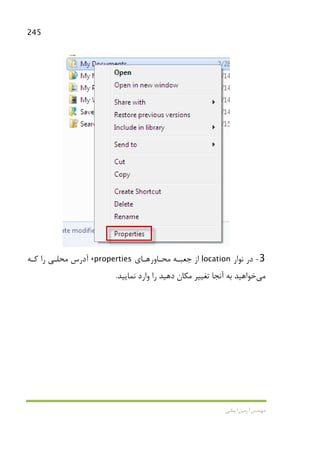
104/ﻫﻔﺖ وﻳﻨﺪوز آﻣﻮزش Arminimani@aut.ac.ir 4.9.1ﺗﻨﻈﻴﻢIE8ﺑﺎر
اوﻟﻴﻦ ﺑﺮاي ﺑﺎر اوﻟﻴﻦ ﺑﺮاي ﻛﻪ زﻣﺎﻧﻲIE8اﺟﺮا راﻣـﻲﭘﺮﺳـﻴﺪه ﺷـﻤﺎ از ﺳـﻮال ﭼﻨـﺪﻳﻦ ،ﻛﻨﻴـﺪ ﻣﻲﺷﻮد.ﻣﻦﻧﺼﺐ ﻣﺮاﺣﻞﻣﺮﺣﻠﻪ ﺑﻪ ﻣﺮﺣﻠﻪام داده ﻗـﺮار ﻫﻢ ﻛﻨﺎر در ﺳﺎدﮔﻲ ﺑﻪ را اﺳﺖ زﻳﺮ ﺷﺮح ﺑﻪ ﻛﻪ: 1-روي ﺑﺮIE8ﻛﻨﻴﺪ ﻛﻠﻴﻚ اﺻﻠﻲ ﻣﻨﻮي در. 2-اﺑﺘﺪ ﻧﺼﺐ ﺻﻔﺤﻪ ﺷﻤﺎﻧﻤـﻮد ﺧﻮاﻫﻴـﺪ ﻣﺸـﺎﻫﺪه را اﻳﻲ.روي ﺑـﺮNextﻛﻠﻴـﻚ ﻛﻨﻴﺪ. 3-آﻳﺎ ﻛﻪ ﻧﻤﺎﻳﻴﺪ اﻧﺘﺨﺎبﻣﻲﺧﻮاﻫﻴﺪﻧﻪ ﻳﺎ ﺑﺎﺷﻴﺪ داﺷﺘﻪ را ﭘﻴﺸﻨﻬﺎدي ﺳﺎﻳﺘﻬﺎي.
105.
105 اﻳﻤﺎﻧﻲ آرﻣﻴﻦ ﻣﻬﻨﺪس 4-ﭘﻴﺸﻨﻬﺎد
ﻣﻦﻣﻲﻛﻨﻢﻣﺮﺳﻮم ﺗﻨﻈﻴﻤﺎت از ﻛﻪﻧﻤﺎﻳﻴﺪ اﺳﺘﻔﺎده.
106.
106/ﻫﻔﺖ وﻳﻨﺪوز آﻣﻮزش Arminimani@aut.ac.ir 5-ﻳﻚ
ﺳﺮوﻳﺲ اﮔﺮﺳﺮوﻳﺲرا ﻣﺮﺳﻮم دﻫﻨﺪهﻣﻲﺧﻮاﻫﻴﺪﮔﺰﻳﻨـﻪ ،Show me a webpage after setup to choose more search providersاﻧﺘﺨـﺎب را ﻧﻤﺎﻳﻴﺪ.
107.
107 اﻳﻤﺎﻧﻲ آرﻣﻴﻦ ﻣﻬﻨﺪس 6-اﮔﺮﻣﻲﺧﻮاﻫﻴـﺪﮔﺰﻳﻨـﻪ
،ﻧﻤﺎﻳﻴـﺪ ﻧﺼـﺐ را ﺑﻴﺸـﺘﺮي اﺑـﺰار ﻛـﻪShow me a webpage after setup to choose more Acceleratorsﻧﻤﺎﻳﻴﺪ اﻧﺘﺨﺎب را.
108.
108/ﻫﻔﺖ وﻳﻨﺪوز آﻣﻮزش Arminimani@aut.ac.ir 7-ﺻﻔﺤﻪ
ﻫﻮﺷﻴﺎر ﻓﻴﻠﺘﺮ)Smart Screen Filter(ﺳﺎﻳﺘ ﻣﻘﺎﺑﻞ درﺑﺪ ﻬﺎياز ﻋﻤﻞ ﻣﺤﺎﻓﻈﺖ ﺷﻤﺎﻣﻲﻧﻤﺎﻳﺪ.
109.
109 اﻳﻤﺎﻧﻲ آرﻣﻴﻦ ﻣﻬﻨﺪس 8-ﻣﻲﺗﻮاﻧﻴﺪﮔـﺮدد
اﻧﺠـﺎم ﺳـﺎزﮔﺎري رﺳـﺎﻧﻲ ﺑﺮوز ﻛﻪ ﻧﻤﺎﻳﻴﺪ اﻧﺘﺨﺎب.ﺑـﺮوز اﻳـﻦ رﺳﺎﻧﻲﻫﺎﺑﺎﻋﺚﻣﻲﻗـﺪﻳ ﻣﺮورﮔﺮﻫـﺎي ﺑـﺮاي ﻛﻪ ﺳﺎﻳﺘﻬﺎﻳﻲ وب ﻛﻪ ﺷﻮدﻤﻲﻃﺮاﺣـﻲ ﺷﻮﻧﺪ داده ﻧﻤﺎﻳﺶ ﺑﻬﺘﺮ ،اﻧﺪ ﺷﺪه.
110.
110/ﻫﻔﺖ وﻳﻨﺪوز آﻣﻮزش Arminimani@aut.ac.ir 9-روي
ﺑﺮFinishﻫﺴ ﺷﺮوع آﻣﺎده اﻛﻨﻮن و ﻛﻨﻴﺪ ﻛﻠﻴﻚﺘﻴﺪ. 4.9.2ﺗﻜﻪﻫﺎوب يweb Slices ﺗﻜﻪﻫﺎﻛـﺎر ﺑـﻪ ﻧﻈﺮﺗـﺎن ﻣـﻮرد وب ﺻﻔﺤﻪ از ﻗﻄﻌﻪ ﻳﻚ ﻛﺮدن ذﺧﻴﺮه ﺟﻬﺖ وب ي ﻣﻲﻓﻘﻂ وﺳﻴﻠﻪ ﺑﺪﻳﻦ و رودﺑﺨـﺶﻫـﺎدر ﻧﻤـﺎﻳﺶ ﺑـﻪ را اﺳـﺖ دﻟﺨﻮاﻫﺘـﺎن ﻛـﻪ ﻳﻲ ﻣﻲآورد.دﻧﺒـﺎل را وﺑـﻲ ﺻﻔﺤﺎت ﺷﻤﺎ ﻛﻪ اﺳﺖ ﻣﻔﻴﺪ ﺑﺴﻴﺎر زﻣﺎﻧﻲ ﻣﻮﺿﻮع اﻳﻦﻣـﻲ ﺑﺮ ﺣﺎل در داﺋﻤﺎ ﻛﻪ ﻛﻨﻴﺪﻫﺴﺘﻨﺪ رﺳﺎﻧﻲ وز. ﺗﻜـﻪ از ﻣﺜـﺎل ﻳﻚﻫـﺎوب ي:اﺧﺒـﺎر اﺳـﻼﻳﺪي ﻧﻤـﺎﻳﺶMSNزﻳـﺮ در ﻛـﻪ اﺳـﺖ ﻣﻲﺑﻴﻨﻴﺪ.
111.
111 اﻳﻤﺎﻧﻲ آرﻣﻴﻦ ﻣﻬﻨﺪس 4.9.3دﻫﻨﺪه
ﺷﺘﺎبﻫﺎAccelerators دﻫﻨﺪه ﺷﺘﺎبﻫﺎﻛﻤﻚ ﺷﻤﺎ ﺑﻪﻣﻲﻛﻪ ﻛﻨﻨﺪﻋﻤـﻮ ﻛﺎرﻫـﺎيﻣﻲاﻧﺠـﺎم آﺳـﺎﻧﻲ ﺑـﻪ را ﻳﺎﺑﻲ ﻧﻘﺸﻪ و آﻧﻼﻳﻦ ﺟﺴﺘﺠﻮي ﻣﺎﻧﻨﺪ ،دﻫﻴﺪ ﻣﻲﺗﻮاﻧﻴﺪﺷﺘﺎب زﻳﺮ آدرس ازدﻫﻨﺪهﻫﺎﻣﺘﻤﺎﻳـﻞ ﻛـﻪ را ﻛـﺪام ﻫﺮ و ﻛﻨﻴﺪ داﻧﻠﻮد را ﻧﻤﺎﻳﻴﺪ ﻧﺼﺐ ،ﺑﻮدﻳﺪ.ﺑـﻪ ،ﻫﺴﺘﻴﺪ اﻳﻨﺘﺮﻧﺖ از اﺳﺘﻔﺎده ﺣﺎل در ﺷﻤﺎ ﻛﻪ زﻣﺎﻧﻲ ﺳﭙﺲ ﻧﻮﺷﺘﻪ ﺑﻌﻀﻲ ﺳﺎدﮔﻲﻫﺎدﻫﻨـﺪه ﺷـﺘﺎب ﻓﻠـﺶ ﻋﻼﻣـﺖ روي ﺑـﺮ و ﻛﻨﻴـﺪ ﭘﺮرﻧﮓ را ﺷﻮد اﻧﺠﺎم ﻧﻈﺮ ﻣﻮرد ﻋﻤﻞ ﺗﺎ ﻛﻨﻴﺪ ﻛﻠﻴﻚ.
112.
112/ﻫﻔﺖ وﻳﻨﺪوز آﻣﻮزش Arminimani@aut.ac.ir اﻓﺰودنآﺳﺎ
ﻛﺎر ﺟﺪﻳﺪ دﻫﻨﺪه ﺷﺘﺎب ﻳﻚاﺳﺖ ﻧﻲ.را ﻧﻈﺮﺗـﺎن ﻣـﻮرد دﻫﻨـﺪه ﺷﺘﺎب روي ﺑﺮ و ﻛﻨﻴﺪ اﻧﺘﺨﺎبaddﻛﻨﻴﺪ ﻛﻠﻴﻚ.
113.
113 اﻳﻤﺎﻧﻲ آرﻣﻴﻦ ﻣﻬﻨﺪس 4.9.4ﺑﺮﮔﻪﻫﺎﺳﺮﻳﻊ
يQuick Tabs ﺑﺮﮔﻪﻫﺎﭘﻨﺠﺮه ﺗﻤﺎم ﺳﺮﻳﻊ يﻫﺎﺑﺎز ﺣﺎﺿﺮ ﺣﺎل در ﻛﻪ ﻳﻲﻣﻲ،ﻧﻈـﺮ ﻳـﻚ در را ﺑﺎﺷﻨﺪ ﻧﺸﺎنﻣﻲﻛﻤﻚ ﺷﻤﺎ ﺑﻪ اﻳﻦ و دﻫﺪﻣﻲﻛﻨﻴﺪ ﭘﻴﺪا را ﻧﻈﺮﺗﺎن ﻣﻮرد ﺻﻔﺤﻪ ﺗﺎ ﻛﻨﺪ. 4.9.5ﺷﺪه ﺑﻬﻴﻨﻪ ﺟﺴﺘﺠﻮي ﻫﻔﺖ وﻳﻨﺪوز درﺑﻮﺳـﻴﻠﻪ ﻛـﺎر اﻳـﻦ و اﺳـﺖ ﺷـﺪه ﺳـﺎزي ﺑﻬﻴﻨﻪ ﺧﻮﺑﻲ ﺑﻪ ﺟﺴﺘﺠﻮ ﭘﻴﺸﻨﻬﺎدﻫﺎو ﻫﻮﺷﻤﻨﺪ يﺑﺮﻧﺎﻣﻪ درون ﺟﺴﺘﺠﻮياي–ﻓﺎﻳﺮﻓـﺎﻛﺲ در ﻛـﻪ ﻗـﺎﺑﻠﻴﺘﻲ اﺳﺖ داﺷﺘﻪ وﺟﻮد-اﻧﺠﺎمﻣﻲﮔﻴﺮد. را ﭘﻴﺸـﻨﻬﺎدات و ﺷـﺪه ﺳﻔﺎرﺷﻲ ﻧﺘﺎﻳﺞ و ﻛﻨﻴﺪ وارد ﺟﺴﺘﺠﻮ ﻧﻮار در را ﺧﻮد ﭘﺮﺳﺶ و ﻛﻪﻓﻌﻠﻲ ﺟﺴﺘﺠﻮي ﻣﻮﺗﻮر ﺑﻪ اﺑﺴﺘﻪﻣﻲﻧﻤﺎﻳﻴﺪ درﻳﺎﻓﺖ ، ﺑﺎﺷﺪ.
114.
114/ﻫﻔﺖ وﻳﻨﺪوز آﻣﻮزش Arminimani@aut.ac.ir ﻛﻤﻚ
ﺷﻤﺎ ﺑﻪ اي ﺑﺮﻧﺎﻣﻪ درون ﺟﺴﺘﺠﻮيﻣﻲﺑـﺪون را ﺧﻮد ﻛﻠﻴﺪي ﻋﺒﺎرت ﻛﻪ ﻛﻨﺪ ﻧﻤﺎﻳﻴﺪ ﭘﻴﺪا ،ﺑﺪﻫﻴﺪ ﺧﻮد ﺑﻪ را دﻳﮕﺮ ﺑﺎزﺷﻮﻧﺪه ﺟﺴﺘﺠﻮي ﺻﻔﺤﻪ ﻳﻚ دردﺳﺮ اﻳﻨﻜﻪ. 4.9.6ﻣﺤﺮﻣﺎﻧﻪ ﺑﺼﻮرت وب در ﮔﺬار و ﮔﺸﺖInPrivate Browsing ﮔﺸﺖﻣﺤﺮﻣﺎﻧﻪ ﮔﺬار وازاﻃﻼﻋﺎت ذﺧﻴﺮهدر ﺷـﻤﺎ ﮔـﺬار و ﮔﺸﺖ ﺟﻠﺴﻪ ﺑﻪ ﻣﺮﺑﻮط وب)browsing session(ﺟﻠﻮﮔﻴﺮيﻣﻲﻛﻨﺪ.ﻛـﻮﻛﻲ ﺣـﺎوي اﻃﻼﻋـﺎت اﻳـﻦﻫـﺎ، داده ﺑﻘﻴﻪ و ﺗﺎرﻳﺨﭽﻪ ،اﻳﻨﺘﺮﻧﺖ ﻣﻮﻗﺖ ﻓﺎﻳﻠﻬﺎيﻫـﺎﻣـﻲﺷـﻮد.اﺑﺰارﻫـﺎي و اﺑـﺰار ﻧـﻮار ﻓﻌﺎل ﻏﻴﺮ ﻓﺮض ﭘﻴﺶ ﺑﻄﻮر اﺿﺎﻓﻲﻣﻲﺑﺎﺷﻨﺪ.
115.
115 اﻳﻤﺎﻧﻲ آرﻣﻴﻦ ﻣﻬﻨﺪس 4.9.7ﺗﺮﻣﻴﻢﺧﻄﺎﻫﺎ
ﺧﻮدﻛﺎرAutomatic Crash Recovery از اﺳﺘﻔﺎده زﻣﺎن در اﮔﺮIE8ﭘﻨﺠـﺮه ﺷـﻤﺎ ،ﻛﺮدﻳـﺪ ﺑﺮﺧﻮرد ﻧﺎﮔﻬﺎﻧﻲ ﺧﻄﺎي ﺑﻪﻫـﺎي داد ﻧﺨﻮاﻫﻴﺪ دﺳﺖ از را ﺧﻮد ﺟﺎري.IE8ﮔـﺬار و ﮔﺸﺖ ﺟﻠﺴﻪ ﺑﻪ ﻣﺮﺑﻮط اﻃﻼﻋﺎت ﻧﻤﻮد ﺧﻮاﻫﺪ ﺑﺎزﻳﺎﻓﺖ ﺧﻮدﻛﺎر ﺑﺼﻮرت را ﺷﻤﺎ ﻓﻌﻠﻲ. 4.10ﺟﻐﺮاﻓﻴﺎﻳﻲ ﻣﻮﻗﻌﻴﺖ ﺑﺮﻧﺎﻣﻪﻫﺎﺷـﻤﺎ ﺟﻐﺮاﻓﻴـﺎﻳﻲ ﻣﻮﻗﻌﻴـﺖ از ،ﻓﺎﻳﺮﻓـﺎﻛﺲ ﻣﺜﻞ ،ﻫﻔﺖ وﻳﻨﺪوز در زﻳﺎدي ي اﺳﺘﻔﺎدهﻣﻲﻛﻨﻨﺪ.اﺳﺘﻔﺎده ﻣﺘﻨﻮﻋﻲ ﻣﻮاﻗﻊ در ﻣﻮﻗﻌﻴﺖ اﻳﻦﻣﻲﺑـﻪ اﻳﻨﻜﻪ ﻣﺎﻧﻨﺪ ﺷﻮد ارﺳﺎل ﻫﻨﮕﺎم در ﺷﻤﺎ ﻛﻪ ﺑﺪاﻧﻨﺪ ﻛﻪ دﻫﺪ اﺟﺎزه ﻣﺮدماﻟﻜﺘﺮوﻳﻨﻚ ﭘﺴﺖدر ﺗﺼﻮﻳﺮ ﻳﺎ دارﻳﺪ ﻗﺮار ﻛﺠﺎ.
116.
116/ﻫﻔﺖ وﻳﻨﺪوز آﻣﻮزش Arminimani@aut.ac.ir ﻓﺮ
ﭘﻴﺶ اﻃﻼﻋﺎت ﻛﺮدن ﺗﻨﻈﻴﻢ ﺑﺮايرا زﻳـﺮ اﻋﻤـﺎل ، ﺧﻮد ﺟﻐﺮاﻓﻴﺎﻳﻲ ﻣﻮﻗﻌﻴﺖ ض دﻫﻴﺪ اﻧﺠﺎم: 1-دﻛﻤﻪ روي ﺑﺮﺷﺮوعﻛﻠﻤﻪ و ﻛﻨﻴﺪ ﻛﻠﻴﻚlocروي ﺑـﺮ ﺳـﭙﺲ ،ﻧﻤﺎﻳﻴﺪ ﺗﺎﻳﭗ را Default Locationﻛﻨﻴﺪ ﻛﻠﻴﻚ. 2-،ﺻﻔﺤﻪ اﻳﻦ ﻃﺮﻳﻖ ازﻣﻲﺗﻮاﻧﻴﺪﺗﻨﻈـﻴﻢ را ﺧﻮد ﻓﺮض ﭘﻴﺶ ﺟﻐﺮاﻓﻴﺎﻳﻲ ﻣﻮﻗﻌﻴﺖ ﻧﻤﺎﻳﻴﺪ. 3-روي ﺑﺮ ﺷﺪ ﺗﻤﺎم ﻛﺎرﺗﺎن وﻗﺘﻲapplyﻛﻨﻴﺪ ﻛﻠﻴﻚ.
117.
117 اﻳﻤﺎﻧﻲ آرﻣﻴﻦ ﻣﻬﻨﺪس ﺑﻬـﺮه
ﺣﺪاﻛﺜﺮ ﺑﺮاي ﺷﻤﺎ اﻛﻨﻮنﺑﺮﻧﺎﻣـﻪ ﺗﻮﺳـﻂ ﮔﻴـﺮيﻫـﺎﺳـﺮوﻳﺲ وﻫـﺎياز آﮔـﺎه ﻣﻮﻗﻌﻴﺖﻫﺴﺘﻴﺪ آﻣﺎده ،ﺷﺪه ﻣﻨﺘﺸﺮ. 4.11ﺳﺨﻦ ﭘﺎﻳﺎن در ﻟﻴﺴـﺖ ﺑـﺎﻻ در آﻧﭽـﻪ از آﻧﻬﺎ ﺗﻌﺪاد و دارد ﻋﺎﻟﻲ ﺑﺴﻴﺎر ﻗﺎﺑﻠﻴﺖ ﭼﻨﺪﻳﻦ ﻫﻔﺖ وﻳﻨﺪوز اﺳﺖ ﺑﻴﺸﺘﺮ ﻛﺮدم.ﭼـﻪ اﮔـﺮﻗﺎﺑﻠﻴـﺖﻫـﺎﻧـﺎ آﻧﻬـﺎ از ﻛـﻪ ﻳﻲﻣـﻦ ﻧﻈـﺮ ﺑـﻪ ،ﺑـﺮدم م ﺟﺬابﻛﺎرﺑﺮدي و ﺗﺮﻳﻦﺗﺮﻳﻦﻫﺎﺑﻮدﻧﺪ. وﻳﻨﺪوز7ﺑﻴـﺮون ﻣﺎﻳﻜﺮوﺳﺎﻓﺖ ﺷﺮﻛﺖ اﻣﺮوز ﺑﻪ ﺗﺎ ﻛﻪ اﺳﺖ ﻋﺎﻣﻠﻲ ﺳﻴﺴﺘﻢ ﺑﻬﺘﺮﻳﻦ اﺳﺖ داده.را ﻋﺒﺎرت اﻳﻦ ﺷﻜﻲ ﻫﻴﭻ ﺑﺪون ﻣﻦﻣﻲﮔﻮﻳﻢ:اﺳﺖ درﺧﺸﺎن آﻳﻨﺪه.
118.
118/ﻫﻔﺖ وﻳﻨﺪوز آﻣﻮزش Arminimani@aut.ac.ir ﻓﺼﻞ5:ﺳﻴﺴﺘﻢ
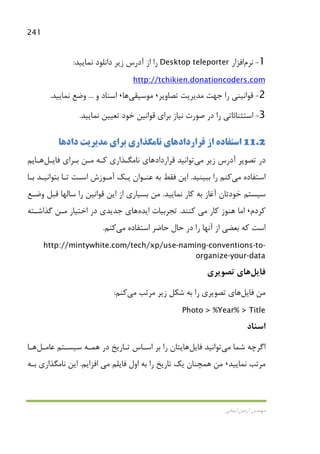
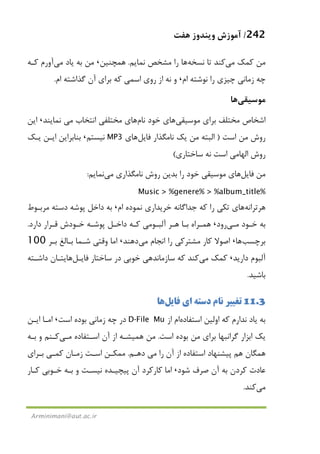
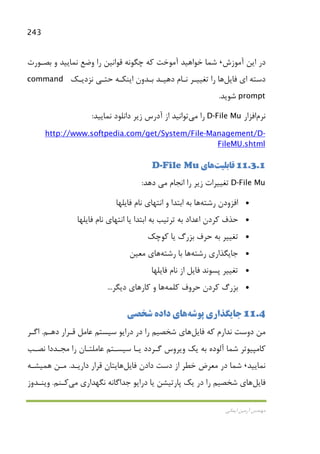
ﻣﺪﻳﺮﻳﺖ و ﻧﮕﻬﺪاري ﻧﻴﺎ وﻳﻨﺪوز ،اﺗﻮﻣﺒﻴﻞ ﻳﻚ ﻣﺎﻧﻨﺪ درﺳﺖﻣﻜﺮر ﭘﺎﻛﺴﺎزي و ﻧﮕﻬﺪاري زﻣﻨﺪﻣﻲﺑﺎﺷﺪ.ﻫﺮ ﻛﺎر ﻓﺮدي ﻛﺎﻣﭙﻴﻮﺗﺮ روي ﺑﺮ ﻣﻦ ﻛﻪ زﻣﺎﻧﻲﻣﻲﻛﻨﻢ،ﻛـﻪ ﻛﺎرﻫـﺎﻳﻲ از ﻟﻴﺴـﺘﻲ ﭼـﻚ ﺷـﻮم ﻣﻄﻤـﺌﻦ ﺗـﺎ دارم دﺳﺖ در را دﻫﻢ اﻧﺠﺎم ﺑﺎﻳﺪاﻳـﻦ ﺳـﺮاغ دوﺑـﺎره زودي ﺑـﻪ آﻣﺪ ﻧﺨﻮاﻫﻢ ﻛﺎﻣﭙﻴﻮﺗﺮ. ﻛﺴﻲ ﻫﺮﻣﻲاﺳـ ﻛﺎﻓﻲ ﻓﻘﻂ ،ﻧﻤﺎﻳﺪ ﻣﺮاﻗﺒﺖ ﺧﻮدش ﻛﺎﻣﭙﻴﻮﺗﺮ از ﺗﻮاﻧﺪﺑﺪاﻧـﺪ ﻛـﻪ ﺖ ﭼﮕﻮﻧﻪ.آﺷﻨﺎ ﻛﺎرﺑﺮدي اﺑﺰار و اﺳﺎﺳﻲ ﻧﻜﺘﻪ ﭼﻨﺪﻳﻦ ﺑﺎ ﺷﻤﺎ ﻓﺼﻞ اﻳﻦ درﻣﻲﺗﺎ ﺷﻮﻳﺪ ﻣﺮﺗﺐ و ﻣﻨﻈﻢ ﺷﻤﺎ ﻛﺎﻣﭙﻴﻮﺗﺮ ﺑﺎﺷﻴﺪ ﻣﻄﻤﺌﻦﻣﻲﺷﻮد/ﻣـﻲو ﻛﻨـﺪي دﭼـﺎر و ﻣﺎﻧـﺪ رﺧﻮتﻧﺨﻮاﻫﺪﺷﺪ. 5.1ﻣﻮﻗﺘﻲ ﻓﺎﻳﻠﻬﺎي ﺧﻮدﻛﺎر ﻛﺮدن ﭘﺎك ﺧﻮدﻛﺎر ﻓﺮاﻳﻨﺪﺷـﻤ ﻣﻮﻗـﺖ ﻓﺎﻳﻠﻬـﺎي ،وﻳﻨﺪوز دﻳﺴﻚ ﻛﻨﻨﺪه ﭘﺎكﺧﻮاﻫـﺪ ﭘـﺎك را ﺎ ﻗـﺪﻳ ﻫﻔﺘـﻪ ﻳﻚ از ﺑﻴﺶ آﻧﻬﺎ اﮔﺮ اﻣﺎ ،ﻧﻤﻮدﻤﻲﺑﺎﺷـﻨﺪ.ﺑﺮﻧﺎﻣـﻪ ﻳـﻚ ﺳـﺎﺧﺖ ﺑـﺮاي دﺳﺘﻪﭘﻮﺷﻪ ﻛﻪ ﺳﺎده ايﻫﺎﭘﺎك را ﻣﻮﻗﺘﻲ يﻣﻲﻛﻨﺪﻧﻤﺎﻳﻴﺪ ﻋﻤﻞ زﻳﺮ ﻣﻄﺎﺑﻖ ،: 5.1.1اي دﺳﺘﻪ ﻓﺎﻳﻞ ﻳﻚ ﺳﺎﺧﺘﻦ 1-Notepadﻧﻤﺎﻳﻴﺪ ﺗﺎﻳﭗ آن داﺧﻞ در را زﻳﺮ ﻣﺘﻦ و ﻛﻨﻴﺪ ﺑﺎز را. cd C:Users%username%AppDataLocal rmdir /S /Q Temp
119.
119 اﻳﻤﺎﻧﻲ آرﻣﻴﻦ ﻣﻬﻨﺪس 2-ﻧﺎم
ﺑﺎ را ﻓﺎﻳﻞcleantemp.batﻧﻤﺎﻳﻴﺪ ذﺧﻴﺮه. 3-ﻓﺎﻳﻞ روي ﺑﺮ اﻛﻨﻮنﻛﺎﻣﭙﻴﻮﺗﺮﺗـﺎن از را ﻣـﻮﻗﺘﻲ ﻓﺎﻳﻠﻬـﺎي ﺗـﺎ ﻛﻨﻴﺪ ﻛﻠﻴﻚ دوﺑﺎر ﮔﺮدد آزاد دﻳﺴﻜﺘﺎن ﻓﻀﺎي و ﻧﻤﺎﻳﺪ ﭘﺎك. ﺷ داده ﻧﻤﺎﻳﺶ دﺳﺘﺮﺳﻲ ﻋﺪم ﭘﻴﻐﺎم و ﺷﺪ ﻣﻮاﺟﻪ ﻣﺸﻜﻞ ﺑﺎ ﻋﻤﻞ اﻳﻦ اﮔﺮﻣﻘـﺪار ،ﺪ %username%وﻳﻨﺪوز ﻛﺎرﺑﺮي ﻧﺎم ﺑﺎ راﻧﻤﺎﻳﻴﺪ ﺟﺎﻳﮕﺰﻳﻦ ﺧﻮد. 5.1.2ﺳﺎز ﺧﻮدﻛﺎراﻳﻦ يﻓﺮاﻳﻨﺪ ﺑﻌﺪﻓﻮق ﻓﺮاﻳﻨﺪ ﺳﺎزي ﺧﻮدﻛﺎر از،اﺟـﺮا را ﺷـﺪه ﺳﺎﺧﺘﻪ ﻓﺎﻳﻞ ﻛﻪ ﻧﺪارﻳﺪ ﻧﻴﺎز دﻳﮕﺮ ﻛﻨﻴﺪ.دﻫﻴﺪ اﻧﺠﺎم را زﻳﺮ اﻋﻤﺎل ﻛﺎر اﻳﻦ ﺟﻬﺖ: 1-ﻧﻤ راﺳﺖ ﻛﻠﻴﻚ ﺷﺪه ﺳﺎﺧﺘﻪ اي دﺳﺘﻪ ﻓﺎﻳﻞ روي ﺑﺮﻳﻚ و ﺎﻳﻴﺪﻣﻴﺎﻧﺑﺴﺎزﻳﺪ ﺒﺮ. 2-ﻣﻴﺎﻧﺷﻮﻧﺪه ﺷﺮوع ﭘﻮﺷﻪ در را ﺷﺪه ﺳﺎﺧﺘﻪ ﺒﺮ)StartUp(در ﻛـﻪ ﻫﻔﺖ وﻳﻨﺪوز ﻣﻨﻮيﻗﺮ ﺷﺮوعدﻫﻴﺪ ﻗﺮار دارد ار.
120.
120/ﻫﻔﺖ وﻳﻨﺪوز آﻣﻮزش Arminimani@aut.ac.ir وﻳﻨﺪوز
وارد وﻗﺘﻲ اﻛﻨﻮنﻣﻲﺷﺪ ﺧﻮاﻫﻨﺪ ﺣﺬف ﺷﻤﺎ ﻣﻮﻗﺘﻲ ﻓﺎﻳﻠﻬﺎي ،ﺷﻮﻳﺪ. 5.2وﻳﻨﺪوز ﭘﺎﻛﺴﺎزي ﭘﺟـﺎ ﻫﻤـﻪ در زﻳـﺎدي ﺑﻼاﺳـﺘﻔﺎده و ﻣـﻮﻗﺘﻲ ﻓﺎﻳﻠﻬﺎي اﻳﻨﻜﻪ ﺑﺪﻟﻴﻞ وﻳﻨﺪوز ﺎﻛﺴﺎزي اﺳﺖ ﻛﻨﻨﺪه ﺧﺴﺘﻪ ﻛﺎري ،اﻧﺪ ﺷﺪه ذﺧﻴﺮه.دﺳـﺘﻲ ﭘﺎﻛﺴﺎزيﻣـﻲﻛﺎرﺳـﺎزﺗﺮ ﺗﻮاﻧـﺪ اﻣﺎ ﺑﺎﺷﺪﻣﻲﺑﻜﺸﺪ ﻃﻮل ﺳﺎﻋﺘﻬﺎ ﺗﻮاﻧﺪ.دارد وﺟـﻮد اﻳﻨﺠﺎ در ﺑﺮﻧﺎﻣﻪ دو ﺧﻮﺷﺒﺨﺘﺎﻧﻪ اﺳﺖ ﻣﻨﺎﺳﺐ ﻛﺎر اﻳﻦ ﺑﺮاي ﻛﻪ. ﻳﻚ ، ﺑﺮﻧﺎﻣﻪ اوﻟﻴﻦﻧﺎم ﺑﻪ ﺷﺪه ﺷﻨﺎﺧﺘﻪ ﺑﺮﻧﺎﻣﻪCCleanerﻛﻪ اﺳﺖﻣﻲﺗﻮاﻧﻴﺪرا آن ﻧﻤﺎﻳﻴﺪ داﻧﻠﻮد زﻳﺮ آدرس از. http://www.ccleaner.com ﻳﻚ ﺑﺮﻧﺎﻣﻪ اﻳﻦﻧﺮماﻓﺰارﺧﺼﻮﺻﻲ ﺣﺮﻳﻢ ﺣﻔﻆ ، ﺳﻴﺴﺘﻢ ﺳﺎزي ﺑﻬﻴﻨﻪ ﺟﻬﺖ راﻳﮕﺎن واﺳﺖ ﭘﺎﻛﺴﺎزي ﺑﺮاي اﺑﺰاري.CCleanerﺷـﻤﺎ ﺳﻴﺴـﺘﻢ از را ﺑﻼاﺳﺘﻔﺎده ﻓﺎﻳﻠﻬﺎي ﭘﺎكﻣﻲﺑﺎﻋﺚ و ﻛﻨﺪﻣﻲﺷﻮدارزﺷـﻤﻨﺪ ﻓﻀـﺎي و ﺷـﻮد اﺟـﺮا ﺗـﺮ ﺳﺮﻳﻊ وﻳﻨﺪوز ﻛﻪ آزاد را ﺳﺨﺖ دﻳﺴﻚﻣﻲﻧﻤﺎﻳﺪ. ﺷـﻤﺎ آﻧﻼﻳـﻦ ﻓﻌﺎﻟﻴﺘﻬـﺎي ردﭘﺎي ﻫﻤﭽﻨﻴﻦﭘﺎﻛﺴـﺎزي ،را اﻳﻨﺘﺮﻧـﺖ ﺗﺎرﻳﺨﭽـﻪ ﻣﺜـﻞ ﻣﻲﻧﻤﺎﻳﺪ.اﻳﻦ ﻋﻼوه ﺑﻪﻧﺮماﻓﺰاررﺟﻴﺴـﺘﺮي ﭘﺎﻛﺴـﺎزي ﺟﻬـﺖ ﻛـﺎﻣﻠﻲ اﺑـﺰار ﺣﺎوي اﺳﺖ وﻳﻨﺪوز. ﻣــﻦ ﻛــﻪ دﻳﮕــﺮي ﺑﺮﻧﺎﻣــﻪاﺳــﺘﻔﺎده آن از ﻋﻤﻮﻣــﺎﻣــﻲﻛــﻨﻢ،Advanced WindowsCare (AWC)ﻛﻪ اﺳﺖﻣﻲﺗﻮاﻧﻴﺪﻧﻤﺎﻳﻴﺪ داﻧﻠﻮد زﻳﺮ آدرس از را آن. http://www.iobit.com/advancedwindowscareper.htm
121.
121 اﻳﻤﺎﻧﻲ آرﻣﻴﻦ ﻣﻬﻨﺪس AWCﻛ
از ﻣﺮاﻗﺒﺖ ﺟﺎﻣﻊ ﺳﻮدﻣﻨﺪ ﺑﺮﻧﺎﻣﻪ ﻳﻚاﻧﺠﺎم ﻗﺎﺑﻠﻴﺖ داراي ﻛﻪ اﺳﺖ ﺎﻣﭙﻴﻮﺗﺮ ،ﺣﻔﺎﻇﺖ ﻓﺮاﻳﻨﺪﻫﺎي ﻛﻠﻴﻚ ﻳﻚ ﺑﺎﺗﻌﻤﻴﺮﺷﻤﺎ ﻛﺎﻣﭙﻴﻮﺗﺮ ﺳﺎزي ﺑﻬﻴﻨﻪ وﻣﻲﺑﺎﺷﺪ. ﺷﺨﺼﺎ ﻣﻦAWCﺗﺮﺟﻴﺢ راﻣﻲﺣﺎل ﻋﻴﻦ در وﻟﻲ دﻫﻢCCleanerﻧﻴـﺰﻧـﺮماﻓـﺰار اﺳﺖ ﺧﻮﺑﻲ.ﺑﺮﻧﺎﻣﻪ اﻳﻦ دوي ﻫﺮ ﺑﻪ ﺷﻤﺎﻫﺎﻧﺪارﻳـﺪ ﻧﻴـﺎزي.از ﻧﻴـﺰ دو اﻳـﻦ از ﻳﻜـﻲ ﺷﻤﺎ ﻛﺎﻣﭙﻴﻮﺗﺮﻣﺮاﻗﺒـﺖﻣـﻲﻣﺤﻔـﻮظ ﻣـﻮﻗﺘﻲ ﻓﺎﻳﻠﻬـﺎي رﻳﺨﺘﮕـﻲ ﺑﻬـﻢ از و ﻛﻨﻨـﺪ ﻣﻲدارﻧﺪ. 5.3ﺑﺮﻧﺎﻣﻪ ﻛﺎﻣﻞ ﺣﺬفﻫﺎاﺿﺎﻓﻪ و ﺣﺬف ﻟﻴﺴﺖ ازAdd/Remove از را ﻣﺸﺨﺼـﻲ ﺑﺮﻧﺎﻣـﻪ ﺑﺎﺷﺪ ﻻزم ﻛﻪ ﺑﺎﺷﺪ داﺷﺘﻪ وﺟﻮد اﺳﺖ ﻣﻤﻜﻦ زﻳﺎدي دﻻﻳﻞ ﻧﻤﺎﻳﻴﺪ ﭘﺎك ، اﺿﺎﻓﻪ و ﺣﺬف ﻟﻴﺴﺖ.دﻻﻳﻞ از ﻳﻜﻲﻣﻲﺷـﻤﺎ ﻛـﻪ ﺑﺎﺷـﺪ اﻳـﻦ ﺗﻮاﻧـﺪ ﺗﺼﻤﻴﻤﻲﺑﺮﻧﺎﻣﻪ از ﺑﻌﻀﻲ ﭘﺎﻛﺴﺎزي ﺟﻬﺖﻫﺎﻟﻴﺴـﺖ ﺷـﻠﻮﻏﻲ ﺑﺎﻋـﺚ اﻳـﻦ و ﻧﺪارﻳـﺪ اﺳﺖ ﺷﺪه.ﭘـﺎك را ﺷـﺒﻜﻪ ﺑـﺮ ﻧﻈﺎرت ﺑﺮﻧﺎﻣﻪ ﻛﻪ ﺑﺨﻮاﻫﻴﺪ ﺷﻤﺎ ﻛﻪ اﺳﺖ ﻣﻤﻜﻦ ﻳﺎ و ﻧ ﻓﺮزﻧﺪاﻧﺘﺎن ﻛﻪ ﻧﻤﺎﻳﻴﺪﻤﻲﻛﻨﻨﺪ ﭘﺎك را آن ﺗﻮاﻧﻨﺪ.ﺧﻮاﻫﻴـﺪ ﺷـﻤﺎ آﻣـﻮزش اﻳﻦ در ﺑﺮﻧﺎﻣﻪ اﻳﻦ ﭼﮕﻮﻧﻪ ﻛﻪ آﻣﻮﺧﺖﻫﺎﻧﻤﺎﻳﻴﺪ ﺣﺬف را. ﻣﻦﭘﻴﺸﻨﻬﺎدﻣﻲﻛﻨﻢﺧـﻮد رﺟﻴﺴﺘﺮي از ﭘﺸﺘﻴﺒﺎن ﻳﻚ ،زﻳﺮ ﻣﻮارد اﻧﺠﺎم از ﻗﺒﻞ ﻛﻪ ﻧﻤﺎﻳﻴﺪ ﺗﻬﻴﻪ.ﻫﺮﭼﻨﺪاﻧ را زﻳﺮ دﺳﺘﻮراﻟﻌﻤﻞ اﮔﺮﺧﻮاﻫـﺪ ﺧـﻮب ﭼﻴﺰ ﻫﻤﻪ ،دﻫﻴﺪ ﺠﺎم ﺑﻮد: 1-WINKEY+Rدﻫﻴﺪ ﻓﺸﺎر را. 2-ﻛﻠﻤﻪ ﺷﺪه ﺑﺎز ﭘﻨﺠﺮه داﺧﻞ درRegeditﻧﻤﺎﻳﻴﺪ ﺗﺎﻳﭗ را.
122.
122/ﻫﻔﺖ وﻳﻨﺪوز آﻣﻮزش Arminimani@aut.ac.ir 3-اﻛﻨﻮنﻣﻲوﻳﺮاﻳﺸﮕﺮ
ﺗﻮاﻧﻴﺪﺑﺒﻴﻨﻴﺪ را رﺟﻴﺴﺘﺮي. 4-ﺑﺮوﻳﺪ زﻳﺮ ﻣﺴﻴﺮ ﺑﻪ: HKEY_LOCAL_MACHINESoftwareMicrosoftWind owsCurrentVersionUninstall
123.
123 اﻳﻤﺎﻧﻲ آرﻣﻴﻦ ﻣﻬﻨﺪس 5-ﭼﭗ
ﺳﻤﺖ ﭼﻬﺎرﭼﻮب درﺑﺮﻧﺎﻣﻪﻫﺎدارﻧﺪ وﺟﻮد)ﺑﻌﻀﻲاراﺋـﻪ ﺣﺮوف و اﻋﺪاد ﺑﺎ ﻣﻲﻧﺎﻣﺸﺎن وﺳﻴﻠﻪ ﺑﻪ ﺑﻌﻀﻲ و ﺷﻮﻧﺪ(راﺳﺖ ﺳﻤﺖ ﭼﻬﺎرﭼﻮب در وﻣﻲﺗﻮاﻧﻴـﺪﻧـﺎم ﻧﻤﺑﺒﻴﻨﻴﺪ را ﺷﺪه داده ﺎﻳﺶ. 6-ﺑﺮﻧﺎﻣﻪ ﺑﺎ ﻣﺘﻨﺎﻇﺮ ﻛﻠﻴﺪﻛﻪ ايﻣﻲﺧﻮاﻫﻴﺪﺑﻴﺎﺑﻴﺪ را ﺷﻮد ﭘﻨﻬﺎن.ﻛﻠﻴﺪﻧﻈـﺮ ﻣـﻮرد روي ﺑﺮ و ﻧﻤﺎﻳﻴﺪ اﻧﺘﺨﺎب ﭼﭗ ﺳﻤﺖ در راFile > Exportﻛﻨﻴﺪ ﻛﻠﻴﻚ. 7-ﻛﻨﻴـﺪ ذﺧﻴـﺮه را آن و ﻧﻤﺎﻳﻴـﺪ اﻧﺘﺨﺎب ﻓﺎﻳﻞ ﺑﺮاي ﻧﺎم ﻳﻚ) .ﺑﺎﻋـﺚ ﻋﻤـﻞ اﻳـﻦ ﻣﻲﮔﺮددﻗﺼﺪ زﻣﺎﻧﻲ اﮔﺮ ﻛﻪﺑﺘﻮاﻧﻴـﺪ ،ﻧﻤﺎﻳﻴـﺪ ﭘﺎك را ﺷﺪه ﻧﺼﺐ ﺑﺮﻧﺎﻣﻪ ﻛﻪ داﺷﺘﻴﺪ ﻛﻨﻴﺪ ﺑﺎزﻳﺎﺑﻲ را ﻛﻠﻴﺪ( 8-و دارﻳﺪ ﻛﻠﻴﺪ از ﭘﺸﺘﻴﺒﺎن ﻳﻚ ﺷﻤﺎ اﻛﻨﻮنﻣﻲﺗﻮاﻧﻴﺪﺑـﺮ راﺳﺖ ﻛﻠﻴﻚ ﺑﺎ را ﻛﻠﻴﺪ ﮔﺰﻳﻨﻪ اﻧﺘﺨﺎب و آن رويDeleteﻧﻤﺎﻳﻴﺪ ﺣﺬف.
124.
124/ﻫﻔﺖ وﻳﻨﺪوز آﻣﻮزش Arminimani@aut.ac.ir 5.4ﻧﺮم
ﺣﺬفاﻓﺰارﻫﺎﻧﺎﺧﻮاﺳﺘﻪ ي ﺗﻮﺻﻴﻪ ﺷﻤﺎ ﺑﻪ ﻣﻦﻣﻲﻛﻨﻢﺑﺮﻧﺎﻣﻪ ﻟﻴﺴﺖ ﻛﻪﻫﺎﺟﺴـﺘﺠﻮ را ﺧـﻮد اﺿـﺎﻓﻪ و ﺣﺬف ي ﻧﺮم و ﻛﻨﻴﺪﺳـﺨﺖ دﻳﺴـﻚ ﻓﻀﺎي ﺗﺎ ﻧﻤﺎﻳﻴﺪ ﭘﺎك را ﻧﻴﺴﺘﻨﺪ ﻧﻴﺎز ﻣﻮرد ﻛﻪ اﻓﺰارﻫﺎﻳﻲ ﺑﻪ راﻣﻠﻤﻮس ﻃﻮرﻧﻤﺎﻳﻴﺪ آزاد. ﻧـﺮم آن در اﺳـﺖ ﻣﻤﻜـﻦ ،ﻫﺴـﺘﻴﺪ ﺟﺪﻳـﺪ ﻛﺎﻣﭙﻮﺗﺮ ﻳﻚ ﺻﺎﺣﺐ ﺷﻤﺎ اﮔﺮاﻓﺰارﻫـﺎي ﻧـﺎم ﺑـﺎ ﻛﻪ ،ﺑﺎﺷﺪ داﺷﺘﻪ وﺟﻮد زﻳﺎدي آزﻣﺎﻳﺸﻲBloatwareﺷـﻨﺎﺧﺘﻪﻣـﻲﺷـﻮﻧﺪ. )ﻧﺮماﻓﺰارﻛﻪ يﺧﺼﻮ دارايﺻو ﻣﻮﻗﺖ ﺣﺎﻓﻈﻪ از زﻳﺎدي ﻓﻀﺎي ﺑﻪ ﻧﻴﺎز ﻛﻪ اﺳﺖ ﻴﺎﺗﻲ دارد ﺳﺨﺖ دﻳﺴﻚ.( ﻧﺮماﻓﺰارPC Decrapifierﻧـﺮم از ﻟﻴﺴـﺘﻲ ﺣـﺬف ﻣﻨﻈـﻮر ﺑﻪﻧﺎﺧﻮاﺳـﺘﻪ اﻓﺰارﻫـﺎي اﺳﺖ ﺷﺪه ﻃﺮاﺣﻲ ،ﺧﻮدﻛﺎر ﺑﺼﻮرت.ﺟﺪﻳـﺪ ﺣﺘﻤـﺎ ﻛـﺎﻣﭙﻴﻮﺗﺮ ﻛـﻪ ﻧﻴﺴﺖ اﺣﺘﻴﺎﺟﻲ ﻛﺎﻣﭙﻴﻮ ﻛﻤﺘﺮي اﺣﺘﻤﺎل ﺑﺎ ،ﺑﺎﺷﺪﻗـﺪﻳ ﺗﺮﻫـﺎيﻤﻲﻧـﺮم ﺑﻌﻀـﻲ داراي ﻧﻴـﺰاﻓﺰارﻫـﺎﻳﻲ ﺑﺮﻧﺎﻣﻪ اﻳﻦ ﺗﻮﺳﻂ ﻛﻪ ﻫﺴﺘﻨﺪﻣﻲﺷﻮد ﭘﻴﺪا ﺗﻮاﻧﺪ.را ﺑﺮﻧﺎﻣﻪ اﻳﻦﻣﻲﺗﻮاﻧﻴـﺪآدرس از ﻧﻤﺎﻳﻴﺪ داﻧﻠﻮد زﻳﺮ: http://www.pcdecrapifier.com/download داﻧﻠﻮد را ﺑﺎﻻ ﻓﺎﻳﻞ ﺳﺎدﮔﻲ ﺑﻪﻓﺮﻣﺖ ﺑﺎ ﻓﺎﻳﻞ و ﻧﻤﺎﻳﻴﺪEXEﻛﻨﻴﺪ اﺟﺮا را.ﺑﺮﻧﺎﻣـﻪ اﻳﻦ ﻧﺪارد ﻧﺼﺐ ﺑﻪ ﻧﻴﺎزي.ﻧﺮم ﺧﻮد وﻳﻨﺪوز روي ﺑﺮ اﮔﺮﺿﺪ اﻓﺰارﻣﻤﻜـﻦ ،دارﻳـﺪ وﻳـﺮوس اﺳﺖاز زﻳـﺮا ﮔﻴـﺮد ﻗـﺮار ﺷـﻜﺎﻳﺖ ﻣﻮرد ﺿﺪوﻳﺮوس ﺗﻮﺳﻂ ﺑﺮﻧﺎﻣﻪ اﻳﻦScripting Languageاﺳﺖ ﺷﺪه اﺳﺘﻔﺎده ﺑﺮﻧﺎﻣﻪ ﻧﻮﺷﺘﻦ ﺑﺮاي.اﺧﻄﺎر اﻳﻦﻣـﻲﺗﻮاﻧـﺪﺑـﺪون ﺷﻮد ﮔﺮﻓﺘﻪ ﻧﺎدﻳﺪه ﺧﻄﺮ.
125.
125 اﻳﻤﺎﻧﻲ آرﻣﻴﻦ ﻣﻬﻨﺪس داده
ﻧﻤﺎﻳﺶ ﮔﻔﺘﮕﻮ ﺟﻌﺒﻪ ﻳﻚ ،ﮔﺮدﻳﺪ اﺟﺮا ﺑﺮﻧﺎﻣﻪ ﻛﻪ زﻣﺎﻧﻲﻣﻲﮔﺮددﻛـﻪﻳـﻚ ﺑـﺎ ﻋﻤﻠﻴـﺎت ﻣﺮاﺣـﻞ ﺗﻤـﺎم وارد را ﺷـﻤﺎ ﻣﺮﺣﻠﻪ ﺑﻪ ﻣﺮﺣﻠﻪ ﺧﻮدﻛﺎر ﻓﺮاﻳﻨﺪﻣـﻲﻧﻤﺎﻳـﺪ. ﻣﻲﺗﻮاﻧﻴﺪﮔﺮدد ﺣﺬف ﭼﻴﺰي ﭼﻪ ﻛﻪ ﻧﻤﺎﻳﻴﺪ اﻧﺘﺨﺎب ﺧﻮدﺗﺎن ﺳﻠﻴﻘﻪ ﺑﺎ. ،ﺷﻤﺎ اوﻟﻴﻪ ﺗﺎﻳﻴﺪ ﺑﺪون ﺑﺮﻧﺎﻣﻪﻧﻤـﻮد ﻧﺨﻮاﻫـﺪ ﺣـﺬف را ﭼﻴﺰ ﻫﻴﭻ..ﮔﺰﻳﻨـﻪ روي ﺑـﺮ Nextو ﻛﻨﻴﺪ ﻛﻠﻴﻚﻧﻤـﻮد ﺧﻮاﻫـﺪ ﻛﺎﻣﭙﻴﻮﺗﺮ ﭘﺎﻛﺴﺎزي ﺑﻪ ﺷﺮوع ﺑﺮﻧﺎﻣﻪ.ﻫـﻴﭻ اﮔـﺮ ﺑﺎز ﻓﺮﻋﻲ ﭘﻨﺠﺮه ﻳﻚ ،ﻧﻜﻨﺪ ﭘﻴﺪا را ﭼﻴﺰيﻣﻲرا ﻣﻮﺿـﻮع اﻳﻦ ﺷﻤﺎ ﺑﻪ و ﺷﻮداﻃـﻼع ﻣﻲدﻫﺪ.داد ﻧﺨﻮاﻫﺪ رخ ﺷﻤﺎ ﻛﺎﻣﭙﻮﺗﺮ در ﺗﻐﻴﻴﺮي و ﺷﺪ ﺧﻮاﻫﺪ ﺧﺎرج ﺑﺮﻧﺎﻣﻪ. 5.5دﻳﺴﻚ ﻓﻀﺎي ذﺧﻴﺮه و ﺣﺎﻓﻈﻪ از ﺑﺮداري ﻧﺴﺨﻪ ﻛﺮدن ﻓﻌﺎل ﻏﻴﺮ ﺳﺨﺖ ﺳـﺎﺧﺖ ﺧﻮاﻫﺪ را روﻧﻮﺷﺖ ﻓﺎﻳﻞ ﻳﻚ ،ﺷﻮد ﻧﺎﮔﻬﺎﻧﻲ اﺧﺘﻼل دﭼﺎر ﺷﻤﺎ ﻛﺎﻣﭙﻮﺗﺮ اﮔﺮ. روﻧﻮﺷﺖ ﻓﺎﻳﻞ اﻳﻦ روي ازﻣﻲداد ﺗﺸﺨﻴﺺ را ﺧﻄﺎ ﻣﻨﺒﻊ ﺗﻮان.ﺷﻤﺎ ﻛﻪ اﺳﺖ ﺑﻌﻴﺪ ﺑﺎﺷﻴﺪ داﺷﺘﻪ ﻧﻴﺎز ﻓﺎﻳﻞ اﻳﻦ ﺑﻪ.دارﻳﺪ اﮔﺮﻣﻲﺗﻮاﻧﻴﺪﻫﻤﻴﺸﻪرا ﺳـﺎزي ﻓﻌـﺎل ﮔﺰﻳﻨـﻪ دارﻳﺪ ﻧﮕﺎه روﺷﻦ.ﺷﻤﺎ ﺑﻪ آﻣﻮزش اﻳﻦﻣﻲﺳـﺨﺖ دﻳﺴـﻚ ﻓﻀﺎي ﭼﮕﻮﻧﻪ ﻛﻪ آﻣﻮزد آزاد ، ﺣﺎﻓﻈـﻪ از ﺑـﺮداري ﻧﺴﺨﻪ ﻓﺎﻳﻠﻬﺎي ﻛﺮدن ﻏﻴﺮﻓﻌﺎل ﺑﺎ ﻫﻔﺖ وﻳﻨﺪوز در را ﺧﻮد ﺳﺎزﻳﺪ. 1-دﻛﻤﻪﺷﺮوعروي ﺑﺮ و دﻫﻴﺪ ﻓﺸﺎر راControl Panelﻛﻨﻴﺪ ﻛﻠﻴﻚ. 2-ﻛﻠﻤﻪAdvancedﺟﺴ ﺟﻌﺒﻪ در راﻧﻤﺎﻳﻴﺪ ﺗﺎﻳﭗ ﺘﺠﻮ.
126.
126/ﻫﻔﺖ وﻳﻨﺪوز آﻣﻮزش Arminimani@aut.ac.ir 3-روي
ﺑـﺮView advanced system settingsﻛﻠﻴـﻚ ﺟﺴـﺘﺠﻮ ﻧﺘـﺎﻳﺞ در ﻛﻨﻴﺪ. 4-زﻳﺮ درStartup and Recoveryروي ﺑﺮSettingsﻧﻤﺎﻳﻴﺪ ﻛﻠﻴﻚ. 5-روﻧـﺪه ﭘـﺎﻳﻴﻦ ﻣﻨﻮي درWrite debugging informationروي ﺑـﺮnone و ﻛﻨﻴﺪ ﻛﻠﻴﻚokدﻫﻴﺪ ﻓﺸﺎر را.
127.
127 اﻳﻤﺎﻧﻲ آرﻣﻴﻦ ﻣﻬﻨﺪس ﻓﻀﺎي
ﺷﻤﺎ اﻛﻨﻮنرا اﺳـﺘﻔﺎده ﺑـﻼ اﻃﻼﻋـﺎت اﺣﺘﻤﺎﻻ و دادﻳﺪ ﻧﺠﺎت را ﺧﻮد دﻳﺴﻚ ﻧﻨﻤﻮد ذﺧﻴﺮها هﻳﺪ. 5.6ﻛﺮدن ﻛﻮﭼﻚ/ﺳﺨﺖ دﻳﺴﻚ ﭘﺎرﺗﻴﺸﻨﻬﺎي از ﻳﻜﻲ دادن ﺗﻮﺳﻌﻪ ﭘﺎرﺗﻴﺸﻦ از اﮔﺮﻫﺎاﺳـﺘﻔﺎده ﺧـﻮد ﺳﺨﺖ دﻳﺴﻚ در ﻣﺘﻌﺪدي يﻣـﻲ،ﻛﻨﻴـﺪﻣﻤﻜـﻦ دﻫﻴـﺪ ﺗﻮﺳـﻌﻪ ﻳـﺎ و ﻛﻨﻴـﺪ ﻛﻮﭼـﻚ را آﻧﻬﺎ از ﻳﻜﻲ ﻛﻪ ﺑﺨﻮاﻫﻴﺪ اﺳﺖ.زﻣـﺎﻧﻲاﻳـﻦ
128.
128/ﻫﻔﺖ وﻳﻨﺪوز آﻣﻮزش Arminimani@aut.ac.ir ﻣﻄﺮح
ﺧﻮاﺳﺘﻪﻣﻲﮔﺮددﺗﺸﺨﻴﺺ ﻛﻪﻣﻲاز دﻳﮕﺮ ﻳﻜﻲ در ﺑﻴﺸﺘﺮي ﻓﻀﺎي ﺑﻪ دﻫﻴﺪ ﭘﺎرﺗﻴﺸﻦﻧﻴﺎزﻣﻨﺪﻳﺪ ﻫﺎ. 1-روي ﺑﺮComputerو ﻧﻤﻮده راﺳﺖ ﻛﻠﻴﻚروي ﺑـﺮ ﺳـﭙﺲManageﻛﻠﻴـﻚ ﻛﻨﻴﺪ.ﻣﻴﺰﺷﺪ ﺧﻮاﻫﺪ داده ﻧﻤﺎﻳﺶ ﻛﺎﻣﭙﻴﻮﺗﺮ ﻣﺪﻳﺮﻳﺖ ﻓﺮﻣﺎن. 2-روي ـﺮـﺑـ ﭼــﭗ ـﻤﺖـﺳـ ﭼﻬــﺎرﭼﻮب درStorage and then Disk Managementﻧﻤﺎﻳﻴﺪ ﻛﻠﻴﻚ.
129.
129 اﻳﻤﺎﻧﻲ آرﻣﻴﻦ ﻣﻬﻨﺪس 3-ﭘﺎرﺗﻴﺸﻦ
ﺗﻤﺎم اﻛﻨﻮنﻫﺎﻣﺸﺎﻫﺪه را اﻳﺪ ﺳﺎﺧﺘﻪ ﻛﻪ را ﻳﻲﻣﻲﻛﻨﻴﺪ.ﻛﻮﭼـﻚ ﺑﺮاي ﮔﺰﻳﻨـﻪ و ﻛﻨﻴـﺪ راﺳﺖ ﻛﻠﻴﻚ آن روي ﺑﺮ ﺳﺎدﮔﻲ ﺑﻪ ﭘﺎرﺗﻴﺸﻦ ﻳﻚ ﺳﺎزيShrink Volumeﻧﻤﺎﻳﻴﺪ اﻧﺘﺨﺎب را. 4-ﻛﻪ ﻓﻀﺎﻳﻲ ﻣﻘﺪارﻣﻲﺧﻮاﻫﻴﺪﻧﻤﺎ وارد ﻣﮕﺎﺑﺎﻳﺖ ﺣﺴﺐ ﺑﺮ را ﺷﻮد ﻛﻮﭼﻚﻳﻴﺪ.
130.
130/ﻫﻔﺖ وﻳﻨﺪوز آﻣﻮزش Arminimani@aut.ac.ir اﮔﺮﻣﻲﺧﻮاﻫﻴﺪﻓﻀـﺎي
ﻛـﻪ ﺷـﻮﻳﺪ ﻣﻄﻤـﺌﻦ ﺑﺎﻳﺪ ،دﻫﻴﺪ ﺗﻮﺳﻌﻪ را ﭘﺎرﺗﻴﺸﻦ ﻳﻚ ﻛﻪ ﺧﺎﻟﻲاﺳﺘﻔﺎده ﻗﺎﺑﻞدارد وﺟﻮد ﭘﺎرﺗﻴﺸﻨﻬﺎ ﺑﺎﻗﻲ در.ﻣﺮﺣﻠﻪ ﺑﻪ ﺳﭙﺲ4اﻳﻦ و ﺑﺮوﻳﺪ ﮔﺰﻳﻨﻪ ﺑﺎرExtend Volumeﻧﻤﺎﻳﻴﺪ اﻧﺘﺨﺎب را. 5.7زﻣﺎنﺑﻨﺪيﻳﻜﭙﺎرﭼﻪﺳﺎزيScheduleDefragmentation ﻳﻜﭙﺎرﭼﻪﺳﺎزيداده دﺳﺘﺮﺳﻲ ﺳﺮﻋﺖ ﺑﻪﻫﺎﺷـﺎﻳﺎﻧﻲ ﻛﻤﻚ دراﻳﻮﻫﺎ درﻣـﻲﻛﻨـﺪ.در ﺷﻤﺎ آﻣﻮزش اﻳﻦﻣﻲآﻣﻮزﻳﺪﻋﻤﻠﻴﺎت ﺑﺮاي ﭼﮕﻮﻧﻪ ﻛﻪﻳﻜﭙﺎرﭼـﻪﺳـﺎزي،زﻣـﺎنﺑﻨـﺪي ﺧﻴﺮ ﻳﺎ اﺳﺖ ﻳﻜﭙﺎرﭼﻪ دراﻳﻮﻫﺎﻳﺘﺎن ﻛﻪ ﻧﺒﺎﺷﻴﺪ ﻧﮕﺮان دﻳﮕﺮ ﺗﺎ دﻫﻴﺪ ﺗﺮﺗﻴﺐ. 5.7.1ﻣﻔﻬﻮمﻳﻜﭙﺎرﭼﻪﺳﺎزيﭼﻴﺴﺖ؟ ﻛﻢ و اﺿﺎﻓﻪ ﺣﺎل در ﭘﻴﻮﺳﺘﻪ ﻛﻪ زﻣﺎﻧﻲدراﻳﻮ ﺑﻪ ﻓﺎﻳﻠﻬﺎ ﻛﺮدنﻫﺎآﻧﻬـﺎ ،ﻫﺴـﺘﻴﺪ ﻳﺘـﺎن ﺷﺪن ﺗﻜﻪ ﺗﻜﻪ ﺑﻪ ﺷﺮوعﻣﻲﻛﻨﻨﺪ.ﻛﻨﻴـﺪ ﻧﮕـﺎه ﻣﺴـﺎﻟﻪ ﺑﻪ زﻳﺮ ﺷﻜﻞ ﺑﻪ:ﻳـﻚ ﺷـﻤﺎ دارﻳﺪ ﻛﺘﺎﺑﻬﺎ ﻣﺠﻤﻮﻋﻪ از ﻣﻤﻠﻮ ﻛﺘﺎﺑﺨﺎﻧﻪ.ﻧﻤﺎﻳﻨـﺪه ﻛﺘﺎﺑﻬـﺎ ﻣﺠﻤﻮﻋـﻪ اﻳﻦ از ﻛﺪام ﻫﺮ ﺷﻤﺎﺳﺖ دراﻳﻮ در ﻓﺎﻳﻞ ﻳﻚ.ﺑﺮ را ﻛﺘﺎب ﻳﻚ ﺷﻤﺎﻣﻲو دارﻳﺪﻛﺎﻏـﺬ ﭼﻨـﺪﻳﻦ آن در
131.
131 اﻳﻤﺎﻧﻲ آرﻣﻴﻦ ﻣﻬﻨﺪس ﻳﺎدﻗﺮار
داﺷﺖﻣﻲﺑﺎﻋﺚ و دﻫﻴﺪﻣﻲدر ﻛﺘـﺎب دﻳﮕﺮ ﻛﻪ ﺷﻮد ﺑﺰرگ آﻧﻘﺪر ﻛﻪ ﺷﻮﻳﺪ ﻧﮕﻴﺮد ﺟﺎ ﻗﻔﺴﻪ.در را آن ﺷﻤﺎ ﺑﻨﺎﺑﺮاﻳﻦ ،آﻗﺮار ﻗﻔﺴﻪ ﺧﺮﻣـﻲدﻫﻴـﺪ.ﻛـﻪ زﻣـﺎن ﻫـﺮ ﺧﺎرج ﻗﻔﺴﻪ از را ﻛﺘﺎﺑﻲ ﺷﻤﺎﻣﻲﻣﺠﺒﻮر ،ﻛﻨﻴﺪﻣﻲﻗﻔﺴـﻪ آﺧـﺮ در را آن ﻛـﻪ ﺷـﻮﻳﺪ ﺑﮕﺬارﻳﺪ.را ﻣﺠﻤﻮﻋﻪ ﻳﻚ ﺷﻤﺎﻣﻲﻣﺠﻤﻮ ﻳـﻚ و ﻓﺮوﺷﻴﺪدﻳﮕـﺮ ﻋـﻪﻣـﻲﺗـﺎ ﺧﺮﻳـﺪ ﻧﻤﺎﻳﻴﺪ آن ﺟﺎﻳﮕﺰﻳﻦ.در را ﻣﺠﻤﻮﻋـﻪ ﻛـﻞ ﺑﺘﻮاﻧﻴـﺪ ﻛـﻪ ﻧﻴﺴـﺖ آﻧﻘﺪر ﻓﻀﺎ ﻣﺘﺎﺳﻔﺎﻧﻪ در را دﻳﮕﺮ ﻧﺼﻒ و ﻗﺒﻠﻲ ﺟﺎي در را ﻣﺠﻤﻮﻋﻪ ﻧﺼﻒ ﺑﻨﺎﺑﺮاﻳﻦ ،دﻫﻴﺪ ﻗﺮار ﻗﺒﻠﻲ ﺟﺎي ﻗﺮار ﻗﻔﺴﻪ اﻧﺘﻬﺎيﻣﻲدﻫﻴﺪ.ﺗﻜﺮار را اﻋﻤﺎل اﻳﻦ ﺷﻤﺎ ﺳﺎل ﻳﻚ ﻣﺪت ﺑﻪﻣـﻲﻛﻨﻴـﺪ آﺷﻔﺘﻪ را ﭼﻴﺰ ﻫﻤﻪ ﺗﺎﻣﻲﻳﺎﺑﻴﺪ.ﻳﻜﭙﺎرﭼﻪﺳﺎزيﻣﺠﻤﻮﻋﻪ ﻣﺠﺪداﻫﺎﻣﺮﺗـﺐ را ﺷـﻤﺎ ي ﻣﻲﺳﺎزد.دﺳﺘﺮﺳﻲ ﺑﺎﻋﺚ وﺑﺴﻴﺎرآﻧﻬﺎ ﺑﻪ آﺳﺎﻧﺘﺮﻣﻲﮔﺮدد. 5.7.2زﻣﺎن ﻛﺮدن ﺗﻨﻈﻴﻢﺑﻨﺪيﻳﻜﭙﺎرﭼﻪﺳﺎزي ﻛﺮدن ﺗﻨﻈﻴﻢزﻣﺎنﺑﻨﺪيﻳﻜﭙﺎرﭼﻪﺳﺎزياﺳﺖ آﺳﺎﻧﻲ ﻛﺎر.ﻋﻤـﻞ زﻳـﺮ ﻣﻄـﺎﺑﻖ ﻓﻘـﻂ ﻧﻤﺎﻳﻴﺪ: 1-دﻛﻤﻪ روي ﺑﺮﺷﺮوعﻛﻠﻤ و ﻛﻨﻴﺪ ﻛﻠﻴﻚﻪdefragﺑـﺮ ﺳـﭙﺲ ،ﻧﻤﺎﻳﻴـﺪ ﺗﺎﻳﭗ را رويDisk Defragmenterﻛﻨﻴﺪ ﻛﻠﻴﻚ. 2-روي ﺑﺮConfigure scheduleﻛﻨﻴﺪ ﻛﻠﻴﻚ.
132.
132/ﻫﻔﺖ وﻳﻨﺪوز آﻣﻮزش Arminimani@aut.ac.ir 3-اﺳـﺘﻔﺎده
آن از وﻟـﻲ ،اﺳـﺖ روﺷـﻦ ﺷﻤﺎ ﻛﺎﻣﭙﻴﻮﺗﺮ ﻛﻪ ﻧﻤﺎﻳﻴﺪ اﻧﺘﺨﺎب را زﻣﺎﻧﻲ ﻧﻤﻲﻧﻤﺎﻳﻴﺪ. 4-روي ﺑﺮOKو ﻛﻨﻴـﺪ ﻛﻠﻴﻚﺗﻐﻴﻴـﺮات ﺷـﺪن ذﺧﻴـﺮه ﺑـﺮايcloseاﻧﺘﺨـﺎب را ﻧﻤﺎﻳﻴﺪ. ﻣﻨﻈﻢ ﺑﺼﻮرت ﺑﻌﺪ ﺑﻪ اﻛﻨﻮن از ﺷﻤﺎ ﺳﺨﺖ دﻳﺴﻚﻳﻜﭙﺎرﭼﻪﺳﺎزيﺷﺪ ﺧﻮاﻫﺪ.
133.
133 اﻳﻤﺎﻧﻲ آرﻣﻴﻦ ﻣﻬﻨﺪس 5.8ﻛﻨﺘﺮل
ﮔﺮﻓﺘﻦ ﺑﺪﺳﺖﺑﻪﺧﻮدﻛﺎر رﺳﺎﻧﻲ روز ﺻـﺒﺢ اﺳـﺖ ﻣﻤﻜـﻦ ،دارﻳﺪ ﻧﮕﺎه روﺷﻦ ﺷﺐ ﻃﻮل ﺗﻤﺎم در را ﻛﺎﻣﭙﻴﻮﺗﺮﺗﺎن ﺷﻤﺎ اﮔﺮ ﻛﺎﻣﭙﻴﻮﺗﺮ ﺳﺮاغ ﻛﻪ ﺑﻌﺪ روزﻣﻲﺑﺮﻧﺎﻣـﻪ ﺗﻤﺎم ،آﻳﻴﺪﻫﺎﺑـﻪ و ﺷـﺪه ﺑﺴـﺘﻪ را ﻳﺘـﺎنروز رﺳﺎﻧﻲﻫﺎﺑﻴﺎﺑﻴﺪ ﺷﺪه ﻟﻐﻮ را ﺑﻮدﻳﺪ ﻣﻨﺘﻈﺮش ﻛﻪ ﻳﻲ.ﺑﻪ اﺣﺘﻤﺎﻻﺧﻮدﻛـﺎر رﺳـﺎﻧﻲ روز را ﺷﻤﺎ ﻛﺎﻣﭙﻴﻮﺗﺮﺷﺮوعاﻳـﺪ ﺷـﺪه ﻣﻮاﺟﻪ ﺑﺮق ﻛﻤﺒﻮد ﻳﻚ ﺑﺎ ﻳﺎ و اﺳﺖ ﻛﺮده ﻣﺠﺪد. و ﻛـﺮد ﺧـﻮاﻫﻴﻢ اﻧﺘﻘﺎد ﺧﻮدﻛﺎر رﺳﺎﻧﻲ ﺑﺮوز از ﻣﺎ آﻣﻮزش اﻳﻦ درﻣـﻲﻛـﻪ آﻣـﻮزﻳﻢ رﺳﺎﻧﻲ روز ﺑﻪ ﺧﻮدﻛﺎر ﻧﺼﺐ ﻋﻤﻠﻴﺎت ﭼﮕﻮﻧﻪﻫﺎﻧﻤﺎﻳﻴﻢ ﻏﻴﺮﻓﻌﺎل را. ﮔﺰﻳﻨﻪ اﻧﺘﺨﺎب اﺟﺎزه ﺷﻤﺎ ﺑﻪ ﺧﻮدﻛﺎر رﺳﺎﻧﻲ روز ﺑﻪﻫﺎرا ﻣﺘﻔﺎوﺗﻲ يﻣﻲدﻫﺪ: •رﺳﺎﻧﻲ روز ﺑﻪﻫﺎداﻧﻠﻮد راﻣﻲﻛﻨﺪﻓﺎﻳﻠﻬﺎ ﻧﺼﺐ ﺟﻬﺖ ﺷﻤﺎ اﺟﺎزه ﻣﻨﺘﻈﺮ و ﻣﻲﻣﺎﻧﺪ. •رﺳﺎﻧﻲ روز ﺑﻪﻫﺎاﻃﻼع ﺷﻤﺎ ﺑﻪ راﻣﻲاﺟﺎزه ﺷﻤﺎ ﺑﻪ و دﻫﺪﻣﻲﻛﻪ دﻫﺪ ﺗﺼﻤﻴﻢآﻳﺎ ﺑﮕﻴﺮﻳﺪﻣﻲﺧﻮاﻫﻴﺪﻛﻨﻴﺪ داﻧﻠﻮد را آﻧﻬﺎ. دﻫﻴﺪ اﻧﺠﺎم را زﻳﺮ اﻋﻤﺎل ،ﺧﻮدﻛﺎر ﺑﺮوزرﺳﺎﻧﻲ ﺑﻨﺪي ﭘﻴﻜﺮه ﺑﺮاي: 1-دﻛﻤﻪ روي ﺑﺮﺷﺮوعو ﻛﻨﻴﺪ ﻛﻠﻴﻚﺳﭙﺲControl Panelﻧﻤﺎﻳﻴﺪ اﻧﺘﺨﺎب را. 2-روي ﺑﺮSystem and securityﻛﻨﻴﺪ ﻛﻠﻴﻚ. 3-روي ﺑﺮTurn automatic updating on or offﻛﻨﻴﺪ ﻛﻠﻴﻚ.
134.
134/ﻫﻔﺖ وﻳﻨﺪوز آﻣﻮزش Arminimani@aut.ac.ir 4-روشﻛﻨﻴﺪ
رﺳﺎﻧﻲ ﺑﺮوز را ﺧﻮد ﻛﺎﻣﭙﻴﻮﺗﺮ و ﻧﻤﺎﻳﻴﺪ اﻧﺘﺨﺎب را ﻧﻈﺮﺗﺎن ﻣﻮرد. 5-دﻛﻤﻪokدﻫﻴﺪ ﻓﺸﺎر را. ﺑﺮوزرﺳﺎﻧﻲ ﻛﻪ زﻣﺎﻧﻲ اﻛﻨﻮنﻫﺎرا آﻧﻬـﺎ ﺑﻼﻓﺎﺻـﻠﻪ ﻧﻴﺴﺘﻴﺪ ﻣﺠﺒﻮر ﺷﻤﺎ ،ﺑﻮد ﻓﺮاﻫﻢ در ﻧﻤﺎﻳﻴﺪ ﻧﺼﺐ.
135.
135 اﻳﻤﺎﻧﻲ آرﻣﻴﻦ ﻣﻬﻨﺪس ﻓﺼﻞ6:ﻛﺎراﻳﻲ
ﺑﺮدن ﺑﺎﻻ ﺑﻪ وﻳﻨﺪوزﺑﺴﻴﺎر ﺧﻮد ﺧﻮديﺧﻮباﺟﺮاﻣﻲﺷﻮد.از ﻣﻦاﭼﮕﻮﻧﻪ ﻫﻔﺖ وﻳﻨﺪوز ﻳﻨﻜﻪ ﺧﻮﺑﻲ ﺑﻪ ﺣﺪ اﻳﻦ ﺗﺎﻋﻤﻞﻣﻲام ﮔﺮﻓﺘﻪ ﻗﺮار ﺗﺎﺛﻴﺮ ﺗﺤﺖ ، ﻛﻨﺪ.ﻧﻜـﺎﺗﻲ ﻫـﻢ ﻫﻨﻮز اﻣﺎ ﻛﻤﻲﻛﻪ اﺳﺖﻣﻲدﻫﻴﺪ اﻧﺠﺎم ﺳﻴﺴﺘﻢ ﻛﺎراﻳﻲ ﺑﻬﺒﻮد ﺟﻬﺖ ﺗﻮاﻧﺪ. ﻣﻦﻣﻲﻛـﻪ ﺳـﺎزي ﺑﻬﻴﻨﻪ ﺗﻨﻈﻴﻤﺎت ﻫﻤﻪ ﻣﻮرد در ﺗﻮاﻧﻢﻣـﻲﺗﻮاﻧﻴـﺪ،دﻫﻴـﺪ اﻧﺠـﺎم ﺑﻨﻮﻳﺴﻢ زﻳﺎدي ﻛﺘﺎﺑﻬﺎي.اﻳ در اﮔﺮﭼﻪﻛﻠﻴﺪ ﻧﻜﺎت ﺑﺮ ﻣﻦ ﻓﺼﻞ ﻦﻳﻲﺑﻬﺒـﻮد ﺣﻮزه در ﻋﻤﻠﻜﺮدﺗﻤﺮﻛﺰﻣﻲﻛﻨﻢﻛﻪﻣﻲﻋﻤﻞ ﻛﻤﺘﺮﻳﻦ ﺑﺎ ﺗﻮاﻧﺪ،داﺷـﺘﻪ را ﻛـﺎراﻳﻲ ﺑﻴﺸﺘﺮﻳﻦ ﺑﺎﺷﺪ. ﻣﺎﻧﻨﺪﻫﻤﻴﺸﻪﭘﻴﺸﻨﻬﺎد ،ﻣﻲﻛﻨﻢﺗﻐﻴﻴـﺮات اﻳﺠـﺎد از ﻗﺒﻞ را ﭘﺸﺘﻴﺒﺎن ﻧﺴﺨﻪ ﻳﻚ ﻛﻪ ﻧﻤﺎﻳﻴﺪ ﺗﻬﻴﻪ ﺳﻴﺴﺘﻤﺘﺎن در اﺳﺎﺳﻲ.ﻓﺼـﻞ ﺑـﻪ ﺑﻴﺸـﺘﺮ اﻃﻼﻋـﺎت ﺑﺮاي2ﻣﺮاﺟﻌـﻪ ﻧﻤﺎﻳﻴﺪ. 6.1اﻧﺪازي راه زﻣﺎن ﻛﺎﻫﺶ ﻛﻨﺪي ﺑﻪ ﺷﻤﺎ ﻛﺎﻣﭙﻴﻮﺗﺮ آﻳﺎراهاﻧﺪازيﻣﻲﺷﻮدﻣـﻨﻈﻢ ﻃﻮر ﺑﻪ را ﺧﻮد ﻛﺎﻣﭙﻴﻮﺗﺮ اﮔﺮ ؟ ﺧﺎﻣﻮشﻣﻲاﺳﺖ آور ﻋﺬاب واﻗﻌﺎ ﻣﻮﺿﻮع اﻳﻦ ، ﻛﻨﻴﺪ.آﻣـﺪن ﺑـﺎﻻ ﺑـﺮاي ﻣـﻦ ﺻـﺒﺮ از ﺑﻴﺶ ﻛﺎﻣﭙﻴﻮﺗﺮ45ام ﺑـﻮده روﺑـﺮو ﻛﺎﻣﭙﻴﻮﺗﺮﻫـﺎﻳﻲ ﺑﺎ اوﻗﺎت ﮔﺎﻫﻲ و ﻧﻴﺴﺖ ﺛﺎﻧﻴﻪ ﺑﻴﺶ ﻛﻪاز5ﺟﻬﺖ زﻣﺎن دﻗﻴﻘﻪراهاﻧﺪازياﺳﺖ ﺑﻮده ﻻزم آﻧﻬﺎ.
136.
136/ﻫﻔﺖ وﻳﻨﺪوز آﻣﻮزش Arminimani@aut.ac.ir ﻛﻪ
دارد وﺟﻮد ﻛﺎر ﺳﻪﻣﻲﺗﻮاﻧﻴﺪزﻣﺎن ﺑﻬﺒﻮد ﺑﺮايراهاﻧﺪازياﻧﺠـﺎم ﺧـﻮد ﺳﻴﺴـﺘﻢ دﻫﻴﺪ. •ﺣﺬف را ﺿﺪﺟﺎﺳﻮس اﺑﺰارﻧﻤﺎﻳﺪ •ﺑﺮﻧﺎﻣﻪﻫﺎﻫﻨﮕﺎم ﻛﻪ ﺿﺮوري ﻏﻴﺮ يراهاﻧﺪازياﺟﺮاﻣﻲﺣﺬف را ﺷﻮﻧﺪ ﻧﻤﺎﻳﻴﺪ •ﺑﺮﻧﺎﻣﻪﻫﺎﻫﻨﮕﺎ ﻛﻪ اي ﭘﺎﻳﻪ ﻏﻴﺮ يمراهاﻧﺪازياﺟﺮاﻣﻲرا ﺷﻮﻧﺪﺗﺎﺧﻴﺮ ﺑﻪ ، ﺑﻴﺎﻧﺪازﻳﺪ ﮔﺮﻓﺖ ﺧﻮاﻫﻴﺪ ﻳﺎد را آﺧﺮ ﻣﻮرد دو اﻧﺠﺎم ﻧﺤﻮه آﻣﻮزش اﻳﻦ در. 6.1.1اﻧﺪازي راه زﻣﺎن ﻛﺎﻫﺶ ﺑﺮاي ﺷﺮوع ﺗﺎﺧﻴﺮﺳﺎز از اﺳﺘﻔﺎده ﺑﺮﻧﺎﻣﻪ از ﺑﺮﺧﻲﻫﺎ،ﮔﺮدﻧﺪ اﺟﺮا ﺑﻼﻓﺎﺻﻠﻪ ﺑﺎﻳﺪﻣﺎﻧﻨﺪﺷـﻤﺎ ﺿﺪوﻳﺮوس ﺑﺮﻧﺎﻣﻪ ﻳﺎ اﺳﻨﺎد. ﺑﺮﻧ از ﺑﻌﻀﻲ وﻟﻲﺎﻣﻪﻫﺎﻣﻲ،ﺑﻤﺎﻧﻨﺪ ﻣﻨﺘﻈﺮ ﺷﺪن اﺟﺮا ﺟﻬﺖ ﺗﻮاﻧﻨﺪﻣﺎﻧﻨﺪﺑﺮﻧﺎﻣﻪﻫﺎي ﺑﺮ ﭘﻴﻐﺎمآﻧﻬﺎ ﻣﺸﺎﺑﻪ و ﺑﻮﺳﻴﻠﻪﻧﺮماﻓﺰارStartUp Delayerﻣﻲﺗﻮاﻧﻴﺪﺑﺮﻧﺎﻣﻪ ﻛﻪ ﻧﻤﺎﻳﻴﺪ ﺗﻨﻈﻴﻢﻫﺎﻓﺎﺻﻠﻪ در ﺷﻮﻧﺪ اﺟﺮا ،وﻳﻨﺪوز ﺷﺮوع از ﭘﺲ ﻣﺸﺨﺼﻲ زﻣﺎﻧﻲ.ﺑﺎﻋـﺚ ﻋﻤـﻞ اﻳﻦﻣـﻲﻛـﻪ ﺷـﻮد ﻓﺮاﻳﻨﺪراهاﻧﺪازيﻣ ﻗﺎﺑﻞ ﺑﻄﻮرﮔﻴﺮد اﻧﺠﺎم روان اي ﻼﺣﻀﻪ.اﻳﻦﻧﺮماﻓﺰارﺑﻪ ﻫﻤﭽﻨﻴﻦ ﺑﺮﻧﺎﻣﻪ ﻣﺪﻳﺮﻳﺖ ﺑﺮﻧﺎﻣﻪ ﻳﻚ ﻋﻨﻮانﻫﺎﺑﻜﺎر ﺷﻮﻧﺪه ﺷﺮوع يﻣﻲروداﺟـﺎزه ﺷـﻤﺎ ﺑـﻪ و ﻣﻲﺑﺮﻧﺎﻣﻪ ﻛﻪ دﻫﺪﻫﺎﻧ ﻫﺮﮔﺰ ﻛﻪ ﻳﻲﻤﻲﺧﻮاﻫﻴﺪﺑـﺎ را ﺷـﻮﻧﺪ اﺟـﺮا وﻳﻨﺪوز ﺷﺮوع در ﻧﻤﺎﻳﻴﺪ ﻓﻌﺎل ﻏﻴﺮ ،آن ﻛﻨﺘﺮل ﻋﻼﻣﺖ ﺑﺮداﺷﺘﻦ. ﻧﺮماﻓﺰارStartUp Delayerراﻣﻲﺗﻮاﻧﻴﺪﻧﻤﺎﻳﻴﺪ داﻧﻠﻮد زﻳﺮ آدرس از:
137.
137 اﻳﻤﺎﻧﻲ آرﻣﻴﻦ ﻣﻬﻨﺪس Up
Delayerhttp://www.download.com/Start ﺷﻜﻞ1ﻇﺎﻫﺮﻧﺮماﻓﺰارﻧﺸﺎن راﻣﻲاﺟﺎزه ﺷﻤﺎ ﺑﻪ ﻛﻪ دﻫﺪﻣﻲﺑﺮﻧﺎﻣﻪ دﻫﺪﻫﺎﺑـﻪ را ﺑﻜﺸﻴﺪ ﺑﺮﻧﺎﻣﻪ ﻣﺤﻴﻂ داﺧﻞ.ﻳﻚ ﺑﺮايﺑﺮﻧﺎﻣﻪ ﻣﺤﻴﻂ در ﺑﺎرﻣﻲﻧﻤﺎﻳﻴﺪ ﺗﻌﻴﻴﻦ ﺗﻮاﻧﻴﺪ ﺑﺮﻧﺎﻣﻪ اﻳﻦ اﺟﺮاي ﺑﺮاي را زﻣﺎﻧﻲ ﻣﺪت ﭼﻪ ﻛﻪﻫﺎﺑﻤﺎﻧﺪ ﻣﻨﺘﻈﺮ. ﺷﻜﻞ1:ﺑﺮﻧﺎﻣﻪ ﻇﺎﻫﺮﺷﺮوعup Delayer اﻳﻦ ﻛﺮدن اﻣﺘﺤﺎن از ﺑﻌﺪﻧﺮماﻓﺰارروي ﺑﺮﻟﭗﺗﺎﭘﻧﻬـﺎﻳﻲ ﻫﻔـﺖ وﻳﻨـﺪوز داراي ﻛﻪ ﻢ ﺑﻮد)Core Due 2 Ghz, 3 GB ram(راه ﻳـﻚ زﻣـﺎن ،ارا وﻳﻨـﺪوز ﻛﺎﻣـﻞ ﻧـﺪازي اﻧﺪازهﻧﻤﻮدم ﮔﻴﺮي)ﻣﻮﺛﺮ زﻣﺎن(در28ﺷﺪ اﻧﺠﺎم ﺛﺎﻧﻴﻪ...ﻧﻴﺴـﺖ ﺑﺪي آﻣﺎر.ﻣـﻦ ﺟﻬﺖ را دﻳﮕﺮي ﻛﺎرﻫﺎيﻣﻴﺰﻧﻤﻮدن انﻟﭗﺗـﺎﭘﻳـﻚ واﻗﻌـﺎ اﻳـﻦ اﻣـﺎ ، دادم اﻧﺠـﺎم ﻢ اﺳﺖ ﺧﻮب ﺑﻬﺒﻮد.
138.
138/ﻫﻔﺖ وﻳﻨﺪوز آﻣﻮزش Arminimani@aut.ac.ir 6.2ﻛﺎﻣﭙﻴﻮﺗﺮ
ﻛﺎراﻳﻲ ﺑﻬﺒﻮد و ارزﻳﺎﺑﻲ ﻫﻤﺮاه ﺑﻪ ﻫﻔﺖ وﻳﻨﺪوز ،وﻳﺴﺘﺎ وﻳﻨﺪوز ﻫﻤﺎﻧﻨﺪﻋﺮﺻـﻪ ﺑـﻪ ﭘـﺎ ﻛـﺎراﻳﻲ ارزﻳـﺎﺑﻲ اﺑﺰار اﺳﺖ ﮔﺬاﺷﺘﻪ.ﺑـﻪ ﺳﭙﺲ و ﻧﻤﻮده ارزﻳﺎﺑﻲ ﻛﺎراﻳﻲ ﻟﺤﺎظ از را ﺷﻤﺎ ﺳﻴﺴﺘﻢ اﺑﺰار اﻳﻦ ﺗﻮﺻﻴﻪ ﺷﻤﺎﻫﺎآﻧﻬﺎ ﺑﻬﺒﻮد ﺟﻬﺖ در را ﻳﻲﻣﻲﻧﻤﺎﻳﺪ.ﺷﻤﺎ ،راﻫﻨﻤﺎ اﻳﻦ درﻣـﻲآﻣﻮزﻳـﺪ ﻧﻤﺎﻳﻴﺪ اﺳﺘﻔﺎده ﻫﻔﺖ وﻳﻨﺪوز ﻛﺎراﻳﻲ اﻃﻼﻋﺎت اﺑﺰارﻫﺎي از ﭼﮕﻮﻧﻪ ﻛﻪ. ارزﻳﺎﺑﻲ ﺟﻬﺖدﻫﻴﺪ اﻧﺠﺎم را زﻳﺮ ﻣﺮاﺣﻞ ،ﺧﻮد ﺳﻴﺴﺘﻢ: 1-دﻛﻤﻪ روي ﺑﺮﺷﺮوعﻛﻠﻤﻪ و ﻧﻤﺎﻳﻴﺪ ﻛﻠﻴﻚprefﺑـﺮ ﺳـﭙﺲ ،ﻧﻤﺎﻳﻴـﺪ ﺗﺎﻳـﭗ را رويPerformance Information and Toolﻧﻤﺎﻳﻴﺪ ﻛﻠﻴﻚ. 2-روي ﺑﺮRate this computerآزﻣﻮن ﻛﻪ دﻫﻴﺪ اﺟﺎزه و ﻧﻤﺎﻳﻴﺪ ﻛﻠﻴﻚﻫﺎاﺟﺮا ﮔﺮدﻧﺪ.
139.
139 اﻳﻤﺎﻧﻲ آرﻣﻴﻦ ﻣﻬﻨﺪس 3-آزﻣ
ﺷﺪه ﻛﺎﻣﻞ از ﭘﺲﻮنﻫﺎدر ﻛـﻪ ﻧﻤـﻮد ﺧﻮاﻫـﺪ اراﺋﻪ را ﭘﻴﺸﻨﻬﺎداﺗﻲ وﻳﻨﺪوز ، ﻛﺎراﻳﻲ ﺑﻬﺒﻮد ﺟﻬﺖﺳﻴﺴﺘﻢﻛﺎر ﺑﻪ ﺷﻤﺎﻣﻲرود. 6.3دﻳﺴﻚ ﻛﺎراﻳﻲ ﺑﺎﻻﺑﺮدنSATA دﻳﺴﻚ ﻛﺎراﻳﻲ ﺑﺎﻻﺑﺮدن ﻧﺤﻮه آﻣﻮزش اﻳﻦ درSATAﻛـﺮدن ﻛـﺶ ﺑﻬﺒﻮد ﺑﻮﺳﻴﻠﻪ را آﻣﻮﺧﺖ ﺧﻮاﻫﻴﺪ ، ﻧﻮﺷﺘﻦ. دﻳﺴﻚ ﻳﻚ ﻛﻪ ﻧﻴﺴﺘﻴﺪ ﻣﻄﻤﺌﻦ ﺷﻤﺎ اﮔﺮSATAﻛﺎﻣ در،ﺧﻴـﺮ ﻳـﺎ دارﻳـﺪ ﭙﻴﻮﺗﺮﺗـﺎن ﻛﻨﻴﺪ ﺑﺮرﺳﻲ را ﻣﻮﺿﻮع اﻳﻦ ﺳﺎزﻧﺪه ﻛﺎرﺧﺎﻧﻪ ﺑﺎ ﻟﻄﻔﺎ. ﺳﺮﻳﻊ اﺧﻄﺎر ﻳﻚ:ﻳـﻚ ﺑـﻪ ﺷـﻤﺎ ﻛـﺎﻣﭙﻴﻮﺗﺮ و ﻧﻤﺎﻳﻴـﺪ ﻓﻌـﺎل را ﺗﻨﻈﻴﻢ اﻳﻦ ﺷﻤﺎ اﮔﺮ دادن دﺳـﺖ از ﺧﻄـﺮ ﺑـﺮق ﺷـﺪن ﻗﻄﻊ ،ﻧﺒﺎﺷﺪ ﻣﺘﺼﻞ ﭘﺸﺘﻴﺒﺎن ﺑﺎﻃﺮيﺗﺒـﺎﻫﻲ ﻳـﺎ دادهﻫﺎاﻓﺰاﻳﺶ راﻣﻲدﻫﺪ.ﻳﻚ از اﮔﺮﻟﭗﺗﺎپاﺳﺘﻔﺎدهﻣﻲاﺗﻔﺎق اﻳﻦ اﺣﺘﻤﺎل ،ﻛﻨﻴﺪ ،ﺑﺮق ﻗﻄﻊ زﻣﺎن در زﻳﺮا اﺳﺖ ﺑﻌﻴﺪﺑﺎﻃﺮيﻟﭗﺗﺎپﺧﻮاﻫـﺪ ﻋﻤـﻞ ﻣﻨﺒﻊ ﻳﻚ ﺑﻌﻨﻮان ﻧﻤﻮد. دﻳﺴﻚ ﻛﺎراﻳﻲ ﺑﺎﻻﺑﺮدن ﺑﺮايSATAدﻫﻴﺪ اﻧﺠﺎم را زﻳﺮ اﻋﻤﺎل ،: 1-دﻛﻤﻪ روي ﺑﺮﺷﺮوعﻛﻠﻤﻪ و ﻛﻨﻴﺪ ﻛﻠﻴﻚdevروي ﺑـﺮ ﺳـﭙﺲ ﻧﻤﺎﻳﻴﺪ ﺗﺎﻳﭗ را Device Managerﻧﻤﺎﻳﻴﺪ ﻛﻠﻴﻚ. 2-ﻋﻼﻣﺖ روي ﺑﺮ+ﻛﻨﺎرDisk Drivesﻛﻨﻴﺪ ﻛﻠﻴﻚ
140.
140/ﻫﻔﺖ وﻳﻨﺪوز آﻣﻮزش Arminimani@aut.ac.ir 3-ﮔﺰﻳﻨـﻪ
و ﻧﻤﺎﻳﻴـﺪ راﺳـﺖ ﻛﻠﻴـﻚ ﺧـﻮد ﺳﺨﺖ دﻳﺴﻚ روي ﺑﺮpropertiesرا ﻛﻨﻴﺪ اﻧﺘﺨﺎب. 4-ـﻮارـﻧPoliciesـﺪـﺗﺎﻳﻴ ـﺖـﻋﻼﻣ و ـﺪـﻧﻤﺎﻳﻴ ـﺎبـاﻧﺘﺨ راEnabe advanced performanceﺑﺰﻧﻴﺪ را. 5-روي ﺑﺮ اﻛﻨﻮنokاز و ﻛﻨﻴﺪ ﻛﻠﻴﻚDevice Managerﮔﺮدﻳﺪ ﺧﺎرج.
141.
141 اﻳﻤﺎﻧﻲ آرﻣﻴﻦ ﻣﻬﻨﺪس 6.4ﺧﺎرﺟﻲ
دﻳﺴﻚ دراﻳﻮﻫﺎي ﺗﺴﺮﻳﻊ ﻓﻌـﺎل ﻏﻴـﺮ ﺧـﺎرﺟﻲ دراﻳـﻮ ﺑـﺮاي را ﻛﺶ ﻧﻮﺷﺘﻦ ،ﻫﻔﺖ وﻳﻨﺪوز ﻓﺮض ﭘﻴﺶ ﺗﻨﻈﻴﻢ اﺳﺖ ﻧﻤﻮده.ﺑﺘﻮاﻧﻴـﺪ ﺷﻤﺎ ﻛﻪ اﺳﺖ ﺷﺪه اﻧﺠﺎم ﺳﺒﺐ اﻳﻦ ﺑﻪ ﻛﺎر اﻳﻦزﻣـﺎﻧﻲ ﻫـﺮ در داده دادن دﺳﺖ از ﺑﺪونﻫﺎﻧﻤﺎﻳﻴﺪ ﺧﺎرج را دراﻳﻮﺗﺎن.ﻋﻼﻗـﻪ ﺷـﻤﺎ اﮔـﺮﻛـﻪ ﻣﻨﺪﻳـﺪ د،ﻧﻤﺎﻳﻴﺪ ﺧﺎرج زﻣﺎﻧﻲ ﻫﺮ در را راﻳﻮﺗﺎنﻣﻲﺧـﺎرﺟﻲ ﺳـﺨﺖ دﻳﺴـﻚ ﻛـﺎراﻳﻲ ﺗﻮاﻧﻴﺪ دﻫﻴﺪ اﻓﺰاﻳﺶ را ﺧﻮد. اﻧﺠـﺎم را زﻳـﺮ اﻋﻤـﺎل ،ﭘﻴﺸـﺮﻓﺘﻪ ﻛـﺎراﻳﻲ و ﻛـﺶ ﻧﻮﺷﺘﻦ ﻣﺠﺪد ﻧﻤﻮدن ﻓﻌﺎل ﺑﺮاي دﻫﻴﺪ: 1-دﻛﻤﻪ روي ﺑﺮﺷﺮوعﻛﻠﻤﻪ و ﻛﺮده ﻛﻠﻴﻚdevروي ﺑـﺮ ﺳﭙﺲ ،ﻧﻤﺎﻳﻴﺪ ﺗﺎﻳﭗ را Device Managerﻛﻨﻴﺪ ﻛﻠﻴﻚ. 2-ﻋﻼﻣﺖ روي ﺑﺮ+ﻛﻨﺎرDisk Drivesﻛﻨﻴﺪ ﻛﻠﻴﻚ. 3-روي ﺑﺮﮔﺰﻳﻨﻪ و ﻧﻤﺎﻳﻴﺪ راﺳﺖ ﻛﻠﻴﻚ ﺧﺎرﺟﻲ دﻳﺴﻚPropertiesاﻧﺘﺨـﺎب را ﻛﻨﻴﺪ.
142.
142/ﻫﻔﺖ وﻳﻨﺪوز آﻣﻮزش Arminimani@aut.ac.ir 4-ﻧﻮارPoliciesﮔﺰﻳﻨـﻪ
و ﻧﻤﺎﻳﻴـﺪ اﻧﺘﺨﺎب راOptimize for performanceرا ﻛﻨﻴﺪ اﻧﺘﺨﺎب.
143.
143 اﻳﻤﺎﻧﻲ آرﻣﻴﻦ ﻣﻬﻨﺪس 5-ﮔﺰﻳﻨﻪ
،اﺳﺖ ﭘﺬﻳﺮ اﻣﻜﺎن اﮔﺮﻫـﺎيEnable write caching on the diskو Enable advanced performanceﺑﺰﻧﻴﺪ ﻋﻼﻣﺖ را. 6-روي ﺑﺮokﻣﺠﺪدا را ﺧﻮد ﻛﺎﻣﭙﻴﻮﺗﺮ و ﻛﻨﻴﺪ ﻛﻠﻴﻚراهاﻧﺪازيﻧﻤﺎﻳﻴﺪ. 6.5از اﺳﺘﻔﺎدهReadyboostﺑﺮﻧﺎﻣﻪ ﺗﺴﺮﻳﻊ ﺟﻬﺖﻫﺎ از اﺳﺘﻔﺎدهReadyboostراه ﺑﻬﺘـﺮﻳﻦ از ﻳﻚ ،وﻳﻨﺪوزﻫـﺎﻛـﺎراﻳﻲ ﺑـﺎﻻﺑﺮدن ﺟﻬـﺖ ﺳﻴﺴﺘﻢ،ﻛﻪ زﻣﺎﻧﻲوﻇﺎﻳﻒ اﻧﺠﺎم ﺣﺎل درﻫﺴﺘﻴﺪ ﺧﻮد روزاﻧﻪ،ﻣﻲﺑﺎﺷﺪ.
144.
144/ﻫﻔﺖ وﻳﻨﺪوز آﻣﻮزش Arminimani@aut.ac.ir ﻛـﻪ
آﻣﻮﺧـﺖ ﺧﻮاﻫﻴـﺪ ،آﻣﻮزش اﻳﻦ درReadyboostآن ﻧﻴﺎزﻣﻨـﺪﻳﻬﺎي ،ﭼﻴﺴـﺖ ﻧﻤﺎﻳﻴﺪ اﺳﺘﻔﺎده آن از ﭼﮕﻮﻧﻪ و اﺳﺖ ﻛﺪام. 6.4.1Readyboostﭼﻴﺴﺖ؟ Readyboostاﺳـﺘﻔﺎده ﻓﻠﺶ دراﻳﻮ ﻳﻚ ازﻣـﻲاز اﺿـﺎﻓﻲ ﻛـﺶ ﻳـﻚ ﺗـﺎ ﻧﻤﺎﻳـﺪ دادهﻫﺎﻛ ﻳﻲﺑﺴﺎزد ،دارﻧﺪ را اﺳﺘﻔﺎده ﺑﻴﺸﺘﺮﻳﻦ ﻪ. 6.4.2Readyboostﻛﺎر ﭼﮕﻮﻧﻪﻣﻲﻛﻨﺪ؟ ﻧﻴﻤﻪ ﺣﺎﻓﻈﻪﻫﺎدي)اﺳﺘﻔﺎده ﺷﻤﺎ ﻓﻠﺶ دراﻳﻮ آﻧﭽﻪﻣﻲﻛﻨﺪ(ﺳـﺮﻋﺖ ﺑﻬﺘﺮﻳﻦ داراي ﺣﺎﻓﻈـﻪ اﻳـﻦ از ﺑﻨـﺎﺑﺮاﻳﻦ ،اﺳﺖ اﻃﻼﻋﺎت اﻧﺘﻘﺎلﻣـﻲذﺧﻴـﺮه ﺟﻬـﺖ ﺗـﻮانو ﺳـﺎزي داده ﺑﻪ دﺳﺘﺮﺳﻲﻫﺎا ،اﺳﺖ ﻧﻴﺎز ﻣﻮرد ﺳﺮﻳﻌﺎ ﻛﻪ ﻳﻲﻧﻤﻮد ﺳﺘﻔﺎده. Readyboostﺑـﻴﻦ اﺿـﺎﻓﻲ ﻛـﺶ ﻳـﻚ ﻋﻨﻮان ﺑﻪ ﻓﻠﺶ دراﻳﻮ از وﻳﺴﺘﺎ وﻳﻨﺪوز در اﺳﺘﻔﺎده ﺳﺨﺖ دﻳﺴﻚ و ﭘﺮدازﻧﺪهﻣﻲﻛﻨﺪ.داده ،ﻣﻮﻗـﺖ ﺣﺎﻓﻈـﻪ ﺧـﻼف ﺑـﺮﻫـﺎدر ذﺧﻴﺮه ﺷﻤﺎ ﻓﻠﺶ دراﻳﻮﻣﻲو ﺷﻮﻧﺪﻣﻲﺧـﻮد ﻛـﺎﻣﭙﻴﻮﺗﺮ از ﻛـﻪ ﺑﻌﺪي زﻣﺎن در ﺗﻮاﻧﺪ اﺳﺘﻔﺎدهﻣﻲﺑ ﻗﺮار اﺳﺘﻔﺎده ﻣﻮرد ﻛﻨﻴﺪﮕﻴﺮد–ﺑﺰرگ زﻣﺎن ﻛﻨﻨﺪه ذﺧﻴﺮه ﻳﻚ 6.4.3ﻧﻴﺎزﻣﻨﺪيﻫﺎيReadyboostﭼﻴﺴﺖ؟ ﺣـﺪاﻗﻞ داراي ﺑﺎﻳﺪ ،ﺳﺎزﮔﺎر ﻓﻠﺶ دراﻳﻮ ﻳﻚ256ﺑﺎﺷـﺪ ﺧـﺎﻟﻲ ﻓﻀـﺎي ﻣﮕﺎﺑﺎﻳـﺖ. ﻓﻠﺶ دراﻳﻮ اﻏﻠﺐﻫﺎﻧﻴﺎز ﻣﻮرد ﺳﺮﻋﺖ و ﻓﻀﺎ داراي ﻣﺪرن يReadyboostﻫﺴﺘﻨﺪ. 6.4.4از ﭼﮕﻮﻧﻪReadyboostﻛﻨﻢ؟ اﺳﺘﻔﺎده ﻛﺮدن ﻓﻌﺎل ﺑﺮايReadyboostدﻫﻴﺪ اﻧﺠﺎم را زﻳﺮ اﻋﻤﺎل ،:
145.
145 اﻳﻤﺎﻧﻲ آرﻣﻴﻦ ﻣﻬﻨﺪس 1-درﮔﺎه
داﺧﻞ را ﺧﻮد ﻓﻠﺶ دراﻳﻮﻳﻮاسﺑﻲدﻫﻴﺪ ﻗﺮار ﺧﻮد ﻛﺎﻣﭙﻴﻮﺗﺮ. 2-ﮔﺰﻳﻨـﻪ ،ﺷـﺪ داده ﻧﻤـﺎﻳﺶ ﺧﻮدﻛـﺎر اﺟﺮاي ﻣﻨﻮي ﻛﻪ زﻣﺎﻧﻲspeed up my System with Windows Readyboostﻧﻤﺎﻳﻴﺪ اﻧﺘﺨﺎب را. 3-ﻛﻨﻴﺪ ﻣﺸﺨﺺ و ﻛﻨﻴﺪ اﻧﺘﺨﺎب را ﺧﻮد دراﻳﻮدراﻳـﻮ ﺣﺠـﻢ از ﻣﻘـﺪاري ﭼـﻪ ﻛﻪ ﺟﻬﺖ را ﺧﻮدReadyboostاﺧﺘﺼﺎصﻣﻲدﻫﻴﺪ.ﭘﻴﺸﻨﻬﺎد ﻣﻦﻣﻲﻛﻨﻢﻛﻪﻳـﻚ از
146.
146/ﻫﻔﺖ وﻳﻨﺪوز آﻣﻮزش Arminimani@aut.ac.ir ﻧﻤﺎﻳﻴﺪ
اﺳﺘﻔﺎده ﻛﺎﻣﻞ ﻓﻠﺶ دراﻳﻮ) .ﻧﻜﺘﻪ:ﺣﺎﻓﻈـﻪ ﺣﺠـﻢ ﺑـﺎ را ﺧـﻮد دراﻳـﻮ ﺣﺠﻢ ﻛﻨﻴﺪ ﻳﻜﻲ ﻛﺎﻣﭙﻴﻮﺗﺮﺗﺎن ﻣﻮﻗﺖ( 4-روي ﺑﺮOKﻛﻨﻴﺪ ﻛﻠﻴﻚ.،ﺑﺎﺷﻴﺪ ﻧﺪاﺷﺘﻪ را ﻣﻌﺠﺰه اﻧﺘﻈﺎرآن ﺑﻪ اﻣﺎﻛﻨﻴﺪ ﺗﻜﻴﻪ ﻧﻤﻮد ﺧﻮاﻫﺪ ﺑﻴﺸﺘﺮ ﻛﺎراﻳﻲ ﻋﻤﻠﻴﺎت اﻧﺠﺎم ﺑﻪ ﺷﺮوع ﺷﻤﺎ ﻛﺎﻣﭙﻴﻮﺗﺮ و.
147.
147 اﻳﻤﺎﻧﻲ آرﻣﻴﻦ ﻣﻬﻨﺪس 6.6وﻳﻨﺪوز
ﺷﺪن ﺧﺎﻣﻮش ﺗﺴﺮﻳﻊ ﺑﺮﻧﺎﻣﻪ ﻧﺼﺐ ﺑﺎ ﻫﻤﺰﻣﺎنﻫﺎﻛـﺮدن ﻛـﺎر آﻫﺴـﺘﻪ ﺑﻪ ﺷﺮوع ﺳﻴﺴﺘﻢ ،ﻛﺎﻣﭙﻴﻮﺗﺮ روي ﺑﺮ ﻧﻤﻮد ﺧﻮاﻫﺪ.را اﻳﻦ ﻣﺎ ﻫﻤﻪﻣﻲداﻧﻴﻢ.ﻧﺪاﻧﻴـﺪ ﺷﻤﺎ اﺳﺖ ﻣﻤﻜﻦ ﻛﻪ ﭼﻴﺰي ،ﭼﻪ اﮔﺮ ﻛﻪ اﺳﺖ اﻳﻦﺑﺮﻧﺎﻣﻪﻫﺎﻧﺼﺐ ﻛﻪ ﻳﻲﻣﻲﺳﺮوﻳﺲ ﻋﻨﻮان ﺑﻪ ﻣﺎ را ﻛﻨﻴﺪﻫﺎﻣﻲﺷﻨﺎﺳـﻴﻢ. ﻣﻨﺘﻈـﺮ ﺻـﺒﻮراﻧﻪ و ﺑﺰرﮔﻮاراﻧـﻪ ،ﺷـﺪن ﺧﺎﻣﻮش زﻣﺎن در وﻳﻨﺪوزﻣـﻲاﻳـﻦ ﺗـﺎ ﻣﺎﻧـﺪ ﺳﺮوﻳﺲﻫﺎﺷﻮﻧﺪ ﻣﺘﻮﻓﻖ.ﻧ ﻛﺮدن ﺻﺒﺮ ﺑﻪ واﻗﻌﺎ ﻋﻤﻞ اﻳﻦ اﻧﺠﺎمﻤﻲارزد. دﻫﻴﺪ ﻛﺎﻫﺶ زﻳﺮ ﻋﻤﻠﻴﺎت اﻧﺠﺎم ﺑﺎ را وﻳﻨﺪوز ﺷﺪن ﺧﺎﻣﻮش زﻣﺎن: 1-ﺑﺮدﻛﻤﻪ رويﺷﺮوعﻛﻠﻤﻪ و ﻛﻨﻴﺪ ﻛﻠﻴﻚRegeditو ﻧﻤﺎﻳﻴـﺪ ﺗﺎﻳـﭗ رادﻛﻤـﻪ Enterدﻫﻴﺪ ﻓﺸﺎر را. 2-دﻳﺪ ﺧﻮاﻫﻴﺪ زﻳﺮ ﺷﺒﻴﻪ را ﺗﺼﻮﻳﺮي ﺷﻤﺎ.ﻣﺤـﻞ ﺳـﻮي ﺑﻪ ﭼﭗ ﺳﻤﺖ ﻣﻨﻮي در ﺑﺮوﻳﺪ زﻳﺮ: HKEY_LOCAL_MACHINESYSTEMCurrentControlSetControl
148.
148/ﻫﻔﺖ وﻳﻨﺪوز آﻣﻮزش Arminimani@aut.ac.ir 3-ﻣﺸـﺎﻫﺪه
را ﻛﻠﻴـﺪ ﻳـﻚ راﺳـﺖ ﺳﻤﺖ ﭼﻬﺎرﭼﻮب درﻣـﻲﻧـﺎم ﺑـﻪ ﻛـﻪ ﻧﻤﺎﻳﻴـﺪ WaitToKillServiceTimeoutـﻴﺶـﭘ ـﺪارـﻣﻘ ـﺎـﺑ وـﺮضـﻓ12000ـﺖـاﺳ)12 ﺛﺎﻧﻴﻪ( 4-ﮔﺰﻳﻨﻪ و ﻛﻨﻴﺪ راﺳﺖ ﻛﻠﻴﻚ ﻛﻠﻴﺪ روي ﺑﺮModifyﻧﻤﺎﻳﻴﺪ اﻧﺘﺨﺎب را 5-از را ﻣﻘﺪار12000ﺑﻪ5000دﻫﻴﺪ ﺗﻐﻴﻴﺮ.
149.
149 اﻳﻤﺎﻧﻲ آرﻣﻴﻦ ﻣﻬﻨﺪس را
ﺷﻤﺎ وﻳﻨﺪوز ﺷﺪن ﺧﺎﻣﻮش ﺳﺮﻋﺖ ﺑﺎﻟﻘﻮه ﻋﻤﻞ اﻳﻦﺑﻪﺧﻮا ﻛﺎﻫﺶ ﺛﺎﻧﻴﻪ ﻫﻔﺖﻫـﺪ داد. ﻛﻨﻴﺪ ﺗﻮﺟﻪ:ﻧ ﺗﻮﺻﻴﻪ ﻣﻦﻤﻲﻛﻨﻢﺗﻨﻈـﻴﻢ ﺛﺎﻧﻴـﻪ ﭘـﻨﺞ از ﻛﻤﺘﺮ ﺑﻪ را ﻣﻘﺪار اﻳﻦ ﻛﻪ ﻧﻤﺎﻳﻴﺪ. 6.7ﻋﻴﺐ اﺑﺰار اﺟﺮايﺣﺎﻓﻈﻪ ﻳﺎب ﺣﺎﻓﻈﻪ)RAM(ﻣﻲﻧﻜﻨـﺪ ﻛﺎر درﺳﺖ و ﺷﻮد ﺧﺮاب ﺗﻮاﻧﺪ.ﺟـﺎﻳﮕﺰﻳﻨﻲ ﻳـﻚ ،ﻋﻤﻮﻣـﺎ اﻣﺎ ،ﮔﺮدد ﺑﺮﻃﺮف ﺧﻄﺎ ﺗﺎ اﺳﺖ ﻻزم،ﺟﺪﻳﺪ ﻗﻄﻌﻪ ﺟﺎﻳﮕﺰﻳﻨﻲ از ﭘﻴﺶﻣـﻲﺗﻮاﻧﻴـﺪاز ﻋﻴﺐ اﺑﺰارﻧﻤﺎﻳﻴﺪ اﺳﺘﻔﺎده ﺣﺎﻓﻈﻪ ﻳﺎب.و وﻳﺴـﺘﺎ وﻳﻨـﺪوزﻫﺎي دوي ﻫـﺮ در اﺑﺰار اﻳﻦ اﺳﺖ دﺳﺘﺮس در ﻫﻔﺖ. ﻋﻴـﺐ اﺑـﺰار ﭼﮕﻮﻧﻪ ﻛﻪ آﻣﻮﺧﺖ ﺧﻮاﻫﻴﺪ آﻣﻮزش اﻳﻦ دروﻳﻨـﺪوز در را ﺣﺎﻓﻈـﻪ ﻳـﺎب ﻧﻤﺎﻳﻴﺪ اﺟﺮا وﻳﺴﺘﺎ ﻳﺎ ﻫﻔﺖ. دﻫﻴﺪ اﻧﺠﺎم را زﻳﺮ اﻋﻤﺎل ﻛﺎر اﻳﻦ ﺑﺮاي:
150.
150/ﻫﻔﺖ وﻳﻨﺪوز آﻣﻮزش Arminimani@aut.ac.ir 1-دﻛﻤﻪ
روي ﺑﺮﺷـﺮوعﻛﻨﻴـﺪ ﻛﻠﻴـﻚﻛﻠﻤـﻪ ،memروي ﺑـﺮ و ﻛﻨﻴـﺪ ﺗﺎﻳـﭗ را Windows Memory Diagnosticﻧﻤﺎﻳﻴﺪ ﻛﻠﻴﻚ. 2-ﻋﻴﺐ اﺑﺰار ﺻﻔﺤﻪ ﻛﻪ زﻣﺎﻧﻲروي ﺑـﺮ ،ﮔﺮدﻳﺪ ﻇﺎﻫﺮ ﺣﺎﻓﻈﻪ ﻳﺎبRestart now and check for problemsﻧﻤﺎﻳﻴﺪ اﻧﺘﺨﺎب را. 3-ﺷﺪ ﺧﻮاﻫﺪ اﺟﺮا ﻧﻮ از ﺷﻤﺎ ﻛﺎﻣﭙﻴﻮﺗﺮ. 4-ﻋﻴﺐ اﺑﺰارﺧﻮاﻫﺪ اﺟﺮا ﺣﺎﻓﻈﻪ ﻳﺎب،ﺑﻜﺸﺪ ﻃﻮل ﻣﺪﺗﻲ اﺳﺖ ﻣﻤﻜﻦ و ﺷﺪ
151.
151 اﻳﻤﺎﻧﻲ آرﻣﻴﻦ ﻣﻬﻨﺪس 5-راه
وﻳﻨﺪوزﮔـﺰارش را ﻣﻮﺟـﻮد ﺧﻄﺎﻫـﺎي ﻫﻤـﻪ و ﺷـﺪ ﺧﻮاﻫـﺪ ﻣﺠـﺪد اﻧـﺪازي ﻣﻲدﻫﺪ. آﻧﻬـﺎ از ﺑﺴـﻴﺎري ،وﻳﺴـﺘﺎ وﻳﻨـﺪوز ﻛـﺎرﺑﺮان ﺑﺎ وﻳﮋﮔﻲ اﻳﻦ ﮔﺬاري اﺷﺘﺮاك ﺑﻪ از ﺑﻌﺪ دادﻧﺪ ﮔﺰارش اﻣﺘﺤﺎن از ﭘﺲ را ﺑﻴﺸﺘﺮ دﻫﻲ ﭘﺎﺳﺦ ﺑﺎ ﺳﻴﺴﺘﻢ.
152.
152/ﻫﻔﺖ وﻳﻨﺪوز آﻣﻮزش Arminimani@aut.ac.ir ﻓﺼﻞ7:ﻣﻨﻮ
ﺳﺎزي ﺷﺨﺼﻲيو ﺷﺮوعﻣﻴﺰﻛﺎر ﻣﻨﻮيو ﺷﺮوعﻣﻴﺰﻛﺎرﺷﻤﺎ،ﻛـﻪ ﻫﺴـﺘﻨﺪ اﻟﻤﺎﻧﻲ دوداﺋﻤـﺎ ﻫﻔـﺖ وﻳﻨـﺪوز درآن از ﻣﻲ اﺳﺘﻔﺎدهﺷﻮد. ﻫﺮ ﺳﺎزي ﺷﺨﺼﻲدويو ﻛﺎراﻳﻲ اﻓﺰاﻳﺶ ﺑﺎﻋﺚ ﺗﻮاﻧﺪ ﻣﻲ آﻧﻬﺎﻫﻨﮕﺎم در ﺑﺮدن ﻟﺬت ﻛﺎﻣﭙﻴﻮﺗﺮ از اﺳﺘﻔﺎدهﮔﺮدد ﺷﻤﺎ.ﺑﻬﺒـﻮد و ﺳـﺎزي ﺷﺨﺼـﻲ روش ﺷﻤﺎ ﺑﺨﺶ اﻳﻦ در ﻣﻨﻮيﺷﺮوعآﻣﻮ ﻣﻲ را،ﻋﻤﻠﻜـﺮد ﻧﻮار ﭼﮕﻮﻧﻪ ﻛﻪ آﻣﻮزد ﻣﻲ ﻫﻤﭽﻨﻴﻦ و زﻳﺪ؛ﺟﻌﺒـﻪ ﻋﻼﺋﻢ ،ﺳﻴﺴﺘﻢﻣﻴﺰﻛﺎر،ﭘﻮﺳﺘﻪﻫﺎو ،ﭘﻮﺳﺘﻪﻫﺎﻧﻤﺎﻳﻴﺪ ﺷﺨﺼﻲ را رﻧﮓ ي. وﻗﺘﻲﭘﻴﻜﺮهﺑﻨﺪيو ﺑﺮوﻳﺪ ﺑﻌﺪي ﻗﺴﻤﺖ ﺑﻪ ﺗﻮاﻧﻴﺪ ﻣﻲ ،دادﻳﺪ ﺧﺎﺗﻤﻪ راﺑﻴﺎﻛﻪ ﻣﻮزﻳﺪ ﭘﻴﻜﺮ ﭼﮕﻮﻧﻪهﻳﻚ ﺻﻮرت ﺑﻪ را ﺧﻮد ﺑﻨﺪيﭘﻮﺳﺘﻪﻧﻤﺎﻳﻴﺪ ذﺧﻴﺮه. ﺑﻪ ﻧﻴﺎزي اﮔﺮﭘﻴﻜﺮهﺑﮕﺬرﻳﺪ ﺑﺨﺶ اﻳﻦ از ﺗﻮاﻧﻴﺪ ﻣﻲ ﻧﺪارﻳﺪ ﺑﻨﺪي.ﺑﺨﺶ اﻳﻦ ﻛﺎرﺑﺮد ﺷﻤﺎﺳﺖ ﺳﻴﺴﺘﻢ ﺷﻨﺎﺧﺖ ﺗﻜﻤﻴﻞ ﺑﺮاي ﺷﺪن آﻣﺎده ﺑﺮاي. 7.1ﭘﻴﻜﺮهﺑﻨﺪيﺷﺮوع ﻣﻨﻮ ﻣﻨﻮيوﻳﻨﺪوز ﺷﺮوعﻋﻤﻮﻣﺎاﺳﺖ ﻛﻨﻨﺪه ﮔﻴﺞ)وﻳﻨـﺪوز در ﺣﺘـﻲ7.(دوﺑـﺮاي راه ﭘﻴﻜﺮهﺑﻨﺪيﺷﺮوع ﻣﻨﻮدارد وﺟﻮدﻃﺮﻳﻖ اﻳﻦ از ﻛﻪﻣﻲﺗﻮاﻧﻴﺪﻧﻤﺎﻳﻴـﺪ اﻳﺠﺎد را ﻧﻈﻢ. از اﺳﺘﻔﺎده اول راهﺗﺎﺑﻠﻮﺑﺮﻧﺎﻣﻪ ﭘﻮﺷﻪ از ﺳﺎﻣﺎﻧﺪﻫﻲ ﻧﻴﺰ دوﻣﻲ و راﺳﺖ ﺳﻤﺖﻫﺎﺳﺖ.
153.
153 اﻳﻤﺎﻧﻲ آرﻣﻴﻦ ﻣﻬﻨﺪس 7.1.1ﭘﻴﻜﺮهﺑﻨﺪيﺗﺎﺑﻠﻮراﺳﺖ
ﺳﻤﺖ روي ﺑﺮدﻛﻤﻪﺷﺮوعو ﻛﺮده راﺳﺖ ﻛﻠﻴﻚﮔﺰﻳﻨﻪPropertiesﻧﻤﺎﻳﻴﺪ اﻧﺘﺨﺎب را. ﺷﺮوع ﻣﻨﻮي درروي ﺑﺮcustomizeﻧﻤﺎﻳﻴﺪ ﻛﻠﻴﻚ. 3-اﻳﻦ درﻗﺴﻤﺖﻣﻲﻧﻤﺎﻳﻪ ﺗﻮاﻳﺪﻫـﺎرا ﻳﻲﻛـﻣﻨـﻮ راﺳـﺖ ﺳـﻤﺖ ﻗﺴـﻤﺖ در ﻪي دﻫﻴﺪ ﺗﻐﻴﻴﺮ را دارد ﻗﺮار ﺷﺮوع.ﻧ اﺳﺘﻔﺎده ﻣﻮزﻳﻚ ﭘﻮﺷﻪ از ﺷﻤﺎ اﮔﺮﻤﻲﭼﺮا ،ﻧﻤﺎﻳﻴﺪ ﭘﺑﺎﺷﺪ؟ داﺷﺘﻪ وﺟﻮد اﻳﻨﺠﺎ در آن ﻴﻮﻧﺪ
154.
154/ﻫﻔﺖ وﻳﻨﺪوز آﻣﻮزش Arminimani@aut.ac.ir 7.1.2–ﺳﻔﺎرﺷﻲﺳﺎزيﺑﺮﻧﺎﻣﻪ
ﻟﻴﺴﺖﻫﺎ ﻛ ﺗﻌﺪاد ﻧﺼﺐ از ﺑﻌﺪﻤﻲﺑﺮﻧﺎﻣﻪ ازﻫﺎﻣﻨﻮي ،ﺑﻬﻢ ﺷﻤﺎ ﺷﺮوعرﻳﺨﺘﻪﻣﻲﺷـﻮد،ﺟﻬـﺖ ﭘﻮﺷﻪ ﺗﻌﺪاد ﻛﺮدن ﻛﻢﻣﻨﻮ ﭼﭗ ﺳﻤﺖ ﻫﺎي،ﭘﻮﺷﻪ از اﺳﺘﻔﺎده ﺑﻪﻧﻈﻴـﺮ ﻫﺎيMedia
155.
155 اﻳﻤﺎﻧﻲ آرﻣﻴﻦ ﻣﻬﻨﺪس وInternetو...ﻧﻤﺎﻳﻴﺪ
ﺗﻮﺟﻪ.ﺳﻔﺎرﺷﻲ ﺟﻬﺖرا زﻳـﺮ اﻋﻤـﺎل ﺷـﺮوع ﻣﻨـﻮي ﺳﺎزي دﻫﻴﺪ اﻧﺠﺎم: 1-دﻛﻤﻪ روي ﺑﺮﺷﺮوعﻧﻤﺎﻳﻴﺪ ﻛﻠﻴﻚ. 2-روي ﺑﺮprogramsو ﻛﻨﻴﺪ ﻛﻠﻴﻚ راﺳﺖopen all user/openاﻧﺘﺨـﺎب را ﻛﻨﻴﺪ).وﻳﺮاﻳﺶ ﻫﺮدورا ﺑﺎﻳﺪ ﺷﻤﺎﻧﻤﺎﻳﻴﺪ( 3-ﻣﻲﭘﻮﺷﻪ اﺳﻢ وﻳﻨﺪوز ﻣﺮورﮔﺮ ﭘﻨﺠﺮه در ﺗﻮانﻫﺎدر را ﭘﻴﻮﻧﺪﻫﺎ و دﻫﻴﺪ ﺗﻐﻴﻴﺮ را ﻫﻤ ﻫﻢ ﻛﻨﺎردﻫﻴﺪ ﻗﺮار دارﻳﺪ دوﺳﺖ ﻛﻪ ﺎﻧﮕﻮﻧﻪ.ﻣﻦﻣﻌﻤﻮﻻﻣﻴﺎﻧﺒﺮﻫـﺎيﻓﺎﻳـﻞﻫـﺎي ﺑﺨﻮان ﻣﺮاوﻓﺎﻳﻞﻫﺎيﭘﺎك را راﻫﻨﻤﺎﻣﻲﻛﻨﻢﭘﻴﻮﻧﺪ ورا ﻫـﺎﺣـﺬفﻣـﻲﻧﻤـﺎﻳﻢزﻳـﺮا اﻣﻜﺎن دﻳﮕﺮي ﺟﺎي از اﻳﻨﻬﺎ ﺑﻪ دﺳﺘﺮﺳﻲاﺳـﺘﻔﺎده آﻧﻬـﺎ از ﻧـﺪرت ﺑـﻪ و اﺳـﺖ ﭘﺬﻳﺮ ﻣﻲﺷﻮد.
156.
156/ﻫﻔﺖ وﻳﻨﺪوز آﻣﻮزش Arminimani@aut.ac.ir
157.
157 اﻳﻤﺎﻧﻲ آرﻣﻴﻦ ﻣﻬﻨﺪس ﺑﻌﺪﺗﻐﻴﻴﺮات
اﻋﻤﺎل از: زﻣﺎﻧﻴﻜﻪ ﺗﺎﺟﺴﺘﺠﻮ ﻋﻤﻠﻜﺮداﺳﺖ ﺧﻮب،آن ﺳﺎزي ﻣﺮﺗﺐﻧ آزار ﺑﺎﻋﺚﻤﻲﺷﻮد.ﺑﻴـﺎد ﺑﺮﻧﺎﻣﻪ ﺑﺮﺧﻲ وﻗﺘﻲ ﺑﺎﺷﻴﺪ داﺷﺘﻪﻫﺎﺣـﺬف ﺳﻴﺴﺘﻢ از راﻣـﻲﻣﻤﻜـﻦ ﻧﻤﺎﻳـﺪاﺳـﺖ را ﭘﻴﻮﻧـﺪ ﺟـﺎي ﺷـﻤﺎ زﻳـﺮا ﺑﻤﺎﻧـﺪ ﺑﺎﻗﻲ ﻫﻤﭽﻨﺎن ﺷﺮوع ﻣﻨﻮي در آﻧﻬﺎ ﭘﻴﻮﻧﺪﻋـﻮض ﻧﻤﻮدهاﻳﺪ. 7.2دﻛﻤﻪ ﻋﻤﻠﻜﺮد ﺗﻌﻮﻳﺾدر ﻧﻴﺮوﺷﺮوع ﻣﻨﻮ دﻛﻤﻪ ﻋﻤﻠﻜﺮدﻧﻴﺮويوﻳﻨـﺪوز در ، ﺷﺮوع ﻣﻨﻮيﻫﻔـﺖروي ﺑـﺮ ﻣﻌﻤـﻮل ﻃـﻮر ﺑـﻪ اﺳﺖ ﺷﺪه ﺗﻨﻈﻴﻢ ﺷﺪن ﺧﺎﻣﻮش.ﺷـﻤﺎ راﻫﻨﻤﺎ اﻳﻦ درﻣـﻲآﻣﻮزﻳﺪآﻧـﺮا ﭼﮕﻮﻧـﻪ ﻛـﻪ ﺗﻐدﻫﻴﺪ ﻴﻴﺮ.
158.
158/ﻫﻔﺖ وﻳﻨﺪوز آﻣﻮزش Arminimani@aut.ac.ir ﮔﺰﻳﻨﻪ
ﺗﻐﻴﻴﺮ ﺑﺮايﻧﻴﺮودﻫﻴﺪ اﻧﺠﺎم را زﻳﺮ ﻣﺮاﺣﻞ: 1-ﺑﺮرويtask barﺑـﺮروي ﺳـﭙﺲ و ﻧﻤﺎﻳﻴﺪ ﻛﻠﻴﻚ راﺳﺖpropertiesﻛﻠﻴـﻚ ﻛﻨﻴﺪ. 2-ﻧﻮار زﻳﺮ درStart Menuﻧﻤﺎﻳﻴﺪ اﻧﺘﺨﺎب را ﺧﻮد دﻟﺨﻮاه ﮔﺰﻳﻨﻪ.
159.
159 اﻳﻤﺎﻧﻲ آرﻣﻴﻦ ﻣﻬﻨﺪس 3-ﺑﺮرويokﺑﺮايذﺧﻴﺮهﺗﻨﻈﻴﻤﺎتﻛﻠﻴﻚﻧﻤﺎﻳﻴﺪ. ا
درﺳﺘﻲ اﻣﺘﺤﺎن ﺑﺮايرا ﺟﺪﻳـﺪ ﮔﺰﻳﻨﻪ و ﻛﻨﻴﺪ ﻛﻠﻴﻚ ﺷﺮوع دﻛﻤﻪ ﺑﺮروي ﻛﺎر ﻧﺠﺎم ﺑﺒﻴﻨﻴﺪ. 7.3ﻛﺎرﺑﺮي ﺣﺴﺎب ﺗﺼﻮﻳﺮ ﺗﻐﻴﻴﺮ وﻳﻨـﺪوز ﺑﻪ ورود ﺻﻔﺤﻪ ﺟﻬﺖ ﺷﻤﺎ ﻛﺎرﺑﺮي ﺣﺴﺎب ﺗﺼﻮﻳﺮ،ﺷـﺮوع ﻣﻨـﻮي،ﻓﻀـﺎي و وﻳﻨـﺪوز ﺟﻠﺴﻪ...اﺳـﺘﻔﺎدهﻣـﻲﺷـﻮد.ﺑـﺎز را ﺣﺴـﺎﺑﺘﺎن ﺑـﺎر اوﻟـﻴﻦ ﺑـﺮاي وﻗﺘـﻲ ﻣﻲﻧﻤﺎﻳﻴﺪ،ﻣﻲﺗﺼﺎوﻳ از ﻳﻜﻲ ﺗﻮاﻧﻴﺪﭘﻴﺶ ﺮﻛﻨﻴﺪ اﻧﺘﺨﺎب را ﻓﺮض.آﻣـﻮزش اﻳـﻦ در،
160.
160/ﻫﻔﺖ وﻳﻨﺪوز آﻣﻮزش Arminimani@aut.ac.ir ﻛﻨﻴﺪ
ﺷﺨﺼﻲ را ﺣﺴﺎﺑﺘﺎن ﺗﺼﻮﻳﺮ ﭼﮕﻮﻧﻪ ﻛﻪ ﮔﺮﻓﺖ ﺧﻮاﻫﻴﺪ ﻳﺎد.ﺑﻮﺳـﻴﻠﻪ را ﻛﺎر اﻳﻦ دﻫﻴﺪ اﻧﺠﺎم زﻳﺮ ﻣﺮاﺣﻞ: 1-دﻛﻤﻪﺷﺮوعدﻫﻴﺪ ﻓﺸﺎر را. 2-دارد ﻗﺮار ﺷﺮوع ﻣﻨﻮي ﺑﺎﻻي در ﻛﻪ ﺣﺴﺎﺑﺘﺎن ﺗﺼﻮﻳﺮ روي ﺑﺮ،ﻛﻨﻴﺪ ﻛﻠﻴﻚ. 3-ﭘﻨﺠﺮه درﻛﺎرﺑﺮان ﺣﺴﺎب،ﮔﺰﻳﻨﻪChange Your Pictureﻧﻤﺎﻳﻴﺪ اﻧﺘﺨﺎب را. •ﻛﻪ ﺗﺼﻮﻳﺮ ﻳﻚ روي ﺑﺮﻣﻲﻛﻨﻴﺪ اﺳﺘﻔﺎده ﺧﻮاﻫﻴﺪ،ﻧﻤﺎﻳﻴﺪ ﻛﻠﻴﻚ ﻧﻤﺎﻳﻴﺪ ﺟﺴﺘﺠﻮ ﺑﻴﺸﺘﺮ ﺗﺼﺎوﻳﺮ از اﺳﺘﻔﺎده ﺑﺮاي ﻳﺎ،ﺑﺮ و ﻧﻤﺎﻳﻴﺪ اﻧﺘﺨﺎب را ﺗﺼﻮﻳﺮﺗﺎن رويOpenﻛﻨﻴﺪ ﻛﻠﻴﻚ.
161.
161 اﻳﻤﺎﻧﻲ آرﻣﻴﻦ ﻣﻬﻨﺪس ﺗﺼﻮﻳﺮﺗﺎن
دور در را ﺳﻔﻴﺪي ﻓﻀﺎي ﺷﻤﺎ اﮔﺮﻣﻲﺑﻴﻨﻴـﺪ،ر آندر اPaintو وﻳﻨـﺪوز ﻫﺮ ﻳﺎﻧﺮماﻓﺰاردﻳﮕﺮي ﻋﻜﺲ وﻳﺮاﻳﺶ،ﮔﺮدد ﻣﺮﺑﻌﻲ ﺗﺼﻮﻳﺮﺗﺎن ﺗﺎ ﻧﻤﺎﻳﻴﺪ وﻳﺮاﻳﺶ. دارﻳﺪ ﺣﺴﺎﺑﺘﺎن ﺑﺮاي را ﺧﻮدﺗﺎن ﺑﻪ ﻣﺨﺼﻮص آﻳﻜﻦ ﺷﻤﺎ اﻛﻨﻮن.ﻛﻪ زﻣﺎﻧﻲ در دارﻳﺪ ﺣﺴﺎﺑﺘﺎن در ﻛﺎرﺑﺮ ﭼﻨﺪﻳﻦ،اﺳﺖ ﻣﻔﻴﺪي ﻗﺎﺑﻠﻴﺖ اﻳﻦ. 7.4ﺳﻔﺎرﺷﻲآﻳﻜﻦ ﺳﺎزيﻫﺎيﻣﻴﺰﻛﺎر روشزﻳﺎد ﻫﺎيآﻳﻜﻦ ﺳﺎزي ﺳﻔﺎرﺷﻲ ﺑﺮاي يﻫﺎيﻣﻴﺰﻛﺎردارد وﺟﻮد ﺗﺎن:ﻣﻲﺗﻮاﻧﻴـﺪ دﻫﻴﺪ اﻧﺪازه ﺗﻐﻴﻴﺮ را آﻧﻬﺎ،ﻧﻤﺎﻳﻴـﺪ ﺣـﺬف را آﻧﻬـﺎ ﺣﺘـﻲ ﻳـﺎ دﻫﻴـﺪ ﺗﻐﻴﻴﺮ.اﻳـﻦ در آﻳﻜﻦ ﭼﮕﻮﻧﻪ ﻛﻪ آﻣﻮﺧﺖ ﺧﻮاﻫﻴﺪ آﻣﻮزشﻛﻨﻴﺪ ﺳﻔﺎرﺷﻲ را ﻫﺎﻳﺘﺎن.
162.
162/ﻫﻔﺖ وﻳﻨﺪوز آﻣﻮزش Arminimani@aut.ac.ir آﻳﻜﻦ
ﺳﺎزي ﺳﻔﺎرﺷﻲ ﺑﺮايﻫﺎ،دﻫﻴﺪ اﻧﺠﺎم را زﻳﺮ اﻋﻤﺎل: 1-روي ﺑﺮﻣﻴﺰﻛﺎرﮔﺰﻳﻨﻪ و ﻧﻤﺎﻳﻴﺪ راﺳﺖ ﻛﻠﻴﻚPersonalizeﻛﻨﻴﺪ اﻧﺘﺨﺎب را. 2-روي ﺑﺮChange Desktop Iconﻧﻤﺎﻳﻴﺪ ﻛﻠﻴﻚ
163.
163 اﻳﻤﺎﻧﻲ آرﻣﻴﻦ ﻣﻬﻨﺪس 3-اﻳﻨﺠﺎ
درﻣﻲآﻳﻜﻦ ﺗﻮاﻧﻴﺪﻛﻪ ﻫﺎﻳﻲﻣﻲدر ﺧﻮاﻫﻴﺪﻣﻴﺰﻛﺎرﺷـﻮﻧﺪ داده ﻧﻤﺎﻳﺶ ﺗﺎن را،ﻧﻤﺎﻳﻴﺪ اﻧﺘﺨﺎب. آﻳﻜﻦ ﺗﻐﻴﻴﺮ ﺟﻬﺖﭘﻴﺶ ﻫﺎيﻓﺮض،دﻫﻴﺪ اﻧﺠﺎم را زﻳﺮ اﻋﻤﺎل: 1-ﻓﻧﻤﺎﻳﻴﺪ ﭘﻴﮕﻴﺮي را ﺑﺎﻻ ﺮاﻳﻨﺪ: 2-روي ﺑﺮChange Iconﻧﻤﺎﻳﻴﺪ ﻛﻠﻴﻚ.
164.
164/ﻫﻔﺖ وﻳﻨﺪوز آﻣﻮزش Arminimani@aut.ac.ir 3-ﻣﺤﺎوره
ﺟﻌﺒﻪ درﺷﺪه ﺑﺎز اي،ﻛﻪ ﺗﺼﻮﻳﺮي روي ﺑﺮﻣﻲآﻳﻜﻦ ﺟﺎﻳﮕﺰﻳﻦ ﺧﻮاﻫﻴﺪ ﺷﻮد ﺷﺪه اﻧﺘﺨﺎب،و ﻧﻤﺎﻳﻴﺪ ﻛﻠﻴﻚokدﻫﻴﺪ ﻓﺸﺎر را.
165.
165 اﻳﻤﺎﻧﻲ آرﻣﻴﻦ ﻣﻬﻨﺪس 4-ﻛﻪ
آﻳﻜﻮﻧﻲﻣﻲروي ﺑﺮ و ﺑﺰﻧﻴﺪ ﻋﻼﻣﺖ را ﺧﻮاﻫﻴﺪapplyﻧﻤﺎﻳﻴﺪ ﻛﻠﻴﻚ. 5-ﺑﻪﻣﻴﺰاﺳﺖ اﻓﺘﺎده اﺗﻔﺎق ﺗﻐﻴﻴﺮ ﻛﻪ ﺷﻮﻳﺪ ﻣﻄﻤﺌﻦ ﺗﺎ ﺑﺮوﻳﺪ ﺧﻮد ﻛﺎر. اﻧﺪازه ﺗﻐﻴﻴﺮ ﺑﺮاي،آﻳﻜﻦ ﺗﺮاز و ﭼﻴﻨﺶﻛﺎرﺗـﺎن ﺻﻔﺤﻪ ﻫﺎي،اﻧﺠـﺎم را زﻳـﺮ اﻋﻤـﺎل دﻫﻴﺪ: 1-در ﺧﺎﻟﻲ ﻓﻀﺎي ﻳﻚ روي ﺑﺮﻣﻴﺰﻛـﺎرﻧﻤﺎﻳﻴـﺪ راﺳـﺖ ﻛﻠﻴـﻚ،ﮔﺰﻳﻨـﻪViewرا ﻧﻤﺎﻳﻴﺪ اﻧﺘﺨﺎب،آﻳﻜﻦ ﺗﺮاز و اﻧﺪازه ﺳﭙﺲﻣﺸﺨﺺ را ﻫﺎﻧﻤﺎﻳﻴﺪ.
166.
166/ﻫﻔﺖ وﻳﻨﺪوز آﻣﻮزش Arminimani@aut.ac.ir 2-آﻳﻜﻦ
ﻛﻪ ﻧﻤﺎﻳﻴﺪ اﻧﺘﺨﺎبدر ﻫﺎﻣﻴﺰﻛـﺎرﭘﻨﻬـﺎن ﻳـﺎ و ﺷـﻮﻧﺪ داده ﻧﻤـﺎﻳﺶ ﺷـﻤﺎ ﺑﺎﺷﻨﺪ. آﻳﻜﻦ ﺳﺎﻳﺰ ﺷﻤﺎ اﺳﺖ ﻣﻤﻜﻦ ﻫﻤﭽﻨﻴﻦﻫﺎيﻣﻴﺰﻛﺎرﻳـﻚ در ﻛﺮدن ﻛﻠﻴﻚ ﺑﻮﺳﻴﻠﻪ را روي ـﺮـﺑ ـﺎﻟﻲـﺧ ـﺎيـﻓﻀـﺎرـﻣﻴﺰﻛ،ـﺪـﻛﻠﻴ دادن ـﺎرـﻓﺸCTRLـﺮخـﭼ دادن ـﺖـﺣﺮﻛ و دﻫﻴﺪ ﺗﻐﻴﻴﺮ ﺧﻮد ﻣﻮﺷﻮاره 7.5ﺳﻔﺎرﺷﻲﻣﻮ ﺳﺎزيﺷﻤﺎ ﺷﻮاره ﺑﺎﺷـﻴﺪ راﺿـﻲ ﺧﻮد ﻣﻮﺷﻮاره ﻓﻌﻠﻲ ﻛﺎرﻛﺮد ﻧﺤﻮه از اﺳﺖ ﻣﻤﻜﻦ ﺷﻤﺎ،اﻣـﺎﻫﻤﻴﺸـﻪ ﻣﻲﺑﺎﺷﻨﺪ ﻛﻨﻨﺪه ﻛﻤﻚ ﻛﻪ ﻧﻤﺎﻳﻴﺪ اﻳﺠﺎد را ﺗﻐﻴﻴﺮاﺗﻲ ﺗﻮاﻧﻴﺪ.ﻣﻦﻫﻤﻴﺸﻪﺣﺴﺎﺳـﻴﺖ ﺗﻐﻴﻴﺮ ﻣﻘﺪار ﺑﻴﺸﺘﺮﻳﻦ ﺑﻪ را ﺧﻮدم ﻣﻮﺷﻮارهﻣﻲدﻫﻢ،ﺑﺎﻋـﺚ ﻛﺎر اﻳﻦ ﻛﻪﻣـﻲﮔـﺮدد ﺻﻔﺤ در ﻧﺸﺎﻧﮕﺮ ﺣﺮﻛﺖ ﺑﺮاي را اﻧﮕﺸﺘﺎﻧﻢدﻫﻢ ﺣﺮﻛﺖ ﻛﻤﺘﺮ ﻪ. آﻣﻮزش اﻳﻦ درﻣﻲﺳﺎزﻳﺪ ﺳﻔﺎرﺷﻲ را ﺧﻮد ﻣﻮﺷﻮاره ﭼﮕﻮﻧﻪ ﻛﻪ آﻣﻮزﻳﺪ. 7.5.1دﻛﻤﻪ ﺗﻨﻈﻴﻢﻣﻮﺷﻮاره ﻫﺎي دﻛﻤﻪ رﻓﺘﺎر ﺗﻐﻴﻴﺮ ﺑﺮايﻣﻮﺷﻮاره ﻫﺎيﺗﺎن،دﻫﻴﺪ اﻧﺠﺎم را زﻳﺮ اﻋﻤﺎل: 1-دﻛﻤﻪﺷﺮوعﻛﻠﻤﻪ و دﻫﻴﺪ ﻓﺸﺎر راmouseراﻧﻤﺎﻳﻴﺪ ﺗﺎﻳﭗ ﺟﺴﺘﺠﻮ ﺟﻌﺒﻪ در. 2-روي ﺑﺮMouseﻣﺤﺎوره ﺟﻌﺒﻪ ﺗﺎ ﻧﻤﺎﻳﻴﺪ ﻛﻠﻴﻚﻧﻤـﺎﻳﺶ ﻣﻮﺷﻮاره ﻣﺸﺨﺼﺎت اي ﺷﻮد داده.
167.
167 اﻳﻤﺎﻧﻲ آرﻣﻴﻦ ﻣﻬﻨﺪس ﻧﻮار
درButtons،ﻣﻲراﺳـﺖ دﺳﺖ ﻳﺎ ﭼﭗ دﺳﺖ اﺳﺘﻔﺎده ﺑﺮاي را ﻣﻮﺷﻮاره ﺗﻮاﻧﻴﺪ ﻧﻤﺎﻳﻴﺪ ﺗﻨﻈﻴﻢ. دﻫﻴـﺪ ﺣﺮﻛـﺖ دوﺑﺎرﻛﻠﻴـﻚ ﺳـﺮﻋﺖ ﺗﻨﻈﻴﻢ ﺑﺮاي را ﻟﻐﺰﻧﺪه دﻛﻤﻪ.ﭘﻮﺷـﻪ روي ﺑـﺮ وﻳﻨﺪ ﻛﻪ ﻛﻨﻴﺪ ﻣﺸﺎﻫﺪه ﺗﺎ ﻧﻤﺎﻳﻴﺪ دوﺑﺎرﻛﻠﻴﻚﺗﺸﺨﻴﺺ را آن ﭼﮕﻮﻧﻪ وزﻣﻲدﻫﺪ. رﺳﺎﻧﺪﻳﺪ ﭘﺎﻳﺎن ﺑﻪ را ﺧﻮد ﻣﻮﺷﻮاره ﺗﻨﻈﻴﻤﺎت ﻛﻪ زﻣﺎﻧﻲ،روي ﺑﺮokﻧﻤﺎﻳﻴـﺪ ﻛﻠﻴـﻚ ﮔﺮدﻧﺪ ذﺧﻴﺮه ﺗﻐﻴﻴﺮات ﺗﺎ. 7.5.2اﺷﺎره اﺧﺘﻴﺎرات ﺗﻨﻈﻴﻢﻣﻮﺷﻮاره ﮔﺮ اﺷﺎره اﺧﺘﻴﺎرات ﺗﻐﻴﻴﺮ ﺑﺮايﻣﻮﺷﻮاره ﮔﺮ،دﻫﻴﺪ اﻧﺠﺎم را زﻳﺮ اﻋﻤﺎل:
168.
168/ﻫﻔﺖ وﻳﻨﺪوز آﻣﻮزش Arminimani@aut.ac.ir 1-دﻛﻤﻪﺷﺮوعو
دﻫﻴﺪ ﻓﺸﺎر راﻛﻠﻤﻪmouseﻧﻤﺎﻳﻴـﺪ ﺗﺎﻳﭗ را،روي ﺑـﺮ ﺳـﭙﺲ Mouseﻣﺤﺎوره ﺟﻌﺒﻪ ﺗﺎ ﻧﻤﺎﻳﻴﺪ ﻛﻠﻴﻚﮔﺮدد داده ﻧﻤﺎﻳﺶ ﻣﻮﺷﻮاره ﻣﺸﺨﺼﺎت اي. 2-ﻧﻮار روي ﺑﺮPointer optionsﻧﻤﺎﻳﻴﺪ ﻛﻠﻴﻚ. اﻳﻨﺠﺎ درﻣﻲدﻫﻴﺪ ﺗﻐﻴﻴﺮ و ﺗﻨﻈﻴﻢ را زﻳﺮ اﺧﺘﻴﺎرات ﺗﻮاﻧﻴﺪ: •اﺷﺎره ﻛﻪ ﺳﺮﻋﺘﻲﺷﻤﺎ ﻣﻮﺷﻮاره ﮔﺮﺣﺮﻛﺖﻣﻲﻛﻨـﺪ).ﻫﻤﺰﻣـﺣﺮﻛـﺖ ﺑـﺎ ﺎن ﻟﻐﺰﻧﺪه دﻛﻤﻪ دادن،ﻣﻲاﺷـﺎره ﺳـﺮﻋﺖ روي ﺑـﺮ را ﺗﻐﻴﻴـﺮ ﺗﺎﺛﻴﺮ ﺗﻮاﻧﻴﺪﮔـﺮ ﺑﺒﻴﻨﻴﺪ( •اﺷﺎره دﻗﺖ اﻓﺰاﻳﺶاﻧﺠﺎم را ﻛﻮﭼﻜﻲ ﺣﺮﻛﺖ ﻛﻪ زﻣﺎﻧﻲ ﮔﺮﻣﻲدﻫﻴﺪ. •ﭘﻴﻜﺮهﺧﺎﺻـﻲ دﻛﻤـﻪ روي ﺑﺮ ﺧﻮدﻛﺎر ﺑﻄﻮر ﻛﻪ ﺻﻮرﺗﻲ ﺑﻪ ﻣﻮﺷﻮاره ﺑﻨﺪي ﻣﺤﺎوره ﺟﻌﺒﻪ دراﻧﺘﺨﺎب ﺷﺪن آﺳﺎن ﺑﺎﻋﺚ اﻳﻨﻜﺎر ﻛﻪ ﺑﺮود ايﻳـﻚ ﺳﺮﻳﻊ دﻛﻤﻪﻣﻲﮔﺮدد. •اﺷﺎره دﻧﺒﺎﻟﻪ اﻧﺪازه اﻓﺰاﻳﺶﮔﺮ،ﺷﺪن دﻳﺪه ﻗﺎﺑﻠﻴﺖ ﺑﺨﻮاﻫﻴﺪ ﻛﻪ ﺻﻮرﺗﻲ در اﺷﺎرهﻣﺴﻴﺮش ﻣﻮﻗﺘﻲ ﻧﻤﺎﻳﺶ ﺑﺎ را ﻣﻮﺷﻮاره ﮔﺮ،دﻫﻴﺪ اﻓﺰاﻳﺶ. •اﺷﺎره ﺑﻮدن ﭘﻴﺪا ﺣﺬفﻛـﺮدن ﺗﺎﻳـﭗ ﺣـﺎل در ﻛـﻪ زﻣـﺎﻧﻲ در ﻣﻮﺷﻮاره ﮔﺮ ﻧ اﺳﺘﻔﺎده ﻣﻮﺷﻮاره از و ﻫﺴﺘﻴﺪﻤﻲﻧﻤﺎﻳﻴﺪ. •ا ﻣﺤﻞ ﺗﻌﻴﻴﻦﺷﺎرهدﻛﻤـﻪ ﻓﺸـﺮدن ﺑﻮﺳـﻴﻠﻪ ﺗﺼﻮﻳﺮ ﺻﻔﺤﻪ در ﻣﻮﺷﻮاره ﮔﺮ CTRL
169.
169 اﻳﻤﺎﻧﻲ آرﻣﻴﻦ ﻣﻬﻨﺪس 7.5.3ﮔﺮدان
ﭼﺮخ اﺧﺘﻴﺎرات ﺗﻨﻈﻴﻢ وﻳﺴﺘﺎ وﻳﻨﺪوز ﻫﻤﺎﻧﻨﺪ،ﻣﻲﻫﻔـﺖ وﻳﻨـﺪوز در را ﻣﻮﺷـﻮاره ﮔـﺮدان ﭼﺮخ رﻓﺘﺎر ﺗﻮاﻧﻴﺪ ﻧﻤﺎﻳﻴﺪ ﺑﻨﺪي ﭘﻴﻜﺮه.ﻣﻦﻫﻤﻴﺸﻪاﺳﺘﻔﺎده ﭼﺮخ ﺑﺎ ﻣﻮﺷﻮاره ﻳﻚ ازﻣﻲﻧﻤﺎﻳﻢﺧﻴﻠﻲ و ر ﻣﻮﺷﻮاره ﮔﺮدان ﭼﺮخ اوﻗﺎتﺗﻨﻈﻴﻢ اﻣﻲﻛﻨﻢ. اﺳﺘﻔﺎده ﮔﺮدان ﭼﺮخ از ﻫﻢ ﺷﻤﺎ اﮔﺮﻣﻲﻧﻤﺎﻳﻴﺪ،ﻣﻲﺗﻮاﻧﻴﺪﭘﻴﻜﺮه در ﻣﻨﺎﻓﻌﻲﺑﻨـﺪي ﺑﻴﺎﺑﻴﺪ آن رﻓﺘﺎر. آﻣﻮزش اﻳﻦ در،ﻣﻲﮔـﺮدا ﭼـﺮخ ﺗﻨﻈﻴﻤـﺎت ﭼﮕﻮﻧـﻪ ﻛـﻪ آﻣﻮزﻳـﺪدر را ﻣﻮﺷـﻮاره ن ﭘﻴﻜﺮ ﻫﻔﺖ وﻳﻨﺪوزﻧﻤﺎﻳﻴﺪ ﺑﻨﺪي ه. ﭘﻴﻜﺮه ﺑﺮايﮔﺮدان ﭼﺮخ ﺗﻨﻈﻴﻤﺎت ﺑﻨﺪي،اﻧ را زﻳﺮ اﻋﻤﺎلدﻫﻴﺪ ﺠﺎم: 1--دﻛﻤﻪﺷﺮوعﻛﻠﻤﻪ و دﻫﻴﺪ ﻓﺸﺎر راmouseﻧﻤﺎﻳﻴﺪ ﺗﺎﻳﭗ را،روي ﺑـﺮ ﺳﭙﺲ Mouseﻣﺤﺎوره ﺟﻌﺒﻪ ﺗﺎ ﻧﻤﺎﻳﻴﺪ ﻛﻠﻴﻚﮔﺮدد داده ﻧﻤﺎﻳﺶ ﻣﻮﺷﻮاره ﻣﺸﺨﺼﺎت اي. 2-ﻧﻮار زﻳﺮ درWheel،ﻣﻲﺗﻮاﻧﻴﺪﭘﻴﻜﺮهاﻓﻘـﻲ و ﻋﻤـﻮدي ﺣﺮﻛﺎت ﺗﻨﻈﻴﻤﺎت ﺑﻨﺪي دﻫﻴﺪ اﻧﺠﺎم را.
170.
170/ﻫﻔﺖ وﻳﻨﺪوز آﻣﻮزش Arminimani@aut.ac.ir 7.6اﻓﺰودنﻳﻚOS
X Styleﺑﻪﻣﻴﺰﻛﺎر ﭼـﻪ اﮔﺮos xﻧ ﺑـﺮاورده را ﻣـﻦ ﻛـﺎﻣﭙﻴﻮﺗﺮ اﺣﺘﻴﺎﺟـﺎتﻤـﻲﺳـﺎزد،از ﺑﻌﻀـﻲ وﻟـﻲ ـﺖـﻗﺎﺑﻠﻴـﺎـﻫدارم ـﺖـدوﺳ را آن ي.و ـﺘﻔﺎدهـاﺳ در ـﺎدﮔﻲـﺳ آن ـﺎيـوﻳﮋﮔﻴﻬ ـﺮﻳﻦـﺑﻬﺘ ﺷﺨﺼﻲاﺳﺖ آن ﻟﻨﮕﺮﮔﺎه ﺳﺎزي.ﺷﻤﺎﻣﻲﻧﻴﺰ ﻫﻔﺖ وﻳﻨﺪوز در را ﻟﻨﮕﺮﮔﺎه ﻳﻚ ﺗﻮاﻧﻴﺪ دﻫﻴﺪ ﻗﺮار.ﻟﻨﮕﺮ ﻧﺼﺐ ﺑﺮايﮔﺎه،زﻳﺮ اﻋﻤﺎلدﻫﻴﺪ اﻧﺠﺎم را:
171.
171 اﻳﻤﺎﻧﻲ آرﻣﻴﻦ ﻣﻬﻨﺪس 1-ﻧﺮماﻓﺰارObjectDockﻧﻤﺎﻳﻴﺪ
داﻧﻠﻮد زﻳﺮ آدرس از را: http://www.stardock.com/products/objectdock 2-ObjectDockﻧﻤﺎﻳﻴﺪ ﻧﺼﺐ ﺧﻮد ﻛﺎﻣﭙﻴﻮﺗﺮ روي ﺑﺮ را. 3-ﻧﺼﺐ از ﭘﺲ،ObjectDockﻧ اﺟﺮا راﻤﺎﻳﻴﺪ. ﻣﻲﻧﻤﺎﻳﻴﺪ داﻧﻠﻮد زﻳﺮ آدرس از ﻟﻨﮕﺮﮔﺎﻫﺘﺎن ﺑﺮاي آﻳﻜﻦ ﻫﺰاران ﺗﻮاﻧﻴﺪ. http://mintywhite.com/tech/icons ﻧﺮماﻓﺰارObjectDockﻧﺤﻮهﻛﺎراﻳﻦ ﺑﺮاي زﻳﺎدي ﭘﺸﺘﻴﺒﺎﻧﻲ و دارد آﺳﺎﻧﻲ اﺳﺘﻔﺎده دارد وﺟﻮد راﻳﮕﺎن ﺑﺮﻧﺎﻣﻪ.;ﺷﻮﻳﺪ آن ﮔﻔﺘﻤﺎن ﺗﺎﻻر وارد و رﻓﺘﻪ زﻳﺮ آدرس ﺑﻪ: http://www.stardock.com/products/objectdock 7.7ﺳﻔﺎرﺷﻲوﻇﻴﻔﻪ ﻧﻮار ﺳﺎزي ﻧﻴـﺎز ﻛـﺮدن ﺑﺮﻃـﺮف ﺑﺮاي ﺷﺪن ﺳﻔﺎرﺷﻲ ﻗﺎﺑﻠﻴﺖ وﻳﻨﺪوز وﻇﻴﻔﻪ ﻧﻮاررا ﺷـﻤﺎ ﻫـﺎي دارد.ﻣﻲدﻫﻴﺪ اﻧﺪازه ﺗﻐﻴﻴﺮ را وﻇﻴﻔﻪ ﻧﻮار ﺗﻮاﻧﻴﺪ،ﻧـﻮار ﻳـﻚ ﺣﺘـﻲ و ﺳـﺎزﻳﺪ ﭘﻨﻬﺎن ﻧﻤﺎﻳﻴﺪ اﺿﺎﻓﻪ آن ﺑﻪ اﺑﺰار. 7.7.1ﻧﻮ ﻛﺮدن ﺟﺎﺑﺠﺎوﻇﻴﻔﻪ ار ﭘﻴﺶ ﻃﻮر ﺑﻪﻓﺮض،دارد ﻗـﺮار ﺷﻤﺎ ﺗﺼﻮﻳﺮ ﺻﻔﺤﻪ ﭘﺎﻳﻴﻦ در وﻇﻴﻔﻪ ﻧﻮار.ﻣـﻲﺗﻮاﻧﻴـﺪ دﻫﻴـﺪ ﺣﺮﻛﺖ ﺗﺼﻮﻳﺮ ﺻﻔﺤﻪ از ﺳﻤﺖ ﻫﺮ ﺑﻪ را اﺑﺰار ﻧﻮار.از ﻛـﻪ ﺻـﻮرﺗﻲ در ﺣﺘـﻲ اﺳﺘﻔﺎده ﻣﺎﻧﻴﺘﻮر ﻳﻚ از ﺑﻴﺶﻣﻲﻛﻨﻴﺪ،ﻣﻲدﻳﮕﺮ ﺗﺼﻮﻳﺮ ﺻﻔﺤﻪ ﻳﻚ ﺑﻪ را آن ﺗﻮاﻧﻴﺪ ﺑﺒﺮﻳﺪ. وﻇ ﻧﻮار ﻣﻜﺎن ﺗﻐﻴﻴﺮ ﺑﺮايﻴﻔﻪ،دﻫﻴﺪ اﻧﺠﺎم را زﻳﺮ اﻋﻤﺎل:
172.
172/ﻫﻔﺖ وﻳﻨﺪوز آﻣﻮزش Arminimani@aut.ac.ir 1-ﮔﺰﻳﻨﻪ
ﻛﻪ ﺷﻮﻳﺪ ﻣﻄﻤﺌﻦ و ﻧﻤﺎﻳﻴﺪ راﺳﺖ ﻛﻠﻴﻚ وﻇﻴﻔﻪ ﻧﻮار روي ﺑﺮLock the Taskbarاﺳﺖ ﻧﺨﻮرده ﻋﻼﻣﺖ. 2-ﻃـﺮف از ﻳﻜﻲ ﺑﻪ را آن و ﺑﺮوﻳﺪ وﻇﻴﻔﻪ ﻧﻮار از ﺧﺎﻟﻲ ﻧﻘﻄﻪ ﻳﻚ ﺑﻪﺻـﻔﺤﻪ ﻫـﺎي ﺑﻜﺸﻴﺪ دارﻳﺪ ﺗﻤﺎﻳﻞ ﻛﻪ. 7.7.2وﻇﻴﻔﻪ ﻧﻮار اﻧﺪازه ﺗﻐﻴﻴﺮ ﺑﻄﻮرﻓﺮض ﭘﻴﺶ،دارد ﭘﻬﻨﺎ ردﻳﻒ ﻳﻚ اﻧﺪازه ﺑﻪ وﻇﻴﻔﻪ ﻧﻮار.ﻣﻲوﻇﻴﻔـﻪ ﻧﻮار ﺗﻮاﻧﻴﺪ اﻧﺪازه ﻫﺮ ﺑﻪ راﻛﻪ ايﻣﻲدﻫﻴﺪ ﺗﻐﻴﻴﺮ ﺧﻮاﻫﻴﺪ.
173.
173 اﻳﻤﺎﻧﻲ آرﻣﻴﻦ ﻣﻬﻨﺪس وﻇﻴﻔﻪ
ﻧﻮار اﻧﺪازه ﺗﻐﻴﻴﺮ ﺑﺮاي،دﻫﻴﺪ اﻧﺠﺎم را زﻳﺮ اﻋﻤﺎل: 1-ﻛـﻪ ﺷـﻮﻳﺪ ﻣﻄﻤـﺌﻦ و ﻧﻤﺎﻳﻴـﺪ راﺳـﺖ ﻛﻠﻴـﻚ وﻇﻴﻔﻪ ﻧﻮار روي ﺑﺮLock the taskbarﻧﺪارد ﻋﻼﻣﺖ. 2-اﺷﺎرهزﻣﺎﻧﻴﻜـﻪ ﺗـﺎ دﻫﻴـﺪ ﻗـﺮار وﻇﻴﻔـﻪ ﻧﻮار ﺧﺎرﺟﻲ ﻟﺒﻪ روي ﺑﺮ را ﻣﻮﺷﻮاره ﮔﺮ اﺷﺎرهﻛﻨ ﺗﻐﻴﻴﺮ دوﺳﺮ ﻓﻠﺶ ﻳﻚ ﺷﻜﻞ ﺑﻪ ﮔﺮﺪ. 3-ﻛﻨﺪ ﺗﻐﻴﻴﺮ وﻇﻴﻔﻪ ﻧﻮار اﻧﺪازه ﺗﺎ ﺑﻜﺸﻴﺪ را ﺧﻂ. 7.7.3وﻇﻴﻔﻪ ﻧﻮار ﺧﻮدﻛﺎر ﺳﺎزي ﭘﻨﻬﺎن ﺑﺮﻧﺎﻣﻪ از اﺳﺘﻔﺎده ﺣﺎل در ﻛﻪ زﻣﺎﻧﻲ اﺳﺖ ﻣﻤﻜﻦﻫﺴﺘﻴﺪ ايو ﺣﺘﻲ ﻳﺎ ودر ﻛـﻪ ﻗﺘﻲ دارﻳﺪ ﻗﺮار ﺧﻮد ﻣﻴﺰﻛﺎر،ﺑﮕﻴﺮد ﻗﺮار راه ﺳﺮ وﻇﻴﻔﻪ ﻧﻮار.ﺷﻤﺎﻣﻲاﺑـﺰار ﻧـﻮار ﺗﻮاﻧﻴـﺪ ﺳﺎزﻳﺪ ﭘﻨﻬﺎن روش دو راﺑﻪ ﺧﻮد.راه اوﻟﻴﻦ،وﻗﺘـﻲ ﺧﻮدﻛﺎر ﻛﻨﻨﺪه ﭘﻨﻬﺎن از اﺳﺘﻔﺎده ﻧﻴﺴﺘﻴﺪ اﺑﺰار ﻧﻮار ﺑﺮ ﻓﻮﻛﻮس ﺣﺎل درﻣﻲﺑﺎﺷﺪ.ﻫﻨﮕـﺎم در ﻛـﻪ اﺳـﺖ اﻳـﻦ دﻳﮕﺮ راه و ﭘﻨﺠﺮه ﻳﻚ ﻛﺮدن ﺑﺰرگآن روي ﺑﺮ دادن ﺣﺮﻛﺖ ﻳﺎ،ﺻﻔﺤﻪ ﭘﺸﺖ در وﻇﻴﻔﻪ ﻧﻮار ﺑﺎﺷﺪ. وﻇﻴﻔﻪ ﻧﻮار ﺧﻮدﻛﺎر ﺳﺎزي ﭘﻨﻬﺎن ﺑﺮاي،دﻫﻴﺪ اﻧﺠﺎم را زﻳﺮ اﻋﻤﺎل:
174.
174/ﻫﻔﺖ وﻳﻨﺪوز آﻣﻮزش Arminimani@aut.ac.ir 1-دﻛﻤﻪﺷﺮوعﻛﻠﻤـﻪ
و دﻫﻴﺪ ﻓﺸﺎر راtaskbﻧﻤﺎﻳﻴـﺪ ﺗﺎﻳـﭗ را،روي ﺑـﺮ ﺳـﭙﺲ TaskbarAnd Start Menuﻛﻨﻴﺪ ﻛﻠﻴﻚ. ﻣﺤﺎوره ﺟﻌﺒﻪ و وﻇﻴﻔﻪ ﻧﻮارﺷﺮ ﻣﻨﻮي ﻣﺸﺨﺼﺎت ايوع،ﺷﺪ ﺧﻮاﻫﺪ دﻫﺪه ﻧﻤﺎﻳﺶ. 2-ﮔﺰﻳﻨﻪThe TaskbarAuto-Hideروي ﺑـﺮ و ﺑﺰﻧﻴـﺪ ﻋﻼﻣـﺖ راokﻛﻠﻴـﻚ ﻛﻨﻴﺪ. وﻇﻴﻔﻪ ﻧﻮار ﺑﻪ دﺳﺘﻴﺎﺑﻲ ﺑﺮاي،از ﺳـﻤﺘﻲ ﺑـﻪ را ﺧـﻮد ﻣﻮﺷـﻮاره ﻧﺸـﺎﻧﮕﺮ ﺳﺎدﮔﻲ ﺑﻪ ﺧﻮاﻫـﺪ ﻧﻤﺎﻳـﺎن وﻇﻴﻔﻪ ﻧﻮار و ﺑﺒﺮﻳﺪ اﺳﺖ ﺷﺪه واﻗﻊ آﻧﺠﺎ در وﻇﻴﻔﻪ ﻧﻮار ﻛﻪ ﺻﻔﺤﻪ ﺷﺪ. 7.8ﺑﺎزﮔﺮداﻧﺪاﺑﺰار ﻧﻮار ناﺟﺮايﺳﺮﻳﻊ ﻧﻮار آﻳﺎاﺟﺮايدارﻳـﺪ؟ ﺧﺎﻃﺮ ﺑﻪ را وﻳﺴﺘﺎ وﻳﻨﺪوز در ﺳﺮﻳﻊداراي ﻛـﻪﻣﻴـﺎﻧﺒﺮﻫـﺎي ﭘﻨﺠﺮه ﺑﻌﺪي ﺳﻪ دﻳﺪنﻫـﺎ،ﻧﻤﺎﻳﺸـﮕﺮﻣﻴﺰﻛـﺎروﻣﻴـﺎﻧﺑـﻮد اﻛﺴـﭙﻠﻮرر اﻳﻨﺘﺮﻧـﺖ ﺒﺮ. ﻣﻲﺗﻮاﻧﻴﺪﻫﻤﻴﻦﺑﺎﺷـﻴﺪ داﺷـﺘﻪ ﻧﻴﺰ ﻫﻔﺖ وﻳﻨﺪوز در را ﻗﺎﺑﻠﻴﺖ;آﻣـﻮزش اﻳـﻦ در، ﭼ ﻛﻪ آﻣﻮﺧﺖ ﺧﻮاﻫﻴﺪﻧﻮار اﻳﻦ ﮕﻮﻧﻪﻧﻤﺎﻳﻴﺪ ﺑﺎزﻳﺎﺑﻲ را اﺑﺰار.
175.
175 اﻳﻤﺎﻧﻲ آرﻣﻴﻦ ﻣﻬﻨﺪس ﺳﺮﻳﻊ
اﺟﺮاي اﺑﺰار ﻧﻮار ﻧﻤﻮدن ﻓﻌﺎل ﺑﺮاي،دﻫﻴﺪ اﻧﺠﺎم را زﻳﺮ اﻋﻤﺎل: 1-و ﻧﻤﺎﻳﻴـﺪ راﺳـﺖ ﻛﻠﻴـﻚ وﻇﻴﻔـﻪ ﻧﻮار روي ﺑﺮToolbar > New Toolbarرا ﻧﻤﺎﻳﻴﺪ اﻧﺘﺨﺎب. 2-روي ﺑﺮ و ﺑﭽﺴﺒﺎﻧﻴﺪ ﭘﻮﺷﻪ ﻓﻴﻠﺪ در را زﻳﺮ ﻣﺘﻦSelect Folderﻛﻨﻴﺪ ﻛﻠﻴﻚ %AppData%Microsoft Internet ExplorerQuick Launch 3-و ﻧﻤﺎﻳﻴﺪ راﺳﺖ ﻛﻠﻴﻚ وﻇﻴﻔﻪ ﻧﻮار روي ﺑﺮUncheck Lock the taskbarرا ﻧﻤﺎﻳﻴﺪ اﻧﺘﺨﺎب.
176.
176/ﻫﻔﺖ وﻳﻨﺪوز آﻣﻮزش Arminimani@aut.ac.ir 4-اﻛﻨﻮنﻣﻲﻣﻄﺎﺑﻖ
را ﺳﺮﻳﻊ اﺟﺮاي اﺑﺰار ﻧﻮار ﺗﻮاﻧﻴﺪﻣﻴﻠﺘﺎنﻧﻤﺎﻳﻴﺪ ﺗﻨﻈﻴﻢ. ﻧﻜﺘﻪ:ﻣﺘﻦ ﻧﻤﻮدن ﭘﺎك ﺑﺮاي،اﺑـﺰار ﻧـﻮار روي ﺑـﺮﮔﺰﻳﻨـﻪ و ﻧﻤـﻮده راﺳـﺖ ﻛﻠﻴـﻚ Show Text and Show Titleﻧﻤﺎﻳﻴﺪ ﻓﻌﺎل ﻏﻴﺮ را. 5-آﻳﻜﻦ ﻛﺮدن ﻓﻌﺎل ﺑﺮايﺑﺰرگ ﻫﺎي،و ﻧﻤﺎﻳﻴـﺪ راﺳـﺖ ﻛﻠﻴـﻚ اﺑﺰار ﻧﻮار روي ﺑﺮ View > Large Iconsﻧﻤﺎﻳﻴﺪ اﻧﺘﺨﺎب را.
177.
177 اﻳﻤﺎﻧﻲ آرﻣﻴﻦ ﻣﻬﻨﺪس اﻳﺪ
ﺑﺎزﮔﺮداﻧﺪه را ﺧﻮد ﻋﻼﻗﻪ ﻣﻮرد ﺳﺮﻳﻊ اﺟﺮاي اﺑﺰار ﻧﻮار اﻛﻨﻮن! 7.9ﺳ اﻓﺰودنﺎﻋﺖاﺿﺎﻓﻲ ﻫﺎي ﻣﻌـﻴﻦ ﺳـﺎﻋﺖ ﺑـﺎ ﻣﻨﻄﻘـﻪ ﻳـﻚ از ﺑـﻴﺶ در را ﺧـﻮد زﻣﺎن ﺷﻤﺎ اﮔﺮﻣـﻲﮔﺬراﻧﻴـﺪ، دارﻳﺪ دﻧﻴﺎ ﺳﺮﺗﺎﺳﺮ در ﻧﺰدﻳﻜﺎﻧﻲ،ﺳـﺎﻋﺖ ﻛﻪ ﻛﻨﻴﺪ ﺟﺴﺘﺠﻮ ﺗﺎ ﻫﺴﺘﻴﺪ ﺗﻨﺒﻞ واﻗﻌﺎ ﻳﺎ اﺳﺖ ﭼﻨﺪ ژاﭘﻦ در،ﺷﻤﺎﺳﺖ ﺑﺮاي آﻣﻮزش اﻳﻦ.اﻳﻨﺠﺎ درﻣـﻲﭼﮕﻮﻧـﻪ ﻛـﻪ آﻣﻮزﻳـﺪ ﺑﻴﺎﻓﺰاﻳﻴ ﻫﻔﺖ وﻳﻨﺪوز ﺑﻪ را ﺳﺎﻋﺖ ﭼﻨﺪﻳﻦﺪ. ﻫﻔﺖ وﻳﻨﺪوز در ﺳﺎﻋﺖ ﭼﻨﺪﻳﻦ اﻓﺰودن ﺟﻬﺖ،دﻫﻴﺪ اﻧﺠﺎم را زﻳﺮ اﻋﻤﺎل: 1-ﻛﻨﻴـﺪ ﻛﻠﻴـﺪ ﺳـﺎﻋﺖ روي ﺑـﺮﮔﺰﻳﻨـﻪ روي ﺑـﺮ وChange time and date settings…ﻧﻤﺎﻳﻴﺪ ﻛﻠﻴﻚ.
178.
178/ﻫﻔﺖ وﻳﻨﺪوز آﻣﻮزش Arminimani@aut.ac.ir 2-ﻧﻮار
درAdditional Clocks،ﻣﻲﺗﻮاﻧﻴﺪﻧﻤﺎﻳﻴـﺪ اﻧﺘﺨـﺎب را ﻣﻮرد دو از ﺑﻴﺶ. روي ﺑﺮokذ ﺗﻨﻈﻴﻤﺎت ﺗﺎ ﻛﻨﻴﺪ ﻛﻠﻴﻚﮔﺮدﻧﺪ ﺧﻴﺮه. اﻛﻨﻮنﻣﻲﺑﺒﻴﻨﻴﺪ دﻧﻴﺎ ﺟﺎي ﭼﻨﺪ در را ﺳﺎﻋﺖ ﺗﻮاﻧﻴﺪ.
179.
179 اﻳﻤﺎﻧﻲ آرﻣﻴﻦ ﻣﻬﻨﺪس
180.
180/ﻫﻔﺖ وﻳﻨﺪوز آﻣﻮزش Arminimani@aut.ac.ir ﻓﺼﻞ8:دﻳﻮاري
ﻛﺎﻏﺬ،ﭘﻮﺳﺘﻪ،ﻧﻤﺎﻳﺶ ﺻﻔﺤﻪ ﻣﺤﺎﻓﻆ و ﺳﺎده از ﻳﻜﻲراه ﺗﺮﻳﻦﺷﺨﺼـﻲ ﻳﻚ اﻳﺠﺎد ﺟﻬﺖ ﻫﺎﻛﺎﻣﭙﻴﻮﺗﺮﺗـﺎن در ﺳـﺎزي،ﺗﻐﻴﻴـﺮ اﺳﺖ ﻧﻤﺎﻳﺶ ﺻﻔﺤﻪ ﻣﺤﺎﻓﻆ ﻳﺎ دﻳﻮاري ﻛﺎﻏﺬ.ﻣﻔﻬـﻮ اﻳـﻦ اﮔﺮﻣﻲﺑﺮاﻳﺘـﺎن ﺟﺪﻳـﺪي اﺳﺖ،اﺳﺖ ﺷﻤﺎ ﺑﺮاي ﻓﺼﻞ اﻳﻦ ﭘﺲ.و دﻳـﻮاري ﻛﺎﻏـﺬ ﺗﻐﻴﻴـﺮ ﻧﺤـﻮه ﺑﺎ ﻗﺒﻞ از اﮔﺮ ﻫﺴﺘﻴﺪ آﺷﻨﺎ ﻧﻤﺎﻳﺶ ﺻﻔﺤﻪ ﻣﺤﺎﻓﻆ،ﻣﻲو ﻧﻤﺎﻳﻴـﺪ ﻋﺒﻮر ﻣﻘﺪﻣﺎﺗﻲ آﻣﻮزش از ﺗﻮاﻧﻴﺪ ﻧﻤﺎﻳﻴﺪ ﻣﺮاﺟﻌﻪ ﺑﺨﺶ اﻳﻦ ﺑﺎﻗﻴﻤﺎﻧﺪه ﺑﻪ. ﻓﺼﻞ اﻳﻦ در،دﻫﻴﺪ ﺗﻐﻴﻴﺮ را وﻳﻨﺪوز دﻳﻮاري ﻛﺎﻏﺬ ﭼﮕﻮﻧﻪ ﻛﻪ آﻣﻮﺧﺖ ﺧﻮاﻫﻴﺪ ﺷﻤﺎ ﻛﺎرﺑﺮ را آن وﻧﻤﺎﻳﻴﺪ دي.ﺻـﻔﺤﻪ ﻣﺤـﺎﻓﻆ ﭼﮕﻮﻧـﻪ ﻛـﻪ آﻣﻮﺧـﺖ ﺧﻮاﻫﻴﺪ ﻫﻤﭽﻨﻴﻦ ﻣﻦ و دﻫﻴﺪ ﺗﻐﻴﻴﺮ را ﻧﻤﺎﻳﺶﻣﻌﺮﻓﻲ ﺷﻤﺎ ﺑﻪ را ﻧﻤﺎﻳﺶ ﺻﻔﺤﻪ ﻣﺤﺎﻓﻆ ﭼﻨﺪﻣﻲﻛـﻨﻢ ﻛﻪﻣﻲﻧﻤﺎﻳﻴﺪ اﺳﺘﻔﺎده آﻧﻬﺎ از ﺧﻮد ﻛﺎﻣﭙﻴﻮﺗﺮ در ﺗﻮاﻧﻴﺪ. ﭘﺎﻳﺎن در،ﭘﻮﺳـﺘﻪ ﻳـﻚ ﻋﻨـﻮان ﺑـﻪ را ﺗﻨﻈﻴﻤﺎﺗﺘﺎن ﭼﮕﻮﻧﻪ ﻛﻪ آﻣﻮﺧﺖ ﺧﻮاﻫﻴﺪ ﺷﻤﺎ ﺗ ﻧﻤﺎﻳﻴﺪ ذﺧﻴﺮهﻧﻤﺎﻳﻴﺪ اﺳﺘﻔﺎده ﺷﺨﺼﻲ ﺗﻨﻈﻴﻤﺎت اﻳﻦ از ﺧﻮاﺳﺘﻴﺪ ﻛﻪ زﻣﺎن ﻫﺮ ﺎ. 8.1دﻳﻮاري ﻛﺎﻏﺬ ﺗﻐﻴﻴﺮﻣﻴﺰﻛﺎر ﺷﻤﺎ ﺑﻪ ﺳﺎده آﻣﻮزش اﻳﻦﻣﻲدﻫﻴـﺪ ﺗﻐﻴﻴـﺮ را ﺧﻮد دﻳﻮاري ﻛﺎﻏﺬ ﭼﮕﻮﻧﻪ ﻛﻪ آﻣﻮزد. ﻫﺴﺘﻴﺪ آﺷﻨﺎ ﻛﺎر اﻳﻦ ﺑﺎ ﻗﺒﻼ اﮔﺮ،ﺗـﺎ ﺑﺮوﻳـﺪ ﺑﺨـﺶ اﻳـﻦ ﻗﺴـﻤﺘﻬﺎي اداﻣـﻪ ﺑﻪ ﻟﻄﻔﺎ دﻳﮕﺮي ﻛﺎرﻫﺎي ﭼﻪ ﻛﻪ ﺑﺒﻴﻨﻴﺪﻣﻲﻧﻤـﺎﻳﺶ ﺻﻔﺤﻪ ﻣﺤﺎﻓﻆ و دﻳﻮاري ﻛﺎﻏﺬ ﺑﺎ ﺗﻮاﻧﻴﺪ ﺑﻜﻨﻴﺪ ﺧﻮد.
181.
181 اﻳﻤﺎﻧﻲ آرﻣﻴﻦ ﻣﻬﻨﺪس ﺧﻮد
دﻳﻮاري ﻛﺎﻏﺬ ﺗﻐﻴﻴﺮ ﺟﻬﺖ،دﻫﻴﺪ اﻧﺠﺎم را زﻳﺮ اﻋﻤﺎل: 1-روي ﺑﺮﻣﻴﺰﻛﺎرﮔﺰﻳﻨـﻪ و ﻧﻤﺎﻳﻴـﺪ راﺳﺖ ﻛﻠﻴﻚ ﺧﻮدpersonalizeاﻧﺘﺨـﺎب را ﻧﻤﺎﻳﻴﺪ. 2-روي ﺑﺮDesktop Backgroundﻧﻤﺎﻳﻴﺪ ﻛﻠﻴﻚ.
182.
182/ﻫﻔﺖ وﻳﻨﺪوز آﻣﻮزش Arminimani@aut.ac.ir 3-ر
ﻳﺎ و دﻳﻮاري ﻛﺎﻏﺬ ﺗﺼﻮﻳﺮﻛﻪ ﻧﮕﻲﻣﻲﻧﻤﺎﻳﻴـﺪ اﻧﺘﺨﺎب را ﺧﻮاﻫﻴﺪ،آن آدرس و ﻧﻤﺎﻳﻴﺪ ﻣﺸﺨﺺ را.)ﻧﻜﺘﻪ:ﺷﻤﺎﻣﻲﺑـﻴﻦ از ﺗﺎ ﻧﻤﺎﻳﻴﺪ اﻧﺘﺨﺎب را ﺗﺼﻮﻳﺮ ﭼﻨﺪﻳﻦ ﺗﻮاﻧﻴﺪ ﺑﺮﮔﺰﻳﻨﺪ را ﻳﻜﻲ زﻣﺎﻧﻲ ﻓﻮاﺻﻞ در آﻧﻬﺎ( اﻟﻒ–ﭘﺲزﻣﻴﻨﻪﻣﻴﺰﻛﺎروﻳﻨﺪوز:اﻟﮕـﻮ از ﻳﻜـﻲ ﻛـﺮدن اﺳـﺘﻔﺎده ﺟﻬﺖﭘـﺲ ﻫـﺎي زﻣﻴﻨﻪوﻳﻨ ﻧﺼﺐ ﺑﺎ ﻛﻪ ﺗﺼﺎوﻳﺮي ﻳﺎﻣﺸﻮﻧﺪ ﻛﭙﻲ ﺪوز. ب–ﺗﺼﺎوﻳﺮ ﻛﺘﺎﺑﺨﺎﻧﻪ:ﻗـﺮار ﺷـﻤﺎ ﺗﺼـﺎوﻳﺮ ﻛﺘﺎﺑﺨﺎﻧـﻪ در ﻛﻪ ﺗﺼﻮﻳﺮ ﻳﻚ از اﺳﺘﻔﺎده دارد. پ–ارزﻳﺎﺑﻲ ﺑﺎﻻﺗﺮﻳﻦ ﺑﺎ ﺗﺼﺎوﻳﺮ:ﺑﻮﺳـﻴﻠﻪ ﺷـﻤﺎ ﻧﻈـﺮ ﻣـﻮرد ﺗﺼـﻮﻳﺮ اﻧﺘﺨـﺎب ﺟﻬﺖ ارزﻳﺎﺑﻲ ت–ﺛﺎﺑﺖ رﻧﮕﻬﺎي:ﺗﻨﻬﺎ رﻧﮓ ﻳﻚ از اﺳﺘﻔﺎده ث–ﻛﻪ ﺻﻮرﺗﻲ درﻣﻲد ﻣﺤﻞ از را ﺗﺼﻮﻳﺮي ﺧﻮاﻫﻴﺪروي ﺑﺮ ﻧﻤﺎﻳﻴﺪ اﻧﺘﺨﺎب ﻳﮕﺮي Browseﻛﻨﻴﺪ ﻛﻠﻴﻚ 4-ﻣﻲﺗﻮاﻧﻴﺪﻛﺎﻏﺬ ﻛﻪ ﻧﻤﺎﻳﻴﺪ اﻧﺘﺨﺎبﺑﺮﺳﺪ ﻧﻈﺮ ﺑﻪ ﭼﮕﻮﻧﻪ ﺷﻤﺎ دﻳﻮاري.
183.
183 اﻳﻤﺎﻧﻲ آرﻣﻴﻦ ﻣﻬﻨﺪس اﻟﻒ–Fill:ﻧﻤﺎﻳﺶ
ﺻﻔﺤﻪ در ﻛﺮدن اﻧﺪازه:از ﺑﻌﻀـﻲ ﻛـﻪ ﻫﺰﻳﻨـﻪ اﻳـﻦ ﺑﻪﻟﺒـﻪﻫـﺎ ﻧﺸﻮد اﻧﺪازه اﺳﺖ ﻣﻤﻜﻦ. ب–Fit:اﻳﻦ ﺑﺎﺗﻀﻤﻴﻦﮔﺮدد داده ﻧﻤﺎﻳﺶ ﺗﺼﻮﻳﺮ ﻛﻞ ﻛﻪ)ﻟﺒـﻪ ﺷﺎﻳﺪﺳـﻴﺎه را ﻫـﺎ ﺑﺎﺷﺪ ﺗﻨﺎﺳﺐ ﺑﺪون ﺗﺼﻮﻳﺮ ﻛﻪ ﺻﻮرﺗﻲ در ﻧﻤﺎﻳﺪ( پ–Stretch:ﻧﻤﺎﻳﺶ ﺻﻔﺤﻪ در ﻛﺮدن اﻧﺪازه،ﺧﻮب ﺷﻤﺎ ﺗﺼﻮﻳﺮ اﺳﺖ ﻣﻤﻜﻦ اﻣﺎ ﻧﺮﺳﺪ ﻧﻈﺮ ﺑﻪ. ت–Tile:ﺻﻔﺤﻪ ﺗﻤﺎم در ﺗﺼﻮﻳﺮ ﺗﻜﺮار ث–Center:رﻧـﮓ ﻳـﻚ ﻫﻤـﺮاه ﺑﻪ ﻧﻤﺎﻳﺶ ﺻﻔﺤﻪ ﻣﺮﻛﺰ در اﺳﺘﺎﻧﺪارد اﻧﺪازه ﻳﻚ ﭘﺲ در ﺛﺎﺑﺖزﻣﻴﻨﻪآن
184.
184/ﻫﻔﺖ وﻳﻨﺪوز آﻣﻮزش Arminimani@aut.ac.ir ﻧﻈﺮ
ﺑﻪ ﺑﻬﺘﺮ ﺷﻤﺎ ﻧﻤﺎﻳﺶ ﺻﻔﺤﻪ در ﻛﺪام ﺑﺒﻴﻨﻴﺪ و ﻛﻨﻴﺪ ﺗﺠﺮﺑﻪﻣﻲرﺳﺪ. 8.2ﻛﺎرﺑﺮديدﻳﻮاري ﻛﺎﻏﺬ ﻛﺮدن ﺗﺮ دﻳﻮاري ﻛﺎﻏﺬ ﻣﻮرد در ﻛﻪ زﻣﺎﻧﻲﻣﻴﺰﻛﺎرﻓﻜﺮ ﺗﺎنﻣﻲﻛﻨﻴﺪ،اﻳـﻦ ﺑـﻪ اﺳـﺖ ﻣﻤﻜـﻦ ﻋﻼﻗﻪ ﻣﻮرد ﺗﺼﻮﻳﺮ ﺳﺮﻋﺖ ﺑﻪ ﭼﮕﻮﻧﻪ ﻛﻪ ﻛﻨﻴﺪ ﻓﻜﺮ ﻣﻮﺿﻮعﻛﺎﻏـﺬ ﺑـﻪ ﺗﺒـﺪﻳﻞ را ﺗﺎن ﻧﻤﺎﻳﻴ دﻳﻮاريﺪ.ﺧﻮد ذاﺋﻘﻪ ﺗﻐﻴﻴﺮ ﺑﺎ اﺳﺖ ﻣﻤﻜﻦ ﺷﻤﺎ،ﻧﻴـﺰ را ﺧـﻮد دﻳـﻮاري ﻛﺎﻏـﺬ دﻫﻴﺪ ﺗﻐﻴﻴﺮ.ﻛـﺎرﺑﺮدي را دﻳﻮارﻳﺘـﺎن ﻛﺎﻏﺬ ﻛﻪ دارم ﭘﻴﺸﻨﻬﺎديﻧﻤـﻮد ﺧﻮاﻫـﺪ ﺗـﺮ; ﺑﻨﺎﺑﺮاﻳﻦ،ﻧﻤﺎﻳﻴﺪ اﺳﺘﻔﺎده ﻣﺘﻔﺎوت روش ﻳﻚ ﺑﻪ آن از. ﻧﺎم ﺑﻪ ﺷﻤﺎ وﻳﻨﺪوز اﺻﻠﻲ ﺻﻔﺤﻪ ﻣﻮرد در ﻣﺎﻣﻴﺰﻛﺎرﻧﺎمﻣﻲﺑﺮﻳﻢ،ﺷـﺒﺎﻫﺘﻲ واﻗﻌﺎ اﻣﺎ ﺑﻪﻣﻴﺰﻛﺎرﻧﺪارد. ﻧﻤﺎﻳﻴـﺪ ﻣﺮﺗـﺐ زﻳـﺮ ﻣﻄـﺎﺑﻖ را ﻓﺎﻳﻠﻬﺎ و ﻧﻤﺎﻳﻴﺪ داﻧﻠﻮد را زﻳﺮ دﻳﻮاري ﻛﺎﻏﺬ-ﻣﺸـﺎﺑﻪ ﻳﻚ در ﻛﻪ ﺣﺎﻟﺘﻲ ﻫﻤﺎنﻣﻴﺰدارﻳﺪ ﻓﻴﺰﻳﻜﻲ ﻛﺎر -zes/o/in/sethttp://flickr.com/photos/gr/182329409/si 72157594188036656/ ﺷﻜﻞ1آﻧﭽﻪ از ﻣﺜﺎل ﻳﻚ ﻋﻨﻮان ﺑﻪ راﻣﻴﺰﻛﺎررﺳﻴﺪ ﺧﻮاﻫﺪ ﻧﻈﺮ ﺑﻪ ﺷﻤﺎ،ﺑﺒﻴﻨﻴﺪ.
185.
185 اﻳﻤﺎﻧﻲ آرﻣﻴﻦ ﻣﻬﻨﺪس ﺷﻜﻞ1:دﻳﻮاري
ﻛﺎﻏﺬﻣﻴﺰ 8.3ﺑﻬﻢآﻣﻴﺨﺘﻦﭘﺲزﻣﻴﻨﻪﻫﺎيﻣﻴﺰﻛﺎر ﺑﻬﻢ ﻗﺎﺑﻠﻴﺖ ﻫﻤﺮاه ﺑﻪ ﻫﻔﺖ وﻳﻨﺪوزآﻣﻴﺨﺘﻦﭘﺲزﻣﻴﻨﻪآﻣﺪ ﺑﺎزار ﺑﻪ ﻫﺎ.ﻓﻌـﺎل ﺟﻬﺖ ﭘ رﻳﺰي ﺑﻬﻢ ﺳﺎزيﺲزﻣﻴﻨﻪﻫﺎ،دﻫﻴﺪ اﻧﺠﺎم را زﻳﺮ اﻋﻤﺎل: 1-روي ﺑﺮﻣﻴﺰﻛﺎرﮔﺰﻳﻨﻪ و ﻧﻤﻮده راﺳﺖ ﻛﻠﻴﻚpersonalizeﻧﻤﺎﻳﻴﺪ اﻧﺘﺨﺎب را.
186.
186/ﻫﻔﺖ وﻳﻨﺪوز آﻣﻮزش Arminimani@aut.ac.ir 2-روي
ﺑﺮDesktop Backgroundﻧﻤﺎﻳﻴﺪ ﻛﻠﻴﻚ. 3-ﻛﻪ دﻳﻮاري ﻛﺎﻏﺬﻣﻲﻧﻤﺎﻳﻴﺪ اﻧﺘﺨﺎب را ﺧﻮاﻫﻴﺪ. 4-ﻣﻄﻤﺌﻦ و ﻧﻤﺎﻳﻴﺪ اﻧﺘﺨﺎب را ﺣﺎﻻت ﺗﻐﻴﻴﺮ ﺑﻴﻦ زﻣﺎﻧﻲ ﻓﺎﺻﻠﻪﮔﺰﻳﻨـﻪ ﻛـﻪ ﺷـﻮﻳﺪ Shuffleاﺳﺖ ﺧﻮرده ﻋﻼﻣﺖ.
187.
187 اﻳﻤﺎﻧﻲ آرﻣﻴﻦ ﻣﻬﻨﺪس 5-ﮔﺰﻳﻨﻪSave
changesﺑﺒﺮﻳﺪ ﻟﺬت ﺗﺼﺎوﻳﺮ اﺳﻼﻳﺪ از و ﻧﻤﻮده اﻧﺘﺨﺎب را. 8.4ﻓﻌﺎلﭘﻮﺳﺘﻪ ﺳﺎزيﭘﻨﻬﺎن ﻣﺤﻠﻲ ﻫﺎي اﻓـﺰودن ﺑـﺎ ﻣﺎﻳﻜﺮوﺳـﺎﻓﺖ ﺷـﺮﻛﺖ و اﺳـﺖ ﺟﻬﺎﻧﻲ ﻋﺎﻣﻞ ﺳﻴﺴﺘﻢ ﻳﻚ ﻫﻔﺖ وﻳﻨﺪوز ﻣﻨﻄﻘﻪ دﻳﻮارﻳﻬﺎي ﻛﺎﻏﺬﻋﺎﻣﻞ ﺳﻴﺴﺘﻢ ﺑﻪ اي،ﻗﺎﺑـ ﻋﻤـﻞداده اﻧﺠـﺎم را ﺗﻘـﺪﻳﺮي ﻞ اﺳﺖ.ﺗﻨﻈﻴﻤﺎت در ﺷﻤﺎ ﻛﻪ زﻣﺎﻧﻲ،اﻧﺘﺨـﺎب را ﺧـﻮد ﻣﻨﻄﻘﻪﻣـﻲﻧﻤﺎﻳﻴـﺪ،ﭘﻮﺳـﺘﻪ آﻣﺪ درﺧﻮاﻫﺪ ﻧﻤﺎﻳﺶ ﺑﻪ ﻣﻨﺎﺳﺒﻲ.آﻣـﻮزش اﻳﻦ در،ﭼﮕﻮﻧـﻪ ﺗـﺎ آﻣﻮﺧـﺖ ﺧﻮاﻫﻴـﺪ ﻣﻨﻄﻘﻪ ﺗﻨﻈﻴﻤﺎتﻧﻤﺎﻳﻴﺪ ﺳﺎزي ﻓﻌﺎل را ﻫﻔﺖ وﻳﻨﺪوز در ﭘﻨﻬﺎن اي. ﻓﻌﺎل ﺑﺮايﭘﻮﺳﺘﻪ ﺳﺎزيﻣﻨﻄﻘﻪ ﻫﺎياي،ز اﻋﻤﺎلدﻫﻴﺪ اﻧﺠﺎم را ﻳﺮ: 1-Computerﻧﻤﺎﻳﻴــﺪ ﺑــﺎز را،روي ﺑــﺮOrganizeﮔﺰﻳﻨــﻪ و ﻧﻤﺎﻳﻴــﺪ ﻛﻠﻴــﻚ Folder and Search Optionsﻧﻤﺎﻳﻴﺪ اﻧﺘﺨﺎب را.
188.
188/ﻫﻔﺖ وﻳﻨﺪوز آﻣﻮزش Arminimani@aut.ac.ir 2-ﻧـﻮار
زﻳﺮ درView،ﮔﺰﻳﻨـﻪShow hidden files, folders, and drivesرا ﮔﺰﻳﻨـﻪ و ﻧﻤﺎﻳﻴـﺪ اﻧﺘﺨـﺎبHide Protected operating system filesﻏﻴـﺮ را ﻧﻤﺎﻳﻴﺪ ﻓﻌﺎل.
189.
189 اﻳﻤﺎﻧﻲ آرﻣﻴﻦ ﻣﻬﻨﺪس 3-ﺷﺪ
ﺑﺎز ﭘﻨﺠﺮه ﻛﻪ زﻣﺎﻧﻲ،Yesﻧﻤﺎﻳﻴﺪ اﻧﺘﺨﺎب را.روي ﺑﺮokﻧﻤﺎﻳﻴﺪ ﻛﻠﻴﻚ.
190.
190/ﻫﻔﺖ وﻳﻨﺪوز آﻣﻮزش Arminimani@aut.ac.ir 4-آدرس
ﺑﻪ%systemroot%GlobalizationMCTﺑﺮوﻳﺪ 5-اﻧﺘﺨـﺎب ﭘﻮﺳـﺘﻪ ﻓﺎﻳـﻞ روي ﺑـﺮ دوﺑﺎرﻛﻠﻴﻚ و آن ﭘﻮﺷﻪ ﻳﺎﻓﺘﻦ ﺑﺎ را ﻣﻨﻄﻘﻪ ﻳﻚ ﻧﻤﺎﻳﻴﺪ ﻓﻌﺎل را ﭘﻮﺳﺘﻪ ﺗﺎ ﻧﻤﺎﻳﻴﺪ. اﻛﻨﻮنﻣﻲﭘﻮﺳﺘﻪ از ﺗﻮاﻧﻴﺪﻧﻤﺎﻳﻴﺪ اﺳﺘﻔﺎده ﻫﻔﺖ وﻳﻨﺪوز ﭘﻨﻬﺎن ﻫﺎي. 8.5ﭘﻮﺳﺘﻪ ﮔﺮﻓﺘﻦﺑﻴﺸﺘﺮ ﻫﺎي آﻧﺠﺎ در ﻛﻪ دارد ﺳﺎﻳﺘﻲ وب ﻣﺎﻳﻜﺮوﺳﺎﻓﺖ ﺷﺮﻛﺖﻣﻲﭘﻮﺳﺘﻪ ﺗﻮاﻧﻴﺪرا ﺑﻴﺸـﺘﺮي ﻫﺎي ﺑﮕﻴﺮﻳﺪ.ﺳﺎده آﻣﻮزش اﻳﻦ درﻧﻴـﺎز زﻣـﺎن در ﺳﺎﻳﺖ آن ﺑﻪ رﺳﻴﺪن ﺟﻬﺖ را راه ﺗﺮﻳﻦ آﻣﻮﺧﺖ ﺧﻮاﻫﻴﺪ.
191.
191 اﻳﻤﺎﻧﻲ آرﻣﻴﻦ ﻣﻬﻨﺪس آوردن
ﺑﺪﺳﺖ ﺑﺮايﭘﻮﺳﺘﻪﻫﻔـﺖ وﻳﻨـﺪوز ﺑـﺮاي ﺑﻴﺸﺘﺮ ﻫﺎي،اﻧﺠـﺎم را زﻳـﺮ اﻋﻤـﺎل دﻫﻴﺪ: 1-روي ﺑﺮﻣﻴﺰﻛﺎرﮔﺰﻳﻨﻪ و ﻧﻤﺎﻳﻴﺪ راﺳﺖ ﻛﻠﻴﻚPersonaizeﻧﻤﺎﻳﻴﺪ اﻧﺘﺨﺎب را. 2-ﭘﻮﺳﺘﻪ ﺻﻔﺤﻪ درﻫﺎ،روي ﺑﺮGet more themes onlineﻧﻤﺎﻳﻴﺪ ﻛﻠﻴﻚ. 3-اﻛﻨﻮنﻣﻲﭘﻮﺳﺘﻪ ﻳﺎﻓﺘﻦ ﺟﻬﺖ را ﺳﺎﻳﺖ ﺗﻮاﻧﻴﺪﻧ ﻣﺮور ﺟﺪﻳﺪ ﻫﺎيﻤﺎﻳﻴﺪ.
192.
192/ﻫﻔﺖ وﻳﻨﺪوز آﻣﻮزش Arminimani@aut.ac.ir ﻣﺸﺎﺑﻪ
ﻃﻮر ﺑﻪ،ﻣﻲﺑﺮوﻳﺪ زﻳﺮ آدرس ﺑﻪ ﻣﺴﺘﻘﻴﻤﺎ ﺗﻮاﻧﻴﺪ us/Windows7/Personalize-http://windows.microsoft.com/en 8.6ﭘﻮﺳﺘﻪ ﻳﻚ ﻋﻨﻮان ﺑﻪ ﺷﻤﺎ ﺗﻨﻈﻴﻤﺎت ذﺧﻴﺮه راﺿ ﺧﻮد وﻳﻨﺪوز ﻇﺎﻫﺮ از ﻛﻪ زﻣﺎﻧﻲﺷﺪﻳﺪ ﻲ،ﻣﻲﻳـﻚ ﻋﻨـﻮان ﺑﻪ را ﺗﻐﻴﻴﺮات ﺗﻮاﻧﻴﺪ ﻧﻤﺎﻳﻴﺪ ذﺧﻴﺮه ﭘﻮﺳﺘﻪ.ﺟﻤﻊ ﺟﺎ ﻳﻚ در را زﻳﺮ ﺗﻨﻈﻴﻤﺎت ﭘﻮﺳﺘﻪ ﻳﻚﻣﻲﻧﻤﺎﻳﺪ: •اﻧﺘﺨﺎبﻇﺎﻫﺮ و رﻧﮓ ﻫﺎي •رﻧﮓ ﺷﻤﺎي •ﺻﺪا ﺷﻤﺎي •اﺷﺎره ﺷﻤﺎيﻣﻮﺷﻮاره ﮔﺮ •ﻇﺎﻫﺮ ﭘﻴﺸﺮﻓﺘﻪ ﺗﻨﻈﻴﻤﺎت
193.
193 اﻳﻤﺎﻧﻲ آرﻣﻴﻦ ﻣﻬﻨﺪس •اﻧﺘﺨﺎبﻧﻤﺎﻳﺶ
ﺻﻔﺤﻪ ﻣﺤﺎﻓﻆ ﻫﺎي ﻫ ﺷـﻤﺎ ﺣﺴـﺎب ﺑـﻪ ﻣﻨﺤﺼﺮ ﺗﻨﻈﻴﻤﺎت اﻳﻦ ﻫﻤﻪﺴـﺘﻨﺪ،ﻣﺜـﻞ ﭼﻴﺰﻫـﺎﻳﻲ ﺑﻨـﺎﺑﺮاﻳﻦ ﺗﺼﻮﻳﺮ رزوﻟﻴﺸﻦ،ﻋﻤﻮ ﺗﻨﻈﻴﻢ ﻳﻚ ﻛﻪﻣﻲاﺳﺖ،دارد دﺳﺘﻲ ﺗﻐﻴﻴﺮ ﺑﻪ ﻧﻴﺎز. ﭘﻮﺳﺘﻪ ﻳﻚ ﻋﻨﻮان ﺑﻪ ﺗﻨﻈﻴﻤﺎت ذﺧﻴﺮه ﺑﺮاي،دﻫﻴﺪ اﻧﺠﺎم را زﻳﺮ اﻋﻤﺎل: 1-روي ﺑﺮﻣﻴﺰﻛﺎرﻧﻤﺎﻳﻴﺪ راﺳﺖ ﻛﻠﻴﻚ،ﮔﺰﻳﻨـﻪ ﺳﭙﺲPersonalizeاﻧﺘﺨـﺎب را ﻧﻤﺎﻳﻴﺪ. 2-روي ﺑﺮSave themeﻛﻠﻴﻧﻤﺎﻳﻴﺪ ﻚ.
194.
194/ﻫﻔﺖ وﻳﻨﺪوز آﻣﻮزش Arminimani@aut.ac.ir 3-ﻧﺎ
ﺧﻮد ﭘﻮﺳﺘﻪ ﺑﺮايﻣﻲﻧﻤﺎﻳﻴﺪ اﻧﺘﺨﺎب. ﺷﻤﺎ اﻛﻨﻮنﻣﻲﻛـﺎر اﻳﻦ ﻛﻪ ﻧﻤﺎﻳﻴﺪ اﻧﺘﺨﺎب دوﺑﺎره را ﺷﺪه ذﺧﻴﺮه ﭘﻮﺳﺘﻪ اﻳﻦ ﺗﻮاﻧﻴﺪ ﻗﺴـﻤﺖ در ﻧﻈﺮﺗـﺎن ﻣـﻮرد ﭘﻮﺳـﺘﻪ روي ﺑـﺮ ﻛـﺮدن ﻛﻠﻴـﻚ ﺑﺎMy Themeاﻧﺠـﺎم ﻣﻲﮔﻴﺮد. 8.7ﻧﻤﺎﻳﺶ ﺻﻔﺤﻪ ﻣﺤﺎﻓﻆ ﻳﻚ اﻧﺘﺨﺎب ﻧﻤﺎﻳ ﺻﻔﺤﻪ ﻣﺤﺎﻓﻆ ﺗﻐﻴﻴﺮ ﺑﺮايﺶ،دﻫﻴﺪ اﻧﺠﺎم را زﻳﺮ اﻋﻤﺎل: 1-روي ﺑﺮﻣﻴﺰﻛﺎرﮔﺰﻳﻨﻪ و ﻧﻤﺎﻳﻴﺪ راﺳﺖ ﻛﻠﻴﻚpersonalizeﻛﻨﻴﺪ اﻧﺘﺨﺎب را. 2-روي ﺑﺮScreen Saverﻛﻨﻴﺪ ﻛﻠﻴﻚ.
195.
195 اﻳﻤﺎﻧﻲ آرﻣﻴﻦ ﻣﻬﻨﺪس 3-ﻧﻤﺎﻳﻴـﺪ
اﻧﺘﺨﺎب ﻟﻴﺴﺖ از را ﻧﻤﺎﻳﺶ ﺻﻔﺤﻪ ﻣﺤﺎﻓﻆ ﻳﻚ)را ﺑﻌـﺪي ﻗﺴـﻤﺖ ﻳـﺎ ﻛﻨﻴﺪ اﺿﺎﻓﻪ ﻧﻤﺎﻳﺶ ﺻﻔﺤﻪ ﻣﺤﺎﻓﻆ ﻳﻚ ﺗﺎ ﺑﺒﻴﻨﻴﺪ(
196.
196/ﻫﻔﺖ وﻳﻨﺪوز آﻣﻮزش Arminimani@aut.ac.ir 4-روي
ﺑﺮSettingsﻛﻪ ﺗﻨﻈﻴﻤﺎﺗﻲ و ﻛﻨﻴﺪ ﻛﻠﻴﻚﻣﻲﻧﻤﺎﻳﻴﺪ ﻣﺸﺨﺺ را ﺧﻮاﻫﻴﺪ. ﻫﻤﭽﻨﻴﻦﻣﻲﻧﻤﺎﻳﻴﺪ اﻧﺘﺨﺎب ﺗﺼﻮﻳﺮ اﻳﻦ ﺑﺮاي را زﻳﺮ اﻋﻤﺎل ﺗﻮاﻧﻴﺪ: •ﭘﻴﺶﺻﻔﺤﻪ ﺗﻤﺎم ﻧﻤﺎي در ﻧﻤﺎﻳﺶ ﺻﻔﺤﻪ ﻣﺤﺎﻓﻆ ﻧﻤﺎﻳﺶ •ﺷﺮوع از ﻗﺒﻞ ﻛﻪ زﻣﺎﻧﻲ ﻃﻮل ﻛﺮدن ﻣﺸﺨﺺ،ﻏﻴﺮ ﻧﻤﺎﻳﺶ ﺻﻔﺤﻪ ﻣﺤﺎﻓﻆ ﮔﺮدد ﻓﻌﺎل. •وﻳﻨﺪو ﺑﻪ ﻣﺠﺪد ورود ﻟﺰومﻧﻤﺎﻳﺶ ﺻﻔﺤﻪ ﻣﺤﺎﻓﻆ اﺟﺮاي ﺗﻮﻗﻒ از ﭘﺲ ز 8.8ﻧﻤﺎﻳﺶ ﺻﻔﺤﻪ ﻣﺤﺎﻓﻆﭘﻴﺸﻨﻬﺎدي ﻫﺎي ﻧﻤﺎﻳﺶ ﺻﻔﺤﻪ ﻣﺤﺎﻓﻆ وﺟﻮد ﺑﺎﻫﺎدارﻧﺪ ﻗﺮار دﺳﺘﺮس در ﻛﻪ ﻓﺮاواﻧﻲ ي،ﻳـﻚ اﻳﻨﺠـﺎ را ﺳﻴﺴـﺘﻢ ﻣﻨـﺎﺑﻊ ﻛﻤﺘـﺮﻳﻦ ﻛـﻪ دارد ﻗـﺮار آﻧﻬـﺎ ﺑﻬﺘـﺮﻳﻦ از ﺗﺎ ﭼﻨﺪ ﺑﺮاي ﭘﻴﺸﻨﻬﺎد ﻣﺸﻐﻮلﻣﻲﻛﻨﻨﺪ. 8.8.1اﺳﻼﻳﺪي ﻧﻤﺎﻳﺶ ﺻﻔﺤﻪ ﻣﺤﺎﻓﻆﺗﺼﻮﻳﺮ/وﻳﺪﻳﻮ وﻳﺪﻳﻮ و ﺗﺼﺎوﻳﺮ از اﺳﺘﻔﺎده ﺑﺮاياﺳﻼﻳﺪي ﻧﻤﺎﻳﺶ ﻋﻨﻮان ﺑﻪ ﺷﻤﺎ ﻫﺎي،را زﻳﺮ اﻋﻤﺎل دﻫﻴﺪ اﻧﺠﺎم: 1-روي ﺑﺮﻣﻴﺰﻛﺎرﮔﺰﻳﻨﻪ و ﻧﻤﺎﻳﻴﺪ راﺳﺖ ﻛﻠﻴﻚpersonalizeﻛﻨﻴﺪ اﻧﺘﺨﺎب را. 2-روي ﺑﺮScreen Saverﻧﻤﺎﻳﻴﺪ ﻛﻠﻴﻚ.
197.
197 اﻳﻤﺎﻧﻲ آرﻣﻴﻦ ﻣﻬﻨﺪس 3-Photosﻟﻴﺴﺖ
در راScreen Saverﻧﻤﺎﻳﻴﺪ اﻧﺘﺨﺎب. 4-روي ﺑﺮSettingsﻧﻤﺎﻳﻴﺪ ﻛﻠﻴﻚ.
198.
198/ﻫﻔﺖ وﻳﻨﺪوز آﻣﻮزش Arminimani@aut.ac.ir اﻟﻒ-ﻧﻤﺎﻳﻴﺪ
اﻧﺘﺨﺎب وﻳﻨﺪوز ﺗﺼﺎوﻳﺮ ﮔﺎﻟﺮي از را ﺗﺼﻮﻳﺮﻫﺎﻳﺘﺎن)ﺑﺮﭼﺴﺐ ﺑﻪ ﻣﺤﺪود رﺗﺒﻪ ﻳﺎ( ب-دﻳﮕـﺮ ﭘﻮﺷـﻪ ﻳﻚ از ﺗﺼﺎوﻳﺮ اﻧﺘﺨﺎب ﻳﺎ)روي ﺑـﺮbrowseﺗـﺎ ﻧﻤﺎﻳﻴـﺪ ﻛﻠﻴـﻚ ﻧﻤﺎﻳﻴﺪ ﻣﺸﺨﺺ را ﭘﻮﺷﻪ( 5-ﻧﻤﺎﻳﻴﺪ اﻧﺘﺨﺎب ﻧﻤﺎﻳﺶ ﺑﺮاي را ﭘﻮﺳﺘﻪ ﻳﻚ. 6-ﺳﺮﻋﻛﻪ ﺘﻲﻣﻲﻧﻤﺎﻳﻴﺪ اﻧﺘﺨﺎب را ﻛﻨﻨﺪ ﺗﻐﻴﻴﺮ ﺗﺼﺎوﻳﺮﺗﺎن ﺧﻮاﻫﻴﺪ. 7-ﻛﻪ ﻧﻤﺎﻳﻴﺪ ﻣﺸﺨﺺﻣﻲدر ﻧﻤﺎﻳﺶ ﺑﻪ اﺗﻔﺎﻗﻲ ﺑﺼﻮرت ﺗﺼﺎوﻳﺮﺗﺎن ﺗﺎ ﺧﻮاﻫﻴﺪآﻳﻨﺪ ﺧﻴﺮ ﻳﺎ 8-روي ﺑﺮSaveﮔﺰﻳﻨﻪ و ﻛﻨﻴﺪ ﻛﻠﻴﻚokدﻫﻴﺪ ﻓﺸﺎر را 8.8.2ﻧﻤﺎﻳﺶ ﺻﻔﺤﻪ ﻣﺤﺎﻓﻆ ﺑﺮاي دﻳﮕﺮ ﻫﺎي ﭘﻴﺸﻨﻬﺎد ﻣﺤﺎﻓﻆ از ﻣﺠﻤﻮﻋﻪ ﻳﻚ ﻣﻦﺻﻔ ﻫﺎيﻛﻪ دارم ﻧﻤﺎﻳﺶ ﺤﻪﻣﻲآدرس از را آﻧﻬـﺎ ﺗﻮاﻧﻴﺪ ﻧﻤﺎﻳﻴﺪ داﻧﻠﻮد زﻳﺮ.
199.
199 اﻳﻤﺎﻧﻲ آرﻣﻴﻦ ﻣﻬﻨﺪس http://mintywhite.com/tech/category/screensavers
200.
200/ﻫﻔﺖ وﻳﻨﺪوز آﻣﻮزش Arminimani@aut.ac.ir ﻓﺼﻞ9:وﻳﻨﺪوز
ﻣﺮورﮔﺮ ﺳﺎزي ﺷﺨﺼﻲ ﻓﺎﻳﻠﻬﺎﻳﺘﺎن ﺳﻤﺖ ﺑﻪ ﺷﻤﺎ اﺻﻠﻲ دروازه وﻳﻨﺪوز ﻣﺮورﮔﺮاﺳـﺖ.ﻣـﻲﭼﻨـﺪ ﺑـﺎ ﺗﻮاﻧﻴـﺪ ﺳﺎده ﺗﻐﻴﻴﺮ،ﺑﻬﺮهﺑﺒﺮﻳـﺪ ﺑﺎﻻ ﺧﻮﺑﻲ ﺑﻪ را وري.ﻫﻤﭽﻨـﻴﻦﻣـﻲاز ﭘﻴـﺮوي ﺑـﺎ ﺗﻮاﻧﻴـﺪ ﺑﺨﺶ اﻳﻦ ﻣﻄﺎﻟﺐ،ﻓﺎﻳﻠﻬﺎﻳﺘـﺎن ﺑـﻪ ﻣـﺪﻳﺮﻳﺖ و دﺳـﺘﻴﺎﺑﻲ ﺑـﺮاي ﺷﺨﺼﻲ ﻣﺴﻴﺮ ﻳﻚ ﻧﻤﺎﻳﻴﺪ اﻳﺠﺎد. ﺑﺨﺶ اﻳﻦ در،ﻳﻜﻨﻮاﺧـﺖ را وﻳﻨـﺪوز ﻣﺮورﮔـﺮ ﻇـﺎﻫﺮ ﭼﮕﻮﻧـﻪ ﻛـﻪ آﻣﻮﺧﺖ ﺧﻮاﻫﻴﺪ ﻧﻤﺎﻳﻴﺪ،ﻣﻴﺎﻧﺒﺮﻫﺎﻧﻤﺎﻳﻴﺪ ﻧﺼﺐ را ﺳﺮﻳﻊ دﺳﺘﺮﺳﻲ ي،اﻧﺘﺨـﺎب را ﻓﺎﻳﻠﻬـﺎ ﻛـﻪ روﺷﻲ ﻣﻲﭘﻮﺷﻪ آﻳﻜﻦ و ﺑﺨﺸﻴﺪ ﺑﻬﺒﻮد را ﻧﻤﺎﻳﻴﺪﻫﺎﻧﻤﺎﻳﻴﺪ ﺷﺨﺼﻲ را. 9.1ﭘﻮﺷﻪ ﻫﻤﻪ ﻇﺎﻫﺮ ﺗﻨﻈﻴﻢﻫﺎ وﻳﻨﺪوزﻫﻔﺖﭘﻮﺷﻪ ﻳﻚ ﻣﺤﺘﻮاي ﺗﺤﻠﻴﻞ در را ﺧﻮﺑﻲ ﺧﻴﻠﻲ ﻋﻤﻞداد اﻧﺠـﺎماﺳـﺖ ه دﻫﺪ ﻧﻤﺎﻳﺶ را ﻓﺎﻳﻠﻬﺎ ﺑﺎﻳﺪ ﭼﮕﻮﻧﻪ ﻛﻪ ﻧﻤﺎﻳﺪ ﻣﺸﺨﺺ ﺗﺎ.98٪ﻓﻘـﻂ ﻣـﻦ اوﻗـﺎت از ﻣﻲﻛﻮﭼـﻚ ﺗﺼـﺎوﻳﺮ ﺑـﻪ و ﺑﺒﻴـﻨﻢ را ﻓﺎﻳﻞ ﺟﺰﺋﻴﺎت ﻛﻪ ﺧﻮاﻫﻢ،ﺑﺮﭼﺴـﺐﻫـﺎ،رﺗﺒـﻪ دﻫﻲو ﻫﺎ...ﻧﺪارم ﻛﺎري.و ﻫﺴﺘﻴﺪ ﻣﻦ ﺷﺒﻴﻪ ﻫﻢ ﺷﻤﺎ اﮔﺮﻣـﻲﻧﺤـﻮه ﻛـﻪ ﺧﻮاﻫﻴـﺪ ﻧﻤﺎﻳﻴﺪ ﺳﺎده را وﻳﻨﺪوز ﻣﺮورﮔﺮ ﻧﻤﺎﻳﺶ،دﻫﻴﺪ اﻧﺠﺎم را زﻳﺮ اﻋﻤﺎل: 1-ﻃﺮﻳ ﺑﻪ را آن و ﻧﻤﺎﻳﻴﺪ ﺑﺎز را ﭘﻮﺷﻪ ﻳﻚﭘﻮﺷﻪ ﺑﻘﻴﻪ ﺑﻴﻦ ﻛﻪ ﻘﻲﺑﺎﺷـﺪ ﻣﺸﺨﺺ ﻫﺎ ﺷﺨﺼﻲﻧﻤﺎﻳﻴﺪ ﺳﺎزي.
201.
201 اﻳﻤﺎﻧﻲ آرﻣﻴﻦ ﻣﻬﻨﺪس 2-ﭘﻮﺷﻪ
اﻳﻦ داﺧﻞ در،دﻛﻤﻪALTو دﻫﻴـﺪ ﻓﺸـﺎر ﺑـﺎر ﻳﻚ راView > Folder Optionsﻧﻤﺎﻳﻴﺪ اﻧﺘﺨﺎب را. 3-ﻧـﻮار روي ﺑﺮViewﮔﺰﻳﻨـﻪ و ﻧﻤﺎﻳﻴـﺪ ﻛﻠﻴـﻚApply to Foldersرااﻧﺘﺨـﺎب ﻧﻤﺎﻳﻴﺪ.
202.
202/ﻫﻔﺖ وﻳﻨﺪوز آﻣﻮزش Arminimani@aut.ac.ir 4-ﮔﺮدﻳﺪ
ﺑﺎز ﺗﺼﻮﻳﺮ وﻗﺘﻲ،روي ﺑﺮYesﺗﻨﻈﻴﻤـﺎت اﻛﻨﻮن و ﻧﻤﺎﻳﻴﺪ ﻛﻠﻴﻚاﻧﺠـﺎم ﺷﺪ ﺧﻮاﻫﺪ داده اﺛﺮ ﺷﺪه. ﻧﻤﺎﻳﻴﺪ ﺗﻮﺟﻪ ﻟﻄﻔﺎ:ﺳﻔﺎرﺷﻲﺳﺎزيﭘﻮﺷـﻪ ﺑﺮاي اﺳﺖ ﻣﻤﻜﻦ ﻗﺒﻠﻲ ﻫﺎيﺧﺎﺻـﻲ ﻫـﺎي ﻛﺎر آﻧﻬﺎ ﺑﺎ ﻗﺒﻼ ﻛﻪﻣﻲﻛﺮدﻳﺪ،ﻧﻜﻨﻴﺪ ﺗﻮﺟﻪ آﻧﻬﺎ ﺑﻪ اﻣﺎ ﺑﻤﺎﻧﺪ ﺑﺎﻗﻲ.
203.
203 اﻳﻤﺎﻧﻲ آرﻣﻴﻦ ﻣﻬﻨﺪس 9.2ﻧﺼﺐﻣﻴﺎﻧﺒﺮﻫﺎﭘﻮﺷﻪ
ﺑﻪﻣﺸﺘﺮك ﻫﺎي ﺑﺰر ﻗﺎﺑﻠﻴﺖ ﻳﻚ وﻳﻨﺪوز ﻣﺮورﮔﺮدارد ﻫﻔﺖ وﻳﻨﺪوز در گ:ﻣﻨﻮيﻣﻴﺎﻧﺒﺮ.ﻣﻨـﻮي اﻳﻦ ﻣﻴﺎﻧﺒﺮﺷﺨﺼﻲ ﻗﺎﺑﻞاﺳﺖ ﺳﺎزي.از ﻓﺎﻳﻠﻬـﺎ ﻛـﺮدن ﺑﺴـﺘﻪ و ﺑـﺎز ﺣـﺎل در داﺋﻤﺎ اﮔﺮ ﻫﺴﺘﻴﺪ ﻣﺨﺼﻮﺻﻲ ﻣﻜﺎن،ﻣﻲﻧﻤﺎﻳﺪ ﺟﻠﻮﮔﻴﺮي ﺷﻤﺎ وﻗﺖ ﺷﺪن ﺗﻠﻒ از ﺗﻮاﻧﺪ 9.2.1ﻛﺮدن اﺿﺎﻓﻪﻣﻴﺎﻧﺒﺮﻣﻨﻮي ﺑﻪ ﻫﺎﻣﻴﺎﻧﺒﺮ ﻛﺮدن اﺿﺎﻓﻪ ﺟﻬﺖﻣﻴﺎﻧﻣﻨﻮ ﺑﻪ ﺒﺮ،اﻋﻤﺎلدﻫﻴﺪ اﻧﺠﺎم را زﻳﺮ: 1-ﻛﻪ اي ﭘﻮﺷﻪﻣﻲﻧﻤﺎﻳﻴﺪ اﻧﺨﺎب را ﮔﺮدد اﺿﺎﻓﻪ ﺧﻮاﻫﻴﺪ 2-ﺑﻜﺸﻴﺪ ﻣﻨﻮ داﺧﻞ ﺑﻪ را آن و ﻛﻨﻴﺪ ﻛﻠﻴﻚ آن روي ﺑﺮ. 9.2.2ﺣﺬفﻣﻴﺎﻧﺒﺮﻣﻨﻮي از ﻫﺎﻣﻴﺎﻧﺒﺮ ﺣﺬف ﺟﻬﺖﻣﻴﺎﻧﻣﻨﻮ از ﺒﺮ،دﻫﻴﺪ اﻧﺠﺎم را زﻳﺮ اﻋﻤﺎل: 1-روي ﺑﺮﻣﻴﺎﻧﻧﻤﺎﻳﻴﺪ راﺳﺖ ﻛﻠﻴﻚ ﺒﺮ 2-روي ﺑﺮDeleteﻧﻤﺎﻳﻴﺪ ﻛﻠﻴﻚ.
204.
204/ﻫﻔﺖ وﻳﻨﺪوز آﻣﻮزش Arminimani@aut.ac.ir 9.3ﭼﻚ
ﺟﻌﺒﻪ ﺑﺎ ﻓﺎﻳﻞ ﭼﻨﺪﻳﻦ اﻧﺘﺨﺎب ﻛﻪ زﻣﺎﻧﻲﻣﻲﻧﻤﺎﻳﻴﺪ اﻧﺘﺨﺎب را ﻓﺎﻳﻞ ﭼﻨﺪﻳﻦ ﺧﻮاﻫﻴﺪ،ﻛﻠﻴـﺪ ﻛـﻪ اﺳﺖ ﻻزمCTRL دارﻳﺪ ﻧﮕﺎه ﭘﺎﻳﻴﻦ را;ﺳـﺎزﻳﺪ رﻫـﺎ را آن دﻳﮕـﺮ ﻓﺎﻳـﻞ اﻧﺘﺨـﺎب از ﭘـﻴﺶ اﮔـﺮ،ﺗﻤـﺎم اﻧﺘﺨﺎبداد ﺧﻮاﻫﻴﺪ دﺳﺖ از را ﻫﺎﻳﺘﺎن.ﻗﺎﺑﻠﻴـﺖ اﻳـﻦ ﺷـﻤﺎ ﺑﻪ ﻫﻔﺖ وﻳﻨﺪوزاراﺋـﻪ را ﻣﻲﻓﺎﻳـﻞ ﻫﺮ ﻛﻨﺎر در ﭼﻚ ﺟﻌﺒﻪ زدن ﻋﻼﻣﺖ ﺑﺎ ﻛﻪ ﻧﻤﺎﻳﺪ،ﻧﻤﺎﻳﻴـﺪ اﻧﺘﺨـﺎب را آن، ﻛﻠﻴﺪ ﻛﻪ ﻧﻴﺴﺘﻴﺪ ﻣﺠﺒﻮر دﻳﮕﺮ ﺑﻨﺎﺑﺮاﻳﻦCTRLدارﻳﺪ ﻧﮕﺎه ﭘﺎﻳﻴﻦ را. ﻓﺎﻳﻞ اﻧﺘﺨﺎب ﭼﻚ ﺟﻌﺒﻪ ﻛﺮدن ﻓﻌﺎل ﺑﺮاي،دﻫﻴﺪ اﻧﺠﺎم را زﻳﺮ اﻋﻤﺎل:
205.
205 اﻳﻤﺎﻧﻲ آرﻣﻴﻦ ﻣﻬﻨﺪس 1-ﭘﻮﺷﻪ
داﺧﻞ در،دﻛﻤﻪALTﮔ ﺳـﭙﺲ و دﻫﻴـﺪ ﻓﺸـﺎر ﻳﻜﺒﺎر راﺰﻳﻨـﻪView > Folde optionsﻧﻤﺎﻳﻴﺪ اﻧﺨﺎب را. 2-ﻧﻮار روي ﺑﺮViewﻧﻤﺎﻳﻴـﺪ ﻛﻠﻴـﻚزﻳـﺮ در وAdvanced settings،ﮔﺰﻳﻨـﻪ Use check boxes to select itemsﻧﻤﺎﻳﻴﺪ اﻧﺘﺨﺎب را.
206.
206/ﻫﻔﺖ وﻳﻨﺪوز آﻣﻮزش Arminimani@aut.ac.ir اﻛﻨﻮنﻣﻲﻛﻪ
ﻓﺎﻳﻠﻬﺎﻳﻲ ﺗﻮاﻧﻴﺪﻣﻲﻣﺠﻤﻮﻋﻪ ﺻﻮرت ﺑﻪ را ﺧﻮاﻫﻴﺪﻧﻤﺎﻳﻴﺪ اﻧﺘﺨﺎب اي. 9.4ﺳﻔﺎرﺷﻲآ ﺳﺎزيﻳﻜﻦﭘﻮﺷﻪ ﻫﺎيﻫﺎ ﭘﻮﺷﻪ ﺑﻪ دﺳﺘﺮﺳﻲ ﺑﺮاي داﺷﺒﻮرد ﻋﻨﻮان ﺑﻪ ﭘﻮﺷﻪ ﭼﻨﺪ از ﻣﻦﻣـﻮرد ﻋﻤﻮﻣﺎ ﻛﻪ ﻫﺎﻳﻲ اﺳﺖ ﻧﻴﺎز،اﺳﺘﻔﺎدهﻣﻲﻛﻨﻢ.اﺳـﺖ ﻣـﻦ رﺳـﺎﻧﻪ ﭘﺎرﺗﻴﺸﻦ آن ﺑﺮاي ﺧﻮب ﻣﺜﺎل ﻳﻚ.
207.
207 اﻳﻤﺎﻧﻲ آرﻣﻴﻦ ﻣﻬﻨﺪس ﭘﻮﺷﻪ
ﻣﻦﻣﻮﺳﻴﻘﻲ ﻫﺎي،وﻳﺪﺋﻮ،ﭘﻮﺷـﻪ ﺑﻘﻴﻪ و ﺗﺼﺎوﻳﺮدارم آﻧﺠـﺎ در را ﻫـﺎ.اﻳـﻦ در آﻣﻮزش،ﻳﺎدﻛﻪ ﮔﺮﻓﺖ ﺧﻮاﻫﻴﺪآﻳﻜﻦ ﭼﮕﻮﻧﻪﭘﻮﺷـﻪ ﻫـﺎيﺳﻔﺎرﺷـﻲ را ﺧـﻮد ﻫـﺎي ﮔﺮد زﻳﺮ ﺗﺼﻮﻳﺮ ﺑﻪ ﺷﺒﻴﻪ ﭼﻴﺰي ﺗﺎ ﺳﺎزﻳﺪﻧﺪ. ﺧﻮد ﭘﻮﺷﻪ ﺗﺼﺎوﻳﺮ ﺗﻐﻴﻴﺮ ﺑﺮاي،دﻫﻴﺪ اﻧﺠﺎم را زﻳﺮ اﻋﻤﺎل: 1-ﻛﻪ اي ﭘﻮﺷﻪ روي ﺑﺮﻣﻲﻧﻤﺎﻳﻴـﺪ ﺷﺨﺼﻲ را آن آﻳﻜﻦ ﺧﻮاﻫﻴﺪ،راﺳـﺖ ﻛﻠﻴـﻚ ﮔﺰﻳﻨﻪ و ﻛﻨﻴﺪpropertiesﻧﻤﺎﻳﻴﺪ اﻧﺘﺨﺎب را.
208.
208/ﻫﻔﺖ وﻳﻨﺪوز آﻣﻮزش Arminimani@aut.ac.ir 2-ـﻮارـﻧCustomizeروي
ـﺮـﺑ و ـﺪـﻧﻤﺎﻳﻴ ـﺎبـاﻧﺘﺨ را...Change Iconﻛﻠﻴــﻚ ﻧﻤﺎﻳﻴﺪ.
209.
209 اﻳﻤﺎﻧﻲ آرﻣﻴﻦ ﻣﻬﻨﺪس 3-روي
ﺑـﺮ ﺧﻮدﺗـﺎن آﻳﻜـﻦ اﻧﺘﺨﺎب ﺑﺮاي ﻳﺎ ﻧﻤﺎﻳﻴﺪ اﻧﺘﺨﺎب را اﻳﻜﻦ ﻳﻚBrowse ﻧﻤﺎﻳﻴﺪ ﻛﻠﻴﻚ.
210.
210/ﻫﻔﺖ وﻳﻨﺪوز آﻣﻮزش Arminimani@aut.ac.ir 3-ﻫﻤﭽﻨﻴﻦ
ﺷﻤﺎﻣﻲﺗﻮاﻧﻴﺪآﻳﻜﻦ ﻳﺎﻓﺘﻦ ﺑﺮايﻫﺎﺑﺮوﻳﺪ زﻳﺮ آدرس ﺑﻪ ﺑﻴﺸﺘﺮ ي: %systemRoot%system32imageres.dl
211.
211 اﻳﻤﺎﻧﻲ آرﻣﻴﻦ ﻣﻬﻨﺪس 5-دﻛﻤﻪokاﺳﺖ
ﺗﻤﺎم ﻛﺎر اﻛﻨﻮن و دﻫﻴﺪ ﻓﺸﺎر ﺻﻔﺤﻪ دو ﻫﺮ در را. ﻧﻜﺘﻪ:آﻳﻜﻦ دﻳﺪن ﺑﺮايوﻳﻨﺪوز ﻣﺮورﮔﺮ در ﺑﺰرگ اﻧﺪازه ﺑﺎ ﻫﺎ،اﺑﺰار ﻧﻮار در دﻛﻤﻪ روي ﺑﺮViewsآﻳﻜﻦ اﻧﺪازه ﺑﻪ ﺗﺎ ﻧﻤﺎﻳﻴﺪ ﻛﻠﻴﻚﺑﺮوﻳﺪ ﺑﺰرگ ﻫﺎي.
212.
212/ﻫﻔﺖ وﻳﻨﺪوز آﻣﻮزش Arminimani@aut.ac.ir 9.5ﭘﻴﺶ
ﺗﻨﻈﻴﻢﻓﺮضﺧﻮدﻛﺎر اﺟﺮاي ﻫﺎي ﺑﻪ را ﺧﻮدﻛﺎر اﺟﺮاي ﻣﻦ ﭼﻪ اﮔﺮﻧ ﻣﻔﻴﺪ ﻗﺎﺑﻠﻴﺖ ﻳﻚ ﻋﻨﻮانﻤﻲداﻧﻢ،از ﺑﺴﻴﺎري وﻟﻲ ﻓﻜﺮ ﻣﻦ ﺧﻼف ﺑﺮ اﻓﺮادﻣﻲﻛﻨﻨﺪ.آﻣـﻮزش اﻳﻦ در،ﭼﮕﻮﻧـﻪ ﻛـﻪ آﻣﻮﺧـﺖ ﺧﻮاﻫﻴـﺪ دﻫﻴﺪ اﻧﺠﺎم ﻫﻔﺖ وﻳﻨﺪوز در را ﺧﻮدﻛﺎر اﺟﺮاي ﻓﺮض ﭘﻴﺶ ﺗﻨﻈﻴﻤﺎت. ﭘﻴﺶﻓﺮضرﺳﺎﻧﻪ ﺑﺎ ﻛﻪ زﻣﺎﻧﻲ ﺧﺼﻮﺻﺎ را ﺷﻤﺎ زﻣﺎن ﻫﺎﻛـﺎر ﻫـﺎﻣـﻲﻛﻨﻴـﺪ،ذﺧﻴـﺮه ﻣﻲﻛﻨﻨﺪ.ﻛ اﻳﻦﺑـﻪ ﺷـﺪن وارد ﻳـﺎ و ﺷـﻤﺎ دي وي دي ﺳـﺮﻳﻊ ﻛﺮدن ﺑﺎز ﺑﻮﺳﻴﻠﻪ ﺎر دي ﺳﻲ ﻣﺤﺘﻮﻳﺎتﻫﺎاﻧﺠﺎم ﺑﺪﻫﻨﺪ ﺧﺒﺮ ﺷﻤﺎ ﺑﻪ اﻳﻨﻜﻪ ﺑﺪونﻣﻲﮔﻴﺮد. ﭘﻴﺶ ﺗﻨﻈﻴﻢ ﺑﺮايﻓﺮضﻫﻔﺖ وﻳﻨﺪوز در ﻫﺎ،دﻫﻴﺪ اﻧﺠﺎم را زﻳﺮ اﻋﻤﺎل: 1-دﻛﻤﻪ روي ﺑﺮﺷﺮوعﻧﻤﺎﻳﻴـﺪ ﻛﻠﻴﻚ،ﻛﻠﻤـﻪautoروي ﺑـﺮ و ﻧﻤﺎﻳﻴـﺪ ﺗﺎﻳـﭗ را Autoplayﻛﻠﻴﻚﻧﻤﺎﻳﻴﺪ. 2-ﺷﺪ دﻳﺪه ﺧﻮدﻛﺎر اﺟﺮاي ﺗﺼﻮﻳﺮ ﻛﻪ زﻣﺎﻧﻲ،ﻛـﻪ ﻋﻤﻠـﻲ ﻳﺎ ﺑﺮﻧﺎﻣﻪﻣـﻲﺧﻮاﻫﻴـﺪ رﺳﺎﻧﻪ از ﻣﺪل ﻫﺮ ﺑﺮايﻫﺎﻧﻤﺎﻳﻴﺪ اﻧﺘﺨﺎب را ﮔﻴﺮد اﻧﺠﺎم.
213.
213 اﻳﻤﺎﻧﻲ آرﻣﻴﻦ ﻣﻬﻨﺪس 3-ﺷﺪ
ﺗﻤﺎم ﻛﺎرﺗﺎن وﻗﺘﻲ،روي ﺑﺮSaveﻧﻤﺎﻳﻴﺪ ﻛﻠﻴﻚ ﺗﻮﺟﻪ:ﺑﻮدﻳﺪ ﻣﺎﻳﻞ ﻛﻪ زﻣﺎن ﻫﺮﻣﻲدﻫﻴﺪ ﺗﻐﻴﻴﺮ را ﺗﻨﻈﻴﻤﺎت اﻳﻦ ﺗﻮاﻧﻴﺪ.
214.
214/ﻫﻔﺖ وﻳﻨﺪوز آﻣﻮزش Arminimani@aut.ac.ir ﻓﺼﻞ10:ﻣﻮﺛﺮ
ﻋﻤﻠﻜﺮد ﻛﺎرﻫﺎاﻧﺠـﺎم روزاﻧـﻪ ﺑﺼﻮرت ﻛﻪ دارد وﺟﻮد زﻳﺎدي يﻣـﻲﺗﻜـﺮاري ﺑﺴـﻴﺎر و دﻫـﻴﻢ ﻣﻲﺷﻮﻧﺪ.را راﻫﻲ وﻗﺘﻲﻣﻲزﻳﺎدي وﻗﺖ ،دﻫﻴﺪ اﻧﺠﺎم ﺳﺮﻳﻌﺘﺮ را ﻛﺎرﻫﺎ اﻳﻦ ﻛﻪ ﻳﺎﺑﻴﺪ ﻧﻤﻮد ﺟﻮﻳﻲ ﺻﺮﻓﻪ راهاﻳﻢ. ﻛﻠﻴﺪ ﺷﺎﻣﻞ اﺻﻞ در ﻓﺼﻞ اﻳﻦﻫﺎيﻣﻴﺎﻧاﺳﺖ ﺒﺮ.دار وﺟـﻮد اﻳﻨﻜﺎر ﺑﺮاي دﻟﻴﻞ ﻳﻚد: ﻛﻠﻴﺪﻫﺎيﻣﻴﺎﻧﺟﻠﻮﮔﻴﺮي ﺷﻤﺎ وﻗﺖ ﺷﺪن ﺗﻠﻒ از ﺒﺮﻣﻲﻛﻨﻨﺪ.ﺗﻌﺪاد ﻛﺮدم ﺳﻌﻲ ﻣﻦ ﻛﻠﻴﺪ از ﻛﻪ دﻓﻌﺎﺗﻲﻫﺎيﻣﻴـﺎﻧاﺳـﺘﻔﺎده ﺑﺨـﺶ اﻳـﻦ ﺗـﺎﻟﻴﻒ در ﺒﺮﺷـﺪرا،ﺑﺸـﻤﺎرم. اﺳـﺘﻔﺎده آﻧﻬـﺎ از ﺧﻮدﻛﺎر ﻃﻮر ﺑﻪ ﭼﻮن ﻛﺮدم ﻓﺮاﻣﻮش را آﻧﻬﺎ از ﺧﻴﻠﻲ ﻛﻪ ﻣﻄﻤﺌﻨﻢ ﻣﻲﻛﻨﻢ;ﺣﺎل ﻫﺮ ﺑﻪ،ﺷﻤ را ﻣﺮﺗﺒﻪ ﺻﺪ از ﺑﻴﺶﻛﺮدم ﺎرش;اﺳﺖ زﻳﺎدي ﺗﻌﺪاد اﻳﻦ. ﺗﺼﻮر ﻣﻦﻣﻲﻛﻨﻢﻛﻪ ﻫﻨﮕﺎﻣﻲﺟﻤـﻊ را ﺑﺨـﺶ اﻳـﻦآوريﻣـﻲﻛـﺮدم،زﻣـﺎنﻫـﺎي ﻧﻤﻮده ذﺧﻴﺮه را ارزﺷﻤﻨﺪيام. ﻛﻠﻴﺪﻫﺎيﻣﻴﺎﻧﻛﻪ دارد وﺟﻮد وﻳﻨﺪوز در زﻳﺎدي ﺒﺮﻛﻠﻴـﺪ ﻣﻬﻤﺘـﺮﻳﻦ ﺑـﻪ اﻳﻨﺠﺎ درﻫـﺎ اﺷﺎرهاﺳﺖ ﺷﺪه. 10.1ﻛﻠﻴﺪﻫﺎيﻣﻴﺎﻧوﻳﻨﺪوز در ﻣﺘﺪاول ﺒﺮ
215.
215 اﻳﻤﺎﻧﻲ آرﻣﻴﻦ ﻣﻬﻨﺪس ﻛﻠﻴﺪﻫﺎﺗﻚ
ي ﻧﺎم ﺗﻐﻴﻴﺮآﻳﺘﻢاﻧﺘﺨﺎﺑﻲ F2 ﭘﻮﺷﻪ ﻳﺎ ﻓﺎﻳﻞ ﻳﻚ ﺟﺴﺘﺠﻮي F3 وﻳﻨﺪوز ﺟﺴﺘﺠﻮﮔﺮ در آدرس ﻧﻮار ﻧﻤﺎﻳﺶ F4 ﺷﺪه ﺑﺎز ﭘﻨﺠﺮه ﺳﺎزي ﺗﺎزه F5 ﺻﻔﺤﻪ روي ﺑﺮ ﻋﻨﺎﺻﺮ ﺟﺎﺑﺠﺎﻳﻲﻣﻴﺰﻛـﺎرﭘﻨﺠـﺮه ﻳـﺎﺑـﺎز ي ﺷﺪه F6 ﻛﺎر ﺣﺎل در ي ﺑﺮﻧﺎﻣﻪ در ﻣﻨﻮ ﻧﻮار آوردن F10 ﻛﺮدن ﭘﺎكآﻳﺘﻢﻫﺎﺷﺪه اﻧﺘﺨﺎب يﺳـﻄﻞ ﺑـﻪ آن اﻧﺘﻘﺎل و زﺑﺎﻟﻪ Delete ﻛﺎر ﺣﺎل در ﺑﺮﻧﺎﻣﻪ ﻛﺮدن ﻟﻐﻮ Esc راﺳﺖ ﺳﻤﺖ در ﺑﻌﺪي ﻣﻨﻮ ﻛﺮدن ﺑﺎز،ﻣﻨـﻮ ﻛـﺮدن ﺑـﺎز ﻳﺎ ﻛﻮﭼﻜﺘﺮ ﺳﻤﺖ ﻓﻠﺶ راﺳﺖ ﭼﭗ ﺳﻤﺖ در ﻗﺒﻠﻲ ﻣﻨﻮ ﻛﺮدن ﺑﺎز،ﻣﻨـﻮ ﺑﺴـﺘﻦ ﻳـﺎﻫـﺎي ﻛﻮﭼﻜﺘﺮ ﺳﻤﺖ ﻓﻠﺶ ﭼﭗ
216.
216/ﻫﻔﺖ وﻳﻨﺪوز آﻣﻮزش Arminimani@aut.ac.ir ﻛﻠﻴﺪ
از اﺳﺘﻔﺎدهCTRL ي ﻫﻤﻪ اﻧﺘﺨﺎبآﻳﺘﻢﻫﺎﻳﺎ ﺳﻨﺪ ﻳﻚ درﭘﻨﺠﺮه CTRL+ A ﻛﺮدن ﻛﭙﻲآﻳﺘﻢﺷﺪه اﻧﺘﺨﺎب CTRL+ C ﭼﺴﺒﺎﻧﺪنآﻳﺘﻢﺷﺪه اﻧﺘﺨﺎب CTRL+ V ﺑﺮﻳﺪنآﻳﺘﻢﺷﺪه اﻧﺘﺨﺎب CTRL+ X ﻗﺒﻠﻲ ﺣﺎﻟﺖ ﺑﻪ ﻋﻤﻞ ﻳﻚ ﺑﺮﮔﺮداﻧﺪن CTRL+ Z ﺑﻌﺪي ﻛﻠﻤﻪ اول ﺑﻪ ﮔﺮ اﺷﺎره ﺣﺮﻛﺖ CTRL+ﺳﻤﺖ ﻓﻠﺶ راﺳﺖ ﻗﺒﻠﻲ ﻛﻠﻤﻪ اول ﺑﻪ ﮔﺮ اﺷﺎره ﺣﺮﻛﺖ CTRL+ﺳﻤﺖ ﻓﻠﺶ ﭼﭗ ﺣﺮﺑﻌﺪي ﭘﺎراﮔﺮاف اول ﺑﻪ ﮔﺮ اﺷﺎره ﻛﺖ CTRL+ﭘﺎﻳﻴﻦ ﻓﻠﺶ ﻗﺒﻠﻲ ﭘﺎراﮔﺮاف اول ﺑﻪ ﮔﺮ اﺷﺎره ﺣﺮﻛﺖ CTRL+ﺑﺎﻻ ﻓﻠﺶ
217.
217 اﻳﻤﺎﻧﻲ آرﻣﻴﻦ ﻣﻬﻨﺪس ﻣﺘﻦ
از ﻗﺴﻤﺘﻲ اﻧﺘﺨﺎب CTRL+SHIFT+ ﻛﻠﻴﺪﻫﺎﮔﺮ اﺷﺎره ي ﺑﺴﺘﻦﻓﻌﺎل ﺳﻨﺪ)ﺑﺮﻧﺎﻣـﻪ درﻫـﺎﺷـﻤﺎ ﺑـﻪ ﻛـﻪ ﻳﻲ اﺟﺎزهﻣﻲﻫﻤﺰﻣـﺎن ﺻﻮرت ﺑﻪ را ﺳﻨﺪ ﭼﻨﺪﻳﻦ دﻫﺪ دارﻳﺪ ﻧﮕﺎه ﺑﺎز( CTRL+ F4 ﺷﺮوع ﻣﻨﻮي ﻛﺮدن ﺑﺎز CTRL+ ESC ﻛﻠﻴﺪ از اﺳﺘﻔﺎدهﻫﺎﺟـﺎﻳﻲ ﺑـﻪ ﺟﺎ ﺑﺮاي ﮔﺮ اﺷﺎره ي ﺑﻴﻦآﻳﺘﻢﻫﺎ CTRL+ ALT+TAB وﻇﺎﻳﻒ ﻣﺪﻳﺮﻳﺖ ﻛﺮدن ﺑﺎز CTRL+ SHIFT+ESC ﻛﻠﻴﺪ از اﺳﺘﻔﺎدهSHIFT ﻛﺮدن ﭘﺎكآﻳﺘﻢﺳـﻄﻞ ﺑـﻪ اﺑﺘـﺪا اﻳﻨﻜـﻪ ﺑﺪون ﺑﺮود زﺑﺎﻟﻪ SHIFT+DELETE ﻟﻮح اﻳﻨﻜﻪ از ﺟﻠﻮﮔﻴﺮيﻓﺸﺮدهﺧﻮدﻛﺎر ﻃﻮر ﺑﻪ ﺷﻮد اﺟﺮا ﻓﺸﺮدنSHIFTوﻗﺘﻲ راﻳﺎﻧﻪ در ﻓﺸﺮده ﻟﻮح ﻣﻲﮔﺬارﻳﻢ ﻳﻚ از ﺑﻴﺸﺘﺮ اﻧﺘﺨﺎبآﻳﺘﻢﺷـﺪه ﺑـﺎز ﭘﻨﺠﺮه در در ﻳﺎﻣﻴﺰﻛﺎر،ﺳﻨﺪ ﻳﻚ درون ﻣﺘﻦ اﻧﺘﺨﺎب ﻳﺎ SHIFTﻛﻠﻴﺪ ﺑﺎﻫﺎي ﮔﺮ اﺷﺎره
218.
218/ﻫﻔﺖ وﻳﻨﺪوز آﻣﻮزش Arminimani@aut.ac.ir ﻣﻨﻮ
ﻧﻤﺎﻳﺶﻣﻴﺎﻧﺑﺮاي ﺒﺮآﻳﺘﻢﺷﺪه اﻧﺘﺨﺎب SHIFT+F10 ﻛﻠﻴﺪ از اﺳﺘﻔﺎدهALT ﻣﺸﺨﺼﺎت ﻧﻤﺎﻳﺶآﻳﺘﻢﺷﺪه اﻧﺘﺨﺎب ALT+ENTER ﺑﺴﺘﻦآﻳﺘﻢﺑﺮﻧﺎﻣﻪ از ﺧﺮوج و ﻓﻌﺎل ALT+F4 ﻣﻨﻮ ﻛﺮدن ﺑﺎزﻣﻴﺎﻧﺷﺪه ﺑﺎز ﭘﻨﺠﺮه ﺑﺮاي ﺒﺮ ALT+SPACEBAR ﺑﻴﻦ ﺟﺎﻳﻲ ﺟﺎﺑﻪآﻳﺘﻢﻫﺎﺷﺪه ﺑﺎز ي ALT+TAB ﺑﻴﻦ ﺟﺎﻳﻲ ﺟﺎﺑﻪآﻳﺘﻢﻫﺎآﻧﻬﺎ ﻫﻤﻪ ﻛﻪ ﺣﺎﻟﺘﻲ در ﺑﻤﺎﻧﻨﺪ ﺑﺎز ALT+ESC ﻣﻨﻮ دادن ﻧﺸﺎنﻫﺎيﻣﺸﺎﺑﻪ ALT+underlined letter ﻣﻨﻮ دﺳﺘﻮرات اﺟﺮاي ALT+underlined letter وﻳﻨﺪوز ﻣﺮورﮔﺮ در ﺑﺎﻻﺗﺮ ﺷﺎﺧﻪ ﭘﻮﺷﻪ ﻧﻤﺎﻳﺶ ALT+UP ARROW
219.
219 اﻳﻤﺎﻧﻲ آرﻣﻴﻦ ﻣﻬﻨﺪس 10.2ﻛﻠﻴﺪﻫﺎيﻣﻴﺎﻧﻫﻔﺖ
وﻳﻨﺪوز در ﺟﺪﻳﺪ ﺒﺮ ﺻﻔﺤﻪ ﭼﭗ ﺳﻤﺖ ﺑﻪ ﭘﻨﺠﺮه ﭼﺴﺒﺎﻧﺪن ﺻﻔﺤﻪ راﺳﺖ ﺳﻤﺖ ﺑﻪ ﭘﻨﺠﺮه ﭼﺴﺒﺎﻧﺪن ﺷﺪه اﻧﺘﺨﺎب ﭘﻨﺠﺮه ﺣﺮﻛﺖﭼﭗ ﺳﻤﺖ ﺑﻪ راﺳﺖ ﺳﻤﺖ ﺑﻪ ﺷﺪه اﻧﺘﺨﺎب ﭘﻨﺠﺮه ﺣﺮﻛﺖ ﭼﭗ ﺳﻤﺖ ﺑﻪ ﭘﻨﺠﺮه ﻛﺮدن ﺑﺰرگ)ﺟﻬﺖ ﻫﺮ ﻳﺎ دﻳﮕﺮ( ﭼـﭗ ﺳـﻤﺖ ﺑﻪ ﭘﻨﺠﺮه ﻛﺮدن ﻛﻮﭼﻚ)ﻫـﺮ ﻳـﺎ دﻳﮕﺮ ﺟﻬﺖ( ﭘﻨﺠﺮه ﻛﺮدن ﺑﺰرگ ﭘﻨﺠﺮه ﻛﺮدن ﻛﻮﭼﻚ ﻧﻤﺎﻳﻲ ﺑﺰرﮔﻨﻤﺎﻳﻲ،ﻛﻮﭼﻚ ﻛﺮدن ﻛﻮﭼﻚ/ﭘﻨﺠـ ﻛـﺮدن ﺑـﺰرگﺮهﻫـﺎﻏﻴـﺮ ي ﻓﻌﺎل وﻇﻴﻔﻪ ﻧﻮار از ﺑﺮﻧﺎﻣﻪ ﻛﺮدن اﺟﺮا اروﭘﻴﻚ ﻛﺮدن ﻓﻌﺎل
220.
220/ﻫﻔﺖ وﻳﻨﺪوز آﻣﻮزش Arminimani@aut.ac.ir ﭘﻴﺶ
ﺑﻪ اﺑﺰار آوردنزﻣﻴﻨﻪ ﭘﺮوژﻛﺘـﻮ ﺣﺎﻟﺖ ﻛﺮدن ﺑﺎزﻛـﺮدن ﻋـﻮض ﺑـﺮاي ر ﺧﺎرﺟﻲ ﺻﻔﺤﻪ ﺗﻨﻈﻴﻤﺎت ﺟﺪﻳﺪ ﭘﻨﺠﺮه اﻧﺘﺨﺎب ﺑﺮاي وﻇﻴﻔﻪ ﻧﻮار ﺑﻪ ﭘﺮﻳﺪن ﺑﺎﻳﺎENTER+ وﻳﻨـﺪوز ﺟﺎﺑﺠـﺎﻳﻲ ﻣﺮﻛـﺰ ﻛﺮدن ﺑﺎز)دروﻳﻨـﺪوز ﻋﻤﻞ وﻳﺴﺘﺎﻣﻲﻛﻨﺪ( از اﺳﺘﻔﺎدهآﻳﺘﻢﻫﺎﺟﺎﺑﺠـﺎﻳﻲ ﺑﺮاي وﻇﻴﻔﻪ ﻧﻮار ي ﭘﻨﺠﺮه ﺑﻴﻦﻫﺎﺑﺮﻧﺎﻣﻪ ﻳﻚ ي از اﺳﺘﻔﺎدهآﻳﺘﻢﻫﺎيﻛﺮدن ﺑﺎز ﺑﺮاي وﻇﻴﻔﻪ ﻧﻮار ﻧﻤﻮﻧﻪﻫﺎﺑﺮﻧﺎﻣﻪ ﻳﻚ از دﻳﮕﺮ ي 10.3ﻛﻠﻴﺪﻫﺎيﻣﻴﺎﻧوﻳﻨﺪوز ﻋﻜﺲ ﮔﺎﻟﺮي در ﺒﺮ ﺑﻪ ﻣﺮﺑﻮط ﭘﻨﺠﺮه ﻛﺮدن ﺑﺎزﺗﻌﻤﻴﺮ CTRL+F ﺷﺪه اﻧﺘﺨﺎب ﻋﻜﺲ ﻛﺮدن ﭼﺎپ CTRL+P ـﺲـﻋﻜ ـﺎﻫﺪهـﻣﺸـﺎـﻫـﺪازهـاﻧ در ـﺪهـﺷ ـﺎبـاﻧﺘﺨ ي ﺑﺰرﮔﺘﺮ ENTER ﭘﻨﺠﺮه ﻳﻚ ﺟﺰﻳﻴﺎت ﺑﺴﺘﻦ ﻳﺎ ﻛﺮدن ﺑﺎز CTRL+I ﮔﺮد ﺳﺎﻋﺖ ﺑﺼﻮرت ﻋﻜﺲ ﭼﺮﺧﺎﻧﺪن CTRL+PERIOD (.)
221.
221 اﻳﻤﺎﻧﻲ آرﻣﻴﻦ ﻣﻬﻨﺪس ﮔﺮد
ﺳﺎﻋﺖ ﭘﺎد ﺑﺼﻮرت ﻋﻜﺲ ﭼﺮﺧﺎﻧﺪن CTRL+COMMA (,) ﻧﺎم ﺗﻐﻴﻴﺮآﻳﺘﻢاﻧﺘﺨﺎﺑﻲ F2 ﻳﻚ ﺟﺴﺘﺠﻮيآﻳﺘﻢ CTRL+E ﻗﺒﻠﻲ ﺑﻪ رﻓﺘﻦ ALT+ﭼﭗ ﺳﻤﺖ ﻓﻠﺶ ﺑﻌﺪي ﺑﻪ رﻓﺘﻦ ALT+ﺳﻤﺖ ﻓﻠﺶ راﺳﺖ ﻋﻜﺲ اﻧﺪازه ﺗﻐﻴﻴﺮ ﻳﺎ ﻧﻤﺎﻳﻲ ﺑﺰرگ ﺟﻤﻊ ﻋﻼﻣﺖ+ ﻋﻜﺲ اﻧﺪازه ﺗﻐﻴﻴﺮ ﻳﺎ ﻧﻤﺎﻳﻲ ﻛﻮﭼﻚ ـ ﺗﻔﺮﻳﻖ ﻋﻼﻣﺖ اﻧﺪازه ﺑﻬﺘﺮﻳﻦ CTRL+B اﻧﺘﺨﺎبآﻳﺘﻢﻗﺒﻠﻲ ﭼﭗ ﺳﻤﺖ ﻓﻠﺶ اﻧﺘﺨﺎبآﻳﺘﻢﺑﻌﺪي ﺳﻄﺮ ﻳﺎ ﭘﺎﻳﻴﻦ ﻓﻠﺶ آﻳﺘﻢﻗﺒﻞﻗﺒﻞ ﺳﻄﺮ ﻳﺎ ﺑﺎﻻ ﻓﻠﺶ ﻗﺒﻞ ﺻﻔﺤﻪ PAGE UP ﺑﻌﺪ ﺻﻔﺤﻪ PAGE DOWN اوﻟﻴﻦ اﻧﺘﺨﺎبآﻳﺘﻢ HOME آﺧﺮﻳﻦ اﻧﺘﺨﺎبآﻳﺘﻢ END اﻧﺘﻘﺎلآﻳﺘﻢزﺑﺎﻟﻪ ﺳﻄﻞ ﺑﻪ اﻧﺘﺨﺎﺑﻲ DELETE
222.
222/ﻫﻔﺖ وﻳﻨﺪوز آﻣﻮزش Arminimani@aut.ac.ir ﻛﺮدن
ﭘﺎكآﻳﺘﻢﺑﺼﻮرت اﻧﺘﺨﺎﺑﻲﻫﻤﻴﺸﮕﻲ SHIFT+DELETE ﺷﺎﺧﻪ ﻛﺮدن ﺑﺎزﻫﺎ ﭼﭗ ﺳﻤﺖ ﻓﻠﺶ ﺷﺎﺧﻪ ﺑﺴﺘﻦﻫﺎ راﺳﺖ ﺳﻤﺖ ﻓﻠﺶ ﻫﻨﮕﺎﻣﻲﻛﺎر وﻳﺪﻳﻮ ﺑﺎ وﻳﻨﺪوز ﻋﻜﺲ ﮔﺎﻟﺮي در ﻛﻪﻣﻲ،ﻛﻨﻴﺪﻣﻲﻛﻠﻴﺪ از ﺗﻮاﻧﻴﺪﻫـﺎي ﻣﻴﺎﻧﻛﻨﻴﺪ اﺳﺘﻔﺎده زﻳﺮ ﺒﺮ. ﻓﺮﻳﻢ ﻳﻚ اﻧﺪازه ﺑﻪ ﻋﻘﺐ ﺑﻪ ﺑﺮﮔﺸﺖ J ﻋﻘﺐ ﺑﻪ ﺑﺮﮔﺸﺖ در ﺗﻮﻗﻒ K ﻓﺮﻳﻢ ﻳﻚ اﻧﺪازه ﺑﻪ ﺟﻠﻮ ﺑﻪ ﺣﺮﻛﺖ L دوﺑﺎره ﭘﺨﺶ ﺷﺮوع ﻧﻘﻄﻪ ﺗﻨﻈﻴﻢ I دوﺑﺎره ﭘﺨﺶ ﭘﺎﻳﺎن ﻧﻘﻄﻪ ﺗﻨﻈﻴﻢ O ﺗ ﺗﻜﻪﻛﻠﻴﭗ ﻳﻚ ﻛﺮدن ﻜﻪ M راه ﻫﻤﻪ ﺑﺎزﮔﺮداﻧﺪن و ﺗﻮﻗﻒﻫﺎﭘﺨﺶ ﺷﺮوع ﻧﻘﻄﻪ ﺑﻪ دوﺑﺎره HOME ﺑﻌﺪي ﻓﺮﻳﻢ ﺑﻪ رﻓﺘﻦ ALT+ﺳﻤﺖ ﻓﻠﺶ راﺳﺖ ﻗﺒﻠﻲ ﻓﺮﻳﻢ ﺑﻪ ﮔﺸﺖ ﺑﺎز ALT+ﺳﻤﺖ ﻓﻠﺶ ﭼﭗ
223.
223 اﻳﻤﺎﻧﻲ آرﻣﻴﻦ ﻣﻬﻨﺪس ﻣﺠﺪد
ﭘﺨﺶ ﺑﺎزﮔﺮداﻧﺪن و ﺗﻮﻗﻒ CTRL+K ﻓﻌﻠﻲ ﻣﺤﻞ از اﺟﺮا CTRL+P ﻣﺠﺪد ﭘﺨﺶ ﺷﺮوع ﻧﻘﻄﻪ ﺑﻪ ﺣﺮﻛﺖ HOME ﻧﻘﻄﻪ ﺑﻪ ﺣﺮﻛﺖﻣﺠﺪد ﭘﺨﺶ ﭘﺎﻳﺎن END از ﻗﺒـﻞ ﺷـﺪن ﺗﻜﻪ ﺗﻜﻪ ﻧﻘﻄﻪ ﻧﺰدﻳﻜﺘﺮﻳﻦ ﺟﺴﺘﺠﻮي ﻓﻌﻠﻲ ﻣﺤﻞ PAGE UP از ﺑﻌـﺪ ﺷـﺪن ﺗﻜﻪ ﺗﻜﻪ ﻧﻘﻄﻪ ﻧﺰدﻳﻜﺘﺮﻳﻦ ﺟﺴﺘﺠﻮي ﻓﻌﻠﻲ ﻣﺤﻞ PAGE DOWN 10.4ﻛﻠﻴﺪﻫﺎيﻣﻴﺎﻧدر ﺒﺮMicrosoft Word ﻣﺘﻦ ﻳﻚ ﻣﺤﺘﻮﻳﺎت ي ﻫﻤﻪ اﻧﺘﺨﺎب CTRL+A ﺷﺪه اﻧﺘﺨﺎب ﺣﺮوف ﻛﺮدن درﺷﺖ CTRL+B ﻛﭙﻲﺷﺪه اﻧﺘﺨﺎب ﻣﺘﻦ ﻛﺮدن CTRL+C ﻣﺤﺎور ﺟﻌﺒﻪ ﻛﺮدن ﺑﺎزﻫﺎﻗﻠﻢ ي CTRL+D ﻣﺮﻛـﺰ در ﺷﺪه اﻧﺘﺨﺎب ﻣﺘﻦ ﻳﺎ ﺧﻄﻮط ﻛﺮدن ﺗﺮاز ﺗﺼﻮﻳﺮ CTRL+E ﺟﺴﺘﺠﻮ ﺟﻌﺒﻪ ﻛﺮدن ﺑﺎز CTRL+F ﺟﺎﻳﮕﺰﻳﻨﻲ و ﺟﺴﺘﺠﻮ ﺟﻌﺒﻪ ﻛﺮدن ﺑﺎز CTRL+G
224.
224/ﻫﻔﺖ وﻳﻨﺪوز آﻣﻮزش Arminimani@aut.ac.ir ﺟﺎﻳﮕﺰﻳﻨﻲ
و ﺟﺴﺘﺠﻮ ﺟﻌﺒﻪ ﻛﺮدن ﺑﺎز ﻫﻤﭽﻨﻴﻦ CTRL+H ﺷﺪه اﻧﺘﺨﺎب ﻣﺘﻦ ﻧﻮﺷﺘﻦ ﻛﺞ CTRL+I ﺻﻔﺤﻪ ﺳﺮﺗﺎﺳﺮ در ﻣﺘﻦ ﻛﺮدن ﺗﺮاز ﻫﻢ CTRL+J ﻟﻴﻨﻚ دادن ﻗﺮار CTRL+K ﺳـﻤﺖ در ﺷﺪه اﻧﺘﺨﺎب ﻣﺘﻦ ﻳﺎ ﺧﻄﻮط دادن ﻗﺮار ﺻﻔﺤﻪ ﭼﭗ CTRL+L ﭘﺎراﮔﺮاف در ﺗﻮرﻓﺘﮕﻲ اﻳﺠﺎد CTRL+M ﺟﺪﻳﺪ ﺳﻨﺪ ﻛﺮدن ﺑﺎز CTRL+N ﺳـﺨﺖ دﻳﺴـﻚ روي ﺑـﺮ ﻛـﻪ ﺳـﻨﺪي ﻛـﺮدن ﺑﺎز اﺳﺖ ﺷﺪه ذﺧﻴﺮه CTRL+O ﭘﻨﺠﺮه ﻛﺮدن ﺑﺎزﭼﺎپ ي CTRL+P ﺳـﻤﺖ در ﺷـﺪه اﻧﺘﺨـﺎب ﻣﺘﻦ ﻳﺎ ﺧﻂ ﻛﺮدن ﺗﺮاز ﺻﻔﺤﻪ راﺳﺖ CTRL+R ﻛﺎر ﺣﺎل در ﺳﻨﺪ ذﺧﻴﺮه CTRL+S اﻧﺘﺨﺎب ﻛﻪ ﻛﻠﻤﺎﺗﻲ زﻳﺮ ﺧﻂ ﻛﺸﻴﺪنﻣﻲﺷﻮد CTRL+U ﻣﻮﻗﺖ ﺣﺎﻓﻈﻪ ﻣﺤﺘﻮﻳﺎت ﭼﺴﺒﺎﻧﺪن CTRL+V ﻛﺎر ﺣﺎل در ﺳﻨﺪ ﺑﺴﺘﻦ CTRL+W اﻧﺘﺨﺎﺑﻲ ﻣﺘﻦ ﺑﺮﻳﺪن CTRL+X
225.
225 اﻳﻤﺎﻧﻲ آرﻣﻴﻦ ﻣﻬﻨﺪس ﺷﺪه
ﺟﺮا ا ﻋﻤﻠﻴﺎت ﺗﻜﺮار CTRL+Y ﻗﺒﻠﻲ ﻋﻤﻠﻴﺎت ﮔﺮداﻧﻲ ﺑﺎز CTRL+Z ﺧﻂ ﻧﻮع ﻛﺮدن ﻋﻮض CTRL+SHIFT+F ﺷﺪه اﻧﺘﺨﺎب ﺧﻂ اﻧﺪازه دادن اﻓﺰاﻳﺶ)ﻓﻮﻧـﺖ ﺗﺎ 12آن از ﭘﺲ و واﺣﺪي ﻳﻚ2واﺣﺪي( CTRL+SHIFT+> ﺷﺪه اﻧﺘﺨﺎب ﺧﻂ اﻧﺪازه دادن اﻓﺰاﻳﺶ)1واﺣﺪ( CTRL+ ] ﺷﺪه اﻧﺘﺨﺎب ﺧﻂ اﻧﺪازه دادن ﻛﺎﻫﺶ)ﻓﻮﻧـﺖ ﺗـﺎ 12ﻳﻚآن از ﭘﺲ و واﺣﺪي2واﺣﺪي( CTRL+SHIFT+< ﺷﺪه اﻧﺘﺨﺎب ﺧﻂ اﻧﺪازه دادن ﻛﺎﻫﺶ)1واﺣﺪ( CTRL+ [ ﭼﺎﭘﻲ ﻏﻴﺮ ﺣﺮوف ﻛﺮدن ﭘﻨﻬﺎن ﻳﺎ ﻣﺸﺎﻫﺪه CTRL+SHIFT+ * ﭼﭗ ﺳﻤﺖ ﺑﻪ ﻛﻠﻤﻪ ﻳﻚ اﻧﺘﻘﺎل CTRL+ <LEFT ARROW> راﺳﺖ ﺳﻤﺖ ﺑﻪ ﻛﻠﻤﻪ ﻳﻚ اﻧﺘﻘﺎل CTRL+<RIGHT ARROW> ﺧﻂ اول ﺑﻪ ﻛﻠﻤﺎت اﻧﺘﻘﺎلﺑﻨﺪ ﻳﺎ CTRL+<UP ARROW> ﺑﻨﺪ اﺧﺮ ﺑﻪ ﻛﻠﻤﻪ ﻳﻚ اﻧﺘﻘﺎل CTRL+<DOWN ARROW> ﮔﺮ اﺷﺎره راﺳﺖ ﺳﻤﺖ ﻛﻠﻤﻪ ﻛﺮدن ﭘﺎك CTRL+DELETE
226.
226/ﻫﻔﺖ وﻳﻨﺪوز آﻣﻮزش Arminimani@aut.ac.ir ﺳ
ﻛﻠﻤﻪ ﻛﺮدن ﭘﺎكﮔﺮ اﺷﺎره ﭼﭗ ﻤﺖ CTRL+ Backspace ﻣﻜﺎن اﻧﺘﻘﺎلﺑﻪ ﻧﻤﺎاﻧﺘﻬﺎيﺳﻨﺪ CTRL+ END ﻣﻜﺎن اﻧﺘﻘﺎلﺳﻨﺪ اﺑﺘﺪاي ﺑﻪ ﻧﻤﺎ CTRL+ HOME ﻣ ﺧﻂ ﺗﻐﻴﻴﺮﻓﺮض ﭘﻴﺶ ﺧﻂ ﺑﻪ ﺷﺪه اﻧﺘﺨﺎب ﺘﻦ CTRL+ Spacebar ﺧﻄﻮط ﺑﻴﻦ ﻓﺎﺻﻠﻪ1ﺑﺎﺷﺪ واﺣﺪ CTRL+1 ﺧﻄﻮط ﺑﻴﻦ ﻓﺎﺻﻠﻪ2ﺑﺎﺷﺪ واﺣﺪ. CTRL+2 ﺧﻄﻮط ﺑﻴﻦ ﻓﺎﺻﻠﻪ1.5ﺑﺎﺷﺪ واﺣﺪ. CTRL+5 ﺳﺮﻓﺼﻞ ﺑﻪ ﻣﺘﻦ ﺗﻐﻴﻴﺮ1 CTRL+ALT+1 ﺳﺮﻓﺼﻞ ﺑﻪ ﻣﺘﻦ ﺗﻐﻴﻴﺮ2 CTRL+ALT+2 ﺳﺮﻓﺼﻞ ﺑﻪ ﻣﺘﻦ ﺗﻐﻴﻴﺮ3 CTRL+ALT+3 ﺑﺎزوﻇﻴﻔﻪ ﻧﻮار ﻛﺮدن CTRL+F1 راﻫﻨﻤﺎ ﻛﺮدن ﺑﺎز F1 ﺟﺪﻳﺪ ﺳﻨﺪ ﻛﺮدن ﺑﺎز ALT+CTRL+F2 ﭘﻴﺶﭼﺎپ ﻧﻤﺎﻳﺶ CTRL+F2 ﻛﻮﭼﻚ ﺑﻪ ﺑﺰرگ ﺣﺮوف ﺗﺒﺪﺑﻞﻛـﺮدن ﺑـﺰرگ ﻳﺎ ﻛﻠﻤﺎت اول ﺣﺮوف SHIFT+F3 ﻗﺒﻠﻲ ﻋﻤﻠﻴﺎت ﺗﻜﺮار F4
227.
227 اﻳﻤﺎﻧﻲ آرﻣﻴﻦ ﻣﻬﻨﺪس ﺟﺴﺘﺠﻮ
و ﺟﺎﻳﮕﺰﻳﻨﻲ ﭘﻨﺠﺮه ﻛﺮدن ﺑﺎز F5 دﻳﮕﺮ ﺑﺎزﺷﺪه ﺳﻨﺪ ﻳﻚ در ﻛﺮدن ﺑﺎز CTRL+SHIFT+F6 ﻣﺘﻦ اﻣﻼي و زﺑﺎن دﺳﺘﻮر ﺑﻴﻨﻲ ﺑﺎز F7 راهاﻧﺪازيﻣﺘﻦ ﻛﺮدن ﭼﻚ ﺑﺮاي ﻟﻐﺖ ﻓﺮﻫﻨﮓ SHIFT+F7 ﺧﺎص ﻣﻜﺎن در ذﺧﻴﺮه F12 ذﺧﻴﺮه SHIFT+F12 ﺳﻨﺪ ﻛﺮدن ﭼﺎپ CTRL+SHIFT+F12 ﻓﻌﻠﻲ ﺗﺎرﻳﺦ دادن ﻗﺮار ALT+SHIFT+D ﻓﻌﻠﻲ زﻣﺎن دادن ﻗﺮار ALT+SHIFT+T 10.5ﻛﻠﻴﺪﻫﺎيﻣﻴﺎﻧﺒﺮRemote Desktop CTRL+ALT+E ND ﻛﻠﻴﺪﻫﺎوﻗﻔﻪ يCTRL+ALT+E ND ALT+HOMEوﻳﻨﺪوز اﺳﺘﺎرت ﻣﻨﻮي ﻧﻤﺎﻳﺶ ALT+PAGE UP ﺑﺮﻧﺎﻣﻪ ﺑﻴﻦ ﺗﻌﻮﻳﺾﻫﺎراﺳﺖ ﺳﻤﺖ ﺑﻪALT+TAB+LE FT ARROW
228.
228/ﻫﻔﺖ وﻳﻨﺪوز آﻣﻮزش Arminimani@aut.ac.ir ALT+PAGE DOWN ﺑﺮﻧﺎﻣﻪ
ﺑﻴﻦ ﺗﻌﻮﻳﺾﻫﺎﭼﭗ ﺳﻤﺖ ﺑﻪ ALT+TAB+RI GHT ARROW ALT+INSERT ـﻪـﺑﺮﻧﺎﻣ ـﻴﻦـﺑ ـﻮﻳﺾـﺗﻌـﺎـﻫﺗ ـﻪـﺑـﺐـﺮﺗﻴ اﺧﻴﺮ اﺳﺘﻔﺎده ﺑﻴﺸﺘﺮﻳﻦ ALT+TAB ALT+DELﻣﻨﻮ ﻣﺤﺘﻮاي ﭘﻨﺠﺮهALT+SPACE CTRL+ALT+B REAK ﻛﺎﻣـﻞ ﺳـﺎﻳﺰ ﺑـﻪ دور راه ﭘﻨﺠﺮه ﺗﻐﻴﻴﺮ اوﻟﻴﻪ ﺣﺎﻟﺖ ﺑﻪ ﺑﺎزﮔﺸﺖ و ﺗﺼﻮﻳﺮ ALT+SPACE+ X CTRL+ALT+LE FT ARROW ﻛﺎﻣﭙﻴﻮﺗﺮ ﺑﻪ ﺗﻌﻮﻳﺾﻣﻴﺰﺑﺎن- CTRL+ALT+RI GHT ARROW دور راه ﻛﺎﻣﭙﻴﻮﺗﺮ ﺑﻪ ﺗﻌﻮﻳﺾ- CTRL+ALT+PL US(+) ﻋﻜﺲﺗﺼﻮﻳﺮ ﻛﻞ از ﺑﺮداريPRNTSCRN CTRL+ALT+M INUS(-) ﻋﻜﺲﻓﻌﺎل ﭘﻨﺠﺮه از ﺑﺮداريALT+PRNTSC RN 10.6ﻓﺮﻣﺎنﻫﺎوﻳﻨﺪوز ﻣﻔﻴﺪ ي ﻓﺮﻣﺎن از اﺳﺘﻔﺎده ﺑﻮﺳﻴﻠﻪﻫﺎوﻳﻨـﺪوز ي،ﻣـﻲﭘﻴﻜـﺮه ﺟﻬـﺖ ﺗﻮاﻧﻴـﺪو ﺑﻨـﺪيﺗﻌﻤﻴـﺮ ﺧﻮد ﻛﺎﻣﭙﻴﻮﺗﺮ،ﺑ داﺷﺘﻪ اﺑﺰارﻫﺎ ﺑﻪ ﺳﺮﻳﻌﻲ دﺳﺘﺮﺳﻲﺎﺷﻴﺪ.ﻓﺮﻣـﺎن اﻳﻦ ﻫﻤﭽﻨﻴﻦﻫـﺎ ﻧـﺮم ﺑﻪ ﺳﺮﻳﻊ دﺳﺘﺮﺳﻲ اﺟﺎزه ﺷﻤﺎ ﺑﻪاﻓـﺰارﻫـﺎدرون ﻛـﻪ ﻣﺎﻳﻜﺮوﺳـﺎﻓﺖ ﺷـﺮﻛﺖ ي
229.
229 اﻳﻤﺎﻧﻲ آرﻣﻴﻦ ﻣﻬﻨﺪس را
اﺳﺖ ﺷﺪه ﺟﺎﺳﺎزي ﺷﻤﺎ ﻋﺎﻣﻞ ﺳﻴﺴﺘﻢﻣﻲدﻫﺪ.اﻳﻦ از ﺑﻌﻀﻲﻓﺮاﻣﻴﻦﻣـﻲﺗﻮاﻧـﺪ ﻛـﺮدن اﻣﺘﺤﺎن ﺑﺮاي وﻟﻲ ﻧﻴﺴﺖ ﻛﺎرﺑﺮدي ﺧﻴﻠﻲ آﻧﻬﺎ از ﺑﻌﻀﻲ اﻣﺎ ﺑﺎﺷﺪ ﻣﻔﻴﺪ ﺑﺴﻴﺎر اﺳﺖ ﺟﺎﻟﺐ. ﻣﺤﺎور ﺟﻌﺒﻪﻫﺎﻧﻤﺎﻳﻴﺪ ﺑﺎز را اﺟﺮا ي–دادن ﻓﺸﺎر ﺑﻮﺳﻴﻠﻪWINKEY+R ﻓﺮﻣﺎن از ﻳﻜﻲ اﻛﻨﻮنﻫﺎﺷـﻮد ﺑﺎز اي ﺑﺮﻧﺎﻣﻪ ﺗﺎ ﻧﻤﻮده ﺗﺎﻳﭗ را زﻳﺮ ي).اﻳـﻦ از ﺑﻌﻀـﻲ ﺑﺮﻧﺎﻣﻪﻫﺎﻧﺒﺎﺷﺪ ﻣﻮﺟﻮد ﺷﻤﺎ وﻳﻨﺪوز ﻧﺴﺨﻪ در اﺳﺖ ﻣﻤﻜﻦ( ﻛﻨﺘﺮلﻫﺎوﻳﻨﺪوز ﻣﺤﻴﻂ ي %ALLUSERSPROFILE% ﺧﺼﻮﺻﻴﺎت ﻛﺮدن ﺑﺎز ﻛﺎرﺑﺮان ﺗﻤﺎم %HOMEDRIVE% اﺻﻠﻲ دراﻳﻮ ﻛﺮدن ﺑﺎز ﻣﺎﻧﻨﺪ ﺷﻤﺎC: %USERPROFILE% ﺧﺼﻮﺻﻴﺎت ﻛﺮدن ﺑﺎز ﻛﺎرﺑﺮ %TEMP% ﻧﻮﺷﺘﻦ ﭘﻮﺷﻪ ﻛﺮدن ﺑﺎز ﻣﻮﻗﺘﻲ %SYSTEMROOT%وﻳﻨﺪوز ﭘﻮﺷﻪ ﻛﺮدن ﺑﺎز
230.
230/ﻫﻔﺖ وﻳﻨﺪوز آﻣﻮزش Arminimani@aut.ac.ir ﻣﻴﺰﻓﺮﻣﺎن،ﺑﺮﻧﺎﻣﻪﻫﺎو... Access.cplﻛﻨﺘﺮلﻫﺎﭘﺬﻳﺮي
دﺳﺘﺮﺳﻲ ي Hdwwiz.cplاﻓﺰودناﻓﺰار ﺳﺨﺖ ﺧﻮدﻛﺎر Appwiz.cplاﺿﺎﻓﻪ/ﺑﺮﻧﺎﻣﻪ ﺣﺬفﻫﺎ Control admintoolsاﺑﺰارﻫﺎ ﻣﺪﻳﺮﻳﺖ Wuaucpl.cplﺧﻮدﻛﺎر ﺑﺮوزرﺳﺎﻧﻲ Fsquirttﺑﻠﻮﺗﻮث اﻧﺘﻘﺎل ﺧﻮدﻛﺎر ﻓﺮاﻳﻨﺪ Calcﺣﺴﺎب ﻣﺎﺷﻴﻦ Certmgr.mscﮔﻮاﻫﻴﻨﺎﻣﻪ ﻣﺪﻳﺮﻳﺖﻫﺎ Charmapﻛﺎراﻛﺘﺮ ﻧﻘﺸﻪﻫﺎ Chkdskدﻳﺴﻚ ﺑﺮرﺳﻲ ﺑﺮﻧﺎﻣﻪ Clipbrdﺣﺎﻓﻈ دﻫﻨﺪه ﻧﻤﺎﻳﺶﻣﻮﻗﺖ ﻪ Cmdوﻳﻨﺪوز در داس ﻣﺤﻴﻂ Dcomcnfgﺳﺮوﻳﺲﻫﺎﺟﺰء ي Compmgmt.mscﻛﺎﻣﭙﻴﻮﺗﺮ ﻣﺪﻳﺮﻳﺖ Control panelﻣﺪﻳﺮﻳﺖ ﻣﺮﻛﺰ Timedate.cplﺗﺎرﻳﺦ و زﻣﺎن ﻣﺸﺨﺼﺎت
231.
231 اﻳﻤﺎﻧﻲ آرﻣﻴﻦ ﻣﻬﻨﺪس Ddeshareﮔﺬاري
اﺷﺘﺮاك ﺑﻪDDE Devmgmt.mscاﺑﺰار ﻣﺪﻳﺮﻳﺖ Directx.cplﻣﺪﻳﺮﻳﺖ ﻣﺮﻛﺰDirectX Dxdiagﻳﺎب ﻋﻴﺐDirectX Cleanmgrدﻳﺴﻚ ﭘﺎﻛﺴﺎزي اﺑﺰار Dfrg.mscاﺑﺰارﻳﻜﭙﺎرﭼﻪﺳﺎزيدﻳﺴﻚ Diskmgmt.mscدﻳﺴﻚ ﻣﺪﻳﺮﻳﺖ اﺑﺰار Diskpartدﻳﺴﻚ ﺑﻨﺪي ﭘﺎرﺗﻴﺸﻦ ﻣﺪﻳﺮﻳﺖ اﺑﺰار Control desktopﻣﺸﺨﺼﺎت ﻧﻤﺎﻳﺶ Desk.cplﻣﺸﺨﺼﺎت ﻧﻤﺎﻳﺶ Control colorﻣﺸﺨﺼﺎت ﻧﻤﺎﻳﺶ Drwtsn32دﻛﺘﺮ ﺳﻴﺴﺘﻢ ﻳﺎب ﻋﻴﺐ اﺑﺰارواﺗﺴﻮن Verifierدراﻳﻮر ﻛﻨﻨﺪه ﺑﺎزﺑﻴﻨﻲ اﺑﺰار Eventvwr.mscدﻫﻨﺪه ﻧﻤﺎﻳﺶروﻳﺪاد Sigverifﻓﺎﻳﻞ ﺻﺤﺖ ﺑﺮرﺳﻲ اﺑﺰار Findfast.cplﺳﺮﻳﻊ ﻛﺮدن ﭘﻴﺪا Control foldersﭘﻮﺷﻪ ﻣﺸﺨﺼﺎتﻫﺎ
232.
232/ﻫﻔﺖ وﻳﻨﺪوز آﻣﻮزش Arminimani@aut.ac.ir Control
fontsﻗﻠﻢ ﻣﺮﻛﺰﻫﺎ Fontsﻗﻠﻢﻫﺎ Freecellورق ﺑﺎزيFreecell Joy.cplﻛﻨ ﻛﻨﺘﺮلﺑﺎزي ﻨﺪه Gpedit.mscﮔﺮوه ﺳﻴﺎﺳﺖ ﻛﻨﻨﺪه وﻳﺮاﻳﺶ Msheartsورق ﺑﺎزيHearts Iexpressﺧﻮدﻛﺎر ﻓﺮاﻳﻨﺪiexpress Ciadv.mscﮔﺬاري ﺷﺎﺧﺺ ﺳﺮوﻳﺲ Inetcpl.cplاﻳﻨﺘﺮﻧﺖ ﻣﺸﺨﺼﺎت Iexploreاﻳﻨﺘﺮﻧﺖ ﻣﺮورﮔﺮ Ipconfig/displaydnsﺑﻨﺪي ﭘﻴﻜﺮهIP)اﺗﺼﺎل ﺑﻨﺪي ﭘﻴﻜﺮه( Ipconfig/flushdnsﺑﻨﺪي ﭘﻴﻜﺮهIP)ﻛﺶ ﻣﺤﺘﻮايDNS( Ipconfig/releaseﺑﻨﺪي ﭘﻴﻜﺮهIP)اﺗﺼﺎﻻت ﻫﻤﻪ ﺳﺎزي رﻫﺎ( Ipconfig/renewﺑﻨﺪي ﭘﻴﻜﺮهIP)اﺗﺼﺎﻻت ﻫﻤﻪ ﺳﺎزي ﺗﺎزه( Ipconfig/registerdns ﺑﻨﺪي ﭘﻴﻜﺮهIP)ﺳﺎزي ﺗﺎزهDHCPﻧﺎم ﺛﺒﺖ و ﻣﺠﺪدDNS( Ipconfig/showclassidﺑﻨﺪي ﭘﻴﻜﺮهIP)ﻧﻤﺎﻳﺶDHCP Class ID( Ipconfig/setclassidﺑﻨﺪي ﭘﻴﻜﺮهIP)ﺗﻐﻴﻴﺮDHCP Class ID(
233.
233 اﻳﻤﺎﻧﻲ آرﻣﻴﻦ ﻣﻬﻨﺪس Jpicpl32.cplﺟﺎوا
ﻛﻨﺘﺮل ﻣﺮﻛﺰ)ﻧﺼﺐ ﺻﻮرت در( Javawsﺟﺎوا ﻛﻨﺘﺮل ﻣﺮﻛﺰ)ﻧﺼﺐ ﺻﻮرت در( Toy.cplﺑﺎزي دﺳﺘﻪ ﻣﺸﺨﺼﺎت Control keyboardﻛﻠﻴﺪ ﺻﻔﺤﻪ ﻣﺸﺨﺼﺎت Main.cpl keyboardﻛﻠﻴﺪ ﺻﻔﺤﻪ ﻣﺸﺨﺼﺎت Secpol.mscاﻣﻨﻴﺖ ﻣﺤﻠﻲ ﺗﻨﻈﻴﻤﺎت Lusrmgr.mscو ﻛﺎرﺑﺮانﮔﺮوهﻫﺎﻣﺤﻠﻲ ي Logoffوﻳﻨﺪوز از ﺧﺮوج Winchatﻣﺎﻳﻜﺮوﺳﺎﻓﺖ ﮔﭗ ﺑﺮﻧﺎﻣﻪ Winmineﺑﺎزيﻣﻴﻳﺎب ﻦ Control mouseﻣﻮﺷﻮاره ﻣﺸﺨﺼﺎت Main.cplﻣﻮﺷﻮاره ﻣﺸﺨﺼﺎت Control netconnectons ﺷﺒﻜﻪ اﺗﺼﺎﻻت Ncpa.cplﺷﺒﻜ اﺗﺼﺎﻻتﻪ Netsetup.cplﺷﺒﻜﻪ ﻧﺼﺐ ﺧﻮدﻛﺎر ﻓﺮاﻳﻨﺪ NotepadﺑﺮﻧﺎﻣﻪNotepad
234.
234/ﻫﻔﺖ وﻳﻨﺪوز آﻣﻮزش Arminimani@aut.ac.ir Nvtuicpl.cplﻣﺪﻳﺮﻳﺖﻣﻴﺰﻛﺎرNview)ﻧﺼﺐ
ﺻﻮرت در( Packagerاﺷﻴﺎ ﻛﻨﻨﺪه ﺑﻨﺪي ﺑﺴﺘﻪ Odbccp32.cplداده ﻣﻨﺒﻊ ﻣﺪﻳﺮتﻫﺎيODBC Oskﺗﺼﻮﻳﺮي ﻛﻠﻴﺪ ﺻﻔﺤﻪ Ac3filter.cplﻓﻴﻠﺘﺮ ﻛﺮدن ﺑﺎزAC3)ﻧﺼﺐ ﺻﻮرت در( Password.cplﻋﺒﻮر ﻛﻠﻤﻪ ﻣﺸﺨﺼﺎت Perfmon.mscﻛﺎراﻳﻲ ﺑﺮ ﻧﻈﺎرت Perfmonﻛﺎراﻳﻲ ﺑﺮ ﻧﻈﺎرت Telephon.cplﻣﻮدم و ﺗﻠﻔﻦ ﺗﻨﻈﻴﻤﺎت Powecfg.cplﻣﺪﻳﺮﻳﺖاﻧﺮژي Control printersﻓﺎﻛﺲ و ﭼﺎﭘﮕﺮ Printersﭼﺎﭘﮕﺮﻫﺎ ﭘﻮﺷﻪ Eudceditﺷﺨﺼﻲ ﻛﺎراﻛﺘﺮ وﻳﺮاﻳﺸﮕﺮ Quicktime.cplﻧﺮماﻓﺰارQuicktime)ﻧﺼﺐ درﺻﻮرت( Intl.cplاي ﻣﻨﻄﻘﻪ ﺗﻨﻈﻴﻤﺎت Regeditرﺟﻴﺴﺘﺮي وﻳﺮاﻳﺸﮕﺮ Regedit32رﺟﻴﺴﺘﺮي وﻳﺮاﻳﺸﮕﺮ
235.
235 اﻳﻤﺎﻧﻲ آرﻣﻴﻦ ﻣﻬﻨﺪس Mstscدور
راه از ﻛﻨﺘﺮل ﺑﺮﻧﺎﻣﻪﻣﻴﺰﻛﺎر Ntmsmgr.mscﺣﻤﻞ ﻗﺎﺑﻞ ذﺧﻴﺮه ﻣﻨﺒﻊ Ntmsoprq.msc درﺧﻮاﺳﺖﻫﺎﻗﺎﺑـﻞ ذﺧﻴﺮه ﻣﻨﺒﻊ ﻛﻨﻨﺪه اﺟﺮا ي ﺣﻤﻞ Rsop.mscروﻳ ﻧﺘﺎﻳﺞ ﺗﻨﻈﻴﻢﻪﻫﺎ Sticpl.cplدورﺑﻴﻦ و اﺳﻜﻨﺮ Control schedtasksوﻇﺎﻳﻒزﻣﺎنﺑﻨﺪيﺷﺪه Wscui.cplاﻣﻨﻴﺖ ﻣﺮﻛﺰ Services.mscﺳﺮوﻳﺲﻫﺎ Fsmgmt.mscﭘﻮﺷﻪﻫﺎﺷﺪه ﮔﺬاﺷﺘﻪ اﺷﺘﺮاك ﺑﻪ ي Shutdownوﻳﻨﺪوز ﻛﺮدن ﺧﺎﻣﻮش Mmsys.cplﺻﺪاﻫﺎﺷﻨﻴﺪاري وﻫﺎ Spiderورق ﺑﺎزيSpider Solitare Cliconfgﮔﻴﺮﻧﺪه ﺳﺮوﻳﺲ ﺑﻨﺪي ﭘﻴﻜﺮهSql Syseditﭘﻴﻜﺮه وﻳﺮاﻳﺸﮕﺮﺳﻴﺴﺘﻢ ﺑﻨﺪي Msconfigﺳﻴﺴﺘﻢ ﺑﻨﺪي ﭘﻴﻜﺮه اﺑﺰار Sfc/scannowﺳﻴﺴﺘﻢ ﻓﺎﻳﻞ ﻛﻨﻨﺪه ﺑﺮرﺳﻲ)ﺳﺮﻳﻊ اﺳﻜﻦ(
236.
236/ﻫﻔﺖ وﻳﻨﺪوز آﻣﻮزش Arminimani@aut.ac.ir Sfc/scanonce ﺳﻴﺴـﺘﻢ
ﻓﺎﻳـﻞ ﻛﻨﻨﺪه ﺑﺮرﺳﻲ)ﺑﺎراﺳـﻜﻦ ﻳـﻚ راه از ﺑﻌﺪﺑﻌﺪي اﻧﺪازي( Sfc/scanboot ﻓﺎﻳﻞ ﻛﻨﻨﺪه ﺑﺮرﺳﻲﺳﻴﺴﺘﻢ)ﻫـﺮ از ﺑﻌﺪ اﺳﻜﻦ راهاﻧﺪازي( Sfc/revert ﺳﻴﺴـﺘﻢ ﻓﺎﻳﻞ ﻛﻨﻨﺪه ﺑﺮرﺳﻲ)ﺑـﻪ ﺑﺎزﮔﺮداﻧـﺪن ﻓﺮض ﭘﻴﺶ ﺗﻨﻈﻴﻤﺎت( Sfc/purgecache ﺳﻴﺴﺘﻢ ﻓﺎﻳﻞ ﻛﻨﻨﺪه ﺑﺮرﺳﻲ)ﻛـﺶ ﭘﺎﻛﺴـﺎزي ﻓﺎﻳﻞ( Sfc/cachesize=x ﺳﻴﺴـﺘﻢ ﻓﺎﻳـﻞ ﻛﻨﻨـﺪه ﺑﺮرﺳﻲ)ﻛـﺶ ﺗﻨﻈـﻴﻢ ﻣﻘﺪار ﺑﻪ ﻓﺎﻳﻞx( Sysdm.cplﺳﻴﺴﺘﻢ ﻣﺸﺨﺼﺎت Taskmgrوﻇﺎﻳﻒ ﻣﺪﻳﺮﻳﺖ Nusrmgr.cplﻛﺎرﺑﺮ ﺣﺴﺎب ﻣﺪﻳﺮﻳﺖ Utilmanاﺑﺰار ﻣﺪﻳﺮﻳﺖ Explorerوﻳﻨﺪوز ﻣﺮورﮔﺮ Firewall.cplوﻳﻨﺪوز آﺗﺶ دﻳﻮاره Magnifyذرهوﻳﻨﺪوز ﺑﻴﻦ Wmimgmt.mscوﻳﻨﺪوز زﻳﺮﺳﺎﺧﺖ ﻣﺪﻳﺮﻳﺖ Syskeyوﻳﻨﺪوز ﺳﻴﺴﺘﻢ اﻣﻨﻴﺖ اﺑﺰار
237.
237 اﻳﻤﺎﻧﻲ آرﻣﻴﻦ ﻣﻬﻨﺪس Wupdmgrوﻳﻨﺪوز
ﺑﺮوزرﺳﺎﻧﻲ اﻧﺠﺎم Winverوﻳﻨﺪوز ﻧﺴﺨﻪ ﻧﻤﺎﻳﺶ Tour startوﻳﻨﺪوز در ﺳﻴﺎﺣﺖ Writeﺑﺮﻧﺎﻣﻪwordpad 10.7ﻫﻤﮕﺎماﻳﻨﺘﺮﻧﺖ زﻣﺎن ﺑﺎ ﺳﻴﺴﺘﻢ ﺳﺎﻋﺖ ﺳﺎزي وﻳﺴﺘﺎ وﻳﻨﺪوز ﻫﻤﺎﻧﻨﺪ درﺳﺖ،ﻣﻲﺗﻮاﻧﻴﺪﺳـﺮور ﻳـﻚ ﺑـﻪ را ﺧـﻮد ﺳﻴﺴـﺘﻢ ﺳـﺎﻋﺖ ﻫﻤﮕﺎم اﻳﻨﺘﺮﻧﺘﻲﻧﻤﺎﻳﻴـﺪ ﺳﺎزي.ﻣﻄﻤـﺌﻦ را ﺷـﻤﺎ ﻛـﺎر اﻳـﻦﻣـﻲﺳـﺎﻋﺖ ﻛـﻪ ﺳـﺎزد ﻛﺎﻣﭙﻴﻮﺗﺮﺗﺎنﻫﻤﻴﺸﻪاﺳﺖ درﺳﺖ.اﺳـﺖ ﭘﺎﻳـﻪ ﻧﻴـﺎز ﻳـﻚ درﺳـﺖ ﺳـﺎﻋﺖ داﺷﺘﻦ، اﺳـﺖ ﻛـﺮده ﺗﻐﻴﻴـﺮ ﺧﺎﺻـﻲ زﻣـﺎن در ﻛـﻪ ﻓﺎﻳﻠﻲ دﻧﺒﺎل ﺑﻪ ﻛﻪ زﻣﺎﻧﻲ ﺧﺼﻮﺻﺎ،ﺑـﻪ ﺟﺴﺘﺠﻮﻣﻲﭘﺮدازﻳﺪ.ﺑﺎﺷﺪ ﻏﻠﻂ زﻣﺎن اﮔﺮ،ﻣﺸـﻜﻞ ﺑـﺎ ﻓﺎﻳﻠﺘـﺎن ﻳـﺎﻓﺘﻦ ﺑـﺮاي ﺷـﻤﺎ ﺷﺪ ﺧﻮاﻫﻴﺪ ﻣﻮاﺟﻪ. اﻳﻦ درﺑـﺎ را وﻳﻨـﺪوز ﺳـﺎﻋﺖ ﭼﮕﻮﻧـﻪ ﻛـﻪ آﻣﻮﺧـﺖ ﺧﻮاﻫﻴﺪ آﻣﻮزشﺳـﺮور زﻣـﺎن time.windows.comﻧﻤﺎﻳﻴﺪ ﺳﺎزي ﻫﻤﮕﺎم. ﺳﺎﻋﺘﺘﺎن ﺳﺎزي ﻫﻤﮕﺎم ﺑﺮاي،دﻫﻴﺪ اﻧﺠﺎم را زﻳﺮ اﻋﻤﺎل: 1-ﮔﺰﻳﻨـﻪ و ﻛﻨﻴـﺪ ﻛﻠﻴـﻚ وﻳﻨـﺪوز ﺳـﺎﻋﺖ روي ﺑﺮChange time and date settings…ﻧﻤﺎﻳﻴﺪ اﻧﺘﺨﺎب را.
238.
238/ﻫﻔﺖ وﻳﻨﺪوز آﻣﻮزش Arminimani@aut.ac.ir 2-ﻧـﻮار
زﻳـﺮ درInternet Time،روي ﺑـﺮClick Change Settingsﻛﻠﻴـﻚ ﻧﻤﺎﻳﻴﺪ. 3-ﮔﺰﻳﻨـﻪSynchronize time with an Internet time serverﻋﻼﻣـﺖ را ﺑﺰﻧﻴﺪ. ﻓﺮض ﭘﻴﺶ ﺳﺮور ﻣﻦwindows.time.comام ﻛـﺮده اﻧﺘﺨﺎب را.اﻧﺘﺨـﺎب از ﭘـﺲ روي ﺑﺮ ﺳﺮورUpdate nowو ﻛﻨﻴﺪ ﻛﻠﻴﻚOkدﻫﻴﺪ ﻓﺸﺎر را.
239.
239 اﻳﻤﺎﻧﻲ آرﻣﻴﻦ ﻣﻬﻨﺪس اﻛﻨﻮن،دﻻﻳﻠﻲ
ﺑﺮ ﺑﻨﺎ اﮔﺮ،ﻛﻨﺪ ﭘﻴﺪا اﻧﺤﺮاف ﺷﻤﺎ ﺳﻴﺴﺘﻢ زﻣﺎن،ﺷﻤﺎﻋﻤـﻞ اﻳـﻦ ﺑﺎ اﻳﺪ ﻛﺮده ﻧﮕﻬﺪاري ﺧﻮد ﺳﻴﺴﺘﻢ زﻣﺎن درﺳﺘﻲ از.
240.
240/ﻫﻔﺖ وﻳﻨﺪوز آﻣﻮزش Arminimani@aut.ac.ir ﻓﺼﻞ11:ﻓﺎﻳﻞ
دﻫﻲ ﺳﺎزﻣﺎنﻫﺎ راهﻫﺎﻓﺎﻳﻞ دﻫﻲ ﺳﺎزﻣﺎن ﺟﻬﺖ زﻳﺎدي يﻫﺎﺟـﺎﻣﻊ ﺣﻞ راه ﻳﻚ و دارد وﺟﻮد ﺷﻤﺎ ي اﺳﺖ ﺧﺎرج ﻛﺘﺎب اﻳﻦ ﻣﺤﺪوده از;اﮔﺮﭼﻪ،ﺑـﻪ را ﻛﻮﭼـﻚ ﻧﻜﺘـﻪ ﭼﻨﺪ ﻓﺼﻞ اﻳﻦ در ﭘﻴﺸﻨﻬﺎد ﺷﻤﺎﻣﻲدﻳﺪ ﺑﺘﻮاﻧﻴﺪ ﺗﺎ ﻛﻨﺪﻓﺎﻳﻞ ﺑﺮ ﺧﻮﺑﻲﻫﺎﺑﺎﺷﻴﺪ داﺷﺘﻪ ﻳﺘﺎن. ﻓﺼﻞ اﻳﻦ درﻣـﻲآﻣﻮزﻳﺪﻓﺎﻳـﻞ ﺧﻮدﻛـﺎر ﺻـﻮرت ﺑـﻪ ﭼﮕﻮﻧـﻪ ﻛـﻪﻫﺎروي از را ﻳﺘـﺎن ﻣﻴﺰﻛﺎرﻧﻤﺎﻳﻴﺪ ﻣﻨﺘﻘﻞ ﺗﺎن،ﻧﻤﺎﻳﻴﺪ اﺳﺘﻔﺎده ﮔﺬاري ﻧﺎم ﻗﺮارداد از،ﻓﺎﻳﻞﻫﺎﺑـﻪ را ﻳﺘﺎن ﭘﻮﺷﻪ ﭼﮕﻮﻧﻪ و دﻫﻴﺪ ﻧﺎم ﺗﻐﻴﻴﺮ اي دﺳﺘﻪ ﺻﻮرتﻫـﺎﻣﻜـﺎن از را ﺷﺨﺼـﻲ اﺳـﻨﺎد ي ﭘﻴﺶﻓﺮضﻧﻤﺎﻳﻴﺪ ﻣﻨﺘﻘﻞ دﻳﮕﺮي ﻣﻜﺎن ﺑﻪ ﻫﻔﺖ وﻳﻨﺪوز در آﻧﻬﺎ. 11.1ﻓﺎﻳﻞ ﺧﻮدﻛﺎر اﻧﺘﻘﺎلﻫﺎازﻣﻴﺰﻛﺎر ﻳﻚ ﺷﻤﺎ آﻳﺎﻣﻴﺰﻛﺎراﺳـﻨﺎد ﻳـﺎﻓﺘﻦ ﺑـﺮاي را زﻳـﺎدي وﻗـﺖ آﻳـﺎ دارﻳـﺪ؟ رﻳﺨﺘﻪ ﺑﻬﻢ، ﺗﺼﺎوﻳﺮو...ﺻﺮفﻣﻲذﺧﻴﺮه را آﻧﻬﺎ اﺑﺘﺪا آﻳﺎ ﻛﻨﻴﺪ؟ﻣﻲدﻳﮕـﺮي ﭘﻮﺷﻪ ﺑﻪ ﺑﻌﺪا و ﻛﻨﻴﺪ ﻣﻨﺘﻘﻞﻣـﻲﻣ اﮔـﺮ ﻧﻤﺎﻳﻴـﺪ؟ﻳـﻚ ﻳـﺎ و اﺳـﺖ اﻳﻨﻬـﺎ ﺷـﻤﺎ ﺸـﻜﻞﻣﻴﺰﻛـﺎررا ﻣﺮﺗـﺐ ﻣﻲﺧﻮاﻫﻴﺪ،اﺳﺖ ﺷﻤﺎ ﺑﺮاي آﻣﻮزش اﻳﻦ. ﻧﺮماﻓﺰارDesktop teleporterﭘﻮﺷﻪ و ﻓﺎﻳﻠﻬﺎ ﻛﻪ اﺳﺖ ﻋﺎﻟﻲ ﺑﺮﻧﺎﻣﻪ ﻳﻚﻫﺎﻛـﻪ ﻳﻲ روي ﺑﺮ ﺗﺎزﮔﻲ ﺑﻪﻣﻴﺰﭘﻮﺷـﻪ ﺑـﻪ را اﻧﺪ ﺷﺪه ﺳﺎﺧﺘﻪ ﺷﻤﺎ ﻛﺎرﻫـﺎﺗﻌﻴـﻴﻦ ﭘـﻴﺶ از ي ﻣﻨﺘﻘﻞ ﺷﺪهﻣﻲﻧﻤﺎﻳﺪ. ﺳﺎ ﺧﻮدﻛﺎر ﺑﺮايﻣﺪﻳﺮﻳﺖ ﻓﺮاﻳﻨﺪ زيﻣﻴﺰﻛﺎرﺗﺎن،دﻫﻴﺪ اﻧﺠﺎم را زﻳﺮ اﻋﻤﺎل:
241.
241 اﻳﻤﺎﻧﻲ آرﻣﻴﻦ ﻣﻬﻨﺪس 1-ﻧﺮماﻓﺰارDesktop
teleporterﻧﻤﺎﻳﻴﺪ داﻧﻠﻮد زﻳﺮ آدرس از را: http://tchikien.donationcoders.com 2-ﺗﺼﺎوﻳﺮ ﻣﺪﻳﺮﻳﺖ ﺟﻬﺖ را ﻗﻮاﻧﻴﻨﻲ،ﻣﻮﺳﻴﻘﻲﻫﺎ،و اﺳﻨﺎد...وﻧﻤﺎﻳﻴﺪ ﺿﻊ. 3-اﺳﺘﺜﻨﺎﺋﺎﺗﻧﻤﺎﻳﻴﺪ ﺗﻌﻴﻴﻦ ﺧﻮد ﻗﻮاﻧﻴﻦ ﺑﺮاي ﻧﻴﺎز ﺻﻮرت در را ﻲ. 11.2ﻗﺮارداد از اﺳﺘﻔﺎدهﻫﺎدادﻫﺎ ﻣﺪﻳﺮﻳﺖ ﺑﺮاي ﻧﺎﻣﮕﺬاري ي زﻳﺮ آدرس ﺗﺼﻮﻳﺮ درﻣﻲﻗﺮارداد ﺗﻮاﻧﻴﺪﻫﺎﻓﺎﻳـﻞ ﺑـﺮاي ﻣـﻦ ﻛـﻪ ﻧﺎﻣﮕـﺬاري يﻫـﺎﻳﻢ اﺳﺘﻔﺎدهﻣﻲﻛﻨﻢﺑﺒﻴﻨﻴﺪ را.ﺗـﺎ اﺳـﺖ آﻣـﻮزش ﻳـﻚ ﻋﻨـﻮان ﺑﻪ ﻓﻘﻂ اﻳﻦﺑـﺎ ﺑﺘﻮاﻧﻴـﺪ ﻧﻤﺎﻳﻴﺪ ﻛﺎر ﺑﻪ آﻏﺎز ﺧﻮدﺗﺎن ﺳﻴﺴﺘﻢ.وﺿـﻊ ﻗﺒﻞ ﺳﺎﻟﻬﺎ را ﻗﻮاﻧﻴﻦ اﻳﻦ از ﺑﺴﻴﺎري ﻣﻦ ﻛﺮدم،ﻛﺎر ﻫﻨﻮز اﻣﺎﻣﻲﻛﻨﻨﺪ.اﻳﺪه ﺗﺠﺮﺑﻴﺎتﻫﺎﮔﺬاﺷـﺘﻪ ﻣـﻦ اﺧﺘﻴﺎر در ﺟﺪﻳﺪي ي اﺳﺘﻔﺎده ﺣﺎﺿﺮ ﺣﺎل در را آﻧﻬﺎ از ﺑﻌﻀﻲ ﻛﻪ اﺳﺖﻣﻲﻛﻨﻢ. http://mintywhite.com/tech/xp/use-naming-conventions-to- organize-your-data ﻓﺎﻳﻞﻫﺎﺗﺼﻮﻳﺮي ي ﻓﺎﻳﻞ ﻣﻦﻫﺎﻣﺮﺗﺐ زﻳﺮ ﺷﻜﻞ ﺑﻪ را ﺗﺼﻮﻳﺮي يﻣﻲﻛﻨﻢ: Photo > %Year% > Title اﺳﻨﺎد ﺷﻤﺎ اﮔﺮﭼﻪﻣﻲﻓﺎﻳﻞ ﺗﻮاﻧﻴﺪﻫﺎﻋﺎﻣـﻞ ﺳﻴﺴـﺘﻢ ﻫﻤـﻪ در ﺗـﺎرﻳﺦ اﺳـﺎس ﺑﺮ را ﻳﺘﺎنﻫـﺎ ﻧﻤﺎﻳﻴﺪ ﻣﺮﺗﺐ،ﻓﺎﻳﻠﻢ اول ﺑﻪ را ﺗﺎرﻳﺦ ﻳﻚ ﻫﻤﭽﻨﺎن ﻣﻦﻣﻲاﻓﺰاﻳﻢ.اﻳﻦﺑـﻪ ﻧﺎﻣﮕﺬاري
242.
242/ﻫﻔﺖ وﻳﻨﺪوز آﻣﻮزش Arminimani@aut.ac.ir ﻛﻤﻚ
ﻣﻦﻣﻲﻧﺴﺨﻪ ﺗﺎ ﻛﻨﺪﻫﺎﻧﻤﺎﻳﻢ ﻣﺸﺨﺺ را.ﻫﻤﭽﻨﻴﻦ،ﻳﺎد ﺑﻪ ﻣﻦﻣﻲآﻛـﻪ ورم ام ﻧﻮﺷﺘﻪ را ﭼﻴﺰي زﻣﺎﻧﻲ ﭼﻪ،اﺳ روي از ﻧﻪ وﻤﻲام ﮔﺬاﺷﺘﻪ آن ﺑﺮاي ﻛﻪ. ﻣﻮﺳﻴﻘﻲﻫﺎ ﻣﻮﺳﻴﻘﻲ ﺑﺮاي ﻣﺨﺘﻠﻒ اﺷﺨﺎصﻫﺎﻧﺎم ﺧﻮد يﻫﺎاﻧﺘﺨﺎب ﻣﺨﺘﻠﻔﻲ يﻣﻲﻧﻤﺎﻳﻨﺪ،اﻳﻦ اﺳﺖ ﻣﻦ روش)ﻧﺎ ﻳﻚ ﻣﻦ اﻟﺒﺘﻪﻓﺎﻳﻞ ﻣﮕﺬارﻫﺎيMP3ﻧﻴﺴﺘﻢ،ﻳـﻚ اﻳـﻦ ﺑﻨﺎﺑﺮاﻳﻦ اﻟﻬﺎ روشﻣﻲﺳﺎﺧﺘﺎري ﻧﻪ اﺳﺖ( ﻓﺎﻳﻞ ﻣﻦﻫﺎﻧﺎﻣﮕﺬاري روش ﺑﺪﻳﻦ را ﺧﻮد ﻣﻮﺳﻴﻘﻲ يﻣﻲﻧﻤﺎﻳﻢ: Music > %genere% > %album_title% ﻫﺮﺗﺮاﻧﻪﻫﺎام ﻧﻤﻮده ﺧﺮﻳﺪاري ﺟﺪاﮔﺎﻧﻪ ﻛﻪ را ﺗﻜﻲ ي،ﻣﺮﺑـﻮط دﺳﺘﻪ ﭘﻮﺷﻪ داﺧﻞ ﺑﻪ ﺧـﻮد ﺑﻪﻣـﻲرود،ﻫـ ﺑـﺎ ﻫﻤـﺮاهآﻟﺒـﻮ ﺮﻣﻲدارد ﻗـﺮار ﺧـﻮدش ﭘﻮﺷـﻪ داﺧـﻞ ﻛـﻪ. ﺑﺮﭼﺴﺐﻫﺎ،اﻧﺠﺎم را ﻣﺸﺘﺮﻛﻲ ﻛﺎر اﺻﻮﻻﻣﻲدﻫﻨﺪ،ﺑـﺮ ﺑـﺎﻟﻎ ﺷـﻤﺎ وﻗﺘﻲ اﻣﺎ100 دارﻳﺪ آﻟﺒﻮم،ﻛﻤﻚﻣﻲﻛﻨﺪﻓﺎﻳـﻞ ﺳﺎﺧﺘﺎر در ﺧﻮﺑﻲ ﺳﺎزﻣﺎﻧﺪﻫﻲ ﻛﻪﻫﺎداﺷـﺘﻪ ﻳﺘـﺎن ﺑﺎﺷﻴﺪ. 11.3ﻓﺎﻳﻞ اي دﺳﺘﻪ ﻧﺎم ﺗﻐﻴﻴﺮﻫﺎ اﺳﺘﻔﺎده اوﻟﻴﻦ ﻛﻪ ﻧﺪارم ﻳﺎد ﺑﻪاز امD-File Muاﺳﺖ ﺑﻮده زﻣﺎﻧﻲ ﭼﻪ در،اﻳـﻦ اﻣـﺎ اﺳﺖ ﺑﻮده ﻣﻦ ﺑﺮاي ﮔﺮاﻧﺒﻬﺎ اﺑﺰار ﻳﻚ.ﻣﻦﻫﻤﻴﺸـﻪاﺳـﺘﻔﺎده آن ازﻣـﻲﻛـﻨﻢﺑـﻪ و را آن از اﺳﺘﻔﺎده ﭘﻴﺸﻨﻬﺎد ﻫﻢ ﻫﻤﮕﺎنﻣﻲدﻫـﻢ.ﻛ زﻣـﺎن اﺳـﺖ ﻣﻤﻜـﻦﻤـﻲﺑـﺮاي ﺷﻮد ﺻﺮف آن ﺑﻪ ﻛﺮدن ﻋﺎدت،ﻛـﺎر ﺧـﻮﺑﻲ ﺑـﻪ و ﻧﻴﺴـﺖ ﭘﻴﭽﻴـﺪه آن ﻛﺎرﻛﺮد اﻣﺎ ﻣﻲﻛﻨﺪ.
243.
243 اﻳﻤﺎﻧﻲ آرﻣﻴﻦ ﻣﻬﻨﺪس اﻳﻦ
درآﻣﻮزش،ﺑﺼـﻮرت و ﻧﻤﺎﻳﻴﺪ وﺿﻊ را ﻗﻮاﻧﻴﻦ ﭼﮕﻮﻧﻪ ﻛﻪ آﻣﻮﺧﺖ ﺧﻮاﻫﻴﺪ ﺷﻤﺎ ﻓﺎﻳﻞ اي دﺳﺘﻪﻫﺎﻧﺰدﻳـﻚ ﺣﺘـﻲ اﻳﻨﻜـﻪ ﺑـﺪون دﻫﻴـﺪ ﻧـﺎم ﺗﻐﻴﻴـﺮ راcommand promptﺷﻮﻳﺪ. ﻧﺮماﻓﺰارD-File Muراﻣﻲﺗﻮاﻧﻴﺪﻧﻤﺎﻳﻴﺪ داﻧﻠﻮد زﻳﺮ آدرس از: -Management/D-http://www.softpedia.com/get/System/File FileMU.shtml 11.3.1ﻗﺎﺑﻠﻴﺖﻫﺎيD-File Mu D-File Muاﻧﺠﺎم را زﻳﺮ ﺗﻐﻴﻴﺮاتﻣﻲدﻫﺪ: •اﻓﺰودنرﺷﺘﻪﻫﺎو اﺑﺘﺪا ﺑﻪاﻧﺘﻬﺎيﻓﺎﻳﻠﻬﺎ ﻧﺎم •ﻳﺎ اﺑﺘﺪا ﺑﻪ ﺗﺮﺗﻴﺐ ﺑﻪ اﻋﺪاد ﻛﺮدن ﺣﺬفاﻧﺘﻬﺎيﻓﺎﻳﻠ ﻧﺎمﻬﺎ •ﻛﻮﭼﻚ ﻳﺎ ﺑﺰرگ ﺣﺮف ﺑﻪ ﺗﻐﻴﻴﺮ •رﺷﺘﻪ ﺟﺎﻳﮕﺬاريﻫﺎرﺷﺘﻪ ﺑﺎﻫﺎيﻣﻌﻴﻦ •ﻓﺎﻳﻠﻬﺎ ﻧﺎم از ﻓﺎﻳﻞ ﭘﺴﻮﻧﺪ ﺗﻐﻴﻴﺮ •ﺑﺰرگﻛﻠﻤﻪ ﺣﺮوف ﻛﺮدنﻫﺎﻛﺎر وﻫﺎدﻳﮕﺮ ي... 11.4ﭘﻮﺷﻪ ﺟﺎﻳﮕﺬاريﻫﺎداده يﺷﺨﺼﻲ ﻓﺎﻳﻞ ﻛﻪ ﻧﺪارم دوﺳﺖ ﻣﻦﻫﺎدﻫـﻢ ﻗـﺮار ﻋﺎﻣﻞ ﺳﻴﺴﺘﻢ دراﻳﻮ در را ﺷﺨﺼﻴﻢ ي.اﮔـﺮ آﻟ ﺷﻤﺎ ﻛﺎﻣﭙﻴﻮﺗﺮﻧﺼـﺐ ﻣﺠـﺪدا را ﻋﺎﻣﻠﺘـﺎن ﺳﻴﺴـﺘﻢ ﻳـﺎ ﮔـﺮدد وﻳﺮوس ﻳﻚ ﺑﻪ ﻮده ﻧﻤﺎﻳﻴﺪ،ﻓﺎﻳﻞ دادن دﺳﺖ از ﺧﻄﺮ ﻣﻌﺮض در ﺷﻤﺎﻫﺎدارﻳـﺪ ﻗﺮار ﻳﺘﺎن.ﻣـﻦﻫﻤﻴﺸـﻪ ﻓﺎﻳﻞﻫﺎﻧﮕﻬﺪاري ﺟﺪاﮔﺎﻧﻪ دراﻳﻮ ﻳﺎ ﭘﺎرﺗﻴﺸﻦ ﻳﻚ در را ﺷﺨﺼﻴﻢ يﻣﻲﻛـﻨﻢ.وﻳﻨـﺪوز
244.
244/ﻫﻔﺖ وﻳﻨﺪوز آﻣﻮزش Arminimani@aut.ac.ir ﻋﻼﻗﻪوﻳﺪﻳﻮﻫﺎ
ﻛﻪ اﺳﺖ ﻣﻨﺪ،ﻣﻮﺳﻴﻘﻲﻫـﺎ،و ﺗﺼـﺎوﻳﺮ...اﺳـﻨ ﭘﻮﺷـﻪ در راوﻳﻨـﺪوز ﺎد ﻛﻨﻴﺪ ﻧﮕﻬﺪاري.ﭘﻮﺷـﻪ ﻣﺤـﻞ ﭼﮕﻮﻧـﻪ ﻛـﻪ آﻣﻮﺧـﺖ ﺧﻮاﻫﻴـﺪ آﻣﻮزش اﻳﻦ درﻫـﺎي دﻫﻴﺪ ﺗﻐﻴﻴﺮ را ﺧﻮد ﺷﺨﺼﻲ. ﭘﻮﺷﻪ ﺟﺎﻳﮕﺬاري ﺑﺮايﻫﺎﺷﺨﺼﻲ داده ي،دﻫﻴﺪ اﻧﺠﺎم را زﻳﺮ اﻋﻤﺎل: 1-ﭘﻮﺷﻪ ﺳﻤﺖ ﺑﻪ و ﻛﻨﻴﺪ ﺑﺎز را وﻳﻨﺪوز ﻣﺮورﮔﺮﻫﺎﺑﺮوﻳـﺪ ﺷﺨﺼـﻲ ي)در ﻋﻤﻮﻣـﺎ آدرسC:Users[your account]( 2-ﭘﻮﺷﻪ از ﻳﻜﻲ روي ﺑﺮﻫﺎﻛﻪ ﻳﻲﻣـﻲﺷـﻮد ﺟﺎﻳﮕـﺬاري ﺧﻮاﻫﻴـﺪ،راﺳـﺖ ﻛﻠﻴـﻚ ﮔﺰﻳﻨﻪ و ﻧﻤﺎﻳﻴﺪPropertiesﻧﻤﺎﻳﻴﺪ اﻧﺘﺨﺎب را.
245.
245 اﻳﻤﺎﻧﻲ آرﻣﻴﻦ ﻣﻬﻨﺪس 3-ﻧﻮار
درlocationﻣﺤـﺎور ﺟﻌﺒـﻪ ازﻫـﺎيproperties،ﻛـﻪ را ﻣﺤﻠـﻲ آدرس ﻣﻲﺧﻮاﻫﻴﺪﻧﻤﺎﻳﻴﺪ وارد را دﻫﻴﺪ ﻣﻜﺎن ﺗﻐﻴﻴﺮ آﻧﺠﺎ ﺑﻪ.
246.
246/ﻫﻔﺖ وﻳﻨﺪوز آﻣﻮزش Arminimani@aut.ac.ir 4-روي
ﺑﺮokﻛﻨﻴﺪ ﻛﻠﻴﻚ. ﻧﺒﺎﺷﺪ ﻣﻮﺟﻮد ﻛﻪ ﺻﻮرﺗﻲ در،اﺟـﺎزه ﺷـﻤﺎ از ﻧﻈﺮ ﻣﻮرد ﭘﻮﺷﻪ ﺳﺎﺧﺖ ﺟﻬﺖ وﻳﻨﺪوز ﮔﺮﻓﺖ ﺧﻮاﻫﺪ،روي ﺑﺮ ﺑﻨﺎﺑﺮاﻳﻦYesﻛﻨﻴﺪ ﻛﻠﻴﻚ.ﭘﻴﺸﻨﻬﺎد ﻣﻦﻣﻲﻛـﻨﻢﺗﻤـﺎم ﻛـﻪ ﻓﺎﻳﻞﻫﺎﻧﻤﺎﻳﻴـﺪ ﻣﻨﺘﻘﻞ ﺟﺪﻳﺪ ﻣﻜﺎن ﺑﻪ را ﺧﻮد اﺻﻠﻲ ي،ﺑـﺮاي دﻟﻴﻠـﻲ اﻳﻨﻜـﻪ ﻣﮕـﺮ دارﻳﺪ ﻛﺎر اﻳﻦ ﻧﺪادن اﻧﺠﺎم. آﺧﺮ ﻣﺮﺣﻠﻪاﻓﺰودنﭘﻮﺷاﺳـﺖ ﺟﺴـﺘﺠﻮ ﮔـﺬار ﺷـﺎﺧﺺ ﺑـﻪ ﺷﻤﺎ ﺟﺪﻳﺪ ﺷﺨﺼﻲ ﻪ. اﺳﺖ ﺧﺎرج ﻛﺘﺎب اﻳﻦ ﺣﻮﺻﻠﻪ از ﻛﺎر اﻳﻦ اﻧﺠﺎم ﻧﺤﻮه ﺗﻮﺿﻴﺢ. 11.5دراﻳﻮ ﭘﻴﻤﺎﻳﺶﻫﺎﻓﺎﻳﻞ ﻳﺎﻓﺘﻦ ﺟﻬﺖﻫﺎﺗﻜﺮاري ي ﺗﺼﻮﻳﺮ ﻫﺰاران ﺷﻤﺎ آﻳﺎ،ﺳﻨﺪ،و ﻣﻮﺳﻴﻘﻲ...دارﻳـﺪ اﮔﺮ دارﻳﺪ؟ ﺧﻮد دﻳﺴﻚ روي ﺑﺮ، ﻓﺎﻳﻞ اﺣﺘﻤﺎﻻﻫﺎﺗﻜﺮاري يﻫﺴﺘﻨﺪ ﺟﺎ ﻫﻤﻪ در.دﻛـﻪ آﻣﻮﺧﺖ ﺧﻮاﻫﻴﺪ آﻣﻮزش اﻳﻦ ر
247.
247 اﻳﻤﺎﻧﻲ آرﻣﻴﻦ ﻣﻬﻨﺪس ﻓﺎﻳﻞ
دﻧﺒﺎل ﺑﻪ ﭼﮕﻮﻧﻪﻫـﺎﻧﻤﺎﻳﻴـﺪ ﺣـﺬف را آﻧﻬـﺎ و ﺑﮕﺮدﻳـﺪ ﺗﻜـﺮاري ي;ﺑﻨـﺎﺑﺮاﻳﻦ، ﻧﮕﺎه ﺧﺎﻟﻲ را ﻓﻀﺎﻳﺘﺎنﻣﻲﺣﻔﻆ را ﺗﺮﺗﻴﺐ و ﻧﻈﻢ و دارﻳﺪﻣﻲﻛﻨﻴﺪ. ﻋﻤﻞ اﻳﻦ اﻧﺠﺎم ﺟﻬﺖﻧﺮماﻓﺰارEasy Duplicate Finderداﻧﻠـﻮد زﻳـﺮ آدرس از را ﻧﻤﺎﻳﻴﺪ: http://www.easyduplicatefinder.com/download.html 11.5.1ﻗﺎﺑﻠﻴﺖﻫﺎيEasy Duplicate Finder •ﺗﻜﺮاري ﻓﺎﻳﻠﻬﺎي ﺑﺮاي ﺟﺴﺘﺠﻮ)ﻳﻜﺴﺎن ﻣﺤﺘﻮي ﺑﺎ ﻓﺎﻳﻠﻬﺎي( •ﻓﺎﻳﻞ ﺳﺮﻳﻊ ﻛﻨﻨﺪه ﺑﺮرﺳﻲ ﺑﺎ ﻗﺪرﺗﻤﻨﺪ ﺟﺴﺘﺠﻮي ﻣﻮﺗﻮر •ﺑﺎ ﺑﻪ ﺑﺎﻳﺖ ﻛﻨﻨﺪه ﻣﻘﺎﻳﺴﻪﺑﺎﻳﻨﺮي ﺗﻤﺎم ﻳﺖ •اﺳﻜﻦ اﻧﻌﻄﺎف ﻗﺎﺑﻞ ﺗﻨﻈﻴﻤﺎت •ﻓﺎﻳﻞ ﺟﺴﺘﺠﻮيﻫﺎﻣﺎﺳﻚ ﺑﻮﺳﻴﻠﻪﻫﺎ •ﺣﺠ ﺷﺮاﻳﻂﻤﻲﺻﻔﺮ ﺣﺠﻢ ﺑﺎ ﻓﺎﻳﻠﻬﺎي ﺗﻨﻈﻴﻤﺎت ﮔﺮﻓﺘﻦ ﻧﺎدﻳﺪه و •ﺷﺪه اﻧﺘﺨﺎب دراﻳﻮ ﻳﺎ ﭘﻮﺷﻪ داﺧﻞ در ﺗﻜﺮاري ﻓﺎﻳﻠﻬﺎي ﻛﺮدن ﭘﻴﺪا •اﻓﺰودنﭘﻮﺷﻪ ﭼﻨﺪﻳﻦ/ﺷﺪن اﺳﻜﻦ ﺟﻬﺖ دراﻳﻮ •ﻓﺎﻳﻞ از ﻣﺤﺎﻓﻈﺖﻫﺎﭘﻮﺷﻪ وﻫﺎﺳﻴﺴﺘ يﻤﻲ •ﺣﺬف ﻳﺎ و زﺑﺎﻟﻪ ﺳﻄﻞ ﺑﻪ ﺗﻜﺮاري ﻓﺎﻳﻠﻬﺎي اﻧﺘﻘﺎلﻫﻤﻴﺸﮕﻲآﻧﻬﺎ •ﺑﺎ آﻧﻬﺎ ﻧﺎم ﺗﻐﻴﻴﺮ ﺑﻮﺳﻴﻠﻪ ﺗﻜﺮاري ﻓﺎﻳﻠﻬﺎي ﮔﺬاري ﻋﻼﻣﺖاﻓﺰودنﺑﻪ ﺳﺮﻧﺎم ﻓﺎﻳﻠﻬﺎ اﺳﻢ–ﺑﻲ ﺷﺪن ﭘﺎك ﺑﺮاي ﻓﺎﻳﻞ ﻛﺪام اﻳﻨﻜﻪ ﻛﺮدن ﻣﺸﺨﺺ ﺑﺮاي اﺳﺖ ﺧﻄﺮ •دﻳﮕﺮ اﻣﻜﺎﻧﺎت و...
248.
248/ﻫﻔﺖ وﻳﻨﺪوز آﻣﻮزش Arminimani@aut.ac.ir 11.6ﻓﺎﻳﻞ
ﻣﺤﺘﻮاي ﮔﺬاري ﺷﺎﺧﺺzipﺟﺴﺘﺠﻮ ﺑﺮاي ﺑﺎدﻳﺴﻚ ﻇﺮﻓﻴﺖ اﻓﺰاﻳﺶﻫﺎﺳﺨﺖ ي،دﺳﺘﺮﺳﻲ در ﺳﻌﻲ ﻛﻪ زﻣﺎﻧﻲ ﺟﺴﺘﺠﻮ ﺗﻮاﺑﻊ دارﻳﺪ ﻓﺎﻳﻠﻬﺎ ﺑﻪ،اﻧﺪ ﺷﺪه ﺗﺒﺪﻳﻞ واﺟﺐ ﻧﻴﺎز ﻳﻚ ﺑﻪ.اﮔﺮﻣـﻲﻣﺤﺘـﻮاي ﻛـﻪ ﺧﻮاﻫﻴـﺪ ﻓﺎﻳﻠﻬﺎZipﺟﺴﺠﻮ ﺑﻪ را ﺧﻮد ﺷﺪهﻫﺎﺑﻴﺎﻓﺰاﻳﻴﺪ،دﻫﻴﺪ اﻧﺠﺎم را زﻳﺮ اﻋﻤﺎل. 1-دﻛﻤﻪ روي ﺑﺮﺷﺮوعروي ﺑﺮ و ﻛﻨﻴﺪ ﻛﻠﻴﻚComputerﻛﻠﻴﻧﻤﺎﻳﻴﺪ ﻚ 2-دﻛﻤـﻪALTروي ﺑـﺮ و دﻫﻴـﺪ ﻓﺸـﺎر راtools > Folder Optionsﻛﻠﻴـﻚ ﻧﻤﺎﻳﻴﺪ. 3-ﺟﺴﺘﺠﻮ ﻧﻮار زﻳﺮ در،ﮔﺰﻳﻨﻪcomressed files Inclueﺑـﺮ و ﺑﺰﻧﻴﺪ ﻋﻼﻣﺖ را رويOKﻧﻤﺎﻳﻴﺪ ﻛﻠﻴﻚ
249.
249 اﻳﻤﺎﻧﻲ آرﻣﻴﻦ ﻣﻬﻨﺪس ﺟﺴﺘﺠﻮ
ﻛﻪ زﻣﺎﻧﻲ اﻛﻨﻮنﻣﻲﻧﻤﺎﻳﻴﺪ،ﻫﺴﺘﻴﺪ ﺷﺪه ﻓﺸﺮده ﻓﺎﻳﻠﻬﺎي ﻳﺎﻓﺘﻦ ﺑﻪ ﻗﺎدر. www.aryabooks.com


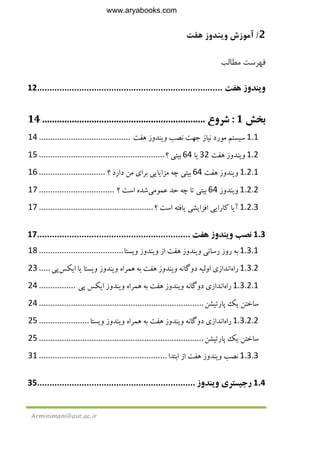
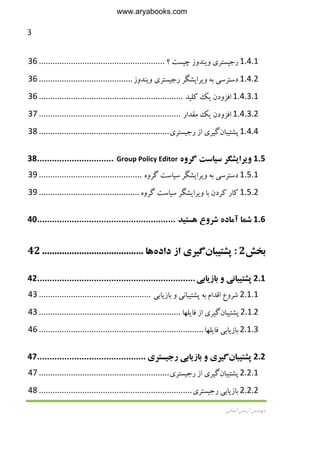

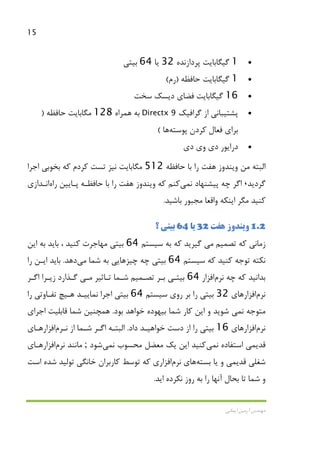
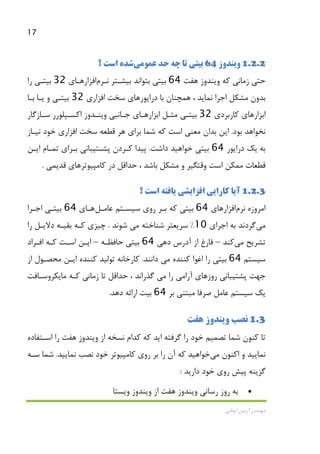
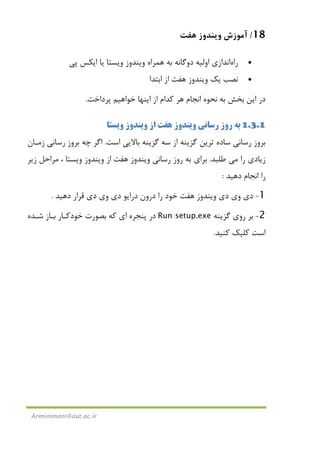
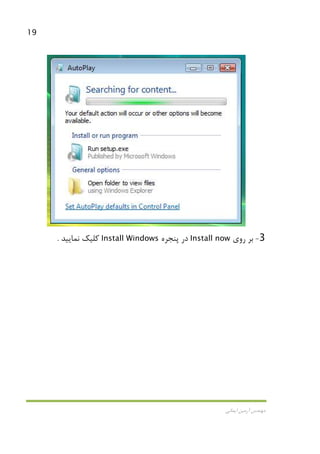

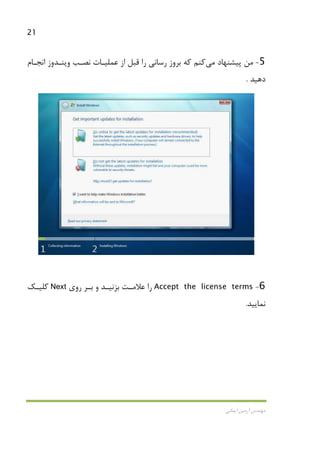

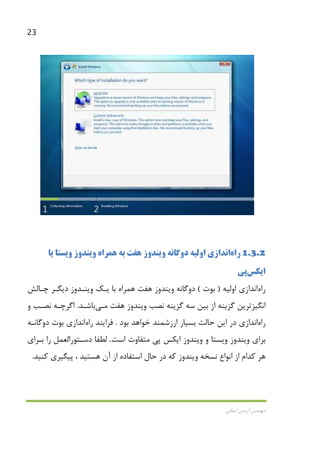
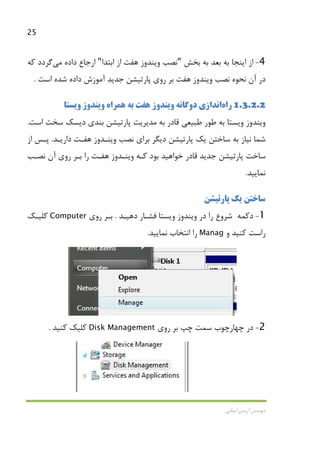
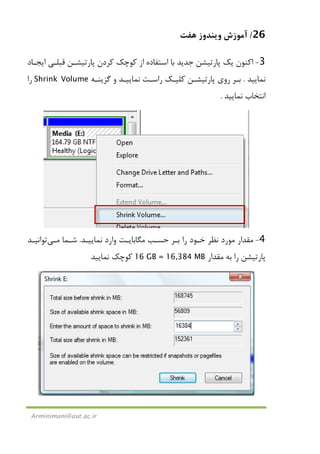
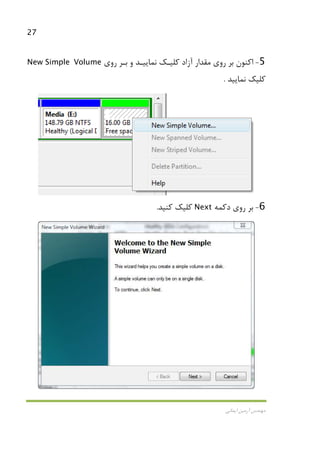
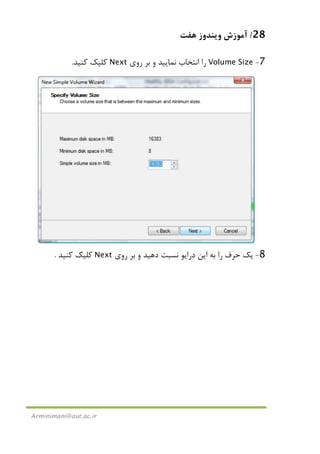

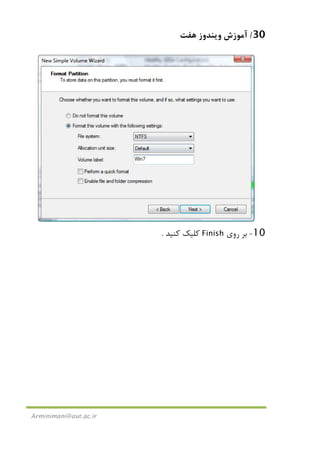
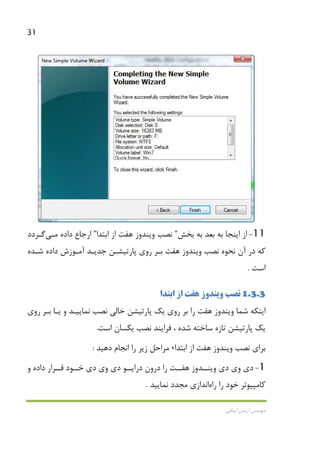
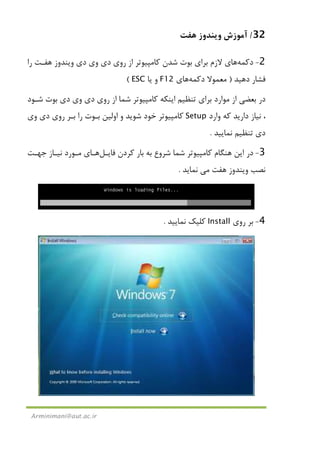
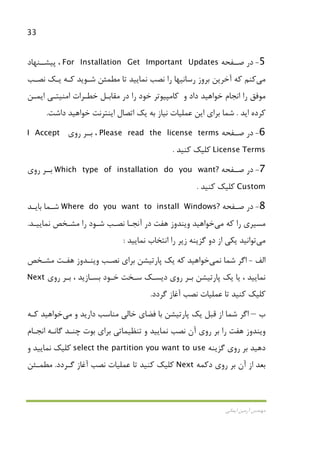
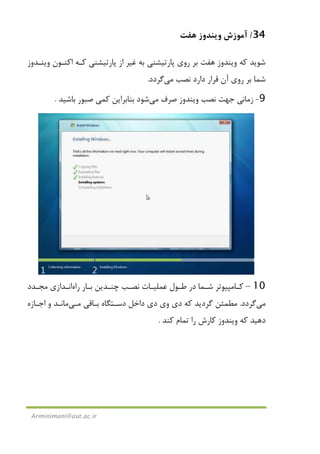
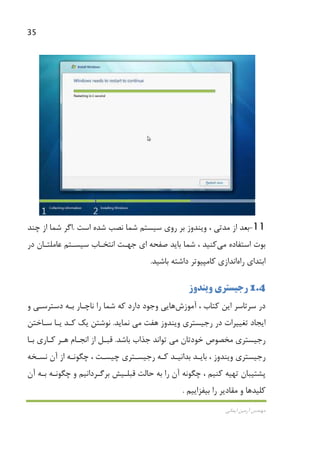
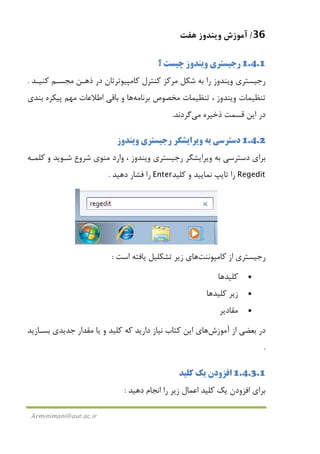
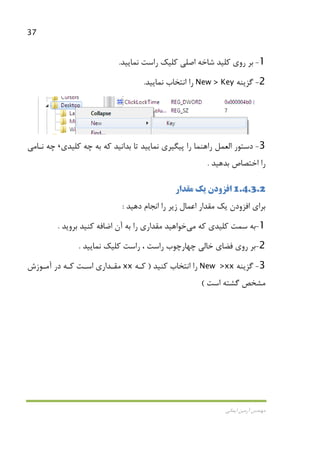

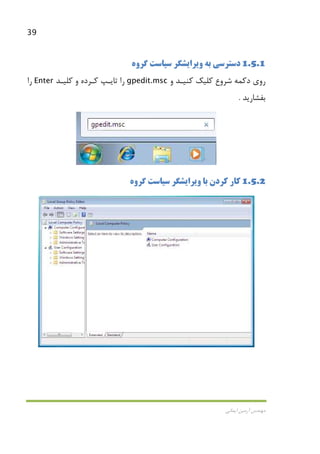


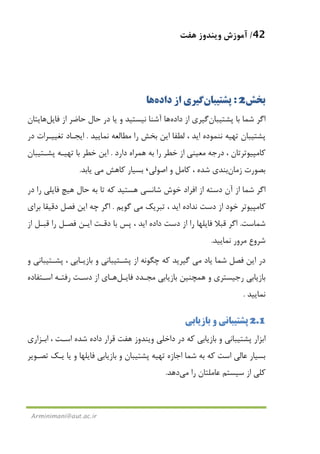


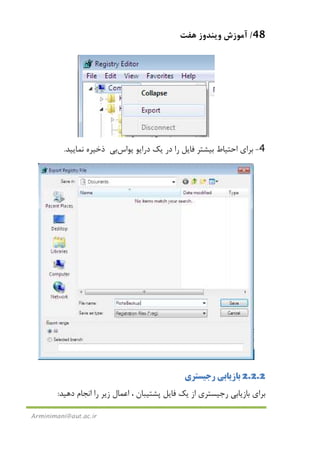

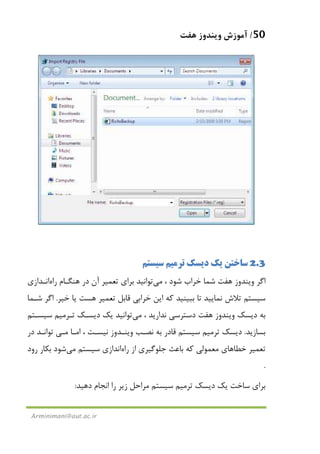
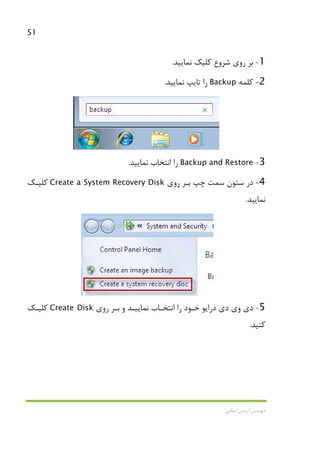

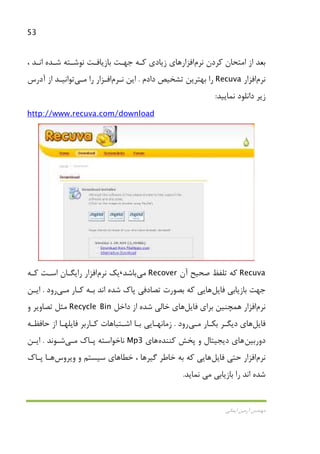


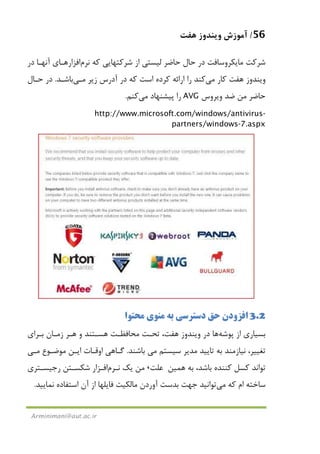
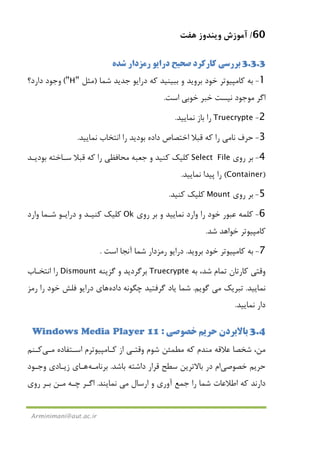

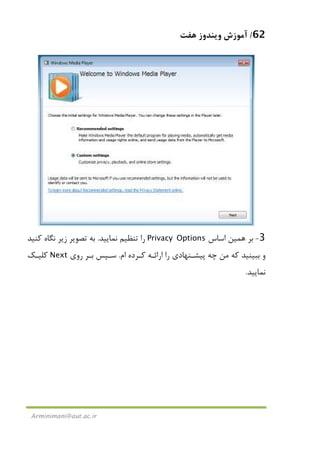

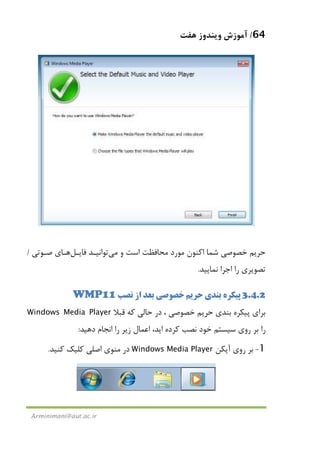
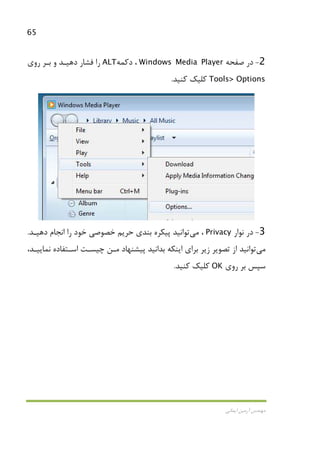

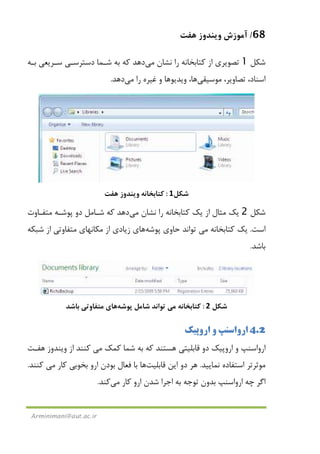
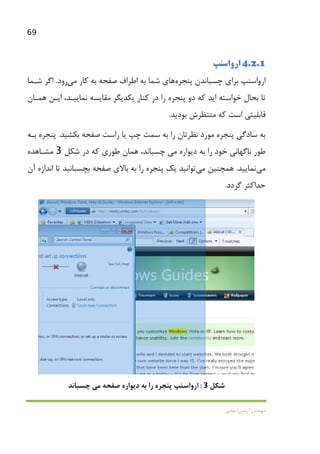
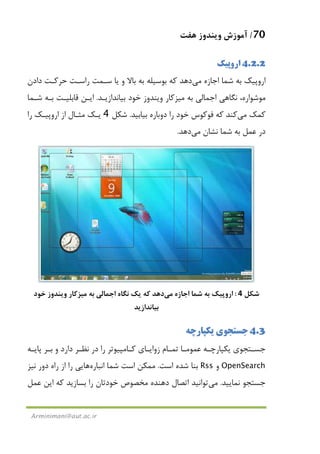


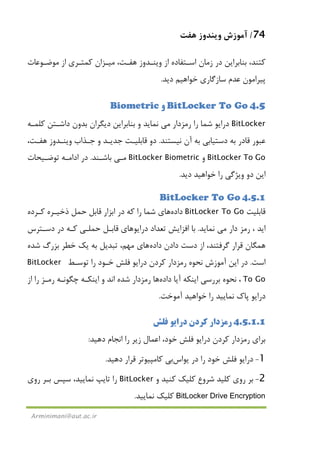
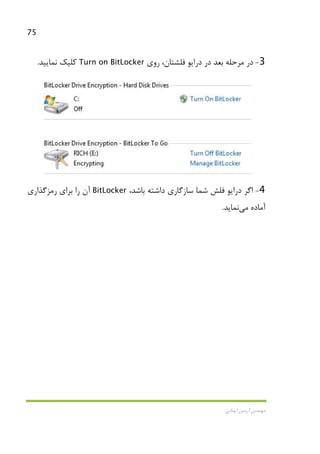
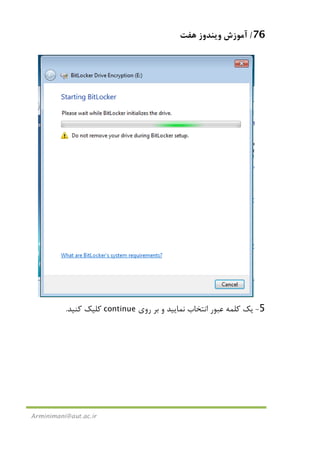
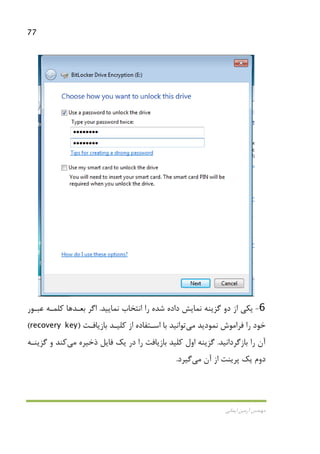

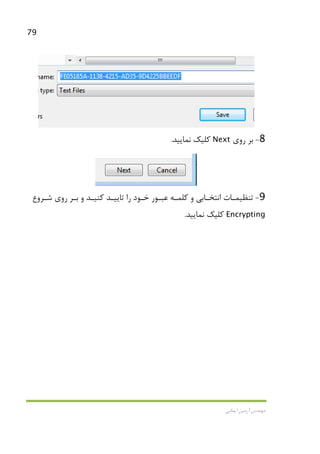
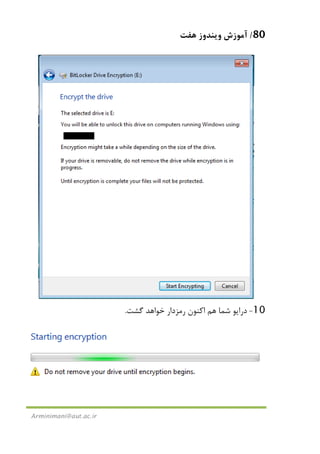
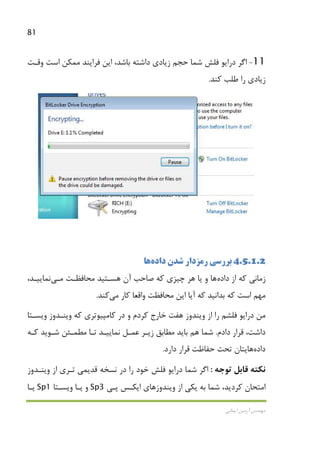


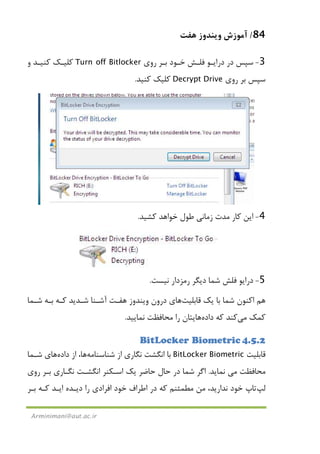
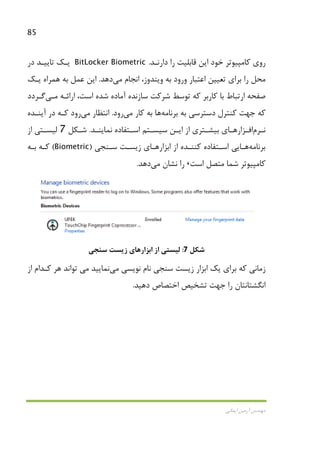
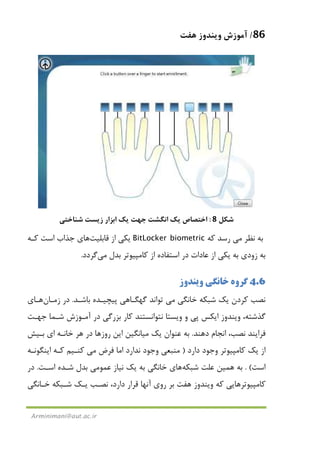
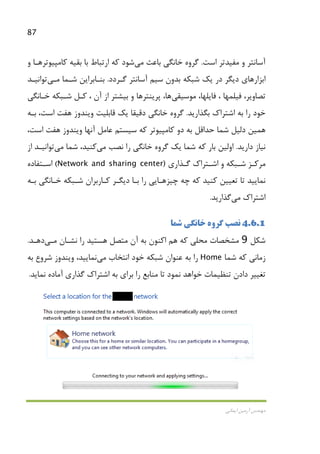
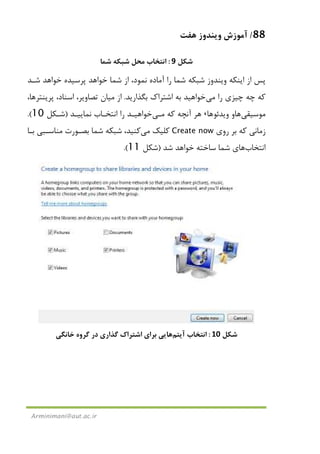

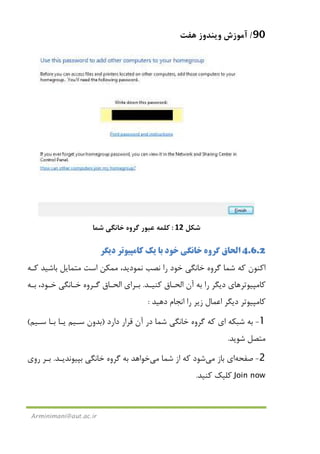
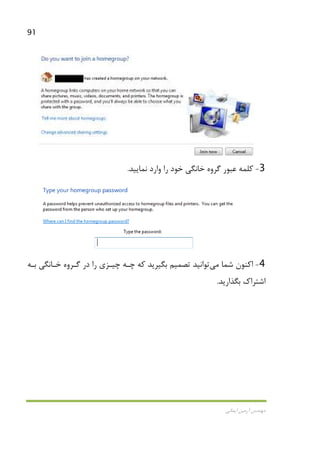
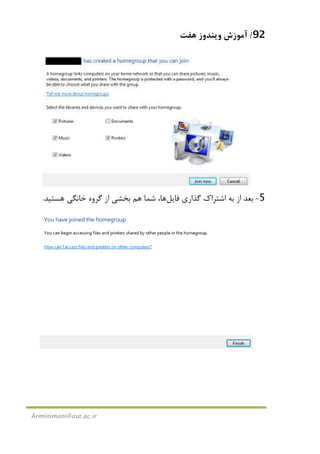
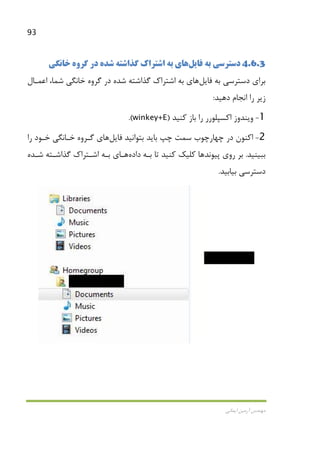
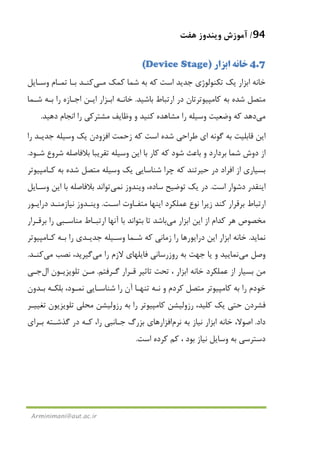
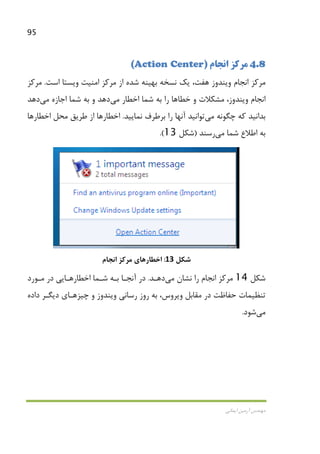
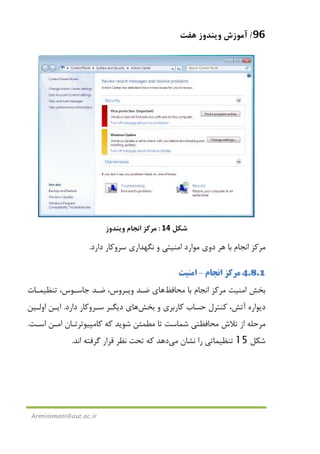
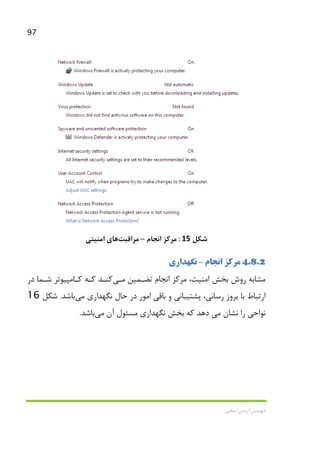
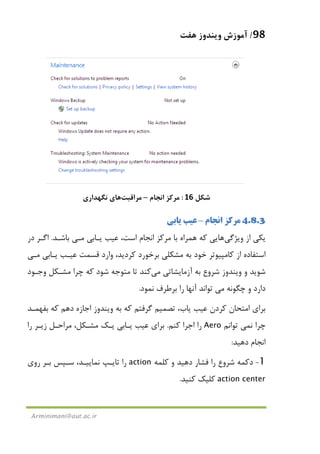


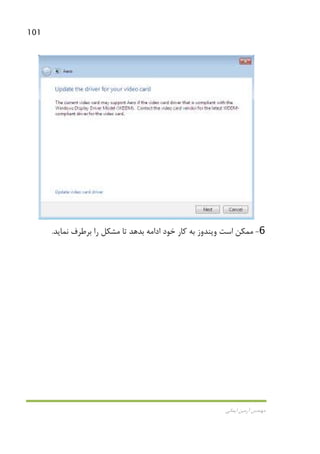
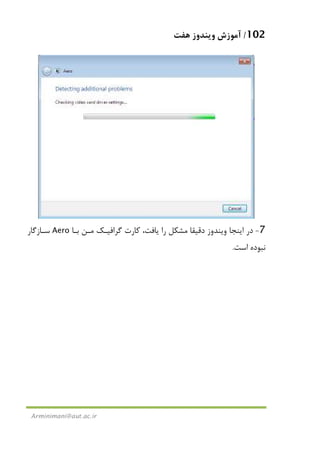

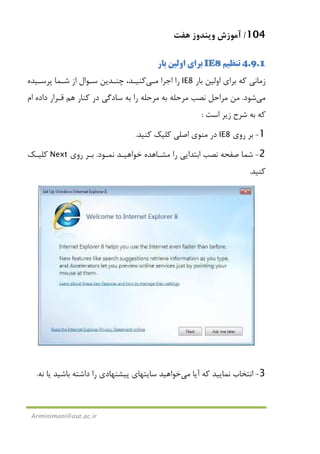
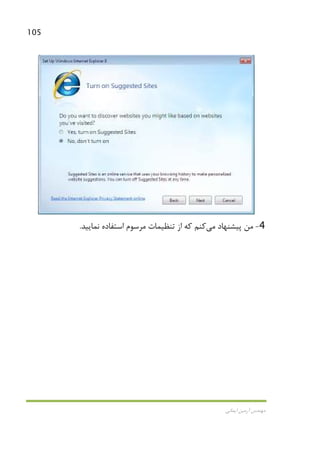
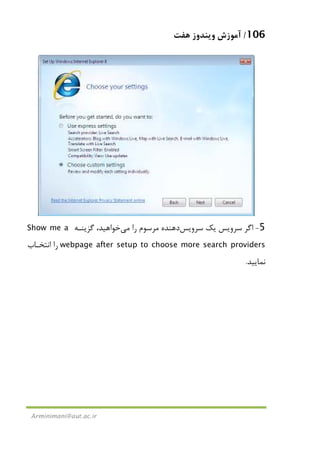
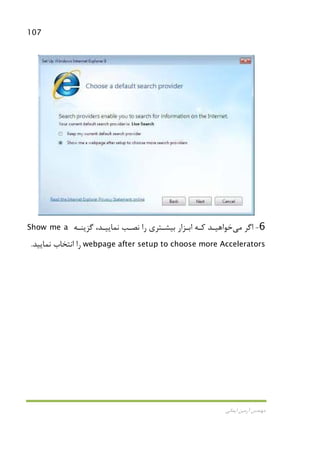
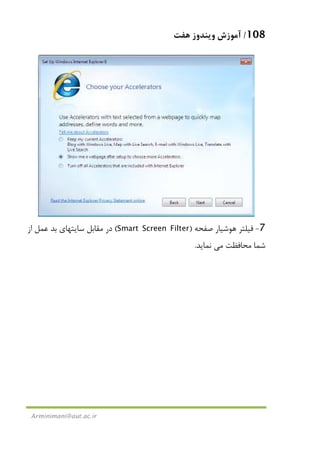
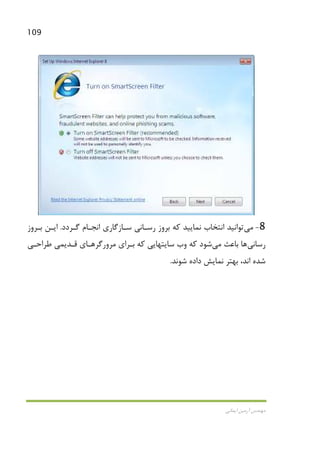
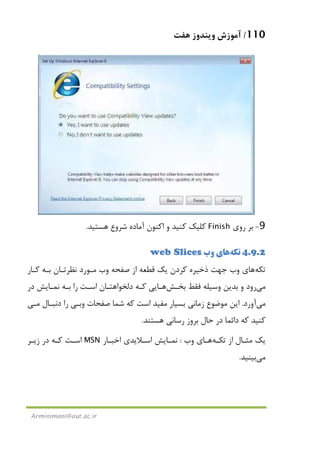
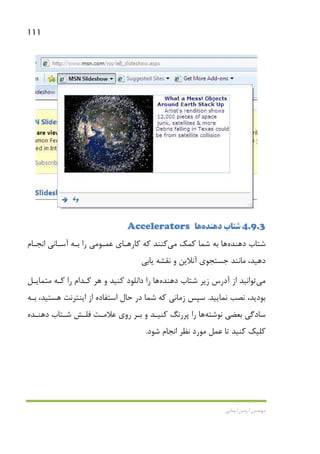
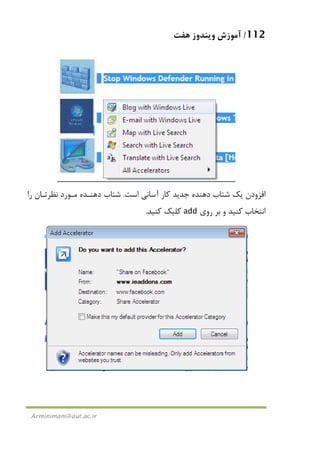

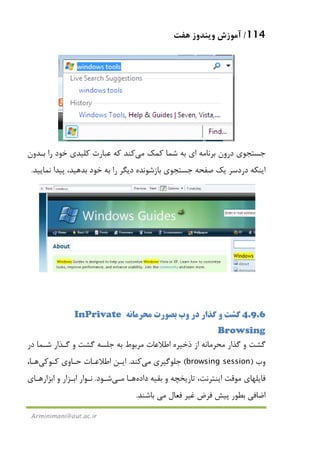
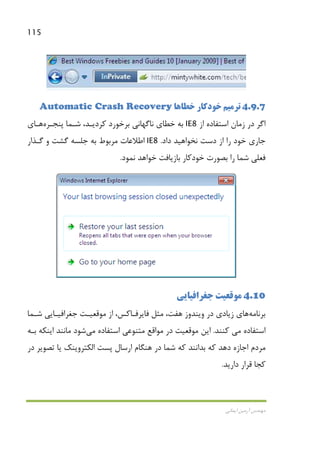
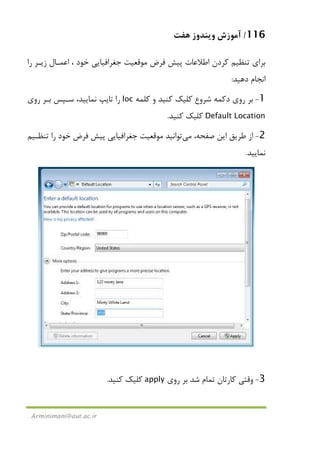
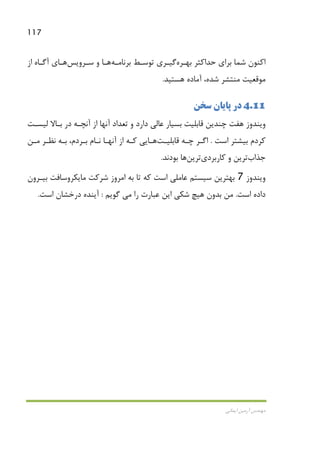
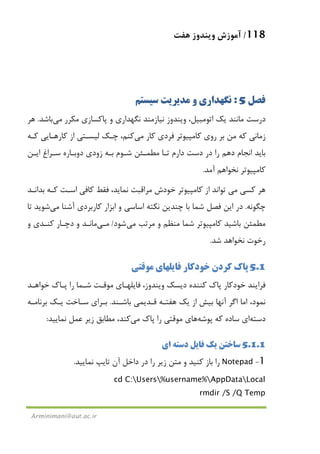
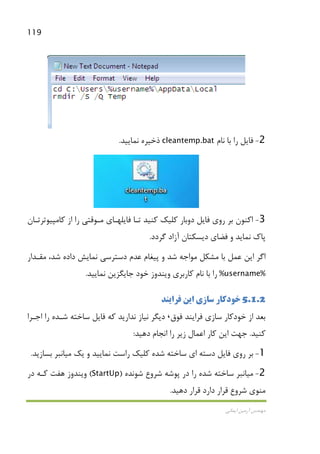
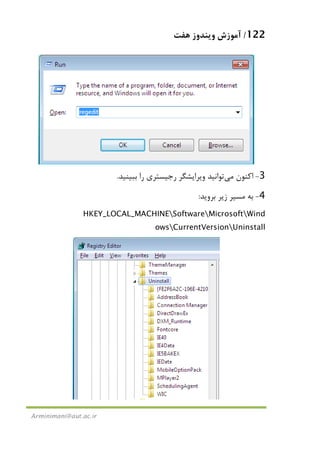
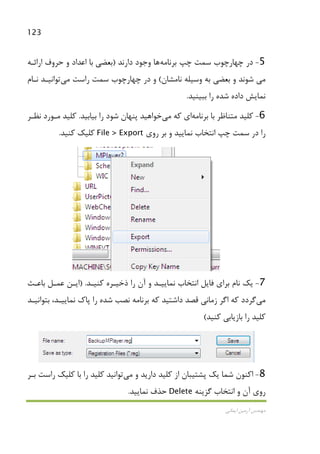
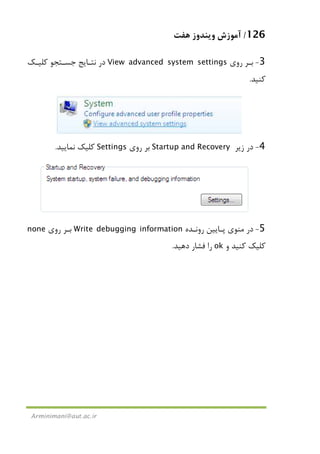
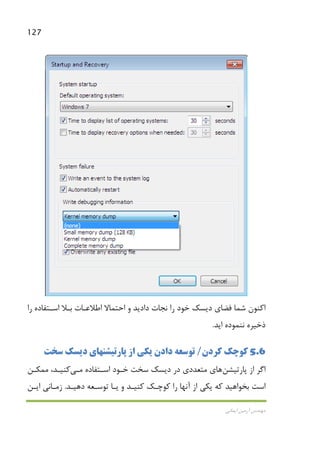
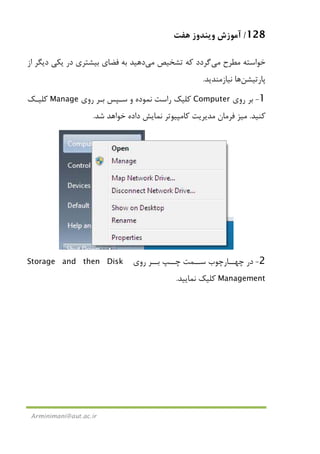
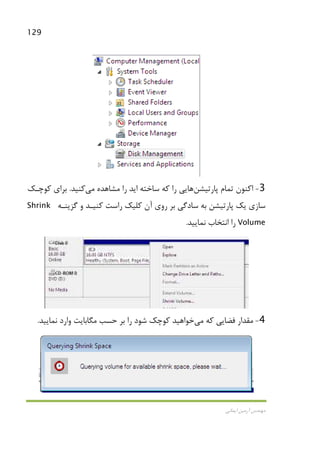
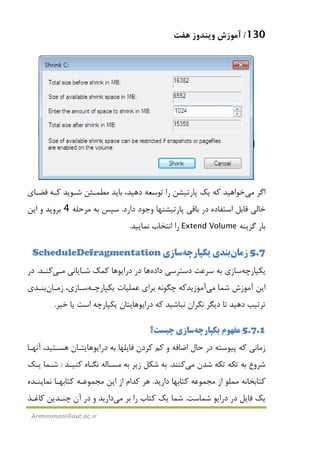
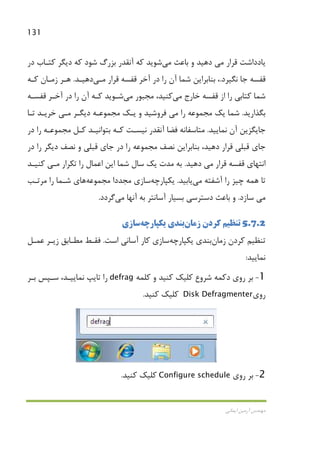
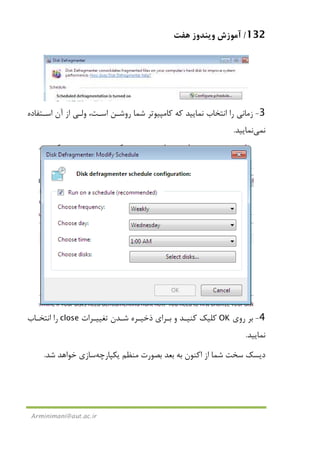
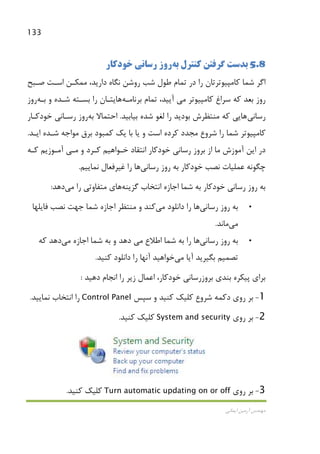
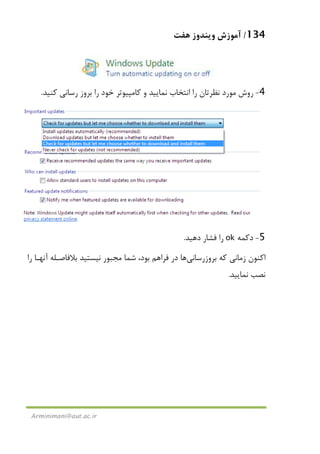
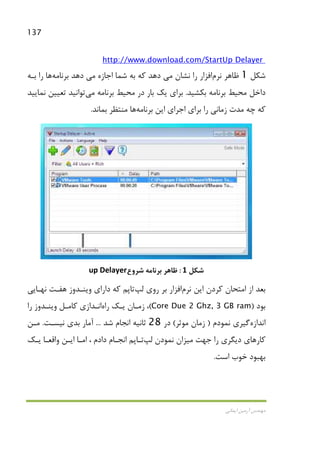
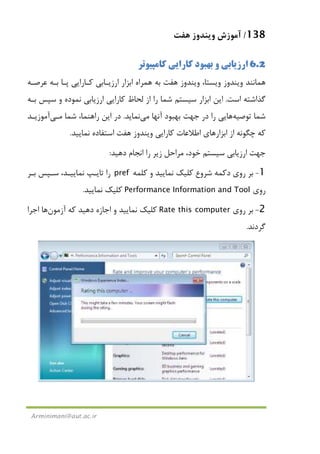
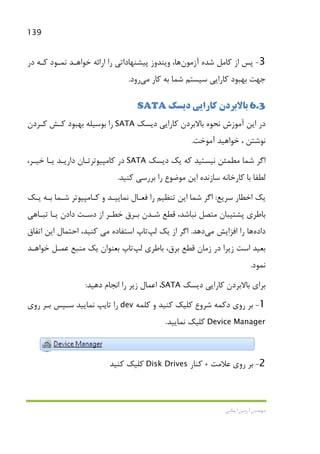
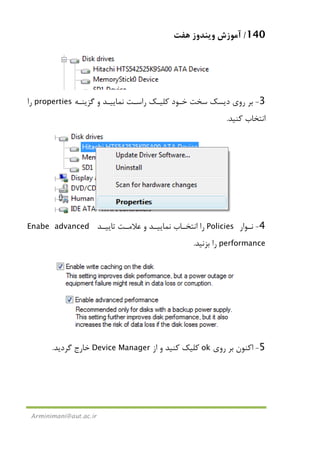
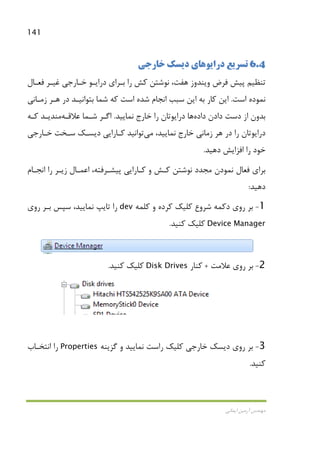

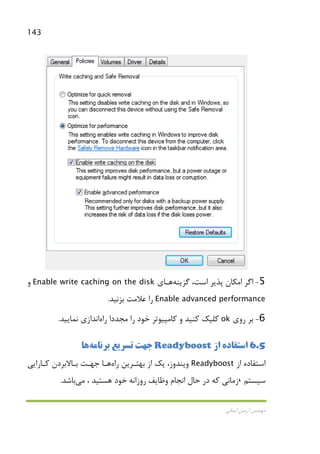
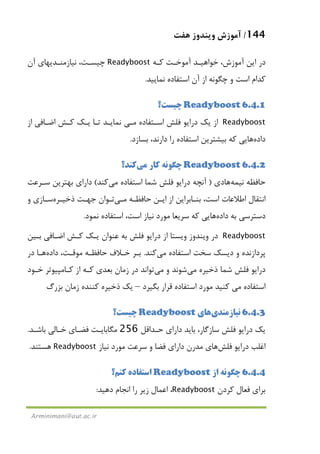

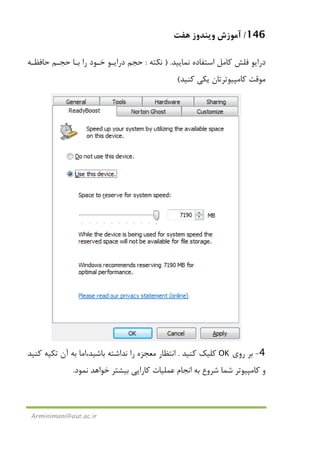
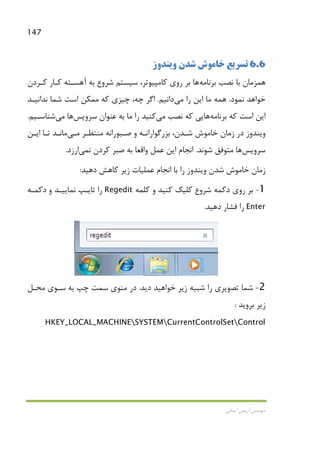
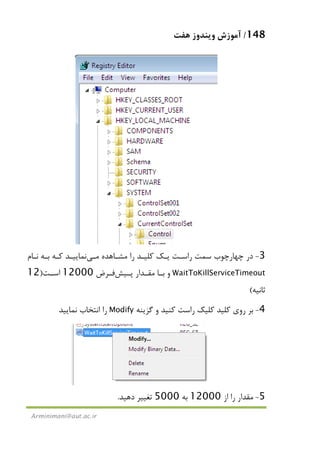


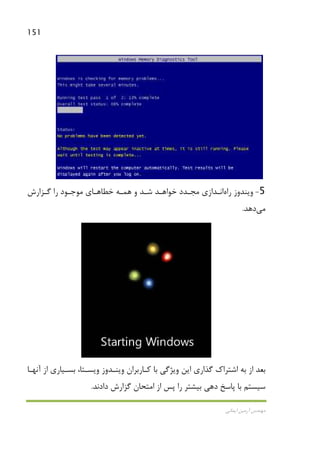
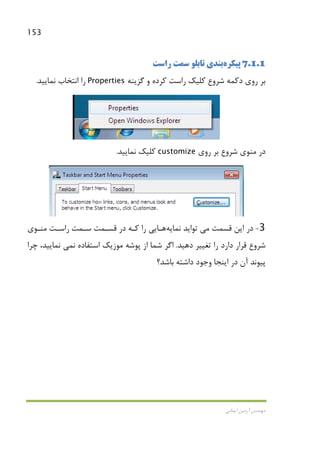

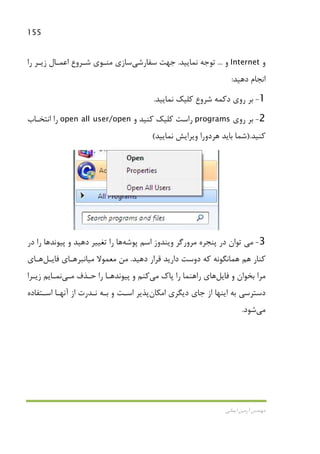
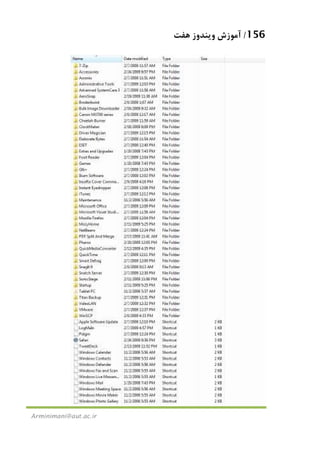
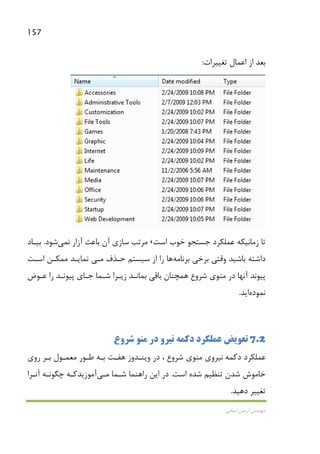

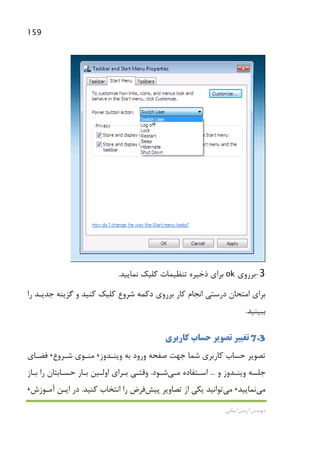
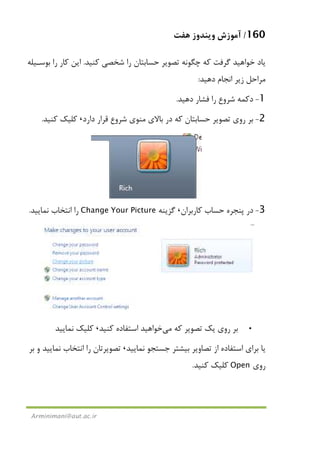
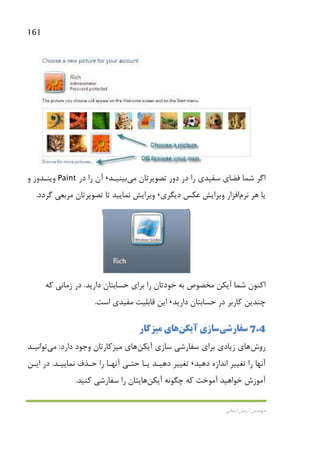

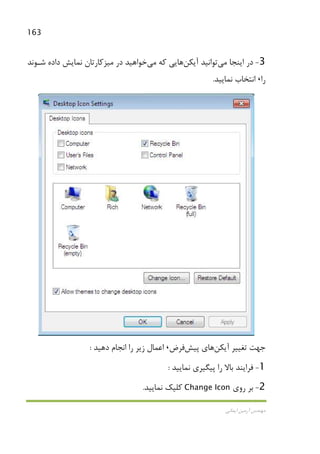
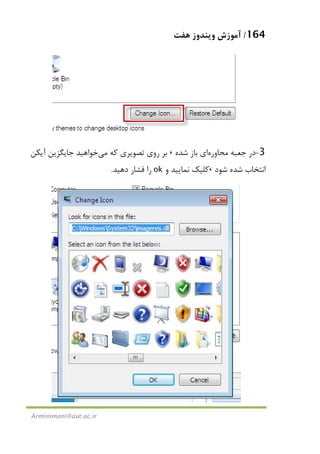
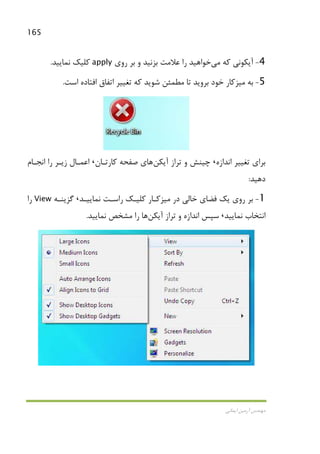

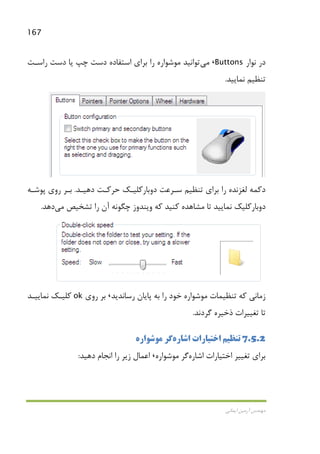
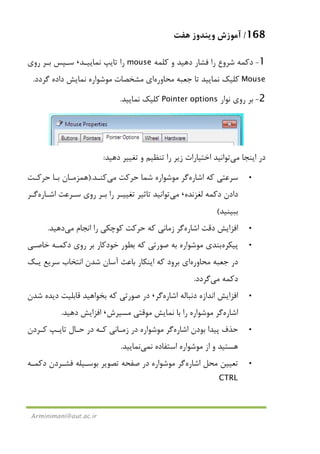
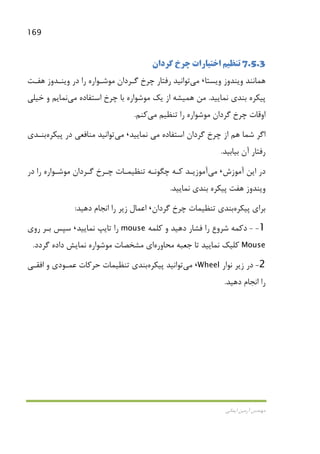
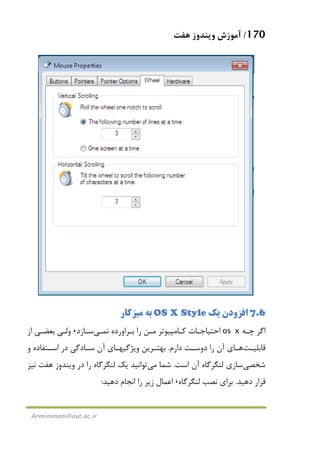
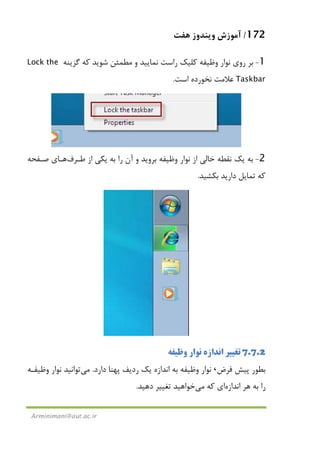

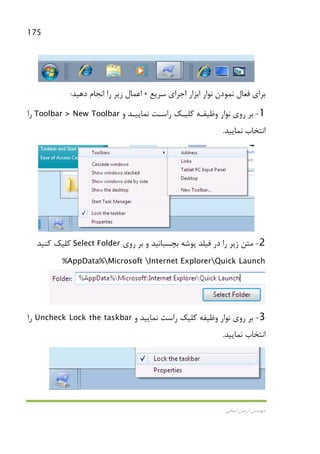
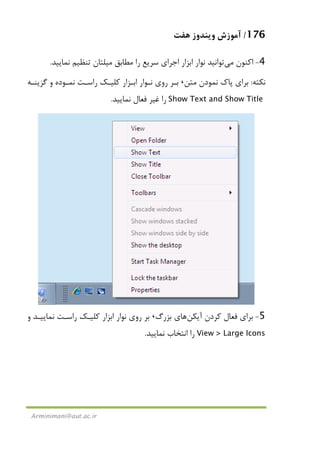
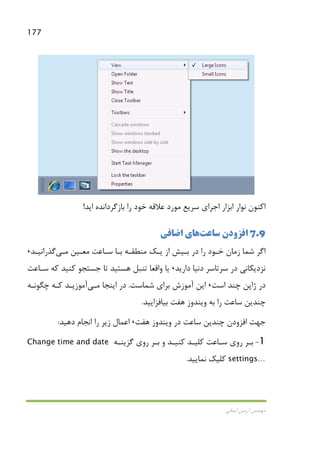
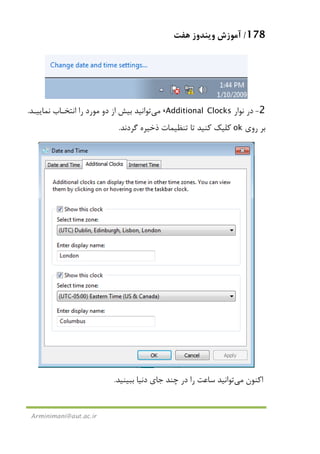
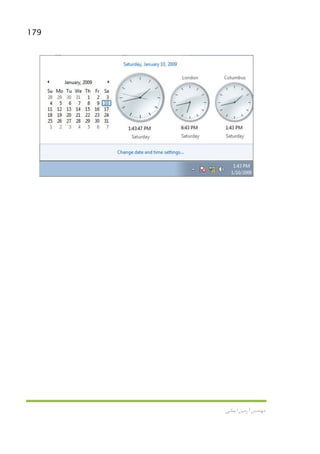
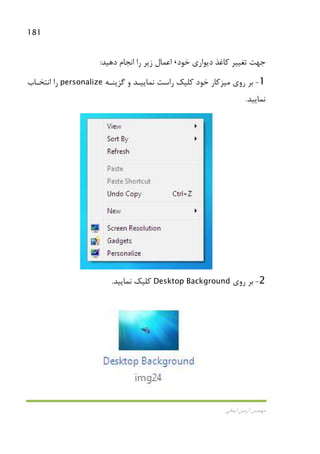


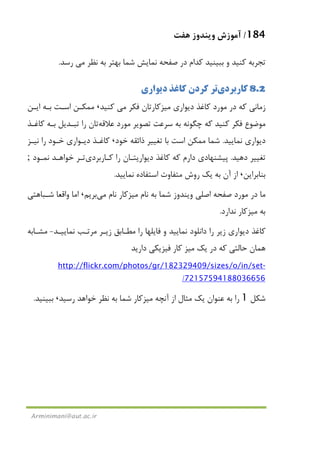
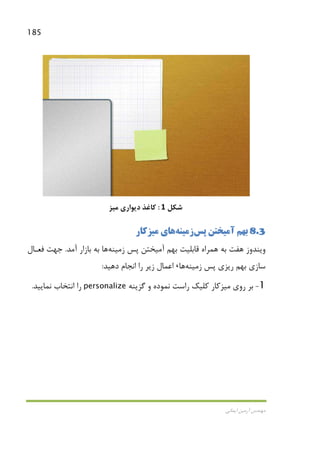
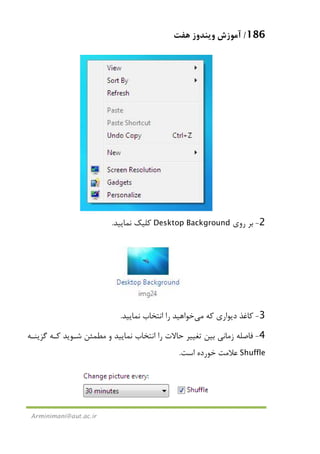
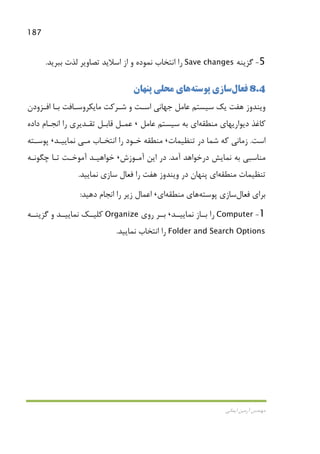
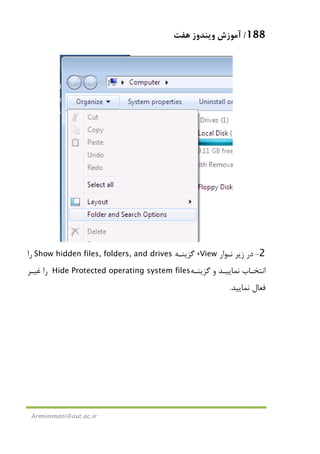
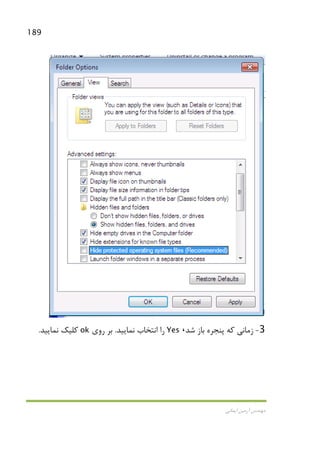

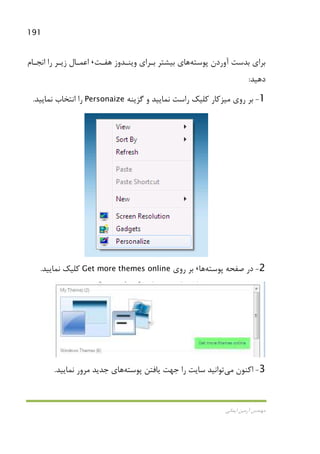
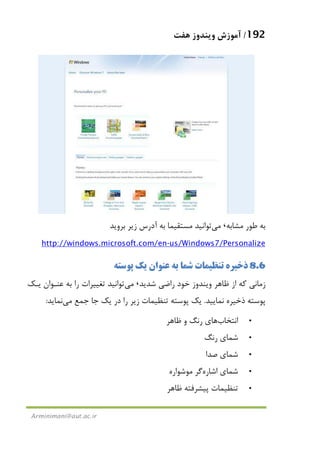
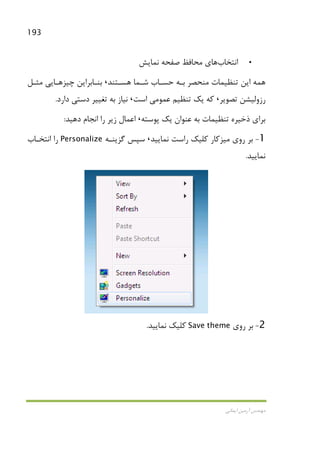
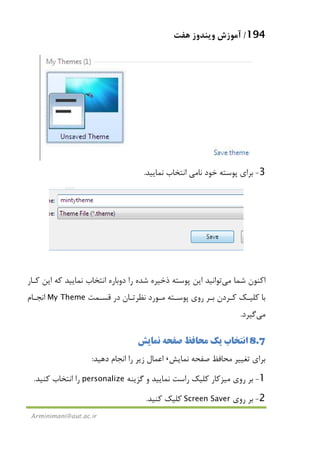
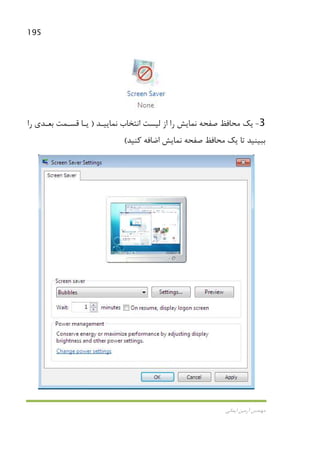
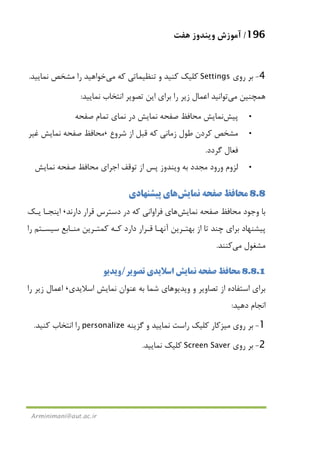
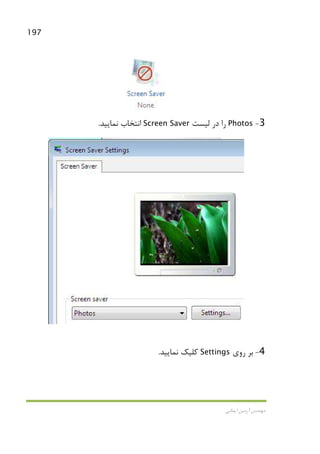
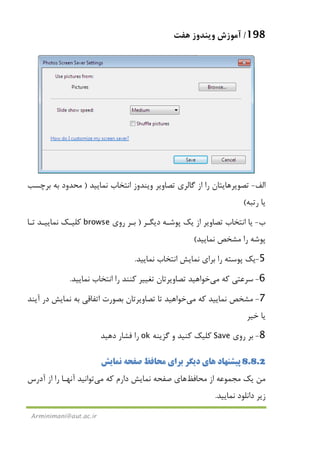

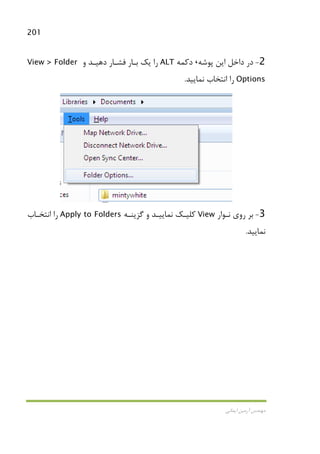
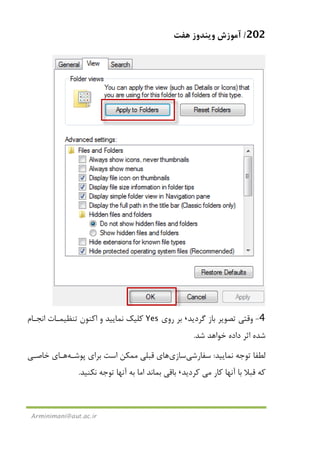

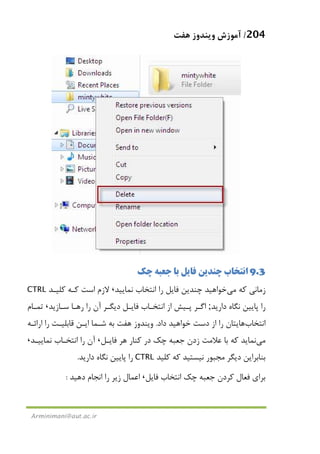
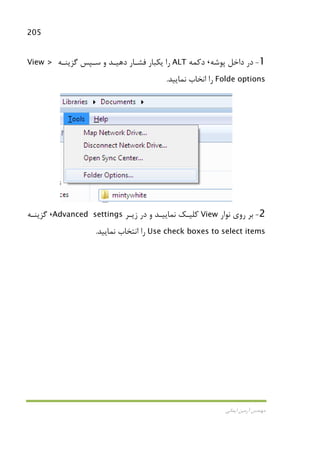
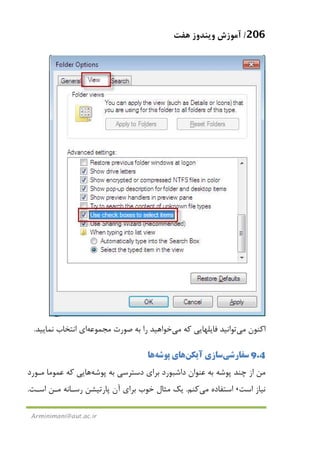

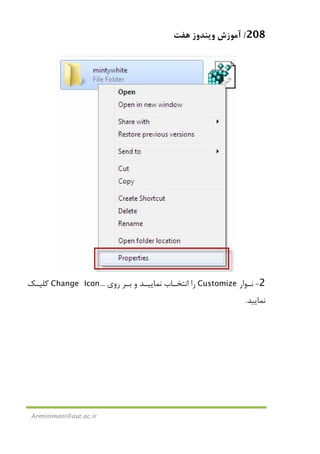
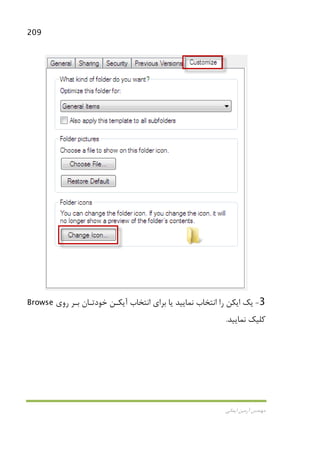
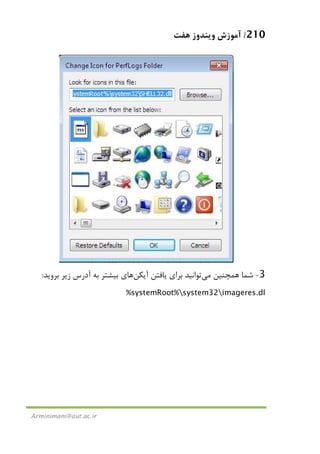
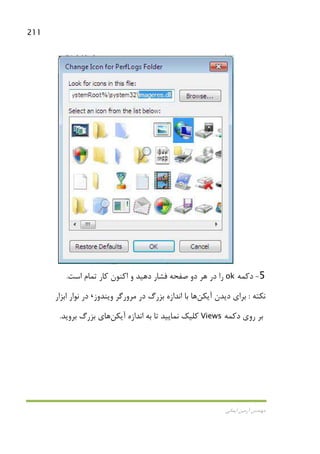
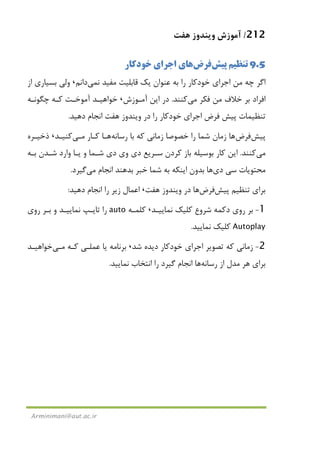
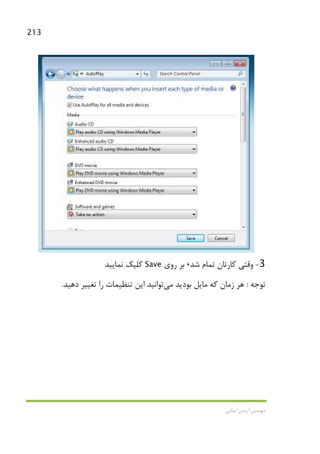
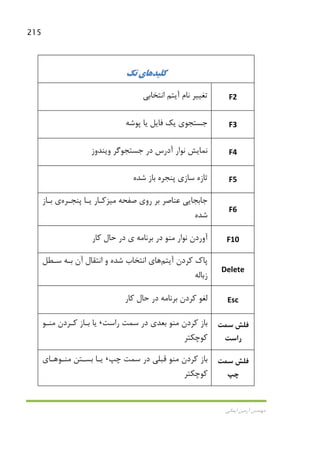

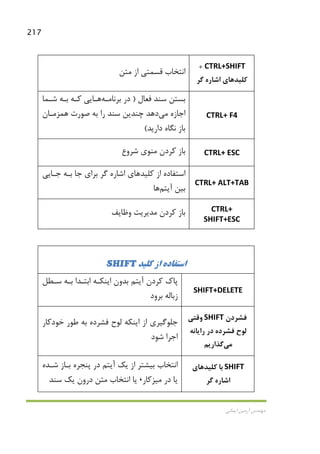
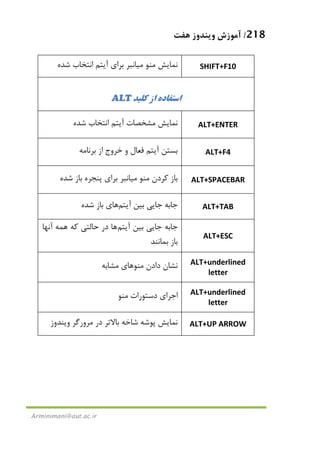
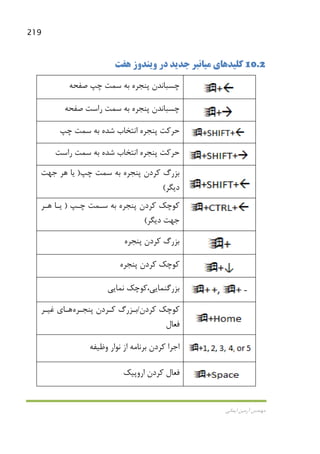
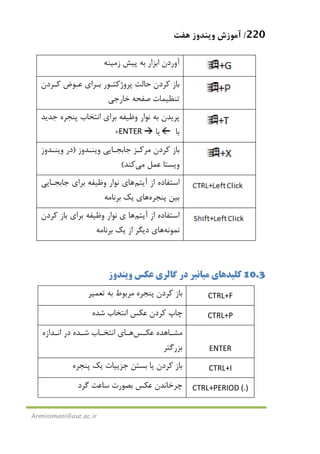
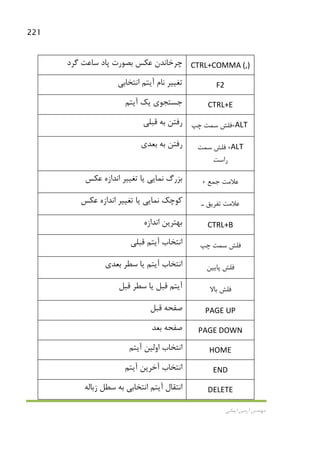
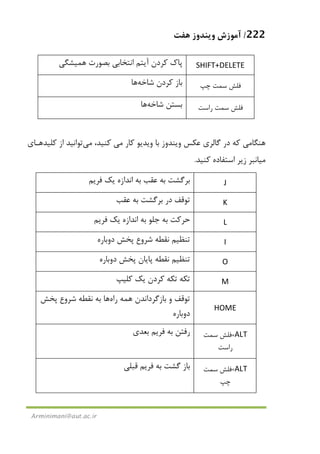
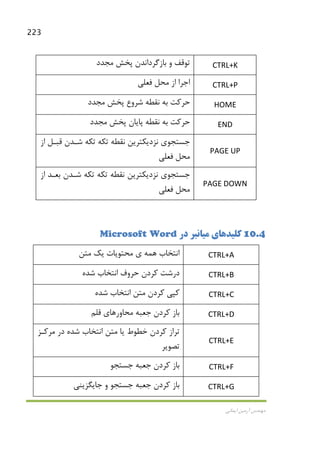
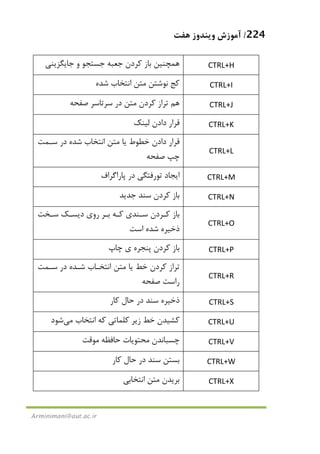
![225
اﻳﻤﺎﻧﻲ آرﻣﻴﻦ ﻣﻬﻨﺪس
ﺷﺪه ﺟﺮا ا ﻋﻤﻠﻴﺎت ﺗﻜﺮار CTRL+Y
ﻗﺒﻠﻲ ﻋﻤﻠﻴﺎت ﮔﺮداﻧﻲ ﺑﺎز CTRL+Z
ﺧﻂ ﻧﻮع ﻛﺮدن ﻋﻮض CTRL+SHIFT+F
ﺷﺪه اﻧﺘﺨﺎب ﺧﻂ اﻧﺪازه دادن اﻓﺰاﻳﺶ)ﻓﻮﻧـﺖ ﺗﺎ
12آن از ﭘﺲ و واﺣﺪي ﻳﻚ2واﺣﺪي(
CTRL+SHIFT+>
ﺷﺪه اﻧﺘﺨﺎب ﺧﻂ اﻧﺪازه دادن اﻓﺰاﻳﺶ)1واﺣﺪ( CTRL+ ]
ﺷﺪه اﻧﺘﺨﺎب ﺧﻂ اﻧﺪازه دادن ﻛﺎﻫﺶ)ﻓﻮﻧـﺖ ﺗـﺎ
12ﻳﻚآن از ﭘﺲ و واﺣﺪي2واﺣﺪي(
CTRL+SHIFT+<
ﺷﺪه اﻧﺘﺨﺎب ﺧﻂ اﻧﺪازه دادن ﻛﺎﻫﺶ)1واﺣﺪ( CTRL+ [
ﭼﺎﭘﻲ ﻏﻴﺮ ﺣﺮوف ﻛﺮدن ﭘﻨﻬﺎن ﻳﺎ ﻣﺸﺎﻫﺪه CTRL+SHIFT+ *
ﭼﭗ ﺳﻤﺖ ﺑﻪ ﻛﻠﻤﻪ ﻳﻚ اﻧﺘﻘﺎل CTRL+ <LEFT
ARROW>
راﺳﺖ ﺳﻤﺖ ﺑﻪ ﻛﻠﻤﻪ ﻳﻚ اﻧﺘﻘﺎل CTRL+<RIGHT
ARROW>
ﺧﻂ اول ﺑﻪ ﻛﻠﻤﺎت اﻧﺘﻘﺎلﺑﻨﺪ ﻳﺎ CTRL+<UP
ARROW>
ﺑﻨﺪ اﺧﺮ ﺑﻪ ﻛﻠﻤﻪ ﻳﻚ اﻧﺘﻘﺎل CTRL+<DOWN
ARROW>
ﮔﺮ اﺷﺎره راﺳﺖ ﺳﻤﺖ ﻛﻠﻤﻪ ﻛﺮدن ﭘﺎك CTRL+DELETE](https://image.slidesharecdn.com/amoozeshwin7-150601080811-lva1-app6891/85/http-neshanteam-ir-225-320.jpg)